
RVM01 - Maus SILVERSTONE - Kostenlose Bedienungsanleitung
Finden Sie kostenlos die Bedienungsanleitung des Geräts RVM01 SILVERSTONE als PDF.



| Produkttyp | Gaming-Maus |
| Marke | Silverstone |
| Modell | RVM01 (RAVEN) |
| Abmessungen (ca.) | 125 x 70 x 40 mm |
| Gewicht (ca.) | 150 g |
| Stromversorgung | USB-Anschluss |
| Anzahl der Tasten | 13 programmierbare Tasten |
| DPI-Auflösung | 400 bis 3200 DPI (einstellbar in 100-DPI-Schritten) |
| 3D-Mausrad | 3D-Kippfunktion zur Navigation zwischen Fenstern oder Registerkarten |
| Konfigurationssoftware | Setting RAVEN (Windows 2000/XP/Vista) |
| Betriebsmodi | Vista-Modus und Spielmodus |
| Spielprofile | 5 Profilsätze |
| DPI-Anzeige | Integriertes Anzeigefeld |
| Systemkompatibilität | Windows 2000/XP/XP64/Vista/Vista 64 |
| Empfohlene Unterlage | Undurchsichtige Oberfläche, Glastische vermeiden |
| Pflege und Reinigung | Mit einem weichen, trockenen Tuch reinigen. Keine Flüssigkeiten verwenden. |
| Sicherheit | Nicht auf einer Glasoberfläche verwenden. Vor der Reinigung den Stecker ziehen. |
| Ersatzteile und Reparierbarkeit | Vom Hersteller nicht angegeben. Kontaktieren Sie den Kundendienst. |
Häufig gestellte Fragen - RVM01 SILVERSTONE
Benutzerfragen zu RVM01 SILVERSTONE
0 Frage zu diesem Gerät. Beantworten Sie die, die Sie kennen, oder stellen Sie Ihre eigene.
Eine neue Frage zu diesem Gerät stellen
Laden Sie die Anleitung für Ihr Maus kostenlos im PDF-Format! Finden Sie Ihr Handbuch RVM01 - SILVERSTONE und nehmen Sie Ihr elektronisches Gerät wieder in die Hand. Auf dieser Seite sind alle Dokumente veröffentlicht, die für die Verwendung Ihres Geräts notwendig sind. RVM01 von der Marke SILVERSTONE.
BEDIENUNGSANLEITUNG RVM01 SILVERSTONE
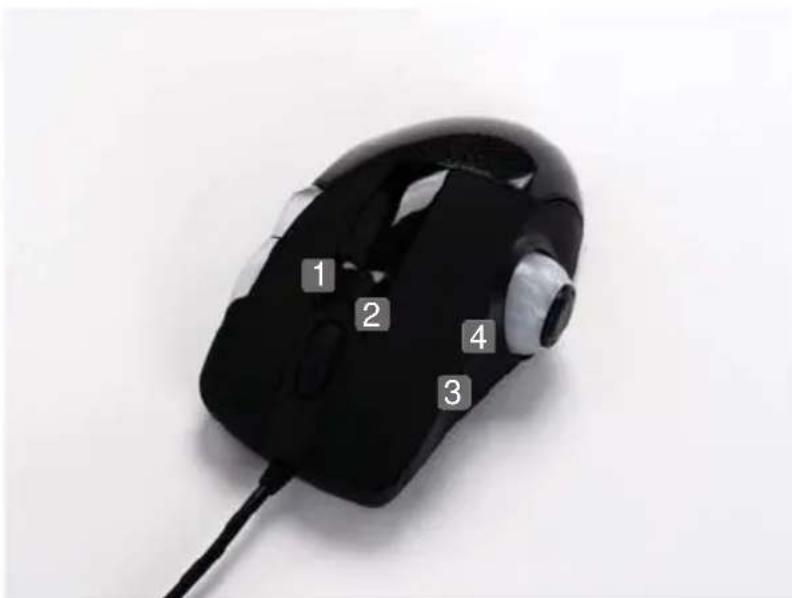
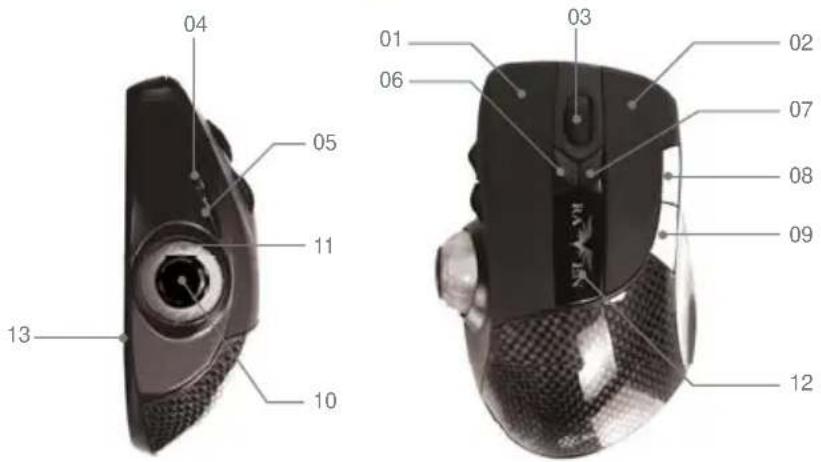
| Tasten Nummer | Vista Mode | Game Mode |
| 01 | Links-Klick | Links-Klick |
| 02 | Rechts-Klick | Rechts-Klick |
| 03 | Mausrad / Mittel-Klick | Mausrad / Mittel-Klick |
| 04 | Vorwärts | programmierbar |
| 05 | Zurück | Programmierbar |
| 06 | Nach links scrollen | 6 gedrückt halten und 11 scrollen um die Auflösung der Y Achse in 100dpi Schritten zuändern |
| 07 | Nach rechts scrollen | Press & hold 7 and scroll 11 for X axis dpi change, 100dpi interval |
| 08 | Seite hoch | Programmierbar |
| 09 | Seite runter | Programmierbar |
| 10 | Vordefinierte dpi Änderung (400/800/1600/3200 dpi durchgehnen) | 5 verschiedene Gaming Sets |
| 11 | 3D Wechsel | Kombinierte DPI hoch/runter mit den Tasten 6 & 7 Im Uhrzeigersinn - hochGegen den Uhrzeigersinn - runter |
| 12 | DPI Anzeige | DPI Anzeige |
| 13 | Modus Wechsel | Modus Wechsel |
Anmerkungen:
- Im Spiel konnen einige Tasten vom Benutzer mittels der "Setting Raven RAVEN" Software definiert werden
- Modus-Wechsel ist eine Taste um zwischen Vista-Modus und Spiel-Modus zu wechseln
II. Hardware Installation
- Verbinden Sie ihre RAVEN Gaming Maus mit einem freien USB Anschluß ihres Computers.
- Schalten Sie ihren Computer ein
Warning: Benutzen Sie die Maus nicht auf einer Glas- oder Spiegel-Oberfläche.
III. Software Installation
- Stellen Sie sicher dass die Maus mit ihrem PC verbunden ist.
- Legen Sie die beiliegende CD in eines der optischen Laufwerke
- Foigen Sie den Anweisungen auf dem Bildschirm um die Installation abzuschlieben.
IV. Spezifikationen der Maus-Software
1.Software support
Betriebssystem:Windows2000/XP/XP64/Vista/Vista64
Sprache: English, traditionelles Chinesisch
2.Benutzer-Schnittstelle der Software
Vista Modus
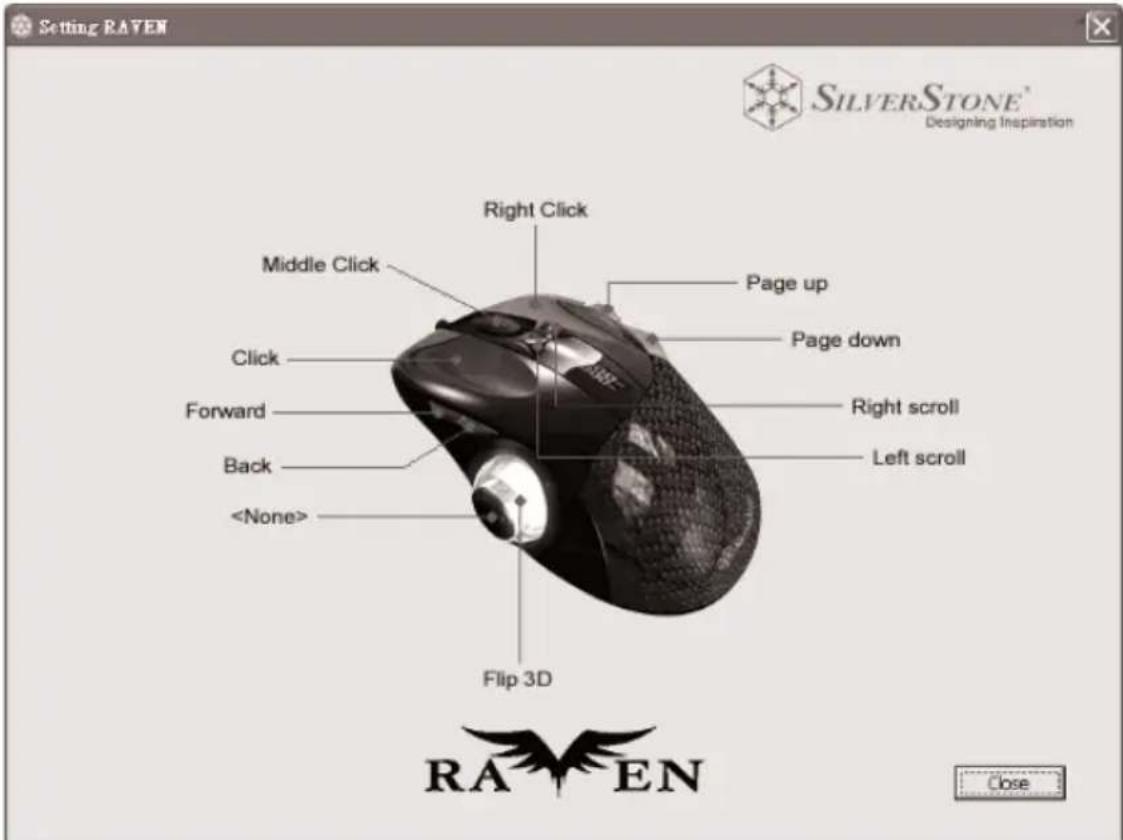
Spiel Modus
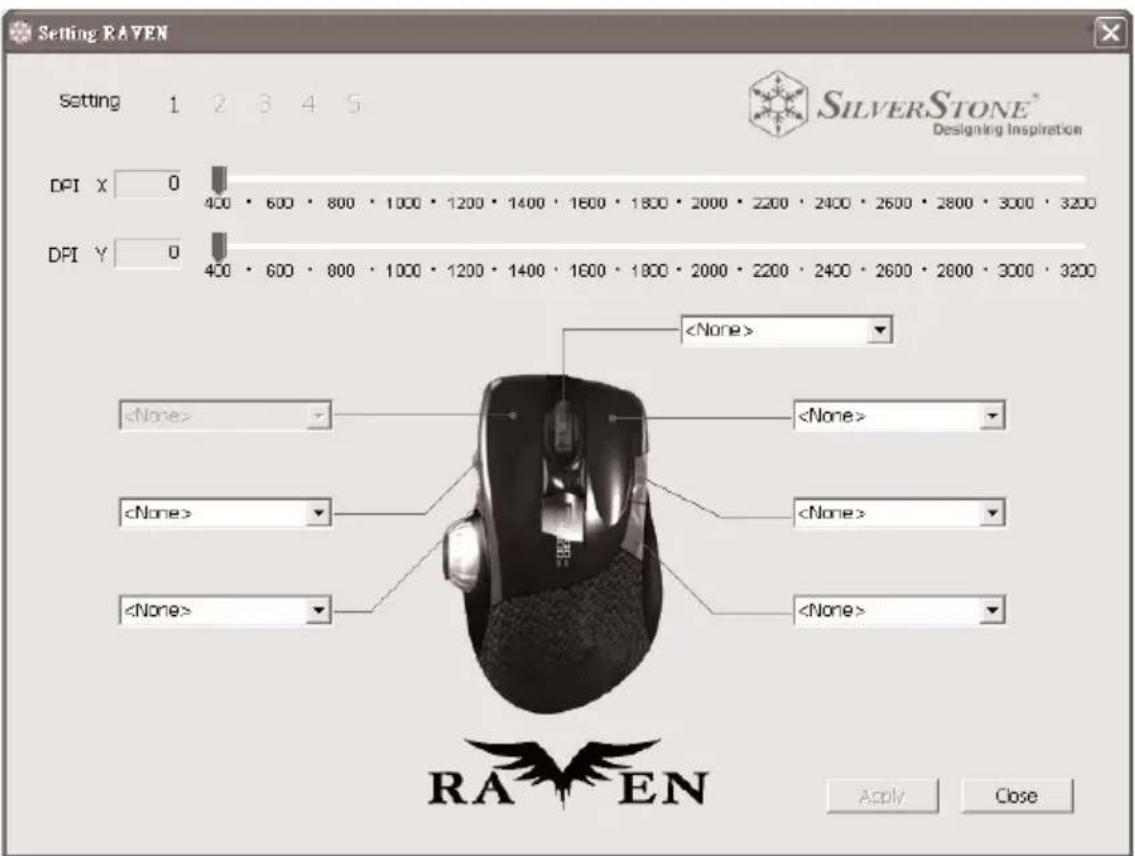
Nachdem Sie über die Maus in den Game-Modus gewechselt haben wird die "Setting RAVEN" Software automatisch in den Spiel-Modus wechseln um dem Nutzer die Änderung der DPI Genauigkeit und der programmierbaren Tasten zu erlauben.
A.
X und Y Achsen DPI Anpassung: Die Regler erlauben dem Nutzer die Genaugkeit von 400dpi bis zu 3200dpi für die X und Y Achsen zuändem, darüber den Einstellungen für die bis zu fünf unterschiednlichen Profile. Nachdem die Anpassungen vorgenommen wurden, speichern Sie diese indem Sie "Apply" anklichen.
B.
Programmierbar sind die Tasten 4, 5, 8, 9 & 11 und Sie können die jeweilige Funktion in der pull-down Ende auswahlen. Die "Setting RAVEN" setzt voraus dass die linke Taste fixiert ist wenn die Programmierung für andere Tasten vorgenommen wird.
3.Software Funktionen
(1) Taste Funktionen
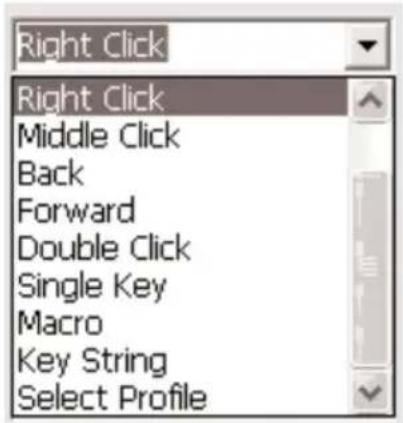
Click
Right Click
Middle Click
Back
Forward
Double Click
Single Key

Macro

Key String

Select Profile

Klick
Rechtsklick
Mittel-Klick
Zurück
Vorwärts
Doppel-Klick
Einzelne Taste

Makro

Tasten-String

Profil auswahlen

(2) DPI

(3) Profil auswahlen
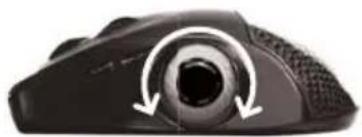
Benutzung des 3D Wechsel des Mausrades
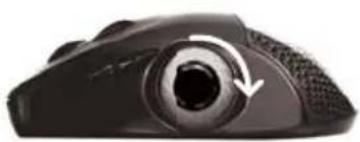
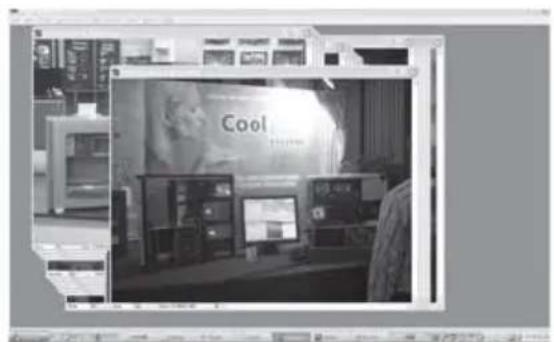
1.Scrollen Sie im Uhrzeigersinn um augenblicken Windows Aeros 3D Internface zu aktivieren (Ihr System muss mit einer Grafikkarte ausgestattet sein die Windows Aero Unterstützung, bitten wenden Sie sich für weitere Informationen an ihren Hersteller).
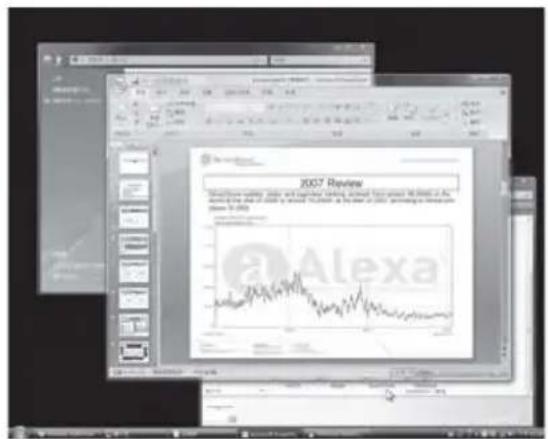
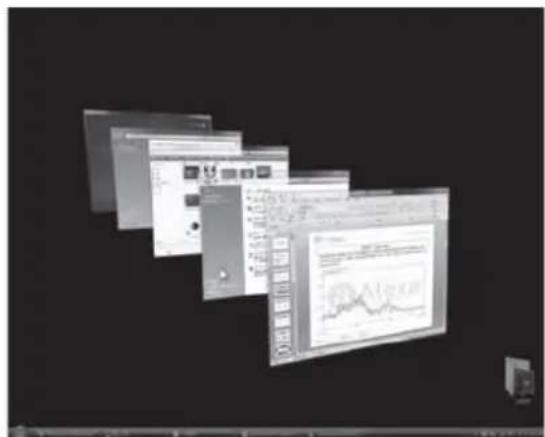
- Wenn Windows Aero aktiviert ist können Sie die 3D Wechselfunktion verwenden um zwischen Zwischengespeicherten Fenstern vor- und zurückzuschalten.
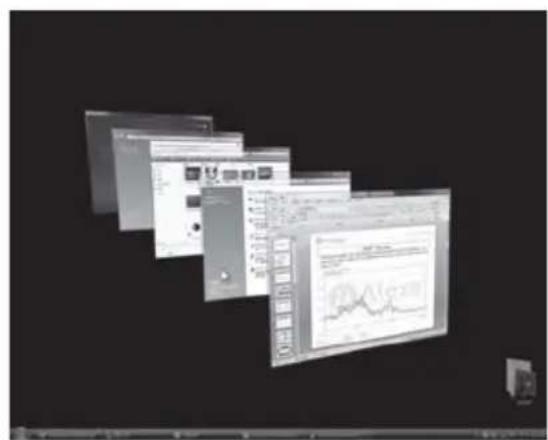
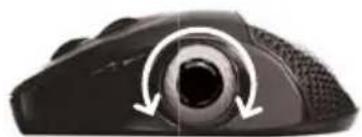
Benutzung des 3D Wechsel des Mausrades
Unter Windows XP
- Im Internet Explorer 7 (oder hoher) oder Firefox kann die 3D Wechsel Funktion verwenden werden um zwischen verschiedenen Tabs zu wechseln.
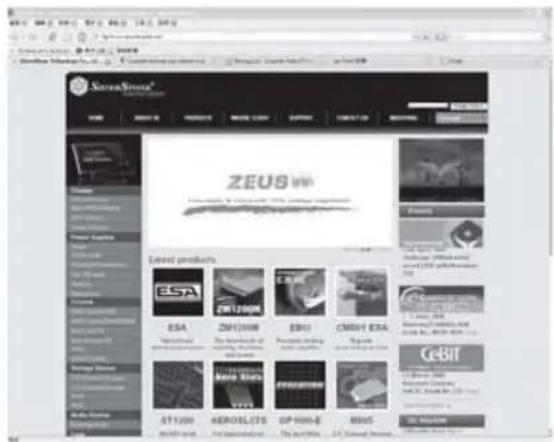
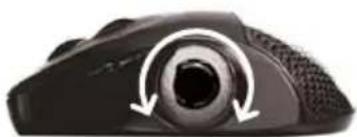
- In Anwendungen wie Photoshop kann die 3D Wechsel Funktion verwendet werden um zwischen den Vordergründen verschiedene geöffneten Dateien zu wechseln.
SilverStone empfeihlt folgende Nutzungen der RAVEN Maus
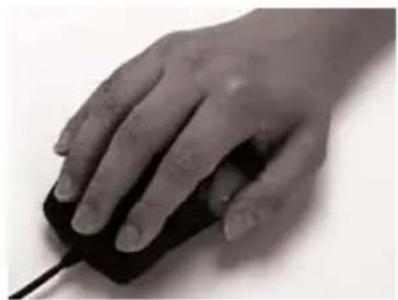
Handflächen Position
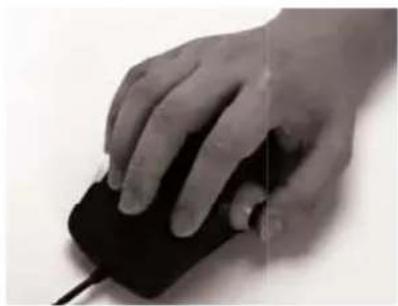
Halt-Position
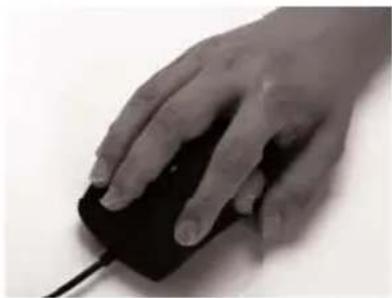
1. Nach-Rechts-Scrollen Taste drucken
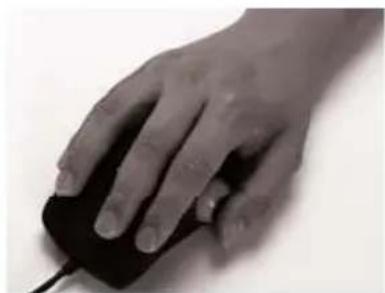
2. Nach-Links-Scrollen Taste drucken
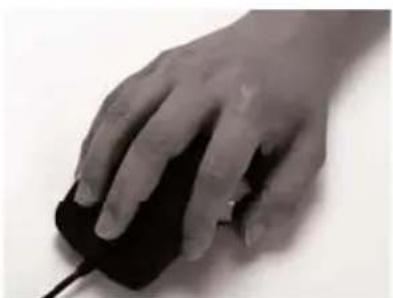
3. Nach-Vorne Taste drucken
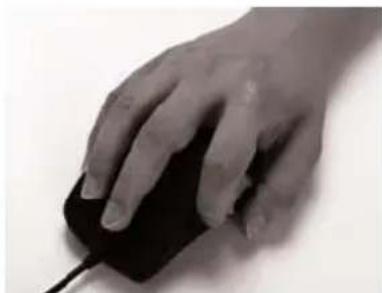
4. Nach-Hinten Taste drucken
SilverStone empfeihlt folgende Nutzungen der RAVEN Maus
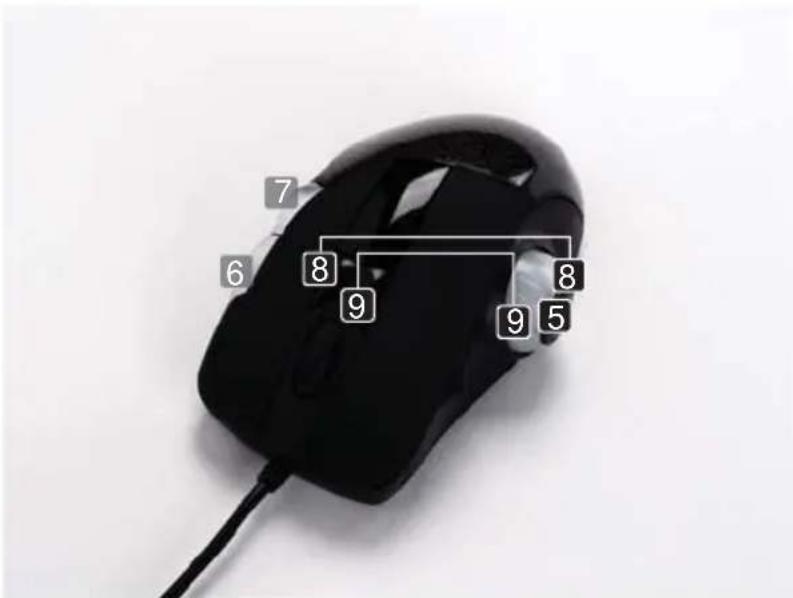
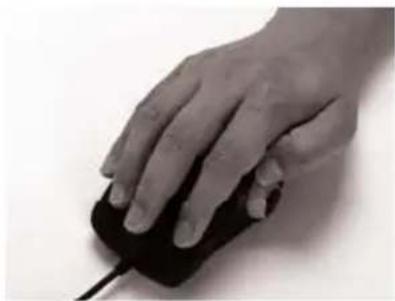
5.3D Wechsel Scrollen
7. Seite-Nach-Unten Taste drucken
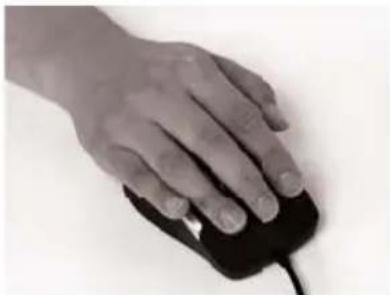
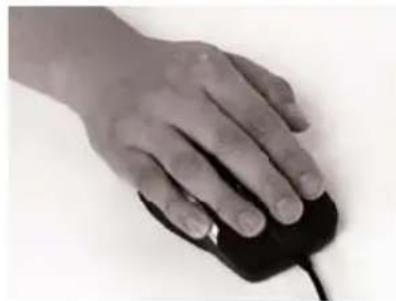
6. Site-Nach-Oben Taste drucken
8. dpi Genauigkeit im Spiel-Modus erhöhen
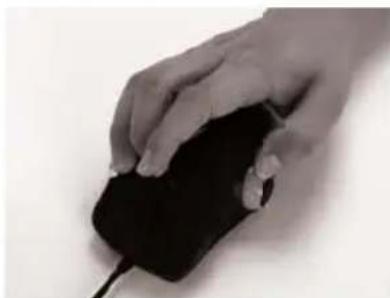
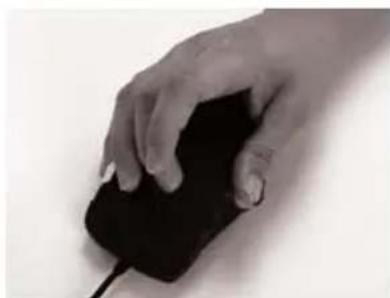
9. dpi Genauigkeit im Spiel-Modus verringern
I. Assignnations des boutons


- Hardware Installation
- Software Installation
- Spezifikationen der Maus-Software
- 1.Software support
- 2.Benutzer-Schnittstelle der Software
- Vista Modus
- Spiel Modus
- A.
- B.
- 3.Software Funktionen
- Taste Funktionen
- DPI
- Profil auswahlen
- Benutzung des 3D Wechsel des Mausrades
- Unter Windows XP
- SilverStone empfeihlt folgende Nutzungen der RAVEN Maus
- Assignnations des boutons
Marke : SILVERSTONE
Modell : RVM01
Kategorie : Maus