
RVM01 - Souris SILVERSTONE - Notice d'utilisation et mode d'emploi gratuit
Retrouvez gratuitement la notice de l'appareil RVM01 SILVERSTONE au format PDF.



| Type de produit | Souris gaming |
| Marque | Silverstone |
| Modèle | RVM01 (RAVEN) |
| Dimensions (approx.) | 125 x 70 x 40 mm |
| Poids (approx.) | 150 g |
| Alimentation | Port USB |
| Nombre de boutons | 13 boutons programmables |
| Résolution DPI | 400 à 3200 DPI (réglable par pas de 100 DPI) |
| Molette 3D | Bascule 3D pour navigation dans les fenêtres ou onglets |
| Logiciel de configuration | Setting RAVEN (Windows 2000/XP/Vista) |
| Modes de fonctionnement | Mode Vista et Mode Jeu |
| Profils de jeu | 5 ensembles de profils |
| Affichage DPI | Panneau d'affichage intégré |
| Compatibilité système | Windows 2000/XP/XP64/Vista/Vista 64 |
| Matériel recommandé | Surface opaque, éviter les bureaux en verre |
| Entretien et nettoyage | Nettoyer avec un chiffon doux et sec. Ne pas utiliser de liquides. |
| Sécurité | Ne pas utiliser sur une surface en verre. Débrancher avant nettoyage. |
| Pièces détachées et réparabilité | Non spécifié par le fabricant. Contacter le service après-vente. |
FOIRE AUX QUESTIONS - RVM01 SILVERSTONE
Questions des utilisateurs sur RVM01 SILVERSTONE
0 question sur cet appareil. Repondez a celles que vous connaissez ou posez la votre.
Poser une nouvelle question sur cet appareil
Téléchargez la notice de votre Souris au format PDF gratuitement ! Retrouvez votre notice RVM01 - SILVERSTONE et reprennez votre appareil électronique en main. Sur cette page sont publiés tous les documents nécessaires à l'utilisation de votre appareil RVM01 de la marque SILVERSTONE.
MODE D'EMPLOI RVM01 SILVERSTONE
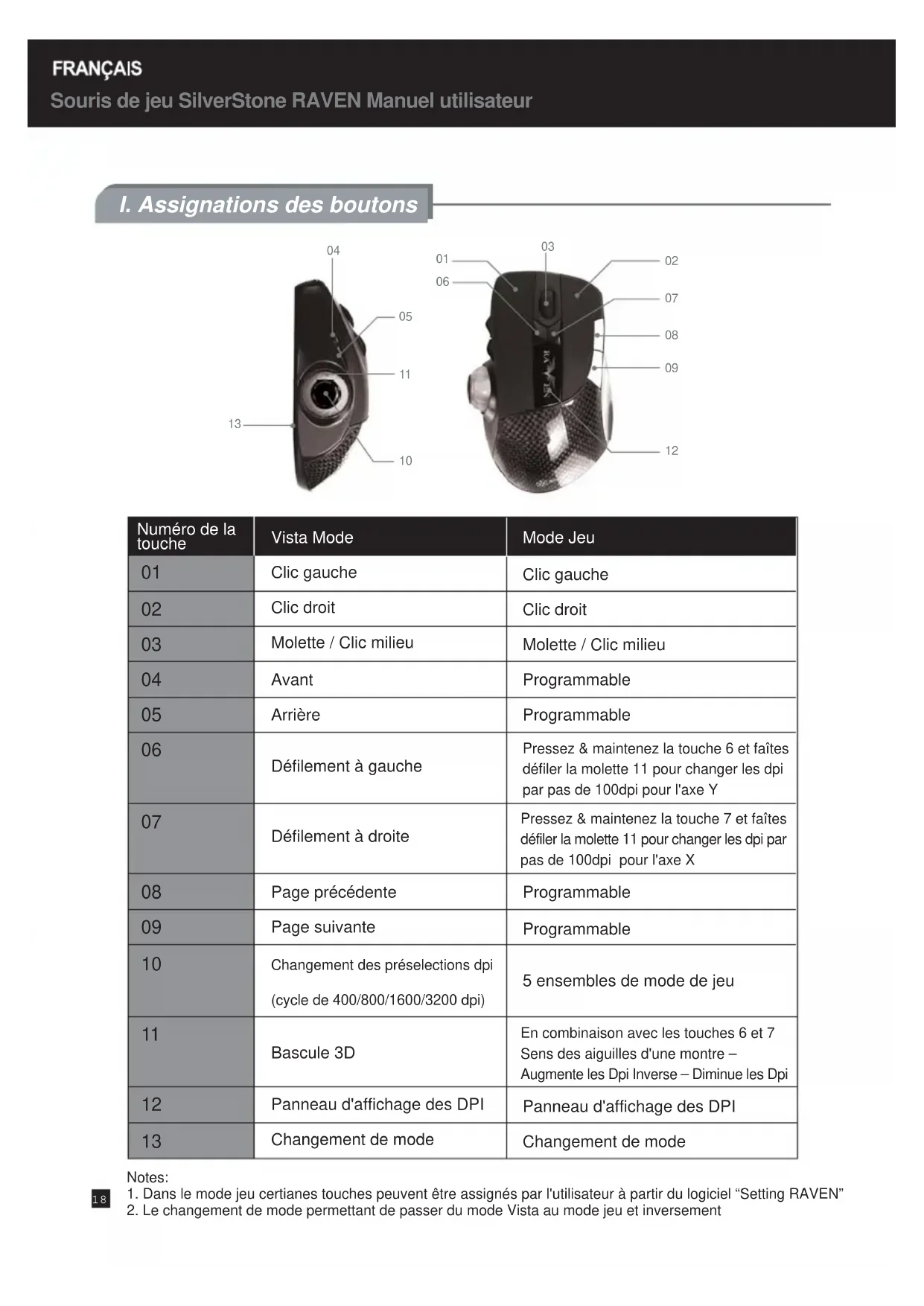
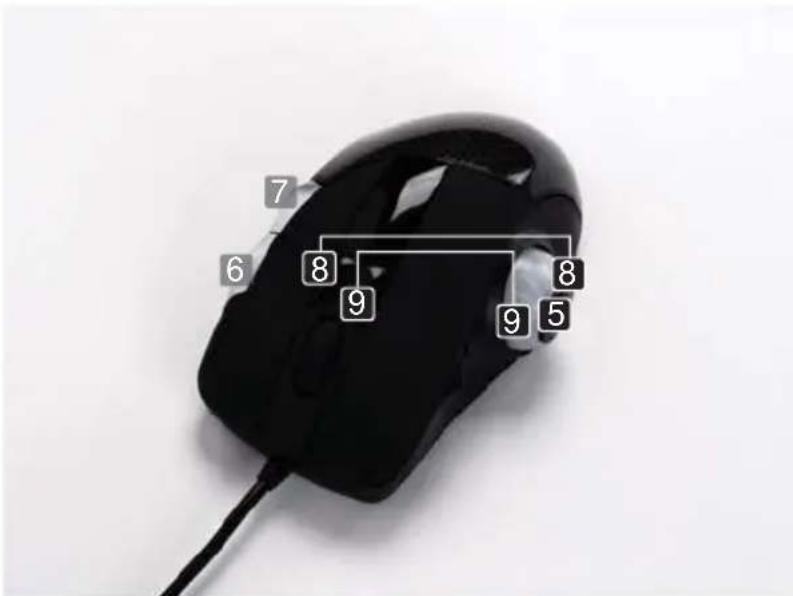
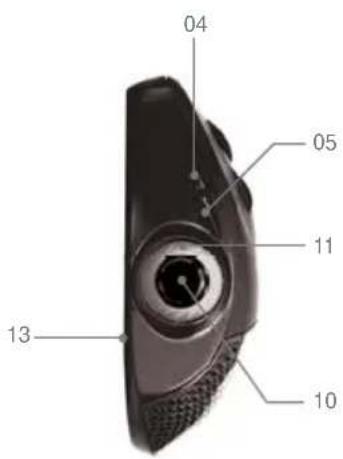
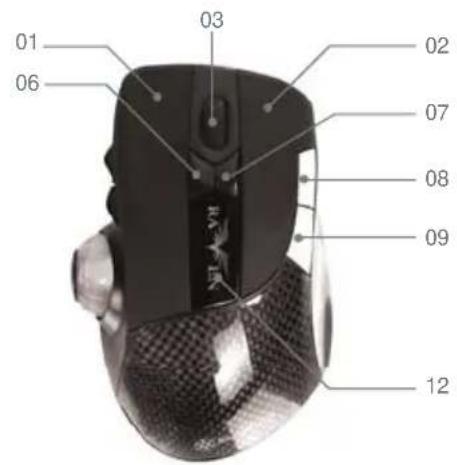
| Numéro de la touche | Vista Mode | Mode Jeu |
| 01 | Clic gauche | Clic gauche |
| 02 | Clic droit | Clic droit |
| 03 | Molette / Clic milieu | Molette / Clic milieu |
| 04 | Avant | Programmable |
| 05 | Arrière | Programmable |
| 06 | Défilament à gauche | Pressez & maintainez la touche 6 et faîtes défiler la molette 11 pour changer les dpi par pas de 100dpi pour l'axe Y |
| 07 | Défilament à droite | Pressez & maintainez la touche 7 et faîtes défiler la molette 11 pour changer les dpi par pas de 100dpi pour l'axe X |
| 08 | Page précédente | Programmable |
| 09 | Page suivante | Programmable |
| 10 | Changement des préselections dpi (cycle de 400/800/1600/3200 dpi) | 5 ensembles de mode de jeu |
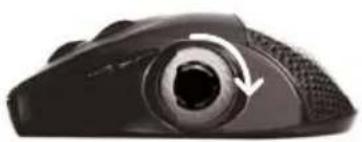
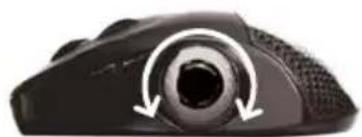
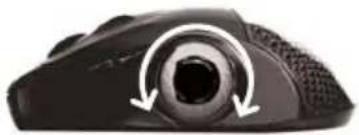
| 11 | Bascule 3D | En combinaison avec les touches 6 et 7 Sens des aiguilles d'une montre - Augmente les Dpi Inverse - Diminue les Dpi |
| 12 | Panneau d'affichage des DPI | Panneau d'affichage des DPI |
| 13 | Changement de mode | Changement de mode |
Notes:
-
Dans le mode jeu certianes touches peuvent etre assignes par l'utiliser a partir du logiciel "Setting RAVEN"
-
Le changement de mode permettant de passer du mode Vista au mode jeu et inversement
II. Installation du matériel
- Branchez vous souris de jeu RAVEN à un port disponible de votre ordinateur.
- AllumezVote ordinateur
Attention : N'utilisez pas la souris sur un bureau en verre.
III. Installation du logiciel
- Vérifiez bien que la souris est correctement branchée à l'odinateur.
- Insérez le CD inclus dans le lecteur optique
- Suivez les instructions à affichées à l'écran pour achever l'installation du logiciel.
IV. Caracteristiques du logiciel de la souris
1. compatibilité
Système d'exploitation : Windows 2000/XP/XP64/Vista/Vista 64
Langues: Anglais, Chinois traditionnel
2. Interface utiliser du logiciel
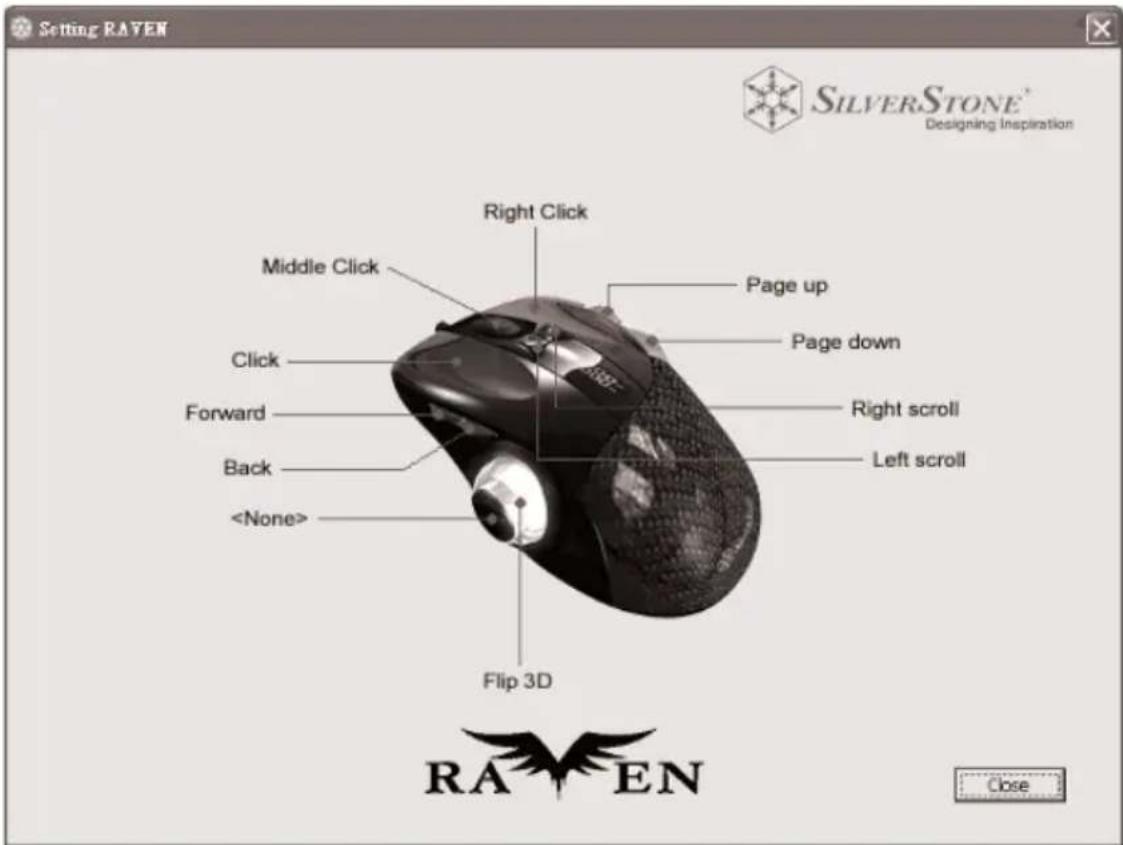
Vista Mode
Mode Jeu
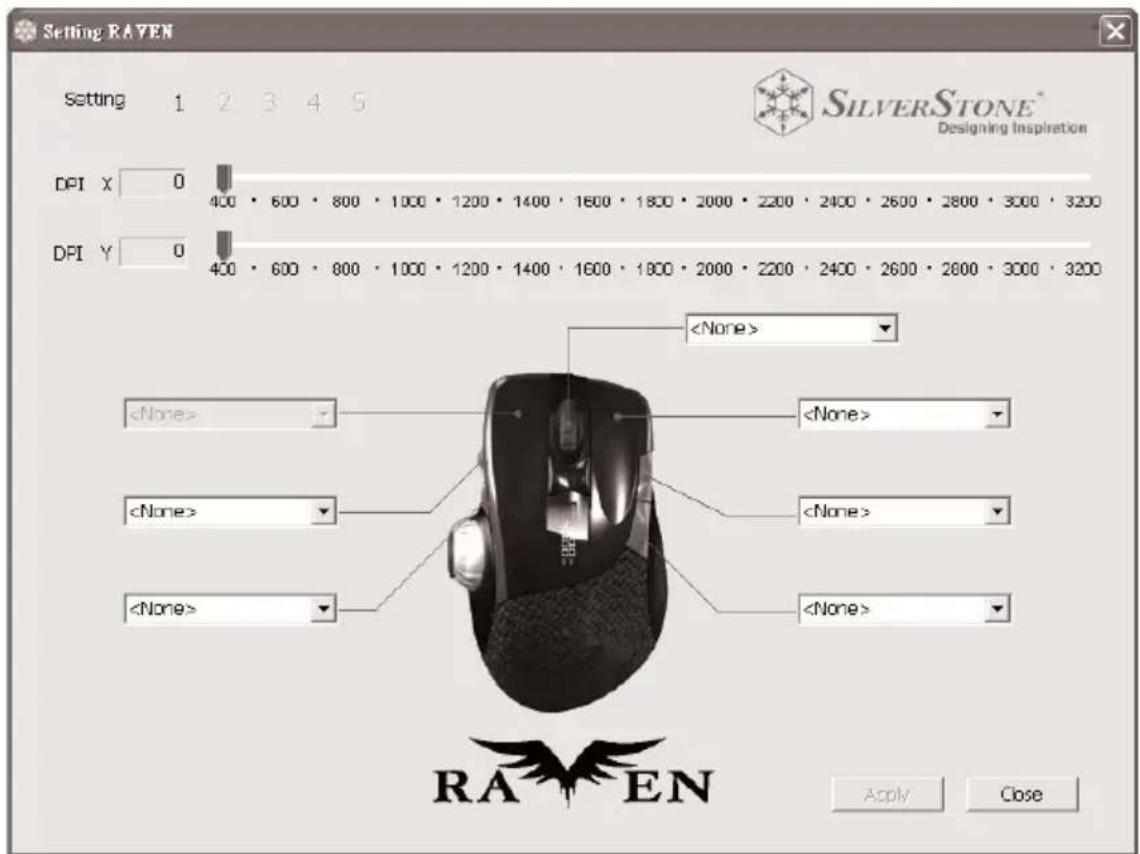
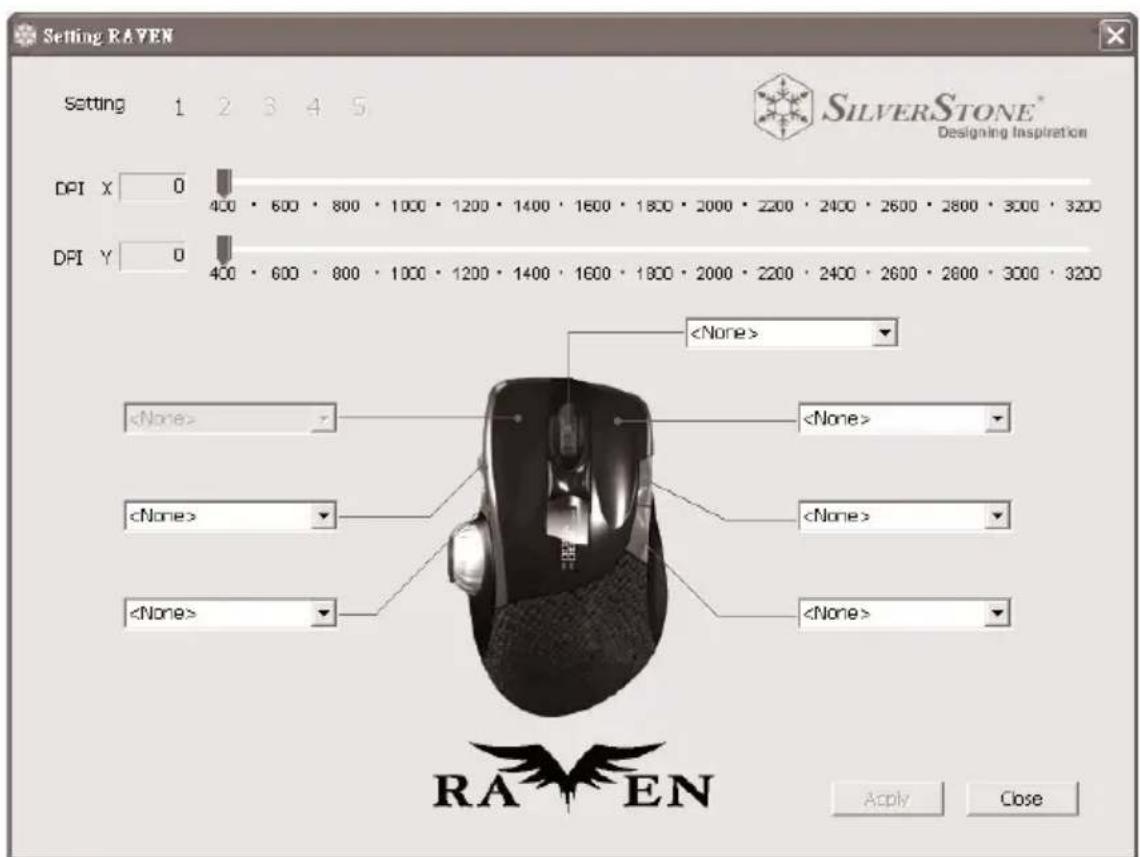
Apès avoir basculé dans le mode jeu, le logiciel "Setting RAVEN" affichera automatiquement l'écran de paramétrage du mode jeu pour permettre à l'utilisateur de changer les touches programmables et de DPI.
A.
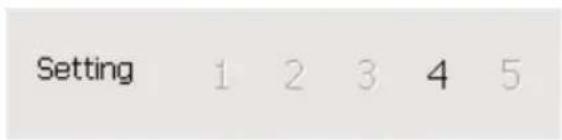
Le réglages des DPI des axes X et Y : Les curseurs permettent à l'utilisateur de changer la vitesse de 400dpi jusqu'à 3200dpi à la fois pour l'axe X et Y de manière indépendante et selon 5 profils différents. ÀpRES avoir effectué les réglages , appuyez sur la touche “Apply” pour les sauvégarder.
B.
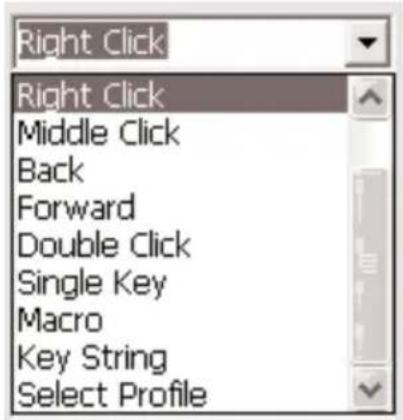
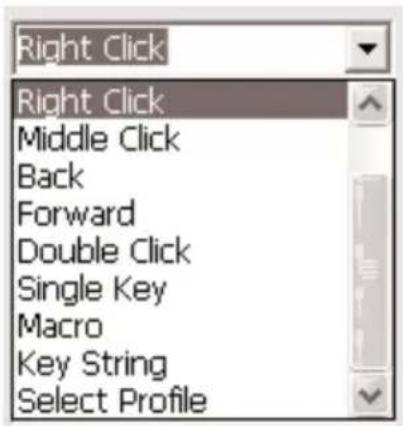
Les touches programmables sont les boutons 4, 5, 8, 9 & 11, vous pouvez désir une fonction dans la liste déroulante. Le logiciel "Setting RAVEN" nécessite que le bouton gauche soit fixé pour pouvoir programmermer les autres boutons.
3.Fonction du logiciel
(1) Bouton de Fonction
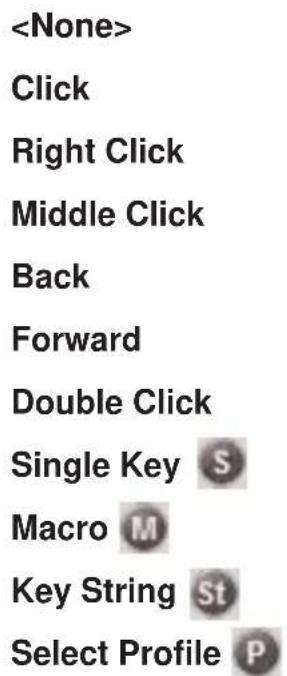
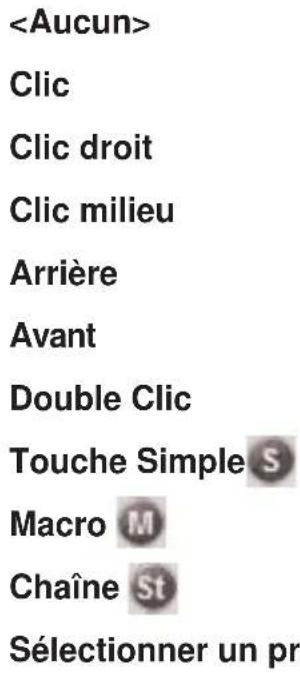
(2) DPI

(3)Selection d'un Profil
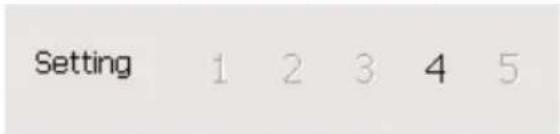
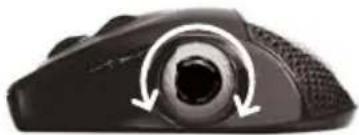
Utilisation de la molette de bascule 3D
Dans un environnement Windows Vista
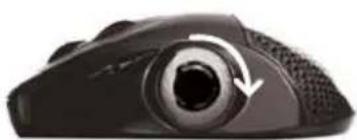
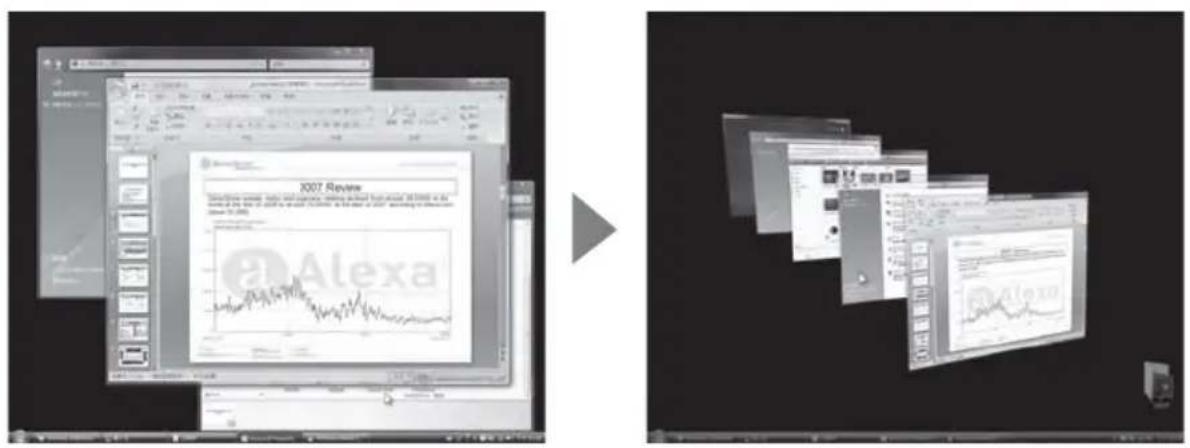
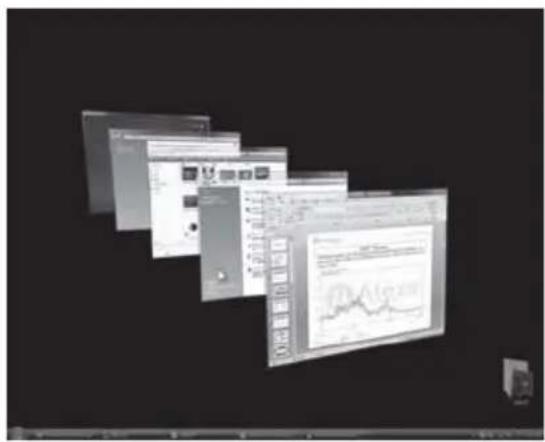
- Le défillement dans le sens des aiguilles d'une montre activera immédiatement l'interface 3D Windows Aero (Votre système doit être équipé d'une carte graphique appropriée capable d'exécuter Windows Aero, veuillez consulter votre revendeur pour plus d'informations).
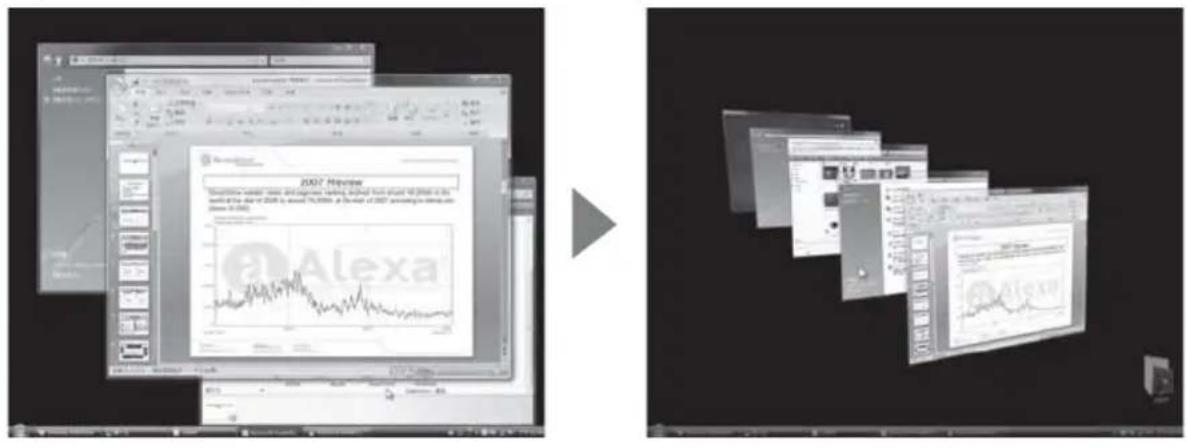
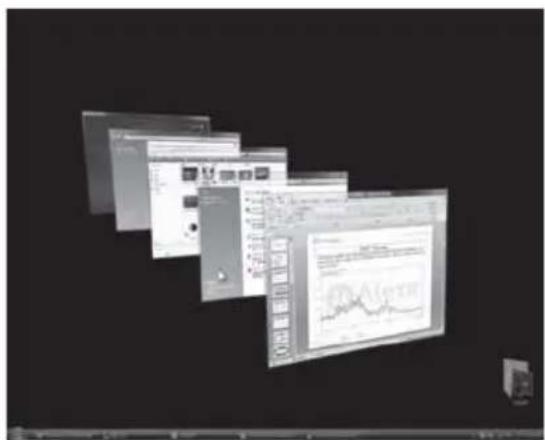
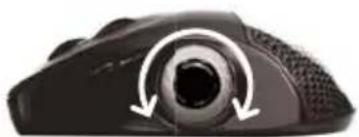
2.Lorsque l'interface Windows Aero est activée, la molette de la bascule 3D peut être utilisé pour naviguer parmi la pile des fenêtres du système vers l'avant et vers l'arrière.
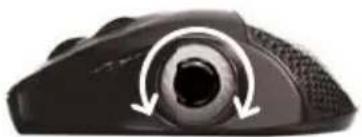
Utilisation de la molette de bascule 3D
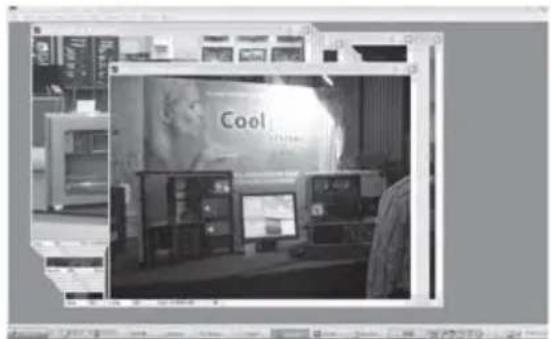
Dans un environnement Windows XP
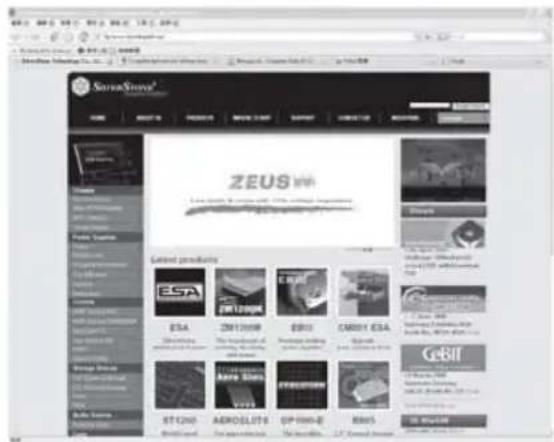
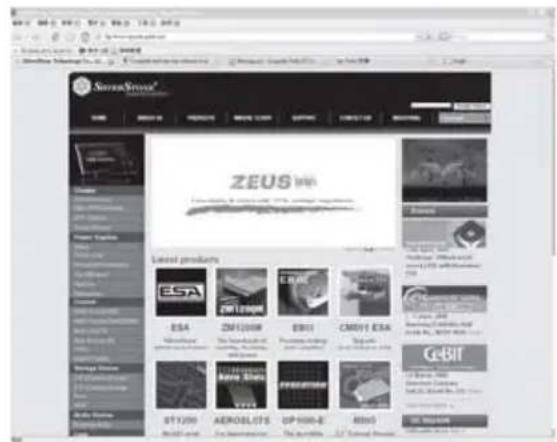
- Lorsque vous utilisez les navigateurs Internet Explorer 7 (et supérieur) ou Firefox, la molette de la bascule 3D peut etre utiliser pour naviguer rapidement entre les différents onglets.
2.Dans les applications comme Photoshop, la molette de la bascule 3D peut etre utilise pour selectionner rapidement un des fichiers ouvert et l'afficher au premier plan.
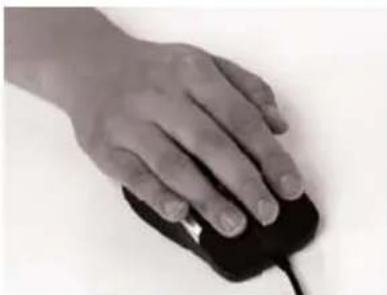
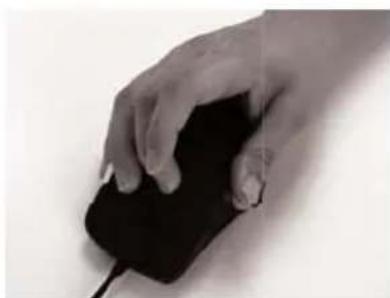
SilverStone vous recommende d'utiliser votre souris de jeu RAVEN ainsi
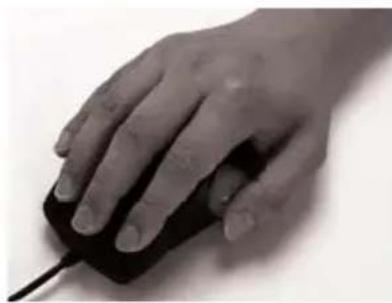
Position de la paume
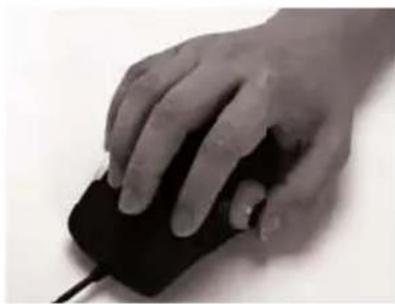
Position de prise
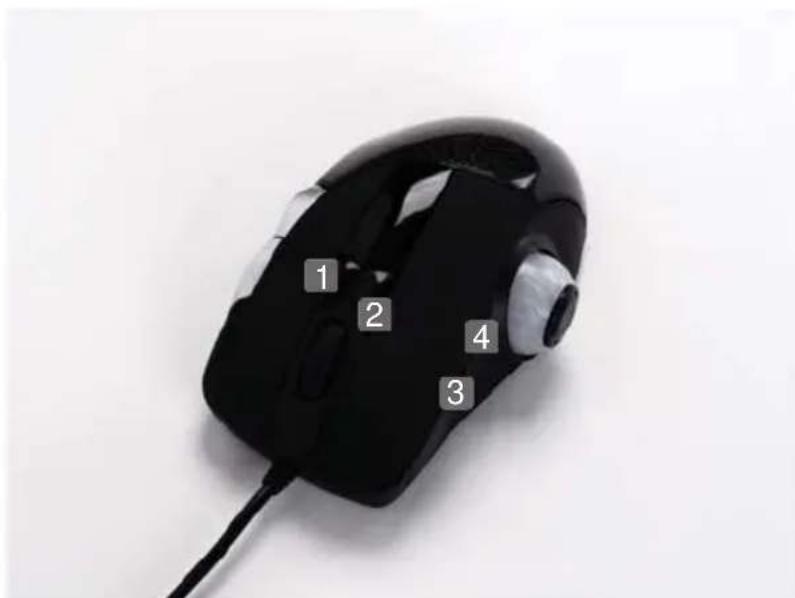
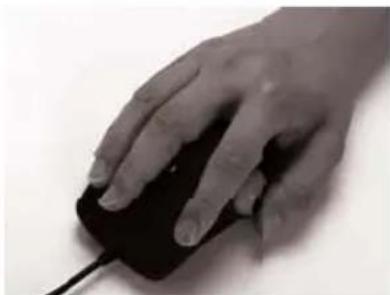
1. Appui du du bouton de defilement à droite
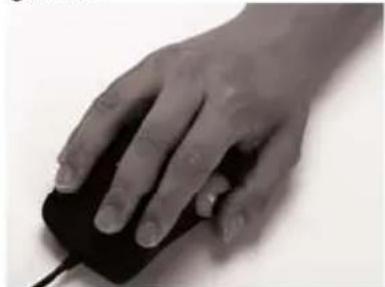
2. Appui du du bouton de defilement a gauche
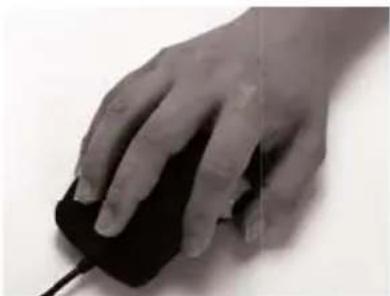
3. Appui du bouton avance
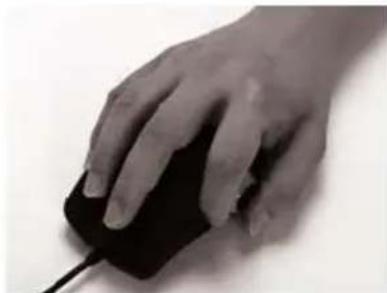
4. Appui du bouton retour
SilverStone vous recommende d'utiliser votre souris de jeu RAVEN ainsi
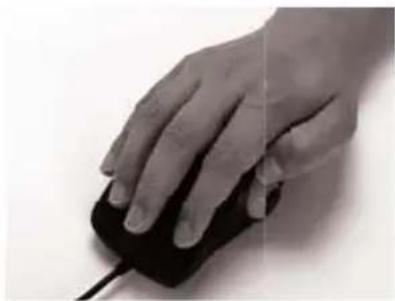
5. Défilament de la bascule 3D
7. Appui du bouton page suivante
9. Diminue les dpi dans le mode jeu

8. Augmente les dpi dans le mode jeu
I. Tasti
Settling Raven" Stéphan Tâcheur à sautment ou le cas d'origine de l'origine de l'origine de l'origine de l'origine de l'origine de l'origine de l'origine de l'origine de l'origine de l'origine de l'origine de l'origine de l'origine de l'origine de l'origine de l'origine de l'origine de l'origine de l'origine de l'origine de la perte du fait et le cas d'une maladie sur qui est lié à l'origine de l'origine de l'origine de l'origine de l'origine de l'origine de l'origine de l'origine de l'origine de l'origine de l'origine de l'origine de l'origine de l'origine de l'origine de l'origine de l'origine de l'origine de l'origine de l'origine et le cas d'une maladie sur qui est lié à l'origine de l'origine de l'origine de l'origine de l'origine de l'origine de l'origine de l'origine de l'origine de l'origine de l'origine de l'origine de l'origine de l'origine de l'origine de l'origine de l'origine de l'suppêche et le cas d'une maladie sur qui est lié à l'origine de l'origine de l'origine de l'origine de l'origine et le cas d'une maladie sur qui est lié à l'origine de l'origine de l'origine et le cas d'une maladie sur qui est lié à l'origine de l'origine et le cas d'une maladie sur qui est lié à l'origine et le cas d'une maladie.
A.
X奏和Y奏的DPI主请.话拉I德是SA用者加高数T行400DPIA 3200DPIJ X奏和Y奏多默联机以5aJ扎P互日电,整到自。主请即马则, "Apply"将能来,
B.
FlorogramaegnHd.4,5,8,9,11ouro,paRnsRteepgngtoeepbup. "Setting Raven"o,duhdti dthgnl whe Frogo rdo eep,wnck duhta goetdeer fohay hni.
3.soFtIeWfEoHg
(1)
Click
Right Click
Middle Click
Back
Forward
Double Click
Single Key

Macro

Key String

Select Profile

龍
OoR
音运
呈豆,
上
鼎

甲三

Kis

FIO

(2) DPI

(3) 五元形的特征
Flip 3D スクょうしぃつむ
Windows Vista
- 1.1.1.1.1.1.1.1.1.1.1.1.1.1.1.1.1.1.1.1.1.1.1.1.1.1.1.1.1.1.1.1.1.1.1.1.1.1.1.1.1.1.1.1.1.1.1.1.1.1.1
- Windows Aero 在Tepi S H H H H H H H H H H H H H H H H H H H H H H H H H H H H H H H H H H H H H H H H
Flip 3D スチムリフロー
WindowsXP
1.Internet Explorer 701n,,其i上默是FireFoxWbrLuaWgeru在用有,Flip3D StKlHtEeH 1

- Installation du matériel
- Installation du logiciel
- Caracteristiques du logiciel de la souris
- compatibilité
- Interface utiliser du logiciel
- Vista Mode
- Mode Jeu
- A.
- B.
- 3.Fonction du logiciel
- Bouton de Fonction
- DPI
- (3)Selection d'un Profil
- Utilisation de la molette de bascule 3D
- Dans un environnement Windows Vista
- Dans un environnement Windows XP
- SilverStone vous recommende d'utiliser votre souris de jeu RAVEN ainsi
- Tasti
- 3.soFtIeWfEoHg
- (1)
- 五元形的特征
- Flip 3D スクょうしぃつむ
- Windows Vista
- Flip 3D スチムリフロー
- WindowsXP
Marque : SILVERSTONE
Modèle : RVM01
Catégorie : Souris