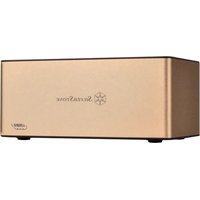
TS11-C - Док-станция для жесткого диска SILVERSTONE - Бесплатное руководство пользователя
Найдите руководство к устройству бесплатно TS11-C SILVERSTONE в формате PDF.


| Тип продукта | Док-станция для жесткого диска |
| Бренд | SilverStone |
| Модель | TS11-C |
| Интерфейсы | USB 3.1 Type C (хост), SATA III 6 Гбит/с |
| Совместимость дисков | SATA 2.5" и 3.5" HDD/SSD, емкость >4 ТБ |
| Питание | Блок питания 12 В/2 А, вход 100-240 В AC |
| Индикаторы | Синий светодиод питания, светодиод активности диска (синий/красный) |
| Функции | Горячая замена, поддержка UASP, формат GPT для >2 ТБ |
| Размеры (прибл.) | 150 x 100 x 60 мм |
| Вес (прибл.) | 200 г |
| Безопасность | Защита от перенапряжения, не подвергать воздействию влаги, отключать при грозе |
| Обслуживание | Хранить в сухом месте, избегать пыли и растворителей, температура 5-40°C |
| Содержимое упаковки | Корпус TS11-C, кабель USB 3.1 Type C - Type A, блок питания 12 В/2 А, руководство пользователя |
| Гарантия | Обратитесь в службу поддержки SilverStone |
| Количество циклов установки | До 10 000 циклов |
Часто задаваемые вопросы - TS11-C SILVERSTONE
Вопросы пользователей о TS11-C SILVERSTONE
0 вопрос об этом устройстве. Ответьте на те, что знаете, или задайте свой.
Задать новый вопрос об этом устройстве
Скачайте инструкцию для вашего Док-станция для жесткого диска в формате PDF бесплатно! Найдите своё руководство TS11-C - SILVERSTONE и возьмите своё электронное устройство обратно в руки. На этой странице опубликованы все документы, необходимые для использования вашего устройства. TS11-C бренда SILVERSTONE.
РУКОВОДСТВО ПОЛЬЗОВАТЕЛЯ TS11-C SILVERSTONE
Благодарим вас за приобретение док-станции TS11-C компании SilverStone. Перед применением устройства внимательно прочтите данные инструкции.
Меры предосторожности
Требуют обязательного соблюдения
Для правильного использования прочтите указания по соблюдению мер безопасности.
■ Во избежание нанесения вреда здоровью соблюдайте данные меры предосторожности и принимайте во внимание все предупреждающие знаки.
■ Тяжесть вреда или повреждений классифицируется по следующим категориям.
Осторожно!
■ Задымление, запах гари, необычный шум
Выключите питание, отключите кабель питания и обратитесь в наш центр поддержки покупателей.
■ Во избежание повреждения устройства не разбирайте его и не модифицируйте.
■ Содержите в сухом состоянии.
Несоблюдение данного указания может привести к возгоранию или поражению электрическим током.
■ Не подвергайте устройство воздействию открытого пламени или чрезмерному нагреву.
■ Не устанавливайте устройство на неустойчивой поверхности.
При падении устройства возможна его поломка.
■ Соблюдайте требования по напряжению.
Рабочее напряжение устройства \~100–240 В, превышение указанного напряжения может привести к возгоранию, поражению электрическим током или нарушению работоспособности устройства.
■ При разрядах молнии не касайтесь кабеля питания.
Это может привести к поражению электрическим током или возгоранию.
■ Не берите штепсель или зарядное устройство влажными руками.
Несоблюдение данного указания может привести к поражению электрическим током.
Внимание!
■ Не устанавливайте устройство на кухне, рядом с плитой и в других местах с выделением дыма и газов.
■ Не устанавливайте устройство в ванной комнате, теплице и в других местах с повышенной влажностью.
■ Не устанавливайте рядом с источниками выделения тепла и в местах с температурой ниже 5°C или выше 40°C.
■ Не устанавливайте рядом с органическими растворителями и агрессивными газами.
- Оберегайте от воздействия металлического порошка, абразивных материалов, муки, химикатов и пыли.
■ Оберегайте от воздействия прямого солнечного излучения.
■ Если устройство не используется, отключайте от сети кабель питания.
Несоблюдение данного указания может привести к поражению электрическим током.
Примечания
■ Не используйте с системой, не поддерживающей USB 3.1/3.0/2.0
■ Компания SilverStone не несет ответственность за повреждения, вызванные системой электропитания или электроснабжения.
■ Данное устройство предназначено для применения с 3,5/2,5-дюймовыми жесткими/твердотельными дисками SATA HDD/SSD, а не для жестких/твердотельных дисков PATA (IDE).
Введение
RU
Внимание!
■ Мы не обязаны уведомлять вас об обновлениях данного руководства.
■ Со всеми своими вопросами обращайтесь в службу поддержки покупателей компании SilverStone.
■ Мы не несем ответственность за потерю или повреждение данных, поэтому при любой возможности создавайте резервные копии своих данных.
■ Мас является зарегистрированным товарным знаком компании Apple Inc.
■ Мы не обязаны уведомлять вас об обновлениях технических характеристик устройства.
■ При подключении жестких/твердотельных дисков принимайте во внимание статическое электричество, оберегайте устройство от воздействия воды.
Комплектность
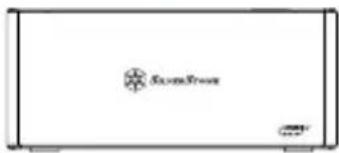
Корпус док-станции TS11-C
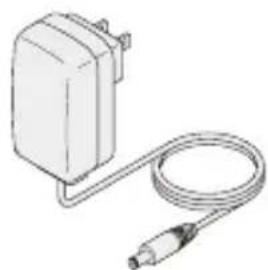
Адаптер питания (12 В/2 А)
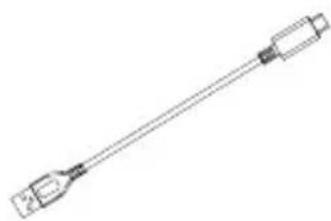
Переходный кабель USB 3.1 "тип C — тип A"

Руководство пользователя
Описание продукта
Применяется с 3,5/2,5-дюймовыми жесткими/твердотельными дисками SATA (SATA III 6 Гбит/с /SATA II 3,0 Гбит/с /SATA I 1,5 Гбит/с)
■ Данное устройство предназначено для использования только с жесткими/твердотельными дисками SATA и не пригодно для использования с жесткими дисками PATA (IDE).
- Данное устройство поддерживает жесткие/твердотельные диски SATA со скоростью обмена данными 6 Гбит/с. Если жесткий диск поддерживает только формат SATA II со скоростью передачи данных 3,0 Гбит/с, передача данных будет ограничена скоростью 3,0 Гбит/с.
■ Данное устройство может поддерживать жесткие диски с объемом памяти более 4 ТБ.
■ Операционная система Windows XP ограничивает емкость жесткого диска до 2 ТБ.
■ При загрузке/извлечении жесткого диска возможно образование мелких царапин.
■ При использовании переходника USB 3.0 надлежащее соединение не гарантируется.
■ PowerPC Macintosh с процессором 2 ГГц и объемом памяти 1 ГБ может работать ненадлежащим образом. ненадлежащим образом.
Введение
RU
Проверку прошли следующие модели хост-контроллеров USB.
■ Хост-контроллер USB 3.0 на базе чипсета Intel H87.
■ Хост-контроллер ETron EJ168 USB 3.0.
■ Хост-контроллер USB 3.0 на базе чипсета Intel Z77.
■ Хост-контроллер USB 3.0 на базе чипсета Intel Z77.
■ Хост-контроллер ASMedia ASM1042 USB 3.0.
■ Хост-контроллер Frescologic FL1100 USB 3.0.
■ Хост-контроллер ASMedia ASM1142 USB 3.1.
※ Обновите драйвер каждого хост-контроллера (адаптера) до последней версии.
Внешний вид
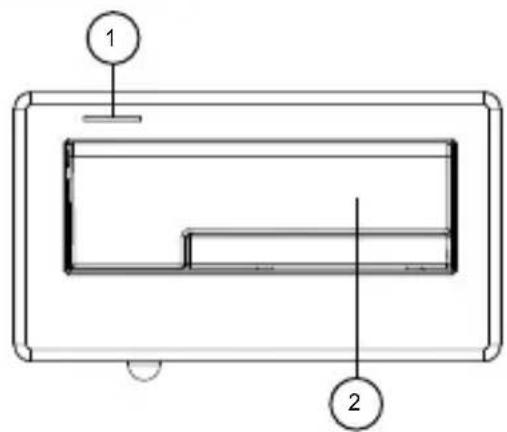
(Upper)
1. Power indicator/ HDD indicator
2. 3.5"or 2.5" HDD/SDD slot
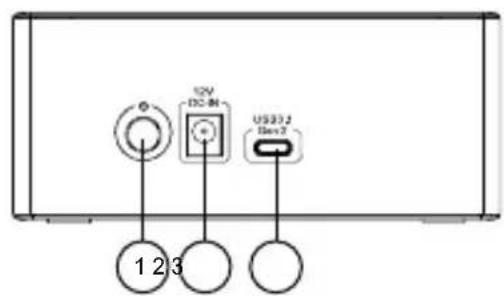
Инструкция по установке
■ Во избежание нарушения нормальной работы устройства при установке жесткого диска принимайте во внимание статическое электричество. Перед обращением с жестким диском для снятия электростатического заряда прикоснитесь к нему металлическим предметом или наденьте антистатические перчатки.
■ Если диск уже содержит информацию, во избежание потери данных создайте резервную копию этой информации.
-
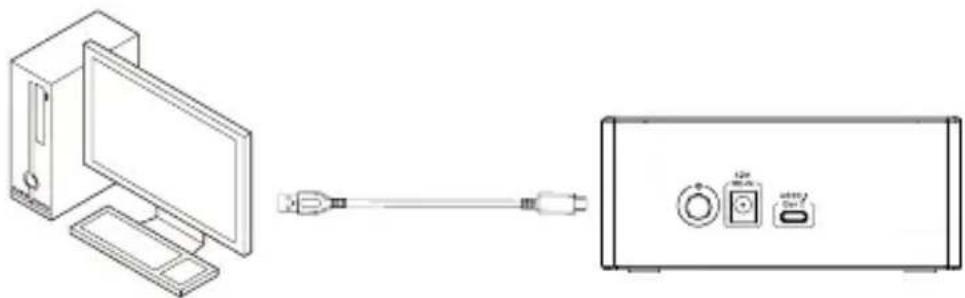
- Подключите USB-кабель к компьютеру
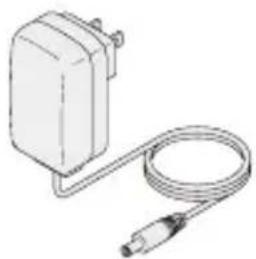
- Подключите адаптер питания
- Установите жесткий диск в гнездо жесткого диска.
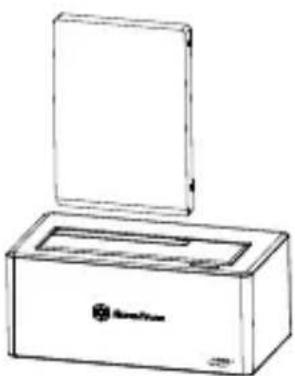
2,5-дюймовый жесткий диск
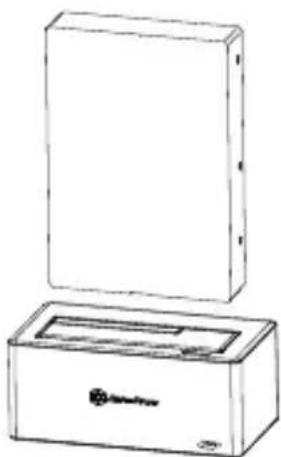
3,5-дюймовый жесткий диск
- Нажмите кнопку питания для загрузки.
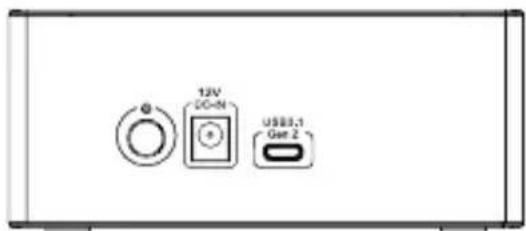
Внимание
RU
• Устранение неполадок
В случае подозрения на сбой проверьте следующее:
■ Устройство не определяется.
Проверьте:
• Правильно ли подключены кабель питания и сигнальный кабель?
• Горит ли синий индикатор?
• Правильно ли установлен драйвер?
• Установлена последняя версия драйвера?
- Используемый интерфейс eSATA поддерживает режим Port Multiplier (Разветвление выхода)?
- Не используете ли вы OC Windows XP при попытке применить диск емкостью более 2 ТБ?
(OC Windows XP не определяет диски емкостью свыше 2 ТБ.)
■ При использовании ПК или системы Мас выведены ли они из спящего режима?
Данное устройство не поддерживает спящий режим ПК или Мас, поэтому перед переходом системы в такой режим отключите его от компьютера.
■ Устройство определяется как USB 2.0, а не USB 3.0.
Попробуйте выключить компьютер и повторно подключить кабель
■ При использовании диска емкостью свыше 2 ТБ определяется объем памяти не более 2 ТБ (Windows Vista/7/8/10).
Используйте формат GPT для дисков емкостью свыше 2 ТБ.
■ При подключении как устройства USB 3.0 через некоторое время система не распознает его.
Обновите драйвер USB 3.0.
■ Некоторые диски не отображаются в папке "Мой компьютер" (Windows).
Имя жесткого диска задается в диапазоне букв C \~ Z (лат.).
■ При использовании нового диска он не распознается моей ОС.
Отформатируйте диск.
■ При использовании диска емкостью 2 ТБ в ОС отображается только 1,8 ТБ.
Большинство производителей для расчета емкости диска используют десятичную систему, но в ОС используется двоичная система. Из-за разных способов вычисления при использовании диска емкостью 2 ТБ его размер отображается на 200 ГБ меньше.
Вопросы и ответы
В : Можно ли использовать диски с уже имеющейся на них информацией?
О : Обычно можно, однако в зависимости от предыдущих условий применения диска может быть несовместимость, поэтому во избежание непредвиденной потери данных перед использованием диска с устройством TS11-C создайте резервные копии ваших данных.
В : Поддерживает ли данное устройство режим "горячего" подключения?
O : Да.
В : Какие типы жестких дисков поддерживаются данным устройством?
О : Данное устройство поддерживает 2,5-дюймовые и 3,5-дюймовые жесткие/твердотельные диски SATA HDD/SSD, но не поддерживает жесткие диски IDE, SAS, SCSI.
В : Сколько циклов установки дисков выдерживает устройство TS11-C?
О : Разъем SATA данного устройства рассчитан на 10000 таких циклов.
В : Можно ли использовать устройство TS11-C в горизонтальном положении?
O : Het.
В : Почему индикатор статуса мигает синим и красным цветом, когда диск не используется? Это нормально?
О : На вашем компьютере могут быть установлены программы, работающие в фоновом режиме (антивирусные программы, программы обновления ПО), поэтому индикатор отображает активный статус.
В : Почему форматирование диска в OC Windows занимает так много времени?
О : Для выполнения процедуры форматирования вы можете выбрать режим ускоренного форматирования.
В : Почему мой диск не может получить доступ к информации S.M.A.R.T. (самотестирование и самоанализ)?
О : Данное устройство не поддерживает функцию S.M.A.R.T.
В : Следует ли устанавливать драйвер в OC Windows 8 или 10?
О : Нет, драйвер нужно установить в Windows 7 или предыдущих версиях ОС.
В : Поддерживает ли устройство TS11-C функцию USAP?
О : Да, но для ее использования ваша система также должна поддерживать функцию USAP.
紹介
JP
はじめに
Щелкните правой кнопкой мыши кнопку Пуск в левом нижнем углу экрана, выберите "Disk Management (Управление дисками)" (как показано на рисунке).
В ОС Windows 7/Vista или в предыдущих версиях
Щелкните правой кнопкой мыши "Computer (Компьютер)" в меню "Start (Пуск)" и откройте экран "Manage (Управление)" (как показано на рисунке).
日本語
В окне "Computer Management (Управление компьютером)" выберите "Disk Management (Управление дисками)". Диск отображается как "not initialized (Не инициализировано)". Щелкните правой кнопкой и выберите "Disk initialization (Форматирование диска)."
日本語
Откроется окно "Disk initialization (Форматирование диска)". Нажмите кнопку "ОК".
※ Форматирование раздела
Ограничение на размер форматирования раздела MBR (главная загрузочная запись) составляет 2 ТБ. Мы предлагаем использовать формат GPT с дисками объемом 2 ТБ и более, однако формат GPT может не распознаваться в Windows 2000 и XP.
Кроме того, некоторое устаревшее аппаратное оборудование не сможет выполнять разделение на секторы на дисках объемом свыше2 ТБ.
日本語
Статус диска переключается на "connection (Подключение)" после завершения процедуры "Initialization Disk (Форматирование диска)".
Этот статус пока нельзя использовать, вы должны создать раздел и отформатировать его. Щелкните правой кнопкой сектор "unallocated (не распределено)" и выберите "New Simple Volume (Создать простой том)."
日本語
Откроется окно "New Simple Volume Wizard (Мастер создания простых томов)", нажмите кнопку "Next (Далее)".
В открывшемся окне "Specify Volume Size (Укажите размер тома)" задайте произвольный размер раздела.
Размер не обязательно соответствует максимальному объему памяти.
После завершения настройки нажмите кнопку "Next (Далее)".
日本語
В окне "assigned Drive Letter and Path (назначить букву диска и каталог)":
■ Назначьте диску букву. Идентификатору диска обычно присваивается буква из алфавита, начиная с буквы С (лат.), если буква не указана, назначается следующая буква по алфавиту.
В стандартном случае не выбирайте варианты "Hanging in the Following Empty NTFS Folder (Подключить том как пустую NTFS-папку)" и "Does Not Assign a Drive Letter Or Drive Path (Не назначать буквы диска или пути диска)".
※ При выборе данных параметров обращайтесь к описанию в документации Windows или другим соответствующим материалам.
■ Нажмите кнопку "Next (Далее)".
日本語
Окно "Format Partition (Форматирование раздела)".
■ Для поля "File System (Файловая система)" выберите NTFS. Не используйте другие файловые форматы.
■ При настройке раздела вы можете указать размер единицы распределения. В противном случае выберите том по умолчанию. Задайте имя тома для отображения в папке "My Computer (Мой компьютер)".
■ Установите флажок для поля "Выполнить ускоренное форматирование".
■ Файлы загрузки и сжатие папок.
Установите флажок для поля "Сжатие файлов и папок".
Данный параметр позволяет увеличить объем рабочего дискового пространства, но при этом снижается скорость работы диска по сравнению с режимом работы без сжатия.
После завершения настройки нажмите кнопку "Next (Далее)".
System Setup
日本語
Окно "Completing the New Simple Volume Wizard (Завершение мастера создания простого тома)". Проверьте правильность заданных параметров и нажмите кнопку "Завершить" для запуска процедуры форматирования.
日本語
После завершения форматирования в окне диска отобразится состояние форматирования. После завершения форматирования в папке "My Computer (Мой компьютер)" отобразится значок данного диска.
Теперь можно пользоваться отформатированным диском.
日本語
■ В процессе форматирования на экране отображается предупреждающее сообщение, которое не означает сбой форматирования.
■ В процессе форматирования не выключайте ПК, питание док-станции, не отключайте кабели, не отключайте Windows и т. д.
日本語
Откройте окно "Disk Tools (Дисковые утилиты)". ※ "Disk Tools (Дисковые утилиты)" находятся в папке "Applications (Приложения)" "Utilities (Служебные программы)".
В левом столбце отображаются диски для форматирования, данная док-станция отображается как "Xx GB (HDD/SSD capacity) Media (Носитель Xx ГБ (емкость HDD/SSD))".
Щелкните ее для форматирования.
日本語
На данной странице отображается информация о диске.
日本語
Щелкните вкладку "Partition (Раздел)". Здесь вы можете изменить параметры раздела.
日本語
После настройки щелкните кнопку "Apply (Применить)" в нижнем правом углу окна.
Отобразится предупреждающее сообщение.
Щелкните кнопку "Partition (Раздел)" для подтверждения. В противном случае щелкните кнопку "Cancel (Отмена)".
日本語
Раздел диска отобразится на рабочем столе.