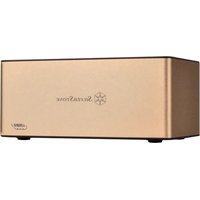
TS11-C - Festplatten-Dockingstation SILVERSTONE - Kostenlose Bedienungsanleitung
Finden Sie kostenlos die Bedienungsanleitung des Geräts TS11-C SILVERSTONE als PDF.


| Produkttyp | Dockingstation für Festplatten |
| Marke | SilverStone |
| Modell | TS11-C |
| Schnittstellen | USB 3.1 Typ C (Host), SATA III 6 Gbit/s |
| Festplattenkompatibilität | SATA 2,5" und 3,5" HDD/SSD, Kapazität >4 TB |
| Stromversorgung | Netzteil 12V/2A, Eingang 100-240V AC |
| Anzeigen | Blaue Betriebs-LED, Festplattenaktivitäts-LED (blau/rot) |
| Funktionen | Hot-Swap, UASP-Unterstützung, GPT-Format für >2 TB |
| Abmessungen (ca.) | 150 x 100 x 60 mm |
| Gewicht (ca.) | 200 g |
| Sicherheit | Überspannungsschutz, nicht Feuchtigkeit aussetzen, bei Gewitter trennen |
| Wartung | Trocken halten, Staub und Lösungsmittel vermeiden, Temperatur 5-40°C |
| Lieferumfang | Gehäuse TS11-C, USB 3.1 Typ C auf Typ A Kabel, Netzteil 12V/2A, Benutzerhandbuch |
| Garantie | SilverStone-Kundendienst kontaktieren |
| Anzahl der Einsteckzyklen | Bis zu 10.000 Zyklen |
Häufig gestellte Fragen - TS11-C SILVERSTONE
Benutzerfragen zu TS11-C SILVERSTONE
0 Frage zu diesem Gerät. Beantworten Sie die, die Sie kennen, oder stellen Sie Ihre eigene.
Eine neue Frage zu diesem Gerät stellen
Laden Sie die Anleitung für Ihr Festplatten-Dockingstation kostenlos im PDF-Format! Finden Sie Ihr Handbuch TS11-C - SILVERSTONE und nehmen Sie Ihr elektronisches Gerät wieder in die Hand. Auf dieser Seite sind alle Dokumente veröffentlicht, die für die Verwendung Ihres Geräts notwendig sind. TS11-C von der Marke SILVERSTONE.
BEDIENUNGSANLEITUNG TS11-C SILVERSTONE
Vielen Dank, dass Sie die Dockingstation TS11-C von SilverStone erworben haben. Bitte lesen Sie vor Verwendung dieses Produktes aufmerksam die Anweisungen.
Sicherheitshinweise
Bitte lesen Sie zur sachgemäßen Benutzung die Sicherheitshinweise.
■ Beachten Sie zur Vermeidung von Verletzungen und Beschädigungen die Sicherheits- und Warnhinweise.
■ Art und Schweregrad der Gefahren sind in folgende Kategorien unterteilt.
Achtung
■ Rauch, unangenehmer Geruch, ungewöhnliche Geräusche
Bitte Gerät abschalten, Netzkabel ziehen und Kundendienst kontaktieren.
■ Demontieren oder modifizieren Sie dieses Produkt nicht, da andernfalls Hardwareschäden auftreten können.
■ Trocken halten.
Bei Nichtbeachtung dieses Sicherheitshinweises drohen Brand- und Stromschlaggefahr.
- Setzen Sie dieses Produkt weder offenen Flammen noch übermäßiger Hitze aus.
- Stellen Sie das Produkt nicht auf einen instabilen Untergrund. Falls das Produkt herunterfällt, kann es beschädigt werden.
■ Bitte beachten Sie die Spannungsanforderungen.
Der Spannungsbereich dieses Produktes liegt bei 100 bis 240 V Wechselspannung; bei Überschreiten der angegebenen Spannung drohen Brand, Stromschlag und Fehlfunktionen.
- Beschädigen, modifizieren und verbiegen Sie das Netzkabel nicht; ziehen Sie nicht kräftig daran. Stellen Sie keine schweren Gegenstände auf dem Kabel ab, setzen Sie es weder Hitze noch offenen Flammen aus.
■ Berühren Sie den Netzstecker nicht während eines Gewitters. Andernfalls bestehen Stromschlag- und Brandgefahr.
- Berühren Sie Netzstecker oder Ladegerät nicht mit feuchten oder gar nassen Händen. Bei Nichtbeachtung dieses Sicherheitshinweises droht Stromschlaggefahr.
Warnung
- Bitte von Küchenbereichen, Öfen und anderen Orten mit Rauch und Dünsten fernhalten.
■ Bitte von Badezimmern, Gewächshäusern und anderen feuchten Orten fernhalten.
■ Bitte keiner Hitze aussetzen; stellen Sie das Gerät an einem Ort mit Umgebungstemperaturen zwischen 5 und 40 °C auf. - Bitte von organischen Lösungsmitteln und korrosiven Gasen fernhalten.
- Bitte von Metallpulver, schleifenden Materialien, Weizenschrot, Chemikalien und Staub fernhalten.
■ Bitte keiner direkten Sonneneinstrahlung aussetzen.
■ Bei Nichtverwendung bitte Netzkabel ziehen.
Hinweise
■ Installieren Sie kein System, das USB 3.1 / 3.0 / 2.0 nicht unterstützt.
■ SilverStone haftet nicht für durch das Stromnetz verursachte Schäden.
- Dieses Produkt funktioniert mit 3,5-Zoll-/2,5-Zoll-SATA-Festplatten/-SSDs, PATA- (IDE-)Festplatten/-SSDs werden nicht unterstützt.
Achtung Package Co
- Wir sind nicht verpflichtet, Sie über Aktualisierungen der Anleitung zu informieren.
■ Falls Fragen auftreten, wenden Sie sich bitte an den SilverStone-Kundendienst.
■ Wir haften nicht für Datenverluste oder -schäden; sichern Sie Daten daher bitte, wann immer dies möglich ist.
■ Mac ist eine eingetragene Marke der Apple Inc.
■ Wir sind nicht verpflichtet, Sie über Aktualisierungen der technischen Daten zu informieren. - Ergreifen Sie beim Anschließen einer Festplatte/SSD entsprechende Maßnahmen aufgrund statischer Elektrizität; halten Sie das Produkt von Wasser fern.
Lieferumfang
TS11-C-Gehäuse USB 3.1-Typ-C-zu-Typ-A-Kabel
Netzteil (12 V/2 A) Bedienungsanleitung
• Produktbeschreibung
Unterstützt 3,5-Zoll-/2,5-Zoll-SATA-Festplatten/-SSDs (SATA III, 6 Gb/s /SATA II, 3,0 Gb/s /SATA I, 1,5 Gb/s)
■ Dieses Produkt wurde nur für SATA-Festplatten/-SSDs entwickelt und unterstützt keine PATA- (IDE-)basierten Datenträger.
- Dieses Produkt unterstützt SATA-6-Gb/s-Festplatten/-SSDs. Falls der Datenträger nur SATA II mit 3,0 Gb/s unterstützt, wird die Übertragungsgeschwindigkeit auf 3,0 Gb/s beschränkt.
■ Dieses Produkt kann Datenträger mit mehr als 4 TB unterstützen.
Das Windows XP-Betriebssystem beschränkt die Laufwerkskapazität auf 2 TB.
- Beim Installieren/Entfernen eines Datenträgers kann dieser leicht am Produkt kratzen.
■ Bei Verwendung eines USB 3.0-Adapters können reibungslose Verbindungen nicht garantiert werden.
■ Ein PowerPC Macintosh mit einem 2-GHz-Prozessor und 1 GB Speicher funktioniert möglicherweise nicht richtig.
Einleitung
DE
Folgende USB-Host-Controller-Modelle wurden überprüft.
■ USB 3.0-Host-Controller mit Intel H87-Chipsatz
■ USB 3.0-Host-Controller ETron EJ168
■ USB 3.0-Host-Controller mit Intel Z77-Chipsatz
■ USB 3.0-Host-Controller mit Intel Z77-Chipsatz
■ USB 3.0-Host-Controller ASMedia ASM1042
■ USB 3.0-Host-Controller Frescologic FL1100
■ USB 3.1-Host-Controller ASMedia ASM1142
*Bitte aktualisieren Sie den Treiber des jeweiligen Host-Controllers (Adapters) auf die neueste Version.
• Aussehen
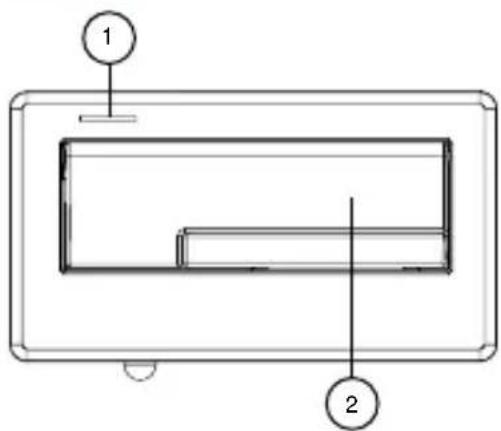
(Oberseite)
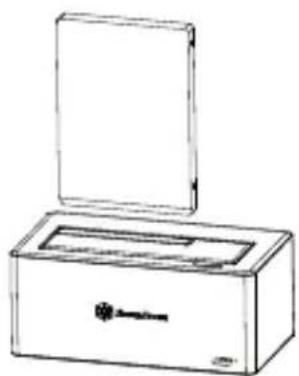
1. Betriebsanzeige/ Laufwerksanzeige
2. Steckplatz für 3,5-Zoll- oder 2,5-Zoll-Festplatte/-SSD
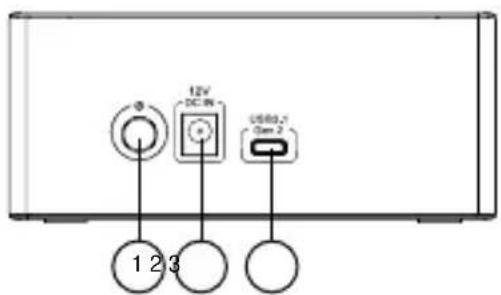
(Rückseite)
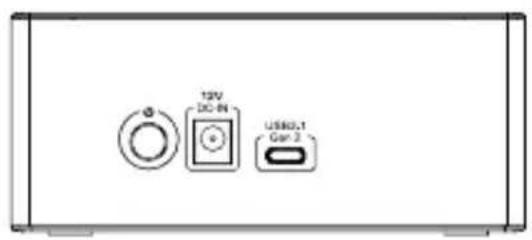
1. Ein-/Austaste
2. Host-Anschluss (Stromversorgung)
3. Host-Anschluss, USB 3.1 Typ C
• Installationsanleitung
-
Bitte ergreifen Sie bei der Installation eines Datenträgers entsprechende Maßnahmen aufgrund statischer Elektrizität, da diese das Gerät beschädigen kann. Berühren Sie zum Entladen andere metallische Objekte oder legen Sie ein Antistatik-Armband an, bevor Sie den Datenträger installieren.
■ Falls der Datenträger bereits Daten enthält, sichern Sie diese zur Vermeidung von Datenverlust bitte vor der Installation. -
USB-Kabel am Computer anschließen
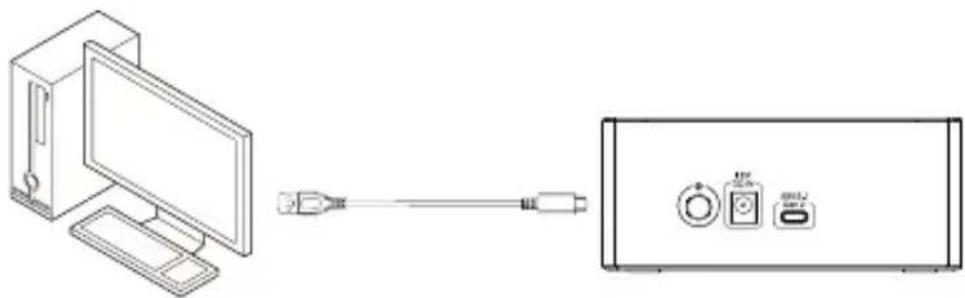
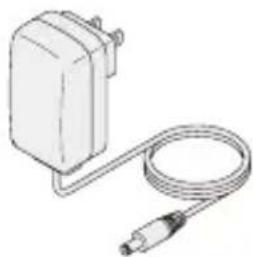
2. Netzteil anschließen
3. Datenträger im Steckplatz installieren
2,5-Zoll-Festplatte 3,5-Zoll-Festplatte
4. Zum Starten die Ein-/Austaste drücken
Wenn ein Fehler auftritt, prüfen Sie bitte Folgendes:
■ Gerät kann nicht identifiziert werden.
Bitte prüfen
- Sind Netz- und Signalkabel richtig angeschlossen?
• Leuchtet die blaue Betriebsanzeige-LED? - Ist der Treiber richtig installiert?
- Ist die aktuellste Treiberversion installiert?
- Unterstützt der verwendete eSATA-Anschluss Port-Multiplier?
- Haben Sie unter Windows XP versucht, einen Datenträger mit einer Kapazität von mehr als 2 TB zu verwenden?
(Windows XP kann Datenträger mit einer Kapazität von mehr als 2 TB nicht identifizieren.)
■ Warum kann das Gerät bei Verwendung eines PCs oder Mac-Systems nicht aus dem Tiefschlafmodus aufgeweckt werden?
Dieses Produkt unterstützt keinen PC- oder Mac-Tiefschlafmodus; Produkt daher bitte vor Aufrufen des Tiefschlafmodus entfernen oder trennen.
■ Mein Gerät wird als USB 2.0-, nicht als USB 3.0-Gerät erkannt.
Versuchen Sie das Problem zu beheben, indem Sie Ihren Computer ausschalten und das Kabel erneut anschließen.
■ Warum können bei Verwendung eines Datenträgers mit mehr als 2 TB nur 2 TB Kapazität identifiziert werden (Windows Vista/ 7/ 8/ 10)?
Bitte verwenden Sie bei Datenträgern mit einer Kapazität von mehr als 2 TB das GPT-Format.
■ Warum kann mein System das Gerät bei Verbindung per USB 3.0 nach einiger Zeit nicht mehr erkennen?
Bitte aktualisieren Sie den USB 3.0-Treiber.
■ Warum erscheinen einige Laufwerke nicht unter „My Computer (Arbeitsplatz)“ (Windows)?
Stellen Sie sicher, dass ein Laufwerksbuchstabe im Bereich von C bis Z zugewiesen wurde.
■ Warum kann das Gerät bei Verwendung eines neuen Datenträgers nicht von meinem Betriebssystem erkannt werden?
Bitte formatieren Sie den Datenträger.
■ Warum wird ein 2-TB-Datenträger im Betriebssystem nur mit einer Kapazität von 1,8 TB angezeigt?
Die meisten Datenträgerhersteller nutzen Dezimalzahlen, während das Betriebssystem die Laufwerkskapazität anhand von Binärwerten berechnet. Aufgrund unterschiedlicher Berechnungsmethoden werden bei einem 2-TB-Datenträger 200 GB weniger angezeigt.
• Häufig gestellte Fragen
F: Kann ich Datenträger nutzen, auf denen sich bereits Daten befinden?
A: Meist ist dies möglich; allerdings können je nach Umgebung, in der der Datenträger zuvor genutzt wurde, Kompatibilitätsprobleme auftreten. Bitte sichern Sie Daten daher vor Verwendung des Datenträgers im TS11-C.
F: Unterstützt dieses Produkt Hot-Plugging?
A: Ja.
F: Welche Datenträgerarten werden unterstützt?
A: Das Produkt funktioniert mit 2,5-Zoll- und 3,5-Zoll-SATA-Festplatten/-SSDs; IDE-, SAS- oder SCSI-Datenträger werden hingegen nicht unterstützt.
F: Wie viele Datenträger-Installationszyklen übersteht die TS11-C?
A: Der SATA-Anschluss dieses Produktes hält bis zu 10.000 Zyklen stand.
F: Kann ich die TS11-C in horizontaler Ausrichtung verwenden?
A: Nein.
F: Warum blinkt die Status-LED blau und rot, wenn kein Datenträger verwendet wird? Ist das normal?
A: Möglicherweise läuft auf Ihrem Computer im Hintergrund ein Programm (Virenschutz, Softwareaktualisierung); die LED zeigt die Aktivität.
F: Warum dauert die Datenträgerformatierung unter Windows so lange?
A: Sie können den Vorgang durch Auswahl der Schnellformatierung-Option beschleunigen.
F: Warum kann mein Datenträger nicht auf S.M.A.R.T.-Informationen zugreifen?
A: Dieses Produkt unterstützt die S.M.A.R.T.-Funktion nicht.
F: Muss ich den Treiber unter Windows 8 oder 10 installieren?
A: Nein, Sie müssen den Treiber nur unter Windows 7 und älteren Versionen installieren.
F: Unterstützt TS11-C die UASP-Funktion?
A: Ja, allerdings muss auch Ihr System UASP unterstützen.
Introducción
ES
Prólogo
Bitte rechtsklicken Sie auf die Start-Schaltfläche unten links und wählen Sie „Disk Management (Datenträgerverwaltung)“. (Vgl. Abbildung).
Unter Windows 7/ Vista oder älteren Versionen
Bitte klicken Sie mit der rechten Maustaste im Startmenü auf „Computer(Computer)“ und öffnen Sie „Manage (Verwalten)“. (Vgl. Abbildung).
FRANÇAIS
Sur Windows 10 / 8.1 / 8
Wählen Sie im Fenster „Computer Management (Computerverwaltung)“ die Option „Disk Management (Datenträgerverwaltung)“.
Der Datenträger wird als „Not initialized (Nicht initialisiert)“ angezeigt. Klicken Sie mit der rechten Maustaste und wählen Sie „Initialize Disk (Datenträger initialisieren)“.
FRANÇAIS
Das Fenster „Initialize Disk (Datenträger initialisieren)“ erscheint. Klicken Sie auf OK.
*Über das Partitionsformat
Die Kapazität einer MBR-formatierten Partition ist auf 2 TB beschränkt. Wir empfehlen bei Datenträgern mit einer Kapazität von 2 TB und mehr ein GPT-Format; allerdings wird GPT unter Windows 2000 und XP möglicherweise nicht erkannt.
Zudem können einige ältere Hardwaresystem Sektoren mit einer Kapazität von mehr als 2 TB nicht unterteilen.
FRANÇAIS
Der Datenträgerzustand wird zu „Connection (Verbindung)“, wenn „Initialize Disk (Datenträger initialisieren)“ abgeschlossen ist. In diesem Zustand kann der Datenträger immer noch nicht genutzt werden; Sie müssen eine Partition erstellen und diese formatieren. Bitte rechtsklicken Sie auf den Bereich „Unallocated (Nicht zugeordnet)“ und wählen Sie „New Simple Volume (Neues einfaches Volume)“.
FRANÇAIS
Das Fenster „New Simple Volume Wizard (Assistent zum Erstellen neuer einfacher Volumes)“ öffnet sich; klicken Sie dann auf „Next (Weiter)“.
Wenn „Specify Volume Size (Volumegröße festlegen)“ erscheint, können Sie die Partitionsgröße auf einen beliebigen Wert festlegen.
Die Größe ist nicht genau auf die maximale Kapazitätseinstellung festgelegt.
Klicken Sie nach Abschluss der Einrichtung auf „Next (Weiter)“.
FRANÇAIS
Fenster „Assign Drive Letter or Path (Laufwerkbuchstaben oder -pfad zuordnen)“.
Laufwerksbuchstaben zuweisen. Der Laufwerksbuchstabe wird üblicherweise in alphabetischer Reihenfolge beginnend mit C vergeben; falls nichts angegeben wird, wird der nächste verfügbar Buchstabe in alphabetischer Reihenfolge gewählt.
■ Wählen Sie die Optionen „Mount in the following empty NTFS folder: (In folgendem leeren NTFS-Ordner bereitstellen:)“ und „Do not assign a drive letter or drive path (Keinen Laufwerkbuchstaben oder -pfad zuweisen)“ unter normalen Umständen nicht aus.
*Bei Auswahl dieser Optionen beachten Sie bitte Ihre Windows-Dokumentation oder andere relevante Quellen.
■ Klicken Sie auf „Next (Weiter)“.
FRANÇAIS
Das „Format Partition (Partition formatieren)“-Fenster.
■ Wählen Sie bei „File System (Dateisystem)“ NTFS. Bitte verwenden Sie kein anderes Dateiformat.
- Sie können beim Konfigurieren der Partition die zugewiesene Größe angeben. Wenn Sie keine Angabe machen müssen, wählen Sie bitte das Standardvolume.
Legen Sie fest, unter welchem Namen das Volume unter „My Computer (Arbeitsplatz)“ angezeigt werden soll.
■ Wählen Sie zur Durchführung einer schnellen Formatierung die Option „Schnellformatierung durchführen“.
■ Startdateien und Komprimierungsordner.
Wählen Sie zur Aktivierung von Datei- und Ordnerkomprimierung die Option „Komprimierung für Dateien und Ordner aktivieren“.
Sie können die verfügbare Laufwerkskapazität mit dieser Option erhöhen, die Laufwerksgeschwindigkeit ist jedoch geringer als ohne Komprimierung.
Klicken Sie bei Abschluss der Einrichtung auf „Next (Weiter)“.
FRANÇAIS
Das „Completing the New Simple Volume Wizard (Fertigstellen des Assistenten)“-Fenster. Wenn die Einstellungen stimmen, klicken Sie auf „Fertigstellen“; die Formatierung beginnt.
FRANÇAIS
Bei der Formatierung zeigt das Datenträgerfenster den Fortschritt. Nach Abschluss der Formatierung erscheint das Datenträgersymbol unter „My Computer (Arbeitsplatz)“.
Nun können Sie mit der Benutzung des formatierten Laufwerks beginnen.
FRANÇAIS
■ Während der Formatierung erscheint ein Warnfenster; das bedeutet jedoch nicht, dass die Formatierung fehlgeschlagen ist.
■ Während der Formatierung sollten Sie folgende Dinge nicht tun: PC abschalten, Dockingstation abschalten, Kabel ziehen, Windows herunterfahren etc.
FRANÇAIS
Öffnen Sie „Disk Tools (Festplattendienstprogramm)“. *„Disk Tools (Festplattendienstprogramm)“ unter „Applications (Programme)“ > „Utilities (Dienstprogramme)“.
Die linke Spalte zeigt Datenträger, die formatiert werden können; die Dockingstation wird als „Xx GB (HDD / SSD capacity) Media (Xx-GB-Medium (Festplatten- / SSD-Kapazität))“ angezeigt.
Klicken Sie sie zum Formatieren an.
FRANÇAIS
Die Datenträgerinformationen werden auf dieser Seite angezeigt.
FRANÇAIS
Klicken Sie auf „Partition(Partition)“. Sie können die Partitionseinstellungen ändern.
FRANÇAIS
Klicken Sie nach der Einrichtung unten links auf „Apply (Anwenden)“.
Ein Warnfenster wird angezeigt.
Klicken Sie zum Bestätigen auf „Partition (Partitionieren)“. Andernfalls klicken Sie auf „
Cancel (Abbrechen)".
FRANÇAIS
Die Datenträgerpartition erscheint am Desktop.