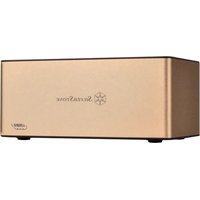
TS11-C - 硬盘扩展坞 SILVERSTONE - 免费用户手册
免费查找设备手册 TS11-C SILVERSTONE PDF格式.


| 产品类型 | 硬盘底座 |
| 品牌 | SilverStone |
| 型号 | TS11-C |
| 接口 | USB 3.1 Type C(主机端), SATA III 6 Gbit/s |
| 磁盘兼容性 | SATA 2.5英寸和3.5英寸 HDD/SSD, 容量大于4TB |
| 电源 | 12V/2A电源适配器, 输入100-240V交流电 |
| 指示灯 | 蓝色电源指示灯, 磁盘活动指示灯(蓝/红) |
| 功能 | 热插拔, 支持UASP, GPT格式支持大于2TB |
| 尺寸(约) | 150 x 100 x 60 毫米 |
| 重量(约) | 200 克 |
| 安全注意事项 | 过压保护, 避免受潮, 雷雨时断开连接 |
| 维护 | 保持干燥, 避免灰尘和溶剂, 温度5-40°C |
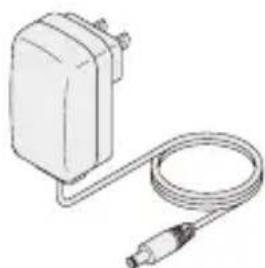
| 包装内容 | TS11-C外壳, USB 3.1 Type C转Type A数据线, 12V/2A电源适配器, 用户手册 |
| 保修 | 请联系银欣客户服务 |
| 插拔次数 | 高达10,000次 |
常见问题 - TS11-C SILVERSTONE
用户关于以下问题的提问 TS11-C SILVERSTONE
0 问题 关于此设备。回答您知道的问题或提出自己的问题。
提出关于此设备的新问题
下载您的设备说明 硬盘扩展坞 免费PDF格式!查找您的手册 TS11-C - SILVERSTONE 并重新掌握您的电子设备。本页发布了使用您的设备所需的所有文档。 TS11-C 品牌 SILVERSTONE.
用户手册 TS11-C SILVERSTONE
感謝您購買銀欣TS11-C產品,當開始使用TS11-C前,請先仔細閱讀使用手冊。
安全須知 情務必遵守>
請仔細閱讀使用的安全事項
■ 請遵守注意安全事項和警示標誌,以免造成損壞。
■ 按照危險程度,將其分為以下幾類:
警告
■ 煙、焦味、異常的噪音
請關閉電源,拔掉電源線,並與我們的客服中心聯絡。
■ 請勿拆卸或修改本產品,拆卸或修改本產品可能引起硬體損壞。
■ 保持乾燥
若未能遵守本注意事項可能導致火災或觸電。
■ 請勿將本產品暴露在火焰或過熱之處,請放置在陰涼之處。
■ 請勿將產品放在容易掉落的地方。
如果本產品掉落或傾倒可能會造成裝置損壞。
■ 請遵守電壓要求
請注意電壓應為AC 100~240V,超過該電壓可能導致火災,觸電或故障。
■ 請勿損壞、修改、用力拉扯或扭曲電源線。勿置於重物之下,或暴露於高溫或火焰之中。
■ 請勿在打雷時觸摸電源插頭。可能導致觸電或火災。
■ 請勿用濕的手觸摸插頭或充電器。
未能遵守本注意事項可能會導致觸電。
注意
■ 請遠離廚房、火爐、油煙。
■ 請遠離浴室等任何潮濕之處。
■ 請遠離低於溫度5°C低溫及高於40°C高溫之處。
■ 請遠離有機溶劑、腐蝕性氣體。
■ 請遠離金屬碎屑、化學物質與灰塵。
■ 請遠離陽光照射。
■ 當不使用時,請拔除電源線。
註
■ 請勿安裝在不支援USB3.1/3.0/2.0的系統上。
■ 銀欣將不承擔使用者因使用方式不當而造成損害之任何責任。
■ 本產品支援2.5吋與3.5吋的SATA硬碟/固態硬碟,不支援PATA (IDE) 硬碟/固態硬碟。
簡介
TW
• 請注意
■ 使用手册若有更新或變動,我們將不進行通知。
■ 有任何使用上的問題,請聯絡銀欣科技客服部。
■ 銀欣科技將不對任何資料損失承擔責任,為避免資料損失,請您隨時進行備份。
■ Mac為蘋果電腦的註冊商標。
■ 規格上若有更新或變動,我們將不進行通知。
■ 當您使用硬碟/固態硬碟時,請謹防靜電並遠離水源。
- 包装内容物
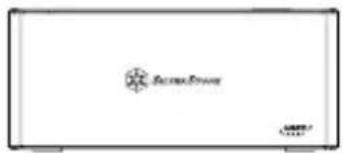
TS11-C 主機 USB 3.1 Type-C 轉 Type-A 線材
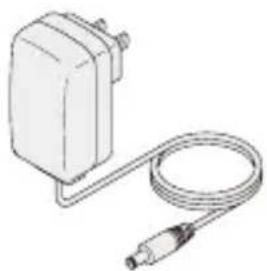
■ 應用於3.5" /2.5" SATA HDD/SSD(SATA III 6Gbps /SATA II 3.0Gbps /SATA I 1.5Gbps)
■ 本產品僅支援SATA硬碟,不支援PATA(IDE)硬碟
■ 本產品可支援6Gbps SATA III HDD/SSD,若使用3.0Gbps SATAII硬碟,則傳輸速度也將被限制於3.0Gbps
■ 本產品可支援4TB以上之硬碟容量
■ 請注意Windows XP限制硬碟容量不得超過2TB
■ 裝入/取出硬碟可能會造成輕微的劃傷
■ 無法保證本產品能正常使用於USB3.0轉接器
■ 蘋果PowerPC麥金塔CPU@2GHz/memory@1GB可能無法相容使用
簡介
TW
以下USB Host controller型號已通過驗證可使用於本產品
■ Intel H87 chipset USB3.0 Host controller
■ ETron EJ168 USB3.0 Host controller
■ Intel Z77 chipset USB3.0 Host controller
■ Intel Z77 chipset USB3.0 Host controller
■ ASMedia ASM1042 USB3.0 Host controller
■ Frescologic FL1100 USB3.0 Host controller
■ ASMedia ASM1142 USB3.1 Host controller
※請更新驅動程式至最新版本
外觀圖
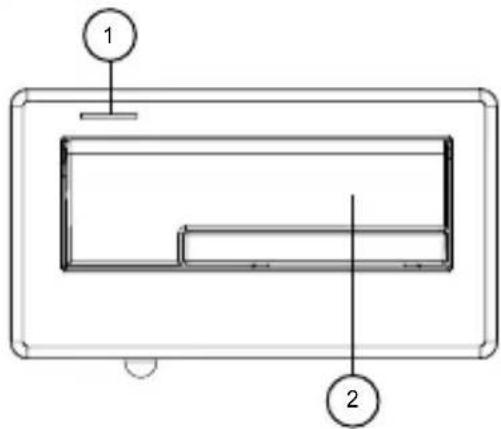
(上視圖)
1. 電源指示燈/HDD指示燈
2. 3.5" 或 2.5" HDD/SDD 槽
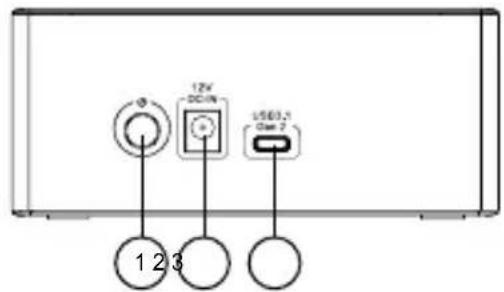
(背面圖)
■ 當連結硬碟時請注意靜電,人體的靜電可能導致機器故障,操作前請觸摸金屬物品放電或穿戴防靜電手套
■ 若硬碟內已有資料,請先進行備份以避免資料遺失
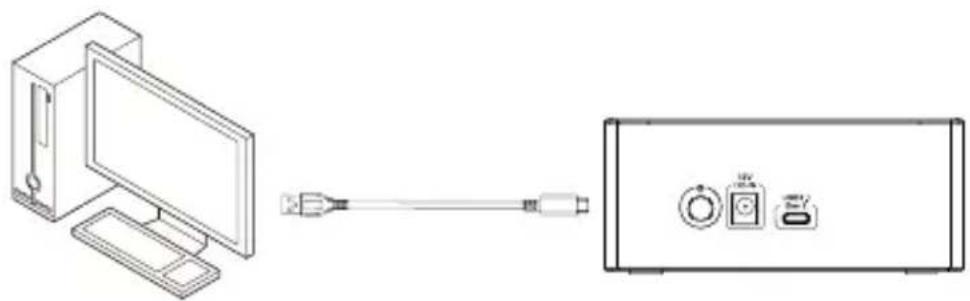
- 將USB連接線接至電腦。
假設出現一些故障狀況,您可試著尋找下列解答:
■ 裝置無法辨識
請檢查以下情形
· 電源或線材是否正確連接?
· 電源LED是否亮藍燈?
· 驅動程式是否正確安裝?
· 驅動程式是否為最新版本?
· eSATA是否支援Port Multiplier?
· Windows XP 無法辨識超過2TB以上的硬碟
■ 為何當我使用PC或Mac系統時,它不能從休眠狀態中恢復?
本產品不支援PC或Mac休眠模式,在進入休眠狀態前,請先移除產品
■ 為何當我使用USB 3.0時會被誤認為USB 2.0?
請試著重新開機,重插接頭
■ 為何當我使用2TB以上硬碟時,只抓到2TB(Windows XP/Vista/7/8/8.1)?
請使用GPT這個硬碟分割格式,它才能支援2TB以上的大容量硬碟
■ 為何在使用USB 3.0一段時間後,會無法辨認裝置?
請更新USB 3.0 驅動程式
■ 為何有些硬碟無法出現在“我的電腦”中。(Windows)?
請確定硬碟序號為C\~Z,不能超過此範圍
■ 為何使用新硬碟時,我的作業系統卻抓不到?
請先格式化硬碟
■ 為何當接上2TB硬碟時,卻只顯示1.8TB?
大多數硬碟廠商是使用十進位的計算方式,但作業系統卻是以十二進位來計算硬碟容量。
因此計算方式不同,就會少200GB左右
FAQ 常見問題
Q:請問我是否可使用已有資料的硬碟?
A:基本上是可以的,但或許會在不同的使用環境下,會不能使用。但為了避免無法預料的資料損失,請確實備份資料
Q : 請問此產品是否支援熱插拔?
A : 是的
Q:請問此產品支援什麼種類的硬碟?
A:此產品支援2.5和3.5吋 SATA HDD/SSD,但並不支援IDE、SAS、SCSI硬碟
Q:請問硬碟大約可在TS11-C上插拔次數?
A:此產品具有高度耐久性,因此大約可在TS11-C上插拔10,000次
Q : TS11-C 硬碟插槽是否可水平擺放?
A :不行
Q:為何LED藍、紅燈閃爍時,硬碟卻無動作,請問正常嗎?
A :您的電腦或許在背景模式下作業(如掃毒、軟體更新)且LED仍在動作狀態
Q:為何在Windows作業系統下,格式化會花很多時間?
A : 當您進行格式化時,可以選擇快速格式化,可以縮短時間
Q : 為何我的硬碟 S.M.A.R.T 功能無法作用?
A : 本產品不支援S.M.A.R.T 功能
Q:此產品當我使用Windows 8時,是否需要安裝驅動程式?
A:不需要,假如您是使用Windows 7以前的作業系統(包含Windows 7),才需要安裝驅動程式
Q:請問TS11-C是否可支援UASP加速功能?
A :可以,要使用 UASP 加速功能,請先確認系統是否有支援 UASP 功能
前言
感谢您购买银欣TS11-C产品,当开始使用TS11-C前,请先仔细阅读使用手册。
安全须知 <请务必遵守>
请仔细阅读使用的安全事项
■ 请遵守注意安全事项和警示标志,以免造成损坏。
■ 按照危险程度,将其分为以下几类:
警告
■ 烟、焦味、异常的噪音,请关闭电源,拔掉电源线,并与我们的客服中心联络。
■ 请勿拆卸或修改本产品,拆卸或修改本产品可能引起硬件损坏。
■ 保持干燥,若未能遵守本注意事项可能导致火灾或触电。
■ 请勿将本产品暴露在火焰或过热之处,请放置在阴凉之处。
■ 请勿将产品放在容易掉落的地方。
如果本产品掉落或倾倒可能会造成装置损坏。
■ 请遵守电压要求
请注意电压应为AC 100~240V,超过该电压可能导致火灾,触电或故障。
■ 请勿损坏、修改、用力拉扯或扭曲电源线。勿置于重物之下,或暴露于高温或火焰之中。
■ 请勿在打雷时触摸电源插头。
可能导致触电或火灾。
■ 请勿用湿的手触摸插头或充电器。
未能遵守本注意事项可能会导致触电。
注意
■ 请远离厨房、火炉、油烟。
■ 请远离浴室等任何潮湿之处。
■ 请远离低于温度5℃低温及高于40℃高温之处。
■ 请远离有机溶剂、腐蚀性气体。
■ 请远离金属碎屑、化学物质与灰尘。
■ 请远离阳光照射。
■ 当不使用时,请拔除电源线。
注
■ 请勿安装在不支持USB3.1 / 3.0 / 2.0 的系统上。
■ 银欣将不承担使用者因使用方式不当而造成损害之任何责任。
■ 本产品支持2.5吋与3.5吋的SATA硬盘/固态硬盘,不支持PATA(IDE)硬盘/固态硬盘。
简介
CN
请注意
■ 使用手册若有更新或变动,我们将不进行通知。
■ 有任何使用上的问题,请联络银欣科技客服部。
■ 银欣科技将不对任何资料损失承担责任,为避免数据损失,请您随时进行备份。
■ Mac为苹果计算机的注册商标。
■ 规格上若有更新或变动,我们将不进行通知。
■ 当您使用硬盘/固态硬盘时,请谨防静电并远离水源。
- 包装内容物
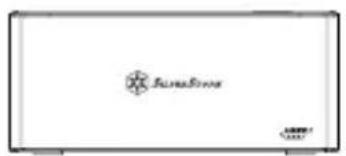
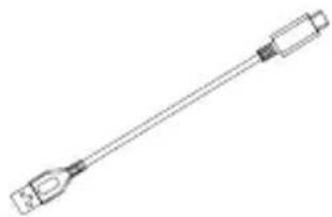
TS11-C 主机 USB 3.1 Type-C 转 Type-A 线材
■ 本产品仅支持SATA硬盘,不支持PATA(IDE)硬盘
■ 本产品可支持6Gbps SATA III HDD/SSD,若使用3.0Gbps SATA II 硬盘,则传输速度也将被限制于3.0Gbps
■ 本产品可支持4TB以上之硬盘容量
■ 请注意Windows XP限制硬盘容量不得超过2TB
■ 装入/取出硬盘可能会造成轻微的划伤
■ 无法保证本产品能正常使用于USB3.0转接器
■ 苹果PowerPC麦金塔CPU@2GHz/memory@1GB可能无法兼容使用
简介
CN
以下USB Host controller型号已通过验证可使用于本产品
■ Intel H87 chipset USB3.0 Host controller
■ ETron EJ168 USB3.0 Host controller
Intel Z77 chipset USB3.0 Host controller
Intel Z77 chipset USB3.0 Host controller
■ ASMedia ASM1042 USB3.0 Host controller
■ Frescologic FL1100 USB3.0 Host controller
■ ASMedia ASM1142 USB3.1 Host controller
※请更新驱动程序至最新版本
外观图
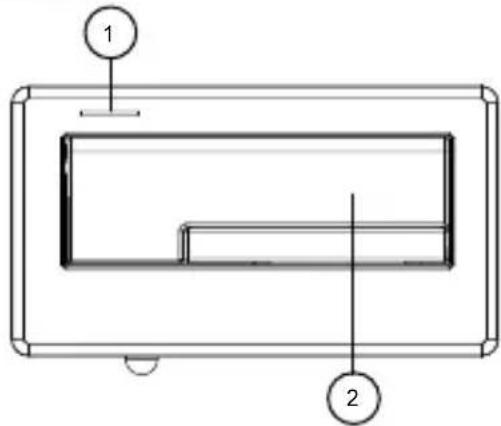
(上视图)
- 电源指示灯/HDD指示灯
2.3.5"或2.5"HDD/SDD槽

(背面图)
- 电源钮
- 电源输入接头
- USB 3.1 Type-C 接头
安装步骤
■ 当链接硬盘时请注意静电,人体的静电可能导致机器故障,操作前请触摸金属物品放电或穿戴防静电手套
■ 若硬盘内已有数据,请先进行备份以避免数据遗失
- 将USB连接线接至计算机。
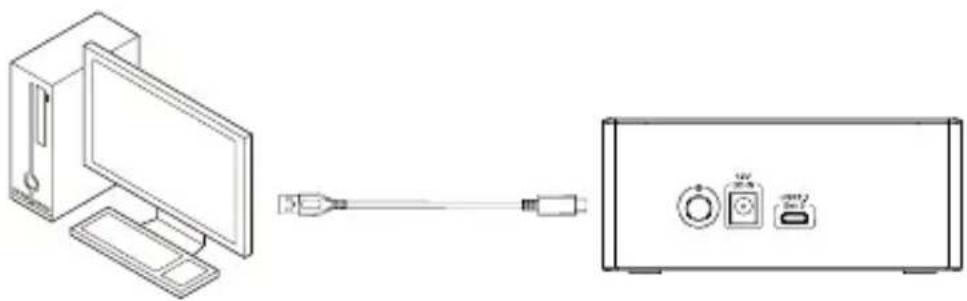
假设出现一些故障状况,您可试着寻找下列解答:
■ 装置无法辨识
请检查以下情形
· 电源或线材是否正确连接?
· 电源LED是否亮蓝灯?
· 驱动程序是否正确安装?
· 驱动程序是否为最新版本?
· eSATA是否支持Port Multiplier?
· Windows XP 无法辨识超过2TB以上的硬盘
■ 为何当我使用PC或Mac系统时,它不能从休眠状态中恢复?
本产品不支持PC或Mac休眠模式,在进入休眠状态前,请先移除产品
■ 为何当我使用USB 3.0时会被误认为USB 2.0?
请试着重新启动,重插接头
■ 为何当我使用2TB以上硬盘时,只抓到2TB(Windows XP/Vista/7/8/8.1)?
请使用GPT这个硬盘分割格式,它才能支持2TB以上的大容量硬盘
■ 为何在使用USB 3.0一段时间后,会无法辨认装置?
请更新USB 3.0 驱动程序
■ 为何有些硬盘无法出现在“我的计算机”中。(Windows)?
请确定硬盘序号为C\~Z,不能超过此范围
■ 为何使用新硬盘时,我的操作系统却抓不到?
请先格式化硬盘
■ 为何当接上2TB硬盘时,却只显示1.8TB?
大多数硬盘厂商是使用十进制的计算方式,但操作系统却是以十二进制来计算硬盘容量。因此计算方式不同,就会少200GB左右
FAQ 常见问题
Q:请问我是否可使用已有数据的硬盘?
A:基本上是可以的,但或许会在不同的使用环境下,会不能使用。但为了避免无法预料的数据损失,请确实备份资料
Q:请问此产品是否支持热插入?
A:是的
Q:请问此产品支持什么种类的硬盘?
A:此产品支持2.5和3.5吋SATA HDD/SSD,但并不支持IDE、SAS、SCSI硬盘
Q:请问硬盘大约可在TS11-C上插拔次数?
A:此产品具有高度耐久性,因此大约可在TS11-C上插拔10,000次
Q:TS11-C 硬盘插槽是否可水平摆放?
A:不行
Q:为何LED蓝、红灯闪烁时,硬盘却无动作,请问正常吗?
A:您的计算机或许在背景模式下作业(如扫毒、软件更新)且LED仍在动作状态
Q:为何在Windows操作系统下,格式化会花很多时间?
A:当您进行格式化时,可以选择快速格式化,可以缩短时间
Q:为何我的硬盘 S.M.A.R.T 功能无法作用?
A:本产品不支持S.M.A.R.T功能
Q:此产品当我使用Windows8时,是否需要安装驱动程序?
A:不需要,假如您是使用Windows 7以前的操作系统(包含Windows 7),才需要安装驱动程序
Q:请问TS11-C是否可支持UASP加速功能?
A:可以,要使用UASP加速功能,请先确认系统是否有支持UASP功能
System Setup
• Microsoft Windows 10/8.1/8/7/Vista
01
在左下角"開始"的圖示上按右鍵,選擇"磁碟管理"(如圖示)
在Windows 7 / Vista 或之前版本
在左下角"開始"的"我的電腦"圖示上按右鍵,選擇"管理"(如圖示)。
簡体中文
于Windows 10 / 8.1 / 8
在左下角"开始"的图示上右键单击,选择"磁盘管理"(如图标)
在Windows 7 / Vista 或之前版本
在左下角"开始"的"我的计算机"图标上右键单击,选择"管理"(如图示)。
System Setup
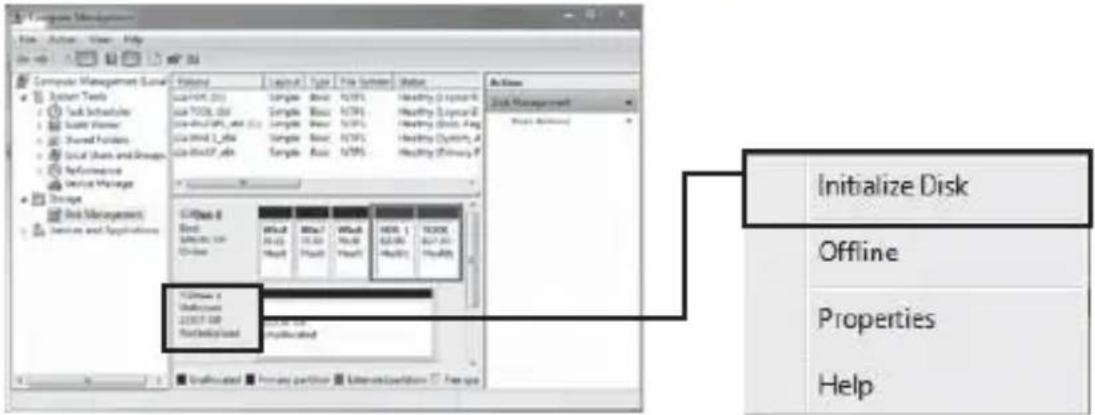
在"電腦管理"的視窗中,選擇"磁碟管理",會出現"尚未安裝",請按右鍵選擇"磁碟安裝"(如圖示)。
簡体中文
在"计算机管理"的窗口中,选择"磁盘管理",会出现"尚未安装",请右键单击选择"磁盘安装"(如图标)。
System Setup
03
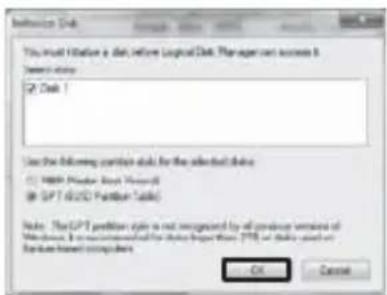
在當"磁碟安裝"的視窗出現,請按OK鍵(如圖示)。
※關於格式化
MBR硬碟分割格式只能定址約2TB左右的大小容量,若您有一顆2TB以上的硬碟,建議您使用GPT這個硬碟分割格式,它才能支援2TB以上的大容量硬碟。但GPT這個硬碟分割格式未必能相容於Windows 2000 and Windows XP或舊作業系統上。此外,某些舊硬體不能支援分割超過2TB硬碟容量的分割區。
简体中文
在当"磁盘安装"的窗口出现,请按OK键(如图示)。
※关于格式化
MBR硬盘分割格式只能寻址约2TB左右的大小容量,若您有一颗2TB以上的硬盘,建议您使用GPT这个硬盘分割格式,它才能支持2TB以上的大容量硬盘。但GPT这个硬盘分割格式未必能兼容于Windows 2000 and Windows XP或旧操作系统上。此外,某些旧硬件不能支持分割超过2TB硬盘容量的分割区。
System Setup
04
ENGLISH
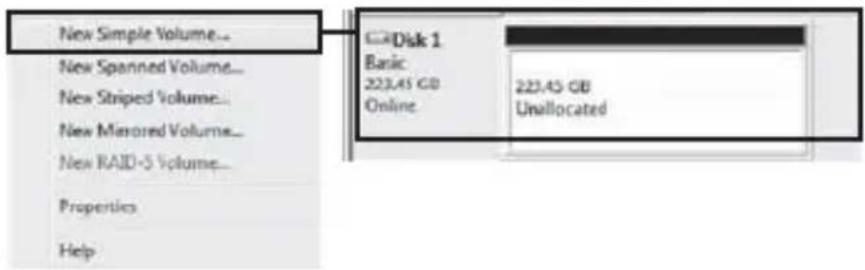
當"磁碟安裝"完成後,會出現”已連線”。此時還不能使用,您必須分割與格式化硬碟。在"未配置"選擇"新增簡單磁區"
(簡体中文
当"磁盘安装"完成后,会出现”已联机”。此时还不能使用,您必须分割与格式化硬盘。在"未配置"选择"新增简单扇区"
System Setup
當"新增簡單磁區精靈"視窗出現後,請按"下一步”。
当"新增简单扇区精灵"窗口出现后,请按"下一步"。
System Setup
06
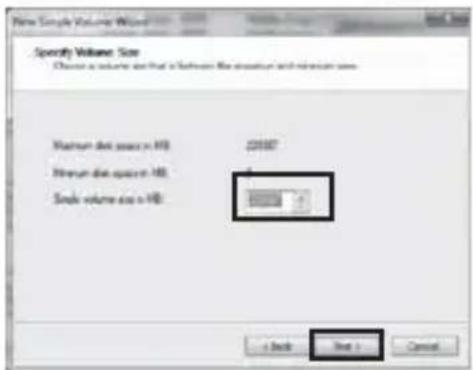
當“指定磁碟區大小”的視窗跳出,您可以切割硬碟容量。
這未必是您所需要的最大容量設定,您可自行設定,設定完成後請按”下一步”。
簡体中文
当 “指定磁盘区大小” 的窗口跳出,您可以切割硬盘容量。
这未必是您所需要的最大容量设定,您可自行设定,设定完成后请按”下一步”。
System Setup
07
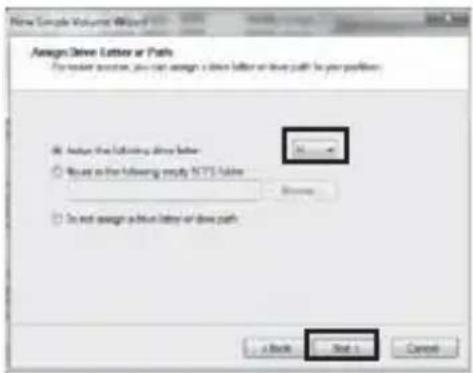
■ 選擇磁碟序號,通常是為英文字母代碼,開始若沒指定,通常由C開始,接著按字母順序排列。
■ 建議不用點選”掛在下列空的NTFS資料夾上”與”不指派磁碟機代號或磁碟機路徑”
※當要選擇這些選項設定時,請參閱Windows相關設定或參考相關書籍。
■ 按下一步
簡体中文
出现”指派驱动器号或路径”窗口
■ 选择磁盘序号,通常是为英文字母代码,开始若没指定,通常由C开始,接着按字母顺序排列。
■ 建议不用点选”挂在下列空的NTFS文件夹上”与”不指派驱动器号或磁盘驱动器路径”
※当要选择这些选项设定时,请参阅Windows相关设定或参考相关书籍。
■ 按下一步
System Setup
08
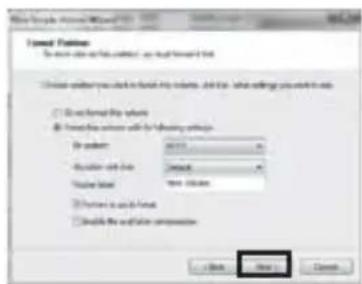
■ 檔案系統選擇NTFS,請不要選擇其他檔案格式
■ 您可定義配置單位大小,若不需要定義請選擇預設值輸入出現在”我的電腦”的磁碟區標籤
■ 執行快速格式化
■ 選擇是否啟用檔案及資料夾壓縮若勾選可節省儲存空間,但會影響檔案資料的存取效能設定完成後請按”下一步”
簡体中文
出现”磁盘分区格式化”窗口
■ 文件系统选择NTFS,请不要选择其他文件格式
■ 您可定义配置单位大小,若不需要定义请选择默认值输入出现在“我的计算机”的磁盘区卷标
■ 执行快速格式化
■ 选择是否启用档案及文件夹压缩若勾选可节省储存空间,但会影响档案数据的存取效能设定完成后请按”下一步”
System Setup
09

出現”完成新增簡單磁碟區精靈”視窗若設定正確,請按”完成”。
(簡体中文
出现”完成新增简单磁盘区精灵”窗口若设定正确,请按”完成”。
System Setup
10
ENGLISH
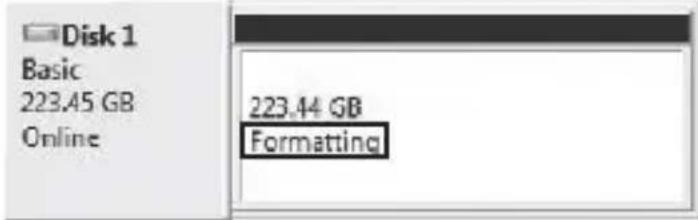
當硬碟格式化正在進行,視窗會出現格式化的狀態,當格式化完成,硬碟的圖示就會出現在”我的電腦”中,您就可開始使用。
简体中文
当硬盘格式化正在进行,窗口会出现格式化的状态,当格式化完成,硬盘的图标就会出现在“我的计算机”中,您就可开始使用。
System Setup
Caution
ENGLISH
■ 在格式化過程中,會出現一個警告視窗,但這並不意味著格式化失敗。
■ 在格式化過程中,請不要關閉電源與拔掉線材、關閉視窗等動作,以免造成格式化失敗。
簡体中文
■ 在格式化过程中,会出现一个警告窗口,但这并不意味着格式化失败。
■ 在格式化过程中,请不要关闭电源与拔掉线材、关闭窗口等动作,以免造成格式化失败。
System Setup
ENGLISH
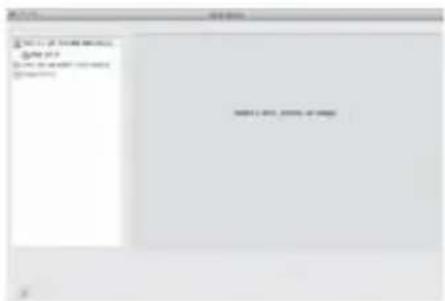
打開”工具程式”資料夾裡面的”磁碟工具程式”。
左邊對話框出現可被格式化的硬碟字樣"Xx GB (HDD / SSD capacity) Media.", 點選以進行格式化。
簡体中文
打開”工具程式” 資料夾裡面的”磁碟工具程式”。
左邊對話框出現可被格式化的硬碟字樣"Xx GB(HDD / SSD capacity)Media.",點選以進行格式化。
System Setup
02
ENGLISH
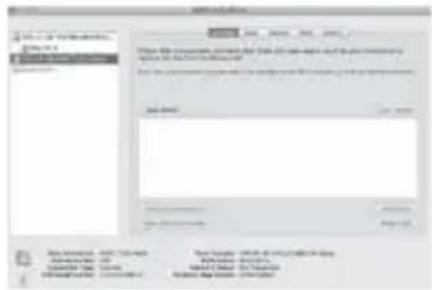
之後會出現警告的對話視窗,按下”分割區”確定,若不執行就按”取消”。
簡体中文
进行设定后,点选“套用”。
之后会出现警告的对话窗口,按下“分割区”确定,若不执行就按“取消”。
System Setup
05