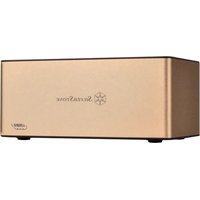
TS11-C - ハードドライブドック SILVERSTONE - 無料のユーザーマニュアル
デバイスのマニュアルを無料で見つける TS11-C SILVERSTONE PDF形式.


| 製品タイプ | ハードディスクドック |
| ブランド | シルバーストーン |
| モデル | TS11-C |
| インターフェース | USB 3.1 Type C(ホスト)、SATA III 6 Gbit/s |
| ディスク互換性 | SATA 2.5インチおよび3.5インチ HDD/SSD、容量4TB超 |
| 電源 | ACアダプター 12V/2A、入力100-240V AC |
| インジケーター | 電源青色LED、ディスクアクティビティLED(青/赤) |
| 機能 | ホットスワップ対応、UASPサポート、2TB超のGPTフォーマット対応 |
| 寸法(約) | 150 x 100 x 60 mm |
| 重量(約) | 200 g |
| 安全 | 過電圧保護、湿気にさらさない、雷時は切断 |
| メンテナンス | 乾燥状態を保つ、ほこりや溶剤を避ける、温度5-40°C |
| 同梱内容 | TS11-C本体、USB 3.1 Type C to Type Aケーブル、ACアダプター12V/2A、ユーザーマニュアル |
| 保証 | シルバーストーンカスタマーサービスにお問い合わせください |
| 挿抜サイクル数 | 最大10,000サイクル |
よくある質問 - TS11-C SILVERSTONE
ユーザーの質問 TS11-C SILVERSTONE
0 質問 この機器について。知っているものに答えるか、ご自身の質問をしてください。
この機器について新しい質問をする
デバイスの取扱説明書をダウンロード ハードドライブドック 無料でPDF形式で!マニュアルを見つける TS11-C - SILVERSTONE 電子デバイスをもとに戻しましょう。このページにはデバイスの使用に必要なすべての書類が掲載されています。 TS11-C ブランド SILVERSTONE.
使用説明書 TS11-C SILVERSTONE
SilverStoneからのTS11-Cドッキングステーションお買い上げ、ありがとうございます。当製品ご使用の前に説明書をよくお読みください。
安全上のご注意
<必ず守ってください>
正しい使用方法が行われるよう、安全上のご注意をお読みください。
■ 命の危険を避けるためにも安全上のご注意および警告マークに従ってください。
■ ケガおよび損傷の程度は以下のカテゴリ別に分けられます。
注意
煙、焦げたような匂い、異様なノイズ
電源をオフにし、電源ケーブルを抜いて、当社カスタマーサポートにご連絡ください。
■ 当製品は分解や改造を行わないでください。ハードウェア損傷の原因となります。
■ 乾燥を保つこと。
この注意を怠ると、火災や感電が生じる可能性があります。
■ 製品を炎や高温にさらさないでください。
■ 製品を不安定な面に置かないでください。
製品が落下すると、装置の損傷が生じる可能性があります。
■ 電圧要件を守ってください。
当製品の電圧範囲はAC 100\~240Vです。指定電圧を超えると火燃電、故障の原因となります。
■ 電源ケーブルの損傷、改造や釘止め、折り曲げを行わないでください。重い物体の下に敷いたり、熱や炎にさらしたりしないでください。
■ 稲妻発生時には電源プラグに触れないでください。
感電や火災の原因となります。
■ 濡れた手でプラグや充電器を扱わないでください。
この注意を怠ると、感電を招く恐れがあります。
警告
■ キッチン、ストーブ、その他、煙や蒸気の出る場所には置かないでください。
■ 浴室、温室、その他高湿の場所には置かないでください。
■ 熱源のそば、5℃未満や40℃を超える場所には置かないでください。
■ 有機溶剤、腐食性ガスにさらさないでください。
■ 金属粉、研磨剤、麦粉類、薬品およびホコリのそばに置かないでください。
■ 直射日光は避けてください。
■ 使用しない場合は電源ケーブルを外してください。
メモ
■ USB 3.1 / 3.0 / 2.0に対応しないシステムにはインストールしないでください。
■ SilverStoneは供給電力の不安定から生じた損傷に対する責任は負いかねます。
■ 当製品は3.5"/2.5"SATA HDD/SSD用です。PATA (IDE) HDD/SSD用ではありません。
紹介
JP
声明
■ 当社はマニュアルの更新を通知する義務を負いかねます。
■ 何かご質問がありましたら、SilverStoneカスタマーサービスにご連絡ください。
■ 当社はデータの消失や損失についての責任を負いかねます。必要な場合にはバックアップを行ってください。
■ MacはApple社の登録商標です。
■ 仕様については通知なく変更される場合があります。
■ HDD/SSDの接続時には静電気に注意し、水のそばには置かないでください。
パッケージ内容
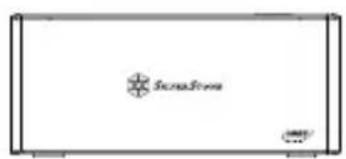
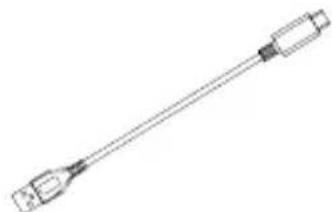
TS11-Cエンクロージャー USB 3.1 Type-CからType-Aへのケーブル
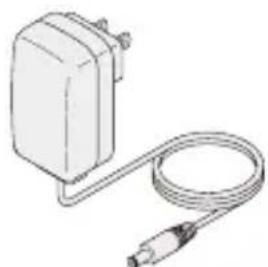
電源アダプタ(12V/2A) ユーザーマニュアル
製品の説明
3.5" /2.5"SATA HDD/SSD対応 (SATA III 6Gbps /SATA II 3.0Gbps /SATA I 1.5Gbps)
■ 当製品はSATA HDD/SSDのみを対象として設計されており、PATA(IDE)ベースのHDDには使用できません。
■ 当製品はSATA 6Gbps SATA HDD/SSD対応です。HDDがSATA II 3.0Gbpsにのみ対応の場合は、転送速度は3.0Gbpsに制限されます。
■ 当製品は、容量が4TBを超えるハードディスクドライブにも対応します。
■ Windows XPオペレーティングシステムの場合、HDD容量は2TBに制限されます。
■ ハードディスクドライブの装着/取り外しは多少の接点キズを生じる可能性があります。
■ USB 3.0アダプタ使用の場合、正常な接続は保証されません。
■ CPUが2GHz、メモリ1GBのPowerPC Macintoshでは正しく動作しない可能性があります。
紹介
JP
下記のUSBホストコントローラモデルは検証されていません。
Intel H87チップセットUSB 3.0ホストコントローラ
■ ETron EJ168 USB 3.0ホストコントローラ
Intel Z77チップセットUSB 3.0ホストコントローラ
Intel Z77チップセットUSB 3.0ホストコントローラ
■ ASMedia ASM1042 USB 3.0ホストコントローラ
■ Frescologic FL1100 USB 3.0ホストコントローラ
■ ASMedia ASM1142 USB 3.1ホストコントローラ
※各ホストコントローラ (アダブタ) ドライバを最新バージョンに更新してください。
外觀
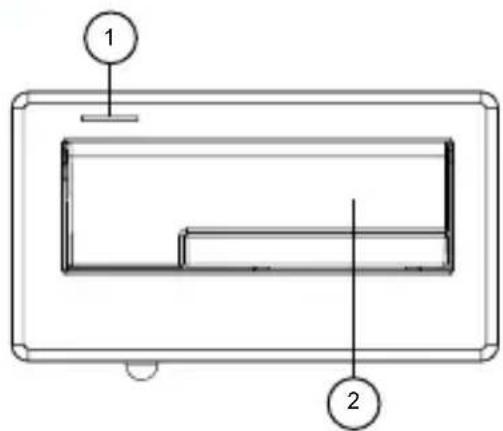
(上面)
- 電源インジケータ/HDDインジケータ
- 3.5"または2.5" HDD/SDDスロット
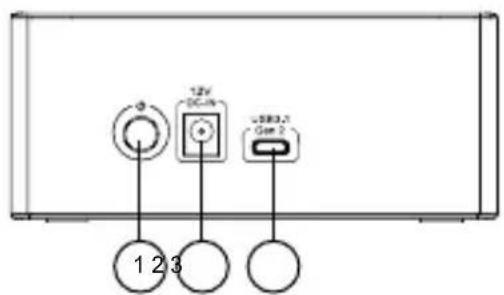
(背面)
- 電源ボタン
- 電源供給ホストコントローラ
- USB 3.1 Type-Cホストコントローラ
インストールガイド
■ ハードディスクドライブをインストールする際は、装置の故障の原因となる静電気にご注意ください。ハードディスクドライブ取扱いの前に金属部分に触れて放電するか、静電防止グローブを着用ください。
■ ハードディスクドライブにデータが保存されている場合、データ消失を防止するためにデータのバックアップを行ってください。
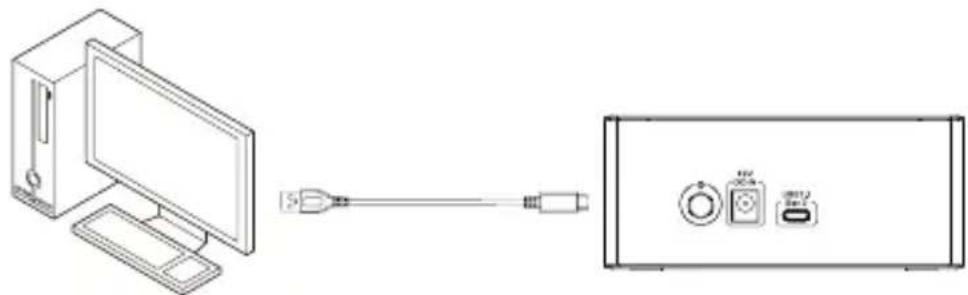
- USBケーブルをコンピューターに接続します
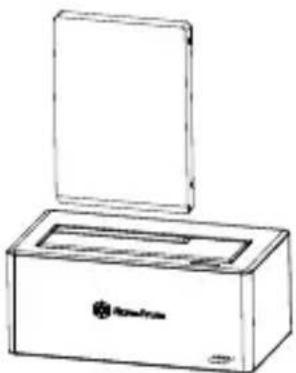
- ハードディスクドライブをハードディスクドライブスロットに装着します
■ エラーと思われる状況が生じた場合は、以下をチェックしてください。
■ デバイスが検出されません。
以下をチェックします。
- 電源および信号ケーブルは正しく接続されていますか?
- 青い電源LEDは点灯していますか?
- ドライバは正しくインストールされていますか?
・インストールされているのは最新バージョンのドライバですか?
・使用されているeSATAは、ポートマルチプライアー対応ですか? - OSがWindows XPで、2TBを超える容量のドライブを使用しようとしていますか? (Windows XPでは、2TBを超える容量のドライブは認識できません。)
■ PCまたはMacシステムを使用中、ハイバネーションからウェイクできませんか?
当製品はPCおよびMacのハイバネーションモードに対応していません。それでハイバネーション実行前に、当製品をコンピューターから取り外してください。
■ 私のデバイスはUSB 3.0ではなく、USB 2.0として認識されています。
コンピューターの電源をオフにしてケーブルを再度接続してみます。
■ 2TBを超えるドライブは、容量が2TBまでしか認識されませんか(Windows Vista/7/8/10)?
2TBを超える容量には、GPT形式を利用します。
■ USB 3.0 デバイスとして接続した場合、時間が経つとシステムが認識できなくなるんですが?
USB 3.0 ドライバを更新してください。
■ ドライブによって「マイコンピューター」に表示されないものがありますが (Windows)?
ハードディスクのドライブ文字がC~Zの範囲であることを確かめます。
■ 新しいドライブを使用しても、使用中のOSから認識されませんが?
ドライブをフォーマットします。
■ 2TBドライブを使用していますが、OSには容量が1.8TBしかないと表示されますが?
多くのハードディスクドライブ製造元は10進数表示ですが、OSはドライブ容量算出に2進数(Not duodecimal (12進数), but binary:translator)を使用します。
計算法の違いゆえ、2TBドライブで容量が200GB少なく見えます。
ご注意
JP
FAQ
Q:データが保存されているドライブを使用できますか?
A:ほとんどの場合問題ありませんが、以前ドライブ使用時の環境によっては互換性がない可能性もあります。それで予想外のデータ消失を防ぐために、TS11-Cでの使用前にデータのバックアップを行うようにしてください。
Q:この製品はホットプラグ対応ですか?
A:はい。
Q:対応するハードディスクドライブはどんな種類ですか?
A:当製品は2.5"および3.5" SATA HDD/SSDに対応しますが、IDE, SAS, SCSI HDDには対応しません。
Q:TS11-Cはドライブ装着回数の耐用性はどの程度ですか?
A:当製品のSATAコネクタ耐用性は最大10,000回です。
Q : TS11-Cは横置きで使用可能ですか?
A: いいえ。
Q:ドライブを使用していないのにLEDが青と赤に点滅するのはなぜですか?これは正常ですか?
A:ご使用のコンピューターでプログラム(アンチウイルス、ソフトウェア更新など)がバックグラウンドで実行中の場合、はアクティブ状態に表示されます。
Q:Windowsでディスクのフォーマットに非常に長くかかるのはなぜですか?
A:フォーマット機能実行時にクイックフォーマットが選択可能です。
Q:使用中のドライブでS.M.A.R.T情報にアクセスできないのはなぜですか?
A:当製品はS.M.A.R.T機能に対応していません。
Q:Windows 8または10においてドライバのインストールが必要ですか?
A: いいえ、ドライバのインストールが必要なのはWindows 7または以前のバージョンです。
Q:TS11-CはUSAP機能に対応していますか?
A:はい、ただし正常に動作するにはご使用のシステムもUSAP対応である必要があります。
서문
- 電源鈕
- 電源輸入接頭
- USB 3.1 Type-C 接頭
安裝步驟
Windows 10 / 8.1 / 8の場合
スタートボタンの左下付近を右クリックして、「ディスクの管理」を選びます (図を参照)。
Windows 7 / Vistaまたは以前のバージョンの場合
スタートメニューの「コンピュータを右クリックして「管理」を開きます(図を参照)
한국어
「コンピューターの管理」ウィンドウから「ディスクの管理」を選択します。
ここでディスクドライブが「初期化されていません」と表示されます。右クリックして「ディスクの初期化」を選びます。
한국어
「ディスクの初期化」ウィンドウが現われます。OKボタンを押します。
※パーティション形式について
MBRパーティションのフォーマット容量限界は2TBです。容量が2TB以上のディスクドライブに対してはGPT形式を使用することをお勧めします。ただしGPTはWindows 2000およびXPからは検出できません。
加えて、以前のハードウェアによっては"TBを超える容量でのセクター分割が行えない物もあります。
한 국 어
「ディスクの初期化」が完了すると、ディスクのステータスは「オンライン」となります。 これではまだ使用できません。さらに パーティションを 作 成してフォー マットする必要 が あります。 「未割り当て」セクター を 右クリックして「新しいシンプルボリューム」を選択します。
한국어
「新しいシンプルボリュームウィザードウィンドウが表示されるので、「次へ」をクリックします。
"New Simple Volume Wizard(
)"
"Next( )"
「ボリュームサイズの指定」がポップアップ表示されたら、パーティションのサイズは任意に設定できます。サイズを特に指定しない場合は最大ディスク領域と同じくします。
設定が完了したら、「次へ」をクリックします。
한국어
「ドライブ文字とパスの変更」ウィンドウでの操作
■ ドライブ文字を割り当てます。ドライブ文字は通常Cから始まるアルファベット1文字で、特に指定がない場合はアルファベット順に割り当てられます。
■ 「次の空のNTFSフォルダーフォルダにマウントする」と「ドライブ文字またはドライブパスを割り当てなは通常選ばないでください。
※ これらオプションの選択については、ご使用のWindowsのドキュメンテーションまたは関連資料をご参照ください。
■ 「次へ」をクリックします。
System Setup
한국어
「パーティションのフォーマット」ウィンドウでの操作。
■「ファイルシステム」にはNTFSを選択します。その他のファイルフォーマットは使用しないでください。
■ パーティションを設定すると、アロケーションユニットサイズが指定できます。指定する必要がない場合は、デフォルト値を選びます。
「マイコンピュータ」に表示されるボリューム名を設定します。
■ クイックフォーマットするにチェックを入れると、クイックフォーマットが実行されます。
■ ファイルとフォルダーの圧縮を有効にする。
このオプションにチェックを入れると、ファイルとフォルダーの圧縮が有効になります。
このオプションによっ利用可能なドライブ容量は増えますが、非圧縮時と比べてドライブの速度は遅くなります。設定が完了したら「次へ」をクリックします。
한국어
「新しいシンプルボリュームウィザードの完了」ウィンドウでの操作。設定が正しければ、「完了」をクリックするとフォーマットが開始されます。
한국어
フォーマット中は、ディスクウィンドウが進行情況を表示します。フォーマットが完了すると、このディスクのアイコンが「マイコンピュータ」に表示されます。これでフォーマットされたドライブが使用可能になりました。
한 국 어
■ フォーマット処理中に警告ウィンドウが表示されますが、フォーマットの失敗を表わすものではありません。
■ フォーマット処理中にPCやドックステーションの電源を切ったり、ケーブルを抜いたり、Windowsをシャットダウンしたりしないでください。
한국어
「ディスクツール」を開きます。※「ディスクツール」は「アプリケーション」「ユーティリティ」フォルダー内にあります。
左の欄にフォーマット可能なディスクが表示されます。当ドッキングは「Xx GB (HDD / SSD容量) Media」として表示されます。
クリックしてフォー マットします。
한국어
ディスク情報がこのページに表示されます。
한국어
「パーティション」をクリックします。パーティションの設定は変更可能です。
한국어
設定後、右下にある「適用」をクリックします。
警告ウィンドウがポップアップ表示されます。「パーティション」をクリックして確定します。そうしない場合は「キャンセル」をクリックします。
한국어
デスクトップにディスクのパーティションが表示されます。