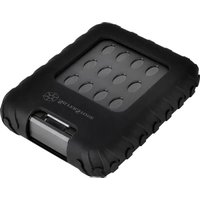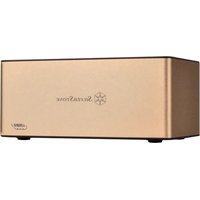
TS11-C - Dock per disco rigido SILVERSTONE - Manuale utente e istruzioni gratuiti
Trova gratuitamente il manuale del dispositivo TS11-C SILVERSTONE in formato PDF.


| Tipo di prodotto | Docking station per hard disk |
| Marca | SilverStone |
| Modello | TS11-C |
| Interfacce | USB 3.1 Type C (host), SATA III 6 Gbit/s |
| Compatibilità dischi | SATA 2.5\" e 3.5\" HDD/SSD, capacità >4 TB |
| Alimentazione | Adattatore di rete 12V/2A, ingresso 100-240V AC |
| Indicatori | LED blu di alimentazione, LED di attività disco (blu/rosso) |
| Funzioni | Collegamento a caldo, supporto UASP, formato GPT per >2 TB |
| Dimensioni (circa) | 150 x 100 x 60 mm |
| Peso (circa) | 200 g |
| Sicurezza | Protezione contro le sovratensioni, non esporre all'umidità, scollegare in caso di temporale |
| Manutenzione | Mantenere asciutto, evitare polvere e solventi, temperatura 5-40°C |
| Contenuto della confezione | Custodia TS11-C, cavo USB 3.1 Type C verso Type A, adattatore di rete 12V/2A, manuale utente |
| Garanzia | Consultare il servizio clienti SilverStone |
| Numero di cicli di inserimento | Fino a 10.000 cicli |
Domande frequenti - TS11-C SILVERSTONE
Domande degli utenti su TS11-C SILVERSTONE
0 domanda su questo apparecchio. Rispondi a quelle che conosci o fai la tua.
Fai una nuova domanda su questo apparecchio
Scarica le istruzioni per il tuo Dock per disco rigido in formato PDF gratuitamente! Trova il tuo manuale TS11-C - SILVERSTONE e riprendi in mano il tuo dispositivo elettronico. In questa pagina sono pubblicati tutti i documenti necessari per l'utilizzo del tuo dispositivo. TS11-C del marchio SILVERSTONE.
MANUALE UTENTE TS11-C SILVERSTONE
Congratulazioni per l'acquisto della Docking Station TS11-C SilverStone. Leggere attentamente le istruzioni prima di usare il prodotto.
Misure di sicurezz
Rispettare scrupolosamente le misure di sicurezza>
Leggere le precauzioni di sicurezza per utilizzare in modo appropriato il prodotto.
■ Osservare le precauzioni di sicurezza ed i segnali di avviso per evitare danni alla salute.
■ Il grado dei danni è suddiviso nelle seguenti categorie.
Attenzione
■ Fumo, odore di bruciato, rumori insoliti
Spegnere l'unità, scollegare il cavo di alimentazione e contattare l'Assistenza clienti.
■ Non smontare o modificare questo prodotto in quanto si possono provocare danni all'hardware.
■ Mantenere asciutto.
La mancata osservanza di queste precauzioni può provocare incendi o scosse elettriche.
■ Non esporre il prodotto a fiamme o a calore eccessivo.
■ Non collocare il prodotto su superfici instabili.
Se il prodotto cade, può causare danni alle apparecchiature.
■ Osservare i requisiti di tensione.
La gamma di tensione di questo prodotto è AC 100 \~ 240V, il superamento della tensione specificata può causare incendi, scosse elettriche o guasti.
■ Non danneggiare, modificare, tirare con forza o piegare il cavo di alimentazione. Non collocare sotto oggetti pesanti o esporre al calore o alle fiamme.
■ Non toccare la spina di alimentazione durante i temporali.
Si possono provocare incendi o scosse elettriche.
■ Non maneggiare la spina o il caricatore con le mani bagnate.
La mancata osservanza di queste precauzioni può provocare scosse elettriche.
Avviso
■ Tenere lontano da fornelli, stufe e da qualsiasi luogo soggetto a fumi e vapori.
■ Tenere lontano da bagni, serre o da qualsiasi luogo con umidità molto elevata.
■ Tenere lontano dal calore e da luoghi soggetti a temperature inferiori ai 5° C o superiori ai 40° C.
■ Tenere lontano da solventi organici, gas corrosivi.
■ Tenere lontano da polveri di metallo, materiali per la sabbiatura, farine, prodotti chimici e polvere.
■ Tenere lontano dalla luce diretta del sole.
■ Rimuovere il cavo di alimentazione quando non in uso.
Note
■ Non installare alcun sistema che non supporti USB 3.1 / 3.0 / 2.0
■ SilverStone non sarà responsabile per danni causati dalla tensione o dalla corrente elettrica.
■ Questo prodotto è per HDD/SSD SATA da 3,5 "/2,5", non per HDD/SSD PATA (IDE).
Attenzione
■ Non siamo obbligati a notificare gli aggiornamenti del manuale.
■ Per tutte le domande, contattare l'Assistenza clienti SilverStone.
■ Noi non siamo responsabili per la perdita o il danneggiamento dei dati, quindi eseguire il backup regolarmente.
■ Mac è un marchio registrato di Apple Inc.
■ Non siamo obbligati a notificare gli aggiornamenti delle specifiche.
■ Prestare attenzione all'elettricità statica quando si collega l'unità HDD/SSD e tenerla lontana dall'acqua.
Contenuto della confezione
Box TS11-C Cavo USB 3.1 Tipo C a A
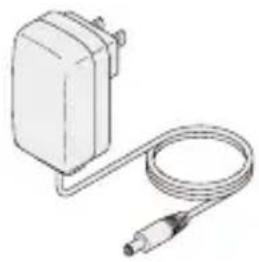
Adattatore di corrente (12V/2A) Manuale d'uso
Descrizione del prodotto
Per HDD/SSD SATA da 3,5" /2,5" (SATA III 6Gbps / SATA II 3,0Gbps / SATA I 1,5Gbps)
■ Questo prodotto è progettato solo per HDD/SSD SATA e non è applicabile per HDD PATA (IDE).
■ Questo prodotto supporta HDD/SSD SATA - SATA 6 Gbps. Se l'unità HDD supporta solo SATA II 3,0 Gbps, la velocità di trasferimento sarà limitata a 3,0 Gbps
- Questo prodotto può supportare dischi rigidi con capacità superiore ai 4TB.
■ Il sistema operativo Windows XP limita la capacità HDD a 2 TB.
■ L'inserimento / rimozione del disco rigido può causare lievi graffi.
■ Quando si utilizza la scheda USB 3.0, non sono garantite connessioni appropriate.
■ PowerPC Macintosh con CPU a 2 GHz e 1 GB di memoria potrebbe non funzionare correttamente.
Introduzione
IT
I seguenti modelli di controller host USB sono stati ratificati.
■ Controller host USB 3.0 Intel H87 chipset
■ Controller host USB 3.0 ETron EJ168
■ Controller host USB 3.0 Intel Z77 chipset
■ Controller host USB 3.0 Intel Z77 chipset
■ Controller host USB 3.0 ASMedia ASM1042
■ Controller host USB 3.0 Frescologic FL1100
■ Controller host USB 3.1 ASMedia ASM1142
※ Aggiornare il driver di ciascun controller host (adattatore) alla versione più recente.
Aspetto
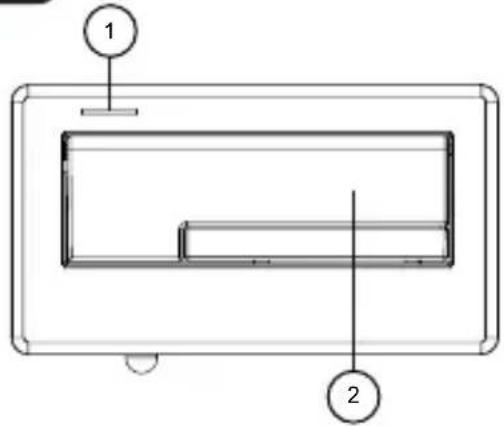
(Upper)
-
Power indicator/ HDD indicator
-
3.5" or 2.5" HDD/SDD slot
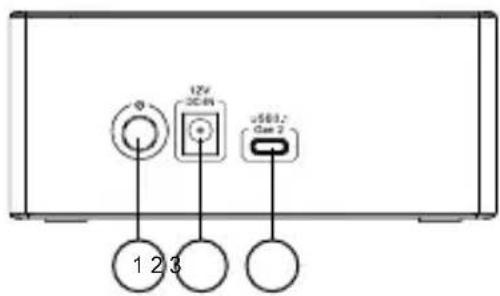
(Back)
• Guida d'installazione
■ Quando si installa un disco rigido, prestare attenzione all'elettricità statica in quanto può causare guasti al dispositivo. Toccare altri oggetti metallici per scaricare l'energia statica, oppure indossare guanti antistatici prima di maneggiare il disco rigido.
Se il disco rigido contiene già dati, eseguire il backup prima dell'installazione per evitare la perdita dei dati.
- Collegare il cavo USB al computer.
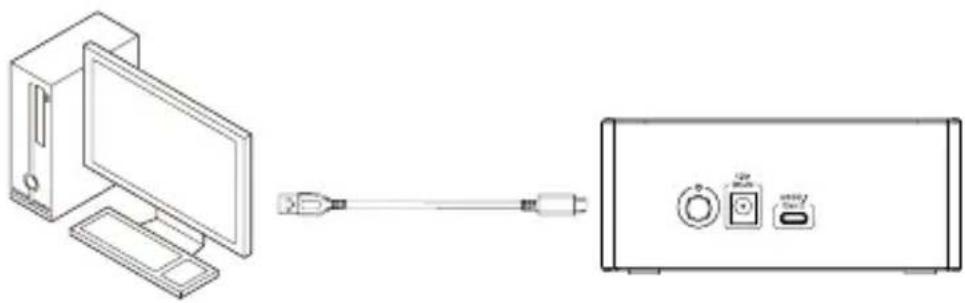
- Collegare l'adattatore di corrente
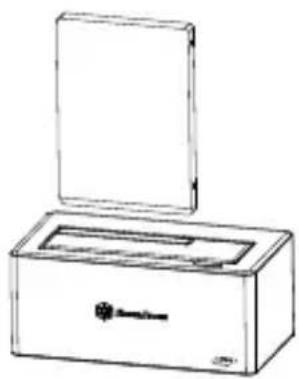
- Inserire il disco rigido nell'alloggio unità
Risoluzione dei problemi
Verificare quanto segue in caso di guasto:
■ Il dispositivo non può essere identificato.
Controllare i seguenti punti:
- Il cavo d'alimentazione ed il cavo segnale sono collegati correttamente?
• Il LED blu di alimentazione è acceso?
• Il driver è stato installato correttamente? - È stata installata la versione più recente del driver?
• L'eSATA utilizzato supporta il moltiplicatore di porte? - Si sta eseguendo Windows XP mentre si tenta di utilizzare un'unità con oltre 2 TB di capacità?
(Windows XP non è in grado di identificare unità di capacità superiore a 2 TB.)
■ Quando si utilizza un PC o Mac, non è possibile riattivarlo dall'ibernazione?
Questo prodotto non supporta la modalità di ibernazione di PC o Mac, è quindi necessario rimuovere o scollegare il prodotto prima dell'accesso all'ibernazione.
■ Il dispositivo è riconosciuto come USB 2.0, non come USB 3.0.
Provare a spegnere il computer ed a collegare di nuovo il cavo.
- È riconosciuta una capacità di soli 2 TB quando si utilizzano unità con capacità superiore ai 2 TB (Windows Vista/7/8/10)?
Utilizza il formato GPT per unità con capacità superiore ai 2 TB.
■ Quando è collegato come dispositivo USB 3.0, il sistema non è in grado di riconoscerlo dopo un certo periodo di tempo?
Aggiornare il driver USB 3.0.
■ Perché alcune unità non sono visualizzate nella cartella "Risorse del computer" (Windows)?
Assicurarsi che la lettera del disco rigido sia assegnata nell'intervallo C \~ Z.
■ Quando si utilizza una nuova unità, non è riconosciuta dal sistema operativo?
Formattare l'unità.
■ Quando si utilizza un'unità da 2 TB, la capacità nel sistema operativo visualizza solo 1,8 TB?
La maggior parte dei produttori di dischi rigidi utilizza il sistema decimale, ma il sistema operativo utilizza il sistema binario per calcolare la capacità del disco.
A causa di diversi metodi di calcolo, si vedranno 200 GB di capacità in meno su un disco da 2 TB.
FAQ
D: Posso utilizzare unità che contengono già dei dati?
R: Per lo più sì, ma in base all'ambiente in cui è stata utilizzata in precedenza l'unità, ci potrebbero essere delle incompatibilità, quindi, per evitare una imprevedibile perdita di dati, eseguire il backup prima di usarlo su TS11-C.
D: Questo prodotto supporta l'Hot Plug?
R: Sì.
D: Che tipo di dischi rigidi sono supportati?
R: Il prodotto supporta HDD/SSD SATA da 2,5" e 3,5", ma non supporta HDD IDE, SAS, SCSI.
D: Quanti cicli di inserimento unità può supportare TS11-C?
R: La durata del connettore SATA di questo prodotto è valutata fino a 10.000 cicli.
D: TS11-C può essere utilizzato in posizione orizzontale?
R: No.
D: Perché il LED di stato lampeggia di colore blu e rosso quando l'unità non è in uso? È normale?
R: Un programma del computer potrebbe essere attivo in background (antivirus, aggiornamento del software) ed il LED indicherà lo stato di attività.
D: Perché la formattazione del disco impiega così tanto tempo in Windows?
R: È possibile selezionare la formattazione rapida quando si esegue la funzione di formattazione.
D: Perché l'unità non può accedere alle informazioni S.M.A.R.T?
R: Questo prodotto non supporta la funzione S.M.A.R.T..
D: È necessario installare il driver su Windows 8 o 10?
R: No, il driver deve essere installato solo su Windows 7 o versioni precedenti.
D: TS11-C supporta la funzione USAP?
R: Sì, ma anche il sistema deve supportare USAP perché funzioni.
Введение
RU
Вступление
Fare clic col tasto destro del mouse nell'angolo in basso a sinistra del tasto Start, selezionare "Disk Management (Gestione disco)." (come mostrato nell'illustrazione).
Windows 7 / Vista o versioni precedenti Fare clic col tasto destro del mouse su "Computer (Computer)" nel menu Start ed aprire "Manage (Gestisci)." (come mostrato nell'illustrazione).
РУССКИЙ
B OC Windows 10/8.1/8
Nella finestra "Computer Management (Gestione computer) " selezionare" Disk Management (Gestione disco)."
Le unità disco saranno visualizzate come " not initialized (non inizializzato)". Fare clic col tasto destro del mouse e selezionare " Disk initialization (Inizializzazione disco)".
System Setup
РУССКИЙ
Apparirà la finestra "Disk initialization (Inizializzazione disco)". Premere il tasto OK.
※ Informazioni sul formato della partizione
Il limite di capacità della partizione formattata MBR è di 2 TB. Si consiglia di utilizzare il formato GPT su unità disco con capacità di 2 TB o più, tuttavia il formato GPT potrebbe non essere riconosciuto da Windows 2000 e XP Inoltre, alcuni componenti hardware meno recenti non possono dividere settori con capacità superiore ai 2 TB.
System Setup
РУССКИЙ
Lo stato dei dischi passa a "connection (connessione) ", quando l' " Initialization Disk (Inizializzazione disco)" è completata. In questo stato non è ancora possibile utilizzare le unità, è necessario creare una partizione e formattarla. Fare clic col tasto destro del mouse sul settore " unallocated (non allocato)" e selezionare " New Simple Volume (Nuovo volume semplice)."
System Setup
РУССКИЙ
Si aprirà la finestra “New Simple Volume Wizard (Creazione guidata nuovo volume semplice)”, quindi premere “Next (Avanti)”.
Quando appare “specify volume size (Specifica dimensione volume)”, è possibile impostare le dimensioni della partizione su un valore arbitrario.
Le dimensioni non sono specificate come impostazione della capacità massima.
Quando l'installazione è completa, premere "Next (Avanti)."
System Setup
РУССКИЙ
Nella finestra “assigned drive letter and path (assegna lettera o percorso unità)”.
■ Assegna la lettera dell'unità. La lettera dell'unità di solito è una lettera alfabetica che inizia con la C, se non specificato, sarà assegnata in ordine alfabetico.
In circostanze normali, non selezionare "hanging in the following empty NTFS folder (montare in questa cartella vuota NTFS)" e "does not assign a drive letter or drive path (non assegnare lettera o percorso unità)".
※ Quando si selezionano queste opzioni, consultare la documentazione o altro materiale di Windows.
■ Premere il tasto "Avanti".
РУССКИЙ
Appare la finestra "Format Partition (Formatta partizione)".
■ Scegliere NTFS per "File System (File System)". Non utilizzare altri formati di file.
- È possibile specificare le dimensioni dell'unità di allocazione per la configurazione della partizione.
Se non è necessario specificare, selezionate il volume predefinito.
Impostare il nome del volume da visualizzazione in "My Computer (Risorse del computer)".
■ Selezionare questa opzione per eseguire una formattazione rapida, e la formattazione rapida sarà eseguita.
■ File di avvio e Cartelle di compressione.
Selezionare questa opzione per abilitare la compressione di file e cartelle.
Con questa opzione è possibile aumentare la capacità disponibile del disco, ma la velocità dell'unità sarà inferiore rispetto a quella senza compressione.
Al termine della configurazione premere " Next (Avanti)."
РУССКИЙ
Appare la finestra "Completing the New Simple Volume Wizard (Completamento della Creazione guidata nuovo volume semplice)". Se le impostazioni sono corrette, premere Fine e la formattazione si avvierà.
РУССКИЙ
Durante la formattazione, la finestra del disco mostrerà lo stato della formattazione. Al termine della formattazione, nella cartella "My Computer (Risorse del computer)" apparirà l'icona del disco.
Adesso si può iniziare ad utilizzare il disco formattato.
РУССКИЙ
■ Durante la procedura di formattazione, apparirà una finestra di avviso ma non significa che la formattazione non è riuscita.
■ Durante la procedura di formattazione non spegnere il PC, non spegnere la Docking Station, non scollegare cavi, no spegnere Windows, eccetera.
System Setup
РУССКИЙ
Aprire "Disk Tools(Utilità dischi)". ※ "Disk Tools(Utilità dischi)" nella cartella "Applications(Applicazioni)" - "Utilities(Utilità)".
La colonna di sinistra visualizza i dischi che possono essere formattati, questa Docking Station sarà visualizzata come "Xx GB (HDD / SSD capacity) Media (Supporto Xx GB (capacità HDD / SSD))".
Fai clic per formattare.
System Setup
РУССКИЙ
In questa pagina saranno mostrate le informazioni sul disco.
РУССКИЙ
Fare clic su "Partition (Partizione)". È possibile modificare l'impostazione della partizione.
РУССКИЙ
Dopo avere eseguito l'impostazione, fare clic in basso a destra su "Apply (Applica)".
Appare una finestra di avviso.
Fare clic su ""Partition (Partizione)" per confermare. In caso contrario, fare clic su "Cancel (Annulla)".
System Setup
РУССКИЙ
Sul desktop apparirà la partizione del disco.