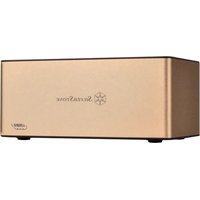
TS11-C - Station d'accueil pour disque dur SILVERSTONE - Notice d'utilisation et mode d'emploi gratuit
Retrouvez gratuitement la notice de l'appareil TS11-C SILVERSTONE au format PDF.


| Type de produit | Station d'accueil pour disque dur |
| Marque | SilverStone |
| Modèle | TS11-C |
| Interfaces | USB 3.1 Type C (hôte), SATA III 6 Gbit/s |
| Compatibilité disques | SATA 2.5" et 3.5" HDD/SSD, capacité >4 To |
| Alimentation | Adaptateur secteur 12V/2A, entrée 100-240V AC |
| Indicateurs | LED bleue d'alimentation, LED d'activité disque (bleu/rouge) |
| Fonctions | Branchement à chaud, support UASP, format GPT pour >2 To |
| Dimensions (approx.) | 150 x 100 x 60 mm |
| Poids (approx.) | 200 g |
| Sécurité | Protection contre les surtensions, ne pas exposer à l'humidité, déconnecter en cas d'orage |
| Entretien | Maintenir sec, éviter poussière et solvants, température 5-40°C |
| Contenu de la boîte | Boîtier TS11-C, câble USB 3.1 Type C vers Type A, adaptateur secteur 12V/2A, manuel utilisateur |
| Garantie | Consulter le service client SilverStone |
| Nombre de cycles d'insertion | Jusqu'à 10 000 cycles |
FOIRE AUX QUESTIONS - TS11-C SILVERSTONE
Questions des utilisateurs sur TS11-C SILVERSTONE
0 question sur cet appareil. Repondez a celles que vous connaissez ou posez la votre.
Poser une nouvelle question sur cet appareil
Téléchargez la notice de votre Station d'accueil pour disque dur au format PDF gratuitement ! Retrouvez votre notice TS11-C - SILVERSTONE et reprennez votre appareil électronique en main. Sur cette page sont publiés tous les documents nécessaires à l'utilisation de votre appareil TS11-C de la marque SILVERSTONE.
MODE D'EMPLOI TS11-C SILVERSTONE
Merci d'avoir acheté la station d'accueil TS11-C de SilverStone. Avant d'utiliser ce produit, veuillez lire attentivement les instructions.
Précautions de sécurité
< Assurez-vous de les respecter >
Veuillez lire les précautions de sécurité pour une utilisation appropriée.
■ Respectez les précautions de sécurité et les panneaux d'avertissement pour éviter toute perte humaine.
■ Les degrés des préjudices et des dommages sont divisés dans les catégories suivantes.
Attention
■ Fumée, odeur de brûlé, bruit inhabituel
Veuillez mettre hors tension, débrancher le câble d'alimentation et contacter notre support client.
■ Ne démontez pas et ne modifiez pas ce produit car cela peut causer un dommage matériel.
■ Maintenez sec.
Ne pas respecter cette précaution peut entraîner un incendie ou une décharge électrique.
■ N'exposez pas cet appareil aux flammes ou à une chaleur excessive.
■ Ne placez pas cet appareil sur une surface instable.
Si le produit chute, cela peut endommager l'équipement.
■ Veuillez respecter les exigences de tension.
La plage de tension de ce produit est 100 à 240 V CA, dépasser la tension spécifiée pourrait causer un incendie, une électrocution ou un dysfonctionnement.
N'endommagez pas, ne modifiez pas et ne tirez pas ou ne pliez pas de force le câble d'alimentation. Ne le placez pas sous des objets lourds et ne l'exposez pas à la chaleur ou aux flammes.
■ Ne touchez pas la fiche électrique en cas d'éclairs.
Cela peut causer une électrocution ou un incendie.
■ Ne manipulez pas la fiche ou le chargeur avec les mains mouillées.
Ne pas respecter cette précaution peut entraîner une électrocution.
Avertissement
■ Veuillez le maintenir éloigné des cuisines, des poêles et de tout lieu avec de la fumée et des vapeurs.
■ Veuillez le maintenir éloigné des salles de bains, des serres et de tout lieu avec une humidité très élevée.
■ Veuillez le maintenir éloigné de la chaleur et des lieux à la température inférieure à 5 °C ou au-delà de 40 °C.
■ Veuillez le maintenir éloigné des solvants organiques, des gaz corrosifs.
■ Veuillez le maintenir éloigné des poudres métalliques, des matériaux abrasifs, de la farine de blé, des produits chimiques et de la poussière.
■ Veuillez le maintenir éloigné de la lumière directe du soleil.
■ Veuillez retirer le câble d'alimentation lorsqu'il n'est pas utilisé.
Remarques
■ N'installez pas un système qui ne prend pas en charge USB 3.1 / 3.0 / 2.0
■ SilverStone n'est pas responsable des dommages causés par l'alimentation secteur ou le réseau électrique.
- Ce produit est conçu pour les disques durs/SSD SATA 3,5"/2,5", et non pour les disques durs/SSD PATA (IDE).
Attention
■ Nous ne sommes pas obligés de vous informer des mises à jour du manuel.
■ En cas de question, veuillez contacter le service client SilverStone.
- Nous ne sommes pas responsables des données perdues ou endommagées, veuillez par conséquent effectuer une sauvegarde dès que possible.
■ Mac est la marque déposée d'Apple Inc.
- Nous ne sommes pas obligés de vous informer des mises à jour des spécifications.
■ Faites attention à l'électricité statique quand vous branchez le disque dur/SSD, et maintenez-le éloigné de l'eau.
Contenu de la boîte
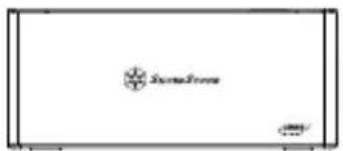
Boîtier TS11-C Câble USB 3.1 Type C vers Type A
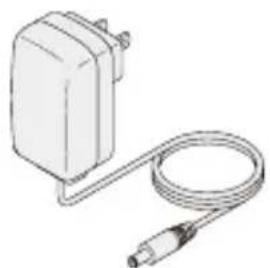
Adaptateur secteur (12 V/2 A) Manuel de l'utilisateur
Description du produit
Application pour disque dur/SSD SATA 3,5"/2,5" (SATA III 6 Gbit/s / SATA II 3,0 Gbit/s / SATA I 1,5 Gbit/s)
■ Ce produit est conçu pour les disques durs/SDD SATA uniquement et n'est pas applicable pour les disques durs PATA(IDE).
- Ce produit prend en charge les disques durs/SDD SATA 6 Gbit/s. Si le disque dur prend uniquement en charge SATA II 3,0 Gbit/s, la vitesse de transfert sera limitée à 3,0 Gbit/s
- Ce produit peut prendre en charge les disques durs avec une capacité supérieure à 4 To.
■ Le système d'exploitation Windows XP limite la capacité des disques durs à 2 To.
■ Charger / Retirer le disque dur peut causer de légères éraflures.
■ Si un adaptateur USB 3.0 est utilisé, des connexions correctes ne sont pas garanties.
■ Les PowerPC Macintosh avec CPU à 2 GHz et mémoire de 1 Go peuvent ne pas fonctionner correctement.
Instruction
FR
Les modèles suivants de contrôleurs d'hôte USB ont été validés.
■ Contrôleur d'hôte USB 3.0 à chipset Intel H87
■ Contrôleur d'hôte USB 3.0 ETron EJ168
■ Contrôleur d'hôte USB 3.0 à chipset Intel Z77
■ Contrôleur d'hôte USB 3.0 à chipset Intel Z77
■ Contrôleur d'hôte USB 3.0 ASMedia ASM1042
■ Contrôleur d'hôte USB 3.0 Frescologic FL1100
■ Contrôleur d'hôte USB 3.1 ASMedia ASM1142
※ Veuillez mettre à jour le pilote de chaque contrôleur d'hôte (adaptateur) à la dernière version.
Appearance
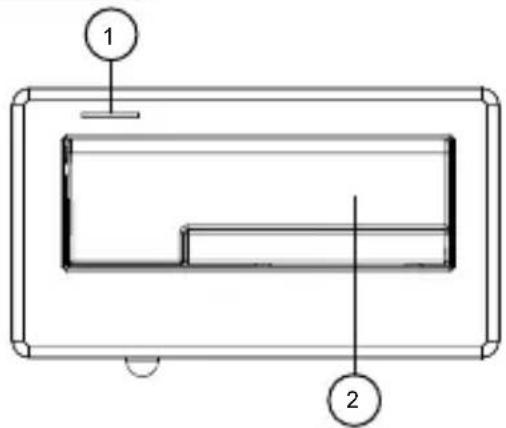
(Partie supérieure)
- Indicateur d'alimentation/ Indicateur disque dur
- Emplacement pour disque dur/SDD 3,5"ou 2,5"
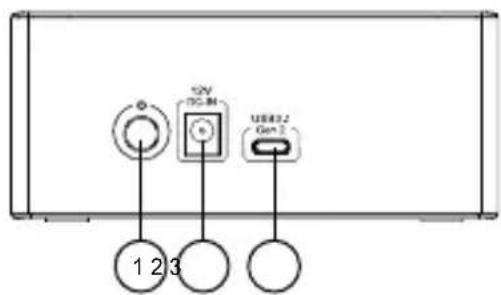
(Arrière)
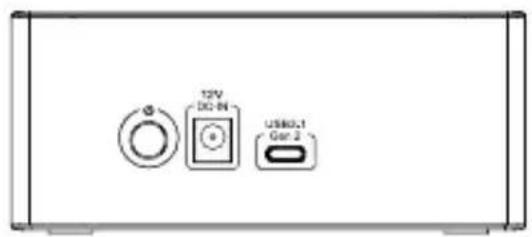
- Bouton d'alimentation
- Connecteur hôte alimentation électrique
- Connecteur hôte USB 3.1 Type C.
Guide d'installation
■ Lors du montage d'un disque dur, veuillez être attentif à l'électricité statique car elle peut causer un dysfonctionnement de l'appareil. Veuillez toucher d'autres objets métalliques pour vous décharger ou porter des gants antistatiques avant de manipuler le disque dur.
■ Si le disque dur contient déjà des données, veuillez le sauvegarder avant l'installation pour éviter la perte des données.
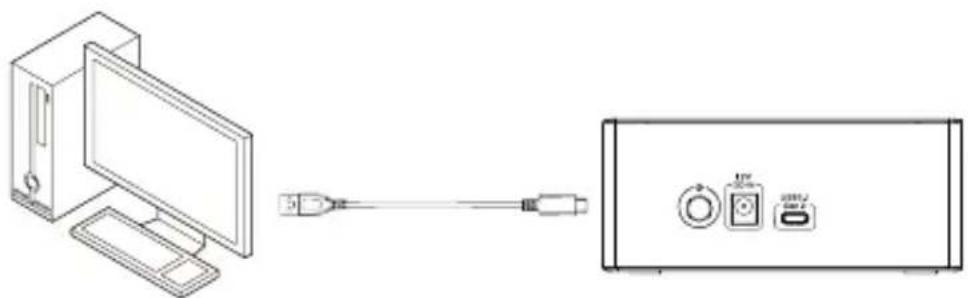
- Connectez le câble USB à l'ordinateur
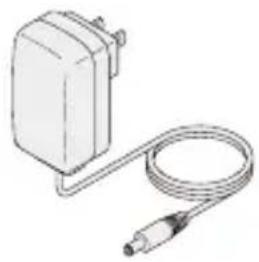
- Branchez l'adaptateur secteur
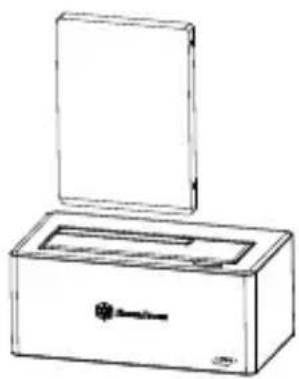
- Insérez le disque dur dans l'emplacement du disque dur
- Appuyez sur le bouton d'alimentation pour démarrer
Attention
FR
Dépannage
Si un cas présumé de panne se produit, veuillez vérifier ce qui suit :
■ Le périphérique ne peut pas être identifié.
Veuillez vérifier
- Les câbles d'alimentation et de signal sont-ils raccordés correctement ?
- La LED d'alimentation bleue est-elle allumée ?
- Le pilote est-il installé correctement ?
- La dernière version du pilote est-elle installée ?
- La norme eSATA utilisée prend-elle en charge le multiplicateur de port ?
- Utilisez-vous Windows XP tout en essayant d'utiliser un disque avec une capacité supérieure à 2 To ? (Windows XP ne peut pas identifier les disques avec une capacité supérieure à 2 To.)
■ En cas d'utilisation d'un système PC ou Mac, il ne peut pas sortir du mode veille prolongée ?
Ce produit ne prend pas en charge le mode veille prolongée sur PC ou Mac, par conséquent veuillez retirer ou déconnecter ce produit avant de passer en veille prolongée.
■ Mon périphérique est reconnu en USB 2.0, et non en USB 3.0.
Essayez de mettre hors tension votre ordinateur et de rebrancher le câble.
■ Une capacité de seulement 2 To peut être identifiée lors de l'utilisation d'un disque de plus de 2 To (Windows Vista/7/8/10) ?
Veuillez utiliser un format GPT pour une capacité supérieure à 2 To.
■ Quand il est connecté en tant que périphérique USB 3.0, mon système ne peut pas le reconnaître après une certaine durée ?
Veuillez mettre à jour le pilote USB 3.0.
■ Pourquoi certains disques ne s'affichent-ils pas dans « Mon ordinateur » (Windows) ?
Assurez-vous que la lettre du disque dur est attribuée dans la plage C \~ Z
■ Lors de l'utilisation d'un nouveau disque, il ne peut pas être reconnu par mon système d'exploitation ?
Veuillez formater le disque.
■ Lors de l'utilisation d'un disque de 2 To, la capacité dans le système d'exploitation indique seulement 1,8 To ?
La plupart des fabricants de disques durs utilisent le système décimal, mais le système d'exploitation utilise le système binaire pour calculer la capacité du disque. En raison des méthodes de calcul différentes, vous verrez une capacité inférieure de 200 Go sur un disque de 2 To.
FAQ
Q : Puis-je utiliser des disques qui contiennent déjà des données existantes ?
A : Oui dans la plupart des cas, mais en fonction de l'environnement dans lequel le disque a été précédemment utilisé, il peut y avoir une incompatibilité, par conséquent pour éviter une perte de données imprévisible, veuillez d'abord effectuer une sauvegarde avant de l'utiliser dans le TS11-C.
Q : Ce produit prend-il en charge le branchement à chaud ?
R : Oui.
Q : Quels types de disques durs sont pris en charge ?
A : Le produit peut prendre en charge les disques durs/SSD SATA 2,5"et 3,5", mais pas les disques durs IDE, SAS, SCSI.
Q : Combien de cycles d'insertion de disques le TS11-C peut-il supporter ?
A : La durabilité du connecteur SATA de ce produit est évaluée à jusqu'à 10 000 cycles.
Q : Le TS11-C peut-il être utilisé en position horizontale ?
R : Non.
Q : Pourquoi la LED de statut clignote en bleu et rouge quand le disque n'est pas utilisé ? Est-ce normal ?
R : Un programme dans votre ordinateur est peut-être actif en arrière-plan (anti-virus, mise à jour logicielle) et la LED affiche un statut actif.
Q : Pourquoi le formatage de disque prend-il tellement de temps dans Windows ?
R : Vous pouvez sélectionner le formatage rapide lors de l'exécution de la fonction de formatage.
Q : Pourquoi mon disque ne peut-il pas accéder aux informations S.M.A.R.T ?
R : Ce produit ne prend pas en charge la fonction S.M.A.R.T.
Q : Dois-je installer le pilote sur Windows 8 ou 10 ?
R : Non, vous devez seulement installer le pilote sur Windows 7 ou versions antérieures.
Q : Le TS11-C prend-il en charge la fonction USAP ?
R : Oui, mais votre système doit également prendre en charge USAP pour lui permettre de fonctionner.
Introduzione
IT
Premessa
Veuillez faire un clic droit dans le coin inférieur gauche du bouton Démarrer, sélectionnez
« Disk Management (Gestion des disques) ». (comme indiqué dans l'illustration).
Sur Windows 7 / Vista ou versions antérieures
Veuillez faire un clic droit sur « Computer (Ordinateur) » dans le menu Démarrer et ouvrez « Manage (Gérer) ». (comme indiqué dans l'illustration).
ESPAÑOL
En Windows 10/8.1/8
ns la fenêtre « Computer Management (Gestion de l'ordinateur) », sélectionnez « Disk Management (Gestionnaire de disque) ».
Il signale le disque comme « not initialized (non initialisé) ». Veuillez faire un clic droit et sélectionner « Disk initialization (Initialisation du disque) ».
ESPAÑOL
La fenêtre « Disk initialization (Initialisation du disque) » apparaît. Appuyez sur le bouton OK.
※ À propos du format de la partition
La limite de capacité formatée de la partition MBR est de 2 To. Nous conseillons d'utiliser le format GPT sur les disques avec une capacité de 2 To ou plus, mais GPT peut ne pas être reconnu par
Windows 2000 et XP De plus, certains anciens matériels ne peuvent pas diviser les secteurs avec plus de 2 To de capacité.
ESPAÑOL
Le statut des disques passe à « connection (connexion) » une fois l'« (Disk Initialization) Initialisation du disque » terminée. Ce statut ne peut toujours pas être utilisé, vous devez créer une partition et la formater. Veuillez faire un clic droit sur le secteur « unallocated (non alloué) » et sélectionnez « New Simple Volume (Nouveau volume simple) ».
ESPAÑOL
La fenêtre « New Simple Volume Wizard (Assistant nouveau volume simple) » s'ouvre, appuyez ensuite « Next (Suivant) ».
Quand « specify volume size (spécifier taille de volume) » s'affiche, vous pouvez définir une taille de partition avec une valeur arbitraire.
La taille n'est pas particulièrement spécifiée en tant que paramètre de capacité maximale.
Une fois la configuration terminée, appuyez sur « Next (Suivant) ».
ESPAÑOL
Dans la fenêtre « assigned drive letter and path (lettre et chemin attribués au lecteur) ».
■ Attribuer une lettre au disque. La lettre du disque est habituellement un caractère alphabétique en commençant par la lettre C, si elle n'est pas spécifiée, elle sera attribuée par ordre alphabétique.
■ Ne sélectionnez pas « hanging in the following empty NTFS folder (monter dans le dossier NTFS vide suivant) » et « does not assign a drive letter or drive path (n'attribue pas une lettre de disque ou un emplacement de disque) » dans des circonstances normales.
※ Lors de la sélection de ces options, veuillez consulter votre documentation Windows ou d'autres documents liés.
■ Appuyez sur « Suivant ».
System Setup
ESPAÑOL
La fenêtre « Format Partition (Formater partition) ».
■ Pour le « File System (Système de fichiers) », choisissez NTFS. Veuillez ne pas utiliser d'autre format de fichier.
■ Vous pouvez spécifier la taille de l'unité d'allocation lors de la configuration de la partition. Si vous n'avez pas besoin de la spécifier, veuillez sélectionner le volume par défaut.
Définissez le nom du volume à afficher dans « My Computer (Mon ordinateur) ».
- Cochez cette option pour effectuer un formatage rapide, le système effectuera alors un formatage rapide.
- Fichiers de démarrage et dossiers de compression.
Cochez cette option pour activer la compression des fichiers et des dossiers.
Vous pouvez augmenter la capacité de disque disponible avec cette option, mais la vitesse du disque sera inférieure par rapport à sans compression.
Une fois la configuration terminée, appuyez sur « Next (Suivant) ».
System Setup
ESPAÑOL
Fenêtre « Completing the New Simple Volume Wizard (Terminer l'assistant nouveau volume simple) ». Si les réglages sont corrects, appuyez sur Terminer, le formatage commence alors.
ESPAÑOL
Lors du formatage, la fenêtre du disque affiche l'état du formatage. Une fois le formatage terminé, l'icône de ce disque apparaîtra dans « My Computer (Mon ordinateur) ».
Vous pouvez alors commencer à utiliser le disque formaté.
ESPAÑOL
■ Lors du processus de formatage, une fenêtre d'avertissement apparaît mais cela ne signifie pas que le formatage a échoué.
■ Lors du processus de formatage, veuillez ne pas mettre hors tension le PC, mettre hors tension la station d'accueil, débrancher les câbles, arrêter Windows, etc...
ESPAÑOL
Ouvrez les « Disk Tools (Outils disque) ». ※ « Disk Tools (Outils disque) » dans le dossier « Applications (Applications) » « Utilities (Utilitaires) ».
La colonne gauche affiche les disques qui peuvent être formatés, cette station sera affichée en tant que « Xx GB (HDD / SSD capacity) Media (Support Xx Go (capacité disque dur / SSD)) ».
Cliquez pour le formater.
ESPAÑOL
Les informations du disque s'afficheront sur cette page.
ESPAÑOL
Cliquez sur « Partition (Partition) ». Vous pouvez modifier le paramétrage de la partition.
ESPAÑOL
Cliquez dans le coin inférieur droit « Apply (Appliquer) » après le paramétrage.
La fenêtre d'avertissement apparaît.
Cliquez sur « Partition (Partition ) » pour confirmer. Sinon, cliquez sur « Cancel (Annuler) ».
ESPAÑOL
La partition du disque apparaît sur le bureau.