Mammoth MMS01 - 外付けハードドライブ SILVERSTONE - 無料のユーザーマニュアル
デバイスのマニュアルを無料で見つける Mammoth MMS01 SILVERSTONE PDF形式.


| 製品タイプ | SATA 2.5インチ ハードディスク/SSD用 外付けケース |
| ブランド | SilverStone |
| モデル | Mammoth MMS01 |
| インターフェース | USB 3.0 (USB 2.0/1.1互換) |
| 対応ディスクフォーマット | SATA I (1.5 Gbit/s), SATA II (3 Gbit/s), SATA III (6 Gbit/s) |
| 最大対応容量 | 4TB以上(OSの制限による) |
| コネクター | USB 3.0 micro-Bポート x1 |
| 電源 | USBバスパワー (5V) |
| 素材 | アルミニウムとプラスチック |
| 寸法 | 約130 x 80 x 12 mm (推定) |
| 重量 | 約100g (推定) |
| 主な機能 | 外付けストレージ、簡単インストール、プラグアンドプレイ機能、UASP対応(ホストが対応している場合) |
| お手入れと掃除 | 柔らかい乾いた布で拭いてください。刺激の強い化学薬品は使用しないでください。 |
| 安全 | 取り扱い前に静電気を除去してください。タスクバーのアイコンから安全にデバイスを取り外してください。 |
| 交換部品と修理可能性 | 六角ネジ、USBケーブル、防振パッド付属。ハードディスク以外にユーザーが修理可能な部品はありません。 |
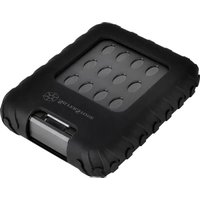
| パッケージ内容 | MMS01ケース、USB 3.0 microケーブル、六角レンチ、ネジ、防振パッド、保護カバー |
| SATAコネクターの耐久性 | 最大10,000回の挿抜サイクル |
| システム互換性 | Windows、Mac OS X、Linux(Windows用インストールガイド付属) |
よくある質問 - Mammoth MMS01 SILVERSTONE
ユーザーの質問 Mammoth MMS01 SILVERSTONE
0 質問 この機器について。知っているものに答えるか、ご自身の質問をしてください。
この機器について新しい質問をする
デバイスの取扱説明書をダウンロード 外付けハードドライブ 無料でPDF形式で!マニュアルを見つける Mammoth MMS01 - SILVERSTONE 電子デバイスをもとに戻しましょう。このページにはデバイスの使用に必要なすべての書類が掲載されています。 Mammoth MMS01 ブランド SILVERSTONE.
使用説明書 Mammoth MMS01 SILVERSTONE
■ 当製品はSATA HDD/SSDのみを対象として設計されており、PATA(IDE)ベースのHDDには使用できません。
■ 当製品は、容量が4TBを超えるハードディスクドライブにも対応します。
■ Windows XPオペレーティングシステムの場合、HDD容量は2TBに制限されます。
■ ハードディスクドライブの装着/取り外しは多少の接点キズを生じる可能性があります。
下記のUSBホストコントローラモデルは検証されていません。
■ Intel H87チップセットUSB 3.0ホストコントローラ
■ ETron FJ168 USB 3.0ホストコントローラ
■ ntel Z77チップセットUSB 3.0ホストコントローラ
■ ASMedia ASM1042 USB 3.0ホストコントローラ
■ Frescologic FL1100 USB 3.0ホストコントローラ
■ ASMedia ASM1142 USB 3.1 ホストコントローラ
■ FL1100 USB 3.0ホストコントローラ
■ ハードディスクドライブをインストールする際は、装置の故障の原因となる静電気にご注意ください。ハードディスクドライブ取扱いの前に金属部分に触れて放電するか、静電防止グローブを着用ください。
■ ハードディスクドライブにデータが保存されている場合、データ消失を防止するためにデータのバックアップを行ってください。
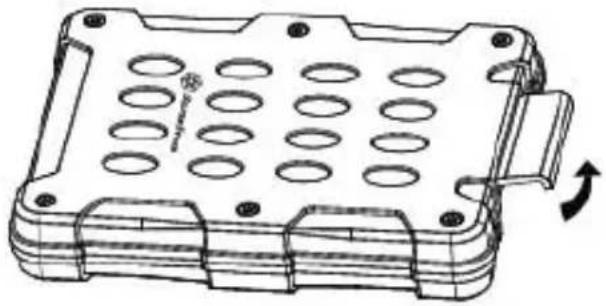
- 留め金を開きます。
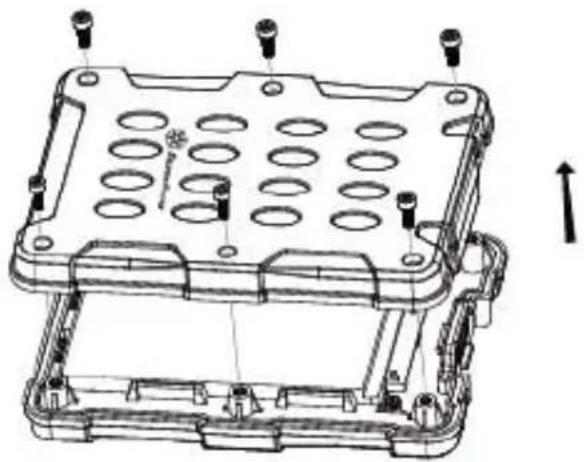
2.付属のヘキサゴンレンチでヘキサゴンねじを外し、MMS01エンクロージャーを開きます。
3.HDDまたはSSDをMMS01エンクロージャーに装着します。
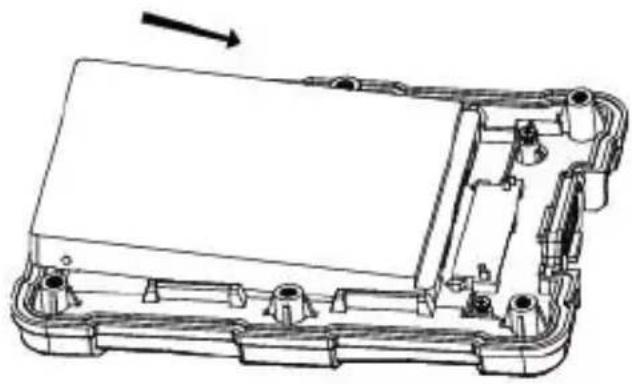
*7mm厚2.5" HDD/SSDを装着の場合、防振パッドを設置します。9.5mm厚2.5" HDD/SSDの場合は、防振パッドは不要です。
5.ヘキサゴンねじを全部締めます。
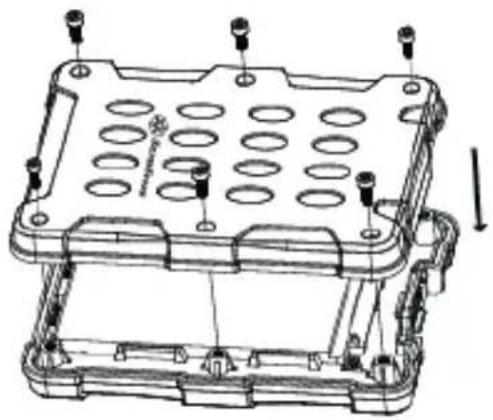
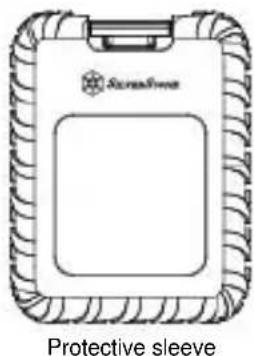
- エンクロージャーに保護スリーブをかぶせます。
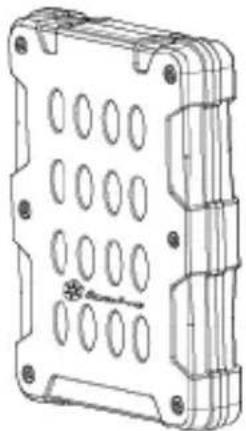
エラーと思われる状況が生じた場合は、以下をチェックしてください。
■ 私のデバイスはUSB 3.0ではなく、USB 2.0として認識されています。
→コンピューターの電源をオフにしてケーブルを再度接続してみます。
■ 2TBを超えるドライブは、容量が2TBまでしか認識されませんか(Windows Vista/7/8/10)?→2TBを超える容量には、GPT形式を利用します。
■ USB 3.0 デバイスとして接続した場合、時間が経つとシステムが認識できなくなるんですが?→USB 3.0 ドライバを更新してください。
■ ドライブによって「マイ コンピューター」に表示されないものがありますが (Windows) ? →ハードディスクのドライブ文字がC~Zの範囲であることを確かめます。
■ 新しいドライブを使用しても、使用中のOSから認識されませんが?→ドライブをフォーマットします。
■ 2TBドライブを使用していますが、OSには容量が1.8TBしかないと表示されますが?
→多くのハードディスクドライブ製造元は10進数表示ですが、OSはドライブ容量算出に2進数(Not duodecimal (12進数),but binary:translator)を使用します。
計算法の違いゆえ、2TBドライブで容量が200GB少なく見えます。
ご注意
JP
FAQ
Q:データが保存されているドライブを使用できますか?
A: ほとんどの場合問題ありませんが、以前ドライブ使用時の環境によっては互換性がない可能性もあります。それで予想外のデータ消失を防ぐために、MMS01Bでの使用前にデータのバックアップを行うようにしてください。
Q:対応するハードディスクドライブはどんな種類ですか?
A: 当製品は2.5"および SATA HDD/SSDに対応しますが、IDE, SAS, SCSI HDDには対応しません。
Q: MMS01Bはドライブ装着回数の耐用性はどの程度ですか?
A: 当製品のSATAコネクタ耐用性は最大10,000回です。
Q: Windowsでディスクのフォーマットに非常に長くかかるのはなぜですか?
A:フォーマット機能実行時にクイックフォーマットが選択可能です。
Q: 使用中のドライブでS.M.A.R.T情報にアクセスできないのはなぜですか?
A:当製品はS.M.A.R.T機能に対応していません。
Q: MMS01BはUSAP機能に対応していますか?
A: はい、ただし正常に動作するにはご使用のシステムもUSAP対応である必要があります。
포장 내용물
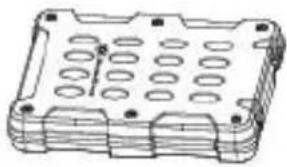
Micro USB 3.0 線材六角螺絲扳手
使用手册
產品說明
应用于2.5吋 SATA HDD/SSD(SATA III 6Gbps /SATA II 3.0Gbps /SATA I 1.5Gbps)
ご注意:この操作方法は、装着したドライブにパーティションを行わないユーザーを対象としています。パーティション操作の詳細は、Windowsヘルプおよびサポート、またはその他関連文書をご参照ください。※ドライブをフォーマットする以下のステップを実行すると、ドライブ上のデータは全部消去されます。重要なデータがあるドライブはフォーマットしないでください。
한 국 어
Windows 10 / 8.1 / 8の場合
スタートボタンの左下付近を右クリックして、「ディスクの管理」を選びます (図を参照)。
Windows 7 / Vistaまたは以前のバージョンの場合
スタートメニューの「コンピュータ」を 右クリックして「管理」を開きます(図を参照)
한국어
「コンピューターの管理」ウィンドウから「ディスクの管理」を選択します。
ここでディスクドライブが「初期化されていません」と表示されます。右クリックして「ディスクの初期化」を選びます。
한 국 어
「ディスクの初期化」ウィンドウが現われます。OKボタンを押します。
※パーティション形式について
MBRパーティションのフォーマット容量限界は2TBです。容量が2TB以上のディスクドライブに対してはGPT开式を使用することをお勧めします。ただしGPTはWindows 2000およびXPからは検出できません。
加えて、以前のハードウェアによっては"TBを超える容量でのセクター分割が行えない物もあります。
한 국 어
「ディスクの初期化」が完了すると、ディスクのステータスは「オンライン」となります。 これではまだ使用できません。さらにパーティションを作成してフォーマットする必要があります。 「未割り当て」セクターを右クリックして「新しいシンプルボリューム」を選択します。
한 국 어
「新しいシンプルボリュームウィザード」ウィンドウが表示されるので、「次へ」をクリックします。
한국어
「ボリュームサイズの指定」がポップアップ表示されたら、パーティションのサイズは任意に設定できます。サイズを特に指定しない場合は最大ディスク領域と同じくします。
設定が完了したら、「次へ」をクリックします。
한국어
「ドライブ文字とパスの変更」ウィンドウでの操作
■ ドライブ文字を割り当てます。ドライブ文字は通常Cから始まるアルファベット1文字で、特に指定がない場合はアルファベット順に割り当てられます。
■ 「次の空のNTFSフォルダーフォルダにマウントする」と「ドライブ文字またはドライブパスを割り当てない」は通常選ばないでください。
※ これらオプションの選択については、ご使用のWindowsのドキュメンテーションまたは関連資料をご参照ください。
■「次へ」をクリックします。
System Setup
한 국 어
「パーティションのフォーマット」ウィンドウでの操作。
■「ファイルシステム」にはNTFSを選択します。その他のファイルフォーマットは使用しないでください。
■ パーティションを設定すると、アロケーションユニットサイズが指定できます。指定する必要がない場合は、デフォルト値を選びます。
「マイコンピュータ」に表示されるボリューム名を設定します。
■ クイックフォーマットするにチェックを入れると、クイックフォーマットが実行されます。
■ ファイルとフォルダーの圧縮を有効にする。
このオプションにチェックを入れると、ファイルとフォルダーの圧縮が有効になります。
このオプションによっ利用可能なドライブ容量は増えますが、非圧縮時と比べてドライブの速度は遅くなりま設定が完了したら「次へ」をクリックします。
한국어
「新しいシンプルボリュームウィザードの完了」ウィンドウでの操作。 設定が正しければ、「完了」をクリックするとフォーマットが開始されます。
한국어
フォーマット中は、ディスクウィンドウが進行情況を表示します。フォーマットが完了すると、このディスクコンが「マイコンピュータ」に表示されます。これでフォーマットされたドライブが使用可能になりました。
한국어
■ フォーマット処理中に警告ウィンドウが表示されますが、フォーマットの失敗を表わすものではありません。
■ フォーマット処理中にPCやドックステーションの電源を切ったり、ケーブルを抜いたり、Windowsをシャットダウンしたりしないでください。
한 국 어
「ディスクツール」を開きます。※「ディスクツール」は「アプリケーション」「ユーティリティ」フォルダー内にあります。
左の欄にフォーマット可能なディスクが表示されます。当ドッキングは「Xx GB (HDD / SSD容量) Media」として表示されます。
クリックしてフォー マットします。
한 국 어
ディスク情報がこのページに表示されます。
한국어
「パーティション」をクリックします。パーティションの設定は変更可能です。
한국어
設定後、右下にある「適用」をクリックします。
警告ウィンドウがポップアップ表示されます。「パーティション」をクリックして確定します。そうしない場合は「キャンセル」をクリックします。
한국어
デスクトップにディスクのパートティションが表示されます。
한국어
- MMS01を取り外すには、右下の安全な取り外しアイコンをクリックします。
- 「ハードウェアの取り外しが安全」が表示されたら、MMS01を安全に取り外すことができます。
※ハードディスクドライブ取り外しの手順はオペレーティングシステムのバージョンによって異なるので、Windowsの取扱いマニュアルをご参照ください。
ご注意: ドライブの不適切な取り外しは、ドライブ上のデータに損傷を与える可能性があります。
한 국 어
【드라이브 제거하기】