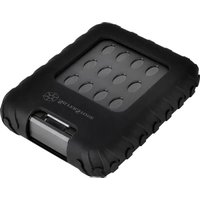
Mammoth MMS01 - 外置硬盘 SILVERSTONE - 免费用户手册
免费查找设备手册 Mammoth MMS01 SILVERSTONE PDF格式.


| 产品类型 | 适用于2.5英寸SATA硬盘/SSD的外置硬盘盒 |
| 品牌 | SilverStone |
| 型号 | Mammoth MMS01 |
| 接口 | USB 3.0(兼容USB 2.0/1.1) |
| 兼容的硬盘格式 | SATA I(1.5 Gbit/s)、SATA II(3 Gbit/s)、SATA III(6 Gbit/s) |
| 最大支持容量 | 超过4TB(取决于操作系统限制) |
| 连接器 | 1个USB 3.0 Micro-B端口 |
| 供电 | USB总线(5V) |
| 材质 | 铝和塑料 |
| 尺寸 | 约130 x 80 x 12毫米(估计) |
| 重量 | 约100克(估计) |
| 主要功能 | 外部存储、安装简便、即插即用功能、支持UASP(如果主机兼容) |
| 维护与清洁 | 用柔软干布擦拭。请勿使用腐蚀性化学清洁剂。 |
| 安全 | 操作前释放静电。通过任务栏图标安全移除设备。 |
| 备件与可维修性 | 附送六角螺丝、USB线缆、防震垫。除硬盘外,无用户可维修部件。 |
| 包装内容 | MMS01硬盘盒、USB 3.0 Micro线缆、六角扳手、螺丝、防震垫、保护套 |
| SATA连接器耐久性 | 高达10,000次插拔 |
| 系统兼容性 | Windows、Mac OS X、Linux(附Windows安装指南) |
常见问题 - Mammoth MMS01 SILVERSTONE
用户关于以下问题的提问 Mammoth MMS01 SILVERSTONE
0 问题 关于此设备。回答您知道的问题或提出自己的问题。
提出关于此设备的新问题
下载您的设备说明 外置硬盘 免费PDF格式!查找您的手册 Mammoth MMS01 - SILVERSTONE 并重新掌握您的电子设备。本页发布了使用您的设备所需的所有文档。 Mammoth MMS01 品牌 SILVERSTONE.
用户手册 Mammoth MMS01 SILVERSTONE
■ 本产品仅支持SATA硬盘,不支持PATA(IDE)硬盘
■ 本产品可支持4TB以上之硬盘容量
■ 请注意Windows XP限制硬盘容量不得超过2TB
■ 装入/取出硬盘可能会造成轻微的划伤
以下USB Host controller型号已通过验证可使用于本产品
Intel H87 chipset USB 3.0 Host controller
■ ETron EJ168 USB 3.0 Host controller
Intel Z77 chipset USB 3.0 Host controller
■ ASMedia ASM1042 USB 3.0 Host controller
■ Frescologic FL1100 USB 3.0 Host controller
■ ASMedia ASM1142 USB 3.1 Host controller
■ FL1100 USB 3.0 Host controller
※请更新驱动程序至最新版本
外觀圖
背面
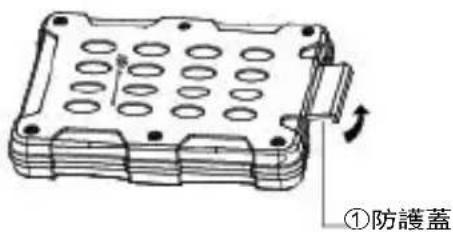
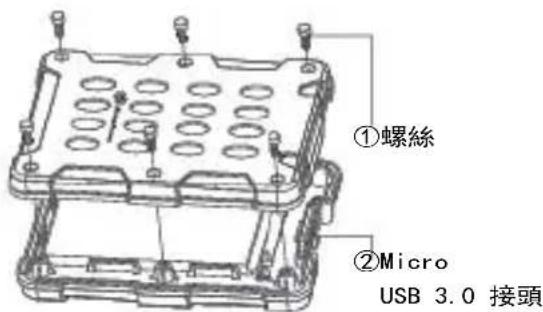
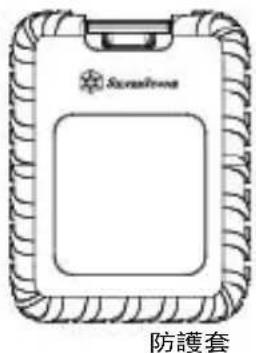
安裝步驟
■ 當連結硬碟時請注意靜電,人體的靜電可能導致機器故障,操作前請觸摸金屬物品放電或穿戴防靜電手套
■ 若硬碟內已有資料,請先進行備份以避免資料遺失
- 打開防護蓋
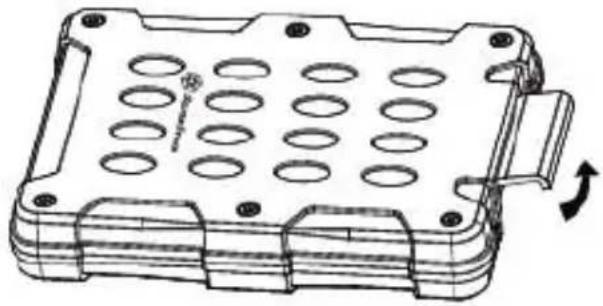
- 將硬碟或固態硬碟安裝至MMS01B主機內
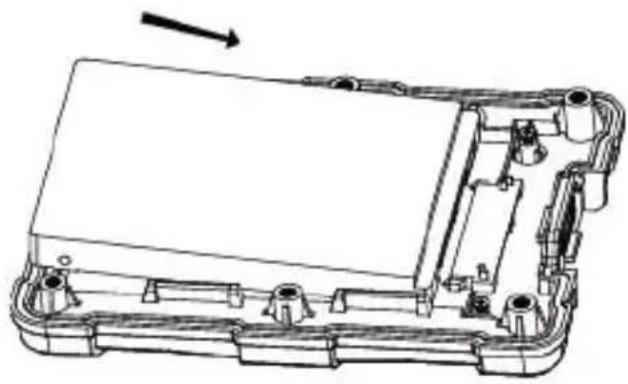
*若安裝7mm厚度的2.5吋硬碟/固態硬碟,請在硬碟/固態硬碟上安裝防震墊,若是9.5mm的2.5吋硬碟/固態硬碟,則不需安裝防震墊。
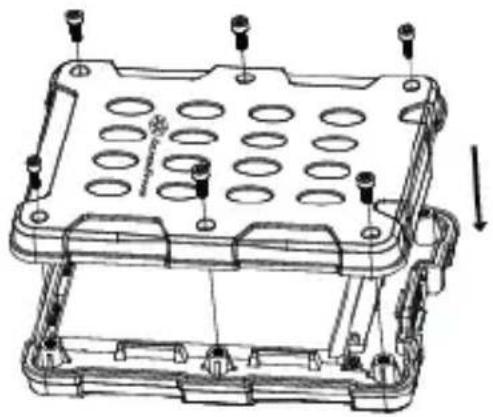
5. 鎖回六角螺絲
假設出現一些故障狀況,您可試著尋找下列解答:
■ 為何當我使用USB 3.0時會被誤認為USB 2.0?
→ 請試著重新開機,重插接頭。
■ 為何當我使用2TB以上硬碟時,只抓到2TB(Windows XP / Vista / 7 / 8 / 8.1)?
→ 請使用GPT這個硬碟分割格式,它才能支援2TB以上的大容量硬碟。
■ 為何在使用USB 3.0 一段時間後,會無法辨認裝置?
→ 請更新USB 3.0 驅動程式。
■ 為何有些硬碟無法出現在”我的電腦”中。(Windows)?
→ 請確定硬碟序號為C~Z,不能超過此範圍。
■ 為何使用新硬碟時,我的作業系統卻抓不到?
→ 請先格式化硬碟。
■ 為何當接上2TB硬碟時,卻只顯示1.8TB?
→ 大多數硬碟廠商是使用十進位的計算方式,但作業系統卻是以二進位來計算硬碟容量。
因此計算方式不同,就會少200GB左右。
注意
TW
- FAQ 常見問題
Q: 請問我是否可使用已有資料的硬碟?
A: 基本上是可以的,但或許會在不同的使用環境下,會不能使用。但為了避免無法預料的資料損失,請確實備份資料
Q:請問此產品支援什麼種類的硬碟?
A: 此產品支援2.5吋 SATA HDD / SSD,但並不支援 IDE、SAS、SCSI 硬碟
Q: 請問硬碟大約可在MMS01B上插拔次數?
A: 此產品具有高度耐久性,因此大約可在MMS01B上插拔10,000次
Q:為何在Windows作業系統下,格式化會花很多時間?
A: 當您進行格式化時,可以選擇快速格式化,可以縮短時間
Q: 為何我的硬碟 S. M. A. R. T 功能無法作用?
A: 本產品不支援S. M. A. R. T 功能
Q: 請問MMS01B是否可支援UASP 加速功能?
A: 可以,要使用 UASP 加速功能,請先確認系統是否有支援 UASP 功能
简介
CN
内含包装物
■ 本产品仅支持SATA硬盘,不支持PATA(IDE)硬盘
■ 本产品可支持4TB以上之硬盘容量
■ 请注意Windows XP限制硬盘容量不得超过2TB
■ 装入/取出硬盘可能会造成轻微的划伤
以下USB Host controller型号已通过验证可使用于本产品
Intel H87 chipset USB 3.0 Host controller
■ ETron EJ168 USB 3.0 Host controller
Intel Z77 chipset USB 3.0 Host controller
■ ASMedia ASM1042 USB 3.0 Host controller
■ Frescologic FL1100 USB 3.0 Host controller
■ ASMedia ASM1142 USB 3.1 Host controller
■ FL1100 USB 3.0 Host controller
※请更新驱动程序至最新版本
外观图
背面
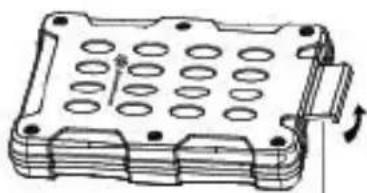
*若安装7mm厚度的2.5吋硬盘/固态硬盘,请在硬盘/固态硬盘上安装防震垫,若是9.5mm的2.5吋硬盘/固态硬盘,则不需安装防震垫。
5. 锁回六角螺丝

*若安装7mm厚度的2.5吋硬盘/固态硬盘,请在硬盘/固态硬盘上安装防震垫,若是9.5mm的2.5吋硬盘/固态硬盘,则不需安装防震垫。
5. 锁回六角螺丝
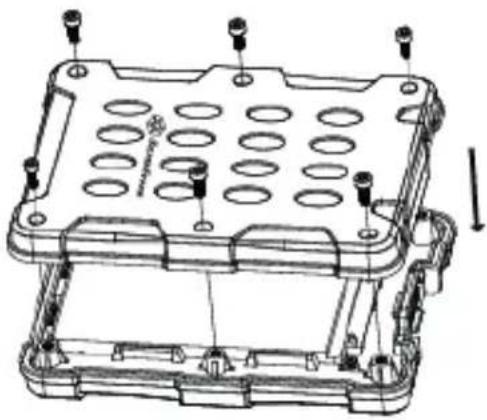
假设出现一些故障状况,您可试着寻找下列解答:
■ 为何当我使用USB 3.0时会被误认为USB 2.0?
→ 请试着重新启动,重插接头。
■为何当我使用2TB以上硬盘时,只抓到2TB(Windows XP / Vista / 7 / 8 / 8.1)?
→ 请使用GPT这个硬盘分割格式,它才能支持2TB以上的大容量硬盘。
■ 为何在使用USB 3.0 一段时间后,会无法辨认装置?
→ 请更新USB 3.0 驱动程序。
■为何有些硬盘无法出现在”我的计算机”中。(Windows)?
→ 请确定硬盘序号为C\~Z,不能超过此范围。
■ 为何使用新硬盘时,我的操作系统却抓不到?
→ 请先格式化硬盘。
■ 为何当接上2TB硬盘时,却只显示1.8TB?
→ 大多数硬盘厂商是使用十进制的计算方式,但操作系统却是以二进制来计算硬盘容量。
因此計算方式不同,就會少200GB左右。
- FAQ 常见问题
Q:请问我是否可使用已有数据的硬盘?
A:基本上是可以的,但或许会在不同的使用环境下,会不能使用。但为了避免无法预料的数据损失,请确实备份资料
Q:请问此产品支持什么种类的硬盘?
A:此产品支持2.5吋 SATA HDD / SSD,但并不支持 IDE、SAS、SCSI 硬盘
Q:请问硬盘大约可在MMS01B上插拔次数?
A:此产品具有高度耐久性,因此大约可在MMS01B上插拔10,000次
Q:为何在Windows操作系统下,格式化会花很多时间?
A: 当您进行格式化时,可以选择快速格式化,可以缩短时间
Q:为何我的硬盘 S.M.A.R.T 功能无法作用?
A: 本产品不支持S. M. A. R. T 功能
Q:请问MMS01B是否可支持UASP 加速功能?
A:可以,要使用 UASP 加速功能,请先确认系统是否有支持 UASP 功能
System Setup
p Format o
ENGLISH
警告:本說明是以不分割硬碟磁區為前提的操作說明。有關詳細的硬碟分割操作說明,請參閱Windows相關設定或參考相關書籍。
※請執行以下步驟來格式化硬碟,將所有資料刪除。若您的硬碟有重要資料,請勿格式化硬碟。
(简体中文
警告:本说明是以不分割硬盘扇区为前提的操作说明。有关详细的硬盘分割操作说明,请参阅Windows相关设定或参考相关书籍。
※请执行以下步骤来格式化硬盘,将所有数据删除。若您的硬盘有重要数据,请勿格式化硬盘。
System Setup
• Microsoft Windows 10/8.1/8/7/Vista
01
在左下角"開始"的圖示上按右鍵,選擇"磁碟管理"(如圖示)
在Windows 7 / Vista 或之前版本
在左下角"開始"的"我的電腦"圖示上按右鍵,選擇"管理"(如圖示)。
簡体中文
于Windows 10 / 8.1 / 8
在左下角"开始"的图示上右键单击,选择"磁盘管理"(如图标)
在Windows 7 / Vista 或之前版本
在左下角"开始"的"我的计算机"图标上右键单击,选择"管理"(如图示)。
System Setup
02
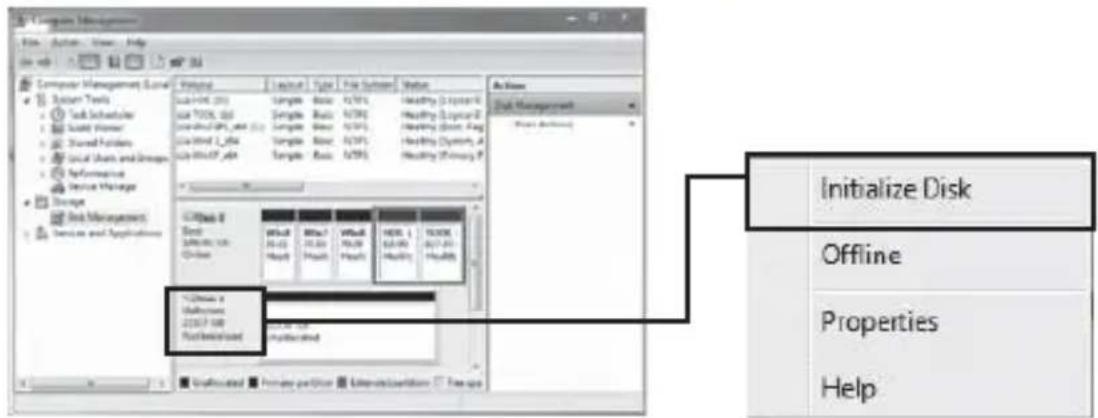
在"電腦管理"的視窗中,選擇"磁碟管理",會出現"尚未安裝",請按右鍵選擇"磁碟安裝"(如圖示)。
簡体中文
在"计算机管理"的窗口中,选择"磁盘管理",会出现"尚未安装",请右键单击选择"磁盘安装"(如图标)。
System Setup
03
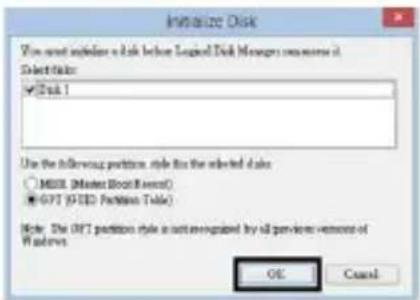
在當"磁碟安裝"的視窗出現,請按OK鍵(如圖示)。
※關於格式化
MBR硬碟分割格式只能定址約2TB左右的大小容量,若您有一顆2TB以上的硬碟,建議您使用GPT這個硬碟分割格式,它才能支援2TB以上的大容量硬碟。但GPT這個硬碟分割格式未必能相容於Windows 2000 and Windows XP或舊作業系統上。此外,某些舊硬體不能支援分割超過2TB硬碟容量的分割區。
简体中文
在当"磁盘安装"的窗口出现,请按OK键(如图示)。
※关于格式化
MBR硬盘分割格式只能寻址约2TB左右的大小容量,若您有一颗2TB以上的硬盘,建议您使用GPT这个硬盘分割格式,它才能支持2TB以上的大容量硬盘。但GPT这个硬盘分割格式未必能兼容于Windows 2000 and Windows XP或旧操作系统上。此外,某些旧硬件不能支持分割超过2TB硬盘容量的分割区。
System Setup
04
ENGLISH
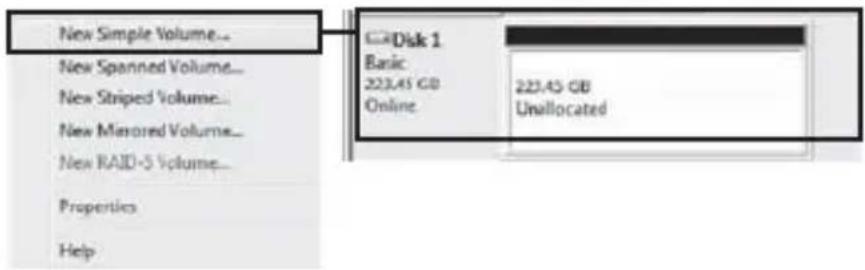
當"磁碟安裝"完成後,會出現”已連線”。此時還不能使用,您必須分割與格式化硬碟。在"未配置"選擇"新增簡單磁區"
簡体中文
当"磁盘安装"完成后,会出现”已联机”。此时还不能使用,您必须分割与格式化硬盘。在"未配置"选择"新增简单扇区"
System Setup
05
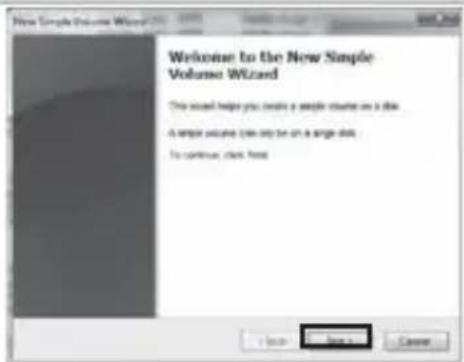
當“新增簡單磁區精靈”“視窗出現後,請按”下一步”。
簡体中文
当“新增简单扇区精灵”窗口出现后,请按“下一步”。
System Setup
06
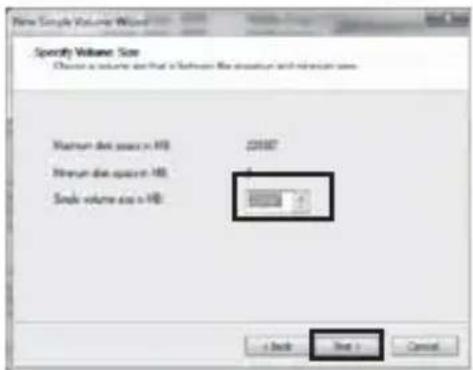
當“指定磁碟區大小”的視窗跳出,您可以切割硬碟容量。
這未必是您所需要的最大容量設定,您可自行設定,設定完成後請按”下一步”。
簡体中文
当 “指定磁盘区大小” 的窗口跳出,您可以切割硬盘容量。
这未必是您所需要的最大容量设定,您可自行设定,设定完成后请按“下一步”。
System Setup
07
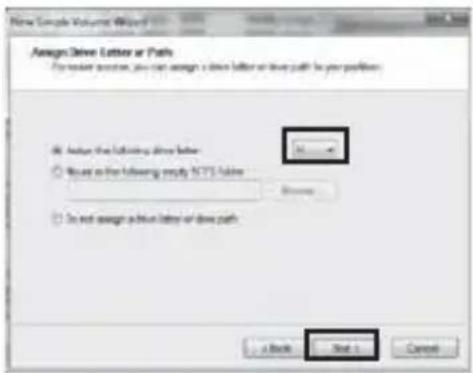
■ 選擇磁碟序號,通常是為英文字母代碼,開始若沒指定,通常由C開始,接著按字母順序排列。
■ 建議不用點選”掛在下列空的NTFS資料夾上”與”不指派磁碟機代號或磁碟機路徑”
※當要選擇這些選項設定時,請參閱Windows相關設定或參考相關書籍。
■ 按下一步
簡体中文
出现”指派驱动器号或路径”窗口
■ 选择磁盘序号,通常是为英文字母代码,开始若没指定,通常由C开始,接着按字母顺序排列。
■ 建议不用点选”挂在下列空的NTFS文件夹上”与”不指派驱动器号或磁盘驱动器路径”
※当要选择这些选项设定时,请参阅Windows相关设定或参考相关书籍。
■ 按下一步
System Setup
08
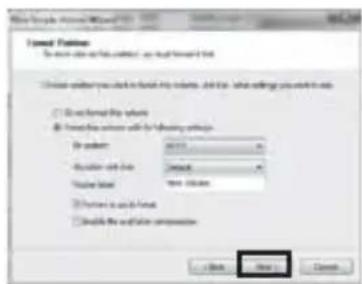
■ 檔案系統選擇NTFS,請不要選擇其他檔案格式
■ 您可定義配置單位大小,若不需要定義請選擇預設值輸入出現在“我的電腦”的磁碟區標籤
■ 執行快速格式化
■ 選擇是否啟用檔案及資料夾壓縮若勾選可節省儲存空間,但會影響檔案資料的存取效能設定完成後請按”下一步”
簡体中文
出现”磁盘分区格式化”窗口
■ 文件系统选择NTFS,请不要选择其他文件格式
■ 您可定义配置单位大小,若不需要定义请选择默认值输入出现在“我的计算机”的磁盘区卷标
■ 执行快速格式化
■ 选择是否启用档案及文件夹压缩若勾选可节省储存空间,但会影响档案数据的存取效能设定完成后请按”下一步”
System Setup
09
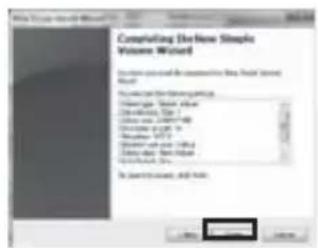
出現”完成新增簡單磁碟區精靈”視窗若設定正確,請按”完成”。
简体中文
出现”完成新增简单磁盘区精灵”窗口若设定正确,请按”完成”。
System Setup
10
ENGLISH
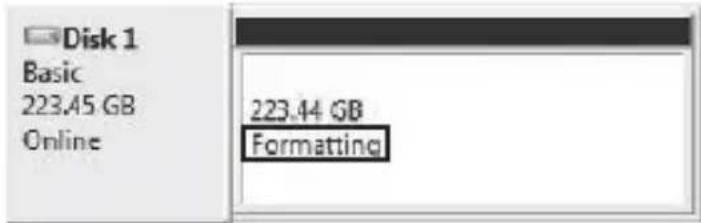
當硬碟格式化正在進行,視窗會出現格式化的狀態,當格式化完成,硬碟的圖示就會出現在”我的電腦”中,您就可開始使用。
(简体中文
当硬盘格式化正在进行,窗口会出现格式化的状态,当格式化完成,硬盘的图标就会出现在“我的计算机”中,您就可开始使用。
System Setup
Caution
ENGLISH
■ 在格式化過程中,會出現一個警告視窗,但這並不意味著格式化失敗。
■ 在格式化過程中,請不要關閉電源與拔掉線材、關閉視窗等動作,以免造成格式化失敗。
簡体中文
■ 在格式化过程中,会出现一个警告窗口,但这并不意味着格式化失败。
■ 在格式化过程中,请不要关闭电源与拔掉线材、关闭窗口等动作,以免造成格式化失败。
System Setup
ENGLISH
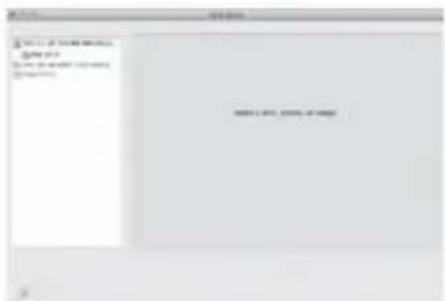
打開”工具程式”資料夾裡面的”磁碟工具程式”。
左邊對話框出現可被格式化的硬碟字樣"Xx GB (HDD / SSD capacity) Media.",點選以進行格式化。
簡体中文
打開”工具程式”資料夾裡面的”磁碟工具程式”。
左邊對話框出現可被格式化的硬碟字樣"Xx GB(HDD / SSD capacity)Media.",點選以進行格式化。
System Setup
02
![Windows 7.0.1.0 文件名: 文件类型: 所有文件 文件名: 文件类型: 所有文件 文件名: 文件类型: 所有文件 文件名: 文件类型: 所有文件 文件名: 文件类型: 所有文件 文件名: 文件类型: 所有文件 文件名: 文件类型: 所有文件 文件名: 文件类型: 所有文件 文件名: 文件类型: 所有文件 文件名: 文件类型: 所有文件 文件名: 文件类型: 所有文件 文件名: 文件类型: 所有文件 文件名: 文件类型: 所有文件 文件名: 文件类型: 所有文件 文件名: 文件类型: 所有文件 文件名: 文件类型: 所有文件 文件名: 文件类型: 所有文件 文件名: 文件类型: 所有文件 文件名: (默认) (默认) (默认) (默认) (默认) (默认) (默认) (默认) (默认) (默认) (默认) (默认) (默认) (默认) (默认) (默认) (默认) (默认) (默认) (默认) (默认) (默认) (默认) (默认) (默认) (默认) (默认) (默认) (默认) (默认) (默认) (默认) (默认) (默认) [ ] (默认)](/content/2026/05/753861/images/f1d965e4e3bdafba7f24a047deb846fcd18bc59061a2e104b8f510689ca821cc.jpg)
ENGLISH
之後會出現警告的對話視窗,按下“分割區”確定,若不執行就按“取消”。
簡体中文
进行设定后,点选”套用”。
之后会出现警告的对话窗口,按下“分割区”确定,若不执行就按“取消”。
System Setup
05
- 當您要移除MMS01B,請點擊視窗右下角的安全移除圖示。
- 當螢幕顯示"可安全移除硬碟"時,指硬體已被移除,即可拆下連接線。
※移除硬碟的方法,請依據各作業系統的版本,參考Windows 操作手冊。
請注意:錯誤的方式移除硬碟,可能會損害硬碟中的資料。
簡体中文
- 当您要移除MMS01B,请点击窗口右下角的安全移除图示。
- 当屏幕显示"可安全移除硬盘"时,指硬件已被移除,即可拆下连接线。
※移除硬盘的方法,请依据各操作系统的版本,参考Windows 操作手册。
请注意: 错误的方式移除硬盘,可能会损害硬盘中的数据。
System Setup
繁體中文
1 當您要移除MMS01B,請點擊視窗右下角的安全移除圖示。
2 當螢幕顯示"可安全移除硬碟"時,指硬體已被移除,即可拆下連接線。
※移除硬碟的方法,請依據各作業系統的版本,參考Windows 操作手冊。
請注意:錯誤的方式移除硬碟,可能會損害硬碟中的資料。
簡体中文
1 当您要移除MMS01B,请点击窗口右下角的安全移除图示。
2 当屏幕显示"可安全移除硬盘"时,指硬件已被移除,即可拆下连接线。
※移除硬盘的方法,请依据各操作系统的版本,参考Windows 操作手册。
请注意: 错误的方式移除硬盘, 可能会损害硬盘中的数据。