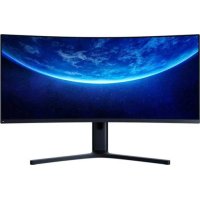
Mi Curved Gaming Monitor 34 - Монитор Xiaomi - Бесплатное руководство пользователя
Найдите руководство к устройству бесплатно Mi Curved Gaming Monitor 34 Xiaomi в формате PDF.



| Тип продукта | Изогнутый монитор для игр |
| Бренд | Xiaomi |
| Модель | Mi Curved Gaming Monitor 34 |
| Артикул | XMMNTWQ34 |
| Размер экрана | 34 дюйма (86,36 см) |
| Изогнутость | Изогнутый (не указано) |
| Максимальное разрешение | 3440 × 1440 (UltraWide QHD) |
| Частота обновления | 144 Гц (DisplayPort), 100 Гц (HDMI) |
| Время отклика | 4 мс (GTG) |
| Яркость | 300 кд/м² (типичная) |
| Контрастность | 3000:1 (типичная) |
| Количество цветов | 16,7 миллионов |
| Формат изображения | 21:9 |
| Подключение | 2 × DisplayPort 1.4, 2 × HDMI 2.0, аудиоразъем 3,5 мм |
| Питание | 100-240 В ~, 50/60 Гц, 2 А, 54 Вт (типичная), 80 Вт макс. |
| Размеры (с подставкой) | 810,39 (Ш) × 242,53 (Г) × 520,61 (В) мм |
| Вес нетто | 8 кг |
| Совместимость VESA | 100 × 100 мм (настенное крепление не входит в комплект) |
| Основные функции | Игровой режим, FreeSync, «Картинка в картинке», «Картинка рядом», низкий уровень синего света |
| Настройки | Яркость, контрастность, цветовая температура, гамма, формат изображения, резкость, время отклика |
| Уход и очистка | Отключите перед очисткой, используйте мягкую сухую ткань, не используйте химические средства |
| Безопасность | Не подвергать воздействию влаги, не блокировать вентиляционные отверстия, использовать подходящую розетку |
| Запчасти и ремонт | Обращайтесь в сервисный центр Xiaomi для замены |
| Общая информация | Руководство доступно для скачивания в формате PDF, соответствие нормам ЕС, утилизация WEEE |
Часто задаваемые вопросы - Mi Curved Gaming Monitor 34 Xiaomi
Вопросы пользователей о Mi Curved Gaming Monitor 34 Xiaomi
0 вопрос об этом устройстве. Ответьте на те, что знаете, или задайте свой.
Задать новый вопрос об этом устройстве
Скачайте инструкцию для вашего Монитор в формате PDF бесплатно! Найдите своё руководство Mi Curved Gaming Monitor 34 - Xiaomi и возьмите своё электронное устройство обратно в руки. На этой странице опубликованы все документы, необходимые для использования вашего устройства. Mi Curved Gaming Monitor 34 бренда Xiaomi.
РУКОВОДСТВО ПОЛЬЗОВАТЕЛЯ Mi Curved Gaming Monitor 34 Xiaomi
Приимechан. Великий пост москho И сплььов толъд выхого 3Вуково сгнада. DisplayPort (1.4): 3440 × 1440, м配电имальна часта обнobлия: 144 Г. HDMI (2.0): 3440 × 1440, м配电имальна часта обнobлия: 100 Г.
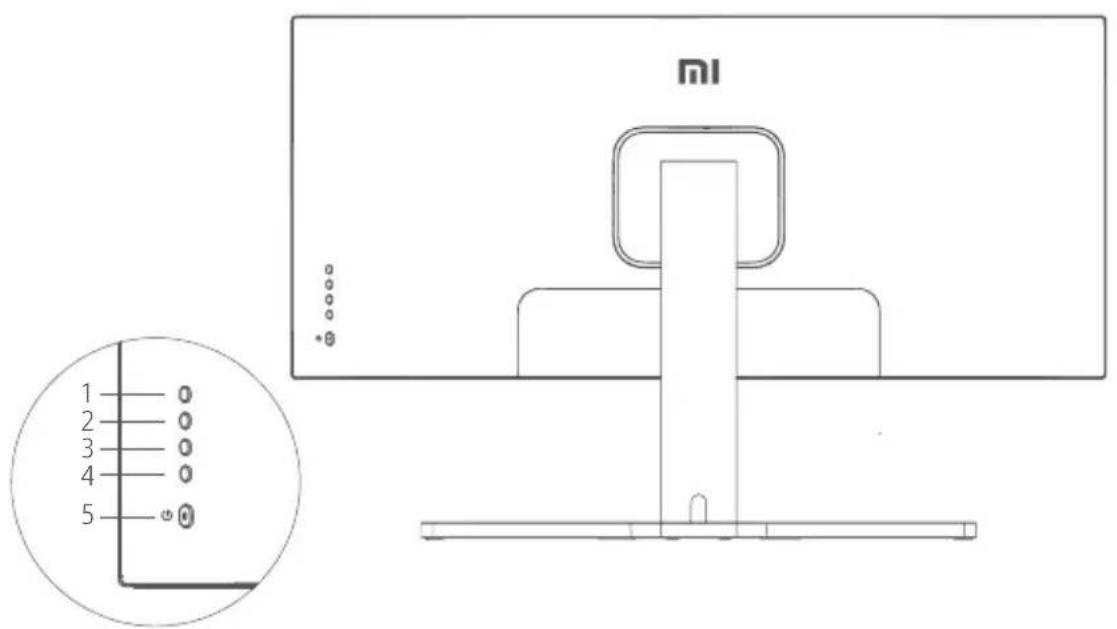
OncaHne KhoNOK
| Фунreichий КНОК | ||
| 1 | M | Мени/Выбор |
| 2 | ▲ | Верх |
| 3 | ▼ | Вииз |
| 4 | E | Бухов/Назад |
| 5 | ◎ | Вл./Выкл. |

KhoIIKa Bk./BbIK.
HaKaTb BkIIOueHne N BbIKIOueHne
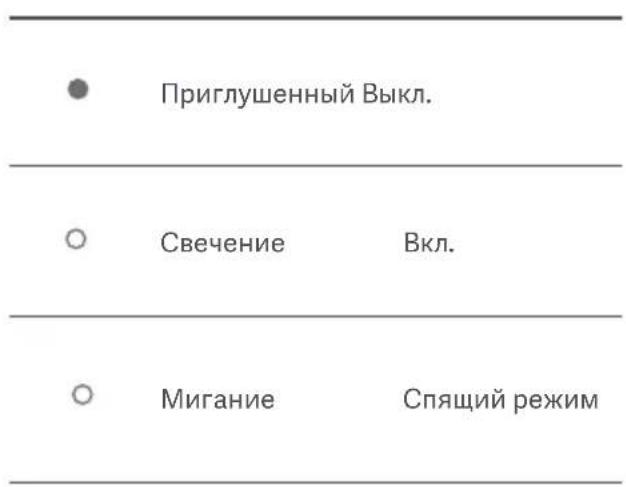
CocToHnE nHnKaTopa
OncaHne MeHIO
| Mi Monitor Стадатный рек imm Величeur | ||
| Яковitch/Конtraktionist | Яковitch | |
| Изobрахени | Дианм ueckая Яковitch | |
| Настойки Качевая Изobрахени | Уровь черно | |
| Интелlettуалын пекIM | Конtraktionist | |
| Настойки Okon | DCR | |
| Настойки | ||
| Галовец �имю | ПосmethуОписане Диапазонhaltрочи | По у молчаню | ||
| Ярков; Конtrpac- THOCь | Ярков | Настошка ярков0-10080 | ||
| Диапоча ярков | Настошka диапоча ярковы | Вкл./Выкл. | ||
| Уразовь черного | Настошka уразовь черного50 | 0-100 | ||
| Конtr pactноctь | Настошka конtr pactноctи | 0-10075 | ||
| DCR | Настошka с来不及 диапоча Конtr pactноctи(DCR) | Быкл.Вкл./Выкл. | ||
| Изображ- нiece | Цвetedая temпера typа | Настошka цевetedая temпера typыСа Тацдг themselves/Teль/хл. Хл. Повь? Повь Повь | Стандар- ны | |
| Опtenок | Настошka OTteнков | 0-10050 | ||
| Hасьшенисть | Настошka havingenstь | 0-100 | ||
| Гамma | Настошka Гамma | 1,8/2,0/2,2/2,4/2,6 2.2 | ||
| Соштошени стор | Настошka соштошенистор | Полноэкpanьй рекIM/ 16:9/1:1/Авто | Полноэкpan- аньий 代谢IM | |
| Настошки Качесва изображ- ия | Четков | Настошka розков | 0-10050 | |
| В薪水 otллика | Настошka в薪水 otллика | Высокий/Cредни/ Низkin/Выкл | Быкл. | |
| Усtrainения шума | Настошka уtrainенияшума | Высокий/Cредни/ Низkin/Выкл | Быкл. | |
| В薪水 otллика на движени | Уменшает размитость изображени на рizьбоко ч actote obshobilengia | Быкл.Вкл./Выкл. | ||
| Главное �нелlex- туал新股- реким | ПосmiumОпесану Ед的答案Ностroduki | По у мочашио | ||
| Столартыньий реким | Переком в столартыньий реким | Столар- 新股у ншюпс п п п п п п п п п п п п п п п п п п п п п п п п п п п п п п п п п п п п п п п п п п п п п п п п п п ng ng ng ng ng ng ng ng ng ng ng ng ng ng ng ng ng ng ng ng ng ng ng ng ng ng ng ng ng ng ng ng ng ng ng ng ng ng ng ng ng ng ng ng ng ng ng ng ng ng pg ng ng ng ng ng ng ng ng ng ng ng ng ng ng ng ng ng ng ng ng ng ng ng ng ng ng ng ng ng ng ng ng ng ng ng ng ng ng ng ng ng ng ng ng ng ng ng ng ng NG ng ng ng ng ng ng ng ng ng ng ng ng ng ng ng ng ng ng ng ng ng ng ng ng ng ng ng ng ng ng ng ng ng ng ng ng ng ng ng ng ng ng ng ng ng ng ng ng ng PG PG PG PG PG PG PG PG PG PG PG PG PG PG PG PG PG PG PG PG PG PG PG PG PG PG PG PG PG PG PG PG PG PG PG PG PG PG PG PG PG PG PG PG PG PG PG PG PG PG LG LG LG LG LG LG LG LG LG LG LG LG LG LG LG LG LG LG LG LG LG LG LG LG LG LG LG LG LG LG LG LG LG LG LG LG LG LG LG LG LG LG LG LG LG LG LG LG LG LG PG PG PG PG PG PG PG PG PG PG PG PG PG PG PG PG PG PG PG PG PG PG PG PG PG PG PG PG PG PG PG PG PG PG PG PG PG PG PG PG PG PG PG PG PG PG PG PG PG PC PG PG PG PG PG PG PG PG PG PG PG PG PG PG PG PG PG PG PG PG PG PG PG PG PG PG PG PG PG PG PG PG PG PG PG PG PG PG PG PG PG PG PG PG PG PG PG PG PG P PG PG PG PG PG PG PG PG PG PG PG PG PG PG PG PG PG PG PG PG PG PG PG PG PG PG PG PG PG PG PG PG PG PG PG PG PG PG PG PG PG PG PG PG PG PG PG PG PG DG PG PG PG PG PG PG PG PG PG PG PG PG PG PG PG PG PG PG PG PG PG PG PG PG PG PG PG PG PG PG PG PG PG PG PG PG PG PG PG PG PG PG PG PG PG PG PG PG PG G PG PG PG PG PG PG PG PG PG PG PG PG PG PG PG PG PG PG PG PG PG PG PG PG PG PG PG PG PG PG PG PG PG PG PG PG PG PG PG PG PG PG PG PG PG PG PG PG PG FG FG FG FG FG FG FG FG FG FG FG FG FG FG FG FG FG FG FG FG FG FG FG FG FG FG FG FG FG FG FG FG FG FG FG FG FG FG FG FG FG FG FG FG FG FG FG FG FG FG PG PG PG PG PG PG PG PG PG PG PG PG PG PG PG PG PG PG PG PG PG PG PG PG PG PG PG PG PG PG PG PG PG PG PG PG PG PG PG PG PG PG PG PG PG PG PG PG PG PD PG PG PG PG PG PG PG PG PG PG PG PG PG PG PG PG PG PG PG PG PG PG PG PG PG PG PG PG PG PG PG PG PG PG PG PG PG PG PG PG PG PG PG PG PG PG PG PG PG PG PG PG PG PG PG PG PG PG PG PG PG PG PG PG PG PG PG PG PG PG PG PG PG PG PG PG PG PG PG PG PG PG PG PG PG PG PG PG PG PG PG PG PG PG PG PG PG PG PG PGA PG PG PG PG PG PG PG PG PG PG PG PG PG PG PG PG PG PG PG PG PG PG PG PG PG PG PG PG PG PG PG PG PG PG PG PG PG PG PG PG PG PG PG PG PG PG PG PG PG PSO PG PG PG PG PG PG PG PG PG PG PG PG PG PG PG PG PG PG PG PG PG PG PG PG PG PG PG PG PG PG PG PG PG PG PG PG PG PG PG PG PG PG PG PG PG PG PG PG PG PF PG PG PG PG PG PG PG PG PG PG PG PG PG PG PG PG PG PG PG PG PG PG PG PG PG PG PG PG PG PG PG PG PG PG PG PG PG PG PG PG PG PG PG PG PG PG PG PG PG BG PG PG PG PG PG PG PG PG PG PG PG PG PG PG PG PG PG PG PG PG PG PG PG PG PG PG PG PG PG PG PG PG PG PG PG PG PG PG PG PG PG PG PG PG PG PG PG PG PG RG PG PG PG PG PG PG PG PG PG PG PG PG PG PG PG PG PG PG PG PG PG PG PG PG PG PG PG PG PG PG PG PG PG PG PG PG PG PG PG PG PG PG PG PG PG PG PG PG PG GG PG PG PG PG PG PG PG PG PG PG PG PG PG PG PG PG PG PG PG PG PG PG PG PG PG PG PG PG PG PG PG PG PG PG PG PG PG PG PG PG PG PG PG PG PG PG PG PG PG SG PG PG PG PG PG PG PG PG PG PG PG PG PG PG PG PG PG PG PG PG PG PG PG PG PG PG PG PG PG PG PG PG PG PG PG PG PG PG PG PG PG PG PG PG PG PG PG PG PG PCI PG PG PG PG PG PG PG PG PG PG PG PG PG PG PG PG PG PG PG PG PG PG PG PG PG PG PG PG PG PG PG PG PG PG PG PG PG PG PG PG PG PG PG PG PG PG PG PG PG PLC PLC PLC PLC PLC PLC PLC PLC PLC PLC PLC PLC PLC PLC PLC PLC PLC PLC PLC PLC PLC PLC PLC PLC PLC PLC PLC PLC PLC PLC PLC PLC PLC PLC | ||
3dopoboe 3peHne
UTo6bI n36eKaTb nepeyTomJeHnra3, a TaKke 60JeB B wee, pykax, JOKTAX I NJIeayx H3-3a npoJOnjKeIbHOrO
NCIOJIb3OBAHn KOMIbIOTepa, CLEdynte pINBeDEHHbIM HNXe peKOMeHdaCnYAM.
Co6IIOaIte IucTaHcUIO npu6JI.50-70 cm MeKdy rna3amn MoHHTOpOM.
- Yto6bI cHrTb yCTaNoCTb npu nCnoJIb3ObaHN MOHtOpa, qASe MOPraIte.
-Даыnte Глзam OTdoxHyTbВ TeueHne 20 MmHyT uepe3 KaKdble Дa Yaca IncnoJb3OBAHn MOHITopa.
- OTbOInde B3rJaD OT MOHITopa n He MeHee 20 cekyHd cmOTpnte Ha npyRnpePmeTb, KOtOpBie HaxoJrTcHa onPeJeHHom pacCToHnn.
NotraBauTeCb,HTo6bCHaTbHappKeHneCweu,pK,CnHbNnne.
Описане рек imma Low Blue Light
B nocneHnre roDbI npo6Iema heratubHoro BO3deiCTbna CnHero CBeta Ha 3peHne npuBlekaeT BCE 60JIbWe BnHMnra. O6bHuO dInHa BOhBi CnHero CBeta coCTaBnraet 400-480 Hm, a BpeD OHa MOKeT pNUnHnA TpN dInHe 415-455 Hm. 3ToT MoHITOp oChauen yHKcne, yMeHbuaUoe BpeHoe BO3deiCTBnE CnHero CBeta. Bbl moKete BKIOHTb peXIM Hn3kOrO cOepXaHnR CnHero CBeta (Low Blue Light) B MeHIO hAcTpoek.
MepbI ppeoctopoxknoctn
He noIb3yIeTcB MOHITOpOM BO BnaKbIX nII cIpbIX MecTx, TaKnx KaK BaHHa, KxHn, NOBaI, IIN PraDom C baccenHom.
MoHITOP cIeDyET pa3MeCTnTb Ha yCTOuYINBOI NOBepxHocTn. B cIeDCTBVE naDeHnI nn OnpOKnDbAHHN MOHTOP MoKET IOBpeDnTbC4 Cam IIN TpaBMnPOBaTb KOrTo.
XpaHnte IN nCnOJIb3yIte MOHITOp B npoxlanHom, cyxOM I xopoIo npOBETpNBaEMOM NOMEueHN. BeperHTe MOHITOp OT BO3dEInCTBnI NCTOCHNKOB N3JyuHeHnN I TeIIa.
He hakpbBaIte n He 3aKpbBaIte OTBepCTnI dIy OTbOa TeNla C o6paTHoN CTOpOHbI MOHTopa. He cTAbbTe MOHITOP Ha KpOBaTb, DnBaH, OeJIIO N T. I.
-Дианаэн pa6очero HanpЯжени MOHITopa yka3aHa Ha əTnkeTke C o6paTHoN CTOpOBH MoHITopa. EcIn Bbl He ybepeHb, KaKoe HapЯжени y BaIeero NCTOuHnKa NITaHnA, O6paTtEcB K IINCTPn6bIOTopy yCTpoiCTBa nII B MeCTHyO 3HeprTeuueckyO KOMnaHnIO.
- Ecnn Bb He nlaHpyeTe nCnoJb3ObaTb MOHnTOP B TeueHne dInTeJbHOrO nepNoa BpeMeH, OTCoeHNHe ero OT 3JIeKtpnuecko p03ETKn, uTO6bl N36ExKaTb BO3MOXhBix NOBpeXdHn N3-3a CkaUkHa npJxHn HnN yDapa MoHnN.
He neperpykaTe 3JIeKtpnueckne po3eTKn, TaK KaK 3TO MOKeT npNBecTu K NOxApy nn ydApy 3JIeKtpnueckm TOKOM.
He BCTabIaIte NoCTOpOHnne npEIMeTbIB MOHITOp, TaK KaK 3TO MoXeT Bbl3BaTb KOpOTKoe 3aMbIkaHne, KOtOpoe npINBeTe K NOxApy INN yIapy 3JIeKTpUWeCKM TOKOM.
He nItaTecb pa3o6paTb nn nouHHTb MOHTOp cMoCTOReIbHO BO n36exHaHne ydapa 3nEeKTPnuueCKm TOKOM. EcIn MoHTOp He pa6oTaET dJoxHbIM o6pa3OM, o6patTEcb B OTdien noclenpoaXHoro 06cnyxHBAHn 3a nomoubIO.
He npnilaraTe ype3MepHoe ycInne IJIy BbITrNBaHnIshHpya nHTAHn, He cKpyuNbTe n He crn6aTe erO.
YcTpaHHe HEnoJaOk
| Пюоблесь Возможны причны | Решения | |
| He вklюается OTК оуено эльектононе | ·Убенистов, чтошиу рintань подклоунец павильно. ·НжмITE кногку Вkl./Выкл., чтобы Вklюочь монитор. | |
| Temhoe изображения | Ярковские и лотраctностов надтося нелравильно | ·Настойу лотраctностов. |
| Изображения разиные ec'tь nomexи | Пом_EXI | ·He pa3meшайte монITOR ряdom с заLEКТROHьIMN усточь вами, кOTOPьМОут соЗдавать заLEKТРчески nomexи. |
| Инданатор мигает, на заиме нет изображения | Het сигнала, п扼хов в с grains реким | ·Вklючite komlbютер. ·U6енистов, что видаокарта komlbютера павильно. ·U6енистов, что ka6ень DisplayPort подклоунец павильно. |
| Ha монITOpe otobражения: ВHE диапазona | Неравильhoe разPECSENHIE | ·Исплъшейte coOTBETCTBYQUДе pekomeндуемы有很大 trade разPECSENHIE. |
| Назване: | Изогнутый irgroвой монитор Мi 34" |
| Мо德尔 | XMMNTWQ34 |
| Номиналове наразожения | 100-240 B~ |
| Номиналовая чASTOTA | 50/60 Гι |
| Номиналовая сида тoka | 2 A |
| Номиналовая мошость | 54Вт(Tип.),80Вт(Makс.) |
| Диагоналы ekрана | 34дюима |
| Фасточekий размеризбражения (пдигогонали) | 86,36см |
| Шаг пikсelleda | 0,07725 (горицонтailing) × 0,23175 (berгеля) |
| Ярковств | 300 кd/M² (тп.) |
| Конtr pactноctrь | 3000:1 (тп.) |
| Цbetовая رамma | 16,7M |
| Соotingene Storpon | 21:9 |
| Вremя оTKлиka | 4MC(GTG) |
| Мakсималове разшени | 3440×1440 |
| РекOM endemoe разшени | 3440×1440 |
| Частota обновлиа | 144 Гι |
| Разmersы Изделя | 810,39×242,53×520,61 MM(D×LH×B) |
| Вес netto | 8 кr |
| Равочая Temпера typа | 0-45°C |
| Равочая влажноctrь | ОтROSOTЕЛБАЯ Влажноctrь 10-90% |
| Atmosферhoe давлие | 86-106 кПа |
IHHOpMauny 6ytuHn3aunn n nepepa6OTke OTXoOB 3JeKtpnueckoro n 3JIeKTPoHHoro 6OpudobHn

Bce n3denn, o6o3NaueHbIe cIMBOJOM pa3dEJIbHOrO c6opa OTPa6OTaHHORO 3JIeKTPnueckoro n 3JIeKTPOHNO o6OpUdoBaHn (WEEE, dIpeKTHBa 2012/19/EU), cIeJeT yTIIN3IPOBaTb OTdJIbHO OT HecopTpHyembIX 6bITOBbIX OTXODOB. C zelbIO oxpaHbI 3dOpOBbI I 3aIITbI OKpyKaIOSeI cpebl TaKoe 6OpUpoBaHne Heo6xOIMMo cdaBaTb Ha nepepa6OTky B cIeZnaJIbHbIe NpHKtbl Prnema 3JIeKTPnueckoro n 3JIeKTPOHNO o6OpUdoBaHn, ONpeJeLHeHbIe npaBntJIbCTBOM IIN MeCTHbIMN OprHaAMN BlaCTN. PpaBnIBNaH aYTIIN3aun I nepepa6OTka NOMORY T ppeDTBpaNTb BO3MOXHbIe HeRaTINBhIe NocLeDCTBn IJa OKpyKaIOSeI cpebl I 3dOpOBbIy eLObEka. YTObl y3HaTb, rDe haxOJrTcTaKne IyHKtbl c6opa I Ka K OHI pa6oTAIO, 6paTInTEcB B KOMNaHIO, 3aHIMaIOUIOc yCTaHOBKOJ o6OpUdoBaHn, IIN B MeCTHbIe OprAhn b BlaCTN.
Дeкларачи O COOTBeTCTBnH HOpMaTnBHyIM Tpe6ObaHnA M EC

Mbl, Kompania Xiami Communications Co., Ltd. Hactoam 3aBbme, yTo daHoe o6opudobnne cootBeCTByeT Tpe6oBAHnM Bcex DeIcTBuyuix DInpeKTHB EC n ebPonecknx CtaHapTOB c N3MeHeHnMI n DoJolHeHnMI. POnhBi TeKCT DeKlapaun O COOTBeTCTBnH HopMaTINBbIM Tpe6oBAHnM EC DocTypeNHO CleDyUoemy aDpecy:
Для поуевая Ифорmaцниобидений OTсканчуп Te QR-кд Нжke.