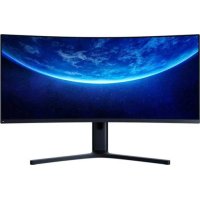
Mi Curved Gaming Monitor 34 - Moniteur Xiaomi - Notice d'utilisation et mode d'emploi gratuit
Retrouvez gratuitement la notice de l'appareil Mi Curved Gaming Monitor 34 Xiaomi au format PDF.


| Type de produit | Moniteur incurvé pour gaming |
| Marque | Xiaomi |
| Modèle | Mi Curved Gaming Monitor 34 |
| Référence | XMMNTWQ34 |
| Taille de l'écran | 34 pouces (86,36 cm) |
| Courbure | Incurvé (non précisé) |
| Résolution maximale | 3440 × 1440 (UltraWide QHD) |
| Fréquence de rafraîchissement | 144 Hz (DisplayPort), 100 Hz (HDMI) |
| Temps de réponse | 4 ms (GTG) |
| Luminosité | 300 cd/m² (typique) |
| Contraste | 3000:1 (typique) |
| Nombre de couleurs | 16,7 millions |
| Format de l'image | 21:9 |
| Connectivité | 2 × DisplayPort 1.4, 2 × HDMI 2.0, prise audio 3,5 mm |
| Alimentation | 100-240 V ~, 50/60 Hz, 2 A, 54 W (typique), 80 W max |
| Dimensions (avec socle) | 810,39 (L) × 242,53 (l) × 520,61 (H) mm |
| Poids net | 8 kg |
| Compatibilité VESA | 100 × 100 mm (support mural non inclus) |
| Fonctions principales | Mode Jeu, FreeSync, Picture-by-Picture, Picture-in-Picture, faible lumière bleue |
| Réglages | Luminosité, contraste, température de couleur, gamma, format d'image, netteté, temps de réponse |
| Entretien et nettoyage | Débrancher avant nettoyage, utiliser un chiffon doux et sec, ne pas utiliser de produits chimiques |
| Sécurité | Ne pas exposer à l'humidité, ne pas obstruer les évents, utiliser une prise adaptée |
| Pièces détachées et réparabilité | Contacter le service après-vente Xiaomi pour tout remplacement |
| Informations générales | Notice disponible en téléchargement au format PDF, conformité UE, recyclage DEEE |
FOIRE AUX QUESTIONS - Mi Curved Gaming Monitor 34 Xiaomi
Questions des utilisateurs sur Mi Curved Gaming Monitor 34 Xiaomi
0 question sur cet appareil. Repondez a celles que vous connaissez ou posez la votre.
Poser une nouvelle question sur cet appareil
Téléchargez la notice de votre Moniteur au format PDF gratuitement ! Retrouvez votre notice Mi Curved Gaming Monitor 34 - Xiaomi et reprennez votre appareil électronique en main. Sur cette page sont publiés tous les documents nécessaires à l'utilisation de votre appareil Mi Curved Gaming Monitor 34 de la marque Xiaomi.
MODE D'EMPLOI Mi Curved Gaming Monitor 34 Xiaomi
Manuel d'utilisation de l'écran Mi Curved Gaming Monitor 34" 40
Lisez attentivement ce manuel avant toute utilisation et conservez-le pour pouvoir le consulter ultérieurement.
Présentation du produit 41
Présentation de l'écran 41 Contenu du paquet 41
Installation 42
Installation du socle 42 Gestion des câbles 43 Installation murale 44
Instructions 45
Connexions 45 Description des boutons 46 Bouton Marche/Arrêt 46 État du voyant 46 Description du menu 47
Santé des yeux 49
Description du mode Faible luminère bleue 49
Informations sur la conformité et les réglementations 52
Présentation de l'écran
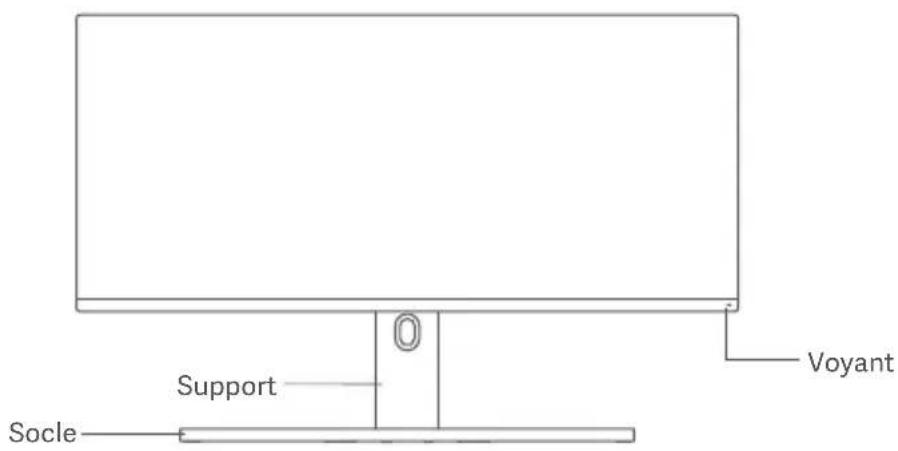
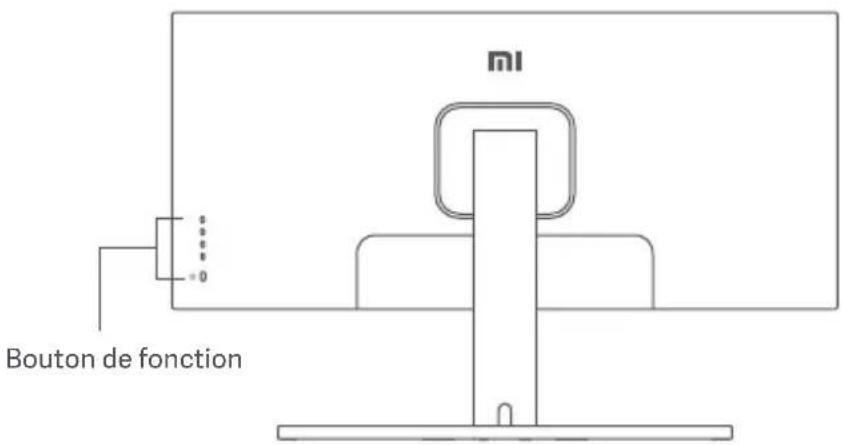
Contenu du paquet
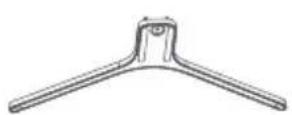
Manuel d'utilisation x 1 Affiche

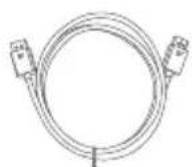


Cordon d'alimentation x 1 Cable DisplayPort x 1 Goujons x 1 hexagonaux Vis d'installation murale x 4
Installation du socle
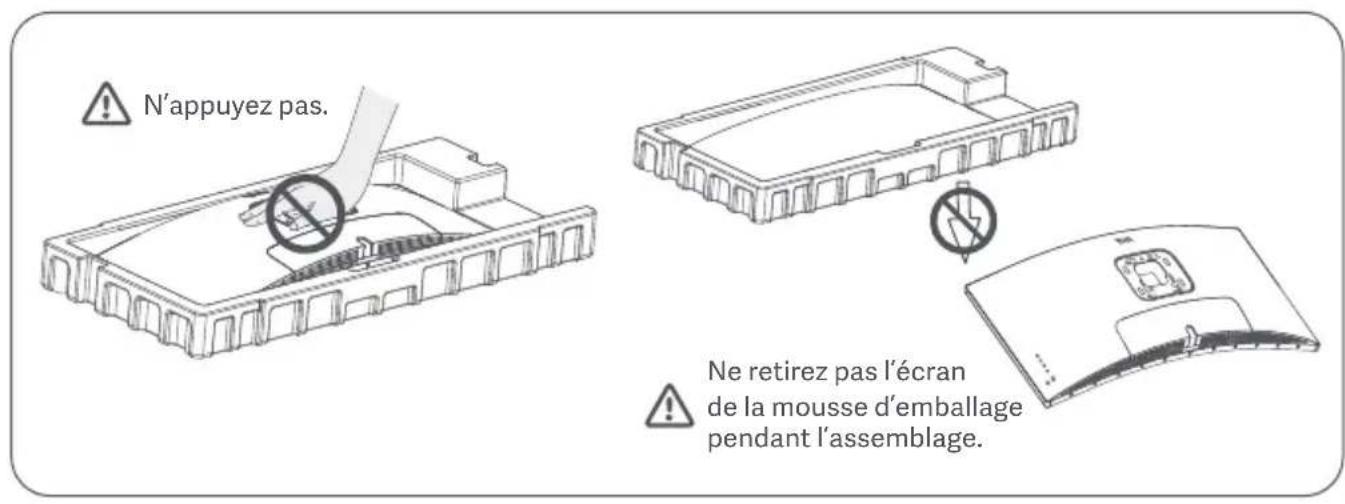
1. Retirez le composant enveloppé de mousse de la boîte et placez-le sur une surface plane et stable. Ne retirez pas l'écran de la mousse d'emballage.
2. Fixez le support au socle à l'aide de la vis fournie.
3. Retirez la couche supérieure de mousse et le sac en plastique pour exposer le point de montage à l'arrière de l'écran.
4. Fixez le support en l'enfonçant dans la fente à l'arrière de l'écran jusqu'à entendre un déclic. Pour retirer le support, appuyez sur le bouton de libération rapide.
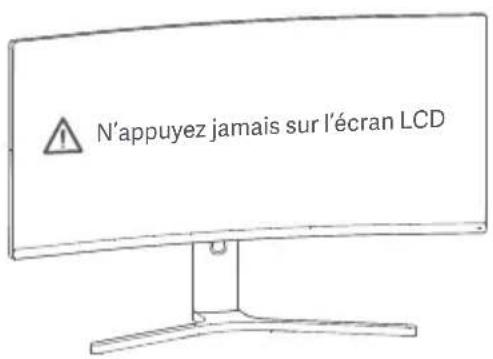
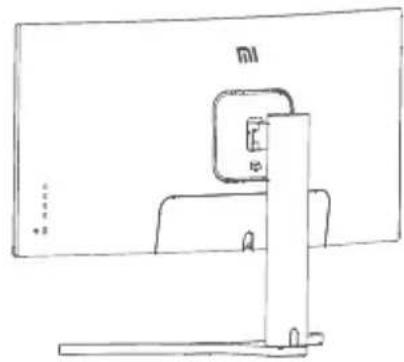
- Utilisez les deux mains pour sortir délicatement l'écran entièrement assemblé et placez-le sur une surface plane et stable.
Remarque: Pour éviter d'endommager l'écran, veillez à ne pas appuyer sur l'écran LCD lorsque vous le mettez en position verticale.
Gestion des câbles
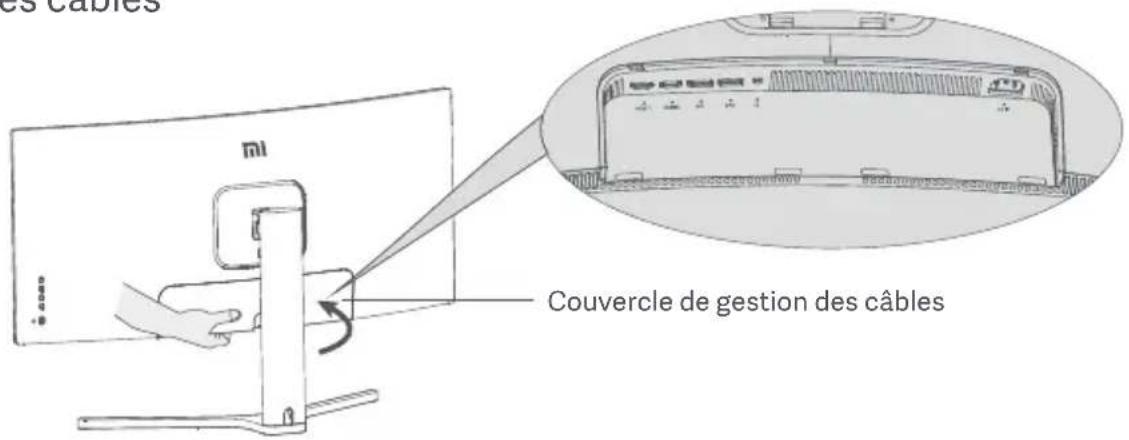
- Retirez le couvercle de gestion des câbles de l'écran et le couvercle du socle.
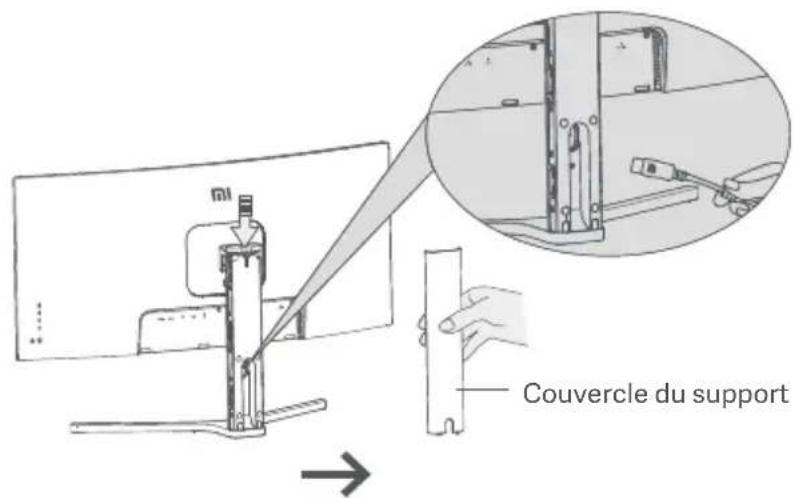
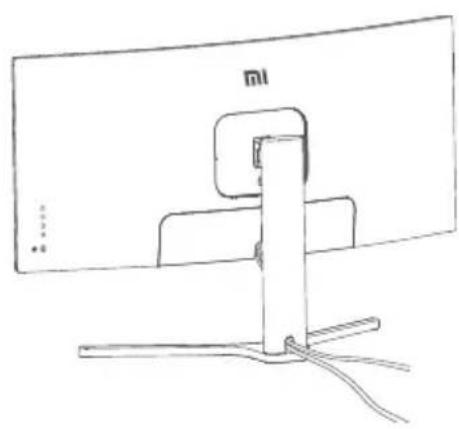
- Faites passer le cordon d'alimentation et le câble de signal par l'ouverture du support et branchez-les sur l'écran. Une fois que tous les câbles sont en place, installez les deux couvercles.
Remarque: La plaque signalétique de cet écran se trouve près du port d'entrée CA. Vous pouvez la partager en retardant le couvercle de gestion des cables.
Installation murale
Bouton de libération rapide
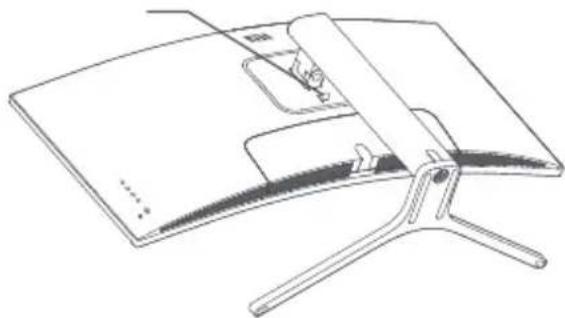
- Appuyez sur le bouton de libération rapide pour débloquer le support de l'écran.
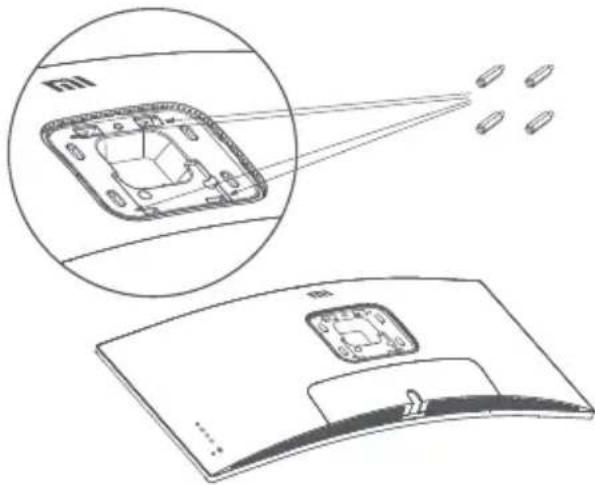
- Fixez les 4 goujons hexagonaux à l'arrière de l'écran dans les positions indiquées, puis fixez le support mural (vendu séparément) aux goujons hexagonaux (les trous de suspension sont espacés de 100 × 100 ~mm).
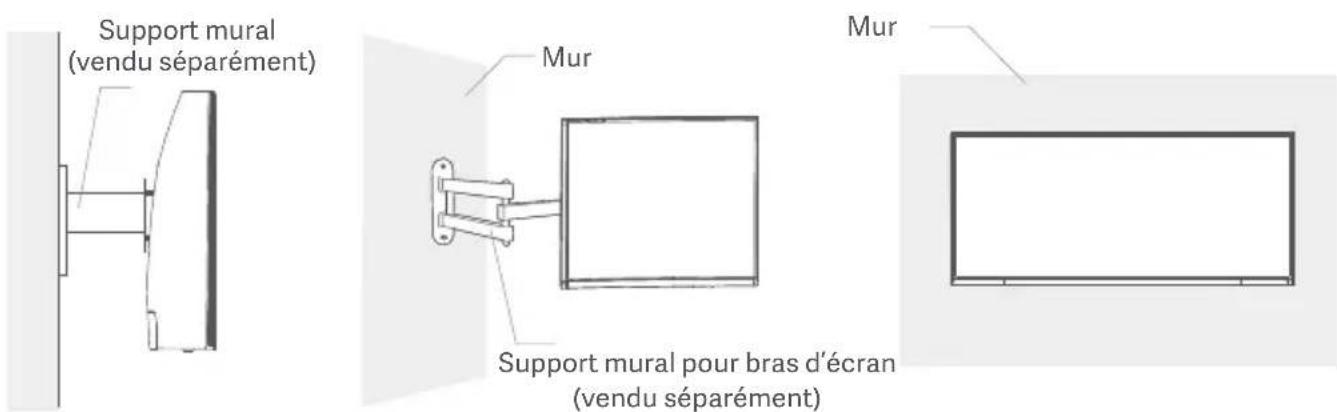
- Reportez-vous aux instructions du support mural pour monter l'écran.
Remarque: N'appuyez pas sur l'écran LCD pendant le processus de montage, afin d'éviter de l'endommager.

Remarque: Pour réduire le risque de chute, installez correctement le support mural et prenez des mesures de sécurité au niveau de l'écran afin d'éviter toute blessure ou dommage. Ne placez rien sur le dessus et ne suspendez rien au support mural.
Connexions
- Branchement du câble DisplayPort (uniquement en cas d'utilisation du câble DisplayPort).
a. Assurez-vous que l'écran et l'ordinateur sont tous deux éteints. b. Connectez une extrémité du câble DisplayPort au port de sortie DisplayPort de l'ordinateur et l'autre extrémité à l'un des ports d'entrée DisplayPort de l'écran.
- Branchement du câble HDMI (vendu séparément) (uniquement en cas d'utilisation du câble HDMI).
a. Assurez-vous que l'écran et l'ordinateur sont tous deux éteints. b. Connectez une extrémité du câble HDMI au port de sortie HDMI de l'ordinateur et l'autre extrémité à l'un des ports d'entrée HDMI de l'écran.
- Connectez un casque, ou tout autre périphérique audio externe compatible 3,5 mm au port de sortie audio de l'écran.
- Branchez les cordons d'alimentation de l'ordinateur et de l'écran sur la prise de courant.

Remarque: Si le cordon d'alimentation ou le cable DisplayPort est endommagé, vous nevez le remplacer par un cordon d'alimentation ou un cable DisplayPort dédié acheté auprès du fabricant ou de son service après-vente. Remarque: Si le cordon d'alimentation ou le câble DisplayPort est endommagé, vous nevez le remplacer par un cordon d'alimentation ou un câble DisplayPort dédié acheté auprès du fabricant ou de son service après-vente.
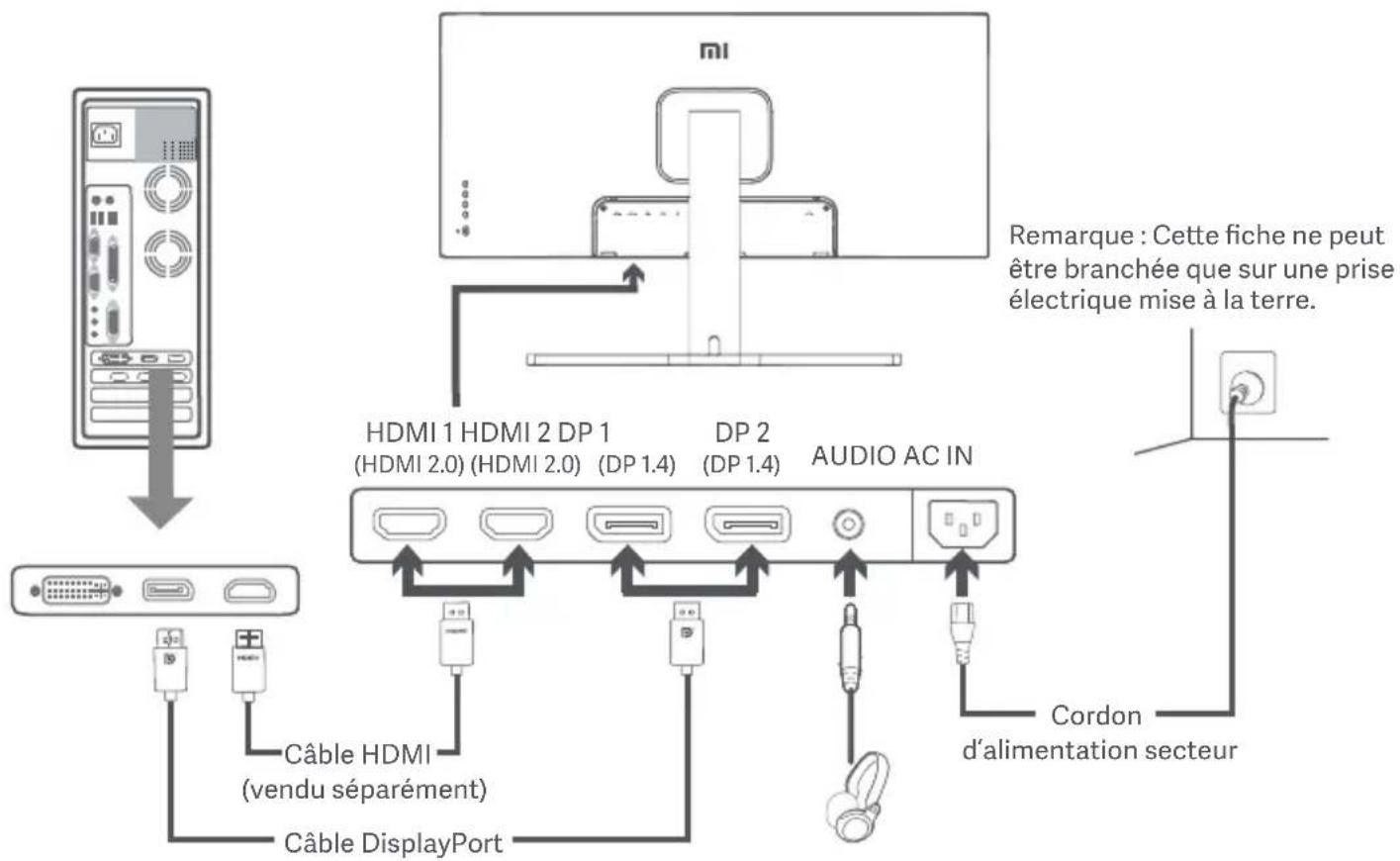

Remarque: Le port de sortie audio ne peut être utilisé que pour la sortie audio.
DisplayPort (1.4): 3440 × 1440, fréquence d'actualisation max. 144 Hz.
HDMI (2.0): 3440 × 1440, fréquence d'actualisation max. 100 Hz.
Description des boutons
| Fonction des boutons | ||
| 1 | M | Menu/Sélection |
| 2 | ▲ | Haut |
| 3 | ▼ | Bas |
| 4 | E | Sortie/Retour |
| 5 | ◎ | Marche/Arrêt |
Bouton Marche / Arrêt
| Mi Monitor | Mode standard activé | |
| Luminosité/Contraste | Luminosité | |
| Image | Luminosité dynamique | |
| Paramètres de qualité d'image | Niveau de noir | |
| Mode intelligent | Contraste | |
| Paramètres de fenêtre | DCR | |
| Paramètres | ||
| Menu principal | Sous-menu Description Niveau de réglage Par défaut | |||
| Luminosite/Contraste | Luminosite | Régler la luminosite de l'écran 0-100 | 80 | |
| Luminosite dynamique | Régler la luminosite dynamique de l'écran | Marche/Arrêt | ||
| Niveau de noir Régler le niveau de noir de l'écran 50 | 0-100 | |||
| Contraste | Régler le contraste de l'écran | 0-100 75 | ||
| DCR | Régler le rapport de contraste dynamique (DCR) de l'écran | ÉteintMarc | ||
| Image | Température de couleur | Régler la température de couleur de l'écran | Standard/Chaud/Froid/Personnalisé | |
| Nuance | Régler la teinte de l'écran | 0-100 50 | ||
| Saturation | Régler la saturation de l'écran | 0-100 | ||
| Gamma | Régler la correction gamma de l'écran | 1.8/2.0/2.2/2.4/2.6 2.2 | ||
| Format de l'image | Régler le format de l'écran | Plein écran/16:9/1:1/Auto | ||
| Paramètres PQ | Netteté | Régler la netteté de l'écran | 0-100 50 | |
| Temps de réponse | Régler le temps de réponse de l'écran | Élevé/Moyen/Faible/Éteint | ||
| Réduction du bruit | Régler la réduction du bruit de l'écran | Élevé/Moyen/Faible/Éteint | ||
| Temps de réponse aux mouvements | Réduit le flou de mouvement à des fréquences d'actualisation élevées | ÉteintMarc | ||
| Menu principal | Sous-menu Description | Niveau de réglage Par défaut | ||
| Mode intelligent | Mode standard Régler en mode Standard | Un seul mode peut être sélectionné à la fois | Mode standard | |
| Mode Éco Régler en mode Éco | ||||
| Mode Jeu Régler en mode Jeu | ||||
| Mode Film Régler en mode Film | ||||
| Mode Faible lumière bleue | Régler en mode Faible lumière bleue | |||
| RTS | Régler en mode RTS | |||
| Paramètres de fenêtre | Fenêtre unique | Afficher uniquement la fenêtre principale | Sélectionner une source d'entrée | Fenêtre unique |
| Picture-by-Picture (PBP) | Afficher deux entrées video côte à côte | Source d'entrée de la fenêtre 1 Source d'entrée de la fenêtre 2 | ||
| Picture-in-Picture (PIP) | Afficher la fenêtre principale et une sous-fenêtre | Source d'entrée de la fenêtre 1 Source d'entrée de la fenêtre 2 Position de la fenêtre 2 Taille de la fenêtre 2 | ||
| Paramètres | Langue | Sélectionner la langue du menu | English/Español/Pucskn/ français/Italiano/Deutsch /Polski/韓語 | François |
| Entrée audio | Sélectionner une source d'entrée audio | HDMI 1/HDMI 2/DP 1/DP 2 | / | |
| Volume | Régler le volume de l'écran | 0-100 50 | ||
| FreeSync | / | Marche/Arrêt | Éteint | |
| Informations | Informations de l'écran telles que la résolution/ source d'entrée | / | / | |
| Rétablissement de la configuration d'usine | / | / | / | |
Santé des yeux
Pour éviter la fatigue oculaire ou les douleurs au cou, au bras, au coude et à l'épaule causées par une utilisation prolongée de l'ordinateur, veuillez suivre les suggestions ci-après :
- Maintenez l'écran à une distance de 20 à 28 pouces (environ 50 à 70 cm) de vos yeux.
- Clignez des yeux plus souvent pour soulager la fatigue oculaire lorsque vous fixez l'écran.
- Accordez à vos yeux une pause de 20 minutes après deux heures sur écran. Détachez vos yeux de l'écran et fixez un point au loin pendant au moins 20 secondes.
- Étirez votre corps pour aider à soulager la tension au niveau du cou, des bras, du dos et des épaules.
Description du mode faible lumière bleue
Ces dernières années, les lésions oculaires causées par la lumière bleue ont attiré de plus en plus l'attention. En général, la longueur d'onde de la lumière bleue est de 400-480 nm, et la longueur d'onde de la lumière bleue nocive est de 415-455 nm. Cet écran est doté d'une fonction pour vous aider à réduire votre exposition aux émissions de lumière bleue. Vous pouvez activer le mode Faible lumière bleue via le menu des paramètres.
Précautions
Ne utilisez pas cet écran dans des environnements moites ou humides tels que les salles de bains, cuisines, sous-sols ou près de piscines. Veillez à ce que l'écran soit placé sur une surface stable. Si l'écran tombe ou subit un choc, cela peut occasionner des blessures corporelles ou endommager l'écran. - Stockez et utilisez l'écran dans un endroit frais, sec et ventilé. Tenez l'écran éloigné des sources de rayonnement et de chaleur. - Ne couvrez pas et ne bloquez pas la ventilation de refroidissement à l'arrière de l'écran. Ne placez pas l'écran sur un lit, un canapé, une couverture, etc. - La plage de tension de fonctionnement de l'écran est indiquée sur une étiquette à l'arrière de l'écran. Si vous n'êtes pas sûr de la tension de votre alimentation électrique, veuillez contacter le distributeur de l'écran ou la compagnie d'électricité locale. - Si vous ne prévoyez pas d'utiliser l'écran pendant une longue période, débranchez-le de la prise électrique afin d'éviter tout dommage évèntuel en cas de surcharge d'alimentation ou de foudre. - Ne surchargez pas les prises électriques, cela pourrait provoquer un incendie ou un choc électrique. - N'insérez pas d'objets étrangers dans l'écran, cela pourrait provoquer un court-circuit pouvant entraîner un incendie ou un choc électrique. N'essayez pas de démonter ou de réparer l'écran vous-même pour éviter tout risque de choc électrique. Si l'écran ne fonctionne pas correctement, veuillez contacter notre service après-vente pour obtenir de l'aide. - Ne tirez pas, ne tordez pas et ne pliez pas de manière excessive le cordon d'alimentation.
Dépannage
| Problème Causes possibles | Solutions |
| Impossibla d'allumer | Pas d'alimentation |
| Assurez-vous que le cordon d'alimentation est correctement branché. | |
| Appuyez sur le bouton marche/arrêt pour allumer l'écran. | |
| L'image estASFerme | Luminosité/Contraste mal ajusté |
| L'imagestrelblante ou fait des ondulations | Interférence |
| Levoyant clignote,aucune image àl'écran | Aucun signal,passage en modeVeille... |
| Allumez l'ordinateur.Assurez-vous que la carte graphique de l'ordinateurfonctionne correctement.Assurez-vous que le cable DisplayPort est correctementbranché. | |
| L'écran affiche:Hors de portée | La résolution estincorrecte |
Caractéristiques
| Nom | Écran gaming 34" incurve Mi |
| Modèle | XMMNTWQ34 |
| Tension nominale | 100-240 V ~ |
| Fréquence nominale | 50/60 Hz |
| Courant nominal | 2 A |
| Puisance nominale | 54 W (TYP), 80 W max. |
| Taille de l'écran | 34" |
| Taille de l'image visible (diagonale) | 86,36 cm |
| Pas de masque | 0,07725 (H) x 0,23175 (V) |
| Luminosité | 300 cd/m2(TYP) |
| Contraste | 3000:1 (TYP) |
| Gamage de couleurs | 16,7 M |
| Format de l'image | 21:9 |
| Temps de réponse | 4 ms (GTG) |
| Résolution maximale | 3 440 × 1 440 |
| Résolution commandeée | 3 440 × 1 440 |
| Fréquence d'actualisation | 144 Hz |
| Dimensions du produit | 810,39 (L) × 242,53 (l) × 520,61 (H) mm |
| Poids net | 8 kg |
| Température de fonctionnement | 0°C à 45°C |
| Humidité de fonctionnement | 10-90 % HR |
| Pression atmosphérique | 86-106 kPa |
Informations sur la conformité et les réglementations
Informations sur la réglementation DEEE sur la mise au rebut et le recyclage
Tous les produits portant ce symbole deviennent des déchets d'équipements électriques et électroniques (DEEE dans la Directive Européenne 2012/19/UE) qui ne doivent pas être mélangés aux déchets ménagers non triés. Vous devez contribuer à la protection de l'environnement et de la santé humaine en apportant l'équipement usagé à un point de collecte dédié au recyclage des équipements électriques et électroniques, agréé par le gouvernement ou les autorités locales. Le recyclage et la destruction appropriés permettront d'éviter tout impact potentiellement négatif sur l'environnement et la santé humaine. Contactez l'installateur ou les autorités locales pour obtenir plus d'informations concernant l'emplacement ainsi que les conditions d'utilisation de ce type de point de collecte.
Déclaration de conformité pour l'union européenne
Par la présente, nous, Xiaomi Communications Co., Ltd., déclarons que cet équipement est conforme aux directives et normes européennes applicables, ainsi qu'à leurs amendements. L'intégralité de la déclaration
De conformité pour l'UE est disponible à l'adresse suivante :
Pour accéder à la fiche d'information produit, veuillez scanner le code QR ci-dessous.
Pour plus d'informations, rendez-vous sur www.mi.com
- Présentation du produit 41
- Installation 42
- Instructions 45
- Santé des yeux 49
- Informations sur la conformité et les réglementations 52
- Installation du socle
- Gestion des câbles
- Installation murale
- Connexions
- Santé des yeux
- Description du mode faible lumière bleue
- Précautions
- Caractéristiques
- Informations sur la conformité et les réglementations
- Déclaration de conformité pour l'union européenne
Marque : Xiaomi
Modèle : Mi Curved Gaming Monitor 34
Catégorie : Moniteur