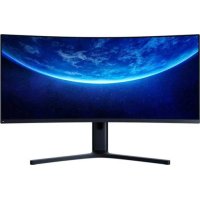
Mi Curved Gaming Monitor 34 - Monitor Xiaomi - Manuale utente e istruzioni gratuiti
Trova gratuitamente il manuale del dispositivo Mi Curved Gaming Monitor 34 Xiaomi in formato PDF.



| Tipo di prodotto | Monitor curvo per gaming |
| Marca | Xiaomi |
| Modello | Mi Curved Gaming Monitor 34 |
| Riferimento | XMMNTWQ34 |
| Dimensioni dello schermo | 34 pollici (86,36 cm) |
| Curvatura | Curvo (non specificato) |
| Risoluzione massima | 3440 × 1440 (UltraWide QHD) |
| Frequenza di aggiornamento | 144 Hz (DisplayPort), 100 Hz (HDMI) |
| Tempo di risposta | 4 ms (GTG) |
| Luminosità | 300 cd/m² (tipica) |
| Contrasto | 3000:1 (tipico) |
| Numero di colori | 16,7 milioni |
| Formato dell'immagine | 21:9 |
| Connettività | 2 × DisplayPort 1.4, 2 × HDMI 2.0, jack audio 3,5 mm |
| Alimentazione | 100-240 V ~, 50/60 Hz, 2 A, 54 W (tipica), 80 W max |
| Dimensioni (con base) | 810,39 (L) × 242,53 (P) × 520,61 (H) mm |
| Peso netto | 8 kg |
| Compatibilità VESA | 100 × 100 mm (supporto a parete non incluso) |
| Funzioni principali | Modalità Gioco, FreeSync, Picture-by-Picture, Picture-in-Picture, bassa luce blu |
| Impostazioni | Luminosità, contrasto, temperatura colore, gamma, formato immagine, nitidezza, tempo di risposta |
| Manutenzione e pulizia | Scollegare prima della pulizia, utilizzare un panno morbido e asciutto, non utilizzare prodotti chimici |
| Sicurezza | Non esporre all'umidità, non ostruire le prese d'aria, utilizzare una presa adatta |
| Pezzi di ricambio e riparabilità | Contattare il servizio post-vendita Xiaomi per qualsiasi sostituzione |
| Informazioni generali | Manuale disponibile per il download in formato PDF, conformità UE, riciclaggio RAEE |
Domande frequenti - Mi Curved Gaming Monitor 34 Xiaomi
Domande degli utenti su Mi Curved Gaming Monitor 34 Xiaomi
0 domanda su questo apparecchio. Rispondi a quelle che conosci o fai la tua.
Fai una nuova domanda su questo apparecchio
Scarica le istruzioni per il tuo Monitor in formato PDF gratuitamente! Trova il tuo manuale Mi Curved Gaming Monitor 34 - Xiaomi e riprendi in mano il tuo dispositivo elettronico. In questa pagina sono pubblicati tutti i documenti necessari per l'utilizzo del tuo dispositivo. Mi Curved Gaming Monitor 34 del marchio Xiaomi.
MANUALE UTENTE Mi Curved Gaming Monitor 34 Xiaomi
53Manuale utente Mi Curved
Leggere attendamente il presente manuale prima dell'uso del dispositivo e conservarlo per agli riferimento futuro.
Indices
Panorama del prodotto 54
Panorama del monitor 54
Contenuto della confezione 54
Installazione 55
Installazione della base 55
Gestione dei cavi 56
Installazione del supporto da parete 57
Istruzioni 58
Connessioni 58
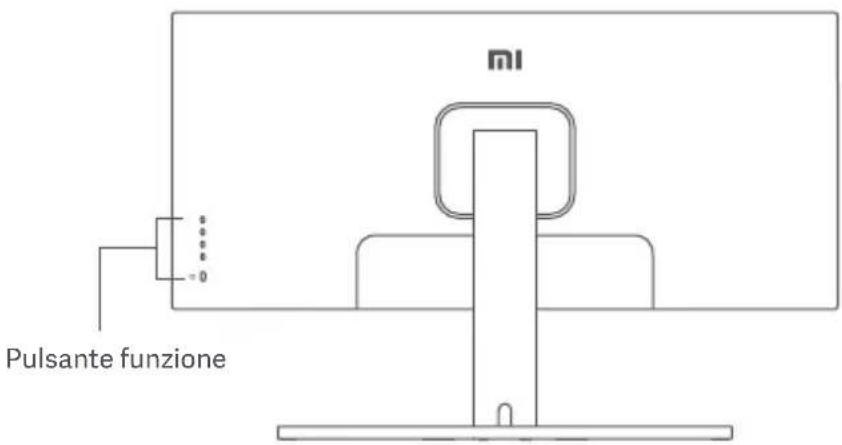
Descrizione dei pulsanti 59
Pulsante di accensione/spegnimento 59
Stato della spia 59
Descrizione del menu 60
Protezione dell'occhio 62
Descrizione contentuto luminoso blubasso 62
Precauzioni 63
Risoluzione dei problemi 63
Specifiche tecniche 64
Informazioni sulla conformità a normative e standard 65
Panorama del prodotto
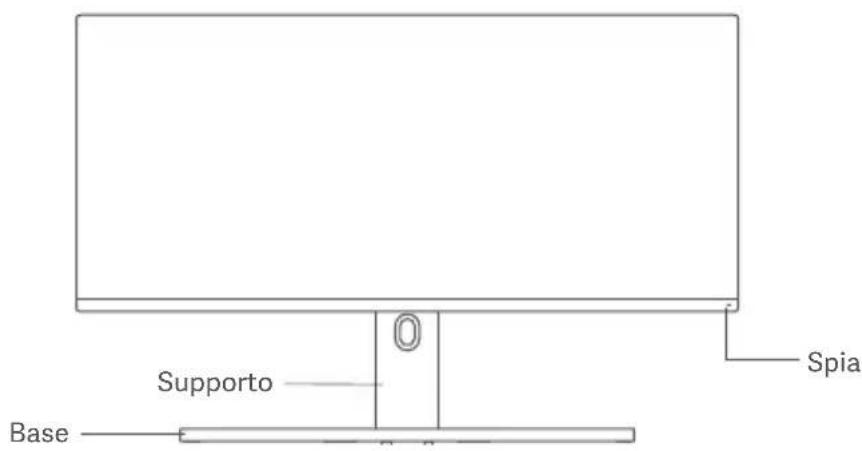
Panorama del monitor
Contenuto della confezione
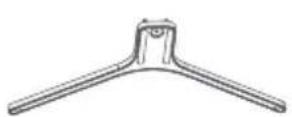
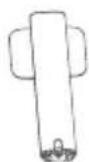
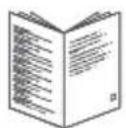
Manuale utente × 1 Schermo
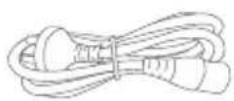
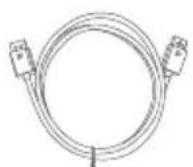


Cavo di alimentazione × 1
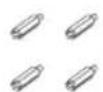
Cavo DisplayPort × 1 Barreite filesta zigrinata × 1
esagonale × 4
Viti per montaggio a parete × 4
Installazione della base
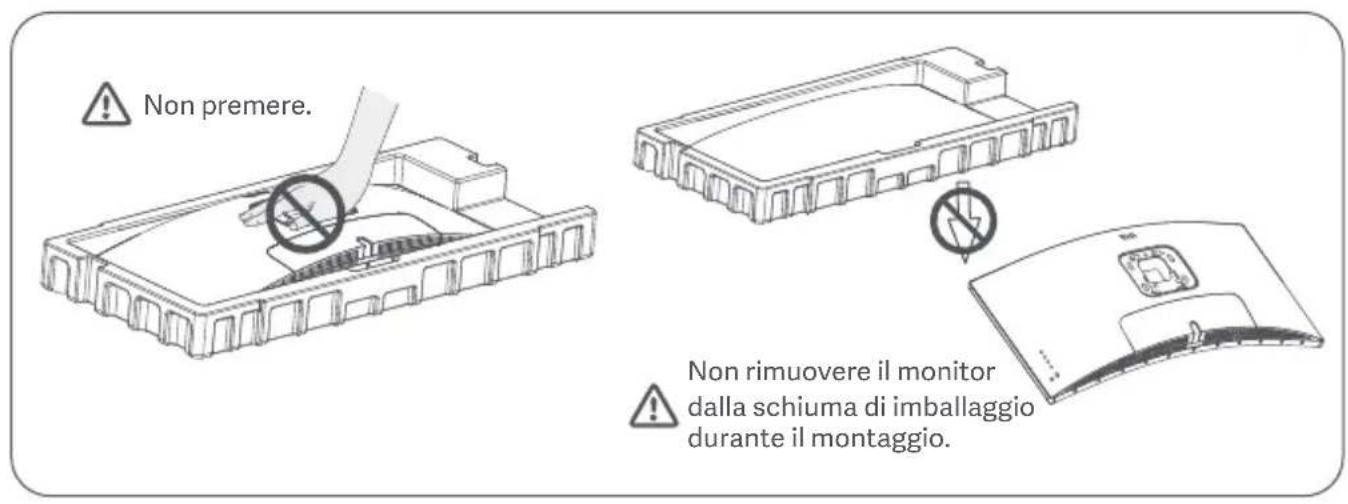
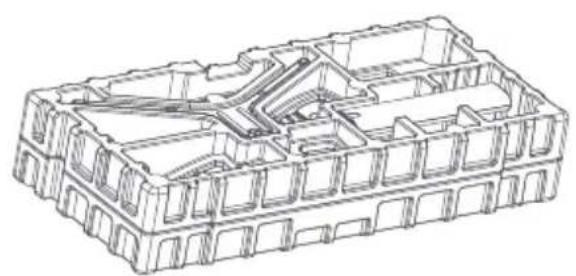
1. Rimuovere alla scatola il componente avvolto nella schiuma e posizionarlo su una superficie pianae e stabile. Non rimuovere il monitor alla schiuma di imballaggio.
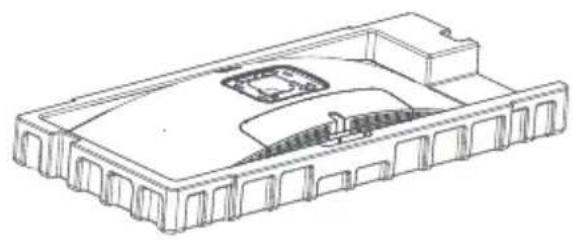
3. Rimuovere lo strato superiore di schiuma e il sacchetto di plastica per esporre il punto di montaggio sul retro del monitor.
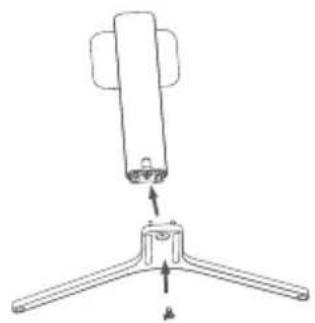
2. Fissare il supporto alla base con la vite a testa zigrinata in dotazione.
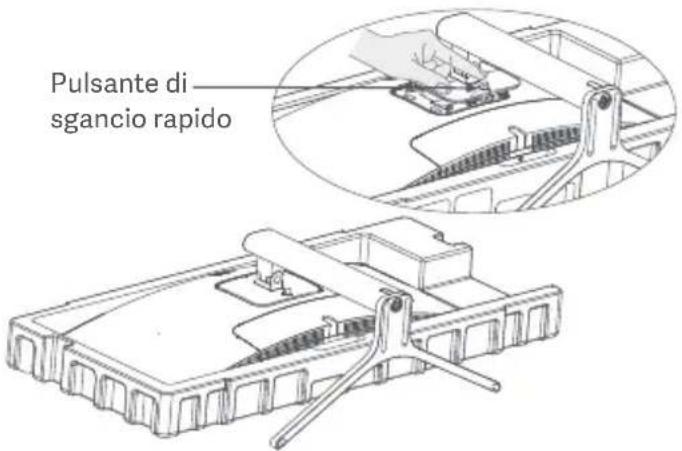
4. Fissare il supporto* inserendolo nell'alloggiamento sul retro del monitor fino a quando non scatta in posizione.
* Per rimuovere il supporto, premere il pulsante disgancio rapido.
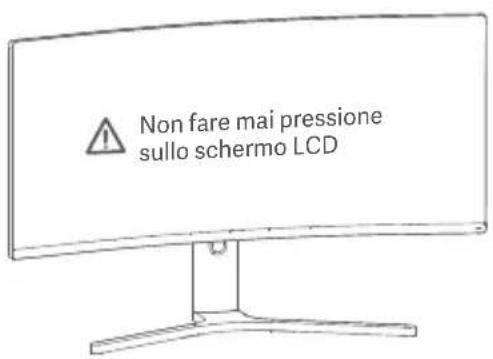
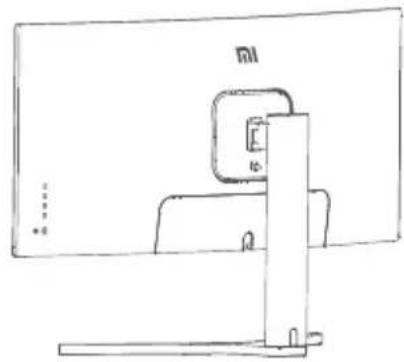
- Utilizzare entrambé le mani per estrarre con cautela il monitor completamente assemblato e posizionarlo su una superficie pianà e stabile.
Note: per evitare di danneggiare lo schermo, fare attenzione a non fare pressione sullo schermo LCD quando lo si posizione.
Gestione dei cavi
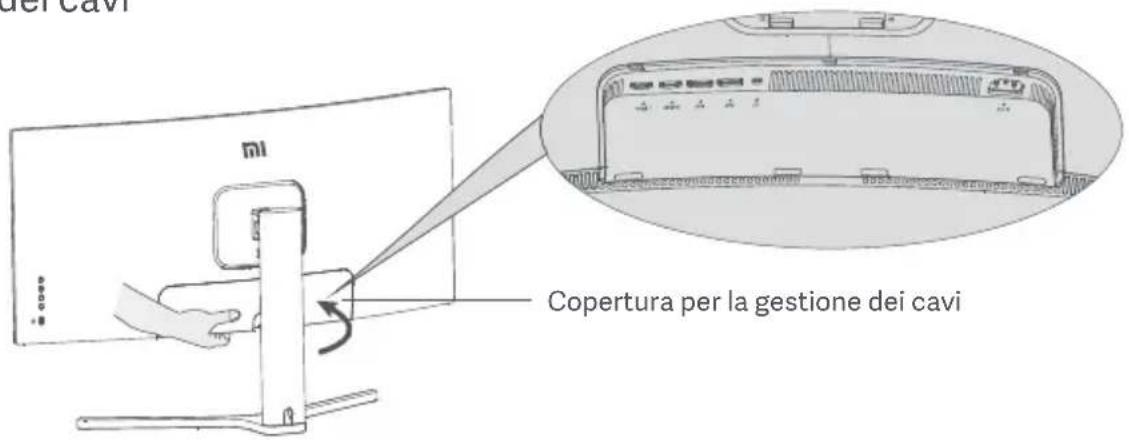
- Rimuovere il coperchio per la gestione dei cavi monitor e il coperchio del supporto.
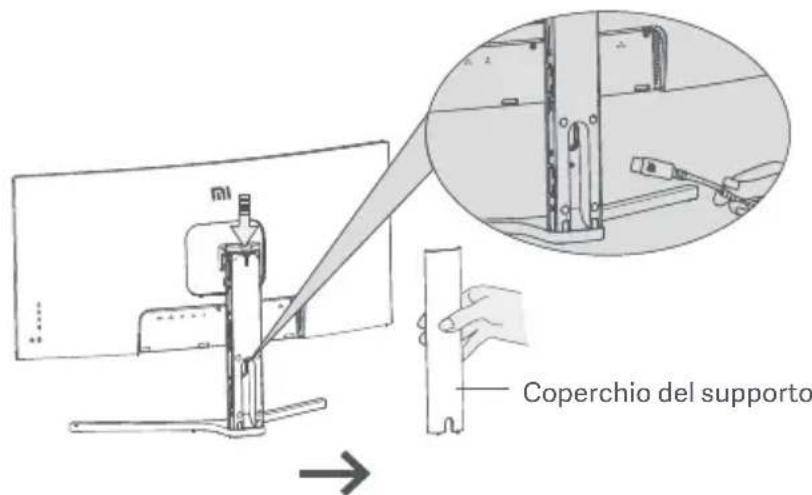
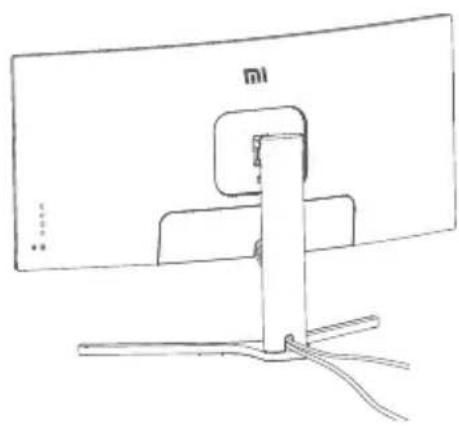
- Far passare il cavo di alimentazione e il cavo di segnaleattraverso l'apertura nel supporto e collegarli al monitor.Installare entrambi i coperchi dopo aver posizionato correttamente tutti i cavi.
Nota: La targhetta del monitor è accanto alla porta di ingressso CA, più essere identificata rimuovendo la copertura della gestione dei cavi.
Installazione del supporto da parete
Pulsante di sgancio rapido
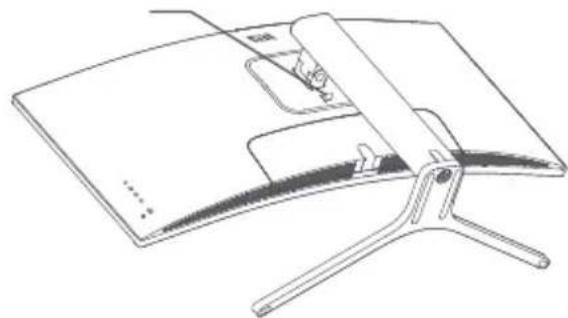
- Premere il pulsante di sgancio rapido per rimuovere il supporto del monitor.
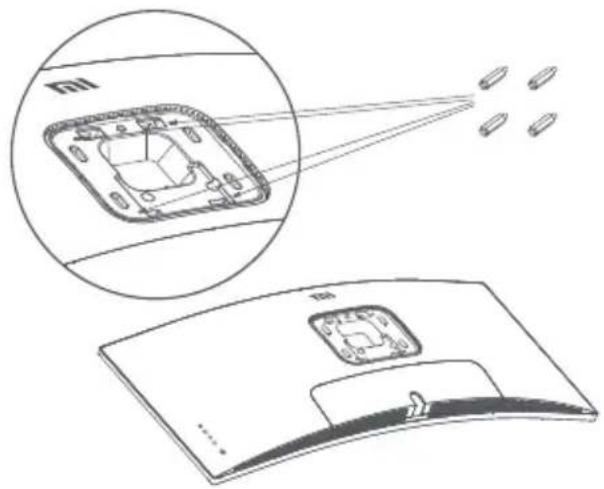
- Fissare le 4 barrette filettate esagonali sul retro del monitor nelle posizioni indicate, quindi fissare il supporto da parete (venduto separatamente) alle barrette filettate esagonali (i fori di fissaggio sono distanziati di 100 × 100 ~mm l'uno dall'altro).
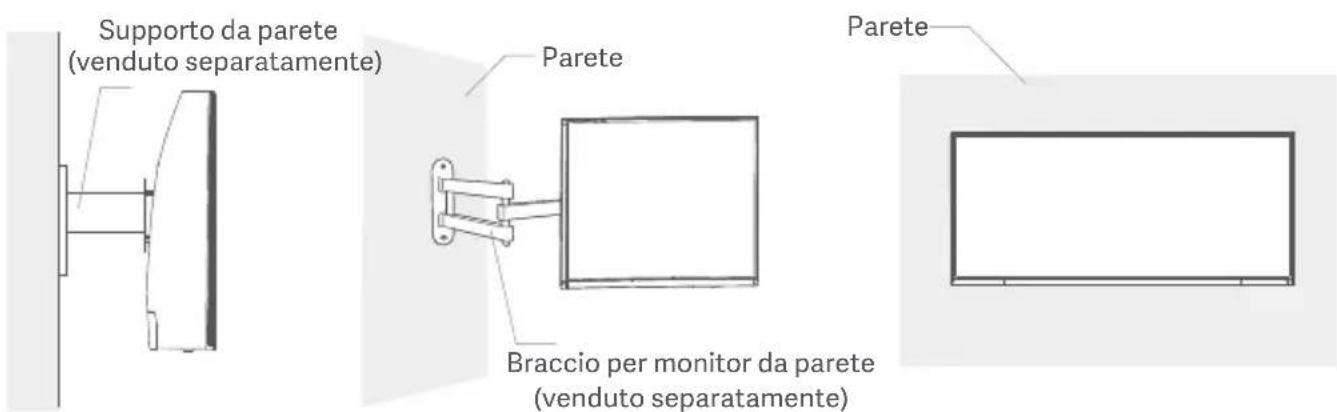
- Fare riferimento alle istruzioni del supporto da parete per il montaggio del monitor.
Note: non fare pressione sullo schermo LCD durante il montaggio per evitare di danneggiarlo.

Note: Per ridurre il rischio di cadute, installare correttamente il supporto a parete e attivare la protezione di sicurezza sul monitor per evitare lesioni o danni. Non posizionare niente nella parte superiore né appendere niente sul supporto a parete.
Istruzioni
Concessioni
- Connessione del cavo DisplayPort (solo se si utilizes甚么 tipo di cavo)
a. Assicurarsi che il monitor e il computer siano entrambi spenti.
b. Collegare un'estremità del cavo DisplayPort alla porta di uscita DisplayPort del computer e l'altra estremità ad una delle porte di ingresso DisplayPort del monitor.
- Connessione del cavo HDMI (venduto separamente) (solo se si utilizza quello tipo di cavo).
a. Assicurarsi che il monitor e il computer siano entrambi spenti.
b. Collegare un'estremità del cavo HDMI alla porta di uscita HDMI del computer e l'altra estremità ad una delle porte di ingresso HDMI del monitor.
- Collegare una cuffia o un qualsiasi dispositivo audio esterno compatibile da 3,5mm alla porta di uscita audio del monitor.
- Collegare i cavi di alimentazione del computer e del monitor ad una presa di corrente.

Note: se il cavo di alimentazione o il cavo DisplayPort è danneggiato, è necessario sostituirlo acquistando un nuovo cavo di alimentazione o cavo DisplayPort originale dal produttore o dal relativo reparto di assistenza post-vendita.
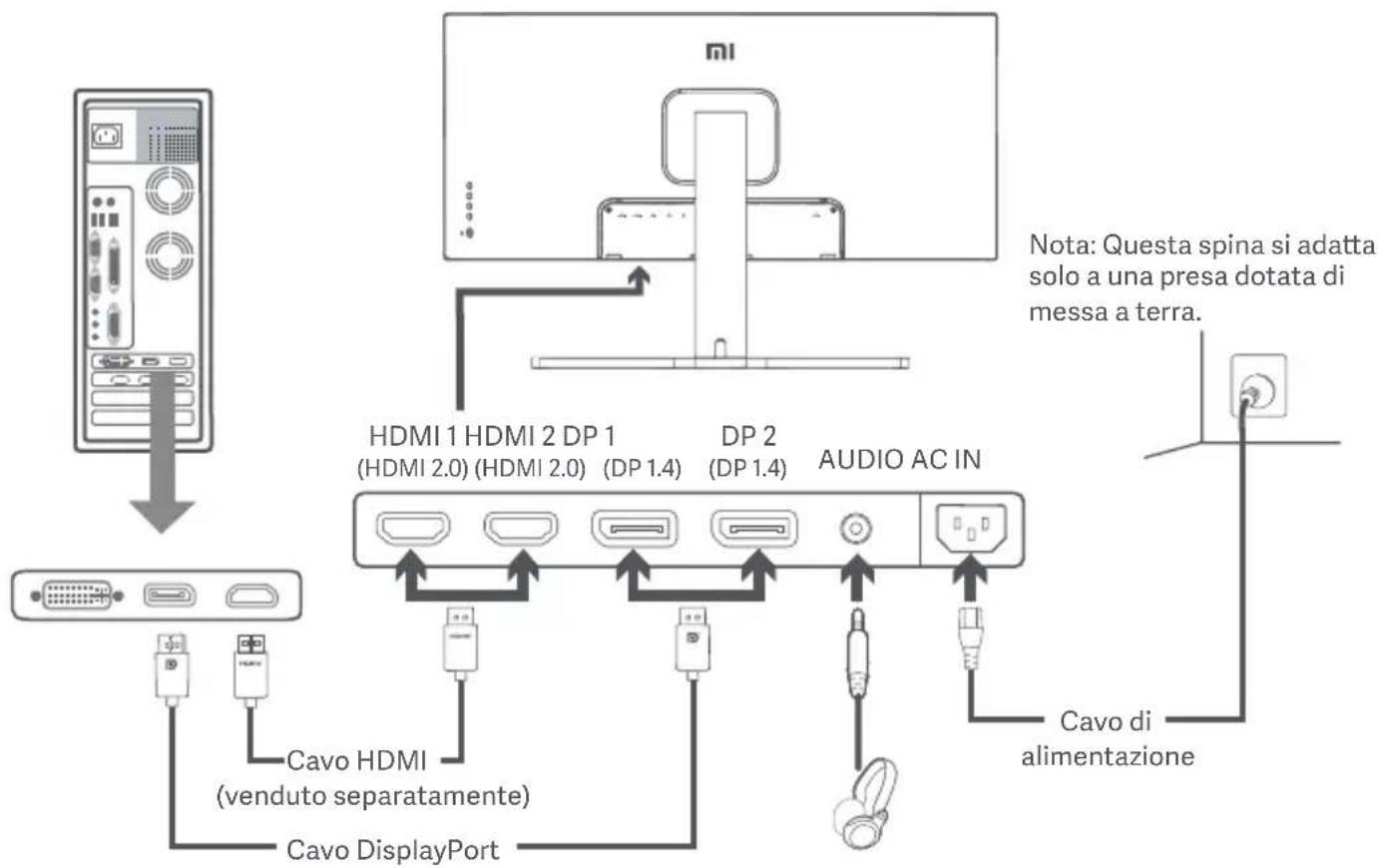

Nota: la porta di uscita audio più essere utilizzata solo per l'uscita audio.
DisplayPort (1.4): 3440 × 1440 , frequenza aggiornamento max. 144Hz .
HDMI (2.0): 3440 × 1440 , frequenza aggiornamento max. 100Hz .
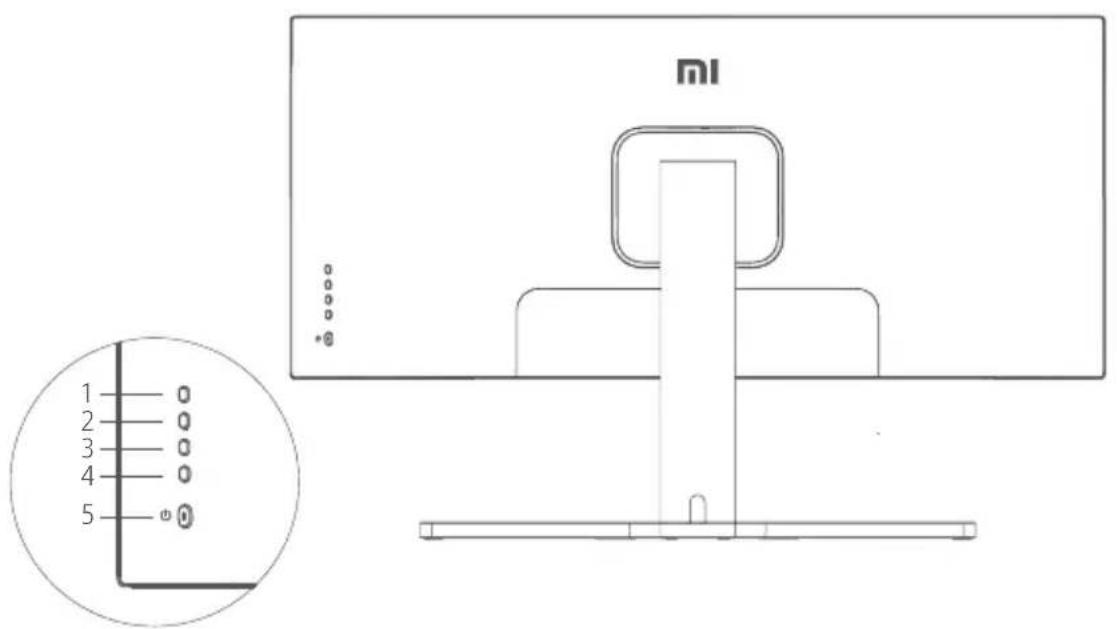
Descrizione dei pulsanti
| Funzione dei pulsanti | ||
| 1 | M | Menu/Seleziona |
| 2 | ▲ | Su |
| 3 | ▼ | Giù |
| 4 | E | Esci/Indietro |
| 5 | ◎ | Acceso/Spento |
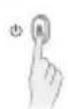
Pulsante di accensione/spegnimento
Premere Accensione/Spegnimento
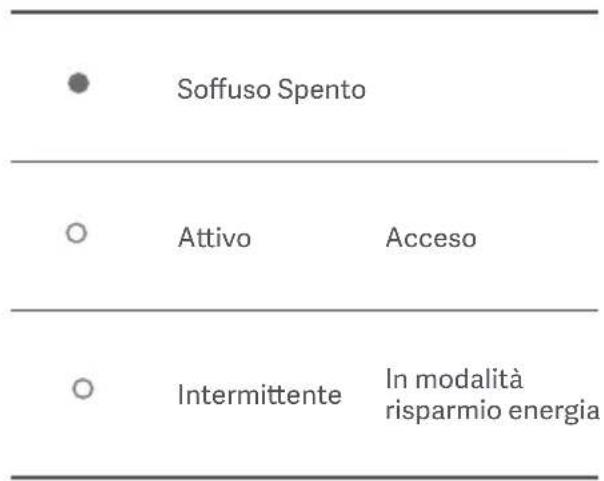
Stato della spia
Descrizione del menu
| MI Monitor | ||
| Luminosità/contrasto | Luminosità | |
| Immagine | Luminosità dinamica | |
| Impostazioni qualitàimmagine | Livello del nero | |
| Modalità Smart | Contrasto | |
| Impostazioni finestra | DCR | |
| Impostazioni | ||
| Menu principale | Menu secondario | Descrizione Intervallo variabile | Impostazione predefinita | |
| Luminosità/contrasto | Luminosità | Regola la luminosità del monitor 0-100 80 | ||
| Luminosità dinamica | Regola la luminosità dinamica del monitor | Acceso/Spento | Spento | |
| Livello del nero | Regola il livello del nero del monitor 500-100 | |||
| Contrasto | Regola il contrastto del monitor | 0-100 75 | ||
| DCR | Regola il rapporto di contrasto dinamico (DCR) | SpentoAcceso/Spento | ||
| Immagine | Temperatura colore | Regola la temperature colore del monitor | Standard/Caldo/Freddo/Personalizzato | Standard |
| Tonalità | Regola la tonalità del monitor | 0-100 50 | ||
| Saturazione | Regola la saturazione del monitor | 0-100 | 50 | |
| Gamma | Regola il gamma del monitor | 1.8/2.0/2.2/2.4/2.6 2.2 | ||
| Proporzioni | Regola le proportioni del monitor | Schermo intero/16:9/1:1/Auto | Schermo intero | |
| Impostazioni PQ | Nitidezza | Regola la nitidezza del monitor | 0-100 50 | |
| Tempo di risposta | Regola il tempo di risposta del monitor | Elevato/Medio/Basso/Spento | Spento | |
| Riduzione del rumore | Regola la riduzione del rumore del monitor | Elevato/Medio/Basso/Spento | Spento | |
| Tempo di risposta del movimento | Riduce la sfocatura del movimento ad alte frequenze di aggiornamento | SpentoAcceso/Spento | ||
| Menu principale | Menu secondario | Descrizione Intervallo variable | Impostazione predefinita | |
| Modalità Smart | Modalità standard Imposta su modalità standard | È possibile selezionare solo una modalità alla volta | Modalità standard | |
| Modalità Eco Imposta su modalità eco | ||||
| Modalità gioco Imposta su modalità gioco | ||||
| Modalità film Imposta su modalità film | ||||
| Modalità contentuto luminoso blu basso Imposta su modalità contentuto luminoso blu basso | ||||
| RTS Imposta su modalità RTS | ||||
| Impostazioni finestra | Finestra singola | Visualità solo la finestra principale | Seleziona una sorgente di ingressso | |
| Picture-by-Picture (PBP) | Visualità due ingressi video affiancati | Sorgente ingresso finestra 1 Sorgente ingresso finestra 2 | ||
| Picture-in-Picture (PIP) | Visualità la finestra principale e una finestra secondaria | Sorgente ingresso finestra 1 Sorgente ingresso finestra 2 Posizione finestra 2 Dimensioni finestra 2 | ||
| Impostazioni | Lingua | Selezione la lingua del menu | English/Espanol/Pusskni/ français/Italiano/Deutsch /Polski/韓국어 | |
| Ingresso audio | Selezione una sorgente di ingressso audio | HDMI 1/HDMI 2/DP 1/DP 2 | ||
| Volume | Regola il volume del monitor | 0-100 50 | ||
| FreeSync | / | |||
| Informazioni | Monitoria informazioni come risoluzione/sorgente di ingressso | / | ||
| Ripristina impostazioni di fabbrica | / | / | ||
Per evitare di stancare gli occhi, o di averere dolori al collo, al braccio, al gomito e alle spalle causati da un utilizzo prolongato del computer, seguire i suggerimenti elencati di seguito:
- Mantenere il monitor a una distanza di 20–28 pollici (circa 50 - 70cm ) dagli occhi.
- Sbatteri spss oie palpebre per ridurre l'affaticamento degli occhi quando si guarda il monitor.
- Dareagliocchiuna pausadi 20 minutidopoaverutilizzatoil monitorperdue ore.
Allontanare gli occhi dal monitor e guardare qualcosa a una certa distanza per almeno 20 secondi.
Fai stretching per aiutare a rilasciere la tensione su collo, braccia, schiena e spalle.
Descrizione contentuto luminoso blu basso
Recentamente, i danniagliocchicausati da la luce blu sono stati sempre più presi inconsiderazione. In generale,la lunghezza d'onda della luce blu è di 400-480 nm e la lunghezza d'onda della luce bludannosa è di 415-455 nm. Questo monitor ha una funzione che aiuta a ridurre l'esposizione alle emissions di luce blu. É possible attivare la modalità luce blu bassatramite il menu impostazioni.
Nonutilizzare il monitor in ambienti umidi come bagni, cucine, cantine o nei pressi di piscine.
- Assicurarsi che il monitor sia posizzonato su una superficie stabile. La caduta accidentale del monitor può causare lesioni a persono o danneggiare il monitor stesso.
- Conservare e utilizzato il monitor in un luogo fresco, asciutto e ventilato. Tenere il prodotto lontano da radiazioni e fonti di calore.
Non coprire o bloccare gli sfiati per la dissipazione del calore posti sul retro del monitor. Non posizionare il monitor su un dato, un divano, una coperta ecc.
L'intervallo della tensione di funzionamento del monitor è riportato sull'etichetta posta sul retro del monitor. Nel caso in cui non si conosca con esattezza il voltaggio della linea di alimentazione a disposizione, contattare il distributore del monitor o l'azienda di fornitura elettrica locale.
- Se si preve de non utilizzato il monitor per un lungo periodo di tempo, scollegarlo alla presa elettrica in modo da evitare possibili danni dovuti a sbalzi di tensione o fulmini.
Non sovraccaricare le prese elettriche, poichecio potrebbe causare un incendio o una scossa elettrica.
- Non inseire oggetti estranei nel monitor, in quanto ciò potrebbe causare un cortocircuito e, di conseguenza, innescare un possibile incendio o una scossa elettrica.
Non tentare di smontare o riparare il monitor di propria iniziativa, per evitare il rischio di scosse elettriche. Se il monitor non funziona correttamente, contattare il reparto post-vendita per ricevere assistenza.
Non tirare, torcere o piegare eccessivamente il cavo di alimentazione.
Risoluzione dei problemi
| Problema Cause possibi | Solutazioni |
| Impossibile accendere | Nessuna alimentazione |
| Immagine scura | Luminosity/contrasto non regolati correttamente |
| Immagine tremolante o con increspature | Interferenza |
| Spia lampeggiante, nessuna imagine sullo schermo | Nessun segnale, attivazione modalità riposo in corso |
| Sul monitor viene visualizzato: Fuori intercallo | Risoluzione non corretta |
| Nome | Mi monitor curvo per il gaming 34" |
| Modello | XMMNTWQ34 |
| Tensione nominale | 100-240 V~ |
| Frequenza nominale | 50/60 Hz |
| Corrente nominale | 2 A |
| Potenza nominale | 54 W (TYP), 80 W Max. |
| Dimensioni schermo | 34" |
| Dimensione dell'immagine visible (diagonale) | 86,36 cm |
| Dot pitch | 0,07725 (O) × 0,23175 (V) |
| Luminosità | 300 cd/m2 (TYP) |
| Contrasto | 3000:1 (TYP) |
| Gamut colori | 16,7 M |
| Proporzioni | 21:9 |
| Tempo di risposta | 4 ms (GTG) |
| Risoluzione massima | 3440 × 1440 |
| Risoluzione consigliata | 3440 × 1440 |
| Frequenza aggiornamento | 144 Hz |
| Dimensioni articolo | 810,39 (L) × 242,53 (P) × 520,61 (A) mm |
| Peso netto | 8 kg |
| Temperatura di esercizio | Da 0°C a 45°C |
| Umidità di esercizio | 10-90% UR |
| Pressione atmospherica | 86-106 kPa |
Informazioni sullo smaltimento e sul riciclaggio dei RAEE
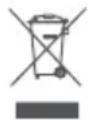
Tutti i prodotti contrassegnati da questo significato sono rifiuti di apparecchiamate elettriche ed elettroniche (RAEE in base alla direttiva 2012/19/UE) che non devono essere smaltiti assieme a rifiuti domestici non differenziati. Al contrario, è necessario proteggere l'ambiente e la salute umana consegnando i rifiuti a un punto di raccolta autorizzato al riciclaggio di rifiuti di apparecchiamate elettriche ed elettroniche, predisporto alla pubblica amministrazione o dalle autorità locali. Lo smaltimento e il riciclaggio corretti aiutano a prevenir consequences potenzialmente negative all'ambiente e alla salute umana. Contattare l'installatore o le autorità locali per ulteriori informazioni sulla sede e per i termini e le condizioni di tali puniti di raccolta.
Dichiarazione di conformità europea
Con la presente, Xiaomi Communications Co., Ltd. dichiara che questo apparecchio è conforme alle direttive applicabili e alle norme europee, nonché ai relativi emendamenti. Il testo Completo della dichiarazione di conformità UE è disponibile al seguente indirizzo Internet: http://www.mi.com/global/service/support/declaration.html
Per la性和 informativa del prodotto, scansionare il codice QR di seguito.

Per ulteriori informazioni, visitare il site www.mi.com