Mi Curved Gaming Monitor 34 - Monitor Xiaomi - Bezpłatna instrukcja obsługi
Znajdź bezpłatnie instrukcję urządzenia Mi Curved Gaming Monitor 34 Xiaomi w formacie PDF.



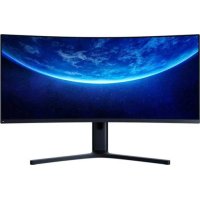
| Typ produktu | Zakrzywiony monitor do gier |
| Marka | Xiaomi |
| Model | Mi Curved Gaming Monitor 34 |
| Referencja | XMMNTWQ34 |
| Rozmiar ekranu | 34 cale (86,36 cm) |
| Krzywizna | Zakrzywiony (nieokreślony) |
| Maksymalna rozdzielczość | 3440 × 1440 (UltraWide QHD) |
| Częstotliwość odświeżania | 144 Hz (DisplayPort), 100 Hz (HDMI) |
| Czas reakcji | 4 ms (GTG) |
| Jasność | 300 cd/m² (typowa) |
| Kontrast | 3000:1 (typowy) |
| Liczba kolorów | 16,7 miliona |
| Format obrazu | 21:9 |
| Łączność | 2 × DisplayPort 1.4, 2 × HDMI 2.0, gniazdo audio 3,5 mm |
| Zasilanie | 100-240 V ~, 50/60 Hz, 2 A, 54 W (typowe), 80 W maks. |
| Wymiary (z podstawą) | 810,39 (dł.) × 242,53 (szer.) × 520,61 (wys.) mm |
| Waga netto | 8 kg |
| Kompatybilność VESA | 100 × 100 mm (uchwyt ścienny nie jest dołączony) |
| Główne funkcje | Tryb gry, FreeSync, Picture-by-Picture, Picture-in-Picture, niskie niebieskie światło |
| Ustawienia | Jasność, kontrast, temperatura barw, gamma, format obrazu, ostrość, czas reakcji |
| Konserwacja i czyszczenie | Odłącz przed czyszczeniem, używaj miękkiej i suchej ściereczki, nie używaj środków chemicznych |
| Bezpieczeństwo | Nie narażać na wilgoć, nie blokować otworów wentylacyjnych, używać odpowiedniego gniazdka |
| Części zamienne i naprawialność | Skontaktuj się z serwisem Xiaomi w celu wymiany |
| Informacje ogólne | Instrukcja dostępna do pobrania w formacie PDF, zgodność z UE, recykling WEEE |
Często zadawane pytania - Mi Curved Gaming Monitor 34 Xiaomi
Pytania użytkowników dotyczące Mi Curved Gaming Monitor 34 Xiaomi
0 pytanie dotyczące tego urządzenia. Odpowiedz na te, które znasz, lub zadaj własne.
Zadaj nowe pytanie dotyczące tego urządzenia
Pobierz instrukcję dla swojego Monitor w formacie PDF za darmo! Znajdź swoją instrukcję Mi Curved Gaming Monitor 34 - Xiaomi i weź swoje urządzenie elektroniczne z powrotem w ręce. Na tej stronie opublikowane są wszystkie dokumenty niezbędne do korzystania z urządzenia. Mi Curved Gaming Monitor 34 marki Xiaomi.
INSTRUKCJA OBSŁUGI Mi Curved Gaming Monitor 34 Xiaomi
Zakrzywiony monitor dla graczy 34"MiInstrukcja obslugi 79
Mi 飒送 34inT
Przed przystapieniem do eksploatacji danezy dokladnie zapoznać sie z niniejsza instrukcjä i zachowac je na przyszłosć.
Spistresci
Przegladjroduktu 80
Przeglad monitora 80
Zawartosc opakowania 80
Montaiz 81
Montaç podstawy 81
Uporzadkowanie kabli 82
Montaž uchwytu sciennego 83
Instrukcje 84
Połaczenia 84
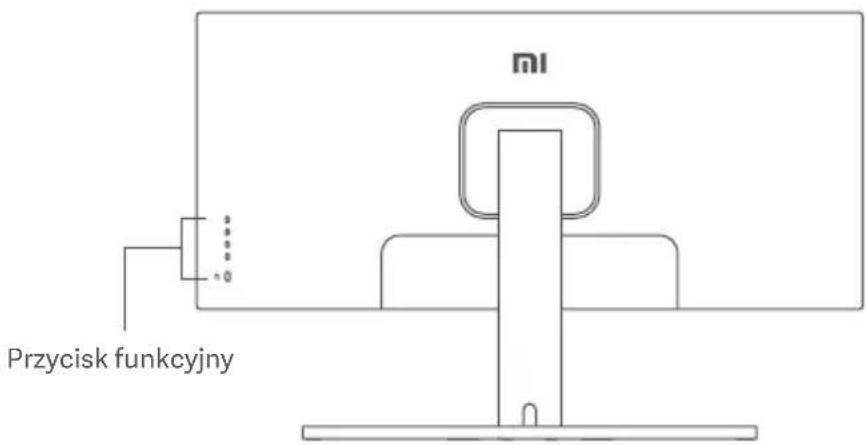
Opis przycisków 85
Przycisk wI./wyI. 85
Stan wskaznika 85
Opis menu 86
Zdrowie oczu 88
Opistrybu niskiego natęzenia niebieskiego swiatka 88
Środki ostrożnosci 89
Rozwiagywanie problemów 89
Dane techniczne 90
Informacja wymagane przyepsami 91
Przejad produktu
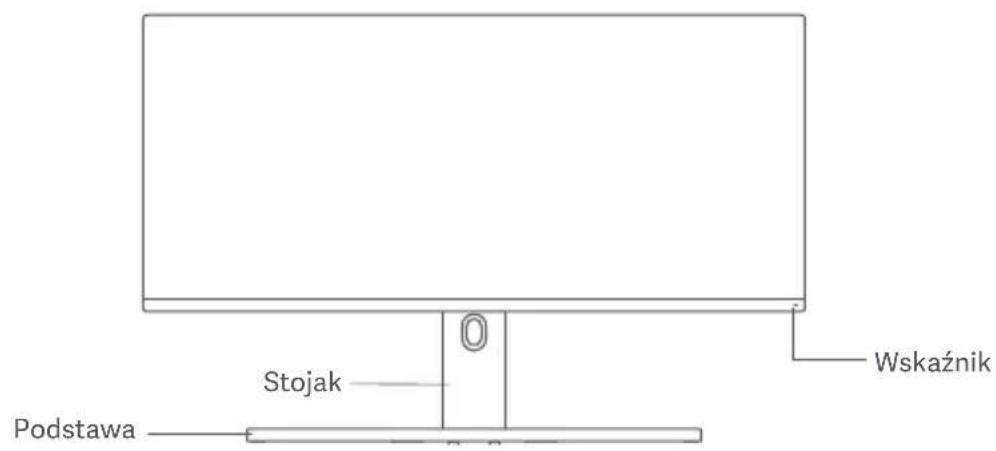
Przeglad monitora
Zawartosc opakowania
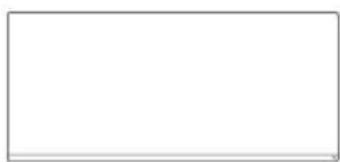
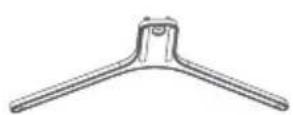
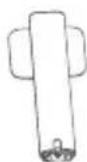
Instrukcja obstugi × 1 Ekran × 1
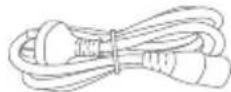
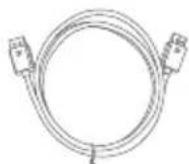


Przewód zasilania × 1 Kabel DisplayPort × 1 Kołki
Sruba radetkowana × 1
- Wyjac z pudełka element okryty piankā i umieść go na plaskiej, stabilnej powierzchni. Nie wyjmowa monitora z pianki.
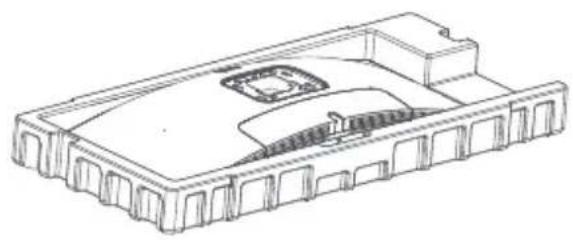
- Zdjac górná warstwé pianki i plastikowy worek, aby odsfonic punkt montažowy z tylu monitora.
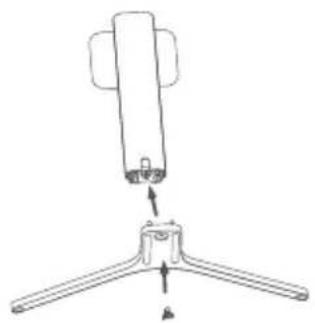
- Przymocowa stojak do podstawy za pomocag dołaczonej s Ruby radekowanej.
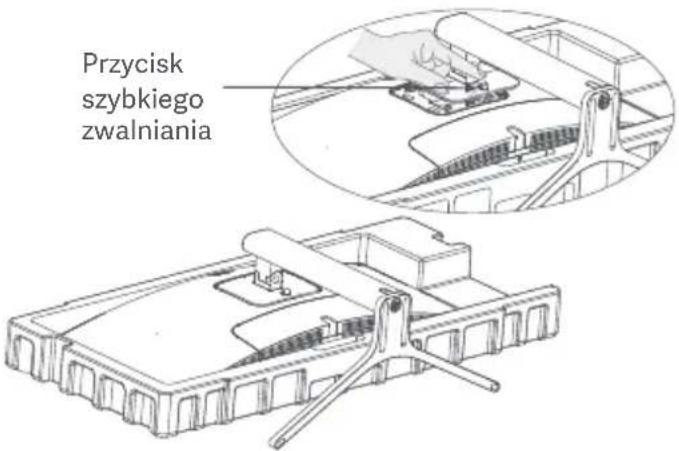
- Przymocować stojak*,wciskajc go w gniaźdo z tymi monitora, az zatrzasnie sie na swoim sąsçu. Aby zdjćstojak, naleź yracisnac przycisk szybkiego zwolnienia.
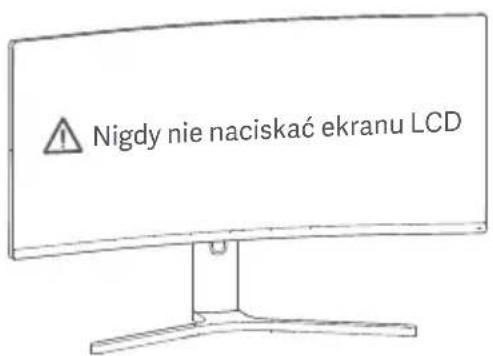
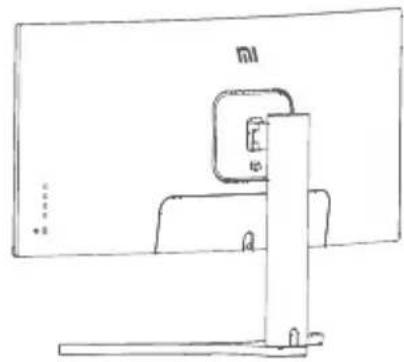
- Uzyc obu rak, aby ostroznie wyjac w peñni zmontowany monitor i umieść go na plaskiej, stabilnej powierzchni.
Uwaga: Aby uniknac uszkodzenia ekranu LCD, nie nalezy naciskać go podczas ustawiania.
Uporzadkowanie kabli
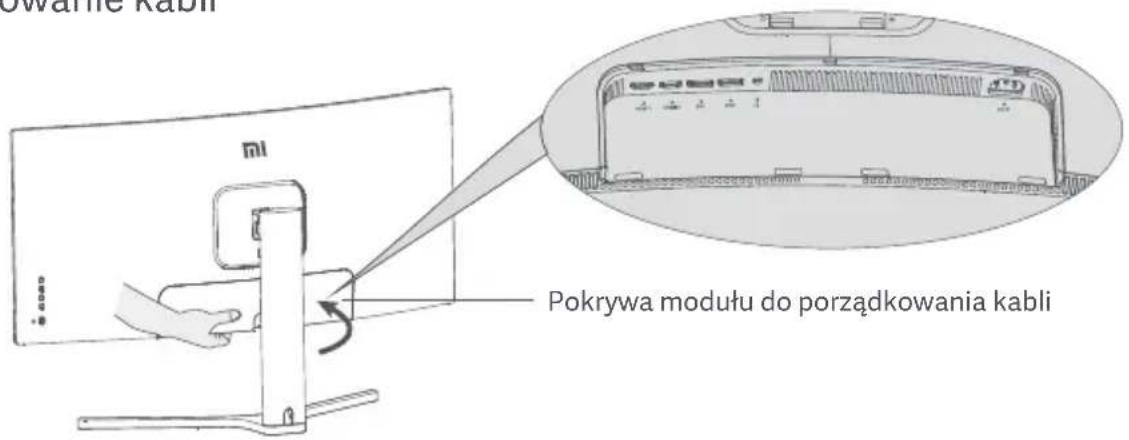
- ZdjecPokrywemodu do porzadkowania kabli Pokrywstojaka.
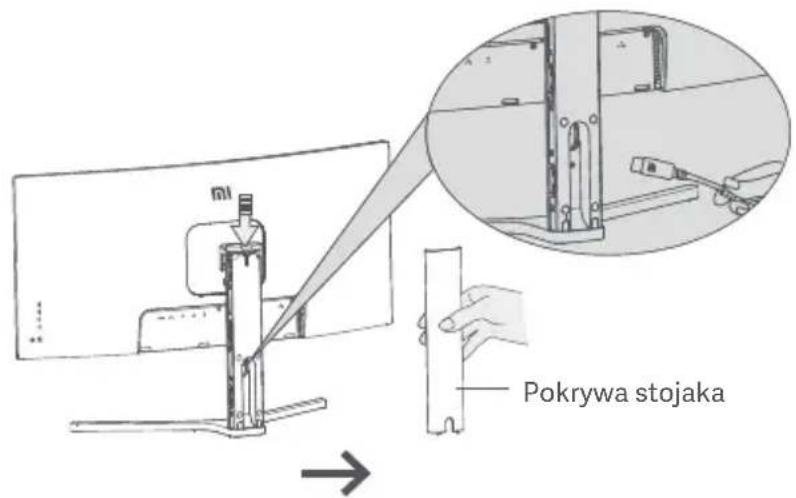
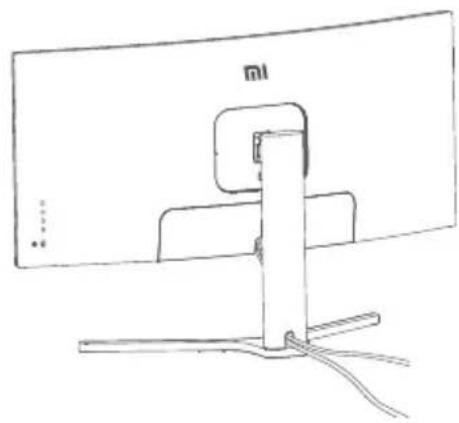
- Przemowadzic przywod zasilajczy i sygnałowy przyez otwor w stojaku i podlaczyc go do monitora.
Po ufozeniu wzystkich kabli nalezy zafozyc obiePokrywy.
Uwaga: Tabliczka znamionowa monitora znajduje sie w povlizu portu AC IN, można są znaleźć, zdejmujacPokrywe modu do porzadkowania kabli.
Montaż uchwytu sciennego
Przycisk szybkiego zwalniania
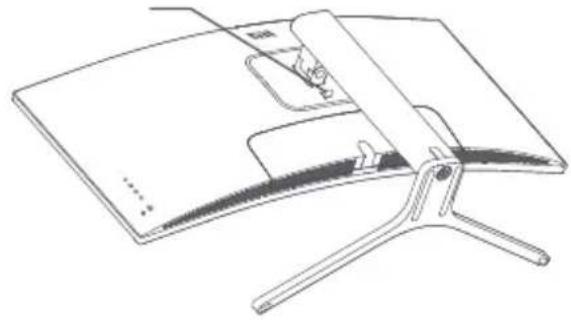
- Aby zdjac stojak monitora, nacisnac przycisk szybkiego zwalniania.
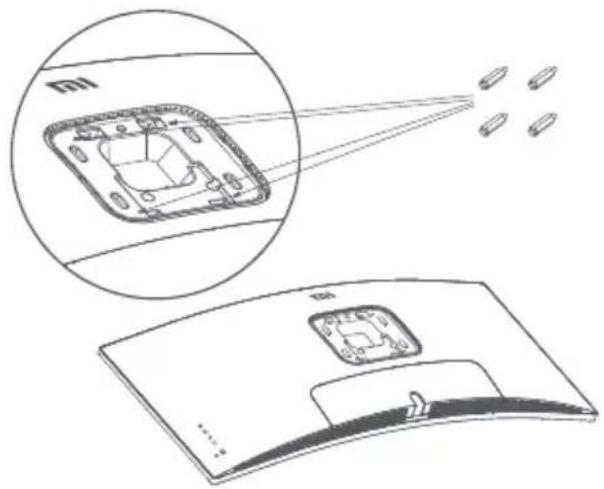
- Przymocować 4 kołki szesciokatne z tyfu monitora we wskazanych pozymcjach, a nastepnie przyzmocować uchwyt scienny (sprzedawany oddzielnie) do kołów szesciokatnych (otwory montaźowe są rozmieszczone w odlegosci 100 × 100 mm).
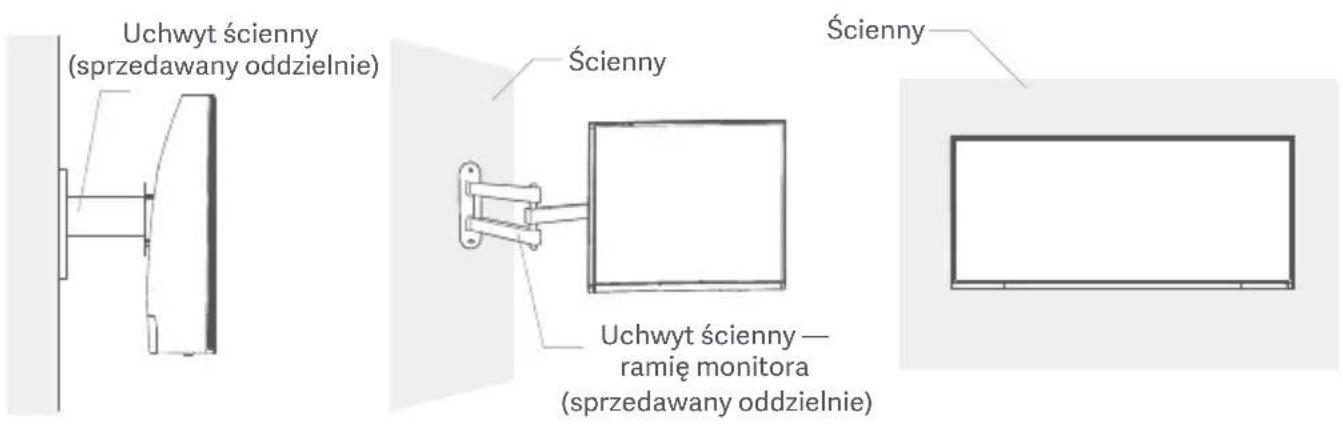
- Zapoznać sie z instrukcja montazu monitora na scianie.
Uwaga: W trakcie montazu monitora LCD nie nalezy go naciskać, aby unikné uszkodzenia ekranu.

Uwaga: Aby zmniejszyc ryzyko upadku, urazów lub uszkodzen,NSEZY prawidtowo zamontowa uchwyt scienny. Nizego nie klasc na wierzchu i nie wiesza cna uchwycie sciennym.
Połaczenia
- Podłuczanie kabla DisplayPort (tylko gdy jest uzywany port DisplayPort).
a. Upewnić sie, ze monitor i komputer sa wyłaczone.
b. Podźacyc jeder koniec kabla DisplayPort do portu wyjsciowych DisplayPort komputera, a drugi koniec do jegno z portów wejsciowych DisplayPort monitora.
- Podlaczenia kabla HDMI (sprzedawanego oddzielnie) (tylkow przypadku korzystania z HDMI).
a. Upewnić sie, ze monitor i komputer sa wyłaczone.
b. Podźycyć jeder koniec kabla HDMI do portu wyjsciowego HDMI komputera, a drugi koniec do jegnoz portów wejsciowych HDMI monitora.
- Podźycycz zestaw stuchawkowy lub dowolne zgodne zewnetrzne urzadzenia audio 3,5 mm do portu wyisciwoego audio monitora.
- Podlączyć przyzewy zasilajace komputera i monitora do gniazda elektrycznych.

Uwaga: Ješli przywoźd zasilajćy lub kabel DisplayPort jest uszkodzony,NSE go wymienić na oryginalny przywoźd zasilajćy lub kabel DisplayPort zakupiony u producenta lub w serwisie posprzedañnym.
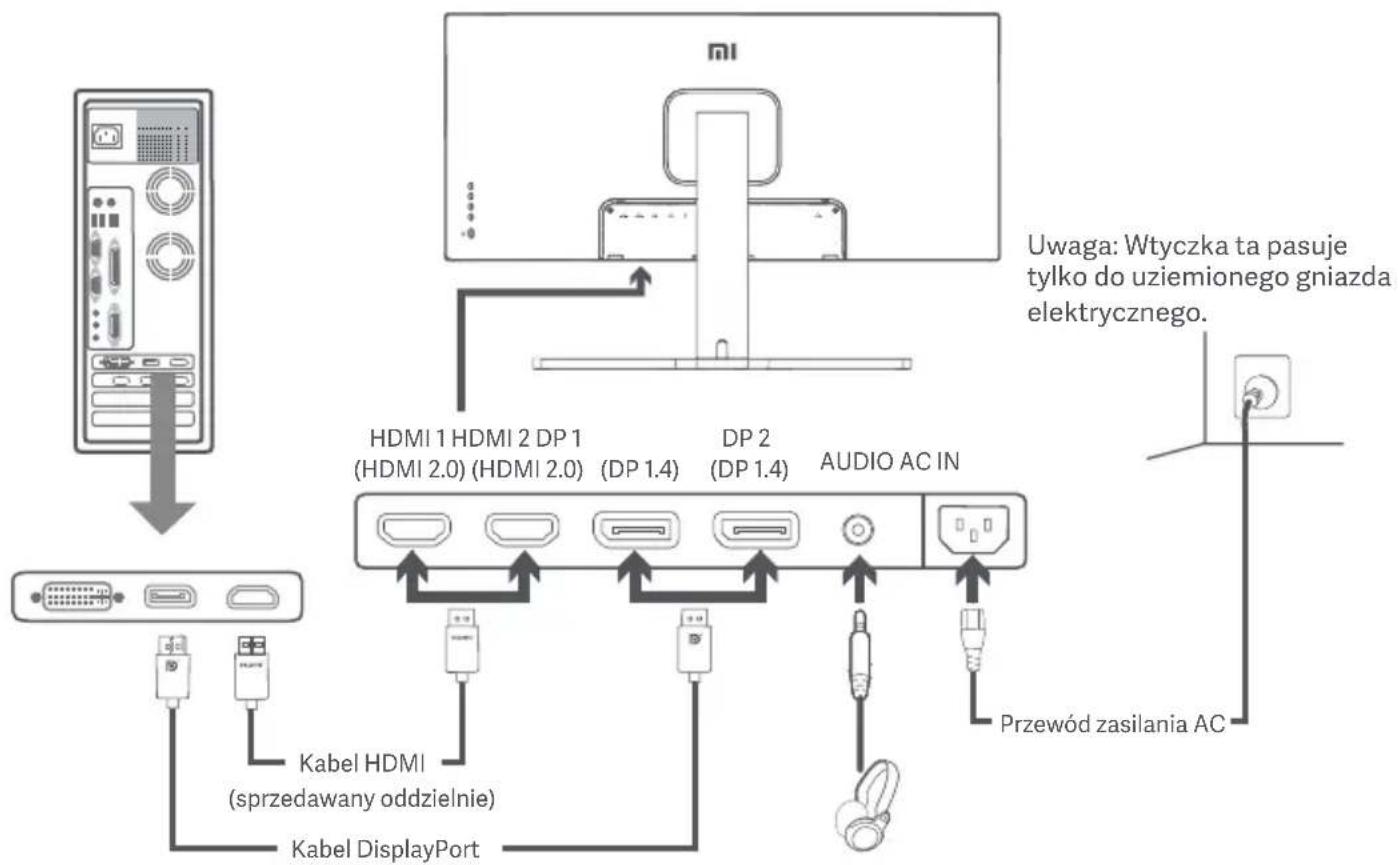

Uwaga: Port wyjsciowy audio要去 być uzywany tylko jako wyjscie dzwieku.
DisplayPort (1.4): 3440 × 1440 , maks. czestotliwość odświeżania 144 Hz
HDMI (2.0): 3440 × 1440, maks. czestotliwość odświeżania 100 Hz
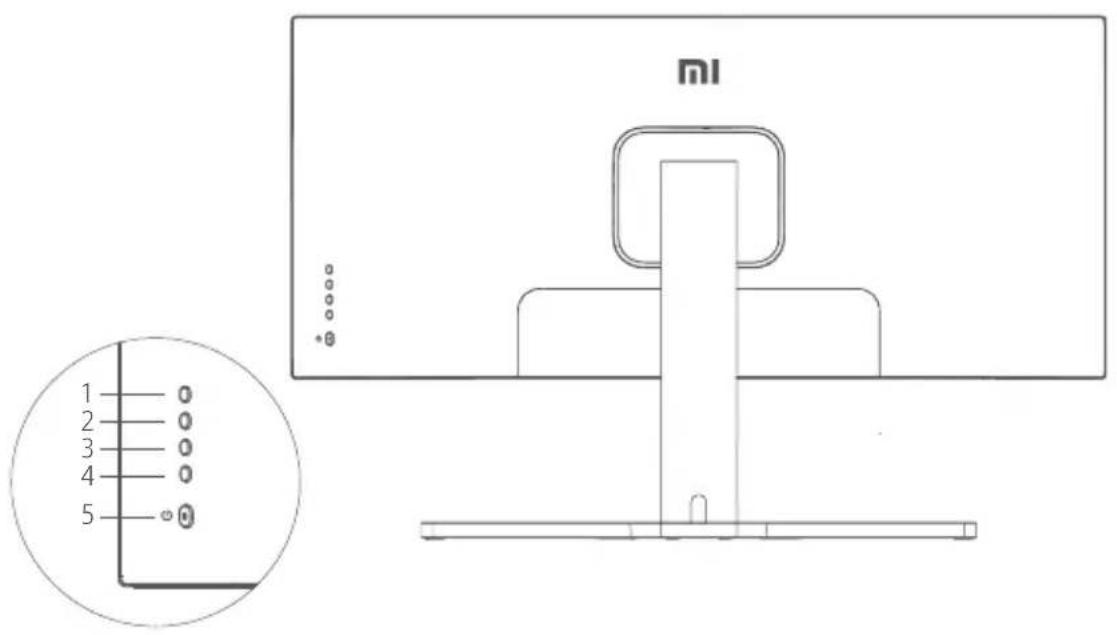
Opis przycisków
| Funkcje przycisków | ||
| 1 | M | Menu/Wybierz |
| 2 | ▲ | Góra |
| 3 | ▼ | Dóf |
| 4 | E | Wyjscie/Powróto |
| 5 | ◎ | Wł./Wyd. |
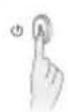
Przycisk w/.wyf.
Nacijsij Wzacz/Wyfacz
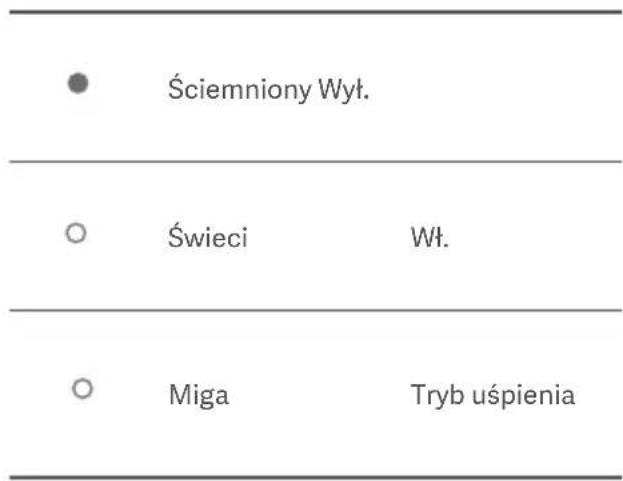
Stan wskaźnika
Opis menu
| MI Monitor Wynczony tryb standardowy | ||
| Jasność/kontrast | Jasność | |
| Obraz | Dynamiczna jasność | |
| Ustawienia jakosci obrazu | Poziom czerni | |
| Tryb intelligenty | Kontrast | |
| Ustawienia okna | DCR | |
| Ustawenia | ||
| Menu glówne | Podmenu Opis Regulowany zakres Domyjsline | ||
| Jasność/ kontrast | Jasność | Regulacja jasność monitora 0-100 80 | |
| Dynamiczna jasność | Regulacja dynamicznęj jasność monitora | Wt./Wył. | |
| Poziom czerni Regulacja poziomi czerni monitora 50 | 0-100 | ||
| Kontrast | Regulacja kontrastu monitora | 0-100 75 | |
| DCR | Regulacja dynamicznego kontrastu monitora (DCR) | ||
| Obraz | Temperatura barwowa | Regulacja temperatury barwowej monitora | Standardowy/Ciepty/Zimny/Niestandardowy |
| Odciéń | Regulacja odczenia barw monitorsra | 0-100 50 | |
| Saturacja | Regulacja nasycenia barw monitorsra | 0-100 | |
| Gamma | Regulacja krzywej gamma barw monitora | 1.8/2.0/2.2/2.4/2.6 2.2 | |
| Wspóćczynnik proporcji | Regulacja wspóćczynika proporcji monitora | Pełny ekran/16:9/1:1/Automatyczny | |
| Ustawienia PQ | Ostrość | Regulacja ostrość obrazu na monitorze | 0-100 50 |
| Czas reakcjki | Regulacja czasu reakcj monitorsra | Wysoki/Sredni/Niski/Wył. Wt. | |
| Redukcja zlok蕈ń | Regulacja redukcji zlok蕈ń monitora | Wysoki/Sredni/Niski/Wył. Wt. | |
| Czas reakcj ni ruch | Redukcja Rozmycia obiektów w ruchu przy wysokiej czȩstotiwość odświeżenia | ||
| Tryb intelligenty | Tryb Standard Ustaw tryb standardowy | Można wybrać tylko jedertryb jederoczenia | TrybStandard |
| Tryb Eco Ustaw tryb Eco | |||
| Tryb gier Ustaw tryb gier | |||
| Tryb filmowy Ustaw tryb filmowy | |||
| Tryb niskiego natęzenia niebieskiego swiaty | Ustaw tryb niskiego natȩzeniaie nibieskiego swiaty | ||
| RTS | Ustaw tryb RTS | ||
| Ustawenia okna | Pojedyncze okno | Wyświetlane tylko okno glówne | Wyborźróda wieść |
| Obraz po obrazie (Picture-by-Picture, PBP) | Wyświetlanie dwóch wieśćnagrań video obok siebie | Śródló wieść okna 1Śródló wieść okna 2 | |
| Obraz w obrazie (Picture-in-Picture, PIP) | Wyświetlanie okna glówno i podrzędego | Śródló wieść okna 1Śródló wieść okna 2Połozenia okna 2Rozmiar okna 2 | |
| Ustawenia | Języki | Wybor menu jejyszów | English/Espanol/Pycscki/ français/italiano/Deutsch/Polski/韓語 |
| Wejscie dzwiekowe | Wyborźródla wieść dzwieku | HDMI 1/HDMI 2/DP 1/DP 2 | |
| Głowosć | Regulacja glównosci monitora | 0-100 50 | |
| FreeSync | / | ||
| Informacja | Informacja o monitorze,takie jakbiegarska Rozdzielczość/źródlaweść | / | |
| Przywracanie ustawień fabrycznych | / | / |
Zdrowie oczu
Aby uniknac nadweregenia wzroku lub bolu szyi, ramion, tokci i barkow spowodowanych dfgotrwalym uzytkowaniem komputera, nalezy postepowa zgodnie z ponizszymi suggestiami:
Monitor nalezy ustawiać w odlegtość ok, 50-70 cm od oczu.
- Aby zjmnieiszyc zmeczenia oczu podczas patrzenia na monitor, naleź czesto mrugać.
- Po korzystaniu z monitora przyd wie godziny zapewnic swoim oczom 20-minutowa przyerwe.
- Przenieszcz wzrok z monitora i patrzej w dal przyze co najmiej 20 sekund.
- Rozciagać ciało, aby zjmniejszych napiecie szymi, ramion, pleców i barków.
Opistrybu niskiego natęzenia niebieskiego swiatka
W ostatnich latach coraz Wieksza uwage zwracaja uszkodzenia wzroku spowodowane przy niebieskie swiatto. Ogólnie rzejcz biorac, dlugosc fali niebieskiego swiatfynawynosi 400-480 nm, a dlugosc fali szkodliwego niebieskiego swiatfynawynosi 415-455 nm. Ten monitor ma funkcj, która pomaga zmiejeśczy ekspozycje na emisje niebieskiego swiatfta. Tryb niskiego natęzenia niebieskiego swiatfma:NOVA w menu ustawien.
Środki ostrożnosci
- Nie nalezy uzywać tego monitora w wilgotnych pomieszczeniach, takich jak fazienki, kuchnie, piwnice lub w povlizu basenów.
- Monitor powinien być umieszczony na stabilnej powierzchni. Upadek lub przyworćenie są monitora要去 spowodowej obrażeniaciała lub uszkodzenia monitora.
Monitor powinien byc przechowywni i uzywni w chlodnym, suchym i wentlylowanym mistrscu. Nalezy go trzyma c dala od promieniowania i zródetciepta. - Nie zakrywać aniNie blokować otworów wentylacyjnych, odpradowazajycychciepło,znajdujacych sie z tyfu monitora. Nie naleź umieszczac monitorsora na toźku,sofar, kocu itp.
Zakres napięcia roboczego jest podany na etykiecie z tychu monitora. Przy braku pewnosci jakie jest napiȩcie zasilajść,NSEZY SiE skontaktowac z dystrybutorem monitorów lub lokalmnym zakładem e nergetycznym. - Jesli monitor nie bedzie uzywamy przy dędzysz cyas, nalezy go odączyc od gniazda elektrycznego, aby zapobiec ewentualnym uszkodzeniom spowodowanym przypieciami lub uderzeniami pioruna.
- Nie nalezy przyȩciȩźć gniazdek elektrycznych, poniewaN są to spowodowej pozar lub porazenie przem.
- Nie wiktadać zadnych obych przyzmietów do monitora, poniewaz要去 to spowodowej zwartie oraz pożar lub porazenie prȩdom elektrycznym.
- Nie podejmownik某种程度 samodzielnégo demontazu lub naprawy monitora, abyunikné rzyka prazzenia prądem elektrycznym. Ješli monitor nie działa prawidłowo, prosimy okontakt z naszym;dzielem obstugi posprzedañnej w celu uzyskania pomocy.
- Nie naleźny nadmiernie ciąnac, skrćcać ani zginać przyzewodu zasilajćego.
Rozwiptywanie problemów
| Problem Prawdopodobne przyczyny | Rozwiȩzania |
| Nie są wyłączyć Brak zasilania | · Upewnić są, są przywość zasilajność jest wąsciwie pod.§źony. · Nacisniały przycisk w./wyt., aby wąscię ur.§źdenie. |
| Obraz zbyt ciemny | Jasność/kontrast nie są ustawione poprawnie |
| Obraz drzy lub faluje | Zakłócenia |
| Wskości miga, brak obrazu na ekranie | Brak sygnafu, nastapilo przejcie w tryb uścienia |
| Monitor wyświetla: Poza zakresem | Rozdzielczność jest nieprawidłowa |
| Nazwa | Zakrzywiony monitor dla graczy 34" Mi |
| Model | XMMNTWQ34 |
| Napiȩcie znamionowe | 100-240 V~ |
| Częstotliwość znamionowa | 50/60 Hz |
| Prȩd znamionowy | 2 A |
| Moc znamionowa | 54 W (TYP), 80 W maks. |
| Wielkość ekranu | 34 cale |
| Możliwa do wyświetlenia wielkość obrazu (przekatóna) | 86,36 cm |
| Rozmiar najmiejszesgo punktu | 0,07725 (poz.) × 0,23175 (pion.) |
| Jasność | 300 cd/m² (TYP) |
| Kontrast | 3000:1 (TYP) |
| Gama barw | 16,7 mIn |
| Wspoȩczynnik proporcji | 21:9 |
| Czas reakcjji | 4 ms (GTG) |
| Maksymalna Rozdzielczość | 3440 × 1440 |
| Zalecana Rozdzielczość | 3440 × 1440 |
| Cȩstotliwość odświeżania | 144 Hz |
| Wymiary elementu | 810,39 (dt.) × 242,53 (szer.) × 520,61 (wys.) mm |
| Masa netto | 8 kg |
| Temperatura eksploataci | Od 0°C do 45°C |
| Wilgotnosć robocza | 10-90% wilgotnosci wźględnej |
| Ciasnienie atmosferyczne | 86-106 kPa |
Informacje dotyczze utylimazenci i recyklingeru WEEE
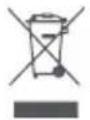
Wszystkie produkty oznaczone tym symbolism są uznane za opdady spreptu elektrycznégo i elektronicznégo (WEEE zgodnie z Dyrektywa 2012/19/UE) i nie mogą być wyrzucane po zakończeniukresu uzytkowania wraz z innymi oppadami. W celu ochroy zdrowia ludzi oraz srodowiska naturalnégnależ przypekazuć zuzyty spreź do wyznaczonego punktu utylizacja wyznaczonego przyez instytucerzadowe lub lokalne. Prawidowej usuniȩcie zuzytego produktu pomaga w zapobieganiu potencjalnym negatwywnym skutkom oddziaływania na srodowisko naturaIe i zdrowie ludzi. Więcej informacijsMZna uzyskać w urzejdie lokalnym lub od instalatora.
Deklaracja zgodnosci UE

Niniejszymirma Xiaomi Communications Co., Ltd.deklarujezgodnoscproduktu z wymogami
odpowednich dyrektyw oraz norm europejskich wraz zezmianami.Pehny tekst deklaracji zgodnosci
UE jest dostepny na nastepujuacej stronie internetowej:
http://www.mi.com/global/service/support/declaration.html
Aby uzyskać informacja o produktie, naleź zeskanowania ponieszysk od QR.