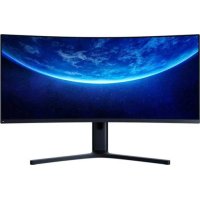
Mi Curved Gaming Monitor 34 - Monitor Xiaomi - Manual de uso y guía de instrucciones gratis
Encuentra gratis el manual del aparato Mi Curved Gaming Monitor 34 Xiaomi en formato PDF.



| Tipo de producto | Monitor curvo para gaming |
| Marca | Xiaomi |
| Modelo | Mi Curved Gaming Monitor 34 |
| Referencia | XMMNTWQ34 |
| Tamaño de la pantalla | 34 pulgadas (86,36 cm) |
| Curvatura | Curvo (no especificado) |
| Resolución máxima | 3440 × 1440 (UltraWide QHD) |
| Frecuencia de actualización | 144 Hz (DisplayPort), 100 Hz (HDMI) |
| Tiempo de respuesta | 4 ms (GTG) |
| Luminosidad | 300 cd/m² (típico) |
| Contraste | 3000:1 (típico) |
| Número de colores | 16,7 millones |
| Formato de imagen | 21:9 |
| Conectividad | 2 × DisplayPort 1.4, 2 × HDMI 2.0, conector de audio de 3,5 mm |
| Alimentación | 100-240 V ~, 50/60 Hz, 2 A, 54 W (típico), 80 W máx. |
| Dimensiones (con soporte) | 810,39 (Ancho) × 242,53 (Fondo) × 520,61 (Alto) mm |
| Peso neto | 8 kg |
| Compatibilidad VESA | 100 × 100 mm (soporte de pared no incluido) |
| Funciones principales | Modo Juego, FreeSync, Picture-by-Picture, Picture-in-Picture, luz azul baja |
| Ajustes | Luminosidad, contraste, temperatura de color, gamma, formato de imagen, nitidez, tiempo de respuesta |
| Mantenimiento y limpieza | Desconectar antes de limpiar, usar un paño suave y seco, no usar productos químicos |
| Seguridad | No exponer a la humedad, no obstruir las ventilaciones, usar un enchufe adecuado |
| Piezas de repuesto y reparabilidad | Contactar al servicio postventa de Xiaomi para cualquier reemplazo |
| Información general | Manual disponible para descargar en formato PDF, cumplimiento UE, reciclaje RAEE |
Preguntas frecuentes - Mi Curved Gaming Monitor 34 Xiaomi
Preguntas de los usuarios sobre Mi Curved Gaming Monitor 34 Xiaomi
0 pregunta sobre este aparato. Responde a las que conoces o haz la tuya.
Hacer una nueva pregunta sobre este aparato
Descarga las instrucciones para tu Monitor en formato PDF gratis! Encuentra tus instrucciones Mi Curved Gaming Monitor 34 - Xiaomi y toma tu dispositivo electrónico nuevamente en la mano. En esta página están publicados todos los documentos necesarios para el uso de su dispositivo. Mi Curved Gaming Monitor 34 de la marca Xiaomi.
MANUAL DE USUARIO Mi Curved Gaming Monitor 34 Xiaomi
Manual de usuario de Mi Curved Gaming Monitor 34" 14
PykoBoDCTBO noIb3OBaTeIaN30rHyToro nrgpOBOROMOnHTopa Mi 34" 27
Lea detenidamente este manual antes de usar el producto y conservelo para futuras consultas.
Contiene
Descripción del producto 15
Descripción del monitor 15
Contenido del paquete 15
Instalacion 16
Instalar la base 16
Gestion del cableado 17
Instalacion del soporte para pared 18
Instrucciones 19
Conexiones 19
Descripción de los botones 20
Boton de encendido/apagado 20
Estado del indicator 20
Descripción de los menos 21
Salud ocular 23
Descripción de luz azul reducida 23
Precauciones 24
SolutiOn de problemas 24
Especificaciones 25
Información sobre el complimiento de la normativa 26
Descripción del producto
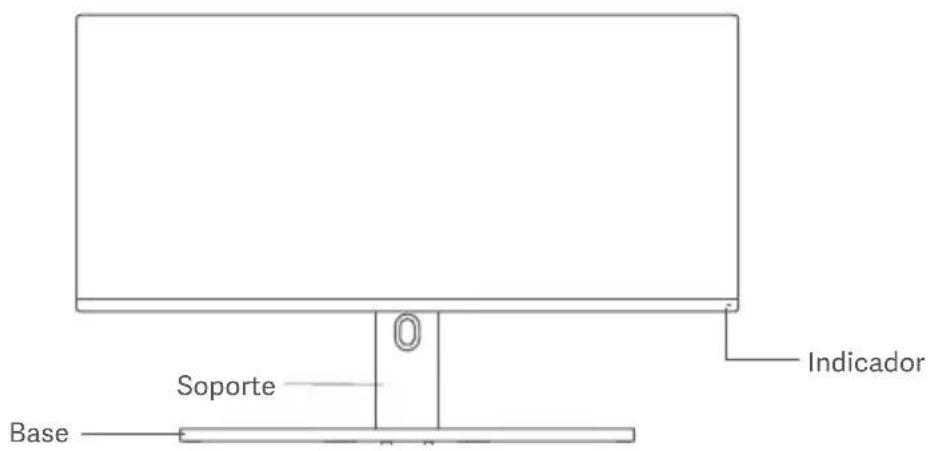
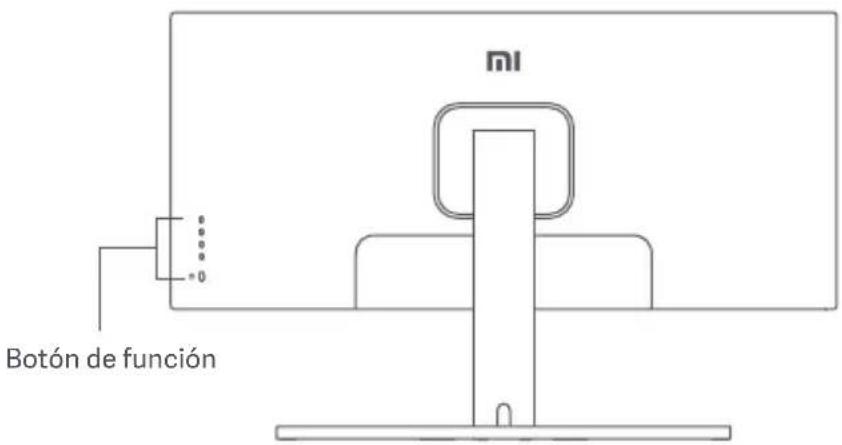
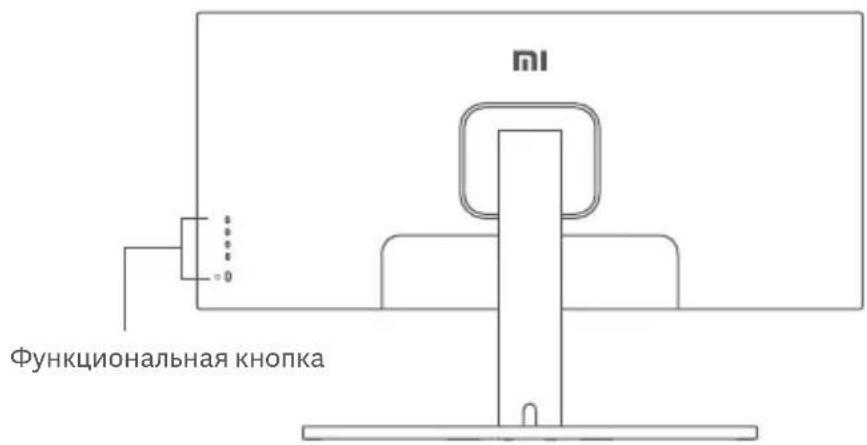
Descripción del monitor
Contenido del paquete
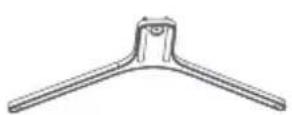
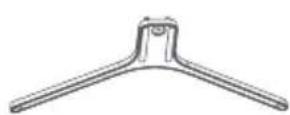
Base × 1
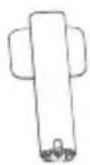
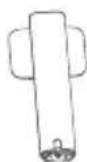
Soporte × 1
Manual de usuario × 1 Pantalla
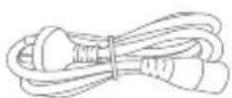
Cable de alimentacion × 1
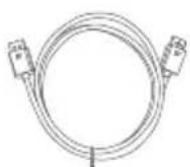
Cable DisplayPort × 1 Pasture manual x1


hexagonales × 4

Tornillos de montaje en pared × 4
Instalación
Instalar la base
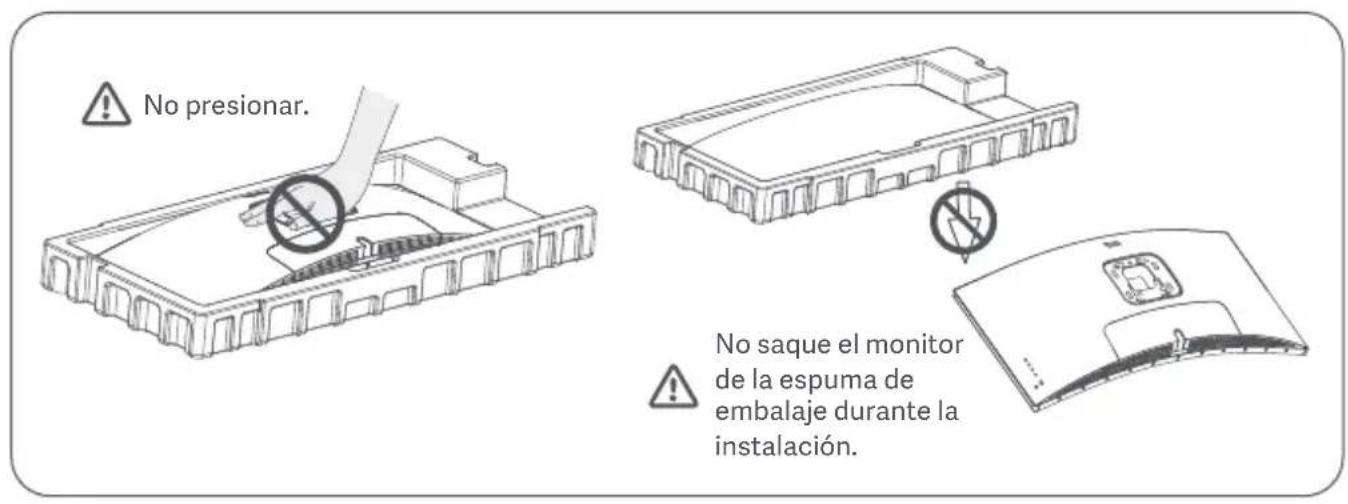
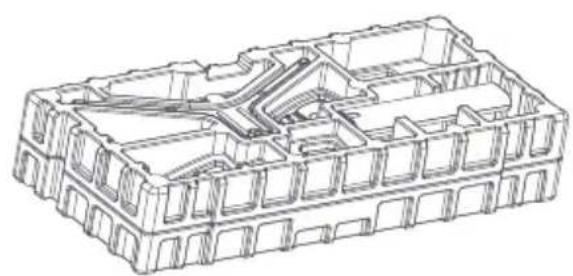
1. Saque el componente de espuma de la caja y colóquelo en una superficie plana y estable. No saque el monitor de la espuma de embalaje.
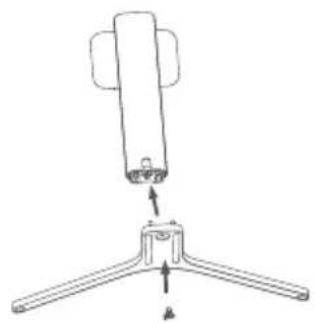
2. Fije el soporte en la base utilizingo el tornillo manual incluido.
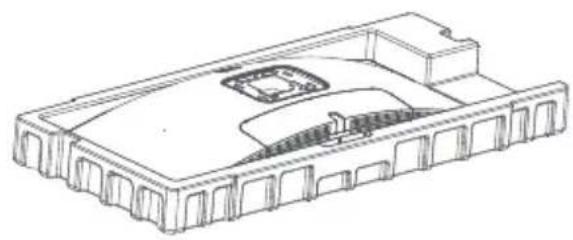
3. Retire la capa superior de espuma y la Bolsa de plástico para exponer el punto de montaje de la parte trasera del monitor.
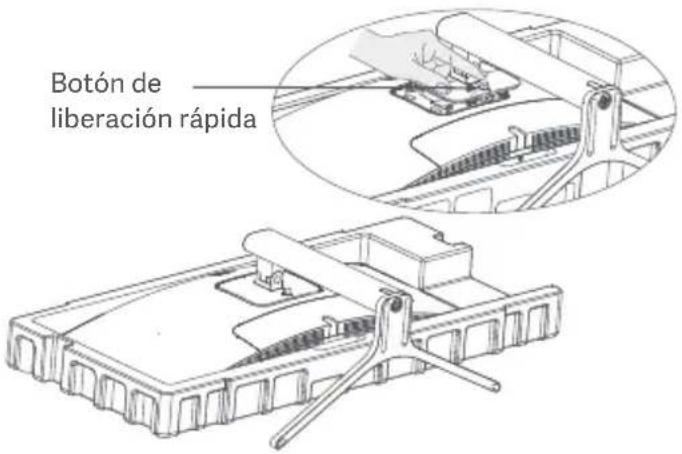
4. Coloque el soporte encajándolo en la ranura de la parte trasera del monitor hasta que encaje en su lugar.
Para qitar el soporte, pulse el botón deliberación<rápida.
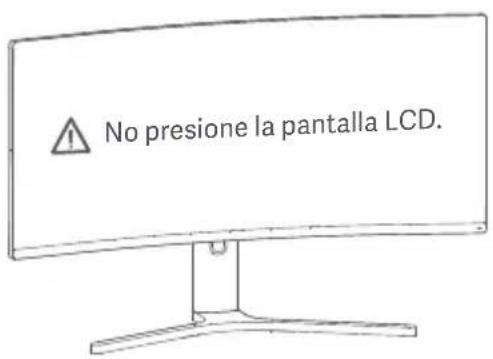
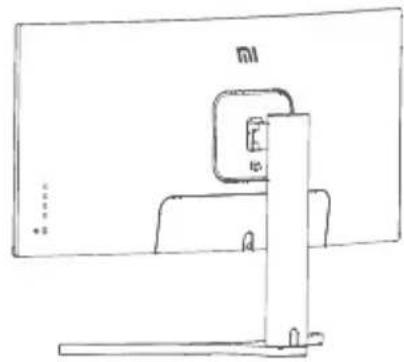
- Use ambas manos para sacar con cuidado el monitor y colocuelo en una superficie plana y estable.
Note: Para no darar la pantalla,onga cuidado y no presione la pantalla LCD al levantarla.
Gestión del cableado
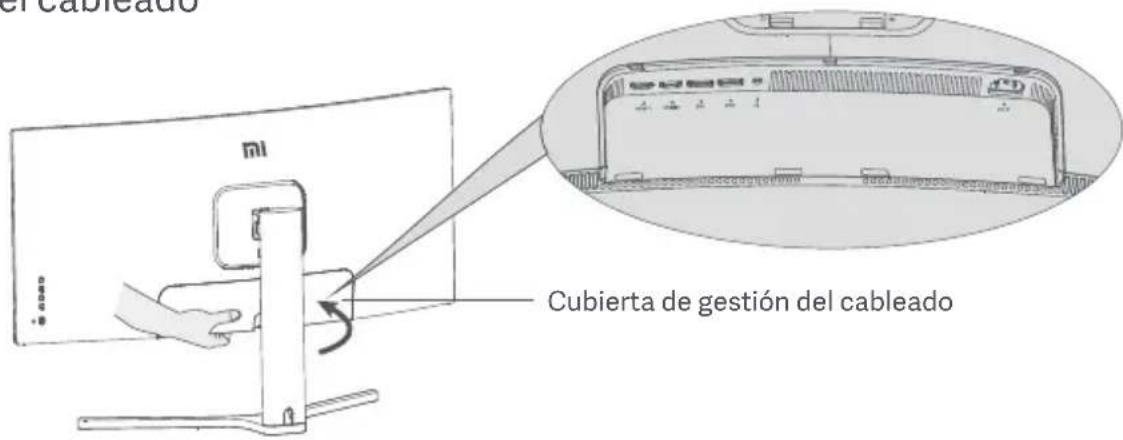
- Retire la cubierta de gestion del cableado del monitor y la cubierta del soporte.
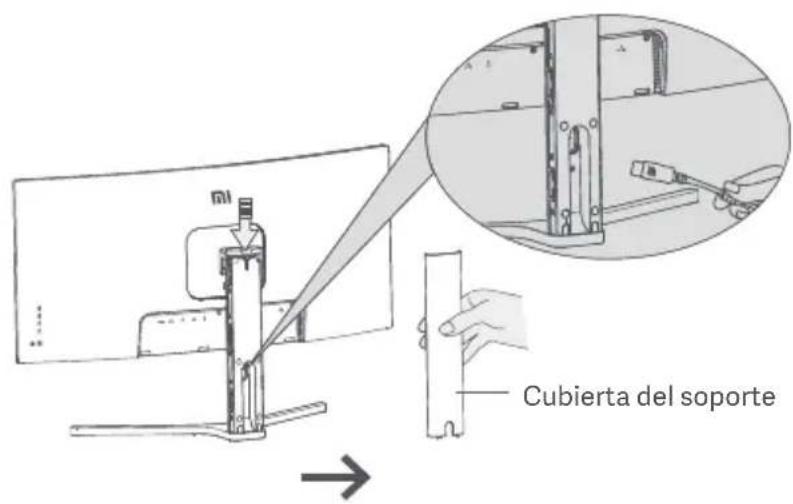
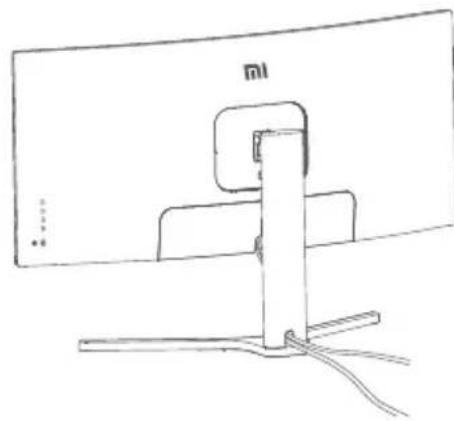
- Pase el cable de alimentacion y el cable de senal por la abertura del soporte y conectelos al monitor. Cuando los cables esten en su situ, instale ambas cubiertas.
Nota: La plac de identificacion de este monitor está cerca del puerto CC IN,可以更好earla quitando la cubierta de gestion del cableado.
Instalación del soporte para pared
Botón de liberación
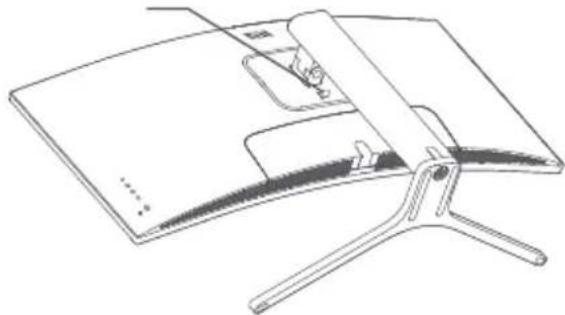
- Pulse el botón de liberación<rápida para quitar el soporte del monitor.
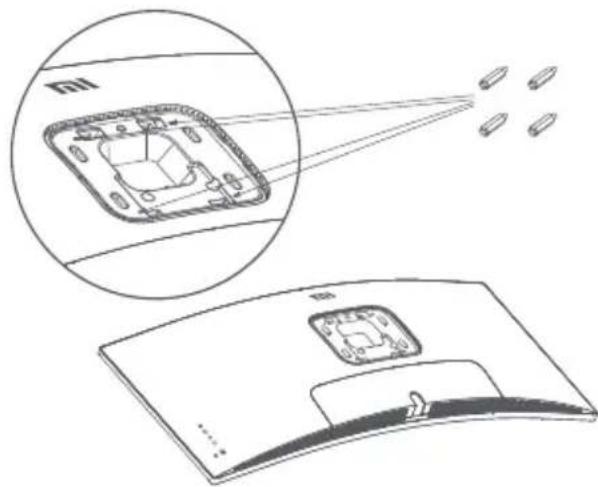
- Apriete los quatre pasadores hexagonales en la parte trasera del monitor en las posiciones indicadas y fije el soporte de pared (vendido por separado) en los pasadores hexagonales (los orificios de montaje tienen unaSeparateda de 100 × 100 ~mm ).
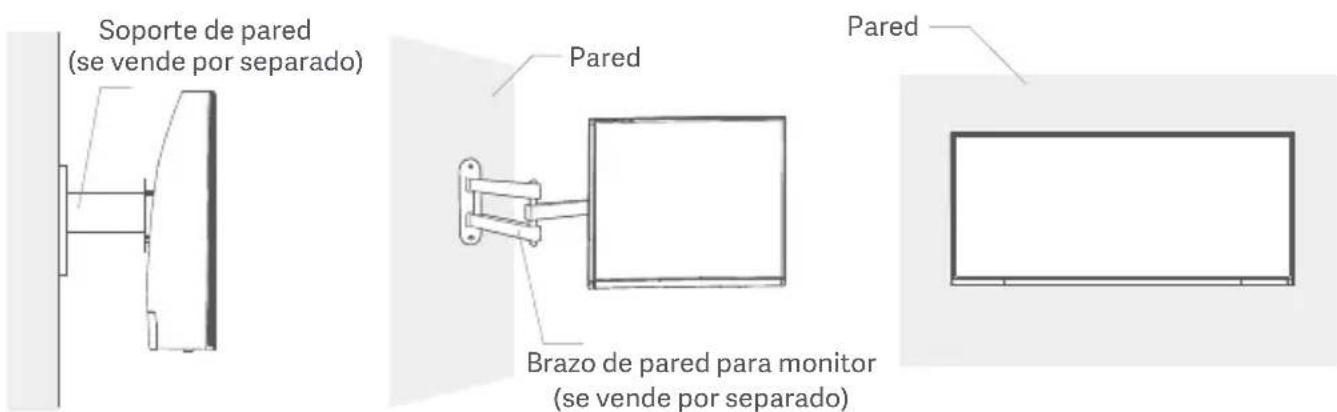
- Consulte las instrucciones del soporte de pared para montar el monitor.
Nota: No presione la pantalla LCD durante el proceso de montaje para Severitya la pantalla.

Note: Para reducir el riesgo de caías, instale correctamente el soporte para pared y tome protecciones de seguridad del monitor paraatar cualquier lesión o dano. No coloque nada encima ni@cuelgue nada del soporte para pared.
Conexiones
- Conectar el cable DisplayPort (solo si utilizes DisplayPort).
a. Asegürese de que el monitor y el ordinador está apagados.
b. Conecte un extremo del cable DisplayPort al puerto de salute DisplayPort del ordinador y el other extremo a uno de los puertos de entrada DisplayPort del monitor.
- Conectar el cable HDMI (se vend e por separado) (solo si utilizes HDMI)
a. Asegürese de que el monitor y el ordinador está apagados.
b. Conecte un extremo del cable HDMI al puerto de salute HDMI del ordinador y el(other extremo a uno de los puertos de entrada HDMI del monitor.
- Conecte los auriculas, o cualquier dispositivo externo de audio con conexión de 3,5 mm, al puerto de salida de audio del monitor.
- Enchufeaminscablesde alimentacionel del ordenador y el del monitorauna toma de corriente.

Note: Si se ha dado el cable de alimentacion o el cable DisplayPort, deben reemplazarlos por un recambio original del fabricante o del département de servicios posventa.
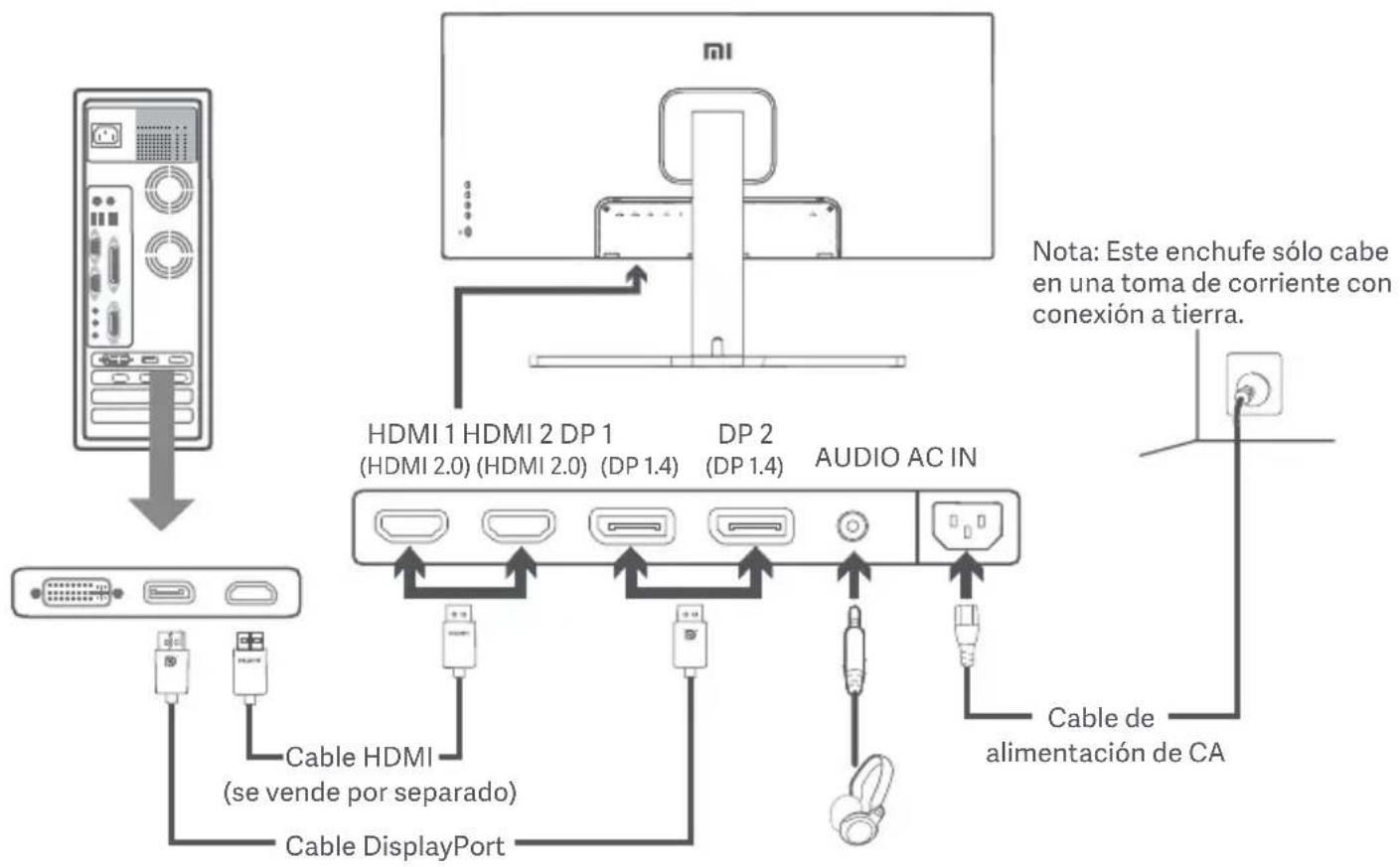

Note: El puerto de calidad de audio solo se pueda utilizar paraRTLs de audio.
DisplayPort (1.4): 3440 × 1440 , tasa de refresco max. de 144Hz .
HDMI (2.0): 3440 × 1440 , tasa de refresco max. de 100Hz .
Descripción de los botones
| Funciones de los botones | ||
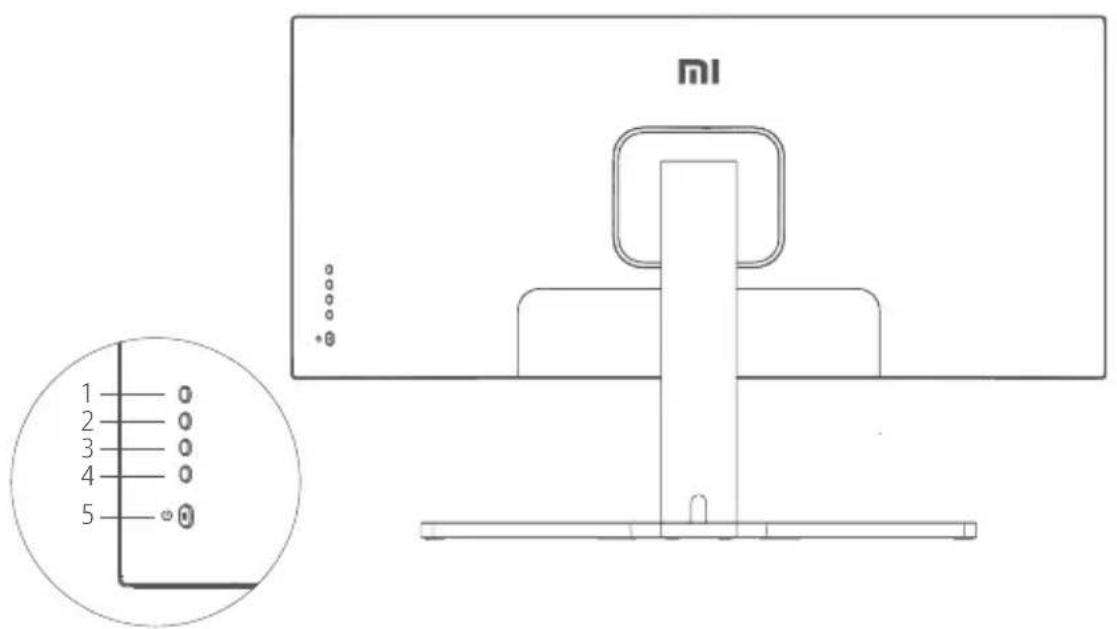
| 1 | M | Menú/Selecciónar |
| 2 | ▲ | Subir |
| 3 | ▼ | Bajar |
| 4 | E | Salir/Ir aftás |
| 5 | ◎ | Encendido/Apagado |
Botón de encendido/apagado
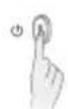
Estado del indicator
Pulsar Encender/apagar
| ● | Atenuado Apagado | |
| ○ | Encendido | Activado |
| ○ | Intermitente | En modo de suspensaión |
Descripción de los ☆s
| Mi Monitor | Modo estándar activado | |
| Brillo/Contraste | Brillo | |
| Imagen | Brillo dinámico | |
| Ajustes de calidad de imagen | Nivel de negros | |
| Modo inteligente | Contraste | |
| Ajustes de ventana | DCR | |
| Ajustes | ||
| Menú principal | Submenú Descripción Rango ajustable | Predeter-minado | ||
| Brillo/Contraste | Brillo | Ajustar el brillo del monitor 0-100 80 | ||
| Brillo dinálico Ajustar el brillo dinálico del monitor | Encendido/Apagado | Apagado | ||
| Nivel de negros Ajustar el nivel de negros del monitor | 0-100 | 50 | ||
| Contraste | Ajustar el contraste del monitor | 0-100 75 | ||
| DCR | Ajustar la tasa de contraste dinálico (DCR) | ApagadoErcendido/ | ||
| Imagen | Temperatura de color | Ajustar la temperatura de color del monitor | Estándar/Cálido/Frío/ Personalizo | Estándar |
| Tono | Ajustar el tono del monitor | 0-100 50 | ||
| Saturación | Ajustar la saturación del monitor | 0-100 | 50 | |
| Gamma | Ajustar la gamma del monitor | 1,8/2,0/2,2/2,4/2,6 2.2 | ||
| Relación deImagen | Ajustar la relacion de aspecto del monitor | Pantalla completa/16:9/1:1/Auto | Pantalla completa | |
| Ajustes calidad deimg. | Nitidez | Ajustar la nitidez del monitor | 0-100 50 | |
| Tiempo de respuesta | Ajustar el tiempo de respuesta del monitor | Alto/Medio/Bajo/Desactivado | Apagado | |
| Reducción de ruido | Ajustar la reducción de ruido del monitor | Alto/Medio/Bajo/Desactivado | Apagado | |
| Tiempo de respuesta del movimiento | Reduce el desensoque de Movement a altas tasas de refresco | ApagadoErcendido/ | ||
| Menú principal | Submenú Descr. | pcián Rango ajustable | Predeter-minado | |
| Modo inteligente | Modo estándar Establecer modo estándar | Solo se pueda selectionar un modo a la vez | Modo estándar | |
| Modo Eco Establecer modo eco | ||||
| Modo juego Establecer modo juego | ||||
| Modo video Establecer modopelícula | ||||
| Modo de luz azul reducida | Establecer modo de luz azul reducida | |||
| RTS | Establecer modo RTS | |||
| Ajustes de ventsa | Ventana Única | Mostrar solo ventsa principal | Selecciónar una fuente de entrada | Ventana Única |
| Picture-by-Picture (PbP) | Mostrar dos entradas de videoa una a cada lado | Fuente de entrada Ventana 1Fuente de entrada Ventana 2 | ||
| Picture-in-Picture (PiP) | Mostrar ventsa principal y una secundaria | Fuente de entrada Ventana 1Fuente de entrada Ventana 2Posición de Ventana 2Tamaño de Ventana 2 | ||
| Ajustes | Idioma | Selecciónar el idioma del menú | English/Español/Pþsckni/Français/Italiano/Deutsch/Polski/Spanx | Espanol |
| Entrada de audio | Selecciónar una fuente de entrada de audio | HDMI 1/HDMI 2/DP 1/DP 2 | / | |
| Volumen | Ajustar el volumen del monitor | 0-100 50 | ||
| FreeSync | / | ApagadoEn | ||
| Información | Información del monitor, por ejemplo, resoluciones actual, fuente de entrada, etc. | / | / | |
| Restaurar ajustes de fábrica | / | / | / | |
Salud ocular
Para registrar el cansancio de la vista, o el dolor de cuello, brazo, dato y hombre causados por el uso del ordinador durante largos periodos, siga las sugerencias que se enumeran a continuacion:
- Mantenga el monitor a una distancia de aprox. 50-70 cm de sus ojos.
- Pestañee más a dato para aliviar la fatiga ocular al mirar el monitor.
- Dele a sus ojos un descanso de 20 Minutes afterwards de usar el monitor por dos horas.
- Quite los ojos del monitor y mire algo a cierta distancia durante al menos 20segundos.
Estire el cuerpo para poder a aliviar la tension en el cuello, brazos, espalda y+hombros.
Descripción de luz azul reducida
El daño ocular causado por la luz azul ha atráido cada vez más atencion en los ultimos años. En general, la longitud de onda de la luz azul es de 400-480 nm, y la longitud de onda de la luz azul nociva es de 415-455 nm. Este monitor tiene una referencia que pueda a reducir su exposión a la emisión de luz azul. Puede activar el modo de luz azul baja a temas del menu de ajustes.
No utilise el monitor en entornos humedes como baños, cocinas, sotanos o circa de piscinas.
- Asegürese de que el monitor se encuesta en una superficie estable. Si el monitor se cae o se vuelca, pueda producirse daños personales o en el monitor.
- Almacene y utilise el monitor en lugarares frescos, secs y bien ventilados. Mantenga alejado el monitor de fuentes de calor y radiación.
- No cubra ni bloquee los conductos de ventilacion de la parte trasera del monitor. No colque el monitor sobre un sofa, una cama, una manta, etc.
- La tension operativa del monitor viene indicada en la etiqueta de la parte trasera del monitor. Si no está seguro de la tension que suministra su toma de corriente,pongase en contacto con el distribuidor del monitor o con su compañero electrica.
- Si prevé que no va a utiliser el monitor durante un长大o periodo de tiempo, desenchúfelo de la toma de corriente para estar posibles daños provocados por sobretensiones o relámpagos.
No sobrecargue las tomas de corriente, ya que this pue provocar incendios o descargas electricas.
- No inserte objetos extraños en el monitor ya que thisould provocar cortocircuitos, lo que, a su vez, pueda generar incendios o descargas electricas.
- No intente desmontar o reparar el monitor usted mesmo para evitar el riesgo de una descarga electrica. Si el monitor no funciona correctamente,pongase en contacto con el département del serviceo posventa para Obteneraida.
- No tire, tuerza ni doble excessivamente el cable de alimentacion.
Solución de problemas
| Problemas Posibles causas | Solutaciones | |
| No se enciende Sin energía | ·Asegúrese de que el cable de alimentación está bien connectado. ·Pulse el botón de encendido/apago para encender el monitor. | |
| LaImagen está oscura | Brillo/Contraste no ajustado correctamente | |
| LaImagen vibra o tiene ondas | Interferencia | ·Aleje el monitor deOthers dispositivos electricos que pueda provocar interferencias electricas. |
| Elindicador está parpadeando, no hayImagen enpellalla | SinSEOnal,activando modo de suspensión | ·Encienda el ordinador. ·Asegúrese de que la tarjeta grafica del ordinador funciona correctamente. ·Asegúrese de que el cable DisplayPort está bien connectado. |
| Elmonitor muestra: Fuera de rango | La resolución no es correcta | ·Utilice los ajustes recomendedos de resolution. |
| Nombre | Monitor curvo gaming de 34" Mi |
| Modelo | XMMNTWQ34 |
| Tensión nominal | 100 - 240 V~ |
| Frecuencia nominal | 50/60 Hz |
| Corriente nominal | 2 A |
| Potencia nominal | 54 W (TYP), 80 W Max. |
| Tamaño de pantalla | 34" |
| Tamaño de laImagen visible (diagonal) | 86,36 cm |
| Tamaño de punto | 0,07725 (H) × 0,23175 (V) |
| Brillo | 300 cd/m2 (TYP) |
| Contraste | 3000:1 (TYP) |
| Gama de color | 16,7 M |
| Relación deImagen | 21:9 |
| Tiempo de respuerta | 4 ms (GTG) |
| Resolución máximo | 3440 × 1440 |
| Resoluciónrecommended | 3440 × 1440 |
| Tasa de refresco | 144 Hz |
| Dimensiones del articulo | 810,39 (L) × 242,53 (An) × 520,61 (Al) mm |
| Peso neto | 8 kg |
| Temperatura de funcionaiento | 0°C a 45°C |
| Humedad de funcionaiento | 10-90 % HR |
| Presión atmósferica | 86-106 kPa |
Directiva RAEE de información de eliminación y reciclaje
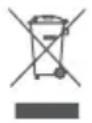
Todo los productos que llevan este significo son residuos de aparatos electricos y electrónicos (RAEE según la directiva 2012/19/UE) que no deben mezclarse con residuos domesticos sin clasificar. En su lugar, debe proteger la salute humana y el medio ambienteentalgando sus equipments de desecho a un punto de recogida para el reciclaje de residuos de equipments electricos y electrónicos, designado por el gobern o las autoridades locales. La eliminacion y el reciclado correctos可以帮助an areararposibles consecuencias negativas para el medio ambiente y la salute humana. Pongase en contacto con el instalador o con las autoridades locales para tener mas informacion sobre la ubicacion y las conditions de dichos+puestos de recogida.
Declaración de conformidad de la UE

Nosotros, Xiaomi Communications Co., Ltd., por la presente, declaramos que el equipo cumple con las Directivas y Normas Europeas aplicables y las enmiendas. Encontrará el textoplete de la交代 de conformidad de la UE en esta direccion de Internet:
Para Obtener la hora de informacion del producto, escanee el suiviente numero QR.
Ipeud nCpOJb3OBaHnEm BHNMaTeJbHo npOuTnte 3TO pyKOBoDCTBO. CoXpaHnte erO - OHO MOKeT POnHaDo6NtBcR Bam B daJIbHeiWeM.
KoMnJIeKtauIa
Oncanhe n3delen 28
OncanHe MoHntopa 28
KoMnJIeKT noCTaBKn 28
yctaHOBka 29
YcTaHOBKa IoDCTaBKn 3JIeKTpOpNTaHnA 29
PoiKJIouHe nke Ka6eJe 30
YcTaHOBka HacteHHoro KpePJIeHnI 31
HctpyKu 32
IopKJIuueHn 32
OnncanHe KHOIOK 33
KhoNka Bk./Bbik. 33
CocToHnE nHnKaTopa 33
OncanHe MeHIO 34
3dopoboe 3peHne 36
OncanhepeximaLowBlueLight 36
Mepbippeoctopoxknoctn 37
YcTpaHHeHne HnOlaIOK 37
Texnueckne xapaKTepeNCTIKN 38
HOpMaunO COOTBcTbN Tpe6oBaHnM 39
Описанne n3дени.
Описиме монитopa
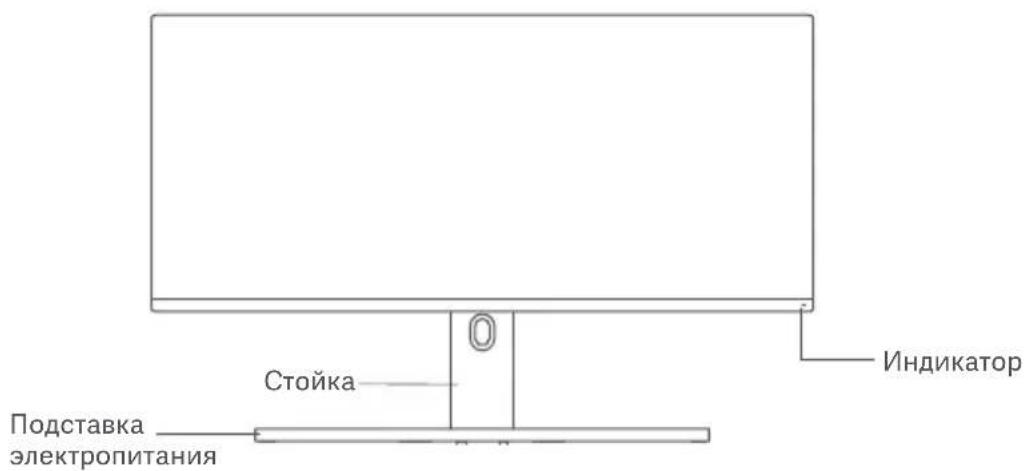
KOMJIeKT NOCTaBKn
Dncnne-1wt. Pndctabka
3JIeKTPoPNTaHnI—1Wt.
CTonka-1wT.
Para Obtener más información, visite www.mi.com