Mi Curved Gaming Monitor 34 - Monitor Xiaomi - Kostenlose Bedienungsanleitung
Finden Sie kostenlos die Bedienungsanleitung des Geräts Mi Curved Gaming Monitor 34 Xiaomi als PDF.



| Produkttyp | Gebogener Gaming-Monitor |
| Marke | Xiaomi |
| Modell | Mi Curved Gaming Monitor 34 |
| Referenz | XMMNTWQ34 |
| Bildschirmgröße | 34 Zoll (86,36 cm) |
| Krümmung | Gebogen (nicht spezifiziert) |
| Maximale Auflösung | 3440 × 1440 (UltraWide QHD) |
| Bildwiederholfrequenz | 144 Hz (DisplayPort), 100 Hz (HDMI) |
| Reaktionszeit | 4 ms (GTG) |
| Helligkeit | 300 cd/m² (typisch) |
| Kontrast | 3000:1 (typisch) |
| Farbanzahl | 16,7 Millionen |
| Bildformat | 21:9 |
| Anschlüsse | 2 × DisplayPort 1.4, 2 × HDMI 2.0, 3,5 mm Audioanschluss |
| Stromversorgung | 100-240 V ~, 50/60 Hz, 2 A, 54 W (typisch), 80 W max |
| Abmessungen (mit Standfuß) | 810,39 (B) × 242,53 (T) × 520,61 (H) mm |
| Nettogewicht | 8 kg |
| VESA-Kompatibilität | 100 × 100 mm (Wandhalterung nicht im Lieferumfang) |
| Hauptfunktionen | Spielmodus, FreeSync, Picture-by-Picture, Picture-in-Picture, Blaulichtreduzierung |
| Einstellungen | Helligkeit, Kontrast, Farbtemperatur, Gamma, Bildformat, Schärfe, Reaktionszeit |
| Pflege und Reinigung | Vor der Reinigung Netzstecker ziehen, ein weiches, trockenes Tuch verwenden, keine chemischen Reinigungsmittel verwenden |
| Sicherheit | Nicht Feuchtigkeit aussetzen, Lüftungsschlitze nicht blockieren, geeignete Steckdose verwenden |
| Ersatzteile und Reparatur | Für alle Ersatzteile den Xiaomi-Kundendienst kontaktieren |
| Allgemeine Informationen | Anleitung als PDF-Download verfügbar, EU-Konformität, WEEE-Recycling |
Häufig gestellte Fragen - Mi Curved Gaming Monitor 34 Xiaomi
Benutzerfragen zu Mi Curved Gaming Monitor 34 Xiaomi
0 Frage zu diesem Gerät. Beantworten Sie die, die Sie kennen, oder stellen Sie Ihre eigene.
Eine neue Frage zu diesem Gerät stellen
Laden Sie die Anleitung für Ihr Monitor kostenlos im PDF-Format! Finden Sie Ihr Handbuch Mi Curved Gaming Monitor 34 - Xiaomi und nehmen Sie Ihr elektronisches Gerät wieder in die Hand. Auf dieser Seite sind alle Dokumente veröffentlicht, die für die Verwendung Ihres Geräts notwendig sind. Mi Curved Gaming Monitor 34 von der Marke Xiaomi.
BEDIENUNGSANLEITUNG Mi Curved Gaming Monitor 34 Xiaomi
Mi Kurvenforniger Gaming-Monitor 34" Benutzerhandbuch 66
Lesen Sie theses Handbuch vor der Verwendung sorgfältig und bewahren Sie es auf, um zukünftig die Informationen nachlesen zu konnen.
Inhalt
Produktübersicht 67
Monitorübersicht 67
Verpackungsinhalt 67
Installation 68
Montage des Sockels 68
Kabelmanagement 69
Installation and Wand 70
Anweisungen 71
Verbindungen 71
Tastenbeschreibung 72
Ein/Aus-Schalter 72
Anzeigestatus 72
Menübeschreibung 73
Augengesundheit 75
Geringer Blauanteil-Beschreibung 75
Vorsichtsmaßnahmen 76
Fehlerbehebung 76
Spezifikationen 77
Informationenzur Einhaltung gesetzlicher Vorschriften 78
Monitorübersicht
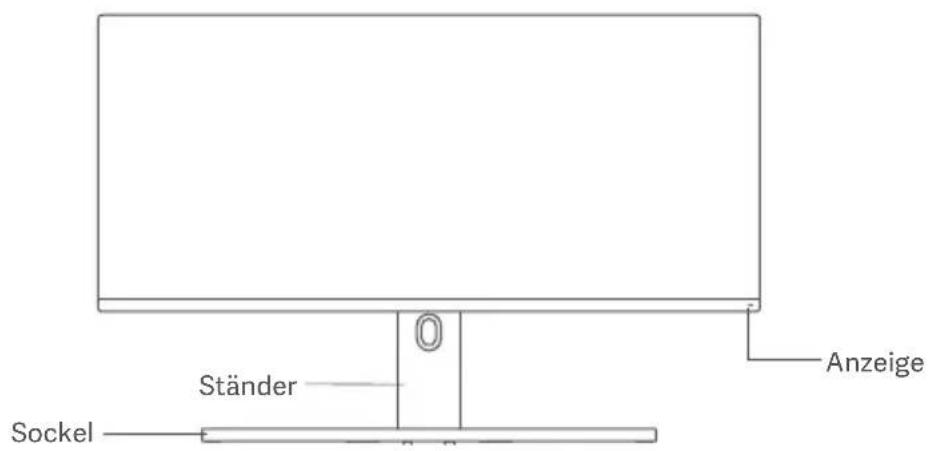
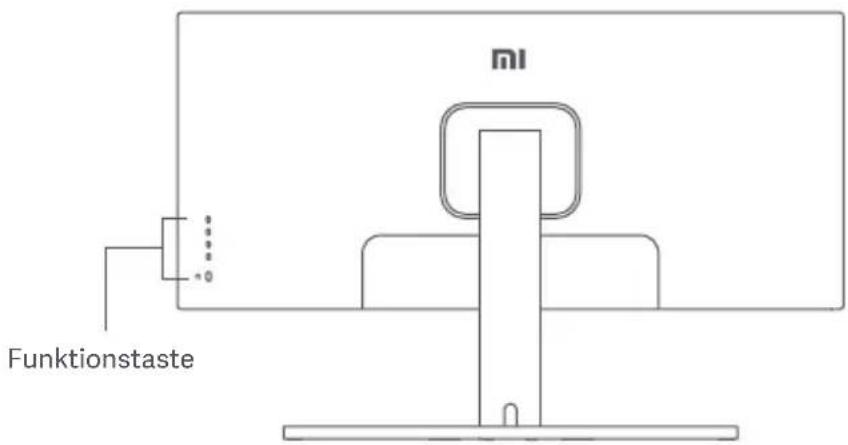
Verpackungsinhalt
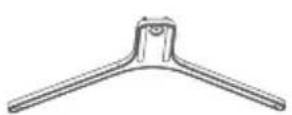
Sockel 1x
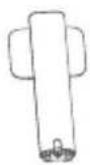
Ständer 1x
Benutzerhandbuch 1xBildschirn
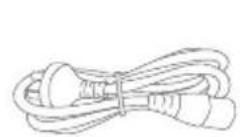
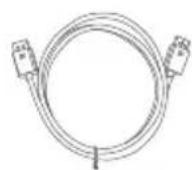

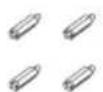

Stromkabel 1x DisplayPort-Kabel 1x SechskarRbodaeAeWvadhontag
eschrauben 4x
Installation
Montage des Sockels
Nicht drucken.
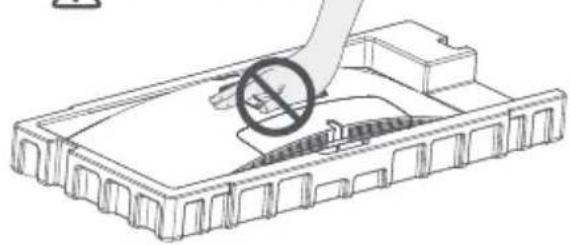
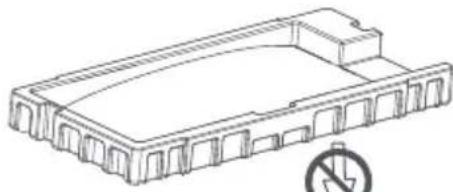

Der Monitorarf während der Montagenicht aus dem Verpackungsschaum entnommen werden.
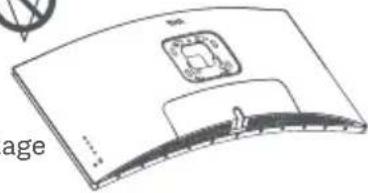
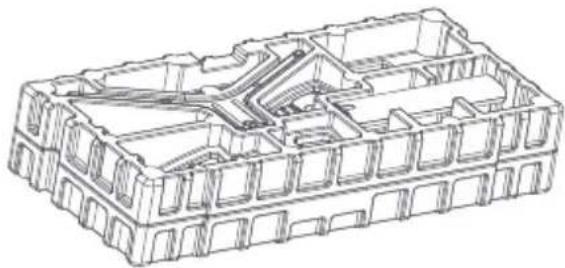
1. Nehmen Sie die schaumstoffummantelte Komponente aus dem Karton und legen Sie diese auf eine flache, stabile Oberfläche. Der Monitorarf nicht aus dem Verpackungsschaum genommen werden.
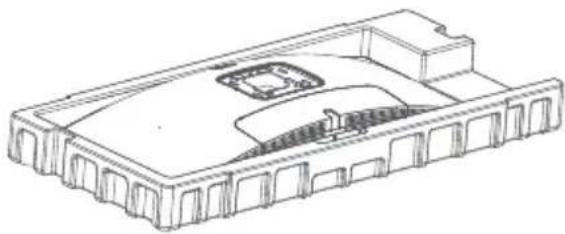
3. Entfernen Sie die obere Schaumstoffschicht und den Plastikbeutel, um den Befestigungspunkt auf der Rückseite des Monitors freizulegen.
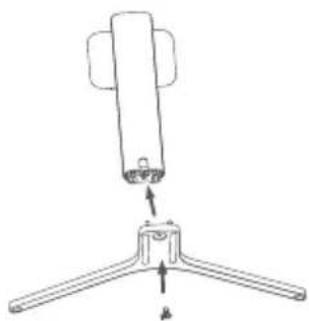
2. Befestigen Sie den Ständer mit Hilfe der mitgelieferten Rändelschraube am Sockel.
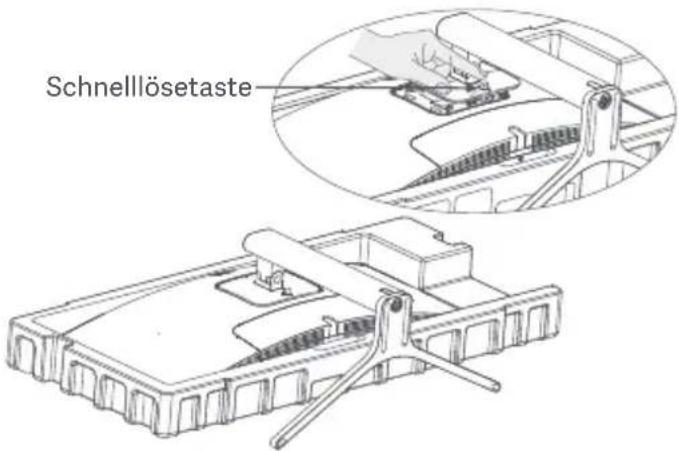
4. Befestigen Sie den Ständer, indemn Sie ihn in den Schlitz auf der Rückseite des Monitors drucken, bis er einrastet.
* Um den Ständer abzunehmen, drücken Sie die Schnelllösetaste.
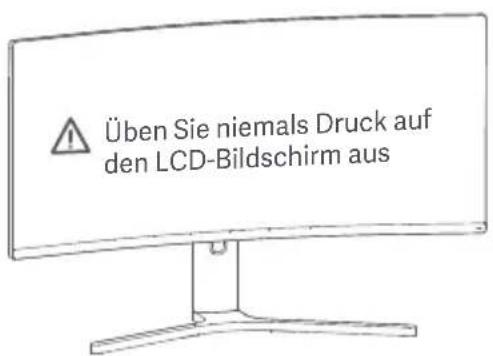
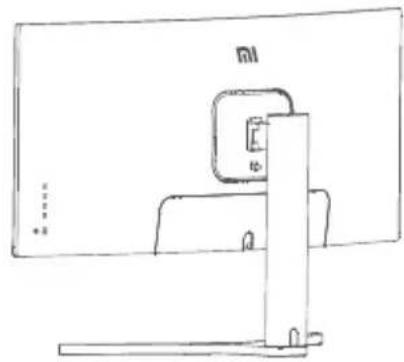
- Nehmen Sie den vollständig montierten Monitor mit beiden Händen vorsichtig heraus und stellen Sieihn auf eine flache, stabile Oberfläche.
Hinweis: Um Schaden am Bildschirm zu vermeiden, müssen Sie darauf aufchten, beim Aufstellen nicht auf den LCD-Bildschirm zu drucken.
Kabelmanagement

- Entfernen Sie die Kabelfuhrungsabdeckung des Monitors und die Abdeckung des Ständers.
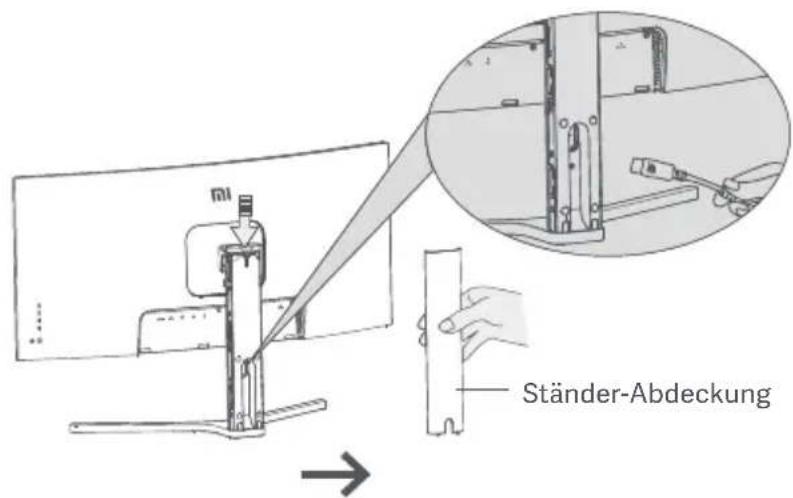
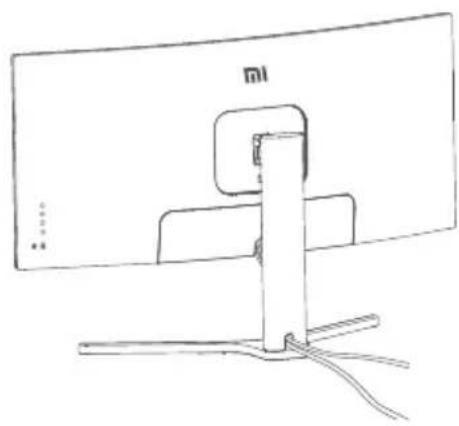
- Führn Sie das Stromkabel und das Signalkabel durch die Öffnung im Ständer und schreiben Sie sie an den Monitor an. Nachdem alle Kabel korrekt angeschlossen sind, montieren Sie beide Abdeckungen.
Hinweis: Das Typenschild these Monitors befindet sich in der Nähde des AC In Ports. Nehmen Sie die Kabelfuhrungsabdeckung ab, um auf das Typenschild zuzugreifen.
Schnelllosetaste
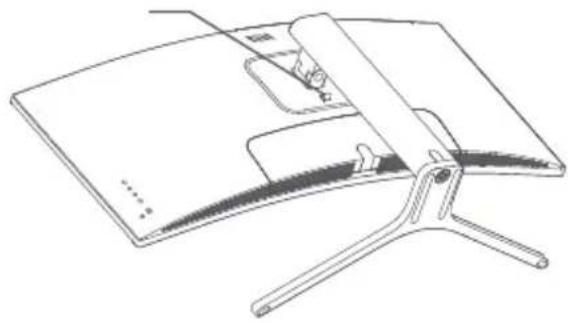
1. Drucken Sie die Schnelllosetaste, um den Monitorstandner zu entfernen.
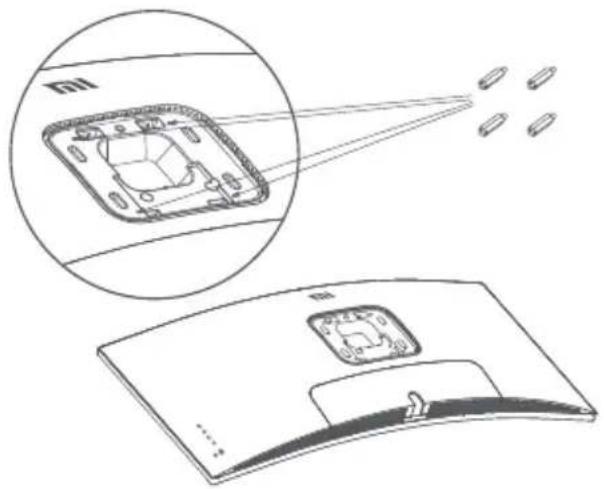
2. Befestigen Sie die 4 Sechskantbolzen an der Rückseite des Monitors in den angegebenen Positionen und befestigen Sie dann die Wandhalterung (separate erhalten) mit den Sechskantbolzen (die Befestigungslöcher haben einen Abstand von 100 × 100 ~mm ).
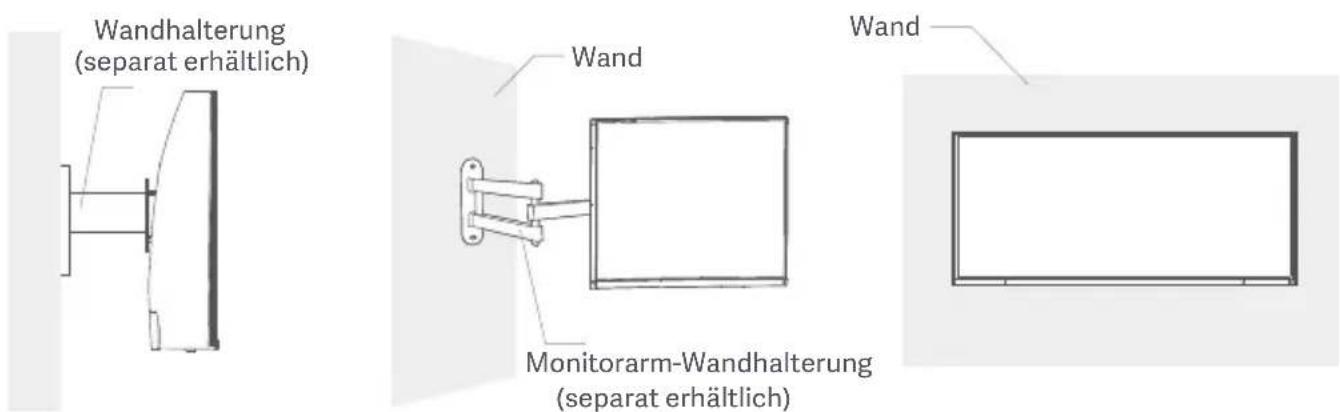
3. Lesen Sie die Anweisungen für die Wandhalterung, um den Monitor zu montieren.
Hinweis: Drücken Sie während des Montagevorgangs nicht auf den LCD-Bildschirm, um eine Beschädigung des Bildschirms zu vermeiden.

Hinweis: Zur Verringerung der Abstrurzgebung muss die Wandbefestigung ordnungsgemäß installiert werden und es mussen Maßnahmen zur Sicherheit ergriffen werden, um Verletzungen oder Beschädigungen zu vermeiden. Legen Sie keine Gegenstände auf die Wandbefestigung und hangen Sie nichts daran.
Verbindungen
- Anschließlich des DisplayPort-Kabels (nur bei Verwendung des DisplayPort-Anschlusses).
a. Stellen Sie sicher, dass sowohl der Monitor als auch der Computer ausgeschaltet sind.
b. Schließen Sie ein Ende des DisplayPort-Kabels an den DisplayPort-Ausgang des Computers und das andere Ende an einen der DisplayPort-Eingänge des Monitors an.
- Anschließlich des HDMI-Kabels (separate erhältlich) (nur bei Verwendung von HDMI).
a. Stellen Sie sichere, dass sowohl der Monitor als auch der Computer ausgeschaltet sind.
b. Schließen Sie ein Ende des HDMI-Kabels an den HDMI-Ausgang des Computers und das andere Ende an einen der HDMI-Eingänge des Monitors an.
- SchlieBen Sie ein Headset oder ein beliebiges 3,5-mm-kompatibles externes Audiogerät an den
Audioausgang des Monitors an. - SchlieBen Sie das Stromkabel des Computers und das Stromkabel des Monitors an eine Steckdose an.

Hinweis: Wenn das Stromkabel oder das DisplayPort-Kabel beschädigt sind, muss es durch ein Original-Stromkabel oder DisplayPort-Kabel ersetzt werden, das vom Hersteller oder der Kundendienstabteilung erworben wurde.
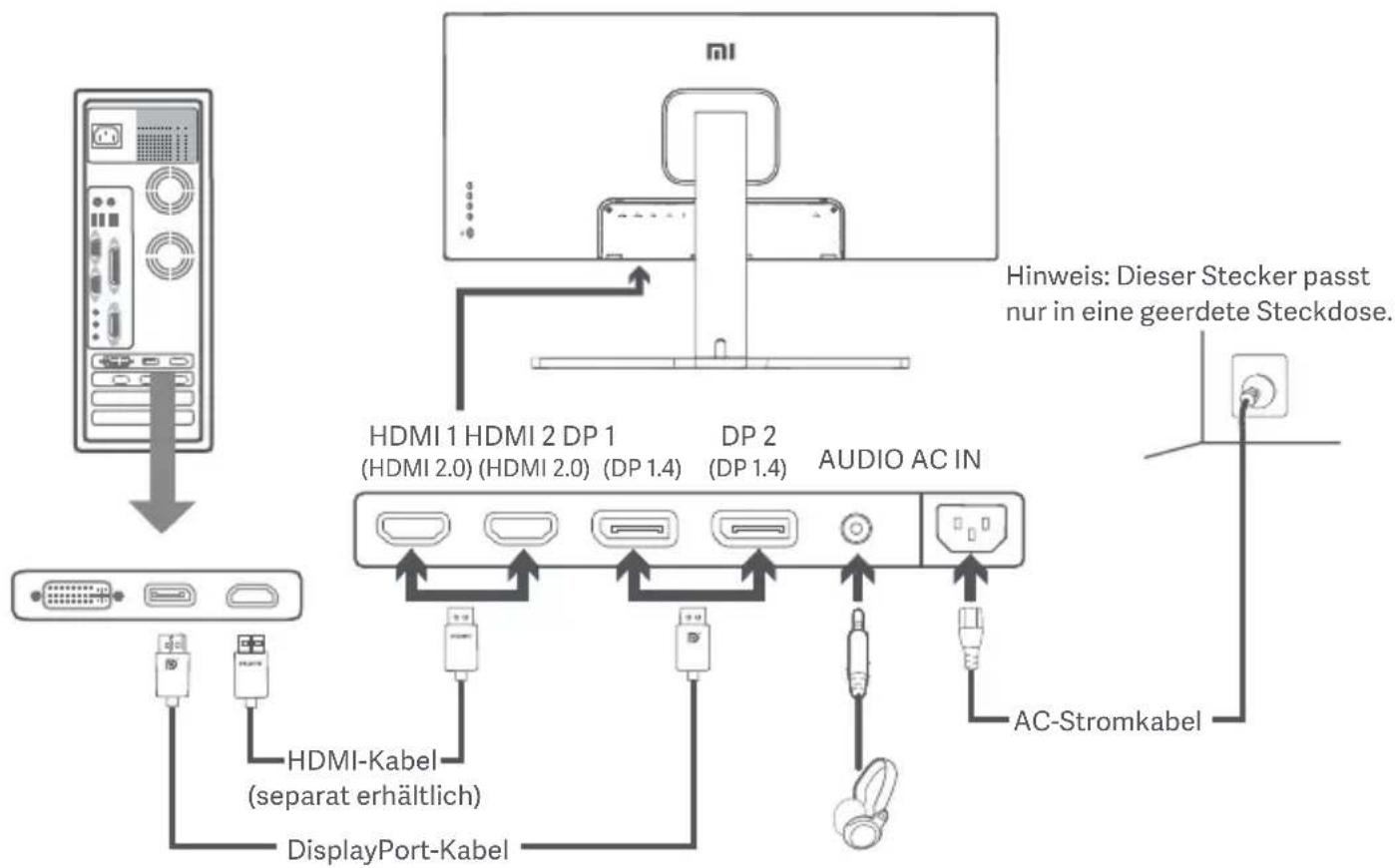

Hinweis: Der Audioausgangsanschluss kann ausschließlich für die Audioausgabe verwendet werden.
DisplayPort (1.4): 3440 × 1440 , max. Bildwiederholfrequency 144Hz .
HDMI (2.0): 3440 × 1440, max. Bildwiederholfrequency 100 Hz.
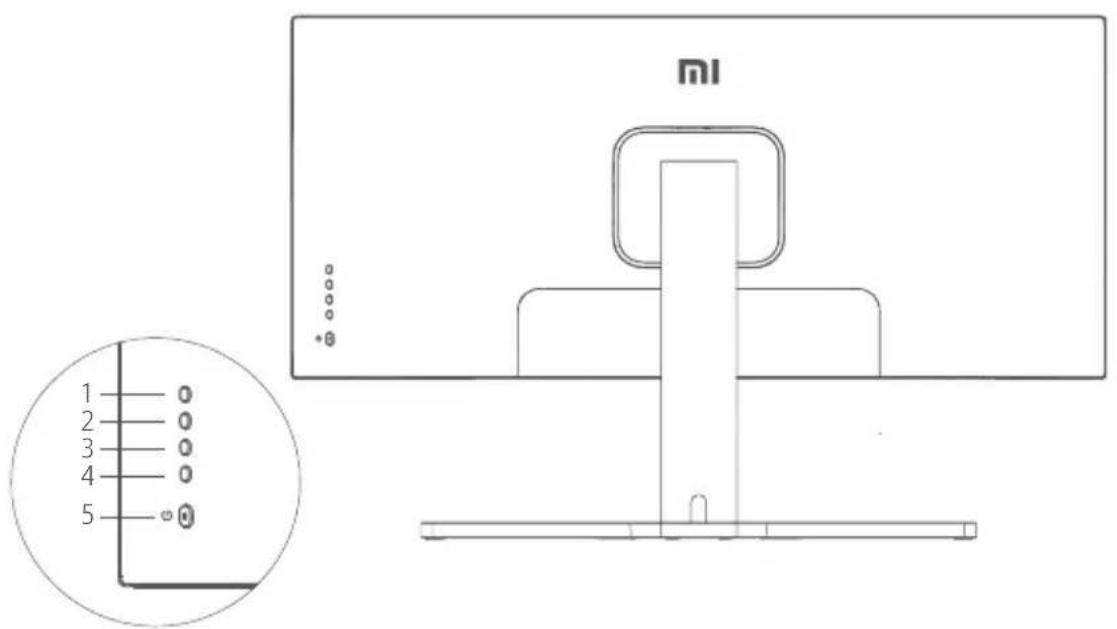
Tastenbeschreibung
| Tastenfunktion | ||
| 1 | M | Menü/Ausbahl |
| 2 | ▲ | Nach oben |
| 3 | ▼ | Nach unten |
| 4 | E | Beenden/Zurück |
| 5 | ◎ | Ein/Aus |
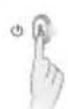
Ein/Aus-Schalter
Einschalten/
Ausschalten
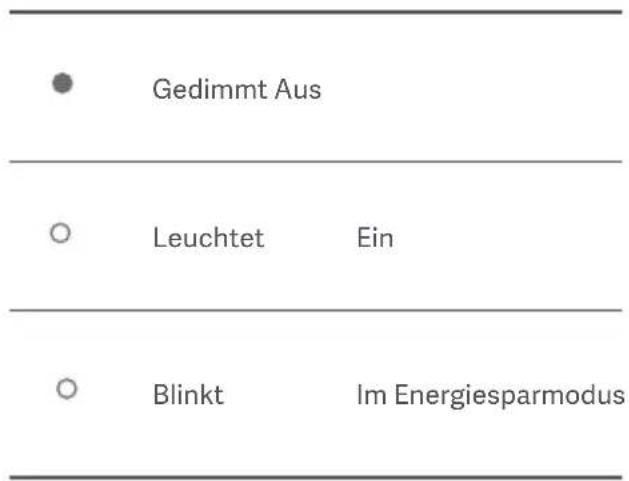
Anzeigestatus
Menübeschreibung
| MI Monitor Standard-Modus ist aktiviert | ||
| Helligkeit/Kontrast | Helligkeit | |
| Bild | Dynamische Helligkeit | |
| Bildqualitäts-Einstellungen | Schwarzwert | |
| Smart-Modus | Kontrast | |
| Fenster-Einstellungen | DCR | |
| Einstellungen | ||
| Hauptmenü | Untermenü Beschreibung Einstellbarer Bereich Standard | |||
| Helligkeit/Kontrast | Helligkeit | Einstellen der Helligkeit des Monitors 0-100 | 80 | |
| Dynamische Helligkeit | Einstellen der dynamischen Helligkeit des Monitors | Ein/Aus | ||
| Schwarzwert Einstellen des Schwarzwertes des Monitors | 0-100 | 50 | ||
| Kontrast | Einstellen des Kontrasts des Monitors | 0-100 75 | ||
| DCR | Einstellen des dynamischen Kontrastverhältnisses des Monitors (DCR) | AusEin/Aus | ||
| Bild | Farbtemperatur Einstellen der Farbtemperatur des Monitors | Standard/Warm/Kühl/Angepasst | Standard | |
| Farbton | Einstellen des Farbtons des Monitors | 0-100 50 | ||
| Sättigung | Einstellen der Sättigung des Monitors | 0-100 | ||
| Gamma | Einstellen des Gamma-Werts des Monitors | 1,8/2,0/2,2/2,4/2,6 2.2 | ||
| Seitenverhältnis | Einstellen des Seitenverhältnisses des Monitors | Vollbild/16:9/1:1/Auto | ||
| PQ-Einstellungen | Bildschärfe | Einstellen der Bildschärfe des Monitors | 0-100 50 | |
| Reaktionszeit | Einstellen der Reaktionszeit des Monitors | Hoch/Mittel/Niedrig/Aus Aus | ||
| Rauschunterdrückung | Einstellen der Rauschunterdrückung des Monitors | Hoch/Mittel/Niedrig/Aus Aus | ||
| Bewegungsreak-tionszeit | Reduziert Bewegungsunschärfe bei hohen Bildwiederholfrequenzen | Aus Ein/Aus | ||
| Hauptmenü Unter | ||||
| Smart-Modus | Standardmodus Standard | Einstellbarer Bereich Standard | ||
| Eco-Modus Öko-Modus | standardmodus einstellen | Es kann jeweils nur ein Modus gleichzeitig eingestellt sein | Standard-modus | |
| Spielmodus Spielmodus | einstellen | |||
| Filmmodus Filmmodus | einstellen | |||
| Geringer Blauanteil-Modus | Geringer Blauanteil-Modus einstellen | |||
| RTS | RTS-Modus einstellen | |||
| Fenster-Einstellungen | Ein Fenster | Nur Hauptfenster anzeigen | Eingangsquelle auswahlen | Ein Fenster |
| Bild-neben-Bild (PBP) | Zwei VideoquellenNBeneinander anzeigen | Fenster 1 Eingangsquelle Fenster 2 Eingangsquelle | ||
| Bild-in-Bild (PIP) | Hauptfenster und ein Unterfenster anzeigen | Fenster 1 Eingangsquelle Fenster 2 Eingangsquelle Fenster 2 Position Fenster 2 Groß | ||
| Einstellungen | Sprache | Menüsprache auswahlen | English/Español/Pysckn/ français/italiano/Deutsch /Polski/-spanische | Deutsch |
| Audio-Eingang | Audio-Eingangsquelleauswahlen | HDMI 1/HDMI 2/DP 1/DP 2 | / | |
| Lautstärke | Monitorlautstärke einstellen | 0-100 50 | ||
| FreeSync | / | Ein/Aus | Aus | |
| Informationen | Monitor-Informationen wie aktuelle Auflösung/Eingangsquelle | / | / | |
| Werkseinstellungen wiederherstellen | / | / | / | |
Beachten Sieitte die folgenden Empfehlungen, um Augenschmerzen oder Nacken-, Arm-, Ellbogen- und Schulterschmerzen zu vermeiden, die durch lange Computernutzung entstehen konnen.
- Der Abstand zwischen dem Monitor und ihren Augen sollene ca. 50 bis 70 cm betragen.
- Blinzeln Sie*hufig, um die Augen zu entlasten, wenn Sie lange auf den Monitor schauen.
Gonnen Sie Ihrn Augen eine 20-minütige Pause, nachdem Sie den Monitor zwei Stunden verwendet haben.
Wenden Sie ihren Blick vom Monitor ab und schauen Sie mindestens 20 Sekunden lang auf ein Objekt in der Ferne. - Dehnen Sie ihren Körper, um Spannung in Nacken, Armen, Rücken und Schultern abzubauen.
Geringer Blauanteil - Beschreibung
In den letzten Jahren wurde immer mehr über die Schäden besteht, die Blaulicht den Augen zufugt. In der Regel hat Blaulicht eine Wellenlänge von 400 bis 480 nm; die Wellenlänge von schädlichem Blaulicht liegt zwischen 415 und 455 nm. Diese Monitor bietet eine Funktion, die Ihnen damit hilft, ihre Augen weniger Blaulicht auszusetzen. Sie können den Geringer Blauanteil-Modus über das Menu Einstellungen aktivieren.
Vorsichtsmaßnahmen
- Verwenden Sie diesen Monitor nicht in feuchten oder nassen Umgebungen wie Badezimmern, Kuchen, Kellern oder in der Nähe von Schwimmbecken.
- Stellen Sie sicher, dass der Monitor auf einer stabilen Oberfläche steht. Wenn der Monitor herunterfällt oder umgestoßen wird, kann dies zu Verletzungen oder Schäden am Monitor führen.
Lagern und verwenden Sie den Monitor an einem kühlen, trockenen und gut belufteten Ort. Halten Sie das Produkt von Sonneneinstrahlung und Wärmequellen fern. - Bedecken oder blockieren Sie die Wärmeabfuhröffnungen auf der Rückseite des Monitors nicht. Stellen Sie den Monitor nicht auf ein Bett, ein Sofa, eine Decke usw.
- Der Betriebsspannungsbereich des Monitors ist auf einem Etikett auf der Rückseite des Monitors angegeben. Wenn Sie sich nicht sicher sind, welche Spannung ihre Stromversorgung hat, wenden Sie sichitte an den Verkäufer des Monitors oder das ortliche Energieversorgungsunternehmen.
- Wenn Sie den Monitor über einen längeren Zeitraum nicht benutzen möchten, ziehen Sie den Stecker aus der Steckdose, um möglich Schäden durch Spannungsspitzen oder Blitzeinschläge zu vermeiden.
- Überlasten Sie Steckdosen nicht, da dies zu Bränden oder Stromschlag führen kann.
- Führn Sie keine Fremdkörper in den Monitor ein, da dies Kurzschlüsse verursichen kann, die zu Bränden oder Stromschlag führen können.
- Versuchen Sie nicht, den Monitor selbst zu zerlegen oder zu reparieren, um das Risiko eines Stromschlags zu vermeiden. Wenn der Monitor nicht korrekt Funktioniert, wenden Sie sichitte an unseren Kundendienst.
Ziehen, verdrehen oder biegen Sie das Stromkabel nicht übermöig.
Fehlerbehebung
| Probleme Mögliche Ursachen | Lösungen |
| Kann nicht eingeschaltet werden | Kein Strom |
| Vergewissern Sie sich, dass das Stromkabel korrekt angeschlossen ist. | |
| Drücken Sie die Ein/Aus-Taste, um den Monitor einzuschalten. | |
| Bild ist dunkel | Helligkeit/Kontrast nicht richtig eingestellt |
| Bild zittert oder zeigt Welligkeit | Interferenz |
| Das Anzeigelt blinkt, es wird kein Bild auf dem Bildschirm angezeigt | Kein Signal, Energiesparmodus wird aktiviert... |
| Der Bildschirm zeigt an: Außerhalb des gültigen Bereichs | Falsche Auflösung |
| Bezeichnung | Mi Kurvenfürmiger Gaming-Monitor 34" |
| Modell | XMMNTWQ34 |
| Nennspannung | 100-240 V~ |
| Nennfrequenz | 50/60 Hz |
| Nennstrom | 2 A |
| Nennleistung | 54 W (TYP), 80 W Max. |
| Bildschirmgroße | 34" |
| Sichtbare Bildgroße (diagonal) | 86,36 cm |
| Punktabstand | 0,07725 (H) × 0,23175 (V) |
| Helligkeit | 300 cd/m2(TYP) |
| Krontrast | 3000:1 (TYP) |
| Farbraum | 16,7 M |
| Seitenverhältnis | 21:9 |
| Reaktionszeit | 4 ms (GTG) |
| Maximale Auflösung | 3440 × 1440 |
| Empfohlene Auflösung | 3440 × 1440 |
| Bildwiederholfrequency | 144 Hz |
| Artikelmaße | 810,39 (L) × 242,53 (B) × 520,61 (H) mm |
| Nettogewicht | 8 kg |
| Betriebstemperatur | 0°C bis 45°C |
| Betriebsfeuchtingigkeit | 10-90 % RH |
| Luftdruck | 86-106 kPa |
Informationen zur Einhaltung gesetzlicher Vorschriften
WEEE-Informationen zur Entsorgung und zum Recycling
Alle mit thisem Symbol gekennzeichneten Produkte sind Elektroschrott und Elektrogeräte (WEEE entsprechend EU-Richtlinie 2012/19/EU) und dürfen nicht mit unsortiertem Haushaltsmüll vermischt werden. Schützen Sie stattdessen ihre Mitmenschen und die Umwelt, indem Sie ihre zu entsorgenden Geräte an eine davon vorgesehene, von der Regierung oder einer lokalen Behörde eingerichtete Sammelstelle zum Recycling von Elektroschrott und Elektrogeräten bringen. Eine ordnungsgemäße Entsorgung und Recycling herself, negative Auswirkungen auf die Gesundheit von Umwelt und Menschen zu vermeiden. Wenden Sie sichitte an den Installateur oder lokale Behörden, um Informationen zum Standort und den allgemeinen Geschäftsbedingungen solcher Sammelstellen zu erhalten.
EU-Konformitätserklarung
Wir, Xiaomi Communications Co., Ltd., bestätigen hiermit, dass这点 Gerät mit den geltenden Verordnungen und europäischen Normen sowie etwaigen Ergänzungen in Einklang steht. Der vollständige Wortlust der EU-Konformitätserklärung ist unter der folgenden Internetadresse abrufbar: http://www.mi.com/global/service/support/declaration.html
Sie konnen durch Scannen des nachfolgenden QR-Codes auf das Produktinformationsblatt zugreifen.
Weitere Informationen finden Sie auf www.mi.com
- Inhalt
- Produktübersicht 67
- Installation 68
- Anweisungen 71
- Augengesundheit 75
- Vorsichtsmaßnahmen 76
- Fehlerbehebung 76
- Spezifikationen 77
- Informationenzur Einhaltung gesetzlicher Vorschriften 78
- Monitorübersicht
- Verpackungsinhalt
- Installation
- Montage des Sockels
- Kabelmanagement
- Verbindungen
- Menübeschreibung
- Geringer Blauanteil - Beschreibung
- Vorsichtsmaßnahmen
- Informationen zur Einhaltung gesetzlicher Vorschriften
- EU-Konformitätserklarung
Marke : Xiaomi
Modell : Mi Curved Gaming Monitor 34
Kategorie : Monitor