G27i - Moniteur Xiaomi - Notice d'utilisation et mode d'emploi gratuit
Retrouvez gratuitement la notice de l'appareil G27i Xiaomi au format PDF.
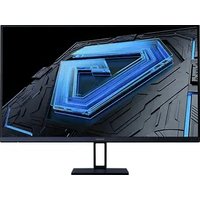


| Type de produit | Moniteur 27 pouces |
| Marque | Xiaomi |
| Modèle | G27i (P27FBB-RGGL) |
| Taille de l'écran | 27 pouces (68,6 cm) |
| Format d'image | 16:9 |
| Résolution maximale | 1920 × 1080 (Full HD) |
| Taux de rafraîchissement | 165 Hz (HDMI/DP) |
| Inclinaison | -5° à +15° |
| Alimentation | Adaptateur secteur externe 12 V = 3,0 A, 36 W max |
| Tension d'entrée | 100-240 V CA, 50/60 Hz |
| Température de fonctionnement | 0 °C à +40 °C |
| Température de stockage | -20 °C à +60 °C |
| Humidité de fonctionnement | 20 % à 80 % HR |
| Compatibilité support mural | VESA 75 × 75 mm |
| Vis de montage mural | M4 × 10 mm, 4 vis |
| Fonction faible lumière bleue | Oui, activable via le menu |
| Connectivité | HDMI, DisplayPort |
| Consommation électrique | 36 W max |
| Entretien et nettoyage | Débrancher l'adaptateur avant nettoyage. Utiliser un chiffon doux et sec. Ne pas utiliser de produits abrasifs. |
| Sécurité | Ne pas utiliser dans un environnement humide. Ne pas obstruer les ventilations. Ne pas démonter. Utiliser sur une surface stable. |
| Pièces détachées et réparabilité | Contacter le service après-vente agréé pour toute réparation. Ne pas tenter de réparer soi-même. |
FOIRE AUX QUESTIONS - G27i Xiaomi
Questions des utilisateurs sur G27i Xiaomi
0 question sur cet appareil. Repondez a celles que vous connaissez ou posez la votre.
Poser une nouvelle question sur cet appareil
Téléchargez la notice de votre Moniteur au format PDF gratuitement ! Retrouvez votre notice G27i - Xiaomi et reprennez votre appareil électronique en main. Sur cette page sont publiés tous les documents nécessaires à l'utilisation de votre appareil G27i de la marque Xiaomi.
MODE D'EMPLOI G27i Xiaomi
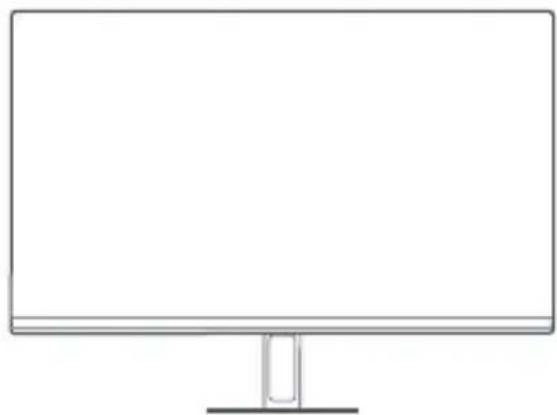
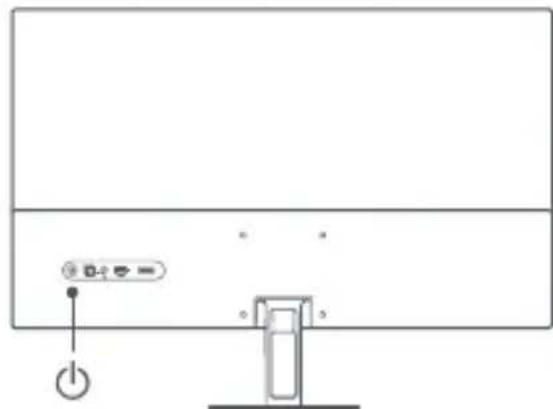
Description des boutons
| Modèle: P27FBB-RGGL | Spécifications de l'adaptateur CA externe | |
| Alimentation électric: 12 V = 3,0 A Taux de rafraîchissement maximum HDMI: 48-165 Hz | Identification du modele: AD-0361200300EU | |
| Puisance nominale*: 36 W max. Taux de rafraîchissement maximum DP: 48-165 Hz | Tension d'entrée: 100-240 V CA | |
| Fréquence CA en entrée: 50/60 Hz | ||
| Taille de l'écran: 27" Inclinaison: -5° à +15° | Tension de sortie: 12 V CC | |
| Format de l'image: 16:9 Température de stockage: -20 °C à 60 °C | Courant de sortie: 3,0 A | |
| Résolution maximale: 1920 × 1080 Température de fonctionnement: 0 °C à +40 °C | Puisance de sortie: 36 W | |
| Résolution recommangée: 1920 × 1080 Humidité de fonctionnement: 20 %-80 % HR | Fabricant: Shenzhen AMC Technology Co., Ltd. | |
- L'alimentation de l'adaptateur secteur n'est pas incluse.
- La plaque signalétique du produit est située sur la partie inférieure du moniteur.
| Description du bouton de fonction | ||
| Fonctionnement des boutons | Résultats | |
| Lorsque le menu ne s'affiche pas sur le moniteur. | Lorsque le menu principal s'affiche sur le moniteur. | |
| Pression brève vers la droite. Accès au menu principal. Entrée/sélection. | ||
| Pression brève vers le haut et le bas. | Ouverture des paramètres de luminosité. | Modification des paramètres de luminosité dans le menu. |
| Pression brève vers la gauche. | Ouverture de la liste d'options de source de signal. | Retour. |
| Pression brève au milieu. Allumez l'écran / Ouvrir | le menu contextual. Entrée/sélection. | |
| Pression prolongée pendant 3 secondes. | Arrêt. | |
Support mural
- Pour connaître les méthodes d'installation et les précautions à prendre, consultez le guide d'installation du support mural que vous avez acheté.
- Le support mural doit être acheté séparément.
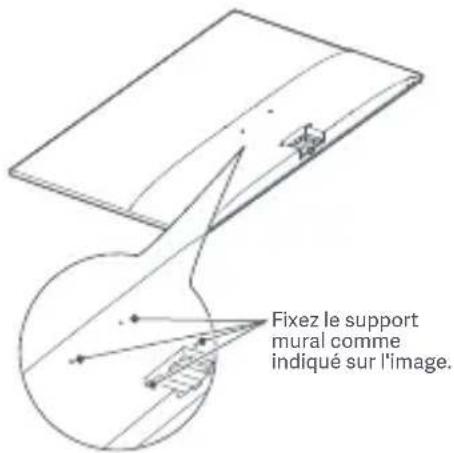
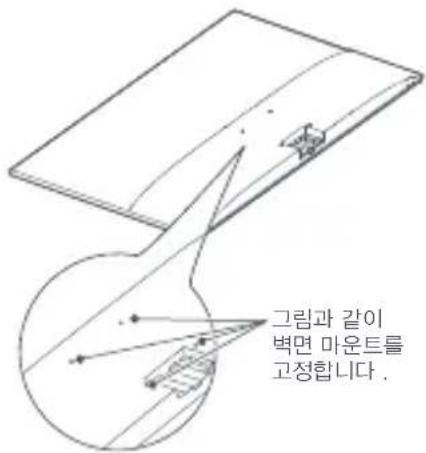
- Conseil : ce produit est compatible avec les supports muraux dont les trous sont espacés de 75 × 75 mm. Les vis utilisées pour fixer le support mural doivent répondre aux conditions suivantes : Quantité : 4. Filetage : M4. Longueur : 10 mm.
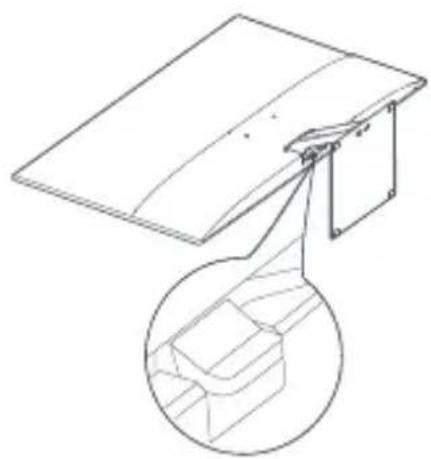
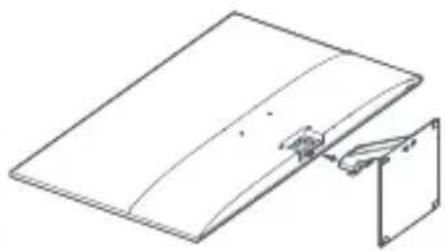
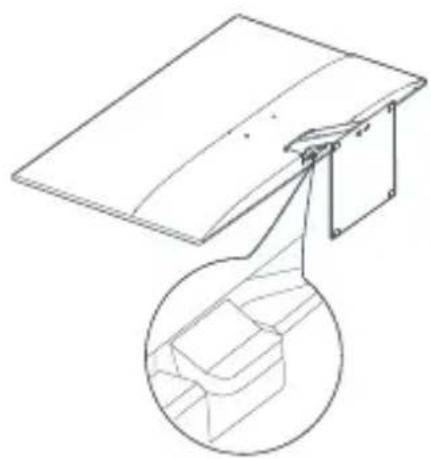
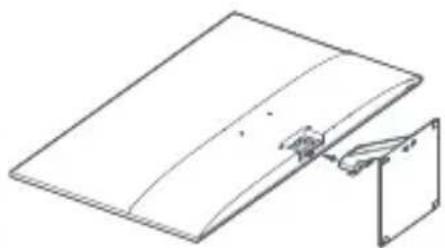
- Posez le moniteur à plat, l'arête vers le haut. Avec votre doigt, appuyez sur le clip à ressort qui relie la base au moniteur et retirez-la.
- Remarque : en retirant la base, faites attention pour ne pas pincer votre doigt dans le clip à ressort.
- Suivez le manuel d'utilisation du support mural et fixez celui-ci sur les vis intégrées à la coque arrière.
| Dépannage | ||
| Problème Cause possible Solutions | ||
| Impossible d'allumer. Pas d'alimentation. Assurez-vous que l'adaptateur secteur est correctement branché. | ||
| L' image estASFRE. Luminosité/Contraste malajusté. | Réglez la luminosité et le contraste. | |
| L' image est tremblante ou fait desondulations. | Tenez le moniteur éloigné des apparils électroniques susceptibles deprovoquer des interférences électriques. | |
| Aucune image à l'écran. | Aucun signal, passage enmode veille. | Allumez l'ordinateur.Assurez-vous que la carte graphique de l'ordinateur fonctionne correctement.Assurez-vous que le cable est correctement branché. |
| Le monitueur affiche que la résolutionactuelle n'est pas prise en charge. | La résolution est incorrecte. Utilisez les paramètres de résolution recommangée spécifiés. | |
Précautions
- N'utilisez pas ce moniteur dans des environnements moites ou humides tels que les salles de bains, cuisines, sous-sols ou près de piscines.
- Veillez à ce que le moniteur soit placé sur une surface stable. Si le moniteur tombe ou subit un choc, cela peut occasionner des blessures corporelles ou endommager le moniteur.
- Stockez et utilisez le moniteur dans un endroit frais, sec et ventilé. Tenez le moniteur éloigné des sources de rayonnement et de chaleur.
- Ne couvrez pas et ne bloquez pas la ventilation de refroidissement à l'arrière du moniteur. Ne placez pas le moniteur sur un lit, un canapé, une couverture, etc.
- La plage de tension de fonctionnement du moniteur est indiquée sur une étiquette à l'arrière du moniteur. Si vous n'êtes pas sûr de la tension de votre alimentation électrique, veuillez contacter le distributeur du moniteur ou la compagnie d'électricité locale.
- Si vous ne prévoyez pas d'utiliser le moniteur pendant une longue période, débranchez-le de la prise électrique afin d'éviter tout dommage éventuel en cas de surcharge d'alimentation ou de foudre.
- Ne surchargez pas les prises électriques, cela pourrait provoquer un incendie ou un choc électrique.
- N'essayez pas de démonter ou de réparer le moniteur vous-même pour éviter tout risque de choc électrique. Si le moniteur ne fonctionne pas correctement, veuillez contacter notre service après-vente pour obtenir de l'aide.
- Ne tirez pas, ne tordez pas et ne pliez pas de manière excessive le cordon d'alimentation.
- La prise d'alimentation permet de débrancher l'équipement du secteur. Ne placez aucun élément non fixé autour de la prise d'alimentation pour qu'elle puisse être facilement branchée ou débranchée.
- Pour les appareils à alimentation sur secteur, la prise de sortie doit être facilement accessible.
- Remarque : lors du réglage de l'angle d'inclinaison du moniteur, tenez la base d'une main et ajustez le moniteur de l'autre. Le moniteur peut facilement tomber si vous effectuez cette opération d'une seule main.
Santé des yeux
Pour éviter la fatigue oculaire ou les douleurs au cou, au bras, au coude et à l'épaule causées par une utilisation prolongée de l'ordinateur, veuillez suivre les suggestions ci-après :
- Maintenez le moniteur à une distance de 20 à 28 pouces (environ 50 à 70 cm) de vos yeux.
- Clignez des yeux plus souvent pour soulager la fatigue oculaire lorsque vous fixez le moniteur.
- Accordez à vos yeux une pause de 20 minutes après deux heures sur le moniteur.
- Détachez vos yeux du moniteur et fixez un point au loin pendant au moins 20 secondes.
- Étirez votre corps pour aider à soulager la tension au niveau du cou, des bras, du dos et des épaules.
Description du mode faible lumière bleue
Ces dernières années, les lésions oculaires causées par la lumière bleue ont attiré de plus en plus l'attention. En général, la longueur d'onde de la lumière bleue est de 400-480 nm, et la longueur d'onde de la lumière bleue nocive est de 415-455 nm. Cet écran est doté d'une fonction pour vous aider à réduire votre exposition aux émissions de lumière bleue. Vous pouvez activer le mode Faible lumière bleue via le menu des paramètres.
Informations sur la réglementation DEEE sur la mise au rebut et le recyclage
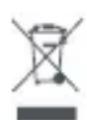
Tous les produits portant ce symbole deviennent des déchets d'équipements électriques et électroniques (DEEE dans la directive européenne 2012/19/UE) qui ne doivent pas être mélangés aux déchets ménagers non triés. Vous devez
contribuer à la protection de l'environnement et de la santé humaine en apportant l'équipement usagé à un point de collecte dédié au recyclage des équipements électriques et électroniques, agréé par le gouvernement ou les autorités locales. Le recyclage et la destruction appropriés permettront d'éviter tout impact potentiellement négatif sur l'environnement et la santé humaine. Contactez l'installateur ou les autorités locales pour obtenir plus d'informations concernant l'emplacement ainsi que les conditions d'utilisation de ce type de point de collecte.
Déclaration de conformité pour l'Union européenne

Par la présente, nous, Beijing Xiaomi Electronics Co., Ltd., déclarons que cet équipement est conforme aux directives et normes européennes applicables, ainsi qu'à
leurs amendements. L'intégralité de la déclaration de conformité pour l'UE est disponible à l'adresse suivante :
| noon### | ||
| noon### | noon### | |
| noon### | noon### | |
| noon### | noon### | |
| noon### | noon### | |
| noon### | noon### | |
| noon### | noon### | |
| noon### | noon### | |
| noon### | noon### | |
| noon### | noon### | |
| noon### | noon### | |
| noon### | noon### | |
| noon### | noon### | - |
0

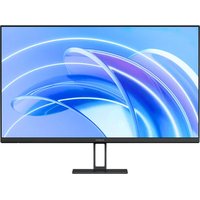
Marque : Xiaomi
Modèle : G27i
Catégorie : Moniteur