
HyperOS 2.0 - смартфон Xiaomi - Бесплатное руководство пользователя
Найдите руководство к устройству бесплатно HyperOS 2.0 Xiaomi в формате PDF.


| Тип продукта | Смартфон |
| Бренд | Xiaomi |
| Модель | HyperOS 2.0 |
| Операционная система | HyperOS 2.0 (на базе Android) |
| Размеры | Зависит от конкретной модели телефона |
| Вес | Зависит от модели |
| Аккумулятор | Емкость зависит от модели; поддержка проводной и беспроводной зарядки (в отдельных моделях) |
| Зарядка | USB-C, быстрая зарядка, беспроводная зарядка (в зависимости от модели) |
| Дисплей | AMOLED, частота обновления до 120 Гц (в зависимости от модели) |
| Камера | Передняя и задняя камеры с режимами: Фото, Портрет, Ночной, Панорама, Pro, Суперлуна, Длинная выдержка и другие |
| Особые функции | Сканер отпечатков пальцев, разблокировка по лицу, жесты на весь экран, плавающие окна, боковая панель, второе пространство, Game Turbo |
| Связь | 5G, Wi-Fi, Bluetooth, NFC, GPS |
| Память | Возможность расширения оперативной памяти (функция Расширение памяти) |
| Безопасность | Блокировка экрана (PIN, рисунок, пароль), отпечаток пальца, распознавание лица, шифрование |
| SIM-карта | Две SIM-карты (nano-SIM), возможность использования карты SD в некоторых моделях |
| Руководство пользователя | Доступно в формате PDF для скачивания с сайта notice-facile.com |
| Гарантия | В соответствии с местными нормами |
| Обслуживание | Регулярная чистка портов, избегание влаги, оптимизация аккумулятора через настройки энергосбережения |
Часто задаваемые вопросы - HyperOS 2.0 Xiaomi
Вопросы пользователей о HyperOS 2.0 Xiaomi
0 вопрос об этом устройстве. Ответьте на те, что знаете, или задайте свой.
Задать новый вопрос об этом устройстве
Скачайте инструкцию для вашего смартфон в формате PDF бесплатно! Найдите своё руководство HyperOS 2.0 - Xiaomi и возьмите своё электронное устройство обратно в руки. На этой странице опубликованы все документы, необходимые для использования вашего устройства. HyperOS 2.0 бренда Xiaomi.
РУКОВОДСТВО ПОЛЬЗОВАТЕЛЯ HyperOS 2.0 Xiaomi
Общее руководство пользователя HyperOS 2.0
Содержание
Глава 1 Начало работы....1
О руководстве по эксплуатации....1
Установка SIM-карты....2
Включение телефона....3
Завершение работы мастера настройки 3
Подключение к Wi-Fi....3
Добавление учетной записи 4
Копирование своих данных 4
Включение или выключение экрана....5
Глава 2 Основные функции....5
Жесты и ярлыки 5
Главный экран....7
Значки уведомлений и значки состояния....9
Центр управления....10
Последние окна....12
Виджеты....13
Блокировка и разблокировка экрана....13
Регулировка громкости 15
Загрузка приложений....15
Снимки экрана и запись экрана....17
Передача файлов....20
Зарядка....21
Глава 3 Персонализация телефона....22
Обои и темы 22
Звук и вибрация 23
Экран....25
Всегда на дисплее и Экран блокировки....28
Главный экран....30
Уведомления и Центр управления 33
Дата и время 36
Языки и регионы 37
Глава 4 Аккумулятор и обслуживание 38
Просмотр ёмкости аккумулятора....38
Включение энергосбережения....38
Включение ультра-энергосбережения 39
Просмотр деталей расхода энергии....39
Просмотр температуры аккумулятора 39
Включение беспроводной обратной зарядки 40
Глава 5 Сети и подключения....40
SIM-карты и мобильные сети 40
Wi-Fi 42
Глава 6 Подключения и обмен....44
Bluetooth....44
Портативная точка доступа 45
Подключения и общий доступ....46
Глава 7 Телефон и сообщения .... 50
Телефон 50
Совершение вызовов 50
Сообщения....54
Глава 8 Камера....60
Обзор камеры....60
Открытие камеры....60
Съемка фотографий....61
Переключение режимов камеры....61
Основные функции 62
Полезные функции 64
Настройка таймера....64
Селфи....68
Запись видео....69
Съемка фотографий в режиме «Документы» 69
Профессиональный режим 70
Съемка фотографий в портретном режиме....72
Фотографии в ночном режиме....73
Съемка фотографий в режиме сверхвысокого разрешения....73
Съемка фотографий в панорамном режиме....74
Запись видео в режиме режиссера....74
Запись видео в замедленном режиме....75
Запись видео в режиме интервальной съемки 75
Съемка фотографий в режиме длинной выдержки....76
Съемка фотографий в режиме «Суперлуна» 76
Запись видео в режиме «Двойной»....77
Настройки камеры 77
Дополнительные настройки 83
Глава 9 Галерея....84
Обзор галереи....84
Фотографии....84
Альбомы 88
Обработка видео с помощью видеоредактора....90
Создать коллаж 91
Создать клип....91
Редактирование фото с помощью функции Вырезка....92
Редактирование фото с помощью функции Искусство....92
Освобождение памяти 93
Настройки галереи....94
Глава 10 Приложения ...... 95
Калькулятор 96
Часы 98
Компас....100
Загрузки 101
Менеджер файлов....102
Google....104
Браузер Mi....106
Mi Remote....107
Mi Video 108
Музыка....110
Заметки....112
Диктофон 114
Сканер 115
Безопасность....116
Сервисы и отзывы ....124
ShareMe 125
Темы 125
Погода....125
Сообщество Xiaomi 126
Глава 11 Защита и безопасность.... 128
Пароли и безопасность....128
Состояние безопасности 131
Безопасность и чрезвычайные ситуации....131
Конфиденциальность 135
Приложения 138
Местоположение....142
Глава 12 Специальные возможности .... 143
Общие 143
Зрение....144
Слух....147
Физические....148
Цифровое благополучие и родительский контроль 150
Глава 13 Специальные функции.... 151
Использование плавающих окон 151
Включение боковой панели 152
Открытие приложений в плавающем окне....153
Управление ярлыками плавающих окон....153
Панель инструментов....154
Включение второго пространства....155
Измерение пульса....156
Глава 14 Перезагрузка, обновления, сброс и восстановление ...... 156
Выключение телефона....156
Перезагрузка телефона....156
Обновление версии HyperOS 156
Обновление системных приложений....157
Управление обновлениями системных приложений....157
Резервное копирование и восстановление ....157
Сброс к заводским настройкам....158
Глава 15 Информация об устройстве и аккаунтах.... 158
О телефоне....158
Расширение памяти....158
Аккаунт Xiaomi....158
Google....158
Аккаунты и синхронизация....159
Включение автоматической синхронизации данных 159
Службы и отзывы ....159
Заявление об отказе от ответственности.... 160
Глава 1 Начало работы
О руководстве пользователя
Благодарим за выбор телефона Xiaomi. Перед началом использования внимательно прочитайте руководство пользователя. Это общее руководство пользователя для телефона с версией HyperOS. Если вы не уверены, какая версия программного обеспечения установлена на вашем устройстве, вы можете перейти в
Настройки > ☐ О телефоне, чтобы увидеть информацию о версии HyperOS.
Чтобы узнать больше о функциях HyperOS, посетите https://www.mi.com/global/hyperos.
Обзор телефона

| 1. Aparat przedni 2. Gniazdo karty SIM 3. Port USB | |
| 4. Czytnik linii papilarnych | 5. Przycisk zasilania/Przycisk zasilania z czytnikiem linii papilarnych |
| 7. Lampa błyskowa 8. Aparaty tylne |
Внимание
Иллюстрация носит исключительно ознакомительный характер. Сканер отпечатков пальцев может быть расположен на кнопке питания или в нижней части экрана.
Установка SIM-карты
- Извлеките лоток для SIM-карты с помощью инструмента для извлечения.
- Поместите SIM-карту в гнездо.
- Вставьте гнездо обратно в телефон.
① Внимание
- Если вы установите две SIM-карты, вы можете настроить одну как основную SIM-карту для передачи данных, а другую как SIM-карту для звонков или настроить переадресацию вызовов между двумя SIM-картами. См. «Установить SIM-карту по умолчанию для звонков» и «Установить SIM-карту по умолчанию для данных» для получения дополнительной информации.
- В разных моделях гнездо для SIM-карты может располагаться сбоку или снизу, а внешний вид гнезда может отличаться.
- Некоторые модели могут поддерживать возможность установки SD-карты в гнездо для SIM-карты.
Например:

Включение телефона
- Нажмите и удерживайте кнопку питания, пока телефон не начнет вибрировать.

- Завершите работу мастера настройки.
Внимание
При первом включении мастер настройки поможет вам персонализировать устройство, подключиться к мобильной сети или Wi-Fi, скопировать приложения и данные с предыдущего телефона, войти в учетную запись Google или Xiaomi, установить блокировку экрана, настроить Google и другие основные функции.
Завершение работы мастера настройки
Если вы не выполнили все основные настройки мастера при первом включении, после следующего запуска на панели уведомлений появится уведомление.
Вы можете сдвинуть вниз панель уведомлений, чтобы прочитать уведомление «Настройка».
Android. Вы можете нажать на уведомление, чтобы следовать инструкциям на экране и завершить работу мастера настройки.
Подключение к Wi-Fi
- Перейдите в «Настройки» > «Wi-Fi».
- Нажмите, чтобы включить Wi-Fi.
- Выберите доступную сеть для подключения.
Примечание
Вам необходимо ввести пароль для защищенной сети Wi-Fi.
Подсказка
Вы можете сдвинуть вниз строку состояния в правом верхнем углу телефона, затем коснуться значка Wi-Fi в Центре управления, чтобы в следующий раз подключиться к той же сети Wi-Fi.
Добавление учетной записи
Вход в учетную запись Google
Учётная запись Google обеспечивает доступ к Google Cloud Storage и приложениям, установленным из вашей учётной записи, а также позволяет в полной мере использовать функции Android.
- Перейдите в «Настройки» > «Google».
- Нажмите «Войти в учётную запись Google».
- Войдите, используя учётную запись Google.
Примечание
Если у вас нет учётной записи, нажмите «Создать учётную запись», чтобы создать её. Дополнительную информацию см. в Google.
Вход в учётную запись Xiaomi
Учётная запись Xiaomi обеспечивает доступ к эксклюзивному контенту Mi и позволяет в полной мере использовать приложения Mi.
- Перейдите в «Настройки» > «Учётная запись Xiaomi».
- Войдите, используя учётную запись Xiaomi.
Примечание
Учётная запись Xiaomi будет создана автоматически при первом использовании номера телефона. Вы также можете создать учётную запись Xiaomi, используя адрес электронной почты.
Копирование ваших данных
При первом включении в режиме мастера настройки следуйте инструкциям на экране, чтобы скопировать свои данные с помощью кабельного соединения или другими способами.
Включение или выключение экрана
Вы можете быстро нажать кнопку питания, чтобы включить или выключить экран.
автоматически выключает экран для экономии энергии, защиты вашей конфиденциальности и переходит в спящий режим, когда вы им не пользуетесь. Телефон можно заблокировать или разблокировать в зависимости от настроек блокировки экрана.
Глава 2 Основные функции
Жесты и ярлыки
Изучите жесты и ярлыки для взаимодействия с телефоном.
Примечание
Эта функция может отличаться в зависимости от устройства.
Основные жесты
Вы можете управлять своим телефоном и приложениями с помощью простых жестов.
| Gest Definicja Przykłady użycia gestów | |||
 | Dotknij | Otwórz lub wybierz element.Wprowadź tekst, używając klawiatury na ekranie. | |
 | Dotknij i przytrzymaj | Przenieś aplikację na Ekran Startowy.Aktywuj listę, aby wybrać wiele elementów. | |
 | Przeciągnij • Szybko przeglądaj listę. | ||
 | Przewijaj | Przeciągnij listę w górę lub w dół, aby zobaczyć więcej informacji. | |
| Gest Definicja Przykłady użycia gestów | ||
 | Przybliż | Zobacz zdjęcia z większą ilością szczegółów.Przeglądaj witryny w przejrzysty sposób. |
 | Oddal • Sprawdź mapy w pełnym widoku. | |
Сочетания клавиш
Чтобы использовать основные функции или активировать другие функции, вы можете выполнять действия с помощью физических кнопок.
| Gest Opis | ||
 | Wyłącz i uruchom ponownieNaciśnij i przytrzymaj przycisk zasilania, aż pojawi się menu Wyłącz i uruchom ponownie. | |
 | Zwiększenie głośnościNaciśnij przycisk zwiększania głośności. | |
 | Zmniejszanie głośnościNaciśnij przycisk zmniejszania głośności. | |
 | Robienie zrzutu ekranuJednocześnie naciśnij przycisk zmniejszania głośności i przycisk zasilania. | |
 | Uruchom Asystenta Google*Naciśnij i przytrzymaj przycisk zasilania, aż pojawi się asystent Google. | |
Примечание
* Опция Запуск Google Gemini может быть недоступна для вашей модели.
Создание снимка экрана
Вы можете использовать жесты для создания снимков экрана и частичных снимков экрана.
| Gest Opis | ||
 | Robienie zrzutu ekranuPrzeciągnij w dół trzema palcami. | |
 | Robienie częściowego zrzutu ekranuNaciśnij i przytrzymaj trzema palcami. | |
① Примечание
Прежде чем использовать жесты, необходимо включить ярлыки. Дополнительные сведения см. в разделах «Включение ярлыка для создания снимков экрана» и «Включение ярлыка для частичного снимка экрана».
Главный экран


| 1. Pasek stanu | 2. Przyciski nawigacji systemowej | 3. Wskaźnik pełnego ekranu |
Кнопки системной навигации
| Dotknij, aby wrócić do poprzedniego kroku. | |
| Dotknij, aby wrócić do poprzedniego miejsca.Naciśnij i przytrzymaj, aby użyć a Google. | |
| Dotknij, aby zobaczyć ostatnio otwarte aplikacje na stronie Ostatnie. |
Примечание
Дополнительные сведения см. в разделе «Настройка системных навигационных кнопок».
Жесты полноэкранного режима
| Gest Opis | |
 | Przejdź do ekranu głównegoPrzesuń palcem w górę od dotu ekranu. |
 | Otwórz PoprzedniePrzesuń palcem w górę od dotu ekranu i przytrzymaj. |
 | WsteczPrzesuń palcem w lewo lub w prawo od krawędzi ekranu. |
 | Wywołaj działanie aplikacjiPrzesuń palcem w lewo lub w prawo od krawędzi ekranu w jego górnym obszarze. |
 | Przetączaj się między aplikacjamiPrzesuń palcem w lewo lub w prawo od wskaźnika pełnego ekranu lub od dotu ekranu. |
① Примечание
Вышеуказанные жесты можно использовать только при выборе режима полноэкранных жестов.
См. раздел «Настройка полноэкранных жестов» для получения дополнительной информации.
Значки уведомлений и значки состояния
Значки уведомлений и значки состояния информируют о последних событиях, таких как события или сообщения из приложений, а также о состоянии вашего устройства, например, о мощности сети или состоянии батареи.
Значки уведомлений и значки состояния
| 5G | Połączono z siecią 5G Maksymalna moc sygnału | ||
 | Nie znaleziono karty SIM VoLTE włączon |  | |
 | Tryb samolotowy włączony Połączono z |  | Ni-Fi |
 | Włączono przenośny hotspot Rozmów |  | |
 | Nieodebrane potączenie Nieprzeczytane |  | |
 | Nie przeszkadzać Tryb cichy |  | |
 | Wibracje w trybie cichym Alarm |  | |
 | Zestaw słuchawkowy Zestaw słuchawko |  | ikrofonem |
 | Mikrofon w użyciu Aparat w użyciu |  | |
 | Bluetooth włączony Ustugi lokalizacyjne |  | |
 | Oszczędzanie baterii Niski poziom naład |  | baterii |
 | Ładowanie |  | Turbo Ładowanie Mi włączone |
Примечание
- Значок состояния сети может отличаться в зависимости от региона и поставщика услуг мобильной связи.
Поскольку функции различаются в зависимости от модели, некоторые значки уведомлений и значки состояния могут быть недоступны для вашей модели.
Просмотр уведомлений
- Проведите пальцем вниз от левого верхнего угла телефона, чтобы открыть панель уведомлений.
- Коснитесь уведомления, чтобы просмотреть подробности.
Очистка уведомлений
- Проведите пальцем вниз от левого верхнего угла телефона, чтобы открыть панель уведомлений.
- Смахните уведомление вправо, чтобы удалить его.

Совет
Вы можете коснуться внизу панели уведомлений, чтобы удалить все уведомления.
Центр управления
Вы можете быстро получить доступ к ярлыкам функций в Центре управления.

| 1. Zobacz ikony powiadomień i stanu 2. Przejdź do | Ustawienia |
| 3. Dotknij, aby włączyć lub wyłączyć funkcję/Dotknij i przytrzymaj, aby uzyskać dostęp do ustawień funkcji | 4. Dodaj lub usuń przełączniki |
Переключатели в Центре управления
 | Bluetooth Tryb samolotowy |  | |
 | Automatyczne ustawienie jasności Wyc |  | |
 | Zrzut ekranu Latarka |  | |
 | Zablokuj orientację Ekran blokady |  | |
 | Nagrywanie ekranu Skaner |  | |
 | Tryb do czytania Tryb ciemny |  | |
 | DND Oszczędzanie baterii |  | |
 | Ultra oszczędzanie baterii Cast |  | |
 | Xiaomi Share Pływające okna |  | |
 | Wibracja Hotspot |  | |
 | Udostępnianie w pobliżu łączność NFC |  | |
 | Dolby Atmos Lokalizacja |  | |
 | Tryb skupienia Tryb snu |  | |
 | Tryb wydajności |  | Mi Remote |
 | Bezprzewodowe ładowanie zwrotne |
Примечание
Переключатели могут быть недоступны на некоторых моделях.
Откройте Центр управления
Если вы используете новую версию Центра управления, потяните вниз с правой стороны, чтобы открыть Центр управления. Если вы используете старую версию Центра управления, потяните вниз, чтобы открыть Центр управления. Дополнительную информацию см. в разделе «Выбор стиля Центра управления».
Последние окна
Функция «Последние окна» позволяет просматривать недавно использовавшиеся приложения и переключаться между ними.

Откройте недавно использовавшиеся приложения на вкладке «Последние».
- Откройте «Последние окна».
- Проведите пальцем вверх от нижнего края экрана в полноэкранном режиме.
- Коснитесь при использовании системных навигационных кнопок.
- Коснитесь окна приложения.
Удалите недавно открытые приложения на вкладке «Последние».
- Откройте «Последние окна».
- Проведите пальцем вверх от нижнего края экрана в полноэкранном режиме.
- Коснитесь при использовании системных кнопок навигации.
- Сдвиньте окно приложения влево или вправо.
Внимание
Вы можете коснуться, чтобы закрыть все недавно открытые приложения.
Виджеты
Виджеты обеспечивают быстрый доступ к функциям приложений, таким как функция очистки, информация о часах или информация о погоде.
Добавление виджета на главный экран
- Войдите в режим редактирования экрана.
- Сведите пальцы на главном экране.
- Коснитесь и удерживайте пустое место на главном экране.
- Коснитесь «Виджеты», чтобы просмотреть все виджеты.
- Выберите виджет и коснитесь его, чтобы добавить на главный экран.
- Коснитесь «Готово» в левом верхнем углу или увеличьте страницу.
Совет
Если недостаточно места, вы можете перетащить виджет на другую страницу главного экрана.
Перемещение виджета с главного экрана
- Коснитесь и удерживайте виджет, пока не появится всплывающее окно.
- Переместите виджет в другое место на главном экране.
Удаление виджета с главного экрана
- Коснитесь и удерживайте виджет, пока не появится всплывающее окно.
- Нажмите «Удалить».
Блокировка и разблокировка экрана
Вы можете блокировать и разблокировать экран без пароля. В этом случае вы можете легко включать и выключать экран. Вы также можете добавить блокировку экрана и другие типы блокировок для защиты вашего телефона.
Заблокируйте экран с помощью кнопки питания
Нажмите кнопку питания.
Блокировка экрана с помощью виджетов
Когда неудобно нажимать кнопку питания, коснитесь значка блокировки на главном экране, чтобы быстро заблокировать экран.
- Войдите в режим редактирования экрана.
- Сведите пальцы на главном экране.
- Коснитесь и удерживайте пустое место на главном экране.
- Коснитесь «Виджеты», чтобы увидеть все виджеты.
- Коснитесь «Заблокировать» в быстрых функциях.
- Коснитесь «Готово» в левом верхнем углу или уменьшите масштаб страницы.
- Коснитесь «Заблокировать», чтобы заблокировать экран.
Разблокируйте экран с помощью графического ключа, PIN-кода или пароля.
Если вы не знаете или не хотите использовать графический ключ, PIN-код или пароль, обратитесь к разделу «Настройка блокировки экрана» для получения дополнительной информации.
- Нажмите кнопку питания, чтобы включить телефон.
- Проведите пальцем вверх от нижней части экрана.
- Нарисуйте графический ключ, введите PIN-код или пароль, чтобы разблокировать экран.
Разблокируйте экран с помощью отпечатка пальца.
В зависимости от модели вы можете коснуться и удерживать датчик отпечатков пальцев в нижней части экрана или сбоку телефона.
Внимание
- Установите блокировку экрана перед добавлением отпечатка пальца. Если у вас нет данных отпечатков пальцев, обратитесь к разделу «Настройки блокировки отпечатком пальца» для получения дополнительной информации.
- Только ранее зарегистрированный палец может разблокировать экран.
- Расположение датчиков отпечатков пальцев может отличаться в разных моделях.
Разблокировка экрана по лицу
Если вы не хотите использовать отпечаток пальца, вы можете использовать распознавание лица, чтобы разблокировать устройство.
Установите пароль блокировки экрана перед добавлением данных лица. См. «Настройка блокировки по лицу» для получения дополнительной информации.
- Нажмите кнопку питания, чтобы включить телефон.
- Смотрите на экран, пока значок не изменится с 📝 на √.
- Проведите пальцем вверх от нижней части экрана.
Внимание
Экран остается включенным, пока вы на него смотрите.
Регулировка громкости
Нажмите кнопку увеличения или уменьшения громкости, чтобы отрегулировать уровень звука.
Совет
Вы также можете сдвинуть вниз строку состояния, чтобы настроить ползунок громкости в Центре управления.
Загрузка приложений
Загрузка приложений из Google Play
Google Play уже установлен на главном экране. Вы можете загружать приложения на телефон.
- Откройте приложение ▶Play Store.
- Выберите приложение, которое хотите загрузить.
- Нажмите «Установить», чтобы загрузить и установить приложение.
Примечание
Вам необходимо войти в свою учетную запись Google. Дополнительную информацию см. в разделе «Вход в учетную запись Google».
Значок приложения автоматически появится на главном экране после загрузки.
Загрузка приложений из других источников
Если ваш телефон позволяет загружать приложения из других источников, вы можете следовать их инструкциям. Если ваш телефон не позволяет загружать приложения из других источников, см. раздел «Разрешить установку приложений из неизвестных источников» для получения дополнительной информации.
Примечание
Загрузка приложений из неизвестных или ненадежных источников может нанести вред вашему телефону.
Разрешить установку неизвестных приложений
Эта функция позволяет телефону загружать и устанавливать приложения из других приложений.
- Перейдите в 📍 Настройки > ✅ Безопасность и конфиденциальность > Дополнительные настройки безопасности и конфиденциальности > Специальные разрешения.
- Нажмите «Установка неизвестных приложений», чтобы увидеть все приложения.
- Выберите приложение, из которого вы хотите загружать другие приложения.
- Нажмите, чтобы включить «Разрешить из этого источника».
Внимание
Ваши личные данные более уязвимы для атак из неизвестных приложений.
Приложения и папки приложений
Загруженные приложения и приложения, установленные по умолчанию, отображаются на главном экране. Вы можете управлять приложениями и добавлять их в персонализированные папки.
Откройте приложение с главного экрана
Нажмите на значок приложения на главном экране.
Перемещение приложений на главный экран
- Нажмите и удерживайте значок приложения, пока не появится всплывающее окно.
- Переместите приложение в другое место на главном экране.
Удаление или деинсталляция приложений с главного экрана
- Нажмите и удерживайте значок приложения, пока не появится всплывающее окно.
- Нажмите «Синхронизировать» во всплывающем окне.
Создание папок приложений на главном экране
- Нажмите и удерживайте значок приложения, пока не появится всплывающее окно, затем перетащите значок приложения на другой значок приложения на главном экране. Система автоматически создаст папку для этих двух приложений.
- Отпустите значок приложения в папке.
Перемещение приложений в папку приложений
- Нажмите и удерживайте значок приложения, пока не появится всплывающее окно, затем перетащите значок приложения в папку приложений.
- Отпустите значок приложения.
Переименование папки приложений
- Нажмите на папку приложений, чтобы открыть её.
- Нажмите на название папки и введите новое название.
- Нажмите «Готово» в правом верхнем углу, чтобы подтвердить новое имя.
Скриншоты и запись экрана
Создание скриншота тремя способами
Вы можете сделать скриншот тремя способами:
- Нажмите одновременно кнопку уменьшения громкости и кнопку питания, чтобы сделать скриншот. Включите ярлык «Сделать скриншот» для получения дополнительной информации.
- Проведите вниз тремя пальцами, чтобы сделать скриншот. См. «Включение ярлыка для скриншота» для получения дополнительной информации.
- Проведите вниз от строки состояния, чтобы открыть Центр управления, и коснитесь «Скриншот», чтобы сделать скриншот.
Включение ярлыка «Сделать скриншот»
После включения этой функции вы можете провести вниз тремя пальцами по экрану или нажать
одновременно кнопку уменьшения громкости и кнопку питания, чтобы сделать скриншот.
- Перейдите в 📁 Настройки > 📞 Дополнительные настройки > Ярлыки жестов > Сделать скриншот.
- Выберите, чтобы включить ярлык функции «Сделать скриншот».
- Коснитесь, чтобы включить «Провести 3 пальцами вниз».
- Нажмите, чтобы включить Уменьшение громкости + Питание.
Создание частичного снимка экрана
Вы можете настроить область захвата и выбрать форму при создании частичного снимка экрана.
Чтобы использовать эту функцию, необходимо включить ярлык. Дополнительные сведения см. в разделе Включение ярлыка частичного снимка экрана.
- Нажмите и удерживайте тремя пальцами на экране.
- Выберите форму в правом верхнем углу телефона.
- Проведите одним пальцем, чтобы задать область.

- Нажмите Сохранить.
Включение ярлыка частичных снимков экрана
После включения этой функции вы можете нажать и удерживать 3 пальца на экране, чтобы сделать снимок части экрана.
- Перейдите в 📁 Настройки > 🐎 Дополнительные настройки > Ярлыки жестов > Частичный снимок экрана.
- Нажмите, чтобы включить Нажмите и удерживайте 3 пальцами.
Создание прокручиваемого снимка экрана
Если вы хотите сделать снимок экрана с большим количеством содержимого, вы можете сделать прокручиваемый снимок экрана, чтобы сохранить содержимое на одном длинном снимке экрана.
- Сделайте снимок экрана. Дополнительные сведения см. в разделе Три способа создания снимка экрана.
- Нажмите «Прокрутка» на снимке экрана в правом верхнем углу.
- Прокрутите вверх, чтобы указать, где закончить прокручиваемый снимок экрана, или подождите, пока страница автоматически прокрутится вниз.
- Нажмите «ГОТОВО».
- Нажмите √, чтобы сохранить прокручиваемый снимок экрана.
Примечание
Если вы хотите просматривать и сохранять прокручиваемые снимки экрана, вам необходимо предоставить приложению «Галерея» разрешение на доступ к определенным папкам.
Запись экрана
Вы можете использовать эту функцию для записи встречи или игрового процесса.
- Проведите пальцем вниз по строке состояния, чтобы открыть Центр управления.
- Нажмите «Запись экрана».
- Нажмите ●, чтобы начать запись.
- Нажмите 📞, чтобы остановить запись.
Совет
Вы можете включить функцию «Не беспокоить» в Центре управления, чтобы предотвратить неожиданные уведомления.
Настройка записи экрана
- Перейдите в 📁 Настройки > 🐎 Дополнительные настройки > Запись экрана.
- Выберите, чтобы настроить запись экрана.
- Нажмите «Разрешение», чтобы выбрать разрешение видео.
- Нажмите «Качество видео», чтобы выбрать качество видео. Более высокое качество означает больший размер файла.
- Нажмите «Ориентация», чтобы выбрать ориентацию записываемого видео.
- Нажмите «Источник звука», чтобы выбрать звуки системы, микрофон или без звука.
- Нажмите «Кадров в секунду», чтобы выбрать количество кадров в секунду. Больше кадров в секунду уменьшает размытие в движении.
- Нажмите , чтобы включить «Блокировка экрана до конца». Завершите запись и сохраните видео, когда экран будет заблокирован.
- Нажмите , чтобы включить «Показывать жесты касания». Визуализируйте жесты с помощью белой точки.
- Нажмите , чтобы включить «Показывать касания кнопок». Визуализируйте нажатия кнопки навигации.
Передача файлов
Передача файлов с помощью приложения ShareMe
Вы можете использовать приложение ShareMe для передачи файлов без подключения к Интернету.
Прежде чем телефоны передадут файлы, вам необходимо установить ShareMe как на телефоне A, так и на телефоне B. См. «Загрузки» для получения дополнительной информации.
- Откройте ShareMe на обоих телефонах отдельно.
- Нажмите «Получить» на телефоне B, чтобы получить файлы.
Телефон B отображает QR-код до тех пор, пока не установит соединение с телефоном A.
- Нажмите «Отправить» на телефоне A, чтобы выбрать файлы для отправки.
- Нажмите «ОТПРАВИТЬ» на телефоне A, чтобы подключиться к телефону B.
- Выберите передачу файлов.
- Используйте телефон A для сканирования QR-кода на телефоне B, чтобы установить соединение.
- Подождите, пока телефон A найдет телефон B, затем коснитесь имени телефона B, чтобы подключиться.
Телефон A автоматически передает выбранные файлы на телефон B после установления соединения.
Примечание
Вы можете нажать «Поделиться дополнительными файлами», чтобы поделиться дополнительными файлами между телефоном A и телефоном B.
Обмен файлами с использованием компьютера
- Подключите телефон A и телефон B к компьютеру с помощью отдельных кабелей.
- Выберите режим USB для передачи файлов/Android Auto во всплывающих окнах на обоих телефонах.
- Выберите файлы на телефоне A, затем скопируйте и вставьте их или перетащите в папки телефона B на компьютере.
Примечание
При копировании файлов с телефона A на телефон B убедитесь, что имена папок на обоих телефонах одинаковы.
Зарядка
Вы можете зарядить телефон с помощью зарядного устройства и кабеля USB. Некоторые модели также поддерживают беспроводную зарядку.
Зарядите телефон
Когда заряд батареи почти разряжен, необходимо зарядить телефон.
- Подключите кабель USB к телефону.
- Вставьте кабель в зарядное устройство.
- Подключите зарядное устройство к электрической розетке.
- Отключите зарядное устройство, когда телефон полностью заряжен.
Внимание
Убедитесь, что у вас есть зарядное устройство и кабель USB. Чтобы избежать серьезных повреждений и взрывов, не используйте неавторизованные устройства для зарядки телефона.
Беспроводная зарядка
Вы можете зарядить свой телефон с помощью беспроводного зарядного устройства.
Чтобы обеспечить безопасность во время зарядки, пожалуйста, перейдите по ссылке https://www.mi.com/global/ для покупки беспроводного зарядного устройства и кабеля USB.
- Подключите адаптер питания беспроводного зарядного устройства к электрической розетке, а кабель USB — к беспроводному зарядному устройству.
- Поместите телефон в центр беспроводной зарядки экраном вверх.
Внимание
- Беспроводная зарядка может быть недоступна для некоторых моделей телефонов. Техническая поддержка может отличаться в зависимости от устройства.
- Скорость зарядки может варьироваться в зависимости от использования устройства, условий зарядки и других факторов.
Совет
Некоторые модели телефонов также могут поддерживать обратную беспроводную зарядку. Вы можете перейти в раздел «Включить обратную беспроводную зарядку», чтобы проверить, поддерживает ли ваше устройство эту функцию.
Когда беспроводная зарядка подключится к телефону, отобразится состояние зарядки.
Глава 3. Персонализация телефона
Обои и темы
Обои и темы позволяют персонализировать телефон. Вы можете использовать их для изменения фона, стиля шрифта и других стилей.
Изменение обоев
Вы можете изменить фон главного экрана и экрана блокировки.
- Откройте настройки «Обои».
- Откройте «Темы», затем коснитесь «Обои».
- Перейдите в «Настройки» > «Персонализация» > «Темы», затем коснитесь «Обои».
- Выберите новые обои, например, живые изображения.
- Коснитесь «Применить».
- Выберите «Установить как экран блокировки», «Установить как главный экран» или «Установить оба».
- Коснитесь «Установить как экран блокировки», чтобы применить обои на экране блокировки.
- Коснитесь «Установить как главный экран», чтобы применить обои на главном экране.
- Коснитесь «Установить оба», чтобы применить обои на главном экране и экране блокировки.
Изменение темы
Вы можете изменить обои и часы на главном экране и экране блокировки, настроить экран уведомлений, «Телефон», «Сообщения» и другие экраны, а также изменить значки на главном экране.
- Откройте настройки тем.
- Откройте Темы.
- Перейдите в 📁 Настройки > 📄 Персонализация > 📅 Темы.
- Нажмите «Темы», чтобы выбрать тему.
- Нажмите на выбранную тему, чтобы просмотреть детали.
- Загрузите тему.
- Нажмите «Загрузить», чтобы загрузить бесплатную тему.
- Нажмите «Купить», чтобы загрузить темы, требующие Premium.
- Нажмите «ПРИМЕНИТЬ».
Примечание
Вы также можете выбрать применение темы к экрану блокировки, главному экрану, системным или значкам.
Звук и вибрация
Настройка громкости
Вы можете настроить громкость мультимедиа, звонка и будильника, когда находитесь в тихом месте.
- Перейдите в 📁 Настройки > 📞 Звук и вибрация.
- Перетащите ползунки, чтобы отдельно настроить громкость мультимедиа, звонка и будильника.
Изменение звуков уведомлений, звонка и будильника
Вы можете настроить звуки уведомлений, звук звонка и звук будильника. Вы можете оставить предустановленные звуки или добавить звуки из списка локальных файлов или интернет-мелодий.
- Перейдите в 📄 Настройки > 📋 Звук и вибрация.
- Нажмите «Уведомления», «Звонок» или «Будильник», чтобы перейти на страницу «Мелодии».
- Нажмите на мелодию, чтобы прослушать её фрагмент, а затем выберите её.

Подсказка
Вы также можете нажать «Выбрать локальную мелодию», чтобы установить звуки звонка, выбрав из локальных файлов.
Настройка звука мультимедиа в нескольких приложениях
Вы можете настроить звук отдельных приложений, когда несколько приложений воспроизводят звук одновременно.
- Перейдите в «Настройки» > «Звук и вибрация» > «Дополнительные настройки».
- Нажмите на переключатель, чтобы включить опцию «Настройка звука мультимедиа в нескольких приложениях».
Включение беззвучного режима
Эта функция позволяет отключить звук вызовов и уведомлений.
- Перейдите в «Настройки» > «Звук и вибрация».
- Нажмите, чтобы включить «Беззвучный режим».

Совет
Вы также можете провести пальцем вниз от правого верхнего угла, чтобы включить «Без звука» в Центре управления.
Включение режима «Не беспокоить»
После включения режима вы не будете получать информацию о входящих вызовах и уведомлениях.
- Перейдите в «Настройки» > «Звук и вибрация».
- Нажмите «Не беспокоить», затем нажмите на переключатель, чтобы включить «Не беспокоить».
Включение тактильной реакции
Вы можете получать тактильный отклик на жесты и элементы управления системой.
- Перейдите в 📋 Настройки > 📋 Звук и вибрация.
- Нажмите, чтобы включить тактильную обратную связь.
Примечание
Вы можете перетащить ползунок ниже, чтобы настроить уровень тактильного отклика.
Экран
Выбор светлого или темного режима
Светлый режим адаптирует телефон для работы в условиях яркого освещения. Темный режим адаптирует телефон для работы в условиях яркого освещения.
- Перейдите в 📁 Настройки > ⚫ Дисплей и яркость.
- Выберите Светлый режим или Темный режим для применения в системе.
Планирование темного режима
Вы можете запланировать включение Темного режима ночью.
- Перейдите в 📞 Настройки > ⚙ Дисплей и яркость > Параметры темного режима.
- Нажмите, чтобы включить Автоматический переход в темный режим.
- Выберите опцию От заката до рассвета или Пользовательский.
- Коснитесь параметра «От заката до рассвета». Темный режим включается на вашем телефоне на закате и выключается на рассвете.
- Коснитесь «Настраиваемый». Вы можете включать и выключать темный режим в запланированное время.
Включение автоматической яркости
Телефон автоматически регулирует яркость в различных условиях освещения.
- Перейдите в «📞 Настройки» > «🌐 Дисплей и яркость» > «Уровень яркости».
- Коснитесь, чтобы включить «Автоматическая яркость».
Примечание
Яркость экрана устанавливается в соответствии с условиями освещения. Вы по-прежнему можете вносить небольшие изменения вручную.
Совет
Вы также можете провести пальцем вниз от правого верхнего угла телефона, чтобы включить «Автоматическая яркость» в Центре управления.
Ручная регулировка уровня яркости экрана
Вы можете настроить уровень яркости, чтобы затемнить или сделать телефон ярче.
- Перейдите в «📞 Настройки» > «⚫ Дисплей и яркость» > «Уровень яркости».
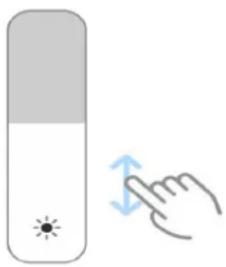
- Проведите по ползунку яркости экрана, чтобы вручную отрегулировать яркость экрана.
Совет
Вы также можете провести пальцем вниз от правого верхнего угла телефона, чтобы перетащить ползунок на панели уровня яркости в центре управления.
Выбор цветовой схемы
Вы можете настроить цвет экрана.
- Перейдите в 📁 Настройки > 🌿 Дисплей и яркость > Цветовая тема.
- Выберите цветовую схему из настроек «Живые», «Насыщенные», «Оригинальные цвета PRO» или «Дополнительно» для дополнительных вариантов цветовых схем.
Включение адаптивных цветов
Адаптивные цвета подстраивают цвета экрана под окружающую обстановку.
- Перейдите в 📁 Настройки > ⚫ Дисплей и яркость > Цветовая тема.
- Нажмите, чтобы включить «Адаптивные цвета».
Примечание
Вы можете настроить цветовую температуру в разделе «Цветовая температура».
Выбор частоты обновления
Вы можете изменить частоту обновления для достижения высокой производительности в играх.
- Перейдите в 📍 Настройки > ⚫ Дисплей и яркость > Частота обновления.
- Выберите параметр «Стандартная» или «Настраиваемая».
- Нажмите «Стандартная», чтобы динамически регулировать частоту обновления в зависимости от сценария для баланса производительности и энергопотребления.
- Нажмите «Настраиваемая», чтобы выбрать частоту обновления.
Примечание
Более высокая частота обновления делает просмотр контента более плавным, но при этом потребляет больше энергии.
Изменение шрифта
Шрифт и стиль можно изменить на телефоне.
- Перейдите в 📞 Настройки > 🌿 Дисплей и яркость > Шрифт.
- Выберите шрифт на странице «Шрифты».
- Загрузите и примените шрифт.
Изменение размера текста
Для вашего удобства вы можете изменить размер текста.
- Перейдите в 📁 Настройки > ⚫ Экран и яркость > Настройки шрифта.
- Перетащите ползунок от xxs до XXL, чтобы изменить размер текста.
Включение автоматического поворота экрана
Телефон автоматически поворачивает экран между вертикальным и горизонтальным положением при повороте телефона.
- Перейдите в 📁 Настройки > 🐎 Дополнительные настройки > Специальные возможности > Физические.
- Нажмите, чтобы включить функцию Автоматического поворота экрана.

Подсказка
Если вы хотите заблокировать ориентацию экрана, вы можете отключить Автоматический поворот экрана или
провести пальцем вниз от правого верхнего угла, чтобы включить Блокировку ориентации в Центре управления.
Всегда показывать и Экран блокировки
Включение функции Всегда показывать
Функция Всегда показывать позволяет отображать такие элементы, как подпись, аналоговые часы, калейдоскоп, цифровые часы или фон, когда экран заблокирован.
- Перейдите в 📍 Настройки > 📍 Персонализация > 📍 Дисплей всегда активен.
- Нажмите, чтобы включить функцию Дисплей всегда активен.
Настройки времени отображения элементов
Вы можете настроить, когда должны отображаться элементы всегда активного дисплея.
Сначала необходимо включить функцию всегда активного дисплея. См. раздел «Включение всегда активного дисплея» для получения дополнительной информации.
- Перейдите в «Настройки» > «Персонализация» > «Всегда активный дисплей» > «Элементы дисплея».
- Выберите один из вариантов: «На 10 секунд после касания», «Всегда», «Умный» или «По расписанию».

Совет
Вы можете коснуться, чтобы включить опцию «Выключать при включенной экономии заряда», чтобы снизить энергопотребление.
Настройка функции «Всегда активный дисплей»
Функция «Всегда активный дисплей» позволяет настраивать темы и цвета отображаемых элементов или отображать элементы «Подпись», «Аналоговые часы», «Калейдоскоп», «Цифровые часы» или «Выбрать фон» на дисплее.
- Перейдите в «Настройки» > «Персонализация» > «Всегда активный дисплей».
- Коснитесь соответствующих элементов, таких как «Подпись», «Аналоговые часы» или «Калейдоскоп», чтобы настроить темы, цвета и другие параметры отображаемых элементов.
- Коснитесь «Применить», чтобы применить настроенный элемент дисплея.
Установка времени ожидания экрана
Установите время ожидания, чтобы экран автоматически блокировался.
- Перейдите в «Настройки» > «Блокировка экрана» > «Время ожидания».
- Выберите время бездействия.
Экран заблокируется, если не будет разбужен в течение заданного интервала времени.
Поднимите, чтобы разбудить
Когда вы поднимаете телефон, экран просыпается.
- Перейдите в Настройки > Блокировка экрана.
- Нажмите, чтобы включить функцию «Поднять, чтобы разбудить».
Дважды коснитесь, чтобы разбудить или выключить экран, когда устройство заблокировано.
Вы можете дважды коснуться, чтобы выключить экран, только если применяются предустановленные темы.
- Перейдите в Настройки > Блокировка экрана.
- Нажмите, чтобы включить функцию «Двойное касание, чтобы разбудить или выключить экран», когда устройство заблокировано.
Настройте карусель обоев
Карусель обоев предоставляет потрясающие изображения и захватывающие истории на ваш телефон каждый день.
- Перейдите в Настройки > Блокировка экрана > Карусель обоев.
- Включите это и добавьте свои собственные изображения в Карусель обоев.
Настройте карманный режим
В карманном режиме жесты касания блокируются, когда телефон находится в кармане.
- Перейдите в Настройки > Блокировка экрана.
- Нажмите, чтобы включить карманный режим.
Главный экран
Изменение размера папки приложений
Вы можете настроить главный экран, задав различные размеры папок приложений.

- Нажмите и удерживайте папку с приложениями на главном экране, пока не появится всплывающее окно.
- Нажмите «Изменить папку», чтобы просмотреть доступные размеры.
- Выберите вариант «Обычный», «Увеличенный» или «XXL».
- Нажмите √
Не показывать текст под значками приложений
Не показывать текст под значками приложений на главном экране.
- Перейдите в настройки главного экрана.
- Перейдите в Настройки > Главный экран.
- Сожмите главный экран или нажмите и удерживайте пустое место на главном экране, чтобы войти в режим редактирования экрана. Затем нажмите, чтобы настроить макет главного экрана.
- Нажмите, чтобы включить «Не показывать текст».
Настройка отображения приложений на главном экране
Вы можете отказаться от отображения приложений или отображать используемые приложения в панели приложений, либо отображать более крупные элементы интерфейса.

Классический
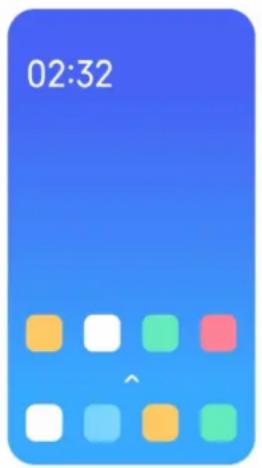
С панелью приложений

Облегченный режим
- Перейдите в Настройки > Главный экран
- Нажмите Главный экран, чтобы выбрать приложения, отображаемые на главном экране.
- Нажмите Классический, чтобы не отображать приложения.
- Нажмите С панелью приложений, чтобы отображать используемые приложения на странице приложений, когда вы перетаскиваете кнопку главного экрана вверх.
- Нажмите Облегченный режим, чтобы применить более крупные элементы интерфейса, упростить совершение вызовов и повысить безопасность.
Примечание
Чтобы отключить облегченный режим, перейдите в ⚫ Настройки и нажмите на место под строкой поиска.
Настройка скорости анимации
Вы можете выбрать скорость реакции анимации.
- Перейдите в Настройки > Главный экран.
- Нажмите «Скорость анимации», чтобы выбрать вариант «Расслабленная», «Сбалансированная» или «Быстрая».
Настройка системных навигационных кнопок
Телефоном можно управлять с помощью системных навигационных кнопок.
- Перейдите в Настройки > Главный экран.
- Нажмите «Системная навигация», чтобы выбрать способ системной навигации.
- Выберите «Кнопки», чтобы использовать системные навигационные кнопки. Дополнительную информацию см. в разделе «Системные навигационные кнопки».
Настройка жестов полноэкранного режима
Вы можете взаимодействовать с устройством с помощью жестов полноэкранного режима, чтобы быстро перемещаться, выполнять несколько задач одновременно и получать доступ к функциям.
- Перейдите в Настройки > Главный экран.
- Нажмите «Системная навигация», чтобы выбрать способ системной навигации.
- Выберите «Жесты», чтобы использовать полноэкранные жесты. Дополнительную информацию см. в разделе «Полноэкранные жесты».
Примечание
- Вы можете коснуться 📄, чтобы включить «Скрыть полноэкранный индикатор» при использовании полноэкранных жестов.
- Вы можете коснуться, чтобы включить «Подтверждение жестом».
Настройка размера значков
Размер значков можно изменить в соответствии с вашими требованиями.
- Перейдите в 📞 Настройки > 🎯 Персонализация > 🌐 Значки > Размер значков.
- Перетащите ползунок, чтобы настроить размер значков.
Настройки макета главного экрана
Вы можете выбрать отображение количества значков приложений на одной странице главного экрана.
- Перейдите в «Настройки» > «Главный экран».
- Коснитесь «Макет главного экрана», чтобы выбрать стандартный или плотный макет главного экрана.
Упорядочение элементов в «Недавних»
Можно настроить макет отображения кнопок «Недавние».

- Перейдите в «Настройки» > «Главный экран».
- Нажмите «Упорядочить элементы в недавних», чтобы выбрать вариант «Вертикально» или «Горизонтально».
Уведомления и Центр управления
Включение уведомлений на экране блокировки
Разрешение отображения уведомлений приложений на экране блокировки.
Экран блокировки
- Перейдите в «Настройки» > «Уведомления и строка состояния».
- Нажмите «Экран блокировки» в разделе «Уведомления».
- Нажмите рядом с приложением, чтобы включить уведомления на экране блокировки.

Подсказка
Вы можете нажать «Формат», чтобы выбрать «Показывать уведомления и содержимое», «Показывать уведомления, но скрывать содержимое» или «Не показывать уведомления на экране блокировки».
Включение плавающих уведомлений
Разрешите отображение уведомлений приложений на плавающих баннерах уведомлений.
Плавающие уведомления
- Перейдите в «Настройки» > «Уведомления и строка состояния».
- Коснитесь параметра «Плавающие уведомления» в разделе «Уведомления».
- Коснитесь рядом с приложением, чтобы включить плавающие уведомления.
Скрыть плавающие уведомления
Вы можете смахнуть плавающее уведомление вверх, чтобы временно скрыть его.
- Перейдите в «Настройки» > «Уведомления и строка состояния».
- Коснитесь параметра «Плавающие уведомления» в разделе «Уведомления».
- Коснитесь рядом с приложением, чтобы включить плавающие уведомления.
- Коснитесь «Скрыть временно», чтобы задать время скрытия плавающих уведомлений.
Включение значков приложений с уведомлениями
Разрешите отображение количества уведомлений приложений на значках. Значок уведомления — это красный кружок с числом внутри. Число означает количество полученных уведомлений.
Значки
- Перейдите в «Настройки» > «Уведомления и строка состояния».
- Коснитесь «Значки» в разделе «Уведомления».
- Коснитесь рядом с приложением, чтобы включить его значки уведомлений.
Элементы, отображаемые на экране блокировки после смахивания вниз
Панель уведомлений на экране блокировки можно смахнуть вниз. Если вы используете новую версию Центра управления, вы также можете смахнуть вниз по правой части экрана блокировки и настроить Умный дом.
- Перейдите в 📋 Настройки > 📋 Уведомления и строка состояния > Элементы, отображаемые на экране блокировки после смахивания вниз.
- Нажмите, чтобы включить Тень уведомлений.
Примечание
Если вы используете новую версию Центра управления, вы можете нажать , чтобы включить Центр управления, и нажать , чтобы включить Управление устройством.
Включение значков уведомлений
Отображение значков уведомлений в строке состояния.
- Перейдите в 📞 Настройки > 📞 Уведомления и строка состояния > Строка состояния.
- Нажмите, чтобы включить Показывать значки уведомлений.
Выберите индикатор батареи
- Перейдите в 📞 Настройки > 📞 Уведомления и строка состояния > Индикатор батареи.
- Выберите один тип индикатора батареи для применения.

Дата и время
Изменение даты и времени
Дата и время устанавливаются автоматически на основе вашего местоположения с использованием сети. Вы можете установить дату и время вручную.
- Перейдите в 📁 Настройки > 🐎 Дополнительные настройки > Дата и время.
- Нажмите, чтобы отключить параметр «Устанавливать время автоматически».
- Нажмите «Дата» или «Время», чтобы изменить дату или время.
- Нажмите «ОК».
Примечание
Названия пользовательского интерфейса этих функций могут различаться в зависимости от модели. Название интерфейса может быть «Устанавливать время автоматически» или «Использовать время, предоставленное сетью», в зависимости от устройства.
Автоматическая настройка времени
Телефон автоматически подстраивает время под сеть.
- Перейдите в 📁 Настройки > 🐎 Дополнительные настройки > Дата и время.
- Нажмите 📷, чтобы включить параметр «Устанавливать время автоматически» или «Использовать время, предоставленное сетью» в зависимости от моделей.
Настройка автоматического часового пояса
Используйте время, предоставленное оператором мобильной сети.
- Перейдите в 📁 Настройки > 🐎 Дополнительные настройки > Дата и время.
- Нажмите , чтобы включить параметр «Устанавливать часовой пояс автоматически» или «Использовать часовой пояс, предоставленный сетью» в зависимости от имеющихся моделей.
Внимание
Если вы отключите эту функцию, вы можете выбрать часовой пояс в соответствии с регионом, в котором вы находитесь.
Использование местоположения для установки часового пояса
Автоматический часовой пояс отключен, и вы можете использовать свое местоположение, чтобы установить часовой пояс.
- Перейдите в 📞 Настройки > 📞 Дополнительные настройки > Дата и время.
- Нажмите 📷, чтобы включить опцию Использовать местоположение для установки часового пояса.
Внимание
Функция может быть недоступна на некоторых моделях.
Выберите формат отображения времени
- Перейдите в 📁 Настройки > 🐎 Дополнительные настройки > Дата и время > Формат времени.
- Выберите 12-часовой 13:00, 24-часовой 13:00 или Авто (в зависимости от языка системы).
Включение двойных часов
Телефон отображает двойные часы, когда текущее время отличается от времени на вторых часах.
- Перейдите в 📁 Настройки > 🐎 Дополнительные настройки > Дата и время.
- Нажмите, чтобы включить двойные часы.
Внимание
- Вы можете коснуться параметра «Вторые часы», чтобы выбрать регион или часовой пояс для вторых часов.
- Двойные часы отображаются на экране блокировки, главном экране и экране выключения.
Языки и регионы
Языки и регионы можно менять во время поездок или переездов.
Настройки языка
- Перейдите в 📁 Настройки > 🐎 Дополнительные настройки > Языки и ввод > Языки.
- Выберите и установите язык из списка языков.
Настройка региона
- Перейдите в 📁 Настройки > 🐎 Дополнительные настройки > Регион.
- Выберите и установите регион из списка регионов.
Глава 4. Аккумулятор и обслуживание
Телефон позволяет проверять состояние, управлять расходом и обслуживанием аккумулятора. Вы можете перейти к настройкам аккумулятора двумя способами:
- Перейдите в «Настройки» > «Батарея».
- Перейдите в «Безопасность» > «Батарея».
Примечание
Функции батареи могут быть недоступны в некоторых моделях.
Просмотр емкости батареи
Эта функция позволяет проверить оставшееся время работы от батареи и ее емкость.
- Перейдите в настройки батареи. Дополнительную информацию см. в разделе «Переход к настройкам батареи».
- Откройте страницу «Экономия заряда».
- Просмотр емкости батареи.
Совет
Когда ваш телефон заряжается, вы можете видеть оставшееся время до полной зарядки и емкость батареи.
Включение экономии заряда
Режим экономии заряда батареи позволяет экономить энергию. Он может снижать активность приложений в фоновом режиме, останавливать синхронизацию и уменьшать количество системных анимаций.
- Перейдите в настройки батареи. Дополнительную информацию см. в разделе «Переход к настройкам батареи».
- На странице «Батарея» нажмите «Текущий режим».
- Во всплывающем окне нажмите «Экономия заряда».
Примечание
Также можно выбрать сбалансированный режим или режим производительности. Сбалансированный режим рекомендуется для обычного использования. Режим производительности повышает производительность телефона, но потребляет больше энергии.
Совет
Вы также можете провести пальцем вниз от правого верхнего угла телефона, чтобы включить функцию «Экономия заряда» в Центре управления.
Включение режима ультра-экономии заряда
Функция «Ультра-экономия заряда» позволяет экономить энергию, когда уровень заряда батареи телефона низкий. Она ограничивает большинство энергоемких функций телефона. На звонки, сообщения и сетевое подключение это не влияет.
- Перейдите в настройки батареи. Дополнительную информацию см. в разделе «Переход к настройкам батареи».
- Откройте страницу «Экономия заряда».
- Коснитесь, чтобы включить режим «Ультра-энергосбережение».
Совет
Вы также можете провести пальцем вниз от правого верхнего угла телефона, чтобы включить режим «Ультра-энергосбережение» в центре управления.
Просмотр сведений о расходе энергии
Вы можете проверить тенденцию расхода батареи и процент расхода энергии конкретными приложениями.
- Перейдите в настройки батареи. Дополнительную информацию см. в разделе «Переход к настройкам батареи».
- Откройте страницу «Энергосбережение».
- Коснитесь линейного графика и просмотрите подробную информацию о расходе энергии ниже.
Просмотр температуры батареи
Вы можете проверить текущую температуру батареи и ежедневную статистику зарядки.
- Перейдите в настройки батареи. Дополнительную информацию см. в разделе «Переход к настройкам батареи».
- Коснитесь опции «Защита батареи» на странице «Батарея».
- Посмотрите температуру батареи и время зарядки.
Включите беспроводную обратную зарядку
В экстренных случаях вы можете заряжать другие устройства, поддерживающие беспроводную зарядку.
- Перейдите в настройки батареи. Дополнительную информацию см. в разделе «Перейдите в настройки батареи».
- Нажмите «Батарея» или проведите пальцем влево, чтобы перейти на страницу «Батарея».
- Нажмите «Дополнительные функции», затем нажмите «Обратная беспроводная зарядка».
- Нажмите, чтобы включить обратную беспроводную зарядку.

Совет
Вы можете перетащить ползунок «Предел зарядки», чтобы установить емкость батареи. Когда батарея достигнет предела зарядки, телефон прекратит обратную беспроводную зарядку.

Примечание
Эта функция может быть недоступна для вашей модели.
Теперь вы можете разместить телефон или другие устройства с поддержкой беспроводной зарядки Qi в центре задней панели вашего телефона.

Глава 5 Сети и подключения
SIM-карты и мобильные сети
Подключение через мобильные данные
Для подключения к сети телефону требуется SIM-карта. Вы можете пользоваться Интернетом, используя доступные SIM-карты.
- Перейдите в «Настройки» > «Мобильные сети».
- Нажмите, чтобы включить «Мобильные данные».

Указание
Вы можете сдвинуть строку состояния вниз и коснуться 🚪 Мобильная передача данных, чтобы включить сотовые данные в Центре управления.
Прекращение использования SIM-карты
Вы не можете принимать звонки или пользоваться сотовой сетью, используя SIM-карту.
- Перейдите в Настройки > Мобильные сети.
- Коснитесь номера телефона, чтобы настроить SIM-карту.
- Коснитесь, чтобы остановить Включение.

Примечание
Отключить SIM-карту можно только тогда, когда в телефон вставлены две SIM-карты.
Установка SIM-карты по умолчанию для передачи данных
Выберите SIM-карту по умолчанию для использования передачи данных.
- Перейдите в Настройки > Мобильные сети.
- Коснитесь номера SIM-карты в разделе Данные SIM.

Установка SIM-карты по умолчанию для звонков
Выберите SIM-карту по умолчанию для звонков.
- Перейдите в «Настройки» > «Мобильные сети».
- Нажмите на номер SIM-карты в разделе «По умолчанию для звонков».

Изменение имени или номера SIM-карты
- Перейдите в «Настройки» > «Мобильные сети».
- Нажмите на номер телефона, чтобы настроить SIM-карту.
- Нажмите «Изменить имя SIM-карты» или «Изменить номер SIM-карты», чтобы изменить имя или номер.
- Нажмите «ОК».
Wi-Fi
Вы можете перейти в «Настройки» > «Wi-Fi», чтобы подключиться к сети Wi-Fi. Дополнительную информацию см. в разделе «Подключение к сети Wi-Fi».
① Примечание
Доступные сети отобразятся после включения Wi-Fi.
Отключение от сети Wi-Fi
Если вы хотите переключиться на новую сеть, вы можете отключиться от текущей сети Wi-Fi.
- Перейдите в «Настройки» > «Wi-Fi».
- Нажмите, чтобы просмотреть сведения о подключении к сети Wi-Fi.
- Нажмите «Забыть сеть».
- Нажмите «ОК».
Ваше устройство перестанет автоматически подключаться к сети. Возможно, вам придется снова ввести пароль при повторном подключении к сети.
Подключение к скрытой сети Wi-Fi
Скрытые сети не передают свои имена. Если вы хотите подключиться к такой сети, вам необходимо
ввести информацию вручную. Перед началом вы можете узнать у администратора сети имя и пароль.
- Перейдите в «Настройки» > «Wi-Fi».
- Нажмите, чтобы включить Wi-Fi.
- Нажмите «Добавить сеть» в нижней части списка сетей Wi-Fi.
- Введите информацию о сети Wi-Fi.
• SSID: Введите имя сети. - Безопасность: Выберите вариант защиты из списка и введите пароль, если требуется. - Конфиденциальность: Выберите физический адрес (MAC-адрес). - Скрытая сеть: Выберите, должна ли сеть быть скрытой.
- Нажмите
Управление ускорением сети
Эта функция позволяет оптимизировать соединение и ускорить работу сети.
- Перейдите в Настройки > Wi-Fi > Ускорение сети.
- Выберите «Управление ускорением сети».
- Нажмите «Увеличение скорости двухдиапазонного Wi-Fi», чтобы увеличить скорость Wi-Fi за счет подключения к вспомогательным сетям.
- Нажмите, чтобы включить опцию «Использовать мобильные данные для увеличения скорости». Эта функция позволяет устройству использовать мобильные данные для увеличения скорости соединения. Использование этой функции может привести к дополнительным расходам у оператора.
Примечание
Функции могут быть недоступны на некоторых моделях. Кроме того, пути к функциям на разных моделях могут отличаться.
Управление дополнительными настройками
- Перейдите в Настройки > Wi-Fi > Дополнительные настройки.
- Управление дополнительными настройками.
- Управление сохраненными сетями: удаление сохраненных сетей.
- Установка сертификатов: установка сертификатов Wi-Fi из локальных файлов.
Глава 6 Подключения и обмен данными
Bluetooth
Телефон можно подключить к наушникам, динамикам и другим устройствам с поддержкой Bluetooth. Вы также можете использовать Bluetooth для обмена данными между телефоном и другими устройствами.
Сопряжение устройства Bluetooth
Вы можете подключаться к совместимым устройствам Bluetooth. Например, вы можете подключаться к телефонам, беспроводным наушникам Bluetooth и носимым устройствам.
Следующие шаги являются примером соединения между телефонами Xiaomi.
- Перейдите в Настройки > Bluetooth.
- Нажмите, чтобы включить Bluetooth на обоих устройствах.
Доступные устройства появятся после включения Bluetooth.
- Нажмите на название телефона B на телефоне A.
- Нажмите «Сопряжение» во всплывающих окнах на обоих устройствах.
Внимание
- Во всплывающих окнах вы также можете заблокировать устройство Bluetooth, если не хотите с ним соединяться.
- Оба устройства должны включить Bluetooth и находиться в зоне действия. Телефон автоматически найдет устройства, а затем отобразит названия доступных устройств.
Подсказка
Вы также можете провести пальцем вниз от правого верхнего угла телефона, чтобы включить Bluetooth в Центре управления.
Отмена сопряжения с устройством Bluetooth
- Перейдите в Настройки > Bluetooth.
- Нажмите, чтобы включить Bluetooth.
Сохраненные имена Bluetooth отображаются ниже версии Bluetooth.
- Нажмите, чтобы увидеть детали сопряженного устройства Bluetooth.
- Нажмите «Забыть устройство».
Изменение имени устройства
После включения Bluetooth другие устройства поблизости могут видеть имя вашего устройства.
- Перейдите в Настройки > Bluetooth > Имя устройства.
- Введите имя устройства.
- Нажмите √
Управление дополнительными настройками
- Перейдите в 📞 Настройки > ✱ Bluetooth > Дополнительные настройки.
- Управление дополнительными настройками.
- Сопряжение совместимых устройств: Вы можете быстро подключиться к наушникам, динамикам и другим совместимым устройствам.
- Черный список Bluetooth: Просмотр заблокированных устройств Bluetooth.
- Показывать устройства Bluetooth без имен: Имена устройств Bluetooth не отображаются, показываются только MAC-адреса.
Портативная точка доступа
Включение портативной точки доступа
После включения портативной точки доступа телефон может предоставлять доступ в Интернет другим устройствам.
- Перейдите в 📞 Настройки > 📞 Портативная точка доступа.
- Нажмите, чтобы включить портативную точку доступа.

Подсказка
- Вы можете коснуться «Сканировать QR-код», чтобы поделиться сетью Wi-Fi.
- Вы также можете провести пальцем вниз от правого верхнего угла экрана, чтобы включить точку доступа в Центре управления.
Автоматическое отключение точки доступа
- Перейдите в 📁 Настройки > 📅 Портативная точка доступа.
- Коснитесь, чтобы включить параметр «Отключать точку доступа автоматически».
Изменение имени и пароля портативной точки доступа
Вы можете изменить имя и пароль портативной точки доступа, чтобы защитить использование данных и свою конфиденциальность.
- Перейдите в 📁 Настройки > 📅 Портативная точка доступа.
- Коснитесь параметра «Настроить портативную точку доступа», чтобы изменить имя или пароль портативной точки доступа.
- Коснитесь √
Подключения и общий доступ
Включение Xiaomi Share
Xiaomi Share позволяет передавать файлы по беспроводной сети на другие устройства поблизости.
- Перейдите в 📞 Настройки > 📞 Дополнительные параметры подключения > Xiaomi Share.
- Коснитесь Xiaomi Share.
- В появившемся окне выберите «С этого аккаунта» или «Со всех аккаунтов (на 10 минут)».
Примечание
Если вы предоставляете общий доступ к файлам другим телефонам, убедитесь, что на обоих устройствах включена функция Xiaomi Share. Список поддерживаемых устройств можно проверить на официальном сайте любого выбранного бренда.

Совет
Вы также можете провести пальцем вниз от правого верхнего угла телефона, чтобы включить Xiaomi Share в Центре управления.
Включение Cast
Вы можете включить Cast, чтобы проецировать элементы с экрана на внешний монитор большего размера.

Примечание
Перед включением функции Cast необходимо отключить портативную точку доступа.
- Перейдите в «Настройки» > «Дополнительные возможности подключения» > «Cast».
- Нажмите, чтобы включить Cast.
- Выберите доступное устройство, чтобы начать проецирование.

Совет
- Вы можете перейти в «Настройки» > «Дополнительные возможности подключения» > «Cast» > «Справка», чтобы получить информацию о трансляции.
- Вы также можете провести пальцем вниз от правого верхнего угла, а затем нажать, чтобы включить Cast в Центре управления.
Добавление VPN
Виртуальная частная сеть (VPN) позволяет отправлять и получать данные через общие или общедоступные сети. VPN шифрует соединение между устройством и Интернетом и может повысить функциональность и безопасность, а также улучшить управление частной сетью.

Примечание
Чтобы сохранить настройки VPN, необходимо установить блокировку экрана. Дополнительные сведения см. в разделе «Установка блокировки экрана».
- Перейдите в «Настройки» > «Дополнительные параметры подключения» > «VPN».
- Коснитесь «Добавить VPN» в нижней части экрана.
- Введите соответствующую информацию, такую как имя, тип, адрес сервера, идентификатор IPSec, сертификат ЦС IPSec, сертификат сервера IPSec, имя пользователя и пароль VPN.
- Коснитесь значка √, чтобы сохранить VPN.
Включение VPN
Чтобы сохранить настройки VPN, необходимо установить блокировку экрана. Дополнительные сведения см. в разделе «Установка блокировки экрана».
- Перейдите в «Настройки» > «Дополнительные параметры подключения» > «VPN».
- Нажмите, чтобы включить VPN.
- Выберите VPN, чтобы подключиться.
Примечание
Если подключение к сети VPN прошло успешно, в правом верхнем углу телефона появится значок VPN.
Включение режима полета
- Перейдите в 📁 Настройки > 📁 Дополнительные параметры подключения.
- Нажмите, чтобы включить режим полета.
Примечание
На некоторых моделях названия пользовательского интерфейса для этой функции: Режим полета или Режим полета.
Подсказка
Вы также можете провести пальцем вниз от правого верхнего угла телефона, чтобы включить 🟢Режим полета в Центре управления.
Включение NFC
Near Field Communication (NFC) — это технология связи ближнего действия. Она поддерживает обмен данными или мобильные платежи, когда телефон соприкасается или находится на расстоянии нескольких сантиметров от других совместимых устройств. Можно поднести устройство к беспроводному терминалу, чтобы воспользоваться Mi Pay, транспортными картами, ключами-картами и другими функциями NFC.
- Перейдите в «Настройки» > «Дополнительные возможности подключения».
- Нажмите, чтобы включить NFC.
Примечание
- NFC может быть недоступен в вашей модели. • Эта функция может различаться в зависимости от оператора.
Совет
Вы также можете провести пальцем вниз от правого верхнего угла телефона, чтобы включить NFC в Центре управления.
Оплата с помощью NFC
Приложение для оплаты через NFC можно использовать для совершения платежей, поднося устройство к совместимому считывателю кредитных карт.
Сначала необходимо установить платежное приложение на устройство, добавить кредитную карту и включить услугу оплаты.
- Перейдите в «Настройки» > «Дополнительные возможности подключения».
- Нажмите, чтобы включить NFC.
- Нажмите «Способ оплаты по умолчанию», чтобы выбрать опцию «Кошелек SIM».
Глава 7 Телефон и Сообщения
Телефон
Приложение «Телефон» помогает вам связываться с семьей и друзьями. Вы можете совершать звонки и сохранять контакты.

Совершение звонков
Совершение вызова с помощью цифровой клавиатуры
- Нажмите «Телефон».
- Нажмите , чтобы открыть клавиатуру набора номера.
- Введите номер телефона.
- Нажмите 📞, чтобы совершить вызов.
Совершение вызова с использованием избранного
- Перейдите в «Телефон» > «Избранное».
- Выберите избранный контакт, чтобы совершить вызов.
Совершение вызова из вкладки «Недавние»
- Перейдите в «Телефон» > «Недавние».
- Выберите контакт и коснитесь его, чтобы выполнить вызов.
Выполнение вызова из списка контактов
- Перейдите в Телефон > Контакты.
- Выберите контакт.
- Коснитесь контакта, чтобы просмотреть сведения.
- Коснитесь номера телефона, чтобы выполнить вызов.
Выполнение видеовызовов
Видеовызовы можно совершать с клавиатуры набора номера или с вкладок Недавние и Контакты.
- На клавиатуре набора номера после ввода номера телефона можно коснуться опции Видеовызов, чтобы совершить видеовызов.

- На вкладке Недавние можно коснуться номера телефона последнего контакта, а затем коснуться опции Видеовызов, чтобы совершить видеовызов.

- На вкладке Контакты выберите опцию Видеовызов, чтобы совершить видеовызов.

① Примечание
- Вы должны войти в свою учетную запись Google, чтобы использовать эту функцию.
- Не все устройства поддерживают видеовызовы. Получатель может принять видеовызов или ответить на него как на обычный голосовой вызов.
Прием вызова
Проведите вверх, чтобы ответить.
Отключение звука вызовов
Нажмите кнопку увеличения или уменьшения громкости, когда зазвонит телефон.
Отклонить вызов
Проведите Ⓤ вниз, пока не появится значок отклонения вызова.
Управление вызовом во время разговора

| Wycisz | Wycisz potączenie |
| Klawiatura | Wprowadź numery podczas potączenia |
| Głośnik | Użyj głośnika, aby słyszeć głośniej |
| Dodaj potączenie | Dodaj potączenia do listy kontaktów |
| Przytrzymaj | Zawieś bieżące potączenie |
Добавление контакта в избранное
- Перейдите в Телефон > Избранное.
- Нажмите «Добавить» и выберите контакт для добавления в избранное.
Просмотр последних вызовов
- Перейдите в Телефон > Недавние.
- Проведите вверх, чтобы увидеть более новые вызовы.
Создать контакт
- Перейдите в Телефон > Контакты.
- Нажмите «Создать новый контакт».
- Введите информацию о контакте, такую как имя и фамилия, название компании и номер телефона.
- Нажмите «Сохранить».
Просмотр истории вызовов
Вы можете просмотреть всю историю входящих, исходящих и пропущенных вызовов.
- Нажмите «Телефон».
- Нажмите «:» в правом верхнем углу телефона.
- Нажмите «Журнал вызовов».
Управление настройками телефонных вызовов
- Нажмите «Телефон».
- Нажмите на значок «:» в правом верхнем углу телефона.
- Нажмите «Настройки», чтобы просмотреть все настройки телефона.
- Управление настройками телефонных вызовов.
- Идентификатор вызывающего абонента и спам: вы можете настроить идентификатор вызывающего абонента и идентификатор спама, чтобы определять деловые звонки и предотвращать подозрительные спам-звонки.
- Специальные возможности: специальные возможности включают режим TTY. TTY — это аббревиатура, обозначающая все типы телетайпов. Режим TTY помогает людям с нарушениями слуха или речи.
- Wspomaganie wybierania: Wspomaganie wybierania przewiduje i dodaje numer kierunkowy kraju podczas wykonywania połączenia za granicę.
- Zablokowane numery: Nie odbierasz połączeń ani SMS-ów od zablokowanych numerów.
- Konta telefoniczne: Możesz zarządzać kontami połączeń, przekazywaniem połączeń, połączeniami oczekującymi i ustawieniami połączeń przychodzących.
- Opcje wyświetlania: Możesz ustawić wyświetlanie kontaktów i motywów telefonu.
- Miejsca w pobliżu: Gdy wyszukujesz z Telefonu, funkcja potrzebuje Twojej lokalizacji, aby znaleźć miejsca w pobliżu, które pasują do twojego zapytania, nawet jeśli nie ma ich w twoich kontaktach.
- Szybkie odpowiedzi: Możesz ustawić wyświetlanie przycisków służących do kończenia połączenia i wysyłania wiadomości SMS.
- Dźwięki i wibracje: Możesz zmienić dzwonek dla połączeń i dostosować jego głośność.
- Poczta głosowa: Możesz ustawić powiadomienia i numer poczty głosowej.
- Ogłoszenie o identyfikatorze dzwoniącego: Nazwisko i numer dzwoniącego są odczytywane na głos dla połączeń przychodzących.
- Odwróć, aby wyciszyć: Możesz położyć telefon ekranem do dołu na płaskiej powierzchni, aby wyciszyć połączenie przychodzące.
Wiadomości
Możesz użyć Wiadomości, aby wysyłać i odbierać wiadomości tekstowe oraz audio, zdjęcia i filmy. Możesz także udostępniać innym osobom pliki GIF, naklejki, lokalizacje, kontakty i pliki.
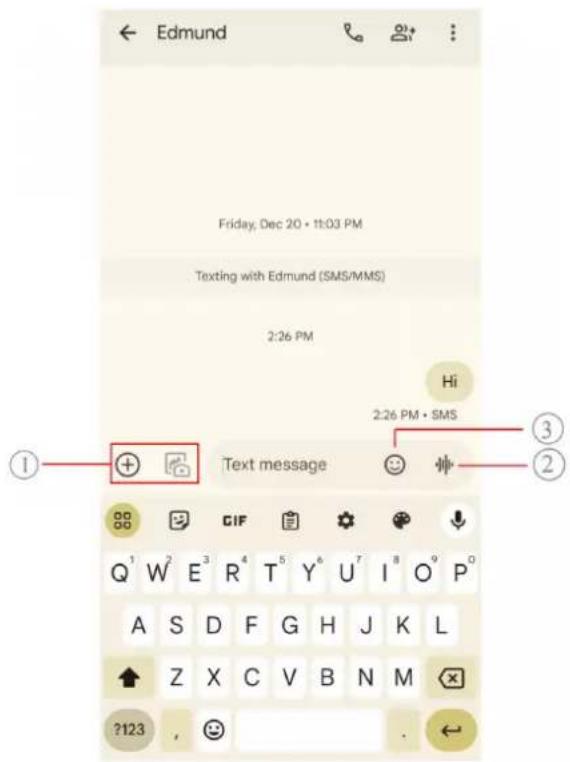
| 1. Dodaj załącznik | 2. Dotknij i przytrzymaj, aby nagrać wiadomość głosową | 3. Dodaj emotikon |
Wysyłanie wiadomości
Możesz wysłać wiadomość tekstową do kogoś z kontaktów, aby rozpocząć rozmowę.
- Otwórz Wiadomości.
- Нажмите «Начать чат», чтобы начать новый разговор.
- Выберите контакт, чтобы отправить сообщение.
Внимание
Если в телефон установлены две SIM-карты, вы можете выбрать одну из них для отправки сообщения.

Отправка MMS-сообщений в группу
Служба мультимедийных сообщений (MMS) позволяет отправлять сообщения с мультимедийным содержимым группе контактов. Мультимедиа включает фотографии, аудио, контакты телефона и видео.
- Откройте «Сообщения».
- Нажмите «Начать чат», чтобы начать новый разговор.
- Нажмите «Создать группу» и добавьте один или несколько контактов в новую группу MMS.
- Нажмите «Далее» в правом верхнем углу телефона.
- Введите название группы, затем нажмите «Готово», чтобы создать группу.
- Нажмите на текстовое поле, чтобы отправить MMS-сообщение, или нажмите на значок вложений, чтобы добавить мультимедийное содержимое.
- Нажмите
Просмотр сообщений
- Откройте «Сообщения».
- Выберите сообщение.
- Нажмите на сообщение, чтобы просмотреть переписку.
Ответ на сообщение
Когда вы получите сообщение от кого-либо, вы можете отправить SMS, чтобы ответить на него.
Сообщения отображаются в одном разговоре.
- Откройте Сообщения.
- В списке сообщений коснитесь того, на которое хотите ответить.
- Коснитесь текстового поля, чтобы ввести текстовое сообщение.
- Коснитесь ▶, чтобы отправить сообщение.
Закрепление беседы
Вы можете закрепить беседу в верхней части списка сообщений. Эта функция помогает удобно общаться с выбранным человеком.
Вы можете закрепить до 5 сообщений.
- Откройте Сообщения.
- Коснитесь и удерживайте беседу.
- Нажмите
Архивирование разговора
Вы можете архивировать разговоры в папке «Архив».
- Откройте «Сообщения».
- Нажмите и удерживайте разговор.
- Нажмите

Совет
Вы также можете смахнуть разговор влево или вправо, чтобы заархивировать его.
Добавление контакта из сообщения
Когда вы получаете сообщение от человека, которого знаете, вы можете добавить его в список контактов.
- Откройте «Сообщения».
- Нажмите и удерживайте разговор.
- Нажмите на : в правом верхнем углу телефона.
- Нажмите «Добавить контакт» и добавьте имя и остальную информацию.
Отключение уведомлений от отправителя сообщения
Вы не получаете уведомления от отправителя сообщения на панели уведомлений.
- Откройте Сообщения.
- Нажмите и удерживайте разговор.
- Нажмите на : в правом верхнем углу телефона.
- Нажмите «Отключить уведомления».
- Нажмите, чтобы отключить «Показывать уведомления».
Блокировка спама или звонков
Вы можете блокировать нежелательные и ненужные сообщения, а также фильтровать сообщения от неизвестных отправителей.
- Откройте «Сообщения».
- Нажмите и удерживайте беседу.
- Нажмите : в правом верхнем углу телефона.
- Нажмите «Заблокировать».
- Нажмите «ОК».
Примечание
Спам или беседа будут перемещены в категорию «Спам» и заблокированы.
Сопряжение устройства
- Откройте «Сообщения».
- Нажмите Ⓚ️ в правом верхнем углу телефона.
- Нажмите «Сопряжение устройств».
- Нажмите «Сканер QR-кодов».
- Отсканируйте QR-код, который находится на messages.google.com/web.
Выбор темы
Вы можете настроить внешний вид в зависимости от окружения. Например, тёмная тема подходит для ночи.
- Откройте Сообщения.
- Нажмите в правом верхнем углу телефона.
- Нажмите «Настройки сообщений».
- Нажмите «Выбрать тему» на странице настроек.
- Выберите «Светлая», «Тёмная» или «Системная» тема.
- Нажмите «ОК».
Просмотр архивированного разговора
- Откройте «Сообщения».
- Нажмите в правом верхнем углу телефона.
- Нажмите «Архив».
- Нажмите на разговор, чтобы увидеть детали.
Просмотр спама или заблокированных бесед
- Откройте «Сообщения».
- Нажмите Ⓤ в правом верхнем углу телефона.
- Нажмите «Спам и заблокированные».
- Нажмите на спам или заблокированные беседы, чтобы просмотреть подробности.
Примечание
Вы можете нажать «Разблокировать», чтобы разблокировать беседу.
Управление настройками сообщений
- Откройте «Сообщения».
- Нажмите ⓝ в правом верхнем углу телефона.
- Нажмите «Настройки сообщений», чтобы просмотреть все настройки сообщений.
- Управление настройками сообщений.
- Уведомления: вы можете выбрать отображение индикаторов уведомлений или разрешить звук при получении сообщений.
- Слушайте звуки исходящих сообщений: при отправке SMS или MMS через приложение Сообщения звуковой сигнал служит подтверждением.
- Автоматический предпросмотр: эта функция работает с данными сообщений, сохраняя конфиденциальность сообщений.
- Защита от спама: эта функция может предотвращать отправку спама для защиты данных.
Глава 8 Камера
Обзор камеры
Вы можете получить полный вид расположения камеры.

| 1. Lampa błyskowa 2. Obiektyw Google 3. Więcej | |
| 4. Wizjer 5. Poziomy przybliżenia 6. Galeria | |
| 7. Przycisk migawki 8. Przyc sk przełączania 9. Tryby aparatu | |
| 10. Filtry i upiększanie 11. HDR 12. Style fotograficzne Leica |
① Примечание
Некоторые функции могут быть недоступны в вашей модели. Расположение камеры и расположение значков могут отличаться в зависимости от модели.
Открытие камеры
Приложение Камера можно открыть следующими способами:
• Нажмите Камера на главном экране.
- Нажмите и удерживайте 📞, затем проведите пальцем влево, чтобы открыть Камеру, когда экран заблокирован.

Подсказка
При запуске камеры с экрана блокировки запуск приложения Камера на экране блокировки будет невозможен без ввода пароля.
Съемка фотографий
Режим камеры по умолчанию — «Фото». Вы можете провести пальцем влево или вправо, чтобы выбрать другие режимы съемки.
- Откройте камеру.
- Настройте основные функции камеры в соответствии со своими потребностями. Дополнительные сведения см. в разделе «Основные функции».
- Нажмите, чтобы сделать снимок.
Переключение режимов камеры
Режим «Фото» включается первым при запуске камеры.
Вы можете проводить пальцем влево или вправо по экрану камеры, чтобы выбрать следующие режимы камеры:
- Документы: делайте снимки для документов. Дополнительные сведения см. в разделе «Съемка в режиме «Документы»».
- Двойное видео: одновременно записывайте видео на переднюю и заднюю камеры. Дополнительные сведения см. в разделе «Запись видео в режиме «Двойное видео»».
- Быстрый снимок: этот режим позволяет делать снимки с минимальной задержкой, поэтому вы не пропустите мимолетные или динамичные сцены. Он особенно полезен для быстро движущихся объектов, например, при съемке спортивных событий, животных или динамичных сцен.
- Длинная выдержка: делайте снимки с длинной выдержкой. Дополнительные сведения см. в разделе «Съемка в режиме «Длинная выдержка»».
- Киноэффекты: записывайте видео в режиме киноэффектов и применяйте больше волшебных эффектов. Дополнительные сведения см. в разделе «Запись видео в режиме «Киноэффекты»».
Ночной режим: делайте снимки или записывайте видео в условиях слабого освещения. Дополнительные сведения см. в разделе «Съемка в ночном режиме».
Панорама: создайте панораму пейзажа или другой сцены. Дополнительные сведения см. в разделе «Съемка в режиме «Панорама»».
Портрет: применяйте к своим снимкам эффекты «Кино», «Улучшение», «Фильтры». Дополнительные сведения см. в разделе «Съемка в портретном режиме».
• Pro: Делайте профессиональные фотографии и записывайте видео. Подробнее см. в разделе «Профессиональный режим».
- Короткое видео: записывайте видео продолжительностью до 10 секунд и применяйте эффекты фильтров. Подробнее см. в разделе «Запись видео в режиме короткого видео».
- Замедленная съемка: записывайте видео в замедленном темпе. Подробнее см. в разделе «Запись видео в режиме замедленной съемки».
- Суперлуна: сделайте снимок Луны. Подробнее см. в разделе «Съемка в режиме суперлуны».
- Цейтраферная съемка: записывайте видео и создавайте из них одно ускоренное видео. Подробнее см. в разделе «Запись видео в режиме интервальной съемки».
- Видео: записывайте видео. Подробнее см. в разделе «Создание видеороликов».
- VLOG: используйте различные сцены для влогов. Подробнее см. в разделе «Запись видео в режиме VLOG».
- Режиссерский режим: одно касание для создания кинематографического эффекта.
Примечание
- Режимы камеры могут быть недоступны на некоторых моделях.
- Функции камеры могут различаться в зависимости от модели.
Основные функции
Вы можете использовать основные функции для настройки яркости и экспозиции снимка, а также произвольно приближать и отдалять изображение, чтобы настроить кадр.
Настройка фокуса
- Откройте «Камеру».
- Коснитесь экрана, чтобы отобразить кольцо фокусировки и настройку экспозиции.
- Коснитесь области, на которой нужно сфокусироваться.
Настройка экспозиции
При съемке в условиях слабого освещения или при пересвете отрегулируйте экспозицию, чтобы изменить яркость снимка.
- Откройте приложение «Камера».
- Коснитесь экрана, чтобы отобразить кольцо фокусировки и настройку экспозиции.
- Проведите пальцем вверх или вниз рядом с кольцом фокусировки, чтобы отрегулировать экспозицию.
Приближение или отдаление
- Откройте приложение «Камера».
- Сведите или разведите пальцы на экране, чтобы увеличить или уменьшить изображение в видоискателе.

Совет
На некоторых моделях также можно переключать уровни масштабирования, например 0,6x, 1x и 2x, чтобы приблизить или отдалить изображение. Для более точного увеличения установите уровень масштабирования 2x, затем перетащите ползунок влево или вправо, чтобы увеличить или уменьшить масштаб.
Включение вспышки
При съемке в условиях плохого освещения включите вспышку, чтобы фотографии были четче.
- Откройте приложение «Камера».
- Нажмите
- Выберите тип вспышки.
- Нажмите, чтобы включить автоматическую вспышку.
- Нажмите , чтобы включить вспышку после касания.
- Нажмите, чтобы вспышка была всегда включена.
Сканирование QR-кода
- Откройте приложение «Камера».
- Наведите камеру на QR-код, затем нажмите на появившийся значок QR-кода.
Примечание
Если вы хотите включить функцию «Сканировать QR-коды», см. раздел «Включение интеллектуальных подсказок» для получения дополнительной информации.
Полезные функции
Вы можете использовать такие функции, как «Сетка» и «Тилт-шифт», чтобы улучшить кадр, или «Таймер» и «Голосовой затвор», чтобы облегчить групповые снимки.
Примечание
Некоторые функции могут быть недоступны в вашей модели.
Применение стилей фотосъёмки Leica
Вы можете применить стили фотосъёмки «Аутентичный вид Leica» или «Динамичный вид Leica», чтобы создавать фотографии в выбранном стиле Leica. «Аутентичный вид Leica» сохраняет реальный контраст между освещёнными и тёмными областями и устанавливает баланс белого, чтобы избежать искажения освещения и цветов. «Динамичный вид Leica» выполняет умеренное осветление и коррекцию насыщенности, чтобы представить яркие и чёткие тени. Он также использует яркие цвета, чтобы фотографии или видео лучше соответствовали красочным сценам.
- Откройте «Камеру».
- Нажмите LEICA, чтобы выбрать стиль «Динамичный вид Leica» или «Аутентичный вид Leica».
Примечание
Функция может быть недоступна на некоторых моделях.
Настройка соотношения сторон
- Откройте «Камеру».
- Нажмите в верхней части экрана.
- Нажмите «Соотношение сторон».
- Выберите соотношение сторон изображения, например 1:1, 3:4, 9:16, Полный или Панорамный.
Настройка таймера
Вы можете установить обратный отсчет, чтобы дать себе время для съемки.
- Откройте Камеру.
- Нажмите √ вверху.
- Нажмите Таймер.
- Выберите 3S, 5S или 10S.
- Нажмите, чтобы запустить таймер.
Включение голосового затвора
Голосовой затвор позволяет управлять затвором с помощью голоса для съемки фотографий.
- Откройте Камеру.
- Нажмите √ вверху.
- Нажмите 📄 тип затвора.
- Нажмите Голосовой затвор.
Теперь вы можете сказать "Сыр!" чтобы сделать снимок.
Показать линии сетки
Вы можете использовать линии сетки, чтобы выровнять или лучше скомпоновать фотографию.
- Откройте Камеру.
- Нажмите на значок в верхней части экрана.
- Нажмите «Линии сетки», чтобы показать линии сетки.
- Выберите тип линий сетки, коснувшись нужного варианта.
Включение режима Макро
Макро позволяет записывать видео и делать фотографии объектов, находящихся на небольшом расстоянии от телефона.
- Откройте Камеру.
- Нажмите на значок в верхней части экрана.
- Нажмите «Макро», чтобы включить режим Макро.
Примечание
Некоторые модели также могут поддерживать функцию Супер макро. Эта функция может отличаться в зависимости от устройства.
Включение Tilt-shift
С помощью Tilt-shift вы можете оставить определенную область фотографии четкой, а остальные области размыть.
- Откройте Камеру.
- Нажмите √ в верхней части экрана.
- Нажмите ⓄTilt-shift, чтобы включить функцию Tilt-shift.
Примечание
- Вы можете нажать, чтобы получить круглый эффект tilt-shift, или нажать, чтобы получить линейный эффект tilt-shift.
- Область наклона можно разместить в месте, которое должно быть размытым или четким.
Включение синхронизированного спуска затвора
Вы можете использовать функцию Timed burst, чтобы сделать серию фотографий с заданным интервалом. Функция Timed burst доступна в режимах Pro и Photo.
- Откройте Камеру.
- Нажмите в верхней части экрана.
- Нажмите 📍 Timed burst, чтобы включить Timed burst.
- Нажмите Включить, чтобы отобразить ползунки Количество фотографий и Интервал.
- Установите количество фотографий и временной интервал.
Отключение автоматического HDR
High Dynamic Range (HDR) помогает делать фотографии в условиях высокой контрастности. HDR обеспечивает больше деталей в очень ярких и очень темных областях фотографии.
- Откройте Камеру.
- Нажмите HDR
- Нажмите HQR

Подсказка
Камера по умолчанию включает автоматический HDR. Вы также можете нажать «H», чтобы HDR был всегда включен.
Включение искусственного интеллекта в камере
Искусственный интеллект в камере определяет объекты и сцены и соответствующим образом настраивает параметры камеры. Он может распознавать различные сцены, такие как голубое небо, снежная погода, восход и закат, зелень или документы.
- Откройте Камеру.
- Нажмите √ вверху.
- Нажмите, чтобы включить искусственный интеллект в камере.
Когда вы делаете фотографию, искусственный интеллект показывает значки распознанных сцен.
Например, камера определяет объект как зеленое растение, а затем применяет соответствующие эффекты.
Добавление кинематографического фильтра
Кинематографический фильтр придает вашему видео кинематографический характер.
Кинематографические фильтры можно применять в режиме Pro при записи видео.
- Откройте Камеру.
- Выберите режим Pro.
- Нажмите
- Выберите плёночный фильтр.
Включите стабилизацию видео
Вы можете использовать функцию стабилизации видео, чтобы улучшить плавность видео.
В режиме видео можно использовать функцию стабилизации видео.
- Откройте Камеру.
- Выберите режим Видео.
- Нажмите √ вверху.
- Нажмите
Примечание
Некоторые видео поддерживают как стабилизацию видео, так и стабилизацию видео PRO. Эта функция может различаться в зависимости от устройства.
Добавление эффектов украшения и фильтров
Функция украшения помогает улучшить выбранную часть тела. Фильтр помогает применить эффект фильтра.
Вы можете добавлять эффекты украшения и фильтров в режимах Фото и Портрет, а также эффекты украшения и боке во время записи видео.
- Откройте Камеру.
- Нажмите 📞, чтобы добавить эффекты украшения, и ⚙ для использования функции Фильтры.
- Нажмите «Украшение» и переместите ползунок, чтобы настроить эффект украшения.
- Нажмите «Фильтры» и выберите эффект фильтра.
Примечание
Некоторые модели могут поддерживать фильтры Leica.
Настройка разрешения видео и количества кадров в секунду
- Откройте Камеру.
- Выберите режим Видео.
- Нажмите ▼ вверху.
- Выберите разрешение видео и количество кадров в секунду.
Примечание
Вы можете настроить разрешение видео и количество кадров в секунду в режимах Pro и Видео во время записи.
Селфи
Используйте фронтальную камеру, чтобы сделать селфи в режиме Фото или Портрет, или для записи видео. Следующие шаги приведены на примере режима Фото.
- Откройте Камеру.
- Нажмите, чтобы переключиться на фронтальную камеру.
- Нажмите, чтобы сделать селфи.

Совет
Вы можете нажать, чтобы применить эффекты Улучшения и
для применения фильтров. Смотрите
Добавление эффектов улучшения и фильтров для получения дополнительной информации.
Запись видео
Записывайте видео, чтобы запечатлеть красивые сцены и важные моменты.
- Откройте Камеру.
- Выберите режим «Видео».
- Коснитесь, чтобы начать запись.
- Коснитесь ☐, чтобы остановить запись.

Совет
Во время записи видео вы можете коснуться, чтобы остановить запись, и снова коснуться, чтобы возобновить её.
Вы также можете коснуться, чтобы делать фотографии во время записи.
Съёмка фотографий в режиме «Документы»
В режиме «Документы» вы можете сфотографировать документ, например бумагу, презентацию PowerPoint или доску. Режим может исправлять искажения объектива и регулировать перспективу, помогая делать ровные снимки. Режим «Документы» также позволяет добавлять водяные знаки для защиты документов от несанкционированного копирования.

При первом нажатии на «Документы» эта функция будет недоступна. Вы можете нажать «Документы» снова после загрузки.
- Откройте камеру.
- Выберите режим «Документы».
- Наведите камеру на объект и подождите, пока камера определит область документа в жёлтой рамке.
- Коснитесь, чтобы сделать снимок.

Совет
- Вы можете коснуться, чтобы отредактировать текст водяного знака.
- Вы можете перейти в Галерею, чтобы просматривать и настраивать область документа.
Профессиональный режим
Вы можете настроить баланс белого, резкость, выдержку, чувствительность ISO, экспозицию, объективы и другие функции, чтобы делать профессиональные фотографии и записывать видео.
Профессиональные функции
Профессиональные функции позволяют настраивать параметры для достижения желаемого эффекта. Вы можете делать креативные фотографии и записывать видео в своем стиле. Вот профессиональные функции и их особенности:
- Нажмите WB, чтобы выбрать баланс белого. При съемке в различных условиях освещения можно применить соответствующие эффекты баланса белого, такие как лампа накаливания, дневной свет и облачность.
- Нажмите F и перетащите ползунок, чтобы настроить резкость. Когда камера находится близко к объекту, перетащите ползунок влево. Когда камера находится далеко от объекта, перетащите ползунок вправо.
- Нажмите S и переместите ползунок, чтобы настроить выдержку. При съемке неподвижной сцены или портрета можно увеличить выдержку. При съемке движущегося объекта сократите выдержку.
- Нажмите ISO и переместите ползунок, чтобы настроить чувствительность ISO. При съемке в условиях слабого освещения можно увеличить значение ISO. При съемке в ярком месте уменьшите значение ISO.
- Нажмите EV и переместите ползунок, чтобы настроить компенсацию экспозиции. При
съемке в условиях слабого освещения можно увеличить значение EV. При съемке при ярком освещении можно снизить значение экспозиции.
- Нажмите 14 мм или 23 мм, чтобы выбрать объективы. Вы можете нажать 14 мм, чтобы получить сверхширокоугольные снимки, или 23 мм для широкоугольных снимков, или 60 мм в случае телефото.
Примечание
Некоторые объективы могут быть недоступны для вашей модели.
- Нажмите 📋, чтобы выбрать настройки автоматической экспозиции.
| Zmierz światło w środkowej części kadru. | |
| Zmierz światło w całym kadrze. | |
| Zmierz światło w jednym miejscu kadru. |
Совет
- Вы можете перейти в Камера > Pro > Ещё, чтобы включить Проверку экспозиции.
Эта функция подсвечивает недоэкспонированные области синим цветом, а переэкспонированные — красным, и помогает соответствующим образом настроить экспозицию.
- Вы можете перейти в Камера > Pro > Ещё, чтобы включить Подсветку фокуса.
Эта функция помещает красную подсветку в область фокуса и помогает соответствующим образом настроить фокус.
Съёмка фотографий в режиме Pro
- Откройте Камеру.
- Выберите режим Pro.
- Настройте функции Pro, такие как WB, F, S, ISO, EV, ОБЪЕКТИВ и Настройки автоматической экспозиции.
См. раздел Функции Pro для получения дополнительной информации.
- Нажмите, чтобы сделать снимок.
Запись видео в режиме Pro
- Откройте Камеру.
- Выберите режим Pro.
- Нажмите, чтобы переключиться на запись видео.
- Настройте функции профессионального режима. Дополнительную информацию см. в разделе Функции Pro.
- Нажмите, чтобы начать запись.
- Нажмите, чтобы остановить запись.
Примечание
Во время записи видео вы можете нажать «, чтобы остановить запись, и , чтобы возобновить ее.
Вы также можете нажать •, чтобы сделать фотографию во время записи видео.
Съемка фотографий в портретном режиме
Вы можете использовать портретный режим, чтобы применять эффекты Кинематографический, Улучшение и Фильтры.
Вы можете включить эту функцию, чтобы добавить размытый фон к вашим фотографиям.
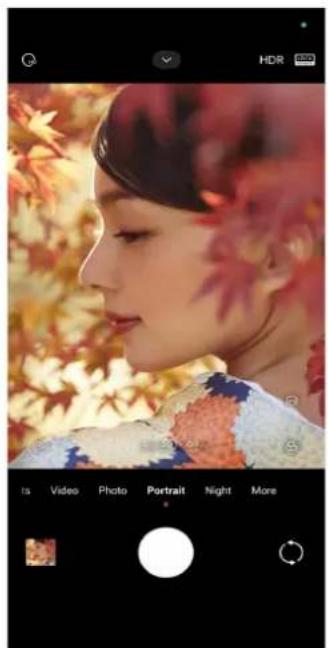
- Откройте Камеру.
- Выберите Портретный режим.
- Выберите, чтобы добавить эффекты.
- Нажмите 📋, чтобы включить Портретный HD. Функция может быть недоступна на некоторых моделях.
- Нажмите 📁, чтобы применить кинематографический эффект. Функция может быть недоступна на некоторых моделях.
- Нажмите 📋, чтобы применить стиль Pro-объективы. Функция предоставляет стили объективов от 23 мм до 75 мм, подстраиваясь под ваши фотографические потребности. Функция может быть недоступна на некоторых моделях.
- Нажмите ① и перетащите ползунок, чтобы настроить диафрагму. Меньшее значение диафрагмы создает более размытый фон за портретом. Функция может быть недоступна на некоторых моделях.
- Нажмите 📞, чтобы улучшить портрет.
- Нажмите, чтобы добавить фильтры.
- Нажмите, чтобы сделать снимок.

Совет
Вы можете нажать, чтобы делать снимки на фронтальную камеру.
Снимки в Ночном режиме
Ночной режим фиксирует больше деталей и осветляет снимки в условиях слабого освещения.
- Откройте Камеру.
- Выберите Ночной.
- Коснитесь

Внимание
Некоторые модели позволяют записывать видео в ночном режиме.
Съемка фотографий в режиме сверхвысокого разрешения
Режим сверхвысокого разрешения поддерживает изображения сверхвысокого разрешения и помогает при постобработке.
Приведенный ниже пример относится к режиму 50 Мп.
- Откройте «Камеру».
- Выберите «Еще».
- Коснитесь значка сверхвысокого разрешения, например, или 50 Мп.
- Коснитесь, чтобы сделать снимок.
Примечание
Режим сверхвысокого разрешения позволяет делать фотографии в режимах 50 Мп, 64 Мп, 108 Мп или других режимах Ultra HD. Функция и ее параметры могут различаться в зависимости от модели.
Съемка в режиме панорамы
В режиме панорамы вы можете сделать широкий снимок пейзажа или большой группы людей.
- Откройте приложение «Камера».
- Выберите «Еще».
- Нажмите «Панорама».
- Направьте камеру на начальную точку панорамного снимка.
- Нажмите, чтобы начать панорамную съемку.
- Держите камеру на одной линии со стрелкой и двигайтесь в направлении стрелки во время съемки.
- Нажмите, чтобы завершить панорамную съемку.
Примечание
- Вы можете нажать 📣, чтобы изменить начальную сцену с горизонтальной на вертикальную. Вы можете нажать , чтобы изменить направление начала с левого на правое или снизу вверх.
- Если вы сделаете панорамный снимок вдоль всей линии отсчета, он завершится автоматически.
Вы можете перейти в Галерею, чтобы просматривать и редактировать фотографии.
Запись видео в режиме режиссера
Режим режиссера позволяет записывать кинематографичные и великолепные видео одним касанием.
- Откройте Камеру.
- Выберите «Ещё».
- Нажмите «Режим режиссера».
- Настройте такие параметры, как баланс белого, фокус, ISO, экспозиция, разрешение и частота кадров.
- Нажмите, чтобы выполнить настройку многокамерной конфигурации. Телефон можно использовать в качестве камеры или монитора.
- Нажмите, чтобы начать запись.
Запись видео в замедленном темпе
В режиме замедленной съемки можно записывать видео в замедленном темпе.
- Откройте Камеру.
- Выберите «Ещё».
- Нажмите «Замедленная съемка».
- Нажмите, чтобы начать запись.
- Нажмите, чтобы остановить запись.
Запись видео в режиме интервальной съемки
Режим интервальной съемки длится несколько минут или даже часов, а затем сжимает видео и воспроизводит его с большей скоростью. Вы можете запечатлеть красоту изменений, таких как плывущие облака, восходы и закаты, а также цветение цветов.
- Откройте Камеру.
- Выберите «Еще».
- Нажмите «Интервальная съемка».
- Нажмите, чтобы настроить запись.
- Нажмите 📷, чтобы выбрать Скорость и Продолжительность.
- Увеличьте или уменьшите масштаб изображения.
- Нажмите, чтобы настроить параметры. Дополнительную информацию см. в разделе «Функции Pro».
- Нажмите, чтобы начать запись.
- Нажмите 📄, чтобы остановить запись.

Совет
Вы можете использовать штатив, чтобы удерживать камеру в устойчивом положении во время съемки.
Запись видео в режиме кинематографических эффектов
Запишите видео в режиме кинематографических эффектов и примените больше волшебных эффектов камеры.
При первом нажатии «Кинематографические эффекты» эта опция будет недоступна. Вы можете нажать «Кинематографические эффекты» снова после загрузки.
- Откройте «Камеру».
- Выберите «Видео».
- Нажмите 📋, чтобы выбрать кинематографический эффект.
- Следуйте инструкциям для каждого эффекта.
- Нажмите, чтобы начать запись.
- Нажмите, чтобы остановить запись.
Съемка фотографий в режиме длинной выдержки
Режим длинной выдержки удерживает затвор открытым в течение определенного времени. При съемке водопада, оживленной улицы или движущегося света длинная выдержка может запечатлеть следы объектов.
При первом касании «Длительная экспозиция» эта опция будет недоступна. Вы можете снова коснуться «Длительная экспозиция» после загрузки.
- Откройте «Камера».
- Выберите «Ещё».
- Коснитесь «Длительная экспозиция».
- Выберите подходящую сцену.
- Коснитесь, чтобы начать съёмку.
- Коснитесь, чтобы остановить съёмку.

Совет
Вы можете использовать штатив, чтобы удерживать телефон неподвижно во время съёмки, чтобы получить чёткое фото.
Съёмка в режиме «Суперлуна»
Эта функция позволяет делать отличные снимки Луны.
При первом касании «Суперлуна» эта опция будет недоступна. Вы можете снова коснуться «Суперлуна» после загрузки.
- Откройте «Камера».
- Выберите «Ещё».
- Коснитесь «Суперлуна».
- Коснитесь и перетащите ползунок, чтобы настроить уровень увеличения в диапазоне от 5X до 60X.
- Коснитесь, чтобы сделать снимок.
Примечание
Уровни увеличения могут различаться в зависимости от модели.
Совет
Вы можете коснуться, чтобы добавить силуэт самолета, ветки деревьев и другие изображения или текст к вашему снимку.
Запись видео в режиме «Двойной»
Режим «Двойное видео» разделяет сцену, видимую в видоискателе, на два вида. Можно одновременно отображать и записывать сцену с задней и передней камеры.
- Откройте «Камеру».
- Выберите «Ещё».
- Коснитесь «Двойное видео».
- Коснитесь, чтобы настроить области, видимые спереди и сзади в видоискателе.
- Коснитесь, чтобы начать запись.
- Коснитесь, чтобы остановить запись.
Совет
Можно коснуться, чтобы увеличить вид или сузить поле зрения в другом виде.
Настройки камеры
Вы можете перейти в Камера > ▼ > ◎ Настройки, чтобы открыть Настройки камеры.
Добавление водяного знака
Вы можете защитить свои фотографии водяным знаком или добавить к нему другую информацию, например, время и место съемки или температуру.
- Откройте Камеру.
- Коснитесь в режиме Фото, затем коснитесь Водяной знак.
- Выберите, какой тип водяного знака добавить.
- Вы можете выбрать Добавить отметку времени на фотографии.
- Можно выбрать Водяной знак устройства.
- Коснитесь опции Пользовательский водяной знак, чтобы добавить водяной знак. Перед добавлением пользовательского водяного знака необходимо сначала выбрать Водяной знак устройства.
- Коснитесь Leica, чтобы выбрать Время и Координаты для вашего водяного знака.
① Примечание
Функция может быть недоступна на некоторых моделях.
Включение отслеживания движения
Функция автоматически захватывает фокус на движущихся людях или животных. Можно также дважды коснуться любого объекта в видоискателе, чтобы выбрать его для отслеживания.
- Откройте приложение Камера.
- Коснитесь ▼ в режиме Фото, затем коснитесь □ Отслеживание движения фокуса.
Примечание
Функция может быть недоступна на некоторых моделях.
Включение интеллектуальных подсказок
- Откройте настройки камеры.
- Коснитесь параметра Интеллектуальные подсказки.
- Выберите интеллектуальные подсказки. Эти функции обычно включены по умолчанию.
- Коснитесь , чтобы включить Сканер документов. Эта функция отображает ярлык каждый раз, когда искусственный интеллект камеры обнаруживает документ или слайд презентации.
- Коснитесь , чтобы включить Сканирование QR-кодов. Эта функция позволяет задней камере сканировать QR-коды только в режиме Фото.
Включение уведомления об ориентации
Камера уведомляет об ориентации, когда телефон расположен параллельно земле.
- Откройте «Настройки камеры».
- Нажмите, чтобы включить параметр «Уведомлять об ориентации».
Включение коррекции искажений объектива
① Примечание
Коррекция искажений объектива включена по умолчанию.
- Откройте «Настройки камеры».
- Нажмите, чтобы включить «Коррекцию искажений объектива».
Включение захвата движения
Отслеживание движения предназначено для минимизации размытия на фотографиях детей, домашних животных и других движущихся объектов.
- Откройте «Настройки камеры».
- Нажмите, чтобы включить «Отслеживание движения».
Примечание
Функция может быть недоступна на некоторых моделях.
Включение автоматического ночного режима
Автоматический ночной режим может определять условия низкой освещенности и автоматически улучшать качество фотографий.
- Откройте «Настройки камеры».
- Нажмите , чтобы включить автоматический ночной режим. Эта функция обычно включена по умолчанию.
Включение функции удаления родинок
Удаляйте родинки при применении эффектов сглаживания кожи.
- Откройте «Настройки камеры».
- Нажмите «Настройки селфи».
- Нажмите, чтобы включить «Удаление родинок».
Включение формата HEIF
Высокоэффективный формат файлов изображений экономит место в памяти.
- Откройте «Настройки камеры».
- Нажмите, чтобы включить формат HEIF.
① Примечание
В режиме HEIF невозможно делать живые фотографии и удалять водяные знаки.
Настройка качества фотографий
- Откройте «Настройки камеры».
- Нажмите «Качество изображения», чтобы выбрать «Высокое», «Стандартное» или «Низкое».
Настройка функций кнопок громкости
Вы можете настроить сочетания клавиш громкости.
- Откройте «Настройки камеры».
- Нажмите «Функции кнопок громкости», чтобы выбрать «Затвор», «Таймер (2 с)», «Масштаб» или «Громкость».
Включение дополнительной кнопки спуска затвора
После включения этой функции можно перетащить кнопку спуска затвора вверх, чтобы создать дополнительную кнопку спуска затвора.
- Откройте «Настройки камеры».
- Нажмите, чтобы включить «Дополнительную кнопку спуска затвора».
Нажмите, чтобы сделать снимок
Вы можете коснуться экрана предпросмотра, чтобы сделать снимок.
- Откройте «Настройки камеры».
- Нажмите, чтобы включить «Касание для съемки».
Внимание
Функция может быть недоступна на некоторых моделях.
Настройка камеры
Вы можете изменить расположение камеры, цвета и звук.
- Откройте Настройки камеры.
- Нажмите «Настроить», чтобы выбрать пользовательские режимы.
- Нажмите «Расположение функций», чтобы изменить расположение значков на главном экране камеры и на экране «Дополнительные функции».
- Нажмите «Режимы камеры», чтобы выбрать вкладку «Ещё» или панель «Ещё».
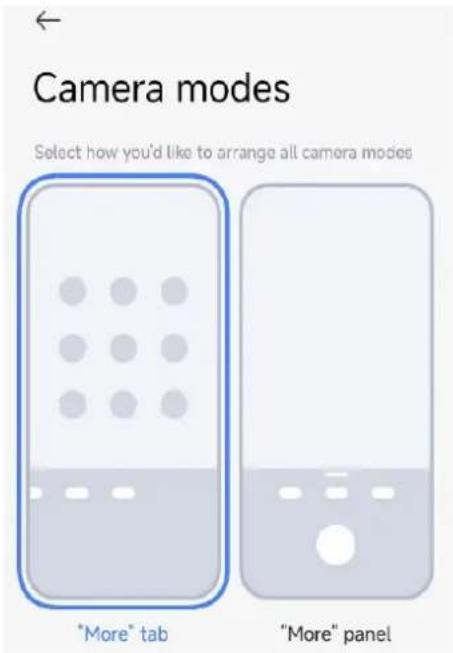
Сохранение информации о местоположении
Информация о местоположении сохраняется при съемке фотографии. Вы можете перейти в Галерею, чтобы просмотреть информацию о местоположении в подробных сведениях о фотографии.
- Откройте Настройки камеры.
- Нажмите, чтобы включить «Сохранять информацию о местоположении».
Включение звука затвора
Камера издает звук при нажатии кнопки спуска затвора.
- Откройте «Настройки камеры».
- Нажмите, чтобы включить «Звук затвора». Эта функция обычно включена по умолчанию.
Включение карманного режима
Система заблокирует сенсорные жесты, когда вы положите телефон в карман.
- Откройте «Настройки камеры».
- Нажмите, чтобы включить «Карманный режим».
Сохранение настроек
Функция «Сохранить настройки» сохраняет ранее использовавшийся режим вместо автоматического сброса к настройкам по умолчанию.
- Откройте «Настройки камеры».
- Нажмите «Сохранить настройки», чтобы включить или отключить предыдущие настройки.
- Нажмите, чтобы включить «Режим камеры». Режим камеры сохраняет ранее использовавшийся режим вместе с выбором передней или задней камеры.
- Нажмите, чтобы включить функцию «Улучшение». Функция «Улучшение» сохраняет предпочтения улучшения, выбранные во время предыдущего сеанса. Эта функция включена по умолчанию.
- Нажмите, чтобы включить «Искусственный интеллект в камере». Искусственный интеллект в камере сохраняет состояние камеры AI, установленное во время предыдущего сеанса. Эта функция включена по умолчанию.
- Нажмите, чтобы включить опцию «Динамические фотографии». Динамические фотографии сохраняют состояние динамических фотографий, установленное во время предыдущего сеанса. Эта функция включена по умолчанию.
Настройка анти-мерцания
При съемке фотографий или записи видео с экрана электронного устройства можно настроить функцию анти-мерцания, чтобы уменьшить помехи на снимке.
- Откройте «Настройки камеры».
- Нажмите «Анти-мерцание», чтобы выбрать «Выкл.», «50 Гц», «60 Гц» или «Авто».
Восстановление настроек по умолчанию
- Откройте «Настройки камеры».
- Нажмите «Восстановить настройки по умолчанию».
- Нажмите «ОК».
Дополнительные настройки
Настройка параметров камеры для селфи
- Откройте «Камеру».
- Нажмите, чтобы переключиться на фронтальную камеру.
- Перейдите в ▼ > Ⓞ «Настройки», чтобы открыть «Настройки камеры».
- Нажмите «Настройки селфи» и выберите настройки камеры.
- Нажмите, чтобы включить зеркальное отображение передней камеры.
- Нажмите, чтобы включить функцию «Настроить эффекты макияжа для мужчин».
Настройки камеры в режиме видео
- Откройте «Камера».
- Выберите режим «Видео».
- Перейдите к ▼ > Ⓞ «Настройки», чтобы открыть настройки камеры.
- Выберите настройки камеры.
- Нажмите «Видеокодек», чтобы выбрать высокую совместимость или высокую производительность видеокодека.
- Нажмите, чтобы включить «Разрешить тегирование видео». Вы можете нажать «Тег» во время записи видео, чтобы вернуться к отмеченному моменту при воспроизведении.
Настройки камеры в режиме Pro
- Откройте Камеру.
- Выберите режим Pro.
- Нажмите, чтобы переключиться на запись видео.
- Нажмите ☑, затем нажмите 📁 Гистограмма. Гистограмма позволяет камере отображать информацию об экспозиции в реальном времени во время съемки. См. Настройки камеры в режиме Видео для получения дополнительной информации при записи видео.
Глава 9 Галерея
Обзор галереи
Откройте Галерею, чтобы просмотреть все визуальные медиафайлы, сохраненные на телефоне.
Вы можете просматривать, редактировать и управлять фотографиями и видео.

Фотографии
Вы можете просматривать фотографии и видео, упорядоченные по дням, месяцам или годам.
Просмотр изображений
- Перейдите в Галерея > Фотографии.
- Нажмите на изображение, чтобы увидеть детали.
- Проведите влево или вправо, чтобы просмотреть другие изображения.
Редактирование изображений
Вы можете обрезать фотографию до другого соотношения сторон, добавить фильтры, рисунки, текст или рамку, а также внести правки, чтобы улучшить ваше фото.
- Перейдите в Галерея > Фотографии.
- Выберите фотографию.
- Нажмите ♗, чтобы отредактировать фотографию.
- Выберите «Базовый» или «Искусственный интеллект (ИИ)», чтобы применить различные эффекты.
- Нажмите «Авто», чтобы применить автоматические эффекты к фотографии.
- Нажмите «Обрезать», чтобы изменить размер изображения.
- Нажмите 📍 «Фильтр», чтобы добавить цветовые эффекты.
- Нажмите «Настроить», чтобы отрегулировать экспозицию, яркость, контраст, насыщенность, сочность, тепло, оттенок, осветление, градиент, зернистость, резкость и добавить виньетку.
- Нажмите 📍 «Каракули», чтобы создавать рисунки или добавлять различные фигуры.
- Нажмите 📍 «Текст», чтобы добавить метки или текст.
- Нажмите 📋 «Мозаика», чтобы применить мозаику к изображению.
- Нажмите □ «Художественная рамка», чтобы добавить рамку к фотографии. Поддерживаются только фотографии, сделанные камерой Xiaomi, совместно разработанной с Leica.
- Нажмите ⓔ Очистить, чтобы удалить визуальный беспорядок.
- Нажмите Небо, чтобы добавить фон неба.
- Нажмите 📷 Наклейка, чтобы украсить свое селфи множеством забавных наклеек.
- Нажмите □ Рамка, чтобы добавить рамку к фотографии и изменить пропорции изображения.
- Нажмите √, чтобы сохранить изменения.
- Нажмите Сохранить.

Подсказка
Вы можете нажать и удерживать, чтобы увидеть оригинальное фото, отпустить, чтобы увидеть фото после редактирования.
Управление изображениями
Вы можете добавлять фотографии в альбомы, устанавливать их в качестве обоев, а также просматривать или редактировать подробную информацию о фотографии.
- Перейдите в Галерея > Фотографии.
- Выберите фотографию.
- Нажмите ⚙, чтобы управлять изображением.
- Нажмите «Добавить в альбом», чтобы переместить фотографию в альбом.
- Нажмите «Распознавание текста», чтобы идентифицировать текст. Теперь вы можете копировать и просматривать текст, отправлять текстовый файл или сохранять файл в «Заметки».
Примечание
В настоящее время функция поддерживает такие языки, как бахаса (Индонезия), испанский, итальянский, французский, немецкий, португальский, китайский и английский.
- Нажмите «Настроить», чтобы преобразовать изображение в документ.
- Нажмите «Защитный водяной знак», чтобы добавить водяной знак к изображению.
- Нажмите «Установить как обои», чтобы установить изображение в качестве обоев.
- Нажмите «Объективы Google», чтобы идентифицировать фотографию. Функция может быть недоступна на некоторых моделях.
- Нажмите «Детали», чтобы просмотреть и отредактировать информацию об изображении.
Воспроизведение видео
- Перейдите в Галерея > Фото.
- Выберите видео, которое хотите посмотреть.
- Проведите пальцем влево или вправо, чтобы просмотреть другие видео.
Редактирование видео
Вы можете обрезать видео, чтобы изменить его продолжительность, добавить фоновую музыку, наложить фильтры или текстовые эффекты, а также внести другие изменения в свои видео.
- Перейдите в Галерея > Фото.
- Выберите видеофайл.
- Нажмите на значок редактирования, чтобы отредактировать видео.
- Нажмите, чтобы настроить скорость видео.
- Нажмите «Редактор», чтобы разделить видео на части.
- Нажмите «Фильтры», чтобы добавить визуальные эффекты.
- Нажмите «Улучшение», чтобы настроить экспозицию, яркость, контраст, насыщенность, резкость, теплоту, оттенок, светлые участки, градиент, зернистость, резкость и добавить виньетку.
- Нажмите «Субтитры», чтобы добавить текст.
- Нажмите «Звуковая дорожка», чтобы добавить фоновую музыку.
- Нажмите «Соотношение сторон», чтобы изменить соотношение сторон изображения.
- Нажмите «Pro», чтобы включить видеоредактор и настроить видео. Дополнительные сведения см. в разделе «Редактирование видео с помощью видеоредактора».
4. Нажмите «Сохранить».
Управление видео
Вы можете добавлять видео в альбомы, устанавливать их в качестве обоев, сжимать, а также просматривать или редактировать подробную информацию о видео.
- Перейдите в «Галерея» > «Фото».
- Выберите видеофайл.
- Нажмите ⬙, чтобы управлять видео.
- Нажмите «Добавить в альбом», чтобы добавить видео в личный или другой альбом.
- Нажмите «Установить как обои», чтобы установить видео в качестве обоев.
- Нажмите «Сжать видео», чтобы сжать видео.
- Нажмите «Копировать», чтобы скопировать запись.
- Нажмите «Подробнее», чтобы просмотреть и отредактировать информацию о видео.
Обмен фотографиями и видео
Вы можете делиться фотографиями и видео с семьей и друзьями, а также публиковать их на других медиаплатформах.
- Перейдите в Галерея > Фотографии.
- Выберите фотографию или видео.
- Нажмите
- Выберите платформу, на которой вы хотите поделиться выбранными файлами.
Добавление фотографии или видео в избранное
Когда вы делаете много фотографий, вы можете использовать эту функцию, чтобы отмечать понравившиеся фотографии или видео. Все ваши избранные элементы хранятся в альбоме «Избранное», и вы можете просматривать и редактировать их.
- Перейдите в Галерея > Фотографии.
- Выберите фотографию или видео.
- Нажмите ♥
Внимание
Вы можете перейти в Галерея > Альбомы, чтобы просмотреть избранные фотографии и видео в альбоме Избранное.
Удаление фотографий и видео
- Перейдите в Галерея > Фотографии.
- Выберите фотографию или видео.
- Нажмите
- Нажмите Удалить во всплывающем окне.
Совет
Вы также можете нажать и удерживать элемент, чтобы выбрать несколько фотографий или видео для удаления.
Альбомы
Ваши фотографии автоматически упорядочиваются по категориям, таким как «Избранное», «Камера», «Снимки экрана» и «Записи экрана», а также «Видео». Вы можете просматривать упорядоченные альбомы или создавать новые.
Создание альбома
Вы можете создавать альбомы и добавлять в них фотографии, чтобы классифицировать свои фотографии и видео.
- Перейдите в «Галерея» > «Альбомы».
- Нажмите в правом нижнем углу телефона.
- Введите название альбома.
- Следуйте инструкциям, чтобы добавить фотографии и видео в альбом.
Переименование альбома
- Перейдите в «Галерея» > «Альбомы».
- Нажмите и удерживайте альбом, который хотите переименовать.
- Нажмите «Переименовать».
- Введите новое название альбома.
- Нажмите OK.
Примечание
Нельзя переименовать альбомы по умолчанию, например, «Все фотографии», «Избранное», «Видео» и «Снимки экрана и записи экрана».
Скрытие альбомов
Вы можете скрыть альбомы, чтобы защитить свою конфиденциальность. Скрытые альбомы не отображаются на вкладке «Настройки».
- Перейдите в «Галерея» > «Альбомы».
- Нажмите и удерживайте альбом, который хотите скрыть.
- Нажмите «Скрыть».
- Нажмите OK во всплывающем окне.
Примечание
Если вы хотите просмотреть скрытые альбомы, обратитесь к разделу «Просмотр скрытых альбомов» для получения дополнительной информации.
Удаление альбомов
- Перейдите в «Галерея» > «Альбомы».
- Нажмите и удерживайте альбом, который хотите удалить.
- Нажмите «Удалить».
- Нажмите «ОК» во всплывающем окне.
Управление альбомами
Вы можете перемещать альбомы в другие альбомы, создавать фотографии и записывать видео в альбомах, отображаемых в приложении «Фото», а также изменять обложку альбома.
- Перейдите в «Галерея» > «Альбомы».
- Нажмите и удерживайте значок альбома, чтобы выбрать альбом.
- Нажмите «Ещё», чтобы управлять альбомом.
- Нажмите «Показать в фотографиях», чтобы просмотреть фотографии в альбоме «Все фотографии».
- Нажмите «Переместить в другие альбомы», чтобы переместить альбом в другие альбомы.
- Нажмите «Изменить обложку альбома», чтобы выбрать новое фото в качестве обложки альбома.
Редактирование видео с помощью видеоредактора
Видеоредактор позволяет обрезать видео, регулировать контраст и яркость, изменять скорость воспроизведения, а также применять другие функции и эффекты.
- Откройте «Галерею».
- Нажмите «:» в правом верхнем углу телефона.
- Нажмите «Видеоредактор».
- Нажмите «🎩 Нестандартный» в видеоредакторе и выберите одну или несколько записей.
- Нажмите √, чтобы импортировать видеофайлы.
- Используйте инструменты обработки видео, чтобы отредактировать видео.
- Нажмите «Редактор», чтобы добавить переходы или новые видео и разрезать видео на сегменты.
- Нажмите «Фильтры», чтобы добавить эффект фильтра к видео.
- Нажмите «Улучшить», чтобы настроить экспозицию, яркость, контраст, насыщенность, сочность, теплоту, оттенок, светлые участки, градиент, зернистость, резкость и добавить виньетку.
- Нажмите «Субтитры», чтобы добавить тексты или титры.
- Нажмите «Звуковая дорожка», чтобы отрегулировать уровень громкости и добавить фоновую музыку или звук к видео.
- Нажмите «Соотношение сторон», чтобы настроить соотношение сторон видео.
- Нажмите «Сохранить».
Создать коллаж
Вы можете объединить несколько фотографий в одно изображение и применить интересный макет.
- Откройте Галерею.
- Нажмите: в правом верхнем углу телефона.
- Нажмите «Коллаж».
- Выберите от 1 до 6 фотографий.
- Нажмите √, чтобы импортировать фотографии.
- Выберите стиль коллажа.
- Нажмите опцию «Плакат», чтобы выбрать коллаж в стиле плаката.
- Нажмите «Макет», чтобы выбрать макет. Затем вы можете нажать опцию «Поля», чтобы добавить поля, и опцию «Пропорции», чтобы изменить пропорции коллажа.
- Нажмите «Кинопленка», чтобы выбрать коллаж в стиле кинопленки.
- Нажмите «Сохранить».
Создать клип
Вы можете делиться фотографиями из Галереи, создавая слайд-шоу с видеоэффектами и музыкой.
- Откройте Галерею.
- Нажмите: в правом верхнем углу телефона.
- Нажмите «Клип».
- Выберите от 3 до 20 фотографий и нажмите √, чтобы импортировать фотографии.
- Используйте инструменты редактирования, чтобы отредактировать клип.
- Нажмите «Шаблоны», чтобы выбрать шаблон.
- Нажмите «Аудио», чтобы добавить фоновую музыку или звук в клип.
- Нажмите «Изменить», чтобы добавить больше фотографий или удалить некоторые фотографии.
- Нажмите «Сохранить».
Примечание
Вы можете создать видео продолжительностью 10 секунд или более в верхней центральной части телефона.
Редактирование фотографии с помощью функции «Вырезание»
Функция «Вырезание» может автоматически вырезать объекты из фотографии и изменять фон за объектами.
- Откройте «Галерею».
- Нажмите: в правом верхнем углу телефона.
- Нажмите «Вырезание».
- Выберите 1 фотографию.
- Подождите, пока система определит объекты на фотографии.
- Выберите фон, чтобы заменить фон за объектами.
- Нажмите «Сохранить».
Редактирование фотографии с помощью функции «Искусство»
Вы можете добавить художественный стиль к своей фотографии.
- Откройте «Галерею».
- Нажмите: в правом верхнем углу телефона.
- Нажмите «Искусство».
- Выберите художественный стиль.
- Нажмите «Трёхмерная сетка», чтобы добавить футуристический геометрический фон.
- Нажмите «Офорт», чтобы добавить атмосферу старинных гравюр мастеров.
- Нажмите «Эскиз», чтобы включить фон в виде набросков.
- Нажмите «Акварель», чтобы добавить фон в стиле акварели.
- Нажмите «RGB», чтобы добавить эффект ретро-киберпанка.
- Нажмите «Жалюзи», чтобы добавить эффект смещённых вертикальных сегментов.
- Нажмите «Замёрзшее окно», чтобы добавить туманные пятна.
- Нажмите «Техно», чтобы добавить футуристическое ощущение.
- Выберите 1 фотографию.
- Подождите, пока система применит художественный стиль.
Внимание
Вы также можете выбрать художественный стиль, чтобы изменить текущий стиль.
7. Нажмите «Сохранить».
Освобождение памяти
Опция «Освободить место» удаляет фотографии из галереи, чтобы освободить место в памяти.
- Откройте «Галерею».
- Нажмите: в правом верхнем углу телефона.
- Нажмите «Освободить место».
Система автоматически начнет сканирование галереи.
- Нажмите «Просмотр» или «Просмотр деталей».
- Выберите фотографии, которые хотите удалить.
- Нажмите «Удалить выбранные фотографии».
- Нажмите «Удалить» во всплывающем окне.
Сортировка и настройка формата отображения альбома
Вы можете сортировать альбомы по названию, времени создания или времени последнего обновления.
- Откройте Галерею.
- Нажмите «Альбомы» внизу.
- Нажмите на значок в правом верхнем углу телефона.
- Нажмите «Сортировка и отображение».
- Выберите сортировку и настройку формата отображения альбома.
- Нажмите «Сортировка», чтобы отсортировать альбомы по параметрам: «Пользовательский», «Название», «Дата создания» или «Последнее обновление».
- Нажмите «Список», чтобы отобразить альбомы в виде списка.
Настройки галереи
Включение функции «Выбор лучшего фото»
HyperOS анализирует похожие фотографии и отмечает для вас лучшие из них.
Функция «Выбор лучшего фото» включена по умолчанию. Вы также можете отключить эту функцию, чтобы удалить отметки с фотографий.
- Откройте Галерею.
- Нажмите на значок в правом верхнем углу телефона.
- Нажмите «Настройки».
- Нажмите, чтобы включить опцию «Выбрать лучшее фото».
Показать скрытые альбомы
- Откройте «Галерею».
- Нажмите «Альбомы» внизу.
- Нажмите: в правом верхнем углу телефона.
- Нажмите «Настройки».
- Нажмите «Показать скрытые альбомы».

Подсказка
Если вы хотите скрыть альбомы, см. «Скрытие альбомов» для получения дополнительной информации.
Включение распознавания текста на изображениях
Эта функция позволяет системе распознавать текст на изображениях, можно выделить текст или выполнить другие действия.
- Откройте «Галерею».
- Нажмите: в правом верхнем углу телефона.
- Нажмите «Настройки».
- Нажмите, чтобы включить распознавание текста на изображениях.

Внимание
Чтобы распознать текст на изображениях, см. раздел «Управление изображениями» для получения дополнительной информации.
Настройки безопасного обмена
Безопасный обмен позволяет обмениваться фотографиями и видео без предоставления личной информации, такой как местоположение, модель телефона или метаданные.
- Откройте Галерею.
- Нажмите: в правом верхнем углу телефона.
- Нажмите «Настройки».
- Нажмите «Безопасный обмен».
- Выберите настройку безопасного обмена.
- Нажмите, чтобы по умолчанию включить опцию «Поделиться без информации о местоположении» и удалить информацию о местоположении из общих фотографий. Опция «Поделиться без информации о местоположении» включена по умолчанию.
- Нажмите, чтобы по умолчанию включить «Поделиться без метаданных», чтобы удалить модель устройства, метаданные и другую информацию. Опция «Поделиться без метаданных» включена по умолчанию.
Конвертировать HEIF перед отправкой
Система перед отправкой фотографии конвертирует ее из формата HEIF в JPEG.
- Откройте Галерею.
- Нажмите: в правом верхнем углу телефона.
- Нажмите Настройки.
- Нажмите , чтобы включить Конвертировать HEIF перед отправкой. Эта функция обычно включена по умолчанию.
Глава 10 Приложения
Примечание
При использовании Приложений необходимо разрешить некоторые разрешения, такие как доступ к информации о местоположении или к камере. Вы можете предоставить Приложениям ограниченные разрешения и отозвать их в любой момент.
Калькулятор
Вы можете использовать Калькулятор для выполнения основных арифметических действий, используя только обычный калькулятор. Вы также можете использовать научный калькулятор для вычисления тригонометрических функций, радианов, корней, а также для расчета финансовых показателей или конвертации валют.
Использование калькулятора
- Откройте Калькулятор.
- Выберите подходящие калькуляторы.
- Нажмите «Калькулятор», чтобы использовать базовый калькулятор для простых арифметических вычислений.

- Нажмите, чтобы переключиться на научный калькулятор для вычисления тригонометрических функций, угловых радианов и корней.

- Нажмите «Конвертер», чтобы использовать калькулятор-конвертер для пересчета валют и многих единиц измерения.
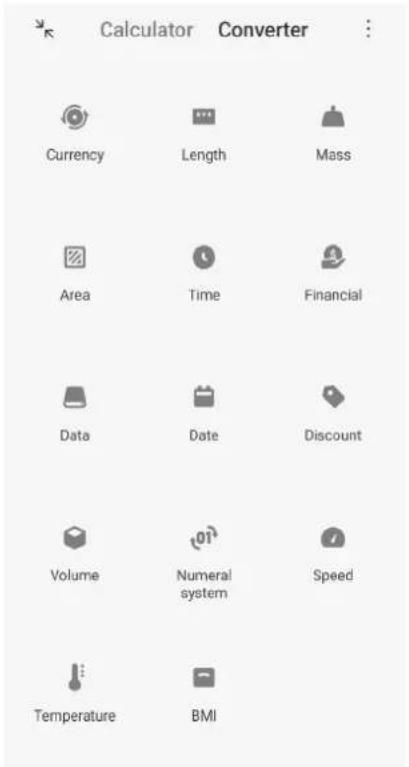
Копирование, удаление или очистка чисел
- Откройте «Калькулятор».
- Введите числа для вычисления.
- Выберите копирование, удаление или очистку чисел.
- Нажмите и удерживайте результат вычисления на дисплее, затем нажмите «Копировать». Теперь вы можете вставить результат в другое место.
- Нажмите, чтобы удалить последнюю цифру, если вы ошиблись при вводе.
- Нажмите C, чтобы удалить последнюю введенную цифру, или нажмите AC, чтобы очистить все.
Часы
Добавление будильника
Вы можете установить будильники на любое время суток и повторять их несколько раз в течение недели.
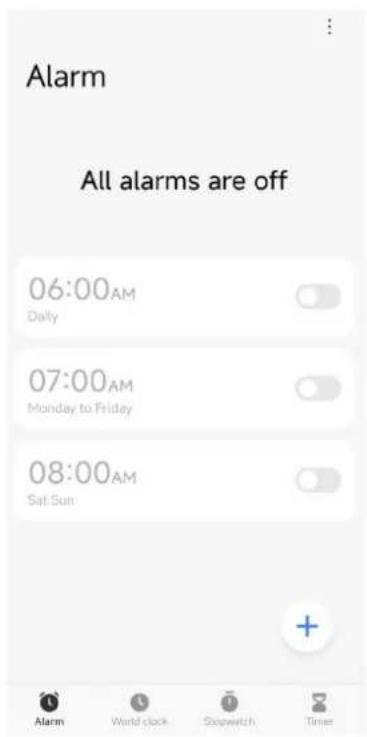
- Откройте часы.
- На главном экране нажмите «+», чтобы добавить будильник.
- Установите время будильника.
- Выберите мелодию звонка, частоту повторения будильника и другие настройки.
- Нажмите √
Рядом со временем будильника отображается

Стрелка
Если вы хотите изменить ранее установленное время будильника, нажмите на будильник, чтобы изменить время.
Выключите будильник
Вы можете отключить будильник один раз в установленный день или отключить повторяющийся будильник.
- Откройте часы.
- Нажмите рядом со временем будильника.
- Выберите, чтобы отключить будильник один раз или отключить повторяющийся будильник.
Добавление пользовательских часов
Вы можете добавлять часы из разных стран и регионов, чтобы сравнивать время.
- Откройте Часы.
- Нажмите
- Нажмите .+
- Найдите страну или город.
- Нажмите на местоположение, чтобы добавить пользовательские часы на главный экран.
Использование секундомера
Вы можете использовать секундомер для измерения продолжительности активности, например, матча или события.
- Откройте «Часы».
- Нажмите
- Нажмите, чтобы начать.
- Нажмите «, чтобы остановить секундомер.

Примечание
Вы можете нажать , чтобы отметить разные отрезки времени, нажать , чтобы продолжить, или нажать , чтобы сбросить секундомер.
Настройка таймера обратного отсчета
Вы можете использовать таймер для обратного отсчета определенного времени. Вы можете установить продолжительность от одной секунды до 23 часов 59 минут 59 секунд.
- Откройте «Часы».
- Коснитесь
- Установите период времени.
- Коснитесь, чтобы начать отсчет.
Примечание
Таймер автоматически останавливается по завершении отсчета времени. Вы также можете коснуться « », чтобы остановить отсчет времени, коснуться « », чтобы продолжить, или коснуться « », чтобы сбросить.
Компас
С помощью компаса вы можете определить направление, местоположение и высоту.

Использование компаса
- Откройте Компас.
- Поместите телефон на горизонтальную или вертикальную поверхность, чтобы увидеть циферблат компаса.

Совет
Вы можете видеть вид в реальном времени с камеры, когда держите телефон вертикально.
Использование уровня
Уровень можно использовать для проверки, является ли поверхность горизонтальной или вертикальной.
- Откройте приложение «Компас».
- Сдвиньте стартовый экран вправо, чтобы использовать телефон в качестве уровня.
- Поместите устройство на горизонтальную или вертикальную поверхность, чтобы проверить, ровная ли она.

Примечание
Когда цвет кружков изменится на зеленый, это означает, что телефон расположен горизонтально или вертикально относительно поверхности.
Загрузки
С помощью раздела «Загрузки» можно управлять загруженными приложениями и другими файлами.
Добавление новой задачи загрузки
- Откройте «Загрузки».
- Нажмите на значок в правом верхнем углу телефона.
- Нажмите «Новая загрузка».
- Введите HTTP или HTTPS ссылку в поле.
- Нажмите «Загрузить».

Совет
На главном экране можно провести пальцем влево, чтобы просмотреть завершенные задачи загрузки.
Удалить загруженную задачу
- Откройте «Загрузки».
- Проведите пальцем влево или коснитесь, чтобы открыть страницу загрузки в верхней части главного экрана.
- Отметьте, чтобы удалить загруженную задачу.
- Коснитесь и удерживайте элемент, затем коснитесь
- Коснитесь нужного элемента, затем коснитесь
Файловый менеджер
Файловый менеджер — это простой и эффективный проводник файлов. Он помогает легко управлять памятью устройства, сетевой памятью и облачной памятью. Вы также можете быстро проверить, сколько файлов и приложений находится на вашем устройстве, сразу после открытия приложения.
Просмотр документов
Вы можете коснуться 📁, чтобы просмотреть документы. Они разделены на различные категории, такие как изображения, видео, документы, музыка, APK-файлы, Bluetooth и загрузки, а также архивы. Вы можете коснуться соответствующей категории, чтобы найти документ.
Статистика использования памяти
Вы можете коснуться вкладки, чтобы быстро проверить, какие файлы занимают внутреннюю память устройства, а также просмотреть все элементы в корневых папках.
Обмен файлами
- Откройте Менеджер файлов.
- Выберите файл, затем коснитесь его.
- Коснитесь «Отправить», чтобы поделиться файлом на различных платформах.
Перемещение файлов в другую папку
- Откройте Менеджер файлов.
- Выберите файл, затем коснитесь его.
- Коснитесь «Переместить», чтобы переместить файл в другие папки.
Удаление файлов
- Откройте Менеджер файлов.
- Выберите файл, затем коснитесь его.
- Коснитесь «Удалить», чтобы удалить файл.
Управление файлами
Вы можете установить файлы как приватные, добавить файлы в папку «Избранное», копировать, переименовывать и вносить другие изменения.
- Откройте «Менеджер файлов».
- Выберите файл и коснитесь его.
- Коснитесь «Ещё», чтобы управлять файлом.
- Коснитесь «Копировать», чтобы скопировать файл в другие папки.
- Коснитесь «Сделать приватным», чтобы установить файл как приватный.
- Коснитесь «Добавить в избранное», чтобы добавить файл в «Избранное» во внутренней памяти.
- Коснитесь «Переименовать», чтобы изменить имя файла.
- Коснитесь «Открыть в другом приложении», чтобы открыть файл в других приложениях.
- Коснитесь «Детали», чтобы просмотреть подробную информацию о файле.
Очистить память
- Откройте «Менеджер файлов».
- Коснитесь «:» в правом верхнем углу телефона.
- Нажмите «Очистить».
Система автоматически сканирует устройство на наличие мусорных файлов: кэш-файлов, устаревших файлов, пакетов, остатков и т.д.
- Выберите файлы, которые хотите удалить.
- Нажмите «Очистить».
Сервис Google поддерживает множество приложений. Дополнительную информацию об использовании приложений можно найти на сайте https://support.google.com. Чтобы загрузить больше приложений, вы можете перейти в Play Store или на официальный сайт Google.
Gemini
Gemini — это продвинутый ассистент с искусственным интеллектом от Google, созданный для обеспечения интеллектуальной, динамичной и творческой поддержки в самых разных задачах. Найдите вдохновение, решите проблемы или откройте новые идеи с помощью естественных и содержательных бесед с Gemini. Gemini интеллектуален и полностью встроен в HyperOS.
Дополнительную информацию см. на сайте support.google.com/gemini.
Календарь
Вы можете использовать Календарь для просмотра расписания, установки напоминаний, а также добавления задач или событий.
Контакты
Вы можете использовать Контакты, чтобы хранить все свои контактные данные в одном месте и связываться с несколькими людьми одновременно. Вы можете организовывать, просматривать и объединять контакты, создавать личные списки адресов и быстро отправлять сообщения группам людей, с которыми вы чаще всего общаетесь, не вводя их адреса по отдельности.
Диск
С помощью Диска вы можете открывать, просматривать, переименовывать и предоставлять общий доступ к файлам, сохраненным в вашей учетной записи Диска.
См. support.google.com/drive для получения дополнительной информации.
Meet
С помощью Meet вы можете легко проводить частные видеозвонки.
Дополнительную информацию см. на support.google.com/meet.
Gmail
Gmail позволяет отправлять и получать электронные письма с помощью веб-почты Google.
См. support.google.com/mail для получения дополнительной информации.
С помощью Google вы можете находить интересующий вас онлайн-контент и настроить персонализированную страницу, чтобы получать контент, подобранный специально для вас.
См. support.google.com/websearch для получения дополнительной информации.
Google One
С помощью Google One вы можете автоматически создавать резервные копии и управлять облачным хранилищем Google.
- Вы можете использовать учетную запись Google для автоматического резервного копирования фотографий, контактов, сообщений и других важных данных. Если вы сломаете, потеряете или замените телефон, вы сможете восстановить все на новом устройстве HyperOS.
① Примечание
Каждая учетная запись Google имеет 15 ГБ бесплатного пространства.
Вы можете управлять местом в своей учетной записи Google на Диске, в Gmail и на Фото.
Карты
Вы можете использовать Карты, чтобы получать маршруты и другую информацию о местоположении.
Примечание
Для использования Карт необходимо включить службы геолокации.
Дополнительную информацию см. на странице support.google.com/maps.
Новости
Новости — это персонализированный агрегатор новостей, который систематизирует и выделяет то, что происходит в мире, чтобы вы могли узнавать больше о важных для вас темах.
Дополнительную информацию см. на странице support.google.com/news/publisher-center.
Фото
Вы можете хранить и создавать резервные копии своих фотографий и видео в учетной записи Google с помощью Фото.
Дополнительную информацию см. на странице support.google.com/photos.
Google Play
В Google Play вы найдете новые приложения, фильмы и телешоу, музыку, книги, журналы и игры.
Дополнительную информацию см. на странице support.google.com/play.
Google TV
С помощью Google TV вы можете открывать, просматривать и управлять любимыми фильмами, сериалами и контентом в потоковых сервисах в одном месте. Google TV выполняет роль персонализированного развлекательного центра, объединяющего в одном месте контент из различных потоковых сервисов и предоставляющего рекомендации, адаптированные под ваши вкусы.
Дополнительную информацию см. на https://support.google.com/googletv.
YouTube
Вы можете использовать 📋 YouTube, чтобы смотреть и загружать видео со своего устройства.
Дополнительную информацию см. на support.google.com/youtube.
YT Music
Вы можете воспроизводить и просматривать плейлисты, альбомы и исполнителей в YT Music.
Mi Browser
Mi Browser — это быстрый, безопасный и полнофункциональный веб-браузер для мобильных устройств. С помощью Mi Browser вы можете просматривать Интернет, читать новости, искать информацию, смотреть видео, совершать онлайн-покупки и играть в онлайн-игры. Вы также можете использовать Mi Browser для загрузки фотографий и видео из социальных сетей, использовать инструменты управления файлами и настраивать приватные папки.
Поиск или открытие веб-адресов
- Откройте Mi Browser.
- Нажмите «Главная», чтобы открыть домашнюю страницу.
- Введите текст в строке поиска, чтобы выполнить поиск или открыть веб-адрес.
Управление файлами
Вы можете отправлять, скрывать, удалять и просматривать подробную информацию.
- Откройте Браузер Mi.
- Нажмите 📄Файлы, чтобы увидеть все файлы.
- Нажмите и удерживайте файл, которым хотите управлять.
- Выберите «Отправить», «Скрыть», «Удалить» или «Ещё».
Просмотр закладок и истории
Вы можете просматривать сохранённые закладки и историю просмотров.
- Перейдите в Браузер Mi > Профиль.
- Нажмите ★, чтобы увидеть закладки и историю.
Выбор режима инкогнито или тёмного режима
- Перейдите в Браузер Mi > Профиль.
- Выберите, чтобы включить режим инкогнито или тёмный режим.
- Режим инкогнито: режим инкогнито позволяет безопасно и конфиденциально просматривать веб-страницы без сохранения истории поиска или просмотра.
- Тёмный режим: Тёмный режим обеспечивает более комфортное использование устройства в условиях слабого освещения.
Mi Remote
Mi Remote — это универсальное приложение для дистанционного управления, которое работает с ИК-портом (Infrared Blaster) вашего телефона. Mi Remote поддерживает Samsung, LG, Sony, Panasonic, Sharp, Haier, Videocon, Micromax, Onida и другие бренды. Вы можете управлять доступными
устройствами, включая телевизоры, приставки, DVD-плееры, Smart TV-боксы, кондиционеры, проекторы, камеры и другие устройства в доме.
Использование Mi Remote для управления удаленными устройствами
Можно воспользоваться приложением Mi Remote на телефоне, чтобы управлять удалёнными устройствами, когда нет доступа к пульту.
Следующий пример относится к режиму Set-top box.
- Откройте Mi Remote.
- Нажмите «Добавить удалённое устройство», чтобы просмотреть доступные типы устройств, такие как телевизор, вентилятор или Smart TV-бокс.
- Выберите «Set-top box», чтобы выбрать поставщика услуг.
- Нажмите «Питание» и следуйте инструкциям на экране, чтобы подключиться к удалённым устройствам.
① Примечание
Пульт Mi Remote не поддерживает некоторые устройства. Функции можно выбирать в зависимости от реальной ситуации.
Mi Video
Mi Video — это мощный локальный видеоплеер. С помощью Mi Video вы можете воспроизводить, загружать, транслировать и управлять видео в одном месте. Вы можете легко приближать и отдалять воспроизводимые видео.
Воспроизведение видео
- Откройте Mi Video.
- Нажмите «Локальные», чтобы просмотреть локальные файлы.
- Нажмите, чтобы открыть страницу с видео.
Вы можете просматривать локальные видеофайлы в категориях «Видео», «Папки» и «Плейлист».
- Нажмите на видео, чтобы воспроизвести его.
Воспроизведение музыки
- Откройте Mi Video.
- Нажмите «Локальные», чтобы просмотреть локальные файлы.
- Нажмите, чтобы открыть страницу с музыкой.
- Нажмите на трек, чтобы воспроизвести его.
Полезные функции на боковых панелях
Во время воспроизведения видео вы можете использовать полезные функции, чтобы добавить к нему больше эффектов.
| Ikony Funkcja | Ikony Funkcja | ||
 | Zablokuj ekran. Zrób | zrzut ekra  | |
 | Zapętl wideo. Rozciągnij wide |  | |
 | Zobacz wideo w obszarze powiadomień. |  | Obróć ekran. |
 | Więcej funkcji Udostępnij wide |  | |
 | Przesytaj wideo. Wybierz ścieżki |  o. o. | |
 | Dostosuj napisy. Wycisz wideo. |  | |
 | Przeglądaj listę odtwarzania. |  | Włącz odtwarzanie w tle. |
 | Dostosuj prędkość odtwarzania. |  | Pętla AB |
Жесты быстрого доступа в Mi Video
| Gest Funkcja | |
 | Dotknij dwukrotnie, aby przewinąć do tyłu o 5 sekund. |
 | Dotknij dwukrotnie, aby wstrzymać lub wznowić. |
 | Dotknij dwukrotnie, aby przewinąć do przodu o 5 sekund. |
 | Przesuń palcem w górę lub w dół w lewej części ekranu, aby dostosować jasność. |
 | Przesuń palcem w górę lub w dół w prawej części ekranu, aby dostosować głośność. |
Управление видео
Вы можете делиться видео, переименовывать, удалять и скрывать их.
- Откройте Mi Video.
- Выберите видео, затем нажмите и удерживайте его.
- Управляйте видео.
- Нажмите «Поделиться», чтобы поделиться видео на различных платформах.
- Нажмите «Переименовать», чтобы изменить название видео.
- Нажмите «Свойства», чтобы просмотреть подробную информацию о видео.
- Нажмите «Скрыть», чтобы сделать видео приватным.
- Нажмите «Удалить», чтобы удалить видео.
① Примечание
Это приложение может быть недоступно на некоторых моделях.
Музыка
Вы можете использовать Музыку для потокового воспроизведения и просмотра плейлистов, альбомов и исполнителей. Вы также можете воспроизводить музыку, сохраненную на телефоне.
Включение собственной музыки
- Откройте Музыку.
- Просматривайте треки на страницах Треки, Исполнители, Альбомы или Папки.
- Выберите музыку для воспроизведения.
Вход в учетную запись Xiaomi
Вы можете войти в свою учетную запись Xiaomi, чтобы синхронизировать настройки и информацию о музыке.
- Откройте Музыку.
- Нажмите —, чтобы открыть настройки учетной записи.
- Нажмите Войти, чтобы войти в свою учетную запись Xiaomi.
Настройка Музыки
Вы можете установить таймер, фильтровать файлы и многое другое.
- Откройте Музыка.
- Нажмите — чтобы открыть настройки учетной записи.
- Перейдите в Расширенные настройки, чтобы найти службу и настройки.
- Нажмите, чтобы включить таймер выключения, чтобы остановить плеер через определенное время.
- Нажмите Наушники и звуковые эффекты, затем Звуковые эффекты, чтобы выбрать Dolby Atmos или Xiaomi Sound.
- Нажмите Эквалайзер, чтобы выбрать настроенный музыкальный режим или отрегулировать эквалайзер с помощью ползунков.
Включение темного режима
Темный режим позволяет более комфортно использовать устройство в условиях слабого освещения.
- Откройте Музыка.
- Нажмите — чтобы открыть настройки учетной записи.
- Нажмите Ⓧнастройки.
- Коснитесь, чтобы включить тёмный режим.
Заметки
Теперь вы можете создавать текстовые заметки, интеллект-карты, прикреплять к ним изображения и аудиофайлы.
Создать заметку
- Откройте «Заметки».
- Коснитесь страницы, чтобы создать заметку.
- Введите текст.
- Коснитесь, чтобы сохранить заметку.

Совет
- В заметку можно добавить аудиофайл, фотографии, рисунки, списки и другие элементы.
- Вы также можете применить стиль заголовка, полужирный шрифт или курсив, маркированный или нумерованный список и другие элементы для изменения форматирования.
Создание голосовой заметки
- Откройте «Заметки».
- Коснитесь, чтобы добавить заметку.
- Коснитесь «Говорить на телефоне».
- Нажмите, чтобы завершить запись.
- Введите название голосовой заметки.
- Нажмите √, чтобы сохранить голосовую заметку.
Удалить заметку
- Откройте Заметки.
- Нажмите и удерживайте заметку на ≡.
- Нажмите Удалить.
Управление заметками
Вы можете скрывать, закреплять, удалять, перемещать заметки и создавать папки для их категоризации.
- Откройте Заметки.
- Нажмите и удерживайте заметку, чтобы выбрать одну или несколько заметок.
- Выберите управление заметками.
- Нажмите Скрыть, чтобы скрыть заметку.
- Нажмите «Закрепить», чтобы закрепить заметку.
- Нажмите «Удалить», чтобы удалить заметку.
- Нажмите «Переместить в», чтобы переместить заметку в новую папку.
Восстановление удаленных заметок
- Откройте «Заметки».
- Нажмите на главном экране.
- Нажмите, чтобы увидеть все папки.
- Нажмите 📂, чтобы просмотреть все удаленные заметки.
- Нажмите на заметку, которую хотите восстановить, затем выберите «ОК» во всплывающем окне.
Создание новой папки
- Откройте «Заметки».
- Нажмите на главном экране.
- Нажмите, чтобы увидеть все папки.
- Нажмите «Новая папка».
- Введите имя папки.
- Нажмите OK.
Поиск заметок
- Откройте «Заметки».
- Нажмите на строку поиска на странице, чтобы ввести ключевые слова для поиска заметки.
- Выберите, чтобы найти заметку.
Просмотр скрытых заметок
- Откройте «Заметки».
- Проведите пальцем от верхней части экрана вниз, а затем отпустите.
- Введите пароль защиты конфиденциальности или нарисуйте узор для разблокировки.
- Нажмите на скрытую заметку, чтобы просмотреть детали.
Создание контрольных списков подзадач
Вы можете использовать «Заметки» как напоминание о повседневных делах и задачах.
- Откройте «Заметки».
- Проведите пальцем влево или коснитесь значка «Задачи» внизу главного экрана.
- Коснитесь, чтобы создать контрольный список задач.
- Введите текст подзадачи.
- Нажмите «Готово».
Примечание
Вы можете установить напоминание и интервалы повторения для каждого контрольного списка.
Диктофон
Вы можете использовать Диктофон для записи событий, встреч, заметок, лекций в школе, идей и многого другого.
Запись аудио
- Откройте Диктофон.
- Коснитесь, чтобы начать.
- Коснитесь «, чтобы остановить запись.
- Коснитесь √, чтобы сохранить запись.

Совет
- Имя записи создается по умолчанию. Вы можете свободно редактировать имя файла.
- Можно коснуться, чтобы отметить выбранный фрагмент, коснуться, чтобы остановить запись, а затем, чтобы продолжить запись.
Просмотр записей
- Откройте Диктофон.
- Коснитесь записи, которую хотите просмотреть.

Совет
Вы также можете поделиться записью, отметить её или быстро воспроизвести.
Настройки Диктофона
- Откройте Диктофон.
- Коснитесь ⓶ в правом верхнем углу телефона.
- Выберите, чтобы управлять настройками диктофона.
- Коснитесь , чтобы включить Режим гарнитуры и воспроизводить звук через динамик гарнитуры.
- Коснитесь, чтобы включить опцию Беззвучный режим во время записи.
- Коснитесь, чтобы включить Ручное имя записи.
- Нажмите «Формат записи», чтобы выбрать M4A, MP3 или WAV.
- Нажмите «Удалить синхронизированные записи», чтобы удалить синхронизированные записи.
- Нажмите «Недавно удаленные», чтобы управлять удаленными элементами. Удаленные элементы могут храниться в корзине до 30 дней.
- Нажмите «Очистить данные», чтобы удалить элементы из кэша, данные приложений и пользовательские настройки.
Сканер
Вы можете открыть Сканер и навести камеру на QR-код, чтобы сканировать различные типы QR-кодов и штрих-кодов.

Примечание
Не используйте Сканер для фотографирования объектов, содержащих ваши личные данные.

Совет
При слабом освещении вы можете включить вспышку.
Безопасность
Вы можете использовать «Безопасность» для очистки памяти, управления приложениями и разрешениями, фильтрации и блокировки спам-звонков и сообщений, а также для защиты от скрытых вирусов или вредоносных программ.
Блокировка приложений
Блокировка приложений помогает защитить вашу конфиденциальность. См. «Блокировка приложений» для получения дополнительной информации.
Батарея и производительность
Используйте Battery, чтобы проверить расход энергии и оптимизировать связанные с ней компоненты. Дополнительную информацию см. в главе 4 «Батарея и обслуживание».
Список заблокированных
- Список заблокированных автоматически фильтрует все виды спама, фишинга, а также маркетинговых звонков и сообщений. - Список заблокированных отображает историю отфильтрованных SMS-сообщений и входящих вызовов.

Примечание
Выделенные номера телефонов означают непрочитанные сообщения или пропущенные вызовы. Номера телефонов меняют цвет с красного на черный после прочтения сообщения или просмотра истории вызовов.
Включение списка заблокированных
Вы можете добавить номера телефонов в список заблокированных.
- Перейдите в 📍 Безопасность > ⚙️ Список заблокированных.
- Нажмите ⓶ в правом верхнем углу телефона.
- Нажмите, чтобы включить Список заблокированных.
Управление заблокированными входящими вызовами
Вы можете просмотреть историю заблокированных входящих вызовов или разблокировать заблокированный входящий вызов.
- Перейдите в 📋 Безопасность > 🎲 Список заблокированных.
- Выберите заблокированное соединение.
- Нажмите на номер телефона, чтобы просмотреть историю вызовов.
- Управление заблокированными входящими вызовами.
- Нажмите на вызов в истории вызовов, чтобы выбрать номер или отправить сообщение.
- Нажмите «Разблокировать», чтобы разблокировать номер.

Совет
Вы можете нажать и удерживать номер телефона, чтобы удалить несколько элементов.
Управление списком заблокированных
Используйте номера телефонов, префиксы и местоположения, чтобы установить условия блокировки.
Сначала необходимо включить Список заблокированных.
- Перейдите в 📞 Безопасность > ⚙️ Список заблокированных.
- Нажмите на ⚙️ в правом верхнем углу телефона.
- Управление списком заблокированных.
- Нажмите «Заблокированные номера», чтобы заблокировать звонки и сообщения с выбранных номеров.
- Нажмите «Исключения», чтобы разрешить звонки и сообщения с выбранных номеров.
Настройки списка заблокированных вызовов
Вы можете выбрать блокировку вызовов от разных групп и конкретных контактов.
- Перейдите в 📞 Безопасность > 🍼 Список заблокированных.
- Нажмите ⋮ в правом верхнем углу телефона.
- Нажмите «Список заблокированных вызовов», чтобы выбрать вариант блокировки вызовов.
- Нажмите, чтобы включить блокировку вызовов от незнакомцев.
- Нажмите, чтобы включить блокировку переадресованных вызовов.
- Нажмите, чтобы включить блокировку вызовов от контактов.
- Нажмите, чтобы включить блокировку вызовов с скрытых номеров.
Увеличить скорость
Используйте 🚙 Увеличьте скорость, чтобы помочь вашему устройству работать быстрее. Эта функция очищает кэш и память запущенных сторонних приложений, запущенных системных приложений и заблокированных запущенных приложений.
Уборщик
Используйте Уборщик, чтобы удалить ненужные файлы, хранящиеся на устройстве, и сделать так, чтобы оно работало быстро и эффективно.
Очистить мусор
Уборщик ищет ненужные файлы кэша и проверяет устаревшие файлы, установочные пакеты, остатки и кэш. Вы можете очистить элементы.
- Откройте Безопасность.
- Нажмите Уборщик, чтобы включить автоматический поиск ненужных файлов.
- Выберите элементы, которые хотите удалить.
- Нажмите кнопку ниже, чтобы очистить выбранные элементы.
Настройка напоминаний
Вы можете получать уведомление о необходимости использования Уборщика, когда количество корзин достигнет предела.
- Перейдите в 📋 Безопасность > 🚙 Уборщик.
- Нажмите Ⓤ в правом верхнем углу телефона.
- Нажмите, чтобы включить напоминание об очистке.
- Установите лимит размера корзины и запланируйте частоту предупреждений.
Использование данных
Используйте ◆ Использование данных, чтобы управлять своим планом потребления данных. Он отслеживает использование данных и помогает ограничить мобильные данные, фоновые данные или использование Wi-Fi приложениями.
Тщательная очистка
Примените функцию 👍 Тщательная очистка, чтобы удалить лишние или ненужные элементы для освобождения памяти телефона.
- Удалите фотографии: обнаружьте дубликаты фотографий и изображения низкого качества в вашей галерее.
- Удалите приложения: удалите редко используемые приложения, чтобы освободить место.
- Очистите данные приложений: очистите неважные данные для каждого приложения.
- Удалите установочные файлы: удалите установочные файлы, например, APK.
- Удалите видео: удалите ненужные видеозаписи.
Настройки очистителя
- Перейдите в «Безопасность» > «Очиститель».
- Коснитесь значка в правом верхнем углу телефона.
- Выберите опцию управления настройками Очистителя.
- Нажмите, чтобы включить «Напоминание об очистке», затем установите расписание и лимит размера файлов мусора.
- Нажмите, чтобы включить «Сканировать память приложений».
- Нажмите, чтобы включить «Показывать ярлык на главном экране».
Двойные приложения
Функция «Двойные приложения» позволяет клонировать приложения, установленные на устройстве, чтобы использовать их независимо, то есть с разными учетными записями. См. «Двойные приложения» для получения дополнительной информации.
Очиститель Facebook
Используйте очиститель Facebook, чтобы удалить изображения, видео, GIF-файлы или файлы кэша.
Game Turbo
Game Turbo повышает стабильность соединения в играх, ограничивая пропускную способность фоновой загрузки и снижая задержки в сети. Эта функция очищает память, зарезервированную для фоновых процессов, чтобы освободить больше места для игры, а также предотвращает отображение мешающих уведомлений.
Запуск игр с помощью Game Turbo
- Перейдите в «Безопасность» > «Game Turbo».
- Проведите пальцем вверх или вниз в левой части экрана, чтобы выбрать игру.
- Нажмите «Начать игру», чтобы запустить игру с помощью Game Turbo.
Добавление игр в Game Turbo
- Перейдите в «Безопасность» > «Game Turbo».
- Нажмите «+», чтобы просмотреть игры.
- Нажмите рядом с играми, чтобы добавить их в Game Turbo.
Управление основными настройками ускорителя
- Перейдите в «Безопасность» > «Game Turbo» >
- Нажмите «Общие настройки».
- Выберите «Управление основными настройками ускорителя».
- Нажмите, чтобы включить Game Turbo для улучшения игрового процесса.
- Нажмите ■, чтобы включить игровые ярлыки. Вы можете провести пальцем от верхнего бокового края экрана, чтобы отобразить игры.
- Нажмите ■, чтобы включить «Рекомендации контента», чтобы получать рекомендации контента, связанного с играми.
- Нажмите, чтобы включить опцию «Удалить добавленные игры с главного экрана».
- Нажмите «Удалить игры», чтобы выбрать вариант одновременного удаления игр.
- Нажмите, чтобы включить ярлык на главном экране.
- Нажмите «Добавить игру», чтобы добавить игры в Game Turbo.
Настройка режима производительности
- Перейдите в «Безопасность» > «Game Turbo» >
- Нажмите «Режим производительности», чтобы настроить режим производительности.
- Нажмите «Режим производительности», чтобы включить оптимизацию Wi-Fi или оптимизированное управление касанием. Оптимизация Wi-Fi снижает задержки сети Wi-Fi. Оптимизированное управление касанием улучшает реакцию экрана на касание и его чувствительность.
- Нажмите ■, чтобы включить оптимизацию производительности, чтобы избежать перегрева устройства и других проблем, связанных с оборудованием.
- Нажмите «Исключения памяти», чтобы добавить приложения в исключения и предотвратить их оптимизацию.
- Нажмите ■, чтобы включить ускорение Mi Wi-Fi, чтобы увеличить скорость соединения на 10–20%, когда телефон подключен к маршрутизатору Xiaomi/Redmi.
Настройка режима «Не беспокоить» в играх
Эта функция ограничивает выбранные системные функции, кнопки и полноэкранные жесты во время игры.
- Перейдите в 📋 Безопасность > Game Turbo >
- Нажмите «Игровой режим DND», чтобы настроить режим DND в играх.
- Нажмите «Расширенные функции», чтобы включить опции «Отключить автоматическую яркость», «Отключить режим чтения», «Ограничить жесты при скриншоте» или «Не открывать панель уведомлений».
- Нажмите, чтобы включить «Ограничение кнопок и жестов».
Управление настройками GPU
Настройки GPU помогают выбрать или настроить производительность между качеством изображения, максимальной частотой кадров и производительностью в играх во время игры.
- Перейдите в 🎯 Безопасность > Game Turbo.
- Нажмите «Пользовательский» внизу телефона.
- Нажмите «Настройки GPU», чтобы выбрать режимы GPU, такие как «По умолчанию», «Энергосбережение», «Сбалансированный», «Высокое качество» или «Пользовательский».
① Примечание
Пользовательский режим позволяет настроить частоту кадров, разрешение, сглаживание, анизотропную фильтрацию, качество фильтрации текстур и оптимизацию графики.
Скрыть приложения
Используйте «Скрыть приложения», чтобы скрыть значки приложений, чтобы они больше не появлялись на главном экране.
- Перейдите в «Безопасность» > «Скрыть приложения».
- Нажмите рядом с приложением, чтобы скрыть его.
Открытие скрытых приложений
- Разведите два пальца на главном экране.
Появится папка со скрытыми приложениями.
- Нажмите на скрытое приложение.
Примечание
Если вы включили «Блокировку приложений», при открытии скрытой папки вам придется ввести пароль.
Управление скрытием приложений
- Перейдите в «Безопасность» > «Скрыть приложения».
- Нажмите в правом верхнем углу телефона.
- Управление скрытием приложений.
- Нажмите, чтобы включить «Скрыть уведомления», чтобы не отображать уведомления от скрытых приложений.
- Нажмите 📄, чтобы включить «Блокировка приложений», чтобы защитить личные файлы.
Управление приложениями
Вы можете перейти в 📍 Безопасность > 📄 Управление приложениями, чтобы обновлять и удалять приложения или управлять разрешениями. См. «Управление приложениями», «Двойные приложения» и «Разрешения» для получения дополнительной информации.
Конфиденциальность
Используйте «Конфиденциальность» для управления приложениями, которые запрашивают конфиденциальные разрешения, контроля того, как приложения используют конфиденциальные разрешения, и управления другими разрешениями, связанными с конфиденциальностью. См. «Защита конфиденциальности» для получения дополнительной информации.
Второе пространство
Вы можете перейти в «Безопасность» > «Второе пространство», чтобы создать второе пространство для разделения и защиты ваших данных.
Чтобы включить второе пространство, см. «Включение второго пространства» для получения дополнительной информации.
Проверка безопасности
Используйте 🚫 «Проверка безопасности», чтобы проверить наличие опасных приложений и вирусов. Эта функция на некоторое время решает проблемы, связанные с Wi-Fi, платежами, конфиденциальностью и вирусами.
Использование «Проверки безопасности»
Используйте функцию «Проверка безопасности», чтобы просканировать систему и получить рекомендации по очистке корзины и проверке новых функций.
- Перейдите в 📋 Безопасность > ✅ Проверка безопасности.
- Нажмите на подсказку, чтобы освободить место или просмотреть новые функции.
Сканирование перед установкой
Перед установкой приложения проверяются на вирусы и вредоносное ПО.
- Перейдите в «Безопасность» > «Сканирование безопасности».
- Нажмите Ⓤ в правом верхнем углу телефона.
- Нажмите, чтобы включить сканирование перед установкой.
Устранение неполадок
Используйте «Решение проблем», чтобы проверить и устранить проблемы с производительностью, сетью, настройками, батареей и другие проблемы.
Примечание
Если у вас возникнут какие-либо проблемы, вы можете нажать «Отправить», чтобы сообщить о проблемах или предложениях в разделе «Услуги и отзывы».
Тест сети
Поиск и устранение неполадок сети
Используйте 📋 Проверка сети, чтобы запустить проверку сети при возникновении проблем. После отображения результатов проверки вы можете следовать инструкциям на экране, чтобы устранить текущие проблемы с сетью.
Закрыть подключенные приложения
В результатах отображаются все приложения, которые в данный момент подключены к Интернету. Вы можете коснуться приложения, чтобы принудительно остановить его.
Службы и отзывы
Вы можете сообщить о возникших проблемах нашим разработчикам. Ваши предложения по улучшению HyperOS приветствуются. Мы всегда прилагаем все усилия, чтобы устранять сообщаемые проблемы в последующих обновлениях.
Открытие служб и отзывов
Доступ к службам и отзывам можно получить одним из двух следующих способов:
- Коснитесь ? Службы и отзывы в Системных приложениях. • Коснитесь Отзыв в Настройках.
Отправить отзыв
- Откройте Службы и отзывы.
- Коснитесь Отправить отзыв.
- Выберите Проблемы или Предложения, чтобы описать проблему.
• Коснитесь Проблемы и опишите проблему.
- Коснитесь Предложения и поделитесь с нами, как вы хотели бы улучшить HyperOS.
- Выберите тип обратной связи.
- Выберите, как часто возникает проблема, и точное время, когда она возникла в последний раз.
- Нажмите «Отправить».
Примечание
При отправке отзыва вы можете добавить фото или видео, указать свой номер телефона или адрес электронной почты, а также прикрепить журналы проблемы.
ShareMe
Вы можете использовать ShareMe для создания резервных копий или передачи файлов между устройствами HyperOS или между мобильными устройствами. Подробнее см. в разделе «Передача файлов с помощью приложения ShareMe».
Темы
Темы могут придать вашему телефону новый вид. Темы — это официальная платформа персонализации HyperOS с тысячами качественных тем. Помимо известных тем, обоев, рингтонов и шрифтов, вы найдете множество других возможностей персонализации экрана блокировки и главного экрана.
Погода
Вы можете использовать приложение «Погода», чтобы узнать погоду в текущем местоположении и в других местах. Вы можете просмотреть прогноз на ближайшие часы и на 5 дней, а также информацию о загрязнении воздуха и другие данные.
Просмотр информации о погоде
Вы можете открыть приложение «Погода», чтобы просмотреть текущий и 5-дневный прогноз погоды для вашего местоположения. Вы также можете проверить 24-часовой прогноз, скорость и направление ветра, ощущаемую температуру, УФ-индекс и атмосферное давление на главной странице.
Добавление города в список погоды
В свой список погоды вы можете добавлять и просматривать информацию о погоде для разных городов.
- Откройте приложение «Погода».
- Коснитесь значка в правом верхнем углу главного экрана.
- Найдите город.
- Коснитесь «+», чтобы добавить город на главный экран.
Удаление города из списка погоды
- Откройте приложение «Погода».
- Коснитесь значка в правом верхнем углу главного экрана.
Появится список городов.
- Нажмите и удерживайте город.
- Коснитесь «Удалить».
Управление настройками погоды
Вы можете настроить предпочтительные единицы измерения погоды, время обновления информации о погоде и изменить звуковые эффекты при изменении погоды.
- Откройте приложение «Погода».
- Нажмите : в правом верхнем углу главного экрана.
- Нажмите «Настройки», чтобы просмотреть все настройки.
- Управление настройками погоды.
- Единицы измерения: позволяет установить предпочтительные единицы измерения температуры, скорости ветра или атмосферного давления.
- Автоматическое обновление ночью: позволяет приложению обновлять информацию о погоде в период с 23:00 до 7:00.
Сообщество Xiaomi
Сообщество Xiaomi — это официальный форум для пользователей Xiaomi. Оно предоставляет помощь и публикует последние новости о продуктах Xiaomi и обновлениях HyperOS. Вы можете общаться с поклонниками Xiaomi в Сообществе Xiaomi.
Просмотр последних новостей
Вы можете просматривать последние новости и комментарии о Xiaomi и HyperOS с официальных аккаунтов или от пользователей сообщества.
- Откройте Сообщество Xiaomi.
- Нажмите «ГЛАВНАЯ», чтобы просмотреть последние новости.
- Нажмите на интересующие вас новости, чтобы получить дополнительную информацию.

Подсказка
Вы также можете комментировать сообщения.
Создание публикации
Вы можете публиковать все, что хотите сказать, и делиться своими идеями с другими пользователями сообщества, имеющими схожие интересы.
- Откройте Сообщество Xiaomi.
- Нажмите 📋, чтобы опубликовать пост, тему, видео, опрос или вопросы и ответы.
- Введите текст, которым хотите поделиться.
- Нажмите «Отправить».

Подсказка
Вы также можете выбрать форум, добавить тему, фотографии, видео и другие медиафайлы в свою публикацию. Другие пользователи со схожими интересами смогут легко найти ваш пост.
Присоединение к форуму
Вы можете присоединиться к интересующему вас форуму и просматривать последние новости и информацию.
- Откройте Сообщество Xiaomi.
- Нажмите «ФОРУМ», чтобы увидеть свои форумы.
- Нажмите «Все форумы», чтобы увидеть все форумы.
- Выберите форум, к которому хотите присоединиться, затем нажмите «Присоединиться» рядом с выбранным форумом.
Глава 11 Защита и безопасность
Пароль и безопасность
Вы можете установить пароль для защиты своего телефона. Когда вы включите телефон или захотите его разблокировать, вам нужно будет ввести пароль, чтобы пользоваться телефоном.
Настройка блокировки экрана
- Перейдите в Настройки > Отпечатки пальцев, данные лица и блокировка экрана > Блокировка экрана.
- Выберите тип блокировки экрана.
- Нажмите «Узор», чтобы нарисовать пальцем простой символ, который будет использоваться для блокировки. См. «Установка узора блокировки» для получения дополнительной информации.
- Нажмите «PIN-код», чтобы ввести от 4 до 16 цифр для блокировки. См. «Установка PIN-кода» для получения дополнительной информации.
- Нажмите «Пароль», чтобы ввести 4 или более цифр или букв для блокировки. См. «Установка блокировки по лицу» для получения дополнительной информации.
Настройки блокировки символом
- Перейдите в Настройки > Отпечатки пальцев, данные лица и блокировка экрана > Блокировка экрана.
- Нажмите «Узор».
- Нарисуйте символ, которым вы будете разблокировать свой телефон, затем нажмите «Далее».
- Нарисуйте символ еще раз и нажмите «Подтвердить».
Примечание
Если вы не хотите добавлять другие методы разблокировки, нажмите «Отмена».
Установка PIN-кода в качестве блокировки
- Перейдите в 📁 Настройки > 🎯 Отпечатки пальцев, данные лица и блокировка экрана > Блокировка экрана.
- Нажмите «PIN-код».
- Введите от 4 до 16 цифр.
- Нажмите «Продолжить», затем нажмите «ОК», чтобы подтвердить свой пароль.
Примечание
Если вы не хотите добавлять другие методы разблокировки, нажмите «Отмена».
Настройка блокировки паролем
- Перейдите в 📁 Настройки > 📋 Отпечатки пальцев, данные лица и блокировка экрана > Блокировка экрана.
- Нажмите «Пароль».
- Введите 4 или более цифр или букв.
- Нажмите «Продолжить», а затем «ОК», чтобы подтвердить свой пароль.
Примечание
Если вы не хотите добавлять другие методы разблокировки, нажмите «Отмена».
Настройка разблокировки по отпечатку пальца
Перед настройкой разблокировки по отпечатку пальца необходимо сначала настроить блокировку экрана. См. раздел «Установка блокировки экрана» для получения дополнительной информации.
- Перейдите в «Настройки» > «Отпечатки пальцев, данные лица и блокировка экрана» > «Разблокировка по отпечатку пальца».
- Подтвердите свою личность с помощью разблокировки экрана.
- Добавьте свой отпечаток пальца, используя сканер отпечатков пальцев.
- Нажмите «Готово».
Примечание
Расположение сканера отпечатков пальцев может отличаться в разных моделях. Сканеры отпечатков пальцев могут находиться сбоку телефона или в нижней части экрана.
Совет
Убедитесь, что и сканер отпечатков пальцев, и ваш палец чистые.
Настройка блокировки с использованием черт лица
Прежде чем настроить разблокировку по лицу, необходимо сначала настроить графический ключ. Дополнительную информацию см. в разделе «Настройка блокировки экрана».
- Перейдите в «Настройки» > «Отпечатки пальцев, данные лица и блокировка экрана» > «Разблокировка по лицу».
- Подтвердите свою личность с помощью разблокировки экрана.
- Нажмите «Начать», чтобы добавить данные черт лица.
- Нажмите «Готово».
Разблокировка с помощью устройства Bluetooth
Вы можете разблокировать устройство с помощью устройств Bluetooth, таких как некоторые носимые устройства, произведенные Xiaomi.
Перед настройкой разблокировки с помощью устройства Bluetooth необходимо установить блокировку экрана. Дополнительную информацию см. в разделе «Настройка блокировки экрана».
- Перейдите в «Настройки» > «Отпечатки пальцев, данные лица и блокировка экрана» > «Разблокировка с помощью устройства Bluetooth».
- Нажмите, чтобы включить «Разблокировать устройство».
- Подтвердите свою личность с помощью разблокировки экрана.
- Нажмите «Разрешить» во всплывающем окне, чтобы включить Bluetooth.
- Нажмите на доступное устройство, чтобы подключиться.
Использование пароля защиты конфиденциальности
Пароль защиты конфиденциальности используется в приложениях, которые могут содержать конфиденциальную информацию.
- Перейдите в 📁 Настройки > 🎯 Отпечатки пальцев, распознавание лица и блокировка экрана > Пароль конфиденциальности.
- Нажмите, чтобы включить Пароль конфиденциальности.
Найти устройство
Вы можете включить функцию «Найти устройство», чтобы найти, заблокировать или сбросить устройство в случае его утери.
- Перейдите в 📁 Настройки > 🎯 Отпечатки пальцев, распознавание лица и блокировка экрана > Конфиденциальность.
- Нажмите «Найти устройство».
- Нажмите 📄, чтобы включить функцию «Найти устройство». Обычно она включена по умолчанию.
- Нажмите приложение «Найти устройство» или веб-сайт «Найти устройство», чтобы найти телефон.
Примечание
Приложение «Найти устройство» не работает, пока вы не добавите учетную запись Google.
Состояние безопасности
Вы можете перейти в 📍 Настройки > ✅ Безопасность и конфиденциальность, чтобы просмотреть информацию о функции «Найти устройство», обновлениях безопасности и Google Play Protect.
Примечание
Google Play Protect регулярно проверяет ваши приложения и телефон на наличие вредоносных действий.
Вы будете уведомлены о любых обнаруженных угрозах безопасности.
Безопасность и экстренные ситуации
В экстренных ситуациях вы можете легко и быстро воспользоваться телефоном, чтобы вызвать помощь и уведомить контакты для экстренных случаев.
Добавление медицинской информации
Добавьте свои данные: имя, фамилию, адрес, группу крови, аллергии и другую медицинскую информацию, чтобы помочь людям, оказывающим вам помощь, быстро получить информацию о вас.
- Перейдите в 📞 Настройки > 🙏 Безопасность и экстренная помощь > Медицинская информация.
- Нажмите Имя и фамилия, Группа крови, Аллергии, Лекарства, Адрес, Медицинские заметки или Донор органов, чтобы добавить свою медицинскую информацию.
Добавление контакта для экстренных случаев
Вы можете добавить контакты для экстренных случаев, чтобы помочь людям, оказывающим первую помощь, связаться с вашей семьей или друзьями.
- Перейдите в 📞 Настройки > 📞 Безопасность и экстренная помощь > Контакты для экстренных случаев.
- Нажмите Добавить контакт.
- Выберите контакт или создайте новый контакт.
- Нажмите на контакт, чтобы добавить его в список контактов для экстренных случаев.

Совет
Вы можете нажать, чтобы найти контакт.
Использование сигнала SOS
После включения этой функции вы можете нажать кнопку питания 5 раз или быстрее, чтобы воспроизвести громкий звук при запуске аварийного сигнала SOS.
Если вы настраиваете аварийный сигнал SOS впервые, вам поможет это руководство. Настройки касаются выбора, воспроизводить ли обратный отсчет до сигнала, как настроить действия в случае аварии, как предоставить свои данные в случае аварии и так далее.
- Перейдите в 📞 Настройки > 📞 Безопасность и помощь > Аварийный сигнал SOS.
- Нажмите «Включить аварийный сигнал SOS», чтобы включить аварийный сигнал SOS.
Функция аварийного сигнала SOS обычно включена по умолчанию.
Управление действиями в чрезвычайных ситуациях
Сначала необходимо включить «Использовать аварийный сигнал SOS».
- Перейдите в 📞 Настройки > 📞 Безопасность и помощь > Аварийный сигнал SOS.
- Управление действиями в чрезвычайных ситуациях.
- Нажмите 📄, чтобы включить «Экстренные вызовы». Можно добавить аварийный контакт.
Примечание
Если вы введете номер, отличный от аварийного, ваш телефон должен быть разблокирован, чтобы можно было воспользоваться аварийным сигналом SOS, и вызов может быть не принят.
- Нажмите 📄, чтобы включить «Поделиться информацией о контактах в чрезвычайных ситуациях». В случае аварии автоматически предоставляется информация о фактическом местоположении и другая информация.
- Нажмите 📄, чтобы включить «Запись видео в чрезвычайных ситуациях». Эта функция позволяет записывать, воспроизводить и предоставлять видеоизображение в чрезвычайных ситуациях.
Включение оповещений о критических ситуациях
Функция уведомляет пользователя о стихийных бедствиях и угрозах общественной безопасности, затрагивающих данный район проживания.
- Перейдите в 📞 Настройки > 📝 Безопасность и экстренная помощь > Экстренные оповещения.
- Нажмите, чтобы включить Экстренные оповещения.
Отправка экстренного местоположения
Когда вы звоните или отправляете SMS на номер экстренной службы, ваш телефон может автоматически отправить ваше местоположение спасателям.
- Перейдите в 📁 Настройки > 📋 Безопасность и экстренная помощь > Служба определения местоположения для экстренных вызовов.
- Нажмите 📄, чтобы включить Использовать службу определения местоположения для экстренных вызовов.
Использовать службу определения местоположения для экстренных вызовов обычно включено по умолчанию.
Включение оповещений о землетрясениях
Если телефон обнаружит поблизости подземные толчки, вы получите оповещение с предварительно оцененной магнитудой и расстоянием до вашего текущего местоположения.
- Перейдите в 📁 Настройки > 🎯 Безопасность и экстренная помощь > Оповещения о землетрясениях.
- Нажмите, чтобы включить Оповещения о землетрясениях.
Включение беспроводных экстренных оповещений
Вы можете получать уведомления об угрозе жизни и имуществу, бюллетени о похищении ребенка, а также тестовую информацию от системы предупреждения о безопасности.
- Перейдите в 📁 Настройки > 📄 Безопасность и экстренная помощь > Беспроводные экстренные оповещения.
- Нажмите 📄, чтобы включить Разрешить оповещения. Разрешить оповещения обычно включено по умолчанию.
- Выберите, чтобы включить типы оповещений.
- Нажмите 📄, чтобы включить Экстремальные угрозы. Эта функция предупреждает об экстремальных угрозах для жизни и имущества.
- Нажмите 📄, чтобы включить Серьезные угрозы. Эта функция предупреждает о серьезных угрозах для жизни и имущества.
- Нажмите 📞, чтобы включить ОРАНЖЕВЫЕ оповещения. Эта функция уведомляет о похищении ребенка.
- Нажмите 📄, чтобы включить Тестовые оповещения. Эта функция позволяет получать тестовые оповещения от поставщика услуг, а также ежемесячные тестовые оповещения из системы оповещения о безопасности.
① Примечание
Вы можете нажать История экстренных оповещений, чтобы просмотреть предыдущие оповещения.
Настройки оповещений
- Перейдите в 📁 Настройки > 📝 Безопасность и помощь > Беспроводные экстренные оповещения.
- Выберите, чтобы настроить параметры оповещений.
- Нажмите 📄, чтобы включить вибрацию при оповещении. Вибрация обычно включена по умолчанию.
- Нажмите «Напоминание об оповещении», чтобы выбрать частоту напоминаний об оповещениях.
Конфиденциальность
Просмотр панели конфиденциальности
Вы можете просмотреть временную шкалу, чтобы увидеть, когда приложения использовали разрешения за последние 24 часа.
- Перейдите в 📁 Настройки > 🕒 Безопасность и конфиденциальность.
- Нажмите «Панель конфиденциальности», затем «Конфиденциальность», чтобы просмотреть недавно использованные разрешения.
- Нажмите на разрешение, чтобы просмотреть временную шкалу.
Примечание
Функция может быть недоступна на некоторых моделях.
Управление разрешениями
- Перейдите в 📁 Настройки > 🚪 Безопасность и конфиденциальность.
- Нажмите «Контроль конфиденциальности», затем «Менеджер разрешений», чтобы контролировать доступ приложений к вашим данным.
- Нажмите на разрешение, чтобы увидеть, какие приложения могут получить к нему доступ.
- Нажмите на приложение, чтобы изменить его разрешения.
Показать пароли
Показать пароли временно отображает символы при вводе.
- Перейдите в 📁 Настройки > 🚪 Безопасность и конфиденциальность.
- Нажмите Контроль конфиденциальности, затем нажмите , чтобы включить Показать пароли.
Использование автозаполнения Google
Автозаполнение Google сохраняет и заполняет пароли, банковские карты или адреса при необходимости.
- Перейдите в 📁 Настройки > 🕒 Безопасность и конфиденциальность.
- Нажмите Дополнительные параметры безопасности и конфиденциальности, затем нажмите Служба автозаполнения от Google.
- Нажмите , чтобы включить Службу автозаполнения от Google.
Включение истории местоположений Google
На вашем устройстве вы можете проверить, куда идти.
Необходимо добавить одну учетную запись Google или использовать myaccount.google.com, чтобы управлять некоторыми настройками без создания учетной записи.
- Перейдите в 📁 Настройки > 🕒 Безопасность и конфиденциальность.
- Нажмите «Контроль конфиденциальности», затем нажмите «Доступ к местоположению».
- Нажмите «Службы определения местоположения», затем нажмите «История местоположений Google», чтобы открыть страницу «Контроль активности».
- Нажмите «Включить».
Управление активностью
Данные, сохраняемые в вашей учетной записи, позволяют нам предлагать вам более персонализированные услуги Google. Выберите, какие настройки должны сохраняться в вашей учетной записи Google. Вы можете
перейти в 📁 Настройки > ✅ Безопасность и конфиденциальность > Контроль конфиденциальности
Контроль активности, чтобы управлять активностью в Интернете и приложениях, историей местоположений, историей YouTube и персонализацией рекламы.
Сброс рекламного идентификатора
Создайте новый идентификатор показа рекламы, который приложения смогут использовать в дальнейшем.
- Перейдите в 🎯 Настройки > ✅ Безопасность и конфиденциальность > Контроль конфиденциальности > Реклама.
- Нажмите «Сбросить рекламный идентификатор».
- Нажмите «Подтвердить».
Включение использования и диагностики
Эта функция предоставляет данные, чтобы помочь улучшить работу устройства HyperOS.
- Перейдите в 🎯 Настройки > ✅ Безопасность и конфиденциальность > Дополнительные параметры безопасности и конфиденциальности.
- Нажмите «Использование и диагностика», чтобы просмотреть информацию об использовании и диагностике.
- Нажмите, чтобы включить «Использование и диагностика».
Специальные разрешения
Вы можете контролировать, как приложения используют конфиденциальные разрешения:
- Доступ ко всем файлам: разрешить приложению читать, изменять и удалять все файлы на устройстве или подключенных дисках.
- Приложения для управления устройством: разрешить приложению-администратору удалять все данные, изменять блокировку экрана, блокировать экран или отключать некоторые функции блокировки экрана.
- Отображение поверх других приложений: разрешить приложению отображаться поверх других приложений, которые вы используете.
- Доступ в режиме «Не беспокоить»: разрешить приложению включать режим «Не беспокоить».
- Приложения для управления мультимедиа: разрешить приложению изменять или удалять мультимедийные файлы, созданные другими приложениями, без запроса.
- Изменение системных настроек: разрешить приложению изменять системные настройки.
- Устройство и уведомления приложения: разрешите приложению доступ к уведомлениям.
- Картинка в картинке: разрешите приложению создавать окно «картинка в картинке», когда приложение открыто или после его закрытия. Например, чтобы продолжить просмотр видео.
- Доступ к платным SMS: разрешите приложению доступ к платным SMS.
- Безлимитные данные: разрешите приложению неограниченное использование данных.
- Установка неизвестных приложений: разрешите приложению устанавливать неизвестные приложения. Однако эта функция может сделать ваш телефон более уязвимым для атак неизвестных приложений.
- Будильники и напоминания: разрешите приложению устанавливать будильники и планировать действия, зависящие от времени. Эта функция позволяет приложению работать в фоновом режиме, что может расходовать больше заряда батареи.
- Доступ к данным об использовании: разрешите приложению отслеживать, какие другие приложения вы используете и как часто, вашего оператора мобильной связи, языковые настройки и другие подробные сведения.
- Службы помощи VR: разрешите приложению работать в качестве вспомогательной службы VR.
- Управление Wi-Fi: разрешите приложению включать и выключать Wi-Fi, сканировать и подключаться к сетям Wi-Fi, добавлять или удалять сети или запускать только локальную точку доступа.
Другие разрешения
Вы можете управлять другими разрешениями, связанными с конфиденциальностью. Дополнительные сведения см. в разделе «Управление другими разрешениями».
Приложения
Вы можете перейти в 📁 Настройки > 🎯 Приложения, чтобы управлять приложениями и их разрешениями, настроить «Двойные приложения», «Блокировку приложений» и «Автозапуск в фоновом режиме».
Управление системными приложениями
Вы можете управлять службами и настройками системных приложений. Системные приложения включают «Музыку», «Диктофон», «Настройки вызовов», «Камеру», «Галерею», «Безопасность», «Обновления системных приложений» и «Xiaomi Cloud».
- Перейдите в «Настройки» > «Приложения».
- Нажмите на системное приложение, чтобы управлять его настройками.
Управление приложениями
Удаление приложений
- Перейдите в «Настройки» > «Приложения».
- Нажмите на приложение, затем нажмите «Удалить» в нижней части телефона.
- Нажмите «ОК».
Настройка приложений по умолчанию
Установите приложения по умолчанию для основных действий, таких как набор номера, сообщения и камера.
- Перейдите в «Настройки» > «Приложения» > «Управление приложениями».
- Нажмите на значок «:» в правом верхнем углу телефона.
- Нажмите «Другие настройки», затем «Приложения по умолчанию».
- Выберите основную функцию, чтобы установить приложение по умолчанию для этой функции.
Например, вы можете нажать «Браузер», чтобы выбрать Chrome или Mi Browser в качестве приложения по умолчанию для просмотра веб-страниц.
Управление ярлыками на главном экране
Можно включить ярлыки на главном экране для системных приложений, таких как Темы, Менеджер файлов, Службы и отзывы, Загрузки, Музыка и Mi Video.
- Перейдите в 📁 Настройки > 📍 Приложения > Управление ярлыками на главном экране.
- Нажмите рядом с приложением, чтобы включить ярлык на главном экране.
Значок приложения отображается на главном экране.
Двойные приложения
Функция «Двойные приложения» позволяет клонировать установленные на устройстве приложения, чтобы использовать их независимо, то есть с разными учетными записями.
- Перейдите в 📍 Настройки > Ⓞ Приложения > Двойные приложения.
- Нажмите «Создать».
- Нажмите рядом с приложением, чтобы создать двойное приложение.
- Нажмите «Включить».
Примечание
Двойное приложение находится рядом с названием приложения. Всякий раз, когда системе требуется действие от клонированного приложения, вас спросят, какое приложение используется.
Разрешения
Включение автозапуска
Эта функция позволяет приложениям автоматически запускаться после включения телефона.
Некоторые приложения могут ошибочно указывать, что HyperOS заблокировал их запуск.
Вы можете проверить разрешения, предоставленные отдельным приложениям.
- Перейдите в 📞 Настройки > 📍 Приложения > Автозапуск в фоне.
- Нажмите рядом с приложением, чтобы включить его автоматический запуск.
Блокировка приложений
Защита приложений с помощью Блокировки приложений
Блокировка приложений проверяет приложения, установленные на устройстве, и рекомендует приложения, требующие защиты при первом использовании.
- Перейдите в 📁 Настройки > 🎯 Приложения > Блокировка приложений.
- Нажмите Включить.
- Установите графический ключ для пароля.
- Выберите, чтобы добавить или не добавлять учетную запись Xiaomi.
- Выберите «Приложения» и коснитесь «Использовать блокировку приложений».
Примечание
Вы можете включить разблокировку по отпечатку пальца.
Добавление приложений в блокировку приложений
Используйте функцию «Блокировка приложений», чтобы защитить данные отдельных приложений и свою конфиденциальность.
- Перейдите в «Настройки» > «Приложения» > «Блокировка приложений».
- Введите пароль, чтобы открыть «Блокировку приложений».
- Выберите приложение, затем коснитесь рядом, чтобы заблокировать его.
Совет
Вы можете коснуться поля поиска в верхней части экрана, чтобы найти приложения.
Отключить блокировку приложений
Снять защиту со всех приложений вместе с паролем блокировки приложений.
- Перейдите в 📄 Настройки > 🎯 Приложения > Блокировка приложений.
- Коснитесь Ⓨ в правом верхнем углу телефона.
- Нажмите, чтобы отключить блокировку приложений.
- Нажмите OK.
Управление настройками блокировки приложений
- Перейдите в 📋 Настройки > 📍 Приложения > Блокировка приложений.
- Коснитесь ☑ в правом верхнем углу телефона.
- Управление настройками блокировки приложений.
- Нажмите «Заблокировать настройки», чтобы выбрать, когда применять блокировку приложений. Вам необходимо будет подтвердить пароль блокировки приложений при открытии защищенного приложения в указанное время.
- Нажмите «Скрыть содержимое уведомлений», чтобы выбрать, для каких приложений скрывать содержимое уведомлений. Эта функция позволяет видеть, что при получении уведомления вы видите «У вас новое сообщение» вместо фактического содержимого.
- Нажмите, чтобы включить «Разблокировать все приложения одновременно».
Управление настройками пароля блокировки приложений
- Перейдите в 📋 Настройки > 🎯 Приложения > Блокировка приложений.
- Нажмите ☑ в правом верхнем углу телефона.
- Управление настройками пароля блокировки приложений.
- Нажмите «Изменить тип пароля», чтобы изменить тип пароля блокировки приложений и сам пароль.
- Нажмите, чтобы включить разблокировку отпечатком пальца. Вы можете добавить разблокировку отпечатком пальца для блокировки приложений.
- Нажмите 📄, чтобы включить разблокировку по лицу. Вы можете добавить разблокировку по чертам лица для блокировки приложений.
- Нажмите, чтобы включить «Добавить учетную запись Xiaomi». Рекомендуется добавить учетную запись Xiaomi перед использованием блокировки приложений. Если вы забудете пароль для функции блокировки приложений, вы можете сбросить его с помощью своей учетной записи Xiaomi. В противном случае вы можете выполнить только сброс к заводским настройкам.
Местоположение
Местоположение может использовать GPS, Wi-Fi, мобильные сети и датчики, чтобы помочь определить местоположение вашего устройства.
Включение доступа к местоположению
Разрешите приложениям, имеющим разрешение на определение местоположения, получать информацию о вашем местоположении.
- Перейдите в «Настройки» > «Геолокация».
- Нажмите, чтобы включить «Использовать геолокацию».

Совет
Вы также можете провести пальцем вниз от правого верхнего угла телефона, чтобы включить опцию «Геолокация» в Центре управления.
Изменение разрешений на доступ к геолокации для приложения
Вы можете разрешить приложению доступ к геолокации всегда, только при использовании приложения или запретить его использование.
- Перейдите в «Настройки» > «Конфиденциальность» > «Службы геолокации».
- Нажмите на приложение, чтобы просмотреть его разрешения на доступ к данным о местоположении.
- Измените разрешения на доступ к геолокации для приложения.

Примечание
В некоторых моделях нажмите «Доступ приложений к местоположению», чтобы изменить разрешения на доступ к местоположению для приложений.
Управление службами определения местоположения
- Перейдите в «Настройки» > «Местоположение».
- Нажмите «Службы определения местоположения», чтобы управлять службами определения местоположения.
- Нажмите «Оповещения о землетрясениях», чтобы проверить службу определения местоположения.
- Нажмите «Экстренная служба определения местоположения», чтобы воспользоваться службой определения местоположения в чрезвычайных ситуациях.
- Нажмите «Точность определения местоположения Google», чтобы улучшить точность определения местоположения.
- Нажмите «История местоположений Google», чтобы просмотреть историю местоположений в приложениях Google.
- Нажмите «Сканирование Wi-Fi», чтобы разрешить приложениям и службам сканировать сети Wi-Fi в любое время, даже когда Wi-Fi выключен.
- Нажмите «Сканирование Bluetooth», чтобы разрешить приложениям и службам сканировать устройства поблизости в любое время, даже когда Bluetooth выключен.
Примечание
В некоторых моделях вы можете нажать «Поделиться информацией о местоположении с оператором», чтобы узнать о своем местоположении через базовую станцию.
Глава 12 Доступность
Функции специальных возможностей помогают людям с нарушениями зрения, физическими, слуховыми и другими потребностями.
Общие
Включение ярлыка меню специальных возможностей
Меню специальных возможностей содержит удобные ярлыки, которые позволяют управлять телефоном.
- Перейдите в 📁 Настройки > 🐎 Дополнительные настройки > Специальные возможности.
- Нажмите «Меню специальных возможностей» на странице «Общие».
- Нажмите , чтобы включить ярлык специальных возможностей.
Настройка кнопки специальных возможностей
- Перейдите в 📁 Настройки > 📞 Дополнительные настройки > Специальные возможности.
- Нажмите «Специальные возможности» на вкладке «Общие».
- Выберите, чтобы настроить кнопку специальных возможностей.
- Нажмите «Использовать кнопку или жест», чтобы выбрать функции доступности либо с помощью кнопки, либо с помощью жеста.
- Нажмите «Размер», чтобы установить размер кнопки специальных возможностей.
- Нажмите, чтобы включить затемнение при бездействии.
- Перетащите ползунок влево или вправо, чтобы настроить прозрачность, когда кнопка не используется.
Включение ярлыка с экрана блокировки
Разрешить включение ярлыка функции с экрана блокировки. Удерживайте обе клавиши громкости в течение нескольких секунд.
- Перейдите в 📞 Настройки > 🐎 Дополнительные настройки > Специальные возможности.
- Нажмите, чтобы включить ярлык с экрана блокировки.
Зрение
Использование голосового помощника
Функция голосового помощника обеспечивает голосовые сообщения, благодаря чему вы можете пользоваться устройством, не глядя на экран. Голосовой помощник предназначен для ситуаций, когда вы не можете смотреть на экран, а также для людей с нарушениями зрения.
- Перейдите в 📋 Настройки > 📞 Дополнительные настройки > Специальные возможности.
- Нажмите «Зрение», чтобы настроить чтение с экрана и отображение на странице «Зрение».
- Нажмите «Голосовой помощник».
- Нажмите, чтобы включить «Использовать голосового помощника».
- Нажмите «Разрешить» и следуйте инструкциям на экране или слушайте голосового помощника, чтобы выполнить действия.
Примечание
Чтобы отключить голосового помощника, одновременно нажмите клавиши громкости.
Теперь вы можете касаться экрана телефона, чтобы озвучить слова или элементы на экране.
Включение ярлыка голосового помощника
- Перейдите в «Настройки» > «Дополнительные настройки» > «Специальные возможности».
- Нажмите «Зрение», чтобы настроить чтение с экрана и отображение на странице «Зрение».
- Нажмите «Голосовой помощник».
- Нажмите, чтобы включить ярлык голосового помощника.
- Нажмите «Разрешить».
Примечание
Теперь вы можете одновременно нажать и удерживать обе клавиши громкости, чтобы включить или выключить голосового помощника.
Настройки голосового помощника
- Перейдите в 📁 Настройки > 🐎 Дополнительные настройки > Специальные возможности.
- Нажмите «Зрение», чтобы настроить чтение с экрана и отображение на странице «Зрение».
- Перейдите в «Голосовой помощник» > «Настройки».
- Выберите, чтобы настроить голосового помощника.
Вы можете настроить параметры преобразования текста в речь, навязчивость, звук и вибрацию, а также настроить индикатор фокуса, жесты, меню и другие элементы.
Включение ярлыка функции «Читать вслух»
Когда функция «Читать вслух» включена, вы можете касаться определенных элементов на экране, чтобы услышать, как слова читаются вслух.
- Перейдите в 📁 Настройки > 🐎 Дополнительные настройки > Специальные возможности.
- Нажмите «Зрение», чтобы настроить чтение с экрана и отображение на странице «Зрение».
- Нажмите «Выбрать, чтобы озвучить».
- Нажмите, чтобы включить ярлык «Выбрать, чтобы озвучить».
- Нажмите «Разрешить» и следуйте инструкциям на экране, чтобы выполнить действия.
Настройка функции «Читать вслух»
- Перейдите в 📞 Настройки > 📞 Дополнительные настройки > Специальные возможности.
- Нажмите «Зрение», чтобы настроить чтение с экрана и отображение на странице «Зрение».
- Перейдите в «Выбрать для озвучивания» > «Настройки».
- Выберите конфигурацию функции «Выбрать для озвучивания».
- Нажмите «Текст в речь», чтобы выбрать предпочтительный механизм функции, язык, скорость чтения и тембр голоса.
- Нажмите, чтобы включить «Чтение в фоновом режиме».
- Нажмите, чтобы включить «Распознавание текста на изображениях».
Управление выводом преобразования текста в речь
- Перейдите в 📁 Настройки > 🐎 Дополнительные настройки > Специальные возможности.
- Нажмите «Зрение», чтобы настроить чтение с экрана и отображение на странице «Зрение».
- Нажмите «Преобразование текста в речь».
- Выберите, чтобы управлять преобразованием текста в речь.
- Нажмите «Предпочтительный механизм», чтобы выбрать механизм преобразования текста в речь.
- Нажмите «Язык», чтобы выбрать язык преобразования текста в речь.
- Перетащите ползунок влево или вправо, чтобы настроить скорость речи.
- Перетащите ползунок влево или вправо, чтобы настроить тон.
Управление отображением
- Перейдите в «Настройки» > «Дополнительные настройки» > «Специальные возможности».
- Нажмите «Зрение», чтобы настроить чтение с экрана и отображение на странице «Зрение».
- Выберите, чтобы управлять отображением.
- Нажмите «Размер дисплея», чтобы выбрать размер значков.
- Нажмите «Увеличение», чтобы включить «Быстрое увеличение». Быстрое увеличение позволяет быстро приближать экран для увеличения содержимого.
- Нажмите «Коррекция цвета», чтобы настроить цвета под ваши глаза.
- Нажмите «Инверсия цветов», чтобы затемнить яркие элементы или осветлить темные.
- Нажмите, чтобы включить «Удаление анимации».
Слух
Использование субтитров в реальном времени
Субтитры в реальном времени распознают речь на устройстве и автоматически создают субтитры.
В настоящее время функция поддерживает английский язык.
- Перейдите в «Настройки» > «Дополнительные настройки» > «Специальные возможности».
- Нажмите «Слух», чтобы настроить звук на странице «Слух».
- Нажмите «Субтитры в реальном времени».
- Нажмите, чтобы включить «Использовать субтитры в реальном времени».
Включение монофонического звука
Эта функция объединяет каналы при воспроизведении звуков.
- Перейдите в «Настройки» > «Дополнительные настройки» > «Специальные возможности».
- Нажмите «Слух», чтобы настроить звук на странице «Слух».
- Нажмите, чтобы включить монофонический звук.
Настройка баланса звука
- Перейдите в «Настройки» > «Дополнительные настройки» > «Специальные возможности».
- Нажмите «Слух», чтобы настроить звук на странице «Слух».
- Перетащите ползунок влево или вправо, чтобы настроить баланс звука.
Управление настройками субтитров
- Перейдите в «Настройки» > «Дополнительные настройки» > «Специальные возможности».
- Нажмите «Слух», чтобы настроить звук на странице «Слух».
- Нажмите «Настройки субтитров».
- Управление настройками субтитров.
- Нажмите, чтобы включить «Показывать субтитры».
- Нажмите «Размер подписей и стиль», чтобы настроить размер текста и стиль подписей.
Примечание
Не все приложения поддерживают настройку подписей.
Физические
Включение Switch Access
Switch Access позволяет взаимодействовать с устройством Android с помощью одного или нескольких переключателей вместо сенсорного экрана. Switch Access может быть полезен, если вы не можете напрямую взаимодействовать с телефоном. Используйте переключатели для выбора элементов, прокрутки, ввода текста и многого другого.
- Перейдите в 📁 Настройки > 🐎 Дополнительные настройки > Специальные возможности.
- Нажмите «Физические», чтобы настроить управление взаимодействиями и устройство ввода на странице «Физические».
- Нажмите «Switch Access».
- Нажмите, чтобы включить «Использовать Switch Access».
- Нажмите «Разрешить» и следуйте инструкциям на экране, чтобы выполнить действия.
Включение ярлыка Switch Access
- Перейдите в 📁 Настройки > 📞 Дополнительные настройки > Специальные возможности.
- Нажмите «Физические», чтобы настроить управление взаимодействиями и устройство ввода на странице «Физические».
- Нажмите «Switch Access».
- Коснитесь, чтобы включить ярлык Switch Access.
Управление элементами управления взаимодействием
- Перейдите в 📞 Настройки > 🐎 Дополнительные настройки > Специальные возможности.
- Коснитесь «Физические», чтобы настроить элементы управления взаимодействием и устройство ввода на странице «Физические».
- Управление элементами управления взаимодействием.
- Коснитесь «Задержка касания и удержания», чтобы выбрать время непрерывного касания как касание и удержание.
- Коснитесь «Время на выполнение действия (Тайм-аут доступности)», чтобы выбрать время отображения сообщения с запросом на выполнение действия.
- Коснитесь, чтобы включить «Кнопка питания завершает вызов».
- Коснитесь, чтобы включить «Автоматический поворот экрана».
Управление устройством ввода
- Перейдите в 📁 Настройки > 🐎 Дополнительные настройки > Специальные возможности.
- Коснитесь «Физические», чтобы настроить элементы управления взаимодействием и устройство ввода на странице «Физические».
- Управление устройством ввода.
- Нажмите «Автощелчок (время остановки)», чтобы выбрать время автоматического щелчка курсора мыши, когда он перестанет двигаться в течение заданного времени.
- Нажмите, чтобы включить увеличенный указатель мыши.
Цифровое благополучие и родительский контроль
Цифровое благополучие и родительский контроль помогут уменьшить отвлекающие факторы от вашего телефона. Можно установить ограничения на контент и другие лимиты, что поможет сбалансировать время, проводимое ребенком за экраном.
Отображение времени на экране
Вы можете проверить, как долго вы пользуетесь телефоном.
- Перейдите в 📍 Настройки > 🎯 Цифровое благополучие и родительский контроль.
- Нажмите на кружок панели или Панель, чтобы отобразить время на экране.
Включение режима сна
Режим сна, чтобы приглушить телефон и изменить экран на черно-белый перед сном. Сработают только будильники и важные звонки.
- Перейдите в 📁 Настройки > 🚱 Цифровое благополучие и родительский контроль > Режим сна.
- Нажмите •, чтобы включить «Не беспокоить» в режиме перед сном.
- Нажмите «Далее», чтобы настроить время и другие параметры.
- Нажмите «Готово».
Включение режима фокусировки
Используйте режим фокусировки, чтобы приостановить работу отвлекающих приложений и скрыть уведомления.
- Перейдите в «Настройки» > «Цифровое благополучие и родительский контроль» > «Режим фокусировки».
- В списке приложений выберите те, которые вас отвлекают.
- Нажмите «Включить сейчас».

Совет
Вы также можете нажать «Настроить расписание», чтобы задать время для режима фокусировки.
Настройка родительского контроля
Родители могут контролировать использование устройства с помощью приложения Family Link, проверять время использования экрана и устанавливать ограничения по мере необходимости, добавлять ограничения для сервисов Google, например, требовать согласие на использование приложений или включать фильтры контента в Google Play.
- Перейдите в «Настройки» > «Цифровое благополучие и родительский контроль».
- Нажмите «Настроить родительский контроль» и следуйте инструкциям на экране, чтобы настроить родительский контроль.
Примечание
Инструкции на экране ведут на страницу Google Family Link в ▶ Play Store. Google
Family Link предоставляет родителям разрешения на доступ к телефонам своих детей. Необходимо загрузить и установить приложение на оба телефона: свой и ребенка.
Глава 13 Специальные функции
Примечание
Следующие функции могут быть недоступны в некоторых моделях.
Изучение использования плавающих окон
Вы можете перейти в ⚙ Настройки > ⚡ Дополнительные настройки > Плавающие окна, чтобы узнать, как открывать уведомления в плавающем окне.


Открытие плавающих окон
Нажмите и удерживайте, затем потяните вниз панель действий уведомления.
Изменение размера окон
Перетаскивайте окна за их углы, чтобы изменить их размер.


Перемещение и закрытие плавающих окон
Перетащите окно за его верхнюю кромку, чтобы переместить его, или коснитесь там, чтобы закрыть его.
Скрытие плавающих окон
Быстро перетащите приложение к краю экрана, чтобы скрыть его.
Свернуть приложение *
Нажмите и удерживайте нижнюю часть окна, затем перетащите его в правый верхний угол.
Внимание
* Эта функция работает только в том случае, если системная навигация настроена на управление жестами.
Включение боковой панели
Вы можете открыть второе приложение, сдвинув боковую панель.
- Перейдите в 📁 Настройки > 🌐 Дополнительные настройки > Плавающие окна > Боковая панель инструментов.
- Нажмите, чтобы включить боковую панель.
Открытие приложений с боковой панели

- Сдвиньте индикатор боковой панели вправо, чтобы открыть боковую панель.
- Нажмите на приложение на боковой панели.

Подсказка
Вы также можете добавить приложение на боковую панель.
Открытие приложения в плавающем окне
Вы можете открыть приложение в плавающем окне, не прерывая игру.
- Откройте игру в Game Turbo.
- Сдвиньте боковую панель вправо, чтобы открыть Боковую панель.
- Коснитесь значка приложения, чтобы открыть приложение в плавающем окне.
Примечание
Если вы хотите узнать, как перемещать плавающие окна, отображать плавающие окна в полноэкранном режиме, сворачивать плавающие окна или сворачивать приложение, обратитесь к разделу «Как пользоваться плавающими окнами» для получения дополнительной информации.
Управление ярлыками плавающих окон
- Откройте игру в Game Turbo.
- Сдвиньте боковую панель вправо, чтобы открыть Боковую панель.
- Коснитесь пункта «Приложения» в списке.
- Управляйте ярлыками плавающих окон приложений.
- Коснитесь значка «+», чтобы добавить приложение в плавающее окно с ярлыками.
- Нажмите -, чтобы удалить приложение из плавающего окна с ярлыками.
- Нажмите «Готово».
Примечание
- Можно добавить до 10 приложений.
- Можно нажать и удерживать значок приложения, чтобы изменить его положение.
Панель инструментов
Вы можете использовать боковую панель при входе в игру или воспроизведении видео, чтобы получить быстрые настройки.
Примечание
- Некоторые модели имеют более мощные и разнообразные функции боковой панели. Вы можете проверить, доступны ли функции для вашей модели.
- В зависимости от устройства эта функция может называться в пользовательском интерфейсе «Боковая панель» или «Панель инструментов».
Использование набора команд в Game Turbo
- Откройте игру в Game Turbo.
- Сдвиньте указатель боковой панели вправо, чтобы открыть панель инструментов.
- Выберите использование набора команд.
- Нажмите «Очистить память», чтобы освободить место для игр.
- Нажмите «Освободить память», чтобы выполнить глубокую очистку.
- Нажмите «Ускорить», чтобы ускорить игру.
- Нажмите «Не беспокоить», чтобы ограничить всплывающие уведомления.
- Нажмите «Снимок экрана», чтобы сделать снимок экрана в играх.
- Нажмите «Запись», чтобы записывать видео из игр.
- Нажмите «Настройки», чтобы настроить режим «Не беспокоить» в играх.
- Нажмите «Нет», чтобы выбрать яркость или насыщенность экрана.
- Нажмите «Выключить экран», чтобы выключить экран, но продолжать работу игры в фоновом режиме.
- Нажмите «Назначить», чтобы назначить экран другому устройству.
- Нажмите «Wi-Fi», чтобы быстро включать и выключать Wi-Fi.
- Нажмите «Экранные комментарии», чтобы просматривать уведомления от приложений, не выходя из игры.
- Нажмите «Нет», чтобы изменить свой голос.
- Нажмите «Таймер», чтобы установить таймеры.
Использование набора видеокоманд
- Воспроизводите видео в Галерее.
- Сдвиньте боковую панель вправо, чтобы открыть панель инструментов видео.
- Выберите использование функции набора команд.
- Нажмите «Запись», чтобы записывать видео из игр.
- Нажмите «Снимок экрана», чтобы сделать снимок экрана из игр.
- Нажмите «Назначить», чтобы назначить экран другому устройству.
- Нажмите «Улучшить качество», чтобы автоматически отображать видео в более высоком разрешении, когда разрешение видео меньше или равно 720p.
- Нажмите «Стиль», чтобы отображать видео с применением различных эффектов фильтров.
- Нажмите «Изображение», чтобы улучшить контур. Функция не работает, если разрешение видео выше 4K.
- Коснитесь Dolby Atmos, чтобы усилить звуковые эффекты, такие как диалоги или стерео.
Включение второго пространства
Вы можете создать отдельное пространство в своем телефоне, где можно использовать разные учетные записи и идентификаторы, а также хранить данные. Данные во втором пространстве не влияют на основное пространство.
- Перейдите в 📋 Настройки > 🐎 Дополнительные настройки > Второе пространство.
- Коснитесь «Включить второе пространство».
- Коснитесь «Продолжить».
- Выберите способ переключения между пространствами.
• Коснитесь «Использовать пароль». • Коснитесь «Использовать ярлык».
- Коснитесь «Продолжить», чтобы установить пароль для второго пространства.
Примечание
- Пароли для обоих пространств должны отличаться друг от друга. Если вы используете основное пространство, вы можете ввести пароль от второго пространства на экране блокировки, чтобы войти во второе пространство.
- Вы можете коснуться «Пропустить», если выберете «Использовать ярлык», чтобы переключаться между пространствами без пароля.
После включения второго пространства на вашем телефоне появится значок переключателя.
Вы можете коснуться его, чтобы переключиться на основное пространство.
Измерение пульса
Вы можете использовать сканер отпечатков пальцев для измерения пульса.
- Перейдите в 📞 Настройки > 🐎 Дополнительные настройки > Пульс.
- Положите палец на сканер отпечатков пальцев на 15 секунд.
Результат отображается на экране.
Глава 14 Перезагрузка, обновления, сброс и восстановление
Выключение телефона
- Нажмите и удерживайте кнопку питания, пока не появится меню функций.
- Сдвиньте ♦ вверх, чтобы выключить телефон.
Примечание
Если телефон не работает нормально, вы можете нажать и удерживать кнопку питания в течение 15 секунд, чтобы принудительно перезагрузить устройство.
Перезагрузка телефона
- Нажмите и удерживайте кнопку питания, пока не появится меню функций.
- Сдвиньте ♦ вниз до 📋, чтобы перезагрузить телефон.
Обновите версию HyperOS
Обновите систему HyperOS до последней версии, чтобы пользоваться новейшими функциями.
- Перейдите в «Настройки» > «О телефоне».
- Нажмите на информацию о Xiaomi HyperOS.
- Нажмите «Проверить обновления», чтобы обновиться до последней версии HyperOS.
Примечание
Система сообщит вам о последних обновлениях HyperOS. Вы также можете перейти на страницу обновления из уведомления и выбрать, хотите ли вы обновить свой телефон.
Обновление системных приложений
- Перейдите в «Настройки» > «Обновление системных приложений».
- Проверьте информацию об обновлении приложений и обновите системные приложения.
Управление обновлениями системных приложений
Вы можете выбрать обновление приложений только при подключении к сетям Wi-Fi.
- Перейдите в «Настройки» > «Обновление системных приложений» > «⋮» > «Настройки».
- Управляйте обновлением системных приложений.
- Нажмите, чтобы включить «Показывать уведомления об обновлении».
- Нажмите «Автоматические обновления», чтобы выбрать «Не обновлять» или «Обновлять через Wi-Fi».
Резервное копирование и восстановление
Вы можете создавать резервные копии и восстанавливать данные, сохраненные на вашем устройстве и компьютере. Вы также можете выполнить резервное копирование в Xiaomi Cloud.
- Перейдите в «Настройки» > «О телефоне».
- Нажмите «Создание резервных копий и восстановление».
- Выберите создание резервных копий и восстановление локальных элементов и элементов в облаке.
Примечание
Эта функция требует подключения к Интернету и определенных разрешений для правильной работы.
Сброс к заводским настройкам
Вы можете удалить все данные с телефона и вернуть его к заводским настройкам.
- Перейдите в «Настройки» > «О телефоне».
- Нажмите «Заводские настройки» и следуйте инструкциям на экране.
Примечание
Вы должны создать резервную копию всех важных элементов, таких как учетные записи, контакты, фотографии и видео, приложения, резервные копии, данные с SD-карты и другие элементы.
Глава 15 Информация об устройстве и учетных записях
О телефоне
Перейдите в 📁 Настройки > 📄 О телефоне, чтобы просмотреть информацию, такую как версия HyperOS, важные сведения о безопасности, информацию о сертификатах и другое.
Расширение памяти
Вы можете перейти в 📋 Настройки > 📞 Дополнительные настройки > Расширение памяти, чтобы добавить больше оперативной памяти, используя место на диске.
Примечание
Используйте эту функцию только в том случае, если на устройстве достаточно свободного места.
Учетная запись Xiaomi
Учетная запись Xiaomi — это метод аутентификации, используемый в устройствах Xiaomi. Она работает с HyperOS,
Xiaomi Cloud, Xiaomi Community и другими сервисами. Вы можете перейти в Настройки > mi
Учетная запись Xiaomi, чтобы войти через свою учетную запись Xiaomi.
Вы можете перейти в 📁 Настройки > Google, чтобы войти в свою учетную запись Google
и настроить предпочтения, такие как реклама, автозаполнение, а также устройства и общий доступ на телефоне.
Учетные записи и синхронизация
Вы можете синхронизировать календарь, контакты, диск, почту и другие данные с Google и других аккаунтов.
Включение автоматической синхронизации данных
Все изменения, внесенные в учетные записи через Интернет, будут автоматически скопированы на ваше устройство.
- Перейдите в 📞 Настройки > 🐎 Дополнительные настройки > Учетные записи и синхронизация.
- Нажмите, чтобы включить Автоматическую синхронизацию данных.
- Нажмите ОК.
- Нажмите Синхронизировать во всплывающем окне.
Примечание
Вы также можете нажать Синхронизировать сейчас внизу телефона, чтобы вручную синхронизировать данные.
Включение только Wi-Fi
Учетная запись синхронизирует данные только тогда, когда вы подключены к сети Wi-Fi.
- Перейдите в 📄 Настройки > 🐎 Дополнительные настройки > Учетные записи и синхронизация.
- Нажмите, чтобы включить Только Wi-Fi.
Примечание
Перед включением параметра Только Wi-Fi необходимо включить Автоматическую синхронизацию данных.
Услуги и отзывы
Вы можете перейти в 📁 Настройки > 📋 Отзывы, чтобы искать проблемы и отправлять отзывы. Дополнительную информацию см. в разделе «Услуги и отзывы».
Заявление об отказе от ответственности
Настоящее общее руководство пользователя опубликовано компанией Xiaomi или ее местным аффилированным лицом. Xiaomi может в любое время без предварительного уведомления вносить улучшения и изменения в настоящее Руководство пользователя, вызванные типографскими ошибками, неточностями текущей информации или улучшениями программ и/или оборудования. Такие изменения будут включены в новые онлайн-версии руководства пользователя (подробности см. на www.mi.com/global/service/userguide).
Поскольку настоящее общее руководство пользователя описывает комплексные функции моделей телефонов Xiaomi, внешний вид телефона, функции, процедуры эксплуатации и параметры конфигурации могут быть недоступны для некоторых моделей телефонов. Иллюстрации, включая, помимо прочего, цвет, размер, изображения и значки, могут незначительно отличаться от фактического устройства. Все иллюстрации в этом руководстве приведены исключительно для справки.



- ОБЩЕЕ РУКОВОДСТВО ПОЛЬЗОВАТЕЛЯ HYPEROS
- СОДЕРЖАНИЕ
- ГЛАВА 1 НАЧАЛО РАБОТЫ
- ГЛАВА 2 ОСНОВНЫЕ ФУНКЦИИ
- ГЛАВА 3 ПЕРСОНАЛИЗАЦИЯ ТЕЛЕФОНА
- ГЛАВА 4 АККУМУЛЯТОР И ОБСЛУЖИВАНИЕ
- ГЛАВА 5 СЕТИ И ПОДКЛЮЧЕНИЯ
- ГЛАВА 6 ПОДКЛЮЧЕНИЯ И ОБМЕН
- ГЛАВА 7 ТЕЛЕФОН И СООБЩЕНИЯ
- ГЛАВА 8 КАМЕРА
- ГЛАВА 9 ГАЛЕРЕЯ
- ГЛАВА 10 ПРИЛОЖЕНИЯ
- ГЛАВА 11 ЗАЩИТА И БЕЗОПАСНОСТЬ
- ГЛАВА 12 СПЕЦИАЛЬНЫЕ ВОЗМОЖНОСТИ
- ГЛАВА 13 СПЕЦИАЛЬНЫЕ ФУНКЦИИ
- ГЛАВА 14 ПЕРЕЗАГРУЗКА, ОБНОВЛЕНИЯ, СБРОС И ВОССТАНОВЛЕНИЕ
- ГЛАВА 15 ИНФОРМАЦИЯ ОБ УСТРОЙСТВЕ И АККАУНТАХ
- ЗАЯВЛЕНИЕ ОБ ОТКАЗЕ ОТ ОТВЕТСТВЕННОСТИ
- О РУКОВОДСТВЕ ПОЛЬЗОВАТЕЛЯ
- ОБЗОР ТЕЛЕФОНА
- ВНИМАНИЕ
- УСТАНОВКА SIM-КАРТЫ
- ① ВНИМАНИЕ
- НАПРИМЕР
- ВКЛЮЧЕНИЕ ТЕЛЕФОНА
- ЗАВЕРШЕНИЕ РАБОТЫ МАСТЕРА НАСТРОЙКИ
- ПОДКЛЮЧЕНИЕ К WI-FI
- ПРИМЕЧАНИЕ
- ПОДСКАЗКА
- ДОБАВЛЕНИЕ УЧЕТНОЙ ЗАПИСИ
- ВХОД В УЧЕТНУЮ ЗАПИСЬ GOOGLE
- ВХОД В УЧЁТНУЮ ЗАПИСЬ XIAOMI
- КОПИРОВАНИЕ ВАШИХ ДАННЫХ
- ВКЛЮЧЕНИЕ ИЛИ ВЫКЛЮЧЕНИЕ ЭКРАНА
- ЖЕСТЫ И ЯРЛЫКИ
- ОСНОВНЫЕ ЖЕСТЫ
- СОЧЕТАНИЯ КЛАВИШ
- СОЗДАНИЕ СНИМКА ЭКРАНА
- ① ПРИМЕЧАНИЕ
- ГЛАВНЫЙ ЭКРАН
- ЗНАЧКИ УВЕДОМЛЕНИЙ И ЗНАЧКИ СОСТОЯНИЯ
- ПРОСМОТР УВЕДОМЛЕНИЙ
- ОЧИСТКА УВЕДОМЛЕНИЙ
- СОВЕТ
- ЦЕНТР УПРАВЛЕНИЯ
- ОТКРОЙТЕ ЦЕНТР УПРАВЛЕНИЯ
- ПОСЛЕДНИЕ ОКНА
- ОТКРОЙТЕ НЕДАВНО ИСПОЛЬЗОВАВШИЕСЯ ПРИЛОЖЕНИЯ НА ВКЛАДКЕ «ПОСЛЕДНИЕ
- УДАЛИТЕ НЕДАВНО ОТКРЫТЫЕ ПРИЛОЖЕНИЯ НА ВКЛАДКЕ «ПОСЛЕДНИЕ
- ВИДЖЕТЫ
- ДОБАВЛЕНИЕ ВИДЖЕТА НА ГЛАВНЫЙ ЭКРАН
- ПЕРЕМЕЩЕНИЕ ВИДЖЕТА С ГЛАВНОГО ЭКРАНА
- УДАЛЕНИЕ ВИДЖЕТА С ГЛАВНОГО ЭКРАНА
- БЛОКИРОВКА И РАЗБЛОКИРОВКА ЭКРАНА
- ЗАБЛОКИРУЙТЕ ЭКРАН С ПОМОЩЬЮ КНОПКИ ПИТАНИЯ
- БЛОКИРОВКА ЭКРАНА С ПОМОЩЬЮ ВИДЖЕТОВ
- РАЗБЛОКИРУЙТЕ ЭКРАН С ПОМОЩЬЮ ГРАФИЧЕСКОГО КЛЮЧА, PIN-КОДА ИЛИ ПАРОЛЯ
- РАЗБЛОКИРУЙТЕ ЭКРАН С ПОМОЩЬЮ ОТПЕЧАТКА ПАЛЬЦА
- РАЗБЛОКИРОВКА ЭКРАНА ПО ЛИЦУ
- РЕГУЛИРОВКА ГРОМКОСТИ
- ЗАГРУЗКА ПРИЛОЖЕНИЙ
- ЗАГРУЗКА ПРИЛОЖЕНИЙ ИЗ GOOGLE PLAY
- ЗАГРУЗКА ПРИЛОЖЕНИЙ ИЗ ДРУГИХ ИСТОЧНИКОВ
- РАЗРЕШИТЬ УСТАНОВКУ НЕИЗВЕСТНЫХ ПРИЛОЖЕНИЙ
- ПРИЛОЖЕНИЯ И ПАПКИ ПРИЛОЖЕНИЙ
- ОТКРОЙТЕ ПРИЛОЖЕНИЕ С ГЛАВНОГО ЭКРАНА
- ПЕРЕМЕЩЕНИЕ ПРИЛОЖЕНИЙ НА ГЛАВНЫЙ ЭКРАН
- УДАЛЕНИЕ ИЛИ ДЕИНСТАЛЛЯЦИЯ ПРИЛОЖЕНИЙ С ГЛАВНОГО ЭКРАНА
- СОЗДАНИЕ ПАПОК ПРИЛОЖЕНИЙ НА ГЛАВНОМ ЭКРАНЕ
- ПЕРЕМЕЩЕНИЕ ПРИЛОЖЕНИЙ В ПАПКУ ПРИЛОЖЕНИЙ
- ПЕРЕИМЕНОВАНИЕ ПАПКИ ПРИЛОЖЕНИЙ
- СКРИНШОТЫ И ЗАПИСЬ ЭКРАНА
- СОЗДАНИЕ СКРИНШОТА ТРЕМЯ СПОСОБАМИ
- ВКЛЮЧЕНИЕ ЯРЛЫКА «СДЕЛАТЬ СКРИНШОТ
- СОЗДАНИЕ ЧАСТИЧНОГО СНИМКА ЭКРАНА
- ВКЛЮЧЕНИЕ ЯРЛЫКА ЧАСТИЧНЫХ СНИМКОВ ЭКРАНА
- СОЗДАНИЕ ПРОКРУЧИВАЕМОГО СНИМКА ЭКРАНА
- ЗАПИСЬ ЭКРАНА
- НАСТРОЙКА ЗАПИСИ ЭКРАНА
- ПЕРЕДАЧА ФАЙЛОВ
- ПЕРЕДАЧА ФАЙЛОВ С ПОМОЩЬЮ ПРИЛОЖЕНИЯ SHAREME
- ОБМЕН ФАЙЛАМИ С ИСПОЛЬЗОВАНИЕМ КОМПЬЮТЕРА
- ЗАРЯДКА
- ЗАРЯДИТЕ ТЕЛЕФОН
- БЕСПРОВОДНАЯ ЗАРЯДКА
- ГЛАВА 3. ПЕРСОНАЛИЗАЦИЯ ТЕЛЕФОНА
- ОБОИ И ТЕМЫ
- ИЗМЕНЕНИЕ ОБОЕВ
- ИЗМЕНЕНИЕ ТЕМЫ
- ЗВУК И ВИБРАЦИЯ
- НАСТРОЙКА ГРОМКОСТИ
- ИЗМЕНЕНИЕ ЗВУКОВ УВЕДОМЛЕНИЙ, ЗВОНКА И БУДИЛЬНИКА
- НАСТРОЙКА ЗВУКА МУЛЬТИМЕДИА В НЕСКОЛЬКИХ ПРИЛОЖЕНИЯХ
- ВКЛЮЧЕНИЕ БЕЗЗВУЧНОГО РЕЖИМА
- ВКЛЮЧЕНИЕ РЕЖИМА «НЕ БЕСПОКОИТЬ
- ВКЛЮЧЕНИЕ ТАКТИЛЬНОЙ РЕАКЦИИ
- ЭКРАН
- ВЫБОР СВЕТЛОГО ИЛИ ТЕМНОГО РЕЖИМА
- ПЛАНИРОВАНИЕ ТЕМНОГО РЕЖИМА
- ВКЛЮЧЕНИЕ АВТОМАТИЧЕСКОЙ ЯРКОСТИ
- РУЧНАЯ РЕГУЛИРОВКА УРОВНЯ ЯРКОСТИ ЭКРАНА
- ВЫБОР ЦВЕТОВОЙ СХЕМЫ
- ВКЛЮЧЕНИЕ АДАПТИВНЫХ ЦВЕТОВ
- ВЫБОР ЧАСТОТЫ ОБНОВЛЕНИЯ
- ИЗМЕНЕНИЕ ШРИФТА
- ИЗМЕНЕНИЕ РАЗМЕРА ТЕКСТА
- ВКЛЮЧЕНИЕ АВТОМАТИЧЕСКОГО ПОВОРОТА ЭКРАНА
- ВСЕГДА ПОКАЗЫВАТЬ И ЭКРАН БЛОКИРОВКИ
- ВКЛЮЧЕНИЕ ФУНКЦИИ ВСЕГДА ПОКАЗЫВАТЬ
- НАСТРОЙКИ ВРЕМЕНИ ОТОБРАЖЕНИЯ ЭЛЕМЕНТОВ
- НАСТРОЙКА ФУНКЦИИ «ВСЕГДА АКТИВНЫЙ ДИСПЛЕЙ
- УСТАНОВКА ВРЕМЕНИ ОЖИДАНИЯ ЭКРАНА
- ПОДНИМИТЕ, ЧТОБЫ РАЗБУДИТЬ
- ДВАЖДЫ КОСНИТЕСЬ, ЧТОБЫ РАЗБУДИТЬ ИЛИ ВЫКЛЮЧИТЬ ЭКРАН, КОГДА УСТРОЙСТВО ЗАБЛОКИРОВАНО
- НАСТРОЙТЕ КАРУСЕЛЬ ОБОЕВ
- НАСТРОЙТЕ КАРМАННЫЙ РЕЖИМ
- ИЗМЕНЕНИЕ РАЗМЕРА ПАПКИ ПРИЛОЖЕНИЙ
- НЕ ПОКАЗЫВАТЬ ТЕКСТ ПОД ЗНАЧКАМИ ПРИЛОЖЕНИЙ
- НАСТРОЙКА ОТОБРАЖЕНИЯ ПРИЛОЖЕНИЙ НА ГЛАВНОМ ЭКРАНЕ
- НАСТРОЙКА СКОРОСТИ АНИМАЦИИ
- НАСТРОЙКА СИСТЕМНЫХ НАВИГАЦИОННЫХ КНОПОК
- НАСТРОЙКА ЖЕСТОВ ПОЛНОЭКРАННОГО РЕЖИМА
- НАСТРОЙКА РАЗМЕРА ЗНАЧКОВ
- НАСТРОЙКИ МАКЕТА ГЛАВНОГО ЭКРАНА
- УПОРЯДОЧЕНИЕ ЭЛЕМЕНТОВ В «НЕДАВНИХ
- УВЕДОМЛЕНИЯ И ЦЕНТР УПРАВЛЕНИЯ
- ВКЛЮЧЕНИЕ УВЕДОМЛЕНИЙ НА ЭКРАНЕ БЛОКИРОВКИ
- ВКЛЮЧЕНИЕ ПЛАВАЮЩИХ УВЕДОМЛЕНИЙ
- СКРЫТЬ ПЛАВАЮЩИЕ УВЕДОМЛЕНИЯ
- ВКЛЮЧЕНИЕ ЗНАЧКОВ ПРИЛОЖЕНИЙ С УВЕДОМЛЕНИЯМИ
- ЭЛЕМЕНТЫ, ОТОБРАЖАЕМЫЕ НА ЭКРАНЕ БЛОКИРОВКИ ПОСЛЕ СМАХИВАНИЯ ВНИЗ
- ВКЛЮЧЕНИЕ ЗНАЧКОВ УВЕДОМЛЕНИЙ
- ВЫБЕРИТЕ ИНДИКАТОР БАТАРЕИ
- ДАТА И ВРЕМЯ
- ИЗМЕНЕНИЕ ДАТЫ И ВРЕМЕНИ
- АВТОМАТИЧЕСКАЯ НАСТРОЙКА ВРЕМЕНИ
- НАСТРОЙКА АВТОМАТИЧЕСКОГО ЧАСОВОГО ПОЯСА
- ИСПОЛЬЗОВАНИЕ МЕСТОПОЛОЖЕНИЯ ДЛЯ УСТАНОВКИ ЧАСОВОГО ПОЯСА
- ВЫБЕРИТЕ ФОРМАТ ОТОБРАЖЕНИЯ ВРЕМЕНИ
- ВКЛЮЧЕНИЕ ДВОЙНЫХ ЧАСОВ
- ЯЗЫКИ И РЕГИОНЫ
- НАСТРОЙКИ ЯЗЫКА
- НАСТРОЙКА РЕГИОНА
- ГЛАВА 4. АККУМУЛЯТОР И ОБСЛУЖИВАНИЕ
- ПРОСМОТР ЕМКОСТИ БАТАРЕИ
- ВКЛЮЧЕНИЕ ЭКОНОМИИ ЗАРЯДА
- ВКЛЮЧЕНИЕ РЕЖИМА УЛЬТРА-ЭКОНОМИИ ЗАРЯДА
- ПРОСМОТР СВЕДЕНИЙ О РАСХОДЕ ЭНЕРГИИ
- ПРОСМОТР ТЕМПЕРАТУРЫ БАТАРЕИ
- ВКЛЮЧИТЕ БЕСПРОВОДНУЮ ОБРАТНУЮ ЗАРЯДКУ
- SIM-КАРТЫ И МОБИЛЬНЫЕ СЕТИ
- ПОДКЛЮЧЕНИЕ ЧЕРЕЗ МОБИЛЬНЫЕ ДАННЫЕ
- УКАЗАНИЕ
- ПРЕКРАЩЕНИЕ ИСПОЛЬЗОВАНИЯ SIM-КАРТЫ
- УСТАНОВКА SIM-КАРТЫ ПО УМОЛЧАНИЮ ДЛЯ ПЕРЕДАЧИ ДАННЫХ
- УСТАНОВКА SIM-КАРТЫ ПО УМОЛЧАНИЮ ДЛЯ ЗВОНКОВ
- ИЗМЕНЕНИЕ ИМЕНИ ИЛИ НОМЕРА SIM-КАРТЫ
- WI-FI
- ОТКЛЮЧЕНИЕ ОТ СЕТИ WI-FI
- ПОДКЛЮЧЕНИЕ К СКРЫТОЙ СЕТИ WI-FI
- УПРАВЛЕНИЕ УСКОРЕНИЕМ СЕТИ
- УПРАВЛЕНИЕ ДОПОЛНИТЕЛЬНЫМИ НАСТРОЙКАМИ
- ГЛАВА 6 ПОДКЛЮЧЕНИЯ И ОБМЕН ДАННЫМИ
- BLUETOOTH
- СОПРЯЖЕНИЕ УСТРОЙСТВА BLUETOOTH
- ОТМЕНА СОПРЯЖЕНИЯ С УСТРОЙСТВОМ BLUETOOTH
- ИЗМЕНЕНИЕ ИМЕНИ УСТРОЙСТВА
- ПОРТАТИВНАЯ ТОЧКА ДОСТУПА
- ВКЛЮЧЕНИЕ ПОРТАТИВНОЙ ТОЧКИ ДОСТУПА
- АВТОМАТИЧЕСКОЕ ОТКЛЮЧЕНИЕ ТОЧКИ ДОСТУПА
- ИЗМЕНЕНИЕ ИМЕНИ И ПАРОЛЯ ПОРТАТИВНОЙ ТОЧКИ ДОСТУПА
- ПОДКЛЮЧЕНИЯ И ОБЩИЙ ДОСТУП
- ВКЛЮЧЕНИЕ XIAOMI SHARE
- ВКЛЮЧЕНИЕ CAST
- ДОБАВЛЕНИЕ VPN
- ВКЛЮЧЕНИЕ VPN
- ВКЛЮЧЕНИЕ РЕЖИМА ПОЛЕТА
- ВКЛЮЧЕНИЕ NFC
- ОПЛАТА С ПОМОЩЬЮ NFC
- ТЕЛЕФОН
- СОВЕРШЕНИЕ ЗВОНКОВ
- ВЫПОЛНЕНИЕ ВЫЗОВА ИЗ СПИСКА КОНТАКТОВ
- ВЫПОЛНЕНИЕ ВИДЕОВЫЗОВОВ
- ПРИЕМ ВЫЗОВА
- ОТКЛЮЧЕНИЕ ЗВУКА ВЫЗОВОВ
- ОТКЛОНИТЬ ВЫЗОВ
- УПРАВЛЕНИЕ ВЫЗОВОМ ВО ВРЕМЯ РАЗГОВОРА
- ДОБАВЛЕНИЕ КОНТАКТА В ИЗБРАННОЕ
- ПРОСМОТР ПОСЛЕДНИХ ВЫЗОВОВ
- СОЗДАТЬ КОНТАКТ
- ПРОСМОТР ИСТОРИИ ВЫЗОВОВ
- УПРАВЛЕНИЕ НАСТРОЙКАМИ ТЕЛЕФОННЫХ ВЫЗОВОВ
- WIADOMOŚCI
- WYSYŁANIE WIADOMOŚCI
- ОТПРАВКА MMS-СООБЩЕНИЙ В ГРУППУ
- ПРОСМОТР СООБЩЕНИЙ
- ОТВЕТ НА СООБЩЕНИЕ
- ЗАКРЕПЛЕНИЕ БЕСЕДЫ
- АРХИВИРОВАНИЕ РАЗГОВОРА
- ДОБАВЛЕНИЕ КОНТАКТА ИЗ СООБЩЕНИЯ
- ОТКЛЮЧЕНИЕ УВЕДОМЛЕНИЙ ОТ ОТПРАВИТЕЛЯ СООБЩЕНИЯ
- БЛОКИРОВКА СПАМА ИЛИ ЗВОНКОВ
- СОПРЯЖЕНИЕ УСТРОЙСТВА
- ВЫБОР ТЕМЫ
- ПРОСМОТР АРХИВИРОВАННОГО РАЗГОВОРА
- ПРОСМОТР СПАМА ИЛИ ЗАБЛОКИРОВАННЫХ БЕСЕД
- УПРАВЛЕНИЕ НАСТРОЙКАМИ СООБЩЕНИЙ
- ОБЗОР КАМЕРЫ
- ОТКРЫТИЕ КАМЕРЫ
- СЪЕМКА ФОТОГРАФИЙ
- ПЕРЕКЛЮЧЕНИЕ РЕЖИМОВ КАМЕРЫ
- ОСНОВНЫЕ ФУНКЦИИ
- НАСТРОЙКА ФОКУСА
- НАСТРОЙКА ЭКСПОЗИЦИИ
- ПРИБЛИЖЕНИЕ ИЛИ ОТДАЛЕНИЕ
- ВКЛЮЧЕНИЕ ВСПЫШКИ
- СКАНИРОВАНИЕ QR-КОДА
- ПОЛЕЗНЫЕ ФУНКЦИИ
- ПРИМЕНЕНИЕ СТИЛЕЙ ФОТОСЪЁМКИ LEICA
- НАСТРОЙКА СООТНОШЕНИЯ СТОРОН
- НАСТРОЙКА ТАЙМЕРА
- ВКЛЮЧЕНИЕ ГОЛОСОВОГО ЗАТВОРА
- ПОКАЗАТЬ ЛИНИИ СЕТКИ
- ВКЛЮЧЕНИЕ РЕЖИМА МАКРО
- ВКЛЮЧЕНИЕ TILT-SHIFT
- ВКЛЮЧЕНИЕ СИНХРОНИЗИРОВАННОГО СПУСКА ЗАТВОРА
- ОТКЛЮЧЕНИЕ АВТОМАТИЧЕСКОГО HDR
- ВКЛЮЧЕНИЕ ИСКУССТВЕННОГО ИНТЕЛЛЕКТА В КАМЕРЕ
- ДОБАВЛЕНИЕ КИНЕМАТОГРАФИЧЕСКОГО ФИЛЬТРА
- ВКЛЮЧИТЕ СТАБИЛИЗАЦИЮ ВИДЕО
- ДОБАВЛЕНИЕ ЭФФЕКТОВ УКРАШЕНИЯ И ФИЛЬТРОВ
- НАСТРОЙКА РАЗРЕШЕНИЯ ВИДЕО И КОЛИЧЕСТВА КАДРОВ В СЕКУНДУ
- СЕЛФИ
- ЗАПИСЬ ВИДЕО
- СЪЁМКА ФОТОГРАФИЙ В РЕЖИМЕ «ДОКУМЕНТЫ
- ПРОФЕССИОНАЛЬНЫЙ РЕЖИМ
- ПРОФЕССИОНАЛЬНЫЕ ФУНКЦИИ
- СЪЁМКА ФОТОГРАФИЙ В РЕЖИМЕ PRO
- ЗАПИСЬ ВИДЕО В РЕЖИМЕ PRO
- СЪЕМКА ФОТОГРАФИЙ В ПОРТРЕТНОМ РЕЖИМЕ
- СНИМКИ В НОЧНОМ РЕЖИМЕ
- СЪЕМКА ФОТОГРАФИЙ В РЕЖИМЕ СВЕРХВЫСОКОГО РАЗРЕШЕНИЯ
- СЪЕМКА В РЕЖИМЕ ПАНОРАМЫ
- ЗАПИСЬ ВИДЕО В РЕЖИМЕ РЕЖИССЕРА
- ЗАПИСЬ ВИДЕО В ЗАМЕДЛЕННОМ ТЕМПЕ
- ЗАПИСЬ ВИДЕО В РЕЖИМЕ ИНТЕРВАЛЬНОЙ СЪЕМКИ
- ЗАПИСЬ ВИДЕО В РЕЖИМЕ КИНЕМАТОГРАФИЧЕСКИХ ЭФФЕКТОВ
- СЪЕМКА ФОТОГРАФИЙ В РЕЖИМЕ ДЛИННОЙ ВЫДЕРЖКИ
- СЪЁМКА В РЕЖИМЕ «СУПЕРЛУНА
- ЗАПИСЬ ВИДЕО В РЕЖИМЕ «ДВОЙНОЙ
- НАСТРОЙКИ КАМЕРЫ
- ДОБАВЛЕНИЕ ВОДЯНОГО ЗНАКА
- ВКЛЮЧЕНИЕ ОТСЛЕЖИВАНИЯ ДВИЖЕНИЯ
- ВКЛЮЧЕНИЕ ИНТЕЛЛЕКТУАЛЬНЫХ ПОДСКАЗОК
- ВКЛЮЧЕНИЕ УВЕДОМЛЕНИЯ ОБ ОРИЕНТАЦИИ
- ВКЛЮЧЕНИЕ КОРРЕКЦИИ ИСКАЖЕНИЙ ОБЪЕКТИВА
- ВКЛЮЧЕНИЕ ЗАХВАТА ДВИЖЕНИЯ
- ВКЛЮЧЕНИЕ АВТОМАТИЧЕСКОГО НОЧНОГО РЕЖИМА
- ВКЛЮЧЕНИЕ ФУНКЦИИ УДАЛЕНИЯ РОДИНОК
- ВКЛЮЧЕНИЕ ФОРМАТА HEIF
- НАСТРОЙКА КАЧЕСТВА ФОТОГРАФИЙ
- НАСТРОЙКА ФУНКЦИЙ КНОПОК ГРОМКОСТИ
- ВКЛЮЧЕНИЕ ДОПОЛНИТЕЛЬНОЙ КНОПКИ СПУСКА ЗАТВОРА
- НАЖМИТЕ, ЧТОБЫ СДЕЛАТЬ СНИМОК
- НАСТРОЙКА КАМЕРЫ
- СОХРАНЕНИЕ ИНФОРМАЦИИ О МЕСТОПОЛОЖЕНИИ
- ВКЛЮЧЕНИЕ ЗВУКА ЗАТВОРА
- ВКЛЮЧЕНИЕ КАРМАННОГО РЕЖИМА
- СОХРАНЕНИЕ НАСТРОЕК
- НАСТРОЙКА АНТИ-МЕРЦАНИЯ
- ВОССТАНОВЛЕНИЕ НАСТРОЕК ПО УМОЛЧАНИЮ
- ДОПОЛНИТЕЛЬНЫЕ НАСТРОЙКИ
- НАСТРОЙКА ПАРАМЕТРОВ КАМЕРЫ ДЛЯ СЕЛФИ
- НАСТРОЙКИ КАМЕРЫ В РЕЖИМЕ ВИДЕО
- НАСТРОЙКИ КАМЕРЫ В РЕЖИМЕ PRO
- ОБЗОР ГАЛЕРЕИ
- ФОТОГРАФИИ
- ПРОСМОТР ИЗОБРАЖЕНИЙ
- РЕДАКТИРОВАНИЕ ИЗОБРАЖЕНИЙ
- УПРАВЛЕНИЕ ИЗОБРАЖЕНИЯМИ
- ВОСПРОИЗВЕДЕНИЕ ВИДЕО
- РЕДАКТИРОВАНИЕ ВИДЕО
- НАЖМИТЕ «СОХРАНИТЬ
- УПРАВЛЕНИЕ ВИДЕО
- ОБМЕН ФОТОГРАФИЯМИ И ВИДЕО
- ДОБАВЛЕНИЕ ФОТОГРАФИИ ИЛИ ВИДЕО В ИЗБРАННОЕ
- УДАЛЕНИЕ ФОТОГРАФИЙ И ВИДЕО
- АЛЬБОМЫ
- СОЗДАНИЕ АЛЬБОМА
- ПЕРЕИМЕНОВАНИЕ АЛЬБОМА
- СКРЫТИЕ АЛЬБОМОВ
- УДАЛЕНИЕ АЛЬБОМОВ
- УПРАВЛЕНИЕ АЛЬБОМАМИ
- РЕДАКТИРОВАНИЕ ВИДЕО С ПОМОЩЬЮ ВИДЕОРЕДАКТОРА
- СОЗДАТЬ КОЛЛАЖ
- СОЗДАТЬ КЛИП
- РЕДАКТИРОВАНИЕ ФОТОГРАФИИ С ПОМОЩЬЮ ФУНКЦИИ «ВЫРЕЗАНИЕ
- РЕДАКТИРОВАНИЕ ФОТОГРАФИИ С ПОМОЩЬЮ ФУНКЦИИ «ИСКУССТВО
- ОСВОБОЖДЕНИЕ ПАМЯТИ
- СОРТИРОВКА И НАСТРОЙКА ФОРМАТА ОТОБРАЖЕНИЯ АЛЬБОМА
- НАСТРОЙКИ ГАЛЕРЕИ
- ВКЛЮЧЕНИЕ ФУНКЦИИ «ВЫБОР ЛУЧШЕГО ФОТО
- ПОКАЗАТЬ СКРЫТЫЕ АЛЬБОМЫ
- ВКЛЮЧЕНИЕ РАСПОЗНАВАНИЯ ТЕКСТА НА ИЗОБРАЖЕНИЯХ
- НАСТРОЙКИ БЕЗОПАСНОГО ОБМЕНА
- КОНВЕРТИРОВАТЬ HEIF ПЕРЕД ОТПРАВКОЙ
- КАЛЬКУЛЯТОР
- ИСПОЛЬЗОВАНИЕ КАЛЬКУЛЯТОРА
- КОПИРОВАНИЕ, УДАЛЕНИЕ ИЛИ ОЧИСТКА ЧИСЕЛ
- ЧАСЫ
- ДОБАВЛЕНИЕ БУДИЛЬНИКА
- СТРЕЛКА
- ВЫКЛЮЧИТЕ БУДИЛЬНИК
- ДОБАВЛЕНИЕ ПОЛЬЗОВАТЕЛЬСКИХ ЧАСОВ
- ИСПОЛЬЗОВАНИЕ СЕКУНДОМЕРА
- НАСТРОЙКА ТАЙМЕРА ОБРАТНОГО ОТСЧЕТА
- КОМПАС
- ИСПОЛЬЗОВАНИЕ КОМПАСА
- ИСПОЛЬЗОВАНИЕ УРОВНЯ
- ЗАГРУЗКИ
- ДОБАВЛЕНИЕ НОВОЙ ЗАДАЧИ ЗАГРУЗКИ
- УДАЛИТЬ ЗАГРУЖЕННУЮ ЗАДАЧУ
- ФАЙЛОВЫЙ МЕНЕДЖЕР
- ПРОСМОТР ДОКУМЕНТОВ
- СТАТИСТИКА ИСПОЛЬЗОВАНИЯ ПАМЯТИ
- ОБМЕН ФАЙЛАМИ
- ПЕРЕМЕЩЕНИЕ ФАЙЛОВ В ДРУГУЮ ПАПКУ
- УДАЛЕНИЕ ФАЙЛОВ
- УПРАВЛЕНИЕ ФАЙЛАМИ
- ОЧИСТИТЬ ПАМЯТЬ
- GEMINI
- КАЛЕНДАРЬ
- КОНТАКТЫ
- ДИСК
- MEET
- GMAIL
- GOOGLE ONE
- КАРТЫ
- НОВОСТИ
- ФОТО
- GOOGLE PLAY
- GOOGLE TV
- YOUTUBE
- YT MUSIC
- MI BROWSER
- ПОИСК ИЛИ ОТКРЫТИЕ ВЕБ-АДРЕСОВ
- ПРОСМОТР ЗАКЛАДОК И ИСТОРИИ
- ВЫБОР РЕЖИМА ИНКОГНИТО ИЛИ ТЁМНОГО РЕЖИМА
- MI REMOTE
- ИСПОЛЬЗОВАНИЕ MI REMOTE ДЛЯ УПРАВЛЕНИЯ УДАЛЕННЫМИ УСТРОЙСТВАМИ
- MI VIDEO
- ВОСПРОИЗВЕДЕНИЕ МУЗЫКИ
- ПОЛЕЗНЫЕ ФУНКЦИИ НА БОКОВЫХ ПАНЕЛЯХ
- ЖЕСТЫ БЫСТРОГО ДОСТУПА В MI VIDEO
- МУЗЫКА
- ВКЛЮЧЕНИЕ СОБСТВЕННОЙ МУЗЫКИ
- ВХОД В УЧЕТНУЮ ЗАПИСЬ XIAOMI
- НАСТРОЙКА МУЗЫКИ
- ВКЛЮЧЕНИЕ ТЕМНОГО РЕЖИМА
- ЗАМЕТКИ
- СОЗДАТЬ ЗАМЕТКУ
- СОЗДАНИЕ ГОЛОСОВОЙ ЗАМЕТКИ
- УДАЛИТЬ ЗАМЕТКУ
- УПРАВЛЕНИЕ ЗАМЕТКАМИ
- ВОССТАНОВЛЕНИЕ УДАЛЕННЫХ ЗАМЕТОК
- СОЗДАНИЕ НОВОЙ ПАПКИ
- ПОИСК ЗАМЕТОК
- ПРОСМОТР СКРЫТЫХ ЗАМЕТОК
- СОЗДАНИЕ КОНТРОЛЬНЫХ СПИСКОВ ПОДЗАДАЧ
- ДИКТОФОН
- ЗАПИСЬ АУДИО
- ПРОСМОТР ЗАПИСЕЙ
- НАСТРОЙКИ ДИКТОФОНА
- СКАНЕР
- БЕЗОПАСНОСТЬ
- БЛОКИРОВКА ПРИЛОЖЕНИЙ
- БАТАРЕЯ И ПРОИЗВОДИТЕЛЬНОСТЬ
- СПИСОК ЗАБЛОКИРОВАННЫХ
- ВКЛЮЧЕНИЕ СПИСКА ЗАБЛОКИРОВАННЫХ
- УПРАВЛЕНИЕ ЗАБЛОКИРОВАННЫМИ ВХОДЯЩИМИ ВЫЗОВАМИ
- УПРАВЛЕНИЕ СПИСКОМ ЗАБЛОКИРОВАННЫХ
- НАСТРОЙКИ СПИСКА ЗАБЛОКИРОВАННЫХ ВЫЗОВОВ
- УВЕЛИЧИТЬ СКОРОСТЬ
- УБОРЩИК
- ОЧИСТИТЬ МУСОР
- НАСТРОЙКА НАПОМИНАНИЙ
- ИСПОЛЬЗОВАНИЕ ДАННЫХ
- ТЩАТЕЛЬНАЯ ОЧИСТКА
- НАСТРОЙКИ ОЧИСТИТЕЛЯ
- ДВОЙНЫЕ ПРИЛОЖЕНИЯ
- ОЧИСТИТЕЛЬ FACEBOOK
- GAME TURBO
- ЗАПУСК ИГР С ПОМОЩЬЮ GAME TURBO
- ДОБАВЛЕНИЕ ИГР В GAME TURBO
- УПРАВЛЕНИЕ ОСНОВНЫМИ НАСТРОЙКАМИ УСКОРИТЕЛЯ
- НАСТРОЙКА РЕЖИМА ПРОИЗВОДИТЕЛЬНОСТИ
- НАСТРОЙКА РЕЖИМА «НЕ БЕСПОКОИТЬ» В ИГРАХ
- УПРАВЛЕНИЕ НАСТРОЙКАМИ GPU
- СКРЫТЬ ПРИЛОЖЕНИЯ
- ОТКРЫТИЕ СКРЫТЫХ ПРИЛОЖЕНИЙ
- УПРАВЛЕНИЕ СКРЫТИЕМ ПРИЛОЖЕНИЙ
- УПРАВЛЕНИЕ ПРИЛОЖЕНИЯМИ
- КОНФИДЕНЦИАЛЬНОСТЬ
- ВТОРОЕ ПРОСТРАНСТВО
- ПРОВЕРКА БЕЗОПАСНОСТИ
- ИСПОЛЬЗОВАНИЕ «ПРОВЕРКИ БЕЗОПАСНОСТИ
- СКАНИРОВАНИЕ ПЕРЕД УСТАНОВКОЙ
- УСТРАНЕНИЕ НЕПОЛАДОК
- ТЕСТ СЕТИ
- ПОИСК И УСТРАНЕНИЕ НЕПОЛАДОК СЕТИ
- ЗАКРЫТЬ ПОДКЛЮЧЕННЫЕ ПРИЛОЖЕНИЯ
- СЛУЖБЫ И ОТЗЫВЫ
- ОТКРЫТИЕ СЛУЖБ И ОТЗЫВОВ
- ОТПРАВИТЬ ОТЗЫВ
- SHAREME
- ТЕМЫ
- ПОГОДА
- ПРОСМОТР ИНФОРМАЦИИ О ПОГОДЕ
- ДОБАВЛЕНИЕ ГОРОДА В СПИСОК ПОГОДЫ
- УДАЛЕНИЕ ГОРОДА ИЗ СПИСКА ПОГОДЫ
- УПРАВЛЕНИЕ НАСТРОЙКАМИ ПОГОДЫ
- СООБЩЕСТВО XIAOMI
- ПРОСМОТР ПОСЛЕДНИХ НОВОСТЕЙ
- СОЗДАНИЕ ПУБЛИКАЦИИ
- ПРИСОЕДИНЕНИЕ К ФОРУМУ
- ПАРОЛЬ И БЕЗОПАСНОСТЬ
- НАСТРОЙКА БЛОКИРОВКИ ЭКРАНА
- НАСТРОЙКИ БЛОКИРОВКИ СИМВОЛОМ
- УСТАНОВКА PIN-КОДА В КАЧЕСТВЕ БЛОКИРОВКИ
- НАСТРОЙКА БЛОКИРОВКИ ПАРОЛЕМ
- НАСТРОЙКА РАЗБЛОКИРОВКИ ПО ОТПЕЧАТКУ ПАЛЬЦА
- НАСТРОЙКА БЛОКИРОВКИ С ИСПОЛЬЗОВАНИЕМ ЧЕРТ ЛИЦА
- РАЗБЛОКИРОВКА С ПОМОЩЬЮ УСТРОЙСТВА BLUETOOTH
- ИСПОЛЬЗОВАНИЕ ПАРОЛЯ ЗАЩИТЫ КОНФИДЕНЦИАЛЬНОСТИ
- НАЙТИ УСТРОЙСТВО
- СОСТОЯНИЕ БЕЗОПАСНОСТИ
- БЕЗОПАСНОСТЬ И ЭКСТРЕННЫЕ СИТУАЦИИ
- ДОБАВЛЕНИЕ МЕДИЦИНСКОЙ ИНФОРМАЦИИ
- ДОБАВЛЕНИЕ КОНТАКТА ДЛЯ ЭКСТРЕННЫХ СЛУЧАЕВ
- ИСПОЛЬЗОВАНИЕ СИГНАЛА SOS
- УПРАВЛЕНИЕ ДЕЙСТВИЯМИ В ЧРЕЗВЫЧАЙНЫХ СИТУАЦИЯХ
- ВКЛЮЧЕНИЕ ОПОВЕЩЕНИЙ О КРИТИЧЕСКИХ СИТУАЦИЯХ
- ОТПРАВКА ЭКСТРЕННОГО МЕСТОПОЛОЖЕНИЯ
- ВКЛЮЧЕНИЕ ОПОВЕЩЕНИЙ О ЗЕМЛЕТРЯСЕНИЯХ
- ВКЛЮЧЕНИЕ БЕСПРОВОДНЫХ ЭКСТРЕННЫХ ОПОВЕЩЕНИЙ
- НАСТРОЙКИ ОПОВЕЩЕНИЙ
- ПРОСМОТР ПАНЕЛИ КОНФИДЕНЦИАЛЬНОСТИ
- УПРАВЛЕНИЕ РАЗРЕШЕНИЯМИ
- ПОКАЗАТЬ ПАРОЛИ
- ИСПОЛЬЗОВАНИЕ АВТОЗАПОЛНЕНИЯ GOOGLE
- ВКЛЮЧЕНИЕ ИСТОРИИ МЕСТОПОЛОЖЕНИЙ GOOGLE
- УПРАВЛЕНИЕ АКТИВНОСТЬЮ
- СБРОС РЕКЛАМНОГО ИДЕНТИФИКАТОРА
- ВКЛЮЧЕНИЕ ИСПОЛЬЗОВАНИЯ И ДИАГНОСТИКИ
- СПЕЦИАЛЬНЫЕ РАЗРЕШЕНИЯ
- ДРУГИЕ РАЗРЕШЕНИЯ
- ПРИЛОЖЕНИЯ
- УПРАВЛЕНИЕ СИСТЕМНЫМИ ПРИЛОЖЕНИЯМИ
- УДАЛЕНИЕ ПРИЛОЖЕНИЙ
- НАСТРОЙКА ПРИЛОЖЕНИЙ ПО УМОЛЧАНИЮ
- УПРАВЛЕНИЕ ЯРЛЫКАМИ НА ГЛАВНОМ ЭКРАНЕ
- РАЗРЕШЕНИЯ
- ВКЛЮЧЕНИЕ АВТОЗАПУСКА
- ЗАЩИТА ПРИЛОЖЕНИЙ С ПОМОЩЬЮ БЛОКИРОВКИ ПРИЛОЖЕНИЙ
- ДОБАВЛЕНИЕ ПРИЛОЖЕНИЙ В БЛОКИРОВКУ ПРИЛОЖЕНИЙ
- ОТКЛЮЧИТЬ БЛОКИРОВКУ ПРИЛОЖЕНИЙ
- УПРАВЛЕНИЕ НАСТРОЙКАМИ БЛОКИРОВКИ ПРИЛОЖЕНИЙ
- УПРАВЛЕНИЕ НАСТРОЙКАМИ ПАРОЛЯ БЛОКИРОВКИ ПРИЛОЖЕНИЙ
- МЕСТОПОЛОЖЕНИЕ
- ВКЛЮЧЕНИЕ ДОСТУПА К МЕСТОПОЛОЖЕНИЮ
- ИЗМЕНЕНИЕ РАЗРЕШЕНИЙ НА ДОСТУП К ГЕОЛОКАЦИИ ДЛЯ ПРИЛОЖЕНИЯ
- УПРАВЛЕНИЕ СЛУЖБАМИ ОПРЕДЕЛЕНИЯ МЕСТОПОЛОЖЕНИЯ
- ГЛАВА 12 ДОСТУПНОСТЬ
- ОБЩИЕ
- ВКЛЮЧЕНИЕ ЯРЛЫКА МЕНЮ СПЕЦИАЛЬНЫХ ВОЗМОЖНОСТЕЙ
- НАСТРОЙКА КНОПКИ СПЕЦИАЛЬНЫХ ВОЗМОЖНОСТЕЙ
- ВКЛЮЧЕНИЕ ЯРЛЫКА С ЭКРАНА БЛОКИРОВКИ
- ЗРЕНИЕ
- ИСПОЛЬЗОВАНИЕ ГОЛОСОВОГО ПОМОЩНИКА
- ВКЛЮЧЕНИЕ ЯРЛЫКА ГОЛОСОВОГО ПОМОЩНИКА
- НАСТРОЙКИ ГОЛОСОВОГО ПОМОЩНИКА
- ВКЛЮЧЕНИЕ ЯРЛЫКА ФУНКЦИИ «ЧИТАТЬ ВСЛУХ
- НАСТРОЙКА ФУНКЦИИ «ЧИТАТЬ ВСЛУХ
- УПРАВЛЕНИЕ ВЫВОДОМ ПРЕОБРАЗОВАНИЯ ТЕКСТА В РЕЧЬ
- УПРАВЛЕНИЕ ОТОБРАЖЕНИЕМ
- СЛУХ
- ИСПОЛЬЗОВАНИЕ СУБТИТРОВ В РЕАЛЬНОМ ВРЕМЕНИ
- ВКЛЮЧЕНИЕ МОНОФОНИЧЕСКОГО ЗВУКА
- НАСТРОЙКА БАЛАНСА ЗВУКА
- УПРАВЛЕНИЕ НАСТРОЙКАМИ СУБТИТРОВ
- ФИЗИЧЕСКИЕ
- ВКЛЮЧЕНИЕ SWITCH ACCESS
- ВКЛЮЧЕНИЕ ЯРЛЫКА SWITCH ACCESS
- УПРАВЛЕНИЕ ЭЛЕМЕНТАМИ УПРАВЛЕНИЯ ВЗАИМОДЕЙСТВИЕМ
- УПРАВЛЕНИЕ УСТРОЙСТВОМ ВВОДА
- ЦИФРОВОЕ БЛАГОПОЛУЧИЕ И РОДИТЕЛЬСКИЙ КОНТРОЛЬ
- ОТОБРАЖЕНИЕ ВРЕМЕНИ НА ЭКРАНЕ
- ВКЛЮЧЕНИЕ РЕЖИМА СНА
- ВКЛЮЧЕНИЕ РЕЖИМА ФОКУСИРОВКИ
- НАСТРОЙКА РОДИТЕЛЬСКОГО КОНТРОЛЯ
- ИЗУЧЕНИЕ ИСПОЛЬЗОВАНИЯ ПЛАВАЮЩИХ ОКОН
- ОТКРЫТИЕ ПЛАВАЮЩИХ ОКОН
- ИЗМЕНЕНИЕ РАЗМЕРА ОКОН
- ПЕРЕМЕЩЕНИЕ И ЗАКРЫТИЕ ПЛАВАЮЩИХ ОКОН
- СКРЫТИЕ ПЛАВАЮЩИХ ОКОН
- СВЕРНУТЬ ПРИЛОЖЕНИЕ
- ВКЛЮЧЕНИЕ БОКОВОЙ ПАНЕЛИ
- ОТКРЫТИЕ ПРИЛОЖЕНИЯ В ПЛАВАЮЩЕМ ОКНЕ
- УПРАВЛЕНИЕ ЯРЛЫКАМИ ПЛАВАЮЩИХ ОКОН
- ПАНЕЛЬ ИНСТРУМЕНТОВ
- ИСПОЛЬЗОВАНИЕ НАБОРА КОМАНД В GAME TURBO
- ИСПОЛЬЗОВАНИЕ НАБОРА ВИДЕОКОМАНД
- ВКЛЮЧЕНИЕ ВТОРОГО ПРОСТРАНСТВА
- ИЗМЕРЕНИЕ ПУЛЬСА
- ВЫКЛЮЧЕНИЕ ТЕЛЕФОНА
- ПЕРЕЗАГРУЗКА ТЕЛЕФОНА
- ОБНОВИТЕ ВЕРСИЮ HYPEROS
- ОБНОВЛЕНИЕ СИСТЕМНЫХ ПРИЛОЖЕНИЙ
- УПРАВЛЕНИЕ ОБНОВЛЕНИЯМИ СИСТЕМНЫХ ПРИЛОЖЕНИЙ
- РЕЗЕРВНОЕ КОПИРОВАНИЕ И ВОССТАНОВЛЕНИЕ
- СБРОС К ЗАВОДСКИМ НАСТРОЙКАМ
- ГЛАВА 15 ИНФОРМАЦИЯ ОБ УСТРОЙСТВЕ И УЧЕТНЫХ ЗАПИСЯХ
- О ТЕЛЕФОНЕ
- РАСШИРЕНИЕ ПАМЯТИ
- УЧЕТНАЯ ЗАПИСЬ XIAOMI
- УЧЕТНЫЕ ЗАПИСИ И СИНХРОНИЗАЦИЯ
- ВКЛЮЧЕНИЕ АВТОМАТИЧЕСКОЙ СИНХРОНИЗАЦИИ ДАННЫХ
- ВКЛЮЧЕНИЕ ТОЛЬКО WI-FI
- УСЛУГИ И ОТЗЫВЫ
Марка : Xiaomi
Модель : HyperOS 2.0
Категория : смартфон