
HyperOS 2.0 - Smartfon Xiaomi - Bezpłatna instrukcja obsługi
Znajdź bezpłatnie instrukcję urządzenia HyperOS 2.0 Xiaomi w formacie PDF.


| Typ produktu | Smartfon |
| Marka | Xiaomi |
| Model | HyperOS 2.0 |
| System operacyjny | HyperOS 2.0 (oparty na Androidzie) |
| Wymiary | Zależne od konkretnego modelu telefonu |
| Masa | Zależna od modelu |
| Bateria | Pojemność zależna od modelu; obsługa ładowania przewodowego i bezprzewodowego (w wybranych modelach) |
| Ładowanie | USB-C, szybkie ładowanie, ładowanie bezprzewodowe (w zależności od modelu) |
| Wyświetlacz | AMOLED, częstotliwość odświeżania do 120 Hz (w zależności od modelu) |
| Aparat | Aparat przedni i tylny z trybami: Zdjęcie, Portret, Nocny, Panorama, Pro, Superksiężyc, Długa ekspozycja i inne |
| Funkcje specjalne | Czytnik linii papilarnych, odblokowywanie twarzą, gesty pełnoekranowe, pływające okna, pasek boczny, druga przestrzeń, Game Turbo |
| Łączność | 5G, Wi-Fi, Bluetooth, NFC, GPS |
| Pamięć | Możliwość rozszerzenia pamięci RAM (funkcja Rozszerzenie pamięci) |
| Bezpieczeństwo | Blokada ekranu (PIN, wzór, hasło), odcisk palca, rozpoznawanie twarzy, szyfrowanie |
| Karta SIM | Dwie karty SIM (nano-SIM), możliwość użycia karty SD w niektórych modelach |
| Instrukcja obsługi | Dostępna w formacie PDF do pobrania ze strony notice-facile.com |
| Gwarancja | Zgodna z przepisami lokalnymi |
| Konserwacja | Regularne czyszczenie portów, unikanie wilgoci, optymalizacja baterii przez ustawienia oszczędzania energii |
Często zadawane pytania - HyperOS 2.0 Xiaomi
Pytania użytkowników dotyczące HyperOS 2.0 Xiaomi
0 pytanie dotyczące tego urządzenia. Odpowiedz na te, które znasz, lub zadaj własne.
Zadaj nowe pytanie dotyczące tego urządzenia
Pobierz instrukcję dla swojego Smartfon w formacie PDF za darmo! Znajdź swoją instrukcję HyperOS 2.0 - Xiaomi i weź swoje urządzenie elektroniczne z powrotem w ręce. Na tej stronie opublikowane są wszystkie dokumenty niezbędne do korzystania z urządzenia. HyperOS 2.0 marki Xiaomi.
INSTRUKCJA OBSŁUGI HyperOS 2.0 Xiaomi
Ogólny przewodnik użytkownika HyperOS 2.0
Spis Treści
Rozdział 1 Rozpoczynamy....1
O instrukcji obstugi....1
Wktadanie karty SIM....2
Włączanie telefonu....3
Zakończenie pracy kreatora konfiguracji 3
Łączenie z Wi-Fi....3
Dodawanie konta 4
Kopiowanie swoich danych 4
Włączanie lub wyłączanie ekranu....5
Rozdział 2 Podstawowe funkcje....5
Gesty i skróty 5
Ekran główny....7
Ikony powiadomień i ikony stanu....9
Centrum sterowania....10
Ostatnie okna....12
Widżety....13
Blokowanie i odblokowywanie ekranu....13
Dostosowywanie głośności 15
Pobieranie aplikacji....15
Zrzuty ekranu i nagrywanie ekranu....17
Prześlij pliki....20
Ładowanie....21
Rozdział 3 Personalizacja telefonu....22
Tapety i motywy 22
Dźwięk i wibracje 23
Ekran....25
Zawsze wyświetlaj i Ekran blokady....28
Ekran główny....30
Powiadomienia i Centrum kontroli 33
Data i czas 36
Języki i regiony 37
Rozdział 4 Bateria i konserwacja 38
Zobacz pojemność baterii....38
Włączanie oszczędzania baterii....38
Włączanie Ultra oszczędzania energii 39
Wyświetl szczegóty zużycia energii....39
Wyświetl temperaturę baterii 39
Włącz bezprzewodowe ładowanie wsteczne 40
Rozdział 5 Sieci i połączenia....40
Karty SIM i sieci komórkowe 40
Wi-Fi 42
Rozdział 6 Połączenia i udostępnianie....44
Bluetooth....44
Przenośny hotspot 45
Połączenia i udostępnianie....46
Rozdział 7 Telefon i Wiadomości .... 50
Telefon 50
Wykonywanie połączeń 50
Wiadomości....54
Rozdział 8 Aparat....60
Przegląd aparatu....60
Otwórz aparat....60
Robienie zdjęć....61
Przetączanie między trybami aparatu....61
Podstawowe funkcje 62
Przydatne funkcje 64
Ustawienie samowyzwalacza....64
Robienie selfie....68
Nagrywanie filmów....69
Wykonywanie zdjęć w trybie Dokumentów 69
Tryb Pro 70
Robienie zdjęć w trybie Portretowym....72
Zdjęcia w Trybie nocnym....73
Robienie zdjęć w trybie ultra wysokiej rozdzielczości....73
Robienie zdjęć w trybie Panoramy....74
Nagrywanie filmów w trybie reżysera....74
Nagrywanie filmów w spowolnionym tempie....75
Nagrywanie filmów w trybie poklatkowym 75
Robienie zdjęć w trybie długiej ekspozycji....76
Robienie zdjęć w trybie Superksiężyc 76
Nagrywanie wideo w trybie Podwójne....77
Ustawienia kamery 77
Wiecej ustawień 83
Rozdział 9 Galeria....84
Przegląd galerii....84
Zdjęcia....84
Albumy 88
Obróbka wideo przy użyciu edytora Wideo....90
Stwórz kolaż 91
Utwórz klip....91
Edytuj zdjęcie za pomocą funkcji Wycinanka....92
Edytuj zdjęcie za pomocą funkcji Sztuka....92
Zwalnianie pamięci 93
Ustawienia galerii....94
Rozdział 10 Aplikacje ...... 95
Kalkulator 96
Zegar 98
Kompas....100
Pobrane 101
Menedżer plików....102
Google....104
Przeglądarka Mi....106
Mi Remote....107
Mi Video 108
Muzyka....110
Notatki....112
Dyktafon 114
Skaner 115
Bezpieczeństwo....116
Ustugi i opinie ....124
ShareMe 125
Motywy 125
Pogoda....125
Społeczność Xiaomi 126
Rozdział 11 Ochrona i bezpieczeństwo.... 128
Hasta i bezpieczeństwo....128
Stan bezpieczeństwa 131
Bezpieczeństwo i nagłe wypadki....131
Prywatność 135
Aplikacje 138
Lokalizacja....142
Rozdział 12 Dostępność .... 143
Ogólne 143
Wizja....144
Stuch....147
Fizyczne....148
Cyfrowy dobrostan i kontrola rodzicielska 150
Rozdział 13 Funkcje specjalne.... 151
Nauka korzystania z pływających okien 151
Włączanie paska bocznego 152
Otwieranie Aplikacji w pływającym oknie....153
Zarządzanie skrótami pływających okien....153
Przybornik....154
Włączenie Drugiej przestrzeni....155
Pomiar tętna....156
Rozdział 14 Ponowne uruchamianie, aktualizacje, resetowanie i przywracanie ...... 156
Wyłączanie telefonu....156
Ponowne uruchomienie telefonu....156
Zaktualizuj wersję HyperOS 156
Aktualizacja Aplikacji systemowych....157
Zarządzanie aktualizacjami aplikacji systemowych....157
Kopia zapasowa i przywracanie ....157
Przywracanie do ustawień fabrycznych....158
Rozdział 15 Informacje o urządzeniu oraz kontach.... 158
O telefonie....158
Rozszerzenie pamięci....158
Konto Xiaomi....158
Google....158
Konta i synchronizacja....159
Włączanie automatycznej synchronizacji danych 159
Ustugi i opinie ....159
Oświadczenie o wyłączeniu odpowiedzialności.... 160
Rozdział 1 Rozpoczynamy
O instrukcji obstugi
Dziękujemy za wybranie telefonu Xiaomi, zanim zaczniesz, przeczytaj uważnie instrukcję obsługi. To jest ogólna instrukcja obsługi telefonu dotycząca wersji HyperOS. Jeśli nie masz pewności, która wersja oprogramowania działa na Twoim urządzeniu, możesz przejść do
Ustawienia > ☐ O telefonie, aby zobaczyć informacje o wersji HyperOS.
Aby dowiedzieć się więcej o funkcjach HyperOS, zobacz https://www.mi.com/global/hyperos.
Przegląd telefonu

| 1. Aparat przedni 2. Gniazdo karty SIM 3. Port USB | |
| 4. Czytnik linii papilarnych | 5. Przycisk zasilania/Przycisk zasilania z czytnikiem linii papilarnych |
| 7. Lampa błyskowa 8. Aparaty tylne |
Uwaga
llustracja pełni funkcję wyłącznie poglądową. Czytnik linii papilarnych może być umieszczony na przycisku zasilania lub u dołu ekranu.
Wktadanie karty SIM
- Wysuń tackę na kartę SIM za pomocą narzędzia do wyciągania.
- Umieść kartę SIM w gnieździe.
- Włóż gniazdo z powrotem do telefonu.
① Uwaga
- Jeśli włóżysz dwie karty SIM, możesz ustawić jedną jako podstawową kartę SIM do transmisji danych, a drugą jako kartę SIM do połączeń lub ustawić przekazywanie połączeń między dwiema kartami SIM. Zobacz Ustaw domyślną kartę SIM do połączeń i Ustaw domyślną kartę SIM do danych po więcej informacji.
- W różnych modelach gniazdo karty SIM może znajdować się z boku lub na spodzie, a wygląd gniazda może się różnić.
- Niektóre modele mogą obstugiwać możliwość włożenia karty SD do gniazda na kartę SIM.
Przyktadowo:

Włączanie telefonu
- Naciśnij i przytrzymaj przycisk zasilania, aż telefon zacznie wibrować.

- Zakończ działanie kreatora konfiguracji.
Uwaga
Przy pierwszym uruchomieniu, kreator konfiguracji pomoże Ci spersonalizować, połączyć się z siecią komórkową lub siecią Wi-Fi, skopiować aplikacje i dane z poprzedniego telefonu, zalogować się za pomocą konta Google lub Xiaomi, ustawić blokadę ekranu, skonfigurować Google i skonfigurować inne podstawowe funkcje.
Zakończenie pracy kreatora konfiguracji
Jeśli nie przeprowadzisz wszystkich podstawowych ustawień kreatora konfiguracji przy pierwszym uruchomieniu u, po kolejnym uruchomieniu u na panelu powiadomień pojawi się powiadomienie.
Możesz przesunąć w dół panel powiadomień, by odczytać powiadomienie Konfiguracja
Androida. Możesz stuknąć powiadomienie, by postępować zgodnie z instrukcjami pojawiającymi się na ekranie, w celu zakończenia działania kreatora konfiguracji.
Łączenie z Wi-Fi
- Przejdź do Ustawienia > Wi-Fi.
- Naciśnij, aby włączyć Wi-Fi.
- Wybierz dostępną sieć, aby się potączyć.
Uwaga
Musisz wprowadzić hało do zaszyfrowanej sieci Wi-Fi.
Wskazówka
Możesz przesunąć w dół pasek stanu w prawym górnym rogu telefonu, a następnie dotknąć opcji Wi-Fi w Centrum kontroli, aby połączyć się ponownie z tą samą siecią Wi-Fi następnym razem.
Dodawanie konta
Logowanie się do konta Google
Konto Google umożliwia dostęp do Google Cloud Storage i aplikacji zainstalowanych z Twojego konta, a także pełne wykorzystanie funkcji Androida.
- Przejdź do Ustawienia > Google.
- Naciśnij Zaloguj się do konta Google.
- Zaloguj się używając konta Google.
Uwaga
Jeśli nie posiadasz konta, dotknij Utwórz konto, aby je założyć. Zobacz Googlepo więcej informacji.
Logowanie się do konta Xiaomi
Konto Xiaomi umożliwia dostęp do ekskluzywnych treści Mi oraz zapewnia pełne wykorzystanie aplikacji Mi.
- Przejdź do 📁 Ustawienia > 📝 Konto Xiaomi.
- Zaloguj się używając konta Xiaomi.
Uwaga
Konto Xiaomi zostanie utworzone automatycznie, gdy użyjesz numeru telefonu po raz pierwszy. Możesz także utworzyć konto Xiaomi używając adresu e-mail.
Kopiowanie swoich danych
Gdy po raz pierwszy włączasz w trybie kreatora ustawień, postępuj zgodnie z instrukcjami pojawiającymi się na ekranie, by skopiować swoje dane za pomocą potączenia kablowego lub wykorzystując inne metody.
Włączanie lub wyłączanie ekranu
Możesz szybko nacisnąć przycisk zasilania, aby włączyć lub wyłączyć ekran.
automatycznie wyłącza ekran, aby oszczędzać energię, chronić twoją prywatność i przechodzi w tryb uśpienia, gdy go nie używasz. Telefon można zablokować lub odblokować w zależności od ustawień blokady ekranu.
Rozdział 2 Podstawowe funkcje
Gesty i skróty
Naucz się gestów i skrótów, do interakcji z telefonem.
Uwaga
Ta funkcja może się różnić w zależności od urządzenia.
Podstawowe gesty
Możesz sterować swoim telefonem oraz aplikacjami za pomocą prostych gestów.
| Gest Definicja Przykłady użycia gestów | |||
 | Dotknij | Otwórz lub wybierz element.Wprowadź tekst, używając klawiatury na ekranie. | |
 | Dotknij i przytrzymaj | Przenieś aplikację na Ekran Startowy.Aktywuj listę, aby wybrać wiele elementów. | |
 | Przeciągnij • Szybko przeglądaj listę. | ||
 | Przewijaj | Przeciągnij listę w górę lub w dół, aby zobaczyć więcej informacji. | |
| Gest Definicja Przykłady użycia gestów | ||
 | Przybliż | Zobacz zdjęcia z większą ilością szczegółów.Przeglądaj witryny w przejrzysty sposób. |
 | Oddal • Sprawdź mapy w pełnym widoku. | |
Skróty klawiszowe
Aby korzystać z podstawowych funkcji lub aktywować inne funkcje, możesz wykonywać czynności za pomocą przycisków fizycznych.
| Gest Opis | ||
 | Wyłącz i uruchom ponownieNaciśnij i przytrzymaj przycisk zasilania, aż pojawi się menu Wyłącz i uruchom ponownie. | |
 | Zwiększenie głośnościNaciśnij przycisk zwiększania głośności. | |
 | Zmniejszanie głośnościNaciśnij przycisk zmniejszania głośności. | |
 | Robienie zrzutu ekranuJednocześnie naciśnij przycisk zmniejszania głośności i przycisk zasilania. | |
 | Uruchom Asystenta Google*Naciśnij i przytrzymaj przycisk zasilania, aż pojawi się asystent Google. | |
Uwaga
* Opcja Uruchom Google Gemini może nie być dostępna dla Twojego modelu.
Robienie zrzutu ekranu
Możesz użyć gestów do robienia zrzutów ekranu oraz częściowych zrzutów ekranu.
| Gest Opis | ||
 | Robienie zrzutu ekranuPrzeciągnij w dół trzema palcami. | |
 | Robienie częściowego zrzutu ekranuNaciśnij i przytrzymaj trzema palcami. | |
① Uwaga
Zanim zaczniesz korzystać z gestów, musisz włączyć skróty. Zobacz Włącz skrót do robienia zrzutów ekranu i Włącz skrót do częściowego zrzutu ekranu po więcej informacji.
Ekran główny

| 1. Pasek stanu | 2. Przyciski nawigacji systemowej | 3. Wskaźnik pełnego ekranu |
Przyciski nawigacji systemowej
| Dotknij, aby wrócić do poprzedniego kroku. | |
| Dotknij, aby wrócić do poprzedniego miejsca.Naciśnij i przytrzymaj, aby użyć a Google. | |
| Dotknij, aby zobaczyć ostatnio otwarte aplikacje na stronie Ostatnie. |
Uwaga
Zobacz Ustaw przyciski nawigacyjne systemu po więcej informacji.
Gesty petnego ekranu
| Gest Opis | |
 | Przejdź do ekranu głównegoPrzesuń palcem w górę od dotu ekranu. |
 | Otwórz PoprzedniePrzesuń palcem w górę od dotu ekranu i przytrzymaj. |
 | WsteczPrzesuń palcem w lewo lub w prawo od krawędzi ekranu. |
 | Wywołaj działanie aplikacjiPrzesuń palcem w lewo lub w prawo od krawędzi ekranu w jego górnym obszarze. |
 | Przetączaj się między aplikacjamiPrzesuń palcem w lewo lub w prawo od wskaźnika pełnego ekranu lub od dotu ekranu. |
① Uwaga
Z powyższych gestów możesz korzystać tylko wtedy, gdy wybierzesz tryb gestów pełnoekranowych.
Zobacz Ustaw gesty na pełny ekran po więcej informacji.
Ikony powiadomień i ikony stanu
Ikony powiadomień i ikony stanu informują o najnowszych wydarzeniach, takich jak wydarzenia lub wiadomości z aplikacji jak i o stanie twojego np. moc sieci lub stan baterii.
Ikony powiadomień i ikony stanu
| 5G | Połączono z siecią 5G Maksymalna moc sygnału | ||
 | Nie znaleziono karty SIM VoLTE włączon |  | |
 | Tryb samolotowy włączony Połączono z |  | Ni-Fi |
 | Włączono przenośny hotspot Rozmów |  | |
 | Nieodebrane potączenie Nieprzeczytane |  | |
 | Nie przeszkadzać Tryb cichy |  | |
 | Wibracje w trybie cichym Alarm |  | |
 | Zestaw słuchawkowy Zestaw słuchawko |  | ikrofonem |
 | Mikrofon w użyciu Aparat w użyciu |  | |
 | Bluetooth włączony Ustugi lokalizacyjne |  | |
 | Oszczędzanie baterii Niski poziom naład |  | baterii |
 | Ładowanie |  | Turbo Ładowanie Mi włączone |
Uwaga
- Ikona stanu sieci może się różnić w zależności od regionu i dostawcy usług komórkowych.
- Ponieważ funkcje różnią się w zależności od modelu, niektóre ikony powiadomień i ikony stanu mogą nie być dostępne dla twojego modelu.
Wyświetl powiadomienia
- Przesuń palcem w dół z lewego górnego rogu telefonu, aby otworzyć panel powiadomień.
- Dotknij powiadomienie, aby wyświetlić szczegóty.
Wyczyść powiadomienia
- Przesuń palcem w dół z lewego górnego rogu telefonu, aby otworzyć panel powiadomień.
- Przesuń w prawo przypomnienie o powiadomieniu aby je usunąć.

Wskazówka
Możesz dotknąć na dole panelu powiadomień aby usunąć wszystkie powiadomienia.
Centrum sterowania
Możesz szybko uzyskać dostęp do skrótów funkcji w Centrum kontroli.

| 1. Zobacz ikony powiadomień i stanu 2. Przejdź do | Ustawienia |
| 3. Dotknij, aby włączyć lub wyłączyć funkcję/Dotknij i przytrzymaj, aby uzyskać dostęp do ustawień funkcji | 4. Dodaj lub usuń przełączniki |
Przetączniki w Centrum kontroli
 | Bluetooth Tryb samolotowy |  | |
 | Automatyczne ustawienie jasności Wyc |  | |
 | Zrzut ekranu Latarka |  | |
 | Zablokuj orientację Ekran blokady |  | |
 | Nagrywanie ekranu Skaner |  | |
 | Tryb do czytania Tryb ciemny |  | |
 | DND Oszczędzanie baterii |  | |
 | Ultra oszczędzanie baterii Cast |  | |
 | Xiaomi Share Pływające okna |  | |
 | Wibracja Hotspot |  | |
 | Udostępnianie w pobliżu łączność NFC |  | |
 | Dolby Atmos Lokalizacja |  | |
 | Tryb skupienia Tryb snu |  | |
 | Tryb wydajności |  | Mi Remote |
 | Bezprzewodowe ładowanie zwrotne |
Uwaga
Przełączniki mogą nie być dostępne na niektórych modelach.
Otwórz Centrum kontroli
Jeśli korzystasz z Nowej wersji Centrum kontroli, pociągnij w dół po prawej stronie, aby otworzyć Centrum kontroli. Jeśli korzystasz ze Starej wersji Centrum kontroli, pociągnij w dół, aby otworzyć Centrum kontroli. Zobacz Wybierz styl Centrum kontroli po więcej informacji.
Ostatnie okna
Ostatnie okna umożliwiają przeglądanie niedawno używanych aplikacji i przełączanie się między nimi.

Otwórz ostatnio używane aplikacje w zakładce „Ostatnie”
-
Otwórz Ostatnie okna.
-
Przesuń palcem w górę od dołu ekranu, w trybie pełnego ekranu.
-
Dotknij podczas korzystania z systemowych przycisków nawigacyjnych.
-
Dotknij okna Aplikacji.
Usuń ostatnio otwarte aplikacje w zakładce „Ostatnie”
- Otwórz Ostatnie okna.
- Przesuń palcem w górę od dotu ekranu, w trybie pełnego ekranu.
- Dotknij podczas korzystania z systemowych przycisków nawigacyjnych.
- Przesuń okno aplikacji w lewo lub w prawo.
Uwaga
Możesz dotknąć, aby wyłączyć wszystkie ostatnio otwarte aplikacje.
Widżety
Widżety umożliwiają szybki dostęp do funkcji aplikacji, takich jak funkcja czyszczenia, informacje o zegarze lub informacje o pogodzie.
Dodaj widżet do ekranu głównego
- Wejdź w tryb edycji ekranu.
- Szczypnij na ekranie głównym.
- Dotknij i przytrzymaj puste miejsce na ekranie głównym.
- Dotknij Widżety, aby zobaczyć wszystkie widżety.
- Wybierz widżet i dotknij go, aby dodać go do ekranu głównego.
- Dotknij Gotowe w lewym górnym rogu lub przybliż stronę.
Wskazówka
Jeśli nie ma wystarczająco dużo miejsca, możesz przeciągnąć widżet na inną stronę ekranu głównego.
Przesuwanie widżetu z ekranu głównego
- Dotknij i przytrzymaj widżet do momentu, aż pojawi się wyskakujące okno.
- Przenieś widżet na inne miejsce na ekranie głównym.
Usuwanie widżetu z ekranu głównego
- Dotknij i przytrzymaj widżet do momentu, aż pojawi się wyskakujące okno.
- Dotknij Usuń.
Blokowanie i odblokowywanie ekranu
Możesz blokować i odblokowywać ekran bez hasta. W takim przypadku możesz łatwo włączać i wyłączać ekran. Możesz także dodać blokadę ekranu i inne typy blokad, aby zabezpieczyć swój telefon.
Zablokuj ekran za pomocą przycisku zasilania
Naciśnij przycisk Zasilania.
Blokowanie ekranu przy użyciu Widżetów
Kiedy nie jest wygodnie naciskać przycisk zasilania, dotknij ikony blokady na ekranie głównym, aby szybko zablokować ekran.
-
Wejdź w tryb edycji ekranu.
-
Szczypnij na ekranie głównym.
-
Dotknij i przytrzymaj puste miejsce na ekranie głównym.
-
Dotknij Widżety, aby zobaczyć wszystkie widżety.
- Dotknij Zablokuj z Szybkich funkcji.
- Dotknij Gotowe w lewym górnym rogu lub przybliż stronę.
- Dotknij Zablokuj, aby zablokować ekran.
Odblokuj ekran symbolem, PINem lub hastem
Jeśli nie znasz lub nie chcesz używać wzoru, PIN-u lub hasta, zobacz Ustaw blokada ekranu po więcej informacji.
- Naciśnij przycisk Zasilania, aby włączyć telefon.
- Przesuń palcem w góre od dołu ekranu.
- Narysuj wzór, wprowadź kod PIN lub hało, aby odblokować ekran.
Odblokuj ekran odciskiem palca
W zależności od modelu możesz dotknąć i przytrzymać czytnik linii papilarnych na dole ekranu lub z boku telefonu.
Uwaga
- Ustaw blokadę ekranu przed dodaniem odcisku palca. Jeśli nie masz danych odcisków palców, zobacz Ustawienia blokady odciskiem palca po więcej informacji.
- Tylko wcześniej zarejestrowany palec może odblokować ekran.
- Umiejscowienie czytników linii papilarnych może się różnić w różnych modelach.
Odblokuj ekran przy użyciu rysów twarzy
Jeśli nie czujesz się komfortowo z używaniem odcisku palca, możesz użyć rozpoznawania twarzy, aby odblokować swój za pomocą identyfikacji rysów twarzy.
Dodaj hało blokady ekranu przed dodaniem danych rysów twarzy. Zobacz Ustaw blokadę twarzą po więcej informacji.
- Naciśnij przycisk Zasilania, aby włączyć telefon.
- Patrz na ekran, aż ikona krótki zmieni się z 📝na . √
- Przesuń palcem w góre od dołu ekranu.
Uwaga
Ekran pozostaje włączony, gdy na niego patrzysz.
Dostosowywanie głośności
Naciśnij przycisk Zwiększanie głośności lub Zmniejszanie głośności, aby dostosować poziom dźwięku.
Wskazówka
Możesz również przesunąć w dół pasek stanu, aby dostosować pasek głośności w Centrum kontroli.
Pobieranie aplikacji
Pobieraj Aplikacje ze sklepu Google Play
Sklep Google Play jest już zainstalowany na ekranie głównym. Możesz pobierać aplikacje na telefon.
- Otwórz aplikację ▶Sklep Play.
- Wybierz aplikację, którą chcesz pobrać.
- Dotknij opcji Zainstaluj, aby pobrać i zainstalować aplikację.
Uwaga
Musisz zalogować się do swojego konta Google. Zobacz Zaloguj się na swoje konto Google po więcej informacji.
Ikona aplikacji automatycznie pojawi się na ekranie głównym po pobraniu.
Pobieraj Aplikacje z innych zasobów
Gdy twój umożliwia pobieranie aplikacji z innych zasobów, możesz postępować zgodnie z ich instrukcjami. Jeśli twój telefon nie pozwala na pobieranie aplikacji z innych źródeł, zobacz Zezwalaj na instalowanie aplikacji z nieznanych źródeł po więcej informacji.
Uwaga
Pobieranie aplikacji z nieznanych lub niepewnych źródeł może zaszkodzić twojemu telefonowi.
Pozwól na instalowanie nieznanych aplikacji
Ta funkcja umożliwia telefonowi pobieranie i instalowanie aplikacji z poziomu innych aplikacji.
- Przejdź do 📍 Ustawienia > ✅ Bezpieczeństwo i prywatność > Więcej bezpieczeństwa i prywatności > Specjalne uprawnienia.
- Dotknij Zainstaluj nieznane aplikacje, aby zobaczyć wszystkie Aplikacje.
- Wybierz aplikację, z której poziomu chcesz pobierać inne aplikacje.
- Dotknij, aby włączyć Zezwól z tego źródła.
Uwaga
Twoje i dane osobowe są bardziej narażone na ataki pochodzące z nieznanych aplikacji.
Aplikacje i foldery aplikacji
Pobrane aplikacje oraz aplikacje zainstalowane domyślnie są widoczne na ekranie głównym. Możesz zarządzać aplikacjami oraz dodawać je do spersonalizowanych folderów.
Otwórz aplikację z ekranu głównego
Dotknij ikony aplikacji na ekranie głównym.
Przenoszenie Aplikacji na Ekran główny
- Dotknij i przytrzymaj ikonę Aplikacji do momentu, aż pojawi się wyskakujące okno.
- Przenieś aplikację w inne miejsce na ekranie głównym.
Usuwanie lub odinstalowywanie aplikacji z ekranu głównego
-
Dotknij i przytrzymaj ikonę Aplikacji do momentu, aż pojawi się wyskakujące okno.
-
Dotknij Synchronizuj w wyskakującym oknie.
Tworzenie folderów aplikacji na ekranie głównym
-
Dotknij i przytrzymaj ikonę aplikacji, aż pojawi się wyskakujące okienko, a następnie przeciągnij ikonę aplikacji, aby zakryć inną ikonę aplikacji na ekranie głównym.
System automatycznie utworzy folder dla tych dwóch Aplikacji. -
Upuść ikonę Aplikacji do Folderu.
Przenoszenie aplikacji do folderu aplikacji
- Dotknij i przytrzymaj ikonę aplikacji, aż pojawi się wyskakujące okienko, a następnie przeciągnij ikonę aplikacji do folderu aplikacji.
- Upuść ikonę aplikacji.
Zmiana nazwy folderu aplikacji
- Dotknij folderu aplikacji, aby go otworzyć.
- Dotknij nazwy folderu i wprowadź nową nazwę.
- Dotknij Gotowe w prawym górnym rogu, aby potwierdzić nową nazwę.
Zrzuty ekranu i nagrywanie ekranu
Robienie zrzutu ekranu na trzy sposoby
Możesz zrobić zrzut ekranu na trzy sposoby:
- Naciśnij jednocześnie przycisk Zmniejszania głośności i przycisk Zasilania, aby wykonać zrzut ekranu. Włącz skrót Zrób zrzut ekranu, aby uzyskać więcej informacji.
- Przesuń trzema palcami w dół, aby zrobić zrzut ekranu. ZobaczWłącz skrót do zrzutu ekranu po więcej informacji.
- Przesuń palcem w dół od paska stanu, aby otworzyć Centrum sterowania i dotknij Zrzut ekranu, aby zrobić zrzut ekranu.
Włączanie skrótu Zrób zrzut ekranu
Po włączeniu tej funkcji można przesunąć trzema palcami w dół po ekranie lub nacisnąć
jednocześnie przycisk Zmniejszania głośności i przycisk Zasilania, aby wykonać zrzut ekranu.
- Idź do 📁 Ustawienia > 📞 Dodatkowe ustawienia > Skróty gestów > Zrób zrzut ekranu.
-
Wybierz aby włączyć skrót funkcji „zrób zrzut ekranu".
-
Dotknij, aby włączyć Przesuń 3 palce w dół.
- Dotknij, aby włączyć Zmniejszanie głośności + Zasilanie.
Robienie częściowego zrzutu ekranu
Możesz dostosować pokrycie i wybrać kształt podczas robienia częściowego zrzutu ekranu.
Aby móc korzystać z tej funkcji, musisz włączyć skrót. Zobacz Włącz Skrót częściowego zrzutu ekranu po więcej informacji.
- Naciśnij i przytrzymaj trzema palcami na ekranie.
- Wybierz kształt w prawym górnym rogu telefonu.
- Przesuń jednym palcem, aby wyznaczyć zasięg.

Włączanie skrótu częściowych zrzutów ekranu
Po włączeniu tej funkcji możesz nacisnąć i przytrzymać 3 palce na ekranie, aby zrobić zrzut części ekranu.
- Idź do 📁 Ustawienia > 🐎 Dodatkowe ustawienia > Skróty gestów > Częściowy zrzut ekranu.
- Dotknij, aby włączyć Naciśnij i przytrzymaj 3 palcami.
Robienie przewijanego zrzutu ekranu
Jeśli chcesz zrobić zrzut ekranu zawierający więcej treści, możesz zrobić przewijany zrzut ekranu, aby zapisać zawartość na jednym długim zrzucie ekranu.
- Zrób zrzut ekranu. Zobacz Robienie zrzutu ekranu na trzy sposoby po więcej informacji.
- Kliknij Przewiń na zrzucie ekranu w prawym górnym rogu.
- Przewiń w górę, aby określić, gdzie zakończyć zrzut ekranu przewijany, lub poczekaj, aż strona przewinie się automatycznie w dół.
- Kliknij GOTOWE.
- Dotknij √aby zapisać przewijany zrzut ekranu.
Uwaga
Jeśli chcesz wyświetlić i zapisać przewijany zrzut ekranu, musisz nadać Edytorowi galerii uprawnienia do określonych folderów.
Nagrywanie ekranu
Możesz użyć tej funkcji, aby nagrać spotkanie albo rozgrywkę z gry.
- Przesuń palcem w dół po pasku stanu, aby otworzyć Centrum kontroli.
- Dotknij Nagrywanie ekranu.
- Dotknij ●aby rozpocząć nagrywanie.
- Dotknij 📞aby zatrzymać nagrywanie.
Wskazówka
Możesz włączyć funkcję DND w Centrum kontroli, aby zapobiec nieoczekiwanym powiadomieniom.
Konfiguracja nagrywania ekranu
- Idź do 📁 Ustawienia > 🐎 Dodatkowe ustawienia > Nagrywanie ekranu.
- Wybierz, aby skonfigurować Nagrywanie Ekranu.
- Dotknij Rozdzielczość, aby wybrać rozdzielczość wideo.
- Dotknij Jakość wideo, aby wybrać jakość wideo. Wyższa jakość oznacza większy rozmiar pliku.
- Dotknij Orientacja, aby wybrać orientację nagrywanego wideo.
- Dotknij Źródło dźwięku, aby wybrać dźwięki systemu, mikrofon lub brak dźwięku.
- Dotknij Klatka na sekundę, aby wybrać ilość klatek na sekundę. Więcej klatek na sekundę zmniejsza rozmycie w ruchu.
- Dotknij , aby włączyć Ekran blokady do końca. Zakończ nagrywanie i zapisz wideo, gdy ekran będzie zablokowany.
- Dotknij , aby włączyć Pokaż gesty dotykowe. Wizualizuj gesty za pomocą białej plamki.
- Dotknij , aby włączyć Pokaż dotknięcia przycisków. Wizualizuj stuknięcia przycisku nawigacji.
Prześlij pliki
Przesytanie plików za pomocą aplikacji ShareMe
Możesz użyć aplikacji ShareMe do przesyłania plików bez połączenia z Internetem.
Zanim telefony przeniosą pliki, musisz zainstalować ShareMe zarówno na telefonie A, jak i na telefonie B. Zobacz Pobrane, aby uzyskać więcej informacji.
- Otwórz ShareMe na obydwu telefonach osobno.
- Dotknij Otrzymaj na telefonie B, aby otrzymać pliki.
Telefon B wyświetla kod QR do momentu, w którym nawiąże połączenie z telefonem A.
- Dotknij Wyślij na telefonie A, aby wybrać pliki do wystania.
- Dotknij WYŚLIJ na telefonie A, aby potączyć się z telefonem B.
- Wybierz transfer plików.
- UżyjtelefonuA, aby zeskanować kod QR natelefonieB, w celu połączenia się.
- Poczekaj, aż telefon A wyszuka telefon B, a następnie dotknij nazwę telefonu B, aby się połączyć.
Telefon A automatycznie przesyła wybrane pliki do telefonu B po nawiązaniu połączenia.
Uwaga
Możesz dotknąć Udostępnij więcej plików, aby udostępnić więcej plików między telefonem A i telefonem B.
Wymiana plików z użyciem komputera
- Podłącz telefon A i telefon B do komputera za pomocą oddzielnych kabli.
- Wybierz tryb USB dotransferu plików/Android Auto w oknach wyskakujących na obu telefonach.
- Wybierz pliki telefonu A, następnie skopiuj je i wklej lub przeciągnij i upuść pliki do folderów telefonu B na komputerze.
Uwaga
Podczas kopiowania plików z telefonu A do telefonu B upewnij się, że nazwy folderów są takie same na obu telefonach.
Ładowanie
Możesz naładować telefon za pomocą ładowarki i kabla USB. Niektóre modele wspierają również ładowanie bezprzewodowe.
Naładuj telefon
Gdy bateria jest bliska rozładowania, należy naładować telefon.
- Podłącz kabel USB do telefonu.
- Wepnij kabel do ładowarki.
- Podłącz ładowarkę do gniazdka elektrycznego.
- Odłącz ładowarkę, gdy telefon będzie w pełni naładowany.
Uwaga
Upewnij się, masz do dyspozycji ładowarkę i kabel USB. Aby uniknąć poważnych uszkodzeń i eksplozji, nie używaj nieautoryzowanych urządzeń do ładowania telefonu.
Ładowanie bezprzewodowe
Możesz naładować swój telefon za pomocą ładowarki bezprzewodowej.
Aby zapewnić bezpieczeństwo podczas ładowania, proszę kliknąć na https://www.mi.com/global/ w celu zakupu ładowarki bezprzewodowej i kabla USB.
-
Podłącz adapter zasilania ładowarki bezprzewodowej do gniazdka elektrycznego, a kabel USB do bezprzewodowej ładowarki.
-
Umieść telefon na środku ładowarki bezprzewodowej z ekranem telefonu skierowanym do góry.
Uwaga
- Ładowanie bezprzewodowe może nie być dostępne w przypadku niektórych modeli telefonów. Pomoc techniczna może się różnić w zależności od urządzenia.
- Szybkość ładowania może się różnić w zależności od użytkowania urządzenia, warunków ładowania i innych czynników.
Wskazówka
Niektóre modele telefonów mogą również obsługiwać zwrotne ładowanie bezprzewodowe. Możesz przejść do Włącz Odwrotne ładowanie bezprzewodowe, aby sprawdzić, czy Twoje urządzenie obsługuje tę funkcję.
Gdy ładowarka bezprzewodowa połączy się z telefonem, wyświetli stan ładowania.
Rozdział 3 Personalizacja telefonu
Tapety i motywy
Tapety i Motywy umożliwiają personalizację telefonu. Możesz ich użyć do zmiany tła, stylu czcionki i innych stylów.
Zmiana tapety
Można zmienić tło ekranu głównego i ekranu blokady.
-
Otwórz ustawienia Tapety.
-
Otwórz Motywy, następnie dotknij Tapety.
-
Przejdź do 📁 Ustawienia > 🎯 Personalizacja > 🎯 Motywy, a następnie dotknij Tapety.
-
Wybierz nową tapetę, na przykład obraz na żywo.
- Dotknij Zastosuj.
- Wybierz opcję Ustaw jako ekran blokady, Ustaw jako ekran główny lub Ustaw oba.
- Dotknij Ustaw jako blokada ekranu, aby zastosować tapetę na ekranie blokady.
- Dotknij Ustaw jako Ekran główny, aby zastosować tapetę na ekranie głównym.
- Dotknij Ustaw oba, aby zastosować tapetę na ekranie głównym oraz ekranie blokady.
Zmiana motywu
Możesz zmienić tapetę i zegar na ekranie głównym oraz ekranie blokady, ustawić ekran powiadomień, Telefon, Wiadomości i inny ekran oraz zmienić ikony na ekranie głównym.
-
Otwórz ustawienia Motywów.
-
Otwórz Motywy.
-
Przejdź do 📁 Ustawienia > 📄 Personalizacja > 📅 Motywy.
-
Dotknij Motywy, aby wybrać motyw.
- Dotknij wybranego motywu, aby wyświetlić szczegóty.
-
Pobierz motyw.
-
Dotknij Pobierz, aby pobrać darmowy motyw.
-
Dotknij Kup, aby pobrać motywy, które wymagają Premium.
-
Dotknij ZASTOSUJ.
Uwaga
Można również wybrać zastosowanie motywu do ekranu blokady, ekranu głównego, systemu lub ikon.
Dźwięk i wibracje
Dostosowywanie głośności
Możesz dostosować głośność multimediów, dzwonka i alarmu, gdy jesteś w cichym otoczeniu.
- Idź do 📁 Ustawienia > 📞 Dźwięk i wibracje.
- Przeciągnij suwaki, aby osobno dostosować głośność Multimediów, Dzwonka i Alarmu.
Zmiana dźwięków Powiadomień, Dzwonka oraz Alarmu
Możesz dostosować dźwięki Powiadomień, dźwięk Dzwonka oraz dźwięk alarmu. Możesz pozostać przy wstępnie ustawionych dźwiękach oraz dodać dźwięki z listy plików lokalnych lub dzwonków internetowych.
- Idź do 📄 Ustawienia > 📋 Dźwięk i wibracje.
- Dotknij Powiadomienia, Dzwonek lub Alarm, aby przejść do strony Dzwonki.
- Dotknij dzwonek, aby odstuchać fragment jego dźwięku, a następnie go wybrać.

Wskazówka
Możesz również stuknąć Wybierz lokalny dźwięk dzwonka, by ustawić dźwięki dzwonka, wybierając spośród lokalnych plików.
Dostosowywanie dźwięku multimediów w wielu aplikacjach
Możesz dostosować dźwięk poszczególnych aplikacji, podczas gdy wiele aplikacji odtwarza dźwięk jednocześnie.
- Idź do 📋 Ustawienia > 📋 Dźwięk i wibracje > Dodatkowe ustawienia.
- Dotknij 📷, aby włączyć opcję Dostosuj dźwięk multimediów w wielu aplikacjach.
Włączanie trybu Cichego
Funkcja ta umożliwia wyciszanie potączeń i powiadomień.
- Idź do 📄 Ustawienia > 📅 Dźwięk i wibracje.
- Dotknij, by włączyć Tryb cichy.

Wskazówka
Możesz także przesunąć palcem w dół od prawego górnego rogu, aby włączyć ⚪ Wycisz w Centrum kontroli.
Włączanie trybu Nie przeszkadzać
Po włączeniu trybu, nie będziesz otrzymywać informacji o połączeniach przychodzących i powiadomieniach.
- Idź do 📂 Ustawienia > 📞 Dźwięk i wibracje.
- Dotknij Nie przeszkadzać, następnie dotknij , aby włączyć Nie przeszkadzać.
Włączanie reakcji Haptycznych
Możesz otrzymać dotykową reakcję na gesty i elementy sterujące systemu.
- Idź do 📋 Ustawienia > 📋 Dźwięk i wibracje.
- Dotknij, aby włączyć haptyczne sprzężenie zwrotne.
Uwaga
Możesz przeciągnąć suwak poniżej, aby dostosować poziom reakcji haptycznych.
Ekran
Wybieranie jasnego lub ciemnego trybu
Tryb jasny dostosowuje telefon do pracy w warunkach silnego oświetlenia. Tryb ciemny dostosowuje telefon do pracy w warunkach silnego oświetlenia.
- Idź do 📁 Ustawienia > ⚫ Wyświetlacz i jasność.
- Wybierz Tryb jasny lub Tryb ciemny do zastosowania w systemie.
Planowanie trybu ciemnego
Możesz zaplanować włączanie Trybu ciemnego w nocy.
- Idź do 📞 Ustawienia > ⚙ Wyświetlacz & Jasność > Opcje trybu ciemnego.
- Dotknij, aby włączyć Przejdź na tryb ciemny automatycznie.
-
Wybierz opcję Od zachodu do wschodu stońca lub Niestandardowe.
-
Dotknij opcji Od zachodu do wschodu stońca. Tryb ciemny włącza się na twoim telefonie o zachodzie stońca i jest wyłączany o wschodzie stońca.
- Dotknij Niestandardowe. Możesz włączać i wyłączać tryb ciemny o zaplanowanej godzinie.
Włączanie automatycznej jasności
Telefon automatycznie dostosowuje jasność w różnych warunkach oświetleniowych.
- Idź do 📞 Ustawienia > 🌐 Wyświetlacz i jasność > Poziom jasności.
- Dotknij, aby włączyć Automatyczne ustawienie jasności.
Uwaga
Jasność ekranu jest ustawiana zgodnie z panującymi warunkami oświetleniowymi. Nadal możesz ręcznie wprowadzać drobne zmiany.
Wskazówka
Możesz także przesunąć palcem w dół od prawego górnego rogu telefonu, aby włączyć Automatyczne ustawienie jasności w Centrum kontroli.
Dostosowywanie ręczne poziomu jasności ekranu
Możesz dostosować poziom jasności, aby przyciemnić lub rozjaśnić telefon.
- Idź do 📞 Ustawienia > ⚫ Wyświetlacz i jasność > Poziom jasności.
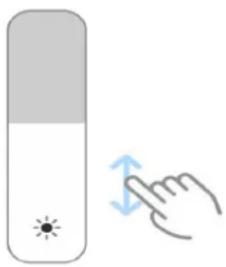
- Przeciągnij suwak jasności ekranu, aby ręcznie dostosować Jasność ekranu.
Wskazówka
Można również przesunąć palcem w dół od prawego górnego rogu telefonu, aby przeciągnąć suwak na pasku poziomu jasności w centrum kontroli.
Wybór schematu kolorów
Możesz dostosować kolor ekranu.
- Idź do 📁 Ustawienia > 🌿 Wyświetlacz i jasność > Motyw koloru.
- Wybierz schemat kolorów spośród ustawień Żywe, Nasycone, Oryginalne kolory PRO lub Zaawansowane po więcej opcji schematów kolorów.
Włączanie kolorów adaptacyjnych
Kolory adaptacyjne dostosowują kolory ekranu do otoczenia.
- Idź do 📁 Ustawienia > ⚫ Wyświetlacz i jasność > Motyw koloru.
- Dotknij, aby włączyć Kolory adaptacyjne.
Uwaga
Możesz dostosować temperaturę kolorów w Temperatura kolorów.
Wybór częstotliwości odświeżania
Możesz zmienić częstotliwość odświeżania, aby uzyskać wysoką wydajność w grach.
- Idź do 📍 Ustawienia > ⚫ Wyświetlacz i jasność > Częstotliwość odświeżania.
-
Wybierz opcję Domyślne lub Niestandardowe.
-
Dotknij Domyślne, aby dynamicznie dostosowywać częstotliwość odświeżania na podstawie scenariuszy w celu zrównoważenia wydajności i zużycia energii.
- Dotknij Niestandardowe, aby wybrać częstotliwość odświeżania.
Uwaga
Wyższa częstotliwość odświeżania sprawia, że przeglądanie treści jest płynniejsze, ale zużywa przy tym więcej energii.
Zmiana czcionki
Czcionkę i styl można zmienić w telefonie.
- Idź do 📞 Ustawienia > 🌿 Wyświetlacz i jasność > Czcionka.
- Wybierz czcionkę na stronie Czcionek.
- Pobierz i zastosuj czcionkę.
Zmiana rozmiaru tekstu
Dla swojej wygody możesz zmienić rozmiar tekstu.
- Idź do 📁 Ustawienia > ⚫ Wyświetlacz i Jasność > Ustawienia czcionki.
- Przeciągnij suwak z xxs do XXL, aby zmienić rozmiar tekstu.
Włączanie automatycznego obracania ekranu
Telefon automatycznie obraca ekran między pozycją pionową i poziomą podczas obracania telefonu.
- Idź do 📁 Ustawienia > 🐎 Dodatkowe ustawienia > Dostępność > Fizyczne.
- Dotknij, aby włączyć funkcję Automatycznego obracania ekranu.

Wskazówka
Jeśli chcesz zablokować orientację ekranu, możesz wyłączyć Automatyczne obracanie ekranu lub
przesunąć palcem w dół od prawego górnego rogu, aby włączyć Zablokuj orientację w Centrum kontroli.
Zawsze wyświetlaj i Ekran blokady
Włączanie funkcji Zawsze wyświetlaj
Funkcja Zawsze wyświetlaj umożliwia wyświetlanie elementów, takich jak podpis, zegar analogowy, kalejdoskop, zegar cyfrowy lub tło, gdy ekran jest zablokowany.
- Idź do 📍 Ustawienia > 📍 Personalizacja > 📍 Wyświetlacz zawsze aktywny.
- Dotknij, aby włączyć funkcję Wyświetlacz zawsze aktywny.
Ustawienia czasu wyświetlania elementów
Możesz ustawić, kiedy mają być wyświetlane elementy zawsze aktywnego wyświetlacza.
Najpierw musisz włączyć funkcję zawsze aktywnego wyświetlacza. Zobacz Włącz zawsze aktywny wyświetlacz po więcej informacji.
- Idź do 📁 Ustawienia > 🎯 Personalizacja > 🎯 Wyświetlacz zawsze włączony > Elementy wyświetlacza.
- Wybierz opcję: "Przez 10 sekund po dotknięciu", "Zawsze", "Smart" lub "Zaplanowane".

Wskazówka
Możesz dotknąć aby włączyć opcję , aby włączyć Wyłącz, gdy oszczędzanie baterii jest włączone, aby zmniejszyć zużycie energii.
Dostosowywanie funkcji Zawsze wyświetlaj
Funkcja Zawsze wyświetlaj umożliwia dostosowanie motywów i kolorów wyświetlanych elementów lub wyświetlanie pozycji Podpis, Analogowy, Kalejdoskop, Cyfrowy lub Wybierz tło na wyświetlaczu.
- Idź do 📋 Ustawienia > 🎯 Personalizacja > 🌱 Wyświetlacz zawsze aktywny.
- Dotknij odpowiednich elementów, takich jak Podpis, Analogowy lub Kalejdoskop, aby dostosować motywy, kolory i inne ustawienia wyświetlanych elementów.
- Dotknij Zastosuj aby zastosować dostosowane element wyświetlacza.
Ustawianie czasu uśpienia ekranu
Ustaw czas uśpienia, aby automatycznie blokować ekran.
- Idź do 📋 Ustawienia > 📋 Blokada ekranu > Uśpij.
- Wybierz czas braku aktywności.
Ekran zablokuje się, jeśli w danym odstępie czasowym nie ostanie wybudzony.
Podnieś, aby wybudzić
Gdy podnosisz telefon, ekran budzi się.
- Idź do Ustawienia > Blokada ekranu.
- Dotknij, aby włączyć Podnieś, aby wybudzić.
Kliknij dwukrotnie, aby obudzić lub wyłączyć ekran, gdy urządzenie jest zablokowane
Możesz dwukrotnie stuknąć, aby wyłączyć ekran tylko wtedy, gdy zastosowane są wstępnie zainstalowane motywy.
- Idź do Ustawienia > Blokada ekranu.
- Dotknij, aby włączyć funkcję Dwukrotnego stuknięcia, aby obudzić lub wyłączyć ekran, gdy urządzenie jest zablokowane.
Ustaw karuzelę tapet
Karuzela tapet dostarcza oszałamiające obrazy i ekscytujące historie na Twój telefon każdego dnia.
- Idź do 📞 Ustawienia > 📞 Blokada ekranu > Karuzela tapet.
- Włącz to i dodaj własne obrazy do Karuzeli tapet.
Ustaw Trybu kieszeni
W Trybie kieszeni gesty dotykowe są zablokowane, gdy telefon znajduje się w kieszeni.
- Idź do Ustawienia > Blokada ekranu.
- Dotknij, by włączyć Tryb kieszeni.
Ekran główny
Zmień rozmiar folderu Aplikacji
Możesz spersonalizować ekran główny, ustalając różne rozmiary folderów aplikacji.

- Przytrzymaj folder z aplikacjami na ekranie głównym, aż pojawi się wyskakujące okno.
- Dotknij Edytuj folder, by wyświetlić dostępne rozmiary.
- Wybierz opcję Zwykty, Powiększony i XXL.
- Dotknij √
Nie pokazuj tekstu pod ikonami aplikacji
Nie pokazuj tekstu pod ikonami aplikacji na Ekranie głównym.
- Idź do ustawienia ekranu głównego.
- idź do Ustawienia > Ekran główny.
- Szczypnij ekran główny lub dotknij i przytrzymaj puste miejsce na ekranie głównym, aby wejść w tryb edycji ekranu. Następnie dotknij baby ustawić układ ekranu głównego.
- Dotknij, aby włączyć Nie pokazuj tekstu.
Ustawienie wyświetlania aplikacji na ekranie głównym
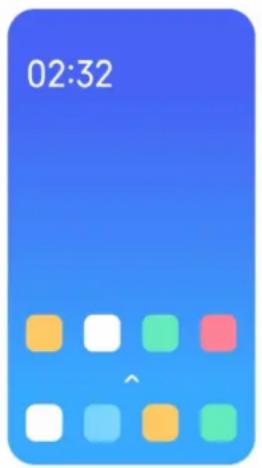
Możesz zrezygnować z wyświetlania aplikacji lub wyświetlać używane aplikacje w szufladzie aplikacji albo wyświetlać większe elementy interfejsu użytkownika.

Classic
With App drawer

Lite mode
-
idź do Ustawienia > Ekran główny
-
Dotknij Ekran główny, aby wybrać aplikacje wyświetlane na ekranie głównym.
-
Dotknij Klasyczne, aby nie wyświetlać aplikacji.
- Dotknij Z szufladą aplikacji, aby wyświetlać używanie aplikacje na stronie aplikacji, kiedy przeciągasz przycisk strony głównej w górę.
- Dotknij Tryb Lite, aby zastosować większe elementy interfejsu użytkownika, łatwiejsze wykonywanie połączeń i wzmocnione bezpieczeństwo.
Uwaga
Aby wyłączyć tryb Lite, należy przejść do ⚫ Ustawienia i kliknąć miejsce pod paskiem wyszukiwania.
Ustawianie prędkości animacji
Możesz wybrać szybkość reakcji animacji.
-
Idź do Ustawienia > Ekran główny.
-
Dotknij opcji Szybkość animacji, aby wybrać opcję Zrelaksowana, Zrównoważona lub Szybka.
Ustawienie przycisków nawigacji systemowej
Telefon można obstugiwać za pomocą systemowych przycisków nawigacyjnych.
- Idź do Ustawienia > Ekran główny.
- Dotknij Nawigacja systemowa, aby wybrać metody nawigacji systemowej.
- Wybierz Przyciski, aby używać systemowych przycisków nawigacyjnych. ZobaczPrzyciski nawigacji systemowej po więcej informacji.
Ustawienia gestów pełnoekranowych
Możesz wchodzić w interakcje ze swoim za pomocą gestów pełnoekranowych, aby szybko nawigować, wykonywać wiele zadań jednocześnie i uzyskiwać dostęp do funkcji.
- Idź do Ustawienia > Ekran główny.
- Dotknij Nawigacja systemowa, aby wybrać metody nawigacji systemowej.
- Wybierz Gesty, aby korzystać z gestów pełnoekranowych. Zobacz Gesty pełnoekranowe po więcej informacji.
Uwaga
- Możesz dotknąć 📄, aby włączyć Ukryj wskaźnik pełnoekranowy, gdy używasz gestów pełnoekranowych.
- Możesz dotknąć, aby włączyć Potwierdzenie gestem.
Dostosowywanie wielkości ikon
Można zmienić rozmiar ikon w zależności od własnych wymagań.
- Idź do 📞 Ustawienia > 🎯 Personalizacja > 🌐 Ikony > Wielkość ikon.
- Przeciągnij suwak, aby dostosować wielkość ikon.
Ustawienia układu ekranu głównego
Możesz wybrać wyświetlanie numerów ikon aplikacji na jednej stronie ekranu głównego.
-
Idź do Ustawienia > Ekran główny.
-
Dotknij Układ ekranu głównego, aby wybrać standardowy lub gęsty układ ekranu głównego.
Porządkowanie elementów w Ostatnich
Można ustawić układ wyświetlania przycisków Ostatnie.

- Idź do Ustawienia > Ekran główny.
- Dotknij opcję Utóż elementy w Ostatnich, aby wybrać opcję Pionowo lub Poziomo.
Powiadomienia i Centrum kontroli
Włączanie powiadomienia na Ekranie blokady
Zezwalanie na wyświetlanie powiadomień aplikacji na ekranie blokady.

Lock screen
- Idź do Ustawienia > Powiadomienia i stan paska.
- Dotknij opcję Ekran blokady w Powiadomieniach.
- Dotknij obok aplikacji, aby włączyć powiadomienia na ekranie blokady.

Wskazówka
Możesz dotknąć opcji Format, aby wybrać opcję Pokaż powiadomienia i zawartość, Pokaż powiadomienia, ale ukryj zawartość lub Nie pokazuj powiadomień na ekranie blokady.
Włączanie Pływających powiadomień
Zezwalaj na wyświetlanie powiadomień aplikacji na pływających banerach powiadomień.
- Idź do Ustawienia > Powiadomienia i stan paska.
- Dotknij opcję Pływające powiadomienia w obszarze Powiadomienia.
- Dotknij obok aplikacji, aby włączyć Powiadomienia pływające.
Ukryj pływające powiadomienia
Możesz przesunąć w górę pływające powiadomienie, aby tymczasowo ukryć kolejne.
- Idź do Ustawienia > Powiadomienia i stan paska.
- Dotknij opcję Pływające powiadomienia w obszarze Powiadomienia.
- Dotknij obok aplikacji, aby włączyć Powiadomienia pływające.
- Dotknij Ukryj tymczasowo, aby ustawić czas ukrywania pływających powiadomień.
Włączanie plakietek powiadomień Aplikacji
Zezwól na wyświetlanie ilości powiadomień Aplikacji na plakietkach. Plakietka powiadomienia to czerwone kółko z liczbą w środku. Numer oznacza liczbę powiadomień jakie otrzymałeś.

Badges
- Idź do Ustawienia > Powiadomienia i stan paska.
- Dotknij Odznaki w Powiadomieniach.
- Dotknij obok Aplikacji, aby włączyć jej plakietki powiadomień.
Elementy wyświetlane na ekranie blokady po przesunięciu palcem w dół
Panel powiadomień na ekranie blokady można przesunąć w dół. Jeśli korzystasz z nowej wersji Centrum kontroli, możesz również przesunąć palcem w dół po prawej części ekranu blokady i ustawić Inteligentny dom.
- Idź do 📋 Ustawienia > 📋 Powiadomienia i pasek stanu > Elementy wyświetlane na ekranie blokady po przesunięciu w dół.
- Dotknij, aby włączyć Cień powiadomień.
Uwaga
Jeśli korzystasz z nowej wersji Centrum kontroli, możesz stuknąć , aby włączyć Centrum kontroli i stuknąć , aby włączyć Sterowanie urządzeniem.
Włączenie ikon powiadomień
Wyświetlanie ikon powiadomień na pasku stanu.
- Idź do 📞 Ustawienia > 📞 Powiadomienia i pasek stanu > Pasek stanu.
- Dotknij, aby włączyć Pokaż ikony powiadomień.
Wybierz wskaźnik baterii
- Idź do 📞 Ustawienia > 📞 Powiadomienia i pasek stanu > Wskaźnik baterii.
- Wybierz jeden rodzaj wskaźnika baterii, aby zastosować.

Data i czas
Zmiana daty i godziny
Data i godzina są ustawiane automatycznie na podstawie Twojej lokalizacji, z wykorzystaniem sieci. Możesz ustawić datę i godzinę ręcznie.
- Idź do 📁 Ustawienia > 🐎 Dodatkowe ustawienia > Data i czas.
- Dotknij, aby wyłączyć opcję Ustaw czas automatycznie.
- Dotknij Data lub Czas, aby zmienić datę lub godzinę.
- Dotknij OK.
Uwaga
Nazwy interfejsu użytkownika tych funkcji mogą się różnić w zależności od modelu. Nazwa interfejsu użytkownika może być Ustaw czas automatycznie lub Użyj czasu dostarczonego przez sieć, w zależności od urządzenia.
Automatyczna konfiguracja godziny
Telefon automatycznie dostosowuje czas do sieci.
- Idź do 📁 Ustawienia > 🐎 Dodatkowe ustawienia > Data i czas.
- Dotknij 📷, aby włączyć opcję Ustaw czas automatycznie lub Użyj czasu dostarczonego przez sieć na podstawie modeli.
Konfiguracja automatycznej strefy czasowej
Skorzystaj z czasu podanego przez operatora sieci komórkowej.
- Idź do 📁 Ustawienia > 🐎 Dodatkowe ustawienia > Data i czas.
- Dotknij , aby włączyć opcję Ustaw strefę czasową automatycznie lub Użyj strefy czasowej dostarczonej przez sieć na podstawie posiadanych modeli.
Uwaga
Jeśli wyłączysz tę funkcję, możesz wybrać strefę czasową zgodnie z regionem w którym się znajdujesz.
Używanie lokalizacji do ustawienia strefy czasowej
Automatyczna strefa czasowa jest wyłączona i możesz użyć swojej lokalizacji, aby ustawić strefę czasową.
- Idź do 📞 Ustawienia > 📞 Dodatkowe ustawienia > Data i czas.
- Dotknij 📷, aby włączyć opcję Użyj lokalizacji do ustawienia strefy czasowej.
Uwaga
Funkcja może nie być dostępna na niektórych modelach.
Wybierz format zapisu godziny
- Idź do 📁 Ustawienia > 🐎 Dodatkowe ustawienia > Data i czas > Format czasu.
- Wybierz 12-godzinną 13:00, 24-godzinną 13:00 lub Auto (w zależności od języka systemu).
Włączanie Podwójnego zegara
Telefon wyświetla Podwójny zegar, gdy aktualny czas różni się od czasu na drugim zegarze.
- Idź do 📁 Ustawienia > 🐎 Dodatkowe ustawienia > Data i czas.
- Dotknij, aby włączyć Podwójny zegar.
Uwaga
- Możesz dotknąć opcji Drugi zegar, aby wybrać region lub strefę czasową drugiego zegara.
- Podwójny zegar jest wyświetlany na ekranie blokady, ekranie głównym i ekranie wyłączenia.
Języki i regiony
Języki i regiony można zmieniać podczas podróży lub przeprowadzki.
Ustawienia języka
- Idź do 📁 Ustawienia > 🐎 Dodatkowe ustawienia > Języki i wprowadzanie > Języki.
- Z listy języków wybierz i ustaw język.
Ustawienie regionu
-
Idź do 📁 Ustawienia > 🐎 Dodatkowe ustawienia > Region.
-
Wybierz i ustaw region z listy regionów.
Rozdział 4 Bateria i konserwacja
Telefon umożliwia sprawdzanie stanu, zarządzanie zużyciem i konserwacją baterii. Możesz przejść do ustawień baterii na dwa sposoby:
- Idź do Ustawienia > Bateria.
- Idź do Bezpieczeństwo > Bateria.
Uwaga
Funkcje baterii mogą nie być dostępne w niektórych modelach.
Zobacz pojemność baterii
Funkcja pozwala sprawdzić pozostały czas pracy na baterii oraz jej pojemność.
-
Przejdź do ustawień baterii. Więcej informacji, patrz Przejdź do ustawień baterii.
-
Otwórz stronę Oszczędzanie baterii.
-
Zobacz pojemność baterii.
Wskazówka
Kiedy twój telefon jest ładowany, możesz zobaczyć pozostały czas do pełnego naładowania oraz pojemność baterii.
Włączanie oszczędzania baterii
Tryb oszczędzania baterii pozwala oszczędzać energię. Może zmniejszyć aktywność Aplikacji w tle, zatrzymać synchronizację i zmniejszyć ilość animacji systemowych.
-
Przejdź do ustawień baterii. Więcej informacji, patrz Przejdź do ustawień baterii.
-
Na stronie Bateria dotknij opcję Bieżący tryb.
-
W wyskakującym okienku dotknij Oszczędzanie baterii.
Uwaga
Można również wybrać tryb zrównoważony lub wydajności. Tryb zrównoważony jest zalecany do normalnego użytkowania. Tryb wydajności zwiększa wydajność telefonu, ale zużywa więcej energii.
Wskazówka
Możesz również przesunąć palcem w dół od prawego górnego rogu telefonu, aby włączyć funkcję Oszczędzanie baterii w Centrum kontroli.
Włączanie Ultra oszczędzania energii
Funkcja Ultra battery saver pozwala oszczędzać energię, gdy poziom naładowania baterii telefonu jest niski. Ogranicza większość energochłonnych funkcji telefonu. Nie ma wpływu tylko na połączenia, wiadomości i łączność sieciową.
- Przejdź do ustawień baterii. Więcej informacji, patrz Przejdź do ustawień baterii.
- Otwórz stronę Oszczędzanie baterii.
- Dotknij, aby włączyć Ultra oszczędzanie baterii.
Wskazówka
Możesz także przesunąć palcem w dół od prawego górnego rogu telefonu, aby włączyć Ultra oszczędzanie baterii w centrum kontroli.
Wyświetl szczegóły zużycia energii
Możesz sprawdzić tendencję zużycia baterii i procent zużycia energii przez konkretne aplikacje.
- Przejdź do ustawień baterii. Więcej informacji, patrz Przejdź do ustawień baterii.
- Otwórz stronę Oszczędzanie baterii.
- Dotknij wykres liniowy i przejrzyj szczegółowe informacje o zużyciu energii poniżej.
Wyświetl temperaturę baterii
Możesz sprawdzić temperaturę baterii w obecnym momencie oraz dzienne statystyki tadowania.
- Przejdź do ustawień baterii. Więcej informacji, patrz Przejdź do ustawień baterii.
- Dotknij opcję Ochrona baterii na stronie Bateria.
- Zobacz temperaturę baterii i czasy ładowania.
Włącz bezprzewodowe ładowanie wsteczne
W nagłych przypadkach możesz ładować inne urządzenia obstugujące ładowanie bezprzewodowe.
- Przejdź do ustawień baterii. Więcej informacji, patrz Przejdź do ustawień baterii.
- Dotknij opcji Bateria lub przesuń palcem w lewo, aby przejść do strony Bateria.
- Dotknij opcję Dodatkowe funkcje, a następnie dotknij opcję Odwróć ładowanie bezprzewodowe.
- Dotknij, aby włączyć Bezprzewodowe ładowanie zwrotne.

Wskazówka
Możesz przeciągnąć suwak Limitu ładowania, aby ustawić pojemność baterii. Gdy bateria osiągnie limit ładowania, telefon zatrzyma bezprzewodowe ładowanie zwrotne.

Uwaga
Ta funkcja może nie być dostępna dla twojego modelu.
Możesz teraz umieścić telefon lub inne urządzenia z funkcją bezprzewodowego ładowania Qi na tylnej środkowej części swojego telefonu.

Rozdział 5 Sieci i potączenia
Karty SIM i sieci komórkowe
Połącz się używając danych komórkowych
Telefon potrzebuje karty SIM, aby połączyć się z siecią. Możesz przeglądać Internet przy użyciu dostępnych kart SIM.
- Przejdź do Ustawienia > Sieci mobilne.
- Dotknij, by włączyć Dane mobilne.

Wskazówka
Możesz przeciągnąć pasek Status w dół i dotknąć 🚪 Mobilna transmisja danych, aby włączyć dane komórkowe w Centrum kontroli.
Przestań używać karty SIM
Nie możesz odbierać połączeń ani korzystać z sieci komórkowej, używając karty SIM.
- Przejdź do Ustawienia > Sieci mobilne.
- Dotknij numer telefonu, aby ustawić kartę SIM.
- Dotknij, aby zatrzymać Włączanie.

Uwaga
Wyłączyć kartę SIM można tylko wtedy, gdy do telefonu włóżono dwie karty SIM.
Ustawianie domyślnej karty SIM do transmisji danych
Wybierz domyślną kartę SIM do korzystania z transmisji danych.
- Przejdź do Ustawienia > Sieci mobilne.
- Dotknij numer karty SIM w Dane SIM.

Ustawianie domyślnej karty SIM do potączeń
Wybierz domyślną kartę SIM do połączeń.
- Przejdź do Ustawienia > Sieci mobilne.
- Dotknij numer karty SIM w Domyślne dla potączeń.

Edycja nazwy karty SIM lub jej numeru
-
Przejdź do Ustawienia > Sieci mobilne.
-
Dotknij numer telefonu, aby ustawić kartę SIM.
-
Dotknij opcję Edytuj nazwę karty SIM lub Edytuj numer karty SIM, aby zmienić nazwę lub numer.
-
Dotknij OK.
Wi-Fi
Możesz przejść do 📍 Ustawienia > Wi-Fi, aby potączyć się z siecią Wi-Fi. Zobacz Potącz się z siecią Wi-Fipo więcej informacji.
① Uwaga
Dostępne sieci pokażą się, gdy włączysz Wi-Fi.
Odtączanie się od sieci Wi-Fi
Jeśli chcesz przetączyć się na nową sieć, możesz odłączyć się od obecnie potączonej sieci Wi-Fi.
- Przejdź do Ustawienia > Wi-Fi
- Dotknij aby zobaczyć szczegóły połączenia z siecią Wi-Fi.
- Naciśnij Zapomnij sieć.
- Dotknij OK.
Twoje urządzenie przestaje łączyć się automatycznie z siecią. Możesz być zmuszony wprowadzić ponownie hało podczas ponownego łączenia się z siecią.
Połącz z ukrytą siecią Wi-Fi
Ukryte sieci nie rozpowszechniają swoich nazw. Jeśli chcesz się z nimi połączyć, musisz
wprowadzić informacje ręcznie. Przed rozpoczęciem możesz zapytać administratora sieci o nazwę oraz hało.
- Przejdź do Ustawienia > Wi-Fi.
- Naciśnij, aby włączyć Wi-Fi.
- Dotknij Dodaj sieć w dolnej części listy sieci Wi-Fi.
- Wprowadź informacje o sieci Wi-Fi.
• SSID: Wpisz nazwę sieci.
- Bezpieczeństwo: Wybierz opcję zabezpieczeń z listy i wpisz hało jeśli jest wymagane.
- Prywatność: Wybierz adres fizyczny (Adres MAC).
- Ukryta sieć: Wybierz, czy sieć ma być ukryta.
- Dotknij √
Zarządzaj przyspieszeniem sieci
Można skorzystać z tej funkcji, by zoptymalizować połączenie i przyspieszyć działanie sieci.
- Idź do 📞 Ustawienia > Wi-Fi > Przyśpieszenie sieci.
-
Wybierz Zarządzaj przyspieszeniem sieci.
-
Dotknij opcję Zwiększenie prędkości dwuzakresowego Wi-Fi, aby zwiększyć prędkość Wi-Fi poprzez połączenie z sieciami pomocniczymi.
- Dotknij , aby włączyć opcję Użyj danych mobilnych, aby zwiększyć prędkość. Ta funkcja umożliwia urządzeniu korzystanie z danych komórkowych w celu zwiększenia szybkości połączenia. Korzystanie z tej funkcji może generować dodatkowe opłaty u operatora.
Uwaga
Funkcje mogą nie być dostępne w niektórych modelach. A także ścieżki funkcji w różnych modelach mogą się różnić.
Zarządzanie ustawieniami zaawansowanymi
-
Idź do 📞 Ustawienia > Wi-Fi > Dodatkowe ustawienia.
-
Zarządzaj ustawieniami zaawansowanymi.
-
Zarządzanie zapisanymi sieciami: Usuń zapisane sieci.
- Zainstaluj certyfikaty: Zainstaluj certyfikaty Wi-Fi z plików lokalnych.
Rozdział 6 Połączenia i udostępnianie
Bluetooth
Telefon można podłączyć do słuchawek, głośników i innych urządzeń z funkcją Bluetooth. Możesz także użyć Bluetooth do udostępniania danych między telefonem a innymi urządzeniami.
Parowanie urządzenia Bluetooth
Możesz łączyć się z kompatybilnymi urządzeniami Bluetooth. Możesz na przykład łączyć się z telefonami, bezprzewodowymi słuchawkami Bluetooth i urządzeniami noszonymi przez użytkownika.
Poniższe kroki stanowią przykład połączenia między telefonami Xiaomi.
- Przejdź do Ustawienia > Bluetooth.
- Dotknij, aby włączyć Bluetooth na obu urządzeniach.
Dostępne urządzenia pojawią się po włączeniu Bluetooth.
- Dotknij nazwę telefonu B w telefonie A.
- Dotknij Paruj w wyskakujących oknach na obu urządzeniach.
Uwaga
- W wyskakujących oknach możesz również zablokować urządzenie Bluetooth, jeśli nie chcesz się z nim łączyć.
- Oba urządzenia muszą włączyć Bluetooth i pozostawać w efektywnej odległości. Telefon automatycznie wyszuka urządzenia, a następnie wyświetl nazwy dostępnych urządzeń.
Wskazówka
Możesz także przesunąć palcem w dół od prawego górnego rogu telefonu, aby włączyć Bluetooth w Centrum kontroli.
Anulowanie sparowania z urządzeniem Bluetooth
- Przejdź do Ustawienia > Bluetooth.
- Dotknij, aby włączyć Bluetooth.
Zapisane nazwy Bluetooth są wyświetlane poniżej wersji Bluetooth.
- Dotknij, baby zobaczyć szczegóty sparowanego urządzenia Bluetooth.
- Dotknij Rozparuj.
Zmiana nazwy urządzenia
Po włączeniu funkcji Bluetooth inne urządzenia znajdujące się w pobliżu mogą zobaczyć nazwę urządzenia.
- Idź do 📞 Ustawienia > Bluetooth > Nazwa urządzenia.
- Wpisz nazwę urządzenia.
- Dotknij √
Zarządzanie ustawieniami zaawansowanymi
- Idź do 📞 Ustawienia > ✱ Bluetooth > Dodatkowe ustawienia.
-
Zarządzaj ustawieniami zaawansowanymi.
-
Paruj kompatybilne urządzenia: Możesz szybko potączyć się ze słuchawkami, głośnikami i innymi kompatybilnymi urządzeniami.
- Czarna lista Bluetooth: Wyświetl zablokowane urządzenia Bluetooth.
- Pokaż urządzenia Bluetooth bez nazw: Nazwy urządzeń Bluetooth nie są wyświetlane, a pokazywane są tylko adresy MAC.
Przenośny hotspot
Włączanie Przenośnego hotspota
Po włączeniu przenośnego hotspotu telefon może zapewniać dostęp do Internetu innym urządzeniom.
- Idź do 📞 Ustawienia > 📞 Przenośny hotspot.
- Dotknij, aby włączyć Przenośny hotspot.

Wskazówka
- Możesz dotknąć Skanuj kod QR, aby udostępnić sieć Wi-Fi.
- Możesz także przesunąć palcem w dół od prawego górnego rogu ekranu, aby włączyć Hotspot w Centrum kontroli.
Automatyczne wyłączanie hotspota
- Idź do 📁 Ustawienia > 📅 Przenośny hotspot.
- Dotknij, aby włączyć opcję Wyłącz hotspot automatycznie.
Zmiana nazwy i hasta przenośnego hotspota
Możesz zmienić nazwę i hało przenośnego hotspota, aby zabezpieczyć wykorzystanie danych oraz swoją prywatność.
- Idź do 📁 Ustawienia > 📅 Przenośny hotspot.
- Dotknij opcję Skonfiguruj przenośny hotspot, aby zmienić nazwę lub hasta przenośnego hotspotu.
- Dotknij √
Połączenia i udostępnianie
Włączanie Xiaomi Share
Xiaomi Share pozwala na przesyłanie plików bezprzewodowo do innych urządzeń w pobliżu.
- Idź do 📞 Ustawienia > 📞 Więcej opcji łączności > Xiaomi Share.
- Dotknij Xiaomi Share.
- W wyskakującym oknie wybierz Od tego konta lub Od wszystkich (przez 10 min).
Uwaga
Jeśli udostępniasz pliki innym telefonom, upewnij się, że oba urządzenia mają włączoną funkcję Xiaomi Share. Listę obstugiwanych urządzeń możesz sprawdzić na oficjalnej stronie dowolnie wybranej marki.

Wskazówka
Możesz także przesunąć palcem w dół od prawego górnego rogu telefonu, aby włączyć Xiaomi Share w Centrum kontroli.
Włączanie Cast
Możesz włączyć Cast aby rzutować elementy z ekranu swojego na większy monitor zewnętrzny.

Uwaga
Przed włączeniem funkcji Cast należy wyłączyć Przenośny hotspot.
- Idź do 📁 Ustawienia > 📋 Więcej opcji łączności > Cast.
- Dotknij, aby włączyć Cast.
- Wybierz dostępne urządzenie, aby rozpocząć rzutowanie.

Wskazówka
- Możesz przejść do 📄 Ustawienia > 📅 Więcej opcji łączności > Cast > Pomoc, aby uzyskać informacje o przesyłaniu.
- Możesz także przesunąć palcem w dół od prawego górnego rogu, a następnie dotknąć, aby włączyć Cast w Centrum sterowania.
Dodawanie VPN
Wirtualna sieć prywatna (VPN) umożliwia wysyłanie i odbieranie danych w sieciach współdzielonych lub publicznych. VPN szyfruje połączenie między urządzeniem a Internetem i może zwiększyć funkcjonalność i bezpieczeństwo oraz poprawić zarządzanie siecią prywatną.

Uwaga
Aby zapisać ustawienia VPN, musisz ustawić blokadę ekranu. Zobacz Ustaw blokadę ekranu po więcej informacji.
- Idź do 📞 Ustawienia > 📞 Więcej opcji łączności > VPN.
-
Dotknij Dodaj VPN u dotu ekranu.
-
Wprowadź odpowiednie informacje, takie jak nazwa, typ, adres serwera, identyfikator IPSec, certyfikat IPSec CA, certyfikat serwera IPSec, nazwa użytkownika i hało VPN.
-
Dotknij √aby zapisać VPN.
Włączanie VPN
Aby zapisać ustawienia VPN, musisz ustawić blokadę ekranu. Zobacz Ustaw blokadę ekranu po więcej informacji.
-
Idź do 📞 Ustawienia > 📞 Więcej opcji łączności > VPN.
-
Dotknij aby włączyć VPN.
-
Wybierz VPN, aby potączyć.
Uwaga
Jeśli połączenie z siecią VPN przebiegnie pomyślnie, w prawym górnym rogu telefonu pojawi się ikona VPN.
Włączanie trybu samolotowego
-
Idź do 📁 Ustawienia > 📁 Więcej opcji łączności.
-
Dotknij, by włączyć Tryb samolotowy.
Uwaga
W niektórych modelach nazwy interfejsu użytkownika dla tej funkcji to Tryb samolotowy lub Tryb samolotowy.
Wskazówka
Możesz także przesunąć palcem w dół od prawego górnego rogu telefonu, aby włączyć 🟢Tryb Samolotowy w Centrum kontroli.
Włączanie NFC
Near Field Communication (NFC) to technologia komunikacji bliskiego zasięgu. Obsługuje wymianę danych lub płatności mobilne, gdy telefon styka się lub zbliża na kilka centymetrów do innych kompatybilnych urządzeń. Można umieścić swoje urządzenie w pobliżu terminala bezprzewodowego, by skorzystać z Mi Pay, kart transportowych, kart kluczy i innych funkcji NFC.
-
Idź do 📁 Ustawienia > ⚫ Więcej opcji łączności.
-
Dotknij aby włączyć NFC.
Uwaga
- NFC może nie być dostępne w twoim modelu.
• Ta funkcja może się różnić w zależności od operatora.
Wskazówka
Możesz także przesunąć palcem w dół od prawego górnego rogu telefonu, aby włączyć NFC w Centrum kontroli.
Płacenie przy użyciu NFC
Aplikacji płatniczej NFC można używać do dokonywania płatności poprzez zbliżenie urządzenia do kompatybilnego czytnika kart kredytowych.
Najpierw musisz zainstalować aplikację płatniczą na swoim urządzeniu, dodać kartę kredytową i włączyć usługę płatności.
- Idź do 📁 Ustawienia > ⚫ Więcej opcji łączności.
- Dotknij aby włączyć NFC.
- Dotknij opcję Domyślna płatność, aby wybrać opcję Portfel SIM.
Rozdział 7 Telefon i Wiadomości
Telefon
Aplikacja Telefonu pomaga Ci łączyć się z rodziną i przyjaciółmi. Możesz wykonywać potączenia I zapisywać kontakty.

Wykonywanie potączeń
Wykonywanie połączenia używając Klawiatury numerycznej
- Dotknij Telefon.
- Dotknij baby otworzyć Klawiaturę wybierania.
- Wprowadź numer telefonu.
- Dotknij 📞 y wykonać potączenie.
Wykonywanie połączenia, korzystając z ulubionych
- Idź do Telefon > Ulubione.
- Wybierz ulubiony kontakt, aby wykonać połączenie.
Wykonywanie połączenia z zakładki Ostatnie
- Idź do Telefon > Ostatnie.
- Wybierz kontakt i dotknij, aby wykonać potączenie.
Wykonywanie połączenia z listy Kontaktów
- Idź do Telefon > Kontakty.
- Wybierz kontakt.
- Dotknij kontakt, aby zobaczyć szczegóty.
- Dotknij lub numeru telefonu, aby wykonać połączenie.
Wykonywanie potączeń wideo
Połączenia wideo można nawiązywać z poziomu klawiatury wybierania lub kart Ostatnie i Kontakty.
- Na klawiaturze wybierania numerów po wprowadzeniu numeru telefonu można stuknąć opcję Połączenie wideo, aby nawiązać potączenie wideo.

- Na karcie Ostatnie można stuknąć numer telefonu ostatniego kontaktu, a następnie stuknąć opcję Połączenie wideo, aby nawiązać połączenie wideo.

- Na karcie Kontakty wybierz opcję Połączenie wideo, aby nawiązać połączenie wideo.

① Uwaga
- Musisz zalogować się do swojego konta Google, by móc korzystać z funkcji.
- Nie wszystkie urządzenia obstugują połączenia wideo. Odbiorca ma możliwość odebrania połączenia wideo lub odebrania go jako zwykłego połączenia głosowego.
Odbieranie potączenia
Przeciągnij w góre, aby odebrać.
Wyciszanie potączeń
Naciśnij przycisk zwiększania lub zmniejszania głośności, gdy zadzwoni telefon.
Odrzuć potączenie
Przeciągnij Ⓤ w dół do momentu pojawienia się dorodrzucenia połączenia.
Zarządzanie połączeniem podczas rozmowy

| Wycisz | Wycisz potączenie |
| Klawiatura | Wprowadź numery podczas potączenia |
| Głośnik | Użyj głośnika, aby słyszeć głośniej |
| Dodaj potączenie | Dodaj potączenia do listy kontaktów |
| Przytrzymaj | Zawieś bieżące potączenie |
Dodawanie kontaktu do Ulubionych
-
Idź do Telefon > Ulubione.
-
Dotknij Dodaj i wybierz kontakt do Ulubionych.
Wyświetl ostatnie połączenia
-
Idź do Telefon > Ostatnie.
-
Przeciągnij w górę, aby zobaczyć nowsze połączenia.
Utwórz kontakt
-
Idź do Telefon > Kontakty.
-
Dotknij Utwórz nowy kontakt.
-
Wprowadź informacje kontaktu, takie jak imię i nazwisko, nazwa firmy oraz numer telefonu.
-
Naciśnij Zapisz.
Wyświetl historię połączeń
Możesz zobaczyć całą historię połączeń przychodzących, wychodzących oraz nieodebranych.
-
Dotknij Telefon.
-
Dotknij :w prawym górnym rogu telefonu.
-
Dotknij opcję Historia potączeń.
Zarządzanie ustawieniami połączeń telefonicznych
-
Dotknij Telefon.
-
Dotknij :w prawym górnym rogu telefonu.
-
Dotknij Ustawienia, aby wyświetlić wszystkie ustawienia telefonu.
-
Zarządzaj ustawieniami połączeń telefonicznych.
-
Identyfikator dzwoniącego i spam: Możesz ustawić identyfikator dzwoniącego i identyfikator spamu, aby identyfikować połączenia biznesowe i zapobiegać podejrzanym spamowym połączeniom.
- Ułatwienia dostępu: ułatwienia dostępu obejmują funkcję trybu TTY. Tryb TTY to skrót odnoszący się do wszystkich typów dalekopisów. Tryb TTY pomaga osobom niedosłyszącym lub mającym trudności z mówieniem.
- Wspomaganie wybierania: Wspomaganie wybierania przewiduje i dodaje numer kierunkowy kraju podczas wykonywania połączenia za granicę.
- Zablokowane numery: Nie odbierasz potączeń ani SMS-ów od zablokowanych numerów.
- Konta telefoniczne: Możesz zarządzać kontami połączeń, przekazywaniem połączeń, połączeniami oczekującymi i ustawieniami połączeń przychodzących.
- Opcje wyświetlania: Możesz ustawić wyświetlanie kontaktów i motywów telefonu.
- Miejsca w pobliżu: Gdy wyszukujesz z Telefonu, funkcja potrzebuje Twojej lokalizacji, aby znaleźć miejsca w pobliżu, które pasują do twojego zapytania, nawet jeśli nie ma ich w twoich kontaktach.
- Szybkie odpowiedzi: Możesz ustawić wyświetlanie przycisków służących do kończenia połączenia i wysytania wiadomości SMS.
- Dźwięki i wibracje: Możesz zmienić dzwonek dla połączeń i dostosować jego głośność.
- Poczta głosowa: Możesz ustawić powiadomienia i numer poczty głosowej.
- Ogłoszenie o identyfikatorze dzwoniącego: Nazwisko i numer dzwoniącego są odczytywane na głos dla połączeń przychodzących.
- Odwróć, aby wyciszyć: Możesz położyć telefon ekranem do dotu na płaskiej powierzchni, aby wyciszyć połączenie przychodzące.
Wiadomości
Możesz użyć Wiadomości, aby wysyłać i odbierać wiadomości tekstowe oraz audio, zdjęcia i filmy. Możesz także udostępniać innym osobom pliki GIF, naklejki, lokalizacje, kontakty i pliki.
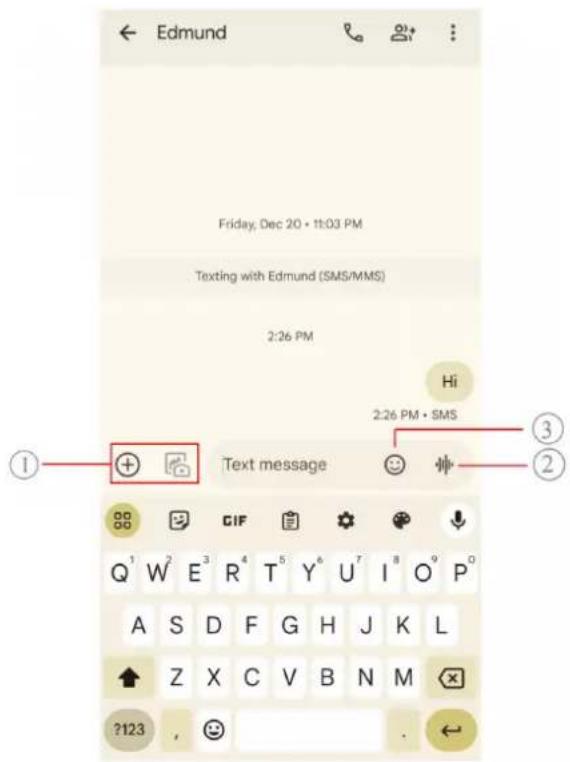
| 1. Dodaj załącznik | 2. Dotknij i przytrzymaj, aby nagrać wiadomość głosową | 3. Dodaj emotikon |
Wysytanie wiadomości
Możesz wysłać wiadomość tekstową do kogoś z kontaktów, aby rozpocząć rozmowę.
- Otwórz Wiadomości.
- Dotknij Rozpocznij czat, aby rozpocząć nową rozmowę.
- Wybierz kontakt, aby wystać wiadomość.
Uwaga
Kiedy umieścisz w telefonie dwie karty SIM, możesz wybrać jedną z nich, aby wystać wiadomość.

Wysytanie wiadomości MMS do grupy
Ustuga wiadomości multimedialnych (MMS) umożliwia wysyłanie wiadomości z zawartością multimedialną do grupy kontaktów. Multimedia obejmują zdjęcia, audio, kontakty telefoniczne i filmy.
-
Otwórz Wiadomości.
-
Dotknij Rozpocznij czat, aby rozpocząć nową rozmowę.
-
Dotknij Utwórz grupę i dodaj jeden lub więcej kontaktów do nowej grupy MMS.
-
Dotknij Dalej w prawym górnym rogu telefonu.
-
Wprowadź nazwę grupy, następnie dotknij Gotowe, aby utworzyć grupę.
-
Dotknij pola tekstowego, aby wysłać wiadomość MMS lub dotknij ikony załączników, aby dodać zawartość multimedialną.
-
Dotknij
Zobacz wiadomości
-
Otwórz Wiadomości.
-
Wybierz wiadomość.
-
Dotknij wiadomość, aby zobaczyć konwersację.
Odpowiadanie na wiadomość
Gdy otrzymasz od kogoś wiadomość, możesz wysłać SMS-a, aby na nią odpowiedzieć.
Wiadomości są wyświetlane w jednej rozmowie.
-
Otwórz Wiadomości.
-
Na liście wiadomości dotknij tę, na którą chcesz odpowiedzieć.
-
Dotknij pola tekstowego, aby wystać wiadomość tekstową.
-
Dotknij ▶aby wystać wiadomość.
Przypięcie konwersacji
Możesz przypiąć konwersację na szczyt listy wiadomości. Funkcja pomaga w wygodnym kontakcie z wybraną osobą.
Możesz przypiąć do 5 wiadomości.
-
Otwórz Wiadomości.
-
Dotknij i przytrzymaj konwersację.
-
Dotknij
Archiwizowanie rozmowy
Możesz archiwizować rozmowy w zarchiwizowanym folderze.
-
Otwórz Wiadomości.
-
Dotknij i przytrzymaj konwersację.
-
Dotknij

Wskazówka
Możesz także przesunąć rozmowę w lewo lub w prawo, aby ją zarchiwizować.
Dodawanie kontaktu z wiadomości
Gdy otrzymasz wiadomość od osoby, którą znasz, możesz ją dodać do listy kontaktów.
-
Otwórz Wiadomości.
-
Dotknij i przytrzymaj konwersację.
-
Dotknij :w prawym górnym rogu telefonu.
-
Dotknij Dodaj kontakt i dodaj nazwę oraz pozostałe informacje.
Wyciszanie powiadomień od nadawcy wiadomości
Nie otrzymujesz powiadomień od nadawcy wiadomości na panelu powiadomień.
-
Otwórz Wiadomości.
-
Dotknij i przytrzymaj konwersację.
-
Dotknij :w prawym górnym rogu telefonu.
-
Dotknij Wycisz powiadomienia.
-
Dotknij, aby wyłączyć Pokaż powiadomień.
Blokowanie spamu lub rozmów
Możesz blokować niechciane i niepotrzebne wiadomości oraz filtrować wiadomości od nieznanych nadawców.
- Otwórz Wiadomości.
- Dotknij i przytrzymaj konwersację.
- Dotknij :w prawym górnym rogu telefonu.
- Dotknij Zablokuj.
- Dotknij OK.
Uwaga
Spam lub konwersacja zostaną przeniesione do kategorii Spam i zablokowane.
Parowanie urządzenia
-
Otwórz Wiadomości.
-
Dotknij Ⓚ️ w prawym górnym rogu telefonu.
-
Dotknij Parowanie urządzeń.
-
Dotknij Skaner kodów QR.
-
Zeskanuj kod QR, znajdujący się na messages.google.com/web.
Wybór motywu
Możesz dostosować wygląd w zależności od otoczenia. Na przykład ciemny motyw jest odpowiedni na noc.
-
Otwórz Wiadomości.
-
Dotknij w prawym górnym rogu telefonu.
-
Dotknij Ustawienia wiadomości.
-
Dotknij Wybierz motyw na stronie Ustawienia.
-
Wybierz Jasny, Ciemny, lub Domyślny motyw systemowy.
-
Dotknij OK.
Wyświetl zarchiwizowaną konwersację
-
Otwórz Wiadomości.
-
Dotknij w prawym górnym rogu telefonu.
- Dotknij Zarchiwizowane.
- Dotknij konwersacji, aby zobaczyć szczegóty.
Zobacz spam albo zablokowane konwersacje
- Otwórz Wiadomości.
- Dotknij Ⓤ w prawym górnym rogu telefonu.
- Dotknij Spam i zablokowane.
- Dotknij spamu albo zablokowanych konwersacji, żeby zobaczyć szczegóły.
Uwaga
Możesz dotknąć Odblokuj, aby odblokować konwersację.
Zarządzanie ustawieniami Wiadomości
- Otwórz Wiadomości.
- Dotknij ⓝ w prawym górnym rogu telefonu.
- Dotknij Ustawienia wiadomości, aby wyświetlić wszystkie ustawienia wiadomości.
-
Zarządzaj ustawieniami wiadomości.
-
Powiadomienia: Możesz wybrać wyświetlanie wskaźników powiadomień lub zezwolić na dźwięk podczas odbierania wiadomości.
- Stuchaj dźwięków wiadomości wychodzących: podczas wysytania wiadomości SMS lub MMS za pośrednictwem aplikacji Wiadomości, sygnał dźwiękowy stuży jako potwierdzenie.
- Automatyczny podgląd: Ta funkcja działa z danymi wiadomości, zachowując prywatność wiadomości.
- Ochrona przed spamem: Ta funkcja może zapobiegać wysytaniu spamu w celu ochrony danych.
Rozdział 8 Aparat
Przegląd aparatu
Możesz uzyskać petny widok układu kamery.

| 1. Lampa błyskowa 2. Obiektyw Google 3. Więcej | |
| 4. Wizjer 5. Poziomy przybliżenia 6. Galeria | |
| 7. Przycisk migawki 8. Przyc sk przełączania 9. Tryby aparatu | |
| 10. Filtry i upiększanie 11. HDR 12. Style fotograficzne Leica |
① Uwaga
Niektóre funkcje mogą nie być dostępne w twoim modelu. Układ aparatu i miejsce ikon mogą się różnić w zależności od modelu.
Otwórz aparat
Aplikację Aparat można otworzyć przy użyciu następujących metod:
• Dotknij Aparat na Ekranie głównym.
- Dotknij i przytrzymaj 📞, a następnie przesuń palcem w lewo, aby otworzyć Aparat, gdy ekran jest zablokowany.

Wskazówka
W przypadku uruchomienia aparatu z poziomu ekranu blokadyuruchomienie aplikacji Kamera na Ekranie blokady będzie niemożliwe bez wprowadzenia hasta.
Robienie zdjęć
Domyślny tryb aparatu to Zdjęcie, możesz przesunąć palcem w lewo lub w prawo, aby wybrać inne tryby fotografowania.
- Otwórz Aparat.
- Dostosuj podstawowe funkcje aparatu do swoich potrzeb. Zobacz Podstawowe funkcje po więcej informacji.
- Dotknij, aby zrobić zdjęcie.
Przełączanie między trybami aparatu
Zdjęcie jest pierwszym trybem, który włącza się jako pierwszy, po uruchomieniu Aparatu.
Możesz przesuwać palcem w lewo lub w prawo na ekranie aparatu, aby wybrać następujące tryby aparatu:
- Dokumenty: Rób zdjęcia do dokumentów. Zobacz Wykonywanie zdjęć w trybie dokumenty po więcej informacji.
- Podwójne wideo: kręć wideo kamerami przednią i tylną w tym samym czasie. Zobacz Nagrywanie filmów w trybie podwójnego wideo po więcej informacji.
- Fastshot: Tryb ten pozwala z minimalnym opóźnieniem wykonać zdjęcie, dzięki czemu nie umkną przelotne lub pełne akcji sceny. Jest szczególnie użyteczny w przypadku szybko poruszających się obiektów, na przykład podczas fotografowaniu wydarzeń sportowych, zwierząt lub dynamicznych scen.
- Długa ekspozycja: Rób zdjęcia z długim czasem naświetlania. ZobaczRobienie zdjęć w trybie długiej ekspozycji po więcej informacji.
- Efekty filmowe: Nagraj wideo w trybie efektów filmowych i zastosuj więcej magicznych efektów. Zobacz Nagrywanie filmów w trybie efektów filmowych po więcej informacji.
- Nocny: Rób zdjęcia lub nagrywaj filmy w słabych warunkach oświetleniowych. Zobacz Robienie zdjęć w trybie nocnym po więcej informacji.
- Panorama: Zrób panoramę krajobrazu lub innej sceny. Zobacz Robienie zdjęć w trybie panoramy po więcej informacji.
- Portret: Zastosuj do swoich zdjęć efekt Kinowy, Upiększania, Filtry. Zobacz Robienie zdjęć w trybie portretu po więcej informacji.
• Pro: Rób profesjonalne zdjęcia i nagrywaj filmy. Zobacz Tryb pro po więcej informacji.
- Krótki film: Nagrywaj filmy o długości do 10 sekund i stosuj efekty filtrów. Zobacz Nagrywanie filmów w trybie krótkiego wideo po więcej informacji.
- Zwolnione tempo: Nagraj film w zwolnionym tempie. Zobacz Nagrywanie filmów w trybie slow motion po więcej informacji.
- Superksiężyc: zrób zdjęcie księżyca. ZobaczRobienie zdjęć w trybie superksiężyca po więcej informacji.
- Film poklatkowy: Nagrywaj filmy i utwórz z nich jeden znacznie przyspieszony. ZobaczNagrywanie filmów w trybie poklatkowym po więcej informacji.
- Wideo: Nagrywaj filmy. Zobacz Zrób filmiki po więcej informacji.
- VLOG: Korzystaj z różnych scenerii do vlogów. ZobaczNagrywanie filmów w trybie VLOG po więcej informacji.
- Tryb reżysera: Wystarczy jedno dotknięcie, aby stworzyć kinowy blask.
Uwaga
- Tryby aparatu mogą nie być dostępne w niektórych modelach.
- Funkcje aparatu mogą się różnic w różnych modelach.
Podstawowe funkcje
Możesz użyć podstawowych funkcji, aby ustawić jasność i ekspozycję zdjęcia oraz dowolnie przybliżać i oddalać, aby dostosować ujęcie.
Ustawienie ostrości
- Otwórz Aparat.
-
Dotknij ekran, aby wyświetlić pierścień ostrości i ustawienie ekspozycji.
-
Dotknij obszar, na którym chcesz ustawić ostrość.
Dostosowywanie ekspozycji
Gdy robisz zdjęcie w słabym świetle lub w prześwietlonym otoczeniu, dostosuj ekspozycję, aby dostosować jasność zdjęcia.
- Otwórz Aparat.
- Dotknij ekran, aby wyświetlić pierścień ostrości i ustawienie ekspozycji.
- Przeciągnij w górę lub w dół obok pierścienia ostrości, aby dostosować ekspozycję.
Przybliżanie lub oddalanie
- Otwórz Aparat.
- Uszczypnij ekran, aby powiększyć lub pomniejszyć wizjer.

Wskazówka
W niektórych modelach można również przełączać poziomy przybliżenia, takie jak 0,6x, 1x i 2x, aby przybliżyć lub oddalić. Aby uzyskać dokładniejsze powiększenie, ustaw poziom powiększenia na 2x, a następnie przeciągnij suwak w lewo lub w prawo, aby powiększyć lub pomniejszyć.
Włączanie lampy błyskowej
Gdy robisz zdjęcie w słabych warunkach oświetleniowych, włącz lampę błyskową, aby zdjęcia były wyraźniejsze.
- Otwórz Aparat.
- Dotknij
-
Wybierz rodzaj lampy błyskowej.
-
Dotknij aby włączyć automatyczną lampę błyskową.
- Dotknij , aby włączyć lampę błyskową po dotknięciu .
- Dotknij, aby lampa błyskowa była zawsze włączona.
Skanuj kod QR
-
Otwórz Aparat.
-
Skieruj aparat na kod QR, a następnie dotknij wyświetloną ikoną kodu QR.
Uwaga
Jeśli chcesz włączyć Skanuj kody QR, zobaczWłączenie Inteligentnych sugestii po więcej informacji.
Przydatne funkcje
Możesz skorzystać z funkcji takich jak Gridlines i Tilt-shift, aby poprawić swoje ujęcie lub Timer i Migawka głosowa, aby pomóc w robieniu zdjęć grupowych.
Uwaga
Niektóre funkcje mogą nie być dostępne w twoim modelu.
Zastosuj style fotograficzne Leica
Możesz zastosować style fotograficzne Autentyczny wygląd Leica lub Dynamiczny wygląd Leica, by generować zdjęcia w zaznaczonym stylu Leica. Autentyczny wygląd Leica zachowuje rzeczywisty kontrast pomiędzy obszarami oświetlonymi a ciemnymi i ustala balans bieli zdjęcia, by uniknąć znieksztatcenia oświetlenia i kolorów. Dynamiczny wygląd Leica przeprowadza umiarkowane rozjaśnianie i korektę nasycenia, aby prezentować jasne i ostre cienie. Stosuje także żywe kolory, by sprawić, że zdjęcie lub obrazy wideo będą lepiej dopasowane do barwnych scenerii.
- Otwórz Aparat.
- Dotknij LEICA, aby wybrać styl Dynamiczny wygląd Leica lub Autentyczny wygląd Leica.
Uwaga
Funkcja może nie być dostępna na niektórych modelach.
Dostosowywanie współczynnika proporcji
- Otwórz Aparat.
- Dotknij na górze.
- Dotknij Współczynnik proporcji.
- Wybierz proporcje obrazu, takie jak 1:1, 3:4, 9:16, Petny lub Panoramiczny.
Ustawienie samowyzwalacza
Możesz ustawić odliczanie, aby dać sobie czas na zrobienie zdjęcia.
- Otwórz Aparat.
- Dotknij √na górze.
- Dotknij Timer.
- Wybierz 3S, 5S lub 10S.
- Dotknij, aby uruchomić czasomierz.
Włączanie Migawki głosowej
Migawka głosowa umożliwia sterowanie migawką za pomocą głosu w celu robienia zdjęć.
- Otwórz Aparat.
- Dotknij √na górze.
- Dotknij 📄 podzaj migawki.
- Dotknij Migawka głosowa.
Teraz możesz powiedzieć "Cheese!" aby zrobić zdjęcie.
Pokaż linie siatki
Możesz użyć linii siatki, aby wyprostować lub lepiej skomponować zdjęcie.
- Otwórz Aparat.
- Dotknij na górze.
- Dotknij Linie siatki, aby pokazać linie siatki.
- Wybierz rodzaj linii siatki stuknięciem.
Włączanie trybu Makro
Makro umożliwia nagrywanie filmów i robienie zdjęć obiektom znajdującym się w małej odległości od telefonu.
- Otwórz Aparat.
- Dotknij na górze.
- Dotknij Makro, aby włączyć Makro.
Uwaga
Niektóre modele mogą również obstugiwać funkcje Super makro. Ta funkcja może się różnić w zależności od urządzenia.
Włączanie Tilt-shift
Za pomocą Tilt-shift możesz pozostawić określony obszar zdjęcia wyraźnym, a pozostałe obszary rozmyć.
- Otwórz Aparat.
- Dotknij √na górze.
- Dotknij ⓄTilt-shift, aby włączyć funkcję Tilt-shift.
Uwaga
- Możesz dotknąć aby uzyskać okrągły efekt tilt-shift lub aby uzyskać liniowy efekt tilt-shift.
- Obszar przesunięcia pochylenia można umieścić w miejscu, które ma być rozmyte lub wyraźne.
Włączanie zsynchronizowanego wyzwalacza
Można użyć funkcji Timed burst, aby wykonać serię zdjęć w ustawionym przedziale czasu. Z funkcji Timed burst można korzystać w trybach Pro i Photo.
- Otwórz Aparat.
- Dotknij na górze.
- Dotknij 📍 Timed burst, aby włączyć Timed burst.
- Dotknij Włącz aby wyświetlić suwaki Liczba zdjęć i Interwat.
- Ustaw liczbę zdjęć i interwał czasowy.
Wyłącz automatyczny HDR
High Dynamic Range (HDR) pomaga robić zdjęcia w sytuacjach o wysokim kontraście. HDR zapewnia więcej szczegółów w bardzo jasnych i bardzo ciemnych miejscach na zdjęciu.
- Otwórz Aparat.
- Dotknij HDR
- Dotknij HQR

Wskazówka
Aparat domyślnie włącza automatyczny HDR. Możesz również dotknąć „Haby HDR był zawsze włączony.
Włączanie Sztucznej Inteligencji w Aparacie
Sztuczna inteligencja w aparacie identyfikuje obiekty i sceny oraz dostosowuje odpowiednio ustawienia aparatu. Może zidentyfikować różne sceny, takie jak błękitne niebo, śnieżna pogoda, wschód i zachód słońca, zieleń czy dokumenty.
- Otwórz Aparat.
- Dotknij √na górze.
- Dotknij aby włączyć Sztuczną Inteligencję w aparacie.
Kiedy robisz zdjęcie, Sztuczna Inteligencja pokazuje ikony zidentyfikowanych scen.
Na przykład – aparat identyfikuje obiekt jako zieloną roślinę, a następnie stosuje odpowiednie efekty.
Dodawanie filtra filmowego
Filtr filmowy nadaje twojemu wideo kinowy charakter.
Filtry filmów można stosować w trybie Pro podczas nagrywania filmów.
- Otwórz Aparat.
- Wybierz tryb Pro.
- Dotknij
- Wybierz filtr filmowy.
Włącz Stabilizację obrazu wideo
Możesz użyć funkcji Stabilizacji obrazu wideo, aby poprawić płynność wideo.
W trybie wideo można używać funkcji Stabilizacji obrazu wideo.
- Otwórz Aparat.
- Wybierz tryb Wideo.
-
Dotknij √na górze.
-
Dotknij
Uwaga
Niektóre obrazy wideo obsługują zarówno Stabilizacja wideo, jak i Stabilizacja wideo PRO. Ta funkcja może się różnić w zależności od urządzenia.
Dodawanie efektów Upiększania i Filtrów
Funkcja Upiększania pomaga upiększyć wybraną część ciała. Filtr pomaga zastosować efekt filtru.
Możesz dodawać efekty Upiększania i Filtrów w trybach Zdjęcia i Portretu oraz efekty Upiększania i Bokeh podczas nagrywania wideo.
- Otwórz Aparat.
-
Dotknij 📞, aby dodać efekty Upiększania, a ⚙ w celu skorzystania z funkcji Filtry.
-
Dotknij Upiększania i przesuń suwak, aby dostosować efekt upiększania.
- Dotknij Filtrów i wybierz efekt filtru.
Uwaga
Niektóre modele mogą obstugiwać filtry Leica.
Dostosowywanie rozdzielczości wideo oraz ilości klatek na sekundę
- Otwórz Aparat.
- Wybierz tryb Wideo.
- Dotknij ▼na górze.
- Wybierz rozdzielczość wideo oraz ilość klatek na sekundę.
Uwaga
Możesz dostosować rozdzielczość wideo i liczbę klatek na sekundę w trybach Pro i Wideo podczas nagrywania.
Robienie selfie
Użyj przedniej kamery, aby zrobić selfie w trybie Zdjęcia lub Portretu lub aby nagrać wideo. Poniższe kroki dotyczą trybu Zdjęcia jako przykładu.
- Otwórz Aparat.
- Dotknij, aby przetączyć się na przedni aparat.
- Dotknij, aby zrobić selfie.

Wskazówka
Możesz stuknąć Goby zastosować efekty Upiększania i
w celu zastosowania Filtrów. Zobacz
Dodaj efekty Upiększania i Filtrów po więcej informacji.
Nagrywanie filmów
Nagrywaj filmy, aby uchwycić piękne sceny i ważne momenty.
- Otwórz Aparat.
- Wybierz tryb Wideo.
- Dotknij, oby rozpocząć nagrywanie.
- Dotknij ☐aby zatrzymać nagrywanie.

Wskazówka
Podczas nagrywania filmu możesz dotknąć, aby zatrzymać nagrywanie oraz, aby je wznowić.
Możesz również dotknąć oby robić zdjęcia podczas nagrywania.
Wykonywanie zdjęć w trybie Dokumentów
W trybie Dokumenty, możesz zrobić zdjęcie do dokumentu, takiego jak paper, PowerPoint czy Tablica. Może modyfikować zniekształcenia obiektywu i dostosowywać perspektywę oraz pomaga w robianiu prostych zdjęć. Tryb dokumentów umożliwia także dodawanie znaków wodnych w celu ochrony dokumentów przed nieautoryzowanym kopiowaniem.

Gdy stukniesz Dokumenty po raz pierwszy, opcja nie będzie dostępna. Możesz stuknąć Dokumenty ponownie po pobraniu.
- Otwórz Aparat.
- Wybierz tryb Dokumenty.
- Skieruj aparat na obiekt i poczekaj, aż aparat zidentyfikuje obszar dokumentu w żółtej ramce.
- Dotknij, aby zrobić zdjęcie.

Wskazówka
- Możesz dotknąć, aby edytować tekst znaku wodnego.
- Możesz iść do Galeria, aby przeglądać i dostosowywać obszar dokumentu.
Tryb Pro
Możesz dostosować balans bieli, ostrość, czas otwarcia migawki, czułość ISO, ekspozycję, obiektywy i inne funkcje, aby robić profesjonalne zdjęcia i nagrywać filmy.
Funkcje Pro
Funkcje Pro pozwalają na dostosowanie parametrów tak, aby osiągnąć pożądany efekt. Możesz robić kreatywne zdjęcia oraz nagrywać wideo w swoim stylu. Oto Funkcje Pro i ich cechy:
- Dotknij WB, aby wybrać balans bieli. Podczas fotografowania w różnych warunkach oświetleniowych, można zastosować odpowiednie efekty balansu bieli, takie jak światło żarowe, światło dzienne oraz zachmurzenie.
- Dotknij F i przeciągnij suwak, aby dostosować ostrość. Gdy aparat znajduje się blisko obiektu, przeciągnij suwak w lewą stronę. Gdy aparat znajduje się daleko od obiektu, przeciągnij suwak w prawą stronę.
- Dotknij S i przesuń suwak, aby dostosować czas naświetlania. Podczas fotografowania nieruchomościj sceny lub portretu można wydłużyć czas otwarcia migawki. Podczas fotografowania poruszającego się obiektu skróć czas otwarcia migawki.
- Dotknij ISO i przesuń suwak, aby dostosować czułość ISO. Podczas fotografowania w warunkach słabego oświetlenia można zwiększyć wartość ISO. W przypadku fotografowania w jasnym miejscu, zmniejsz wartość ISO.
- Dotknij EV i przesuń suwak, aby dostosować kompensację ekspozycji. Podczas
fotografowania w warunkach słabego oświetlenia można zwiększyć wartość EV. Podczas fotografowania przy jasnym oświetleniu można obniżyć wartość ekspozycji.
- Dotknij 14 mm lub 23 mm aby 60 mm ybrać obiektywy. Możesz stuknąć , aby uz 14 mm kać ultraszerokie zdjęcia, lub 23 mm by uzyskać szerokie zdjęcia lub w 60 mm zypadku telezdjęć.
Uwaga
Niektóre obiektywy mogą nie być dostępne do twojego modelu.
- Dotknij 📋aby wybrać Ustawienia automatycznej ekspozycji.
| Zmierz światło w środkowej części kadru. | |
| Zmierz światło w całym kadrze. | |
| Zmierz światło w jednym miejscu kadru. |
Wskazówka
- Możesz iść do Aparat > Pro > Więcej, aby włączyć Weryfikację ekspozycji.
Ta funkcja podświetla niedoświetlone obszary na niebiesko, a prześwietlone na czerwono i pomaga odpowiednio dostosować ekspozycję.
- Możesz iść do 🟢 Aparat > Pro > Więcej, aby włączyć Podkreślanie ostrości.
Ta funkcja umieszcza czerwone podświetlenie w obszarze ostrości i pomaga odpowiednio dostosować ostrość.
Robienie zdjęć w trybie Pro
- Otwórz Aparat.
- Wybierz tryb Pro.
- Dostosuj funkcje Pro, takie jak WB, F, S, ISO, EV, OBIEKTYW i Ustawienia automatycznej ekspozycji.
Zobacz funkcje Pro po więcej informacji.
- Dotknij, aby zrobić zdjęcie.
Nagrywanie filmów w trybie Pro
- Otwórz Aparat.
- Wybierz tryb Pro.
-
Dotknij, aby przetączyć się na nagrywanie wideo.
-
Dostosuj funkcje trybu Pro. Zobacz funkcje Pro po więcej informacji.
- Dotknij, aby rozpocząć nagrywanie.
- Dotknij .aby zatrzymać nagrywanie.
Uwaga
Podczas nagrywania filmu możesz dotknąć „aby zatrzymać nagrywanie oraz , aby je wznowić.
Możesz również dotknąć •by zrobić zdjęcie podczas nagrywania filmu.
Robienie zdjęć w trybie Portretowym
Możesz użyć trybu Portretowego, aby zastosować efekty Kinematyczne, Upiększania i Filtry.
Możesz włączyć tę funkcję, aby dodać rozmyte tło do swoich zdjęć.
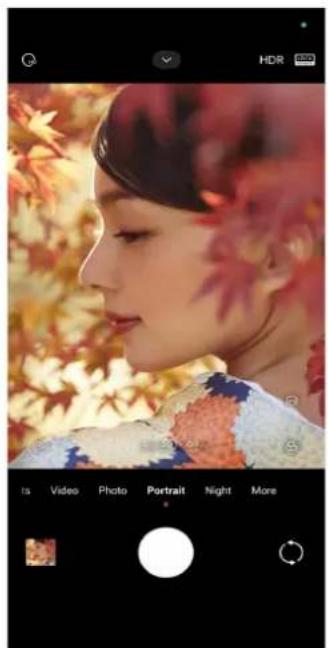
- Otwórz Aparat.
- Wybierz tryb Portretowy.
-
Wybierz, aby dodać efekty.
-
Dotknij 📋, by włączyć Portret HD. Funkcja może nie być dostępna na niektórych modelach.
- Dotknij 📁aby zastosować efekt kinowy. Funkcja może nie być dostępna na niektórych modelach.
- Dotknij 📋, by zastosować styl Obiektywy Pro. Funkcja udostępnia style obiektywów 23 mm do 75 mm, dopasowując się do twoich potrzeb fotograficznych. Funkcja może nie być dostępna na niektórych modelach.
- Dotknij ①przeciągnij suwak, aby dostosować przystone. Niższa wartość przystony tworzy bardziej rozmyte tło za portretem. Funkcja może nie być dostępna na niektórych modelach.
- Dotknij 📞aby upiększyć portret.
- Dotknij baby dodać filtry.
- Dotknij, aby zrobić zdjęcie.

Wskazówka
Możesz dotknąć, aby robić zdjęcia przednim aparatem.
Zdjęcia w Trybie nocnym
Tryb nocny rejestruje więcej szczegółów i rozjaśnia zdjęcia w warunkach stabego oświetlenia.
-
Otwórz Aparat.
-
Wybierz Nocny.
-
Dotknij

Uwaga
Niektóre modele pozwalają na nagrywanie wideo w trybie Nocnym.
Robienie zdjęć w trybie ultra wysokiej rozdzielczości
Tryb ultra-wysokiej rozdzielczości obsługuje ultra-wysoką rozdzielczość obrazu i pomaga w przetwarzaniu końcowym.
Poniższy przykład dotyczy trybu 50MP.
-
Otwórz Aparat.
-
Wybierz Więcej.
-
Dotknij ikony ultra wysokiej rozdzielczości, np. lub 50MP.
-
Dotknij, aby zrobić zdjęcie.
Uwaga
Tryb ultra-wysokiej rozdzielczości umożliwia robienie zdjęć w trybach 50MP, 64MP, 108MP, lub innych trybach Ultra HD. Funkcja i jej parametry mogą się różnić w zależności od posiadanego modelu.
Robienie zdjęć w trybie Panoramy
W trybie Panoramy, możesz zrobić szerokie zdjęcie krajobrazu lub dużych grup ludzi.
- Otwórz Aparat.
- Wybierz Więcej.
- Dotknij Panorama.
- Skieruj aparat na miejsce początkowe zdjęcia panoramicznego.
- Dotknij, aby rozpocząć zdjęcie panoramiczne.
- Trzymaj aparat w jednej linii ze strzałką i poruszaj się zgodnie z kierunkiem strzałki podczas fotografowania.
- Dotknij, aby zakończyć wykonywanie zdjęcia panoramicznego.
Uwaga
- Możesz dotknąć 📣aby zmienić scenę początkową z poziomej na pionową. Możesz dotknąć , aby zmienić kierunek startu z lewej na prawą lub z dotu na górę.
- Jeśli zrobisz zdjęcie panoramiczne wzdłuż całej linii odniesienia, zakończy się ono automatycznie.
Możesz przejść do Galerii, aby Galerii, aby przeglądać i edytować zdjęcia.
Nagrywanie filmów w trybie reżysera
Tryb reżysera umożliwia nagrywanie filmów kinematograficznych i genialnych za pomocą jednego dotknięcia.
- Otwórz Aparat.
- Wybierz Więcej.
- Dotknij 📞ryb reżysera.
- Dostosuj funkcje takie jak WB, F, ISO, EV, Rozdzielczość i Liczba klatek na sekundę.
- Dotknij 📄 by przeprowadzić konfigurację wielokamerową. Telefon można ustawić jako aparat lub monitor.
- Dotknij, aby rozpocząć nagrywanie.
Nagrywanie filmów w spowolnionym tempie
W trybie zwolnionego tempa można nagrywać filmy w zwolnionym tempie.
- Otwórz Aparat.
- Wybierz Więcej.
- Dotknij Spowolnione tempo.
- Dotknij, aby rozpocząć nagrywanie.
- Dotknij, aby zatrzymać nagrywanie.
Nagrywanie filmów w trybie poklatkowym
Tryb poklatkowy trwa kilka minut lub nawet godzin, a następnie zagęszcza filmy i odtwarza je z większą prędkością. Możesz uchwycić piękno zmian, takich jak dryfujące chmury, wschody i zachody stońca oraz kwitnąć kwiaty.
- Otwórz Aparat.
- Wybierz Więcej.
- Dotknij tryb poklatkowy.
-
Wybierz, aby skonfigurować nagrywanie.
-
Dotknij 📷, aby wybrać Szybkość i Czas trwania.
- Powiększ lub pomniejsz zdjęcie.
-
Dotknij, aby dostosować parametry. Zobacz funkcje Pro po więcej informacji.
-
Dotknij, aby rozpocząć nagrywanie.
-
Dotknij 📄aby zatrzymać nagrywanie.

Wskazówka
Możesz użyć statywu, aby utrzymać aparat w stabilnym położeniu podczas fotografowania.
Nagrywanie obrazów wideo w trybie efektów filmowych
Nagraj wideo w trybie efektów filmowych i zastosuj więcej magicznych efektów kamery.
Gdy stukniesz Efekty filmowe po raz pierwszy, opcja nie będzie dostępna. Możesz stuknąć Efekty filmowe ponownie po pobraniu.
- Otwórz Aparat.
- Wybierz Film.
- Dotknij 📋aby wybrać efekt filmowy.
- Postępuj zgodnie z instrukcjami dotyczącymi każdego efektu.
- Dotknij, aby rozpocząć nagrywanie.
- Dotknij, aby zatrzymać nagrywanie.
Robienie zdjęć w trybie długiej ekspozycji
Tryb długiej ekspozycji utrzymuje migawkę otwartą przez określony czas. Podczas fotografowania wodospadu, zatłoczonej ulicy lub poruszającego się światła, długi czas naświetlania może uchwycić ślady obiektów.
Gdy stukniesz Długa ekspozycja po raz pierwszy, opcja nie będzie dostępna. Możesz stuknąć Długa ekspozycja ponownie po pobraniu.
- Otwórz Aparat.
- Wybierz Więcej.
- Dotknij Długa ekspozycja.
- Wybierz odpowiednią scenę.
- Dotknij, aby rozpocząć fotografowanie.
- Dotknij, aby zatrzymać fotografowanie.

Wskazówka
Możesz użyć statywu, aby utrzymać telefon stabilnie podczas fotografowania, aby uzyskać wyraźne zdjęcie.
Robienie zdjęć w trybie Superksiężyc
Funkcja pozwala na robienie znakomitych zdjęć księżyca.
Gdy stukniesz Superksiężyc po raz pierwszy, opcja nie będzie dostępna. Możesz stuknąć Superksiężyc ponownie po pobraniu.
- Otwórz Aparat.
- Wybierz Więcej.
- Dotknij Superksiężyc.
- Dotknij i przeciągnij suwak, aby dostosować poziom powiększenia w zakresie 5X do 60X.
- Dotknij, aby zrobić zdjęcie.
Uwaga
Poziomy powiększenia mogą się różnić w różnych modelach.
Wskazówka
Możesz stuknąć ,by dodać sylwetkę samolotu, gałęzie drzewa i inne projekty czy tekst do swojego zdjęcia.
Nagrywanie wideo w trybie Podwójne
Tryb Podwójne wideo rozdziela scenerię widoczną w wizjerze na dwa widoki. Można wyświetlać i nagrywać scenę równocześnie z tytu i z przodu aparatu.
- Otwórz Aparat.
- Wybierz Więcej.
- Dotknij 📄 Podwójne wideo.
- Dotknij by dostosować miejsca widoczne z przodu i z tytu w wizjerze.
- Dotknij, aby rozpocząć nagrywanie.
- Dotknij 📋 aby zatrzymać nagrywanie.
Wskazówka
Można stuknąć by powiększyć widok lub zawężyć pole widzenia w innym widoku.
Ustawienia kamery
Możesz przejść do Aparat > ▼ > ◎ Ustawienia, aby otworzyć Ustawienia aparatu.
Dodawanie znaku wodnego
Możesz zabezpieczyć swoje zdjęcia znakiem wodnym lub dodać do niego inne informacje, jak np. czas i miejsce wykonania zdjęcia czy temperaturę.
- Otwórz Aparat.
- Dotknij w trybie Zdjęcia, a następnie dotknij Znak wodny.
-
Wybierz, jaki typ znaku wodnego dodać.
-
Możesz wybrać Dodaj znacznik czasu na zdjęcia.
- Można wybrać Znak wodny urządzenia.
- Dotknij opcję Niestandardowy znak wodny, aby dodać znak wodny. Przed dodaniem niestandardowego znaku wodnego, należynajpierw wybrać Znak wodny urządzenia.
- Dotknij Leica, aby wybrać Czas i Współrzędne dla swojego znaku wodnego.
① Uwaga
Funkcja może nie być dostępna na niektórych modelach.
Włączanie Śledzenia ruchu
Funkcja automatycznie przechwytuje ostrość poruszających się osób lub zwierząt. Można też dwukrotnie stuknąć dowolny obiekt w wizjerze, by wybrać go w celu śledzenia.
- Otwórz Aparat.
- Dotknij ▼ w trybie Zdjęcia, a następnie dotknij □ Sledzenie ruchu ostrości.
Uwaga
Funkcja może nie być dostępna na niektórych modelach.
Włączenie Inteligentnych sugestii
- Otwórz Ustawienia aparatu.
- Dotknij opcję Inteligentne sugestie.
- Wybierz inteligentne sugestie. Te funkcje są zwykle domyślnie włączone.
- Dotknij , aby włączyć Skaner dokumentu. Ta funkcja wyświetla skrót za każdym razem, gdy sztuczna inteligencja aparatu wykryje dokument lub slajd prezentacji.
- Dotknij , aby włączyć Skanuj kody QR. Ta funkcja umożliwia tylnemu aparatowi skanowanie kodów QR tylko w trybie Zdjęcia.
Włączanie Powiadamianie o orientacji
Aparat powiadamia o orientacji, gdy telefon jest ustawiony równolegle do podłoża.
- Otwórz Ustawienia aparatu.
- Dotknij, aby włączyć opcję Powiadom o orientacji.
Włączanie korekcji znieksztatceń obiektywu
① Uwaga
Korekcja znieksztatceń obiektywu jest domyślnie włączona.
- Otwórz Ustawienia aparatu.
- Dotknij, aby włączyć Korekcję zniekształceń obiektywu.
Włączanie Przechwytywania ruchu
Śledzenie ruchu ma na celu zminimalizowanie rozmycia na zdjęciach dzieci, zwierząt domowych i innych poruszających się obiektów.
- Otwórz Ustawienia aparatu.
- Dotknij, aby włączyć Śledzenie ruchu.
Uwaga
Funkcja może nie być dostępna na niektórych modelach.
Włączanie automatycznego trybu nocnego
Automatyczny tryb nocny może wykrywać słabe warunki oświetleniowe i automatycznie poprawiać jakość zdjęć.
- Otwórz Ustawienia aparatu.
- Dotknij , aby włączyć Automatyczny tryb nocny. Ta funkcja jest zwykle domyślnie włączona.
Włączanie funkcji usuwania pieprzyków
Usuń pieprzyki podczas stosowania efektów wygładzania skóry.
- Otwórz Ustawienia aparatu.
-
Dotknij Ustawienia selfie.
-
Dotknij, by włączyć Usuń pieprzyki.
Włączanie formatu HEIF
Wysoce wydajny format pliku obrazu oszczędza miejsce w pamięci.
- Otwórz Ustawienia aparatu.
- Dotknij, aby włączyć format HEIF.
① Uwaga
Nie można robić zdjęć na żywo i usuwać znaków wodnych w trybie HEIF.
Ustawienie jakości zdjęć
- Otwórz Ustawienia aparatu.
- Dotknij opcję Jakość obrazu, aby wybrać opcję Wysoka, Standardowa lub Niska.
Konfiguracja funkcji przycisków głośności
Możesz dostosować skróty przycisków głośności.
- Otwórz Ustawienia aparatu.
- Dotknij funkcji przycisków głośności, aby wybrać migawkę, timer (2s), przybliżenie lub głośność.
Włączanie dodatkowej migawki
Po włączeniu funkcji można przeciągnąć przycisk migawki do góry, by utworzyć dodatkową migawkę.
- Otwórz Ustawienia aparatu.
- Dotknij, by włączyć Dodatkową migawkę.
Dotknij, aby zrobić zdjęcie
Możesz stuknąć ekran podglądu, aby zrobić zdjęcie.
- Otwórz Ustawienia aparatu.
- Dotknij, aby włączyć Dotknij, aby zrobić zdjęcie.
Uwaga
Funkcja może nie być dostępna na niektórych modelach.
Dostosuj aparat
Możesz zmienić układ aparatu, kolory oraz dźwięk.
- Otwórz Ustawienia aparatu.
-
Dotknij Dostosuj, aby wybrać niestandardowe rodzaje.
-
Dotknij opcji Układ funkcji, aby zmienić układ ikon na ekranie startowym aparatu i ekranie Więcej funkcji.
- Dotknij opcji Tryby aparatu, aby wybrać kartę "Wiecej" lub panel "Wiecej".
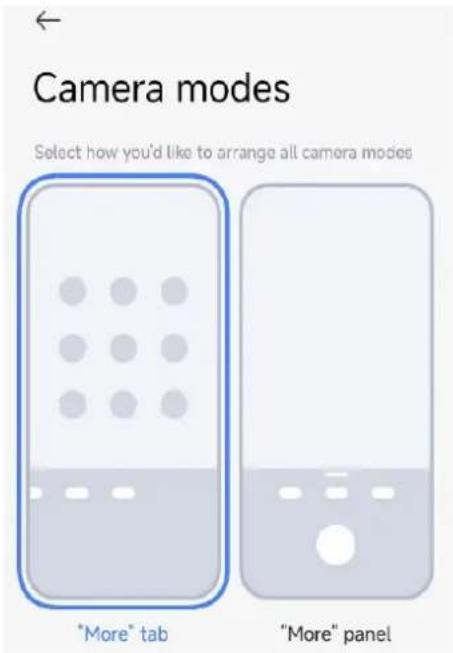
Zapisywanie informacji o lokalizacji
Informacje o lokalizacji są zapisywane podczas robienia zdjęcia. Możesz przejść do Galeria, aby wyświetlić informacje o lokalizacji w szczegółowych informacjach o zdjęciu.
- Otwórz Ustawienia aparatu.
- Dotknij, aby włączyć Zapisz informacje o lokalizacji.
Włączanie dźwięku migawki
Aparat wydaje dźwięk po dotknięciu przycisku migawki.
- Otwórz Ustawienia aparatu.
- Dotknij , aby włączyć Dźwięk migawki. Ta funkcja jest zwykle domyślnie włączona.
Włączanie trybu kieszeni
System zablokuje gesty dotykowe, gdy umieścisz telefon w kieszeni.
- Otwórz Ustawienia aparatu.
- Dotknij, by włączyć Tryb kieszeni.
Zachowanie ustawień
Funkcja „Zachowaj ustawienia” zachowuje poprzednio używany tryb zamiast automatycznego resetowania do ustawień domyślnych.
- Otwórz Ustawienia aparatu.
- Dotknij opcję Zachowaj ustawienia, aby włączyć lub wyłączyć poprzednie ustawienia.
- Dotknij ,aby włączyć Tryb aparatu. Tryb aparatu zachowuje poprzednio używany tryb wraz z wyborem przedniego lub tylnego aparatu.
- Dotknij , aby włączyć funkcję Upiększania. Funkcja Upiększania zachowuje preferencje Upiększania wybrane podczas poprzedniej sesji. Ta funkcja jest domyślnie włączona.
- Dotknij aby włączyć Sztuczną Inteligencję w aparacie. Sztuczna inteligencja w aparacie zachowuje stan kamery Al ustawiony podczas poprzedniej sesji. Ta funkcja jest domyślnie włączona.
- Dotknij , by włączyć opcję Zdjęcia dynamiczne. Zdjęcia dynamiczne zachowują stan zdjęć dynamicznych ustawiony podczas poprzedniej sesji. Ta funkcja jest domyślnie włączona.
Ustawienie Anti banding
Podczas robienia zdjęcia lub nagrywania wideo ekranu elektronicznego, można ustawić przeciwdziałanie migotania, aby zredukować zakłócenia na zdjęciu.
- Otwórz Ustawienia aparatu.
- Dotknij Anti banding, aby wybrać Wyłączone, 50 Hz, 60 Hz lub Auto.
Przywracanie ustawień domyślnych
-
Otwórz Ustawienia aparatu.
-
Dotknij opcję Przywróć ustawienia domyślne.
- Dotknij OK.
Więcej ustawień
Ustalanie ustawień aparatu w przypadku robienia selfie
- Otwórz Aparat.
- Dotknij, aby przetaczyć się na przedni aparat.
- Przejdź do ▼ > Ⓞ Ustawienia, aby otworzyć Ustawienia aparatu.
-
Dotknij opcję Ustawienia selfie i wybierz ustawienia aparatu.
-
Dotknij, by włączyć lustrzanie przedniego aparatu.
- Dotknij, by włączyć Dostosuj efekty makijażu dla mężczyzn.
Ustawienia aparatu w trybie wideo
- Otwórz Aparat.
- Wybierz tryb Wideo.
- Przejdź do ▼ > Ⓞ Ustawienia, aby otworzyć Ustawienia aparatu.
-
Wybierz ustawienia aparatu.
-
Dotknij Kodek wideo, aby wybrać wysoką kompatybilność lub wysoką wydajność kodera wideo.
- Dotknij , aby włączyć Zezwalaj na tagowanie wideo. Możesz stuknąć Tag podczas nagrywania filmu, aby wrócić do oznaczonego momentu podczas odtwarzania.
Ustawienia aparatu w trybie Pro
- Otwórz Aparat.
- Wybierz tryb Pro.
- Dotknij, aby przetączyć się na nagrywanie wideo.
- Dotknij ☑, a następnie dotknij 📁 Histogram. Histogram pozwala aparatowi wyświetlać informacje o ekspozycji w czasie rzeczywistym podczas fotografowania. Zobacz Ustawienia kamery w trybie Wideo, aby uzyskać więcej informacji podczas nagrywania wideo.
Rozdział 9 Galeria
Przegląd galerii
Otwórz Galeria, aby wyświetlić wszystkie multimedia wizualne zapisane na telefonie.
Możesz przeglądać, edytować i zarządzać zdjęciami oraz filmami.

Zdjęcia
Możesz przeglądać zdjęcia i filmy uporządkowane według dni, miesięcy lub lat.
Wyświetl obrazy
- Idź do Galeria > Zdjęcia.
- Dotknij obrazu, aby zobaczyć szczegóły.
- Przeciągnij w lewo lub w prawo aby zobaczyć inne obrazy.
Edytowanie obrazów
Możesz przyciąć zdjęcie do innego współczynnika proporcji, dodać filtry, bazgroły, tekst lub ramkę oraz wprowadzić poprawki, aby upiększyć swoje zdjęcie.
- Idź do Galeria > Zdjęcia.
- Wybierz zdjęcie.
- Dotknij ♗aby edytować zdjęcie.
-
Wybierz Podstawowy lub Sztuczną inteligencję (AI), aby zastosować różne efekty.
-
Dotknij Auto, aby zastosować automatyczne efekty do zdjęcia.
- Dotknij opcję Przytnij, aby przyciąć obraz do innego rozmiaru.
- Dotknij 📍 Filtr, aby dodać efekty kolorystyczne.
- Dotknij Dostosuj, aby dostosować ekspozycję, jasność, kontrast, nasycenie, jaskrawość, ciepło, odcień, rozjaśnienie, gradient, ziarno, ostrość i dodać winietę.
- Dotknij 📍 Doodle, aby tworzyć bazgroły lub dodawać różne kształty.
- Dotknij 📍 Tekst, aby dodać znaczniki lub tekst.
- Dotknij 📋 Mozaika, aby zastosować mozaiki do obrazu.
- Dotknij □ Artystyczne obramowanie, by dodać ramkę do zdjęcia. Obstugiwane są wyłącznie zdjęcia zrobione aparatem Xiaomi współpracottowane z firmą Leica.
- Dotknij ⓔ Wymaż, aby usunąć bałagan wizualny.
- Dotknij Niebo, aby dodać tło nieba.
- Dotknij 📷 Naklejka, aby upiększyć swoje selfie za pomocą wielu zabawnych naklejek.
-
Dotknij □ Ramka, aby dodać ramkę do zdjęcia i zmienić proporcje obrazu.
-
Dotknij √ aby zapisać zmiany.
-
Naciśnij Zapisz.

Wskazówka
Możesz dotknąć i przytrzymać, aby zobaczyć oryginalne zdjęcie, puść aby zobaczyć zdjęcie po edycji.
Zarządzanie obrazami
Możesz dodawać zdjęcia do albumów, ustawiać je jako tapetę oraz wyświetlać lub edytować szczegółowe informacje o zdjęciu.
-
Idź do Galeria > Zdjęcia.
-
Wybierz zdjęcie.
-
Dotknij ⚙aby zarządzać obrazem.
-
Dotknij Dodaj do albumu, aby przenieść zdjęcie do albumu.
- Dotknij Rozpoznawanie tekstu, by zidentyfikować tekst. Możesz teraz kopiować i przeglądać tekst, udostępniać plik tekstowy lub zapisywać plik do Notatek.
Uwaga
Funkcja aktualnie obstuguje takie języki, jak bahasa (Indonezja), hiszpański, włoski, francuski, niemiecki, portugalski, chiński i angielski.
- Dotknij Dostosuj, aby zamienić obraz w dokument.
- Dotknij Ochronny znak wodny, aby dodać znak wodny do obrazu.
- Dotknij Ustaw jako tapetę, aby ustawić obraz na tapetę.
- Dotknij Obiektywy Google, aby zidentyfikować zdjęcie. Funkcja może nie być dostępna na niektórych modelach.
- Dotknij Szczegóty, aby wyświetlić i edytować informacje o obrazie.
Odtwarzanie filmów
- Idź do Galeria > Zdjęcia.
- Wybierz film, który chcesz obejrzeć.
- Przesuwaj w lewo lub w prawo aby oglądać inne filmy.
Edytowanie wideo
Możesz przyciąć wideo, aby dostosować czas trwania, dodać muzykę w tle, nałożyć filtry lub efekty tekstowe oraz wprowadzić inne poprawki do swoich filmów.
- Idź do Galeria > Zdjęcia.
- Wybierz plik wideo.
- Dotknij oxyaby edytować film.
- Dotknij, aby dostosować prędkość wideo.
- Dotknij Edytor, aby podzielić wideo na części.
- Dotknij Filtry, aby dodać efekty wizualne.
- Dotknij Polepsz, aby dostosować ekspozycję, jasność, kontrast, nasycenie, jaskrawość, ciepto, odcień, rozjaśnienia, gradient, ziarno, ostrość i dodać winietę.
- Dotknij Napisy, aby dodać tekst.
- Dotknij Ścieżki dźwiękowa, aby dodać muzykę w tle.
- Dotknij Proporcje, aby zmienić proporcje obrazu.
- Dotknij Pro, aby włączyć Edytor wideo, by dostosować film. Zobacz Edytuj wideo z Edytorem wideo po więcej informacji.
4. Naciśnij Zapisz.
Zarządzanie filmami
Możesz dodawać filmy do albumów, ustawiać je jako tapetę, kompresować oraz wyświetlać lub edytować szczegółowe informacje o filmach.
- Idź do Galeria > Zdjęcia.
- Wybierz plik wideo.
-
Dotknij ⬙aby zarządzać filmem.
-
Dotknij Dodaj do albumu, aby dodać film do prywatnych lub innego albumu.
- Dotknij Ustaw tapetę, aby ustawić film jako tapetę.
- Dotknij Kompresuj wideo, aby skompresować film.
- Dotknij Kopiuj, aby skopiować nagranie.
- Dotknij Szczegóty, aby zobaczyć i edytować informacje o filmie.
Udostępnianie zdjęć i filmów
Możesz udostępniać zdjęcia i filmy swojej rodzinie i znajomym, ale również innym platformom medialnym.
- Idź do Galeria > Zdjęcia.
-
Wybierz zdjęcie lub film.
-
Dotknij
-
Wybierz platformę, na której chcesz udostępnić zaznaczone pliki.
Oznaczanie zdjęcia lub filmu jako ulubione
Gdy robisz dużo zdjęć, możesz użyć tej funkcji do oznaczania ulubionych zdjęć lub filmów. Wszystkie twoje ulubione elementy są przechowywane w albumie Ulubione, a Ty możesz je przeglądać i edytować.
-
Idź do Galeria > Zdjęcia.
-
Wybierz zdjęcie lub film.
-
Dotknij ♥
Uwaga
Możesz przejść do Galeria > Albumyby wyświetlić ulubione zdjęcia i filmy w albumie Ulubione.
Usuń zdjęcia i filmy
-
Idź do Galeria > Zdjęcia.
-
Wybierz zdjęcie lub film.
-
Dotknij
-
Dotknij Usuń w wyskakującym oknie.
Wskazówka
Możesz także dotknąć i przytrzymać element, aby wybrać wiele zdjęć lub filmów do usunięcia.
Albumy
Twoje zdjęcia są automatycznie porządkowane według kategorii, takich jak Ulubione, Aparat, Zrzuty ekranu i Nagrania ekranu oraz Filmy. Możesz przeglądać uporządkowane albumy lub tworzyć nowe.
Utwórz album
Możesz tworzyć albumy i dodawać do nich zdjęcia, aby kategoryzować swoje zdjęcia i filmy.
-
Idź do Galeria > Albumy.
-
Dotknij w prawym dolnym rogu telefonu.
-
Wprowadź nazwę albumu.
- Postępuj zgodnie z instrukcjami, aby dodać zdjęcia i filmy do albumu.
Zmiana nazwy albumu
- Idź do Galeria > Albumy.
- Dotknij i przytrzymaj album, którego nazwę chcesz zmienić.
- Dotknij 📋mień nazwę.
- Wprowadź nową nazwę albumu.
- Dotknij OK.
Uwaga
Nie można zmienić nazwy domyślnego albumu, np. Wszystkie zdjęcia, Ulubione, Wideo i Zrzuty ekranu i nagrania ekranu.
Chowanie albumów
Możesz schować albumy, aby chronić swoją prywatność. Ukryte albumy nie są wyświetlane na karcie Ustawienia.
- Idź do Galeria > Albumy.
- Naciśnij i przytrzymaj album, który chcesz ukryć.
- Dotknij 📋kryj.
- Dotknij OK w wyskakującym oknie.
Uwaga
Jeśli chcesz wyświetlić ukryte albumy, zobacz Wyświetl ukryte albumy po więcej informacji.
Usuń albumy
- Idź do Galeria > Albumy.
- Dotknij i przytrzymaj album, który chcesz usunąć.
- Dotknij Usuń.
- Dotknij OK w wyskakującym oknie.
Zarządzanie albumami
Możesz przenosić albumy do innych albumów, tworzyć zdjęcia i nagrywać filmy w albumach wyświetlanych w aplikacji Zdjęcia oraz zmieniać okładkę albumu.
- Idź do Galeria > Albumy.
- Naciśnij i przytrzymaj ikonę Album, by wybrać album.
-
Dotknij Ⓚwiecej, aby zarządzać albumem.
-
Dotknij opcję Pokaż na zdjęciach, aby wyświetlić zdjęcia w albumie Wszystkie zdjęcia.
- Dotknij opcję Przenieś do „Innych albumów”, aby przenieść album do innych albumów.
- Dotknij opcję Zmień okładkę albumu, aby wybrać nowe zdjęcie jako okładkę albumu.
Obróbka wideo przy użyciu edytora Wideo
Edytor wideo umożliwia przycinanie filmów, dostosowywanie kontrastu czy jasności, zmianę szybkości odtwarzania oraz stosowanie innych funkcji i efektów.
- Otwórz Galerię.
- Dotknij: w prawym górnym rogu telefonu.
- Dotknij Edytor wideo.
- Dotknij 🎩 Niestandardowe w edytorze wideo i wybierz jedno lub więcej nagrań.
- Dotknij √aby zaimportować pliki wideo.
-
Użyj narzędzi do obróbki wideo, aby edytować wideo.
-
Dotknij Edytor, aby dodać przejścia lub nowe filmy i pociąć wideo na segmenty.
- Dotknij Filtry, aby dodać efekt filtra do wideo.
- Dotknij Polepsz, aby dostosować ekspozycję, jasność, kontrast, nasycenie, jaskrawość, ciepło, odcień, rozjaśnienia, gradient, ziarno, ostrość i dodać winietę.
- Dotknij Tnapisy, aby dodać teksty lub napisy końcowe.
- Dotknij opcję Ścieżka dźwiękowa, aby dostosować poziom głośności i dodać muzykę w tle lub dźwięk do filmu.
- Dotknij opcję Proporcje, aby dostosować proporcje obrazu wideo.
- Naciśnij Zapisz.
Stwórz kolaż
Możesz potączyć wiele zdjęć w jeden obraz i zastosować ciekawy układ.
- Otwórz Galerię.
- Dotknij: w prawym górnym rogu telefonu.
- Dotknij Kolaž.
- Wybierz od 1 do 6 zdjęć.
- Dotknij √aby zaimportować zdjęcia.
-
Wybierz styl kolażu.
-
Dotknij opcję Plakat, aby wybrać kolaż w stylu plakatu.
- Dotknij Układ, aby wybrać układ. Następnie możesz dotknąć opcji Marginesy, aby dodać marginesy, i opcji Proporcje, aby zmienić proporcje catego kolażu.
-
Dotknij Rolka filmu, aby wybrać kolaż w stylu rolki filmu.
-
Naciśnij Zapisz.
Utwórz klip
Możesz udostępniać zdjęcia z Galerii, tworząc pokaz slajdów z efektami wideo i muzyką.
- Otwórz Galerię.
- Dotknij: w prawym górnym rogu telefonu.
- Dotknij Klip.
- Wybierz od 3 do 20 zdjęć i kliknij √aby zaimportować zdjęcia.
-
Użyj narzędzi do edycji, aby edytować klip.
-
Dotknij Szablony, aby wybrać szablon.
- Dotknij opcję Audio, aby dodać muzykę w tle lub dźwięk do klipu.
-
Dotknij Edytuj, aby dodać więcej zdjęć lub usunąć niektóre zdjęcia.
-
Naciśnij Zapisz.
Uwaga
Możesz utworzyć film trwający 10sekund lub dłuższy w górnej środkowej części telefonu.
Edytuj zdjęcie za pomocą funkcji Wycinanka
Wycinanka może automatycznie wycinać obiekty ze zdjęcia i zmieniać tło za obiektami.
- Otwórz Galerię.
- Dotknij: w prawym górnym rogu telefonu.
- Dotknij Wycinanka.
- Wybierz 1 zdjęcie.
- Zaczekaj, aż system zidentyfikuje obiekty na zdjęciu.
- Wybierz tło, by zamienić tło za obiektami.
- Naciśnij Zapisz.
Edytuj zdjęcie za pomocą funkcji Sztuka
Możesz dodać styl artystyczny do swojego zdjęcia.
- Otwórz Galerię.
- Dotknij: w prawym górnym rogu telefonu.
- Dotknij Sztuka.
-
Wybierz styl artystyczny.
-
Dotknij Trójwymiarowa siatka, by dodać futurystyczne geometryczne tło.
- Dotknij Akwaforta, by dodać atmosferę starych mistrzowskich druków.
- Dotknij Szkic, by włączyć tło w szkicach.
- Dotknij Akwarela, by dodać tło w stylu akwareli.
- Dotknij RGB, by dodać efekt retro cyberpunka.
- Dotknij Żaluzje, by dodać efekt przesuniętych segmentów pionowych.
- Dotknij Zamglone okno, by dodać mgliste plamy.
-
Dotknij Tech, by dodać odczucie futurystyczne.
-
Wybierz 1 zdjęcie.
- Poczekaj, aż system zastosuje styl artystyczny.
Uwaga
Możesz również wybrać styl artystyczny, by zmienić aktualny styl.
7. Naciśnij Zapisz.
Zwalnianie pamięci
Opcja Zwolnij miejsce usuwa zdjęcia z galerii, aby zwolnić miejsce w pamięci.
- Otwórz Galerię.
- Dotknij: w prawym górnym rogu telefonu.
- Kliknij Zwolnij miejsce.
System automatycznie rozpocznie skanowanie Galerii.
- Kliknij Wyświetl lub Wyświetl szczegóty.
- Wybierz zdjęcia, które chcesz usunąć.
- Dotknij Usuń zaznaczone zdjęcia.
- Dotknij Usuń w wyskakującym oknie.
Sortowanie i ustawianie formatu wyświetlania albumu
Możesz sortować albumy po nazwie, czasie utworzenia czy czasie ostatniej aktualizacji.
- Otwórz Galerię.
- Dotknij Albumy na dole.
- Dotknij: w prawym górnym rogu telefonu.
- Dotknij Sortuj i wyświetl.
-
Wybierz sortowanie i ustawianie formatu wyświetlania albumu.
-
Dotknij opcję Sortuj, aby posortować albumy według opcji Niestandardowe, Nazwa, Utworzone lub Ostatnia aktualizacja.
- Dotknij Widok listy, aby wyświetlić albumy w formacie listy.
Ustawienia galerii
Włączanie Wybierania najlepszego zdjęcia
HyperOS analizuje podobne zdjęcia i zaznacza dla Ciebie najlepsze z nich.
Wybierz najlepsze zdjęcie jest domyśnie włączona. Możesz także wyłączyć tę funkcję, aby usunąć znaczniki ze zdjęć.
- Otwórz Galerię.
- Dotknij: w prawym górnym rogu telefonu.
- Dotknij Ustawienia.
- Dotknij, aby włączyć opcję Wybierz najlepsze zdjęcie.
Wyświetl ukryte albumy
- Otwórz Galerię.
- Dotknij Albumy na dole.
- Dotknij: w prawym górnym rogu telefonu.
- Dotknij Ustawienia.
- Dotknij Zobacz ukryte albumy.

Wskazówka
Jeśli chcesz ukryć albumy, zobacz Ukrywanie albumów po więcej informacji.
Włączanie rozpoznawania tekstu na obrazach
Funkcja pozwala systemowi na rozpoznawanie tekstu na obrazach, można zaznaczyć tekst lub wykonać inne czynności.
- Otwórz Galerię.
- Dotknij: w prawym górnym rogu telefonu.
- Dotknij Ustawienia.
- Dotknij, by włączyć Rozpoznawanie tekstu na obrazach.

Uwaga
Aby rozpoznać tekst na obrazach, zobacz Zarządzenie obrazami po więcej informacji.
Ustawienia bezpiecznego udostępniania
Bezpieczne udostępnianie umożliwia udostępnianie zdjęć i filmów bez podawania informacji o prywatności, takich jak lokalizacja, model telefonu czy metadane.
- Otwórz Galerię.
- Dotknij: w prawym górnym rogu telefonu.
- Dotknij Ustawienia.
- Dotknij Bezpieczne udostępnianie.
-
Wybierz ustawienie bezpiecznego udostępniania.
-
Dotknij , aby domyślnie włączyć opcję Udostępnij bez informacji o lokalizacji i usunąć informacje o lokalizacji z udostępnionych zdjęć. Opcja Udostępnianie bez informacji o lokalizacji jest domyślnie włączona.
- Dotknij , aby domyślnie włączyć Udostępnianie bez metadanych, aby usunąć model urządzenia, metadane, i inne informacje. Opcja Udostępnianie bez metadanych jest domyślnie włączona.
Konwertuj HEIF przed wystaniem
System przed wystaniem zdjęcia, konwertuje ja z formatu HEIF do JPEG.
- Otwórz Galerię.
- Dotknij: w prawym górnym rogu telefonu.
- Dotknij Ustawienia.
- Dotknij , aby włączyć Konwertuj HEIF przed wystaniem. Ta funkcja jest zwykle domyślnie włączona.
Rozdział 10 Aplikacje
Uwaga
Podczas korzystania z Aplikacji należy zezwolić na niektóre uprawnienia, takie jak dostęp do informacji o lokalizacji czy do aparatu. Możesz nadać Aplikacjom ograniczone uprawnienia i odebrać je w dowolnym momencie.
Kalkulator
Możesz użyć Kalkulatora, aby przeprowadzić podstawowe działania arytmetyczne, korzystając jedynie ze zwykłego kalkulatora. Możesz także użyć kalkulatora naukowego do liczenia funkcji trygonometrycznych, radianów, pierwiastków oraz do obliczania wskaźników finansowych czy przeliczania walut.
Używanie kalkulatora
-
Otwórz Kalkulator.
-
Wybierz odpowiednie kalkulatory.
- Dotknij Kalkulator, aby użyć podstawowego kalkulatora do podstawowych obliczeń arytmetycznych.

- Dotknij baby przetaczyć się na kalkulator naukowy w celu obliczania funkcji trygonometrycznych, radianów kątowych i pierwiastków.

- Dotknij Konwerter, aby użyć kalkulatora Konwerter do przeliczania walut i wielu jednostek miar.
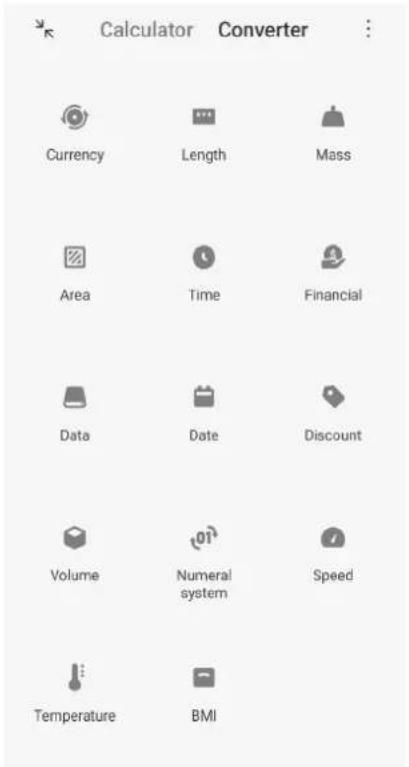
Skopiuń, usuń lub wyczyść numery
- Otwórz Kalkulator.
- Wpisz liczby, aby obliczyć.
-
Wybierz kopiowanie, usuwanie lub kasowanie numerów.
-
Dotknij i przytrzymaj wynik obliczenia na wyświetlaczu, a następnie dotknij Kopiuj. Możesz teraz wkleić wynik w innym miejscu.
- Dotknij aby usunąć ostatnią cyfrę w przypadku błędnego wprowadzenia cyfry.
- Dotknij C aby usunąć ostatnią wpisaną cyfrę lub dotknij AC aby skasować wszystko.
Zegar
Dodawanie alarmu
Możesz ustawić alarmy na dowolną porę dnia i powtarzać je wielokrotnie w trakcie tygodnia.
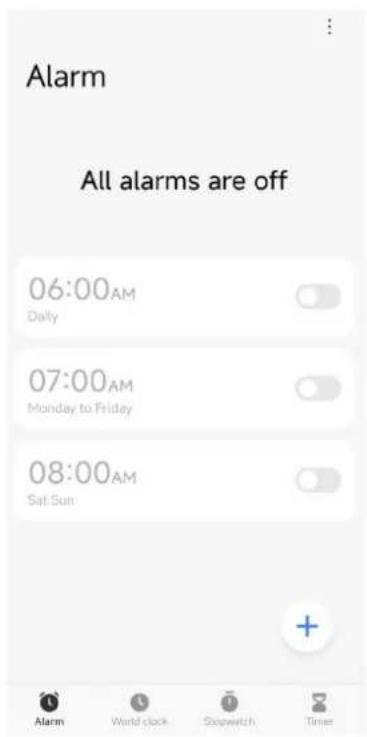
- Otwórz 2egar.
- Na stronie startowej dotknij ,+aby dodać alarm.
- Ustaw godzinę alarmu.
-
Wybierz dzwonek, częstotliwość powtarzania alarmu oraz inne ustawienia.
-
Dotknij √
Obok godziny alarmu jest wyświetlany

Wskazówka
Jeśli chcesz zmienić poprzednio ustawioną godzinę alarmu, klepnij alarm, by zmienić godzinę.
Wyłącz alarm
Możesz wyłączyć alarm raz w ustawionym dniu lub wyłączyć powtarzający się alarm.
-
Otwórz Zegar.
-
Dotknij obok czasu alarmu.
-
Wybierz, aby wyłączyć alarm raz lub wyłączyć powtarzający się alarm.
Dodawanie niestandardowego zegara
Możesz dodawać zegary z różnych krajów i regionów, aby porównać godzinę.
-
Otwórz Zegar.
-
Dotknij
-
Dotknij .+
-
Wyszukaj kraj lub miasto.
-
Dotknij lokacji aby dodać niestandardowy zegar do ekranu startowego.
Używanie stopera
Możesz użyć stopera do mierzenia czasu trwania aktywności, takiej jak mecz lub wydarzenie.
-
Otwórz Zegar.
-
Dotknij
-
Dotknij, aby rozpocząć.
-
Dotknij „aby zatrzymać stoper.

Uwaga
Możesz stuknąć , aby zaznaczyć różne segmenty czasu, stuknąć aby kontynuować, lub stuknąć , aby zresetować stoper.
Ustawienie samowyzwalacza
Możesz użyć minutnika do odliczania określonego czasu. Możesz ustawić czasy trwania od jednej sekundy do 23 godzin 59 minut i 59 sekund.
- Otwórz Zegar.
- Dotknij
- Ustaw okres czasu.
- Dotknij, aby rozpocząć odliczanie.
Uwaga
Regulator czasowy zatrzymuje się automatycznie po zakończeniu odmierzania czasu. Możesz także stuknąć " , aby zatrzymać odmierzenia czasu, stuknąć , aby kontynuować, lub stuknąć , by wyzerować.
Kompas
Za pomocą Kompasu możesz pokazać swój kierunek, lokalizację i wysokość.

Używanie kompasu
-
Otwórz Kompas.
-
Umieść telefon na poziomej lub pionowej powierzchni, aby zobaczyć tarczę kompasu.

Wskazówka
Możesz zobaczyć widok w czasie rzeczywistym dostarczany przez aparat, gdy trzymasz telefon pionowo.
Używanie poziomicy
Poziomicy można użyć do zmierzenia, czy powierzchnia jest pozioma czy pionowa.
- Otwórz Kompas.
- Przesuń ekran startowy w prawo, aby używać telefonu jako poziomicy.
- Umieść urządzenie na poziomej lub pionowej powierzchni, aby zobaczyć czy powierzchnia jest płaska.

Uwaga
Gdy kolor okręgów zmieni się na zielony, oznacza to, że telefon jest ustawiony poziomo lub pionowo względem powierzchni.
Pobrane
Za pomocą ↓ Pobranych możesz zarządzać pobranymi aplikacjami i innymi plikami.
Dodawanie nowego zadania pobierania
- Otwórz Pobrane.
- Dotknij: w prawym górnym rogu telefonu
- Dotknij Nowe pobieranie.
- Wpisz w pole łącze HTTP lub HTTPS.
- Dotknij Pobierz.

Wskazówka
Na stronie startowej możesz przesunąć palcem w lewo, aby wyświetlić ukończone zadania pobierania.
Usuń pobrane zadanie
-
Otwórz Pobrane.
-
Przesuń palcem w lewo lub dotknij, by otworzyć stronę pobierania u góry strony startowej.
-
Zaznacz, aby usunąć pobrane zadanie.
-
Dotknij i przytrzymaj element, następnie dotknij
- Dotknij daną pozycję, a następnie dotknij
Menedżer plików
Menedżer plików to łatwy i wydajny eksplorator plików. Pomaga w łatwym zarządzaniu pamięcią masową na urządzeniu, pamięcią sieciową oraz pamięcią w chmurze. Możesz także szybko sprawdzić, ile plików i aplikacji masz na swoim urządzeniu natychmiast po otwarciu aplikacji.
Widok dokumentu
Możesz dotknąć 📁aby przeglądać dokumenty. Są podzielone na różne kategorie, takie jak obrazy, filmy, dokumenty, muzyka, pliki APK, Bluetooth i pobrane oraz archiwa. Możesz dotknąć odpowiedniej kategorii, aby zlokalizować dokument.
Statystyki wykorzystania pamięci
Możesz dotknąć baby szybko sprawdzić, jakie pliki zajmują pamięć wewnętrzną urządzenia oraz zobaczyć wszystkie elementy w folderach głównych.
Udostępnianie plików
- Otwórz Menedżer plików.
- Wybierz plik, a następnie go dotknij.
- Dotknij Wyslij, aby udostępnić plik na różnych platformach.
Przenoszenie plików do innego folderu
- Otwórz Menedżer plików.
- Wybierz plik, a następnie go dotknij.
- Dotknij [Przenieś, aby przenieść plik do innych folderów.
Usuń pliki
- Otwórz Menedżer plików.
- Wybierz plik, a następnie go dotknij.
- Dotknij Usuń, aby usunąć plik.
Zarządzaj plikami
Możesz ustawić pliki jako prywatne, dodać pliki do folderu Ulubione, kopiować, zmieniać nazwy i wprowadzać inne zmiany.
- Otwórz Menedżer plików.
- Wybierz plik, a następnie go dotknij.
-
Dotknij Ⓚwiecej, aby zarządzać plikiem.
-
Dotknij Kopiuj, aby skopiować plik do innych folderów.
- Dotknij Ustaw jako prywatny, aby ustawić plik jako prywatny.
- Dotknij Dodaj do ulubionych, aby dodać plik do Ulubionych w opcji Dodaj do ulubionych wPamięci wewnętrznej.
- Dotknij Zmień nazwę, aby zmienić nazwę pliku.
- Dotknij Otwórz w innej aplikacji, aby otworzyć plik w innych aplikacjach.
- Dotknij Szczegóty, aby wyświetlić szczegółowe informacje o pliku.
Wyczyść pamięć
- Otwórz Menedżer plików.
- Dotknij :w prawym górnym rogu telefonu.
- Dotknij Wyczyść.
System automatycznie skanuje w poszukiwaniu plików śmieci z Plików pamięci podręcznej, plików przestarzałych, pakietów, pozostałości, ipamięci.
- Wybierz pliki, które chcesz usunąć.
- Dotknij Wyczyść.
Ustuga Google obsługuje wiele aplikacji. Więcej informacji na temat korzystania z Aplikacji można znaleźć na stronie https://support.google.com. Aby pobrać więcej aplikacji możesz przejść do Sklep Play lub wejść na oficjalną stronę Google.
Gemini
Gemini to zaawansowany asystent ze sztuczną inteligencją Google stworzony z myślą o zapewnianiu inteligentnego, dynamicznego i pomysłowego wsparcia w wielu różnych zadaniach. Znajdź inspirację, rozwiąż problemy lub odkryj nowe idee poprzez naturalne i wartościowe rozmowy z Gemini. Gemini jest inteligentny i w pełni wbudowany w HyperOS.
Więcej informacji, patrz support.google.com/gemini.
Kalendarz
Możesz użyć Kalendarza do przeglądania harmonogramu, ustawiania przypomnień oraz dodawania zadań lub wydarzeń.
Kontakty
Możesz użyć 🟢 Kontaktów aby przechowywać wszystkie swoje dane kontaktowe w jednym miejscu i kontaktować się z kilkoma osobami jednocześnie. Możesz organizować, przeglądać i łączyć swoje kontakty, tworzyć osobiste listy adresowe i szybko wysyłać wiadomości do grup osób, z którymi najczęściej się kontaktujesz, bez wpisywania ich adresów z osobna.
Drive
Używając Dysku możesz otwierać, oglądać, zmieniać nazwy oraz udostępniać pliki zapisane na twoim koncie Drive.
Zobacz support.google.com/drive po więcej informacji.
Meet
Z Meet możesz z łatwością przeprowadzać prywatne rozmowy wideo.
Więcej informacji, patrz support.google.com/meet.
Gmail
Gmail umożliwia wysyłanie i odbieranie wiadomości e-mail za pomocą internetowej ustugi poczty e-mail firmy Google.
Zobacz support.google.com/mail po więcej informacji.
Dzięki Google możesz znaleźć treści online, które Cię interesują i włączyć spersonalizowaną stronę, aby otrzymywać treści dopasowane do Ciebie.
Zobacz support.google.com/websearch po więcej informacji.
Google One
Dzięki Google One możesz automatycznie tworzyć kopie zapasowe swojego i zarządać miejscem w chmurze Google.
- Możesz użyć konta Google do automatycznego tworzenia kopii zapasowych zdjęć, kontaktów, wiadomości i innych ważnych rzeczy. Jeśli zepsujesz, zgubisz lub zmodernizujesz telefon, możesz przywrócić wszystko na nowym urządzeniu HyperOS.
① Uwaga
Kazde konto Google ma 15 GB wolnego miejsca.
- Możesz zarządzać miejscem na swoim koncie Google na Dysku, Gmailu i Zdjęciach.
Mapy
Możesz użyć Map, aby uzyskać wskazówki i inne informacje dotyczące lokalizacji.
Uwaga
Musisz włączyć ustugi lokalizacyjne. aby móc korzystać z Map.
Zobacz support.google.com/maps po więcej informacji.
Wiadomości
Wiadomości to spersonalizowany aggregator wiadomości, który porządkuje i wyróżnia to, co dzieje się na świecie, dzięki czemu możesz dowiedzieć się więcej o ważnych dla Ciebie sprawach.
Zobacz support.google.com/news/publisher-center po więcej informacji.
Zdjęcia
Możesz przechowywać i tworzyć kopię zapasową swoich zdjęć oraz filmów na swoim koncie Google, używając Zdjęć.
Zobacz support.google.com/photos po więcej informacji.
Sklep Play
W Sklepie Play znajdziesz nowe aplikacje, filmy i programy telewizyjne, muzykę, książki, czasopisma oraz gry.
Zobacz support.google.com/play po więcej informacji.
Google TV
Z Google TV umożliwia odkrywanie, przeglądanie i zarządzanie ulubionymi filmami, serialami i treściami w serwisach streamingowych w jednym miejscu. Google TV petni rolę spersonalizowanego centrum rozrywki grupującego w jednym miejscu treści z różnych serwisów streamingowych i przedstawiającego zalecenia przystosowanego do Twojego gustu.
Zobacz https://support.google.com/googletv po więcej informacji.
YouTube
Możesz używać 📋 YouTube, aby oglądać i wrzucać filmy ze swojego urządzenia.
Zobacz support.google.com/youtube po więcej informacji.
Muzyka YT
Możesz odtwarzać i przeglądać listy odtwarzania, albumy i artystów z 📞YT Music.
Przeglądarka Mi
Przeglądarka Mi to szybka i bezpieczna, w pełni funkcjonalna przeglądarka internetowa na urządzenia mobilne. Za pomocą Przeglądarki Mi można surfować po Internecie, przeglądać wiadomości, wyszukiwać rzeczy, oglądać filmy, robić zakupy online i grać w gry online. Możesz także użyć Przeglądarki Mi do pobierania zdjęć i filmów z mediów społecznościowych, korzystania z narzędzi do zarządzania plikami i konfiguracji folderów prywatnych.
Wyszukiwanie lub otwieranie adresów internetowych
- Otwórz Przeglądarkę Mi.
- Dotknij Strona główna, aby otworzyć stronę główną.
- Wpisz tekst na pasku wyszukiwania, aby wyszukać lub otworzyć adres internetowy.
Zarządzaj plikami
Możesz wysyłać, ukrywać, usuwać i wyświetlać szczegółowe informacje.
- Otwórz Przeglądarkę Mi.
- Dotknij 📄Pliki, aby zobaczyć wszystkie pliki.
- Dotknij i przytrzymaj plik, którym chcesz zarządzać.
- Wybierz Wyślij, Ukryj, Usuń, lub Więcej.
Wyświetl zakładki i historię
Możesz przeglądać zapisane zakładki i historię przeglądania.
- Przejdź do Przeglądarka Mi > Profil.
- Dotknij ★aby zobaczyć zakładki i historię.
Wybieranie trybu incognito lub trybu ciemnego
- Przejdź do Przeglądarka Mi > Profil.
-
Wybierz, aby włączyć Tryb incognito lub Tryb ciemny.
-
Tryb incognito: Tryb Incognito umożliwia bezpieczne i prywatne przeglądanie sieci bez zapisywania historii wyszukiwania czy przeglądania.
- Tryb ciemny: Tryb ciemny pozwala na bardziej komfortowe korzystanie z urządzenia w słabych warunkach oświetleniowych.
Mi Remote
Mi Remote to uniwersalna aplikacja do zdalnego sterowania, która współpracuje z portem IR Blaster (Infrared Blaster) telefonu. Mi Zdalnie obstuguje Samsung, LG, Sony, Panasonic, Sharp, Haier, Videocon, Micromax, Onida i inne marki. Możesz sterować dostępnymi
urządzeniami, w tym telewizorami, dekoderami, odtwarzaczami DVD, smart boxami, klimatyzatorami, projektorami, kamerami i innymi urządzeniami w domu.
Używanie Mi Remote do kontrolowania zdalnych urządzeń
Można skorzystać z aplikacji Mi Remote na telefonie, by kontrolować urządzenia zdalne, gdy brak dostępu do pilota.
Poniższy przykład dotyczy trybu Set-top box.
- Otwórz Mi Remote.
- Dotknij Dodaj zdalne urządzenie, by wyświetlić dostępne typy urządzeń, takie jak TV, wentylator lub smart box.
- Wybierz Set-top box, by wybrać dostawcę usług.
- Dotknij Zasilanie i postępuj zgodnie z instrukcjami pojawiającymi się na ekranie, by połączyć się z urządzeniami zdalnymi.
① Uwaga
Mi Remote nie wspiera niektórych urządzeń. Można wybierać funkcje w oparciu o rzeczywistą sytuację.
Mi Video
Mi Video to potężny lokalny odtwarzacz wideo. Dzięki Mi Video możesz odtwarzać, pobierać, streamować i zarządzać filmami z jednego miejsca. Możesz łatwo przybliżać i oddalać odtwarzane filmy.
Odtwarzanie filmów
- Otwórz Mi Video.
- Dotknij Lokalne, aby zobaczyć lokalne pliki.
- Dotknij, aby włączyć stronę z wideo.
Możesz przeglądać lokalne pliki wideo w kategoriach Wideo, Foldery oraz Playlista.
- Dotknij na wideo, aby je włączyć.
Odtwarzanie muzyki
-
Otwórz Mi Video.
-
Dotknij Lokalne, aby zobaczyć lokalne pliki.
-
Dotknij aby otworzyć stronę z muzyką.
-
Kliknij na utwór, aby go włączyć.
Użyteczne funkcje na panelach bocznych
Podczas odtwarzania wideo możesz użyć przydatnych funkcji, aby dodać do niego więcej efektów.
| Ikony Funkcja | Ikony Funkcja | ||
 | Zablokuj ekran. Zrób | zrzut ekra  | |
 | Zapętl wideo. Rozciągnij wide |  | |
 | Zobacz wideo w obszarze powiadomień. |  | Obróć ekran. |
 | Więcej funkcji Udostępnij wide |  | |
 | Przesytaj wideo. Wybierz ścieżki |  o. o. | |
 | Dostosuj napisy. Wycisz wideo. |  | |
 | Przeglądaj listę odtwarzania. |  | Włącz odtwarzanie w tle. |
 | Dostosuj prędkość odtwarzania. |  | Pętla AB |
Skróty gestów w Wideo Mi
| Gest Funkcja | |
 | Dotknij dwukrotnie, aby przewinąć do tyłu o 5 sekund. |
 | Dotknij dwukrotnie, aby wstrzymać lub wznowić. |
 | Dotknij dwukrotnie, aby przewinąć do przodu o 5 sekund. |
 | Przesuń palcem w górę lub w dół w lewej części ekranu, aby dostosować jasność. |
 | Przesuń palcem w górę lub w dół w prawej części ekranu, aby dostosować głośność. |
Zarządzanie filmami
Możesz udostępniać, zmieniać nazwy, usuwać i ukrywać filmy.
- Otwórz Mi Video.
- Wybierz film, a następnie dotknij i przytrzymaj wideo.
-
Zarządzaj filmami.
-
Dotknij ↑ Udostępnij, aby udostępnić wideo na różnych platformach.
- Dotknij 📄 Zmień nazwę, aby zmienić nazwę wideo.
- Dotknij ⓘ Właściwości, aby wyświetlić szczegółowe informacje o filmie.
- Dotknij ①kryj, aby ustawić film jako prywatny.
- Dotknij Usuń, aby usunąć wideo.
① Uwaga
Aplikacja ta może nie być dostępna w niektórych modelach.
Muzyka
Możesz używać Muzyki do streamowania oraz przeglądania list odtwarzania, albumów i artystów. Możesz także odtwarzać muzykę zapisaną w telefonie.
Włączanie własnej muzyki
- Otwórz Muzyka.
- Przeglądaj utwory na stronie Utwory, Artyści, Albumy, lub Foldery.
- Wybierz muzykę do włączenia.
Logowanie się do konta Xiaomi
Możesz zalogować się do swojego konta Xiaomi, aby zsynchronizować preferencje oraz informacje o muzyce.
- Otwórz Muzyka.
- Dotknij — aby otworzyć ustawienia konta.
- Dotknij Zaloguj się, aby zalogować się do swojego konta Xiaomi.
Konfiguracja Muzyki
Możesz ustawić wyłącznik czasowy, filtrować pliki i wiele więcej.
- Otwórz Muzyka.
- Dotknij — aby otworzyć ustawienia konta.
-
Przejdź do Ustawienia Zaawansowane ustawienia, aby znaleźć usługę i ustawienia.
-
Dotknij, aby włączyć Wyłącznik czasowy, by zatrzymać odtwarzacz po określonym czasie.
- Dotknij Stuchawki i efekty dźwiękowe, a następnie Efekty dźwiękowe, aby wybrać Dolby Atmos lub Xiaomi Sound.
- Dotknij Korektor graficzny, aby wybrać skonfigurowany tryb muzyczny lub wyregulować korektor za pomocą suwaków.
Włączanie Trybu ciemnego
Tryb ciemny pozwala na bardziej komfortowe korzystanie z urządzenia w słabych warunkach oświetleniowych.
-
Otwórz Muzyka.
-
Dotknij — aby otworzyć ustawienia konta.
- Dotknij Ⓧustawienia.
- Dotknij, aby włączyć Tryb ciemny.
Notatki
Teraz możesz robić notatki tekstowe, mapy myśli, dotączać do nich obrazki oraz pliki audio.
Utwórz notatkę
- Otwórz Notatki.
- Dotknij na stronie aby utworzyć notatkę.
- Wprowadź tekst.
- Dotknij aby zapisać notatkę.

Wskazówka
- Do notatki możesz dodać plik audio, zdjęcia, szkice, listy, a także inne elementy.
- Możesz także zastosować styl nagłówka, pogrubioną czcionkę lub kursywę, listę wypunktowaną lub numerowaną oraz inne elementy, aby zmienić formatowanie.
Tworzenie notatki głosowej
- Otwórz Notatki.
- Dotknij ,aby dodać notatkę.
- Dotknij „Imów do telefonu.
- Dotknij, aby zakończyć nagrywanie.
- Wprowadź tytuł notatki głosowej.
- Dotknij √, aby zapisać notatkę głosową.
Usuń notatkę
- Otwórz Notatki.
- Dotknij i przytrzymaj notatkę na ≡.
- Dotknij Usuń.
Zarządzanie notatkami
Możesz ukrywać, przypinać, usuwać, przenosić notatki i tworzyć foldery do ich kategoryzowania.
- Otwórz Notatki.
- Dotknij i przytrzymaj notatkę, aby wybrać jedną lub wiele notatek.
-
Wybierz zarządzanie notatkami.
-
Dotknij Ukryj, aby ukryć notatkę.
- Dotknij Przypnij, aby przypiąć notatkę.
- Dotknij Usuń, aby usunąć notatkę.
- Dotknij Przenieś do, aby przenieść notatkę do nowego folderu.
Przywracanie usuniętych notatek
- Otwórz Notatki.
- Dotknij na stronie startowej.
- Dotknij, aby zobaczyć wszystkie Foldery.
- Dotknij 📂aby wyświetlić wszystkie usunięte notatki.
- Dotknij notatkę, którą chcesz przywrócić, a następnie wybierz OK w wyskakującym oknie.
Utwórz nowy folder
- Otwórz Notatki.
- Dotknij na stronie startowej.
- Dotknij, aby zobaczyć wszystkie Foldery.
- Dotknij Nowy folder.
- Wprowadź nazwę folderu.
- Dotknij OK.
Przeszukiwanie notatek
-
Otwórz Notatki.
-
Dotknij pasek wyszukiwania na stronie, aby wprowadzić słowa kluczowe wyszukiwanej notatki.
- Wybierz, aby odnaleźć notatkę.
Wyświetl ukryte notatki
- Otwórz Notatki.
- Przesuń palcem z górnej części ekranu w dół, a następnie puść.
- Wprowadź hało ochrony prywatności lub narysuj wzór w celu odblokowania.
- Dotknij ukrytą notatkę, aby wyświetlić szczegóty.
Tworzenie list kontrolnych zadań podrzędnych
Możesz używać Notatek jako przypomnienia o codziennych czynnościach i zadaniach.
- Otwórz Notatki.
- Przesuń palcem w lewo lub dotknij ✅adania u dołu strony startowej.
- Dotknij, aby utworzyć listę kontrolną zadań.
- Wprowadź tekst zadania podrzędnego.
- Kliknij Gotowe.
Uwaga
- Możesz ustawić przypomnienie i interwały powtarzania każdej listy kontrolnej.
Dyktafon
Możesz użyć Dyktafonu do nagrywania wydarzeń, spotkań, notatek, wykładów w szkole, pomysłów i wiele więcej.
Nagrywanie audio
- Otwórz Dyktafon.
- Dotknij, aby rozpocząć.
- Dotknij „aby zatrzymać nagrywanie.
- Dotknij √, aby zapisać nagranie.

Wskazówka
- Nazwa nagrania jest generowanie domyślnie. Nazwę pliku możesz dowolnie edytować.
- Możesz stuknąć, aby oznaczyć wybrany fragment, stuknąć, aby zatrzymać nagrywanie, a następnie, aby kontynuować nagrywanie.
Wyświetl nagrania
- Otwórz Dyktafon.
- Dotknij nagranie, które chcesz wyświetlić.

Wskazówka
Możesz również udostępnić, oznaczyć, lub szybko odtworzyć nagranie.
Ustawienia Dyktafonu
- Otwórz Dyktafon.
- Dotknij ⓶ prawym górnym rogu telefonu.
-
Wybierz aby zarządzać ustawieniami dyktafonu.
-
Dotknij , aby włączyć Tryb słuchawki i odtwarzać dźwięk za pomocą głośnika słuchawki.
- Dotknij, aby włączyć opcję Wycisz dzwonek podczas nagrywania.
- Dotknij, aby włączyć Ręczne nagrywanie nazwy.
- Dotknij Format nagrywania, aby wybrać M4A, MP3, lub WAV.
- Dotknij Usuń zsynchronizowane nagrania, aby usunąć zsynchronizowane nagrania.
- Dotknij Ostatnio usunięte pliki, aby zarządzać usuniętymi elementami. Usunięte elementy można przechowywać w koszu przez maksymalnie 30 dni.
- Dotknij Wyczyść dane, aby usunąć elementy z pamięci podręcznej, dane aplikacji i niestandardowe ustawienia.
Skaner
Możesz otworzyć Skaner i umieścić w kadrze kod QR, aby skanować różne rodzaje kodów QR oraz kody kreskowe.

Uwaga
Nie używaj Skanera do robienia zdjęć obiektów zawierających Twoje dane osobowe.

Wskazówka
Przy stabych warunkach oświetleniowych możesz włączyć lampę błyskową.
Bezpieczeństwo
Możesz użyć 📋 Bezpieczeństwa do czyszczenia pamięci, zarządzania aplikacjami i uprawnieniami, filtrowania i blokowania spamowych połączeń i wiadomości oraz ochrony przed ukrytych wirusów lub złośliwym oprogramowanie.
Blokada aplikacji
Blokada aplikacji pomaga chronić Twoją prywatność. Zobacz Blokadę aplikacji po więcej informacji.
Bateria i wydajność
Użyj Baterii, aby przetestować zużycie energii i zoptymalizować elementy z nią związane. Zobacz Rozdział 4 Bateria i konserwacja po więcej informacji.
Lista zablokowanych
- Lista zablokowanych automatycznie filtruje wszystkie rodzaje spamu, phishingu oraz połączeń i wiadomości marketingowych. - Lista zablokowanych wyświetla historię przefiltrowanych wiadomości SMS i połączeń przychodzących.

Uwaga
Podświetlone numery telefonów oznaczają nieprzeczytane wiadomości lub nieodebrane połączenia. Numery telefonów zmieniają kolor z czerwonego na czarny po przeczytaniu wiadomości lub przejrzeniu historii połączeń.
Włączanie listy zablokowanych
Możesz dodać numery telefonów do listy zablokowanych.
-
Idź do 📍 Bezpieczeństwo > ⚙️ Lista zablokowanych.
-
Dotknij ⓶w prawym górnym rogu telefonu.
-
Dotknij, aby włączyć Listę zablokowanych.
Zarządzenie zablokowanymi połączeniami przychodzącymi
Możesz przeglądać historię zablokowanych połączeń przychodzących lub odblokować zablokowane połączenie przychodzące.
- Idź do 📋 Bezpieczeństwo > 🎲 Lista zablokowanych.
- Wybierz zablokowane potączenie.
- Dotknij numeru telefonu, aby zobaczyć historię potączeń.
-
Zarządzaj zablokowanymi połączeniami przychodzącymi.
-
Dotknij potączenie w historii potączeń, aby wybrać numer lub wystać wiadomość.
- Dotknij Odblokuj, aby odblokować numer.

Wskazówka
Możesz dotknąć i przytrzymać numer telefonu, aby usunąć wiele elementów.
Zarządzanie listą zablokowanych
Użyj numerów telefonów, prefiksów i lokalizacji, aby ustalić warunki blokowania.
Najpierw musisz włączyć Listę zablokowanych.
- Idź do 📞 Bezpieczeństwo > ⚙️ Lista zablokowanych.
- Dotknij ow prawym górnym rogu telefonu.
-
Zarządzaj listą zablokowanych.
-
Dotknij Blokowane numery, aby zablokować potączenia i wiadomości od wybranych numerów.
- Dotknij Wyjątki, aby pozwolić na potączenia i wiadomości od wybranych numerów.
Ustawienia listy zablokowanych połączeń
Możesz wybrać blokowanie połączeń od różnych grup oraz konkretnych kontaktów.
- Idź do 📞 Bezpieczeństwo > 🍼 Lista zablokowanych.
-
Dotknij ow prawym górnym rogu telefonu.
-
Dotknij Lista blokowanych połączeń, aby wybrać opcję blokowania połączeń.
-
Dotknij aby włączyć Blokowanie połączeń od nieznajomych.
- Dotknij aby włączyć Blokowanie przekazanych potączeń.
- Dotknij aby włączyć Blokowanie potączeń od kontaktów.
- Dotknij aby włączyć Blokowanie połączeń od numerów zastrzeżonych.
Zwiększ prędkość
Wykorzystaj 🚙 Przyśpiesz prędkość, aby pomóc swojemu działać szybciej. Ta funkcja czyści pamięć podręczną i pamięć uruchomionych aplikacji firm trzecich, uruchomionych aplikacji systemowych oraz zablokowanych uruchomionych aplikacji.
Sprzątacz
Użyj Sprzątacza, aby usunąć niepotrzebne pliki przechowywane na oraz sprawić, że będzie działał szybko i wydajnie.
Wyczyść śmieci
Sprzątacz szuka niepotrzebnych plików pamięci podręcznej i przeszukuje przestarzałe pliki, pakiety instalacyjne, wszelkie pozostałości oraz pamięć podręczną. Możesz wyczyścić elementy.
- Otwórz Bezpieczeństwo.
- Dotknij Sprzątacz aby włączyć automatyczne wyszukiwanie niepotrzebnych plików.
- Wybierz pozycje, które chcesz usunąć.
- Dotknij przycisku poniżej, aby wyczyścić wybrane elementy.
Ustawienie przypomnień
Możesz otrzymać powiadomienie o konieczności użycia Sprzątacza, gdy ilość koszy osiągnie limit.
- Przejdź do 📋 Bezpieczeństwo > 🚙 Sprzątacz.
-
Dotknij Ⓤw prawym górnym rogu telefonu.
-
Dotknij, aby włączyć Przypomnienie o sprzątaniu.
- Ustaw limit wielkości kosza i zaplanuj częstotliwość alertów.
Wykorzystanie danych
Użyj ◆ Użycie danych aby zarządzać swoim planem zużycia danych. Śledzi wykorzystanie danych i pomaga ograniczyć dane komórkowe, dane w tle lub wykorzystanie Wi-Fi przez Aplikacje.
Dokładne czyszczenie
Zastosuj funkcję 👍 Dokładne czyszczenie, by usunąć zbędne lub niepotrzebne pozycje w celu zwolnienia pamięci telefonu.
- Usuń zdjęcia: wykryj zduplikowane zdjęcia i obrazy niskiej jakości w swojej Galerii.
- Odinstaluj aplikacje: usuń rzadko używane aplikacje, aby zwolnić miejsce.
- Wyczyść dane aplikacji wyczyść nieważne dane dla każdej aplikacji.
- Skasuj pliki instalacyjne: skasuj pliki instalacyjne, na przykład APK.
- Kasuj obrazy wideo: usuń niepotrzebne nagrania wideo.
Ustawienia Sprzątacza
- Idź do Bezpieczeństwo > Sprzątacz
- Dotknij ow prawym górnym rogu telefonu.
- Wybierz opcję zarządzania ustawieniami Sprzątacza.
- Dotknij , aby włączyć Przypomnij o czyszczeniu, a następnie ustaw harmonogram oraz limit rozmiaru plików śmieci.
- Dotknij, aby włączyć Skanuj pamięć aplikacji.
- Dotknij, aby włączyć Pokaż skrót Ekranu startowego.
Podwójne aplikacje
Funkcja Podwójne aplikacje pozwala klonować aplikacje zainstalowane na urządzeniu, aby używać ich niezależnie, tj. z użyciem różnych kont. Zobacz Podwójne aplikacje po więcej informacji.
Sprzątacz Facebooka
Użyj Facebook cleaner'a aby wyczyścić obrazy, filmy, pliki GIF lub pliki pamięci podręcznej.
Game Turbo
Game Turbo zwiększa stabilność połączenia w grach, ograniczając przepustowość pobierania w tle i zmniejszając opóźnienia w sieci. Ta funkcja czyści pamięć zarezerwowaną dla procesów w tle, aby uzyskać więcej miejsca na grę, a jednocześnie zapobiega wyświetlaniu przeszkadzającym powiadomieniom.
Otwieranie gier z Game Turbo
- Przejdź do 📋 Bezpieczeństwo > Game Turbo.
- Przesuń palcem w górę lub w dół w lewej części ekranu, aby wybrać grę.
- Dotknij Rozpocznij rozgrywkę, aby uruchomić grę za pomocą Game Turbo.
Dodawanie gier do Game Turbo
- Przejdź do 🎯 Bezpieczeństwo > Game Turbo.
- Dotknij +aby zobaczyć gry.
- Dotknij obok gier, aby dodać je do Game Turbo.
Zarządzaj głównymi ustawieniami Przyspieszacza
- Idź do 📞 Bezpieczeństwo > Game Turbo >
- Dotknij Ustawienia ogólne.
-
Wybierz zarządzanie głównymi ustawieniami Przyspieszacza.
-
Dotknij, aby włączyć Game Turbo, aby poprawić wrażenia z gry.
- Dotknij ■, aby włączyć skróty w grze. Możesz przesunąć palcem od górnej bocznej krawędzi ekranu, aby wyświetlić gry.
- Dotknij ■, aby włączyć Rekomendacje treści, aby otrzymywać rekomendacje treści związanych z grami.
- Dotknij aby włączyć opcję Usuń dodane gry z ekranu głównego.
-
Dotknij opcję Odinstaluj gry, aby wybrać opcję jednoczesnego odinstalowania gier.
-
Dotknij, aby włączyć skrót na ekranie głównym.
- Dotknij Dodaj grę, aby dodać gry do Game Turbo.
Konfiguracja trybu Wydajności
- Idź do 📋 Bezpieczeństwo > Game Turbo >
-
Dotknij Tryb wydajności, aby skonfigurować tryb Wydajności.
-
Dotknij Tryb wydajności, aby włączyć optymizację Wi-Fi lub Zoptymalizowane sterowanie dotykowe. Optymizacja Wi-Fi zmniejsza opóźnienia sieci Wi-Fi. optymalizowane sterowanie dotykowe Sterowanie dotykiem poprawia reakcję ekranu na dotyk oraz jego czułość.
- Dotknij ■, aby włączyć Optymizację wydajności, żeby uniknąć przegrzewania się urządzenia oraz innych problemów związanych ze sprzętem.
- Dotknij Wyjątki pamięci, aby dodać Aplikacje do wyjątków i zapobiec ich optymalizowaniu.
- Dotknij ■, aby włączyć Zwiększenie prędkości Mi Wi-FI, by zwiększyć prędkość połączenia o 10% do 20%, gdy telefon jest połączony z routerem Xiaomi/Redmi.
Konfiguracja trybu Nie przeszkadzać w grach
Ta funkcja ogranicza wybrane funkcje systemowe, przyciski i gesty pełnoekranowe podczas grania w gry.
- Idź do 📋 Bezpieczeństwo > Game Turbo >
-
Dotknij Gra DND, aby skonfigurować tryb DND w grach.
-
Dotknij opcję Udoskonalone funkcje, aby włączyć opcję Wyłącz automatyczną jasność, Wyłącz tryb czytania, Ogranicz gesty na zrzucie ekranu, lub Nie otwieraj obszaru powiadomień.
- Dotknij, aby włączyć Ograniczanie przycisków i gestów.
Zarządzanie ustawieniami GPU
Ustawienia GPU pomagają wybrać lub dostosować wydajność między Jakością obrazu, Najwyższą liczbą klatek na sekundę i Wydajnością w grach podczas grania w grę.
- Przejdź do 🎯 Bezpieczeństwo > Game Turbo.
- Dotknij Niestandardowe na dole telefonu.
- Dotknij ustawienia GPU, aby wybrać tryby GPU takie jak Domyślny, Oszczędzaj energię, Zrównoważony, Wysoka jakość, lub Niestandardowy.
① Uwaga
Niestandardowy umożliwia dostosowanie liczby klatek na sekundę, rozdzielczości, wygładzania, filtrowania anizotropowego, jakości filtrowania tekstur i optymalizacji grafiki.
Ukryj aplikacje
Użyj Ukryj aplikacje aby ukryć ikony aplikacji, aby nie pojawiaty się już na ekranie głównym.
- Idź do Bezpieczeństwo > Ukryj aplikacje.
- Dotknij obok aplikacji aby ją ukryć.
Otwieranie ukrytych aplikacji
- Rozsuń dwa palce na ekranie głównym.
Pojawia się folder z ukrytymi aplikacjami.
- Dotknij ukrytej aplikacji.
Uwaga
Jeśli włączyteś Blokowanie aplikacji, przy otwieraniu ukrytego folderu będziesz musiał wpisać hało.
Zarządzanie Ukrywaniem aplikacji
- Idź do 📍 Bezpieczeństwo > 📞 Ukryj aplikacje.
- Dotknij ow prawym górnym rogu telefonu.
-
Zarządzanie Ukrywaniem aplikacji.
-
Dotknij, aby włączyć Ukryj powiadomienia, aby nie wyświetlać powiadomień z ukrytych aplikacji.
- Dotknij 📄, aby włączyć Blokada aplikacji aby aby chronić prywatne pliki.
Zarządzanie aplikacjami
Możesz iść do 📍 Bezpieczeństwo > 📄 Zarządzaj aplikacjami, aby aktualizować i odinstalowywać aplikacje lub zarządzać uprawnieniami. Zobacz Zarządzaj aplikacjami, Podwójne aplikacje, i Uprawnienia po więcej informacji.
Prywatność
Użyj Prywatność do zarządzania aplikacjami, które żądają poufnych uprawnień, monitorowania, w jaki sposób aplikacje wykorzystują poufne uprawnienia i zarządzania innymi uprawnieniami związanymi z prywatnością. Zobacz Ochrona prywatności po więcej informacji.
Druga przestrzeń
Możesz przejść do Bezpieczeństwo > Druga przestrzeń, aby utworzyć drugą przestrzeń do oddzielenia i zabezpieczenia Twoich danych.
Aby włączyć drugą przestrzeń, sprawdź Włącz drugą przestrzeń po więcej informacji.
Skanowanie bezpieczeństwa
Użyj 🚫 Skanowanie bezpieczeństwa, aby przeskanować pod kątem niebezpiecznych aplikacje i wirusów. Ta funkcja rozwiązuje na pewien czas problemy związane z Wi-Fi, płatnościami, prywatnością i wirusami.
Używanie Skanowania bezpieczeństwa
Użyj funkcji Skanowanie bezpieczeństwa, aby przeskanować system i uzyskać sugestie dotyczące czyszczenia kosza i sprawdzania nowych funkcji.
-
Idź do 📋 Bezpieczeństwo > ✅ Skan bezpieczeństwa.
-
Dotknij sugestii, aby zwolnić miejsce lub wyświetlić nowe funkcje.
Skanuj przed instalacją
Przed instalacją aplikacje są sprawdzane pod kątem wirusów i złośliwego oprogramowania.
-
Idź do 📞 Bezpieczeństwo > 🚡 Skan bezpieczeństwa.
-
Dotknij Ⓤw prawym górnym rogu telefonu.
-
Dotknij, aby włączyć Skanowanie przed instalacją.
Rozwiązywanie problemów
Użyj 📄 Rozwiąż problemy, aby przeskanować i rozwiązać problemy z wydajnością, siecią, ustawieniami, baterią i innymi problemami z.
Uwaga
Jeśli napotkasz jakieś problemy, możesz kliknąć Prześlij, aby zgłosić problemy lub sugestie w dziale Ustugi i opinie.
Test sieci
Wyszukiwanie i rozwiązywanie problemów z siecią
Użyj 📋 Testuj sieć, aby uruchomić test sieci, gdy napotkasz problemy. Po wyświetleniu wyników testu możesz postępować zgodnie z instrukcjami wyświetlanymi na ekranie, aby rozwiązać bieżące problemy z siecią.
Zamknij potączone Aplikacje
W wynikach są wyświetlane wszystkie Aplikacje aktualnie połączone z Internetem. Możesz dotknąć Aplikacji, aby wymusić jej zatrzymanie.
Ustugi i opinie
Możesz zgłosić napotkane problemy naszym programistom. Twoje sugestie dotyczące ulepszenia HyperOS są mile widziane. Zawsze dokładamy wszelkich starań, aby usuwać zgłaszane problemy w kolejnych aktualizacjach.
Otwieranie Ustug i opinii
Dostęp Ustugi i opinie można uzyskać za pomocą jednej z dwóch następujących metod:
- Dotknij ? Ustugi i opinie w Aplikacje systemowe.
• Dotknij Opinia w Ustawienia.
Prześlij opinię
- Otwieranie Ustug i opinii.
- Dotknij Prześlij opinię.
- Wybierz Problemy lub Sugestie, aby opisać problem.
• Dotknij Problemy i opisz problem.
- Dotknij Sugestie i podziel się z nami, w jaki sposób chciałbyś poprawić HyperOS.
- Wybierz rodzaj informacji zwrotnej.
- Wybierz jak częstoproblem występuje i dokładny czas, kiedy ostatnio wystąpił problem.
- Dotknij Wyślij.
Uwaga
Podczas przesyłania opinii możesz dodać zdjęcie lub film, podać swój numer telefonu lub adres e-mail albo dodać dzienniki problemu.
ShareMe
Możesz używać ShareMe do tworzenia kopii zapasowych lub przesyłania plików między urządzeniami HyperOS lub między urządzeniami mobilnymi. Sprawdź Przesyłaj pliki za pomocą aplikacji ShareMe.po więcej informacji.
Motywy
Motywy mogą nadać telefonowi nowy wygląd. Motywy to oficjalna platforma personalizacji HyperOS z tysiącami wysokiej jakości motywów. Oprócz znanych motywów, tapet, dzwonków i czcionek znajdziesz wiele innych opcji personalizacji ekranu blokady i ekranu głównego.
Pogoda
Możesz użyć Pogody, aby sprawdzić pogodę w bieżącej lokalizacji oraz innych lokalizacjach. Możesz zobaczyć nadchodzącą prognozę godzinową i 5-dniową oraz zobaczyć zanieczyszczenie powietrza i inne informacje.
Wyświetl informacje o pogodzie
Możesz otworzyć Pogody, aby wyświetlić aktualne oraz 5-dniowe prognozy pogody dla twojej lokalizacji. Możesz również sprawdzić 24-godzinną prognozę, prędkość i kierunek wiatru, temperaturę odczuwalną, indeks UV i ciśnienie atmosferyczne na stronie startowej.
Dodawanie miasta do listy pogody
Na swojej liście pogody możesz dodawać i przeglądać informacje o pogodzie dotyczące różnych miast.
- Otwórz Pogoda.
-
Dotknij w prawym górnym rogu strony startowej.
-
Wyszukaj miasto.
- Dotknij +aby dodać miasto do strony startowej.
Usuwanie miasta z listy pogody
- Otwórz Pogoda.
- Dotknij w prawym górnym rogu strony startowej.
Pojawi się lista miast.
- Dotknij i przytrzymaj miasto.
- Dotknij Usuń.
Zarządzanie ustawieniami Pogody
Możesz ustawić preferencje wyświetlanych jednostek pogodowych, czas aktualizacji informacji o pogodzie i zmieniać efekty dźwiękowe, gdy zmienia się pogoda.
- Otwórz Pogoda.
- Dotknij : w prawym górnym rogu strony startowej.
- Dotknij Ustawienia, aby wyświetlić wszystkie ustawienia.
-
Zarządzaj ustawieniami Pogody.
-
Jednostki: pozwala na ustawienie preferowanych jednostek temperatury, prędkości wiatru lub jednostek ciśnienia atmosferycznego.
- Automatyczna aktualizacja w nocy: umożliwia aplikacji aktualizację informacji o pogodzie między 23:00 a 7:00.
Spoteczność Xiaomi
Spoteczność Xiaomi to oficjalne forum dla użytkowników Xiaomi. Stanowi pomoc i podaje najnowsze wiadomości o produktach Xiaomi i aktualizacjach HyperOS. Możesz rozmawiać z fanami Xiaomi w Spoteczności Xiaomi.
Wyświetl najnowsze wiadomości
Możesz przeglądać najnowsze wiadomości i komentarze na temat Xiaomi i HyperOS z oficjalnych kont lub użytkowników w społeczności.
- Otwórz Spoteczność Xiaomi.
- Dotknij STRONA GŁÓWNA, aby wyświetlić najnowsze wiadomości.
- Dotknij wiadomości które Cię interesują aby uzyskać więcej informacji.

Wskazówka
Możesz także komentować wiadomości.
Tworzenie posta
Możesz publikować wszystko, co chcesz powiedzieć i dzielić się swoimi pomysłami z innymi użytkownikami społeczności o podobnych zainteresowaniach.
- Otwórz Społeczność Xiaomi.
- Dotknij 📋 zaby opublikować post, wątek, wideo, ankietę lub pytania i odpowiedzi.
- Wpisz tekst, który chcesz udostępnić.
- Dotknij Prześlij.

Wskazówka
Możesz także wybrać forum, dodać temat, zdjęcia, filmy i inne pliki multimedialne do swojego posta. Inni użytkownicy o podobnych zainteresowaniach mogą łatwo znaleźć Twój post.
Dotączanie do forum
Możesz dotączyć do interesującego Cię forum oraz przeglądać najnowsze wiadomości i informacje.
- Otwórz Spoteczność Xiaomi.
- Dotknij FORUM, aby zobaczyć swoje fora.
- Dotknij Wszystkie fora, aby zobaczyć wszystkie fora.
- Wybierz forum, do którego chcesz dołączyć, następnie dotknij Dołącz obok wybranego forum.
Rozdział 11 Ochrona i bezpieczeństwo
Hasta i bezpieczeństwo
Możesz ustawić hało, aby chronić swój telefon. Kiedy włączysz swój telefon lub zechcesz go odblokować, będziesz musiał wprowadzić hało, aby móc korzystać z telefonu.
Konfiguracja Blokady ekranu
- Idź do 🎯 Ustawienia > 🎯 Odciski palców, dane twarzy i blokada ekranu > Blokada ekranu.
-
Wybierz rodzaj blokady ekranu.
-
Dotknij Wzór, aby narysować palcem prosty symbol, który będzie służył do blokowania. Zobacz Ustaw wzór blokady po więcej informacji.
- Dotknij Pin, aby wprowadzić od 4 do 16 cyfr, żeby zablokować. Zobacz Ustaw blokadę PIN po więcej informacji.
- Dotknij Hasto, aby wprowadzić 4 lub więcej cyfr lub liter, żeby zablokować. Zobacz Ustaw blokadę twarzą po więcej informacji.
Ustawienia blokowania symbolem
- Idź do 📁 Ustawienia > 🎯 Odciski palców, dane twarzy i blokada ekranu > Blokada ekranu.
- Dotknij Wzór.
- Narysuj symbol, którym będziesz odblokowywać swój telefon, a następnie naciśnij Dalej.
- Narysuj symbol ponownie i naciśnij Potwierdź.
Uwaga
Jeśli nie chcesz dodawać innych metod odblokowania, dotknij Anuluj.
Ustawienie PINu jako blokady
- Idź do 📁 Ustawienia > 🎯 Odciski palców, dane twarzy i blokada ekranu > Blokada ekranu.
-
Dotknij Pin.
-
Wprowadź od 4 do 16 cyfr.
- Dotknij Kontynuuj, a następnie dotknij OK, aby potwierdzić swoje hało.
Uwaga
Jeśli nie chcesz dodawać innych metod odblokowania, dotknij Anuluj.
Konfiguracja blokady hastem
- Idź do 📁 Ustawienia > 📋 Odciski palców, dane twarzy i blokada ekranu > Blokada ekranu.
- Dotknij Hasto.
- Wprowadź 4 lub więcej cyfr bądź liter.
- Dotknij Kontynuuj, a następnie dotknij OK, aby potwierdzić swoje hało.
Uwaga
Jeśli nie chcesz dodawać innych metod odblokowania, dotknij Anuluj.
Konfiguracja blokady odciskiem palca
Przed skonfigurowaniem odblokowania odciskiem palca musisz najpierw skonfigurować blokadę ekranu blokadę ekranu Odblokuj placem. Zobacz Ustaw blokadę ekranu po więcej informacji.
- Idź do 📁 Ustawienia > 🎯 Odciski palców, dane twarzy i blokada ekranu > Odblokowanie odciskiem palca.
- Zweryfikuj swoją tożsamość za pomocą odblokowania ekranu.
- Dodaj swój odcisk palca, używając skanera linii papilarnych.
- Kliknij Gotowe.
Uwaga
Miejsce czytnika linii papilarnych może się różnić w różnych modelach. Czytniki linii papilarnych mogą znajdować się po bokach telefonu lub na dole ekranu.
Wskazówka
Upewnij się, że zarówno czytnik linii papilarnych, jak i twój palec są czyste.
Konfiguracja blokowania z wykorzystaniem rysów twarzy
Zanim skonfigurujesz odblokowanie twarzą, musisz najpierw skonfigurować Wzór. Zobacz Ustaw blokadę ekranu po więcej informacji.
- Idź do 📁 Ustawienia > 🎯 Odciski palców, dane twarzy i blokada ekranu > Odblokowanie twarzą.
- Zweryfikuj swoją tożsamość za pomocą odblokowania ekranu.
- Dotknij Start, aby dodać dane rysów swojej twarzy.
- Kliknij Gotowe.
Odblokowywanie przy pomocy urządzenia Bluetooth
Możesz odblokować za pomocą urządzeń Bluetooth, takich jak niektóre urządzenia do noszenia wykonane przez Xiaomi.
Przed skonfigurowaniem Odblokowania za pomocą urządzenia Bluetooth należy ustawić blokadę ekranu. Zobacz Ustaw blokadę ekranu po więcej informacji.
- Idź do 📁 Ustawienia > 🎯 Odciski palców, dane twarzy i blokada ekranu > Odblokowania za pomocą urządzenia Bluetooth.
- Dotknij, aby włączyć Odblokuj urządzenie.
- Zweryfikuj swoją tożsamość za pomocą odblokowania ekranu.
- Dotknij Zezwalaj w wyskakującym okienku, aby włączyć Bluetooth.
- Dotknij dostępne urządzenie, aby się potączyć.
Używanie hasta ochrony prywatności
Hasło ochrony prywatności jest używane w aplikacjach, które mogą zawierać poufne informacje.
- Idź do 📁 Ustawienia > 🎯 Odciski palców, dane twarzy i blokada ekranu > Hasto ochrony prywatności.
- Dotknij, by włączyć Hasto ochrony prywatności.
Znajdź moje urządzenie
Możesz włączyć Znajdź moje urządzenie, aby znaleźć, zablokować lub zresetować w razie jego straty.
- Idź do 📁 Ustawienia > 🎯 Odciski palców, dane twarzy i blokada ekranu > Prywatność.
- Dotknij Znajdź moje urządzenie.
- Dotknij 📄, by włączyć Znajdź moje urządzenie. Znajdź moje urządzenie jest zwykle domyślnie włączona.
- Dotknij aplikację Znajdź moje urządzenie lub Stronę Znajdź moje urządzenie, aby znaleźć telefon.
Uwaga
Aplikacja Znajdź moje urządzenie nie działa, dopóki nie dodasz konta Google.
Stan bezpieczeństwa
Możesz przejść do 📍 Ustawienia > ✅ Bezpieczeństwo i prywatność, aby wyświetlić informacje o funkcji Znajdź moje urządzenie, Aktualizacja zabezpieczeń i Google Play Protect.
Uwaga
Google Play Protect regularnie sprawdza twoje aplikacje i telefon pod kątem szkodliwego działania.
Zostaniesz powiadomiony o wszelkich wykrytych zagrożeniach bezpieczeństwa.
Bezpieczeństwo i nagłe wypadki
W nagłych przypadkach możesz łatwo i szybko skorzystać z telefonu, aby wezwać pomoc i powiadomić kontakty alarmowe.
Dodawanie informacji medycznych
Dodaj swoją tożsamość, imię, nazwisko, adres, grupę krwi, alergie i inne informacje medyczne, aby pomóc osobom udzielającym ci pomocy w szybkim uzyskaniu informacji na twój temat.
- Idź do 📞 Ustawienia > 🙏 Bezpieczeństwo i pomoc > Informacje medyczne.
- Dotknij Imię i nazwisko, Grupa krwi, Alergie, Leki, Adres, Notatki lekarskie, lub Dawca narządów, aby dodać swoje informacje medyczne.
Dodawanie kontaktu alarmowego
Możesz dodawać kontakty alarmowe, aby pomóc osobom udzielającym pierwszej pomocy w skontaktowaniu się z twoją rodziną czy przyjaciółmi.
- Idź do 📞 Ustawienia > 📞 Bezpieczeństwo i pomoc > Kontakty alarmowe.
- Dotknij Dodaj kontakt.
- Wybierz kontakt lub utwórz nowy kontakt.
- Dotknij kontakt, aby dodać go do listy kontaktów alarmowych.

Wskazówka
Możesz dotknąć, aby wyszukać kontakt.
Używanie Alarmu SOS
Po włączeniu tej funkcji możesz nacisnąć przycisk Zasilania 5 razy lub szybciej, aby odtworzyć głośny dźwięk podczas uruchamiania Alarmowego SOS.
Jeśli konfigurujesz Alarm SOS po raz pierwszy, pomoże ci w tym poradnik. Ustawienia dotyczą zarówno wyboru, czy odtwarzać odliczanie do alarmu, w jaki sposób skonfigurować działania w razie wypadku oraz jak udostępnić swoje dane w razie wypadku i tak dalej.
- Idź do 📞 Ustawienia > 📞 Bezpieczeństwo i pomoc > SOS alarmowe.
- Dotknij Włącz SOS alarmowe, aby włączyć SOS alarmowe.
Funkcja SOS alarmowe jest zwykle domyślnie włączona.
Zarządzanie działaniami w nagłych wypadkach
Najpierw musisz włączyć Używaj Alarmu SOS.
- Idź do 📞 Ustawienia > 📞 Bezpieczeństwo i pomoc > SOS alarmowe.
- Zarządzaj działaniami w nagłych wypadkach.
- Dotknij 📄, by włączyć Ustugi potączeń w nagłych wypadkach. Można dodać potączenie alarmowe.
Uwaga
Jeśli wpiszesz numer inny niż alarmowy, Twój telefon musi być odblokowany, aby móc skorzystać z Alarmowego SOS, a połączenie może nie zostać odebrane.
- Dotknij 📞apy włączyć Udostępnij informacje dotyczące kontaktów w nagłych wypadkach. W razie wypadku automatycznie są udostępniane informacje dotyczące rzeczywistej lokalizacji i inne.
- Dotknij 📄, aby włączyć Nagraj wideo w nagłych wypadkach. Funkcja umożliwia nagranie, odtwarzanie i udostępnianie obrazu wideo w nagłych wypadkach.
Włączanie alertów sytuacji kryzysowych
Funkcja powiadamia użytkownika o katastrofach naturalnych i zagrożeniach publicznych, które dotykają dany obszar zamieszkiwania.
- Idź do 📞 Ustawienia > 📝 Bezpieczeństwo i pomoc > Alerty kryzysowe.
- Dotknij, aby włączyć Alerty sytuacji kryzysowych.
Wysytanie lokalizacji awaryjnej
Gdy dzwonisz lub wysyłasz SMS-a pod numer alarmowy, twój telefon może automatycznie wystać lokalizację do ratowników.
- Idź do 📁 Ustawienia > 📋 Bezpieczeństwo i pomoc > Ustuga lokalizacyjna dla połączeń alarmowych.
- Dotknij 📄, by włączyć Użyj ustugi lokalizacji dla potączeń alarmowych.
Użyj ustugi lokalizacji dla potączeń alarmowych jest zwykle domyślnie włączona.
Włączanie alertów trzęsień ziemi
Jeśli telefon wykryje w pobliżu wstrząsy powierzchni Ziemi, otrzymasz alert z wstępnie oszacowaną magnitudą oraz odległością od aktualnej lokalizacji przebywania.
- Idź do 📁 Ustawienia > 🎯 Bezpieczeństwo i pomoc > Alerty o trzęsieniu ziemi.
- Dotknij, by włączyć Alerty trzęsień ziemi.
Włączanie bezprzewodowych alertów alarmowych
Możesz otrzymywać powiadomienia o zagrożeniu życia i mienia, biuletyny o uprowadzeniu dziecka oraz informacje testowe z systemu ostrzegania o bezpieczeństwie.
-
Idź do 📁 Ustawienia > 📄 Bezpieczeństwo i pomoc > Bezprzewodowe alerty alarmowe.
-
Dotknij 📄, by włączyć Zezwalaj na alerty. Zezwalaj na alerty jest zwykle domyślnie włączona.
-
Wybierz, aby włączyć typy alertów.
-
Dotknij 📄, aby włączyć Ekstremalne zagrożenia. Funkcja ostrzega o ekstremalnych zagrożeniach dla życia i mienia.
- Dotknij 📄, aby włączyć Poważne zagrożenia. Funkcja ostrzega o poważnych zagrożeniach dla życia i mienia.
- Dotknij 📞 włączyć POMARANCZOWE alerty. Funkcja powiadamia o uprowadzeniu dziecka.
- Dotknij 📄, by włączyć Testowe alerty. Funkcja umożliwia otrzymywanie alertów testowych od dostawcy usług oraz comiesięcznych alertów testowych z systemu alertów bezpieczeństwa.
① Uwaga
Możesz dotknąć Historia alertów alarmowych aby zobaczyć poprzednie alerty.
Preferencje dotyczące alertów
- Idź do 📁 Ustawienia > 📝 Bezpieczeństwo i pomoc > Bezprzewodowe alerty alarmowe.
-
Wybierz, aby ustawić preferencje alertów.
-
Dotknij 📄, aby włączyć Wibracje podczas alertu. Wibracje jest zazwyczaj domyślnie włączone.
- Dotknij Przypominajka o alercie, aby wybrać częstotliwość przypominania o alertach.
Prywatność
Wyświetl pulpit nawigacyjny Prywatności
Możesz wyświetlić oś czasu, aby zobaczyć kiedy aplikacje korzystały z uprawnień w ciągu ostatnich 24 godzin.
- Przejdź do 📁 Ustawienia > 🕒 Bezpieczeństwo i prywatność.
- Dotknij Pulpit nawigacyjny prywatności, a następnie Prywatność, aby wyświetlić ostatnio używane uprawnienia.
- Dotknij uprawnienie, aby wyświetlić oś czasu.
Uwaga
Funkcja może nie być dostępna na niektórych modelach.
Zarządzanie uprawnieniami
- Przejdź do 📁 Ustawienia > 🚪 Bezpieczeństwo i prywatność.
- Dotknij Kontrola prywatności, a następnie dotknij Menedżer uprawnień, aby kontrolować dostęp aplikacji do Twoich danych.
- Dotknij uprawnienie, aby zobaczyć, które aplikacje mogą uzyskiwać do niego dostęp.
- Dotknij aplikację, aby zmienić jej uprawnienia.
Pokaż hasta
Pokaż hasta wyświetla na chwilę znaki podczas pisania.
- Przejdź do 📁 Ustawienia > 🚪 Bezpieczeństwo i prywatność.
- Dotknij Kontrola prywatności, a następnie dotknij , aby włączyć Pokaż hasta.
Używanie Autouzupełniania Google
Autouzupełnianie Google zapisuje i uzupełnia hasta, karty kredytowe lub adresy w razie potrzeby.
-
Przejdź do 📁 Ustawienia > 🕒 Bezpieczeństwo i prywatność.
-
Dotknij Więcej bezpieczeństwa i prywatności, a następnie dotknij Ustuga autouzupełniania od Google.
- Dotknij 📞y włączyć Ustuga autouzupełniania od Google.
Włączanie historii lokalizacji Google
W swoim urządzeniu możesz sprawdzić dokąd iść.
Musisz dodać jedno konto Google lub skorzystać z myaccount.google.com, aby zarządzać niektórychi ustawieniami bez zakładania konta.
- Przejdź do 📁 Ustawienia > 🕒 Bezpieczeństwo i prywatność.
- Dotknij Kontrola prywatności, a następnie dotknij Dostęp do lokalizacji.
- Dotknij Ustugi lokalizacyjne, a następnie dotknij Historia lokalizacji Google aby wyświetlić stronę Kontroli aktywności.
- Dotknij Włącz.
Zarządzanie aktywnością
Dane zapisywane na Twoim koncie pozwalają nam oferować Ci bardziej spersonalizowane ustugi Google. Wybierz, które ustawienia mają zapisywać się na Twoim koncie Google. Możesz
przejść do 📁 Ustawienia > ✅ Bezpieczeństwo i prywatność > Kontrola prywatności
Kontrola aktywności, aby zarządzać Aktywnością w Internecie i aplikacjach, Historią lokalizacji, Historią YouTube iPersonalizacją reklam.
Resetowanie identyfikatora reklam
Wygeneruj nowy identyfikator wyświetlania reklam, z którego od teraz będą mogły korzystać aplikacje.
- Przejdź do 🎯 Ustawienia > ✅ Bezpieczeństwo i prywatność > Kontrola prywatności > Reklamy.
- Dotknij Resetuj identyfikator reklamowy.
- Dotknij Potwierdź.
Włączanie Użytkowania i diagnostyki
Ta funkcja udostępnia dane, aby pomóc ulepszyć działanie urządzenia HyperOS.
-
Przejdź do 🎯 Ustawienia > ✅ Bezpieczeństwo i prywatność > Więcej bezpieczeństwa i prywatności.
-
Dotknij Zużycie i diagnostyka aby wyświetlić informacje o użytkowaniu i diagnostyce.
-
Dotknij, aby włączyć Zużycie i diagnostyka.
Specjalne uprawnienia
Możesz monitorować, w jaki sposób aplikacje korzystają z poufnych uprawnień:
- Dostęp do wszystkich plików: Zezwól aplikacji na odczyt, modyfikację i usuwanie wszystkich plików na urządzeniu lub podłączonych dyskach.
- Aplikacje do zarządzania urządzeniem: Zezwól aplikacji administratora na usunięcie wszystkich danych, zmianę blokady ekranu, zablokowanie ekranu lub wyłączenie niektórych funkcji blokady ekranu.
- Wyświetlanie nad innymi aplikacjami: Zezwól aplikacji na wyświetlanie się nad innymi aplikacjami, z których korzystasz.
- Dostęp w trybie Nie przeszkadzać: Zezwól aplikacji na włączanie trybu Nie przeszkadzać.
- Aplikacje do zarządzania multimediami: Zezwalaj aplikacji na modyfikowanie lub usuwanie plików multimedialnych utworzonych za pomocą innych aplikacji bez pytania.
- Modyfikowanie ustawień systemowych: Zezwalaj aplikacji na modyfikowanie ustawień systemowych.
- Urządzenie i powiadomienia aplikacji: Zezwól aplikacji na dostęp do powiadomień.
- Obraz w obrazie: Zezwalaj aplikacji na tworzenie okna obrazu w obrazie, gdy aplikacja jest otwarta lub po jej zamknięciu. Na przykład, aby kontynuować oglądanie filmu.
- Dostęp do SMS Premium: Zezwól aplikacji na dostęp do SMS Premium.
- Nieograniczone dane: Zezwól aplikacji na nieograniczone korzystanie z danych.
- Zainstaluj nieznane aplikacje: Zezwalaj aplikacji na instalowanie nieznanych aplikacji. Jednak ta funkcja może sprawić, że Twój telefon będzie bardziej podatny na ataki nieznanych aplikacji.
- Alarmy i przypomnienia: Pozwól aplikacji ustawiać alarmy i planować działania zależne od czasu. Ta funkcja pozwala aplikacji działać w tle, co może zużywać więcej baterii.
- Dostęp do użytkowania: Zezwól aplikacji na śledzenie, jakie i jak często używasz innych aplikacji, swojego dostawcę usług komórkowych, ustawienia językowe i inne szczegółowe informacje.
- Ustugi pomocy VR: Zezwól aplikacji na działanie jako ustuga pomocnicza VR.
- Sterowanie Wi-Fi: Zezwalaj aplikacji na włączanie i wyłączanie Wi-Fi, skanowanie i łączenie się z sieciami Wi-Fi, dodawanie lub usuwanie sieci lub uruchamianie tylko lokalnego hotspotu.
Inne uprawnienia
Możesz zarządzać innymi uprawnieniami związanymi z prywatnością. Zobacz Zarządzaj innymi uprawnie niami po więcej informacji.
Aplikacje
Możesz przejść do 📁 Ustawienia > 🎯 Aplikacje, aby zarządzać aplikacjami i ich uprawnieniami, ustawić Podwójne aplikacje, Blokadę aplikacji i Autostart w tle.
Zarządzanie aplikacjami systemowymi
Możesz zarządzać usługami i ustawieniami aplikacji systemowej. Aplikacje systemowe obejmują Muzyka, Rejestrator, Ustawienia połączeń, Aparat, Galeria, Bezpieczeństwo, Aktualizacje aplikacji systemowych oraz Xiaomi Cloud.
- Przejdź do Ustawienia > Aptikacje.
- Dotknij aplikację systemową, aby zarządzać ustawieniami.
Zarządzanie aplikacjami
Odinstalowywanie Aplikacji
- Przejdź do Ustawienia > Aplikacje.
- Dotknij aplikację, a następnie dotknij Odinstaluj na dole telefonu.
- Dotknij OK.
Ustawianie aplikacji domyślnych
Ustaw domyślne aplikacje do podstawowych zastosowań, takich jak wybieranie numerów, wiadomości i aparatu.
- Idź do 📞 Ustawienia > 🎯 Aplikacje > Zarządzanie aplikacjami.
- Dotknij: w prawym górnym rogu telefonu.
- Dotknij Inne ustawienia, a następnie dotknij Domyślne aplikacje.
- Wybierz funkcję podstawową, aby ustawić domyślną aplikację dla tej funkcji.
Na przykład możesz dotknąć Przeglądarka, aby wybrać Chrome lub Przeglądarkę Mi jako domyślną aplikację do przeglądania stron internetowych.
Zarządzanie skrótami Ekranu głównego
Możesz włączyć skróty na ekranie głównym aplikacji systemowych, takich jak Motywy, Menedżer plików, Ustugi i opinie, Pobrane, Muzyka, i Mi Video.
- Idź do 📁 Ustawienia > 📍 Aplikacje > Zarządzaj skrótami na ekranie głównym.
- Dotknij obok aplikacji, aby włączyć skrót na ekranie głównym.
Ikona aplikacji jest wyświetlana na ekranie głównym.
Podwójne aplikacje
Funkcja Podwójne aplikacje pozwala klonować aplikacje zainstalowane na urządzeniu, aby używać ich niezależnie, tj. z użyciem różnych kont.
- Idź do 📍 Ustawienia > Ⓞ Aplikacje > Podwójne aplikacje.
- Dotknij Utwórz.
- Dotknij obok aplikacji, aby utworzyć podwójną aplikację.
- Dotknij Włącz.
Uwaga
Podwójna aplikacja znajduje się obok nazwy aplikacji. llekroć system wymaga działania od aplikacji, która jest sklonowana, zostaniesz zapytany, która aplikacja jest używana.
Uprawnienia
Włączanie autostartu
Ta funkcja umożliwia Aplikacjom automatyczne uruchamianie aplikacji po włączeniu telefonu.
Niektóre aplikacje mogą błędnie wskazywać, że HyperOS uniemożliwił ich uruchomienie.
Możesz sprawdzić uprawnienia, które zostały przyznane poszczególnym aplikacjom.
-
Idź do 📞 Ustawienia > 📍 Aplikacje > Autostart w tle.
-
Dotknij obok aplikacji, aby włączyć jej automatyczne uruchamianie.
Blokada aplikacji
Ochrona aplikacji przy użyciu Blokady aplikacji
Blokada aplikacji sprawdza aplikacje zainstalowane na urządzeniu i poleca aplikacje, które wymagają ochrony przy pierwszym użyciu.
-
Idź do 📁 Ustawienia > 🎯 Aplikacje > Blokada aplikacji.
-
Dotknij Włącz.
-
Ustaw Wzór do hasta.
-
Wybierz, aby dodać lub nie dodawać konta Xiaomi.
-
Wybierz Aplikacje i dotknij Użyj blokady aplikacji.
Uwaga
Możesz włączyć odblokowanie odciskiem palca.
Dodawanie aplikacji do Blokady aplikacji
Użyj funkcji Blokowanie aplikacji, aby chronić dane poszczególnych aplikacji i swoją prywatność.
-
Idź do 📞 Ustawienia > 🎯 Aplikacje > Blokada aplikacji.
-
Wprowadź hało, aby otworzyć Blokowanie aplikacji.
-
Wybierz aplikację, a następnie dotknij obok, aby zablokować aplikację.
Wskazówka
Możesz dotknąć pola wyszukiwania na górze ekranu, aby wyszukać aplikacje.
Wyłącz Blokowanie aplikacji
Usuń ochronę ze wszystkich aplikacji wraz z hastem Blokady aplikacji.
- Idź do 📄 Ustawienia > 🎯 Aplikacje > Blokada aplikacji.
- Dotknij Ⓨw prawym górnym rogu telefonu.
- Naciśnij, aby wyłączyć Blokowanie aplikacji.
- Dotknij OK.
Zarządzanie ustawieniami blokady aplikacji
- Idź do 📋 Ustawienia > 📍 Aplikacje > Blokada aplikacji.
- Dotknij ☑w prawym górnym rogu telefonu.
-
Zarządzanie ustawieniami blokady aplikacji.
-
Dotknij Zablokuj ustawienia, aby wybrać, kiedy zastosować Blokowanie aplikacji. Musisz zweryfikować hało blokady aplikacji, gdy otworzysz chronioną aplikację w wyznaczonym czasie.
- Dotknij Ukryj zawartość powiadomień, by wybrać, dla których aplikacji ukrywać treść powiadomień. Ta funkcja pozwala zobaczyć, że po otrzymaniu powiadomienia, że Masz nową wiadomość zamiast aktualnej treści.
- Dotknij, aby włączyć Odblokuj wszystkie aplikacje naraz.
Zarządzanie ustawieniami hasta blokady aplikacjami
- Idź do 📋 Ustawienia > 🎯 Aplikacje > Blokada aplikacji.
- Dotknij ☑w prawym górnym rogu telefonu.
-
Zarządzanie ustawieniami hasta blokady aplikacji.
-
Dotknij Zmieni typ hasta, aby zmienić typ hasta blokady aplikacji i samo hasta.
- Dotknij, aby włączyć Odblokowanie palcem. Możesz dodać odblokowanie odciskiem palca blokady aplikacji.
- Dotknij 📄, aby włączyć Odblokowanie twarzą. Możesz dodać odblokowywanie za pomocą rysów twarzy do Blokowania aplikacji.
- Dotknij , aby włączyć Dodaj konto Xiaomi. Zaleca się dodanie konta Xiaomi przed użyciem Blokady aplikacji. Jeśli zapomnisz hasta do funkcji blokady aplikacji, możesz je zresetować przy użyciu swojego konta Xiaomi. W przeciwnym razie, możesz wykonać tylko przywracanie ustawień fabrycznych.
Lokalizacja
Lokalizacja może korzystać z GPS, Wi-Fi, sieci komórkowych i czujników, aby pomóc oszacować lokalizację Twojego urządzenia.
Włączanie dostępu do Lokalizacji
Zezwalaj aplikacjom, które mają uprawnienia do lokalizacji, na uzyskiwanie informacji o twojej lokalizacji.
-
Przejdź do Ustawienia > Lokalizacja.
-
Dotknij, aby włączyć Użyj lokalizacji.

Wskazówka
Możesz także przesunąć palcem w dół od prawego górnego rogu telefonu, aby włączyć opcję Lokalizacja w Centrum sterowania.
Zmiana uprawnień lokalizacji dla Aplikacji
Możesz zezwolić Aplikacji na dostęp do lokalizacji przez cały czas, tylko podczas jej użytkowania lub zabronić jej używania lokalizacji.
-
Idź do 📋 Ustawienia > 🔒 Lokalizacja > Uprawnienia lokalizacji aplikacji.
-
Kliknij na Aplikację, aby zobaczyć jej pozwolenia na dostęp do danych lokalizacyjnych.
-
Zmień uprawnienia dostępu do lokalizacji dla Aplikacji.

Uwaga
W niektórych modelach kliknij Dostęp aplikacji do lokalizacji, aby zmienić uprawnienia dostępu do lokalizacji dla Aplikacji.
Zarządzanie ustugami lokalizacji
-
Przejdź do Ustawienia > Lokalizacja.
-
Dotknij Ustugi lokalizacyjne, aby zarządzać ustugami lokalizacji.
-
Dotknij Alerty trzęsień ziemi, by sprawdzić usługę lokalizacji.
- Dotknij Ustuga lokalizacji awaryjnej, aby skorzystać z ustugi lokalizacji w nagłych wypadkach.
- Dotknij Dokładność lokalizacji Google, aby poprawić dokładność lokalizacji.
- Dotknij Historia lokalizacji Google, aby zobaczyć historię lokalizacji w aplikacjach Google.
- Dotknij Skanowanie Wi-Fi, aby zezwolić aplikacjom i usługom na skanowanie w poszukiwaniu sieci Wi-Fi w dowolnym momencie, nawet wtedy, gdy Wi-Fi jest wyłączone.
- Dotknij Skanowanie Bluetooth, aby zezwolić aplikacjom i usługom na skanowanie w dowolnym momencie urządzeń znajdujących się w pobliżu, nawet gdy Bluetooth jest wyłączony.
Uwaga
W niektórych modelach możesz stuknąć Udostępnij informacje o lokalizacji operatorowi wszystkich operatorów, aby dowiedzieć się o swojej lokalizacji za pośrednictwem stacji bazowej.
Rozdział 12 Dostępność
Funkcje ułatwień dostępu pomagają osobom z problemami ze wzrokiem, problemami fizycznymi, słuchowymi i innymi potrzebami.
Ogólne
Włączanie skrótu menu Ułatwienia Dostępu
Menu Ułatwień Dostępu zawiera wygodne skróty, które umożliwiają sterowanie telefonu.
-
Idź do 📁 Ustawienia > 🐎 Dodatkowe ustawienia > Dostępność.
-
Dotknij Menu ułatwień dostępu na stronie Ogólne.
-
Dotknij , aby włączyć Skrót ułatwień dostępu.
Konfiguracja przycisku ułatwień dostępu
- Idź do 📁 Ustawienia > 📞 Dodatkowe ustawienia > Dostępność.
- Dotknij Dostępność w zakładce Ogólne.
-
Wybierz, aby skonfigurować Przycisk ułatwień dostępu.
-
Dotknij Użyj przycisku lub gestu, aby wybrać funkcje dostępności albo za pomocą przycisku, albo za pomocą gestu.
- Dotknij Rozmiar, aby ustawić rozmiar przycisku Dostępności.
- Dotknij, aby włączyć Ściemnianie podczas braku użycia.
- Przeciągnij suwak w lewo lub w prawo, aby dostosować Przezroczystość, gdy nie jest używany.
Włączanie skrótu z ekranu blokady
Zezwalaj na włączanie skrótu funkcji z ekranu blokady. Przytrzymaj oba klawisze głośności przez kilka sekund.
- Idź do 📞 Ustawienia > 🐎 Dodatkowe ustawienia > Dostępność.
- Dotknij, aby włączyć Skrót z ekranu blokady.
Wizja
Używanie Asystenta głosowego
Funkcja Asystenta głosowego zapewnia komunikaty głosowe, dzięki czemu możesz używać bez patrzenia na ekran. Asystent głosowy jest przeznaczony do sytuacji, w których nie możesz patrzeć na ekran oraz osób, które mają trudności z widzeniem.
- Idź do 📋 Ustawienia > 📞 Dodatkowe ustawienia > Dostępność.
- Dotknij Wizja, aby dostosować czytanie ekranu i wyświetlanie na stronie Wizja.
- Dotknij Asystent głosowy.
- Dotknij, aby włączyć Używaj Asystenta głosowego.
- Kliknij Zezwalaj i postępuj zgodnie z instrukcjami wyświetlanymi na ekranie lub słuchaj Asystenta głosowego, aby wykonać działania.
Uwaga
Aby wyłączyć Asystenta głosowego, naciśnij jednocześnie przyciski głośności.
Możesz teraz dotknąć ekranu telefonu, aby odstuchać na głos słowa znajdujące się na ekranie lub elementy.
Włączanie skrótu Asystent głosowy
- Idź do 📁 Ustawienia > 📞 Dodatkowe ustawienia > Dostępność.
- Dotknij Wizja, aby dostosować czytanie ekranu i wyświetlanie na stronie Wizja.
- Dotknij Asystent głosowy.
- Dotknij, aby włączyć skrót Asystenta głosowego.
- Dotknij Zezwól.
Uwaga
Możesz teraz nacisnąć i przytrzymać oba przyciski głośności jednocześnie, aby włączyć lub wyłączyć Asystenta głosowego.
Ustawienia Asystenta głosowego
- Idź do 📁 Ustawienia > 🐎 Dodatkowe ustawienia > Dostępność.
- Dotknij Wizja, aby dostosować czytanie ekranu i wyświetlanie na stronie Wizja.
- Idź do Asystent głosowy > ustawienia.
- Wybierz aby ustawić Asystenta głosowego.
Możesz skonfigurować ustawienia Zmiana tekstu na Mowę, natrętność, dźwięk i wibracje, oraz dostosować Wskaźnik fokusa, gesty, menu i inne elementy.
Włączanie skrótu funkcji Przeczytaj na głos
Gdy funkcja Przeczytaj na głos jest włączona, możesz dotykać określonych elementów na ekranie, aby ustlyszeć słowa czytane na głos.
- Idź do 📁 Ustawienia > 🐎 Dodatkowe ustawienia > Dostępność.
-
Dotknij Wizja, aby dostosować czytanie ekranu i wyświetlanie na stronie Wizja.
-
Dotknij Wybierz, aby mówić.
- Dotknij, aby włączyć skrót Wybierz, aby mówić.
- Kliknij Zezwalaj i postępuj zgodnie z instrukcjami wyświetlanymi na ekranie, aby wykonać działania.
Konfiguracja funkcji Przeczytaj na głos
- Idź do 📞 Ustawienia > 📞 Dodatkowe ustawienia > Dostępność.
- Dotknij Wizja, aby dostosować czytanie ekranu i wyświetlanie na stronie Wizja.
- Idź do Wybierz, aby mówić > Ustawienia.
-
Wybierz konfigurację funkcji Wybierz, aby mówić.
-
Dotknij Tekst na Mowę, aby wybrać preferowany mechanizm funkcji, język, prędkość czytania oraz barwę głosu.
- Dotknij, aby włączyć Czytaj w tle.
- Dotknij, aby włączyć Rozpoznawanie tekstu na obrazach.
Zarządzanie wyjściem Zamiany tekstu na mowę
- Idź do 📁 Ustawienia > 🐎 Dodatkowe ustawienia > Dostępność.
- Dotknij Wizja, aby dostosować czytanie ekranu i wyświetlanie na stronie Wizja.
- Dotknij Przetwarzanie tekstu na mowę.
-
Wybierz, aby zarządzać Przetwarzaniem tekstu na mowę.
-
Dotknij Preferowany mechanizm, aby wybrać mechanizm zamiany tekstu na mowę.
- Dotknij Język, aby wybrać Przetwarzane tekstu na mowę.
- Przeciągnij suwak w lewo lub w prawo, aby dostosować Szybkość mowy.
- Przeciągnij suwak w lewo lub w prawo, aby dostosować Ton.
Zarządzanie wyświetlaniem
-
Idź do 📁 Ustawienia > 🐎 Dodatkowe ustawienia > Dostępność.
-
Dotknij Wizja, aby dostosować czytanie ekranu i wyświetlanie na stronie Wizja.
-
Wybierz, aby zarządzać wyświetlaniem.
-
Dotknij Rozmiar wyświetlacza, aby wybrać rozmiar ikon.
- Dotknij Powiększenie, aby włączyć Skrót Powiększenia. Skrót powiększenia umożliwia szybkie przybliżenie ekranu w celu powiększenia zawartości.
- Dotknij Poprawa koloru, aby dostosować kolory do twoich oczu.
- Dotknij Odwrócenie kolorów, aby przyciemnić jasne elementy lub rozjaśnić ciemne elementy.
- Dotknij, aby włączyć Usuń animacje.
Stuch
Używanie napisów na żywo
Napisy na żywo wykrywają mowę na urządzeniu i automatycznie generują napisy.
Funkcja aktualnie obstuguje język angielski.
- Idź do 📞 Ustawienia > 🐎 Dodatkowe ustawienia > Dostępność.
- Dotknij Stuch, aby dostosować dźwięk na stronie Stuch.
- Dotknij Napisy na żywo.
- Dotknij, aby włączyć Używaj napisów na żywo.
Włączanie dźwięku Mono
Funkcja łączy kanały, kiedy odtwarzane są dźwięki.
- Idź do 📁 Ustawienia > 🐎 Dodatkowe ustawienia > Dostępność.
- Dotknij Stuch, aby dostosować dźwięk na stronie Stuch.
- Dotknij, aby włączyć Dźwięk mono.
Dostosowywanie balansu audio
-
Idź do 📁 Ustawienia > 🐎 Dodatkowe ustawienia > Dostępność.
-
Dotknij Stuch, aby dostosować dźwięk na stronie Stuch.
- Przeciągnij suwak w lewo lub w prawo, aby dostosować Balans dźwięku.
Zarządzanie preferencjami napisów
- Idź do 📁 Ustawienia > 📞 Dodatkowe ustawienia > Dostępność.
- Dotknij Stuch, aby dostosować dźwięk na stronie Stuch.
- Dotknij Preferencje napisów.
-
Zarządzaj Preferencjami napisów.
-
Dotknij, aby włączyć Pokaż napisy.
- Dotknij Rozmiar napisów i styl, aby dostosować rozmiar tekstu i styl napisów.
Uwaga
Nie wszystkie aplikacje obstugują odniesienie do napisów.
Fizyczne
Włączanie Switch Access
Switch Access umożliwia interakcję z urządzeniem z Androidem za pomocą jednego lub więcej przełączników zamiast ekranu dotykowego. Switch Access może być przydatne, jeśli nie możesz bezpośrednio wchodzić w interakcje ze swoim telefonem. Używaj przełączników do wybierania elementów, przewijania, pisania i nie tylko.
- Idź do 📁 Ustawienia > 🐎 Dodatkowe ustawienia > Dostępność.
- Dotknij Fizyczne, aby dostosować sterowanie interakcjami i urządzenie wejściowe na stronie Fizyczne.
- Dotknij Switch Access.
- Dotknij, aby włączyć Używaj Switch Access.
- Kliknij Zezwalaj i postępuj zgodnie z instrukcjami wyświetlanymi na ekranie, aby wykonać działania.
Włączenie skrótu Przełącz dostęp
- Idź do 📁 Ustawienia > 📞 Dodatkowe ustawienia > Dostępność.
- Dotknij Fizyczne, aby dostosować sterowanie interakcjami i urządzenie wejściowe na stronie Fizyczne.
- Dotknij Switch Access.
- Dotknij, aby włączyć skrót Switch Access.
Zarządzanie elementami sterującymi interakcji
- Idź do 📞 Ustawienia > 🐎 Dodatkowe ustawienia > Dostępność.
- Dotknij Fizyczne, aby dostosować sterowanie interakcjami i urządzenie wejściowe na stronie Fizyczne.
-
Zarządzaj elementami sterującymi interakcji.
-
Dotknij Opóźnienie dotknięcia i przytrzymania, aby wybrać czas ciągłego dotknięcia jako dotknięcie i przytrzymanie.
- Dotknij Czas na podjęcie działania (Limit czasu dostępności), aby wybrać czas wyświetlania wiadomości z prośbą o podjęcie działania.
- Dotknij, aby włączyć Przycisk zasilania kończy potączenie.
- Dotknij, aby włączyć Automatyczne obracanie ekranu.
Zarządzanie urządzeniem wejściowym
- Idź do 📁 Ustawienia > 🐎 Dodatkowe ustawienia > Dostępność.
- Dotknij Fizyczne, aby dostosować sterowanie interakcjami i urządzenie wejściowe na stronie Fizyczne.
-
Zarządzaj urządzeniem wejściowym.
-
Dotknij Autokliknięcie (czas zatrzymania), aby wybrać czas automatycznego kliknięcia kursora myszy, gdy przestanie się on poruszać przez określony czas.
- Dotknij, aby włączyć Większy wskaźnik myszy.
Cyfrowy dobrostan i kontrola rodzicielska
Cyfrowy dobrostan i kontrola rodzicielska pomoże zredukować zakłócenia z twojego telefonu. Można ustalić ograniczenia dotyczące treści oraz inne limity, co pomoże wyważzyć czas pracy dziecka z ekranem.
Wyświetlanie czasu na ekranie
Możesz sprawdzić, jak długo używasz telefonu.
- Idź do 📍 Ustawienia > 🎯 Cyfrowy dobrostan i kontrola rodzicielska.
- Dotknij kółko panelu lub Panel, by wyświetlić czas na ekranie.
Włączanie trybu pory snu
Tryb pory snu, aby wyciszyć telefon i zmienić ekran na czarno-biały przed snem. Zadziałają tylko alarmy i ważne rozmowy.
- Idź do 📁 Ustawienia > 🚱 Cyfrowy dobrostan i kontrola rodzicielska > Tryb pory snu.
- Dotknij • by włączyć Nie przeszkadzać w trybie przed snem.
- Dotknij Dalej, by skonfigurować ustawienie godziny i inne opcje.
- Kliknij Gotowe.
Włączanie trybu skupienia
Zastosuj tryb skupienia, aby wstrzymać rozpraszające aplikacje i ukryć powiadomienia.
- Idź do 📁 Ustawienia > 🚙 Cyfrowy dobrostan i kontrola rodzicielska > Tryb skupienia.
- Z listy aplikacji wybierz te, które Cię rozpraszają.
- Dotknij Włącz teraz.

Wskazówka
Możesz również stuknąć Ustaw harmonogram, aby ustawić czas dla trybu skupienia.
Konfiguracja kontroli rodzicielskiej
Rodzice mogą nadzorować za pomocą aplikacji Family Link, sprawdzać czas włączenia ekranu i ustalać limity zgodnie z potrzebą, dodawać ograniczenia do usług Google, na przykład ustawić wymaganie zgody na użycie aplikacji lub włączyć filtry treści w Google Play.
- Idź do 📍 Ustawienia > 🎯 Cyfrowy dobrostan i kontrola rodzicielska.
- Dotknij Skonfiguruj kontrolę rodzicielską i postępuj zgodnie z instrukcjami pojawiającymi się na ekranie, by skonfigurować kontrolę rodzicielską.
Uwaga
Instrukcje wyświetlane na ekranie prowadzą do strony Google Family Link w ▶ Sklepie Play. Google
Family Link udostępnia rodzicom pozwolenia na dostęp do telefonów swoim dzieciom. Trzeba pobrać i zainstalować aplikację na obydwu telefonach, swoim i dziecka.
Rozdział 13 Funkcje specjalne
Uwaga
Następujące funkcje mogą nie być dostępne w niektórych modelach.
Nauka korzystania z pływających okien
Możesz przejść do ⚙ Ustawienia > ⚡ Dodatkowe ustawienia > Pływające okna, aby dowiedzieć się, jak otwierać powiadomienia w pływającym oknie.


Otwieranie pływających okien
Naciśnij i przytrzymaj, a następnie pociągnij w dół pasek akcji powiadomienia.
Zmiana rozmiaru okien
Przeciągnij okna za ich rogi, aby zmienić ich rozmiar.


Przesuwanie i zamykanie pływających okien
Przeciągnij okno za jego górną krawędź, aby je przesunąć, lub dotknij tam, aby je zamknąć.
Ukrywanie pływających okien
Szybko przeciągnij aplikację na bok ekranu, aby ją ukryć.
Minimalizuj aplikację *
Naciśnij i przytrzymaj dolną część okna, a następnie przeciągnij je do prawego górnego rogu.
Uwaga
* Ta funkcja działa tylko wtedy, gdy nawigacja systemowa jest ustawiona na obsługę gestów.
Włączanie paska bocznego
Możesz otworzyć drugą aplikację, przesuwając pasek boczny.
-
Idź do 📁 Ustawienia > 🌐 Dodatkowe ustawienia > Pływające okna > Narzędziowy pasek boczny.
-
Dotknij aby włączyć pasek boczny.
Otwieranie Aplikacji z paska bocznego

- Przesuń wskaźnik paska bocznego w prawo, aby otworzyć Pasek boczny.
- Dotknij aplikację na pasku bocznym.

Wskazówka
Możesz również dodać aplikację do paska bocznego.
Otwieranie Aplikacji w pływającym oknie
Możesz otworzyć aplikację w pływającym oknie bez przerywania rozgrywki.
-
Otwórz grę w Game Turbo.
-
Przesuń pasek boczny w prawo, aby otworzyć Pasek boczny.
-
Dotknij ikonę aplikacji, aby otworzyć aplikację w pływającym oknie.
Uwaga
Jeśli chcesz dowiedzieć się, jak przenosić ruchome okna, wyświetlać pływające okna w trybie pełnoekranowym, minimalizować pływające okna lub minimalizować aplikację, zobacz Naucz się korzystać z pływających okien po więcej informacji.
Zarządzanie skrótami pływających okien
- Otwórz grę w Game Turbo.
- Przesuń pasek boczny w prawo, aby otworzyć Pasek boczny.
- Dotknij na liście Aplikacji.
-
Zarządzaj skrótami pływających okien Aplikacji.
-
Dotknij +aby dodać Aplikację do pływającego okna ze skrótami.
-
Dotknij -aby usunąć Aplikację z pływającego okna ze skrótami.
-
Kliknij Gotowe.
Uwaga
- Możesz dodać do 10 Aplikacji.
- Możesz dotknąć i przytrzymać ikonę Aplikacji, aby zmienić pozycję w której się znajduje.
Przybornik
Możesz skorzystać z Paska bocznego, gdy wchodzisz do gry lub odtwarzasz wideo, aby uzyskać szybkie ustawienia.
Uwaga
- Niektóre modele mają potężniejsze i bardziej zróżnicowane funkcje Paska bocznego. Możesz sprawdzić, czy funkcje są dostępne dla twojego modelu.
- W zależności od urządzenia funkcja ta może mieć w interfejsie użytkownika nazwę Pasek boczny lub Przybornik.
Używanie zestawu komend w Game Turbo
- Otwórz grę w Game Turbo.
- Przesuń wskaźnik paska bocznego w prawo, aby otworzyć Toolbox.
-
Wybierz używanie funkcji zestawu komend.
-
Dotknij Wyczyść pamięć, aby zwolnić miejsce dla gier.
- Dotknij Zwolnij pamięć, aby wykonać głębokie czyszczenie.
- Dotknij Przyśpiesz, aby przyspieszyć grę.
- Dotknij DND, aby ograniczyć pływające powiadomienia.
- Dotknij Zrzut ekranu, aby zrobić zrzut ekranu z gier.
- Dotknij Nagraj, aby nagrywać wideo z gier.
- Dotknij Ustawienia, aby skonfigurować tryb DND w grach.
- Dotknij Żadne, by wybrać rozjaśnienie lub nasycenie ekranu.
- Dotknij Wyłącz ekran, by wyłączyć ekran, ale utrzymywać działanie gry w tle.
- Dotknij Przydziel, by przydzielić ekran do innego urządzenia.
- Dotknij Wi-Fi, by szybko włączać i wyłączać Wi-Fi.
- Dotknij Komentarze ekranowe, by zobaczyć powiadomienia pochodzące z aplikacji bez wychodzenia z gry.
- Dotknij Żadne, aby zmienić swój głos.
- Dotknij Timer, by ustawić mierniki czasu.
Używanie zestawu komend wideo
- Odtwarzaj wideo w Galerii.
- Przesuń pasek boczny w prawo, aby otworzyć Wideo toolbox.
-
Wybierz używanie funkcji zestawu komend.
-
Dotknij Nagraj, aby nagrywać wideo z gier.
- Dotknij Zrzut ekranu, aby zrobić zrzut ekranu z gier.
- Dotknij Przydziel, by przydzielić ekran do innego urządzenia.
- Dotknij Popraw jakość, by automatycznie wyświetlić wideo w wyższej rozdzielczości, gdy rozdzielczość obrazu wideo jest mniejsza lub równa 720p.
- Dotknij Styl, by wyświetlić wideo, stosując różne efekty filtrów.
- Dotknij Obraz, by poprawić kontur. Funkcja nie działa, jeśli rozdzielczość wideo jest wyższa niż 4K.
- Dotknij Dolby Atmos, by wzmocnić efekty dźwiękowe, takie jak dialogi lub stereo.
Włączenie Drugiej przestrzeni
Możesz utworzyć oddzielną przestrzeń w swoim telefonie, w której możesz używać różnych kont i identyfikatorów oraz przechowywać dane. Dane w drugiej przestrzeni nie mają wpływu na główną przestrzeń.
- Idź do 📋 Ustawienia > 🐎 Dodatkowe ustawienia > Druga przestrzeń.
- Dotknij Włącz Drugą przestrzeń.
- Dotknij Kontynuuj.
- Wybierz sposób przełączania się między przestrzeniami.
• Dotknij Używanie hasta.
• Dotknij Używanie skrótu.
- Dotknij Kontynuuj, aby ustawić hasło do drugiej przestrzeni.
Uwaga
- Hasła dla obu przestrzeni muszą się od siebie różnić. Jeśli korzystasz z przestrzeni podstawowej, możesz wprowadzić hało do drugiej przestrzeni na ekranie blokady, aby wejść do drugiej przestrzeni.
- Możesz dotknąć Pomiń, jeśli wybierzesz Używanie skrótu, aby przełączać się między przestrzeniami bez hasta.
Po tym jak włączysz Drugą przestrzeń Ikona Przetącznika pojawi się na twoim telefonie.
Możesz dotknąć baby przełączyć się na przestrzeń podstawową.
Pomiar tętna
Możesz użyć czytnika linii papilarnych do pomiaru tętna.
- Idź do 📞 Ustawienia > 🐎 Dodatkowe ustawienia > Tętno.
- Zastoń palcem czytnik linii papilarnych na 15 sekund.
Wynik pokazuje się na ekranie.
Rozdział 14 Ponowne uruchamianie, aktualizacje, resetowanie i przywracanie
Wyłączanie telefonu
- Naciśnij i przytrzymaj przycisk Zasilania, aż pojawi się menu funkcji.
- Przesuń ♦w góre do, aby wyłączyć telefon.
Uwaga
Jeżeli telefon nie działa normalnie, możesz wcisnąć i przytrzymać Przycisk zasilania przez 15 sekund, aby wymusić ponowne uruchomienie urządzenia.
Ponowne uruchomienie telefonu
- Naciśnij i przytrzymaj przycisk Zasilania, aż pojawi się menu funkcji.
- Przesuń ♦w dół do 📋aby uruchomić ponownie telefon.
Zaktualizuj wersję HyperOS
Zaktualizuj system HyperOS do najnowszej wersji, aby móc korzystać z najnowszych funkcji.
- Idź do Ustawienia > O telefonie.
- Dotknij informacje o Xiaomi HyperOS.
- Dotknij Sprawdź aktualizacje, aby zaktualizować do najnowszej wersji HyperOS.
Uwaga
System poinformuje Cię o najnowszych aktualizacjach HyperOS. Możesz także wejść na stronę aktualizacji z powiadomienia i wybrać, czy chcesz zaktualizować swój telefon.
Aktualizacja Aplikacji systemowych
- Idź do 📍 Ustawienia > ↑ Aktualizator aplikacji systemowych.
- Sprawdź informacje o aktualizacji aplikacji i zaktualizuj aplikacje systemowe.
Zarządzanie aktualizacjami aplikacji systemowych
Możesz wybrać opcję aktualizacji aplikacji tylko wtedy, gdy łączysz się z sieciami Wi-Fi.
- Idź do 📍 Ustawienia > ⬆ Aktualizator aplikacji systemowych > ⋮ > Ustawienia.
-
Zarządzaj Aktualizatorem aplikacji systemowych.
-
Dotknij, aby włączyć Pokaż powiadomienia o aktualizacji.
- Dotknij Automatyczne aktualizacje, aby wybrać Nie aktualizuj lub Aktualizuj za pomocą Wi-Fi.
Kopia zapasowa i przywracanie
Możesz tworzyć kopie zapasowe i przywracać dane zapisane na twoim urządzeniu oraz komputerze. Możesz również wykonać kopię zapasową w Xiaomi cloud.
- Idź do Ustawienia > O telefonie.
- Dotknij Tworzenie kopii zapasowych oraz przywracanie.
- Wybierz tworzenie kopii zapasowych oraz przywracania elementów lokalnych i w chmurze.
Uwaga
Ta funkcja potrzebuje połączenia z Internetem i wymaga pewnych uprawnień do prawidłowego działania.
Przywracanie do ustawień fabrycznych
Możesz usunąć wszystkie dane ze swojego telefonu i przywrócić do ustawień fabrycznych.
- Idź do Ustawienia > O telefonie.
- Dotknij Ustawienia fabryczne i postępuj zgodnie ze wskazówkami wyświetlanymi na ekranie.
Uwaga
Musisz wykonać kopie zapasową wszystkich ważnych elementów, takich jak konta, kontakty, zdjęcia i filmy, aplikacje, kopie zapasowe, dane z karty SD i inne elementy.
Rozdział 15 Informacje o urządzeniu oraz kontach
O telefonie
Przejdź do 📁 Ustawienia > 📄 O telefonie, aby wyświetlić informacje, takie jak wersja HyperOS, ważne informacje dotyczące bezpieczeństwa, informacje o certyfikatach i inne.
Rozszerzenie pamięci
Możesz przejść do 📋 Ustawienia > 📞 Dodatkowe ustawienia > Rozszerzenie pamięci, aby dodać więcej pamięci RAM, zajmując miejsce na dysku.
Uwaga
Korzystaj z tej funkcji tylko wtedy, gdy na urządzeniu jest dostępna wystarczająca ilość miejsca.
Konto Xiaomi
Konto Xiaomi to metoda uwierzytelniania używana w urządzeniach Xiaomi. Działa z HyperOS,
Xiaomi Cloud, Xiaomi Community i innymi usługami. Możesz przejść do Ustawienia > mi
Konto Xiaomi, aby zalogować się przez swoje Konto Xiaomi.
Możesz przejść do 📁 Ustawienia > Google, aby zalogować się na swoje konto Google
i ustawić preferencje, takie jak reklamy, autouzupełnianie oraz urządzenia i udostępnianie w telefonie.
Konta i synchronizacja
Możesz synchronizować kalendarz, kontakty, dysk, pocztę oraz inne informacje z Google i innych kont.
Włączanie automatycznej synchronizacji danych
Wszelkie zmiany wprowadzone na kontach przez Internet, zostaną automatycznie skopiowane na Twoje urządzenie.
- Idź do 📞 Ustawienia > 🐎 Dodatkowe ustawienia > Konta i synchronizacja.
- Dotknij, aby włączyć Automatycznie synchronizuj dane.
- Dotknij OK.
- Dotknij Synchronizuj w wyskakującym oknie.
Uwaga
Możesz także dotknąć Synchronizuj teraz na dole telefonu, aby ręcznie zsynchronizować dane.
Włączanie tylko Wi-Fi
Konto synchronizuje dane tylko wtedy, gdy jesteś połączony z siecią Wi-Fi.
- Idź do 📄 Ustawienia > 🐎 Dodatkowe ustawienia > Konta i synchronizacja.
- Dotknij, aby włączyć Tylko Wi-Fi.
Uwaga
Musisz włączyć Automatyczną synchronizację danych przed włączeniem opcji Tylko Wi-Fi.
Ustugi i opinie
Możesz przejść do 📁 Ustawienia > 📋 Opinie, aby wyszukiwać problemy i przesyłać opinie. Sprawdź Ustugi i opinie po więcej informacji.
Oświadczenie o wyłączeniu odpowiedzialności
Niniejsza ogólna instrukcja obsługi została opublikowana przez firmę Xiaomi lub jej lokalną spółkę stowarzyszona. Xiaomi może w każdej chwili i bez uprzedzenia dokonać ulepszeń i zmian w niniejszym Podręczniku użytkownika, wynikających z błędów typograficznych, nieścistości bieżących informacji lub ulepszeń programów i/lub sprzętu. Takie zmiany zostaną jednak uwzględnione w nowych wydaniach internetowych instrukcji obsługi (zobacz szczegóty na www.mi.com/global/service/userguide).
Ponieważ niniejsza ogólna instrukcja obsługi opisuje kompleksowe funkcje modeli telefonów Xiaomi, wygląd telefonu, funkcje, procedury obsługi i parametry konfiguracji mogą nie być dostępne dla niektórych modeli telefonów. Ilustracje, w tym między innymi kolor, rozmiar, obrazy i ikony, mogą nieznacznie różnić się od rzeczywistego urządzenia. Wszystkie ilustracje w tej instrukcji służą wyłącznie jako odniesienie.


- OGÓLNY PRZEWODNIK UŻYTKOWNIKA HYPEROS
- SPIS TREŚCI
- ROZDZIAŁ 1 ROZPOCZYNAMY
- ROZDZIAŁ 2 PODSTAWOWE FUNKCJE
- ROZDZIAŁ 3 PERSONALIZACJA TELEFONU
- ROZDZIAŁ 4 BATERIA I KONSERWACJA
- ROZDZIAŁ 5 SIECI I POŁĄCZENIA
- ROZDZIAŁ 6 POŁĄCZENIA I UDOSTĘPNIANIE
- ROZDZIAŁ 7 TELEFON I WIADOMOŚCI
- ROZDZIAŁ 8 APARAT
- ROZDZIAŁ 9 GALERIA
- ROZDZIAŁ 10 APLIKACJE
- ROZDZIAŁ 11 OCHRONA I BEZPIECZEŃSTWO
- ROZDZIAŁ 12 DOSTĘPNOŚĆ
- ROZDZIAŁ 13 FUNKCJE SPECJALNE
- ROZDZIAŁ 14 PONOWNE URUCHAMIANIE, AKTUALIZACJE, RESETOWANIE I PRZYWRACANIE
- ROZDZIAŁ 15 INFORMACJE O URZĄDZENIU ORAZ KONTACH
- OŚWIADCZENIE O WYŁĄCZENIU ODPOWIEDZIALNOŚCI
- O INSTRUKCJI OBSTUGI
- PRZEGLĄD TELEFONU
- UWAGA
- WKTADANIE KARTY SIM
- ① UWAGA
- PRZYKTADOWO
- WŁĄCZANIE TELEFONU
- ZAKOŃCZENIE PRACY KREATORA KONFIGURACJI
- ŁĄCZENIE Z WI-FI
- WSKAZÓWKA
- DODAWANIE KONTA
- LOGOWANIE SIĘ DO KONTA GOOGLE
- LOGOWANIE SIĘ DO KONTA XIAOMI
- KOPIOWANIE SWOICH DANYCH
- WŁĄCZANIE LUB WYŁĄCZANIE EKRANU
- GESTY I SKRÓTY
- PODSTAWOWE GESTY
- SKRÓTY KLAWISZOWE
- ROBIENIE ZRZUTU EKRANU
- EKRAN GŁÓWNY
- IKONY POWIADOMIEŃ I IKONY STANU
- WYŚWIETL POWIADOMIENIA
- WYCZYŚĆ POWIADOMIENIA
- CENTRUM STEROWANIA
- OTWÓRZ CENTRUM KONTROLI
- OSTATNIE OKNA
- OTWÓRZ OSTATNIO UŻYWANE APLIKACJE W ZAKŁADCE „OSTATNIE
- USUŃ OSTATNIO OTWARTE APLIKACJE W ZAKŁADCE „OSTATNIE
- WIDŻETY
- DODAJ WIDŻET DO EKRANU GŁÓWNEGO
- PRZESUWANIE WIDŻETU Z EKRANU GŁÓWNEGO
- USUWANIE WIDŻETU Z EKRANU GŁÓWNEGO
- BLOKOWANIE I ODBLOKOWYWANIE EKRANU
- ZABLOKUJ EKRAN ZA POMOCĄ PRZYCISKU ZASILANIA
- BLOKOWANIE EKRANU PRZY UŻYCIU WIDŻETÓW
- ODBLOKUJ EKRAN SYMBOLEM, PINEM LUB HASTEM
- ODBLOKUJ EKRAN ODCISKIEM PALCA
- ODBLOKUJ EKRAN PRZY UŻYCIU RYSÓW TWARZY
- DOSTOSOWYWANIE GŁOŚNOŚCI
- POBIERANIE APLIKACJI
- POBIERAJ APLIKACJE ZE SKLEPU GOOGLE PLAY
- POBIERAJ APLIKACJE Z INNYCH ZASOBÓW
- POZWÓL NA INSTALOWANIE NIEZNANYCH APLIKACJI
- APLIKACJE I FOLDERY APLIKACJI
- OTWÓRZ APLIKACJĘ Z EKRANU GŁÓWNEGO
- PRZENOSZENIE APLIKACJI NA EKRAN GŁÓWNY
- USUWANIE LUB ODINSTALOWYWANIE APLIKACJI Z EKRANU GŁÓWNEGO
- TWORZENIE FOLDERÓW APLIKACJI NA EKRANIE GŁÓWNYM
- PRZENOSZENIE APLIKACJI DO FOLDERU APLIKACJI
- ZMIANA NAZWY FOLDERU APLIKACJI
- ZRZUTY EKRANU I NAGRYWANIE EKRANU
- ROBIENIE ZRZUTU EKRANU NA TRZY SPOSOBY
- WŁĄCZANIE SKRÓTU ZRÓB ZRZUT EKRANU
- ROBIENIE CZĘŚCIOWEGO ZRZUTU EKRANU
- WŁĄCZANIE SKRÓTU CZĘŚCIOWYCH ZRZUTÓW EKRANU
- ROBIENIE PRZEWIJANEGO ZRZUTU EKRANU
- NAGRYWANIE EKRANU
- KONFIGURACJA NAGRYWANIA EKRANU
- PRZEŚLIJ PLIKI
- PRZESYTANIE PLIKÓW ZA POMOCĄ APLIKACJI SHAREME
- WYMIANA PLIKÓW Z UŻYCIEM KOMPUTERA
- ŁADOWANIE
- NAŁADUJ TELEFON
- ŁADOWANIE BEZPRZEWODOWE
- TAPETY I MOTYWY
- ZMIANA TAPETY
- ZMIANA MOTYWU
- DŹWIĘK I WIBRACJE
- ZMIANA DŹWIĘKÓW POWIADOMIEŃ, DZWONKA ORAZ ALARMU
- DOSTOSOWYWANIE DŹWIĘKU MULTIMEDIÓW W WIELU APLIKACJACH
- WŁĄCZANIE TRYBU CICHEGO
- WŁĄCZANIE TRYBU NIE PRZESZKADZAĆ
- WŁĄCZANIE REAKCJI HAPTYCZNYCH
- EKRAN
- WYBIERANIE JASNEGO LUB CIEMNEGO TRYBU
- PLANOWANIE TRYBU CIEMNEGO
- WŁĄCZANIE AUTOMATYCZNEJ JASNOŚCI
- DOSTOSOWYWANIE RĘCZNE POZIOMU JASNOŚCI EKRANU
- WYBÓR SCHEMATU KOLORÓW
- WŁĄCZANIE KOLORÓW ADAPTACYJNYCH
- WYBÓR CZĘSTOTLIWOŚCI ODŚWIEŻANIA
- ZMIANA CZCIONKI
- ZMIANA ROZMIARU TEKSTU
- WŁĄCZANIE AUTOMATYCZNEGO OBRACANIA EKRANU
- ZAWSZE WYŚWIETLAJ I EKRAN BLOKADY
- WŁĄCZANIE FUNKCJI ZAWSZE WYŚWIETLAJ
- USTAWIENIA CZASU WYŚWIETLANIA ELEMENTÓW
- DOSTOSOWYWANIE FUNKCJI ZAWSZE WYŚWIETLAJ
- USTAWIANIE CZASU UŚPIENIA EKRANU
- PODNIEŚ, ABY WYBUDZIĆ
- KLIKNIJ DWUKROTNIE, ABY OBUDZIĆ LUB WYŁĄCZYĆ EKRAN, GDY URZĄDZENIE JEST ZABLOKOWANE
- USTAW KARUZELĘ TAPET
- USTAW TRYBU KIESZENI
- ZMIEŃ ROZMIAR FOLDERU APLIKACJI
- NIE POKAZUJ TEKSTU POD IKONAMI APLIKACJI
- USTAWIENIE WYŚWIETLANIA APLIKACJI NA EKRANIE GŁÓWNYM
- USTAWIANIE PRĘDKOŚCI ANIMACJI
- USTAWIENIE PRZYCISKÓW NAWIGACJI SYSTEMOWEJ
- USTAWIENIA GESTÓW PEŁNOEKRANOWYCH
- DOSTOSOWYWANIE WIELKOŚCI IKON
- USTAWIENIA UKŁADU EKRANU GŁÓWNEGO
- PORZĄDKOWANIE ELEMENTÓW W OSTATNICH
- POWIADOMIENIA I CENTRUM KONTROLI
- WŁĄCZANIE POWIADOMIENIA NA EKRANIE BLOKADY
- WŁĄCZANIE PŁYWAJĄCYCH POWIADOMIEŃ
- UKRYJ PŁYWAJĄCE POWIADOMIENIA
- WŁĄCZANIE PLAKIETEK POWIADOMIEŃ APLIKACJI
- ELEMENTY WYŚWIETLANE NA EKRANIE BLOKADY PO PRZESUNIĘCIU PALCEM W DÓŁ
- WŁĄCZENIE IKON POWIADOMIEŃ
- WYBIERZ WSKAŹNIK BATERII
- DATA I CZAS
- ZMIANA DATY I GODZINY
- AUTOMATYCZNA KONFIGURACJA GODZINY
- KONFIGURACJA AUTOMATYCZNEJ STREFY CZASOWEJ
- UŻYWANIE LOKALIZACJI DO USTAWIENIA STREFY CZASOWEJ
- WYBIERZ FORMAT ZAPISU GODZINY
- WŁĄCZANIE PODWÓJNEGO ZEGARA
- JĘZYKI I REGIONY
- USTAWIENIA JĘZYKA
- USTAWIENIE REGIONU
- ZOBACZ POJEMNOŚĆ BATERII
- WŁĄCZANIE OSZCZĘDZANIA BATERII
- WŁĄCZANIE ULTRA OSZCZĘDZANIA ENERGII
- WYŚWIETL SZCZEGÓŁY ZUŻYCIA ENERGII
- WYŚWIETL TEMPERATURĘ BATERII
- WŁĄCZ BEZPRZEWODOWE ŁADOWANIE WSTECZNE
- ROZDZIAŁ 5 SIECI I POTĄCZENIA
- KARTY SIM I SIECI KOMÓRKOWE
- POŁĄCZ SIĘ UŻYWAJĄC DANYCH KOMÓRKOWYCH
- PRZESTAŃ UŻYWAĆ KARTY SIM
- USTAWIANIE DOMYŚLNEJ KARTY SIM DO TRANSMISJI DANYCH
- USTAWIANIE DOMYŚLNEJ KARTY SIM DO POTĄCZEŃ
- EDYCJA NAZWY KARTY SIM LUB JEJ NUMERU
- WI-FI
- ODTĄCZANIE SIĘ OD SIECI WI-FI
- POŁĄCZ Z UKRYTĄ SIECIĄ WI-FI
- ZARZĄDZAJ PRZYSPIESZENIEM SIECI
- ZARZĄDZANIE USTAWIENIAMI ZAAWANSOWANYMI
- BLUETOOTH
- PAROWANIE URZĄDZENIA BLUETOOTH
- ANULOWANIE SPAROWANIA Z URZĄDZENIEM BLUETOOTH
- ZMIANA NAZWY URZĄDZENIA
- PRZENOŚNY HOTSPOT
- WŁĄCZANIE PRZENOŚNEGO HOTSPOTA
- AUTOMATYCZNE WYŁĄCZANIE HOTSPOTA
- ZMIANA NAZWY I HASTA PRZENOŚNEGO HOTSPOTA
- POŁĄCZENIA I UDOSTĘPNIANIE
- WŁĄCZANIE XIAOMI SHARE
- WŁĄCZANIE CAST
- DODAWANIE VPN
- WŁĄCZANIE VPN
- WŁĄCZANIE TRYBU SAMOLOTOWEGO
- WŁĄCZANIE NFC
- PŁACENIE PRZY UŻYCIU NFC
- TELEFON
- WYKONYWANIE POTĄCZEŃ
- WYKONYWANIE POŁĄCZENIA Z LISTY KONTAKTÓW
- WYKONYWANIE POTĄCZEŃ WIDEO
- ODBIERANIE POTĄCZENIA
- WYCISZANIE POTĄCZEŃ
- ODRZUĆ POTĄCZENIE
- ZARZĄDZANIE POŁĄCZENIEM PODCZAS ROZMOWY
- DODAWANIE KONTAKTU DO ULUBIONYCH
- WYŚWIETL OSTATNIE POŁĄCZENIA
- UTWÓRZ KONTAKT
- WYŚWIETL HISTORIĘ POŁĄCZEŃ
- ZARZĄDZANIE USTAWIENIAMI POŁĄCZEŃ TELEFONICZNYCH
- WIADOMOŚCI
- WYSYTANIE WIADOMOŚCI
- WYSYTANIE WIADOMOŚCI MMS DO GRUPY
- ZOBACZ WIADOMOŚCI
- ODPOWIADANIE NA WIADOMOŚĆ
- PRZYPIĘCIE KONWERSACJI
- ARCHIWIZOWANIE ROZMOWY
- DODAWANIE KONTAKTU Z WIADOMOŚCI
- WYCISZANIE POWIADOMIEŃ OD NADAWCY WIADOMOŚCI
- BLOKOWANIE SPAMU LUB ROZMÓW
- PAROWANIE URZĄDZENIA
- WYBÓR MOTYWU
- WYŚWIETL ZARCHIWIZOWANĄ KONWERSACJĘ
- ZOBACZ SPAM ALBO ZABLOKOWANE KONWERSACJE
- ZARZĄDZANIE USTAWIENIAMI WIADOMOŚCI
- PRZEGLĄD APARATU
- OTWÓRZ APARAT
- ROBIENIE ZDJĘĆ
- PRZEŁĄCZANIE MIĘDZY TRYBAMI APARATU
- PODSTAWOWE FUNKCJE
- USTAWIENIE OSTROŚCI
- DOSTOSOWYWANIE EKSPOZYCJI
- PRZYBLIŻANIE LUB ODDALANIE
- WŁĄCZANIE LAMPY BŁYSKOWEJ
- SKANUJ KOD QR
- PRZYDATNE FUNKCJE
- ZASTOSUJ STYLE FOTOGRAFICZNE LEICA
- DOSTOSOWYWANIE WSPÓŁCZYNNIKA PROPORCJI
- USTAWIENIE SAMOWYZWALACZA
- WŁĄCZANIE MIGAWKI GŁOSOWEJ
- POKAŻ LINIE SIATKI
- WŁĄCZANIE TRYBU MAKRO
- WŁĄCZANIE TILT-SHIFT
- WŁĄCZANIE ZSYNCHRONIZOWANEGO WYZWALACZA
- WYŁĄCZ AUTOMATYCZNY HDR
- WŁĄCZANIE SZTUCZNEJ INTELIGENCJI W APARACIE
- DODAWANIE FILTRA FILMOWEGO
- WŁĄCZ STABILIZACJĘ OBRAZU WIDEO
- DODAWANIE EFEKTÓW UPIĘKSZANIA I FILTRÓW
- DOSTOSOWYWANIE ROZDZIELCZOŚCI WIDEO ORAZ ILOŚCI KLATEK NA SEKUNDĘ
- ROBIENIE SELFIE
- NAGRYWANIE FILMÓW
- WYKONYWANIE ZDJĘĆ W TRYBIE DOKUMENTÓW
- TRYB PRO
- FUNKCJE PRO
- ROBIENIE ZDJĘĆ W TRYBIE PRO
- NAGRYWANIE FILMÓW W TRYBIE PRO
- ROBIENIE ZDJĘĆ W TRYBIE PORTRETOWYM
- ZDJĘCIA W TRYBIE NOCNYM
- ROBIENIE ZDJĘĆ W TRYBIE ULTRA WYSOKIEJ ROZDZIELCZOŚCI
- ROBIENIE ZDJĘĆ W TRYBIE PANORAMY
- NAGRYWANIE FILMÓW W TRYBIE REŻYSERA
- NAGRYWANIE FILMÓW W SPOWOLNIONYM TEMPIE
- NAGRYWANIE FILMÓW W TRYBIE POKLATKOWYM
- NAGRYWANIE OBRAZÓW WIDEO W TRYBIE EFEKTÓW FILMOWYCH
- ROBIENIE ZDJĘĆ W TRYBIE DŁUGIEJ EKSPOZYCJI
- ROBIENIE ZDJĘĆ W TRYBIE SUPERKSIĘŻYC
- NAGRYWANIE WIDEO W TRYBIE PODWÓJNE
- USTAWIENIA KAMERY
- DODAWANIE ZNAKU WODNEGO
- WŁĄCZANIE ŚLEDZENIA RUCHU
- WŁĄCZENIE INTELIGENTNYCH SUGESTII
- WŁĄCZANIE POWIADAMIANIE O ORIENTACJI
- WŁĄCZANIE KOREKCJI ZNIEKSZTATCEŃ OBIEKTYWU
- WŁĄCZANIE PRZECHWYTYWANIA RUCHU
- WŁĄCZANIE AUTOMATYCZNEGO TRYBU NOCNEGO
- WŁĄCZANIE FUNKCJI USUWANIA PIEPRZYKÓW
- WŁĄCZANIE FORMATU HEIF
- USTAWIENIE JAKOŚCI ZDJĘĆ
- KONFIGURACJA FUNKCJI PRZYCISKÓW GŁOŚNOŚCI
- WŁĄCZANIE DODATKOWEJ MIGAWKI
- DOTKNIJ, ABY ZROBIĆ ZDJĘCIE
- DOSTOSUJ APARAT
- ZAPISYWANIE INFORMACJI O LOKALIZACJI
- WŁĄCZANIE DŹWIĘKU MIGAWKI
- WŁĄCZANIE TRYBU KIESZENI
- ZACHOWANIE USTAWIEŃ
- USTAWIENIE ANTI BANDING
- PRZYWRACANIE USTAWIEŃ DOMYŚLNYCH
- WIĘCEJ USTAWIEŃ
- USTALANIE USTAWIEŃ APARATU W PRZYPADKU ROBIENIA SELFIE
- USTAWIENIA APARATU W TRYBIE WIDEO
- USTAWIENIA APARATU W TRYBIE PRO
- PRZEGLĄD GALERII
- ZDJĘCIA
- WYŚWIETL OBRAZY
- EDYTOWANIE OBRAZÓW
- ZARZĄDZANIE OBRAZAMI
- ODTWARZANIE FILMÓW
- EDYTOWANIE WIDEO
- NACIŚNIJ ZAPISZ
- ZARZĄDZANIE FILMAMI
- UDOSTĘPNIANIE ZDJĘĆ I FILMÓW
- OZNACZANIE ZDJĘCIA LUB FILMU JAKO ULUBIONE
- USUŃ ZDJĘCIA I FILMY
- ALBUMY
- UTWÓRZ ALBUM
- ZMIANA NAZWY ALBUMU
- CHOWANIE ALBUMÓW
- USUŃ ALBUMY
- ZARZĄDZANIE ALBUMAMI
- OBRÓBKA WIDEO PRZY UŻYCIU EDYTORA WIDEO
- STWÓRZ KOLAŻ
- UTWÓRZ KLIP
- EDYTUJ ZDJĘCIE ZA POMOCĄ FUNKCJI WYCINANKA
- EDYTUJ ZDJĘCIE ZA POMOCĄ FUNKCJI SZTUKA
- ZWALNIANIE PAMIĘCI
- SORTOWANIE I USTAWIANIE FORMATU WYŚWIETLANIA ALBUMU
- USTAWIENIA GALERII
- WŁĄCZANIE WYBIERANIA NAJLEPSZEGO ZDJĘCIA
- WYŚWIETL UKRYTE ALBUMY
- WŁĄCZANIE ROZPOZNAWANIA TEKSTU NA OBRAZACH
- USTAWIENIA BEZPIECZNEGO UDOSTĘPNIANIA
- KONWERTUJ HEIF PRZED WYSTANIEM
- KALKULATOR
- UŻYWANIE KALKULATORA
- SKOPIUŃ, USUŃ LUB WYCZYŚĆ NUMERY
- ZEGAR
- DODAWANIE ALARMU
- WYŁĄCZ ALARM
- DODAWANIE NIESTANDARDOWEGO ZEGARA
- UŻYWANIE STOPERA
- KOMPAS
- UŻYWANIE KOMPASU
- UŻYWANIE POZIOMICY
- POBRANE
- DODAWANIE NOWEGO ZADANIA POBIERANIA
- USUŃ POBRANE ZADANIE
- MENEDŻER PLIKÓW
- WIDOK DOKUMENTU
- STATYSTYKI WYKORZYSTANIA PAMIĘCI
- UDOSTĘPNIANIE PLIKÓW
- PRZENOSZENIE PLIKÓW DO INNEGO FOLDERU
- USUŃ PLIKI
- ZARZĄDZAJ PLIKAMI
- WYCZYŚĆ PAMIĘĆ
- GEMINI
- KALENDARZ
- KONTAKTY
- DRIVE
- MEET
- GMAIL
- GOOGLE ONE
- MAPY
- SKLEP PLAY
- GOOGLE TV
- YOUTUBE
- MUZYKA YT
- PRZEGLĄDARKA MI
- WYSZUKIWANIE LUB OTWIERANIE ADRESÓW INTERNETOWYCH
- WYŚWIETL ZAKŁADKI I HISTORIĘ
- WYBIERANIE TRYBU INCOGNITO LUB TRYBU CIEMNEGO
- MI REMOTE
- UŻYWANIE MI REMOTE DO KONTROLOWANIA ZDALNYCH URZĄDZEŃ
- MI VIDEO
- ODTWARZANIE MUZYKI
- UŻYTECZNE FUNKCJE NA PANELACH BOCZNYCH
- SKRÓTY GESTÓW W WIDEO MI
- MUZYKA
- WŁĄCZANIE WŁASNEJ MUZYKI
- KONFIGURACJA MUZYKI
- WŁĄCZANIE TRYBU CIEMNEGO
- NOTATKI
- UTWÓRZ NOTATKĘ
- TWORZENIE NOTATKI GŁOSOWEJ
- USUŃ NOTATKĘ
- ZARZĄDZANIE NOTATKAMI
- PRZYWRACANIE USUNIĘTYCH NOTATEK
- UTWÓRZ NOWY FOLDER
- PRZESZUKIWANIE NOTATEK
- WYŚWIETL UKRYTE NOTATKI
- TWORZENIE LIST KONTROLNYCH ZADAŃ PODRZĘDNYCH
- DYKTAFON
- NAGRYWANIE AUDIO
- WYŚWIETL NAGRANIA
- USTAWIENIA DYKTAFONU
- SKANER
- BEZPIECZEŃSTWO
- BLOKADA APLIKACJI
- BATERIA I WYDAJNOŚĆ
- LISTA ZABLOKOWANYCH
- WŁĄCZANIE LISTY ZABLOKOWANYCH
- ZARZĄDZENIE ZABLOKOWANYMI POŁĄCZENIAMI PRZYCHODZĄCYMI
- ZARZĄDZANIE LISTĄ ZABLOKOWANYCH
- USTAWIENIA LISTY ZABLOKOWANYCH POŁĄCZEŃ
- ZWIĘKSZ PRĘDKOŚĆ
- SPRZĄTACZ
- WYCZYŚĆ ŚMIECI
- USTAWIENIE PRZYPOMNIEŃ
- WYKORZYSTANIE DANYCH
- DOKŁADNE CZYSZCZENIE
- USTAWIENIA SPRZĄTACZA
- PODWÓJNE APLIKACJE
- SPRZĄTACZ FACEBOOKA
- GAME TURBO
- OTWIERANIE GIER Z GAME TURBO
- DODAWANIE GIER DO GAME TURBO
- ZARZĄDZAJ GŁÓWNYMI USTAWIENIAMI PRZYSPIESZACZA
- KONFIGURACJA TRYBU WYDAJNOŚCI
- KONFIGURACJA TRYBU NIE PRZESZKADZAĆ W GRACH
- ZARZĄDZANIE USTAWIENIAMI GPU
- UKRYJ APLIKACJE
- OTWIERANIE UKRYTYCH APLIKACJI
- ZARZĄDZANIE UKRYWANIEM APLIKACJI
- ZARZĄDZANIE APLIKACJAMI
- PRYWATNOŚĆ
- DRUGA PRZESTRZEŃ
- SKANOWANIE BEZPIECZEŃSTWA
- UŻYWANIE SKANOWANIA BEZPIECZEŃSTWA
- SKANUJ PRZED INSTALACJĄ
- ROZWIĄZYWANIE PROBLEMÓW
- TEST SIECI
- WYSZUKIWANIE I ROZWIĄZYWANIE PROBLEMÓW Z SIECIĄ
- ZAMKNIJ POTĄCZONE APLIKACJE
- USTUGI I OPINIE
- OTWIERANIE USTUG I OPINII
- PRZEŚLIJ OPINIĘ
- SHAREME
- MOTYWY
- POGODA
- WYŚWIETL INFORMACJE O POGODZIE
- DODAWANIE MIASTA DO LISTY POGODY
- USUWANIE MIASTA Z LISTY POGODY
- ZARZĄDZANIE USTAWIENIAMI POGODY
- SPOTECZNOŚĆ XIAOMI
- WYŚWIETL NAJNOWSZE WIADOMOŚCI
- TWORZENIE POSTA
- DOTĄCZANIE DO FORUM
- HASTA I BEZPIECZEŃSTWO
- KONFIGURACJA BLOKADY EKRANU
- USTAWIENIA BLOKOWANIA SYMBOLEM
- USTAWIENIE PINU JAKO BLOKADY
- KONFIGURACJA BLOKADY HASTEM
- KONFIGURACJA BLOKADY ODCISKIEM PALCA
- KONFIGURACJA BLOKOWANIA Z WYKORZYSTANIEM RYSÓW TWARZY
- ODBLOKOWYWANIE PRZY POMOCY URZĄDZENIA BLUETOOTH
- UŻYWANIE HASTA OCHRONY PRYWATNOŚCI
- ZNAJDŹ MOJE URZĄDZENIE
- STAN BEZPIECZEŃSTWA
- BEZPIECZEŃSTWO I NAGŁE WYPADKI
- DODAWANIE INFORMACJI MEDYCZNYCH
- DODAWANIE KONTAKTU ALARMOWEGO
- UŻYWANIE ALARMU SOS
- ZARZĄDZANIE DZIAŁANIAMI W NAGŁYCH WYPADKACH
- WŁĄCZANIE ALERTÓW SYTUACJI KRYZYSOWYCH
- WYSYTANIE LOKALIZACJI AWARYJNEJ
- WŁĄCZANIE ALERTÓW TRZĘSIEŃ ZIEMI
- WŁĄCZANIE BEZPRZEWODOWYCH ALERTÓW ALARMOWYCH
- PREFERENCJE DOTYCZĄCE ALERTÓW
- WYŚWIETL PULPIT NAWIGACYJNY PRYWATNOŚCI
- ZARZĄDZANIE UPRAWNIENIAMI
- POKAŻ HASTA
- UŻYWANIE AUTOUZUPEŁNIANIA GOOGLE
- WŁĄCZANIE HISTORII LOKALIZACJI GOOGLE
- ZARZĄDZANIE AKTYWNOŚCIĄ
- RESETOWANIE IDENTYFIKATORA REKLAM
- WŁĄCZANIE UŻYTKOWANIA I DIAGNOSTYKI
- SPECJALNE UPRAWNIENIA
- INNE UPRAWNIENIA
- APLIKACJE
- ZARZĄDZANIE APLIKACJAMI SYSTEMOWYMI
- ODINSTALOWYWANIE APLIKACJI
- USTAWIANIE APLIKACJI DOMYŚLNYCH
- ZARZĄDZANIE SKRÓTAMI EKRANU GŁÓWNEGO
- UPRAWNIENIA
- WŁĄCZANIE AUTOSTARTU
- OCHRONA APLIKACJI PRZY UŻYCIU BLOKADY APLIKACJI
- DODAWANIE APLIKACJI DO BLOKADY APLIKACJI
- WYŁĄCZ BLOKOWANIE APLIKACJI
- ZARZĄDZANIE USTAWIENIAMI BLOKADY APLIKACJI
- ZARZĄDZANIE USTAWIENIAMI HASTA BLOKADY APLIKACJAMI
- LOKALIZACJA
- WŁĄCZANIE DOSTĘPU DO LOKALIZACJI
- ZMIANA UPRAWNIEŃ LOKALIZACJI DLA APLIKACJI
- ZARZĄDZANIE USTUGAMI LOKALIZACJI
- OGÓLNE
- WŁĄCZANIE SKRÓTU MENU UŁATWIENIA DOSTĘPU
- KONFIGURACJA PRZYCISKU UŁATWIEŃ DOSTĘPU
- WŁĄCZANIE SKRÓTU Z EKRANU BLOKADY
- WIZJA
- UŻYWANIE ASYSTENTA GŁOSOWEGO
- WŁĄCZANIE SKRÓTU ASYSTENT GŁOSOWY
- USTAWIENIA ASYSTENTA GŁOSOWEGO
- WŁĄCZANIE SKRÓTU FUNKCJI PRZECZYTAJ NA GŁOS
- KONFIGURACJA FUNKCJI PRZECZYTAJ NA GŁOS
- ZARZĄDZANIE WYJŚCIEM ZAMIANY TEKSTU NA MOWĘ
- ZARZĄDZANIE WYŚWIETLANIEM
- STUCH
- UŻYWANIE NAPISÓW NA ŻYWO
- WŁĄCZANIE DŹWIĘKU MONO
- DOSTOSOWYWANIE BALANSU AUDIO
- ZARZĄDZANIE PREFERENCJAMI NAPISÓW
- FIZYCZNE
- WŁĄCZANIE SWITCH ACCESS
- WŁĄCZENIE SKRÓTU PRZEŁĄCZ DOSTĘP
- ZARZĄDZANIE ELEMENTAMI STERUJĄCYMI INTERAKCJI
- ZARZĄDZANIE URZĄDZENIEM WEJŚCIOWYM
- CYFROWY DOBROSTAN I KONTROLA RODZICIELSKA
- WYŚWIETLANIE CZASU NA EKRANIE
- WŁĄCZANIE TRYBU PORY SNU
- WŁĄCZANIE TRYBU SKUPIENIA
- KONFIGURACJA KONTROLI RODZICIELSKIEJ
- NAUKA KORZYSTANIA Z PŁYWAJĄCYCH OKIEN
- OTWIERANIE PŁYWAJĄCYCH OKIEN
- ZMIANA ROZMIARU OKIEN
- PRZESUWANIE I ZAMYKANIE PŁYWAJĄCYCH OKIEN
- UKRYWANIE PŁYWAJĄCYCH OKIEN
- MINIMALIZUJ APLIKACJĘ
- WŁĄCZANIE PASKA BOCZNEGO
- OTWIERANIE APLIKACJI W PŁYWAJĄCYM OKNIE
- ZARZĄDZANIE SKRÓTAMI PŁYWAJĄCYCH OKIEN
- PRZYBORNIK
- UŻYWANIE ZESTAWU KOMEND W GAME TURBO
- UŻYWANIE ZESTAWU KOMEND WIDEO
- WŁĄCZENIE DRUGIEJ PRZESTRZENI
- POMIAR TĘTNA
- WYŁĄCZANIE TELEFONU
- PONOWNE URUCHOMIENIE TELEFONU
- ZAKTUALIZUJ WERSJĘ HYPEROS
- AKTUALIZACJA APLIKACJI SYSTEMOWYCH
- ZARZĄDZANIE AKTUALIZACJAMI APLIKACJI SYSTEMOWYCH
- KOPIA ZAPASOWA I PRZYWRACANIE
- PRZYWRACANIE DO USTAWIEŃ FABRYCZNYCH
- O TELEFONIE
- ROZSZERZENIE PAMIĘCI
- KONTO XIAOMI
- KONTA I SYNCHRONIZACJA
- WŁĄCZANIE AUTOMATYCZNEJ SYNCHRONIZACJI DANYCH
- WŁĄCZANIE TYLKO WI-FI
Marka : Xiaomi
Model : HyperOS 2.0
Kategoria : Smartfon