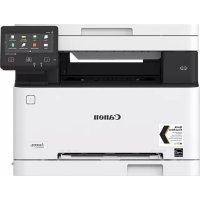
iSENSYS MF631Cn - принтер CANON - Бесплатное руководство пользователя
Найдите руководство к устройству бесплатно iSENSYS MF631Cn CANON в формате PDF.

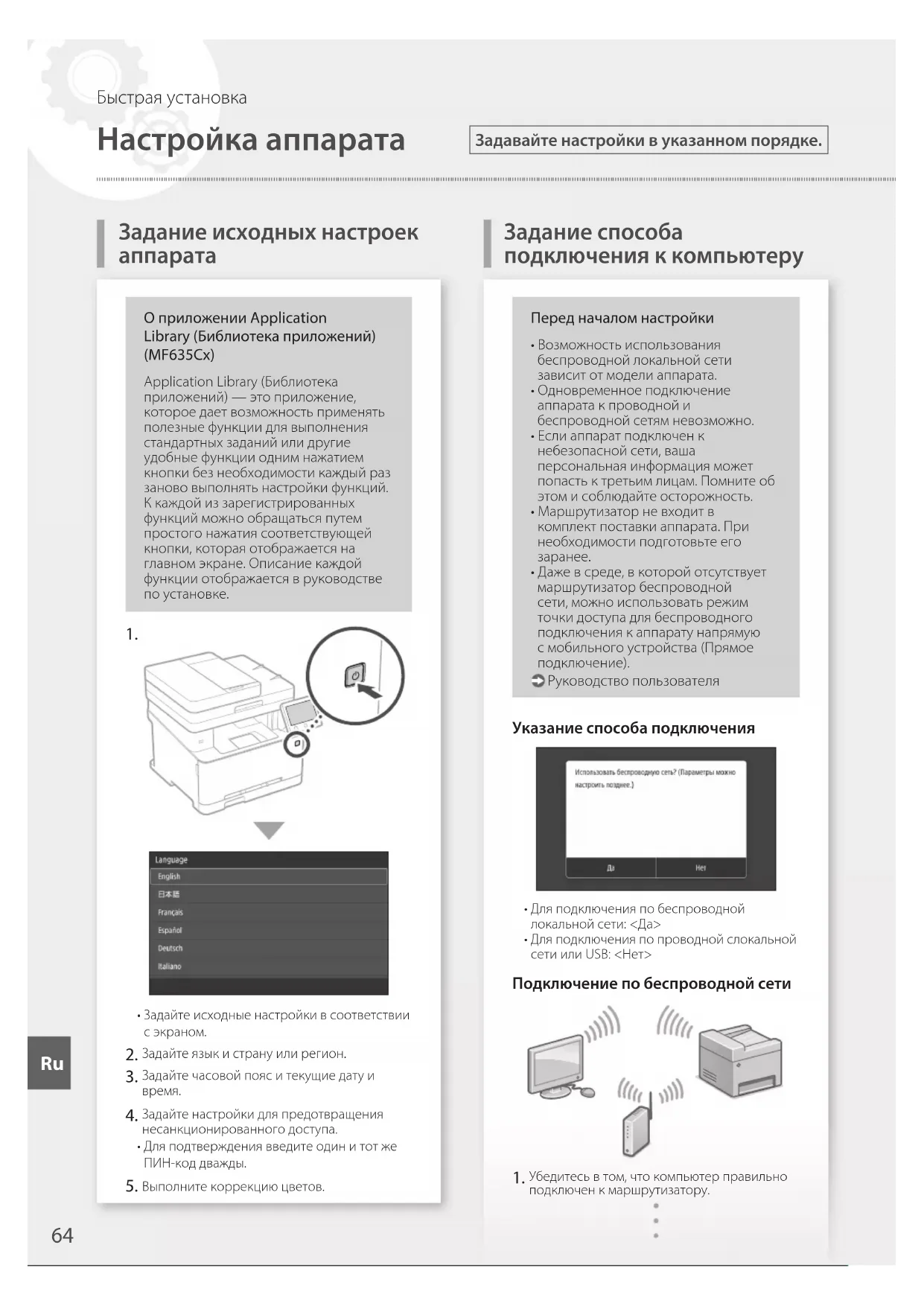


| Тип продукта | Цветной лазерный многофункциональный принтер |
| Бренд | Canon |
| Модель | iSENSYS MF631Cn |
| Основные функции | Печать, копирование, сканирование, факс |
| Технология печати | Цветной лазер |
| Тонер-картриджи | Canon Cartridge 045 (черный, голубой, пурпурный, желтый) и версии высокой емкости (H) |
| Сетевое подключение | Wi-Fi (2,4 ГГц, 2412-2472 МГц), Ethernet 10/100/1000, USB 2.0 |
| Электропитание | Сеть 220-240 В, 50/60 Гц |
| Лазерная безопасность | Класс 1 (МЭК 60825-1:2014, EN 60825-1:2014) |
| Соответствие | Директива 2014/53/ЕС, маркировка CE |
| Уход | Чистить только мягкой тканью, смоченной водой. Не использовать спирт, бензол или растворитель. |
| Замена картриджей | Следуйте инструкциям на экране панели управления. |
| Устранение замятия бумаги | На экране отображается процедура устранения замятия. |
| Функции копирования | N на 1, двусторонняя печать, увеличение/уменьшение, копирование удостоверений личности |
| Функции сканирования | Отправка по электронной почте, сохранение на USB-накопитель, отправка на файловый сервер |
| Функции факса | Последовательная рассылка, прием в память, факс с ПК |
| Функции печати | Двусторонняя печать, N на 1, печать брошюр |
| Подача бумаги | Кассета и лоток ручной подачи |
| Период доступности запчастей | Не менее 7 лет после прекращения выпуска модели |
| Температура хранения картриджей | От 0 до 35°C |
| Влажность хранения картриджей | 35–85% относительной влажности (без конденсации) |
Часто задаваемые вопросы - iSENSYS MF631Cn CANON
Вопросы пользователей о iSENSYS MF631Cn CANON
0 вопрос об этом устройстве. Ответьте на те, что знаете, или задайте свой.
Задать новый вопрос об этом устройстве
Скачайте инструкцию для вашего принтер в формате PDF бесплатно! Найдите своё руководство iSENSYS MF631Cn - CANON и возьмите своё электронное устройство обратно в руки. На этой странице опубликованы все документы, необходимые для использования вашего устройства. iSENSYS MF631Cn бренда CANON.
РУКОВОДСТВО ПОЛЬЗОВАТЕЛЯ iSENSYS MF631Cn CANON
Поррамне 3a6e3neueHHN
CTOPOHHIX BINO6HNKIB
LeyBnpi6Canon(BVPIE)BknioacMoyniporpamHoro 3abe3neueHHCTopoHHixpo3pO6HKiB,BnKopNCtAHHaTaPO3NOBCIOJKeHHUHXMOyINBnporpaHoro 3abe3neueHH,3OKPema6yNb-KNXOHOBHebTAKHXMOyInB nporpaHoro 3abe3neueHHPa3oMnPOrPAMHE 3AE3NEeHHA》,BnHAaTeBCyM0BaM,HabeJeHHM BnyHKTx3(1)no(9)HNKHe.
(1)BnIIOOxyTeCnDopmByaTnBCxINHHX 3aKOHIB IOIO KOHTPOJIIO 3a EKCnOPTOM, 6bMKeHb I HOpM KpAlH,Ha TePntOpII JNIX BIPi I IPOPTPAMIM 3AEB3NEEHHJRM 8dBaTaXyETbCn,peBEO3NtBc aBO EKCnOPTyETbCn Do IHwOij KpAlH.
(2)BnachnKn npab Ha IPOPAMHE 3AE3NEEHH Bycix BiDHOweHHx 36epiraotb npaba MaHBOI Ta iTREKtyaHbOi BlacHOCTHa IPOIPAMHE 3AE3NEEHH. BlachnKn npab He HApAObTb KOnHnx LiueHai abo npab, BnCIOBHeNHX 6e3IOcepeHbO abo oIOcepeKOBaHo, HaKaHy iTREKtyaHbHy BlaCHtcb Ha IPOPAMHE 3AE3NEEHH, OKpim Tix, npo Rki BiKpIto Ncetbcra y cbomydokymeni.
(3)ПИОТРAMHE 3AБE3NPEEHHМожныВИКОПСТСВУВATи NIMe 3 BVIPOБOM.
(4) NPOPTPAMHE 3A5E3IIEEHHH 3a6opohHETbC BIDyKyBATn, HADabATn Ha HbOro cy6IueH3II, NpOdaBATn, NOuNIOBATn a6o NepeDaBATn CTOpOHIM Oocam 6e3 NopeepHBoi NcMbOBI 3rOIN BnACHKIB npab HA NPOPTPAMHE 3A5E3IIEEHHH.
(5) He3BaKaIOH Ha 3a3HaueHe BnIe, IPOTPAMHE 3A6E3NEEHHr MoXHa nepepaTa, nIiue konn (a) ycipaba Ha BVPIb I bci npaba Ta 3o6ob'raHHn nepeaoTbcn npabOHaCTynHky, i (6) 3a3NaueHn BnIe npbaHOAcTyNHk 3roJe npmHrtn Taki 3o6ob'raHHN.
(6) Heo3bONHeTcB3diChIOBAtnDEKOMNIJIaIIO, peKOHCTpyIOBAHH, 3e3aeMIOHOAHH a0i HmHmOCHOPoYBaTH KoD IPOFPAMHOFO 3AE3NEEHHHO Do fOpMN, yAIOIHOOMe IpOHTaTIIOHNA.
(7) Heo3BONCTbC3MIHIOBATN, aadantyBaTN, nepeKnadaTn, 3daaTn B opEny Hn pOKat a6o no3uATn IPOPTPAMHE 3AEB3NEEHHH, a6o CTBOPIOBnToxN1H TBOPN, 10 b6a3yTOBcH Na IPOPTPAMHOMY 3AEB3NEEHHI.
(8) He do3B01BETbC IpeHocHTn a6o po6nTn OKpemKoJII PTOPTPAMHO 3AEB3NEEHHR 3 BIPOBY.
(9)JIueH3Ie po3IOBCKDkyEcbTa HbAactTHy IPOPTPAMHOI 3ABE3JIeEHII,doctyHnI yIpo4oHTHHIOIIOAOIOO{bIXNHIKOJ}
He3baxaoHnnyktn(1)-(9)Bnue,BNPI6 BkniouacMoyniporpamHoro 3a6e3neueHHCTopoHHix po3poBHNIIB,aki cynpoBDxIyIOb8cY yMOBAMn IHUNX IIeEH3i,I BNKOPNCtAHN LMX MoyniporpamHoro 3a6e3neueHHpeYIOeTBCIUMyOBAMn IHUNXIIeEH3i. YMOBnIHUNXIIeEH3I IOdo BVKnOpNCtAHN MoyniporpamHoro 3a6e3neueHHCTopoHHIX po3poBHNIOCnHiB IIOaTyDIOIocBnKa BiINobIDHO BRPOBY.LeI Poc6HNI DOCTyNHNA Be6-cainl http://canon.com/op-manual
BukopncToBvOuHc Neu BnroOxyTeec 3 yCIma3acTOcoBHAMyMOBaMNIiueH3ii.RKIO BN He norOxyTeEC 30nMIyMOBaMNIiueH3ii, 3BepHTbc DO CbnePdCTABHnKa cnYkOn TexHHOro O6cnyROByBAHH.
Memo

Memo

Canon
CANON INC.
