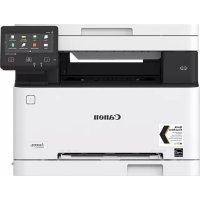
iSENSYS MF631Cn - принтер CANON - Безкоштовний посібник користувача
Знайдіть посібник до пристрою безкоштовно iSENSYS MF631Cn CANON у форматі PDF.

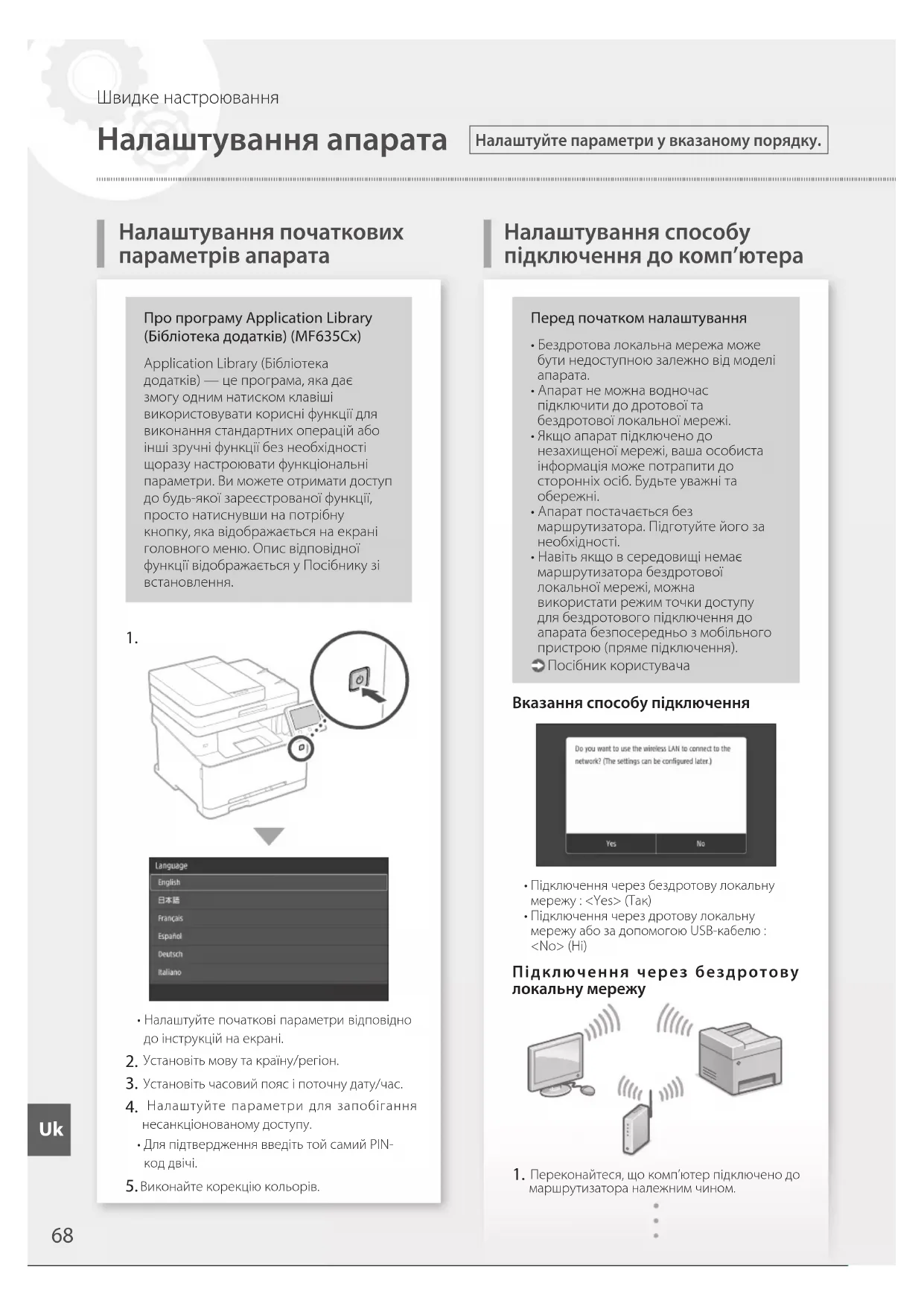


| Тип продукту | Багатофункціональний лазерний кольоровий принтер |
| Бренд | Canon |
| Модель | iSENSYS MF631Cn |
| Основні функції | Друк, копіювання, сканування, факс |
| Технологія друку | Кольоровий лазер |
| Тонер-картриджі | Canon Cartridge 045 (чорний, блакитний, пурпуровий, жовтий) та версії високої ємності (H) |
| Мережеве підключення | Wi-Fi (2,4 ГГц, 2412-2472 МГц), Ethernet 10/100/1000, USB 2.0 |
| Живлення | Мережа 220-240 В, 50/60 Гц |
| Безпека лазера | Клас 1 (IEC 60825-1:2014, EN 60825-1:2014) |
| Відповідність | Директива 2014/53/ЄС, маркування CE |
| Технічне обслуговування | Чистити лише м'якою тканиною, змоченою водою. Не використовувати спирт, бензол або розчинник. |
| Заміна картриджів | Дотримуйтесь інструкцій на екрані панелі керування. |
| Усунення застрягання паперу | На екрані відображається процедура усунення застрягання. |
| Функції копіювання | N на 1, двосторонній, збільшення/зменшення, копіювання посвідчень особи |
| Функції сканування | Надіслати електронною поштою, зберегти на USB-накопичувач, надіслати на файловий сервер |
| Функції факсу | Послідовне розсилання, прийом у пам'ять, факс з ПК |
| Функції друку | Двосторонній, N на 1, друк брошур |
| Подача паперу | Касета та ручна подача |
| Період доступності запчастин | Щонайменше 7 років після припинення продажу моделі |
| Температура зберігання картриджів | 0–35°C |
| Вологість зберігання картриджів | 35–85% відносної вологості (без конденсації) |
Часті запитання - iSENSYS MF631Cn CANON
Питання користувачів про iSENSYS MF631Cn CANON
0 питання про цей пристрій. Дайте відповідь на ті, що знаєте, або поставте власне.
Поставити нове питання про цей пристрій
Завантажте інструкції для вашого принтер у форматі PDF безкоштовно! Знайдіть свій посібник iSENSYS MF631Cn - CANON і поверніть собі контроль над електронним пристроєм. На цій сторінці опубліковані всі документи, необхідні для використання вашого пристрою. iSENSYS MF631Cn бренду CANON.
ПОСІБНИК КОРИСТУВАЧА iSENSYS MF631Cn CANON
Підключеня чец дрOTOBу lokaльну Мереку

Ka6eJIb LAN He noCTaayEbcaP a30m 3 anapatom. IiIroTuyTe noro 3a Heo6xijHocti.
- NpekeKaHaiTeCA, 10 KOMnIOTep NiKIOUeHO Do MapuTy3aTopa HaleXHM YINHOM.
- Napebipte napameTpnepekei Ha konmiTepi
3.ПлклочькабелLAN.
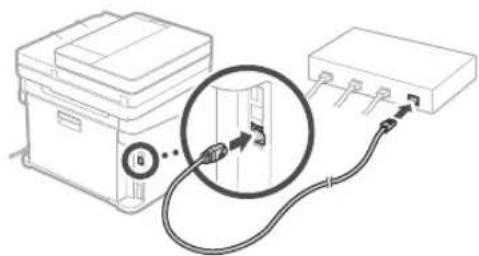
- Nicra niknoyehna Ka6en0 3auekaTe KInbKa XBnHn (DOKn He 6ynde aBtOMaTHNO HanaTobAoIP-aPecy).
KaHnKOMNIOTePi HAcTpoEHO CTaTNHy IP- aPecy, BBeiITb IP-aPecy anapata BpyHy.
4.YcTaHOBITbDpaBepi nporpamHe 3a6e3neueHH.
DnB.po3in《BctaHOBJIeHHH nporpamHoro 3a6c3neueHHHa cTOp.70
Tenep Bu 3aBepwnn HanaWtyBaHH noaTKOBnx npaMeTpib.
Kaio Baw anapat Mae cykuio
kaCy,peenidtbo HanaWtyBaHHa
napametpi bakcy. Ctop.71
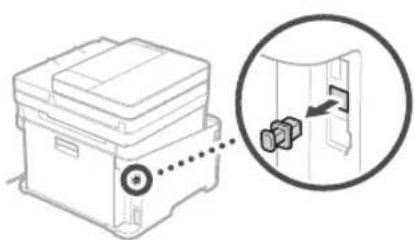
PiknueHHype3 USB

Anapat He Micntb y KOMnneKti USB-ka6enb. IInrotyte noro 3a Heo6xihocti.
-PepebiTe,Ha Ha USB-Ka6eni e HabeHeHa HxKue No3HauKa.
He niknoyte USB-ka6bIIOBCTAHOBENHn Ipaibepi. Kaio Bn 3po6nIuCe, BiKIOUHTb USB-ka6eB iD KOMN'IoTepa, zakpiny dianorOBe BIKHO Ta BIKOHaIte HabeEny danipnoceDpy 3 KpOky 1.
1.YctaHObitdpaiBepipnporpaMHe 3a6e3neueHH.
DnB. po3dIn BcTaHOBnEHn nporpamHoro 3a6e3neueHHHa cTOp.70
KoBn BiO6pa3ntbcaekpaH nIKIOUeHHA USB-ka6eIIO do anapata,3HIMtB KpuWky,raKa 3aKpNBac nopT USB.
Tenep Bn 3aBepuHnHaIaTuBaHHn noyatKOBnxnapaMeTpib.
Kaio Baa anapaT Mae yHKciu oakcy,nepeuiitbdo HanaTuBaHH npametpiB kaCy. Ctop.71
BcTaHOBJIeHH nporpaMHoro 3a6e3neueHH
OncacaHaTpyoueypa3actocobybca,Tinbkn ksoKOMn'IOTe npaioe NiKepyBaHHM OC Windows. DoknaHlwe npo npoeDpy BCTaHOBHeHH nporpamHOr 3a6e3neuEH HIN
B noci6nky 3i BCTaHOBNEHnIpaBepa.
ДИЯВCTAHOBJIENHII pIORpAMHOrO 3a6e3neueHHHa KOMN'IOTePI,AKNI npaIIOE nID KEpyBaHHMaMac OS,IINB.Noci6HnK 3I BCTAHOBJIENHIIpaIbepa.
Baw anapat moke noctaata 6e3 dpainbepiB dna Mac OS 3anexho Bid yacy horo npudbaHH. Hobi dpainbepn po3miuyotbcn Ha Be6-caNTi Canon. TaKIM uHOM BN MOKeTe 3aBaHTaXHTN octahHH BepciO dpaiBepa.
1.
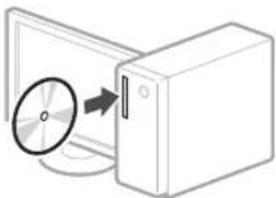
2.
Kkoekpan He BiO6paKaεTbCnHaNeKHM
HOM, NOBTOPO BCTaBe DVD-dnck y
DnCKOBoA 60 BuKOHaTe nowyK : Inst.exe> y cnCTemi Windows (ycbomy
onci :> imeHem nncka DVD-ROM).
3pyuHHe BnKOpncTaHHcKaHepa
HaiaaTyBaHHnapaMeTpIB Mepeki 3a
donomoroi Send Function Setting Tool (IHCTpymeHT HaCtpoOBaHHyHKi
HaacnlaHH) dae 3MOry 6e3nocepeHb0
HaacnataN BiCKaHOBaiOpriHa
eNEKTPoHHO IOItoIO uINTEpHET-phiKCOM
a6o 36epiratInix y cnibHi nani Hha FTPcepBepi.
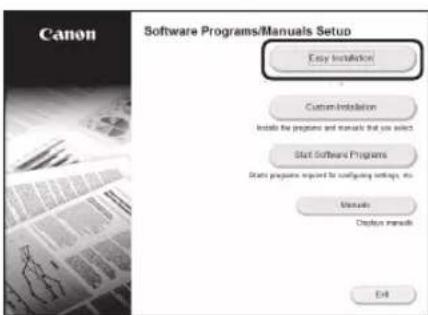
Ha ekpani, knn BIDobpaKaTcH a Kpou2,
Bn6epitb nyHKT [Start Software Programs] (3anyctnnporpamn naKet a nporpamHoro
3a6e3neueHH) [Send Function Setting Tool] (IHCTpymeHT HaCtpoOBaHHyHKi
HaacnlaHH), 063anyctntu cei IHCTpymeHT
Hanaштуваима napametpiB Φakcy
Ipeep nouatakom HanaTByaHHa:
KuO anapat noctaactbca 63
TenefoHHoro Kaebio, niroTe Noro
3a Heo6xidnocti.
HanaTuTe napaMeTpnpaKcy BiNobiDHO iHCTpykui Haekpahi.
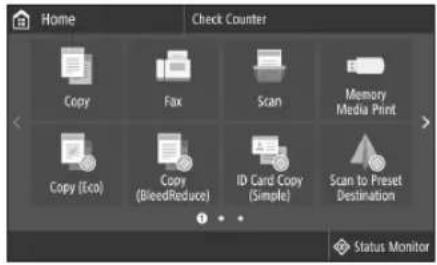
- HatnchItb
(DaKC). - Hanchitb
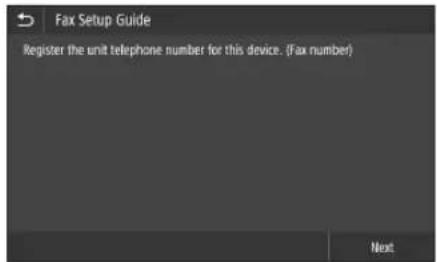
(Hactpoitn 3apa3). - 3apeectpynte Homep TenefoHy (Homep aKcy) anapaTa Ta CKopoueHe im' KOpNCTybaa.
-1HOpMaJia,HaBcEHa HxKHe,6yde npkyBaTnca kHOpMaJia npo BiIpaBnka y BepXHi qacthi apKyua, kNt OTpIMyBaTmpe anapat npn3NaueHH.
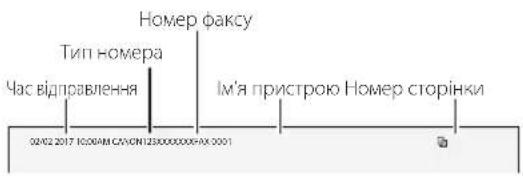
- Hanaatutyte pexim npinomy.
- YCTaHOBIb napaMeTpN, BiINOBiDAKUH Ha 3aIITaHHI OIO MeTN BIKOPNCtAHH FyHKUII akcy.
5.Пикнчы anapat do tenefoHHoi niiH
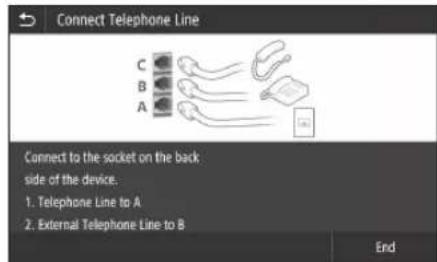
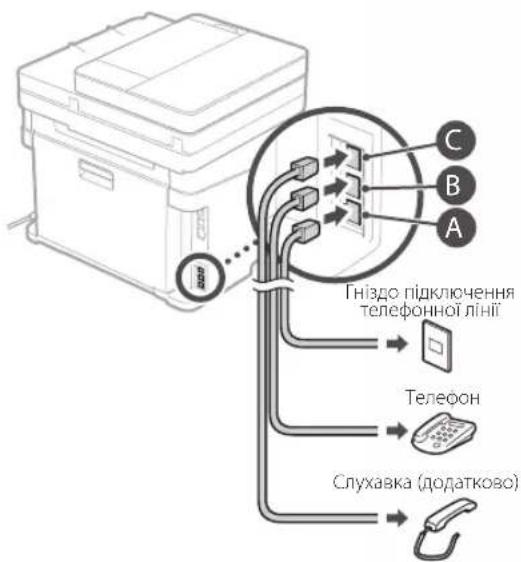
- Hatnchitb KHonky
(3aBepweHHra). - Hatnchitb kHonky
(Tak).
