WL500g Deluxe - Беспроводной маршрутизатор ASUS - Бесплатное руководство пользователя
Найдите руководство к устройству бесплатно WL500g Deluxe ASUS в формате PDF.



Вопросы пользователей о WL500g Deluxe ASUS
0 вопрос об этом устройстве. Ответьте на те, что знаете, или задайте свой.
Задать новый вопрос об этом устройстве
Скачайте инструкцию для вашего Беспроводной маршрутизатор в формате PDF бесплатно! Найдите своё руководство WL500g Deluxe - ASUS и возьмите своё электронное устройство обратно в руки. На этой странице опубликованы все документы, необходимые для использования вашего устройства. WL500g Deluxe бренда ASUS.
РУКОВОДСТВО ПОЛЬЗОВАТЕЛЯ WL500g Deluxe ASUS
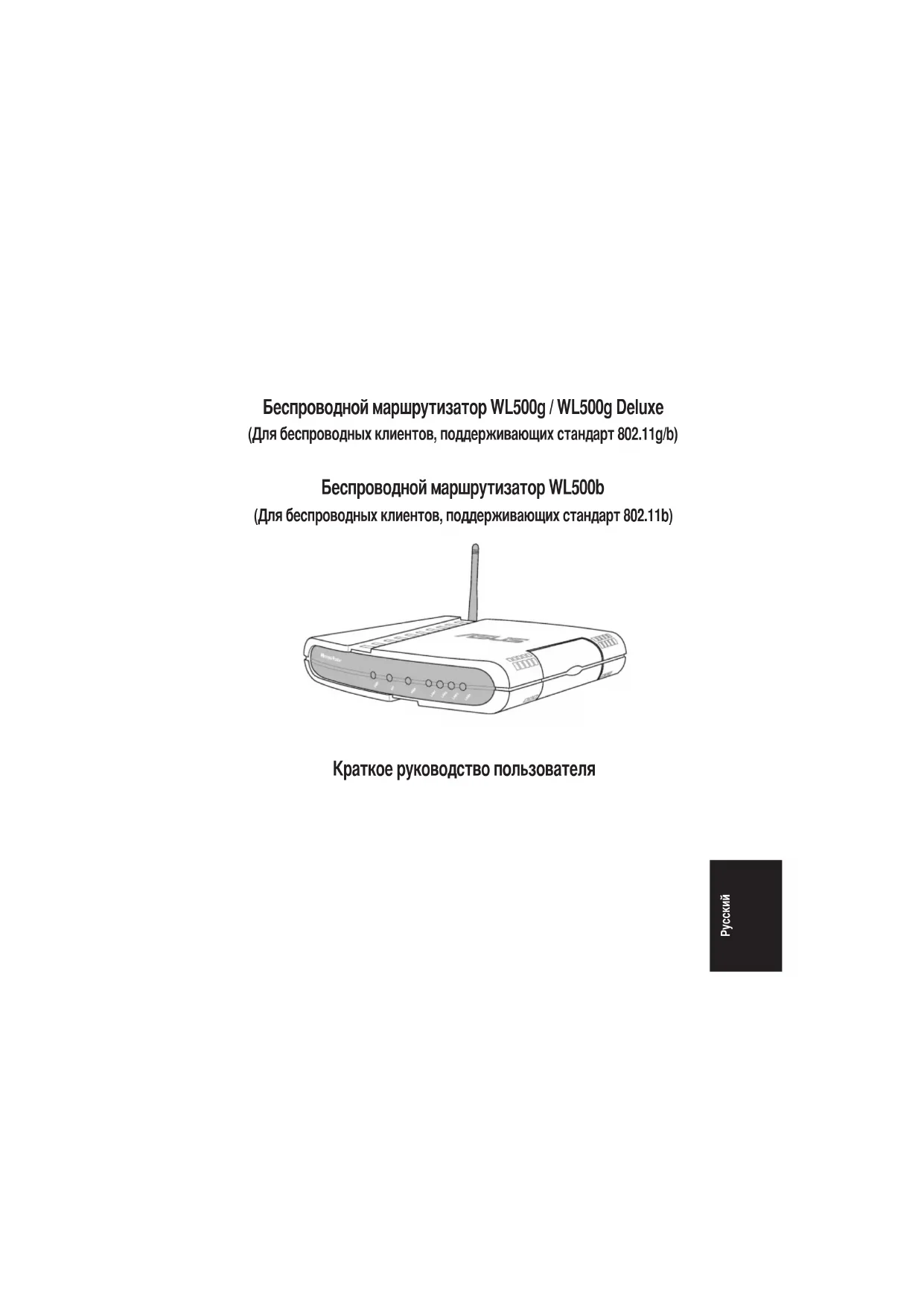
Бесправови Маршутнистор WL500b (Для бесправови Клиентов, подержимаюх стондат 802.11b)
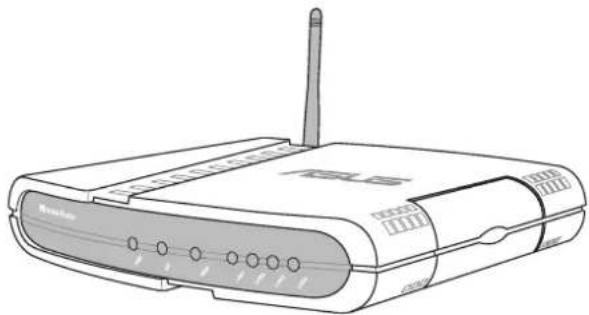
KpaTKoe pyKOBOcTBO nOlb3OBaTeJIa
m00d
Hactpoika annapatypb i nporpamMHO o6ecneueHna
(Lar 1)
IIOcOeINHHeMoDMADSL6ecnpoBDOHOmMapuPyTH3aTOpBCOOTBeTcTBnCpncyHKOM. CeTeBOKaeBbIOnKeH6bITbNoCDoeDInHeHMeKdyNopTomLANMOeMaADSLnOpTOMWAN 6ecnpoBDOHOroMapuPyTH3aTopa.
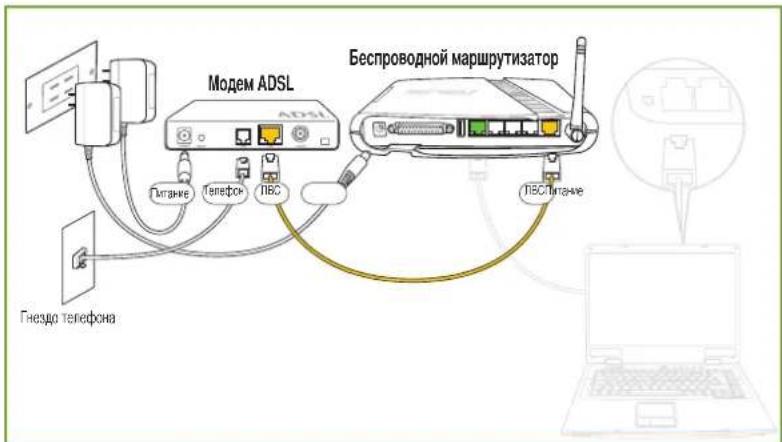
(Lar 2)
IpoCoeDInHtE 6ecnpoBDOHm MapwpyTH3aTOp K KombIoTepe Ype3 npT LAN.
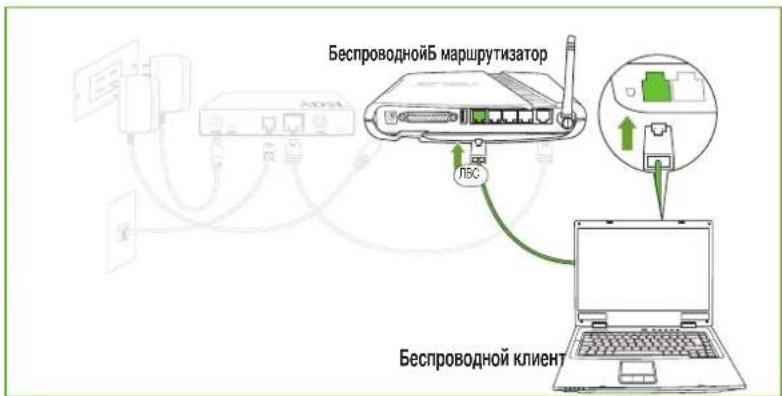
Pycckn
Hac troponka annapaTpybI nporpaMMHOro obecneueHnra (PpOdoJIxHeHne)
(LJar 3)
BBeDnTe OINH n3 yKa3aHHbIX aPecOB B INTepHer-6pay3epe:
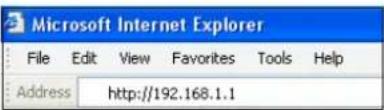
WL500g
[http://my)..[http://my.WL500g] [http://192.168.1.1]
WL500g Deluxe
[http://my)..[http://my.WL500g.Deluxe] [http://192.168.1.1]
(Lar 4)
ABTOpN3yIreCbNoI NOrHOM n naponem, 3aHaHHbIMn NO yMOnHaHNO.
Имя польбователя (ноги): admin
Паров: admin
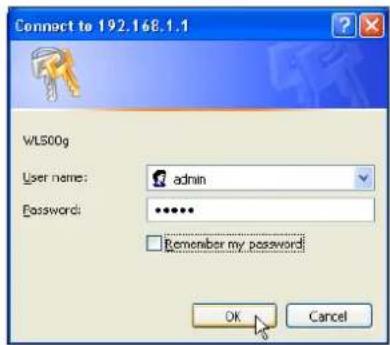
(LiAr 5)
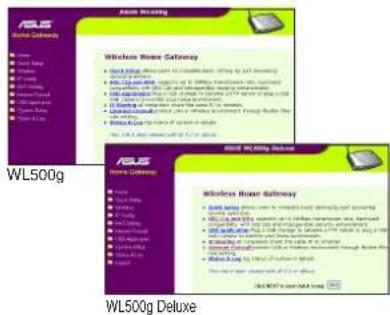
Ha domaun He cTpaHnue npmbodatc CbIKN
Jn KOHfynpaun OCHOBhIX yHKu
6ecnpoBDOHOrO domaHrero IJHO3a.
Haxmnte Next (Danee) nla 3anycka 6bictpoi Hactpoikn.
(Liar 6)
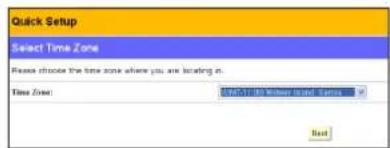
B BbIpaIaIOUeM MeHIO BbI6epHTe BpeMeHHyO 30Hy NII 6NIXAHI pRHOH.
Ipy npOdoJKeHHaHXMITE KHOINky Next (Danee).
Pycckn
HactpoKa annapaTypbI nporpaMMHOrO oecneueHnra (PpOdoJIKeHne)
(Liar 7)
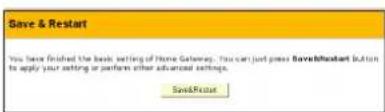
Длгпюдженин НЖмITE KНОПКу Final (3akOHHTb).
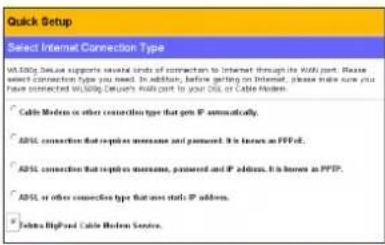
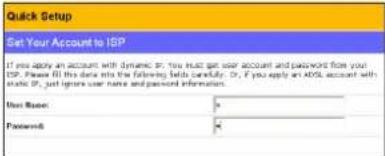
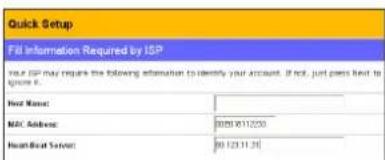
star BigPond Cable).Диюлженин hashmite
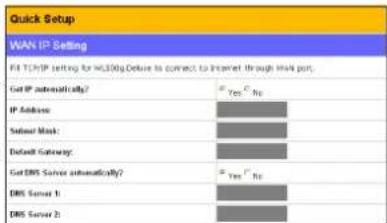
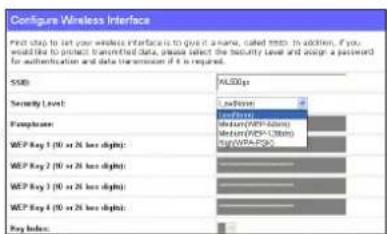
Бесправедая песату (HekoToPbIe moTeJI)
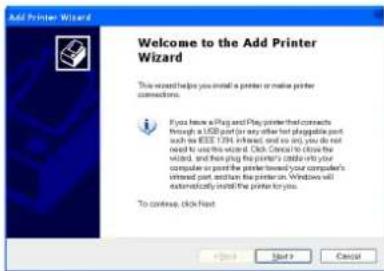
MacTepeyctaHOKINpHTepa
Ipy npoHn HAcTPOKn pInHTepa, noKIOHOHOrO uepe 6ecpOBOHOH MappyTH3atOp, Heo6XODIMO yCTaHOBtbpnpHTep Ha BaWEM KOMbTope. Ecn 3anyctntb "MacTeP hAcTpoKn pInHTepa" npn HeycTaHOBHeHOM dpaBepe npInHTepa, to OH nepeHApnbT Bac K "MacTepy yCTaHOBKn npInHTepa". IOnKIOHnE pInHTep K KOMbTopepy npn POMOs npapnnelhoro npota nn npota USB (ecn ectb).
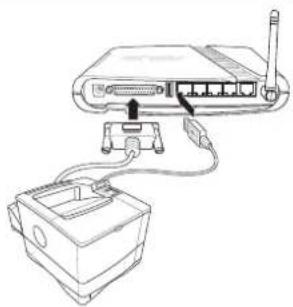
(Liar 1)
3anyctne "Add Printer Wizard (Mactep yctahOBKn npnHTepa) B Nyck | PnHTepbI n faKcbI YcTaHOBKa npnHTepa.
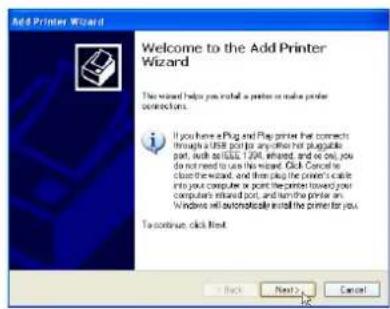
(Liar 2)
BbIepeTne nyHKT "Local printer attached to this computer (JokanbHbI npHTep, noKnIOeHHbI K 3ToM yKOMbHOtepy)".
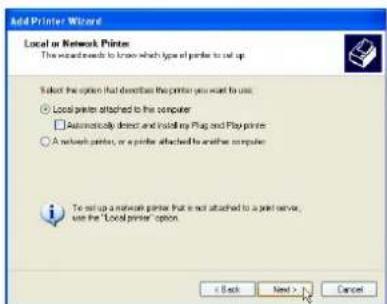
(LJar 3)
BbIePnte npaannenbHbI nopTnnn nopT USB, K KOtOpOMy NOKJIIOUeH pINHTep.
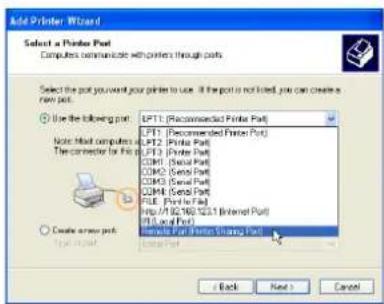
Бесправедая песату (Праздожке)
(LIar 4)
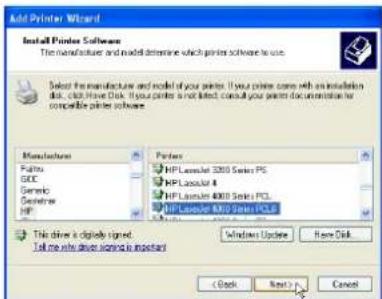
HaHnTe NIM npo3BOJNTe I MOJeB
pInHTepa.HAKMITE KHOJkyHave Disk
(YcTaHOBnTb C nCKA) ,ecn Bbl He cMOrJI
HaTN pInHTepB C nCNCKe, INcNoJIb3yTe
dpaiBeB pInHTepa, NOCTABJIeMbI B
KOMnJIeKTe C pInHTepOM.
PnmeaHHe: WL-500g noAeepKbAeT tonbko napanlenbHn npOT npntHpTe. WL-500g Deluxe noAeepKbAeT tonbO USB npOT npntHpTe.
(Lar 5)
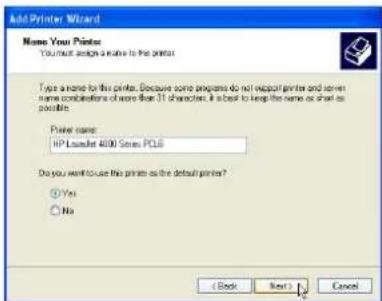
HaxMMTe KhoNky Next(Danee)ДЯу yCTaHOBKn 3TOrO pInHTepa KaK npInHTepa no yMOJHaHNO.
(Lar 6)
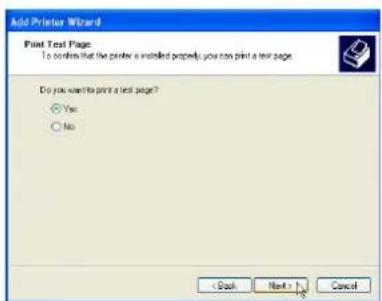
Tenepb moKHO paCneyataTb TcTeBOYIO CTpaHnLIy.
(Lar 7)
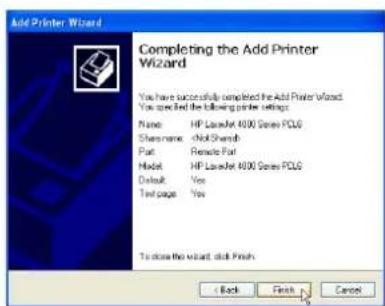
ДяЗавершенирабовсmaCTepom haKMITE KhoNKy Finish (Fotobo).
PnmeHae:Kpome toro,paIbepa npntepa MoryBtbyyctahOBHeCbMcKc,noCTabnerMoR pnpO3BbTqENTeMeN pnpHEA. OdaHko,BbldoJXhbl OTkIOuHTb npOrpAMmHO oecneHHe, noCTabnerMeC pnpHEPOM (pnpYcNOBnO, YTOo H06 BbM Bam yctAHOBHeNo donOpNTHeBO), cEnn BbXOTNE ero CNNOL30BaTbk CKeTeBO CepEB PeNeATH.
Pycckn
MacTepeHacTpoKn npInTepa
Y6eHNTecb,HTO npnHTep NOcOeHNHeK
nopTy npnHTepa HmnpTy USB
6ecnpoBOHOrO mappyTH3atOpa,HHTO
nITAHme npnHTepa BkJIOUeHo.3aNyCTITE
"MacTeP hAcTPOkN pInHTepa"H3 MeH0
"Tyck".Mactep obhApxkbAet BCE
mEHOuNEcEA6cnpoBOHbIe MappyTH3atOpbI
ASUS n aHaJIIN3pByET NΦOpMaUH0 O
MOdJIax npnHTepOB,PPNCoeHNHEHbIX K HIM B
JIOkaJIbHO CEtN.
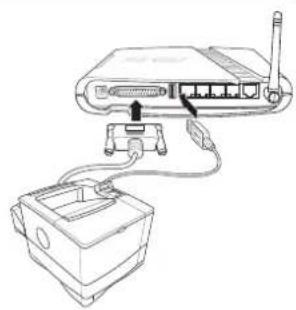
Пrimпс�аиме: WL-500g Имeel одн и паллельни пол o indin nopel USB. WL-500G Deluxe Имeel dba nopela USB, a паллельною nopel y Hero.net.
(LiAr 1)
Ecnn npnTep noKIOueH K npTy npnTepa (LPT1) nK npTy USB,TO npoucc hactpoKn ynpouaetc (cm. cneDyOuOyO CTpanu).
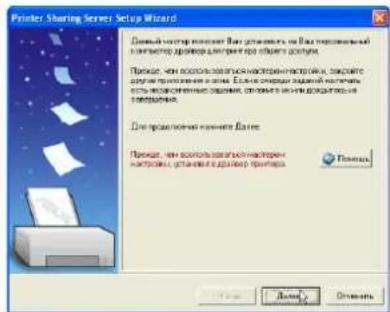
(Lar 2)
Ecnn Hainen npntep,To mrrnpntepa6ydet noka3ao Ha 3kpahe.
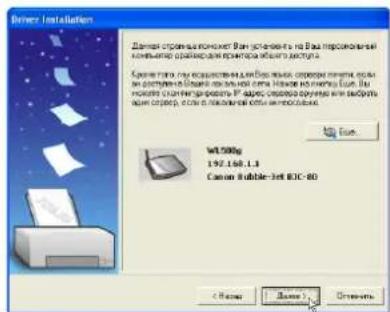
PnmpueaHne:Ecnn Bxode onpoca npnntepa Bo3hknka ooiOkKa, BbYbnuDte Taekoe coo6uHne. Y6edntcB, yTO npnTep BKJIOUeH, rotob K pafoe nnoocdoHHe, HAKMTE KOHNK Hyada n Danae.
EcnBbBnHTe daHnoe coo6uHHe,30
O3hauaet. 40 BO bpeMa noNcKa cepep
NeayTH He bHaAJeH. YTOb6I npOdoNtB
NoNcK, HAKMITE Ha KHOkKy Eue,
npedaphtBeHo npOpsePb Napametpy
NoNcKa.
Pycckn
Mactep Hactpoikn npntepa (PpOdoJxKeHne)
(LiAr 3)
3TOT MaCTep HAcTPOKN N3MEHNT HAcTPOKN
PnHTepa No yMOJnAHNIO TAK, YTO6bI
NCIOJIb3OBAICn"CTAndapThbI NOP TCP/IP
06CNYKBAeMBI 6ecpPoBDhIM
MapUPyTH3ATOPOM.
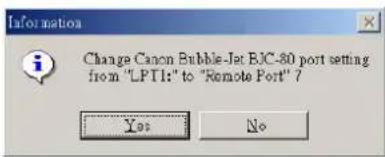
(Windows XP/2000: 3TOT MACTep HAcToPkn NMOXeT Bam BbI6paTB Nm YCTaHOBtB "CTaHapThb nopt TCP/IP".ДЯ NOJyueHn DOnOJIHTenbHO INHOpMaUN CM. "HaCtpoKa KInMeTa LPR B OC Windows XP".)
(Windows 98/ME: 3TOT MacTeP HAcTPOKn H3MeHHT HAcTPOkY pInHTePa No yMOJHaHIO TAK, YTO6bI NcIOJIb3OBAICRCA "ydaJIeHbI nOpT", o6cIIyKbAeMbI 6ecIpOBoBDHIMMapUpyTHaTOpOM.)
(Liar 4)
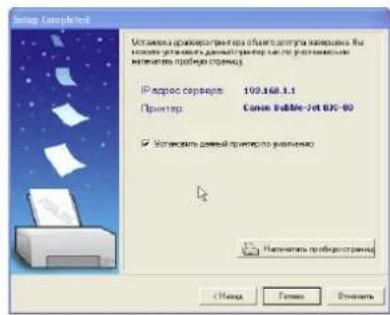
HaxMnTe KhoNky Done (ToBO) no 3aBepSeHm npOecca HAcTpoKn.
wnx3d
Hac troяka klneHTa LPR (Windows XP)
(Liar 1)
3anyctte "Add Printer Wizard (Mactep yCTaHOBKn npHHTepa)" n3 nyHKta Nyck | PnHTEpbN fakcbI YcTaHOBKa npHHTepa.