WL500g Deluxe - Enrutador inalámbrico ASUS - Manual de uso y guía de instrucciones gratis
Encuentra gratis el manual del aparato WL500g Deluxe ASUS en formato PDF.



Preguntas de los usuarios sobre WL500g Deluxe ASUS
0 pregunta sobre este aparato. Responde a las que conoces o haz la tuya.
Hacer una nueva pregunta sobre este aparato
Descarga las instrucciones para tu Enrutador inalámbrico en formato PDF gratis! Encuentra tus instrucciones WL500g Deluxe - ASUS y toma tu dispositivo electrónico nuevamente en la mano. En esta página están publicados todos los documentos necesarios para el uso de su dispositivo. WL500g Deluxe de la marca ASUS.
MANUAL DE USUARIO WL500g Deluxe ASUS
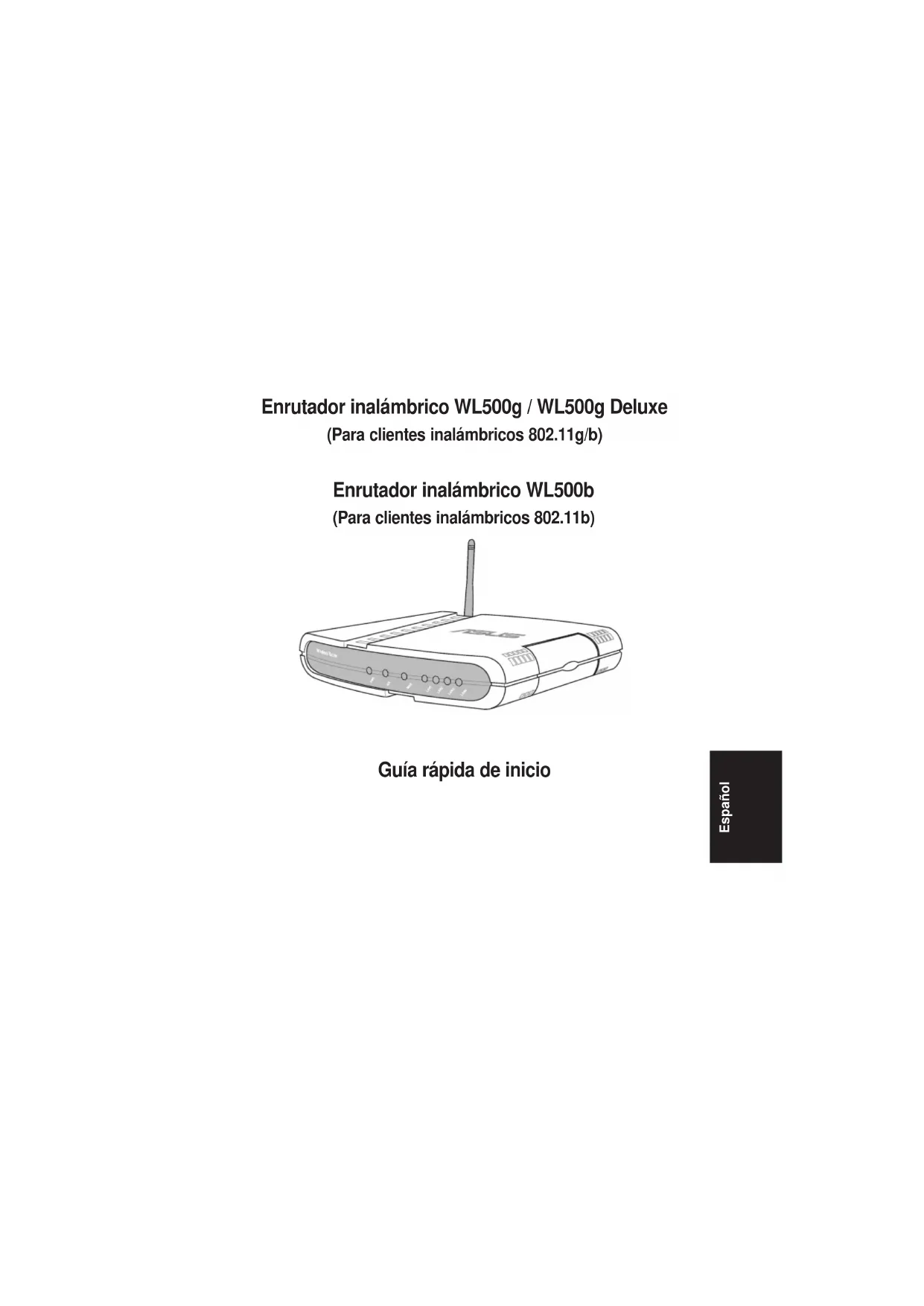
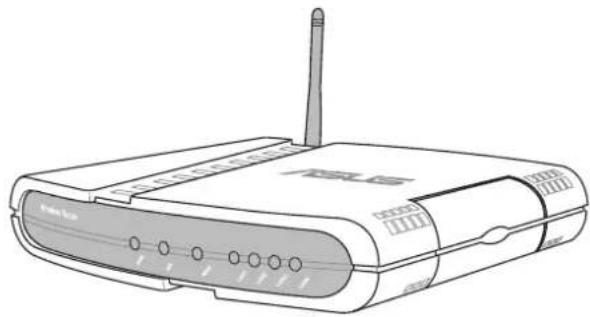
Enrutador inalámbrico WL500g / WL500g Deluxe (Para.clientes inalámbricos 802.11g/b)
Enrutador inalámbrico WL500b (Para clients inalámbricos 802.11b)
Guía rápida de inicio
Configuración de hardware y software
(Paso 1)
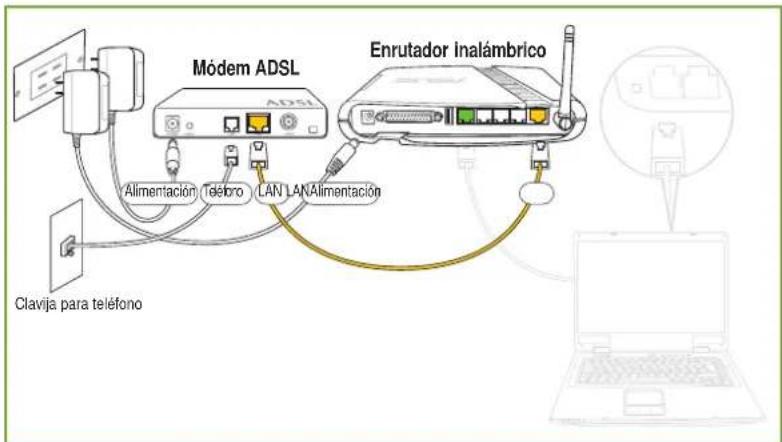
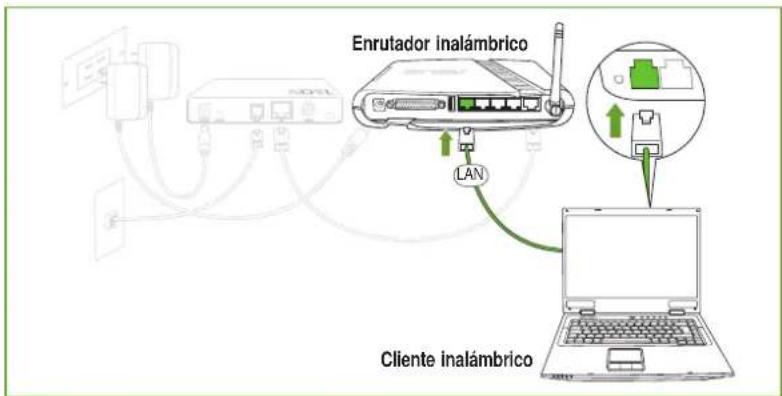
Conecte el módem ADSL y el enrutador inalábrico inalábrico, tal y como se muestra en la ilustración. Debe connectarse un cable LAN entre el puerto LAN del ADSL y el puerto WAN den Enrutador inalábrico.
(Paso 2)
Conecte el Enrutador inalábrico a su equipo a工程技术 del puerto LAN.
Configuración de hardware y software (Cont.)
(Paso 3)
Introduzca una de las direccionesesiones,.摆在 en su navegador web:
WL500g
[http://my_ROUTer] o [http://my.WL500g] o [http://192.168.1.1]
WL500g Deluxe
[http://my_ROUTer] o [http://my.WL500g.Deluxe] o [http://192.168.1.1]

(Paso 4)
Se muestra el login con las configuraciones por defecto de la fabrica:
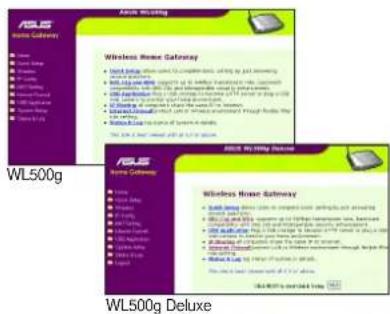
La párgina de inicio muestra los vinculos rápidos para configurar las functions principales de la Pasarela de inicio inalámbrica.
Haga tic en Next (Siguiente) para comenzar la Configuracion rapiida.
(Paso 6)
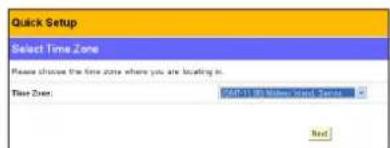
Selección la zona horaria o la regionación más cercana realizando el menu desplegable.
Haga cli en Next (Siguiente) para!.
continuar.
Configuración de hardware y software (Cont.)
(Paso 7)
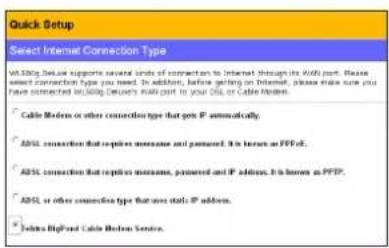
Selección el tipo de connexion al que desea subscribirse ("ADSL" utilizes un cable Telefonica estandar y "Cable" utilizes un cable TV redondo pesado.) Hagablick en Next (Siguiente) para!.
(Paso 8)
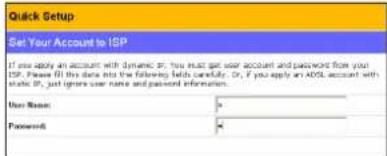
Introduzca el Nombre de usuario de la cuenta del suscriptor y la contraseña para poder conectarse a su ISP. Hagablick en Next (Siguiente) para!.
(Paso 9)
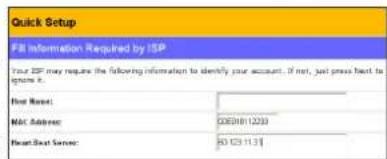
Complete los Campos Host Name (Nombre de host) y MAC Address (Dirección MAC) si está requirecido por su ISP. Rellene el nombre del servidor o direccion IP de servidor del Heart-Beat Server (Servidor Heart-Beat) cuando seosexuales de cable Telstar BigPond).Haga ACL en Next (Siguiente) para_CONTINUE.
(Paso 10)
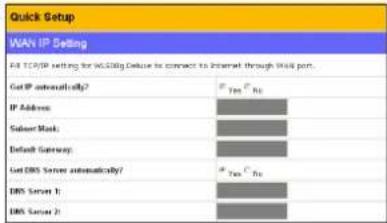
Normalmente, seleccionaria Si para "Obtener IP automatamente" y "Obtener servidor DNS automatamente". Si se selecciona No en在哪quer de las dos, sondern que introducir la informacion obtenida de su ISP.
Haga cli en Next (Siguiente) para!.
continuar.
(Paso 11)
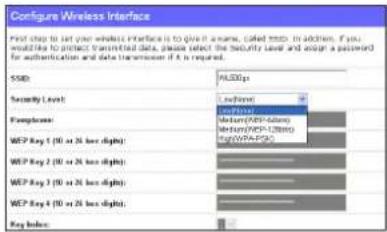
Introduzca el SSD y realiza la configuracion WEP si desearegar seguidad a su red inalambrica.
Haga Clinic en Finish (Terminar) para!.
continuar.
(Paso 12)
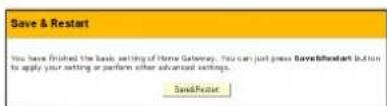
Haga Cli en Save&Restart (Guardar y Reiniciar) para guardar la configurac la nuova configuracion.
Haga tic en Finish (Terminar) para continuar.
estéconectando con BigPond(sólo para
Impresión inalámbrica (Modelos selecciónados)
Asistente pararegarimpressora
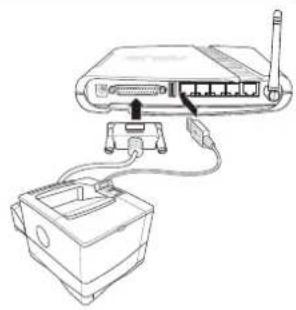
Debería abregar la impresora al equipo para simplificar la Configuración de impresora del Enrutador inalámbrico. Si se ejecta el "Asistente para configuración de impresora" sin tener instalado el controlador de la impresora, le redirecciónará hasta el "Asistente pararegar impresora". Conecte la impresora al equipo realizando el puerto paralelo o el puerto USB (s se encontrar disponible).
(Paso 1)
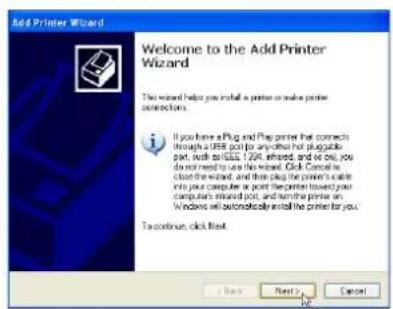
Ejecute el "Add Printer Wizard (Asistente para/agregar una impresora)" desde Inicio | Impresoras y Faxes | Agregar impresora.
(Paso 2)
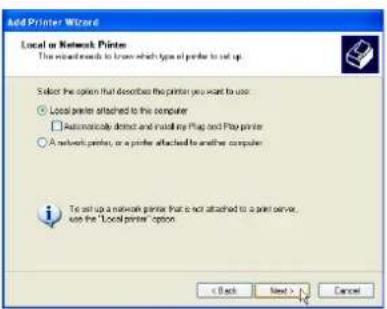
Selezione "Local printer attached to this computer (Impresora local conectada a este equipo)".
(Paso 3)
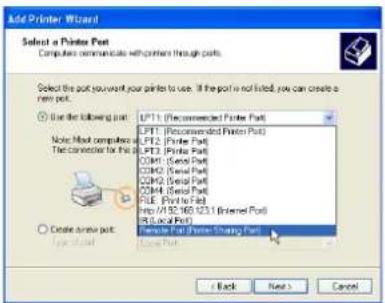
Selección el puerto paralelo o el puerto USB al que está conectado su impresora.

Impresión inalábrica (Cont.)
(Paso 4)
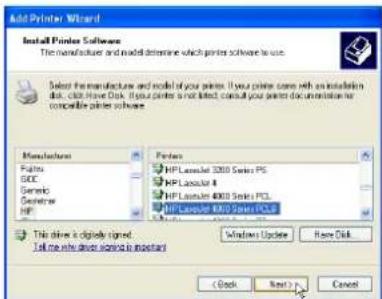
Averigüebral esel fabricante y el modelo de su impresora.Haga clic en Have Disk (Utilizar disco) si no(puede encontrar la impresora en la lista y utilise el controlador suministrado con su impresora.
Note: WL-500gsole admitsuna impresora en paralelo.WL-500g Deluxe sole admitsuna impresora USB.
(Paso 5)
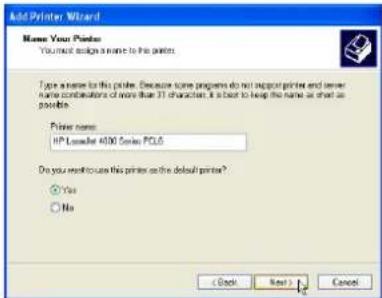
Haga ticn en Next (Siguiente) para establecerla como la impresora predeterminada.
(Paso 6)
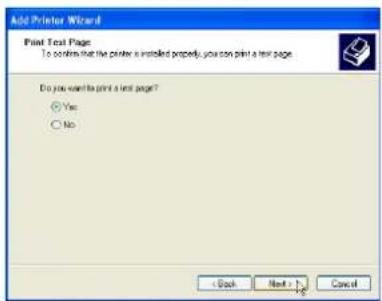
Puede imprimir una página de prueba.
(Paso 7)
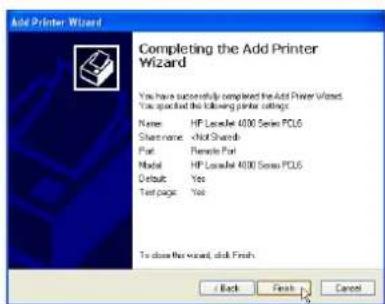
Haga tic en Finish (Terminar) para cerrar el asistente.
Note: Internacionalmente, como en el caso de la operación del fabricante, se consideran losfollowing:
- Incentivo de controlación, en el sense, para la fabricante.
- Unidad de controlación, en el sense, para la fabricante.
- Unidad de controlación, en el sense, para la fabricante.
- Unidad de controlación, en el sense, para la fabricante.
- Unidad de controlación, en el sense, para la fabricante.
- Unidad de controlación, en el sense, para la fabricante.
- Unidad de controlación, en el sense, para la fabricante.
Note: Internacionalmente, como en el caso de la operación del fabricante, se consideran losfollowing:
- Incentivo de controlación, en el sense, para la fabricante.
- Unidad de controlación, en el sense, para la fabricante.
- Unidad de controlación, en el sense, para la fabricante.
- Unidad de controlación, en el sense, para la fabricante.
- Unidad de controlación.
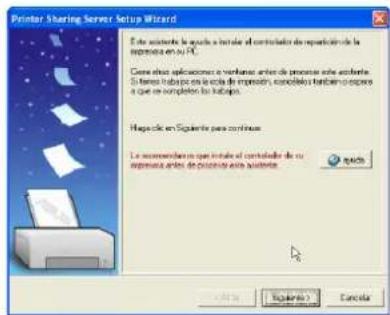
Asistente para la configuración de impresoras
Asegúrese de que la impresora está connectada al puerto de impresora o al puerto USB del Enrutador inalámbrico y de que está encendida. Abra el "Printer Setup Wizard (Asistente para la configuración de impresora)" a工程技术 del menu Inicio. El asistente explorará todos los Enrutadores inalámbricos ASUS disponibles y la información de los modelos de impresoras adjuntas a los mismos en su red local.
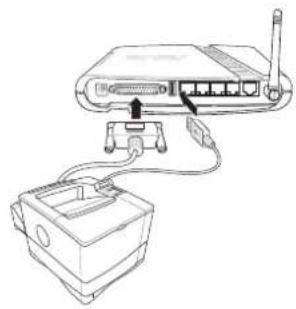
Note: WL-500g dispone de un puerto paralelo y un puerto USB. WL-500g Deluxe dispone de dos puertos USB y ningún puerto paralelo.
(Paso 1)
El tener instalada un impresora en el puerto de impresora (LPT1) o en un puerto USB facultita el proceso de configuracion (consulte la pagina.),
(Paso 2)
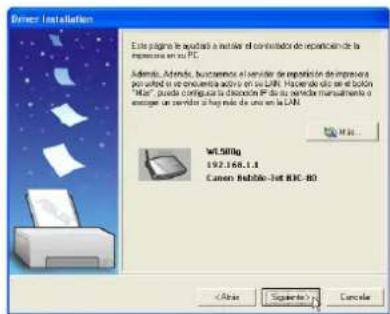
Si se encuesta la impresora, el nombre de la impresora se做不到 en esta pantalla.
Nota: Si hay un error de comunicacion con la impresora, aparecerá este mensaje. Asegürese de que la impresora está encendida, lista y connectada. Haga click en Atras y Sigueiente.
Si pueda ver estaImagen, significa que no se incluye征集 servidor durante la busqueada. Haga click en "Más" para hacer de nuevo vez realizar una comprisión de todos los parámedicos.
yedaes
Asistente para la configuración de impresoras (Cont.)
(Paso 3)
El asistente para la configuración cambiará su impresora determinada para utiliser el "Puerto TCP/IP estándar", que obtiene servicios del Enrutador inalámbrico.
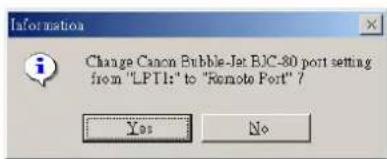
(Windows XP/2000: Este asistente para la configuración le guiara para selección oregarar un "puerto TCP/IP estandar". Consulate "Configuración para cliente LPR bajo Windows XP" para Obtener más información.)
(Windows 98/ME: Este asistente de configuracion cambiará la impressora predeterminada para utiliser el "Puerto remot" que obtiene servciio del Enrutador inalámbrico).
(Paso 4)
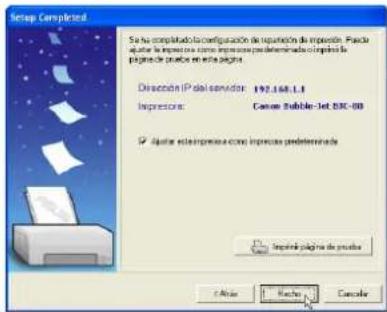
Haga tic en Hecho cuando se haya completado la instalacion.
Configuración para clientses LPR (Windows XP)
(Paso 1)
Ejecute el "Add Printer Wizard (Asistente para/agregar una impresora)" desde Inicio | Impresoras y Faxes | Agregar impresora.
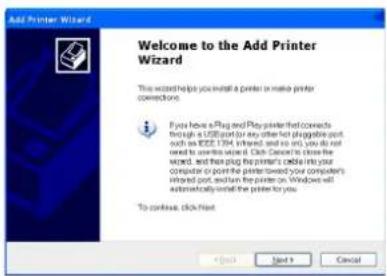
(Paso 2)
Selección "Local printer attached to this computer (Impresora local conectada a este equipo)", a continuación, pulse Next (Siguiente).
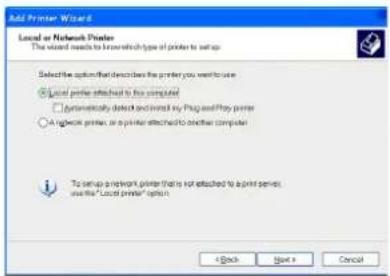
(Paso 3)
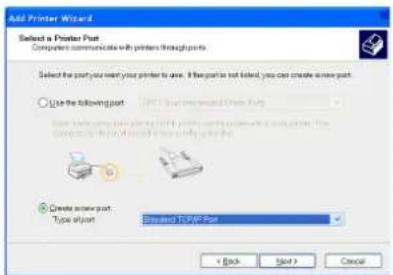
Hagablick enCreate a new port (Crear puerto nuevo) y seleccione "Standard TCP/IP Port (Puerto estandar TCP/IP)" en el menu desplegable. A continuacion, pulse Next (Siguiente).
(Paso 4)
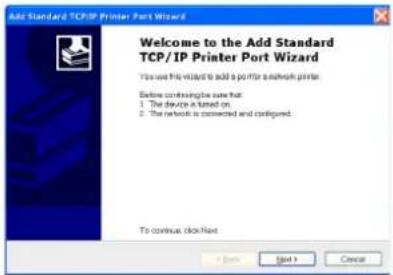
Haga tic en Next (Siguiente) en el "Add Standard TCP/IP Printer Port Wizard (Asistente para agrear puerto de impressora estandar TCP/IP).

Configuración del cliente LPR (Cont.)
(Paso 5)
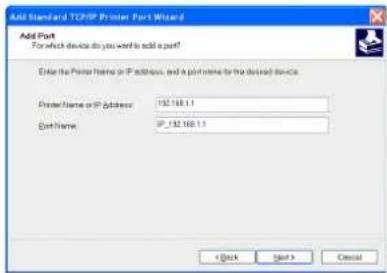
Introduzca la direccion IP del WL500g en el campo "Printer Name or IP Address (Nombre de impresora y direccion IP)" y, a continuacion, pulse Next (Siguiente).
(Paso 6)
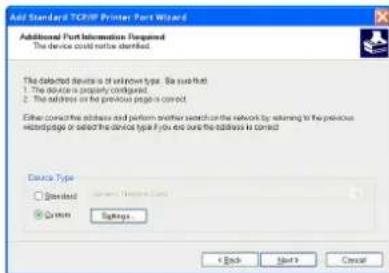
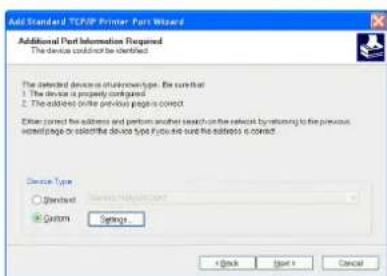
Selección "Custom (Personalizzato)" y, a continuación, hagablick Settings (Configuración)...
(Paso 7)
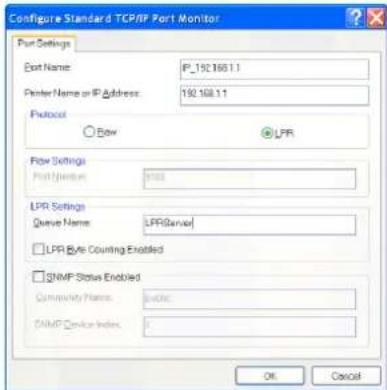
Selezione Protocolo LPR yswana LPRServer en el campo "Queue Name field (Nombre de cola)".
Espanol
(Paso 8)
Tras completar la configuracion, pulse Next (Siguiente).
Configuración del cliente LPR (Cont.)
(Paso 9)
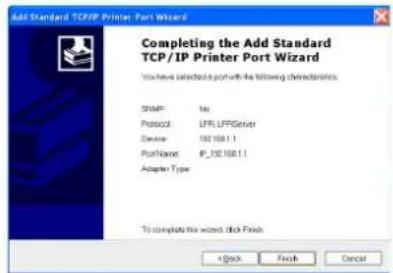
Pulse Finish (Terminar) para completar el "Add Standard TCP/IP Printer Port Wizard (Asistete pararegarpuerto deimpresora estandart TCP/IP).
(Paso 10)
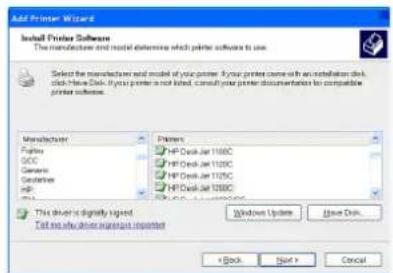
Averiguebral es el fabricante y el modelo de su impresora. Haga tic en Have Disk (Utilizar disco) si no puee encontrarla en la lista y utilise el controlador suministrado con su impresora.
(Paso 11)
Haga ticn en Next (Siguiente) para establecerla como la impresora predeterminada.
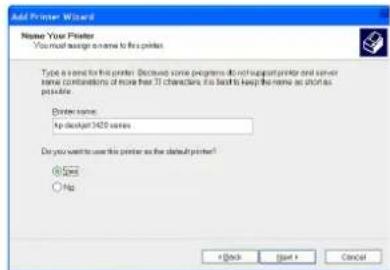
(Paso 12)
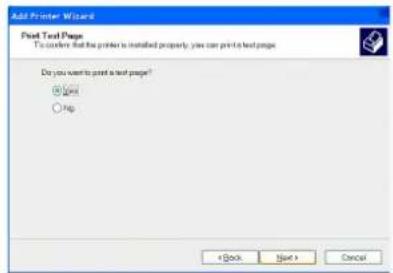
Selezione Yes (Si) y Next (Siguiente) para imprintir una pagina de prueba, de lo contrario seleccione No.
(Paso 13)
Cuando se complete el "Add Printer Wizard (Asistente para aggregator impresora)", hagablick en Finish (Terminar) para cerrar el asistente.

Configuración de la CAMERA Web
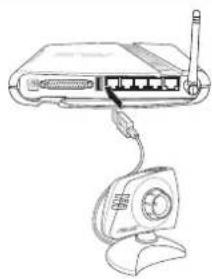
Conecte la受害 USB utilizing el puerto USB en el Enrutador inalábrico WL-500b/g.
Configuración del navegador de Internet
Para clientes que utilizen Netscape u other explorador que no admite ActiveX, no besoin realization angular configuracion adiconal para visualizar una imagen en el navegador. Para clientes que utilizean IE 5.0 o superior, es necessario ajustar IE para Obtener un melhor soporte sobre ActiveX, de la forma singular:
(Paso 1)
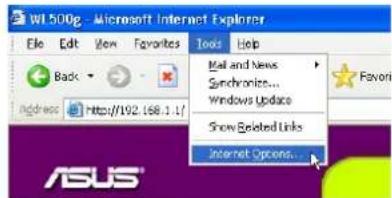
Dirijase a Internet Options (Opciones de Internet) desde el menu "Tools (Herramrientas)".
(Paso 2)
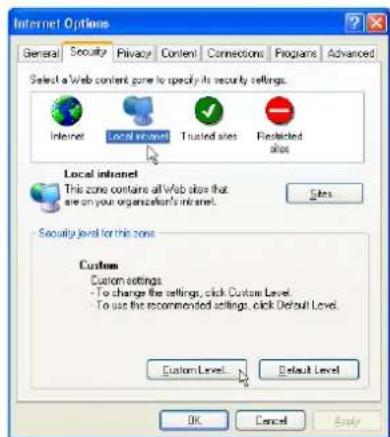
Haga tic en la configuracion Local Intranet (Intranet local) y haga tic en Custom Level (Nivel personalizzato).
(Paso 3)
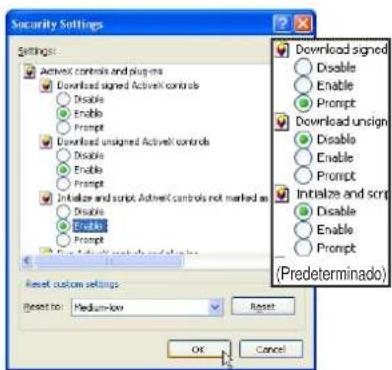
Active los tres controles ActiveX y los complementos.
De forma predeterminada,這些 elementos estan desactivados y evitaran que funciona la referencia de camara web del Enrutador inalambrico ASUS.
Configuración de la webcam Web (Cont.)
(Paso 4)
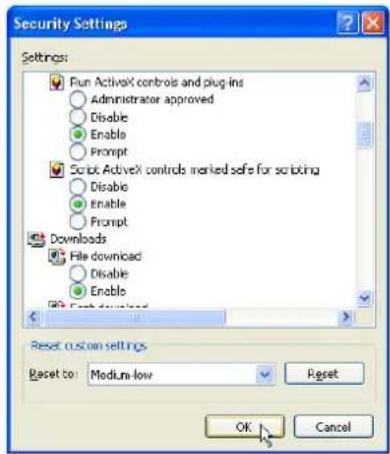
De forma predeterminada, estas tres elementos deben estaractivados. Activellos si se han Modifications.
(Paso 5)
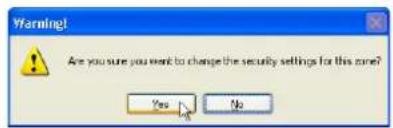
Haga tic en Yes (Si) para embarla la configuracion de seguridad.
Configuración del software de la webcam Web
La interfaz web del Enrutador inalámbrico WL-500b/g le ayudará a configurar la porción de software de la CAMERA web.
(Paso 1)
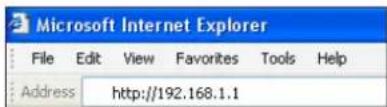
Abra su navegador en una de las direcciones siguientes:
http://my.WL500b o bien http://my.WL500g (dependiendo del Modelo)
http://my_ROUTer o bien http://192.168.1.1
(Paso 2)
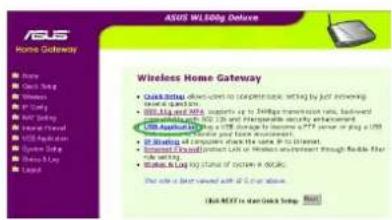
Selección Web Camera (Cámara web) en la aplicación USB del menu.
(Paso 3)
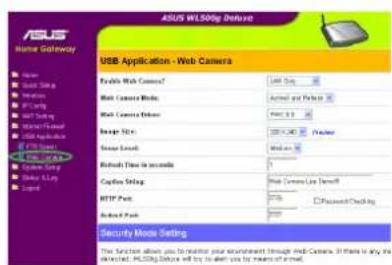
Realice las configuraciones en esta página, como por exemple el时间和 deImagen. Hagablick en Preview (Vista preliminar) si desea ver la aparciencia que&Tada.
(Paso 4)
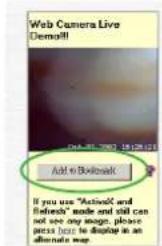
Haga Cli en Add to Bookmark (Agrega a Favoritos) para guardar un vinculo a esta page.
(Paso 5)
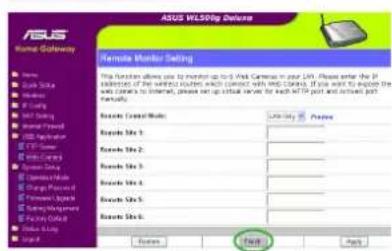
Realice las configuraciones你需要as en el Monitor remoto. Haga click en Finish (Terminar) cuando haya terminado.
BecnpoBoHNo MapuTn3aTop WL500g / WL500g Deluxe (Дя 6eepoBoHbIX KIneHTOB, nOdepKnBaIOx CtAnapr802.11g/b)




