WL500g Deluxe - Drahtloser Router ASUS - Kostenlose Bedienungsanleitung
Finden Sie kostenlos die Bedienungsanleitung des Geräts WL500g Deluxe ASUS als PDF.



Benutzerfragen zu WL500g Deluxe ASUS
0 Frage zu diesem Gerät. Beantworten Sie die, die Sie kennen, oder stellen Sie Ihre eigene.
Eine neue Frage zu diesem Gerät stellen
Laden Sie die Anleitung für Ihr Drahtloser Router kostenlos im PDF-Format! Finden Sie Ihr Handbuch WL500g Deluxe - ASUS und nehmen Sie Ihr elektronisches Gerät wieder in die Hand. Auf dieser Seite sind alle Dokumente veröffentlicht, die für die Verwendung Ihres Geräts notwendig sind. WL500g Deluxe von der Marke ASUS.
BEDIENUNGSANLEITUNG WL500g Deluxe ASUS
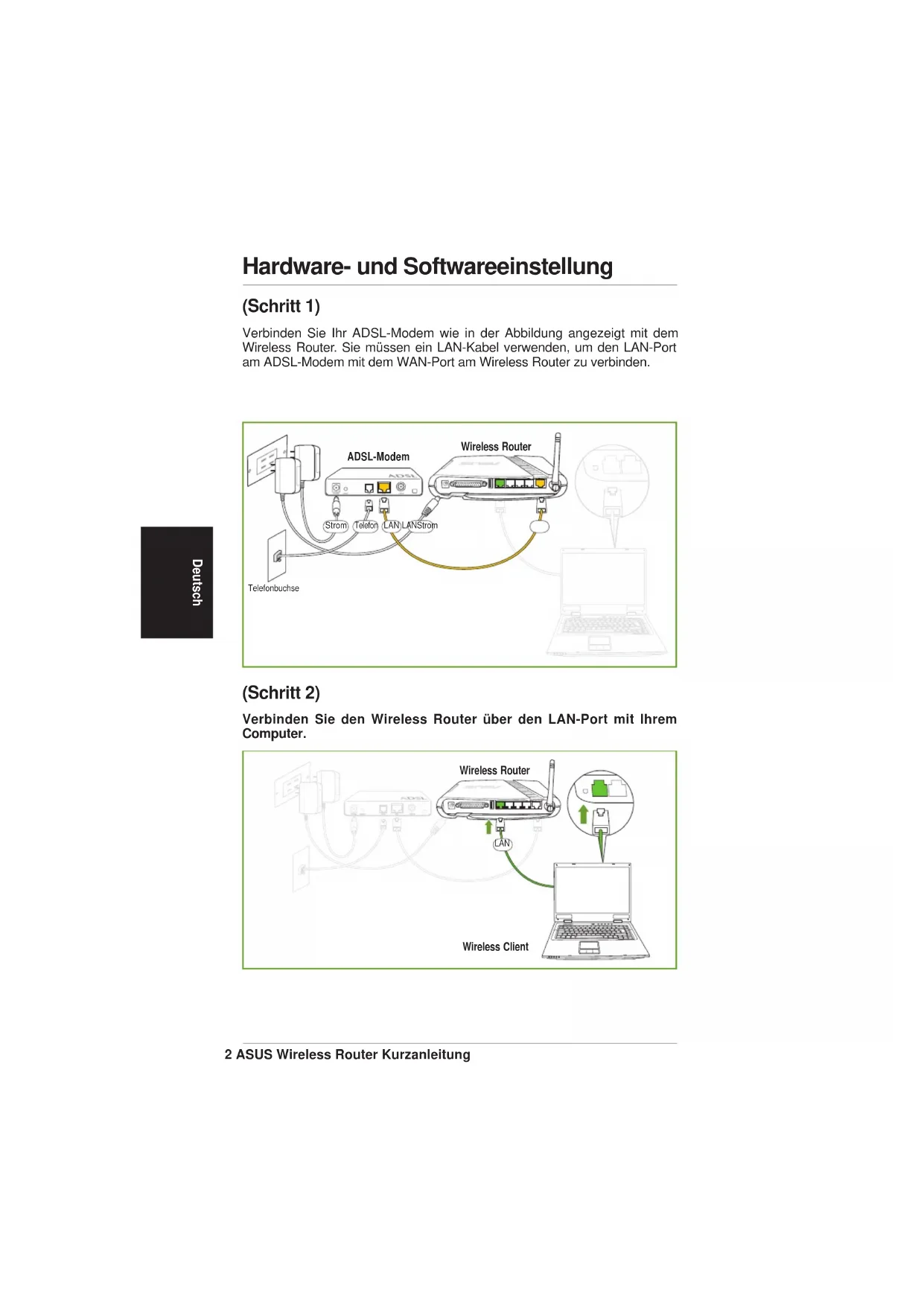
Hardware- und Softwareinstellung
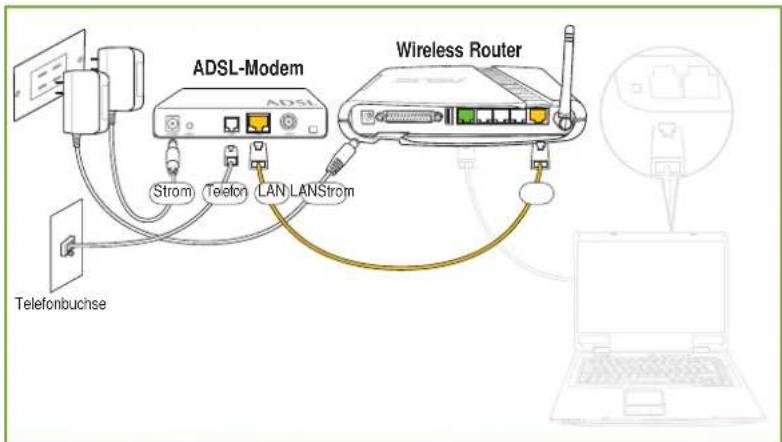
(Schritt 1)
Verbinden Sie Ihr ADSL-Modem wie in der Abbildung angezeigt mit dem Wireless Router. Sie müssen ein LAN-Kabel verwenden, um den LAN-Port am ADSL-Modem mit dem WAN-Port am Wireless Router zu verbinden.
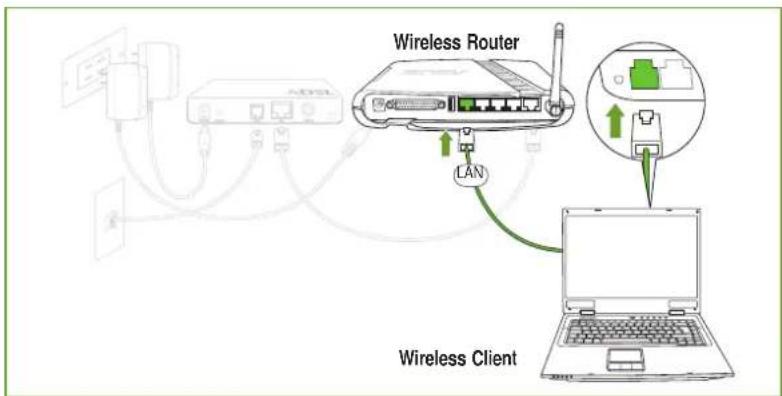
(Schritt 2)
Verbinden Sie den Wireless Router über den LAN-Port mit Ihr Computer.
Hardware- und Softwareinstellung (Fortsetzung)
(Schritt 3)
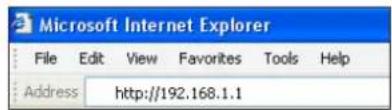
Geben Sie eine der folgenden Adressen in ihren Webbrowser ein: WL500g
[http://my_ROUTer] oder [http://my.WL500g] oder [http://192.168.1.1] WL500g Deluxe
[http://my router] oder [http://my.WL500g.Deluxe] oder [http://192.168.1.1]
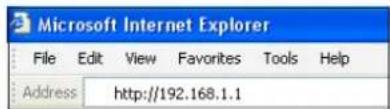
(Schritt 4)
Anmelden mit Werksvorgabe:
Benutzer: admin
Password: admin
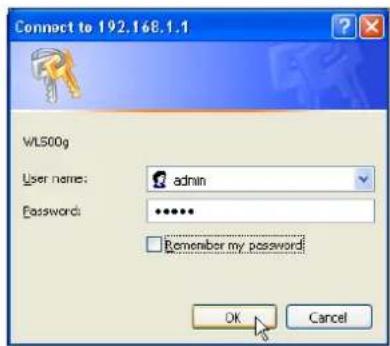
(Schritt 5)
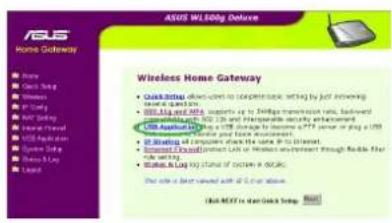
Die Startseite zeigt Links zur Konfiguration der Hauptfunktionen des Wireless Home Gateway an. Klichen Sie fur eine schnelle Einstellung auf Next (Weiter).
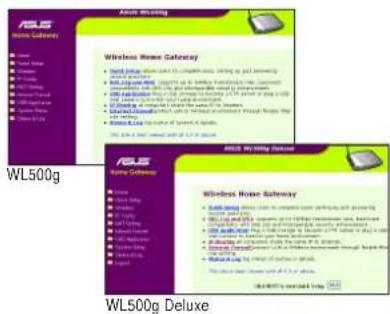
(Schritt 6)
Wahlen Sie aus dem Pull-Down-Menu ihre Zeitzone oder die{nachste Region aus.
Klicken Sie zum Fortfahren auf Next (Weiter).
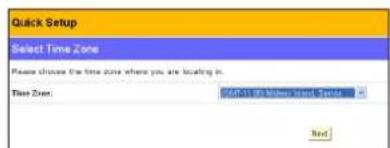
Hardware- und Softwareinstellung (Fortsetzung)
(Schritt 7)
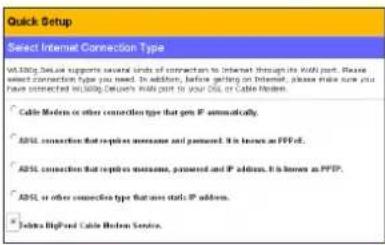
Wahlen Sie ihren Verbindungstyp. ("ADSL" verwendet ein standardmäßiges Telefonkabel. "Kabel" verwendet ein schweres, rundes TV-Kabel.)
Klichen Sie zum Fortfahren auf Next (Weiter).
(Schritt 8)
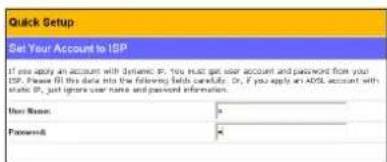
Geben Sie Ihren Benutzernamen und
Ihr Kennwort ein, um eine Verbindung
mit Ihr dem ISP herzustellen.
Klichen Sie zum Fortfahren auf Next
(Weiter).
(Schritt 9)
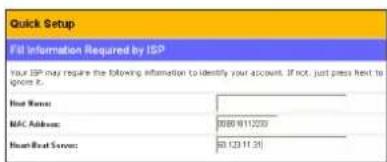
Füllen Sie, wenn notwendig, die Felder Host-Name und MAC-Adresse für ihren ISP aus. Geben Sie den Servernamen oder die Server-IP-Adresse des HeartBeat Servers ein, wenn Sie eine Verbindung mit BigPond herstellen (nur für Telstar BigPond Cable-Benutzer). Klicken Sie zum Fortfahren auf Next (Weiter).
(Schritt 10)
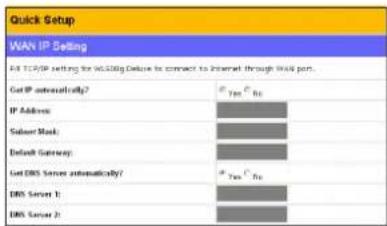
Normalerweise sollen Sie die Optionen "IP automatisch beziehen" und DNS-Server automatisch beziehen"aktivieren. Wenn Sie die beiden Optionen nicht aktivieren, mussen Sie die Informationen von Ihrem ISP eingeben. Klichen Sie zum Fortfahren auf Next (Weiter).
(Schritt 11)
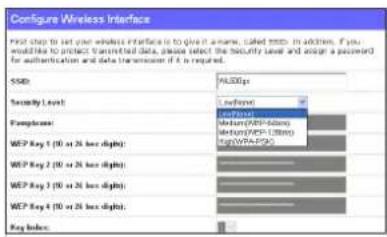
Geben Sie die SSID ein und behmen Sie die WEP-Einstellungen vor, wenn Sie die Sicherheit Ihres drahtlosen Netzwerks verstärken möchten.
Klicken Sie zum Fortfahren auf Finish (Fertig stellen).
(Schritt 12)
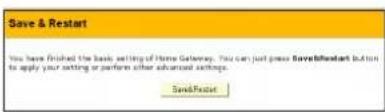
Klicken Sie auf Speichern & Neu starten, um die Einstellungen in dem Wireless Router zu speichern und die neuen Einstellungen wirksam zu mach
Klichen Sie zum Fortfahren auf Finish (Fertig stellen).
Drahtlos drucken (ausgewählte Modelle)
Druckerinstallations-Assistant
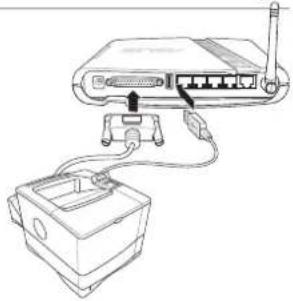
Sie sollen den Ihren Drucker auf ihrem Computer installieren, um die Druckereinstellung auf dem Wireless Router zu vereinfachen. Wenn Sie den "Druckereinstellungs-Assistant" starten, ohne ihren Druckertreiber installiert zu haben, werden Sie an den "Druckerinstallations-Assistant" weitergeleitet. Verbinden Sie ihren Drucker über den parallelen Anschluss oder USB-Anschluss (wenn verfügbar) mit ihrem Computer.
(Schritt 1)
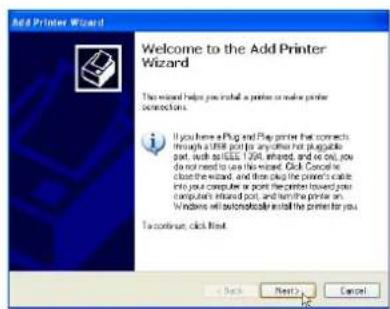
Starten Sie den "Add Printer Wizard (Druckerinstallations-Assistant)" unter Start | Drucker und Faxgeräte| Drucker hinzufugen.
(Schritt 2)
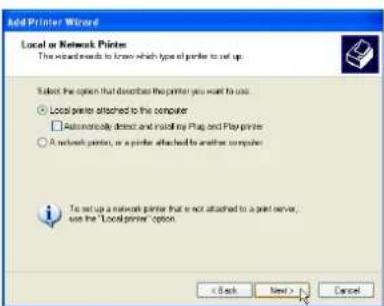
Wahlen Sie "Local printer attached to this computer (Lokaler Drucker, der an dem Computer angeschlossen ist)".
(Schritt 3)
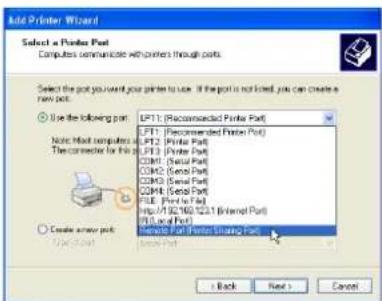
Wahlen Sie den parallelen Anschluss oder USB-Anschluss, mit dem Ihr Drucker verbunden ist.
Drahtlos drucken (Fortsetzung)
(Schritt 4)
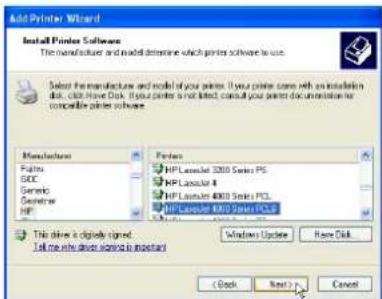
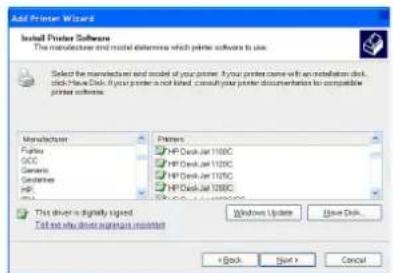
Suchen Sie ihren Druckerhersteller und ihr Druckermodell. Klicken Sie auf Have Disk (Diskette), wenn Sie ihren Drucker nicht in der Liste finden konnten. Verwenden Sie den ihrem Drucker beigeführten Treiber.
Hinweis: WL-500g unterstützt nur einen parallelen Drucker. WL-500g Deluxe unterstützt nur einen USB-Drucker.
(Schritt 5)
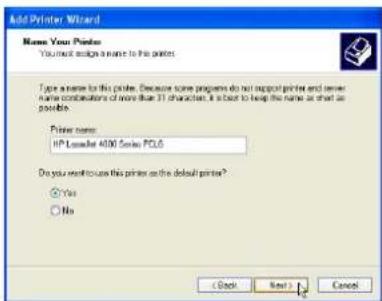
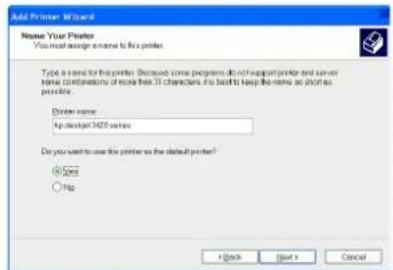
Klichen Sie auf Next (Weiter), um diesen Drucker als Standarddrucker einzustellen.
(Schritt 6)
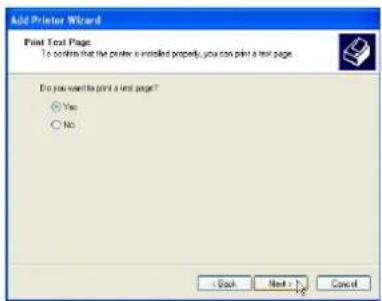
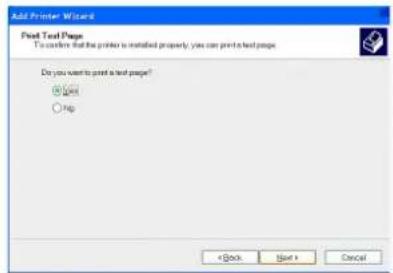
Sie konnen eine Testseite drucken.
(Schritt 7)
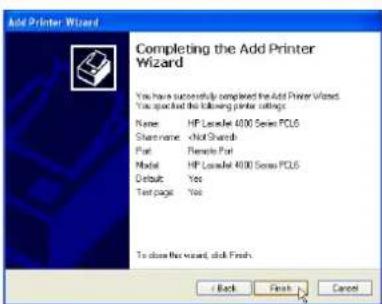
Klichen Sie zum Beenden des Assistenten auf Finsh (Fertig stellen).
Hinweis: Sie können auch Druckertreiber über die von ihrer Druckerhersteller geleiferte Discr Installieren. Dennoch müssen Sie das Drucker- Utility von dem Druckerhersteller (wenn Installiert) deinstallieren, wenn Sie die Wireless LAN Druckerserver-Funktion verwenden möhen.
Druckereinstellungs-Assistant
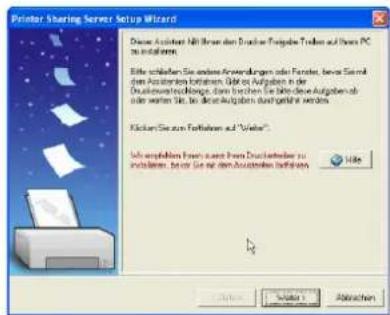
Stellen Sie sicher, dass Ihr Drucker mit dem Druckeranschluss oder USB-Anschluss am Wireless Router verbunden und eingeschaltet ist. Starten Sie den "Druckereinstellungen-Assistant" von dem Start-MENU. Der Assistantucht alle verfügbarbaren ASUS Wireless Router und Modellinformationen der mit ihrem lokalen Netzwerk verbundenen Drucker.
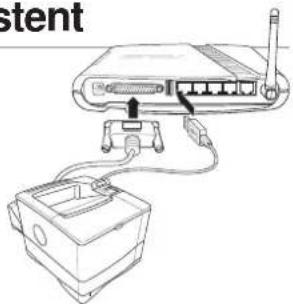
Hinweis: WL-500g hat einen parallelen Anschluss und einen USB-Anschluss. WL-500g Deluxe hat zwei USB-Anschlusse und keinene parallelen Anschluss.
(Schritt 1)
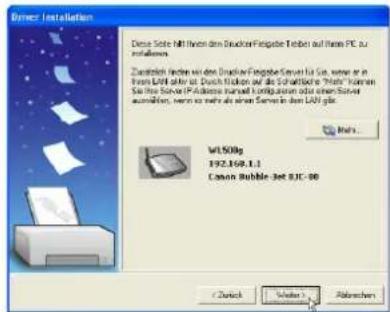
Wenn der Drucker bereits am Druckeranschluss (LPT1) oder einem USB-Anschluss installiert wurde, wird der Einstellungenprozess einfacher (siehe folgende Seite).
(Schritt 2)
Wenn der Drucker gefunden wurde, wird der Druckername im Fenster angezeigt.
Hinweis: Sie erhaltenthese Nachricht, wenn ein Fehler beitr der Kommunikation mit dem Drucker auftritt. Stellen Sie safer, dass der Drucker eingeschaltet, betriebsbereit und verbunden ist. Klichen Sie auf Zurück und dann Weiter.
These Meldung entscheid, wenn kein Server während der Sache gefunden wurde. Klichen Sieitte nach dem Prufen aller Einstellungen auf "Mehr", um die Sache einheit zu starten.
Druckereinstellungs-Assistant (Fortsetzung)
(Schritt 3)
Der Einstellungen-Assistant wird ihren Standarddrucker anweisen, den "Standard TCP/IP Port" zu verwenden, der von dem Wireless Router betreut wird.
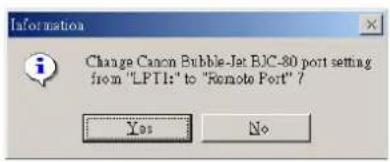
(Windows XP/2000: Der Einstellungen-Assistant ist Ihnen bei der Auswahl bzw. Erstellung eines "Standard TCP/IP-Port" behilflich. Einzelheiten hierzu finden Sie im "Einstellungen für LPR-Client unter Windows XP".)
(Windows 98/ME: Der Einstellungen-Assistant wird ihren Standarddrucker anweisen, den "Remote Port" zu verwenden, der von dem Wireless Router betreut wird.)
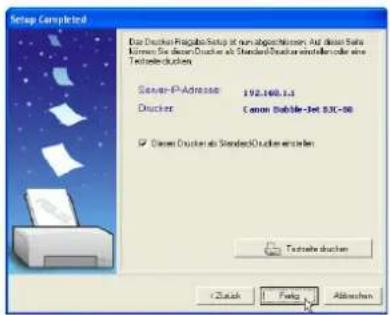
(Schritt 4)
Klichen Sie auf Fertig, wenn die Einstellung fertig gestellt wurde.
Einstellungen für LPR-Client (Windows XP)
(Schritt 1)
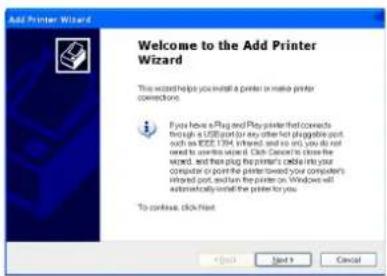
Starten Sie den "Add Printer Wizard (Druckerinstallations-Assistent) über Start| Drucker und Faxgeräte| Drucker hinzufugen.
(Schritt 2)
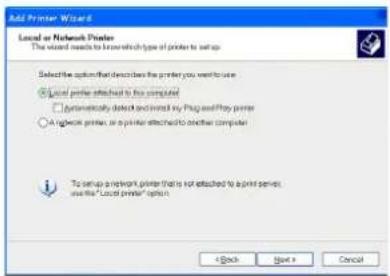
Wahlen Sie "Local printer attached to this computer (Lokaler Drucker, der an dem Computer angeschlossen ist)" und klichen dann auf Next (Weiter).
(Schritt 3)
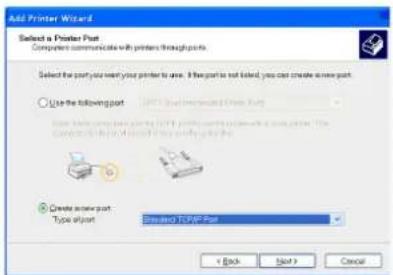
Klichen Sie auf "Create a new port (Einen neuen Anschluss erstellen)" und wahlen dann "Standard TCP/IP Port (Standard TCP/IP-Port)" aus dem Pull-Down-Menu. Klichen Sie anschließend auf Next (Weiter).
(Schritt 4)
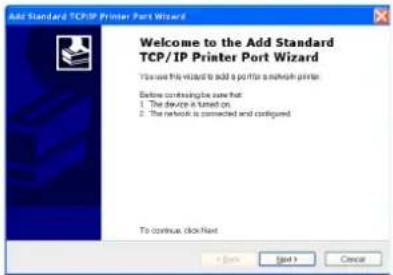
Klichen Sie auf Next (Weiter) auf dem "Add Standard TCP/IP Printer Port Wizard (Assistant zum Hinzufugen eines Standard-TCP/IP-Druckerports)".

Einstellungen für LPR-Client (Fortsetzung)
(Schritt 5)
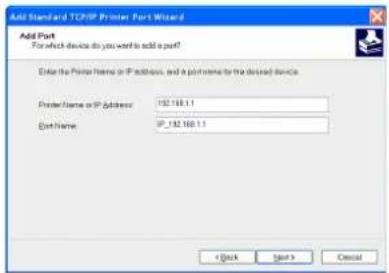
Geben Sie die IP-Adresse des WL500g in das Feld "Druckername oder IP-Adresse" ein und klichen anschließend auf Next (Weiter).
(Schritt 6)
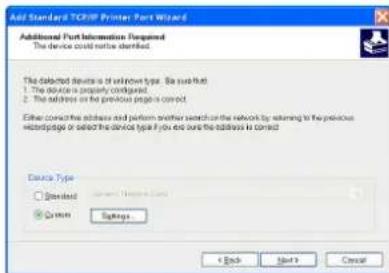
Wahlen Sie "Benutzerdefiniert" und klichen dann auf Settings (Einstellungen)....
(Schritt 7)
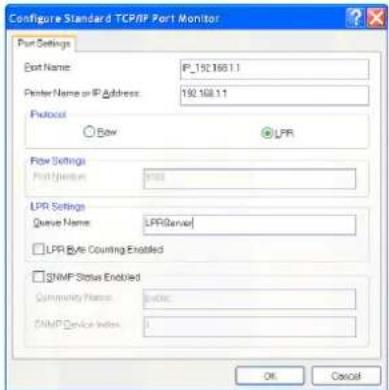
Wahlen Sie das Protokoll LPR und geben LPRServer in das "Queue Name field (Warteschlangename)"-Feld ein.
(Schritt 8)
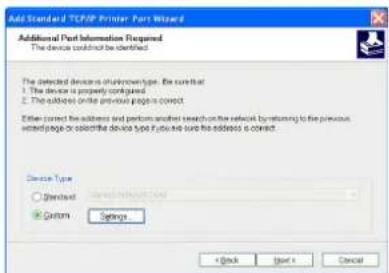
Klichen Sie nach dem Vervollständigen der Einstellungen auf Next (Weiter).
Einstellungen für LPR-Client (Fortsetzung)
(Schritt 9)
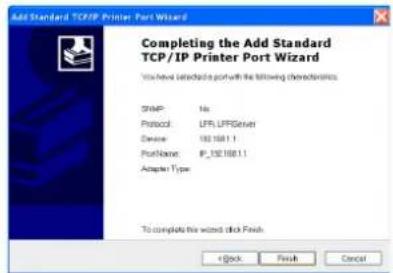
Klichen Sie auf Finish (Fertig stellen), um den "Add Standard TCP/IP Printer Port Wizard (Assistenten zum Hinzufugen eines Standard-TCP/IP-Druckerports)" zu beenden und zum "Add Printer Wizard (Druckerinstallations-Assistenten)" zurückzukehren.
(Schritt 10)
Suchen Sie den Hersteller und das Modell Ihres Druckers. Klichen Sie auf Have Disk (Diskette), wenn Sie ihren Drucker nicht in der Liste finden konnten. Verwenden Sie den ihrem Drucker beigefugten Treiber.
(Schritt 11)
Klicken Sie auf Next (Weiter), um diesen Drucker als Standarddrucker einzustellen.
(Schritt 12)
Wahlen Sie Yes (Ja) und dann Next (Weiter), um eine Testseite auszudrucken. Wahlen Sie ansonsten No (Nein).
(Schritt 13)
Klichen Sie zum Beenden des Assistenten auf Finish (Fertig stellen), wenn Sie den "Add Printer Wizard (Druckerinstallations-Assistenten)" nicht mehr brauchen.
Webkamera-Einstellung
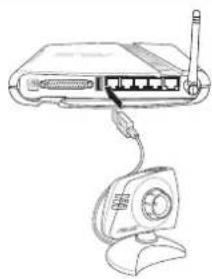
Verbinden Sie ihre USB-Kamera mit dem USB-Anschluss am WL-500b/g Wireless Router.
Internetbrowser-Einstellung
Für die Clients, die Netscape oder einen anderen Browser, der ActiveX nicht Unterstützung, verwenden, müssen Sie keine zusätzliche Einstellungen zum Anzeigen von Bildern auf dem Browser vornehmen. Für die Clients, die IE 5.0 oder Nachfolger verwenden, müssen Sie dem IE eine bessere ActiveX-Unterstützung
folgendermaBen zuweisen:
(Schritt 1)
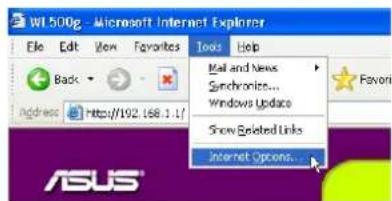
Gehen Sie zu Internet Options (Internetoptionen) im "Tools (Extras)"-Menu.
(Schritt 2)
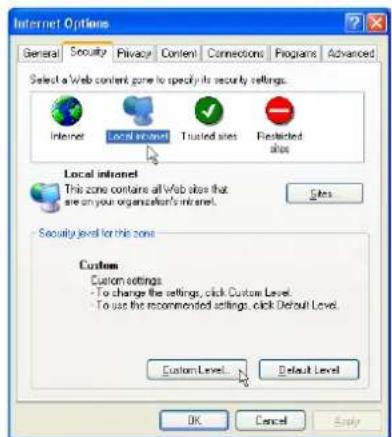
Klicken Sie auf Local Intranet (Lokales Intranet) und klichen dann auf Custom Level (Stufe anpassen).
(Schritt 3)
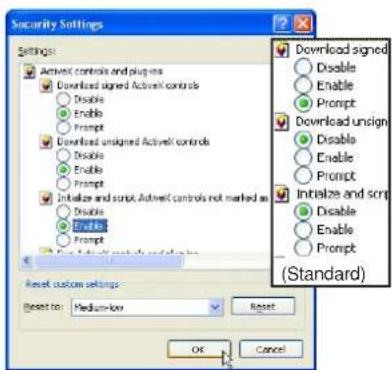
Aktivieren Sie die drei ActiveX-Steuergungen und Plugins.
In der Standardeinstellung sind diese Elemente deaktiviert. Dies blockiert die Webkamerafunktion des ASUS Wireless Routers.
Webkamera-Einstellung (Fortsetzung)
(Schritt 4)
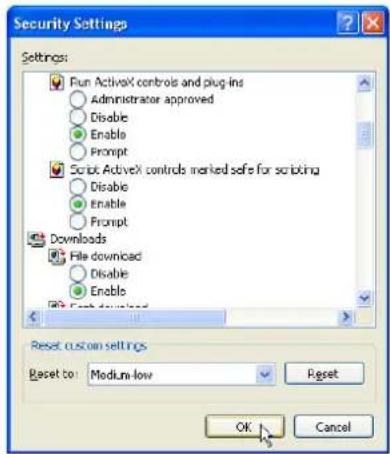
In der Standardeinstellung sind diese drei Elemente aktiviert. Aktivieren Sie diese Elemente, falls die Einstellung geändert wurde.
(Schritt 5)
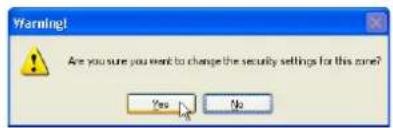
Klicken Sie auf Yes (Ja), um die Sicherheitseinstellungen zuändern.
Webkamera-Softwareeinstellung
Die Webschnittstelle des WL-500b/g Wireless Routers hilft Ohnen die Software der Webkamera einzustellen.
(Schritt 1)
Besuchen Sie mit ihren Browser ein der folgenden Adressen:
http://my.WL500b oder http://my.WL500g (je nach dem Modell)
http://my)..ruter oder http://192.168.1.1
(Schritt 2)
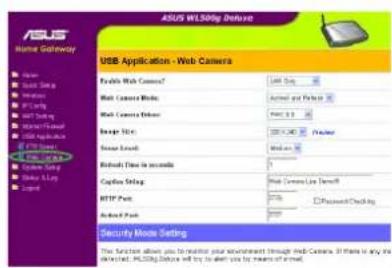
Wahlen Sie Web Camera unter USB Application im Menu.
(Schritt 3)
Nehmen Sie die Einstellungen vor wie z.B. die Bildgroße auf dieser Seite. Klichen Sie auf Preview (Vorschau), wenn Sie die Wirkung der Einstellung führen möchten.
(Schritt 4)
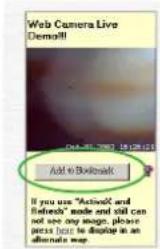
Klichen Sie auf Add to Bookmark (Zu Favoriten hinzufugen), um einen Link zu dieser Seite zu speichern.
(Schritt 5)
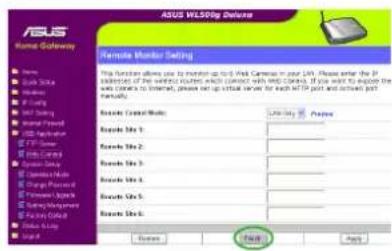
Nehmen Sie, wenn notig, Einstellungen fur den Remote-Monitor vor. Klichen Sie auf Finish (Fertig stellen), wenn Sie fertig sind.
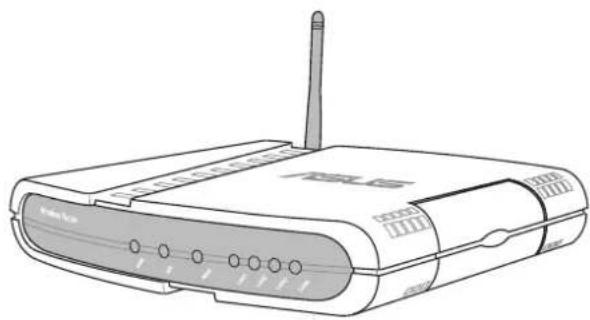
WL500g / WL500g Deluxe Wireless Router
(Per Client Wireless 802.11g/b)
WL500b Wireless Router
(Per Client Wireless 802.11b)
Guida Rapida




