WL500g Deluxe - Roteador sem fio ASUS - Manual de utilização gratuito
Encontre gratuitamente o manual do aparelho WL500g Deluxe ASUS em formato PDF.



Perguntas dos utilizadores sobre WL500g Deluxe ASUS
0 pergunta sobre este aparelho. Responda às que conhece ou faça a sua.
Faça uma nova pergunta sobre este aparelho
Baixe as instruções para o seu Roteador sem fio em formato PDF gratuitamente! Encontre o seu manual WL500g Deluxe - ASUS e retome o controlo do seu dispositivo eletrónico. Nesta página estão publicados todos os documentos necessários para a utilização do seu dispositivo. WL500g Deluxe da marca ASUS.
MANUAL DE UTILIZADOR WL500g Deluxe ASUS
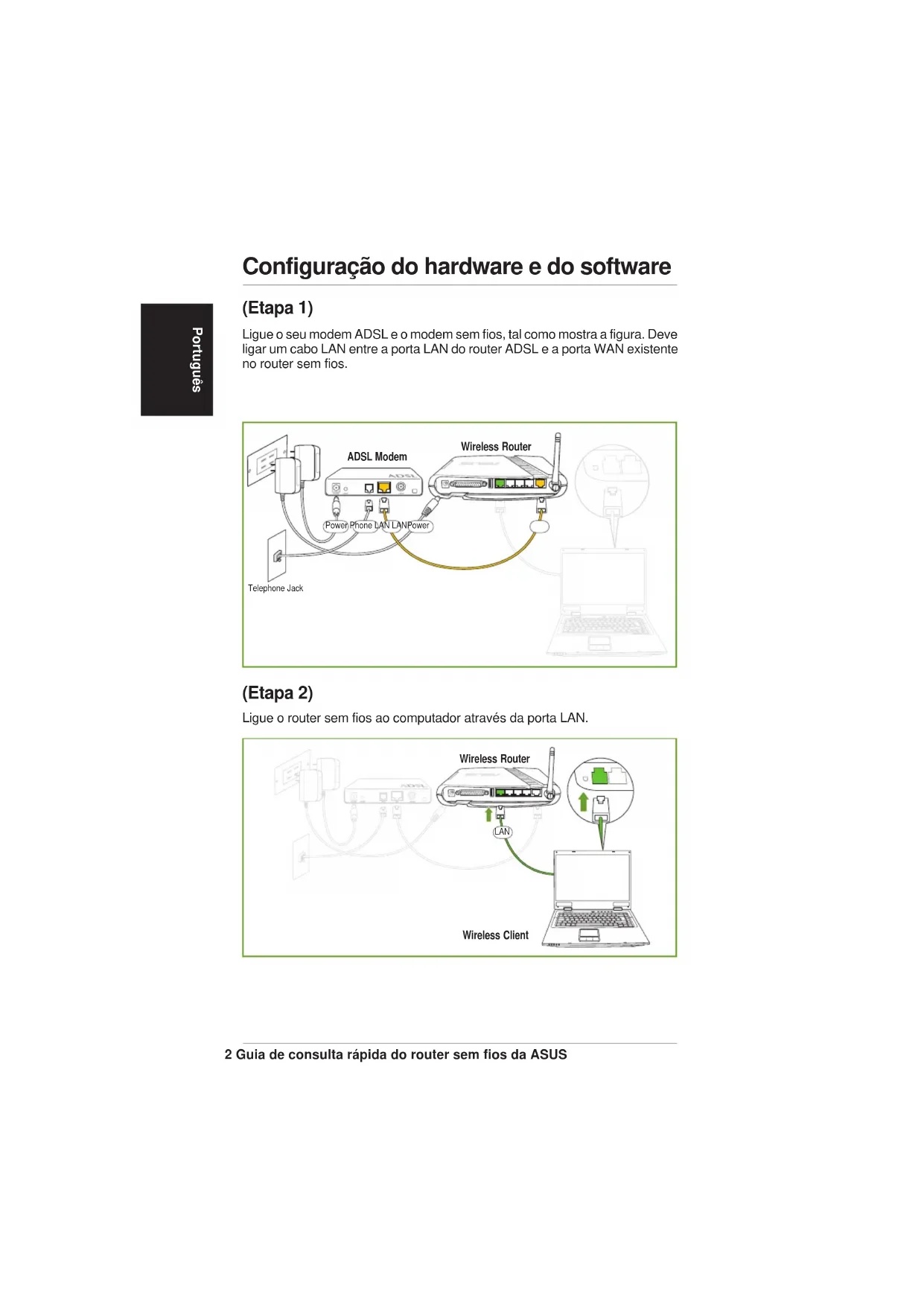
Configuração do hardware e do software
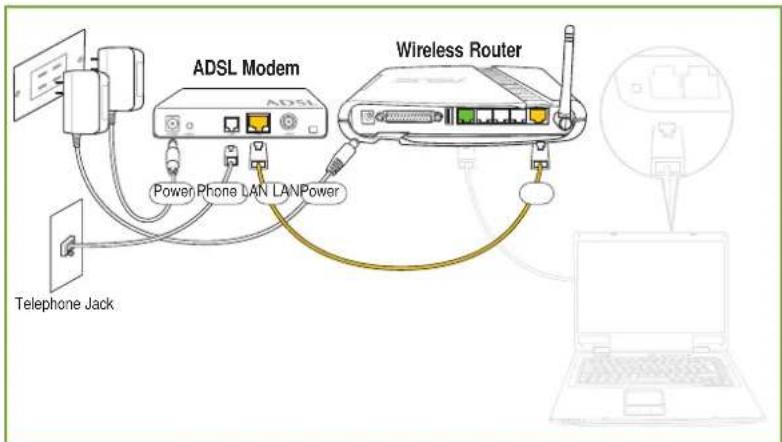
(Etapa 1)
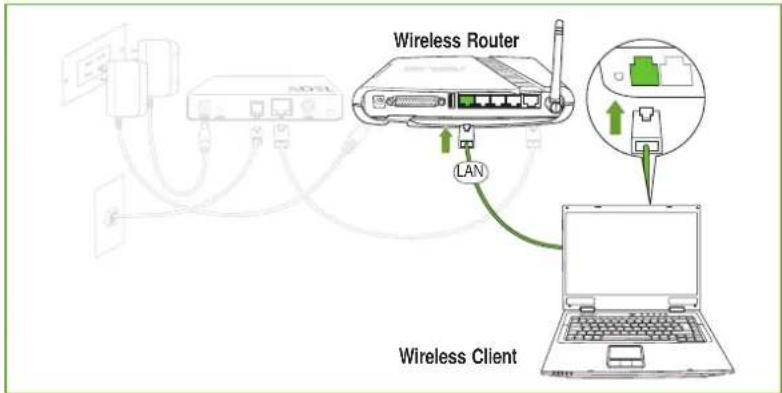
Ligue o seu modem ADSL e o modem sem fios, tal como minha figura. Deve ligar um cabo LAN entre a porta LAN do router ADSL e a porta WAN existente no router sem fios.
(Etapa 2)
Ligue o router sem fios ao computador atraves da porta LAN.
Configuração do hardware e do software (Cont.)
(Etapa 3)
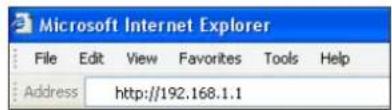
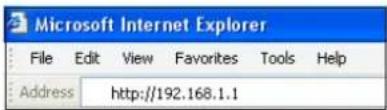
Introduza um dos seguiates endereços no seu browser da web:
WL500g
[http://my_ROUTer] ou [http://my.WL500g] ou [http://192.168.1.1]
WL500g Deluxe
[http://my)..ou [http:/my.WL500g.Deluxe] ou [http://192.168.1.1]
(Etapa 4)
Fa la login com os valores por defeito:
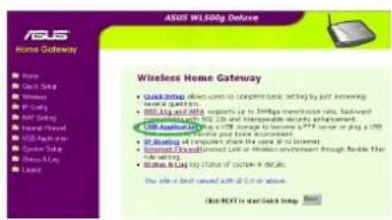
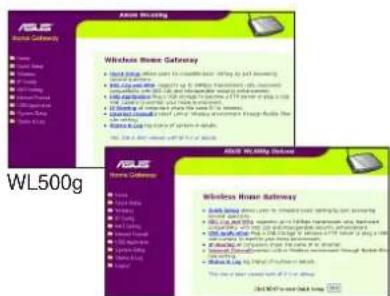
A páagina principal aparena ligações rápidas para configuração das principais caractécticas do gateway sem fios.
Clique em Seguinte para.iniciar a configuraçao rapiida.
WL500g Deluxe
(Etapa 6)
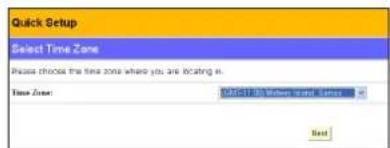
Selección o seu fuso horario ou a região maisproxima no menupendente.
Clique em Seguinte para continuar.
Configuração do hardware e do software (Cont.)
(Etapa 7)
Seleciono o tipo de ligation que subscreveu. (A ligation ADSL utilize um cabo Telefonico padrão quando que a ligation por cabo usa um cabo redondo e pesado igual ao Utilizados nos serviços de TV por cabo.)
Clique em Next (Seguin) para!.
continuar.
(Etapa 8)
Introduza o seu nome de'utilizar e senha para poder ligar ao seu ISP (Fornecedor de serviços Internet).
Clique em Next (Seguin) para!.
continuar.
(Etapa 9)
Preencha os Campos Host Name (Nome do anfitrião) e MAC Address (Endereço MAC) se talhe for pegido ao seu ISP. Introduza o nome do servidor ou o endereço IP do Heart-
Beat Server (servidor Heart-Beat) se estiver a fazer a ligaçao atraves do BigPond (apenas para os Utilizadores do service por cabo Telstar BigPond).
Clique em Next (Seguinete) para continuar.
(Etapa 10)
Normalmente, é escolhida a opção Sim para selecionar as opções "Obterendaleço IP automaticamente" e "Obter servidor DNS automaticamente". Se escolher Não para qualquer uma das opções, tera de introduzir a informação relativa ao seu ISP.
Clique em Next (Seguin) para!.
continuar.
(Etapa 11)
Introduza a informação SSDI bem as definições daança WEP se desejar tornar a sua rede sem fios segura.
Clique em Finish (Concluir) para continuar.
(Etapa 12)
Clique em Save&Restart (Guardar & Reiniciar) para guardar as definições do router sem fios da ASUS eactivadas.
Clique em Finish (ConcluiR) para continuar.
e estiver a fazer a liação atraves do algo服务于c para cabo Telstar BigPond).
uar.
Impressão sem fios (Apenas para os modelos selecionados)
Assistente para adicional impressoras
Deve adicional a sua impressora ao computations para simplificar a configuração da impressora do router sem fios. Se executar o "Assistente de configuração da impressora" sem ter o controlador da impressora instalado, sera encaminhado para a janela do "Assistente para adicono r impressoras". Ligue a impressora ao computations utilizing a porta paralela ou a porta USB (se estiver disponible).
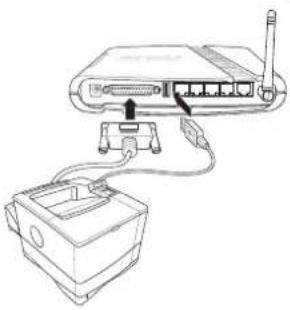
(Etapa 1)
Execute o "Add Printer Wizard (Assistente para adicional impressoras)" a partir de Iniciar | Impressoras e faxes | Adicional impressora.
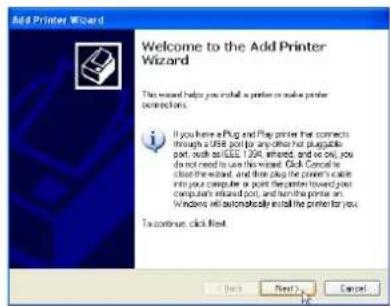
(Etapa 2)
Escolha a opção "Local printer attached to this computer (Impressora local ligada a este computador)".
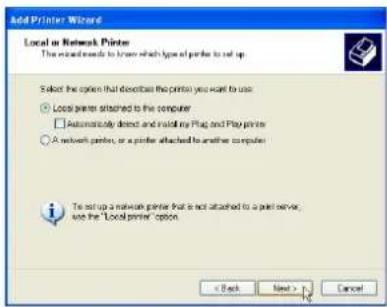
(Etapa 3)
Selección a porta paralela ou a porta USB à qual a sua impressora está ligada.
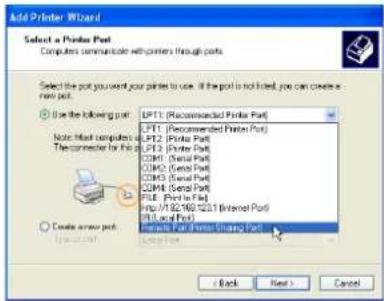
Impressão sem fios (Cont.)
(Etapa 4)
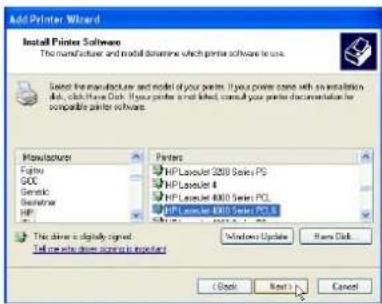
Procure informação relativa ao fabricante da sua impressora e modelos da mesma. Clique na opção Have Disk (Disco), caso não consiga encontrar a sua impressora na lista e utilize o controlador fornecido juntamente com a impressora.
Note: O-modelo WL-500g apenas superta impressoras paralelas. O-modelo WL-500g Deluxe apenas superta impressoras USB.
(Etapa 5)
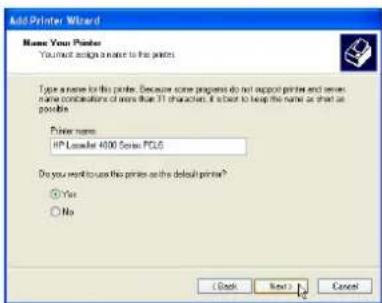
Clique em Next (Seguinete) para definir esta impressora como impressora predefinida.
(Etapa 6)
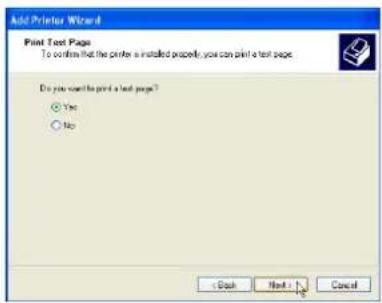
Nesta etapa, pode imprimir una página de teste.
(Etapa 7)
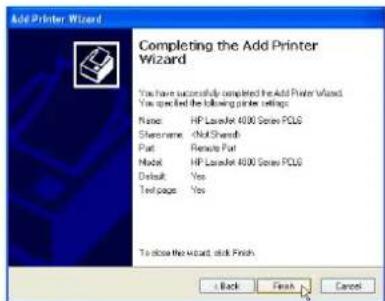
Clique em Finish (Concluir) para fechar o assistente.
Note: Pode también adiconder o controlador da impressora utilizingo disco fornecido pelo fabricante da mesma. No entanto, tera de desactivar ou'utilizar a impressora fornecido pelo fabricante (se este estiver instalado) se desejar utilizes a funcao do servidor da impressora LAN sem flos.
Assistente de configuração da impressora
Certifique-se de que a impressora está ligada à porta da impressora existente no router sem fios ou à porta USB e de que a alimentação da mesma está ligada. Abra o "Printer Setup Wizard" (Assistente de configuração da impressora) atraves do menu Start (Iniciar). O assistente procura todos os routers sem fios da ASUS existentes bem como informação relativa ao Modelo das impressoras ligadas a estas modems na sua rede local.
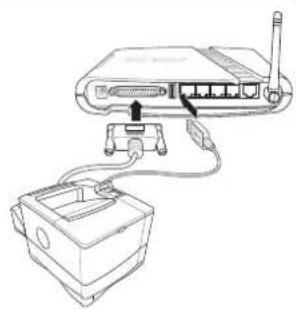
Note: O-modelo WL-500g dispoe de una porta paralela e de una porta USB. O modelo WL-500g Deluxe dispoe de dosas portas USB não Towersdo qualquer porta paralela.
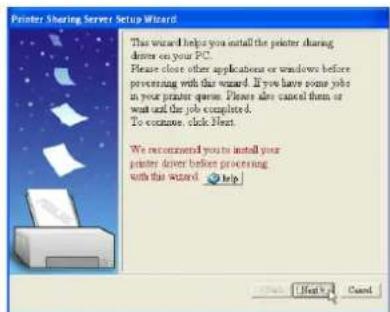
(Etapa 1)
O facto de ter uma impressora instalada na porta da impressora (LPT1) ou numa porta USB facilitoprocesso de configuração (consulte a pagina segunte).
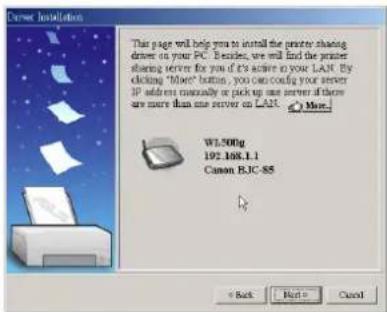
(Etapa 2)
Se a impressora for encontrar, o nome da mesma é muito melhorVEST ECR.
Nota: Se houver qualer erro de comunicao com a Impressora, obtera esta mensagem. Certificque-se de que a impressora está alimentada, pronta para funcionar e ligada. Clique em Voltar e Seguinte.
Assistente de configuração da impressora (Cont.)
(Etapa 3)
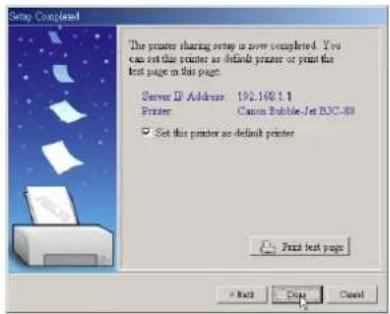
Este assistente de configuraçao ira alterar a sua impressora predefinida para utilizear uma "Porta de TCP/IP padrão" a qual é mantida pelo router sem fios.
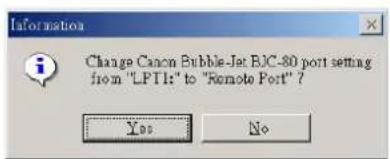
(Windows XP/2000: Este assistente de configuração permitir-lhe-a selecionar ou adcionar uma "Porta de TCP/IP padrão". Consulte a该怎么 Configuração do cliente LPR no Windows XP" para mais informações.)
(Windows 98/ME: Este assistente de configuraçao altera a sua impressora predefinida para que esta utilize a "Porta remota", a qual é mantida pelo router sem fios.)
(Etapa 4)
Clique em Done (Concluía) quando terminar a configuração.
Configuração do cliente LPR (Windows XP)
(Etapa 1)
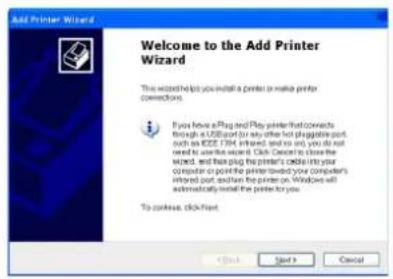
Execute o "Assistente para adiconar impressoras" a partir de Iniciar | Impressoras e faxes | Adiconar impressora.

(Etapa 2)
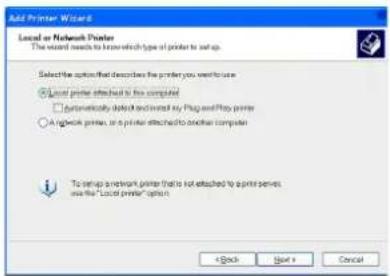
Escolha a opçao "Local printer attached to this computer (Impressora local ligada a este computador)" e prima Next (Seguinnte).
(Etapa 3)
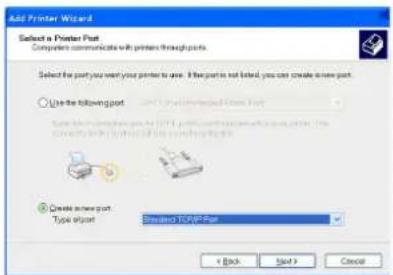
Clique na opção "Create a new port (Criar uma nova porta)" e selecione "Standard TCP/IP Port (Porta de TCP/IP padrão)" no menu pendente. De seguida, prima Next (Seguinete).
(Etapa 4)
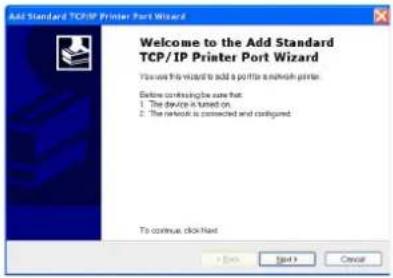
Clique em Next (Seguin) na janela "Assistente para adcionar porta de impressora TCP/IP predefinida".
Configuração do cliente LPR (Cont.)
(Etapa 5)
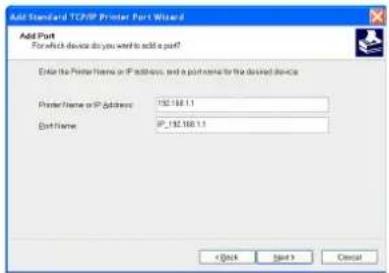
Introduza o endereço IP do WL500g no campo "Nome da impressora ou endereço IP" e prima Next (Seguinte).
(Etapa 6)
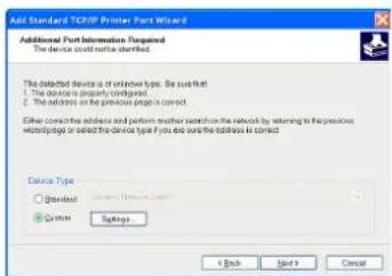
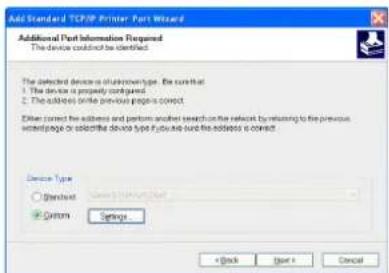
Selezione a opso "Personalizar" e clique em Settings (Definições)...
(Etapa 7)
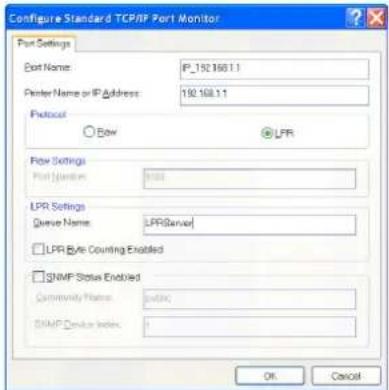
Seleciona o opcao Protocolo LPR e digite LPRServer no campo "Queue Name field (Nome da fila)".
(Etapa 8)
Apos ter introduzido todas as definições, prima Next (Seguinete).
Configuração do cliente LPR (Cont.)
(Etapa 9)
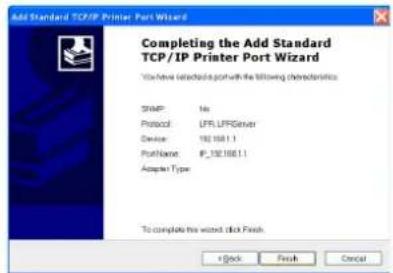
Prima Finish (Concluir) para conclusir o "Add Standard TCP/IP Printer Port Wizard (Assistente para adcionar porta de impressora TCP/ IP predefinida)" e voltar ao "Add Printer Wizard (Assistente para adcionar impressoras)".

(Etapa 10)
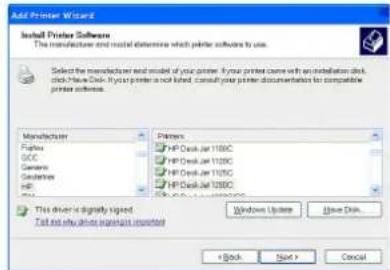
Procure informação relativa ao fabricante e modelos da sua impressora. Clique na opção Have Disk (Disco), caso não consiga encontrar a sua impressora na lista e utilize o controlador fornecido juntamente com a impressora.
(Etapa 11)
Clique em Next (Seguin) para definir esta impressora como impressora predefinida.
(Etapa 12)
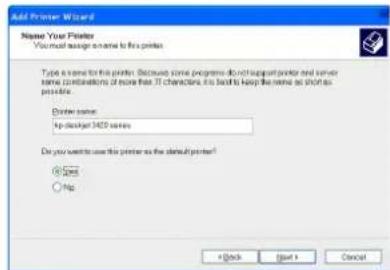
Selezione Yes (Sim) e Next (Seguinete) para imprimir uma págin de teste, caso contrario selezione No (Nao).
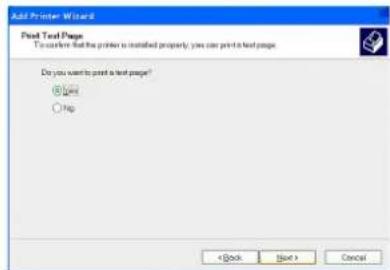
(Etapa 13)
Quando concluar a'utilização do "Assistente para adicional impressoras", clique em Finish (Concluar) para fechar a janela do assistente.
o router sem fios da ASUS 11
Configuração da-camera para a web
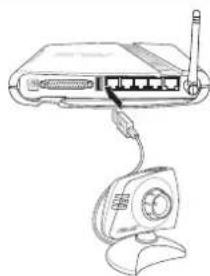
Ligue a sua-camera USB utilizing a porta USB existente no router sem fios WL-500b/g.
Definicao do browser da Internet
Os clientes que utilizem o Netscape ou outros browsers que não suportam os comandos ActiveX, não necessitam de definições adcionais para poder ver uma imagem no browser. Os clientes que usam o IE 5.0 ou acima, necessitam de definir o IE para
obterem um melhor suporte ao nivel dos comandos ActiveX, da forma
seguin:
(Etapa 1)
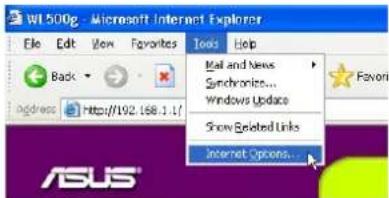
Vá até Internet Options (Opções da Internet) a partir do menu "Tools (Ferramentas)".
(Etapa 2)
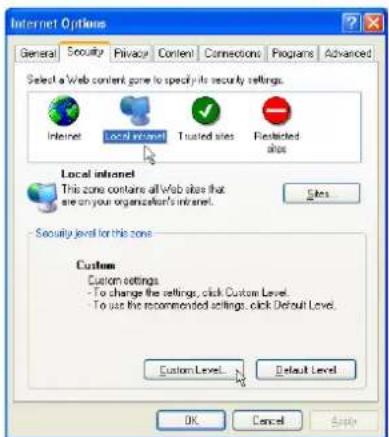
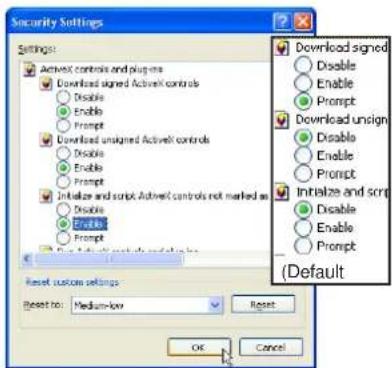
Clique em Local Intranet (Intranet local) e de seguida em Custom Level (Personalizar;nivel).
(Etapa 3)
Active os très comandos ActiveX e plug-ins.
Por predefinição, estes itens encontrar-se desactivados evitando que a-camera da web do router sem fios da ASUS funcione.
Configuração da-camera para a web (Cont.)
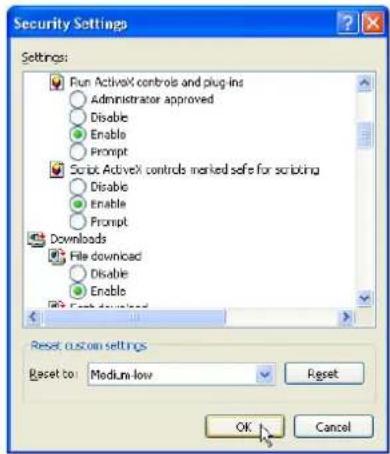
(Etapa 4)
Por predefinição, estesões itens devem estar ja Activados. Active-os caso tenham sido alterados.
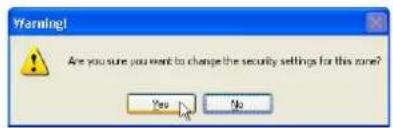
(Etapa 5)
Clique em Yes (Sim) para alterar as definições de segurança.
Configuração do software da-camera para a web
A interface da web do router sem fios WL-500b/g ajuda-lo-a a configurar o software da-camera da web.
(Etapa 1)
Abra o browser e introduza um dos seguiNTes endereCOS:
http://my.WL500b ou http://my.WL500g (dependendo do Modelo)
http://my)..ou http://192.168.1.1
(Etapa 2)
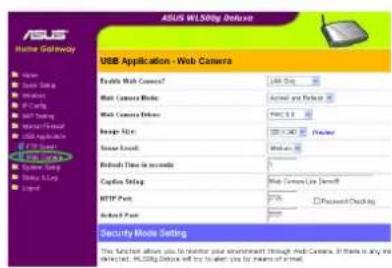
Seleciona a opcao Web Camera (Camarada web) no item Aplicacao USB no menu.
(Etapa 3)
Nesta páagina, introduza as definições pretendidas, tíais como, por exemplo, as relativas ao tamanho da imagem. Clique em Preview (Pre-visualizar) se quiser ver o aspecto que a imagem vais ter.
(Etapa 4)
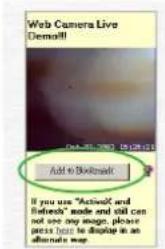
Clique em Add to Bookmark (Adicionar aos favoritos) para guardar a ligaçao a esta págin.
(Etapa 5)
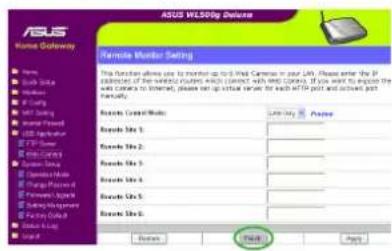
Introduza as definições relativas ao monitor remoto se necessário. Clique em Finish (Concluir) quando terminar.