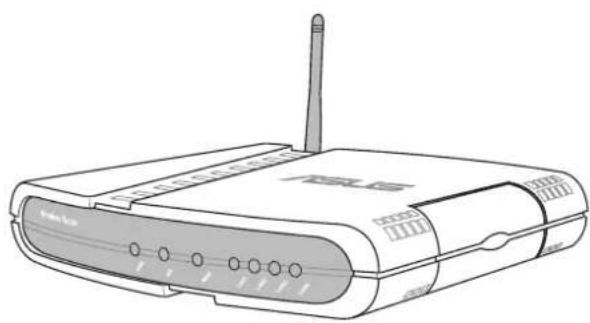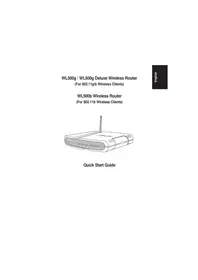
WL500g Deluxe - Routeur sans fil ASUS - Notice d'utilisation et mode d'emploi gratuit

Retrouvez gratuitement la notice de l'appareil WL500g Deluxe ASUS au format PDF.

📄 98 pages Français FR 💬 Question IA 10 questions ⚙️ Specs
Notice ASUS WL500g Deluxe - page 15
Caractéristiques techniques Routeur sans fil 802.11g, 54 Mbps, 4 ports Ethernet 10/100 Mbps
Utilisation Idéal pour le partage de connexion Internet dans les foyers et petits bureaux
Maintenance et réparation Redémarrage régulier recommandé, mise à jour du firmware via le site d'ASUS
Sécurité Support WPA/WPA2, filtrage d'adresse MAC, pare-feu intégré
Informations générales Dimensions : 210 x 140 x 30 mm, poids : 0,5 kg, alimentation externe

FOIRE AUX QUESTIONS - WL500g Deluxe ASUS

Comment réinitialiser le routeur ASUS WL500g Deluxe aux paramètres d'usine ?
Pour réinitialiser le routeur, trouvez le bouton de réinitialisation situé à l'arrière de l'appareil. Appuyez et maintenez ce bouton pendant environ 10 secondes jusqu'à ce que les lumières clignotent. Cela rétablira les paramètres d'usine.
Comment changer le mot de passe Wi-Fi sur l'ASUS WL500g Deluxe ?
Connectez-vous à l'interface de gestion du routeur en entrant l'adresse IP (généralement 192.168.1.1) dans votre navigateur. Connectez-vous avec vos identifiants, puis allez dans 'Wireless' > 'Security'. Vous pourrez y modifier le mot de passe Wi-Fi.
Que faire si je ne peux pas me connecter à l'interface de gestion du routeur ?
Vérifiez que votre ordinateur est connecté au réseau du routeur. Assurez-vous d'utiliser la bonne adresse IP et les bons identifiants. Si le problème persiste, essayez de réinitialiser le routeur.
Comment mettre à jour le firmware de l'ASUS WL500g Deluxe ?
Accédez à l'interface de gestion du routeur et allez dans l'onglet 'Administration' > 'Firmware Upgrade'. Téléchargez la dernière version du firmware depuis le site officiel d'ASUS et suivez les instructions pour l'installer.
Mon réseau Wi-Fi est lent, que puis-je faire ?
Essayez de redémarrer le routeur et vérifiez s'il y a des interférences avec d'autres appareils électroniques. Changez le canal Wi-Fi dans les paramètres de l'interface de gestion pour améliorer la performance.
Comment configurer le filtrage d'adresses MAC sur l'ASUS WL500g Deluxe ?
Connectez-vous à l'interface de gestion, allez dans 'Wireless' > 'MAC Filtering'. Activez le filtrage, ajoutez les adresses MAC que vous souhaitez autoriser ou bloquer, puis sauvegardez les paramètres.
Le routeur se déconnecte fréquemment, que faire ?
Vérifiez la qualité de votre connexion Internet et redémarrez le routeur. Si le problème persiste, vérifiez les paramètres de votre fournisseur d'accès et envisagez une mise à jour du firmware.
Comment configurer une connexion VPN sur l'ASUS WL500g Deluxe ?
Accédez à l'interface de gestion, allez dans 'VPN' et suivez les instructions pour configurer votre connexion VPN. Assurez-vous d'avoir les informations nécessaires de votre fournisseur de VPN.
Puis-je utiliser l'ASUS WL500g Deluxe comme point d'accès ?
Oui, vous pouvez le configurer en tant que point d'accès. Connectez-le à votre routeur principal via un câble Ethernet et ajustez les paramètres dans l'interface de gestion pour désactiver le serveur DHCP.
Où puis-je trouver le numéro de modèle et le numéro de série de mon ASUS WL500g Deluxe ?
Le numéro de modèle et le numéro de série se trouvent généralement sur une étiquette au dos ou en dessous de l'appareil. Vérifiez également la documentation fournie avec le routeur.

Téléchargez la notice de votre Routeur sans fil au format PDF gratuitement ! Retrouvez votre notice WL500g Deluxe - ASUS et reprennez votre appareil électronique en main. Sur cette page sont publiés tous les documents nécessaires à l'utilisation de votre appareil WL500g Deluxe de la marque ASUS.

MODE D'EMPLOI WL500g Deluxe ASUS

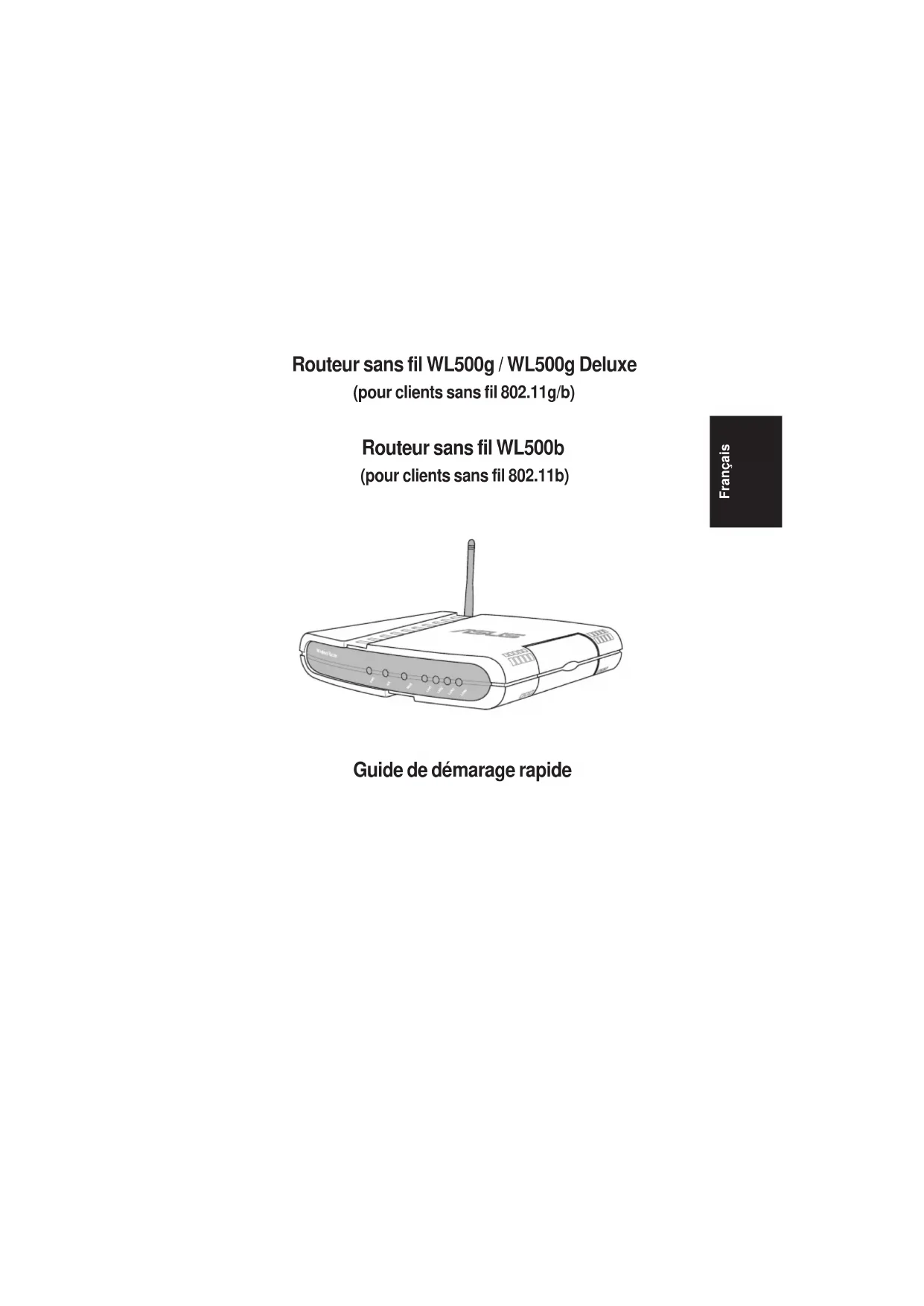
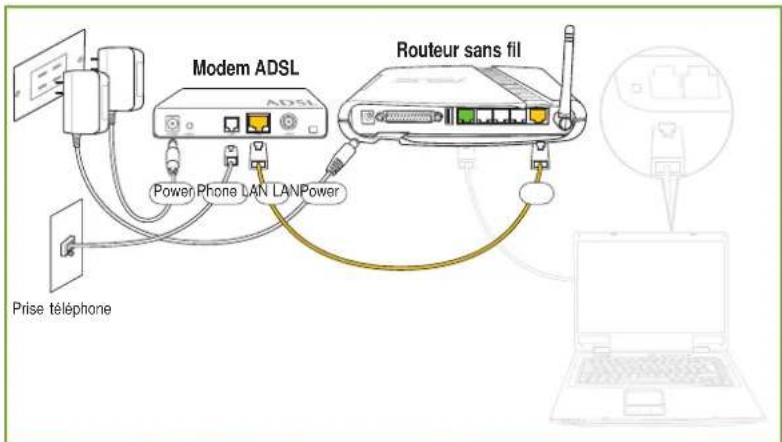
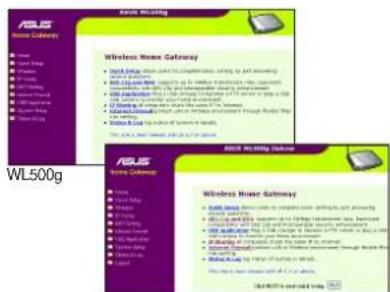
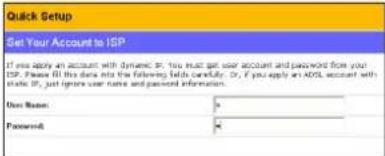
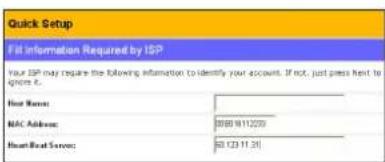
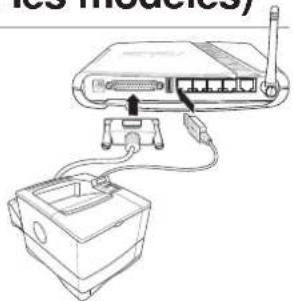
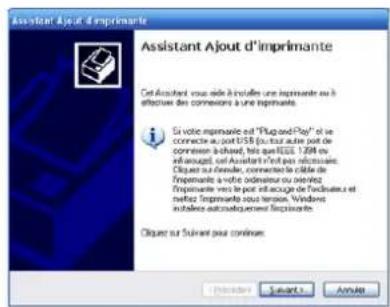
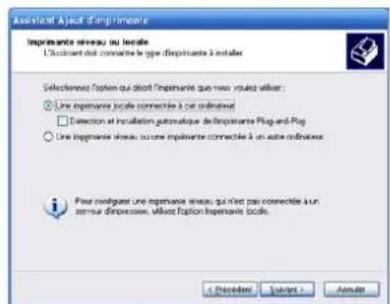
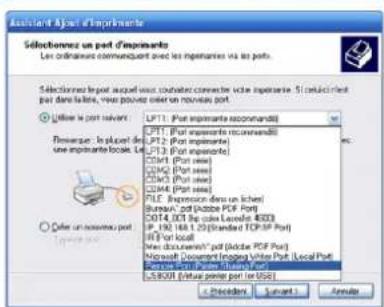
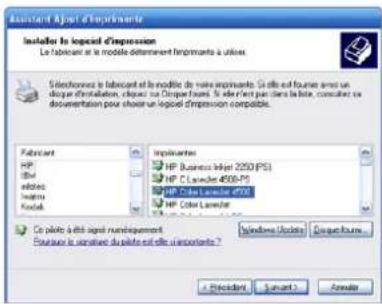
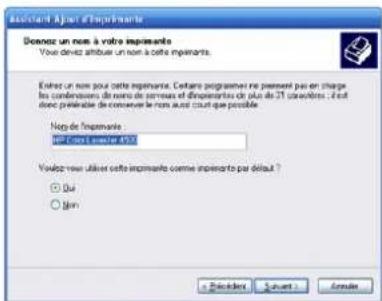
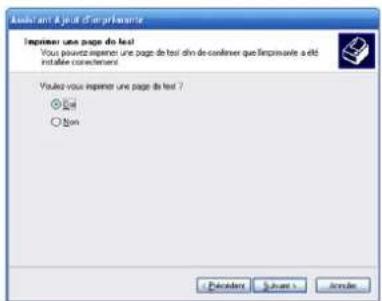
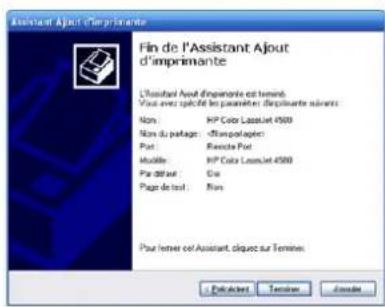
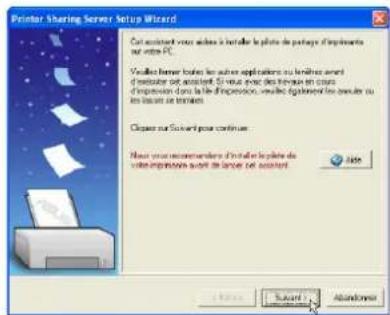
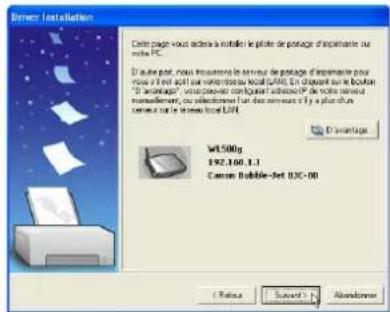
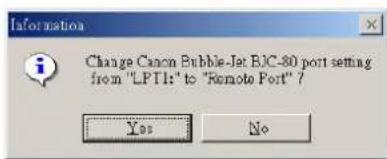
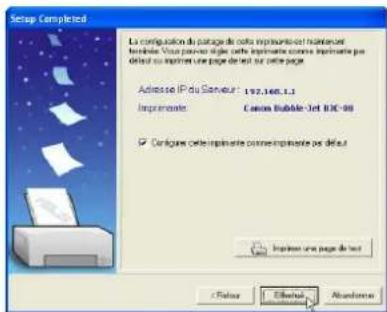
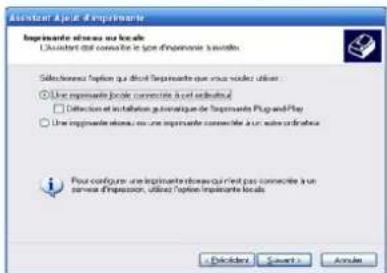
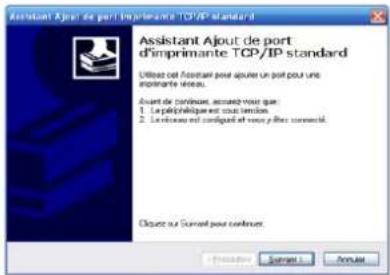
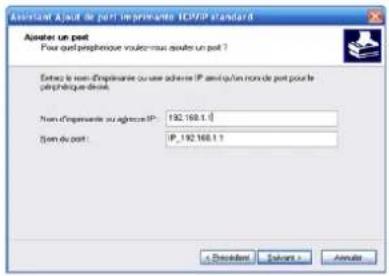
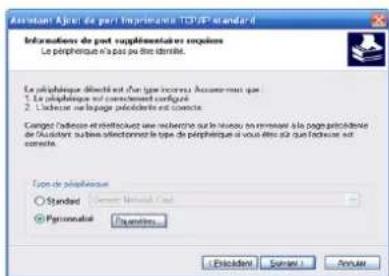
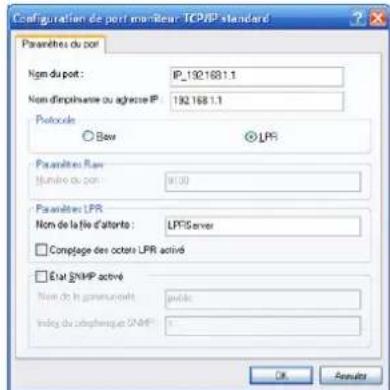
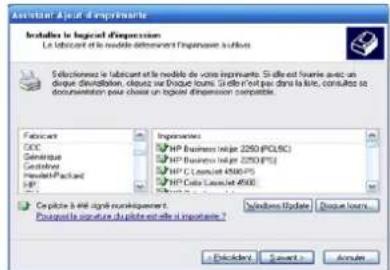
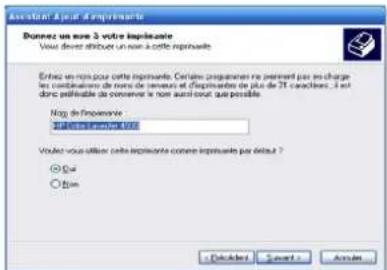
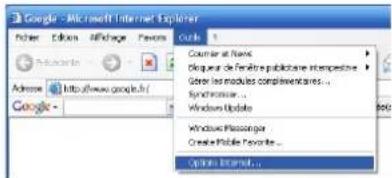
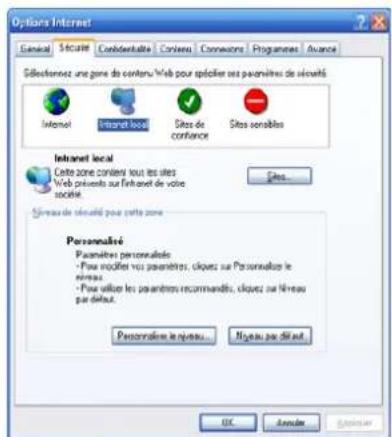
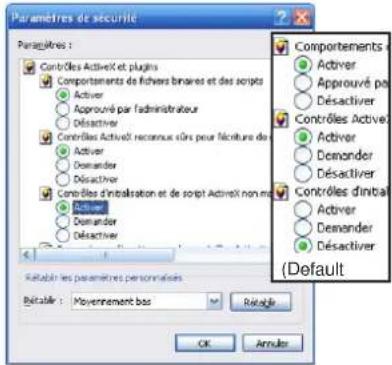
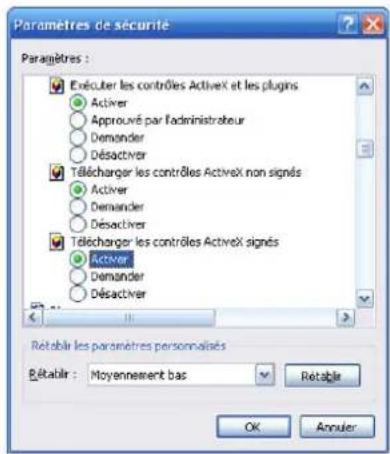
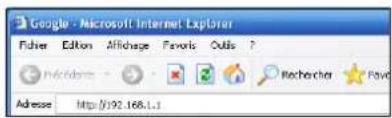
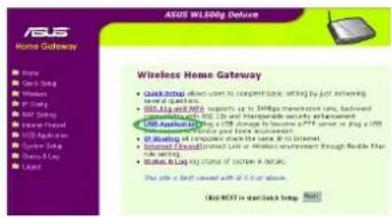
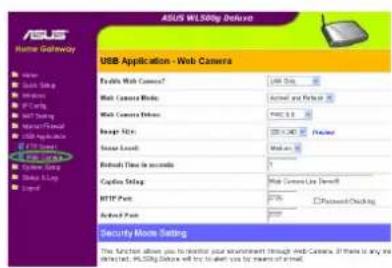
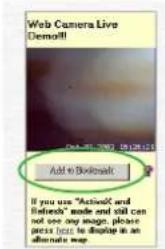
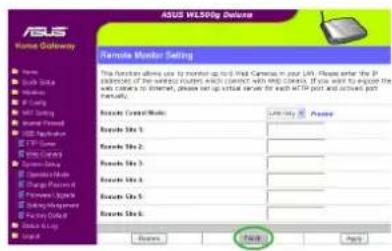
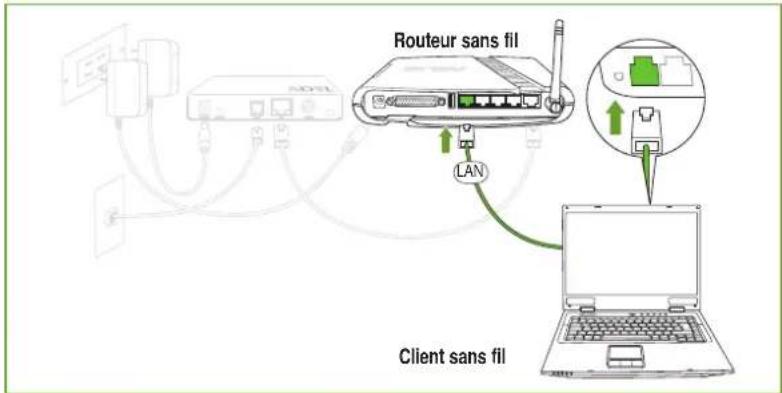
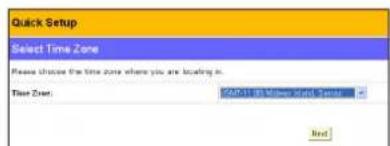
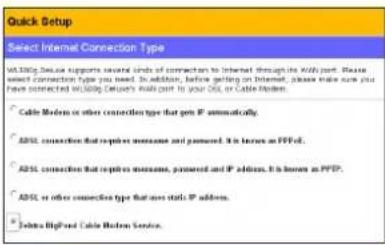
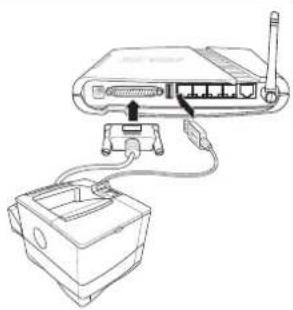
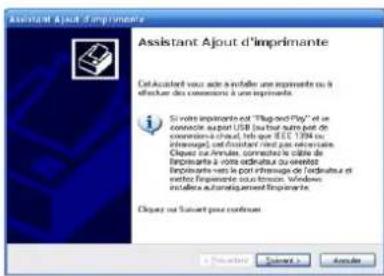
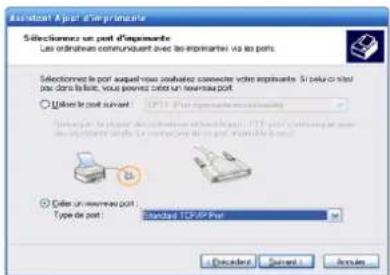
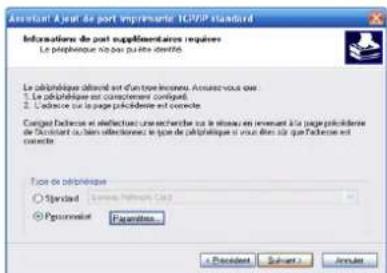
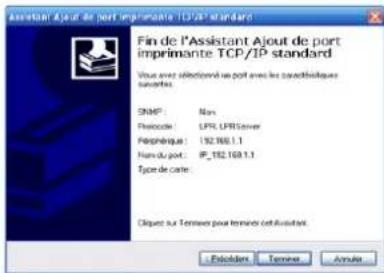
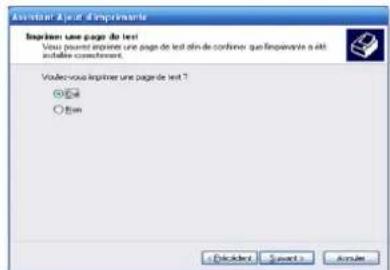
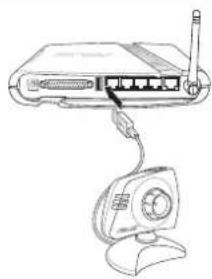
WL500g / WL500g Deluxe Wireless Router (For 802.11g/b Wireless Clients) WL500b Wireless Router (For 802.11b Wireless Clients) Quick Start Guide EnglishEnglish 2 ASUS Wireless Router Quick Start (Step 1) Connect your ADSL Modem and Wireless Router as shown in the illustration. A LAN cable must be connected between the LAN port on the ADSL and the WAN port on the Wireless Router. (Step 2) Connect the Wireless Router to your computer through the LAN port. ADSL Modem Wireless Router Telephone Jack Power Phone LAN LANPower Wireless Client Wireless Router LAN Hardware and Software SetupEnglish English ASUS Wireless Router Quick Start 3 (Step 5) The home page displays quick links to configure the main features of the Wireless Home Gateway. Click Next to begin Quick Setup. (Step 3) Enter one of the following addresses in your web browser: WL500g [http://my.router] or [http://my.WL500g] or [http://192.168.1.1] WL500g Deluxe [http://my.router] or [http://my.WL500g.Deluxe] or [http://192.168.1.1] (Step 4) Login with factory default settings: User name: admin Password: admin WL500g WL500g Deluxe (Step 6) Select your time zone or the closest region using the pull-down menu. Click Next to continue. Hardware and Software Setup (Cont.)English 4 ASUS Wireless Router Quick Start (Step 7) Select the connection type you have subscribed to. (“ADSL” uses a standard phone cable and “Cable” uses a heavy round TV cable.) Click Next to continue. (Step 8) Enter your subscriber’s account User Name and Password in order to connect to your ISP. Click Next to continue. (Step 11) Enter the SSID and make WEP settings if you want to add security to your wireless network. Click Finish to continue. (Step 10) Normally, you would select Yes to “Get IP automatically” and “Get DNS Server automatically”. If you select No to either one, you will need to input information from your ISP. Click Next to continue. (Step 9) Fill in Host Name and MAC Address if required by your ISP. Fill in the server name or server IP address of the Heart- Beat Server when you are connecting with BigPond (Telstar BigPond Cable users only). Click Next to continue. (Step 12) Click Save&Restart to save the settings to the Wireless Router and enable the new settings. Click Finish to continue. Hardware and Software Setup (Cont.)English English ASUS Wireless Router Quick Start 5 Add Printer Wizard You should add your printer to your computer to simplify the Wireless Router Printer Setup. If you run the “Printer Setup Wizard” without your printer driver installed, it will direct you to the “Add Printer Wizard”. Connect your printer to your computer using the parallel port or the USB port (if available). (Step 1) Run the “Add Printer Wizard” from Start | Printers and Faxes | Add Printer. (Step 2) Choose “Local printer attached to this computer”. (Step 3) Select the parallel port or USB port that your printer is connected to. Wireless Printing (Selected Models)English 6 ASUS Wireless Router Quick Start (Step 4) Find your printer manufacturer and model. Click Have Disk if you cannot find your printer in the list and use the driver provided with your printer. (Step 5) Click Next to set this as your default printer. (Step 6) You can print a test page. (Step 7) Click Finish to close the wizard. Note: You can also add printer drivers using the disc provided by your printer manufacturer. However, you must disable the manufacturer’s printer utility (if installed) if you wish to use the wireless LAN Printer Server function. Note: WL-500g only supports a parallel printer. WL-500g Deluxe only supports a USB printer. Wireless Printing (Cont.)English English ASUS Wireless Router Quick Start 7 Make sure your printer is connected to the Wireless Router printer port or USB port and its power is turned on. Launch the “Printer Setup Wizard” through the Start menu. The wizard will explore all available ASUS Wireless Routers and model information of the printers attached to them in your local network. (Step 2) If the printer is found, the name of the printer will be shown on this screen. (Step 1) Having a printer installed on the printer port (LPT1) or a USB port makes the setup process easier (refer to the following page). Note: If there is an error communicating with the printer, you will get this message. Make sure that the printer is ON, ready, and con- nected. Click Back and Next. Note: WL-500g has one parallel port and one USB port. WL-500g Deluxe has two USB ports and no parallel port. Printer Setup WizardEnglish 8 ASUS Wireless Router Quick Start (Step 4) Click Done when setup is complete. (Step 3) This setup wizard will change your default printer to use “Standard TCP/ IP port” which is serviced by the Wireless Router. (Windows XP/2000: This setup wizard will guide you to select or add a “Standard TCP/IP port”. Refer to “Setup for LPR client under Windows XP” for details.) (Windows 98/ME: This setup wizard will change your default printer to use “Remote Port” which is serviced by the Wireless Router.) Printer Setup Wizard (Cont.)English English ASUS Wireless Router Quick Start 9 Setup for LPR client (Windows XP) (Step 1) Run the “Add Printer Wizard” from Start | Printers and Faxes | Add Printer. (Step 2) Choose “Local printer attached to this computer” then press Next. (Step 3) Click on “Create a new port” and select “Standard TCP/IP Port” in the pull down menu. Then press Next. (Step 4) Click Next on the “Add Standard TCP/ IP Printer Port Wizard”.English 10 ASUS Wireless Router Quick Start (Step 5) Input the IP address of the WL500g in the “Printer Name or IP Address” field and the press Next. (Step 6) Select “Custom” and then click Settings… (Step 7) Select Protocol LPR and type LPRServer in “Queue Name field”. (Step 8) After completing settings, press Next. Setup for LPR client (Cont.)English English ASUS Wireless Router Quick Start 11 (Step 9) Press Finish to complete the “Add Standard TCP/IP Printer Port Wizard” and go back to “Add Printer Wizard”. (Step 10) Find the manufacturer and model of your printer. Click Have Disk if you cannot find it in the list and use the driver provided with your printer. Setup for LPR client (Cont.) (Step 11) Click Next to set this as your default printer. (Step 12) Select Yes and Next to print a test page, otherwise select No. (Step 13) When the “Add Printer Wizard” is complete, click Finish to close the wizard.English 12 ASUS Wireless Router Quick Start (Step 1) Go to Internet Options from the “Tools” menu. (Step 2) Click Local Intranet settings and click Custom Level. Connect your USB camera using the USB port on the WL-500b/g Wireless Router. Internet Browser Setting For clients that use Netscape or other browser that don’t support ActiveX, you don’t need additional setting to view an image in browser. For client that use IE 5.0 or above, you need to set IE to get a better support on ActiveX as following: (Step 3) Enabled the three ActiveX controls and plug-ins. By default, these items are disabled and will prevent the ASUS Wireless Router’s web camera function from working. Web Camera Setup (DefaultEnglish English ASUS Wireless Router Quick Start 13 (Step 4) By default, these three items should already be enabled. Enable them if they have been changed. (Step 5) Click Yes to change the security settings. Web Camera Setup (Cont.)English 14 ASUS Wireless Router Quick Start The WL-500b/g Wireless Router’s web interface will help you setup the software portion of the web camera. (Step 4) Click Add to Bookmark to save a link to this page. (Step 2) Select Web Camera under USB Application on the menu. (Step 3) Make settings on this page such as image size. Click Preview if you want to see how it would look. (Step 5) Make settings to the Remote Monitor if necessary. Click Finish when you are done. Web Camera Software Setup (Step 1) Open your browser to one of the following addresses: http://my.WL500b or http://my.WL500g (depending on model) http://my.router or http://192.168.1.1English Français Routeur sans fil WL500g / WL500g Deluxe (pour clients sans fil 802.11g/b) Routeur sans fil WL500b (pour clients sans fil 802.11b) Guide de démarage rapideFrançais 2 Routeur sans fil ASUS: guide de démarrage rapide (Etape 1) Connectez votre modem ADSL et votre routeur sans fil tel que montré dans l’illustration. Un câble réseau (LAN) doit relier le port LAN du modem ADSL et le port WAN du routeur sans fil. (Etape 2) Connectez le routeur sans fil à votre ordinateur via le port LAN. Modem ADSL Routeur sans fil Prise téléphone Power Phone LAN LANPower Client sans fil Routeur sans fil LAN Paramétrage matériel et logicielEnglish Français Routeur sans fil ASUS: guide de démarrage rapide 3 (Etape 5) La page d’accueil affiche des lienspermettant de configurer les fonctions principales de la passerelle domestique dans fil . Cliquez sur Next pour démarrer le paramétrage rapide. (Etape 3) Entrez l’une des adresses suivantes dans votre navigateur Internet: WL500g [http://my.router] ou [http://my.WL500g] ou [http://192.168.1.1] WL500g Deluxe [http://my.router] ou [http://my.WL500g.Deluxe] ou [http://192.168.1.1] (Etape 4) Connectez-vous en utilisant les paramètres par défaut: login: admin mot de passe: admin WL500g WL500g Deluxe (Etape 6) Choisissez votre zone d’heure ou la région la plus proche en utilisant la liste déroulante. Cliquez sur Next pour continuer. Paramétrage matériel et logiciel (suite)Français 4 Routeur sans fil ASUS: guide de démarrage rapide (Etape 7) Choisissez le type de connexion auquel vous êtes abonnés. (“ADSL” utilise un câble téléphonique standard, alors que “Cable” utilise un câble de télévision rond.) Cliquez sur Next pour continuer. (Etape 8) Entrez le nom d’utilisateur et le mot de passe nécessaire à la connexion à votre FAI (si nécessaire). Cliquez sur Next pour continuer. (Etape 11) Entrez le SSID et les paramètres WEP si vous voulez sécuriser votre réseau sans fil. Cliquez sur Finish pour continuer. (Etape 10) Dans la majorité des cas vous allez choisir “Get IP automatically” et “Get DNS Server automatically”. Dans le cas contraire, il vous faudra entrer les informations fournies par votre FAI. Cliquez sur Next pour continuer. (Etape 9) Remplissez les champs Host Name et MAC Address si requis par votre FAI. Renseignez les champs nom du serveur ou adresse IP du serveur Heart-Beat Server lorque vous vous connectez avec BigPond (Utilisateurs Telstar BigPond uniquement). Cliquez sur Next pour continuer. (Etape 12) Cliquez sur Save&Restart pour enregistrer les nouveaux paramètres et redémarrer en les utilisant. Cliquez sur Finish. Paramétrage matériel et logiciel (suite)English Français Routeur sans fil ASUS: guide de démarrage rapide 5 Assistant d’ajout d’imprimante Pour simplifier le paramétrage de l’imprimante, vous devriez la relier à votre PC. Si vous effectuez l’assistant d’installation d’imprimante sans pilote d’impression installé, vous seriez redirigé vers l’assistant d’installation d’imprimante. Connectez votre imprimante au port parallèle ou USB de votre ordinateur. (Etape 1) Exécutez “Assistant Ajout d’installation d’imprimante” depuis Démarrer| Imprimantes et télécopieurs | Ajouter une imprimante. (Etape 2) Choisissez “Une Imprimante locale connectée à cet ordinateur”. (Step 3) Choisissez le port parallèle ou USB auquel votre imprimante est reliée. Impression sans fil (selon les modèles)Français 6 Routeur sans fil ASUS: guide de démarrage rapide (Etape 4) Trouvez le constructeur de votre imprimante et le modèle. Cliquez sur Disquette fournie si votre imprimante n’est pas dans la liste et si vous avez les pilotes. (Etape 5) Cliquez sur Suivant pour en faire votre imprimante par défaut. (Etape 6) Imprimez une page de test. (Etape 7) Cliquez sur Terminer pour fermer l’assistant. Note: vous pouvez aussi ajouter les pilotes d’impression en utilisant le disque fourni par votre constructeur. Il faudra cependant désactiver l’utilitaire d’impression du constructeur (si installé) si vous voulez utiliser la fonction de serveur d’impression LAN sans fil. Note: le WL-500g supporte une imprimante parallèle. Le WL-500g Deluxe supporte une imprimante USB. Impression sans fil (suite)English Français Routeur sans fil ASUS: guide de démarrage rapide 7 Vérifiez que votre imprimante soit reliée au port imprimante ou USB du routeur sans fil et qu’ils soient sous tension. Lancez l’“assistant d’ajout d’imprimante” via le menu Démarrer. L’assistant explorera les routeurs sans fil et les informations sur les imprimantes qui y sont attachées. (Etape 2) Si l’imprimante est trouvée, son nom sera affiché sur cet écran. (Etape 1) Avoir une imprimante installée sur le port imprimante (LPT1) ou sur le port USB facilite le processus d’installation (voir page suivante). Note: le WL-500g a un port parallèle et un port USB. Le WL-500g Deluxe a deux ports USB et aucun port parallèle. Assistant de configuration d’imprimante Note: en cas d’erreur de communication avec l’imprimante, vous auriez ce message. Vérifiez que l’imprimante soit allumée, prête et connectée. Cliquez sur Retour et Suivant.Français 8 Routeur sans fil ASUS: guide de démarrage rapide (Etape 4) Cliquez sur Done (Effectué) lorsque le paramétrage est fini. (Etape 3) Cet assistant fera utiliser à votre imprimante le “Standard TCP/IP port” servi par le routeur sans fil. (Windows XP/2000: l’assistant vous guidera pour choisir ou ajouter un “Standard TCP/IP port”. Reportez-vous au “Paramétrage d’un client LPR sous Windows XP” pour plus de détails.) (Windows 98/ME: l’assistant fera utiliser à votre imprimante par défaut le “Remote Port” servi par le routeur sans fil.) Assistant de configuration d’imprimante (suite)English Français Routeur sans fil ASUS: guide de démarrage rapide 9 Paramétrage d’un client LPR (Windows XP) (Etape 1) Lancez “Assistant Ajout d’installation d’imprimante” depuis le menu Démarrer | Imprimantes et télécopieurs | Ajouter une imprimante. (Etape 2) Choisissez “Imprimante locale connectée à cet ordinateur” puis cliquez sur Suivant. (Etape 3) Cliquez sur “Créer un nouveau port” puis choisissez “Standard TCP/IP Port” dans le menu déroulant. Cliquez sur Suivant. (Etape 4) Cliquez sur Suivant à l’écran “ajout de port d’imprimante TCP/IP standard”.Français 10 Routeur sans fil ASUS: guide de démarrage rapide (Etape 5) Entrez l’adresse IP du WL500g dans le champ “Nom d’imprimante ou adresse IP” et cliquez sur Suivant. (Etape 6) Choisissez “Personnalisé” puis cliquez sur Paramètres… (Etape 7) Choisissez le protocole LPR et tapez LPRServer dans “Nom de la file d’attente”. (Etape 8) Après avoir fini le paramétrage, pressez Suivant. Paramétrage d’un client LPR (suite)English Français Routeur sans fil ASUS: guide de démarrage rapide 11 (Etape 9) Cliquez sur Terminer achever le paramétrage. (Etape 10) Trouvez le constructeur et le modèle de l’imprimante. Cliquez sur Disque Fourni si vous ne trouvez pas votre imprimante dans la liste et que vous êtes en possession de son pilote. Paramétrage d’un client LPR (suite) (Etape 11) Cliquez sur Suivant pour en faire votre imprimante par défaut. (Etape 12) Choisissez Oui et Suivant pour imprimer une page de test, sinon choisissez Non. (Etape 13) Quand l’assistant d’ajout d’imprimante est fini, cliquez sur Terminer.Français 12 Routeur sans fil ASUS: guide de démarrage rapide (Etape 1) Dans le menu Outils allez dans Options Internet. (Etape 2) Cliquez sur Intranet Local settings puis sur Personnaliser le niveaul. Connectez votre webcam USB sur le port USB du routeur sans fil WL-500b/g. Paramétrage du navigateur Internet Pour les clients qui utilisent Netscape ou tout autre navigateur ne supportant pas ActiveX, vous n’avez pas besoin de paramétrage supplémentaire pour voir une image dans le navigateur. Pour les clients utilisant IE
5.0 ou supérieur, il faut régler IE pour obtenir un meilleur support ActiveX:

Assistant notice
Powered by ChatGPT
En attente de votre message
Informations produit

Marque : ASUS

Modèle : WL500g Deluxe

Catégorie : Routeur sans fil