WL500g Deluxe - Router wireless ASUS - Manuale utente e istruzioni gratuiti
Trova gratuitamente il manuale del dispositivo WL500g Deluxe ASUS in formato PDF.



Domande degli utenti su WL500g Deluxe ASUS
0 domanda su questo apparecchio. Rispondi a quelle che conosci o fai la tua.
Fai una nuova domanda su questo apparecchio
Scarica le istruzioni per il tuo Router wireless in formato PDF gratuitamente! Trova il tuo manuale WL500g Deluxe - ASUS e riprendi in mano il tuo dispositivo elettronico. In questa pagina sono pubblicati tutti i documenti necessari per l'utilizzo del tuo dispositivo. WL500g Deluxe del marchio ASUS.
MANUALE UTENTE WL500g Deluxe ASUS
Installazione Hardware e Software
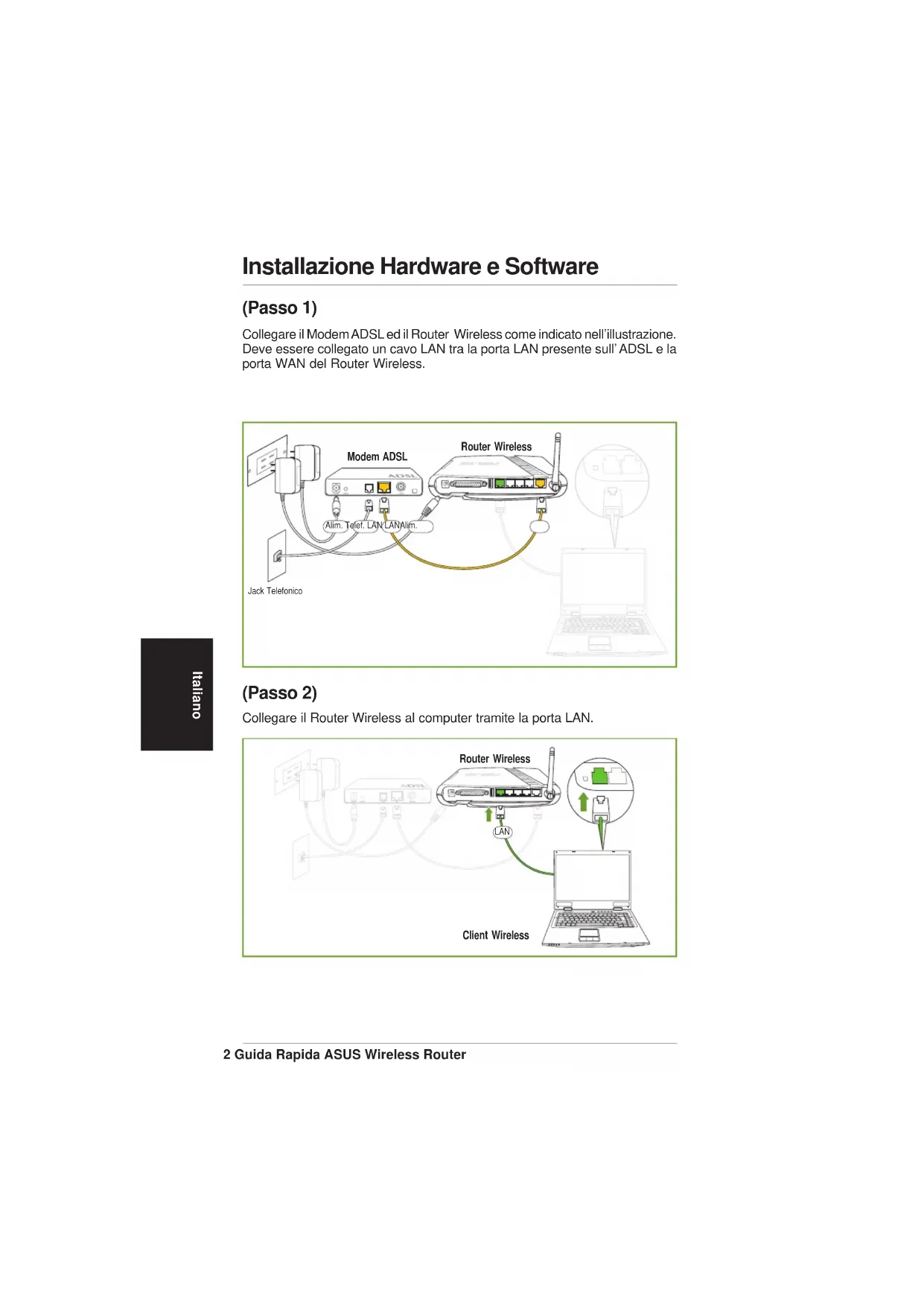
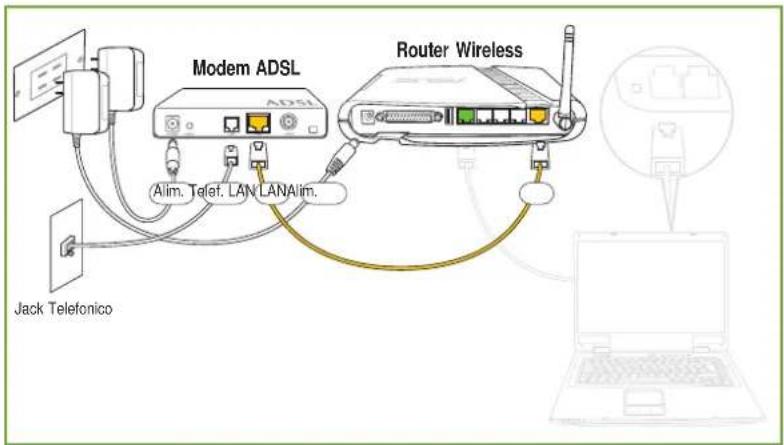
(Passo 1)
Collegare il Modem ADSL ed il Router Wireless come indicate nell'illustrazione. Deve essere collegato un cavo LAN tra la porta LAN presente sull'ADSL e la porta WAN del Router Wireless.
(Passo 2)
Collegare il Router Wireless al computer tramite la porta LAN.
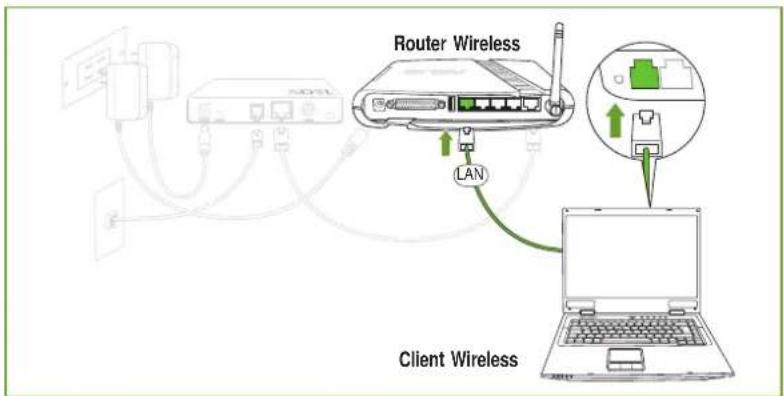
Installazione Hardware e Software (Cont.)
(Passo 3)
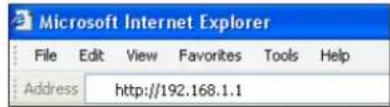
Inserire uno dei seguenti indirizzi nel browser web:
WL500g
[http://my router] oppure [http://my.WL500g] oppure [http://192.168.1.1]
WL500g Deluxe
[http://my_ROUTer] oppure [http://my.WL500g.Deluxe] oppure [http://192.168.1.1]
(Passo 4)
Eseguire la login con il settaggio di fabbrica:
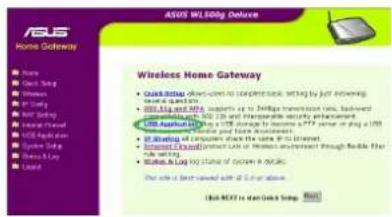
La pagina iniziale visualizza i collegamenti velociti per configurare le funzioni principali del Gateway Wireless.
Fare cli s u Next (Avanti) per avviare I'installazione Veloc.
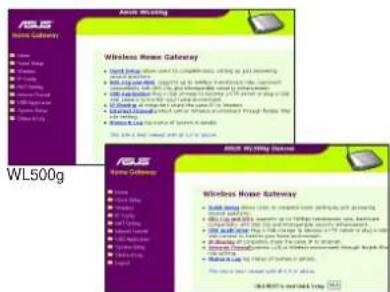
WL500g Deluxe
(Passo 6)
Selezionare il fuso orario o la nazione più vicina utilizzando il menu a tendina.
Fare cli su Next (Avanti) per continuare.
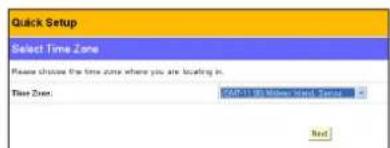
Installazione Hardware e Software (Cont.)
(Passo 7)
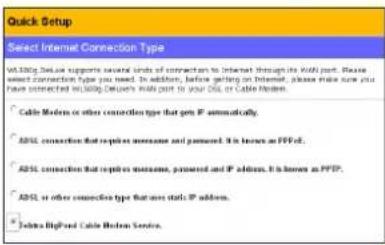
Selezionare il tipo di connessione per la quale è stato sottoscritto il contratto. ("ADSL"utilizza un cavo Telefonico standard e "Cavo"utilizza un cavo per la TV.)
Fare clic su Next (Avanti) per continuare.
(Passo 8)
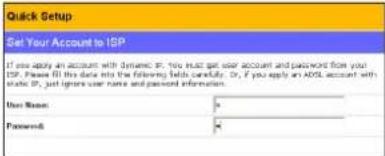
Inserire il Nome Utente e la Password fornite dopo l'abbonamento con il vostro fornitore di servizi Internet (ISP). Fare cli su Next (Avanti) per continuare.
(Passo 9)
Compilare le caselle Nome Host e Indirizzo MAC se richiesto dal vosto ISP. Compilare la casella nome server o indirizzo IP server per l'Heart-Beat Server quando si è connessi con Big Cable). Fare cliq su Next (Avanti) per
(Passo 10)
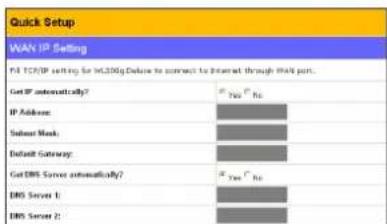
Normalmente, viene selezionato Si su "Ottieni IP automaticamente" e su "Ottieni il Server DNS automaticamente". Se viene selezionato No per entrambi, sera necessario repereire le informazioni dal vosto ISP.
Fare cli s Next (Avanti) per continuare.
(Passo 11)
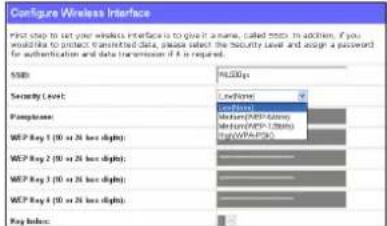
Inserire il SSID ed effettuare le impostazioni WEP se desiderate aggungere sicurezza alla vostra rete wireless.
Fare cli su Finsh (Fine) per continuare.
(Passo 12)
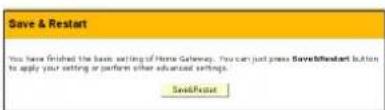
Fare clic su Salva e Riavvia per salvare le impostazioni sul Router Wireless ed abilitare le nuove impostazioni.
Fare cli su Finish (Fine) per continuare.
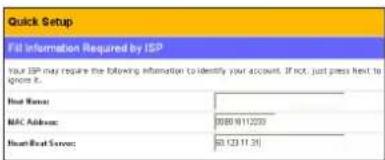
Pond (solo per utenti Telstar BigPond) continuare.
Stampa Wireless (Modelli Selezionati)
Installazione Guidata Stampante
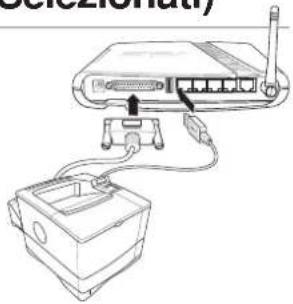
Per amplificare l'Installatione della Stampante sul Router Wireless dovrebbe essere aggiunta la stampante al computer. Se eseguite l"Aggiunta Guidata Stampante"enza il driver della stampante installato, verrete indirizzati su "Installatione Guidata Stampante". Collegare la stampante al computer utilizzato la porta parallela o la porta USB (se disponibile).
(Passo 1)
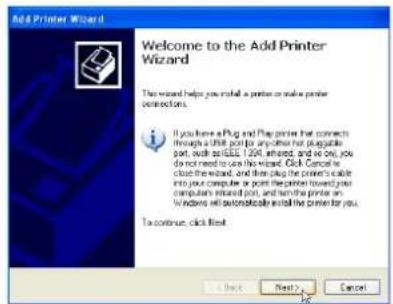
Eseguire "Add Printer Wizard (Installatione Guidata Stampante)" da Avvio | Stampanti e Fax | Aggiungi Stampante.
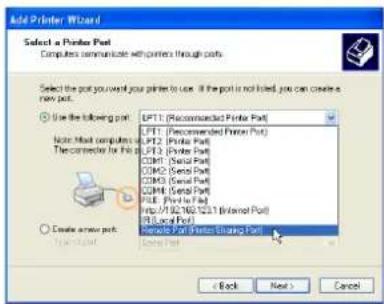
(Passo 2)
Selezionare la porta parallela o USB alla quale è collegata la stampante.
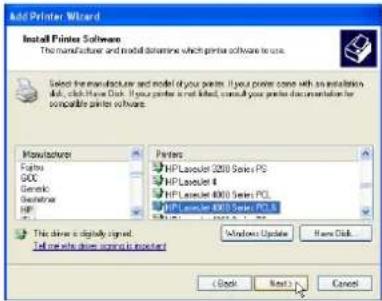
Ricerca il modello ed il costruttore della vostra stampante. Fare cli su Have Disk (Disco Driver) se non è possibile trovare nell'elenco la stampante ed utilizzato il driver fornito con la stampante.
Note: solo WL-500g supporta una stampante parallela. WL-500g Deluxe supporta solo stampanti USB.
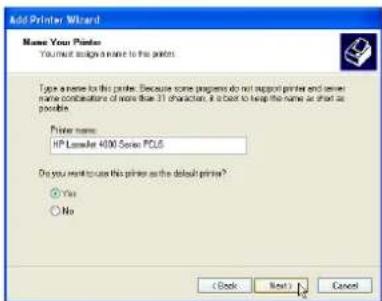
(Passo 5)
Fare cli s u Next (Avanti) per impostare questa come la vostra stampante predefinita.
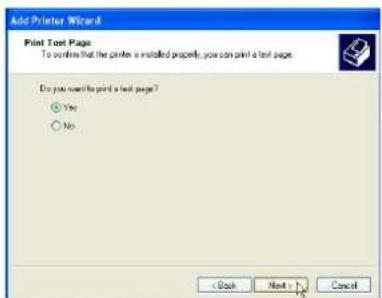
(Passo 6)
E' possible stampare una pagina di prova.
(Passo 7)
Fare cli su Finsh (Fine) per chiudere il wizard.
Note: E^ possible inoltre aggungere i driver delle stampanti utilizzando il disco fornitio dal costruttore della stampante. Tuttavia, si devono disabilitare i programmi di utilita del costrutto della stampante (se installati) se desiderate utilizzato la funzione Printer Server LAN wireless.
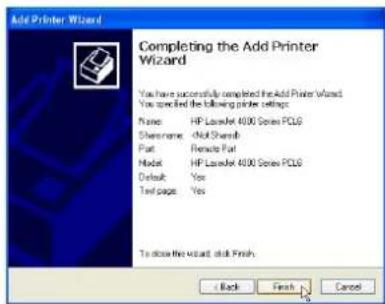
Installazione Guidata Stampante
Assicurarsi che la stampante sia collegata alla porta stampante o USB del Router Wireless e cheesso sa acceso. Eseguire "Installazione Guidata Stampante"tramite il menu Start. Il wizard ricerca nella rete locale tutti i Router Wireless ASUS disponibili e le informazioni sui modelli delle stampanti ad essi collegate.
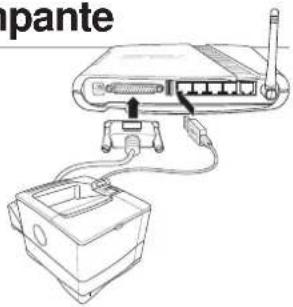
Note: WL-500g possieeduna porta parallela ed una USB. WL-500g Deluxe possieedue porte USB e nessuna porta parallela.
(Passo 1)
Per facilitare il processo di installmente è meglio averere installato una stampante sulla porta parallela (LPT1) o su una porta USB (far riferimento alla pagina successiva).
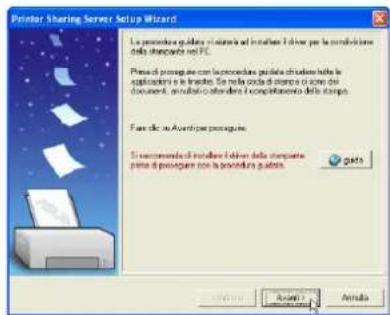
(Passo 2)
Se la stampante viene trovata, il nome della stampante verràindicato in questa maschera.
Note: Se si verifies un erre de comunicazione con la stampante, sera visualizzato quello messaggio. Assicurarsi che la stampante sia accesa, pronta, e collegata. Fare clic su Indietro e Avanti.
Se viene visualizzato quello messaggio, la ricercà non ha trovato alcun Servet. Fare clic su "Altro" per eseguire di nuovo la ricercà dopo aver verificato le impostazioni.
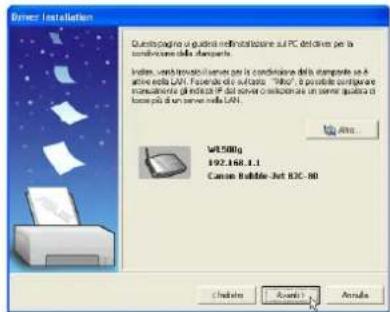
Installazione Guidata Stampante (Cont.)
(Passo 3)
Questo wizard di installmente cambierà la stampante predefinita per poter utilizzare la "Standard TCP/IP port" che è controllata dal Router Wireless.
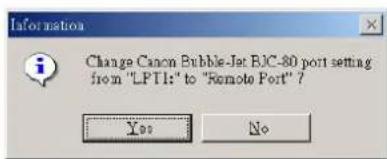
(Windows XP/2000: Il wizard di installatione vi guidare nella selezione o aggiunta di una "Standard TCP/IP port". Far riferimento a "Installazione per client LPR sotto Windows XP" per maggiori dettagli.)
(Windows 98/ME: Il wizard di installatione cambierà la stampante predefinita per utilizzato la "Porta Remota" che è controllata dal Router Wireless.)
(Passo 4)
Fare clic su Fatto quando l'installazione è stata completata.
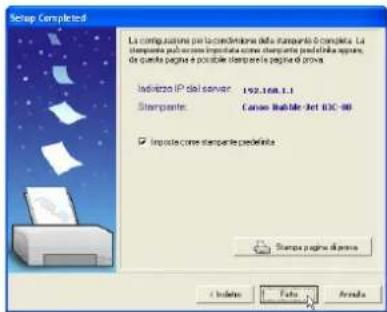
Installazione per client LPR (Windows XP)
(Passo 1)
Eseguire "Installazione Guidata Stampante" da Start | Stampanti e Fax | Aggiungi Stampante.
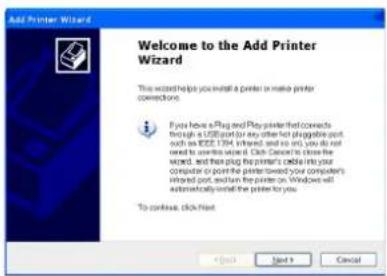
(Passo 2)
Selezionare "Stampante locale collegata al computer" poi premere Next (Avanti).
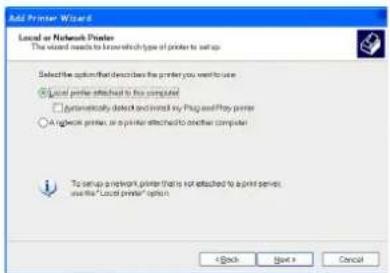
(Passo 3)
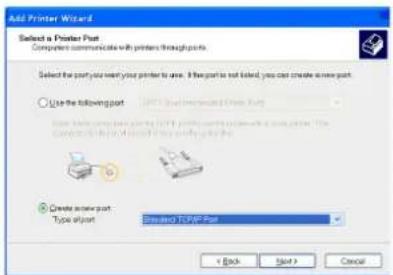
Fare cli su"Crea nuova porta" e selezionare "Standard TCP/IP Port" nel menu a tendina. Poi premere Next (Avanti).
(Passo 4)
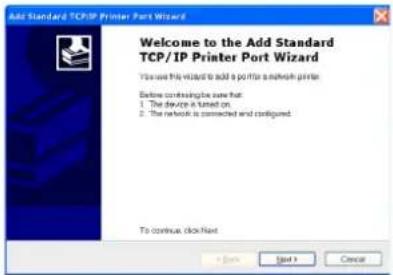
Fare cli s Next (Avanti) su "Aggiunta guidata porta stampante TCP/IP Standard".

Installazione per client LPR (Cont.)
(Passo 5)
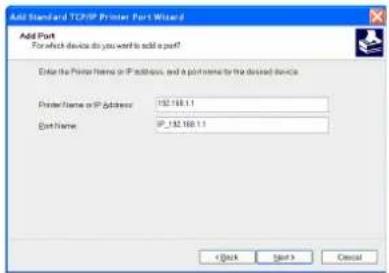
Inserire I'indirizzo IP di WL500g nel Campo "Nome Stampante o Indirizzo IP" e premere Next (Avanti).
(Passo 6)
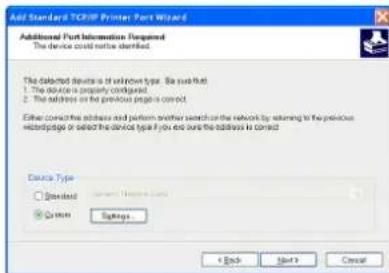
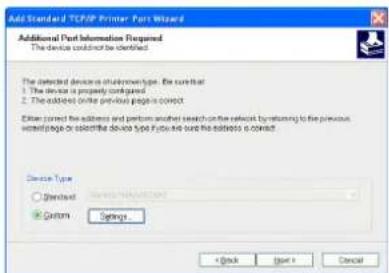
Selezionare "Personalizzata" e poi fare clic su Settings (Impostazioni)...
(Passo 7)
Selection are il protocollo LPR e digitare LPRServer nel campo " Queue Name field (Nome Coda)".
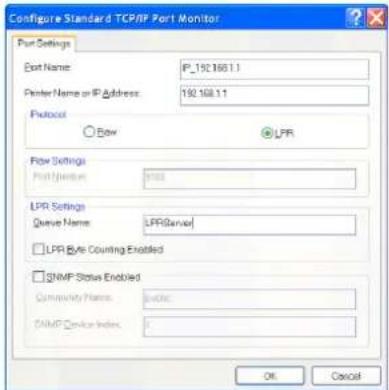
(Passo 8)
Dopo aver completeness impostazioni, premere Next (Avanti).
Installazione per client LPR (Cont.)
(Passo 9)
Premere Finish (Fine) per completeness "Add Standard TCP/IP Printer Port Wizard (Aggiunta guidata porta stampante TCP/IP Standard)" etomare a "Add Printer Wizard (Installatione Guidata Stampante)".
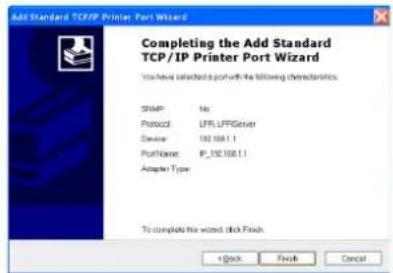
(Passo 10)
Cercare il costruttore ed il modello della stampante. FareLogic su Have Disk (Disco Driver) se non lo trovate nell'elenco e perutilizzare il driver fornito dal produttore della stampante.
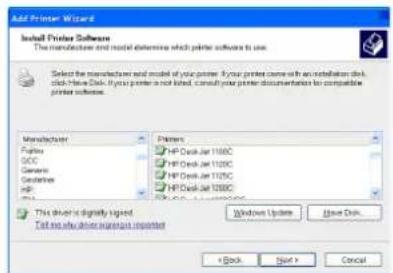
(Passo 11)
Fare cli su Next (Avanti) per impostarla come stampante predefinita.
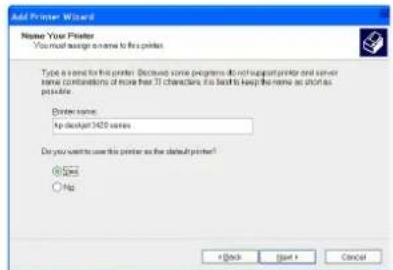
(Passo 12)
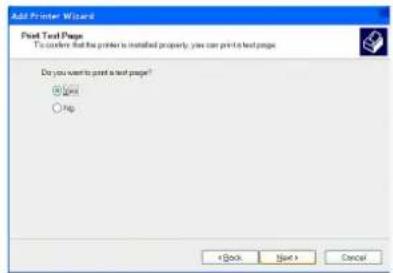
Selezionare Yes (Si) e Next (Avanti) per stampare una pagna di prova, altrimenti selezionare No.
(Passo 13)
Quando "Installazione Guidata Stampante" è stato completata,fare cli csc su Finish (Fine) per chiudere il wizard.

Installazione Fotocamera Web
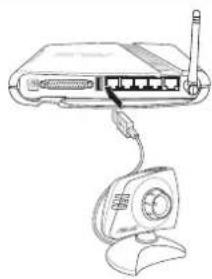
Collegare la fotocamera USB utilizingla porta USB presente sul Router Wireless WL-500b/g.
Impostazioni Browser Internet
Per i computer che utilizzato Netscape o altri browser che non supportano ActiveX, non è necessario effettuire impostazioni aggintive per visualizzare un imagine nel browser. Per i computer che utilizzato IE 5.0 o successivi, è necessario impostare come segue IE per ottenere un maggiore supporto ActiveX.
(Passo 1)
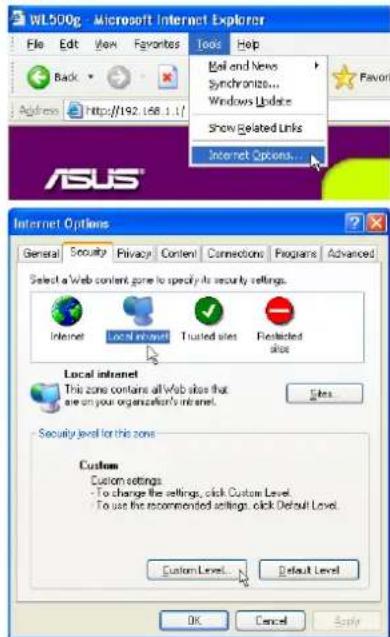
Aprière la maschera Internet Options (Opzioni Internet) dal menu "Tools (Strumenti)".
(Passo 2)
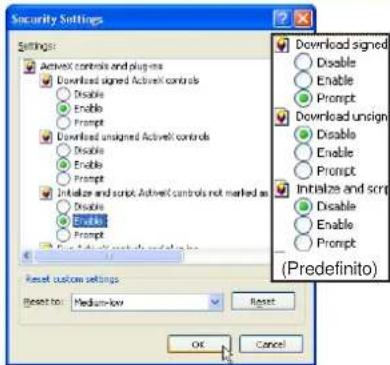
Fare cli sulle impostazioni Local Intranet (Intranet Locale) e fare cli su Custom Level (Livello Personalizzato).
(Passo 3)
Abilitare i tre controli e plug-in ActiveX.
Per default,queste voci sono disabilitate ed impediranno alla fotocamera del Router Wireless ASUS di funzionare correttamente.
Installazione Fotocamera Web (Cont.)
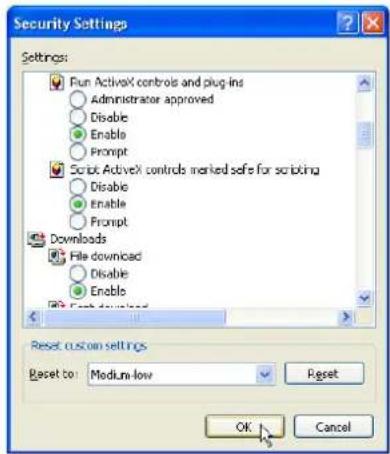
(Passo 4)
Per default, queste tre voci dovrebbero già essere abilitate, abilitarle nel caso fosso state cambiate.
(Passo 5)
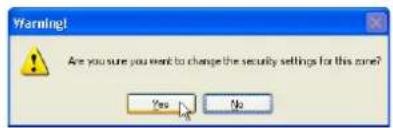
Fare cliq su Yes (Si) per modificare le impostazioni sulla sicurezza.
Installazione Software Fotocamera Web
L'interfaccia web del Router Wireless WL-500b/g vi aiutera a installare la parte di software per la fotocamera web.
(Passo 1)
Apriere il browser su uno dei seguenti indirizzi:
http://my.WL500b o http://my.WL500g (in base al modello)
http://my)..ruter o http://192.168.1.1
(Passo 2)
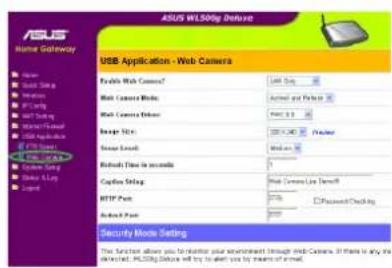
Selectionare Web Camera (Fotocamera Web) dal menu除去 Applicazioni USB.
(Passo 3)
Effettuare le impostazioni in questa pagina come la dimensione dell'immagine. Fare cliq su Preview (Anteprima) se desiderate vedere come sare in anteprima.
(Passo 4)
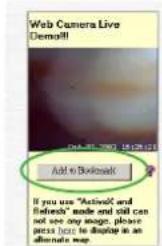
Fare cli c su Add to Bookmark (Aggiungi ai preferiti) per salvare un collegamento a esta pagna.
(Passo 5)
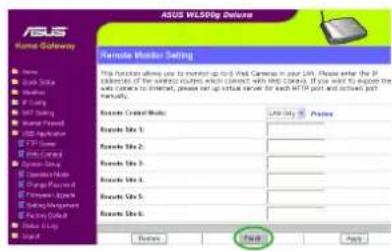
Effettuare se necessario le impostazioni al Monitor Remoto. Fareolicu su Finish (Fine) quando terminato.