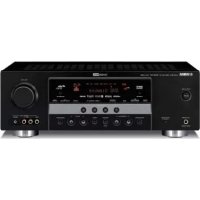
RXV563 - Recepteur YAMAHA - Бесплатное руководство пользователя

Найдите руководство к устройству бесплатно RXV563 YAMAHA в формате PDF.

Page 484
Просмотреть руководство : Français FR Deutsch DE English EN Nederlands NL Русский RU Svenska SV
Помощник по руководству
Работает на ChatGPT
Ожидание вашего сообщения
Информация о продукте

Марка : YAMAHA

Модель : RXV563

Категория : Recepteur

Скачайте инструкцию для вашего Recepteur в формате PDF бесплатно! Найдите своё руководство RXV563 - YAMAHA и возьмите своё электронное устройство обратно в руки. На этой странице опубликованы все документы, необходимые для использования вашего устройства. RXV563 бренда YAMAHA.

РУКОВОДСТВО ПОЛЬЗОВАТЕЛЯ RXV563 YAMAHA

ИНСТРУКЦИЯ ПО ЭКСПЛУАТАЦИИ

rechten die de consument kan laten gelden ten opzichte van de dealer als gevolg van hun verkoop/aankoop contract.Ru

1 Для обеспечения наилучшего результата, пожалуйста,

внимательно изучите данную инструкцию. Храните ее

в безопасном месте для будущих справок.

Данную систему следует устанавливать в хорошо

проветриваемых, прохладных, сухих, чистых местах, не

подвергающихся прямому воздействию солнечных лучей,

вдали от источников тепла, вибрации, пыли, влажности и/

или холода. Для достаточной вентиляции, следует оставить

свободным минимальное пространство 30 см сверху, 20 см

слева и справа, и 20 см сзади от данного аппарата.

Во избежание шумов и помех, данный аппарат следует

размещать на некотором расстоянии от других

электрических приборов, двигателей, или трансформаторов.

Во избежание накопления влаги внутри данного аппарата, что

может вызвать электрошок, пожар, привести к поломке данного

аппарата, и/или представлять угрозу жизни, не следует размещать

данный аппарат в среде, подверженной резким изменениям

температуры с холодной на жаркую, или в среде с повышенной

влажностью (например, в комнате с увлажнителем воздуха).

Не устанавливайте данный аппарат в местах, где есть

риск падения других посторонних объектов на данный

аппарат, и/или где данный аппарат может подвергнуться

попаданию капель или брызгов жидкостей. На крышке

данного аппарата, не следует располагать:

другие компоненты, так как это может привести к поломке

и/или обесцвечиванию поверхности данного аппарата.

орящие объекты (например, свечи), так как это

может привести к пожару, поломке данного

аппарата, и/или представлять угрозу жизни.

емкости с жидкостями, так как при их падении, жидкости

могут вызвать поражение пользователя электрическим

током и/или привести к поломке данного аппарата.

Во избежание прерывания охлаждения данного аппарата,

не следует покрывать данный аппарат газетой, скатертью,

занавеской и т.д. Повышение температуры внутри

данного аппарата может привести к пожару, поломке

данного аппарата, и/или представлять угрозу жизни.

7 Пока все соединения не завершены, не следует

подключать данный аппарат к розетке.

Не используйте данный аппарат, установив его верхней стороной

вниз. Это может привести к перегреву и возможной поломке.

9 Не применяйте силу по отношению к

переключателям, ручкам и/или проводам.

10 При отсоединении силового кабеля питания от

розетки, вытягивайте его, удерживая за вилку; ни в

коем случае не тяните за кабель.

Не применяйте различные химические составы для очистки данного

аппарата; это может привести к разрушению покрывающего слоя.

Используйте чистую сухую ткань.

Используйте данный аппарат с соблюдением напряжения,

указанном на данном аппарате. Использование данного аппарата

при более высоком напряжении, превышающем указанное,

является опасным, и может стать причиной пожара, поломки

данного аппарата, и/или представлять угрозу жизни. Yamaha не

несет ответственности за любую поломку или ущерб вследствие

использования данного аппарата при напряжении, не

соответствующем указанному напряжению.

13 Во избежание поломки от молнии, силовой кабель и

внешние антенны должны быть отсоединены от

розетки или данного аппарата во время грозы.

Не пробуйте модифицировать или починить данный аппарат. При

необходимости, свяжитесь с квалифицированным сервис центром

Yamaha. Корпус аппарата не должен открываться ни в коем случае.

Если вы не собираетесь использовать данный аппарат в течение

продолжительного промежутка времени (например, во время

отпуска), отключите силовой кабель переменного тока от розетки.

Данный аппарат следует устанавливать возле розетки переменного

тока, куда можно свободно протянуть силовой кабель.

Перед тем как прийти к заключению о поломке данного

аппарата, обязательно изучите раздел “Возможные

неисправности и способы по их устранению”, описывающий

часто встречающиеся ошибки во время использования.

Перед перемещением данного аппарата, отключите данный аппарат,

наружу на позицию OFF, и затем

отсоедините силовой кабель от розетки переменного тока.

(Только модель для Азии и общая модель)

Переключатель VOLTAGE SELECTOR на задней панели данного

аппарата должен быть установлен на местное напряжение ДО

подключения к сети переменного тока. Переключаемые напряжения:

220/230–240 В переменного тока, 50/60 Гц

110/120/220/230–240 В переменного тока, 50/60 Гц

20 Батарейки не должны подвергаться нагреву от

солнечных лучей, огня или похожих источников.

Излишнее звуковое давление от головных телефонов

и наушников может привести к потере слуха.

Предупреждение: Внимательно изучите это перед

использованием аппарата.

ВО ИЗБЕЖАНИЕ ПОЖАРА ИЛИ УДАРА

ЭЛЕКТРИЧЕСКИМ ТОКОМ, НЕ

ПОДВЕРГАЙТЕ ДАННЫЙ АППАРАТ

ВОЗДЕЙСТВИЯМ ДОЖДЯ ИЛИ ВЛАГИ.

Данный аппарат считается не отключенным от

источника переменного тока все то время, пока он

подключен к сети переменного тока, даже если

данный аппарат был выключен через

. В таком положении, данный аппарат

потребляет очень малый объем электроэнергии.

Данный символ-отметка говорит о

соответствии дериктиве ЕС 2002/96/ЕС.

Данный символ-отметка обозначает, что

электрическое и электронное оборудование по

окончанию службы должны выбрасываться

отдельно от домашнего мусора.

Пожалуйста, следуйте местным правилам,

и не выбрасывайте старые изделия вместе с

обычным домашним мусором.1 Ru

Краткое руководство пользователя 4

Подготовка: Проверьте детали 4

Шаг 1: Установите колонки 5

Шаг 2: Подключите DVD-проигрыватель и

Шаг 3: Нажмите кнопку SCENE 1 7

Для чего вам нужен данный аппарат? 8

Размещение колонок 10

Подключение колонок 11

Информация о гнездах и штекерах кабелей

Информация о HDMI™ 14

Поток аудио и видео сигнала 15

Подключение видеокомпонентов 16

Подключение других компонентов 17

Подключение аудиокомпонентов 19

Подключение универсального дока Yamaha

для iPod™ или адаптера Bluetooth 20

Использование гнезд REMOTE IN/OUT 20

Использование гнезд VIDEO AUX на

фронтальной панели 21

Подключение ЧМ и АМ антенн 21

Подключение силового кабеля 22

Включение и выключение питания 23

Дисплей фронтальной панели 24

Оптимизация настройки колонок для

комнаты для прослушивания 26

Использование AUTO SETUP 26

Выборе шаблонов SCENE 30

Выбор нужного шаблона SCENE 30

Создание своих оригинальных шаблонов SCENE

Использование пульта ДУ для функции SCENE

Основные операции 35

Выбор аудиовходных гнезд (AUDIO SELECT)

Выбор компонента MULTI CH INPUT 36

Отображение текущего состояния данного

аппарата на видеоэкране 37

Использование наушников 37

Приглушение выводимого звучания 37

Воспроизведение видеоисточников в

качестве фона для аудиоисточника 38

Отображение информации источника приема

Применение таймера сна 39

Программы звукового поля 40

Описание программ звукового поля 40

Использование аудиофункций 43

Прослушивание высококачественного звучания

Регулировка тонального качества 43

Регулировка уровня колонок 43

Выбор режима ночного прослушивания 44

Настройка радиопрограмм диапазона ЧМ/AM

Автоматическая настройка 45

Автоматическая предустановка 46

Ручная предустановка 46

Выбор предустановленных радиостанций 47

Замена предустановленной радиостанции 47

Настройка Системы Радиоданных

(Только модели для Европы и России)48

Отображение информации Системы Радиоданных

Выбор типа программы Системы

Радиоданных (режим PTY SEEK) 49

Использование информационной услуги

других радиостанций с улучшенными

возможностями (EON) 50

Использование устройства памяти USB

или переносного аудиоплеера USB 51

Управление воспроизведением 51

Использование iPod™ 53

Управление iPod™ 53

Использование компонентов Bluetooth™55

Спаривание адаптера Bluetooth™ и

компонента Bluetooth™ 55

Использование SET MENU 58

Управление данным аппаратом, телевизором,

или другими компонентами

Установка кодов ДУ 73

Использование многозонной конфигурации

Подключение Zone 2 74

Управление Zone 2 75

Дополнительные настройки77

Возможные неисправности и способы по

Технические характеристики91

Предметный указател92

(в конце данного руководства)

Фронтальная панель i

Список кодов дистанционного упр авления

ДОПОЛНИТЕЛЬНОЕ УПРАВЛЕНИЕ

ДОПОЛНИТЕЛЬНАЯ ИНФОРМАЦИЯ

APPENDIX (ПРИЛОЖЕНИЕ)

О данном руководстве

• y означает совет для облегчения управления.

• Некоторые операции могут производиться с использованием кнопок на фронтальной панели или на пульте ДУ. В случае, если наименования кнопок фронтальной панели не совпадают с наименованиями кнопок пульта ДУ, наименование кнопки пульта ДУ указывается в скобках.

• Данное руководство отпечатано до производства. Дизайн и технические характеристики могут частично изменяться с целью улучшения качества и т.д. В случае, если имеются различия между руководством и аппаратом, приоритет отдается аппарату.

M SPEAKERS ” или “ 3

DVD ” (пример) обозначает название частей на фронтальной панели или пульте ДУ. По информации о каждой позиции частей смотрите приложение или приложение в конце данного руководства.

• Символ “☞ ” с номером(ами) страниц(ы) обозначает(ют) соответствующую(ие) справочную(ые) страницу(ы).Îïèñàíèå

Встроенный 7-канальный усилитель

◆ Минимальное среднеквадратическое выходное

[Модели для США и Канады]

Функция выбора SCENE

◆ Предустановленные шаблоны SCENE для различных

◆ Функция настройки шаблона SCENE

Декодеры и схемы DSP

◆ Собственная технология Yamaha для создания

многоканального окружающего звучания

◆ Режим Compressed Music Enhancer

◆ Функция настройки ЧМ/АМ

◆ Функция Системы Радиоданных

(Только модель для Европы)

HDMI (High-Definition Multimedia Interface)

◆ Интерфейс HDMI для стандартных,

усовершенствованных или высокочетких

видеосигналов (включая передачу видеосигнала

1080p), а также для многоканальных цифровых

◆ Терминал DOCK для подключения универсального

дока Yamaha для iPod (например, YDS-10,

продающегося отдельно) или адаптера Bluetooth

(например, YBA-10, продающегося отдельно).

◆ USB порт для подключения устройства памяти USB

или переносного аудиоплеера USB

◆ Функция обработки MP3, WMA и WAV

◆ Функция YPAO (Yamaha Parametric Room Acoustic

Optimizer) для автоматической настройки колонок

◆ 192-кГц/24-битовый цифрово-аналоговый

◆ Режим DIRECT для высококачественного звучания

◆ 6 дополнительных входных гнезд для приема

дискретных многоканальных сигналов

◆ Меню OSD (экранное меню), позволяющие

оптимизировать данный аппарат для индивидуальной

аудиовизуальной системы

◆ Функция ввода/вывода компонентного видео

(3 COMPONENT VIDEO IN и 1 MONITOR OUT)

◆ Функция ввода/вывода S-video сигнала

◆ Оптические и коаксиальные гнезда цифровых

◆ Режимы ночного прослушивания кинофильмов и

◆ Функция управления iPod

◆ Пульт ДУ с предустановленными кодами ДУ

◆ Оборудование по выборочной установке Zone 2

◆ Функция подключения двухканального усиления

Изготовлено по лицензии Dolby Laboratories.

“Dolby”, “Pro Logic”, и символ в виде двух букв D

являются товарными знаками Dolby Laboratories.

“SILENT CINEMA” является торговой маркой Yamaha

“iPod” является торговой маркой Apple, Inc.,

зарегистрированной в США и других странах.

DTS-ES | NEO:6 | 96/24. Изделие “DTS” и “DTS-ES |

NEO:6” являются зарегистрированными торговыми

“96/24” является торговой маркой DTS, Inc.

Bluetooth - это зарегистрированная торговая марка

Bluetooth SIG и используется Yamaha в соответствии с

лицензионным соглашением.

“HDMI”, логотип “HDMI” и “High-Definition Multimedia

Interface” являются торговыми марками или

зарегистрированными торговыми марками HDMI Licensing LLC.

ОписаниеÏîäãîòîâêà 3 Ru

■ Поставляемые аксессуары

Убедитесь в наличии всех следующих деталей.

❏ Батарейки (2) (AAA, R03, UM-4)

❏ Микрофон оптимизатора

❏ Рамочная АМ антенна

❏ Внутренняя ЧМ антенна

(Только модель для Азии и общая

■ Установка батареек в пульт ДУ

Извлеките крышку отделения для батареек.

Вставьте две поставляемые батарейки (AAА,

R03, UM-4) в соответствии с обозначениями

полярности (+ / –) на внутренней стороне

отделения для батареек.

3 Установите крышку отделения для

батареек на место. • При снижении зоны управления пульта ДУ, замените все батарейки.• Не используйте старую батарейку вместе с новой. • Не используйте различные типы батареек (например, щелочные и марганцовые батарейки) одновременно. Внимательно изучите упаковку, так как такие различные типы батареек могут иметь одинаковую форму и цвет.

• При протекании батареек, немедленно извлеките их. Избегайте контакта с материалом протекания или не давайте одежде и т.д. соприкасаться с материалом протекания. Перед установкой новых батареек, тщательно протрите отделение для батареек.

• Использованные батарейки следует выбрасывать не как обычные домашние отходы, а в соответствии с местными правилами. • Память пульта ДУ может быть удалена, если пульт ДУ находится без батареек более 2 минут, или в нем находятся полностью использованные батарейки. При удалении памяти, вставьте новые батарейки и установите код ДУ .

Селектор VOLTAGE SELECTOR на задней

панели данного аппарата должен быть установлен

на местное напряжение ДО подключения силового

кабеля к розетке переменного тока. Неправильная

установка VOLTAGE SELECTOR может

повредить данный аппарат и создать риск

Поворачивая VOLTAGE SELECTOR по часовой

или против часовой стрелки с помощью прямой

отвертки, установите его на соответствующую

220/230–240 В переменного тока, 50/60 Гц

110/120/220/230–240 В переменного тока,

240V VOLTAGESELECTORИндикация напряжения Примечания

2Êðàòêîå ðóêîâîäñòâî ïîëüçîâàòåëÿ 4 Ru

Следующие шаги описывают наилегкий способ

просмотра кинофильмов на DVD-дисках на вашем

домашнем кинотеатре.

Подготовьте следующие детали.

❏ Фронтальная колонка х 2

❏ Центральная колонка x 1

Колонка окружающего звучания

Выберите колонки с магнитным экраном.

Как минимум требуются две фронтальные

колонки. Приоритет в необходимости

других колонок следующий:

1. Две колонки окружающего звучания

2. Центральная колонка

3. Одна (или две) тыловая(ые) колонка(и)

окружающего звучания

❏ Активный сабвуфер x 1

Выберите активный сабвуфер,

оборудованный входным гнездом RCA.

❏ Кабель колонки x 7

❏ Кабель сабвуфера x 1

Выберите монофонический RCA кабель.

❏ DVD-проигрыватель x 1

Выберите DVD-проигрыватель,

оборудованный коаксиальным цифровым

выходным аудиогнездом и композитным

выходным видеогнездом.

Выберите телевизионный экран,

видеомонитор или проектор,

оборудованный композитным входным

Выберите композитный видеокабель RCA.

Цифровой коаксиальный аудиокабель

Краткое руководство пользователя Фронтальная правая колонкаСабвуферЛевая колонка окружающего звучанияФронтальная левая колонкаПравая колонка окружающего звучанияЦентральная колонкаDVD-проигрывательВидеоэкранТыловая правая колонка окружающего звучанияТыловая левая колонка окружающего звучания Наслаждайтесь просмотром

Шаг 3: Нажмите кнопку

Подготовка: Проверьте деталиКраткое руководство пользователя

Расположите колонки в комнате и подключите их

1 Расположите колонки и сабвуфер в

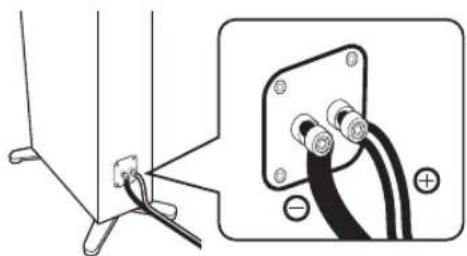
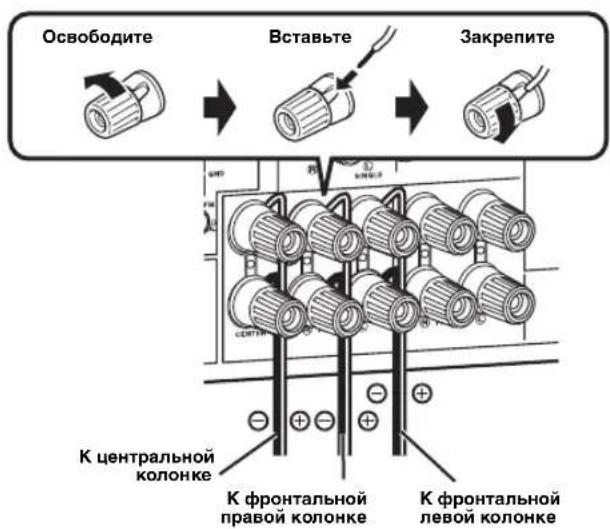
2 Подключите кабели колонок к каждой

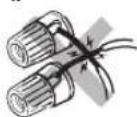
Провода отличаются цветом или формой,

например, один может быть отмечен

полосками, углублениями или складками.

Подключите провод с полосками

(углублениями и т.д.) к терминалам “+”

(красный) колонки. Подключите гладкий

провод к терминалам “–” (черный).

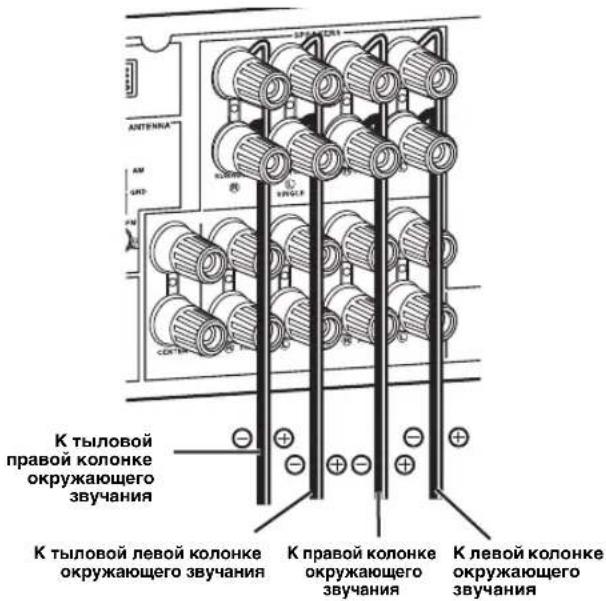
3 Подключите кабель каждой колонки к

терминалу соответствующей колонки

1 Убедитесь, что данный аппарат и сабвуфер

отсоединены от розеток переменного тока.

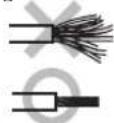
Для предотвращения короткого замыкания,

скрутите оголенные провода кабелей колонок.

3 Не давайте оголенным проводам колонок

соприкасаться друг с другом.

4 Не давайте оголенным проводам колонок

соприкасаться с любой металлической

частью данного аппарата.

Убедитесь в правильном подключении левого

канала (L), правого канала (R), “+” (красный)

Фронтальные и центральная колонки

Колонки окружающего звучания и

тылового окружающего звучания

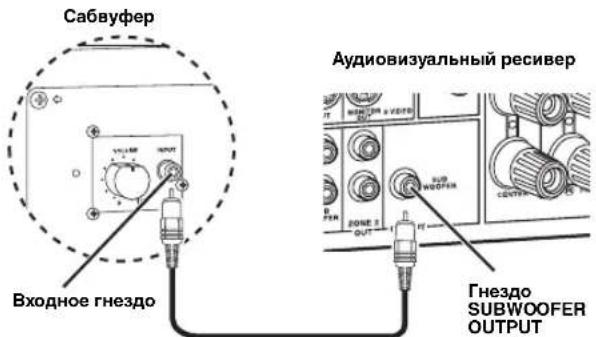
4 Подключите кабель сабвуфера к

входному гнезду сабвуфера и гнезду

SUBWOOFER OUTPUT данного аппарата.

Шаг 1: Установите колонки

Освободите Вставьте Закрепите

К тыловой левой колонке

окружающего звучания

Аудиовизуальный ресивер

СабвуферКраткое руководство пользователя

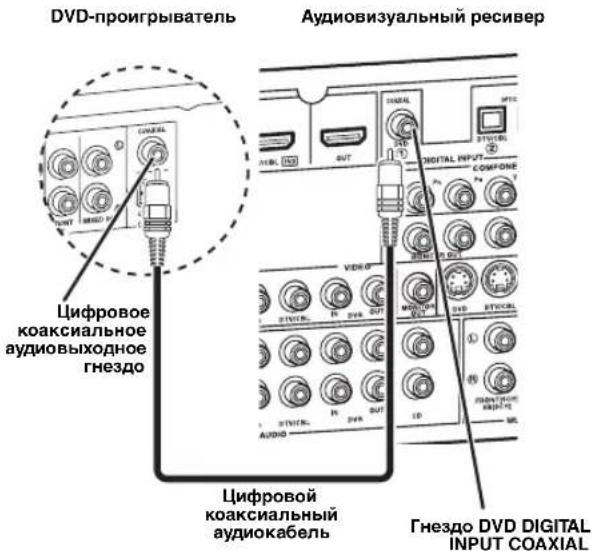
1 Подключите цифровой коаксиальный

аудиокабель к цифровому

коаксиальному аудиовыходному гнезду

DVD-проигрывателя и гнезду DVD DIGITAL INPUT COAXIAL данного аппрата.

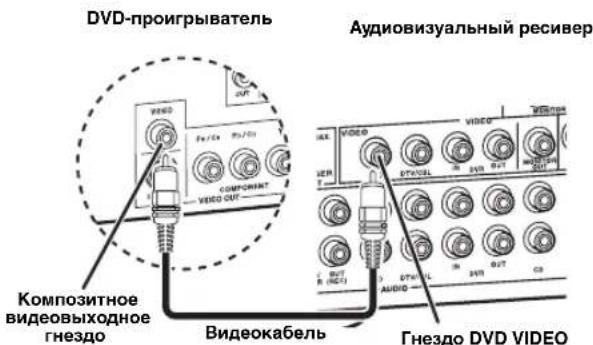
Подключите видеокабель к композитному

видеовыходному гнезду DVD-проигрывателя

и гнезду DVD VIDEO данного аппарата.

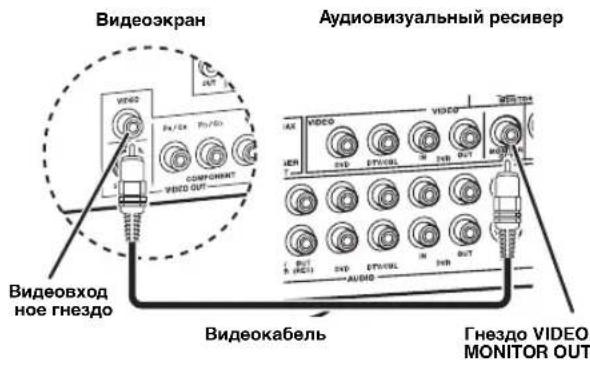
3 Подключите видеокабель к

видеовходному гнезду видеоэкрана и

гнезду VIDEO MONITOR OUT данного

4 Подключите электровилку данного

аппарата и других компонентов к розетке

Данный аппарат оборудован AC OUTLET(S) для

энергообеспечения других компонентов (за

исключением модели для Кореи). Смотрите стр. 22 для

подробной информации.

DTV/CBL CDDVD OPTICAL COAXIAL DIGITAL INPUT VIDEO

Убедитесь, что данный аппарат и

DVD-проигрыватель отсоединены

от розеток переменного тока.

Гнездо DVD DIGITAL INPUT COAXIAL DVD-проигрыватель

Аудиовизуальный ресивер

Гнездо DVD VIDEO DVD-проигрыватель

Аудиовизуальный ресивер

■ Дополнительные подключения

• Использование других типов

комбинаций колонок ☞ с. 11

• Подключение видеокомпонента ☞ с. 16

• Подключение DVD-проигрывателя

• Подключение DVD-магнитофона ☞ с. 18

• Подключение телеприставки ☞ с. 18

• Подключение CD-проигрывателя и

CD-магнитофона/MD-магнитофона

• Подключение многоформатного

проигрывателя или внешнего декодера

• Подключение дока Yamaha для

iPod/Bluetooth ☞ с. 20

• Подключение гнезд REMOTE IN/OUT

• Использование гнезд VIDEO AUX на

фронтальной панели ☞ с. 21

• Подключение ЧМ/АМ антенны ☞ с. 21

• Использование гнезда USB на

фронтальной панели ☞ с. 51

Аудиовизуальный ресивер

ВидеокабельКраткое руководство пользователя 7 Ru

1 Включите видеоэкран и затем установите

селектор источника приема видеоэкрана

Данный аппарат включается. На дисплее

фронтальной панели отображается “DVD Viewing”, и данный аппарат автоматически

оптимизирует свой статус для

воспроизведения DVD.

Когда данный аппарат находится в режиме SCENE,

высвечивается индикатор выбранной кнопки SCENE.

3 Начните воспроизведение желаемого

DVD-диска на проигрывателе.

настройки громкости.

При переключении источника приема или программы

звукового поля, режим SCENE отключается, и

отключается индикатор выбранной кнопки SCENE.

Нажатием только одной кнопки SCENE можно

включить данный аппарат и вызвать любимый источник

приема и программу звукового поля в соответствии с

шаблоном SCENE, назначенным для кнопки SCENE.

Шаблоны SCENE - это встроенные комбинации

источников приема и программ звукового поля.

При подключении изделия Yamaha с функцией сигналов

управления SCENE, данный аппарат может автоматически

включать компонент и запускать воспроизведение. Для

более подробной информации, смотрите инструкцию по

эксплуатации к DVD-проигрывателю.

■ Использование других кнопок SCENE

Требуется заранее подключить к данному аппарату

тюнер кабельного телевидения или спутниковый тюнер.

Смотрите стр. 16 для более подробной информации.

ребуется заранее подключить к данному аппарату

поставляемые ЧМ и АМ антенны. Смотрите стр. 21

для более подробной информации.

ребуется настроиться на нужную радиостанцию.

Смотрите стр. 45 - 47 для информации по настройке.

Для достижения наилушего приема, изменяйте направление

подключенной рамочной АМ антенны, или отрегулируйте

расположение конца внутренней ЧМ антенны.

Если невозможно было найти соответствующую

ситуацию, можно выбрать и изменить шаблон SCENE

для кнопок SCENE. Смотрите стр. 30 для более

подробной информации.

Шаг 3: Нажмите кнопку

Название шаблона SCENE и его

– источник приема: DVD

– программа звукового поля: Movie Dramatic

Просмотр кинофильма от

подключенного DVD-проигрывателя.

– источник приема: DVD

программа звукового поля: 2ch Stereo

Прослушивание музыкального диска от

подключенного DVD-проигрывателя.

– источник приема: DTV/CBL

– программа звукового поля: STRAIGHT

Просмотр телевизионной программы.

Radio Listening *2, *3, *4 – источник приема: TUNER

программа звукового поля: 7ch Enhancer

Прослушивание музыкальной

программы от ЧМ радиостанции.

ПримечанияКраткое руководство пользователя 8 Ru

■ После использования данного

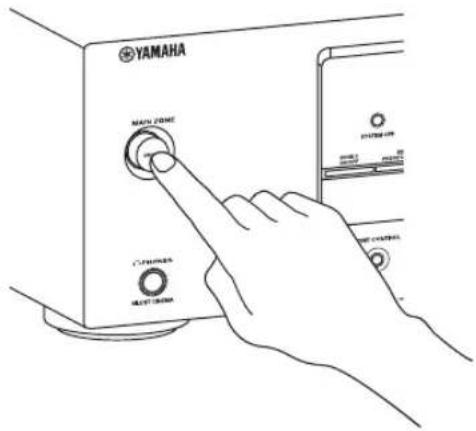
A MAIN ZONE ON/OFF на

фронтальной панели для установки данного

аппарата на режим ожидания.

Данный аппарат устанавливается на режим

ожидания. В режиме ожидания, данный аппарат

потребляет малое количество электроэнергии для

приема инфракрасных сигналов от пульта ДУ. Для

включения данного аппарата от режима

A MAIN ZONE ON/OFF (или

GPOWER). Смотрите стр. 23 для более подробной

Для чего вам нужен данный

■ Настройка шаблонов SCENE

• Использование различных шаблонов

• Создание своих оригинальных

шаблонов SCENE ☞ с. 33

■ Использование различных

• Основное управление данным

• Прослушивание ЧМ/АМ радиопрограмм

• Использование переносного устройства

USB с данным аппаратом ☞ с. 51

• Использование iPod с данным

• Использование компонентов Bluetooth с

данным аппаратом. ☞ с. 55

■ Использование различных

• Использование различных программ

звукового поля ☞ с. 40

• Использование режима прямого

звучания для получения

высококачественного звучания ☞ с. 43

• Настройка программ звукового поля

■ Настройка параметров данного

• Автоматическая оптимизация

параметров колонок для комнаты для

прослушивания (AUTO SETUP) ☞ с. 26

• Ручная настройка различных

параметров данного аппарата ☞ с. 57

•Настройка пульта ДУ ☞ с. 71

• Регулировка дополнительных

■ Дополнительные функции

Автоматическое отключение данного

аппарата ☞ с. 39Ïîäêëþ÷åíèÿ 9 Ru

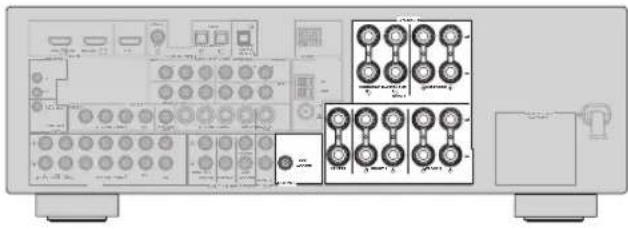
6 Терминалы колонок 11

(Только модель для Азии и общая

Гнездо вывода управления для

выборочной установки.

E Терминалы ANTENNA 21

F AC OUTLET(S) 2210 Ru Подключения На схеме ниже отображено рекомендуемое расположение колонок. Данное расположение позволяет

прослушивать сигналы CINEMA DSP и многоканальные аудиоисточники.

Фронтальные левая и правая колонки (FL и FR)

Фронтальные колонки предназначены для воспроизведения основного исходящего звучания и эффектов

звучания. Разместите данные колонки на одинаковом расстоянии от идеального места слушателя. Расстояние

каждой колонки с каждой стороны видеоэкрана должно быть одинаковым.

Центральная колонка (C)

Центральная колонка предназначена для воспроизведения звуковых сигналов центрального канала

(диалог, вокальное произведение и т.д.). Если, по некоторым причинам, использование центральной

колонки невозможно, вы можете обойтись без нее. Однако, наилучший результат достигается при

использовании полной системы.

Левая и правая колонки окружающего звучания (SL и SR)

Колонки окружающего звучания используются для эффектов и окружающего звучания.

Тыловые левая и правая колонки окружающего звучания (SBL и SBR)

Тыловые колонки окружающего звучания предназначены для поддержки колонок окружающего

звучания и предоставляют более реалистичные переходы с передней стороны на тыловую.

Использование сабвуфера со встроенным усилителем, например, Yamaha Active Servo Processing

Subwoofer System, позволяет не только усилить низкочастотные сигналы от любого или всех каналов, но

также воспроизводить с высокой точностью звучание канала LFE (низкочастотный эффект),

содержащегося в источниках Dolby Digital и DTS. Расположение сабвуфера не так важно, так как

низкочастотный звук не является высоконаправленным. Но все-же лучше будет расположить сабвуфер

возле фронтальных колонок. Для уменьшения отражения низкочастотного звука на стенах, слегка

поверните и направьте сабвуфер в центр комнаты.

30 см или более11 Ru

Убедитесь в правильном подключении левого канала (L), правого канала (R), “+” (красный) и “–”

(черный). При плохих подключениях, данный аппарат не может аккуратно воспроизводить источники

• Перед подключением колонок убедитесь, что вилка силового кабеля переменного тока

отсоединена от розетки переменного тока.

• Открытые провода колонок не должны соприкасаться друг с другом, или с любой металлической

частью данного аппарата. Это может привести к поломке данного аппарата и/или колонок. При

коротком замыкании проводов колонок, на дисплее фронтальной панели при включении данного

аппарата отображается “CHECK SP WIRES”.

• Используйте колонки с магнитным экраном. Если данный тип колонок все-же издает помехи при

использовании с экраном, разместите колонки на некотором расстоянии от экрана.

LR SURROUND LR FRONT B LR FRONT ACENTER LR SURROUND BACK/BI-AMPSINGLESWITCHEDMONITOR OUT L R DTV/CBL DVRDVD MD/

При использовании одной тыловой

колонки окружающего звучания,

подключите колонку к левому терминалу

SURROUND BACK (SINGLE).

Подключите альтернативную

фронтальную акустическую систему

окружающего звучания12 Ru Подключения ■ До подключения к терминалу

Кабель колонок на самом деле состоит из двух

параллельных спаренных изолированных

проводов. Провода отличаются цветом или

формой, например, один может быть отмечен

полосками, углублениями или складками.

Подключите провод с полосками (углублениями и

т.д.) к терминалам “+” (красный) данного

аппарата и колонки. Подключите гладкий провод

к терминалам “–” (черный).

Удалите примерно 10 мм изоляционного слоя

на конце каждого кабеля колонки и затем

скрутите оголенные провода кабеля во

избежание короткого замыкания.

■ Подключение к терминалам FRONT A

1 Освободите головку.

2 Вставьте оголенный конец провода

колонки в отверстие терминала.

Закрутите головку для закрепления провода.

Подключение бананового штекера

(за исключением моделей для Европы,

России, Кореи и Азии)

Банановый штекер – это однополюсный

электрический соединитель, широко

используемый для завершения кабелей колонок.

Сначала, закрутите головку и затем вставьте

коннектор бананового штекера в конец

соответствующего терминала.

■ Использование подключений

двухканального усиления

Данный аппарат позволяет выполнить

подключения двухканального усиления к одной

акустической системе. Убедитесь, что колонки

поддерживают двухканальное усиление.

Для выполнения подключений двухканального

усиления, используйте терминалы FRONT и

SURROUND BACK как показано ниже. Для

запуска подключения двухканального усиления,

установите “BI-AMP” на “ON” в

“Дополнительные настройки” (смотрите стр. 77).

• При выполнении обычного подключения, убедитесь,

что замыкающие бруски установлены в терминалы

соответствующим образом. Подробнее, смотрите

инструкцию к колонкам.

• При использовании подключений двухканального

усиления, использование тыловых колонок

окружающего звучания невозможно. 10 мм 1

3 Красный: положительный (+)Черный: отрицательный (–)Банановый штекер Предупреждение

Удалите замыкающие бруски или мостики для

разделения кроссоверов LPF (фильтр низких

частот) и HPF (фильтр высоких частот).

LR FRONT A LR SURROUND BACK/BI-AMPSINGLEДанный аппаратЛеваяПраваяФронтальные колонки13 Ru Подключения Русский

Подключите один тип аудиогнезд(а) и/или видеогнезд(а), которыми оборудованы компоненты приема.

Данный аппарат оборудован тремя типами

аудиогнезд. Подключение зависит от наличия

аудиогнезд на других компонентах.

Для обычных аналоговых аудиосигналов,

передающихся через левый и правый аналоговых

аудиокабеля. Подключите красные штекеры к

правым гнездам и белые штекеры к левым

Гнездо DIGITAL AUDIO COAXIAL

Для цифровых аудиосигналов, передающихся

через коаксиальный цифровой аудиокабель.

Гнезда DIGITAL AUDIO OPTICAL

Для цифровых аудиосигналов, передающихся

через оптические цифровые аудиокабели.

• Вы можете использовать цифровые гнезда для приема

битовых потоков PCM, Dolby Digital и DTS.

Оптические входные гнезда совместимы с цифровыми

сигналами с частотой выборки до 96 кГц.

• Цифровые и аналоговые сигналы независимо

обрабатываются данным аппаратом. Таким образом,

аудиосигналы, поступающие на цифровые гнезда, не

выводятся на аналоговые гнезда AUDIO OUT (REC).

Данный аппарат оборудован тремя типами

видеогнезд. Подключение зависит от наличия

входных гнезд на видеоэкране.

Для обычных композитных видеосигналов,

передающихся через композитные видеокабели.

Для S-video сигнала, разделенных на видеосигналы

яркости (Y) и насыщенности (С), передающихся по

раздельным проводам S-video кабелей.

Гнезда COMPONENT VIDEO

Для компонентных сигналов, разделенных на

видеосигналы яркости (Y) и насыщенности

(P B, PR), передающихся по раздельным проводам

компонентных видеокабелей. Сигнал экранного меню не выводится на гнезда DVR OUT (REC). Информация о гнездах и штекерах кабелей

VIDEO S VIDEOCOMPONENT VIDEO P R P B Y PBPR Y S V COAXIAL DIGITAL AUDIOAUDIO OPTICAL DIGITAL AUDIO R L C O R L

Аудиогнезда и штекеры кабелей Видеогнезда и штекеры кабелей

(Красный)(Белый) (Оранжевый) (Желтый) (Красный) (Синий) (Зеленый)

Поток видеосигнала для MONITOR OUT

видеосигнала установлено

на ON (смотрите стр. 67)14 Ru Подключения ■ Совместимость HDMI с данным

• При воспроизведении звучания на DVD-диске с

системой защиты от копирования CPPM, в

зависимости от типа DVD-проигрывателя, видео и

аудиосигналы могут не выводиться.

• Данный аппарат несовместим с несовместимыми с

системой HDCP компонентами HDMI или DVI.

• Можно проверить возможные трудности, связанные с

подключением HDMI (смотрите стр. 38).

■ Гнездо и штекер кабеля HDMI

• Рекомендуется использовать кабель HDMI, не

превышающий 5 метров, с логотипом HDMI на кабеле.

• С помощью преобразующего кабеля (гнездо HDMI

гнездо DVI-D), подключите данный аппарат к другим

• Не отсоединяйте или подключайте кабель или не

отключайте питание компонентов HDMI,

подключенных к гнезду HDMI OUT данного аппарата

во время передачи данных. Это может привести к

прерыванию воспроизведения или вызвать шум.

• Аудиосигналы, поступающие на входные гнезда, за

исключением гнезда HDMI IN DVD или HDMI IN DTV/CBL данного аппарата, не могут выводиться в

цифровом виде на гнездо HDMI OUT.

• При отключении питания видеоэкрана,

подключенного к гнезду HDMI OUT через

подключение DVI, данный аппарат может не

установить связь с компонентом.

Битовый поток Dolby Digital,

Интерфейс HDMI данного аппарата основан на

следующих стандартах:

• HDMI Version 1.2a (High-Definition

Protection System), лицензированный Digital

HDMI Штекер кабеля HDMI15 Ru Подключения Русский

■ Поток аудиосигнала

• 2-канальные, а также многоканальные РСМ, Dolby

Digital и DTS сигналы, поступающие на гнездо HDMI IN DVD или HDMI IN DTV/CBL, могут выводиться от

гнезда HDMI OUT только при установке “SUPPORT AUDIO” на “Other” (смотрите стр. 64).

• Аудиосигналы, поступающие в гнезда HDMI IN, не

выводятся от выходного терминала AUDIO или гнезд

■ Поток видеосигнала

• При приеме всех видеосигналов через гнезда HDMI,

COMPONENT VIDEO, S VIDEO и VIDEO,

применяется следующий порядок приоритетности для

поступающих сигналов:

• При приеме некоторых цифровых видеосигналов через

гнездо HDMI IN DVD или HDMI IN DTV/CBL,

функция преобразования видеосигнала

• Цифровые видеосигналы, поступающие на гнездо

HDMI IN DVD или HDMI IN DTV/CBL, не могут

выводиться от аналоговых видеовыходных гнезд.

Поток аудио и видео сигнала

HDMI AUDIODIGITAL AUDIO (COAXIAL)DIGITAL AUDIO (OPTICAL)ВыходВходАналоговый выходЦифровой выход Примечания S VIDEOVIDEOCOMPONENTVIDEO HDMI ПрямоВыходВходПреобразование видеосигнала установлено на ON (смотрите стр. 67)16 Ru Подключения Подключите телевизор (или проектор) к гнезду

HDMI OUT, гнездам COMPONENT VIDEO MONITOR OUT, гнезду S VIDEO MONITOR OUT или гнезду VIDEO MONITOR OUT данного

y Можно выбрать воспроизведение аудиосигналов HDMI на данном аппарате или на другом компоненте HDMI, подключенном к гнезду HDMI OUT данного аппарата. С помощью параметра “SUPPORT AUDIO” в “SOUND MENU” выберите компонент для воспроизведения аудиосигналов HDMI (смотрите стр. 64). • Некоторые видеоэкраны, подключенные к данному

аппарату через подключение DVI, не распознают

поступающие аудио/видеосигналы HDMI, если они

находятся в режиме ожидания. В таком случает,

беспорядочно мигает индикатор HDMI.

• При подключении телевизионного экрана или

проектора через соединение HDMI, экранное меню не

отображается. В таких случаях, подключите

телевизионный экран или проектор через

компонентное, S-video или видеоподключение.

• Подключите принимаемые компоненты-источники к

гнезду HDMI IN DVD или HDMI IN DTV/CBL для

отображения видеоизображения на видеоэкране,

подключенном к гнезду HDMI OUT.

Подключение видеокомпонентов

Убедитесь, что данный аппарат и

другие компоненты отсоединены

от розеток переменного тока.

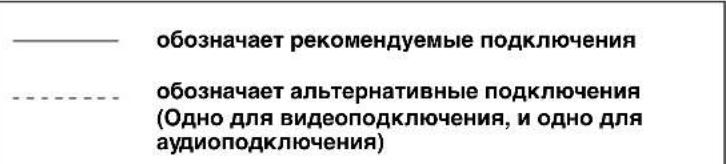
обозначает рекомендуемые подключения

обозначает альтернативные подключения

(Одно для видеоподключения, и одно для

аудиоподключения)17 Ru Подключения Русский

• При установке “VIDEO CONV.” на “OFF” (смотрите

стр. 67), обязательно выполните такой же тип

видеоподключения, как и для телевизора (смотрите

стр. 16). Например, при подключении телевизора к

гнезду VIDEO MONITOR OUT данного аппарата,

подключите другие компоненты к гнездам VIDEO.

• При установке “VIDEO CONV.” на “ON” (смотрите

стр. 67), преобразованные видеосигналы выводятся

только на гнезда MONITOR OUT. Для записи

источника, произведите одинаковые типы

видеоподключений между каждым компонентом.

• Для выполнения цифрового подключения к

компоненту, кроме компонента по умолчанию для

гнезда DIGITAL INPUT, выберите соответствующую

настройку для “OPTICAL IN” или “COAXIAL IN” в

“I/O ASSIGNMENT” (смотрите стр. 65).

• При подключении DVD-проигрывателя к гнездам

DIGITAL INPUT (OPTICAL) и DIGITAL INPUT

(COAXIAL) одновременно, приоритет отдается

сигналам, поступающим в гнездо DIGITAL INPUT

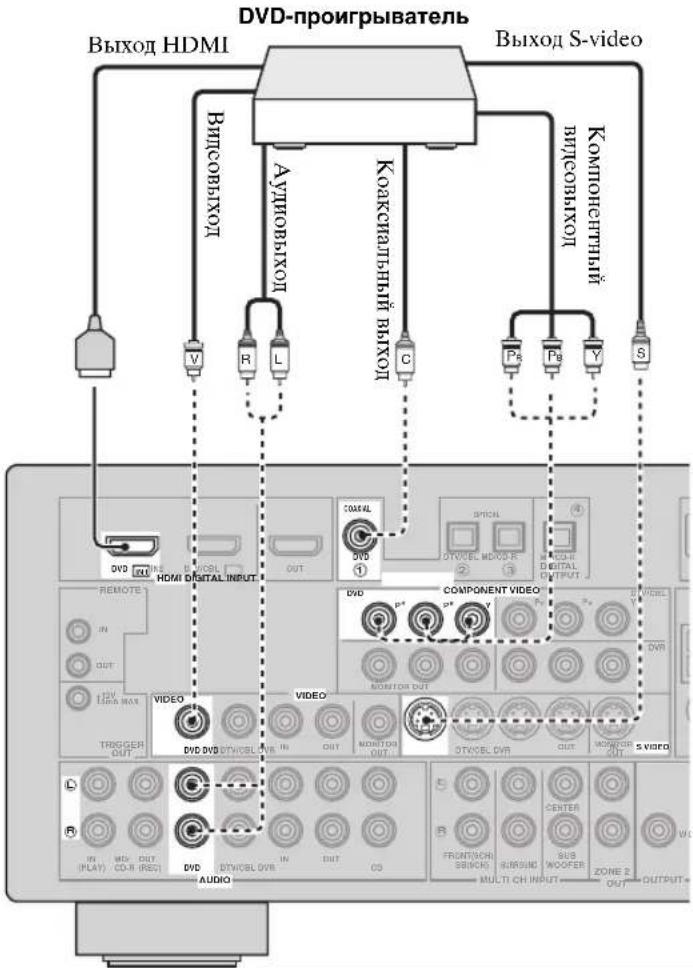
■ Подключение DVD-проигрывателя

Подключение других компонентов

Убедитесь, что данный аппарат и

другие компоненты отсоединены

от розеток переменного тока. MONITOR OUT LRDTV/CBL DVRDVD MD/

CD-R OUT (REC) IN (PLAY)

LR C V S PR PB Y DVD-проигрыватель

обозначает рекомендуемые подключения

обозначает альтернативные подключения

(Одно для видеоподключения, и одно для

Коаксиальный выход18 Ru

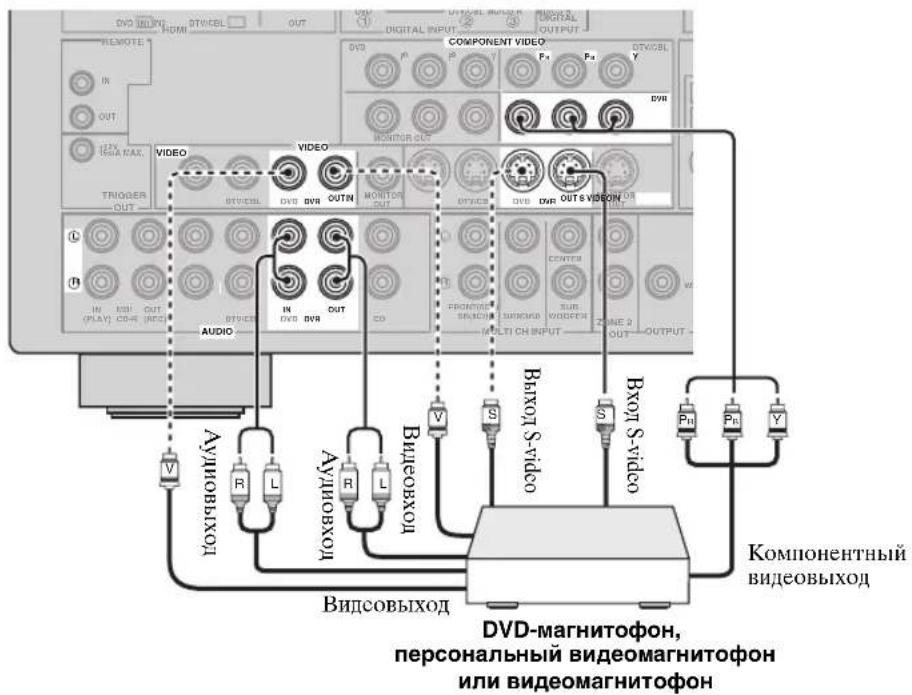
■ Подключение DVD-магнитофона, персонального видеомагнитофона или

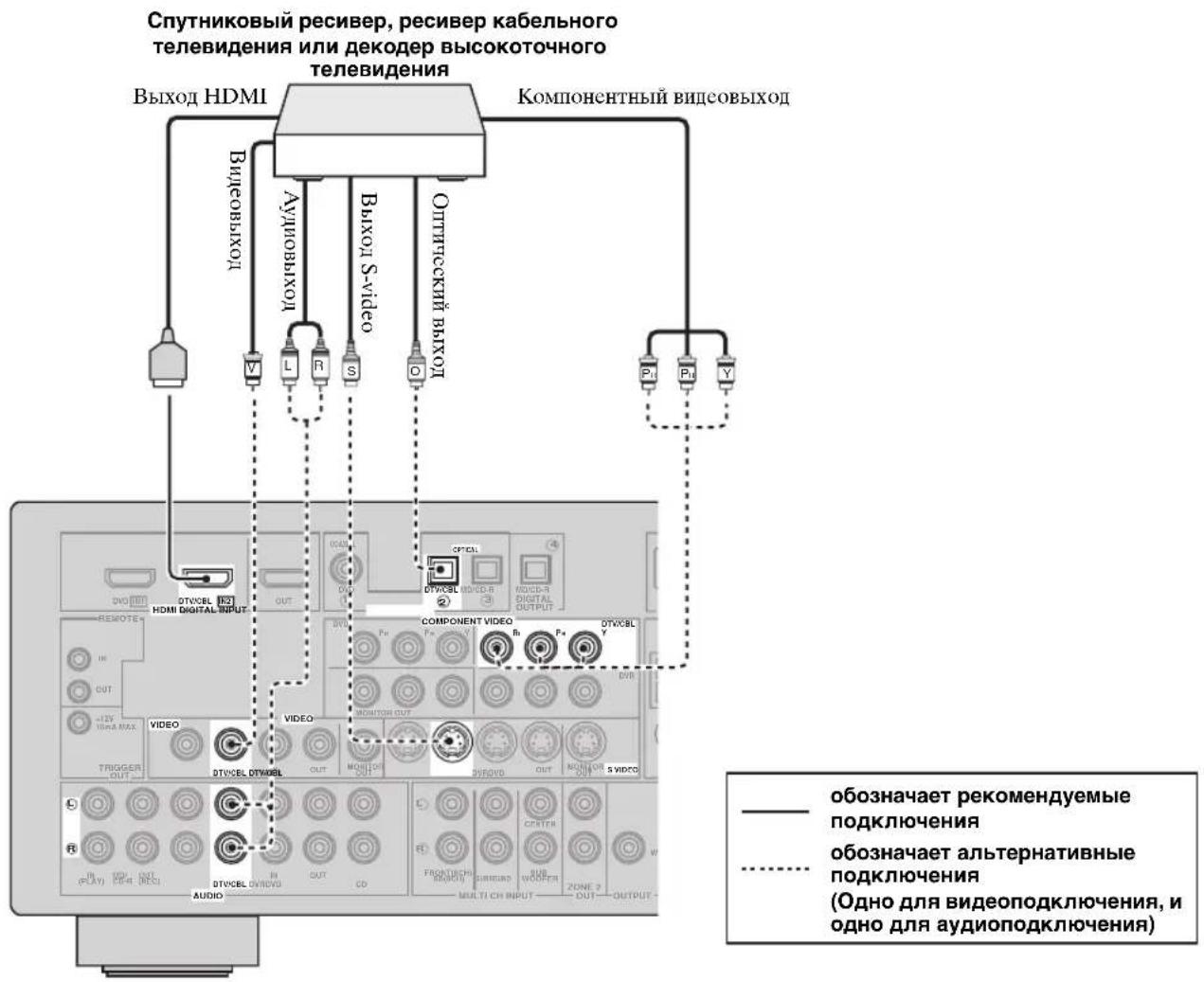
■ Подключение телеприставки MONITOR OUT LRDTV/CBL DVRDVD MD/

персональный видеомагнитофон

или видеомагнитофон MONITOR OUT LRDTV/CBL DVRDVD MD/

CD-R OUT (REC) IN (PLAY)

DTV/CBLOPTICAL O V L R S PR PB Y

Спутниковый ресивер, ресивер кабельного

телевидения или декодер высокоточного

Выход HDMI Компонентный видеовыход

обозначает рекомендуемые

обозначает альтернативные

(Одно для видеоподключения, и

одно для аудиоподключения)19 Ru Подключения Русский

Подключите аудиокомпонент следующим образом.

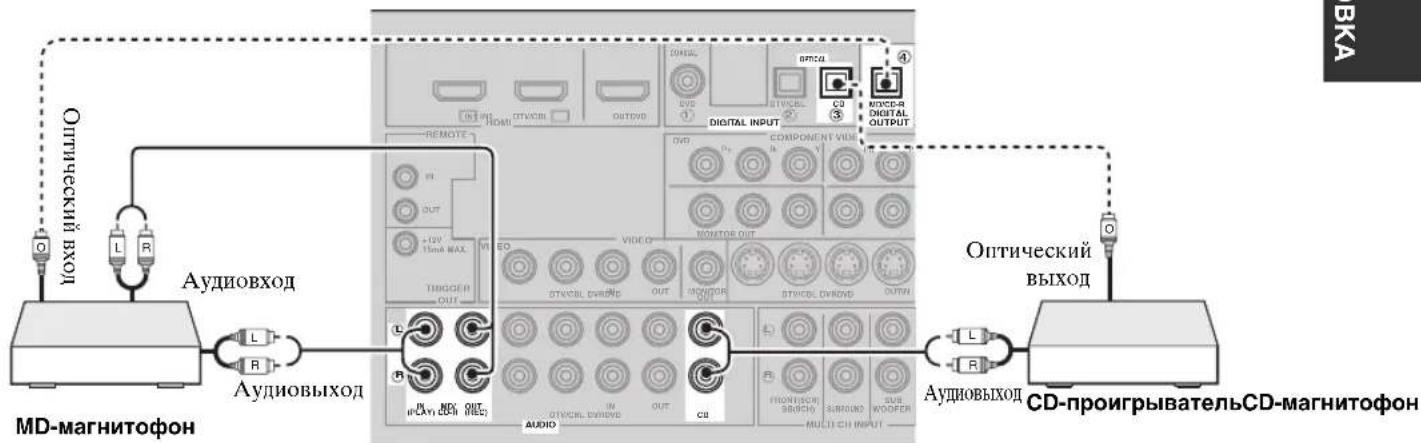
■ Подключение CD-проигрывателя и

CD-магнитофона/MD-магнитофона

• При подключении CD-проигрывателя через аналоговое и цифровое подключение, приоритет отдается сигналу, поступающему на гнездо DIGITAL INPUT.

• Для выполнения цифрового подключения к компоненту, кроме компонента по умолчанию для каждого гнезда DIGITAL INPUT, выберите соответствующую настройку “I/O ASSIGNMENT” (смотрите стр. 65).

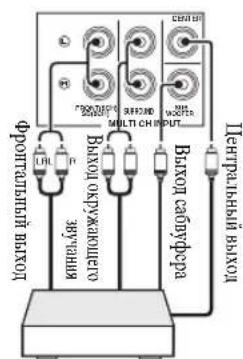
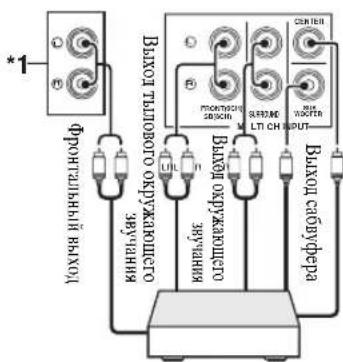
■ Подключение многоформатного проигрывателя или внешнего декодера

Данный аппарат оборудован 6-ю дополнительными входными гнездами (левым и правым FRONT,

CENTER, левым и правым SURROUND и SUBWOOFER) для дискретного многоканального приема от

многоформатного проигрывателя, внешнего декодера, звукового процессора или предусилителя.

При установке “INPUT CH” на “8ch” в “MULTI CH SET” (смотрите стр. 67), для приема 8-канальных

сигналов, можно использовать входные гнезда, назначенные как “FRONT” в “MULTI CH SET”

(смотрите стр. 67) вместе с гнездами MULTI CH INPUT.

Подключите выходные гнезда многоформатного проигрывателя или внешнего декодера к гнездам

MULTI CH INPUT. Убедитесь, что левое и правое выходные гнезда подключены к левому и правому

входным гнездам для фронтального канала и канала окружающего звучания.

При выборе компонента, подключенного к гнездам MULTI CH INPUT как источника поступающего сигнала (смотрите стр. 36), данный

аппарат автоматически выключает цифровой процессор звукового поля, и выбор программ звукового поля становится невозможным.

Данный аппарат не перенаправляет сигналы, поступающие в гнезда MULTI CH INPUT, для компенсации звучания от отсутствующих

колонок. Перед использованием данной функции, рекомендуется подключить как минимум 5.1-канальную акустическую систему.

Входные аналоговые аудиогнезда, назначенные как “FRONT” в “MULTI CH SET” (смотрите стр. 67).

Подключение аудиокомпонентов

Убедитесь, что данный аппарат и

другие компоненты отсоединены

от розеток переменного тока. обозначает рекомендуемые подключенияобозначает альтернативные подключения Примечания

MONITOR OUT L R DTV/CBL DVRDVDMD/ CD-ROUT (REC)IN (PLAY)

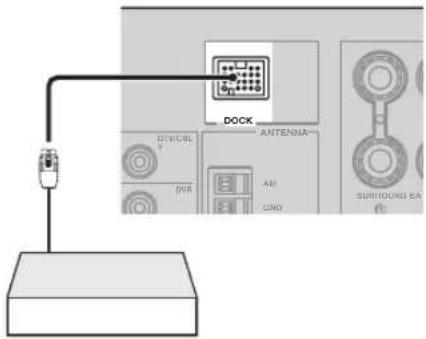
MD/CD-R DIGITAL OUTPUT L R O O R L L R CD-проигрывательCD-магнитофон или MD-магнитофонАудиовыходОптическийвыходАудиовходАудиовыходОптический входSB(8CH)FRONT(6CH)CENTERSURROUND SUB WOOFER L R L R SB(8CH)FRONT(6CH)CENTERSURROUND SUB WOOFER L R MULTI CH INPUTMULTI CH INPUTL R LRL R LRL R *1 Выход сабвуфераМногоформатный проигрыватель/Внешний декодер (5.1-канальный выход)Центральный выходВыход окружающегозвучанияФронтальный выходМногоформатный проигрыватель/Внешний декодер (7.1-канальный выход)Фронтальный выходВыход сабвуфераЦентральный выходВыход тылового окружающегозвучанияВыход окружающегозвучания20 Ru Подключения Данный аппарат оборудован терминалом DOCK

на задней панели, который позволяет подключить

универсальный док Yamaha для iPod (например,

YDS-10, продающийся отдельно) или адаптер

Bluetooth (например, YBA-10, продающийся

отдельно). Подключите универсальный док

Yamaha для iPod или адаптер Bluetooth к

терминалу DOCK на задней панели данного

аппарата через специальный кабель.

Если компоненты являются изделиями Yamaha и

могут передавать сигналы ДУ, подключите гнездо

REMOTE IN и гнездо REMOTE OUT к входному

и выходному гнезду ДУ через монофонические

аналоговые миникабели следующим образом.

• Если компоненты имеют функцию сигналов

управления SCENE, данный аппарат может

автоматически запускать соответствующие

компоненты и начать воспроизведение при

использовании одной из кнопок SCENE. Подробнее о

функции сигналов управления SCENE компонентов,

смотрите инструкции по эксплуатации.

• Если компонент, подключенный к гнезду REMOTE OUT, не является изделием Yamaha, установите

“SCENE IR” в меню дополнительных настроек на

“OFF” (смотрите стр. 77).

Yamaha для iPod™ или

Убедитесь, что данный аппарат и

другие компоненты отсоединены

от розеток переменного тока.

R SURROUND BA C DTV/CBL DVR Y AM GND ANTENNADOCK DOCK Yamaha Универсальный

док для iPod или адаптер

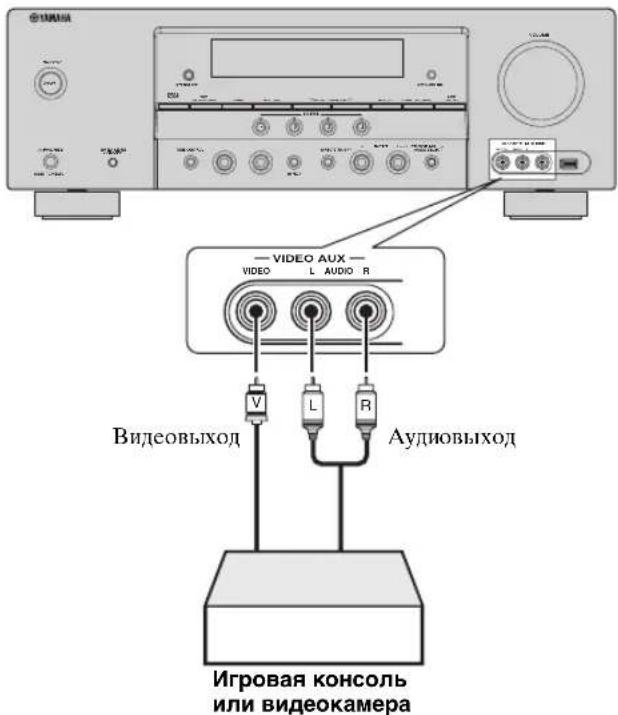
Для подключения игровой приставки или

видеокамеры к данному аппарату, используйте

гнезда VIDEO AUX на фронтальной панели.

• Для воспроизведения сигналов, поступающих на

данные гнезда, выберите параметр “V-AUX” как

источник поступающего сигнала.

• При приеме аудиосигналов через гнезда AUDIO и

терминал DOCK на задней панели, применяется

следующий приоритетный порядок для поступающих

Внутренние ЧМ и АМ антенны поставляются

вместе с данным аппаратом. Подключите каждую

антенну надлежащим образом к соответствующим

терминалам. Вообще, данные антенны должны

обеспечивать достаточно сильный прием сигнала.

Смотрите стр. 22 для информации по подключению

поставляемой рамочной АМ антенны.

• Рамочная АМ антенна должна быть установлена на

расстоянии от данного аппарата.

• Рамочная АМ антенна должна всегда оставаться

подключенной, даже при подключении внешней АМ

антенны к данному аппарату.

• Внешняя антенна, установленная надлежащим

образом, принимает радиоволны чище, чем внутренняя

антенна. При плохом качестве приема, установите

внешнюю антенну. Для получения более подробной

информации о внешних антеннах, обратитесь к

ближайшему авторизированному дилеру Yamaha или в

Использование гнезд VIDEO AUX на фронтальной

Перед выполнением подключений,

обязательно выключите звук данного аппарата

и других компонентов.

Примечания SPEAKERSPHONESSILENT CINEMA ON/OFFA/B/OFF l PRESET/TUNING/CH h

Видеовыход Аудиовыход

Заземление (терминал GND)

Для обеспечения максимальной безопасности и

уменьшения помех, подключите терминал антенны

GND к хорошему заземлению. Хорошим заземлением

может послужить металлический штырь, введенный в

покрытием, вытянутый

наружу через окно.22 Ru Подключения Подключение провода рамочной АМ

Провод рамочной AM антенны не обладает

полярностью, и к терминалу AM или GND можно

подключать любой конец провода.

Сборка поставляемой рамочной АМ

Типы поставляемой рамочной АМ антенны

различаются в зависимости от моделей.

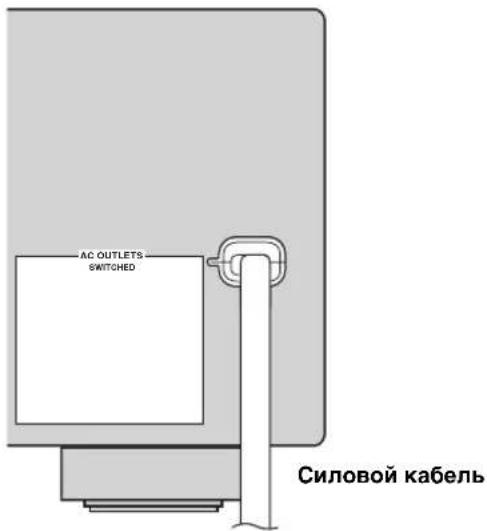
По завершению всех подключений, подключите

силовой кабель к розетке переменного тока.

■ AC OUTLET(S) (SWITCHED)

Модели для Соединенного Королевства

Великобритании и Северной Ирландии, и

Модель для Кореи Отсутствует

Другие модели2 выхода

Данный(ые) выход(ы) используются для подачи

питания на любые подключенные компоненты.

Подключите силовые кабели других компонентов

к данному(ым) выходу(ам). Питание на данный(е)

выход(ы) подается, когда данный аппарат

находится во включенном состоянии. Однако,

питание на данный(е) выход(ы) прерывается при

установке данного аппарата в режим ожидания.

Для информации по максимальному напряжению

или общему энергопотреблению компонентов,

подключаемых к данному(ым) выходу(ам),

смотрите “Технические характеристики” на

Примечание Откройте рычажокВставьтеЗакройте рычажок Подключение силового

кабеля SWITCHEDAC OUTLETSSWITCHEDAC OUTLETSСиловой кабель23 Ru Подключения Русский

■ Включение данного аппарата

Для включения данного аппарата, нажмите

A MAIN ZONE ON/OFF (или

При включении данного аппарата, до воспроизведения

звучания от данного аппарата, будет 4-5-секундная

■ Установка данного аппарата в режим

A MAIN ZONE ON/OFF (или

H STANDBY) для установки данного

аппарата в режим ожидания.

В режиме ожидания, данный аппарат потребляет

малое количество электроэнергии для приема

инфракрасных сигналов от пульта ДУ.

Основную зону и зону 2 можно одновременно

установить в режим ожидания, нажав

Включение и выключение

питания24 Ru Подключения 1 Индикатор HDMI

Высвечивается при поступлении сигнала

выбранного источника приема на гнезда HDMI IN

• Высвечивается при подключении iPod к

универсальному доку Yamaha для iPod

(например, YDS-10, продающийся отдельно),

подключенному к терминалу DOCK данного

аппарата (смотрите стр. 20) и выборе

источника приема V-AUX.

• Мигает во время спаривания подключенного

адаптера Yamaha для Bluetooth (например,

YBA-10, продающийся отдельно) и компонента

Bluetooth (смотрите стр. 55) или во время

поиска адаптером Bluetooth компонента

Bluetooth (смотрите стр. 55).

• Высвечивается при подключении

подключенного адаптера Yamaha для Bluetooth

к компоненту Bluetooth (смотрите стр. 20).

3 Индикатор ENHANCER

Высвечивается при выборе режима Compressed

Music Enhancer (смотрите стр. 40).

4 Индикаторы источников поступающего

Для указания текущего выбранного источника

приема, высвечивается соответствующий курсор.

Высвечивается при работе функции “AUTO SETUP” и если колонки, настроенные с помощью

“AUTO SETUP”, используются без изменений

Высвечиваются при установке данного аппарата в

режим настройки ЧМ или АМ (смотрите стр. 45 - 47).

Высвечивается во время приема данным

аппаратом сигнала DTS 96/24.

8 Индикатор MUTE и индикатор уровня

• Индикатор MUTE высвечивается во время

работы функции MUTE (смотрите стр. 37).

• Показывает уровень громкости,

установленный в данный момент.

Загорается во время воспроизведения данным

аппаратом цифровых аудиосигналов PCM (Pulse

Code Modulation – импульсно-кодовая модуляция).

0 Индикаторы декодеров

Во время работы любого из декодеров данного

аппарата, высвечивается соответствующий

A Индикатор наушников

Высвечивается при подключении наушников

Высвечивается в соответствии с задействованным

набором фронтальных колонок (смотрите

SP A: Задействованы колонки FRONT A.

SP B: Задействованы колонки FRONT B.

Высвечивается во время работы функции Zone 2

Дисплей фронтальной панели

1234567825 Ru ПодключенияРусскийПОДГОТОВКАD Индикатор CINEMA DSPЗагорается при выборе программы звукового поля (смотрите стр. 41).Индикатор VIRTUALВысвечивается во время работы функции Virtual CINEMA DSP (смотрите стр. 41).Индикатор SILENT CINEMAВысвечивается, когда подключены наушники и выбрана программа звукового поля (смотрите стр. 41).E Многофункциональный информационный дисплейОтображает наименование программы звукового поля, используемой в данный момент, и другую информацию во время настройки или изменения настроек.F Индикатор SLEEPВысвечивается при включенном таймере сна (смотрите стр. 39).G Индикаторы Системы Радиоданных(Только модели для Европы и России)PTY HOLDВысвечивается во время поиска радиостанций Системы Радиоданных в режиме PTY SEEK.PS, PTY, RT и CTВысвечиваются в соответствии с выбранным режимом отображения Системы Радиоданных. EON Высвечивается во время приема информационной услуги EON.H Канал приема и индикаторы колонокИндикаторы принимаемых каналов• Отображают компоненты канала цифрового сигнала, поступающего в данный момент.• Высвечиваются или мигают в соответствии с настройками колонок, когда данный аппарат выполняет процедуру автоматической настройки (смотрите стр. 26) или процедуру настройки уровня колонок в “SP LEVEL” (смотрите стр. 61). ■ Использование пульта ДУ Пульт ДУ передает направленный инфракрасный луч. Во время управления, обязательно направляйте пульт ДУ прямо на сенсор ДУ на данном аппарате.1 Инфракрасное окошкоИздает инфракрасные сигналы управления. Направьте данное окошко на компонент для управления. y Для установки кодов ДУ для других компонентов, смотрите стр. 73.• Избегайте проливания воды или других жидкостей на пульт ДУ.• Не роняйте пульт ДУ.• Не оставляйте или храните пульт ДУ в местах со следующими видами условий:– местах с повышенной влажностью, например, возле ванной– в местах с повышенной температурой, например, возле обогревателя или плиты– в местах с предельно низкой температурой– в запыленных местахИндикаторы принимаемых каналов

LFE LL C R SL SB SR SBRSBL Индикатор LFEПримечания30º 30ºПримерно 6 мÎïòèìèçàöèÿ íàñòðîéêè êîëîíîê äëÿ êîìíàòû äëÿ ïðîñëóøèâàíèÿ 26 Ru

Данный аппарат содержит технологию YPAO (Yamaha Parametric Room Acoustic Optimizer), позволяющую

избежать хлопотливый процесс настройки колонок с прослушиванием, и помогающую автоматически

выполнить высокоточные настройки звучания. Поставляемый микрофон оптимизатора собирает и

данный аппарат анализирует звучание от колонок в вашей непосредственной среде прослушивания.

• Помните, что громкие тестовые тональные звуки во

время процедуры “AUTO SETUP” являются обычным

• Для достижения наилучшего результата, во время

процедуры “AUTO SETUP”, комната должна быть

максимально тихой. При слишком большом внешнем

шуме, результаты могут быть

неудовлетворительными.

y Процедура “AUTO SETUP” может запускаться с помощью меню системы на экранном меню или на дисплее фронтальной панели. В данном руководстве для описания процедуры “AUTO SETUP” использованы иллюстрации для экранного меню. 1 Проверьте следующие пункты.

Перед началом автоматической настройки,

проверьте следующие пункты.

❏ Колонки правильно подключены.

❏ Наушники отсоединены от данного

❏ Данный аппарат и видеоэкран включены.

❏ Данный аппарат выбран как

видеоисточник приема на видеоэкране.

❏ Подключенный сабвуфер включен и

уровень громкости установлен примерно

на половину (или чуть меньше).

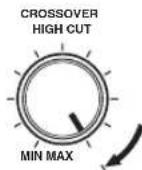
❏ Органы управления частотой кроссовера

подключенного сабвуфера установлены

❏ Колонки FRONT A выбираются как

фронтальная акустическая система

❏ В комнате достаточно тихо.

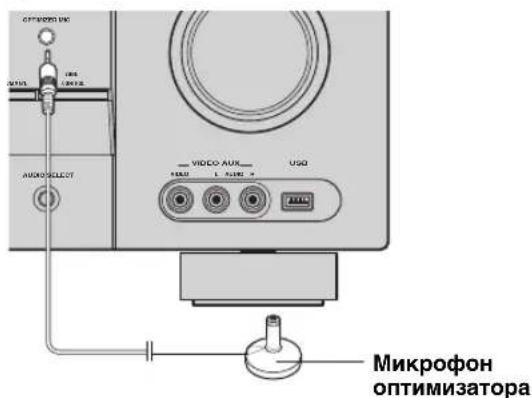
2 Подключите поставляемый микрофон

оптимизатора к гнезду OPTIMIZER MIC на

На экранном меню отображается следующий

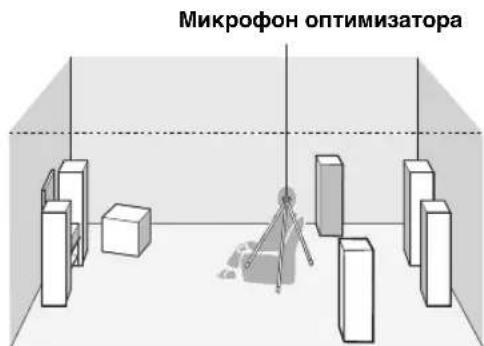
3 Установите микрофон оптимизатора на

обычном месте прослушивания на ровной

поверхности и направьте головку

y Для фиксирования микрофона на одинаковой высоте, на какой находятся ваши уши в сидячем положении во время прослушивания, рекомендуется использовать треножник (др.). Для фиксирования микрофона оптимизатора на треножнике (др.), можно использовать поставляемый винт треножника (др.). Оптимизация настройки колонок для комнаты для

Использование AUTO SETUP

VOLUME MIN MAX MIN MAXCROSSOVER HIGH CUTОрганы управления сабвуфером (пример)

p Микрофон оптимизатора27 Ru

Оптимизация настройки колонок для комнаты для прослушивания

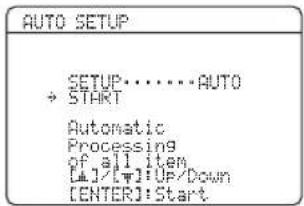
4 Убедитесь, что “SETUP” установлен на

“AUTO” и стрелка указывает на “START”.

Также можно выбрать следующие методы

настройки. В таком случае, нажимая

l / h, выберите один из

следующих пунктов и затем выберите “START”.

Выбор: AUTO, RELOAD, UNDO, DEFAULT

• Выберите “AUTO” для автоматического

выполнения всей процедуры “AUTO SETUP”.

• Выберите “RELOAD” для перезапуска

последних настроек “AUTO SETUP” и

отмены предыдущих настроек.

• Выберите “UNDO” для отмены последних

настроек “AUTO SETUP” и установки

предыдущих настроек.

• Выберите “DEFAULT” для сброса

параметров “AUTO SETUP” в исходные

заводские установки.

“RELOAD” или “UNDO” доступен только тогда,

когда ранее была выполнена процедура “AUTO SETUP” и результаты подтверждены.

начала процедуры настройки.

В экранном меню отображается следующее

процедуры настройки.

Данный аппарат начинает процедуру

автонастройки. Во время процедуры

автонастройки, каждая колонка

воспроизводит громкие тестовые тональные

сигналы. Как только все параметры

настроены, результаты отображаются на

• Во время процедуры автонастройки, не

выполняйте никаких операций на данном

• Во время выполнения процедуры автонастройки

на данном аппарате, рекомендуется выйти из

комнаты. До завершения процедуры

автонастройки на данном аппарате потребуется

Данный аппарат выполняет следующие

Подключение колонок/уровень громкости

Проверяет подключенные колонки и

полярность каждой колонки. Также

проверяет и настраивает уровень громкости

Расстояние колонок DISTANCE

Измеряет расстояние каждой колонки от

места слушателя и настраивает время каждой

Проверяет частотную характеристику каждой

колонки и устанавливает соответствующий

уровень низкочастотного перехода для

Перед переходом к следующей операции

После выполнения следующей операции,

данный аппарат запускает процедуру

автоматической настройки. Для более точных

измерений, соблюдайте тишину и отойдите к

стене, где нет поблизости колонок. Во время

процедуры автоматической настройки

рекомендуется выйти из комнаты

Примечания28 Ru Оптимизация настройки колонок для комнаты для прослушивания Дисплей переключается следующим образом.

Результаты в “RESULT” обозначают следующее.

Количество колонок SP

Отображение количества колонок, подключенных

к данному аппарату в следующем порядке:

Фронтальные/Тыловые/Сабвуфер

Расстояние колонок DIST

Отображает расстояние колонок от места

слушателя в следующем порядке:

Расстояние от наиближайшей колонки/Расстояние

от наидальнейшей колонки

Отображает уровень воспроизведения колонок в

Колонка с наинизшим уровнем

воспроизведения/Колонка с наивысшим уровнем

• Если во время процедуры тестирования отображается

“E-9:INTERNAL ERROR”, перезапустите с шага 4.

• При выборе “RELOAD” на шаге 4, тестовый

тональный сигнал не воспроизводится.

При возникновении ошибки во время процедуры “AUTO SETUP”, процедура настройки отменяется и отображается

сообщение об ошибке. Подробнее, смотрите “При

появлении сообщения об ошибке” на стр. 29.

• Если данный аппарат обнаружил возможные

проблемы во время процедуры “AUTO SETUP”,

отображается индикация “WARNING” и номер

предупреждения (смотрите стр. 29).

ENTER для подробного

отображения результатов настройки.

8 Для переключения экранов результатов

настройки, повторно нажимайте

При неудовлетворительных результатах или если

нужно настроить каждый параметр вручную,

запустите “MANUAL SETUP” (смотрите стр. 57).

Расстояние, отображенное в результатах для

“DISTANCE”, может быть длинее, чем настоящее

расстояние, в зависимости от характеристик

ENTER для возврата на экран

Примечания AUTO SETUPSETUP;;;;;;;AUTO. STARTAutomaticProcessingof all item[ ]/[ ]:Up/Down[ENTER]:Start p

p AUTO SETUPRESULTSP : 3/2/0.1DIST: 3.2/3.5mLVL : -2/+2dB. SET CANCEL[ ]/[ ]:Up/Down[ENTER]:Enter > INITIALIZING. WIRING/LEVELDISTANCESIZE WAITING;;;;;;;;;;;;;[]:Exit [ AUTO SETUP Примечание

Результаты по соединению

колонок и подключению

расстоянию колонок от

Результаты по выходному

уровню колонок AUTO SETUP. RESULTSP : 3/2/0.1DIST: 3.2/3.5mLVL : -2/+2dBSET CANCEL[ ]/[ ]:Up/Down[ENTER]:Detail >29 Ru Оптимизация настройки колонок для комнаты для прослушивания Русский

• Выберите “SET” для подтверждения

результатов “AUTO SETUP”.

• Выберите “CANCEL” для отмены

результатов “AUTO SETUP”.

ENTER для подтверждения

На экранном меню отображается главный

K MENU для выхода из “SET MENU”.

13 Отсоедините микрофон оптимизатора от

Микрофон оптимизатора чувствителен к

теплу. Храните его вдали от прямого

попадания солнечных лучей и не располагайте

его на данном аппарате.

y При замене колонок, изменении расположения колонок, или изменении среды прослушивания, для выверки системы, снова запустите “AUTO SETUP”. ■ При появлении сообщения об ошибке

k / n / l / h, выберите параметр

На следующем экране показан пример

отображения “E-8:USER CANCEL” на экранном

• Выберите “RETRY” для повтора процедуры

• Выберите “EXIT” для выхода из процедуры

■ При отображении “WARNING”

При обнаружении возможных проблем данным

аппаратом во время процедуры “AUTO SETUP”,

отображается “WARNING” на экране

результатов. Прочитайте предупреждение и

исправьте настройки колонок. Предупреждения отличаются от ошибок тем, что предупреждения не отменяют процедуру “AUTO SETUP”. 1 Убедитесь, что указатель направлен на

“WARNING” и затем нажмите

для отображения подробной информации

Число справа от “WARNING” обозначает

количество сообщений об ошибках.

2 Для переключения предупреждений,

• Подробнее о каждом предупреждении, смотрите

раздел “AUTO SETUP” в “Возможные

неисправности и способы по их устранению” на

• Если соответствующее предупреждение не

относится к колонке, вместо него отображается

ENTER для возврата на экран

p ERROR. E-8:USER CANCELCan't detectsignal at MICRETRY EXIT[ ]/[ ]:Select[ENTER]:Enter >

Примечание AUTO SETUP. WARNING(2)RESULTSP : 3/2/0.1DIST: 3.2/3.5mLVL : -2/+2dBSET CANCEL[ ]/[ ]:Up/Down[ENTER]:Detail > WARNINGW-1:OUT OF PHASEReverse channelAAAAFLAAAAA---AAACENTERAAAASLAAAAA---AAAASBLAAAA---[ ]/[ ]:Select[ENTER]:ReturnÂÛÁÎÐÅ ØÀÁËÎÍÎÂ SCENE 30 Ru

Данный аппарат оборудован 16 предустановленными

шаблонами SCENE для различных ситуаций при

использовании данного аппарата. В качестве

исходной установки, следующие шаблоны SCENE

назначены для каждой кнопки SCENE:

SCENE 1: DVD Movie Viewing

SCENE 4: Radio Listening

Для использования других шаблонов SCENE, можно

выбрать нужный шаблон SCENE в библиотеке

шаблонов SCENE и назначить шаблоны для выбранных

кнопок SCENE на фронтальной панели и пульте ДУ.

1 Нажмите и удерживайте нажатой нужную

Индикатор выбранной кнопки SCENE на

фронтальной панели начинает мигать, и на дисплее

фронтальной панели отображается название

текущего назначенного шаблона SCENE.

R INPUT l / h (или нажав

AMP и затем нажимая 7l / h),

выберите нужный шаблон.

3 Снова нажмите кнопку TSCENE (или

SCENE) для подтверждения выбора.

Выбранный шаблон SCENE назначается для

кнопки. Как только нужные шаблоны SCENE назначены для соответствующих кнопок SCENE, может потребоваться настроить источник приема шаблона SCENE на пульте ДУ. Смотрите стр. 34 для подробной информации. Выборе шаблонов SCENE

Выбор нужного шаблона SCENE

1 Библиотека шаблонов SCENE(Представление)Выберите нужный шаблон SCENEНазначьте шаблон SCENE для кнопки SCENE 1

или Пульт ДУМигает3 секунды3 секундыФронтальная панель DVD MovieView

или Фронтальная панельПульт ДУ DVD Viewing

или Пульт ДУФронтальная панель31 Ru Выборе шаблонов SCENE Русский

■ Какой шаблон SCENE хотите выбрать?

При подключении iPod к универсальному доку Yamaha для iPod или подключении компонента Bluetooth к адаптеру

Bluetooth, данный аппарат воспроизводит аудиоисточники, поступающие на терминал DOCK.

Можно создать свои оригинальные шаблоны SCENE, отредактировав предустановленные шаблоны SCENE.

Смотрите стр. 33 для более подробной информации.

Какой компонент хотите

Какой источник хотите

аудиоплеер USB32 Ru Выборе шаблонов SCENE ■ Описание предустановленных шаблонов SCENE

Иллюстрации кнопки SCENE в следующей таблице показывают назначенные кнопки SCENE по

Если подключенный DVD-проигрыватель или CD-проигрыватель снабжен функцией управления сигналами

SCENE и подключен к гнезду REMOTE OUT данного аппарата, данный аппарат может управлять

DVD-проигрывателем или CD-проигрывателем, имеющим функции SCENE.

Шаблон SCENE Источник

Выберите данный шаблон SCENE при

воспроизведении обычного материала на

MOVIE Movie Dramatic

Выберите данный шаблон SCENE при

воспроизведении кинофильмов на

Выберите данный шаблон SCENE при просмотре

живого музыкального видеоматериала на

DVR Viewing DVR MOVIE Movie Dramatic

Выберите данный шаблон SCENE при

воспроизведении кинофильмов на цифровом

Выберите данный шаблон SCENE при

прослушивании высокоточного звучания

музыкальных дисков на DVD-проигрывателе.

Выберите данный шаблон SCENE при

воспроизведении музыкальных дисков на

Выберите данный шаблон SCENE при

воспроизведении музыкальных источников на

DVD-проигрывателе в виде фоновой музыки.

CD Hi-fi Listening CD

Выберите данный шаблон SCENE при

прослушивании высокоточного звучания

музыкальных дисков на СD-проигрывателе.

Выберите данный шаблон SCENE при

воспроизведении музыкальных дисков на

CD-проигрывателе в виде фоновой музыки.

CD Music Listening CD

Выберите данный шаблон SCENE при

воспроизведении музыкальных источников на

Radio Listening TUNER MUSIC ENHANCER

Выберите данный шаблон SCENE при

прослушивании радиопрограмм ЧМ или АМ.

Dock Listening DOCK MUSIC ENHANCER

Выберити данный шаблон SCENE при

воспроизведении музыки на iPod, установленном на

универсальном доке Yamaha для iPod или компоненте

Bluetooth, подключенном к адаптеру Bluetooth.

Выберите данный шаблон SCENE при

воспроизведении музыки на устройстве памяти USB

или переносном аудиоплеере USB.

TV Viewing DTV/CBL STRAIGHT

Выберите данный шаблон SCENE при просмотре

обычных программ на телевизоре.

TV Sports Viewing DTV/CBL ENTERTAINMENT TV Sports

Выберите данный шаблон SCENE при просмотре

спортивных программ на телевизоре.

Game Playing V-AUX ENTERTAINMENT Game

Выберите данный шаблон SCENE для видеоигр. 11 2 141333 Ru Выборе шаблонов SCENE Русский

Можно создать свои оригинальные шаблоны SCENE

для каждой кнопки SCENE. Можно использовать

предустановленные 16 шаблонов SCENE для

создания оригинальных шаблонов SCENE.

■ Настройка предустановленных

Данная функция используется для настройки

предустановленных шаблонов SCENE.

1 Включите видеоэкран, подключенный к

2 Нажмите и удерживайте нажатой кнопку

SCENE в течение 3 секунд.

На видеоэкране отображается экран

настройки шаблона SCENE.

Если шаблон SCENE, который нужно настроить, не

назначен ни на какую из кнопок

AMP, и затем, повторно нажимая

7l / h, вызовите нужный шаблон SCENE на

выберите нужный параметр шаблона

SCENE и затем, нажимая

нужное значение выбранного параметра.

Для шаблона SCENE можно отрегулировать

следующие параметры:

• INPUT: Принимаемый

• MODE: Действующие программы

звукового поля, режим

(смотрите стр. 41 и 43)

Установка режима ночного

прослушивания (смотрите стр. 44)

− SYSTEM: Сохранение текущего режима

ночного прослушивания.

Установка режима ночного

прослушивания на режим CINEMA.

Установка режима ночного

прослушивания на режим MUSIC.

4 Снова нажмите кнопку

подтверждения изменений.

Возле названия оригинального шаблона SCENE

отображается звездочка (*).

Как только нужные шаблоны SCENE назначены для

соответствующих кнопок

, может потребоваться

настроить источник приема шаблона SCENE на пульте ДУ.

Смотрите стр. 34 для подробной информации.

• Можно создать настроенный шаблон

каждой кнопки SCENE, а при создании другого

настроенного шаблона SCENE, данный аппарат

перезаписывает новый шаблон поверх старого

настроенного шаблона SCENE.

• Новый созданный шаблон доступен только для

■ Переименование шаблонов SCENE

Выберите название шаблона SCENE на шаге 3

в “Настройка предустановленных шаблонов

SCENE” и затем нажмите

• Нажимая 7k / n, выберите нужный знак.

под пробелом или нужным знаком.

для отмены нового названия.

для подтверждения нового названия.

Создание своих оригинальных

Примечание : DVD Viewing: DVDSCENEINPUTSCENE : DVD Viewing 1 Библиотека шаблонов SCENE(Представление)Выберите шаблон SCENEНазначьте для кнопки SCENEСоздайте оригинальный шаблон SCENE AMP

1 3 секунды Примечания

134 Ru Выборе шаблонов SCENE ■ Управление

компонентами-источниками в режиме

С помощью пульта ДУ можно управлять данным

аппаратом и компонентом-источником. Требуется

заранее установить соответствующий код ДУ для

каждого источника приема (смотрите стр. 73).

1 Нажмите нужную кнопку

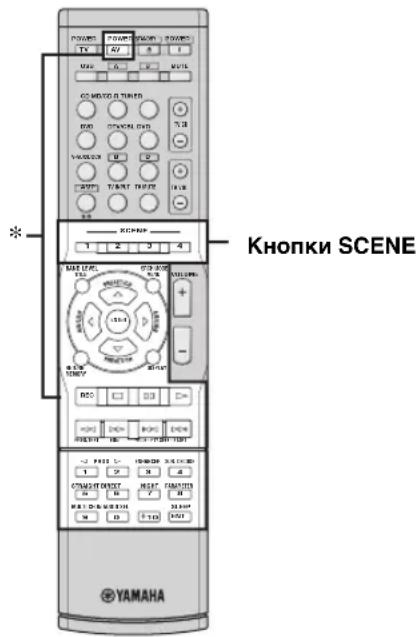
2 Нажимайте нужные кнопки на участке *

компонентом-источником выбранного

Данные кнопки управляют компонентом-источником.

Смотрите стр. 72 для более подробной информации о

функции каждой кнопки.

■ Настройка источника приема

настроенного шаблона SCENE на

При настройке источника приема выбранного

шаблона SCENE, для правильного управления

компонентом-источником, требуется настроить

источник приема шаблона SCENE на пульте ДУ.

Нажмите и удерживайте кнопку

нужную селекторную кнопку источника (

Снова нажмите кнопку

SCENE для управления

компонентом-источником приема.

Использование пульта ДУ для функции SCENE

*ÂÎÑÏÐÎÈÇÂÅÄÅÍÈÅ 35 Ru РусскийОСНОВНОЕ УПРАВЛЕНИЕ 1 Включите видеоэкран, подключенный к данному аппарату. 2 Повторно нажимая

M SPEAKERS, выберите желаемые фронтальные колонки для использования.На дисплее фронтальной панели загораются соответствующие индикаторы колонок. 3 Повторно нажимайте

R INPUT l / h (или нажав одну из селекторных кнопок источника ( 3 )), выберите нужный источник приема.На дисплее фронтальной панели на несколько секунд отображается название текущего выбранного источника приема. 4 Начните воспроизведение на выбранном компоненте или выберите радиостанцию.• Смотрите инструкцию по эксплуатации, приложенную к компоненту-источнику.• Смотрите стр. 45 для инструкций по настройке ЧМ/АМ. 5 Поворачивая

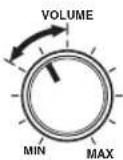
L VOLUME (или нажимая L VOLUME +/–), настройте уровень громкости до нужного уровня. 6 Повторно нажимая

O PROGRAM l / h (или нажав 4 AMP и затем повторно нажимая

A PROG l / h), выберите нужную программу звукового поля.Наименование выбранной программы звукового поля появится на дисплее фронтальной панели.Смотрите стр. 40 о программах звукового поля.• При выборе программы звукового поля, основывайтесь на собственном вкусе прослушивания, а не только на самих наименованиях программ.• При выборе источника поступающего сигнала, данный аппарат автоматически выбирает программу звукового поля, использованную в последний раз для соответствующего источника приема. • При выборе компонента, подключенного к гнездам MULTI CH INPUT, как источника приема (смотрите стр. 36), невозможно выбрать программу звукового поля.

• При приеме сигналов РСМ с частотой стробирования выше 48 кГц, данный аппарат автоматически устанавливается на режим “STRAIGHT” (смотрите стр. 41).

• Для отображения информации о текущем выбранном источнике приема на экранном меню, смотрите стр. 38. ■ Краткий справочник по содержанию

Воспроизведение ПредупреждениеПри воспроизведении CD-дисков, закодированных по системе DTS, нужно соблюдать предельную предосторожность. При воспроизведении CD-диска, закодированного по DTS, на CD-проигрывателе, не поддерживающем DTS, будет слышаться только нежелаемый шум, который может повредить колонки. Убедитесь, поддерживает ли CD-проигрыватель CD-диски, закодированные по DTS. Также, проверьте уровень выходного звучания CD-проигрывателя до начала воспроизведения CD-диска, закодированного по DTS. Основные операции

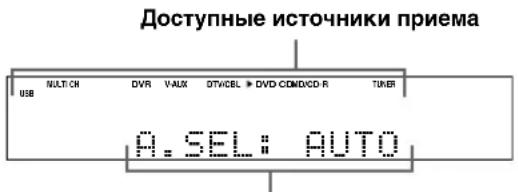
USB MULTI CH DVR V-AUXDTV/CBLDVD CDMD/CD-RTUNER INPUT:DVD Текущий выбранный источник приемаДоступные источники приемаПримечанияЕсли вы хотите...Смотрите стр. Прослушивать высококачественное звучание 43Настроить тональное качество центральной колонки 43 Отрегулировать параметры программ звукового поля 42 Прослушать источники с широким динамическим диапазоном в ночное время 44 Использовать наушники 37Выбрать декодер для воспроизведения источников 41 Автоматически установить данный аппарат в режим ожидания 39

Movie Dramatic Текущая выбранная программа звукового поля36 Ru Воспроизведение Данный аппарат оборудован разнообразными

входными гнездами. Данная функция (селектор

аудиовходного гнезда) используется для

переключения входных гнезд при назначении

более одного входного гнезда для одинакового

• В большинстве случаев, рекомендуется установить

селектор аудиовходного гнезда на “AUTO”.

• Можно установить селектор аудиовходного гнезда по

умолчанию с помощью параметра “AUDIO SELECT”

в “OPTION MENU” (смотрите стр. 68).

выберите нужный параметр для селектора

аудиовходного гнезда.

Данная функция недоступна, если не назначены

цифровые входные гнезда (OPTICAL, COAXIAL и

HDMI). Кроме того, HDMI недоступна как настройка

селектора аудиовходного гнезда, если гнезда HDMI IN DVD и HDMI IN DTV/CBL не используются. Для

переназначения соответствующего входного гнезда,

воспользуйтесь “I/O ASSIGNMENT” в “INPUT MENU”

Данная функция используется для выбора

компонента, подключенного к гнездам MULTI CH INPUT (смотрите стр. 19), как источника приема.

Индикация “MULTI CH” отображается на дисплее

С помощью меню “MULTI CH SET” в “INPUT MENU”,

установите параметры для MULTI CH INPUT (смотрите

Поступающие сигналы усиливаются и выводятся

напрямую без обработки звучания. Поэтому, пока в

качестве источника приема выбрана функция MULTI CH, невозможно запустить программы звукового поля,

режим ночного прослушивания, др.

Выбор аудиовходных гнезд

AUDIO SELECT Функция

AUTO Автоматический выбор поступающих сигналов в следующем порядке: (1) HDMI (2) Цифровые сигналы (3) Аналоговые сигналы HDMI Выбор только сигналов HDMI. Звучание отсутствует при отсутствии поступающих сигналов HDMI. COAX/OPT Выбор только цифровых сигналов. Звучание отсутствует при отсутствии поступающих сигналов. ANALOG Выбор только аналоговых сигналов. Звучание отсутствует при отсутствии поступающих аналоговых сигналов. Примечание

USB MULTI CH DVR V-AUXDTV/CBLDVD CDMD/CD-RTUNER A.SEL:AUTO Текущая настройка селектора аудиовходного гнездаДоступные источники приема

Выбор компонента MULTI CH INPUT

Вы можете отобразить на видеоэкране

информацию о работе данного аппарата.

1 Включите видеоэкран, подключенный к

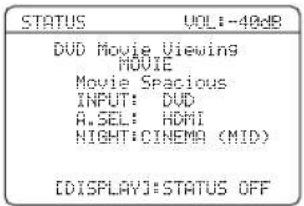
В экранном меню отображается экран

Можно выбрать длительность отображения текущего

состояния в экранном меню с помощью параметра

“OSD-AMP” в “OPTION MENU” (смотрите стр. 68).

Сигнал экранного меню не выводится на гнезда DVR VIDEO OUT и не будет записан.

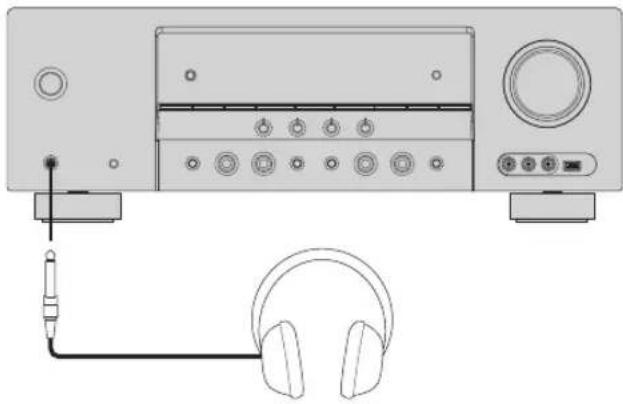
Подключите пару наушников с вилкой

стереофонического аналогового кабеля к

гнезду PHONES на фронтальной панели.

При выборе программы звукового поля, автоматически

запускается режим SILENT CINEMA (смотрите стр. 41).

• При подключении наушников, выходные сигналы на

терминалы колонок отсутствуют.

• Все аудиосигналы форматов Dolby Digital и DTS

микшируются с выходом на левый и правый каналы

I MUTE для приглушения вывода

звучания. Для возобновления вывода

звучания, снова нажмите

• Для возобновления вывода звучания, можно также

• Уровень приглушения можно отрегулировать с

помощью “MUTE TYPE” в “SOUND MENU”

• При приглушении звучания, на дисплее фронтальной

панели мигает индикатор MUTE, и он отключается

при возобновлении вывода звучания.

Отображение текущего

аппарата на видеоэкране

Примечание [DISPLAY]:STATUSOFF NIGHT:CINEMA(MID)A.SEL:HDMIINPUT:DVDMovieSpaciousMOVIEDVDMovieViewingSTATUSVOL:-40dB Использование наушников

Приглушение выводимого

звучания38 Ru Воспроизведение Вы можете скомбинировать видеокартинку от

видеоисточника и звучание от аудиоисточника.

Например, вы можете прослушивать классическую

музыку, и в то же время просматривать прекрасный

пейзаж от видеоисточника на видеоэкране.

Нажимая селекторные кнопки источника (

выберите видеоисточник, и затем аудиоисточник.

• В качестве аудиоисточника также можно выбрать

“MULTI CH” (смотрите стр. 36). Нажмите

Установите параметр “BGV” в меню “MULTI CH SET” на

нужную настройку и выберите нужный видеоисточник для

фона из источников MULTI CH INPUT (смотрите стр. 67).

Можно отобразить формат, частоту стробирования,

канал, битовую скорость и информацию флага в

текущем поступающем сигнале.

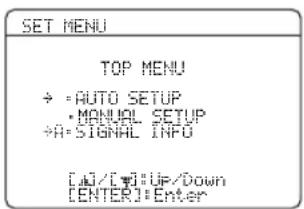
На экранном меню отображается главный

В экранном меню отображается

аудиоинформация об источнике.

l / h для переключения

экранов аудио и видеоинформации.

4 Для выхода из “SET MENU”, снова

Если данный аппарат не может отобразить

соответствующую информацию, отображается “–––”.

Если данный аппарат не может отобразить

соответствующую информацию, отображается “–––”.

Ошибка и сообщение HDMI

Воспроизведение видеоисточников

в качестве фона для аудиоисточника

Отображение информации

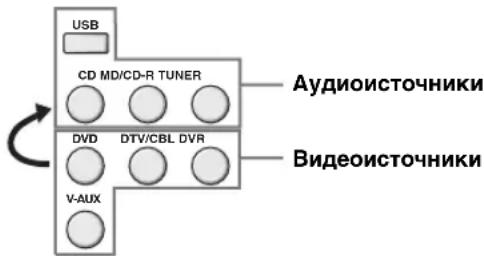
источника приема АудиоисточникиВидеоисточники

DVD V-AUXDTV/CBL DVRCD MD/CD-R TUNER USB DVD SET MENUTOP MENU.;AUTO SETUP;MANUAL SETUP.A;SIGNAL INFO[ ]/[ ]:Up/Down[ENTER]:Enter p

FORMAT Формат сигнала. Если данный аппарат не может определить цифровой сигнал, он автоматически переключается на аналоговый источник. SAMPLING Количество выборок в секунду, выбираемых из продолжительного сигнала, для создания дискретного сигнала. CHANNEL Количество каналов источника в поступающем сигнале (фронтальный/окружающего звучания/LFE). Например, многоканальная фонограмма с 3 фронтальными каналами, 2 каналами окружающего звучания и LFE, отображается как “3/2/0.1”. BITRATE Количество бит, проходящих определенную точку в секунду. FLAG Информация флага, закодированная в сигналах DTS, Dolby Digital, или PCM, которая подает сигнал автоматического переключения декодеров на данном аппарате. Примечание

HDMI SIGNAL Тип поступающих видеосигналов и видеосигналов, выводимых на гнездо HDMI OUT данного аппарата. HDMI RES. Разрешение сигналов HDMI, поступающих и исходящих из гнезд HDMI IN/OUT данного аппарата. HDMI ERROR (Только при обнаружении ошибки)Сообщение об ошибке для источников HDMI или подключенных устройств HDMI. Подробнее, смотрите “Ошибка и сообщение HDMI”. Примечание

DEVICE OVER Количество подключенных компонентов HDMI превышает ограничение. HDCP ERROR Невозможно идентифицировать HDCP. OUT OF RES. Подключенный экран несовместим с разрешением входного видеосигнала.39 Ru Воспроизведение Русский

Данная функция позволяет автоматически

устанавливать основную зону в режим ожидания

после определенного промежутка времени.

AMP, и затем, повторно нажимая

R SLEEP, установите количество времени.

R SLEEP, индикации на

дисплее фронтальной панели переключаются

Во время переключения временных промежутков

таймера сна, мигает индикация SLEEP. После

установки таймера сна, на дисплее фронтальной

панели загорается индикация SLEEP, и дисплей

возвращается на выбранную программу звукового

• Для отмены таймера сна, нажмите

отображения“SLEEP OFF” на дисплее фронтальной

• Установку таймера сна также можно отменить, нажав

A MAIN ZONE ON/OFF (или

установки основной зоны в режим ожидания.

Применение таймера сна

SLEEP 120min SLEEP 90min

SLEEP 60minSLEEP 30minSLEEP OFFÏÐÎÃÐÀÌÌÛ ÇÂÓÊÎÂÎÃÎ ÏÎËŸ 40 Ru

Данный аппарат оборудован различными

точными цифровыми декодерами, позволяя

прослушивать многоканальное воспроизведение

от почти любого стереофонического или

многоканального источника.

O PROGRAM l / h (или нажмите

AMP и затем повторно нажимайте

Наименование выбранной программы звукового

поля появится на дисплее фронтальной панели.

При выборе источника поступающего сигнала, данный аппарат

автоматически выбирает программу звукового поля, использованную

в последний раз для соответствующего источника приема.

При выборе компонента, подключенного к гнездам

MULTI CH INPUT, как источника приема (смотрите

стр. 36), невозможно выбрать программу звукового поля.

При приеме сигналов РСМ с частотой стробирования выше

48 кГц, данный аппарат автоматически устанавливается на

режим “STRAIGHT” (смотрите стр. 41).

При выборе программы звукового поля, основывайтесь

на собственном вкусе прослушивания, а не только на

самих наименованиях программ.

Основываясь на данных, собранных в существующих концертных залах, музыкальных пространствах, кинотеатрах и

т.д., программы звукового поля данного аппарата позволяют воспроизводить среду существующих акустических

пространств. Таким образом, вы можете почувствовать разницу в силе отражений, исходящих с каждого направления.

Программы звукового поля

Описание программ звукового поля

Категория Программа Описание MUSIC Pop/Rock Обработка CINEMA DSP. Данная программа представляет образ живого поп, рок, или джаз концерта. Звуковое поле воссоздает обширность огромного летнего концертного зала с ударением на яркость вокала на сцене и сольных инструментов, и удары ритмических инструментов. Hall Обработка CINEMA DSP. Данное звуковое поле подходит для классической и оркестровой музыки. Программа использует данные, собранные в большом концертном зале в Мюнхене. Позволяет насладиться утонченной и красивой реверберацией и величественной атмосферой. Jazz Обработка CINEMA DSP. Звуковое поле подходит для джазовой и фьюжн музыки. Оно использует данные, собранные в знаменитом джаз-клубе в Нью-Йорке. Позволяет насладиться чистой реверберацией.ENTERTAINMENT Game Обработка CINEMA DSP. Позволяет насладиться динамическими и захватывающими звуковыми эффектами, как во время игр. Программа позволяет почувствовать глубину и трехмерные окружающие звуки поля, где происходит игра, и передает эффекты окружающего звучания для сцен кинофильмов как в кинотеатре. TV Sports Обработка CINEMA DSP. Позволяет насладиться стереофонической трансляцией спортивной эстафеты с разнообразием, с живой звуковой атмосферой. Во время спортивных эстафет, голоса комментаторов и дикторов исходят четко от центра; аплодисменты и атмосфера стадиона распространяются вокруг с достаточным диапазоном, и придает ощущение присутствия на стадионе.MOVIE Movie Spacious Обработка CINEMA DSP. Звуковое поле подходит для кинофильмов, выделяющих впечатляющие звуковые эффекты, и отлично гармонирует с широким экраном. Программа воспроизводит широкий динамический диапазон от минимальных звуковых эффектов до мощных звуков. Movie Dramatic Обработка CINEMA DSP. Данное звуковое поле также подходит для кинофильмов с выражением трехмерных звуковых эффектов. Оно удерживает реверберацию на скромном уровне, но воспроизводит звуковые эффекты и фоновую музыку в мягкой, трехмерной манере, с чистотой и центральной направленностью звуков.STEREO 2ch Stereo Микширование многоканальных сигналов на 2 канала или воспроизведение 2-канальных источников без изменений. 7ch Stereo Обработка CINEMA DSP. Использование данной программы увеличивает диапазон позиции слушателя. Данное звуковое поле подходит для фоновой музыки на вечеринках.MUSIC ENHANCER 2ch Enhancer

7ch Enhancer Выбериет данные программы для воспроизведения сжатых артефактов (как формат МР3) в виде 2-канального или 7-канального стереофонического звучания. Данная программа улучшает прослушивание путем регенерации отсутствующих гармоник в искажении сжатия. Примечание41 Ru

Программы звукового поля

■ Прослушивание 2-канальных

источниках с помощью стандартных

Сигналы, поступающие от 2-канальных

источников, могут также воспроизводиться в

многоканальном режиме.

AMP, и затем повторно нажимая

O SUR. DECODE, выберите декодер.

В зависимости от типа воспроизводимого

источника, и основываясь на личном вкусе, вы

можете выбирать следующие декодеры.

■ Использование программ звукового

поля без колонок окружающего

звучания (Virtual CINEMA DSP)

Режим Virtual CINEMA DSP позволяет

прослушивать программы CINEMA DSP без

колонок окружающего звучания путем создания

виртуальных колонок.

При установке параметра “SUR. L/R SP” на

“NONE” (смотрите стр. 60), Virtual CINEMA DSP

автоматически запускается каждый раз, когда

выбрана программа CINEMA DSP (смотрите

Режим Virtual CINEMA DSP не запускается, даже если

параметр “SUR. L/R SP” установлен на “NONE”

(смотрите стр. 60), в следующих случаях:

– когда выбран “7ch Stereo” (смотрите стр. 40).

– если к гнезду PHONES подключены наушники.

■ Прослушивание многоканальных

источников и программ звукового

SILENT CINEMA позволяет прослушивать через

обычные наушники музыку многоканального

формата или звуковое сопровождение

кинофильмов, включая источники Dolby Digital и

DTS. SILENT CINEMA автоматически

запускается при подключении наушников к гнезду

PHONES во время прослушивания программ

звукового поля CINEMA DSP (кроме

7-канальных) (смотрите стр. 40). При включении

функции, на дисплее фронтальной панели

загорается индикатор SILENT CINEMA.

■ Прослушивание необработанных

(режим прямого декодирования)

Когда данный аппарат находится в режиме

“STRAIGHT”, многоканальные источники

декодируются напрямую на соответствующие

каналы без дополнительной обработки

эффектами. 2-канальные стереоисточники

выводятся только от фронтальных левой и правой

B STRAIGHT), выберите

Для отключения режима “STRAIGHT”, снова

B STRAIGHT) до отключения индикации

“STRAIGHT” на дисплее фронтальной панели.

Обработка Dolby Pro Logic для

для музыкальных источников

для игровых источников

музыкальных источников

Программы звукового поля

■ Редактирование параметров

Вы можете прослушивать хорошее качество

звучания, используя параметры по умолчанию.

Хотя вы и не должны изменять исходные

настройки, вы можете изменить некоторые

параметры для более лучшего соответствия

источнику или комнате для прослушивания.

1 Во время прослушивания источника,

2 Нажимая 7k / n, выберите нужный

параметр для изменения.

3 Нажимайте кнопку 7l / h для

изменения значения параметра.

Изменение значений параметров при функции

“MEMORY GUARD” в “OPTION MENU”,

установленной на “ON”, невозможно (смотрите стр. 68).

Начальные установки выделены жирным шрифтом под

Уровень DSP DSP LEVEL

Функция: Настройка уровня эффекта.

Выбор: MIN, MID, MAX

Для 2ch Enhancer и 7ch Enhancer

Уровень эффекта EFFECT LEVEL

Функция: Настройка уровня эффекта.

Для Pro Logic II Music и Pro Logic IIx Music:

Функция: Передача стереосигналов на

колонки окружающего звучания и

фронтальные колонки для

воспроизведения эффекта

Протяжение DIMENSION

Функция: Постепенное стягивание звукового

поля вперед или назад.

–3 (назад) до +3 (вперед), исходная

установка STD (стандартная).

Ширина центра CT WIDTH

Функция: Регулировка центральной сцены от

всех трех фронтальных колонок до

различных уровней. Большая

величина стягивает центральную

сцену в направление фронтальных

левой и правой колонок.

0 (звучание центрального канала

выводится только от центральной

колонки) до 7 (звучание

центрального канала выводится

только от фронтальных левой и

правой колонок), начальная

Для функции Neo:6 Music

Отображение центра C.IMAGE

Функция: Регулировка вывода фронтальных

левого и правого каналов по

отношению к центральному каналу

для более или менее сильного

0,0 до 1,0, начальная настройка 0,3.

С помощью режима DIRECT можно

прослушивать высококачественное звучание

выбранного источника. При запуске режима

DIRECT, данный аппарат воспроизводит

выбранный источник на минимальной схеме.

C DIRECT), выберите “DIRECT”. • Настройки “TONE CONTROL” и “SOUND MENU” (смотрите стр. 59) (за исключением настроек уровней колонок) недоступны.• Дисплей фронтальной панели автоматически тускнеет. y Пока включен режим DIRECT, при выполнении операции на мгновение включается дисплей фронтальной панели. Данная функция используется для регулировки

баланса низких и высоких частот для каналов

фронтальных левой и правой колонок.

y Настройки колонок и наушников сохраняются независимо. 1 Повторно нажимая

выберите высокочастотную

характеристику (TREBLE) или

низкочастотную характеристику (BASS).

отрегулируйте высокочастотную

характеристику (TREBLE) или

низкочастотную характеристику (BASS). • При увеличении или уменьшении высокочастотного или низкочастотного звучания до предельного уровня, тональное качество колонок окружающего звучания может не совпадать.• TONE CONTROL недействителен при установке данного аппарата в режим DIRECT или при выборе MULTI CH в качестве источника приема. Вы можете отрегулировать уровни громкости

каждой колонки во время прослушивания

звучания. Данная функция также доступна при

воспроизведении источников, поступающих на

гнезда MULTI CH INPUT. Данная операция отменит настройки уровней, произведенные в “AUTO SETUP” (смотрите стр. 26) и “SP LEVEL” (смотрите стр. 61). 1 Нажав

на пульте ДУ и затем

колонку для регулировки.

• Вместо “SB L” и “SB R”, отображается “SUR.B”, если “SUR.B L/R SP” установлен на “SMLx1” или “LRGx1” (смотрите стр. 60).• Доступные каналы колонок различаются в зависимости от настройки колонок.• Когда видеоэкран включен, на видеоэкране отображается меню регулировки “SP LEVEL”. 2 Нажимайте

l / h для регулировки

уровня звучания колонок. • Для увеличения значения, нажимайте 7

h. • Для уменьшения значения, нажимайте 7

l. • Диапазон настройки: –10 dB до +10 dB 3 Нажмите

LEVEL для отключения

экрана регулировки уровня колонок.

Использование аудиофункций

Регулировка тонального

Дисплей Настроенная колонка

FRONT L Фронтальная левая колонка FRONT R Фронтальная правая колонка CENTER Центральная колонка SWFR Сабвуфер SUR. L Левая колонка окружающего звучания SUR. R Правая колонка окружающего звучания SB L Тыловая левая колонка окружающего звучания SB R Тыловая правая колонка окружающего звучания44 Ru Использование аудиофункций Режимы ночного прослушивания разработаны с

целью улучшения прослушиваемости на низких

уровнях громкости или в ночное время.

AMP, и затем повторно нажимая

P NIGHT, выберите “NIGHT:CINEMA” или

Выбор: NIGHT:CINEMA, NIGHT:MUSIC, OFF

• При просмотре кинофильмов, выберите

режим “NIGHT:CINEMA” для уменьшения

динамического диапазона звукового

сопровождения кинофильма и улучшения

слышимости диалога на низких уровнях

• При прослушивании музыкальных

источников, выберите режим

“NIGHT:MUSIC” для сохранения легкости

прослушивания всех звуков.

• Выберите “OFF”, если вы не хотите

использовать данную функцию.

При выборе режима ночного прослушивания, на дисплее

фронтальной панели загорается индикатор NIGHT.

Для настройки уровня эффекта, нажимайте

, пока на дисплее фронтальной

панели отображена индикация

“NIGHT:CINEMA” или “NIGHT:MUSIC”.

Выбор: MIN, MID, MAX

• Выберите “MIN” для минимального сжатия.

• Выберите “MID” для стандартного сжатия.

• Выберите “MAX” для максимального

Настройки “NIGHT:CINEMA” и “NIGHT:MUSIC”

сохраняются независимо.

• Режимы ночного прослушивания недоступны в

– когда выбран режим DIRECT (смотрите стр. 43).

– если выбран компонент, подключенный к гнездам

MULTI CH INPUT, как источник приема (смотрите

– если к гнезду PHONES подключены наушники.

• Режимы ночного прослушивания могут различаться по

действию, в зависимости от источника поступающего

сигнала и используемых настроек окружающего

Выбор режима ночного

Существуют 2 метода настройки: автоматическая и ручная. Автоматическая настройка эффективна в

тех случаях, когда поступающие от радиостанций сигналы достаточно сильны и отсутствуют помехи.

При слабом сигнале желаемой радиостанции, произведите ручную настройку. Также можно

использовать функцию автоматической и ручной настройки и предустановки и сохранить до 40

Автоматическая настройка эффективна в тех

случаях, когда поступающие от радиостанций

сигналы достаточно сильны и отсутствуют

1 Повторно нажимайте RINPUT l / h до

отображения “TUNER” на дисплее

диапазон приема (ЧМ или АМ).

3 Нажимайте ITUNING AUTO/MAN’L до

появления индикатора AUTO на дисплее

Автоматическая настройка невозможна при

появлении двоеточия (:) на дисплее

фронтальной панели. Нажав

D PRESET/TUNING, отключите двоеточие (:).

G PRESET/TUNING/CH l / h

один раз для начала автоматической

При настройке данного аппарата на

радиостанцию, загорается индикатор TUNED

и частота принимаемой радиостанции

отображается на дисплее фронтальной

При слабом поступающем сигнале желаемой

радиостанции, произведите ручную настройку. При ручной настройке на ЧМ радиостанцию, тюнер автоматически переключается на монофонический режим приема для улучшения качества поступающего сигнала. 1 Повторно нажимайте RINPUT l / h до

отображения “TUNER” на дисплее

диапазон приема (ЧМ или АМ).

3 Нажимайте ITUNING AUTO/MAN’L до

отключения индикатора AUTO на дисплее

Ручная настройка невозможна при появлении

двоеточия (:) на дисплее фронтальной панели.

D PRESET/TUNING, отключите

для ручной настройки на желаемую

y Для продолжения поиска, удерживайте кнопку нажатой. Настройка радиопрограмм диапазона ЧМ/AM

Автоматическая настройка

AUTO AFM 88.90MHz ЗагораетсяНет двоеточия (:)TUNED AFM 88.90MHz Загорается Ручная настройка

AFM 88.90MHz Нет двоеточия (:)46 Ru Настройка радиопрограмм диапазона ЧМ/AM С помощью функции автоматической

предустановки можно сохранить до 40 ЧМ

радиостанций с сильными сигналами (А1 до Е8: 8

номеров предустановленных радиостанций в

каждой из 5 групп предустановленных

радиостанций) в порядке. Затем вы сможете легко

вызвать любую предустановленную

радиостанцию, выбрав номер предустановленной

1 Повторно нажимайте RINPUT l / h до

отображения “TUNER” на дисплее

E BAND, выберите “FM” в

качестве диапазона приема.

3 Нажмите и удерживайте нажатой кнопку

HMEMORY на более чем 3 секунды.

Мигают номер предустановленной

радиостанции, а также индикаторы MEMORY и

AUTO. Автоматическая предустановка

начинается примерно через 5 секунд от текущей

частоты, и идет в направлении высоких частот.

По завершению автоматической

предустановки, на дисплее фронтальной

панели высвечивается частота последней

предустановленной радииостанции.

F A/B/C/D/E и затем GPRESET/TUNING/CH

l / h, можно выбрать группу предустановленных

радиостанций и номер предустановленной радиостанции,

где будет сохранена первая радиостанция.

• Любая информация о радиостанции, сохраненной под

существующим номером предустановки, стирается при

сохранении новой радиостанции на тот-же номер.

• Функция автоматической предустановки позволяет

сохранить только ЧМ радиостанции с достаточно

сильным сигналом. При слабом сигнале желаемой

радиостанции, произведите ручную настройку, и

сохраните ее, следуя описанию в разделе “Ручная

предустановка” на данной странице.

• При автоматической настройке и предустановке,

сохраняются только радиостанции, транслирующие

Систему Радиоданных (только модели для Европы и

Можно сохранить до 40 радиостанций (А1 – Е8: 8

номеров предустановленных радиостанций в

каждой из 5 групп предустановленных

радиостанций) вручную.

1 Настройтесь на радиостанцию путем

автоматической или ручной настройки.

Смотрите стр. 45 по инструкциям по

2 Нажмите кнопку HMEMORY.

Примерно 30 секунд на дисплее фронтальной

панели мигает индикатор MEMORY.

GPRESET/TUNING/CH l / h, выберите

группу предустановленной радиостанции

(A1 до E8), пока мигает индикатор

Убедитесь, что двоеточие (:) отображено на

дисплее фронтальной панели.

4 Нажмите HMEMORY во время мигания

Диапазон и частота радиостанции, а также

выбранные группа и номер предустановленной

радиостанции отображаются на дисплее

• Любая информация о радиостанции, сохраненной под

существующим номером предустановки, стирается при

сохранении новой радиостанции на тот-же номер.

• Режим приема (стереофонический или

монофонический) сохраняется наряду с частотой

Автоматическая предустановка

AUTO MEMORY A1:FM 88.90MHz МигаетМигает Ручная предустановка

Примечания MEMORY A3:FM 88.90MHz Группа и номерпредустановленнойрадиостанцииМигаетДвоеточие (:)TUNED A1:FM 88.90MHz Отображенная радиостанция была сохранена как A1.47 Ru Настройка радиопрограмм диапазона ЧМ/AM Русский

Вы можете легко настроиться на любую

желаемую радиостанцию, выбрав группу и номер

предустановленной радиостанции, под которым

При выполнении данной операции от пульта ДУ, нажав

TUNER, выберите “TUNER” как источник

1 Повторно нажимая FA/B/C/D/E (или

7A/B/C/D/E l / h), выберите нужную

группу предустановленной радиостанции

Буква группы предустановленной

радиостанции отображается на дисплее

фронтальной панели, и изменяется при

каждом нажатии кнопки.

PRESET/CH k / n), выберите номер

предустановленной радиостанции (1 до

Диапазон и частота радиостанции, а также

группа и номер предустановленной

радиостанции отображаются на дисплее

Номер (1 до 8) нужной предустановленной радиостанции

можно выбрать напрямую, нажав цифровые кнопки на

Вы можете заменить местами две

предустановленные радиостанции. На примере

ниже описана процедура замены

предустановленной радиостанции “E1” на “A5”.

Выберите предустановленную

радиостанцию “E1”, используя

Смотрите “Выбор предустановленных

радиостанций” на данной странице.

2 Нажмите и удерживайте нажатой кнопку

D PRESET/TUNING на более чем 3

На дисплее фронтальной панели мигают “E1”

Выберите предустановленную

радиостанцию “A5”, используя

На дисплее фронтальной панели мигают “A5”

D PRESET/TUNING снова.

На дисплее фронтальной панели

отображается “EXCHANGE E1–A5” и две

предустановленные радиостанции заменяются

Выбор предустановленных

Замена предустановленной

радиостанции MEMORY E1:FM 88.90MHz МигаетМигаетMEMORY A5:FM 88.90MHz МигаетМигаетÍÀÑÒÐÎÉÊÀ ÑÈÑÒÅÌÛ ÐÀÄÈÎÄÀÍÍÛÕ (ÒÎËÜÊÎ ÌÎÄÅËÈ ÄËŸ ÅÂÐÎÏÛ È ÐÎÑÑÈÈ) 48 Ru

Система Радиоданных – это система передачи информации, используемая ЧМ радиостанциями многих

стран. При приеме радиостанций Системы Радиоданных, данный аппарат может принимать различную

информацию Системы Радиоданных, как PS (наименование программы), PTY (тип программы), RT

(радиотекст), CT (текущее время) и EON (другие радиостанции с расширенными возможностями).

Данная функция используется для отображения 4

типов информации Системы Радиоданных:

PS (наименование программы), PTY (тип

программы), RT (радиотекст) и CT (текущее

время). На дисплее фронтальной панели

загораются соответствующие индикаторы.

• Можно выбрать один из режимов отображения

Системы Радиоданных только при включении

соответствующего индикатора Системы Радиоданных

на дисплее фронтальной панели. До завершения

приема всех информации Системы Радиоданных от

радиостанции, данному аппарату может потребоваться

• Можно выбрать только доступные режимы

отображения Системы Радиоданных, предоставляемые

• При слабом поступающем сигнале, данный аппарат

может не использовать информацию Системы

Радиоданных. В особенности, режим “RT” содержит

большое количество информации и может быть

недоступен, даже при доступности других режимов

отображения Системы Радиоданных.

• При плохих условиях приема, нажимайте

I TUNING AUTO/MAN’L на фронтальной панели до отключения

индикатора AUTO на дисплее фронтальной панели.

• Если сила сигнала ослаблена по причине внешних

помех во время приема данным аппаратом

информации Системы Радиоданных, прием может

внезапно прерваться и на дисплее фронтальной панели

отобразится “...WAIT”.

• При выборе режима “RT”, данный аппарат может

отображать программную информацию из максимум

64 буквенно-цифровых знаков, включая символ

умляут. Недоступные знаки отображаются как “_”

• Если прием прервался при выборе режима “CT”, на

дисплее фронтальной панели отображается “CT WAIT”.

1 Настройтесь на желаему радиостанцию,

транслирующую Систему Радиоданных.

• Рекомендуется использовать

автоматическую предустановку для

настройки на радиостанции,

транслирующие Систему Радиоданных

• Для настройки на предустановленные

радиостанции, транслирующие Систему

Радиоданных, также можно использовать

выберите нужный режим отображения

Системы Радиоданных.

• Выберите “PS” для отображения

наименования текущей принимаемой

программы Системы Радиоданных.

• Выберите “PTY” для отображения типа

текущей принимаемой программы Системы

• Выберите “RT” для отображения

информации о текущей принимаемой

программе Системы Радиоданных.

• Выберите “CT” для отображения текущего

Настройка Системы Радиоданных

(Только модели для Европы и России)

Отображение информации

Примечания CTRTPTYPSЧастота

06RU_03_Basic_RX-V563_G.fm Page 48 Wednesday, May 21, 2008 3:35 PM Black process 45.0° 240.0 LPI49 Ru Настройка Системы Радиоданных (Только модели для Европы и России) Русский

Данная функция используется для выбора

желаемой радиопрограммы по типу программы со

всех предустановленных радиостанций,

транслирующих Систему Радиоданных.

Для предустановки радиостанций, транслирующих

Систему Радиоданных, используйте функцию

автоматической предустановки (смотрите стр. 46).

TUNER на пульте ДУ и

выберите “TUNER” как источник приема.

PTY SEEK MODE на пульте ДУ,

установите данный аппарат на режим PTY SEEK.

Наименование типа программы или “NEWS”

мигает на дисплее фронтальной панели.

Для отмены режима PTY SEEK, снова нажмите

PTY SEEK MODE на пульте ДУ.

PRESET/CH k / n на пульте

ДУ, выберите нужный тип программы.

Наименование выбранного типа программы

появится на дисплее фронтальной панели.

Выбор типа программы

(режим PTY SEEK) Мигает NEWS

Тип программы Описание

Текущие актуальные вопросы

(для легкого прослушивания)

Легкая классическая музыка

Классическая музыка для

Другие виды музыки Загорается POP M50 Ru Настройка Системы Радиоданных (Только модели для Европы и России) 4 Для начала поиска всех

предустановленных радиостанций

Системы Радиоданных, нажмите

PTY SEEK START на пульте ДУ.

Во время поиска радиостанций данным

аппаратом, на дисплее фронтальной панели

мигает название выбранного типа программы

и загорается индикатор PTY HOLD.

y Для остановки поиска всех радиостанций, снова нажмите 0 PTY SEEK START на пульте ДУ.• При нахождении радиостанции, передающей нужный тип программы, данный аппарат прерывает поиск радиостанций.• Если найдена не та радиостанция, снова нажмите 0 PTY SEEK START для возобновления поиска другой радиостанции, передающей такой же тип программы. Данная функция используется для приема информационной услуги

EON (другие радиостанции с улучшенными возможностями) сети

радиостанций Системы Радиоданных. При выборе одной из 4

типов программ Системы Радиоданных (NEWS, AFFAIRS, INFO,

или SPORT), данный аппарат автоматически начинает поиск всех

доступных предустановленных радиостанций, планирующих

трансляцию информационной услуги EON выбранного типа

программы на определенный промежуток времени. При начале

запланированной информационной услуги EON, данный аппарат

автоматически переключается на местную радиостанцию,

транслирующую информационную услугу EON, и затем по

завершению информационной услуги EON, переключается на

национальную радиостанцию. • Данная функция может использоваться только при наличии информационной услуги EON. • Индикатор EON высвечивается на дисплее фронтальной панели только при приеме информационной услуги EON от радиостанции Системы Радиоданных.

1 Настройтесь на желаему радиостанцию,

транслирующую Систему Радиоданных.

2 Убедитесь, что индикатор EON высвечен

на дисплее фронтальной панели.

Если индикатор EON отключен на дисплее

фронтальной панели, выберите другую

радиостанцию Системы Радиоданных, при

приеме которой загорается индикатор EON.

выберите один из типов программ Системы

Радиоданных (NEWS, AFFAIRS, INFO или SPORT).

Наименование выбранного типа программы

появится на дисплее фронтальной панели.

y Для отмены функции EON, повторно нажимайте 0 EON на пульте ДУ до отключения названия типа программы и включения индикации “EON OFF” на дисплее фронтальной панели. Примечания

POP M PTY HOLDМигает Загорается Использование информационной

услуги других радиостанций с

улучшенными возможностями (EON)

Данная функция используется для прослушивания файлов WAV (только формат PCM), MP3 и WMA,

сохраненных на устройстве памяти USB или переносном аудиоплеере USB, подключенном к порту USB

на фронтальной панели данного аппарата.

■ Поддерживаемые устройства USB

Данный аппарат поддерживает устройства USB

класса запоминающих устройств большой

емкости (кроме жестких дисков USB),

использующих формат FAT16 или FAT32.

• На экранном меню отображается только первое

разделение (32 ГБ или менее). Выбор файлов в других

разделениях невозможен.

• Распознается до 8 уровней директорной иерархии и 500

музыкальных файлов в директории.

• Некоторые устройства могут не срабатывать, даже

если они отвечают условиям.

• Некоторые файлы WAV, MP3 и WMA могут не

воспроизводиться или могут вызывать шум во время

■ Подключение устройства памяти USB

или переносного аудиоплеера USB

Подключите гнездо USB устройства памяти

USB или переносного аудиоплеера USB к

порту USB на фронтальной панели данного

Для прослушивания музыки, записанной на

устройстве USB или переносном аудиоплеере

USB, выполните процедуры ниже.

На дисплее фронтальной панели слева от

индикатора USB включается курсор, и

автоматически воспроизводится ранее

воспроизводившийся материал.

M DISPLAY для отображения

верхнего списка файлов USB.

На экранном меню отображается список

• Если в правом углу каждой строки меню

отображено “i”, это означает, что в следующем

уровне меню имеется под-меню.

• Когда данный аппарат установлен на главную

директорию, возле “USB” отображается “Root”.

Использование устройства памяти USB или

переносного аудиоплеера USB

Примечания SPEAKERSPHONESSILENT CINEMA ON/OFFA/B/OFF l PRESET/TUNING/CH h

USB Root52 Ru Использование устройства памяти USB или переносного аудиоплеера USB 3 Нажимая

k / n / l / h на пульте ДУ,

выберите нужный файл.

k / n, выберите нужный

• Для возврата на предыдущий уровень папки,

ENTER для воспроизведения

• Можно использовать

h / s для начала/остановки

воспроизведения непосредственно от меню на

• Можно установить настройки для режима повтора и

смешанного воспроизведения, используя параметры

“USB PLAY STYLE” в “OPTION MENU” (смотрите

• Режим отображения можно выбрать на дисплее

фронтальной панели с помощью “FL SCROLL” в

“OPTION MENU” (смотрите стр. 68).

■ Функция информационного дисплея

[2] Название альбома

[4] Прошедшее время воспроизведения

Если прошедшее время воспроизведения превышает

“99:59”, вместо времени отображается “--:--”.

[5] Иконка (воспроизведение)

[6] Иконки (повторить все), (повторить

Когда “REPEAT” для “USB PLAY STYLE” в

“OPTION MENU” (смотрите стр. 70) установлен на

“OFF”, пока воспроизводятся файлы или папки,

иконка в верхнем правом углу не отображается.

[7] Иконка (смешать)

Когда “SHUFFLE” для “USB PLAY STYLE” в

“OPTION MENU” (смотрите стр. 70) установлен на

“OFF”, пока воспроизводятся файлы или папки,

иконка в верхнем правом углу не отображается.

Примечание USB [Play]FrankieZipper. Made-to-orderaaaaaAA;RoadtoIndiaaaAAAA.A00:00 All

Установив iPod на универсальный док Yamaha для iPod (например, YDS-10, продающийся отдельно),

подключенный к терминалу DOCK данного аппарата (смотрите стр. 20), можно воспроизводить iPod с

помощью поставляемого пульта ДУ. Также, можно использовать режим Compressed Music Enhancer

данного аппарата для улучшения качества звучания искажений сжатия (например, формат МР3),

сохраненных на iPod (смотрите стр. 20). • Поддерживаются только iPod (Click and Wheel), iPod nano, и iPod mini. • Некоторые функции могут не поддерживаться, в зависимости от модели или версии программного обеспечения iPod. y

• Полный список сообщений о работе, отображающихся на дисплее фронтальной панели и в экранном меню указан в

разделе “iPod” в “Возможные неисправности и способы по их устранению” на стр. 85.

• Как только iPod установлен на универсальном доке Yamaha для iPod, данный аппарат начинает обмен сигналами с iPod. • По завершению подключения между iPod и данным аппаратом, на дисплее фронтальной панели отображается “iPod

connected” и на дисплее фронтальной панели включается индикатор DOCK.

• От iPod на терминал DOCK поступают только аналоговые аудио и видеосигналы, и аналоговые аудиосигналы могут выводиться на аналоговые гнезда AUDIO OUT (REC) для записи. Можно управлять iPod при выборе “V-AUX” в качества источника приема. Операции iPod могут

выполняться с помощью экранного меню данного аппарата (режим просмотра меню) или без него

(простой дистанционный режим).

■ Управление от пульта ДУ ■ Управление iPod с помощью простого

дистанционного режима

Используя поставляемый пульт ДУ, можно

выполнять основные операции iPod

(воспроизведение, остановка, пропуск, др.) без

помощи экранного меню данного аппарата.

y • Можно просматривать фотографии или видеоклипы, сохраненные на iPod (только некоторые модели).• Операции также могут выполняться от органов управления на iPod. Использование iPod™

Управление iPod™ Перед выполнением следующих операций, нажмите 3 V-AUX/DOCK.Кнопка Функция7 ENTER Последующее менюk Меню вверхn Меню внизl Предыдущее менюh Последующее меню9 ll Поиск назад (Нажмите и удерживайте) hh Поиск вперед

(Нажмите и удерживайте)b Пропуск назадa Пропуск впередs Стопe Пауза (Режим просмотра меню)Воспроизведение/Пауза (Простой режим ДУ) p Воспроизведение (Режим просмотра меню)Воспроизведение/Пауза (Простой режим ДУ)K MENU Предыдущее менюM DISPLAY Дисплей54 Ru Использование iPod™ ■

Управление iPod в режиме просмотра меню

Дополнительные операции на iPod можно выполнять

с помощью поставляемого пульта ДУ, подключив

данный аппарат и экран через подключение S VIDEO

или VIDEO. С помощью экранного меню можно

искать песни, сохраненные на iPod. Более того,

можно менять или регулировать настройки iPod в

соответствии с вашими предпочтениями.

y • Название воспроизводимой песни также отображается на дисплее фронтальной панели в соответствии с параметром “FL SCROLL” в “OPTION MENU” (смотрите стр. 68). • Можно выбрать промежуток времени для отображения меню iPod и информации воспроизведения в экранном меню с помощью “OSD-SOURCE” в “OPTION MENU” (смотрите стр. 68).

• Операции не могут выполняться от органов управления на iPod. • На дисплейном окошке iPod отображается логотип Yamaha.

• Некоторые знаки не могут отображаться на дисплее фронтальной панели или в экранном меню данного аппарата. Такие знаки заменяются нижними черточками “_”.• Параметры “Settings” могут изменяться или регулироваться только в экранном меню. Для переключения настроек параметров “Settings”, повторно нажимайте 7 ENTER.• Прокрутка фотографий или видеоклипов, сохраненных на iPod, в экранном меню невозможна. Для просмотра фотографий или видеоклипов, сохраненных на iPod, используйте простой режим ДУ. 1 Нажмите

V-AUX/DOCK и затем нажмите

На экранном меню отображается следующий экран.

меню iPod и затем нажмите

запуска воспроизведения выбранной песни.

Выбор: Playlists (списки воспроизведения),

Artists (артисты), Albums (альбомы),

Songs (песни), Genres (жанры),

Composers (композиторы), Settings (настройки) • Playlists > Songs• Artists > Albums > Songs• Albums > Songs• Songs• Genres > Artists > Albums > Songs• Composers > Albums > Songs• Settings > Shuffle, Repeat Смешать Shuffle

Данная функция используется для установки

данного аппарата на воспроизведение песен или

альбомов в случайном порядке.

Выбор: Off, Songs, Albums

Для отключения данной функции, выберите “Off”.

Выберите “Songs” для установки данного аппарата

на воспроизведение песен в случайном порядке.

Выберите “Albums” для установки данного аппарата

на воспроизведение альбомов в случайном порядке.

y При установке “Shuffle” на режим, за исключением “Off”, во время смешанного воспроизведения песен или альбомов в верхнем правом углу отображается “ ”. Повтор Repeat

Данная функция используется для установки

данного аппарата на повторное воспроизведение

одной песни или ряда последовательности песен.

Выбор: Off, One, All

Для отключения данной функции, выберите “Off ”.

• Выберите “One” для установки данного аппарата на повтор одной песни. • Выберите “All” для установки данного аппарата на повтор последовательности песен.

y При установке “Repeat” на режим, за исключением “Off”, во время повторного воспроизведения одной песни или последовательности песен, в верхнем правом углу отображается “ ” или “ ”. ■ Функция информационного дисплея

[1] Состояние воспроизведения

[2] Номер фонограммы/всего фонограмм

[5] Индикатор выполнения

[6] Прошедшее время воспроизведения

[7] Иконки смешивания и повтора

[8] (воспроизведение), (пауза), (поиск

вперед) и (поиск назад)

[9] Название альбома

[10]Оставшееся время

Можно подключить адаптер Yamaha для Bluetooth (например, YBA-10, продающийся отдельно) к терминалу

DOCK данного аппарата и прослушивать музыкальный материал, сохраненный на компоненте Bluetooth

(например, переносной музыкальный плеер) без проводного соединения данного аппарата и компонента Bluetooth.

Требуется заранее выполнить “спаривание” подключенного адаптера Bluetooth и компонента Bluetooth.

Спаривание требуется производить в первый раз при

использовании компонента Bluetooth с адаптером Bluetooth,

подключенном к данному аппарату, или если данные

спаривания были удалены. “Спаривание” означает операцию

регистрации компонента Bluetooth для связи Bluetooth.

• Операцию спаривания требуется производить только при использовании компонента Bluetooth с адаптером Bluetooth в первый раз.

• Для спаривания нужно выполнять операции на данном аппарате и на другом компоненте, с которым нужно установить связь Bluetooth. При необходимости, смотрите инструкцию по эксплуатации к другому компоненту.

Существует два метода спаривания: спаривание с

помощью “START PAIRING” в “SET MENU” и

■ Спаривание с помощью “SET MENU”

Данная функция используется для выполнения

спаривания с помощью видеоэкрана. Выберите

“START PAIRING” в “INPUT MENU”. Смотрите

стр. 69 для более подробной информации.

■ Быстрое спаривание

V-AUX/DOCK), выберите “V-AUX”

в качестве источника приема.

2 Включите компонент Bluetooth, с которым

нужно выполнить спаривание.

Для запуска спаривания, нажмите и удерживайте

Как только адаптер Bluetooth начинает спаривание, на

мгновение отображается “Searching...”. Пока адаптер

Bluetooth находится в режиме спаривания, на дисплее

фронтальной панели мигает индикатор DOCK.

y Для отмены спаривания, снова нажмите E BAND (или 6 BAND).Если адаптер Bluetooth не подключен к терминалу DOCK данного аппарата, на дисплее фронтальной панели отображается “No BT adapter”. 4 Убедитесь, что компонент Bluetooth

обнаружил адаптер Bluetooth.

Если компонент Bluetooth обнаружил адаптер

Bluetooth, в списке устройств Bluetooth

отображается “YBA-10 YAMAHA” (пример).

5 Выберите адаптер Bluetooth в списке

устройств Bluetooth и затем введите

пароль “0000” на компоненте Bluetooth.

Если процедура спаривания прошла успешно,

на дисплее фронтальной панели отображается

“Completed”. Адаптер Yamaha для Bluetooth можно спарить с до восьми компонентами Bluetooth. Если спаривание с девятым компонентом прошло успешно и данные спаривания были зарегистрированы, данные спаривания для наиболее ранее использованного компонента удаляются. 1 Повторно нажимая

в качестве источника приема.

2 Запустите воспроизведение на

компоненте Bluetooth.

Когда подключенный адаптер Bluetooth

обнаруживает компонент Bluetooth, на

дисплее фронтальной панели отображается

“BT connected” и индикатор DOCK.

• При нажатии 7 ENTER, подключенный адаптер Bluetooth ищет и подключает самый последний подключенный компонент Bluetooth. Если адаптер Bluetooth не может обнаружить компонент Bluetooth, на дисплее фронтальной панели отображается “Not found”.

• Для отсоединения адаптера Bluetooth от компонента Bluetooth, нажмите 8 RETURN. Использование компонентов Bluetooth™

Спаривание адаптера Bluetooth™

и компонента Bluetooth™ Для обеспечения безопасности, для операции спаривания установлено временное ограничение до 8 минут. Перед спариванием, рекомендуется изучить и полностью вникнуть во все инструкции. Примечание

Настройки записи и другие операции выполняются на компонентах записи. Смотрите инструкции по

эксплуатации, приложенные к таким компонентам.

• Когда данный аппарат находится в режиме ожидания, запись между компонентами, подключенными к данному

аппарату, невозможна.

• Настройки TONE CONTROL (смотрите стр. 43) и VOLUME, уровни колонок (смотрите стр. 43) и программы

звукового поля (смотрите стр. 40) не отображаются на записываемом материале.

• Запись с источника, подключенного к гнездам MULTI CH INPUT данного аппарата, невозможна.

• Цифровые сигналы, поступающие в гнезда DIGITAL INPUT, не выводятся от аналоговых гнезд AUDIO OUT

(REC) для записи. Поэтому, если компонент-источник подключен для передачи только цифровых сигналов,

невозможно записать источник.

• S-video сигналы и композитные видеосигналы независимо проходят через видеосхемы данного аппарата. Поэтому,

при записи или копировании видеосигналов, поступающих от видеоисточника, который передает только

S-видеосигнал или композитный видеосигнал, можно записать только S-видеосигнал или композитный видеосигнал

• Поступающий сигнал от определенного источника не выводится на одинаковый канал OUT (REC).

• Аналоговые аудиосигналы, поступающие на терминал DOCK, могут выводиться на аналоговые гнезда AUDIO OUT (REC) для записи.

• Как только записывающий компонент подключен к данному аппарату, аппарат должен оставаться включенным во

время использования данного аппарата. При отключении компонента, данный аппарат может искажать звучание от

• При записи с CD-дисков, радио и т.д., изучите законодательство об авторских правах, действующее в вашей стране.

Запись с источников, защищенных авторскими правами, может привести к нарушению законодательства об

До того, как приступить к записи, выполните тестовую запись.

1 Включите все подключенные

нажав одну из селекторных кнопок

компонент-источник записи.

3 Начните воспроизведение на выбранном

компоненте-источнике или выберите

4 Начните запись на записывающем

При воспроизведении видеоисточника с записанными или закодированными сигналами для защиты от

копирования, сама картинка может искажаться вследствие таких сигналов.SET MENU 57 Ru

Для регулировки различных установок системы и настройки режима работы данного аппарата, вы

можете настроить следующие параметры в меню настройки (“SET MENU”). Измените начальные

настройки (указано жирным для каждого параметра) для их соответствия вашей среде прослушивания.

■ Автоматическая настройка AUTO SETUP

Данная функция используется для автоматической настройки параметров колонок и системы (смотрите

■ Ручная настройка MANUAL SETUP

Данная функция используется для настройки параметров колонок и системы вручную.

Звуковое меню 1 SOUND MENU

Меню приема 2 INPUT MENU SET MENU

Параметр Описание Стр.

A)SPEAKER SET Выбор размера каждой колонки, колонок для воспроизведения низкочастотного сигнала, частоты кроссовера, и расположения фронтальных колонок, подключенных к терминалам FRONT B. 59

B)SP LEVEL Регулировка уровня звучания каждой колонки. 61

C)SP DISTANCE Регулировка времени задержки каждой колонки. 62

D)CENTER GEQ Настройка тонального качества центральной колонки. 62

E)LFE LEVEL Настройка уровня звучания канала LFE для сигналов Dolby Digital или DTS. 62

F)DYNAMIC RANGE Настройка динамического диапазона сигналов Dolby Digital или DTS. 63

G)AUDIO SET Регулировка уровня приглушения, приглушения звучания, максимального уровня громкости и исходного уровня громкости. 63

H)HDMI SET Выбор воспроизведение аудиосигналов HDMI на данном аппарате или на другом компоненте HDMI, подключенном к гнезду HDMI OUT. 64

I)EXTD SUR. Данная функция позволяет 6.1/7.1-канальное воспроизведение многоканальных источников, с использованием декодеров Dolby Pro Logic IIx, Dolby Digital EX, или DTS-ES с помощью подключенных тыловых колонок окружающего звучания. 64

Параметр Описание Стр.

A)I/O ASSIGNMENT Настройка входных/выходных гнезд данного аппарата в соответствии с используемым компонентом. 65

B)INPUT RENAME Изменение наименования источников приема. 66

C)VOLUME TRIM Регулировка уровня громкости каждого источника приема. 66

D)DECODER MODE Выбор режима декодера для источников, подключенных к гнездам DIGITAL INPUT на задней панели данного аппарата. 66

E)MULTI CH SET Выбор видеоисточника, воспроизводимого в качестве фона источников, поступающих на гнезда MULTI CH INPUT. 6758 Ru SET MENU Меню опций 3 OPTION MENU

■ Информация сигнала SIGNAL INFO

Данная функция используется для просмотра информации о аудиосигнале (смотрите стр. 38).

Для открытия и настройки каждого параметра,

пользуйтесь пультом ДУ.

Вы можете изменить параметры “SET MENU” во время

воспроизведения звучания данным аппаратом.

войдите в “SET MENU”.

На экранном меню отображается главный

k / n, выберите режим

На экранном меню отображается экран

выбора и изменения параметра.

k / n, выберите желаемое меню

ENTER для входа в выбранное

меню или для подтверждения параметра.

• Для возврата на предыдущий уровень меню,

K MENU, нажмите “SET MENU”.

Параметр Описание Стр.

A)DISPLAY SET Регулировка яркости дисплея фронтальной панели и метода отображения информации iPod. 67

B)MEMORY GUARD Блокировка параметров программы звукового поля и других настроек “SET MENU”. 68

C)AUDIO SELECT Назначение установки селектора аудиовходного гнезда для источников приема, подключенных к гнездам DIGITAL INPUT, при включении питания данного аппарата. 68

D)PARAM. INI Инициализация параметров группы программ звукового поля. 69

E)BLUETOOTH SET Спаривание подключенного адаптера Yamaha для Bluetooth (например, YBA-10, продающийся отдельно) с компонентом Bluetooth (смотрите стр. 55). 69

F)USB PLAY STYLE Регулировка стиля воспроизведения источника USB. 70

Использование SET MENU SET MENUTOPAMENU.;AUTO SETUP.A;MANUAL SETUP;SIGNAL INFO[ ]/[ ]:Up/Down[ENTER]:Enter p

Данное меню используется для ручной настройки

любых параметров колонок или установки

времени задержки из-за задержки видеосигнала

при использовании с ЖК экраном или

■ Параметры колонок A)SPEAKER SET

Данная функция используется для ручной

настройки любых настроек колонок.

Настройка колонок FRONT B FRONT B

Данная функция используется для выбора

расположения фронтальных колонок,

подключенных к терминалам FRONT B.

Выбор: FRONT, ZONE B

• Выберите “FRONT” для включения или

выключения SPEAKERS A и B, если колонки,

подключенные к терминалам FRONT B,

установлены в основной зоне.

• Выберите “ZONE B”, если колонки,

подключенные к терминалам FRONT B,

установлены в другой зоне. Если SPEAKERS A

отключен и включен SPEAKERS B, все

колонки включая сабвуфер основной зоны

приглушаются, и аппарат выводит звучание

только на терминалы FRONT B.

• Если к гнезду PHONES данного аппарата подключены

наушники, и параметр “FRONT B” установлен на

“ZONE B”, звучание исходит от наушников и

терминалов FRONT B одновременно.

• Если выбрана программа DSP, и параметр “FRONT B”

установлен на “ZONE B”, данный аппарат

автоматически переходит в режим Virtual CINEMA DSP (смотрите стр. 41).

Фронтальные колонки FRONT SP

Для больших фронтальных колонок

Выберите “LARGE” (большая).

Для малых фронтальных колонок

Выберите “SMALL” (малая).

Если “LFE/BASS OUT” установлен на “FRONT”

(смотрите стр. 60), можно выбрать только “LARGE” в

“FRONT SP”. Если значение “FRONT SP” заранее

установлено на настройку, кроме “LARGE”, данный

аппарат автоматически переключает значение на

Центральная колонка CENTER SP

Выбор: NONE, SML, LRG

Для большой центральной колонки

Выберите “LRG” (большая).

Для малой центральной колонки

Выберите “SML” (малая).

Если центральная колонка не

Выберите “NONE” (отсутствует). Сигналы

канала окружающего звучания направляются

на фронтальные левую и правую колонки.

Раздел низкочастотного репродуктора колонки

составляет 16 см или больше: большая

Раздел низкочастотного репродуктора колонки

Примечание 1 SOUND MENUA)SPEAKER SETFRONT SPSMALL >LARGE1 SOUND MENUA)SPEAKER SETCENTER SPNONE >SML LRG60 Ru

Левая/правая колонки окружающего звучания

Выбор: NONE, SML, LRG

Для больших колонок окружающего звучания

Выберите “LRG” (большая).

Для малых колонок окружающего звучания

Выберите “SML” (малая).

Если колонки окружающего звучания не

Выберите “NONE” (отсутствует). Данный

аппарат устанавливается на режим Virtual

CINEMA DSP (смотрите стр. 41).

Тыловые левая/правая колонки

окружающего звучания

Выбор: NONE, SMLx1, SMLx2, LRGx1, LRGx2

Для больших тыловых левой и правой

колонок окружающего звучания

Выберите “LRGx2” (большая х 2).

Для большой единой тыловой колонки

окружающего звучания

Выберите “LRGx1” (большая х 1).

Для малых тыловых левой и правой

колонок окружающего звучания

Выберите “SMLx2” (малая х 2).

Для малой единой тыловой колонки

окружающего звучания

Выберите “SMLx1” (малая х 1).

Если тыловые колонки окружающего

звучания не используются

Выберите “NONE” (отсутствует). Сигналы

тылового канала окружающего звучания

направляются на левую и правую колонки

окружающего звучания.

Вывод басов LFE LFE/BASS OUT

Данная функция используется для выбора

колонок для воспроизведения LFE

(низкочастотный эффект) и низкочастотных

Выбор: SWFR, FRNT, BOTH

При подключении к данному аппарату

сабвуфера и для прослушивания

естественного басового звучания

Выберите “SWFR” (сабвуфер). Сигналы LFE, а

также низкочастотные сигналы других

колонок, установленных на “SML” (или

“SMALL”) направляются на сабвуфер.

При подключении к данному аппарату

сабвуфера и для прослушивания

насыщенного басового звучания

Выберите “BOTH” (оба). Сабвуфер издает

низкочастотные сигналы от любого источника.

Сигналы LFE, а также низкочастотные

сигналы других колонок, установленных на

“SML” (или “SMALL”) направляются на

сабвуфер. Аппарат направляет низкочастотные

сигналы фронтального левого и правого

каналов на фронтальные левую и правую

колонки и сабвуфер, вне зависимости от

настройки “FRONT SP” (смотрите стр. 59).

Если сабвуфер не используется

Выберите “FRNT” (фронтальный). Сигналы

LFE, низкочастотные сигналы фронтальных

левого и правого каналов, и низкочастотные

сигналы других колонок, установленных на

“SML” (или “SMALL”) – все они направляются

на фронтальные левую и правую колонки вне

зависимости от настройки “FRONT SP”

Кроссовер CROSS OVER

Данная функция используется для выбора частоты

кроссовера всех колонок, установленных на

“SML” (или на “SMALL”) в “SPEAKER SET”

(смотрите стр. 59). Все частоты ниже выбранной

частоты будут направляться на сабвуфер или

фронтальные колонки, в зависимости от

установки “LFE/BASS OUT” в “SPEAKER SET”

Фаза сабвуфера SUBWOOFER PHASE

При недостаточности или нечетком

воспроизведении басов, воспользуйтесь данной

функцией для переключения фазы сабвуфера.

Выбор: NORMAL, REVERSE

• Выберите “NORMAL”, если вы не желаете

установить противоположную фазу сабвуфера.

• Выберите “REVERSE” для установки

противоположной фазы сабвуфера.

■ Уровень колонок B)SP LEVEL

Данная функция используется для ручной

регулировки выходного уровня каждой колонки.

Диапазон настройки: от –10 до +10 дБ

Шаг регулирования: 1 дБ

Исходная установка: 0 дБ

• Доступные каналы колонок различаются в

зависимости от настройки колонок.

• Вместо “SBL” и “SBR”, отображается “SUR.B”, если

“SUR.B L/R SP” установлен на “SMLx1” или “LRGx1”

(смотрите стр. 60). 1 SOUND MENUA)SPEAKER SETCROSSOVERFREQ;;;80Hz1 SOUND MENUA)SPEAKER SETSUBWOOFER PHASE>NORMAL REVERSE SP LEVEL Настроенная колонка

Фронтальная левая колонка

Фронтальная правая колонка

Левая колонка окружающего

Правая колонка окружающего

Тыловая левая колонка

окружающего звучания

Тыловая правая колонка

окружающего звучания

Примечания 1 SOUND MENUB)SP LEVEL 1/2 - __________ +

. FR.L FR.R CNTR SWFR 1 SOUND MENUB)SP LEVEL 2/2 - __________ +

.SUR.LSUR.R SBL SBR62 Ru SET MENU ■ Расстояние колонок C)SP DISTANCE

Данная функция предназначена для настройки

расстояния каждой колонки и для регулировки задержки

звучания соответствующего канала вручную. Идеально,

каждая колонка должна быть расположена на

одинаковом расстоянии от основного места слушателя.

Однако, в большинстве случаев этого невозможно

добиться из-за домашних условий. Таким образом,

необходимо применить некоторую задержку звучания от

каждой колонки для того, чтобы звуковые сигналы всех

каналов одновременно достигали места слушателя.

Выбор: meters (м), feet (ft)

[Модели для США и Канады]: feet (ft)

[Другие модели]: meters (м)

• Выберите “meters” для настройки расстояния

• Выберите “feet” для настройки расстояния

Шаг регулирования: 0,10 м (0.5 фут)

SUR. L/SUR. R/SB L/SB R: 2,40 м (8.0 фут)

• Доступные каналы колонок различаются в

зависимости от настройки колонок.

• Вместо “SB L” и “SB R”, отображается “SUR.B”, если

“SUR.B L/R SP” установлен на “SMLx1” или “LRGx1”

■ Эквалайзер центральной колонки

Данная функция используется для настройки встроенного

5-диапазонного (100Гц, 300Гц, 1кГц, 3кГц и 10кГц)

графического эквалайзера для центрального канала для

выравнивания тонального качества центральной колонки

с тональным качеством фронтальных колонок.

Настройки можно выполнить во время прослушивания

текущего выбранного компонента-источника или

тестового тонального сигнала.

Диапазон настройки: –6,0 до +6,0 дБ

Шаг регулирования: 0,5 дБ

Исходная установка: 0 дБ

Тестовый тональный сигнал

Данная функция используется для настройки “CENTER GEQ”

во время прослушивания тестового тонального сигнала.

Выберите “OFF” для прекращения тестового тонального

сигнала и воспроизведения выбранного компонента-источника.

Выберите “ON” для вывода тестового тонального

сигнала от центральной и фронтальной левой колонок.

■ Уровень низкочастотного эффекта

Используйте данную функцию для настройки уровня

воспроизведения канала LFE (низкочастотный эффект)

в соответствии с мощностью сабвуфера или наушников.

Канал LFE содержит особые низкочастотные эффекты,

которые добавляются только к определенным сценам.

Данная настройка действительна только при наличии

канала LFE в поступающем сигнале.

Диапазон настройки: –20 – 0 дБ

Шаг регулирования: 1 дБ

Настройка уровня колонок LFE.

Настройка уровня LFE наушников.

В зависимости от настроек “LFE/BASS OUT” (смотрите

стр. 60), некоторые сигналы могут не выводиться на

гнездо SUBWOOFER OUTPUT.

SP DISTANCE Настроенная колонка

Фронтальная левая колонка

Фронтальная правая колонка

Левая колонка окружающего звучания

Правая колонка окружающего звучания

Тыловая левая колонка

окружающего звучания

Тыловая правая колонка

окружающего звучания

Примечания 1 SOUND MENUC)SP DISTANCE 1/2. UNIT;;;;;;metersFRONT L;;;;3.00mFRONT R;;;;3.00mCENTER;;;;;2.60mSWFR;;;;;;;3.00m[ ]/[ ]:Up/Down[ ]/[ ]:Adjust p

■ Динамический диапазон

Данная функция используется для выбора уровня

сжатия динамического диапазона для

последующего применения к колонкам или

наушникам. Данная настройка действительна

только во время декодирования данным аппаратом

сигналов в формате Dolby Digital или DTS.

Настройка сжатия колонок.

Настройка сжатия наушников.

Выбор: MIN, STD, MAX

Выберите “MIN” (минимальный), если вы постоянно

прослушиваете на низких уровнях громкости.

• Выберите “STD” (стандартный) для общего

• Выберите “MAX” (максимальный) для

сохранения большого количества

динамического диапазона.

■ Настройки звучания G)AUDIO SET

Данная функция используется для настройки всех

аудиопараметров данного аппарата.

Тип приглушения MUTE TYPE

Данная функция используется для настройки

уровня приглушения звучания (смотрите стр. 37).

• Выберите “FULL” для полного приглушения

всего воспроизводимого звучания.

• Выберите “–20dB” для понижения текущей

Задержка звучания A.DELAY

Данная функция используется для задержки звучания

для его синхронизации с видеокартинкой. Данная

функция может быть необходима при использовании

определенных ЖК экранов или проекторов.

Диапазон настройки: от 0 до 160 мс

Шаг регулирования: 1 мс

Максимальный уровень громкости MAX VOL.

Данная функция используется для установки

максимального уровня громкости. Данная Данная

функция полезна для предотвращения внезапных

громких звуков по ошибке. Например, исходный

диапазон громкости от –80 дБ до +16 дБ. Однако, если

“MAX VOL.” установлен на –5 дБ, диапазон уровня

громкости устанавливается от –80 дБ до –5 дБ.

Диапазон настройки: от –30 дБ до +10 дБ, +16 дБ

Шаг регулирования: 5 дБ

Параметр “MAX VOL.” имеет приоритет над

параметром “Initial Volume”. Например, если

“INIT.VOL.” установлен на –20 дБ и “MAX VOL.”

установлен на –30 дБ, уровень громкости автоматически

устанавливается на –30 дБ при включении питания

данного аппарата в следующий раз.

Исходный уровень громкости INIT.VOL.

Данная функция используется для установки

уровня громкости при включении питания

Выбор: OFF, MUTE, от –80 дБ до +16 дБ

Шаг регулирования: 1 дБ

Параметр “MAX VOL.” имеет приоритет над

параметром “INIT.VOL.”. F)DYNAMIC RANGE. SPEAKER;;;;;;MAXHEADPHONE;;;;MAX[ ]/[ ]:Up/Down p

[ [ ]/[ ]:Select1 SOUND MENU Примечание

Примечание64 Ru SET MENU ■ Настройка HDMI H)HDMI SET

Данная функция используется для выбора

компонента для воспроизведения аудиосигналов

Поддержка звучания S.AUDIO

Данная функция используется для выбора

воспроизведения аудиосигналов HDMI на данном

аппарате или на другом компоненте HDMI,

подключенном к гнезду HDMI OUT на задней

панели данного аппарата.

• Данный аппарат передает аудио и видеосигналы,

поступающие на входные гнезда HDMI, только на

выходное гнездо HDMI при включении данного

аппарата, даже при установке “SUPPORT AUDIO” на

• Доступные аудио/видеосигналы зависят от

технических характеристик подключенного

видеоэкрана. Смотрите инструкцию по эксплуатации к

каждому подключенному компоненту.

■ Расширенное окружающее звучание

Режим селектора дополнительного декодера

Данная функция используется для назначения

режима дополнительного декодера для

источников, подключенных к гнездам DIGITAL INPUT, при включении питания данного аппарата.

• Выберите “AUTO” для автоматического

обнаружения данным аппаратом поступающих

цифровых аудиосигналов и включения

соответствующего декодера.

• Выберите “LAST” для автоматического

выбора данным аппаратом последнего режима

декодера, установленного для “EXTD SUR.”.

Указание дополнительного декодера

Данная функция позволяет 6.1/7.1-канальное

воспроизведение многоканальных источников, с

использованием декодеров Dolby Pro Logic IIx,

Dolby Digital EX, или DTS-ES с помощью

подключенных тыловых колонок окружающего

Воспроизведение аудиосигналов HDMI на

данном аппарате. Аудиосигналы HDMI,

поступающие на входные гнезда HDMI

данного аппарата, не выводятся на

компонент HDMI, подключенный к

гнезду HDMI OUT на задней панели

Воспроизведение аудиосигналов HDMI на

другом компоненте HDMI, подключенном

Примечания H)HDMI SETSUPPORT AUDIO:RX-V563[ ]/[ ]:Select p

[ [ENTER]:Return1 SOUND MENU Выбор Функции

Запуск оптимального декодера для

воспроизведения сигналов в 6.1/7.1-

канальном формате, когда данный

аппарат распознает поступающий

Воспроизведение сигналов Dolby

Digital или DTS в 7.1-канальном

формате с помощью декодера Pro

Воспроизведение сигналов Dolby

Digital или DTS в 6.1/7.1-канальном

формате с помощью декодера Pro

Воспроизведение сигналова Dolby

Digital или DTS в 6.1/7.1-канальном

формате с помощью декодера Dolby

Digital EX или DTS-ES.

Никакие декодеры не используются

Данное меню используется для настройки входных

гнезд, выбора режима декодера или

переименования источника приема.

Назначение входных и выходных гнезд

Данная функция используется дл назначения

входных гнезд в соответствии с используемым

компонентом, если начальные настройки данного

аппарата не соответствуют с вашими требованиями.

Изменив следующие параметры, вы можете

отрегулировать назначение соответствующих гнезд

и эффективно подключить больше компонентов.

Как только назначение входных гнезд изменено,

можно выбрать соответствующий компонент,

используя RINPUT l / h (или селекторные

кнопки источника (3)).

Для гнезда COAXIAL INPUT 1

Выбор: (1) CD, MD/CD-R, DVD, DTV/CBL,

Для гнезд OPTICAL INPUT 2 и 3

Выбор: (2) CD, MD/CD-R, DVD, DTV/CBL,

(3) CD, MD/CD-R, DVD, DTV/CBL,

Невозможно выбрать определенный параметр более

Для гнезда OPTICAL OUTPUT 4

Выбор: (4) MD/CD-R, DTV/CBL, V-AUX, DVR

Для гнезд HDMI 1 и 2

Данная функция используется для изменения

названия источника приема, отображаемого на

экранном меню и дисплее фронтальной панели.

1 Нажмите одну из селекторных кнопок

выберите нужный источник приема для

AMP и затем нажимайте

l / h на пульте ДУ для ввода “_”

(нижней черты) под пробелом или знаком,

который хотите отредактировать.

k / n, выберите желаемый

знак для использования и затем нажмите

l / h для перехода на следующее

• Для каждого источника вы можете использовать

• Для переключения знака в последовательности,

n, для переключения в обратной

последовательности –

A до Z, пробел, 0 до 9, пробел, a до z, пробел,

символы (#, *, –, +, др.)

4 Для переименования каждого источника

приема, повторите шаги 1 – 3.

ENTER, нажмите “INPUT RENAME”.

■ Настройка громкости C)VOLUME TRIM

Данная функция используется для регулировки

выходного уровня громкости каждого источника.

Она полезна тогда, когда нужно сбалансировать

уровень приема каждого источника во избежание

внезапных скачков в уровне громкости при

переключении источников.

Выбор: CD, MD/CD-R, TUNER, DVD,

DTV/CBL, V-AUX, DVR, DOCK, USB,

Диапазон настройки: от –6,0 до +6,0 дБ

Шаг регулирования: 1,0 дБ

Исходная установка: 0,0 дБ

Значение для DOCK можно отрегулировать только при

установке iPod на универсальный док Yamaha,

подключенный к данному аппарату.

■ Режим декодера D)DECODER MODE

Режим выбора декодера

Данная функция используется для назначения

режима декодера по умолчанию для источников,

подключенных к гнездам DIGITAL INPUT, при

включении питания данного аппарата.

• Выберите “AUTO” для автоматического

обнаружения типа поступающих сигналов и

выбора соответствующего режима декодера.

• Выберите “LAST” для автоматического

выбора данным аппаратом последнего режима

декодера, использованного для подключенного

Установка приоритета декодера DTS

• Выберите “AUTO” для автоматического

обнаружения данным аппаратом типов

поступающих сигналов и выбора

соответствующего режима приема.

Выберите “DTS” при воспроизведении DTS-CD.

■ Настройка многоканального приема

Данная функция используется для выбора

видеоисточника, воспроизводимого в качестве

фона для источников, поступающих на гнезда

Выбор: DVD, DTV/CBL, V-AUX, DVR, LAST

Выберите “LAST” для автоматического выбора данным

аппаратом последнего выбранного видеоисточника в

качестве видеоисточника фона.

Каналы приема INPUT CH

Данная настройка используется для выбора

количества каналов, поступающих от внешнего

декодера (смотрите стр. 19).

Если подключенный компонент выводит

дискретные 6-канальные аудиосигналы.

Если подключенный компонент выводит

дискретные 8-канальные аудиосигналы.

Выберите “8CH”. Также установите “FRONT”

(смотрите ниже) на аналоговые аудиогнезда, на

которые выводятся сигналы фронтального

левого и правого каналов, поступающие от

подключенного компонента.

Входное гнездо фронтальных левого и

правого каналов FRONT

При выборе “8CH” в “INPUT CH”, можно выбрать

аналоговые аудиогнезда, на которые будут

выводиться сигналы фронтального левого и

правого канала, поступающие от подключеного

Выбор: DVD, DTV/CBL, DVR, V-AUX

Параметр “FRONT” отображается только при

установке “INPUT CH” на “8CH”.

Данное меню используется для настройки

дополнительных параметров системы.

■ Настройки дисплея A)DISPLAY SET

Данная функция используется для настройки

яркости дисплея фронтальной панели.

Диапазон настройки: от –4 до 0

Шаг регулирования: 1

• Для установки тусклого света дисплея

фронтальной панели, нажмите

• Для яркости дисплея фронтальной панели,

Преобразование видеосигнала VIDEO CONV.

Данная функция используется для настройки

режима преобразования видеосигналов,

поступающих на гнезда VIDEO и S VIDEO.

Выберите “ON” для поочередного

преобразования композитных и S-video сигналов,

или для преобразования композитных и S-video

сигналов на компонентные видеосигналы.

Выберите “OFF” для отмены преобразования сигналов.

Данный аппарат не преобразовывает 480-линейные

видеосигналы и 576-линейные видеосигналы взаимозаменяемо.

• Измененные видеосигналы выводятся только от гнезд

MONITOR OUT. Во время записи видеоисточника,

необходимо выполнить одинаковые типы

видеоподключений между каждым компонентом.

Во время преобразования композитных видеосигналов и

S-video сигналов от видеомагнитофона в компонентные

видеосигналы, качество изображения может

ухудшиться в зависимости от видеомагнитофона.

• Необычные сигналы, поступающие на композитное

видео или S-video гнезда, не могут преобразовываться

или могут воспроизводиться неестественно. В таких

случаях, установите “VIDEO CONV.” на “OFF”.

• При приеме нестандартных видеосигналов (например,

видеосигналы от игровой консоли), данный аппарат

может не преобразовывать сигналы, даже при

установке “VIDEO CONV.” на “ON”.

Данная функция используется для установки

режима отображения информации (например,

название песни или канала) на дисплее

фронтальной панели постоянно или с

использованием первых 14 буквенно-цифровых

знаков после одновременной прокрутки всех

знаков, если в качестве источника приема выбран

• Выберите “CONT” для отображения рабочего

состояния на дисплее фронтальной панели в

продолжительном виде.

Выберите “ONCE” для отображения рабочего

состояния на дисплее фронтальной панели с

использованием первых 14 буквенно-цифровых

знаков после одновременной прокрутки всех знаков.

Сдвиг экранного меню OSD SHIFT

Данная функция используется для регулировки

отображения экранного меню по вертикали.

Диапазон настройки: от –5 (вниз) до +5 (вверх)

Шаг регулирования: 1

Исходная установка: 0

l для снижения позиции экранном

h для повышения позиции на

Время отображения функций источника в

экранном меню OSD-SOURCE

Данная функция используется для установки

продолжительности времени для отображения

меню iPod в экранном меню после выполнения

определенной операции.

• Выберите “ON” для постоянного отображения

экранного меню во время управления.

• Выберите “10s” для отключения экранного

меню через 10 секунд после выполнения

определенной операции.

• Выберите “30s” для отключения экранного

меню через 30 секунд после выполнения

определенной операции.

Время отображения рабочего состояния

усилителя на экранном меню

Данная функция используется для установки отрезка

времени для отображения информации о состоянии

после выполнения определенной операции.

• Выберите “ON” для постоянного отображения

экранного меню во время управления.

• Выберите “10s” для отключения экранного

меню через 10 секунд после выполнения

определенной операции.

• Выберите “30s” для отключения экранного

меню через 30 секунд после выполнения

определенной операции.

■ Защита памяти B)MEMORY GUARD

Данная функция предназначена для

предотвращения случайных изменений значений

параметров программы DSP и других настроек

• Выберите “OFF” для отключения функции

• Выберите “ON” для защиты:

– параметры программ звукового поля

– всех параметров “SET MENU”

– всех уровней колонок

– Параметры шаблона SCENE

Если функция “MEMORY GUARD” установлена на

“ON”, выбор и настройка любых других настроек “SET MENU” невозможны.

■ Выбор звучания C)AUDIO SELECT

Данная функция используется для назначения

установки селектора аудиовходного гнезда для

источников приема при включении питания

• Выберите “AUTO” для автоматического

обнаружения типа поступающих сигналов и

выбора соответствующего режима приема.

• Выберите “LAST” для автоматического

выбора данным аппаратом последнего режима

приема, использованного для подключенного

источника (смотрите стр. 36).

Примечание B)MEMORY GUARD>OFF ON[ ]/[ ]:Select p

■ Инициализация параметра

Данная функция используется для установки всех

параметров программ звукового поля на исходные

заводские установки.

• Выберите “NO” для отмены инициализации

параметров и возврата на предыдущий экран

• Выберите “YES” и нажимайте

установки всех параметров звукового поля на

исходные заводские установки.

• Вы не можете автоматически возвратиться на

предыдущие настройки параметров, если вы уже

произвели инициализацию параметров программ

• Вы не можете инициализировать по-отдельности

индивидуальные программы звукового поля.

• Вы не можете инициализировать любые группы

программ звукового поля, если “MEMORY GUARD”

■ Bluetooth параметр E)BLUETOOTH SET

Данная функция используется для запуска

спаривания подключенного адаптера Yamaha для

Bluetooth (например, YBA-10, продающийся

отдельно) с компонентом Bluetooth. Подробнее о

спаривании, смотрите “Спаривание адаптера

Bluetooth™ и компонента Bluetooth™” на стр. 55.

ENTER для запуска спаривания.

Подключенный адаптер Bluetooth начинает

поиск компонентов Bluetooth. На видеоэкране

отображается “Searching...”.

2 Убедитесь, что компонент Bluetooth

обнаружил адаптер Bluetooth.

Если компонент Bluetooth обнаружил адаптер

Bluetooth, в списке устройств Bluetooth

отображается “YBA-10 YAMAHA” (пример).

3 Выберите адаптер Bluetooth в списке

устройств Bluetooth и затем введите

пароль “0000” на компоненте Bluetooth.

Как только данный аппарат успешно

завершил спаривание, отображается “Pairing

Для отмены спаривания, нажмите

выйдите из “START PAIRING”.

• Если подключенный адаптер Bluetooth не может

обнаружить никакие компоненты Bluetooth,

отображается “Not found”.

• Если к данному аппарату не подключен адаптер

Bluetooth, отображается “No BT adapter”.

Примечания D)PARAM. INI>NO YES[ ]/[ ]:Select[ENTER]:Return p

[ 3 OPTION MENU Для обеспечения безопасности, для операции

спаривания установлено временное

ограничение до 8 минут. Перед спариванием,

рекомендуется изучить и полностью вникнуть

Примечания 3 OPTION MENUE)BLUETOOTH SET. START PAIRING[ENTER]:Enter70 Ru SET MENU

■ Стили воспроизведения USB F)USB PLAY STYLE

Данная функция используется для настройки

стиля воспроизведения в соответствии с личными

предпочтениями. Можно воспроизводить файлы в

случайном порядке или повторно воспроизводить

один определенный файл или последовательность

Данная функция используется для установки

данного аппарата на повторное воспроизведение

одного файла или последовательности файлов.

Выбор: OFF, SINGLE, ALL

• Выберите “OFF” для отключения данной

• Выберите “SINGLE” для установки данного

аппарата на повтор одного файла.

• Выберите “ALL” для установки данного

аппарата на повтор последовательности

Данная функция используется для установки

данного аппарата на воспроизведение файлов или

папок в случайном порядке.

• Выберите “OFF” для отключения данной

• Выберите “ON” для установки данного

аппарата на воспроизведение файлов или папок

в случайном порядке. F)USB PLAY STYLE. REPEATOFFSHUFFLEOFF[ ]/[ ]:Up/Down[ ]/[ ]:Select p

Кроме управления данным аппаратом, пульт ДУ также может управлять другими аудиовизуальными

компонентами производства Yamaha и других производителей. Для управления телевизора или других

компонентов, требуется установить соответствующий код ДУ для каждого источника (смотрите стр. 73).

■ Управление данным аппаратом

AMP для управления данным

*1 Данные кнопки всегда управляют данным аппаратом. *2 Данные кнопки управляют данным аппаратом только при нажатии 4 AMP. ■ Управление телевизором

для управления телевизором. Для

управления телевизором, требуется установить

соответствующий код ДУ для DTV/CBL (смотрите стр. 73).

*1 Данные кнопки всегда управляют телевизором вне зависимости от того, нажата ли 3 DTV/CBL или нет. *2 Данные кнопки управляют телевизором только при нажатии 3 DTV/CBL. Подробнее, смотрите колонку “Цифровое телевидение/Кабельное телевидение” на стр. 72.

y Установив соответствующий код ДУ для любой селекторной кнопки источника, кроме 3 DTV/CBL, можно управлять более чем одным телевизором. В таком случае, при нажатии селектороной кнопки источника, можно управлять любыми кнопками, выделенными выше (*1 и *2). Функции пульта ДУ

Управление данным аппаратом, телевизором, или другими компонентами

Примечания Пульт ДУЦифровое телевидение/Кабельное телевидение TV POWER

Включение или выключение питания.

TV CH +/– Переключение номера канала.

Увеличение или уменьшение

Переключение источника приема.

Приглушение выводимого звучания.

■ Управление другими компонентами

Для управления другими компонентами, нажмите

одну из селекторных кнопок источника (

. Требуется заранее установить соответствующий

код ДУ для каждого источника приема (смотрите

стр. 73). В следующей таблице указаны функции

каждой кнопки управления другими компонентами,

назначенными для каждой селекторной кнопки

источника. Помните, что некоторые кнопки могут

неправильно управлять выбранным компонентом.

• Пульт ДУ обладает 13 режимами (зонами приема) для

управления компонентов, и таким образом пульт ДУ

может управлять до 13 различных компонентов.

• При нажатии одной из кнопок зоны управления

опционным компонентом (от A до D), можно

управлять нужным компонентом без переключения

источника приема данного аппарата.

Данная кнопка действительна только тогда, когда на пульте ДУ самого компонента имеется кнопка POWER.

Данные кнопки управляют только DVD-магнитофоном при установке соответствующего кода ДУ для DVR

[1] AV POWER Питание *1 Питание *1 Питание *2 Питание *1 Питание *1 Питание *1

A/B/C/D/E l Левая Левая

ENTER Вход Вход Удерживать

[4] RETURN Возврат Возврат Память

Запись Запись *2 Пропуск диска Запись

Воспроизведение Воспроизведение

Воспроизведение Воспроизведение Воспроизведение

w Поиск назад Поиск назад

Поиск назад Поиск назад Поиск назад Информация

f Поиск вперед Поиск вперед

Поиск вперед Поиск вперед Поиск вперед

e Пауза Пауза Пауза *2 Пауза Пауза Пауза

b Пропуск назад Пропуск назад

Пропуск назад Пропуск назад Пропуск назад

Вход Вход Раздел/Время

Примечания73 Ru Функции пульта ДУ Русский

Установив соответствующие коды ДУ, можно

управлять другими компонентами. Полный список

доступных кодов ДУ указан в разделе “Список

кодов дистанционного управления” в конце

данного руководства.

Установки по умолчанию для кода ДУ

Управление компонентом Yamaha может быть

невозможно, даже при предустановке кода ДУ Yamaha

как указано выше. В таком случае, постарайтесь

установить другой код ДУ Yamaha.

1 Нажав и удерживая одну из селекторных

выбрав нужную зону приема для

установки, нажимайте

2 Нажимая цифровые кнопки (0 - 9) (

введите четырехзначный код ДУ для

компонента, который хотите

При удачной настройке отображается

“RemoteSetup OK”; однако, при неудачной

настройке, на дисплее фронтальной панели

отображается “RemoteSetup NG”.

• Если производитель компонента обладает более чем

одним кодом, попробуйте все из них, пока вы не

• Если вы не нажмете какую-нибудь кнопку в течение 30

секунд на шаге 2, процесс установки отменяется. В

таком случае, повторите процедуру установки.

секундыÈñïîëüçîâàíèå ìíîãîçîííîé êîíôèãóðàöèè 74 Ru

На данном аппарате можно сконфигурировать многозонную аудиосистему. Функция Zone 2 позволяет

установить данный аппарат на воспроизведение разных источников в основной зоне и второй зоне (Zone

2). Используя прилагающийся пульт ДУ, можно управлять данным аппаратом из второй зоны.

Для использования многозонных функций данного аппарата, требуется следующее дополнительное оборудование: • Инфракрасный приемник сигнала во второй зоне. • Инфракрасный передатчик в основной зоне. Данный передатчик передает инфракрасные сигналы от

пульта ДУ через приемник инфракрасного сигнала во второй зоне на CD-проигрыватель или DVD-

проигрыватель и т.д. в основной зоне. • Усилитель и колонки во второй зоне. y

• Так как существует много методов подключения и использования данного аппарата в многозонной системе,

рекомендуется обратиться к ближайшему авторизованному дилеру Yamaha или сервисный центр относительно подключений Zone 2, наилучшим образом отвечающих требованиям. • Некоторые модели Yamaha можно напрямую подключить к гнездам REMOTE данного аппарата. Если у вас

имеются данные компоненты, передатчик инфракрасного сигнала может не пригодиться. Как показано ниже, можно подключить до 6 компонентов Yamaha. ■ Использование внешнего усилителя

Подключите усилитель/ресивер во второй зоне и другие компоненты к данному аппарату следующим образом.

Во избежание неожиданного шума, НЕ ИСПОЛЬЗУЙТЕ функцию Zone 2 с CD, закодированными по системе DTS.

Использование многозонной конфигурации

Во вторую зону можно передавать только аналоговые сигналы. Любой источник, который вы хотите

прослушивать во второй зоне, должен быть подключен к аналоговым гнездам AUDIO IN данного аппарата.

OUTOUT IN REMOTE IN REMOTE OUT IN REMOTEREMOTEДанный аппаратКомпонент Yamaha Компонент YamahaИнфракрасный приемник сигналаПередатчик инфракрасного сигналаDVD-проигрывательУсилительПульт ДУИнфракрасный приемник сигналаВторая зона(Zone 2)Основная зонаДанный аппаратОт гнезд ZONE 2 OUTОт гнезд REMOTE OUTОт гнезд REMOTE IN75 Ru Использование многозонной конфигурации Русский

С помощью кнопок управления на фронтальной

панели или пульте ДУ, можно выбрать и управлять

Zone 2. Доступные операции указаны ниже: • Выбор источника приема Zone 2.• Настройка на ЧМ или АМ диапазон при выборе “TUNER” как источника приема Zone

2 (смотрите стр. 45). • Прослушивание музыки, сохраненной на iPod, установленном на универсальном доке Yamaha

для iPod (например, YDS-10, продающийся

отдельно), подключенном к терминалу DOCK

данного аппарата, при выборе “V-AUX” как

(смотрите стр. 53). • Прослушивание музыки, сохраненной на компоненте Bluetooth, выполняющем

операцию “спаривания” с адаптером Yamaha

для Bluetooth (например, YBA-10,

продающийся отдельно), подключенном к

терминалу DOCK данного аппарата, при

выборе “V-AUX” как источника приема

(смотрите стр. 55). Во время мигания индикатора ZONE2 на дисплее фронтальной панели, нужно завершить каждую операцию. В ином случае, режим Zone 2 автоматически отменяется и данный аппарат устанавливается на обычный рабочий режим. В таком случае, повторите процедуру выбора Zone 2. ■ Управление Zone 2 от фронтальной

Нажмите кнопку KZONE CONTROL для

Включение режима управления Zone 2

Нажимая KZONE CONTROL, выберите

Примерно 10 секунд на дисплее фронтальной

панели мигает индикатор ZONE2.

ZONE2 Мигает76 Ru Использование многозонной конфигурации Управление Zone 2

Нажимая RINPUT l / h, выберите нужный

источник приема, пока на дисплее

фронтальной панели мигает индикатор

• Выберите “TUNER” как источник приема для

использования функций TUNER в Zone 2.

Подробнее об операциях TUNER, смотрите

“Настройка радиопрограмм диапазона ЧМ/

• Выберите “V-AUX” как источник приема для

использования функций iPod в Zone 2.

Подробнее об операциях iPod, смотрите

“Использование iPod™” на стр. 53.

• Выберите “V-AUX” как источник приема для

использования функций компонента Bluetooth

в Zone 2. Подробнее об операциях компонента

Bluetooth, смотрите “Использование

компонентов Bluetooth™” на стр. 55.

Установка Zone 2 в режим ожидания

B ZONE 2 ON/OFF для установки

Zone 2 в режим ожидания.

Для одновременной установки основной зоны и Zone 2 в

режим ожидания, нажмите

■ Управление Zone 2 от пульта ДУ

Нажав и удерживая нажатой

Нажав и удерживая нажатой

одну из селекторных кнопок источника (

выберите нужный источник приема Zone 2.

Установка Zone 2 в режим ожидания

Нажав и удерживая нажатой

После запуска режима управления Zone 2

выполняйте следующие операции. POWER AMP

Данный аппарат оборудован дополнительными

меню, отображаемыми на дисплее фронтальной

панели. Меню дополнительных настроек

содержит дополнительные операции регулировки

и настройки работы данного аппарата. Измените

начальные настройки (указано жирным для

каждого параметра) для их соответствия вашей

среде прослушивания.

• Во время использования меню дополнительных

настроек, доступны только

• Во время использования меню дополнительных

настроек, все другие операции недоступны.

• Меню дополнительных настроек доступно только на

дисплее фронтальной панели.

C SYSTEM OFF для установки

данного аппарата в режим ожидания.

2 Нажмите и удерживайте

N TONE CONTROL и затем нажмите

A MAIN ZONE ON/OFF для включения данного

Данный аппарат включается, и на дисплее

фронтальной панели появляется меню

дополнительных настроек.

параметр для настройки.

Наименование выбранного параметра

отображается на дисплее фронтальной

4 Повторно нажимайте PSTRAIGHT для

переключения настройки выбранного

A MAIN ZONE ON/OFF для

подтверждения выбора и установки

данного аппарата в режим ожидания.

Выполненные настройки будут работать при следующем

включении данного аппарата.

Настройка двойного усиления

Данная функция используется для включения или

отключения функции двойного усиления (смотрите стр. 12).

Выберите “ON” для включения функции двойного

усиления. “SUR.B L/R SP” автоматически

устанавливается на “NONE”, и данный аппарат

выводит аудиосигналы фронтального канала на

терминалы колонок SURROUND BACK/BI-AMP.

• Выберите “OFF” для отключения функции

■ SCENE Настройка кода IR SCENE IR

Данная функция используется для автоматического

вывода сигналов ДУ на гнездо REMOTE OUT,

когда данный аппарат находится в режиме SCENE.

Выберите “ON”, если компонент, подключенный к

гнезду REMOTE OUT, является компонентом

Yamaha и оборудован функцией сигналов

управления SCENE. Данный аппарат

автоматически посылает сигналы ДУ на компонент.

• Выберите “OFF”, если компонент,

подключенный к гнезду REMOTE OUT, не

является компонентом Yamaha и не оборудован

функцией сигналов управления SCENE.

При появлении шумов во время управления функцией

SCENE, установите “SCENE IR” на “OFF”.

■ Шаг частоты тюнера TU

(Только модель для Азии и общая модель)

Данная функция используется для установки

частотного шага тюнера в соответствии с

частотным шагом в вашем регионе.

Выбор: AM10/FM100, AM9/FM50

• Выберите “AM10/FM100” для Северной,

Центральной, и Южной Америки.

• Выберите “AM9/FM50” для других регионов.

■ Инициализация INIT.

Данная функция используется для сброса всех

параметров данного аппарата на исходные

заводские установки (смотрите стр. 87).

Выбор: CANCEL, RESET

• Выберите “CANCEL” для отмены сброса

любых параметров данного аппарата.

• Выберите “RESET” для сброса параметров

• Данная настройка полностью сбрасывает все

параметры данного аппарата, включая параметры

“SET MENU”. Однако, невозможно сбросить

параметры меню дополнительных настроек.

• Исходные заводские настройки запускаются при

следующем включении данного аппарата.

Дополнительные настройки

ПримечанияÂîçìîæíûå íåèñïðàâíîñòè è ñïîñîáû ïî èõ óñòðàíåíèþ 78 Ru

Если у вас возникли любые из следующих трудностей во время эксплуатации данного аппарата,

воспользуйтесь таблицей ниже для устранения ошибки. В случае, если неисправность не указана в таблице

или вы не смогли исправить ошибку, следуя инструкциям таблицы, отключите данный аппарат,

отсоедините силовой кабель, и обратитесь к ближайшему официальному дилеру или сервис центр Yamaha.

Возможные неисправности и способы по их устранению

Неисправность Причина Способ устранения

стр. Данный аппарат не включается или устанавливается в режим ожидания после включения питания.Не был подключен силовой кабель или вилка не полностью вставлена в розетку.Подключите силовой кабель соответствующим образом. — Была активизирована схема защиты.Убедитесь, что все проводные подключения колонок выполнены соответствующим образом как на данном аппарате, так и на самих колонках, а также в том, что провода каждого подключения не соприкасаются ни с чем, кроме точки для соответствующего подключения. 11 Данный аппарат подвергся сильному электрическому напряжению от внешних источников (например, молния или сильное статическое электричество).Установите данный аппарат в режим ожидания, отключите силовой кабель, подключите его к розетке через 30 секунд, и пользуйтесь как обычно. — Отсутствует звучание.Кабели входа/выхода были подключены неправильно.Подключите кабели соответствующим образом. Если неисправность не была устранена, это означает, что используемые кабеля могут быть с дефектом. 13-19 Не был установлен соответствующий селектор аудиовходного гнезда.Установите соответствующий селектор аудиовходного гнезда. 36 Селектор аудиовходного гнезда установлен на “HDMI”, “COAX/OPT” или “ANALOG”.Установите селектор аудиовходного гнезда на “AUTO”. 36 Селектор аудиовходного гнезда установлен на “ANALOG” и воспроизводится источник, закодированный по системе Dolby Digital или DTS.Установите селектор аудиовходного гнезда на “AUTO” или “COAX/OPT”. 36 Не был выбран соответствующий источник.Выберите подходящий источник приема с помощью RINPUTl / h (или селекторных кнопок источника (3)). 35 Колонки подключены ненадежно. Надежно подключите колонки. 11 Фронтальные колонки для использования были выбраны неправильно.С помощью M SPEAKERS выберите фронтальные колонки. 35 Низкий уровень громкости. Увеличьте уровень громкости. — Звучание приглушено. Для возобновления воспроизведения звучания и последующей настройки звучания, нажимайте IMUTE или L VOLUME +/–. 37 Поступают сигналы от компонента-источника, которые данный аппарат не может воспроизвести, например от CD-ROM-диска.Воспроизведите источник, сигналы которого можно воспроизвести на данном аппарате. — Компоненты HDMI, подключенные к данному аппарату, не поддерживают стандарты защиты от копирования HDCP.Подключите компоненты HDMI, поддерживающие стандарты защиты от копирования HDCP. 14 “SUPPORT AUDIO” установлен на “Other” и аудиосигналы “HDMI” не воспроизводятся на данном аппарате. Установите “SUPPORT AUDIO” на “RX-V563” в “MANUAL SETUP”. 6479 Ru

Возможные неисправности и способы по их устранению

Неисправность Причина Способ устранения

Была активизирована схема защиты

из-за короткого замыкания, т.д.

Убедитесь, что провода колонок не

соприкасаются друг с другом, и затем снова

Таймер сна привел аппарат к

Включите данный аппарат, и заново начните

воспроизведение источника.

Звучание приглушено. Для возобновления выводимого звучания,

Кабели подключены неправильно. Подключите кабели соответствующим

образом. Если неисправность не была

устранена, это означает, что используемые

кабеля могут быть с дефектом.

Неправильная настройка “SP LEVEL”.

Отрегулируйте настройки “SP LEVEL”.

монофонического источника с

использованием программы CINEMA DSP, сигнал источника направляется

на центральный канал, а фронтальные

колонки и колонки окружающего

звучания воспроизводят только

Это не является ошибкой.

Была выбрана одна из программ звукового

поля (за исключение 7ch Stereo).

Попробуйте другую программу звукового

Данный аппарат находится в режиме

“STRAIGHT” и воспроизводится

монофонический источник.

B STRAIGHT до отключения

“STRAIGHT” на дисплее фронтальной

на настройку, кроме “NONE”.

отсутствует звучание

“SPEAKER SET” установлен на “SWFR”

или “FRNT” при воспроизведении 2-

канального источника.

Установите “LFE/BASS OUT” на “SWFR” или

Источник не содержит

низкочастотные басовые сигналы.

Это не является ошибкой.

Возможные неисправности и способы по их устранению

Неисправность Причина Способ устранения

загорается на дисплее

фронтальной панели.)

Подключенный компонент не

установлен в режим вывода цифровых

сигналов Dolby Digital или DTS.

Произведите соответствующие настройки,

следуя инструкции по эксплуатации

Селектор аудиовходного гнезда

установлен на “ANALOG”.

Установите селектор аудиовходного гнезда на

Кабели подключены неправильно. Подключите аудиокабели соответствующим

образом. Если неисправность не была

устранена, это означает, что используемые

кабеля могут быть с дефектом.

Вы пытаетесь установить уровень

громкости, превосходящий

максимальный уровень громкости.

Отрегулируйте настройку “MAX VOL.”.

подключенный к гнездам AUDIO OUT (REC) данного аппарата.

Невозможно записать звуковые

эффекты на записывающем компоненте.

Это не является ошибкой.

источник на аналоговый

подключенный к гнездам

Компонент-источник не подключен

к аналоговым гнездам AUDIO IN

Подключите компонент-источник к

аналоговым гнездам AUDIO IN.

Завис внутренний микрокомпьютер

из-за сильного электрического

напряжения от внешних источников

(например, молния и излишнее

статическое электричество) или из-за

низкого напряжения электропитания.

Отсоедините силовой кабель от сети

переменного тока и затем снова подсоедините

его через примерно 30 секунд.

Компонент HDMI не принимает

многоканальные аудиосигналы.

Преобразуйте многоканальные аудиосигналы

на 2-канальные аудиосигналы на компоненте-

источнике как DVD-проигрыватель.

Индикация “CHECK SP WIRES” отображается

Короткое замыкание в кабелях

Убедитесь, что кабели всех колонок

подключены правильно.

Данный аппарат очень близко

расположен к цифровому или

высокочастотному оборудованию.

Передвиньте данный аппарат подальше от

такого оборудования.

Видеоисточник содержит

записанные или закодированные

сигналы для защиты от копирования.

Это не является ошибкой.

Данный аппарат внезапно

Температура внутри корпуса поднялась

очень высоко и была задействована

схема защиты от перегрева.

Подождите около часа, пока данный аппарат

не остынет, и затем снова включите его.

Функция преобразования

Некоторые цифровые сигналы

поступают через гнездо HDMI.

Отключите питание компонента,

подключенного к гнездам HDMI IN.

1581 Ru Возможные неисправности и способы по их устранению Русский

Неисправность Причина Способ устранения

Это может быть вызвано

характеристиками самих

трансляций, когда передающая

антенна находится очень далеко

или при слабом сигнале,

поступающем на антенну.

Проверьте подключения антенны.

Старайтесь пользоваться

высококачественной направленной

Попробуйте настроиться вручную.

Многолучевая интерференция. Отрегулируйте расположение антенны

для избежания многолучевой

передающей радиостанции.

Используйте высококачественную

направленную ЧМ антенну.

Попробуйте настроиться вручную.

настроиться на ранее

Аппарат был отключен в

течение продолжительного

Установите предустановленные

Слабый сигнал, или ослаблены

подключения антенны.

Закрепите подключения рамочной АМ

антенны и измените направление для

Попробуйте настроиться вручную.

Шум может быть вызваны

молнией, флуоросцентной

лампой, мотором, термостатом

или другим электрическим

Используйте внешнюю антенну и

провод заземления. Это хоть как-то

помогает, но все-же очень трудно

избавиться от всех шумовых помех.

Поблизости используется

Передвиньте данный аппарат

подальше от телевизора.

—82 Ru Возможные неисправности и способы по их устранению ■ AUTO SETUP

Сообщение об ошибке Причина Способ устранения

Подключите поставляемый

микрофон оптимизатора к гнезду

OPTIMIZER MIC на фронтальной

Подключены наушники. Отсоедините наушники.

Сообщение об ошибке Причина Способ устранения

Не обнаружены сигналы

фронтального Л/П каналов.

Проверьте подключения

фронтальных Л/П колонок.

Не обнаружен сигнал канала

окружающего звучания.

Проверьте подключения колонки

окружающего звучания.

Обнаружен сигнал только тылового

правого канала окружающего

При использовании только одной

тыловой колонки окружающего

звучания, подключите тыловую

колонку окружающего звучания к

терминалу LEFT SURROUND BACK SPEAKERS.

Слишком сильный шум фона. Попробуйте запустить “AUTO SETUP” в тишине.

электрооборудование как

кондиционеры воздуха или

отодвиньте их подальше от

микрофона оптимизатора.

Подключены тыловые колонки

окружающего звучания, хотя Л/П

колонки окружающего звучания не

При использовании тыловых колонок

окружающего звучания, подключите

колонки окружающего звучания.

Во время процедуры “AUTO SETUP”

был отсоединен микрофон

Подключите поставляемый

микрофон оптимизатора к гнезду

OPTIMIZER MIC на фронтальной

Микрофон оптимизатора не

обнаружил тестовый тональный

Проверьте настройку микрофона.

Проверьте подключения и

Процедура “AUTO SETUP” была

отменена по желанию пользователя.

Запустите “AUTO SETUP” снова.

Произошла внутренняя ошибка. Запустите “AUTO SETUP” снова.

Возможные неисправности и способы по их устранению

• При отображении экранов “ERROR” или “WARNING”, проверьте причину проблемы, затем снова запустите

• При отображении предупреждения “W-1”, “W-2” или “W-3”, это означает, что корректировки выполнены, но они

могут быть неоптимальными.

• При повторном появлении ошибки “E-9”, пожалуйста, свяжитесь с квалифицированным сервис центром Yamaha.

Предупреждение Причина Способ устранения

Неправильная полярность колонок. В

зависимости от колонок, может

предупреждение, даже если колонки

подключены надлежащим образом.

Проверьте полярность в

подключении колонок (+ или –).

Расстояние между ближайшей

колонкой и дальнейшей колонкой вне

диапазона настройки.

Пододвиньте колонку поближе к

Слишком большая разница в уровнях

громкости колонок. (Не было

произведена корректировка уровня.)

При отображении “SWFR:TOO LOUD” или “SWFR:TOO LOW”,

настройте выходной уровень

громкости сабвуфера.

Переустановите колонки таким

образом, чтобы все колонки были

установлены в местах с одинаковыми

Проверьте подключения колонок.

Используйте колонки одинакового

Примечания84 Ru Возможные неисправности и способы по их устранению ■ USB

Неисправность Причина Способ устранения

Музыкальные файлы и директории

расположены вне зоны FAT.

Расположите музыкальные файлы и

директории внутри зоны FAT.

Вы пытаетесь зайти на иерархию,

превышающую 8 уровней

директорий, или в директорию с

более чем 500 файлами.

Измените структуру данных на устройстве

Подключенное устройство USB

отлично от устройства памяти USB

класса массового хранения USB или

не является переносным

Данный аппарат может распознавать только

устройство памяти USB класса массового

хранения USB (кроме жестких дисков USB)

или переносной аудиоплеер USB. Также

помните, что он не может распознавать

определенные устройства USB, даже если они

относятся к вышеуказанным типам устройств.

Некотоые устройства легче распознаются,

если они установлены до включения данного

Данный аппарат распознает

устройство USB как нелегальное

Отключите и затем снова включите данный

Причина Способ устранения

Устройство памяти USB или

переносной аудиоплеер USB были

отсоединены от USB порта данного

Проверьте подключение между данным

аппаратом и устройством памяти USB или

переносным аудиоплеером USB.

Проблема передачи сигнала от

устройства памяти USB или

переносного аудиоплеера USB на

Отключите данный аппарат и заново

подключите устройство памяти USB или

переносной аудиоплеер USB к порту USB

Попытайтесь перезагрузить устройство

памяти USB или переносной аудиоплеер USB.

Данны аппарат не может войти в

устройство памяти USB или

переносной аудиоплеер USB.

Попытайтесь использовать устройство памяти

USB или переносной аудиоплеер USB.

Проблема передачи сигнала от

устройства памяти USB или

переносного аудиоплеера USB на

Отключите данный аппарат и заново

подключите устройство памяти USB или

переносной аудиоплеер USB к порту USB

Попытайтесь перезагрузить устройство

памяти USB или переносной аудиоплеер USB.

Измененные данные не

Попытайтесь использовать устройство памяти

USB или переносной аудиоплеер USB.

—85 Ru Возможные неисправности и способы по их устранению Русский

В случае ошибки передачи с отсутствием сообщения о рабочем состоянии на фронтальной панели или в экранном

меню, проверьте подключение с iPod (смотрите стр. 20).

Причина Способ устранения

Данный аппарат устанавливает

Данный аппарат считывает списки

Возникла проблема во время

передачи сигнала от iPod на данный

Отключите данный аппарат и заново

подключите универсальный док Yamaha для

iPod к терминалу DOCK данного аппарата.

Попробуйте перезапустить iPod.

Используемый iPod не

поддерживается данным аппаратом.

Поддерживаются только iPod (Click and

Wheel), iPod nano, и iPod mini.

iPod правильно установлен на

универсальном доке Yamaha для iPod

(YDS-10, продающийся отдельно),

подключенном к терминалу DOCK

данного аппарата, и соединение

между iPod и данным аппаратом

iPod был извлечен из

универсального дока Yamaha для

iPod (YDS-10, продающийся

отдельно), подключенного к

терминалу DOCK данного аппарата.

Установите iPod обратно на универсальный

док Yamaha для iPod (YDS-10, продающийся

отдельно), подключенный к терминалу DOCK

Данный аппарат не может

воспроизвести песни, записанные на

Убедитесь, что песни на iPod могут

Сохраните некоторые другие

воспроизводимые музыкальные файлы на

—86 Ru Возможные неисправности и способы по их устранению ■ Bluetooth

Причина Способ устранения

Адаптер Bluetooth и компонент

Bluetooth находятся в процессе

Адаптер Bluetooth и компонент

Bluetooth находятся в процессе

Спаривание завершено.

Адаптер Bluetooth не может

обнаружить компонент Bluetooth.

Спаривание отменено.

Связь между адаптером Yamaha для

Bluetooth (например, YBA-10,

продающийся отдельно) и

компонентом Bluetooth установлена.

Компонент Bluetooth отсоединен от

адаптера Yamaha для Bluetooth

(например, YBA-10, продающийся

Адаптер Bluetooth не подключен к

Подключите адаптер Yamaha для Bluetooth

(например, YBA-10, продающийся отдельно) к

2087 Ru Возможные неисправности и способы по их устранению Русский

■ Перезагрузка системы

Данная функция используется для сброса всех

параметров данного аппарата на исходные

заводские установки.

C SYSTEM OFF на фронтальной

панели для установки данного аппарата

2 Нажмите и удерживайте

N TONE CONTROL и затем нажмите

A MAIN ZONE ON/OFF для включения данного

Меню дополнительных настроек

отображается на дисплее фронтальной

Для отмены процедуры инициализации без

изменений, выберите “CANCEL”.

A MAIN ZONE ON/OFF для

подтверждения выбора и установки

данного аппарата в режим ожидания.

• Данная процедура полностью сбрасывает все

параметры данного аппарата, включая параметры

“SET MENU”. Однако, невозможно сбросить

параметры меню дополнительных настроек.

• Исходные заводские настройки запускаются при

следующем включении данного аппарата.

Для отмены процедуры инициализации в любое время

без выполнения любых изменений, повторно нажимая

P STRAIGHT, выберите “CANCEL”, и затем нажмите

Неисправность Причина Способ устранения

Слишком далеко или неправильный

Пульт ДУ работает при максимальном

диапазоне до 6 м (20 футов) и угле внеосевого

отклонения от фронтальной панели, не

превышающем 30 градусов.

Прямое попадание солнечных лучей

или освещения (от инвертной

флуоросцентной лампы, т.д.) на

сенсор ДУ данного аппарата.

Измените месторасположение данного

Слабое напряжение в батарейках. Поменяйте все батарейки.

Неправильно установлен код ДУ. Установите код ДУ соответствующим

образом, используя “Список кодов

дистанционного управления” в конце данного

Попробуйте установить другой код для того-

же производителя, используя “Список кодов

дистанционного управления” в конце данного

Даже если код ДУ установлен

правильно, некоторые модели могут

не отвечать на сигналы пульта ДУ.

ПримечанияÑïðàâî÷íèê 88 Ru

■ Подключение двухканального

Подключение двухканального усиления использует

два усилителя для колонки. Один усилитель

подключен к разделу низких частот колонки, в то

время как другой подключен к разделу средних и

высоких частот. В таком виде, каждый усилитель

работает в пределах ограниченного частотного

диапазона. Данный ограниченный диапазон упрощает

работу каждого усилителя, и каждый усилитель не

может влиять каким-либо образом на качество

звучания. Внутренний кроссовер колонки состоит из

LPF (фильтр низких частот) и HPF (фильтр высоких

частот). Согласно названию, LPF пропускает частоты

ниже частоты отсечки и отклоняет частоты выше

частоты отсечки. Таким-же образом, HPF пропускает

частоты выше его частоты отсечки.

Так как системы Dolby Surround и DTS были

изначально разработаны для использования в

кинотеатрах, они производят наилучший эффект в

кинотеатрах, спроектированных для акустических

эффектов и оборудованных большим

количеством колонок. Из-за различия в домашних

условиях, зависящих от размера комнаты,

материала стен, количества колонок и т.д., также

неизбежно и изменение в качестве слышимого

звучания. Основываясь на собранной информации,

система Yamaha CINEMA DSP использует

оригинальную технологию звукового поля,

разработанную Yamaha, для комбинирования

систем Dolby Pro Logic, Dolby Digital и DTS, и

таким образом предоставляет возможность

почувствовать аудиовизуальные эффекты,

присутствующие при просмотре в кинотеатрах, в

вашей комнате для прослушивания.

■ Компонентный видеосигнал

Система компонентного видеосигнала разделяет

видеосигнал на сигнал Y для яркости и сигналы P B и P R для насыщенности. Система воспроизводит цвет более правдоподобно, так как эти сигналы

независимы. Компонентный сигнал также

называется “сигналом различия цвета”, так как

сигнал яркости отделен от сигнала цвета. Для

вывода компонентного сигнала требуется экран с

компонентными входными гнездами.

■ Композитный видеосигнал

Система композитного видеосигнала разделяет

видеосигнал на три основных элемента

видеокартинки: цвет, яркость и синфронизация

данных. Композитное видеогнездо на

видеокомпоненте передает эти три элемента вместе.

Цифровая система окружающего звучания Dolby Digital

позволяет насладиться полностью независимым многоканальным

звучанием. Система Dolby Digital позволяет воспроизводить

5 полнодиапазонных аудиоканалов с 3 фронтальными каналами

(фронтальный левый/правый и центральный), и 2

стереофоническими каналами окружающего звучания. Включая

дополнительный канал, специально предназначенный для

низкочастотных эффектов и известный как LFE (низкочастотный

эффект), данная система в итоге обладает 5.1 каналами (канал

LFE считается как 0.1). Использование 2-канального

стереофонического режима для колонок окружающего звучания

позволяет более аккуратно воспроизводить движущиеся звуковые

эффекты и среду окружающего звучания по сравнению с системой

Dolby Surround. Широкий динамический диапазон от

максимального до минимального уровней громкости,

воспроизводимый 5 полнодиапазонными каналами, и точное

направление звучания, сгенерированное с использованием

цифровой обработки звучания, позволяют слушателю впервые

испытать беспрецедентное чувство реализма и волнения. Данный

аппарат позволяет вам свободно выбрать любую среду звучания,

от монофонической до 5.1-канальной конфигурации, в

зависимости от ваших потребностей.

Система Dolby Digital EX предназначена для создания

6 полно-диапазонных каналов от 5.1-канальных источников.

Это достигается путем использования матричного декодера,

выводящего 3 канала окружающего звучания от 2 каналов

источника. Для достижения наилучшего результатат,

система Dolby Digital EX должна использоваться для

звукового сопровождения кинофильмов, записанных по

системе Dolby Digital Surround EX. Используя данный

дополнительный канал, вы можете насладиться более

динамичным и реалистичным движущимся звучанием,

особенно во время сцен с эффектами “пролета” или “облета”.

■ Dolby Pro Logic II

Система Dolby Pro Logic II является улучшенной

технологией, которая используется для декодирования

обширного круга существующих источников в формате

Dolby Surround. Данная новая технология позволяет

дискретное 5-канальное воспроизведение с 2 фронтальными

левым и правым каналами, 1 центральным каналом, и

2 левым и правым каналами окружающего звучания вместо

только 1 канала окружающего звучания для обычной

технологии Pro Logic. Имеются три доступных режима:

“Режим Music” для музыкальных источников, “Режим Movie”

для кинофильмов и “Режим Game” для игровых источников.

■ Dolby Pro Logic IIx

Система Dolby Pro Logic IIx является новой технологией,

позволяющей производить дискретное многоканальное

воспроизведение от 2-канальных или многоканальных

источников. Имеются три доступных режима: “Режим

Music” для музыкальных источников, “Режим Movie” для

кинофильмов (только для 2-канальных источников) и

“Режим Game” для игровых источников.

Система Dolby Surround, используя 4-канальную аналоговую

систему записи, воспроизводит реалистичные и динамические

звуковые эффекты: 2 фронтальных левых и правых канала

(стереофонический), центральный канал для воспроизведения

диалогов (монофонический), и канал окружающего звучания для

особых звуковых эффектов (монофонический). Канал

окружающего звучания воспроизводит звучание в узком частотном

диапазоне. Система Dolby Surround широко используется почти во

всех видеокассетах и лазерных дисках, а также во многих

трансляциях телевидения и кабельного телевидения. Встроенный

декодер Dolby Pro Logic данного аппарата использует систему

обработки цифрового сигнала, таким образом автоматически

стабилизируя уровень громкости каждого канала для усиления

передвигающихся звуковых эффектов и направленности.

Система DTS 96/24 предоставляет невообразимое качество

звучания для многоканальных звуков на DVD видеодисках, и

полностью совместима со всеми выпущенными декодерами DTS.

“96” обозначает частоту стробирования 96 кГц по сравнению с

обычной частотой стробирования 48 кГц. “24” обозначает слово

длиной 24-биты. Система DTS 96/24 обеспечивает чистейшее

качество звучания для оригинального источника в формате

96/24, и 96/24 5.1-канальное звучание высококачественного

динамичного видеосигнала для музыкальных программ и

звукового сопровождения фильмов на DVD видеодисках.

■ DTS Digital Surround

DTS была разработана для замены аналоговых звуковых сигналов

кинофильмов 6.1-канальным цифровым звуковым сигналом, и в

данное время становится все более популярной для использования в

кинотеатрах во всем мире. Система домашнего кинотеатра,

разработанная DTS, Inc., позволяет вам насладиться глубиной

звучания и пространственным звучанием цифровой системы

окружающего звучания DTS в вашем доме. Данная система

эффективно воспроизводит свободное от помех 6.1-канальное

звучание (говоря техническим языком, всего 5.1 каналов, включая

фронтальные левый и правый, центральный, левый и правый

каналы окружающего звучания, и канал LFE 0.1 (сабвуфер)).

Данный аппарат оснащен декодером DTS-ES для 6.1-канального

воспроизведения путем добавления канала тылового окружающего

звучания к существующему 5.1-канальному формату.

■ HDMI HDMI (High-Definition Multimedia Interface) - первый

промышленно-поддерживаемый, несжатый, всецифровой аудио/

видео интерфейс. Обеспечивая интерфейс между любым

источником (например, кабельная коробка или

аудиовизуальный ресивер) и аудио/видеоэкраном (например,

цифровой телевизор) с помощью одного кабеля, HDMI

поддерживает стандартное, усиленное или высокочеткое

видеоизображение, а также многоканальное цифровое звучание.

HDMI передает все стандарты ATSC HDTV и поддерживает

8-канальное цифровое звучание, с полосой частот для

соответствия с будущими улучшениями и требованиями.

При использовании в комбинации с HDCP (High-bandwidth

Digital Content Protection), HDMI обеспечивает надежный аудио/

видео интерфейс, соответствующий требованиям по

безопасности поставщиков материала содержания и системных

операторов. Для подробной информации о HDMI, смотрите

страницу HDMI на “http://www.hdmi.org/”.

Данный канал воспроизводит низкочастотные сигналы.

Данный канал обладает частотным диапазоном от 20 Гц

до 120 Гц. Данный канал считается как 0.1, так как он

позволяет только усилить низкочастотный диапазон, по

сравнению с полнодиапазонным воспроизведением

других 5/6 каналов в 5.1/6.1-канальных системах Dolby

Один из методов сжатия звучания, используемый

MPEG. Он использует метод безвозвратного сжатия,

который архивирует с высоким уровнем сжатия путем

сокращения данных в звучании, трудно уловимом для

человеческого слуха. Этот метод может сжимать

данные примерно на 1/11 (128 кб/сек) с одновременным

сохранением одинакового качества звучания, как на

музыкальных CD-дисках.

Система Neo:6 предназначена для декодирования

обычных 2-канальных источников для 6-канального

воспроизведения определенным декодером. Данная

система позволяет выполнять многоканальное

воспроизведение с более высоким разделением, точно

так же, как при воспроизведении цифрового

дискретного сигнала. Имеются два доступных режима:

“Режим Music” для музыкальных источников и “Режим

Cinema” для кинофильмов.

■ PCM (Линейный PCM)

Линейный PCM - это формат сигнала, позволяющий

преобразовывать аналоговые аудиосигналы в

цифровые формат, и записывать и передавать их без

дополнительного сжатия. Данный метод используется

для аудиозаписи на CD-дисках и DVD-дисках. Система

PCM использует технологию производства отбора

размера аналогового сигнала на очень короткую

единицу времени. Известный как “Модуляция

Импульсного Кода”, аналоговый сигнал кодируется в

виде импульсов и затем модулируется для записи.90 Ru

■ Частота стробирования и количество

При преобразовании аналогового аудиосигнала в цифровой

формат, частотой стробирования называют количество раз

стробирования сигнала в секунду, в то время как количество

квантованных битов определяется как уровень частоты при

преобразовании уровней звука в цифровое значение.

Диапазон амплитудно-импульсной модуляции для

воспроизведения зависит от частоты амплитудно-

импульсной модуляции, в то время как динамический

диапазон, представляющий собой разницу уровней

звучания, определяется количеством квантованных битов. В

принципе, чем выше частота амплитудно-импульсной

модуляции, тем шире диапазон частот для воспроизведения,

и чем больше количество квантованных битов, тем чище

воспроизведение уровней звучания.

■ SILENT CINEMA Yamaha разработала алгоритм звуковых эффектов DSP

для естественного, реалистичного воспроизведения для

наушников. Параметры для наушников установлены в

каждом звуковом поле, позволяя аккуратно

воспроизводить все программы звуковых полей для

прослушивания с использованием наушников.

Система S-video сигнала позволяет разделить

видеосигнал, обычно передаваемый через штыревой

кабель, и передавать его как сигнал яркости Y и сигнал

насыщенности C через S-video кабель. Использование

гнезда S VIDEO помогает избежать потери

видеосигнала во время передачи, и записывать и

воспроизводить даже более красивые образы.

■ Virtual CINEMA DSP Yamaha разработала алгоритм Virtual CINEMA DSP,

использующий виртуальные колонки окружающего

звучания, и позволяющий прослушивать эффекты

окружающего звучания звукового поля DSP даже без

использования колонок окружающего звучания. Вы можете

даже воспроизводить виртуальные эффекты Virtual CINEMA DSP даже с использованием минимальной 2-колоночной

системы, которая не включает центральную колонку.

Стандартный формат аудиофайла Windows, что означает

метод записи цифровых данных путем преобразования

аудиосигналов. Он не указывает на определенный метод

сжатия (кодирования), и таким образом можно

использовать нужный метод сжатия. По умолчанию, он

совместим с методом РСМ (без сжатия) и некоторыми

другими методами сжатия, включая метод ADPCM.

Метод сжатия звучания, разработанный Microsoft

Corporation. Он использует метод безвозвратного

сжатия, который архивирует с высоким уровнем сжатия

путем сокращения данных в звучании, трудно уловимом

для человеческого слуха. Этот метод может сжимать

данные примерно на 1/22 (64 кб/сек) с одновременным

сохранением одинакового качества звучания, как на

музыкальных CD-дисках.Òåõíè÷åñêèå õàðàêòåðèñòèêè 91 Ru

Минимальное среднеквадр. выходное напряжение для фронтального,

центрального канала и каналов окружающего звучания

[Модели для США и Канады]

1 кГц, 0,9% ОНИ, 8 Ω 90 Ватт

1 кГц, 0,9% ОНИ, 6 Ω 90 Ватт

Максимальное напряжение для фронтального, центрального,

окружающего звучания, тылового окружающего звучания (JEITA)

[Модели для Азии, Китая, Кореи и общая модель]

1 кГц, 10% ОНИ, 6 Ω 115 Ватт

• Динамическая мощность

[Модели для США и Канады]

(IHF, 8/6/4/2 Ω) 90/110/130/150 Ватт

• Динамическая мощность [Модели для США и Канады]

• Максимальный входной сигнал

CD, др. Эффект вкл., 1 кГц, 0,5% ОНИ

• Частотная характеристика

CD, др. на фронтальные Л/П 10 Гц - 100 кГц, –3 дБ

• Общее нелинейное искажение

[Модели для США и Канады]

(1 кГц, 50 Ватт, фронтальные Л/П, 8

(1 кГц, 50 Ватт, фронтальные Л/П, 6

• Соотношение сигнал/шум (Сеть IHF-A)

CD (200 мВ) на фронтальные Л/П, эффекты отключены

CD (250 мВ) на фронтальные Л/П, эффекты отключены

• Остаточный шум (Сеть IHF-A)

Фронтальные Л/П 150 µV или менее

• Разделение каналов (1 кГц/10 кГц)

CD, др. (5,1 кΩ замкнутый) на фронтальные Л/П

60 дБ/45 дБ или более

• Контроль тональности (фронтальный Л/П)

BASS Добавочное напряжение/Прерывание

TREBLE Добавочное напряжение/Прерывание

Номинальный выход/импеданс гнезда наушников

• Чувствительность приема/Импеданс приема

CD, т.д. 200 мВ/47 кΩ

MULTI CH INPUT 200 мВ/47 кΩ

• Уровень выхода/импеданс выхода

AUDIO OUT (REC) 200 мВ/1,2 кΩ

SUBWOOFER OUTPUT 4 В/1,2 кΩ

• Характеристики фильтра (частотное преобразование=40/

60/80/90/100/110/120/160/200 Гц)

Фильтр высоких частот

• Тип видеосигнала (Серый фон)

[Модели для США, Канады, Кореи и общая модель]

[Другие модели] PAL

• Тип видеосигнала (Видеопреобразование) NTSC/PAL

Композитный 1 Vp-p/75 Ω

S-video 1 Vp-p/75 Ω (Y), 0,286 Vp-p/75 Ω (C)

Компонентный 1 Vp-p/75 Ω (Y), 0,7 Vp-p/75 Ω (PB/PR)

• Соотношение сигнал-шум 50 дБ или более

• Максимальный уровень приема 1,5 Vp-p или более

• Частотная характеристика (MONITOR OUT)

Компонентный сигнал 5 Гц - 60 МГц, –3 дБ

• Диапазон настройки

[Модели для США и Канады] 87,5 - 107,9 МГц

[Модель для Азии и общая модель]

87,5/87,50 - 108,0/108,00 МГц

[Другие модели] 87,50 – 108,00 МГц

• Номинальная чуствительность 50 дБ (IHF, 100% мод.)

Моно 2,8 µV (20,2 dBf)

• Соотношение сигнал/шум (IHF)

Моно/Стерео 73 дБ/70 дБ

• Нелинейное искажение (1 кГц)

Моно/Стерео 0,5%/0,5%

• Вход антенны (несбалансированный) 75 Ω

• Диапазон настройки

[Модели для США и Канады] 530 - 1710 кГц

[Модель для Азии и общая модель]

530/531 - 1710/1611 кГц

[Другие модели] 531 - 1611 кГц

[Модели для США и Канады]

120 В переменного тока, 60 Гц

[Модели для Европы и России]

230 В переменного тока, 50 Гц

[Модель для Австралии]

240 В переменного тока, 50 Гц

[Модель для Кореи] 220 В переменного тока, 60 Гц

[Модель для Китая] 220 В переменного тока, 50 Гц

220/230–240 В переменного тока, 50/60 Гц

110/120/220/230–240 В переменного тока, 50/60 Гц

• Электропотребление

[Модели для США и Канады] 240 Ватт/320 ВА

[Общая модель] 260 Ватт

[Другие модели] 240 Ватт

• Потребление электроэнергии в режиме ожидания

• Максимальное энергопотребление

[Только модель для Азии и общая модель]

7-кан., 10% ОНИ 490 Ватт

• Выходы переменного тока

[Модель для Австралии] 1 (100 Ватт максимум)

[Модели для С.Ш.А. и Канады]

2 (Всего 100 Ватт максимум)

[Модели для Азии, Китая, Европы, России и общая

модель] 2 (Всего 50 Ватт максимум)

• Габариты (Ш x В x Г) 435 x 151 x 352 мм

* Спецификации могут изменяться без уведомления.

Технические характеристикиПредметный указател

1 SOUND MENU, ручная настройка

2 INPUT MENU, ручная настройка

2ch Enhancer, программа

2ch Stereo, программа звукового

3 OPTION MENU, ручная настройка

7ch Enhancer, программа

7ch Stereo, программа звукового

Автоматическая настройка и

предустановка, настройка

Автоматическая настройка,

настройка ЧМ/АМ диапазона

Аудиокомпоненты, подключение

Аудионастройки, звуковое меню

Аудиоселектор, меню опций 68

Видеозаставка, настройка

многоканального приема 67

Видеоисточники в виде фона 38

Видеокомпоненты, подключение

Включение питания 23

Возможные неисправности и

способы по их устранению 78

Воспроизведение видеоисточников

Время отображения рабочего

состояния усилителя на экранном

меню, настройки дисплея

Время отображения функций

источника в экранном меню,

настройки дисплея 68

Выбор аудиовходных гнезд 36

Выбор компонента MULTI CH INPUT 36

Выбор предустановленной

радиостанции, настройка

Выбор шаблона SCENE 30

Выбор, аудиовходные гнезда 36

Выбор, компонент MULTI CH INPUT 36

Выбор, предустановленная

радиостанция, настройка

Выбор, тип программы Системы

Выбор, шаблон SCENE 30

Вывод сигналов LFE/басов,

настройки колонки 60

Высококачественное звучание 43

Фронтальная панель 21

Гнездо OPTIMIZER MIC,

автоматическая настройка 26

дополнительные настройки 77

Динамический диапазон,

Дисплей информации воспроизведения,

Дисплей информации воспроизведения,

Дисплей фронтальной панели 24

Единица, расстояние колонки 62

Заводские установки,

дополнительные настройки 77

Замедление звучания,

Замена предустановленной

радиостанции, настройка

Замена, предустановленная

радиостанция, настройка

Защита памяти, меню опций 68

Звуковое меню, ручная настройка

Индикатор наушников 24

Индикатор уровня VOLUME 24

Индикатор CINEMA DSP 25

Индикатор ENHANCER 24

Индикатор PTY HOLD 25

Индикатор VIRTUAL 25

Индикаторы декодеров 24

Индикаторы источников

поступающего сигнала 24

Индикаторы принимаемых каналов

Индикаторы тюнера 24

Индикаторы SP A B 24

Инициализация параметра, меню

Информационная услуга других

усовершенствованных сетей,

настройка Системы Радиоданных

Информационная услуга EON,

настройка Системы Радиоданных

Инфракрасное окошко, Пульт ДУ

Использование устройства памяти

USB, использование переносного

Использование iPod 53

Исходный уровень громкости,

Канал приема и индикаторы

Каналы приема, настройка

многоканального входа 67

Количество колонок 28

Количество колонок, результат

Колонка, динамический диапазон

Колонка, уровень низкочастотного

Левая/правая колонки окружающего

звучания, настройки колонки

Максимальный уровень громкости,

Меню опций, ручная настройка ... 58

Меню приема, ручная настройка

Микрофон оптимизатора 26

Микрофон оптимизатора,

автоматическая настройка 26

Многоканальный источник через

информационный дисплей 25

Предметный указателПредметный указател

МD-магнитофон, подключение

Назначение приема, меню приема

Назначение COAXIAL INPUT,

назначение приема 65

Назначение OPTICAL INPUT,

назначение приема 65

Настройка АМ диапазона 45

Настройка источника приема

шаблона SCENE, пульт ДУ 34

Настройка кода IR SCENE,

дополнительные настройки 77

Настройка колонки FRONT B,

настройки колонки 59

Настройка многоканального

приема, меню приема 67

Настройка Системы Радиоданных

Настройка тонального качества

Настройка уровня колонок 43

Настройка ЧМ диапазона 45

Настройка Bluetooth, меню опций

Настройка HDMI, звуковое меню

Настройки дисплея, меню опций

Настройки колонки, звуковое меню

Наушники, динамический диапазон

низкочастотного эффекта 62

Оптимизация настройки колонок

Отключение питания 23

Панорама, параметр звукового поля

Перезагрузка системы 87

Переименование входа, меню

Переименование, шаблон SCENE

Повтор, управление iPod 54

Поддержка звучания, установка

Подключение АМ антенны 21

Подключение видеомагнитофона

Подключение внешнего декодера

Подключение к терминалам FRONT A

Подключение колонок 27

Подключение колонок,

автоматическая настройка 27

Подключение колонок/уровень громкости,

автоматическая настройка

Подключение многоформатного

Подключение персонального

Подключение телеприставки 18

Подключение ЧМ антенны 21

Подключение DVD-магнитофона

Подключение DVD-проигрывателя

Подключение, АМ антенна 21

Подключение, аудиокомпоненты

Подключение, видеокомпоненты

Подключение, видеомагнитофон

Подключение, внешний декодер

Подключение, многоформатный

Подключение, МD-магнитофон

Подключение, персональный

Подключение, силовой кабель 22

Подключение, СD-магнитофон ....19

Подключение, СD-проигрыватель

Подключение, телеприставки 18

Подключение, универсальный док

Подключение, ЧМ антенна 21

Подключение, DVD-магнитофон

Подключение, DVD-проигрыватель

Подключение, HDMI 14

Поток аудиосигнала 15

Поток видеосигнала 15

Предустановленные шаблоны

Преобразование видеосигнала,

настройки дисплея 67

Программная услуга, информация

Системы Радиоданных 48

Программы звукового поля через

Прокрутка дисплея фронтальной

панели, настройки дисплея 68

Простой режим ДУ, Управление iPod

Протяжение, параметр звукового поля

Пульт ДУ, возможные неисправности и

способы по их устранению

Радиотекст, информация Системы

Размер колонок, автоматическая

Расстояние колонки, звуковое меню

Расстояние колонок 27, 28

автоматическая настройка 27

Расстояние колонок, результат

Расстояния колонок, расстояние

Расширенное окружающее

звучание, звуковое меню 64

Регулировка звучания, меню приема

Регулятор освещения, настройки

Режим выбора декодера, режим

Режим декодера, меню приема 66

Режим ночного прослушивания ....44

Режим ожидания, Zone 2 76

Режим просмотра меню,

Режим PTY SEEK, настройка

Системы Радиоданных 49

Ручная настройка и предустановка,

настройка ЧМ/АМ диапазона

Ручная настройка, настройка

Ручная настройка, SET MENU .... 57

Сдвиг экранного меню,

настройки дисплея 68

Силовой кабель, подключение 22

Смешать, управление iPod 54

Создание оригинальных

Стили воспроизведения USB 70

СD-магнитофон, подключение .... 19

Текущее время, информация

Системы Радиоданных 48

Тестовый тональный сигнал,

эквалайзер центральной колонки

Технические характеристики 91

Тип программы, информация

Системы Радиоданных 48

Тыловые левая/правая колонки

окружающего звучания,

настройки колонки 60

Тюнер (ЧМ/AM), возможные

неисправности и способы по их

Универсальный док Yamaha для

iPod, подключение 20

Управление воспроизведением USB

Управление данным аппаратом,

Управление другими компонентами

Управление другими компонентами,

Управление телевизором 71

Управление iPod, сообщение о

Уровень колонки, звуковое меню

Уровень колонок, результат

Уровень низкочастотного эффекта,

Уровень эффекта, параметр

Уровень DSP, параметр звукового

Установка кодов ДУ 73

Установка приоритета декодера

DTS, режим декодера 66

Фронтальные колонки,

настройки колонки 59

Фронтальный прием, настройка

многоканального входа 67Предметный указател

Центральная колонка, настройки

дополнительные настройки 77

Ширина центра, параметр

Эквалайзер центральной колонки,

Экран информации источника

Экран текущего состояния 37

AC OUTLET(S) (SWITCHED) .... 22

AFFAIRS, тип программы

Системы Радиоданных 49

AUTO SETUP, сообщение об

BGV, настройка многоканального

BI-AMP, дополнительные

CD-проигрыватель, подключение

CENTER SP, настройки колонки

CLASSICS, тип программы

Системы Радиоданных 49

COAXIAL IN (1), назначение

Connect error, сообщение о

состоянии управления iPod 85

Connect MIC!, сообщение об

ошибке автонастройки 82

CROSSOVER, настройки колонки

CT WIDTH, параметр эвукового поля

CT, информация Системы

CULTURE, тип программы

Системы Радиоданных 49

■ D D)CENTER GEQ, звуковое меню

D)DECODER MODE, меню приема

Disconnected, сообщение о

состоянии управления iPod 85

DIST, результат автонастройки ...28

DISTANCE, автоматическая

DRAMA, тип программы

Системы Радиоданных 49

E-1:NO FRONT SP, сообщение

об ошибке автонастройки 82

E-2:NO SURR.SP, сообщение об

ошибке автонастройки 82

E-3:SBR->SBL, сообщение об

ошибке автонастройки 82

E-4:NOISY, сообщение об

ошибке автонастройки 82

E-5:CHECK SUR., сообщение об

ошибке автонастройки 82

E-6:NO MIC, сообщение об

ошибке автонастройки 82

E-7:NO SIGNAL, сообщение об

ошибке автонастройки 82

E-8:USER CANCEL, сообщение

об ошибке автонастройки 82

EDUCATE, тип программы

Системы Радиоданных 49

■ F F)DYNAMIC RANGE, звуковое

FRONT B, настройки колонки 59

FRONT SP, настройки колонки ....59

многоканального приема 67

■ G G)AUDIO SET, звуковое меню ...63

Games, программа звукового поля

■ H H)HDMI SET, звуковое меню 64

Hall, программа звукового поля ...40

HDMI, подключение 14

HEADPHONE, динамический

низкочастотного эффекта 62

■ I I)EXTD SUR., звуковое меню 64

INFO, тип программы Системы

INI.VOL., аудионастройки 63

многоканального входа 67

iPod connected, сообщение о

состоянии управления iPod 85

■ J Jazz, программа звукового поля

■ L LFE/BASS OUT, настройки колонки

LIGHT M, тип программы

Системы Радиоданных 49

Loading..., сообщение о состоянии

LVL, результат автонастройки .... 28

■ M M.O.R. M, тип программы

Системы Радиоданных 49

MANUAL SETUP, SET MENU ... 57

MAX VOL., аудионастройки 63

Movie Dramatic, программа

Movie Spacious, программа

MUTE TYPE, аудионастройки 63

NEWS, тип программы Системы

■ O OPTICAL IN (2), назначение приема

OPTICAL IN (3), назначение приема

OPTICAL OUT (4), назначение

OTHER M, тип программы

Системы Радиоданных 49

■ P PANORAMA, параметр

PLIIx Music 41Предметный указател

POP M, тип программы Системы

Pop/Rock, программа звукового

PRESET, дополнительные

PS, информация Системы

PTY, информация Системы

■ R ROCK M, тип программы

Системы Радиоданных 49

RT, информация Системы

■ S SB L/R SP, настройки колонки 60

SCENE IR, дополнительные

SCIENCE, тип программы

Системы Радиоданных 49

SIZE, автоматическая настройка

SP, результат автонастройки 28

SPEAKER, динамический

низкочастотного эффекта 62

SPORT, тип программы Системы

настройки колонки 61

■ T TEST, эквалайзер центральной

TU, дополнительные настройки ... 77

TV Sports, программа звукового

■ U Unable to play, сообщение о

состоянии управления iPod 85

UNIT, расстояние колонки 62

Unknown iPod, сообщение о

состоянии управления iPod 85

Unplug HP!, сообщение об

ошибке автонастройки 82

USB, возможные неисправности и

способы по их устранению 84

■ V VARIED, тип программы

Системы Радиоданных 49

VIDEO CONV., настройки дисплея

■ W W-1:OUT OF PHASE, сообщение

об ошибке автонастройки 83

W-3:LEVEL ERROR, сообщение

об ошибке автонастройки 83

WIRING/LEVEL, автоматическая

(пример) обозначает название

частей на фронтальной панели

или пульте ДУ. По информации о

каждой позиции частей смотрите

приложение или страницы в

конце данного руководства.i

■ Front panel/Face avant/Frontblende/Frontpanelen/Voorpaneel/

Список кодов дистанционного управления

ИНСТРУКЦИЯ ПО ЭКСПЛУАТАЦИИ

Цифры и буквы в кружках относятся к цифрам и буквам в Инструкции по эксплуатации.