RXV563 - Heimkinoverstärker YAMAHA - Kostenlose Bedienungsanleitung
Finden Sie kostenlos die Bedienungsanleitung des Geräts RXV563 YAMAHA als PDF.



Benutzerfragen zu RXV563 YAMAHA
0 Frage zu diesem Gerät. Beantworten Sie die, die Sie kennen, oder stellen Sie Ihre eigene.
Eine neue Frage zu diesem Gerät stellen
Laden Sie die Anleitung für Ihr Heimkinoverstärker kostenlos im PDF-Format! Finden Sie Ihr Handbuch RXV563 - YAMAHA und nehmen Sie Ihr elektronisches Gerät wieder in die Hand. Auf dieser Seite sind alle Dokumente veröffentlicht, die für die Verwendung Ihres Geräts notwendig sind. RXV563 von der Marke YAMAHA.
BEDIENUNGSANLEITUNG RXV563 YAMAHA
Vorsicht: Vor der Bedienung these Gerätes durchlesen.
1 Um optimales Leistungsvermögen sicherzustellen, lessen Sieitte die Anleitung aufmerksam durch. Bewahren Sie die Anleitung danach fur spätere Nachschlagzwecke sorgfältig auf.
2 These Anlage muß an einem gut belufteten, kühlen, trockenen und sauberen Ort aufgestellt werden - geschützt vor direkter Sonnenbestrahlung, Wärmequellen, Vibrationen, Staub, Feuchtigkeit und sehr niedrigen Temperatoren. Um eine einwandfrei Wärmeableitung zu gewährleisten, muß an der Oberseite ein Abstand von mindestens 30 cm, rechts und links mindestens 20 cm und ebenfalls 20 cm an der Geräuterückseite eingehalten werden.
3 Stellen Sie这点es Gerät entfern von anderen elektrischen Haushaltgeräten, Motoren oder Transformatoren auf, um Brummgeräusche zu vermeiden.
4 Setzen Sie these Gerät keinen plotzlichen Temperaturänderungen von kalt auf warm aus, und stellen Sie these Gerät nicht an Orten mit hoher Luftfeuchtigkeit auf (z.B. in Räumen mit Luftbefeuchtern), um Kondensation im Inneren des Gerätes zu vermeiden, da es anderenfalls zu elektrischen Schlägen, Feuer, Beschädigung these Gerätes und/oder zu Personenschäden kommt kann.
5 Vermeiden Sie die Aufstellung deses Gerätes an Orten, an welchen Fremdkörper in das Gerät fallen konnen bzw. an welchen Flüssigkeiten auf das Gerät verschüttet werden konnen. Stellen Sie auf der Oberseite des Gerätes nimals folgenden auf:
- Andere Komponenten, da diese Beschädigung und/oder Verfährung der Oberfläche dieser Gerätes verursachen können.
Brennende Objekte (z.B. Kerzen), da diese Feuer, Beschädigung des Gerätes und/oder Personenschäden verursachen können. - Mit Flüssigkeiten gefüllte Behälter, da diese umfallen und die Flüssigkeit auf das Gerät verschütten können, wodurch es zu elektrischen Schlägen für den Anwender und/oder zu Beschädigung des Gerätes kommt kann.
6 Decken Sie这点es Gerät niemals mit Zeitungen, Tischdecken, Vorhängen usw. ab, damit die Wärmeabfuhr nicht befindert wird. Falls die Temperatur im Inneren des Gerätes ansteigt, kann es zu Feuer, Beschädigung des Gerätes und/oder zu Personenschäden kommt.
7 Schlieben Sie diecses Gerät erst an eine Wandsteckdose an, nachdem alle anderen Anschlüsse ausgeführrt wurden.
8 Stellen Sie diesen Gerät niemals mit der Unterseite nach oben auf, da es sonst beim Betrieb zu Überhitzung mit möglichen Beschädigungen kommt kann.
9 Wenden Sie niemals Gewalt bei der Bedienung der Schalter, Knöpfle und/oder Kabel an.
10 Wenn Sie das Netzkabel von der Wandsteckdose abtrennen, fassen Sie immer den Netzstecker an; ziehen Sie niemals an dem Kabel.
11 Reinigen Sie diesen Gerät niemals mit chemisch behandelten Tuchern; anderenfalls kann das Finish beschädigt werden. Verwenden Sie ein sauberes, trockenes Tuch.
12 Verwenden Sie nur die für diesen Gerät vorgeschriebene Netzspannung. Falls Sie eine höhere als die vorgeschriebene Netzspannung verwenden, kann es zu Feuer, Beschädigung diesen Gerätes und/oder zu Personenschäden kommt. Yamaha kann nicht verantwortlich gemacht werden für Schäden, die auf die Verwendung diesen Gerätes mit einer anderen als der vorgeschriebenen Spannung zusammen zuckzuführen sind.
13 Um Beschädigungen durch Blitzschlag zu vermeiden, ziehen Sie den Netzstecker von der Netzdose ab, wenn es ein Gewitter gibt.
14 Versuchen Sie niemals ein Modifizieren oder Ändern these Gerätes. Falls eine Wartung erforderlich ist, wenden Sie sichitte an einen Yamaha-Kundendienst. Das Gehäuse sollteniemals selbst geöffnet werden.
15 Falls Sie das Gerät für längerere Zeit nicht verwenden (z.B. während der Ferien),ziehen Sie den Netzstecker von der Netzdose ab.
16 Stellen Sie these Gerät in der Nähe der Steckdose und so, dass der Netzstecker gut zugänglich ist.
17 Lesen Sie unbedingt den Abschnitt „Störungsbeseitigung“ durch, um übliche Bedienungsfehler zu berichtigen, bevor Sie auf eine Störung des Gerätes schlieben.
18 Vor dem Transport these Geräts drücken Sie ©SYSTEM OFF zum Ausrasten in OFF-Stellung zum Ausschalten des Geräts und zischen dann den Netzstecker von der Netzsteckdose ab.
19 VOLTAGE SELECTOR (Nur Modelle fur Asien und Universalmodell) Der VOLTAGE SELECTOR an der Rückseite these Gerätes muss auf ihre örtliche Netzspannung eingestellt werden, BEVOR Sie den Netzstecker in die Steckdose einstcken. Die folgenden Netzspannungen werden verwendet: Modell für Asien 220/230-240V Wechselspannung, 50 / 60Hz Universalmodell 110/120/220/230-240 V Wechselspannung, 50 / 60Hz
20 Die Batterien dürfen nicht zu starker Hitze ausgesetzt werden, wie durch Sonnenlicht, Feuer o.ä.
21 Zu starker Schalldruck von Ohrhörern und Kopfhörern kann zu Gehorschäden führen.
WARNING
UM DIE GEFAHR EINES FEUERS ODER EINES ELEKTROSCHOCKS ZU VERMEIDEN, DARF DAS GERAT WEDER REGEN NOCH FEUCHTIGKEIT AUSGESETZT WERDEN.
Dieses Gerät ist nicht vom Netz abgetrennt, solange der Netzstecker eingesteckt ist, auch wenn Sie das Gerät selbst mit dem Schalter ©SYSTEM OFF ausschalten. Dieser Status wird als Bereitschaftsmodus bezeichnet. Auch in thisem Status weist das Gerät einen geringen Stromverbrauch auf.

Dieses Symbol entspricht der EU-Richtlinie 2002/96/EC.
Dieses Symbol bedeutet, dass elektrische und elektronische Geräte am Ende ihrer Lebensdauer getrennt vom normalen Hausmüll entsorgt werden sollenn. Handeln Sieitte derörtlichen Gesetzgebung entsprechend und entsorgen Sie ihre alten Produkte nicht über den normalen Hausmüll.
Inhaltsverzeichnis
EINLEITUNG
Merkmale 2
Wollen wir beginnen. 3
Schnellstartanleitung 4
Vorbereitung: Uberprüfen der erforderlichen Teile 4
Schritt 1: Einrichten Ihrer Laatsprecher 5
Schritt 2: Schlieben Sie ihren DVD-Player und anderen Komponenten an. 6
Schritt 3: Drucken Sie die SCENE 1-Taste 7
Was mochen Sie mit thisem Gerät tun? 8
VORBEREITUNG
Anschlisse 9
Rückwand 9
Aufstellen der Laatsprecher. 10
Anschlieben der Laufsprecher 11
Information über Buchsen und Kabelstecker 13
Informationen über HDMITM 14
Audio- und Video-Signalfluss 15
Anschluss der Videokomponenten 16
Anschluss von weiteren Komponenten 17
Anschluss der Audiokomponenten 19
Anschließlich eines Yamaha iPodTM Universal-Docks oder BluetoothTM-Adapters 20
Mit den REMOTE IN/OUT-Buchsen. 20
Verwendend der VIDEO AUX-Buchsen an der Frontblende 21
Anschlieben der UKW- und MW-Antennen 21
Anschluss des Netzkabels 22
Ein- und Ausschalten des Geräts 23
Frontblende-Display 24
Optimierung der Laatsprechereinstellung fur den Hörraum. 26
Verwendung AUTO SETUP 26
GRUNDLEGENDE BEDIENUNGSVORGänge
Wahl der SCENE-Schablonen. 30
Wahlen der gewünschten SCENE-Schablone 30
Erzeugen ihrer eigenen SCENE-Schablonen 33
Verwendung der Fernbedienung fur das SCENE-Merkmal 34
Wiedergabe 35
Grundlegende Bedienungsvorgänge 35
Wahlen von Audioeingangsbuchsen (AUDIO SELECT). 36
Wahl der MULTI CH INPUT-Kompontente 36
Anzeige des aktuellen Status dieser Einheit auf einem Videomonitor 37
Verwenden von Kopfhorern 37
Stummschalten des Audioausgangs 37
Wiedergabe einer Videoquelle im Hintergrund einer Audioquelle 38
Anzeige der Informationen über die Eingangssquelle 38
Verwendung des Einsatz-Timers 39
Soundfeldprogramme 40
Beschreibungen fur Soundfeldprogramme. 40
Verwendung der Audiomerkmale. 43
GenieBen Sie Klang in hoher Qualitat. 43
Einstellen der Klangqualität 43
Anpassendes Lautsprecher-Pegels. 43
Wahlen des Nachthormodus. 44
UKW/MW-Abstimmung 45
Automatische Abstimmung 45
Manuelle Abstimmung 45
Automatische Festsenderabstimmung 46
Manuelle Festsenderabstimmung 46
Aufrufen eines Festsenders 47
Austauschen von Festsendr. 47
Radio-Daten-System-Abstimmung
(Nur Modelle fur Europa und Russland).48
Anzeigen der Radio-Daten-System-Information 48
Wahlen des Radio-Daten-System-Programms (PTY SEEK-Modus) 49
Verwendendes EON-Datendienstes (Erweiterter Senderverbund) 50
Verwenden eines USB-Speichergeräts oder
einestragbarenUSB-Audio-Players. 51
Wiedergabe-Bedienung 51
Verwendung von iPodTM 53
Steuerung iPodTM 53
Verwendung von Bluetooth™-Komponenten .....55
Pairing des Bluetooth™-Adapters und der Bluetooth™-Komponente 55
Wiedergabe der Bluetooth™-Komponente 55
Aufnahme. 56
WEITERFÜHRENDE BEDIENUNGSVORGänge
SET MENU 57
Verwendung SET MENU. 58
1 SOUND MENU. 59
2 INPUT MENU 65
3 OPTION MENU 67
Fernbedienungsmerkmale 71
Bedienung these Gerats, eines Fernsehgerats oder anderer Komponenten 71
Einstellung der Fernbedienungscodes 73
Verwendung von Multi-Zonen-Konfiguration....74
Anschlieben Zone 2 74
Steuerung Zone 2. 75
Weiterfuhrendes Setup 77
ZUSÄTZLICHE INFORMATIONEN
Störungsbeseitigung 78
Glossar. 88
Technische Daten 91
Stichwortverzeichnis. 92
APPENDIX (ANHANG)
(am Ende diser Anleitung)
Frontblende..
Fernbedienung. ii
LiTe der fernbedienungscodes.. iii
UbertheseAnleitung
2: zeigt einen Tipp für ihre Bedienung an.
anche Operationen konnen ausgefuhrt werden, indem SieTweder die Tasten an der Frontblende oder auf der Fernbedienung erwenden. Falls die Tastenbezeichnungen zwischen derontblende und der Fernbedienung unterscheidlich sind, sind die stenbezeichnungen der Fernbedienung in Klammern aufgefuhrt.
ese Anleitung wurde vor der Produktion gedruckt. Änderungen des signs und der technischen Daten im Sinne ständiger verbesserungen usw, vorbehalten. Im Falle einer Differenz zwischen r Anleitung und dem Produkt, weist das Produkt Prioritat auf.
SPEAKERS" oder ...③DVD" (Beispiel) zeigen die Namen in Bcdicungnsclmenten an der Frontblende oder Fernbcdicnung Siehe beiliegendes Blatt oder Anhang-Seiten am Ende dieser Aleitung für Informationen über die jeweilige Lage der Teile.
as Symbol ^ mit Scitennummer(n) zegt dic tsprechende(n) Bezugsseite(n) an.
Merkmale
Eingebauter 7-Kanal-Leistungsverträker
Minimale effektive Ausgangsleistung Modelle für USA und Kanada
Forgegebene SCENE Schablonen fur verschiedene Situationen
SCENE-Schablonen-Anpassungsfähigkeit
Decoder und DSP-Schaltkreise
Firmeneigene Yamaha-Technologie zur Erzeugung von Mehrkanal-Surroundsound
Compressed Music Enhancer Modus
Dolby Digital/Dolby Digital EX Decoder
DTS/DTS-ES Matrix, Discrete, DTS Neo:6, DTS 96/24 Decoder
Dolby Pro Logic/Dolby Pro Logic II/ Dolby Pro Logic IIx Decoder
Virtual CINEMA DSP
SILENT CINEMA TM
Radio-Tuner
UKW/MW-Abstimmungsfunktion
Radio-Daten-System-Fähigkeit (Nur Modelle für Europa)
HDMI-Schnittstelle fur Standard-, betontes oder hoch aufgelöstes Video (enthält 1080p Vidcosignalübertragung) sowie Mehrkanal-Digitalklang
DOLBY
DIGITAL·EX
PROLOGIC II
In Lizenz von Dolby Laboratories hergestellt.
, Dolby", ,Pro Logic", und das Doppel-D-Symbol sind
Warenzeichen von Dolby Laboratories.
SILENT
CINEMA
,SILENT CINEMA"ist ein Warenzeichen der Yamaha Corporation.
iPodTM
,iPod"ist ein Warenzeichen Apple, Inc.,eingetragen in den USA und anderen Ländern.
DOCK-Klemme
DOCK-Klemme zum Anschlieben eines Yamaha iPod Universal-Dock (wie das getrennt erhältliche YDS-10) oder eines Bluetooth-Adapters (wie der getrennt erhältliche YBA-10)
USB-Merkmale
USB-Port zum Anschlieben eines USB-Speichergeräts oder eines tragbaren USB-Audio-Players
MP3-,WMA- und WAV-Fähigkeit
Andere Merkmale
YPAO (Yamaha Parametric Room Acoustic Optimizer) für automatisches Laufsprecher-Setup
192-kHz/24-Bit D/A-Wandler
DIRECT-Modus für qualitativ hochwertigen Klang für alle Quellen
6 zusätzliche Eingangsbuchsen für diskreten Multikanaleingang
OSD (Bildschirmanzeige)-Mentus, die Ihnen das Optimieren dieser Einheit gestatten, um zu Ihrer individuellen Audio/Video-Anlage zu passen
Komponentenvideo-Eingang/Ausgang (einschließlich 3× COMPONENTVIDEO IN und 1x MONITOR OUT)
Eingang/Ausgang fur S-vidcosignal
Digitale Lichtleiter- und Koaxial-Audiosignalbuchsen
Einschlaf-Timer
Kino- und Musik-Nachthörmodi
iPod Bedienungsmöglichkeit
Fernbedienung mit voreingestellten Fernbedienungsgodes
Benutzer-Installationseinrichtung fur Zone 2
Doppelverständkungs-Anschluss-Fähigkeit
dt
DTS-ES | NEO:6 | 96/24. Produkt „DTS“ und „DTS-ES| NEO:6“ sind eingetragene Warenzeichen von DTS, Inc.
,96/24"ist ein Warenzeichen der DTS,Inc.
BluetoothTM
Bluetooth ist eine eingetragene Marke von Bluetooth SIG und wird von Yamaha gemäß einer Lizenzvereinbarung verwendet.
HOMI
,HDMI", das „HDMI“-Logo und „High-Definition Multimedia Interface" sind Marken oder eingetragene Marken der HDMI Licensing LLC.
Wollen wir beginnen
Mitgeliefertes Zubehör
Überprüfen Sie, dass Sie alle der folgenden Teile erhalten haben.
Fernbedienung
Batterien (2) (AAA, R03, Micro)
Optimierungsmikrofon
MM-Rahmenantenne
UKW-Zimmerantenne
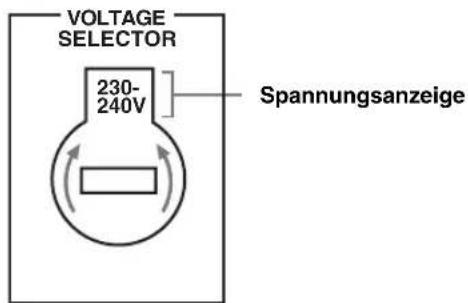
■VOLTAGE SELECTOR
(Nur Modelle für Asien und Universalmodell)
Vorsicht
Der VOLTAGE SELECTOR an der Rückseite这点es Gerätes muss auf ihre örtliche Netzspannung eingestellt werden, BEVOR Sie den Netzstecker an die Netzdose einstcken. Falsche Einstellung von VOLTAGE SELECTOR kann zu Schäden am Gerät führen und eine mögliche Brandgebung darstellen.
Drehen Sie den VOLTAGE SELECTOR mit einem Schlitzschraubenzieher im Uhrzeigersinn oder gegen den Uhrzeigersinn.
Folgende Spannungen sind zu beachten:
Modell für Asien
220/230-240 V Wechselspannung, 50/60 Hz
Universalmodell
110/120/220/230-240 V Wechselspannung, 50/60 Hz
■Einsetzen der Batterien in die Fernbedienung
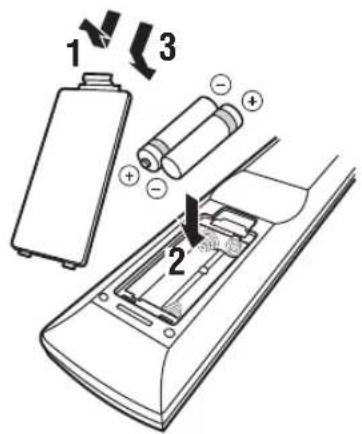
1 Nehmen Sie den Batteriefachdeckel ab.
2 Setzen Sie die zwei mitgelieferten Batterien (AAA, R03, Micro) mit der im Batteriefach bezeichneten Polarität (+ und -) ein.
3 Bringen Sie den Batteriefachdeckel wieder an.
Hinweise
- Wechseln Sie alle Batterien aus, wenn Sie merken, dass die Reichweite der Fernbedienung abnimmt.
- Verwenden Sie niemals eine alte Batterie gemeinsam mit einer neuen.
- Verwenden Sie niemals gleichzeitig Batterien unterschiedlichen Typs (wie z.B. Alkali- und Manganbatterien). Lesen Sie die Aufschrift auf der Verpackung aufmerksam durch, da diese unterschiedlichen Batterietypen gleiche Form und Farbe aufweisen können.
- Falls die Batterien auslaufen sollenn, entsorgen Sie diese unverzüglich. Vermeiden Sie eine Berührung des ausgelaufenen Materials, und{lassen Sie these nimals in Kontakt mit ihrer Kleidung usw.kommen. Reinigen Sie das Batteriefach gründlich, bevor Sie neue Batterien einsetzen.
Die Batterien nicht mit dem normalen Haushaltsmull wegwerfen, sondern in Übereinstimmung mit den örtlichen Vorschriften entsorgen. - Wenn Sie die Fernbedienung länger als 2 Minuten ohne Batterien belassen, oder wenn verbrauchte Batterien in der Fernbedienung verbleiben, kann der Speicherinhalt unter Umständen gelöscht werden. Falls der Speicher gelöscht wurde, müssen neue Batterien eingelegt und die Fernbedienungscodes eingerichtet werden.
Schnellstartanleitung
Die folgenden Schritte beschreiben die leichteste Art, DVD-Movie-Wiedergabe in Ihr hem-Theater zuGENIeBen.
Schritt 1: Einrichten ihrer Laufsprecher
S.5
Schritt 2: Schließen Sie ihren DVD-Player und anderen Komponenten an
S.6
Schritt 3: Drücken Sie die SCENE 1-Taste
S.7
Genießen Sie DVD-Wiedergabe!
Vorbereitung: Überprüfen der erforderlichen Teile
Bereiten Sie folgende Elemente vor.
Lautsprecher
□Frontloutsprecher .x 2
Center-Lautsprecher x 1
Surround-Lautsprecher .x 4
Wahlen Sie magnetisch abgeschirmte Laufsprecher. Die minimale erforderlichen Laufsprecher sind die beiden Frontloutsprecher. Die Priorität zur Verwendung anderer Laufsprecher ist wie folgt:
- Zwei Surround-Lautsprecher
- Center-Lautsprecher
- Ein (oder zwei) hintere Surround-Lautsprecher
Aktiver Subwoofer .x1
Wahlen Sie einen mit RCA-Eingangsbuchsen ausgestatteten Subwoofer.
Lautsprecherkabel x 7
Subwooferkabel .x1
Wahlen Sie ein Mono-RCA-Kabel.
DVD-Player .x 1
Wahlen Sie einen mit koaxialer digitaler
Audio-Ausgangsbuchse und
Composite-Video-Ausgangsbuchse ausgestatteten DVD-Player.
Videomonitor.x1
Wahlen Sie einen mit einer
Composite-Video-Eingangsbuchse ausgestatteten TV-Monitor, Videomonitor oder Projektor.
□Videokabel x 2
Wahlen Sie ein RCA-Composite-Video-Kabel.
Koaxiales Digital-Audiokabel .X1
Schritt 1: Einrichten ihrer Laufsprecher
Stellen Sie ihre Laufsprecher im Raum auf und schreiben sie an diese Einheit an.
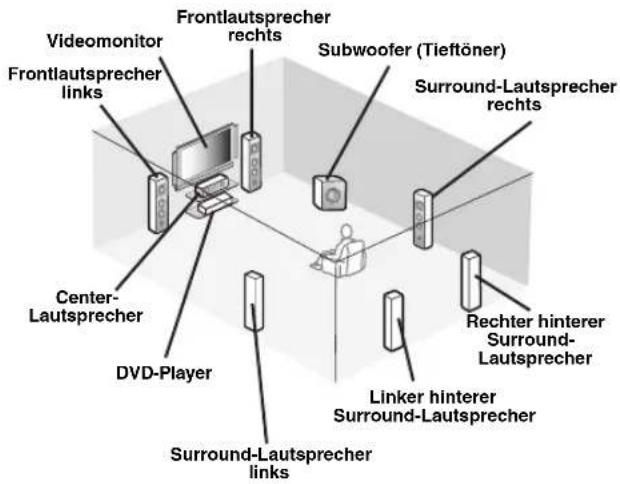
1 Stellen Sie ihre Laufsprecher und Subwoofer im Raum auf.
2 SchlieBen Sie die Laufsprecherkabel an jeder Laufsprecher an.
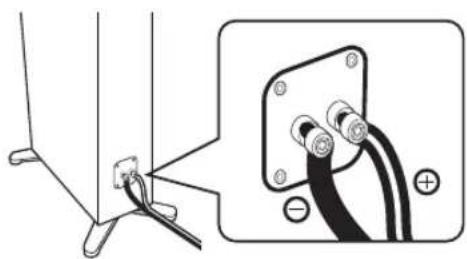
Kabel weisen eine entsprechliche Farbe oder Form auf, d.h. es konnen Streifen, Vertiefungen oder ein Überstand vorhanden sein. Schlieben Sie das gestreife (mit Vertiefung versehene, usw.) Kabel an die , + " (roten) Klemmen Ihres Lautsprechers an. Schlieben Sie das normale Kabel an die , - " (schwarzen) Klemmen an.
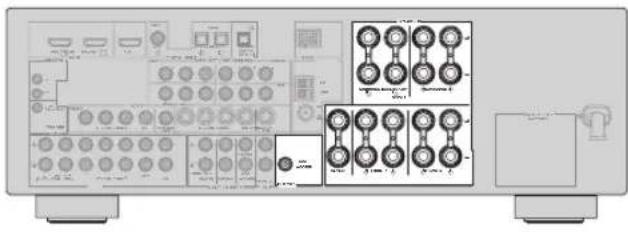
3 SchlieBen Sie jedem Lautsprecherkabel an die entsprechende Klemme diesen Gerätes an.


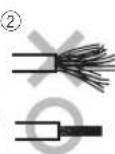
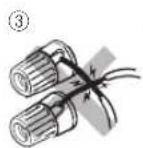
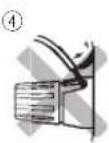
① Stellen Sie sicher, dass these Gerät und der Subwoofer von den Netzsteckdosen getrennt werden.
② Verdrillen Sie die freiiegenden Drähte der Lautsprecherkabel, um Kurzschlüsse zu vermeiden.
③ Lassen Sie nicht die blanken Lautsprecherdrehteinander berühren.
④ Lassen Si c not die blanken Lautsprecherdrahte jegliche Metallteile these Gerats berühren.
Schlieben Sie unbedingt den linken Kanal (L), den rechten Kanal (R), +^* (Rot) und - " (Schwarz)igtig an.
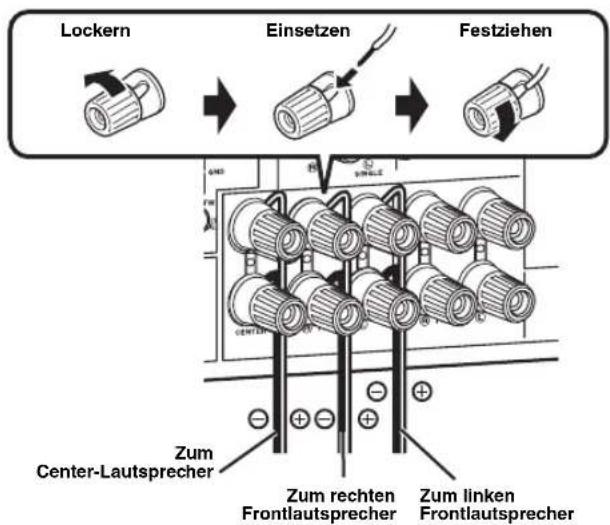
Front- und Center-Lautsprecher
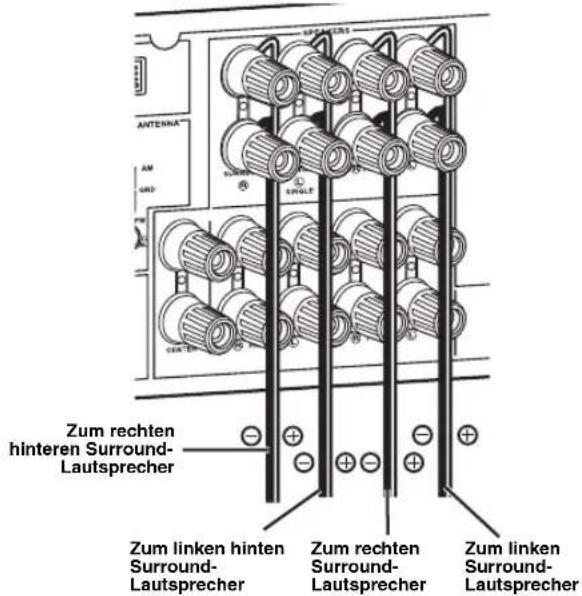
Surround- und hintere Surround-Laatsprecher
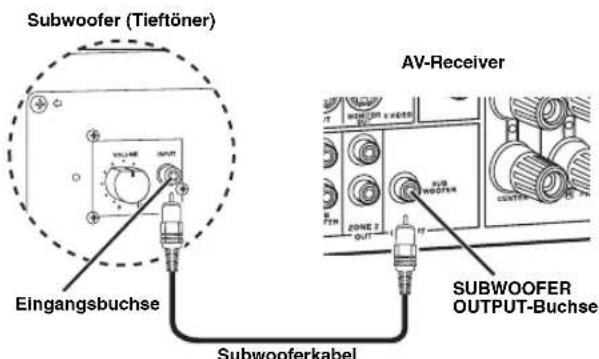
4 Schlieben Sie das Subwooferkabel an die Eingangsbuchse des Subwoofoers und die SUBWOOFER OUTPUT-Buchse these Geräts.
Schritt 2: Schlieben Sie ihren DVD-Player und anderen Komponenten an
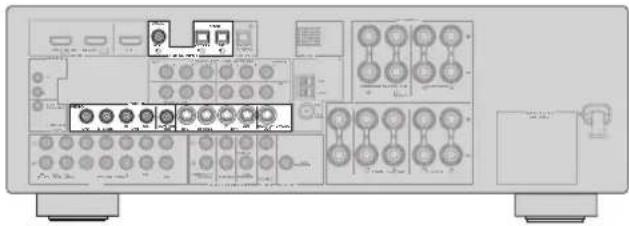

Stellen Sie sicher, dass these Gerät und der DVD-Player von den Netzsteckdosen getrennt werden.
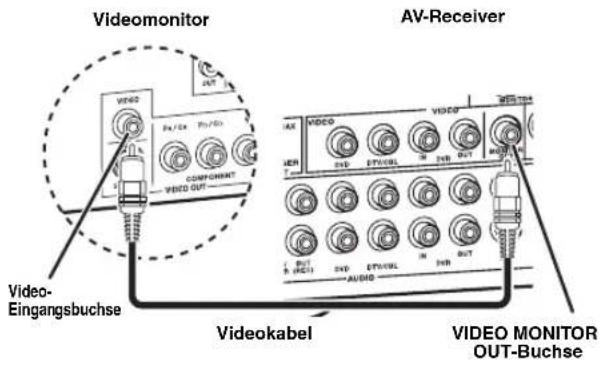
3 Schlieben Sie das Videokabel an die Video-Eingangsbuchse Ihres Videomitors und die VIDEO MONITOR OUT-Buchse theses Gerats an.
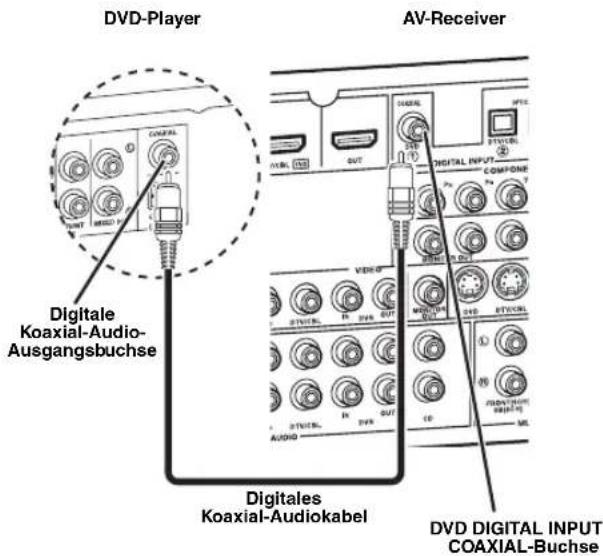
1 Schlieben Sie das digitale Koaxial-Audiokabel an die digitale Koaxial-Audio-Ausgangsbuchse Ihrres DVD-Players und die DVD DIGITAL INPUT COAXIAL-Buchse these Geräts an.
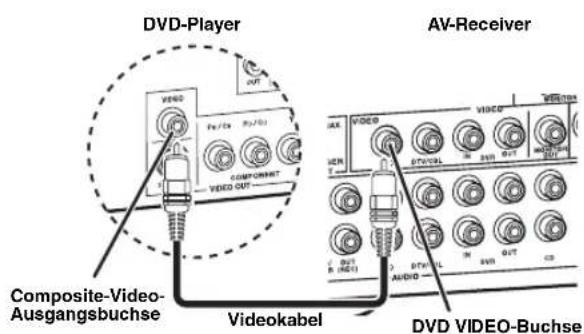
2 Schlieben Sie das Videokabel an die Composite-Video-Ausgangsbuchse Ihr's DVD-Players und die DVD VIDEO-Buchse theses Gerats an.
4 Verbinden Sie die Netzstecker deses Geräts und anderer Komponenten mit der Netzsteckdose.
中
Dices Gesat ist mit AC OUTLET(S) fur die Stromversorgung anderer Komponenten (ausgenommen Modell fur Korea) ausgestattet. Siehe Seite 22 fur Einzelheiten.
FürweitereAnschlusse
Verwendung anderer Lautsprecherkombinationen S.11
Anschluss einer Videokomponente S.16
Anschlieben eines DVD-Players S.17
Anschlieben eines DVD-Recorders S.18
Anschluss einer Set-Top-Box S.18
Anschlieben eines CD-Players und eines CD-Recorders/MD-Recorders S.19
Anschlieben eines Multi-Format-Players oder eines externen Decoders S.19
Anschlieben eines Yamaha iPod/Bluetooth-Docks S.20
Anschlieben an die REMOTE IN/OUT-Buchsen S.20
- Verwendung der VIDEO AUX-Buchsen an der Frontblende S.21
AnschlieBe n einer UKW/MW-Antenne S.21
- Verwendung der USB-Buchse an der Frontblende S.51
Schritt 3: Drücken Sie die SCENE 1-Taste
1 Schalten Sie den Videomonitor ein und stellen Sie den Eingangswahler des Videomonitors auf diesen Gerät ein.
2 Drucken Sie ①SCENE 1.
Das Gerät schaltet sich ein. „DVD Viewing“ entscheid im Frontblende-Display, und diesen Gerät optimiert automatisch den eigenen Status für die DVD.
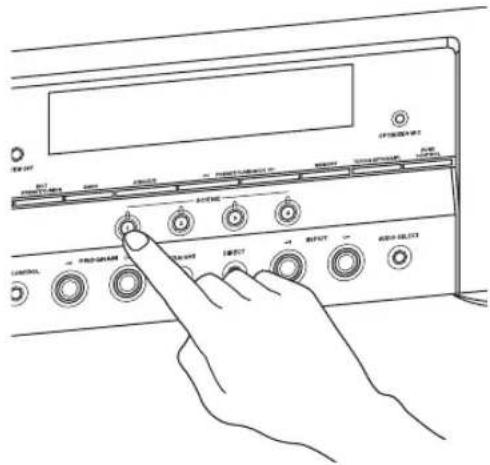
Die Anzeige an der gewählten SCENE-Taste leuchtet auf, während thisges Gerät im SCENE-Modus ist.
3 Starten Sie die Wiedergabe der gewünschten DVD auf Ihr dem Player.
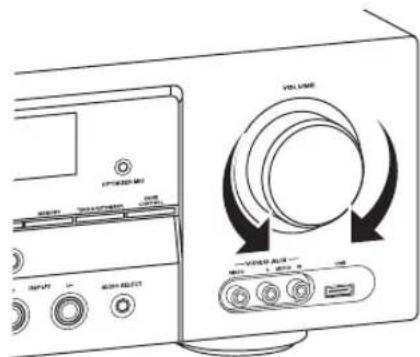
4 Drehen Sie © VOLUME, um die Lautstärke einzustellen.
Hinweis
Wenn Sie die Eingangsquelle oder das Soundfeldprogramm ändern, wird der SCENE-Modus deaktiviert und die Anzeige der gewählten SCENE-Taste erlischt.
Uber die SCENE-Funktion
Indem Sie eine SCENE-Taste drucken, können Sie these Gerätainschalten und Ihr(e) bevorzugte(s) Eingangsquelle und Soundfeldprogramm entsprechend der SCENE-Schablone aufrufen, die der SCENE-Taste zugewiesen wurde. Die SCENE-Schablonen sind erstellte Kombinationen von Eingangsquellen und Soundfeldprogrammen.
中
Wenn Sie ein Yamaha-Produkt anschließen, dass
SCENE-Steuersignale unterstützen, kann diese Gerät die
Komponente automatisch aktivieren und die Wiedergabe starten.
Weitere Information siehe die Bedienungsanleitung des
DVD-Players.
■Verwendung der anderen SCENE-Tasten
| Standard-SCENE-Taste | Der Name der SCENE-Schablone und ihre Beschreibung |
| SCENE1 | DVD Movie Viewing-Eingangsquelle: DVD-Soundfeldprogramme: Movie DramaticZur Wiedergabe eines Films vom angeschlossenenDVD-Player. |
| SCENE2 | Music Disc Listening-Eingangsquelle: DVD-Soundfeldprogramme: 2ch StereoZur Wiedergabe einer Musik-Disc vomangeschlossenenDVD-Player. |
| SCENE3 | TV Viewing*1-Eingangsquelle: DTV/CBL-Soundfeldprogramme: STRAIGHTZur Wiedergabe eines Fernschprogramms. |
| SCENE4 | Radio Listening *2, *3, *4-Eingangsquelle: TUNER-Soundfeldprogramme: 7ch EnhancerZur Wiedergabe eines Musikprogramms einesUKW-Senders. |
Hinweise
1 Sie müssen zuvor einen Kabel- oder Satellitentuner an diesen Gerät anschließen. Siehe Seite 16 für Einzelheiten.
2 Sie müssen zuvor die mitgelicferte UKW- oder MW-Antenne an diesen Gerät anschließen. Siehe Seite 21 für Einzelheiten.
3 Sie müssen zuvor den gewünschten Sender abstimmen. Siehe Seite 45 für 47 Abstiminformation.
4 Zum Erzielen des bestmöglichen Empfangs richten Sie die angeschlossene MW-Rahmenantenne aus oder justieren Sie die Position am Ende der UKW-Zimmerantenne.
中
Wenn Sie die gewünschte Situation nicht finden konnen, konnen Sie die zugewiesene SCENE-Schablone für die SCENE-Tasten wahlen und ändern. Sichte Seite 30 für Einzelheiten.
■Nach der Verwendung these Geräts...
Drücken Sie MAIN ZONE ON/OFF auf der Frontblende, um diesen Gerät in den Bereitschaftsmodus zu schalten.
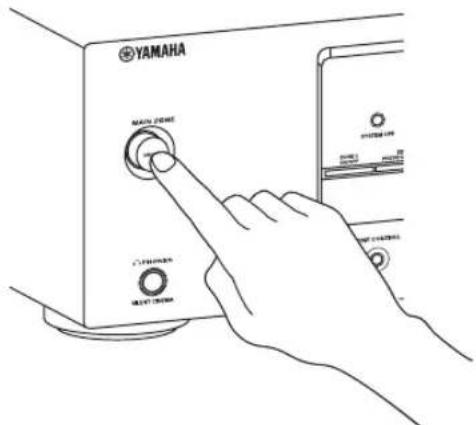
Dieses Gerät ist in den Bereitschaftsmodus geschättet. Im Bereitschaftsmodus verbraucht这点 Gerät eine geringe Strommenge, um die Infrarotsignale von der Fernbedienung empfangen zu konnen. Zum Einschalten这点 Gerät aus dem Bereitschaftsmodus drücken Sie MAIN ZONE ON/OFF (oder ⑦ POWER). Siehe Seite 23 für Einzelheiten.
Was möchten Sie mit diesen Gerät tun?
■Benutzeranpassen der SCENE-Schablonen
- Verwendung verschiedener SCENE-Schablonen S.30
- Erzeugen ihrer eigenen SCENE-Schablonen S. 33
■Verwendung verschiedener Eingangsquellen
- Grundlegende Bedienungselemente desses Geräts S.35
Genieben von UKW/MW-Radioprogrammen S.45 - Verwendung Ihres tragbaren USB-Geräts mit diesen Gerät S.51
- Verwendung ihrer iPod mit diesen Geräts S.53
- Verwendung ihrer Bluetooth-Komponenten mit thisem Gerät S. 55
■Verwendung verschiedener Klangmerkmale
- Verwendung verschiedener Soundfeldprogramme S.40
- Verwendung des Pure-Direct-Modus für qualitativ hochwertigen Sound S. 43
- Benutzeranpassung der Soundfeldprogramme
S.42
Anpassung der Parameter deses Geräts
- Automatische Optimierung der Laufsprecherparameter für den Hörraum (AUTO SETUP) S. 26
Manuelle Anpassung verschiedener Parameter dess Gerats S.57
Einstellung der Fernbedienung S.71
Anpassung der weiterfuhrenden Parameter S.77
■Zusätzliche Merkmale
Automatisches Ausschalten des Geräts
S.39
Anschlüsse
Rückwand
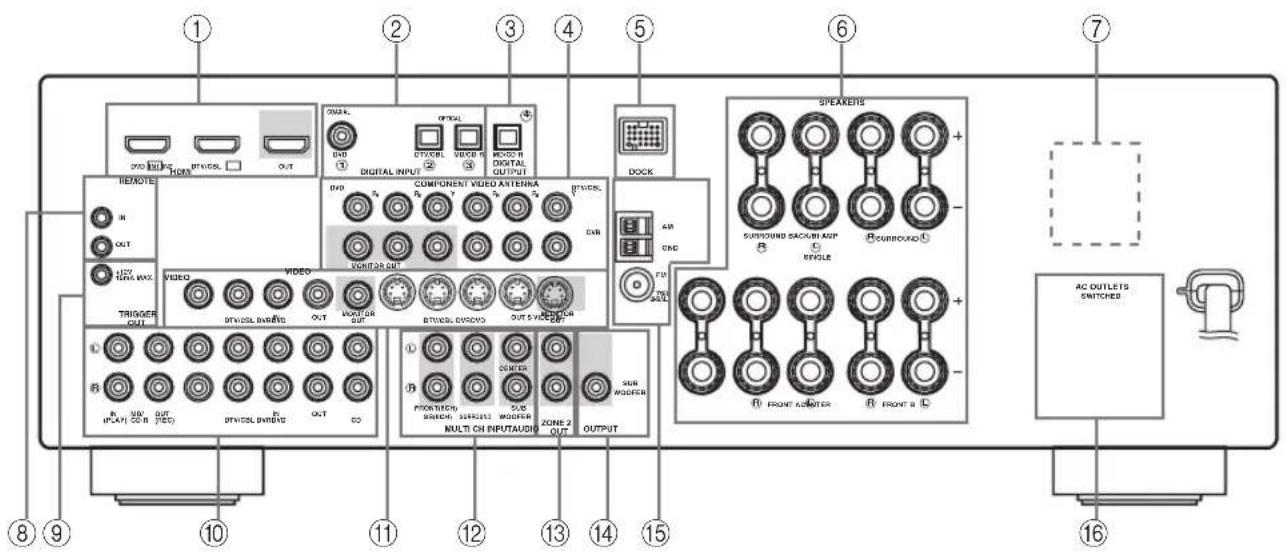
| Name | Seite | |
| 1 | HDMI-Buchsen | 14 |
| 2 | DIGITAL INPUT-Buchsen | 13 |
| 3 | DIGITAL OUTPUT-Buchse | 13 |
| 4 | COMPONENT VIDEO-Buchsen | 13 |
| 5 | DOCK-Klemme | 20 |
| 6 | Lautsprecherklemen | 11 |
| 7 | VOLTAGE SELECTOR(Nur Modelle für Asien undUniversalmodell) | 3 |
| 8 | REMOTE IN/OUT-Buchsen | 20 |
| 9 | TRIGGER OUT Buchse | - |
| Dies ist eine Steuererweiterungsbuchse fürbenutzerlandepasste Verwendung. | ||
| 10 | AUDIO-Buchsen | 13 |
| 11 | VIDEO-Buchsen | 13 |
| 12 | MULTI CH INPUT-Buchsen | 19 |
| 13 | ZONE 2 OUT-Buchsen | 74 |
| 14 | SUBWOOFER OUTPUT-Buchse | 11 |
| 15 | ANTENNA Klemmen | 21 |
| 16 | AC OUTLET(S) | 22 |
Aufstellen der Laufsprecher
Das nachfolgende Laatsprecher-Layout zeigt die empfohlene Laatsprechereinstellung. Sie konnen these Aufstellung verwenden, um CINEMA DSP und Multikanal-Audioquellen zu halten.
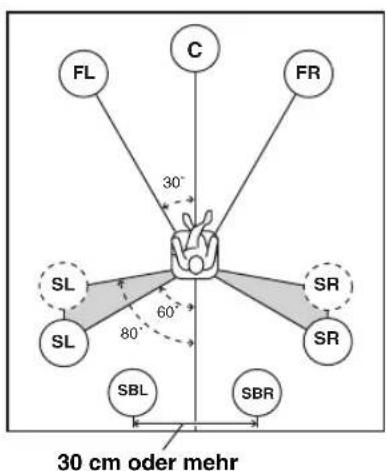
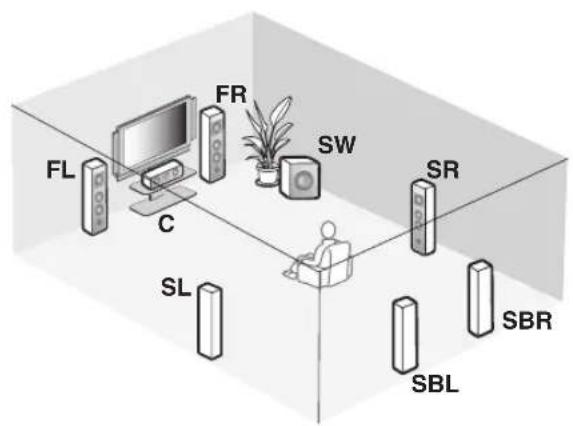
Vordere linke und rechte Laatsprecher (FL und FR)
Die vorderen Laufsprecher werden für den Sound der Hauptquelle plus die Effektsounds verwendet. Stellen Sie diese Laufsprecher in gleicher Entfernung von der idealen Hörposition auf. Der Abstand jeder Laufsprechers von dem Videomonitor solle an jeder Seite gleich sein.
Center-Lautsprecher (C)
Der Center-Lautsprecher dient für die Klänge des mittleren Kanals (Dialog, Stimme, usw.). Falls Sie aus praktischen Gründen keinen Center-Lautsprecher verwenden können, dann kommt Sie auch ohne diesen aus. Die besten Ergebnisse werden jedoch mit dem vollständigen System erhalten.
Linke und rechte Surround-Lautsprecher (SL und SR)
Die Surround-Lautsprecher werden für die Effekt- und Surround-Sounds verwendet.
Linke und rechte wichtere Surround-Lautsprecher (SBL und SBR)
Die hinteren Surround-Laatsprecher ergänzen die Surround-Laatsprecher und bieten einen realistischen Übergang zwischen vorne und hinten.
Subwoofer (SW)
Die Verwendung eines Subwooers mit eingebautem Veränder, wie zum Beispiel des Yamaha Active Servo Processing Subwoofer Systems, ist nicht nur für die Betonung der Bassfrequenzen von jedem oder allen Kanälen wirksam, sondern auch für die HiFi-Klangreproduktion des LFE- (Niederfrequenzeffekt) Kanals, der in Dolby Digital- und DTS-Quellen enthalten ist. Die Position des Subwooers ist nicht so kritisch, da die Basstone keine starke Richtwirkung aufweisen. Es ist jedoch better, wenn Sie den Subwoofer in der Höhe der Frontlautsprecher aufstellen. Drehen Sie diesen etwas gegenüber die Mitte des Raumes, um die Wandreflexionen zu reduzieren.
Anschlieben der Laufsprecher
Schlieben Sie unbedingt den linken Kanal (L), den rechten Kanal (R), +^ (Rot) und ^ (Schwarz) richtig an. Wenn die Verbindungen fehlerhaft sind, kann these Gerät nicht die Eingangsquellen akkurat reproduzieren.
Vorsicht
- Bevor Sie die Laufsprecher anschlieben, stellen Sie safer, dass der Netzstecker gezogen ist.
- Achten Sie darauf, dass sich die blanken Laufsprecherdrechte nicht gegenseitig oder andere Metallteile dieser Gerätes berühren. Anderenfalls konnten diese Gerät und/oder die Laufsprecher beschädigt werden. Wenn die Laufsprecherdrechte kurzgeschlossen werden, erscheint beim Einsatzten dieser Geräts „CHECK SP WIRES" auf dem Frontblende-Display.
- Verwenden Sie die magnetisch abgeschirmten Laufsprecher. Falls der Typ der Laufsprecher trotzdem zu Interferenzen mit dem Monitor führt, stellen Sie die Laufsprecher entfernt von dem Monitor auf.
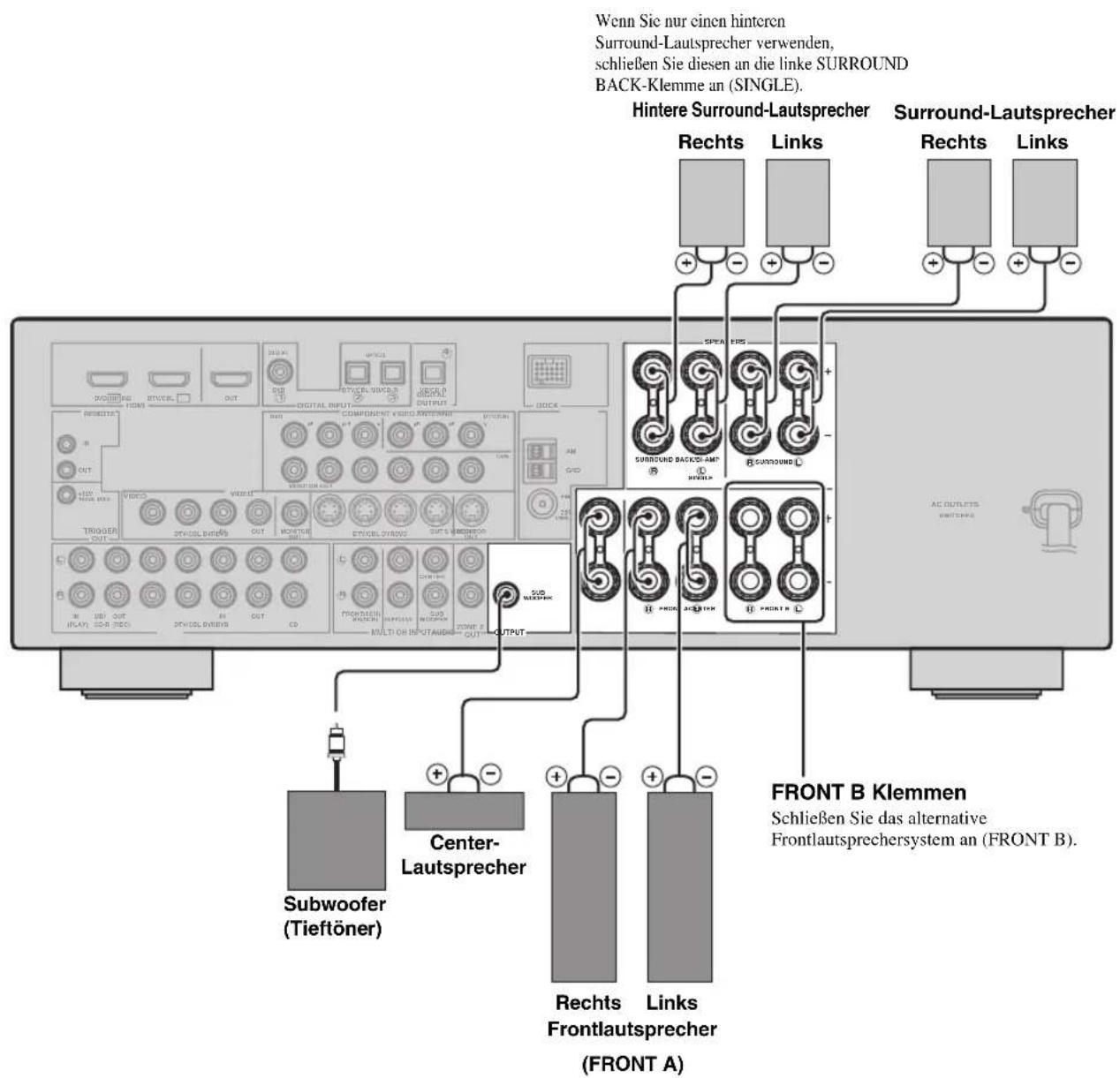
Anschlusse
Vor dem Anschlieben an die SPEAKERS-Klemme
Ein Laufsprecherkabel besteht eigenclich aus einem Paar isolierter Drahte, diebebeneinander verlaufen. Kabel weisen eine Unterschiedliche Farbe oder Form auf, d.h. es konnen Streifen, Vertiefungen oder Überständevorhanden sein.Schlieben Sie das gestreife (mit Vertiefung versehene usw.)Kabel an die 一 + " roten)Klemmen these Gerates und Ihres Laufsprechers an.Schlieben Sie das normale Kabel an die 一 - " (schwarzen)Klemmen an.
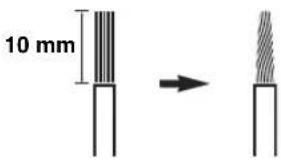
Entfernen Sie etwa 10mm der Isolierung vom Ende jeder Lautsprecherkabels und drehen dann die freiliegenden Drahte des Kabels zusammen, um Kurzschlisse zu vermeiden.
■Anschluss an die FRONT A-Klemmen
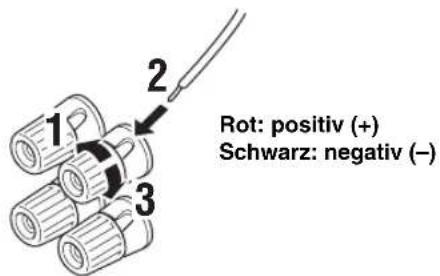
1 Losen Sie den Knopf.
2 Stecken Sie das abisolierte Ende des Laufsprecherdrahts in das Loch an der Klemme.
3 Ziehen Sie den Knopf fest, um den Draht zu sichern.
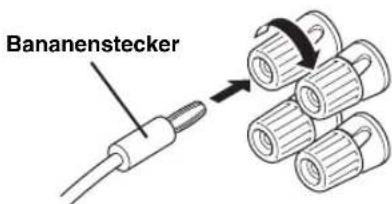
Anschreiben des Bananensteckers (Ausgenommen Modelle für Europa, Russland, Korea und Asien)
Der Bananenstecker ist ein einpoliger elektrischer Stecker, der zahlig zur Terminierung von Laatsprecherkabeln verwendet wird. Ziehen Sie zuerst den Knopf fest, und stecken Sie danach den Bananenstecker in das Ende der entsprechenden Klemme.
■Verwenden von Doppelverstärkungsverbindungen
Vorsicht
Entfernen Sie die Kurzschlussbugel oder Brücken, um die LPF (Tiefton-Filter)- und HPF (Hochton-Filter)-Übergänge zu trennen.
Die Einheit erhögt Anschlüsse für Doppelverständigung für ein Lautsprechersystem. Prüfen Sie, ob ihre
Lautsprecher die Doppelverständlung unterstützen. Um die Anschlüsse für die Doppelverständlung vorzunehmen, verwenden Sie die nachstehend dargestellt den FRONT- und SURROUND
BACK-Klemmen. Um die
Doppelverständungs-Anschlüsse zu aktivieren, stellen Sie in „Weiterführendes Setup" die Option „BI-AMP" auf „ON" (siehe Seite 77).
Rechts
Links
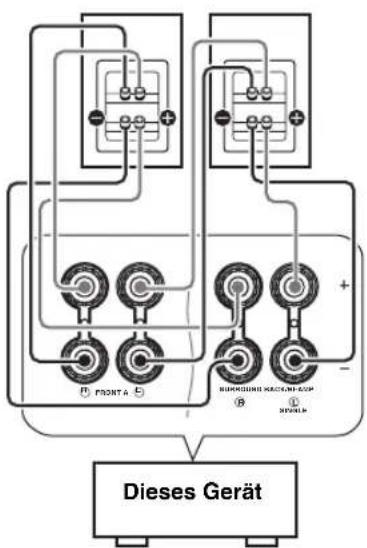
Frontlautsprecher
Hinweise
- Wenn Sie eine herkommenliche Verbindung herstellen, stellen Sie sicher, dass Kurzschlussbigel richtig in die Klemmen gesteckt werden. Einzelheiten siehe die Bedienungsanleitungen der Laatsprecher.
- Wenn Sie Doppelverständigungsverbindungen verwenden, können Sie nicht die hinteren Surround-Lautsprecher verwenden.
Information über Buchsen und Kabelstecker
Verwenden Sie die geeigneten Audio- oder Videobuchsen für ihre Eingangskomponenten.
Audiobuchsen und Kabelstecker Videobuchsen und Kabelstecker
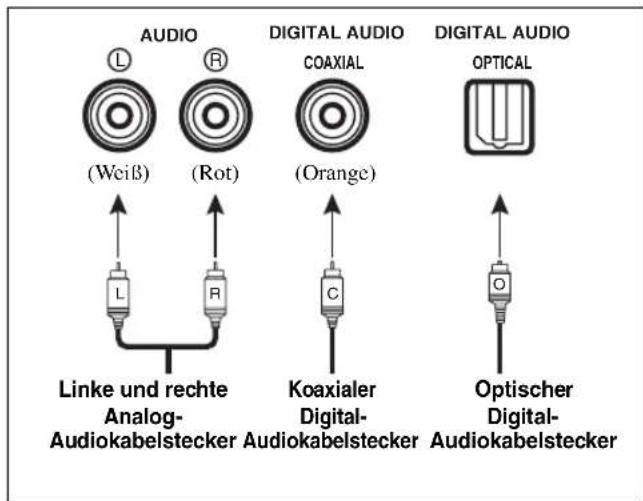
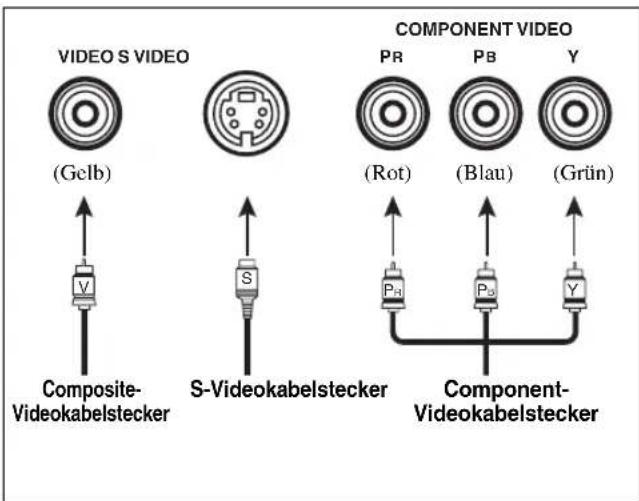
■ Audiobuchsen
Dieses Gerät verfügt über drei Arten Audiobuchsen. Der Anschluss hängt von der Verfügbarkeit der Audiobuchsen an ihren weiteren Komponenten ab.
AUDIO-Buchsen
Für herkommliche Analog-Audiosignale, die über linke und rechte Analog-Audiokabel eingespeist werden. Schlieben Sie die roten Stecker an die rechten Buchsen und die weißstecker an die linken Buchsen an.
DIGITAL AUDIO COAXIAL-Buchse
Für digitale Audiosignale, die über ein koaxiales Digital-Audiokabel übertragen werden.
DIGITAL AUDIO OPTICAL-Buchsen
Für digitale Audiosignale, die über optische Digital-Audiokabel übertragen werden.
Hinweise
- Sie können die Digitalbuchsen für die Eingabe der PCM-, Dolby Digital- und DTS-Bitstreams verwenden. Alle optischen Eingangsbuchsen sind kompatibel mit Digitalsignalen mit einer Abtastfrequenz von bis zu 96kHz .
- Dieses Gerät verarbeitet die Digital- und Analogsignale separat. Die an den Digitalbuchsen eingespeisten Audiosignale werden nicht an den analogen AUDIO OUT (REC)-Buchsen ausgegeben.
■Videobuchsen
Dieses Gerät weist drei Typen von Videobuchsen auf. Der Anschluss hangt von der Verfügbarkeit der Eingangsbuchsen an Ihr dem Videomonitor ab.
VIDEO-Buchsen
Für herkommliche Composite-Viscosignale, die über Composite-Videokabel anliegen.
SVIDEO-Buchsen
Für S-Video-Signale, aufgetrennt in Luminanz-(Y) und Chrominanz-Videosignale (C), die auf separaten Adern von S-Video-Kabeln übertragen werden.
COMPONENTVIDEO-Buchsen
Für Component-Signale, aufgetrennt in Luminanz- (Y) und Chrominanz-Videosignale (B,R) , die auf separates Adern von Component-Video-Kabeln übertragen werden.
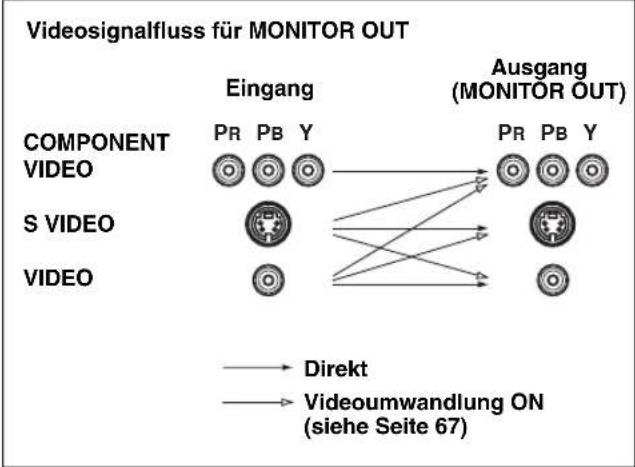
Hinweis
Das OSD-(Bildschirmanzeige-) Signal wird nicht an den DVR OUT (REC)-Buchsen ausgcgcben.
Informationen über HDMI™
■HDMI-Kompatibilität mit diesen Gerät
| Audiosignaltypen | Audiosignalformate | Kompatiblen HDMI- Komponenten |
| 2-Kanal-Linear- PCM | 2ch, 32-192 kHz, 16/20/24 bit | CD, DVD-Video, DVD-Audio, usw. |
| Multikanal-Linear- PCM | 8ch, 32-192 kHz, 16/20/24 bit | DVD-Audio, usw. |
| Bitstream Dolby | Digital, DTS DVD- Video, usw. | |
Die HDMI-Schnittstelle these Gerätes beruht auf den folgenden Standards:
HDMI Version 1.2a (High-Definition Multimedia Interface, Spezifikationsversion 1.2a) lizenziert von der HDMI Licensing, LLC.
- HDCP (High-bandwidth Digital Content Protection System) lizenziert von der Digital Content Protection, LLC.
Hinweise
- Bei der Wiedergabe von mit CPPM-Kopierschutz versehenem DVD-Audio können die Video- und Audiosignale wichticht nicht richtig ausgegeben werden, abhängig von dem Typ des DVD-Players.
- Dieses Gerät ist mit HDCP-inkompatiblen HDMI- oder DVI-Komponenten nicht kompatibel.
- Sie können das mögliche Problem mit der HDMI-Verbindung prufen (siehe Seite 38).
■HDMI-Buchse und -Kabelstecker
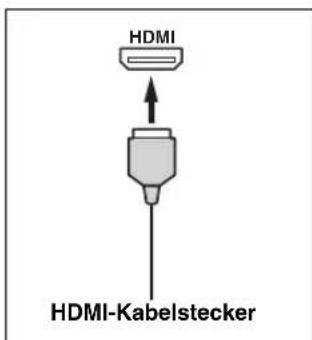

- Es wird empfohlen, ein HDMI-Kabel mit aufgedrucktem HDMI-Logo von hochstens 5 m Länge zu verwenden.
- Verwenden Sie ein Umwandlungskabel (HDMI-Buchse DVI-D-Buchsc) für den Anschluss dieser Grottes an cine andere DVI-Komponente.
Hinweise
- Das Kabel der HDMI-Komponenten, die an die HDMI OUT-Buchse thiss Gerats angeschlossen ist, darf während der Datenübertragung weder abgezogen noch angeschlossen werden. Anderenfalls kann es zu einer Unterbrechung der Wiedergabe oder zu Rauschstörungen kommt.
- An anderen Eingangsbuchsen als an der HDMI IN DVD- oder HDMI IN DTV/CBL-Buchse dieser Gerätes eingespeiste Audiosignale können an der HDMI OUT-Buchse nicht digital ausgegeben werden.
- Wenn Sie den an die HDMI OUT-Buchse über eine DVI-Verbindung angeschlossenen Videomonitor ausschalten, kann diese Gerät die Verbindung mit der Komponente möglicherweise nicht wieder herstellen.
Audio- und Video-Signalfluss
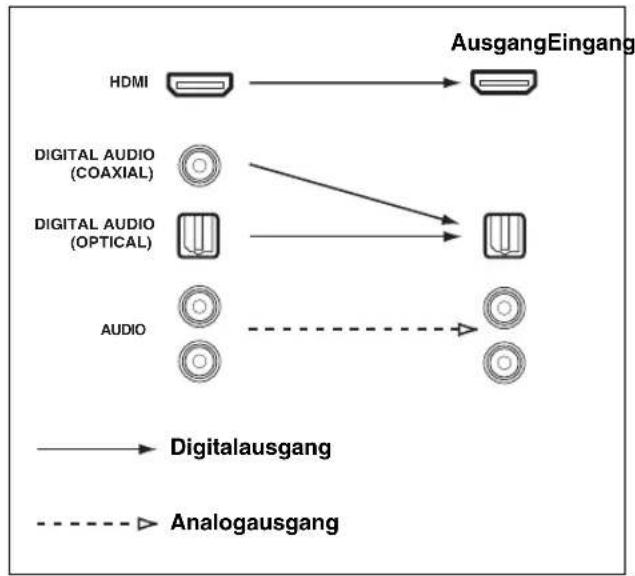
■Audiosignalfluss
Hinweise
- 2-Kanal- und Mehrkanal-PCM-, Dolby Digital- und DTS-Signaleinge an der HDMI IN DVD- oder HDMI IN DTV/CBL-Buchse können nur an den HDMI OUT-Buchse ausgegeben werden, wenn „SUPPORT AUDIO" auf „Other" cingestellt ist (siche Seite 64).
Die an den HDMI IN-Buchsen eingespeisten Audiosignale werden am AUDIO-Ausgang und den DIGITAL OUTPUT-Buchsen nicht ausgegeben.
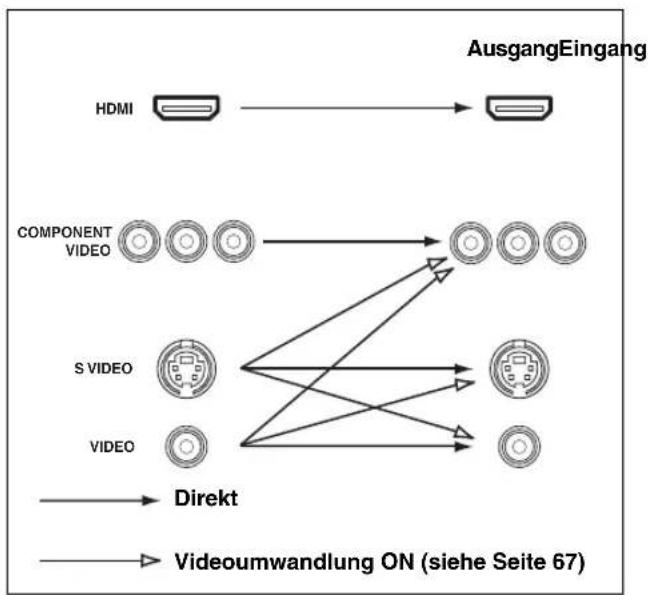
■Videosignalfluss
Hinweise
- Wenn alle Videosignale an den HDMI-, COMPONENTVIDEO-, SVIDEO-, und VIDEO-Buchseningespeist werden, ist die Prioritätsreihenfolge der Engangssignale wie folgt:
1.HDMI
2. COMPONENTVIDEO
3.SVIDEO
4.VIDEO
- Wenn manche digitalen Videosignale an der HDMI IN DVD-oder HDMI IN DTV/CBL-Buchse eingespeist werden, arbeitet die Vidcowandlerfungtion nicht.
- An der HDMI IN DVD- oder HDMI IN DTV/CBL-Buchse eingespeiste digitalen Videosignale können an den analogen Video-Ausgangsbuchsen nicht ausgegeben werden.
Anschluss der Videokomponenten
Schlieben Sie Ihr Fernsehgerät (oder ihren Projektor) an die HDMI OUT-Buchse, die COMPONENT VIDEO MONITOR OUT-Buchsen, die SVIDEO MONITOR OUT-Buchse oder die VIDEO MONITOR OUT-Buchse dieser Geserats an.

Stellen Sie sicher, dass these Gerät und andere Komponenten von den Netzsteckdosen getrennt werden.

Sie können wahlen, ob die HDMI-Audiosignale auf dieser Einheit oder einer anderen HDMI-Komponente wiedergegeben werden sollen, die an die HDMI OUT-Buchse dieserer Einheit angeschlossen ist. Verwenden Sie den „SUPPORT AUDIO“-Parameter im „SOUND MENU“, um die Komponente für die Wiedergabe von HDMI-Audiosignalen zu wahren (siehe Seite 64).
Hinweise
- Manche an diesen Gerät über eine DVI-Verbindung angeschlossene Videomonitore erkennen die anliegenden HDMI-Audio/Video signale nicht, wenn sie im Bereitschaftsmodus sind. In dieser Fall blinkt die HDMI-Anzeige unregelmäßig.
- Wenn Sie ihren Fernsehmonitor oder Projektor über HDMI-Verbindung anschließen, erscheidt die Bildschirmanzeige (OSD) nicht. In solchen Fälle schlieben Sie den Fernsehmonitor über Component-, S-Video- oder Videoverbindung an.
- Verbinden Sie die Eingangsquellkomponenten mit der HDMI IN DVD- oder HDMI IN DTV/CBL-Buchse, um die Videobildner auf dem Videomonitor zu zeigen, der an die HDMI OUT-Buchse angeschlossen ist.
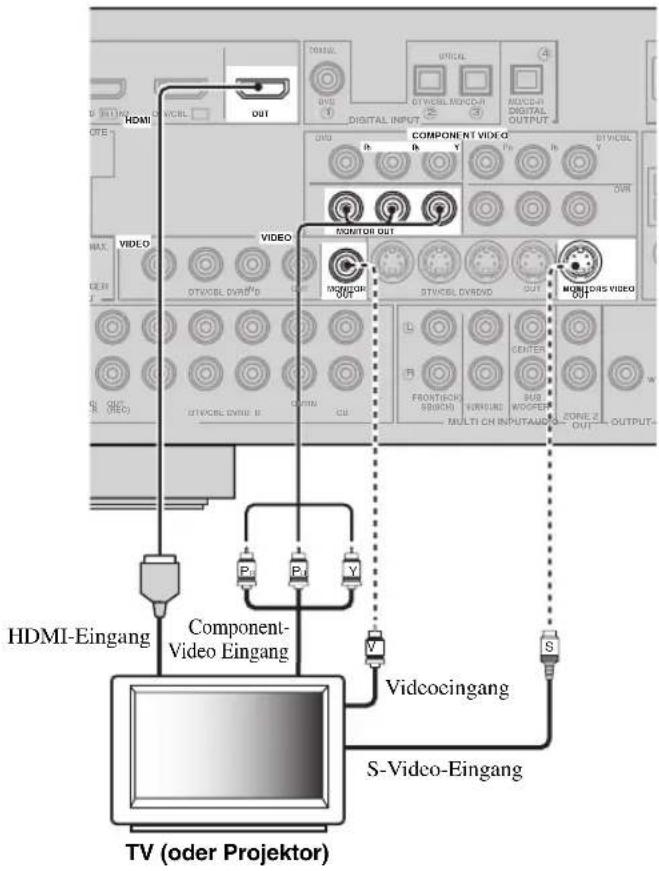
zeigt empfohlene Anschluss an
Anschluss von weiteren Komponenten

Stellen Sie sicher, dass these Gerät und andere Komponenten von den Netzsteckdosen getrennt werden.
Hinweise
-
Wenn „VIDEO CONV.” auf „OFF“ gestellt ist (siehe Seite 67), stellen Sie sichere, dass die gleichen Videoverbindungen wie bei Ihr Fremsehgerät vorgenommen werden (siehe Seite 16). Wenn Sie z.B. Ihr Fremsehgerät an der VIDEO MONITOR OUT-Buchse这点es Geräts angeschlossen haben, schlieben Sie ihre anderen Komponenten an die VIDEO-Buchsen an.
-
Wenn „VIDEO CONV.” auf „ON“ (siehe Seite 67) gestellt ist, werden die umgewandelten Videosignale nur an den MONITOR OUT-Buchsen ausgegeben. Zur Aufnahme führen Sie die gleichen Videoanschlüsse zwischen jeder einzelnen Komponente aus.
- Zum Herstellen eines digitalen Anschlusses an eine andere Komponente als die Vorgabekomponente, die jeder DIGITAL INPUT-Buchse zugewiesen ist, fühlen Sie die entsprechende Einstellung für „OPTICAL IN" oder „COAXIAL IN" in „I/O ASSIGNMENT" (siehe Seite 65).
- Falls Sie ihren DVD-Player sowohl an die DIGITAL INPUT (OPTICAL)- als auch an die DIGITAL INPUT (COAXIAL)-Buchsen anschließen, wird den an die DIGITAL INPUT (COAXIAL)-Buchse eingespeisten Signalen Priorität eingeräumt.
■Anschlieben eines DVD-Players
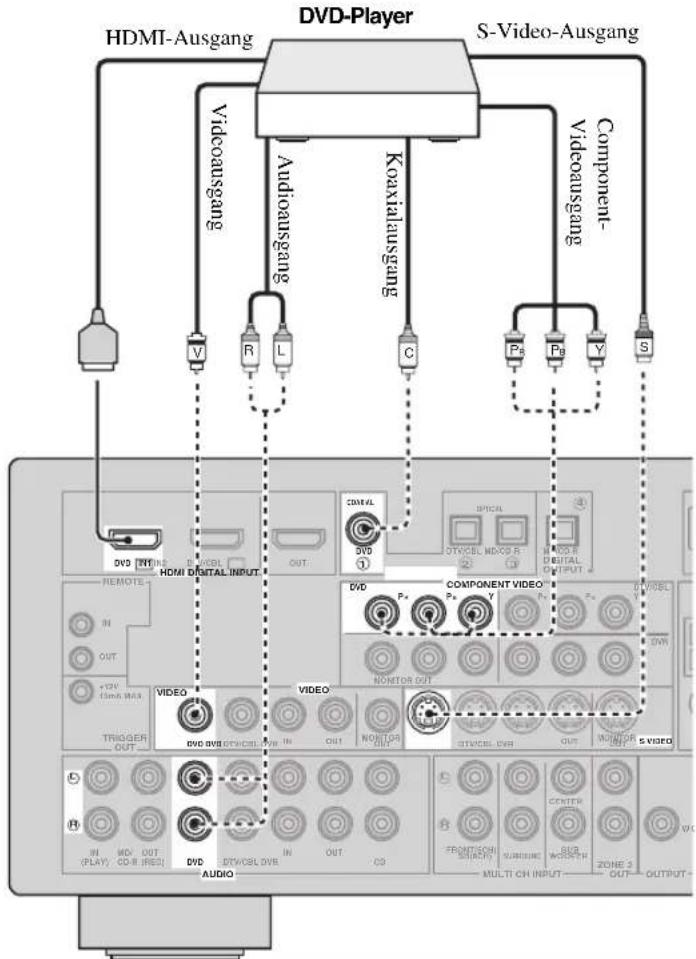
zeigt empfohlene Anschlisse an
zeigt alternative Anschlisse an (Einen für den Videoanschluss und einen für den Audioanschluss)
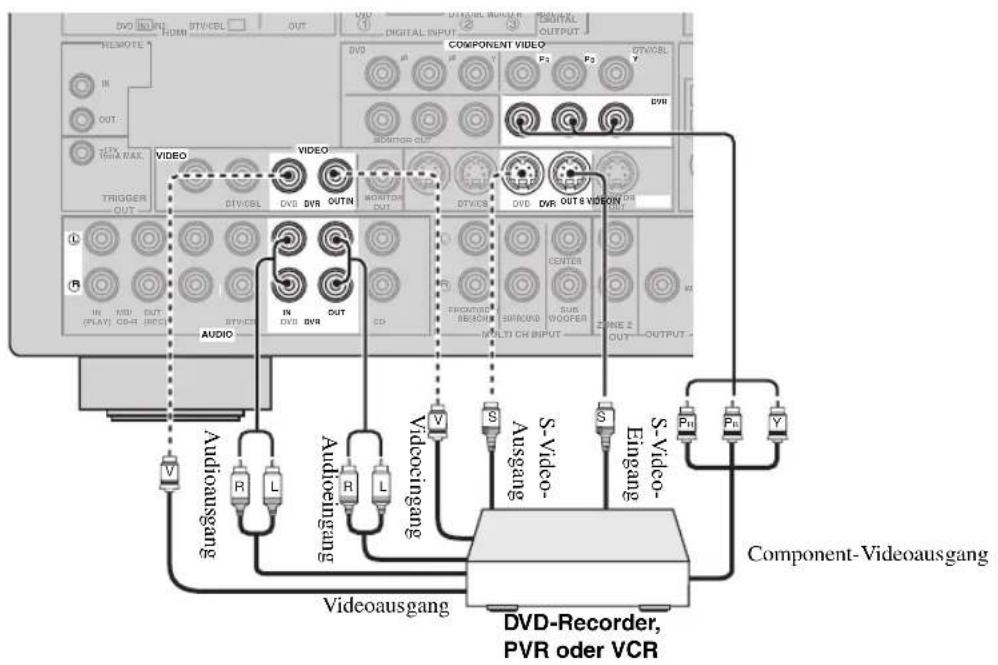
■Anschlieben eines DVD-Recorders, PVR oder Videorecorders
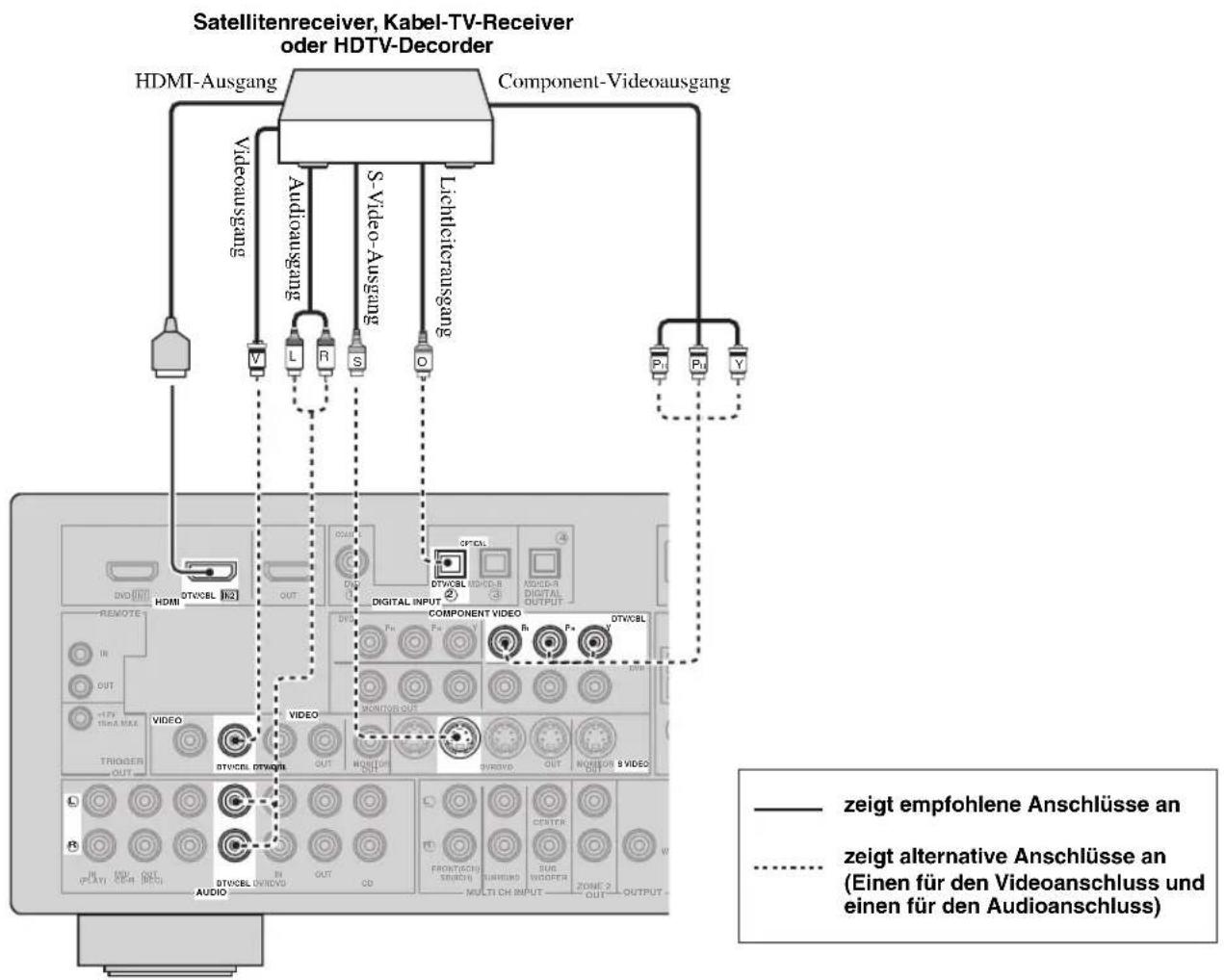
■Anschlieben einer Set-Top-Box
Anschluss der Audiokomponenten
Schlieben Sie die Audio-Komponenten wie folgt an.
■Anschlieben eines CD-Players und eines CD-Recorders/MD-Recorders
Hinweise
- Wenn Sie Ihr den CD-Player über analoge und digitale Verbindung anschließen, wird dem an der DIGITAL INPUT-Buchse eingespeisten Signal Priorität eingeraum.
- Zum Herstellen eines digitalen Anschlusses an eine andere Komponente als die Vorgabekomponente, die jeder DIGITAL INPUT-Buchse zugewiesen ist, * wahlen Sie die entsprechende Einstellung in „I/O ASSIGNMENT" (siehe Seite 65).

Stellen Sie sicher, dass diesen Gerät und andere Komponenten von den Netzsteckdosen getrennt werden.
zeigt empfohlene Anschlisse an. zeigt alternative Anschlisse an
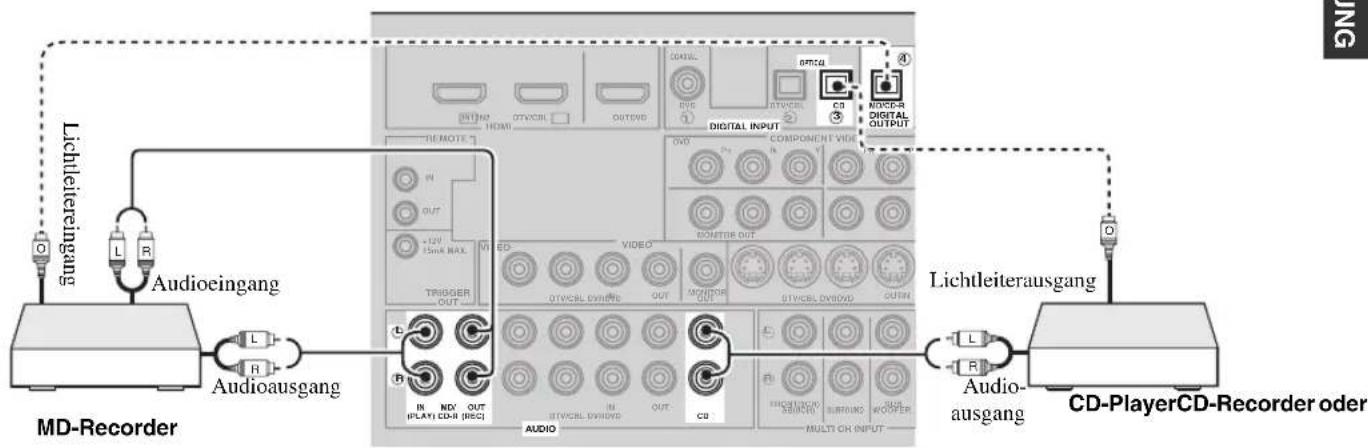
■Anschlieben eines Multi-Format-Players oder eines externen Decoders
Dieses Gerät ist mit 6 zusätzlichen Eingangsbuchsen (linke und rechte FRONT, CENTER, linke und rechte SURROUND und SUBWOOFER) für diskreten Mehrkanaleingang von einem Multi-Format-Player, einem externen Decoder, Sound-Protessor oder Vorverträger ausgerüstet. Wenn Sie „INPUT CH" in „MULTI CH SET" auf „8ch" gestellt haben (siehe Seite 67), konnen Sie die in „MULTI CH SET" als „FRONT" zugewiesenen Eingangsbuchsen (siehe Seite 67) zusammen mit den MULTI CH INPUT-Buchsen verwenden, um 8-Kanalsignale einzuspeisen. Schließen Sie die Ausgangsbuchsen Ihres Multi-Format-Players oder externen Decoders an die MULTI CH INPUT-Buchsen an. Achten Sie unbedingt daraufuf, dass die linken und rechten Ausgänge richtig an die linken und rechten Eingangsbuchsen für die Front- und Surround-Kanäle angeschlossen werden.
Hinweise
- Wenn Sie die an die MULTI CH INPUT-Buchsen angeschlossene Komponente als Eingangsguille wahlen (siehe Seite 36), schalte.
deses Gerat den Digitalsound-Feldprozessor automatisch aus, so dass Sie die Soundfeldprogramme nicht wahlen konnen. - Dieses Gerät leitet die Signale nicht an die MULTI CH INPUT-Buchsen um, um für fehlende Laufsprecher zu kompensieren. Wir empfehlen Ohnen den Anschluss mindestens eines 5.1-Kanal-Laufsprechersystems, bevor Sie diese Funktion verwenden.
Multi-Format-Player/Eterner Decoder (5.1-Kanal-Ausgang)
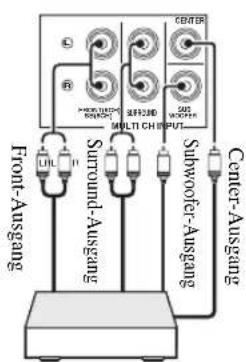
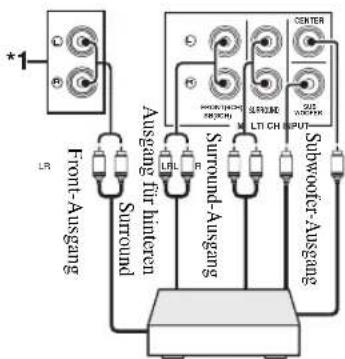
snnn
Multi-Format-Player/Eterner Decoder (7.1-Kanal-Ausgang)
Anschlieben eines Yamaha iPodTM Universal-Docks oder BluetoothTM-Adapters

Stellen Sie sicher, dass diesen Gerät und andere Komponenten von den Netzsteckdosen getrennt werden.
Dieses Gerät ist mit einer DOCK-Klemme an der Rückseite ausgestattet, die es erlaubt, ein Yamaha iPod Universal-Dock (wie das getrennt erhaltene YDS-10) oder einen Bluetooth-Adapter (wie den getrennt erhaltenen YBA-10) anzuschreiben. Schlieben Sie ein Yamaha iPod Universal-Dock oder einen Bluetooth-Adapter an die DOCK-Klemme an der Rückseite这点es Geräts mit dem speziellen Kabel an.
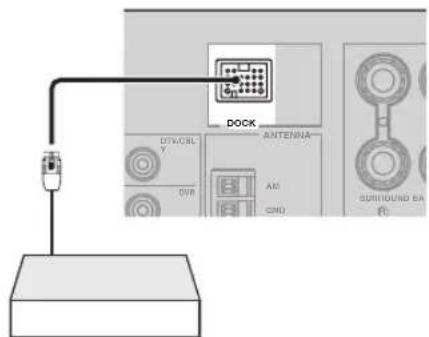
Yamaha iPod Universal-Dock oder Bluetooth-Adapter
Mit den REMOTE IN/OUT-Buchsen
Wenn die Komponenten die Yamaha-Produkte sind und die Fähigkeit zur Übertragung der Fernbedienungssignale haben, verbinden Sie die REMOTE IN-Buchse und die REMOTE OUT-Buchse mit dem Fernbedienungseingang und die Ausgangsbuchse mit dem Mono-Analog-Minikabel wie folgt.
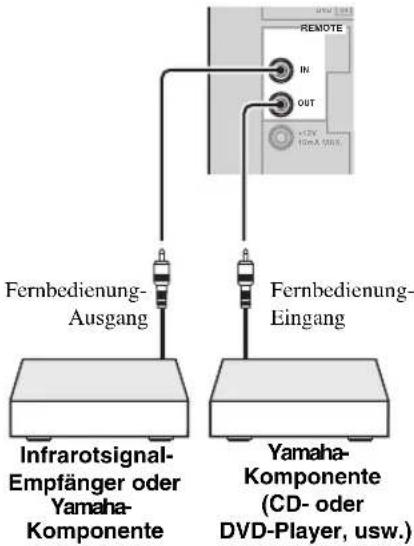

-
Wenn die Komponenten die Fähigkeit für SCENE-Steuersignale haben, kann diese Einheit automatisch die entsprechenden Komponenten aktivieren und die Wiedergabe starten, wenn Sie eine der SCENE-Tasten betätigten. Siehe Bedienungsanleitungen für Einzelheiten über die Fähigkeit für SCENE-Steuersignale der Komponenten.
-
Wenn die an die REMOTE OUT-Buchse angeschlossene Komponente nicht das Yamaha-Produkt ist, stellen Sie „SCENE IR" im weierführenden Setup-Menu auf „OFF" (sichere Seite 77).
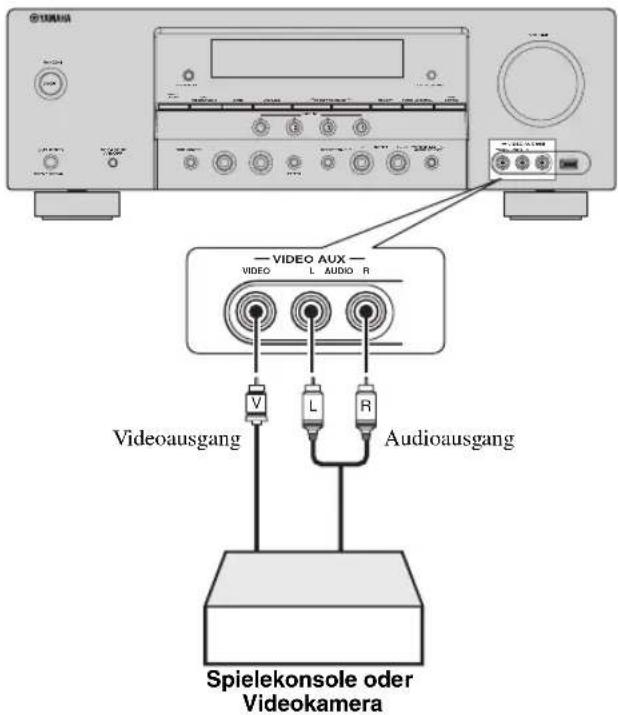
Verwenden der VIDEO AUX-Buchsen an der Frontblende
Verwenden Sie die VIDEO AUX-Buchsen an der Frontblende zum Anschlieben einer Spielkonsole oder einer Videokamera an diesen Gerät.
Vorsicht
Stellen Sie immer die Lautstärke deses Geräts und anderer Komponenten niedrig ein, bevor Sie Verbindungen herstellen.
Hinweise
- Um die Quellensignale an diesen Buchsen zu reproduzieren, wahlen Sie „V-AUX" als die Eingangsquelle.
-
Wenn Audiosignale an den AUDIO-Buchsen und der DOCK-Klemme an der Rückseite eingespeist werden, ist die Prioritätsreihenfolge der Eingangssignale wie folgt:
-
DOCK
2.AUDIO
Anschlieben der UKW- und MW-Antennen
Sowohl die UKW- als auch die MW-Zimmerantenne wird mit thisem Gerät mitgeliefert. Schlieben Sie jeder Antenne richtig an die darauf vorgesehenen Klemmen an. Normalerweise sollen den diese Antennen ausreichende Signalstarke sicherstellen.
中
Siehe Seite 22 für Anschlussinformation über die mitgelieferte MW-Rahmenantenne.
Hinweise
Die MW-Rahmenantenne solle entfernt von thisem Gerät angeordnet werden.
Die MW-Rahmenantenne sollen immer angeschlossen werden, auch wenn Sie eine MW-Hochantenne an these Gerät anschließen.
- Eine richtig installierte Hochantenne gewährleistet betteren Empfang als eine Zimmerantenne. Falls die Empfangsqualität schlecht ist, bringen Sie ein eine Hochantenne an. Wenden Sie sich für Hochantennen den den nachsten autorisierten Yamaha Fachhandler oder Kundendienst.
MW-Hochantenne
Verwenden Sie 5 bis 10m isolierten Draht, den Sie aus einem Fenster nach außen führen.
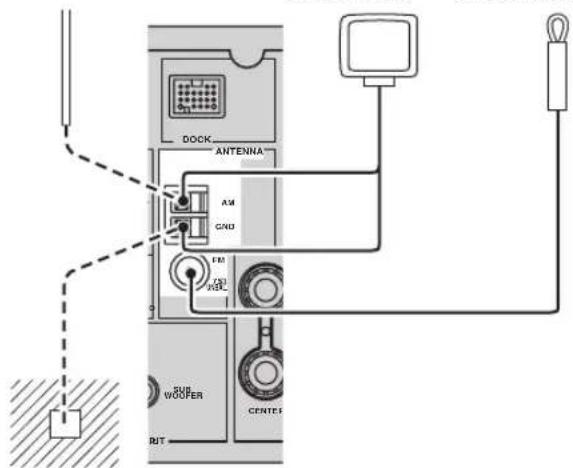
MW- UKW-Rahmenantenne Zimmerantenne (mitgeliefert) (mitgeliefert)
Erdung (GND-Klemme)
Für maximale Sicherheit und minimale Interferenzen sollenn Sie die GND-Antenenklemme an eine gute Erdung anschließen. Eine gute Erdung ist ein in den feuchten Erdboden getriebener Metallstab.
Anschluss des Drahts der MW-Rahmenantenne
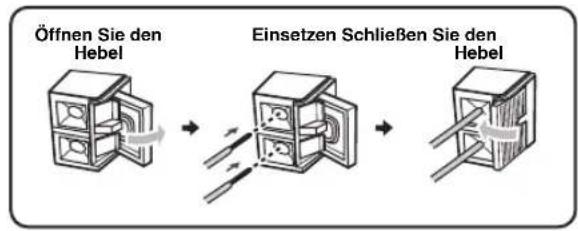

Der draht der MW-Rahmenantenne hat keine Polung, uns Sie konnen ein beliebiges Ende des Drahts und die AModer GND-Klemme anschließen.
Montieren der mitgelieferten MW-Rahmenantenne
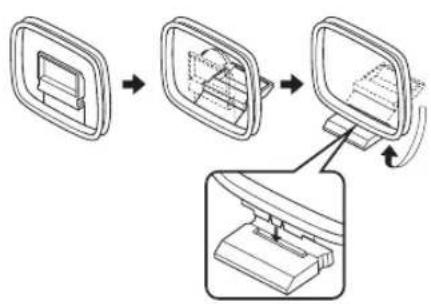
Hinweis
Die Typen der mitgelieferten MW-Rahmenantennen sind je nach dem Modellen unterschiedlich.
Anschluss des Netzkabels
Wenn alle Verbindungen hergestellt sind, stecken Sie das Netzkabel in die Netzsteckdose.
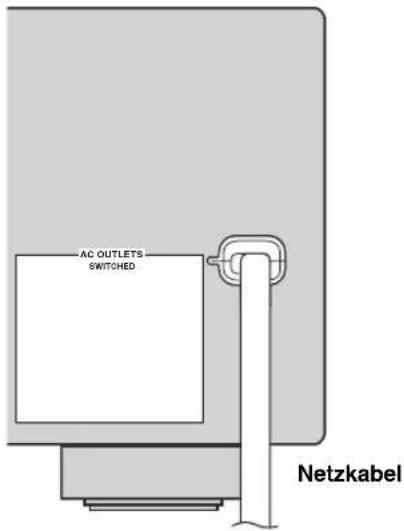
AC OUTLET(S) (SWITCHED)
Modell fur Australien. 1 Netz-Steckdose
Modell fur Korea. Keine
Andere Modelle 2 netzdosen
Verwenden Sie diese Steckdose(n), um jegliche angeschlossenen Komponenten mit Strom zu versorgen. Verbinden Sie die Netzkabel ihrer anderen Komponenten mit dieser(n) Steckdose(n). Die Stromversorgung der Steckdose(n) wird hergestellt, wenn these Geräteingeschaltet wird. Die Stromversorgung der Steckdose(n) wird jedoch ausgeschaltet, wenn these Geräte auf Bereitschaftsbetrieb geschaltet wird. Für Information über die maximale Leistungsaufnahme, d.h. die Gesamtleistungsaufnahme der Komponenten, die an diese Steckdose(n) angeschlossen werden konnen, siehe „Technische Daten" auf Seite 91.
Ein- und Ausschalten des Geräts
Einschalten des Geräts
Drucken Sie MAIN ZONE ON/OFF (oder 17 POWER), um these Gerat einschalten.
中
Nach dem Einsatz des Geräts vergehen 4 bis 5 Sekunden, bevor das Tonsignal über die Einheit abgegeben wird.
Schalten sie das Gerät auf den Bereitschaftsmodus
Drücken Sie MAIN ZONE ON/OFF (oder 18 STANDBY), um diesen Gerät auf Bereitschaftsmodus zu stellen.
Im Bereitschaftsmodus verbraucht these Gerä eine geringe Strommenge, um die Infrarotsignale von der Fernbedienung empfangen zu konnen.
Sic können die Hauptzone und Zone 2 gleichzeitig in den Bereitschaftsmodus schalten, indem Sie @SYSTEM OFF drucken.
Frontblende-Display
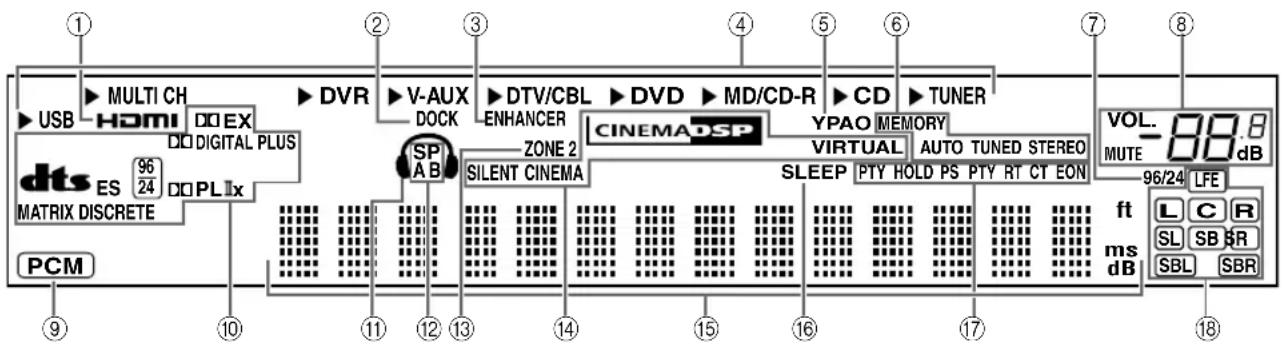
① HDMI Anzeige
Leuchtet auf, wenn das Signal der gewählten Eingangsquelle an den HDMI IN-Buchsen empfangen wird (siehe Seite 14).
② DOCK Anzeige
- Leuchtet auf, wenn Sie ihren iPod in einem Yamaha iPod Universal-Dock (wie das getrennt erhältliche YDS-10), angeschlossen an der DOCK-Klemme这点es Geräts, anbringen (siehe Seite 20) und V-AUX als Eingangsquelle gewählt ist.
- Blinkt, während der angeschlossene Yamaha Bluetooth-Adapter (wie der getrennt erhältliche YBA-10) und die Bluetooth-Komponente das Pairing ausfuhren (siehe Seite 55) oder der Bluetooth-Adapter die Bluetooth-Komponenteucht (siehe Seite 55).
- Leuchtet auf, wenn der angeschlossene Yamaha Bluetooth-Adapter mit der Bluetooth-Komponente verbunden ist (siehe Seite 20).
③ ENHANCER Anzeige
Leuchtet auf, wenn der Modus Compressed Music Enhancer gewählt ist (siehe Seite 40).
④ Eingangssquellenanzeigen
Der entsprechende Cursor leuchtet auf, um die aktuell gewählte Eingangsquelle anzuzeigen.
⑤ YPAO Anzeige
Leuchtet auf, wenn Sie „AUTO SETUP" ausführten und wenn die Laatsprechereinstellungen in „AUTO SETUP" ohne Modifikationen verwendet werden (siehe Seite 26).
⑥ TuneranziEigen
Leuchtet auf, wenn these Gerät sich im UKW- oder MW-Radiomodus befindet (siehe Seite 45 bis 47).
⑦ 96/24Anzeige
Leuchtet auf, wenn ein DTS 96/24-Signal an thisem Geräteingespeist wird.
MUTE-Anzeige und VOLUME-Pegelanzeige
- D i e M U T E - A n z e i g e blinkt, w. MUTE-Funktion eingeschaltet ist (siehe Seite 37).
- Zeigt den gegenüber Lautstärkepegel an.
⑨ PCM Anzeige
Leuchtet auf, wenn diese Gerät PCM (Impulscode-Modulation) Digital-Audiosignale reproduziert.
Decoder-Anzeigen
Die entsprechende Anzeige leuchtet auf, wenn einer der Decoder dieser Einheit arbeitet.
⑪ Kopfhöreranzeige
Leuchtet auf, wenn die Kopfhörer angeschlossen sind (siehe Seite 37).
⑫ SP A B Anzeigen
Leuchten gemäß gewähltem Satz der aktivierten vorderen Lautsprecher auf (siehe Seite 35).
SP A: Die FRONT A-Loutsprecher sind aktiviert.
SP B: Die FRONT B-Loutsprecher sind aktiviert.
13 ZONE2 Anzeige
Leuchtet auf, wenn Zone 2 eingeschaltet ist (siehe Seite 75).
CINEMA DSP Anzeige
Leuchtet auf, wenn Sie ein Soundfeldprogramm wahlen (siehe Seite 41).
VIRTUAL Anzeige
Leuchtet auf, wenn Virtual CINEMA DSP aktiviert ist (siehe Seite 41).
SILENT CINEMA Anzeige
Leuchtet auf, wenn die Kopfhörer angeschlossen sind und ein Soundfeldprogramm gewählt wurde (siehe Seite 41).
15 Multi-Informationsdisplay
Zeigt den Name des aktuellen Soundfeldprogramms und andere Informationen an, wenn Sie die Einstellungen ausfahren oder ändern.
16 SLEEP Anzeige
Leuchtet auf, während der Einschlaf-Timer eingeschaltet ist (siehe Seite 39).
17 Radio-Daten-System-Anzeigen
(Nur Modelle für Europa und Russland)
PTY HOLD
Leuchtet auf, während nach
Radio-Daten-System-Sender im PTY SEEK-Modus gesucht wird.
PS, PTY, RT und CT
Leuchtet entsprechend dem ausgewählten Radio-Daten-System-Anzeigemodus auf.
EON
Leuchtet auf, wenn der EON-Datendienst empfangen wird.
Eingangskanal und Laufsprecheranzeigen
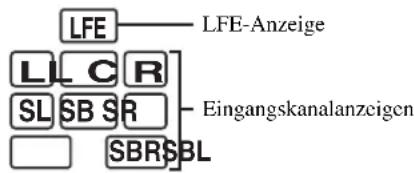
Eingangskanalanzeigen
- Zeigen die Kanalkkomponenten des aktuellen Digital-Eingangssignals an.
- Leuchtet oder blinkt entsprechend den Einstellungen der Laufsprecher auf, wenn diese Gerät auf automatische Setup-Verfahren gestellt ist (siehe Seite 26) oder während der Laufsprecherpegel-Einstellung in „SP LEVEL“ (siehe Seite 61).
■Verwendung der Fernbedienung
Die Fernbedienung übertragt einen gerichteten Infrarotstrahl.
Richten Sie die Fernbedienung während der Bedienung unbedingt direkt auf den Fernbedienungssensor these Gerätes.
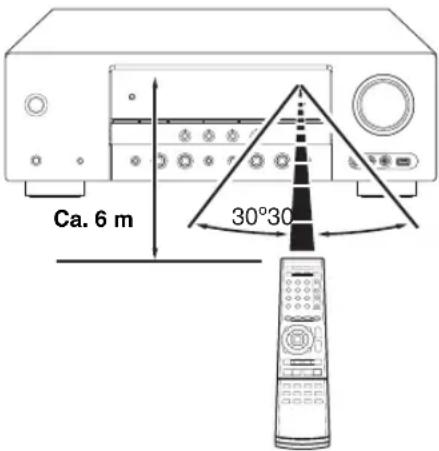
① Infrarotfenster
Gibt die Infrarot-Steuerungssignale aus. Richten Sie thises Fenster auf die Komponente, die Sie bedieten mochten.
中
Um die Fernbedienungscodes für andere Komponenten einzustellen, siehe Seite 73.
Hinweise
- Achten Sie darauf, dass kein Wasser oder andere Flüssigkeiten auf die Fernbedienung verschüttet werden.
- Lassen Sie die Fernbedienung nicht fallen.
- Belassen oder lagern Sie die Fernbedienung niemals unter den folgenden Bedingungen:
- Stellen mit hoher Feuchtigkeit, wie zum Beispiel in der Nähne eines Bades
- Stellen mit hohen Temperaturen, wie zum Beispiel in der Nähe einer Hezung oder eines Ofens
- Orte mit sehr niedrigen Temperaturen
Staubige Orte
Optimierung der Laatsprechereinstellung für den Hörraum
Dieses Gerät verwendet die YPAO (Yamaha Parametric Room Acoustic Optimizer)-Technologie, die zeitaufwendige Laufsprechereinstellungen aufgrund von Hörversuchen überflüssig macht und hochgenaue Soundeinstellungen automatisch sicherst. Der Klang, den ihre Laufsprecher in Ihrem aktuellen Hörumfeld erzeugen, wird vom mitgelieferten Optimierungsmikrofon aufgenommen und anschließend von dieser Gerät analysiert.
Verwendung AUTO SETUP
Hinweise
- Achten Sie darauf, dass die Ausgabe lauter Testtöne während des automatischen „AUTO SETUP"-Vorganges normal ist.
- Für Erzielung bester Ergebnisse sollen den Sie darauf auf achten, dass der Raum während des „AUTO SETUP“-Vorganges möglichst ruhig ist. Falls zu starke Umgebungsgeräusche vorhanden sind, sind die Ergebnisse weitere nicht zufrieden stellend.
#
Sic können „AUTO SETUP" mit dem System-Menu ausführten, das in der Bildschirm-Anzeige oder im Frontblende-Display erscheint. Diese Anleitung verwendet Abbildungen der Bildschirm-Anzigen zum Erlären des „AUTO SETUP" Vorganges.
1 Überprüfen Sie folgende Punkte.
Hinweis
Bevor Sie den Auto-Setup-Vorgang starten, überprüfen Sie folgende Punkte.
Die Lautsprecher sind ordnungsgemäß angeschlossen.
Es sind keine Kopfhorer an these Gerat angeschlssen.
□These Einheit und der Videomonitor sind eingeschaltet.
Dieses Gerat ist als Videeingangsquelle fur den Videomonitor ausgewählt.
Der angeschlossene Subwoofer ist eingeschaltet, und der Lautstärkepegel ist auf etwas halb (oder etwas weniger) eingestellt.
Der Übernehmefrequency-Regler am angeschlossenen Subwoofer ist auf Maximum gestellt.
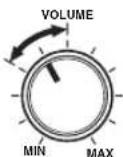
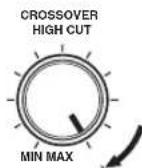
Steuerung eines Subwoofer (Beispiel)
□FRONT A-Loutsprecher werden als Front-Loutsprechersystem gewählt (siche Seite 35).
Der Larmpegel im Raum ist gering.
2 Schlieben Sie das mitgelieferte Optimierungsmikrofon an die OPTIMIZER MIC-Buchse auf der Frontblende an.
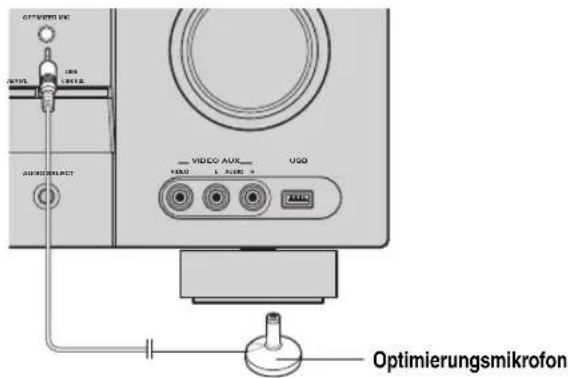
Die folgende Anzeige erscheinen auf der Bildschirmanzeige (OSD).
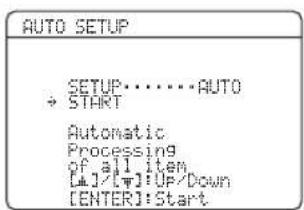
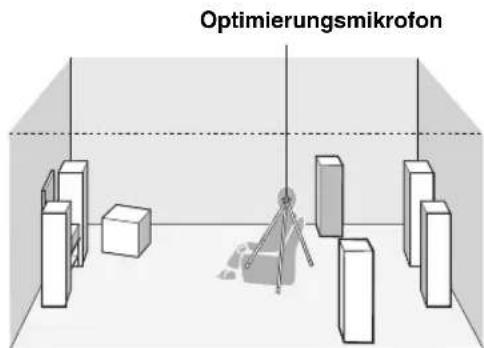
3 Stellen Sie das Optimierungsmikrofon in normaler Hörposition auf einer waagerechten Fläche ab, wobei der Mikrofonkopf nach oben gerichtet sein muss.
#
Es wird empfohlen, ein Stativ (usw.) für das Anbringen des Optimierungsmikrofons in der gleichen Höhe, in der ihre Ohren angeordnet sein wurde, wenn Sie in der Hörposition sitzen wurden, zu verwenden. Sie können die angebrachte Schraube eines Stativs (usw.) zum Befestigen des Optimierungsmikrofons an einem Stativ (usw.) verwenden.
4 Stellen Sie sicher, dass „SETUP“ auf „AUTO“ gestellt ist und der Zeiger auf „START“ weist.
中
Sie können auch die folgenden Einstellverfahren wahlen. In thisem Fall drücken Sie ⑦△, um „SETUP“ zu wahren, drücken ⑦</> um eine der folgenden Auswahlen zu treffen, und wahren dann „START“.
Wahlmöglichkeiten: AUTO, RELOAD, UNDO, DEFAULT
- Wahlen Sie „AUTO“, um automatisch den gesamten „AUTO SETUP“-Vorgang auszuführen.
- Wahlen Sie „RELOAD“, um die letzten „AUTO SETUP“-Einstellungen herunterzuladen und die vorherigen Einstellungen zu überregeln.
- Wahlen Sie „UNDO“, um die letzten „AUTO SETUP“-Einstellungen rückgangig zu machen und die vorherigen Einstellungen wiederherzustellen.
- Wahlen Sie „DEFAULT“, um die „AUTO SETUP“-Parameter auf die ursprünglichen werkseitigen Voreinstellungen zurückzusetzen.
Hinweis
,RELOAD" oder ,UNDO" ist nur verfügbar, wenn Sie vorher ,AUTO SETUP" ausgeführrt und die Ergebnisse bestätigt haben.
5 Drücken Sie ⑦ , um „START“ zu wahlen, und drücken Sie danach ⑦ ENTER, um den Einstellvorgang zu beginnen.
Die folgende Meldung erscheint auf der Bildschirmanzeige.
NOTICE
Vor dem Weitergehen zur{nachsten Bedienung
Wenn Sie den nachsten Vorgang ausführten, startet\ deses Gerät den Auto-Setup-Vorgang. Um prazise\ Messungen zu erhalten, verhalten Sie sich ruhig und\ halten Sie sich an der Wand auf, an der keine\ Lautsprecher stehen. Es wird empfohlen, während der\ automatischen Einstellung den Hörraum zu verlassen.
6 Drucken Sie ⑦ENTER zum Starten des Setup-Vorgangs.
Das Gerät startet den Auto-Setup-Vorgang. Wahrend des Auto-Setup-Vorgangs werden von jedem
Lautsprecher laute Testtone ausgegeben. Wenn alle Punkte eingestellt sind, erscheint die
Ergebnis-Anzeige in der Bildschirmanzeige.
Hinweise
- Führn Sie während des Auto-Setup-Vorgangs keine anderen Vorgänge auf thisem Gerät aus.
- Es wird empfohlen, während des Auto-Setup-Vorgangs den Raum zu verlassen. Der Auto-Setup-Vorgang Bauert ca. 3 Minuten.
Das Gerät führt die folgenden Prüfungen aus:
Lautsprecherverkabelung/Lautstärkepegel WIRING/LEVEL
Überprüft, welche Laatsprecher angeschlossen sind und welche Polarität jeder Laatsprecher aufweist.
Überprüft und stellt den Lautstärkepegel jeder Lautsprechers außer dem ein.
Laatsprecherabstand DISTANCE
Prüft den Abstand jeges Laufsprechers von der Hörposition und stellt die Zeitgabe für jeder Kanal ein.
Lautsprechergroße SIZE
Prüft den Frenuzgang jeges Laufsprechers und stellt die geeignete Niederfrequenz-Übernahme für jeder Kanal ein.
Die Anzeigeändert sich wie folgt.
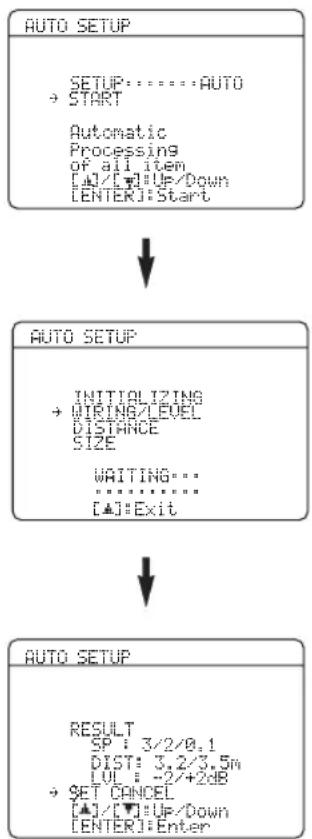
Die Ergebnisse werden wie folgt unter „RESULT" angezeigt.
Anzahl der Laufsprecher SP
Zeigt die Anzahl der an thisem Gerät angeschlossenen Laufsprecher in der folgenden Reihenfolge an: Front/Hinterer/Subwoofer
Laatsprecherabstand DIST
Zeigt den Laatsprecherabstand von der Hörposition in der folgenden Reihenfolge an:
Kleinster Laatsprecherabstand/
Größter Laatsprecherabstand
Lautsprecherpegel LUL
Zeigt den Laufsprecher-Ausgangspegel in der folgenden Reihenfolge an:
Niedrigster Laufsprecher-Ausgangspegel/
Hochster Laufsprecher-Ausgangspegel
Hinweise
Falls, E-9:INTERNAL ERROR" während des Testvorgangs erscheint, beginnen Sie den Vorgang erneut ab Schritt 4.
- Falls Sie „RELOAD" in Schritt 4 gewählt hatten, werden keine Testtone ausgegeben.
- Wenn ein Fehler während des „AUTO SETUP“-Vorgangs auftritt, wird der Einstellvorgang aufgehoben und ein Fehlerbildschirm erschweit. Für Einzelheiten sichc „Falls eine Fehleranzeige erscheidiert" auf Seite 29.
- Wenn these Gerät potentielle Probleme während des „AUTO SETUP“-Vorgangs erkrnen, werden „WARNING“ und die Anzahl der Warnmeldungen angezeigt (siehe Seite 29).
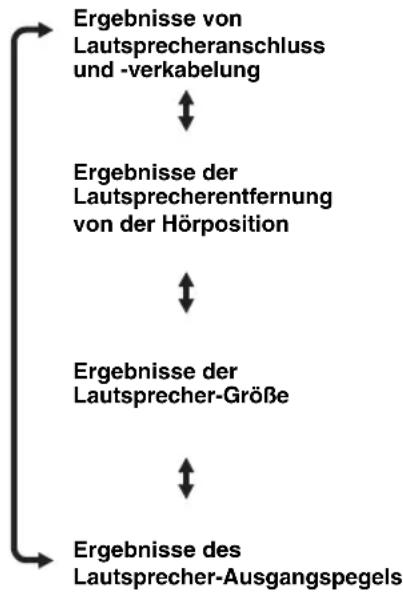
7 Drücken Sie ⑧△ und ⑧ENTER, um die detailierten Setup-Ergebnisse anzuzeigen.
8 Drucken Sie ⑧ / wiederholt, um zwischen den Anzeigen der Setup-Ergebnisse umzuschalten.
#
Wenn Sie mit den Ergebnissen nicht zufrieden sind oder jeder Parameter manuell einstehen wollen, führen Sie „MANUAL SETUP" (siehe Seite 57) aus.
Hinweis
In den Abstandsergebnissen wie in „DISTANCE“ angezeigt kann die angezeigte Entermung länger als die aktuelle Entermung sein, abhängig von den Eigenschaften ihrer Lautsprecher.
9 Drucken Sie ⑧ENTER, um zur Ergebnis-Anzeige zusückzukehren.
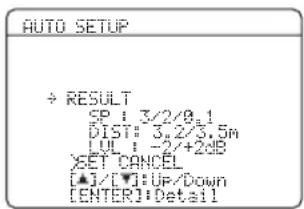
10 Drücken Sie ⑦ und dann ⑦ < 1 / 2> , um "SET" oder ,CANCEL" zu wahlen.
Wahlmöglichkeiten: SET, CANCEL
- Wahlen Sie, SET "zur Bestätigung der „AUTO SETUP"Ergebnisse.
- Wahlen Sie „CANCEL“ zum Löschen der „AUTO SETUP“-Ergebnisse.
11 Drücken Sie ⑦ ENTER, um ihre Wahl zu bestätigten.
Die oberste „,SET MENU“-Anzeige erscheint in der Bildschirmanzeige.
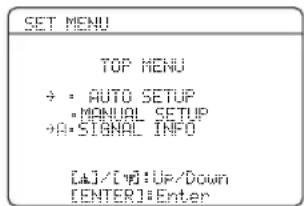
12 Drucken Sie ② MENU, um das „SET MENU“ zu verlassen.
13 Trennen Sie das Optimierungsmikrofon von dieser Einheit ab.
Das Optimierungsmikrofon ist emphfindlich gegenüber Wärme. Es muss vor direktem Sonnenlicht geschützt werden undarf nicht auf这点em Gerä aufgestellt werden.
Falls Sie die Lautspricher, die Lautspricherpositionen oder das Layout Ihres Hörumfeldes ändern, führen Sie „AUTO SETUP" erneut aus, um Ihr System neu zu kalibrieren.
■Falls eine Fehleranzeige erscheint
Drücken Sie ⑦ / / < 1 / > , um RETRY" oder EXIT" zu wahlen, und drucken Sie danach ⑦ENTER.
Die folgende Anzeige ist ein Beispiel, wo „E-8:USER CANCEL" in der Bildschirm-Anzeige erscheint.
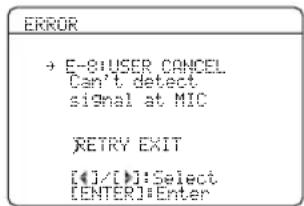
Wahlmöglichkeiten: RETRY, EXIT
- Wahlen Sie „RETRY“ zum Neuversuch des „AUTO SETUP“-Vorgangs.
- Wahlen Sie „EXIT“ zum Verlassen des „AUTO SETUP“-Vorgangs.
■Wenn „WARNING“ angezeigt wird
Wenn these Gerät potentielle Probleme während des „AUTO SETUP“-Vorgangs erkennt, erscheint „WARNING" in der Ergebnis-Anzeige. Prüfen Sie die Warmmeldungen, um ihre Lautsprechereinstellungen zu korrigieren.
Hinweis
Warningen untersenden sich von Fehlern darin, dass die Warningen nicht das „AUTO SETUP“-Verfahren aufheben.
1 Stellen Sie sicher, dass der Zeiger auf
"WARNING weist und drucken Sie dann ⑦ENTER zur Anzeige der Detailinformation über die Warnung.
Die Zahl rechtsiben „WARNING“ zeit die Anzahl der Warnmeldungen.
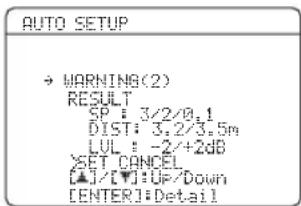
2 Drücken Sie ⑦ < / > wiederholt, um zwischen den Warnanzeigen umzuschalten.
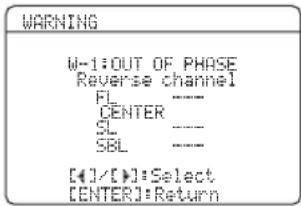
- Einzelheiten über jeder Warmmeldung siehe Abschnitt „AUTO SETUP" in „Störungsbeseitigung" auf Seite 82.
- Falls die jeweilige Warnungmeldung auf einen Laatsprecher nicht zutrifft, wird „- angezeigt.
3 Drucken Sie ⑦ ENTER, um zur Ergebnis-Anzeige zusückzukehren.
Wahl der SCENE-Schablonen
Theseinheitistmit16vorgegebenen
SCENE-Schablonen für verschiedene Einsatz situationen ausgestattet. Als werkseitige Vorgabe sind die folgenden SCENE-Schablonen jeder SCENE-Taste zugewiesen:
Wenn Sie andere SCENE-Schablonen verwenden möchten, können Sie die gewünschten SCENE-Schablonen aus der SCENE-Schablonen-Bibliothek * wahlen und die Schablonen den gewährten SCENE-Tasten an der Frontblende und Fernbedienung zuweisen.
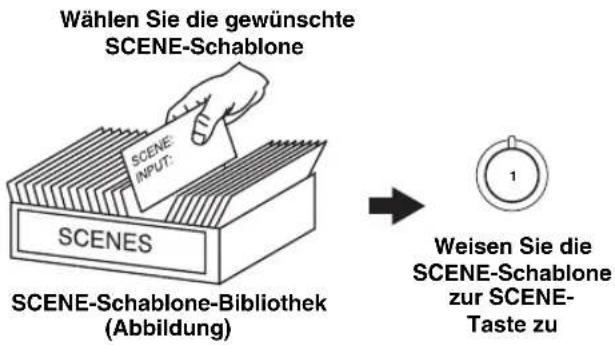
Wahlen der gewünschten SCENE-Schablone
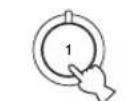
1 Halten Sie die gewünschte Taste ① SCENE (oder ⑤ SCENE) fur mehr als 3 Sekunden gedrückt.
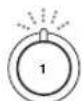
Die Anzeige auf der gewährten SCENE-Taste an der Frontblende beginnt zu binken, und der Name der aktuellen zugewiesenen SCENE-Schablone erscheint im Frontblende-Display.
3 Sekunden
Frontblende
oder

Blinkt
3 Sekunden

Fernbedienung
DVD Movie View
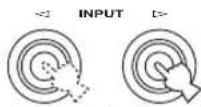
2 Drücken Sie INPUT / (oder drücken Sie 4AMP und anschließend 7 / ), um die gewünschte Schablone zu wahlen.
Frontblende
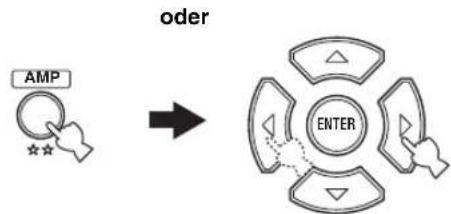
Fernbedienung
DVD Viewing
3 Drücken Sie die Taste ①SCENE (oder ⑤ SCENE) zum Bestätigen der Wahl.
Die gewähnte SCENE-Schablone wird der Taste zugewiesen.
oder
FernbedienungFrontblende
Hinweis
Wenn die gewünschten SCENE-Schablonen den entspruchenden SCENE-Tasten zugewiesen sind, müssen Sie möglicherweise die Eingangsquelle der SCENE-Schablone an der Fernbedienung einstehen. Siehe Seite 34 für Einzelheiten.
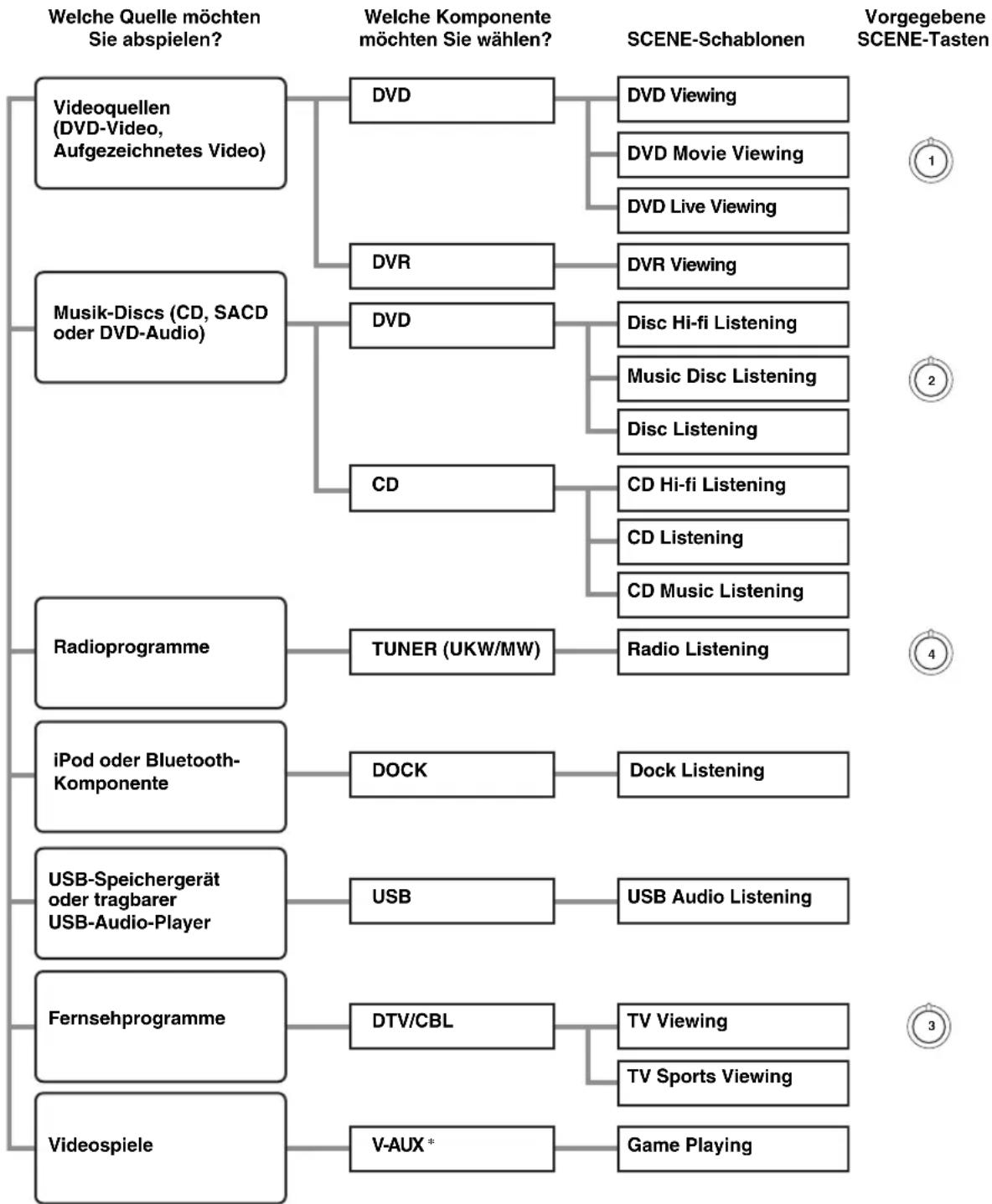
■Welche SCENE-Schablone möchten Sie wahlen?
Hinweis
- Wenn ein iPod an das Yamaha iPod Universal-Dock oder eine Bluetooth-Komponente an den Bluetooth-Adapter angeschlossen ist, gibt diese Einheit den Audioquelleneingang an der DOCK-Klemme wieder.
#
Sie konnen ihre originalen SCENE-Schablonen durch Bearbeiten der vorgegebenen SCENE-Schablonen erzeugen. Siehe Seite 33 für Einzelheiten.
Vorgegebene SCENE-Schablonen Beschreibungen
Die Abbildungen der SCENE-Taste in der folgenden Tabelle zeigen die zugewiesenen SCENE-Tasten in der Vorgabeeinstellung an.
| SCENE-Schablone Eingangssquelle Wie-dergabemodus Merkmale | |||
| DVD Viewing | DVD* | STRAIGHT | Wählen Sie diese SCENE-Schablone, wenn Sie allgemeine Inhalte auf dem DVD-Player abspielen. |
| DVD Movie Viewing | DVD* | MOVIE Movie Dramatic | Wählen Sie diese SCENE-Schablone, wenn Sie Videos auf dem DVD-Player abspielen. |
| DVD Live Viewing | DVD* | MUSIC Pop/Rock | Wählen Sie diese SCENE-Schablone, wenn Sie Live-Musikvideos auf dem DVD-Player abspielen. |
| DVR Viewing | DVR MOVIE | Movie Dramatic | Wählen Sie diese SCENE-Schablone, wenn Sie Videos auf Ihrem digitalen Videorecorder abspielen. |
| Disc Hi-fi Listening | DVD* | DIRECT | Wählen Sie diese SCENE-Schablone, wenn Sie Hi-Fi-Sound von Musik-Discs auf Ihrem DVD-Player abspielen. |
| Music Disc Listening | DVD* | STEREO 2ch Stereo | Wählen Sie diese SCENE-Schablone, wenn Sie Musik-Discs auf Ihrem DVD-Player abspielen. |
| Disc Listening | DVD* | STEREO 7ch Stereo | Wählen Sie diese SCENE-Schablone, wenn Sie Musikquellen auf Ihrem DVD-Player als Hintergrundmusik abspielen. |
| CD Hi-fi Listening | CD * | DIRECT | Wählen Sie diese SCENE-Schablone, wenn Sie Hi-Fi-Sound von Musik-Discs auf Ihrem CD-Player abspielen. |
| CD Listening | CD * | STEREO 7ch Stereo | Wählen Sie diese SCENE-Schablone, wenn Sie Musik-Discs auf Ihrem CD-Player als Hintergrundmusik abspielen. |
| CD Music Listening | CD * | STEREO 2ch Stereo | Wählen Sie diese SCENE-Schablone, wenn Sie die Musik-Quelle auf Ihrem CD-Player abspielen. |
| Radio Listening | TUNER MUSIC ENHANCER 7ch Enhancer | Wählen Sie diese SCENE-Schablone, wenn Sie UKW- oder MW-Radioprogramme horen. | |
| Dock Listening | DOCK MUSIC ENHANCER 7ch Enhancer | Wählen Sie这张SCENE-Schablone, wenn Sie Musik auf Ihrem iPod, der in einem Yamaha iPod Universal-Dock eingesetzt ist oder von ciner Bluetooth-Komponente, die an den Bluetooth-Adapter angeschlossen ist, abspielen. | |
| USB Audio Listening | USB MUSIC ENHANCER 7ch Enhancer | Wählen Sie这张SCENE-Schablone, wenn Sie Musik auf Ihrem USB-Speicherverüt oder eincem transportablen USB-Audio-Player abspielen. | |
| TV Viewing | DTV/CBL STRAIGHT | Wählen Sie这张SCENE-Schablone, wenn Sie allgemeine Programme auf Ihrem Fernseher genießen. | |
| TV Sports Viewing | DTV/CBL ENTERTAINMENT TV Sports | Wählen Sie这张SCENE-Schablone, wenn Sie Sportprogramme auf Ihrem Fernscher genießen. | |
| Game Playing | V-AUX | ENTERTAINMENT Game | Wählen Sie这张SCENE-Schablone, wenn Sie Video-Spielcspielern. |
- Wenn der angeschlossene DVD-Player oder CD-Player die Fähigkeit für SCENE-Steuersignale hat und über die REMOTE OUT-Buchse an thisem Gerät angeschlossen ist, steuert diese Einheit den DVD-Player oder der CD-Player arbeitete mit den SCENE-Merkmalen.
Erzeugen ihrer eigenen SCENE-Schablonen
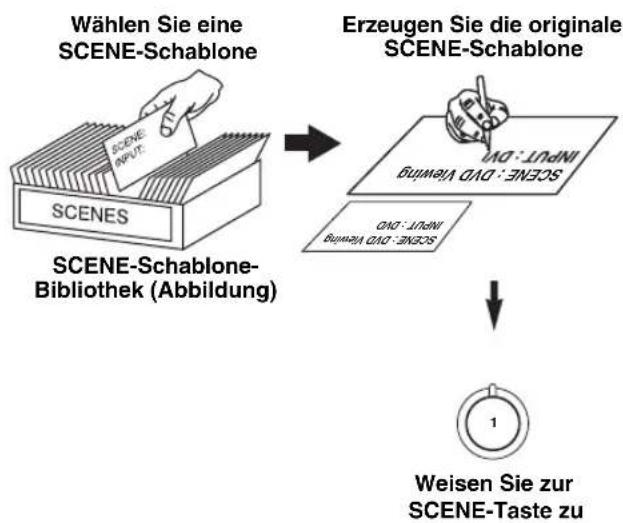
Sie können ihre originalen SCENE-Schablonen für jeder SCENE-Taste erzeugen. Sie können sich auf die vorgegebenen 16 SCENE-Schablonen beziehen, um ihre eigenen SCENE-Schablonen zu erzeugen.
■Benutzeranpassen der vorgegebenen SCENE-Schablonen
Verwenden Sie这点 Merkmal, um die vorgegebenen SCENE-Schablonen benutzeranzupassen.
1 Schalten Sie den an these Gerat angeschlossenen Videomonitor ein.
2 Halten Sie die Taste ⑤SCENE für mehr als 3 Sekunden gedrückt.
Das Bildschirmbild zur Erzeugung der SCENE-Schablone erscheint auf dem Videomonitor.

3 Sekunden
Hinweis
Wenn die anzupassen gewünschte SCENE-Schablone keiner der ⑤SCENE-Tasten zugewiesen ist, drücken Sie wiederholt ④AMP und dann ⑦</>, um die gewünschte SCENE-Schablone in den Menu-Bildschirm zu rufen.
3 Drucken Sie ④AMP und dann ⑦△/▽ zum Wahlen des gewünschten Parameters der SCENE-Schablone und danach ⑦
Sie konnen die folgenden Parameter für eine SCENE-Schablone anpassen:
- INPUT: Die Eingangsquelle-Komponente
- MODE: Die aktiven Soundfeldprogramme STRAIGHT oder DIRECT-Modus (siehe Seite 41 und 43)
- NIGHT: Die Nachthörmodus-Einstellung (siehe Seite 44)
SYSTEM:Bewahrt den aktuellen Nachthormodus.
CINEMA: Schaltet den Nachthormodus in den CINEMA-Modus.
MUSIC: Schaltet den Nachthormodus in den MUSIC-Modus.
4 Drücken Sie die Taste ⑤ SCENE erneut zum Bestätigkeiten der Bearbeitung.
Eine Sternchenkennzeichnung (*) erscheint bei dem Namen der originalen SCENE-Schablone.
Hinweise
- Wenn die gewünschten SCENE-Schablonen den entsprechenden ⑤SCENE-Tasten zugewiesen sind, müssen Sie möglicherweise die Eingangssquelle der SCENE-Schablone an der Fernbedienung einstehen. Siehe Seite 34 für Einzelheiten.
- Sie können eine benutzerangepasste SCENE-Schablone für jeder ⑤SCENE-Taste erzeugen, und wenn Sie eine weitere benutzerangepasste SCENE-Schablone erzeugen, überschreiben diese Einheit die alte benutzerangepasste SCENE-Schablone mit der neuen.
Die neu erzeugte Schablone steht nur fur die zugewiesene ⑤SCENE-Taste zur Verfugung.
Umbenennen der SCENE-Schablonen
Wahlen Sie den Name der SCENE-Schablone in Schritt 3 von „Benutzeranpassen der vorgegebenen SCENE-Schablonen" und drucken dann ⑦ ENTER.
- Drücken Sie ⑦ / , um das gewünschte Zeichen zu wahren.
- Drücken Sie ⑦ < / > ,um einen „(Unterstrich) unter der Leerstelle oder dem gewünschten Zeichen zu platzieren.
- Drucken Sie ⑧RETURN, um den neuen Namen zu annullieren.
- Drücken Sie ⑦ENTER, um den neuen Namez zu bestätigen.
Verwendung der Fernbedienung für das SCENE-Merkmal
■Steuern der Eingangssquellkomponenten im SCENE-Modus
Sie können sowohl these Gerät als auch die Engangsquellkomponente mit der Fernbedienung steuern. Sie müssen den geeigneten Fernbedienungscode für jeder Engangsquelle im voraus einstellen (siehe Seite 73).
1 Drücken Sie die gewünschte
⑤SCENE-Taste auf der Fernbedienung.
2 Drücken Sie die gewünschten Tasten im *-Bereich unter zur Steuerung der Eingangsquellkomponente der gewährten SCENE-Schablone.
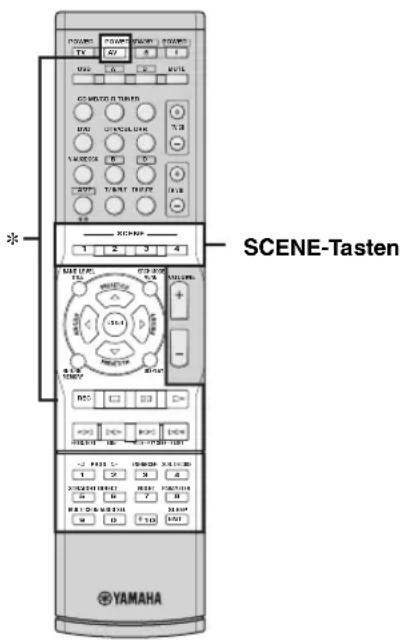
Hinweis
- These Tasten steuern die Eingangsquelle-Komponente. Siehe Seite 72 für Einzelheiten zur Funktion jeder Taste.
■Einstellen der Eingangsquelle der benutzerangepassten SCENE-Schablone an der Fernbedienung
Wenn Sie eine Benutzeranpassung der Eingangsquelle der gewählten SCENE-Schablone vornehmen, müssen Sie die Eingangsquelle der SCENE-Schablone an der Fernbedienung zur Steuerung der Eingangsquelle-Komponente richtig einstellen.
Halten Sie die ⑤SCENE-Taste und die gewünsche Eingangswahltaste (③) für 3 Sekunden gedrückt.

Drücken Sie die Taste ⑤ SCENE erneut zum Bedieren der Eingangsquellen-Komponente.
Wiedergabe
Vorsicht
Bei der Wiedergabe von CDs, die mit dem DTS-Verfahren codiert wurden, muss besondere Vorsicht angewendet werden. Wenn Sie eine mit dem DTS-Verfahren codierte CD -Signal auf einem DTS-inkompatiblen CD-Player abspielen, horen Sie nur digitales Rauschen, das ihre Laufsprecher beschädigen kann. Überprüfen Sie, ob Ihr CD-Player DTS-codierte CDs unterstützen. Prufen Sie die Ausgangslautstärke Ihres CD-Players, bevor Sie eine DTS-codierte CD wiedergeben.
Grundlegende Bedienungsvorgänge
1 Schalten Sie den an diesen Gerät angeschlossenen Videomonitor ein.
2 Drücken Sie wiederholt M SPEAKERS, um die zu verwenden gewünschten Frontlautsprecher zu wahlen.
Die jeweiligen Laufsprecher-Anzeigen leuchten auf dem Frontblende-Display auf.
3 Drucken Sie INPUT / wiederholt (oder drucken Sie eine der Eingangswahltasten (③)), um die gewünschte Eingangsgquelle zu wahlen.
Der Name der aktuell ausgewählten Engangsquelle entscheidt für eineugebunden auf dem Frontblende-Display.
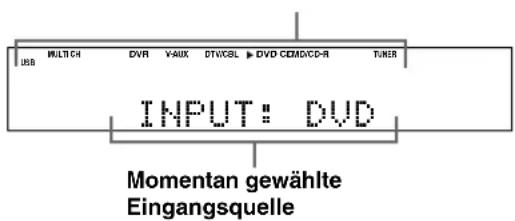
Verfügbare Eingangsquellen
4 Beginnen Sie mit der Wiedergabe auf der gewählten Komponente oder wahren Sie einen Rundfunksender.
- Beziehen Sie sich auf die Bedienungsanleitung der Quellenkomponente.
- Siehe Seite 45 für Einzelheiten über die UKW/AM-Abstimmungsanleitung.
5 Drehen Sie VOLUME (oder drucken Sie
② VOLUME + / - ) ,um den gewünschten Ausgangspiegel einzustellen.
6 Drücken Sie PROGRAM < / > wiederholt (oder drücken Sie ④ AMP und dann ① PROG < / > wiederholt), um das gewünschte Soundfeldprogramm zu wahlen.
Der Name des gewählten Soundfeldprogramms
erscheint auf dem Frontblende-Display.
Siehe Seite 40 für Details zu Soundfeldprogrammen.
Movie Dramatic
Momentan gewähltes Surroundfeldprogramm
Hinweise
- Wahlen Sie ein Soundfeldprogramm gemäß ihrer Geschmack und nicht nur nach dem Name des Programms.
- Wenn Sie eine Eingangsgquelle wahlen, wählt these Gerät automatisch das zuletzt mit der entsprechenden Eingangsgquelle verwendete Soundfeldprogramm.
- Soundfeldprogramme können nicht gewählt werden, wenn die an die MULTI CH INPUT-Buchsen angeschlossene Komponente als Eingangssquelle gewählt ist (siche Seite 36).
- Wenn PCM-Signale mit einer Samplingfrequenzen von mehr als 48kHz eingegehen werden, schaltet these Gerät automatisch auf den Modus „STRAIGHT" (siehe Seite 41).
- Zur Anzeige von Information über die momentan gewählte Eingangssquelle in der Bildschirmanzeige siehe Seite 38 für Einzelheiten.
Ein kurzer Überblick über den Inhalt
| Gewünschter Vorgang | Vorge- hensweise |
| Genießen Sie Klang in hoher Qualität 43 | |
| Klangqualität der vorderen Laufsprecher einstellen 43 | |
| Einsetllen der Parameter der Soundfeldprogramme 42 | |
| Quellen mit breitem Dynamikbereich bei Nacht genießen | 44 |
| Kopfhörer verwenden 37 | |
| Einen Decoder zur Wiedergabe von Quellen auswahlen | 41 |
| Automatisch die Einheit in den Bereitschaftsmodus schalten | 39 |
Wahlen von Audioeingangsbuchsen (AUDIO SELECT)
Dieses Gerät ist mit einer Vielzahl von Eingangsbuchsen ausgestattet. Verwenden Sie these Merkmal (Audioeingangsbuchsen-Ausbuhl) um zwischen Eingangsbuchsen umzuschalten, wenn mehr als eine Eingangsbuchse als gleiche Eingangsquelle zugewiesen ist.
中
- In den meisten Fälle ist die Einstellung der Audioeingangsbuchse auf „AUTO" zu empfehlen.
- Sie können die Standardauswahl der Audioeingangsbuchse dieser Geserätes mit dem „AUDIO SELECT“-Parameter in „OPTION MENU“ einstellen (siche Seite 68).
Drücken Sie ⑤ AUDIO SELECT (oder drücken Sie ④ AMP und dann ⑤ AUDIO SEL) wiederholt, um die gewünschte Audioeingangsbuchsen-Einstellung zu wahlen.
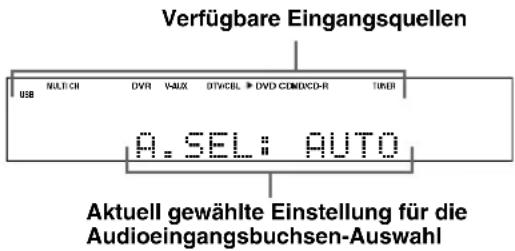
| AUDIO SELECT Funktion | |
| AUTO | Wählt automatisch die Eingangssignale in der folgenden Riehenfolge: (1) HDMI (2) Digitalsignale (3) Analogsignale |
| HDMI | Wählt nur HDMI-Signale. Falls keine HDMI-Signale eingeben werden, wird kein Sound ausgegeben. |
| COAX/OPT | Wählt nur die Digitalsignale. Falls keine Signale eingeben werden, wird kein Sound ausgegeben. |
| ANALOG | Wählt nur Analogsignale. Falls keine Analogsignale eingeben werden, wird kein Sound ausgegeben. |
Hinweis
These Funktion ist nicht verfügbar, wenn keine digitalen Eingangsbuchsen (OPTICAL, COAXIAL und HDMI) zugewiesen sind. Außen dem ist HDMI nicht als Einstellung für die Audioeingangsbuchsen-Ausbauh verfügbar, wenn die HDMI IN DVD- und HDMI IN DTV/CBL-Buchsen nicht verwendet werden. Verwenden Sie „I/O ASSIGNMENT" in „INPUT MENU", um die entsprechenden Eingangsbuchsen neu zuzuweisen (siehe Seite 65).
Wahl der MULTICH INPUT-Kompontente
Verwenden Sie这点 Merkmal zum Wahlen der an die MULTI CH INPUT-Buchsen als Eingangsquelle angeschlossene Komponente (siehe Seite 19).
Drucken Sie INPUT < / > wiederholt (oder drucken Sie 4AMP und dann 14MULTI CH IN), um MULTI CH zu wahlen.
,MULTI CH" erscheint auf dem Frontblende-Display.

Verwenden Sie das „MULTI CH SET“-Menu in „INPUT MENU“, um die Parameter für MULTI CH INPUT festzulegen (siehe Seite 67).
Hinweis
Die Eingangssignale verden verstärkt und direkt ohne Klangverarbeitung ausgegeben. Deshalb konnen Sie nicht Soundfeldprogramme, den Nachthormodus usw. aktivieren, während MULTI CH als Eingangssquelle gewählt ist.
Anzeige des aktuellen Status dieser Einheit auf einem Videomonitor
Sie können die Betriebsinformationen dieser Einheit auf einem Videomonitor anzeigen.
1 Schalten Sie den an these Gerat angeschlossenen Videomonitor ein.
2 Drucken Sie DISPLAY.
Das aktuelle Status-Anzeigebild erscheint auf der Bildschirmanzeige.
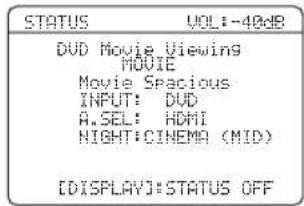
#
Sic konnen wahlen, wie langle der aktuelle Status in der Bildschirmanzeige angezeigt wird, indem Sie den „OSD-AMP“-Parameter in „OPTION MENU“ einstellen (sichc Scite 68).
Hinweis
Das OSD-Signal wird nicht über die DVR VIDEO OUT-Buchsen ausgegeben und wird nicht aufgezeichnet.
Verwenden von Kopfhöern
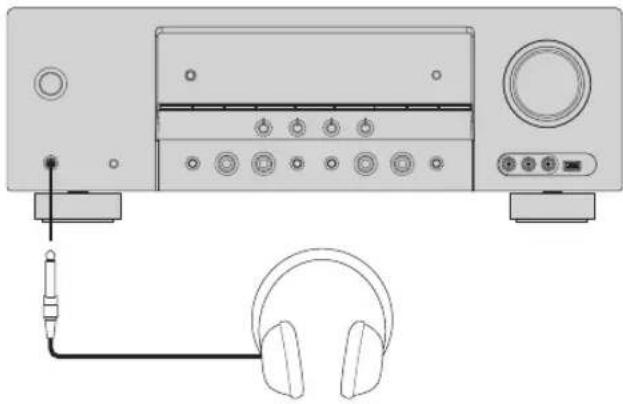
SchlieBen Sie einen Kopfhörer mit einem Stereo-Analog-Audiokabelstecker an die PHONES-Buchse auf der Frontblende an.
#
Wenn Sie ein Soundfeldprogramm wahlen, wird der SILENT CINEMA-Modus automatisch aktiviert (siehe Seite 41).
Hinweise
- Falls Sie Kopfhörer anschließen, werden an den Lautsprecherklemmen keine Signale ausgegeben.
- Alle Dolby Digital- und DTS-Audiosignale werden gemisch an die linken und rechten Kopfhörerkanä ausgegeben.
Stummschalten des Audioausgangs
Drucken Sie MUTE, um die Tonausgabe stummzuschalten. Drucken Sie erneut MUTE um die Tonausgabe wieder fortzusetzen.
中
- Sie können auch VOLUME drehen oder VOLUME + drucken, um die Tonausgabe wieder fortzusetzen.
- Sie können den Stummschaltpegel mit dem „MUTE TYPE“-Parameter in „SOUND MENU“ einstellen (siehe Seite 63).
- Die MUTE-Anzeige blinkt im Frontblende-Display, wenn der Tonausgang stummgeschaltet ist und verschwindet aus der Frontblende-Anzeige, wenn der Tonausgang wieder eingeschaltet wird.
Wiedergabe einer Videoquelle im Hintergrund einer Audioquelle
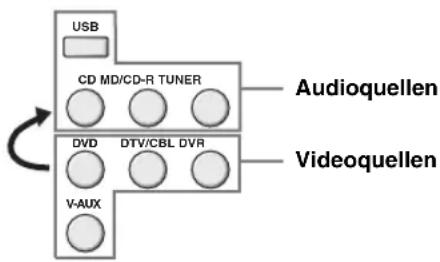
Sie können ein Videobild von einer Videoquelle mit dem Sound einer Audioquelle kombinieren. So können Sie zum Beispiel klassische Musik horen, während Sie schon Landschaften von der Videoquelle auf dem Videomonitor betrachten.
Drücken Sie die Eingangswahltasten (4), um eine Videoquelle und danach eine Audioquelle zu wahlen.
中
- Sie können auch „MULTI CH" als Audioquelle wahlen (siehe Seite 36). Drücken Sie ④ AMP und drücken Sie dann ④ MULTI CH IN.
- Stellen Sie den „BGV“-Parameter im „MULTI CH SET“-Menu auf die gewünschte Einstellung, um den die Standard-Hintergrundvideoeinggangsquelle von MULTI CH INPUT-Quellen zu wahlen (siehe Seite 67).
Anzeige der Informationen über die Eingangsquelle
Sie können das Format, die Abtastfrequenz, den Kanal, die Bitrate und die Kennzeichendaten des aktuellen Eingangssignals anziegen.
1 Drucken Sie
④AMP und dann ②MENU.
Die oberste „,SET MENU“-Anzeige erscheint in der Bildschirmanzeige.
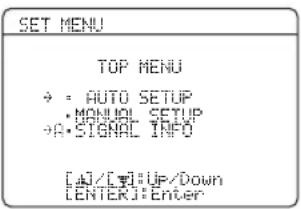
2 Drücken Sie wiederholt ⑦ , um „SIGNAL INFO“ zu wahren, und drücken Sie danach ⑦ ENTER.
Die folgenden Audio-Informationen über die Eingangsquelle erscheinen auf der Bildschirmanzeige (OSD).
3 Drücken Sie ⑦ < / > wiederholt, um zwischen den Anzeigen der Audio- und Videoinformation umzuschalten.
4 Drucken Sie
21 MENU erneut, um „SET
MENU" zu verlassen.
Audio-Informationen
| Information Beschreibungen | |
| FORMAT | Signalformat. Wenn these Gerät kein Digitalsignal feststellen kann, schaltet es automatisch auf den Analogeing ang um. |
| SAMPLING | Die Anzahl der Abtastungen pro Sekunde von einem kontinuierlichen Signal, um ein diskretes Signal zu erzeugen. |
| CHANNEL | Anzahl der Quellenkanäle in dem Eingangssignal (Front/Surround/LFE). Zum Beispiel wird eine Mehrkanal-Tonspur mit 3 Frontkanälen, 2 Surround-Kanälen und LFE als „3/2/0.1" angezeigt. |
| BITRATE | Die Anzahl der an einer gegebenen Stelle pro Sekunde durchlaufenden Bits. |
| FLAG | Kennzeichendaten, die in den DTS-, Dolby Digital- oder PCM-Signalen codiert sind, die diese Gerät zum automatischen Umschalten der Decoder veranlassen. |
Hinweis
“—”erscheint, wenn这点 Gerät nicht die entsprchende Information anzeigen kann.
■Videoinformationen
| Information Beschreibungen | |
| HDMI SIGNAL | Typ der Quell-VIDEOSignale und der Vidosignale, die an der HDMI OUT-Buchse diesen Geräts ausgegeben werden. |
| HDMI RES. | Auflösung der HDMI-Signale aus, die an den HDMI IN/OUT-Buchsen diesen Geräts cingespoist oder ausgegeben werden. |
| HDMI ERROR (Nur wenn ein Fehler erkannt ist) | Fehlermeldung für HDMI-Quellen oder angeschlossene HDMI-Geräte. Einzelheiten finden Sie unter „Fehler und Meldung HDMI". |
Hinweis
“—”erscheint, wenn diese Gerät nicht die entsprechende Information anzeigen kann.
Fehler und Meldung HDMI
| Meldung Ursache | |
| DEVICE OVER | Es sind zu weitere HDMI-Komponenten angeschlossen. |
| HDCP ERROR | HDCP-Authentication fehlgeschlagen. |
| OUT OF RES. | Der angeschlossene Monitor ist nicht mit der Auflösung des eingespeisten Videosignals kompatibel. |
Verwendung des Einschlaf-Timers
Verwenden Sie diese Funktion, um die Hauptzone nach Ablauf einer bestimmten Zeitspanne automatisch in den Bereitschaftsmodus zu schalten.
Drucken Sie ④AMP, und drucken Sie dann
SLEEP wiederholt, um die Zeitspanne einzustellen.
Mit jedem Drücken von ⑧ SLEEPändert die Anzeige auf dem Frontblende-Display wie nachfolgend gezeigt.

Die SLEEP-Anzeige blinkt, während Sie die Zeitspanne für den Einsatzf-Timerändern. Wenn der Einsatzf-Timer eingestellt ist, leuchtet die SLEEP-Anzeige auf dem Frontblende-Display auf, und das Display keht zu dem gewählten Soundfeldprogramm darüber.
#
- Zum Annullieren des Einschlaf-Timers drücken Sie wiederholt auf ④ AMP und dann auf ⑧ SLEEP, bis „SLEEP OFF" auf dem Frontblende-Display erscheint.
- Sie können die Einstellung des Einschlaf-Timers auch ausschalten, indem Sie ④ MAIN ZONE ON/OFF (oder 18STANDBY) drücken, um die Hauptzone auf den Bereitschaftsmodus zu schalten.
Soundfeldprogramme
Dieses Gerät ist mit einer Vielzahl praziser Digital-Decoder ausgestattet, die Ihnen die Mehrkanalwiedergabe fast aller Soundquellen in Stereo oder Mehrkanal ermögen.
Drucken Sie PROGRAM < / > (oder drucken
Sie ④ AMP und drucken Sie danach
PROG < / > wiederholt).
Der Name des gewählten Soundfeldprogramms erscheint auf dem Frontblende-Display.
Hinweise
- Wenn Sie eine Eingangsquelle wahlen, wählten these Gerät automatisch das zuletzt mit der entsprechenden Eingangsquelle verwendete Soundfeldprogramm.
- Soundfeldprogramme können nicht gewählt werden, wenn die an die MULTI CH INPUT-Buchsen angeschlossene Komponente als Eingangsquelle gewählt ist (siehe Seite 36).
- Wenn PCM-Signale mit einer Samplingfrequenzen von mehr als 48kHz eingegeben werden, schaltet these Gerät automatisch auf den Modus „STRAIGHT" (siehe Seite 41).

Wahlen Sie ein Soundfeldprogramm gemäß ihrer Geschmack und nicht nur nach dem Namen des Programms selbst.
Beschreibungen für Soundfeldprogramme
| Kategorie Programm Merkmale | ||
| MUSIC | Pop/Rock | CINEMA DSP Verarbeitung. Dieses Programm präsentiert eine Abbildung eines Pop-, Rock-, oder Live-Jazz-Konzerts. Das Soundfeld reproduziert die Geräumigkeit eines massiven Pavillons mit einer Betonung der Lebendigkeit der Vokale auf der Bühne und der Soloinstrumente sowie des Taktschlags der Rhythminstrumente. |
| Hall | CINEMA DSP Verarbeitung. Dieses Soundfeld ist für klassische und Orchestermusik geeignet. Das Programm verwendet Daten, die in einer großen Konzerthalle in München gesammelt wurden. Sie können delikaten, bereits nach Nachhall und eine majestatische AtmosphäreGENIEN. | |
| Jazz | CINEMA DSP Verarbeitung. Dieses Soundfeld ist für Jazz- und Fusionmusik geeignet. Es verwendet Daten, die in einem berühmten Jazzclub in New York gesammelt wurden. Sie können klaren NachhallGENIEN. | |
| ENTERTAINMENT | Game | CINEMA DSP Verarbeitung. Sie können dynamische und spannende Soundeffekte beim Spielena genießen. Das Programm erlaubt es Ihnen, die Tiefe und die dreidimensionalen Surround-Sounds des Felds, wo sie spielen, zu erleben, und bietet kinoartige Surround-Soundeffekte für Filmszenen. |
| TV Sports | CINEMA DSP Verarbeitung. Sie können Sport-Relaisübertragungen in Stereo und Unterhaltungssendungen mit Live-SoundumgebungGENIEN. Bei Sportübertragungen werden die Stimmen von Kommentatoren und Ansagem deutlich im Zentrum platziert, während die Atmosphäre im Stadion optimal erweitert wird, um dem Zuhörer das Gefühl zu geben, real vor Ort zu sein. | |
| MOVIE | Movie Spacious | CINEMA DSP Verarbeitung. Das Soundfeld ist für Arbeit mit einer Betonung spektakulärer Soundeffekte geeignet, und passst perfect zu einem Breitbildschirm. Das Programm reproduziert einen breiten Dynamikumfang von minimalen Soundeffekten bis zu kräftigen Klängen. |
| Movie Dramatic | CINEMA DSP Verarbeitung. Dieses Soundfeld ist auch für Arbeit mit einer Betonung auf dreidimensionalen Soundeffekten geeignet. Es begrenzt Nachhall zu einem moderaten Grad, reproduziert aber Soundeffekte und Hintergrundmusik auf eine weiche, dreidimensionale Weise mit Scharfe und Mittenausrichtung der Stimmen als Richtpunkte. | |
| STEREO | 2ch Stereo | Mehrkanalquellen werden auf 2 Kanä abgemisch, oder es werden 2-Kanal-Quellen im Originalformat wiedergegeben. |
| 7ch Stereo | CINEMA DSP Verarbeitung. Bei Verwendung desses Programms wird der Hörpositionsbereich vermößert. Dies ist ein Soundfeldprogramm, das für Hintergrundmusik bei Parties geeignet ist. | |
| MUSIC ENHANCER | 2ch Enhancer | Wählen Sie diese Programme zur Wiedergabe der Kompressionsartifakte (wie MP3-Format) in 2-Kanal-Stereo oder 7-Kanal-Stereo. Diese Programm verbessert Ihr Höherlebnis durch Regenerierung der fehlenden Harmonien in einem Kompressionsartifact. |
| 7ch Enhancer | ||
Hinweis
Die Soundfeldprogramme与此es Gerates entsprechen einer Neukreierung der tatsächlichen akustischen Umfeldbedingungen, die durch Prazisionsmessungen in real existierenden Konzerthallen, Musiksälen, Kinos, usw. erfasst wurden. Daher konnen Sie weitere Variationen in der Stärke der von allen SeitenCOMMenden Reflexionen feststellen.
■Genieben von 2-Kanal-Quellen mit den Standard-Decodern
Die von 2-Kanal-Signalquellen eingespeisten Signale konnen auch über Multi-Kanä wiedergegeben werden.
Drucken Sie ④AMP und drucken Sie dann
25SUR. DECODE wiederholt, um einen Decoder zu wahren.
Sie können auch einen der folgenden Decoder wahlen, abhängig von dem Typ der Quelle, die Sie wiedergeben, und Ihr dem personlichen Geschmack.
| Decoder Funktionen | |
| Pro Logic | Dolby Pro Logic-Verarbeitung für jeder Quelle |
| PLII Movie | Dolby Pro Logic II-Verarbeitung für Filmquellen |
| PLIIx Movie | |
| PLII Music | Dolby Pro Logic II-Verarbeitung für Musikquellen |
| PLIIx Music | |
| PLII Game | Dolby Pro Logic II-Verarbeitung für Spiel-Quellen |
| PLIIx Game | |
| Neo:6 Cinema | DTS-Verarbeitung für Filmquellen |
| Neo:6 Music | DTS-Verarbeitung für Musikquellen |
■Verwenden von Soundfeldprogrammen ohne Surroundlautsprecher (Virtual CINEMA DSP)
Virtual CINEMA DSP erlaubt Ihnen den Genuss von CINEMA DSP-Programmen ohne
Surround-Laatsprecher, indemn virtuelle Laatsprecher erzeugt werden.
Wenn Sie „SUR. L/R SP“ auf „NONE“ (siehe Seite 60) einstehen, wird Virtual CINEMA DSP automatisch aktiviert, sobald Sie ein CINEMA DSP-Programm (siehe Seite 40) wahren.
Hinweis
Virtual CINEMA DSP wird in den folgenden Fälle nicht aktiviert, auch wenn „SUR. L/R SP" auf „NONE" (siehe Seite 60) gestellt ist:
- wenn „7ch Stereo" (siehe Seite 40) gewählt ist.
- wenn Kopflörer an die PHONES-Buchse angeschlossen sind.
■Genießen von Multi-Kanal-Quellen und Soundfeldprogrammen mit Kopfhörern (SILENT CINEMA)
SILENT CINEMA gestattet Ihnen, Mehrkanalmusik oder Filmton, einschließlich Dolby Digital- und DTS-Quellen, über herkommliche Kopfhörer zu horen. SILENT CINEMA aktiviert automatisch, wenn Sie die Kopfhörer an die PHONES-Buchse anschließen, während Sie CINEMA DSP-Soundfeldprogramme horen (ausgenommen 7ch) (siehe Seite 40). Wenn aktiviert, leuchtet die SILENT CINEMA-Anzeige auf dem Frontblende-Display auf.
■Genieben unbearbeiteter Eingangssquellen (Direkt-Decodiermodus)
Wenn these Gerät im Modus „STRAIGHT“ ist, werden Mehrkanalquellen direkt in die geeigneten Kanäle decodiert, ohne zusätzliche Effektverarbeitung auszuführen. Zweikanal-Stereo-Quellen werden nur von den linken und rechten Frontlautsprechern ausgegeben.
Drucken Sie ① STRAIGHT (oder drucken Sie ④ AMP und drucken Sie danach ② STRAIGHT), um „STRAIGHT“ zu wahlen.
Zum Deaktivieren des „STRAIGHT“-Modus drucken Sie ⑥ STRAIGHT (oder ④ AMP und dann ⑫ STRAIGHT) erneut, so dass „STRAIGHT“ aus dem Frontblende-Display verschwindet.
Soundfeldprogramme
■ Bearbeitung der Soundfeldparameter
Die werksseitigen Standard-Parameter liefern eine gute Klangqualität. Obwohl Sie die anfänglichen Einstellungen nicht ändern müssen, können Sie manche Parameter abändern, um diese better an die Eingangsquelle oder ihren Hörraum anzupassen.
1 Beim Horen einer Quelle drucken Sie ④AMP und dann ②PARAMETER.
2 Drücken Sie ⑦ I , um den zu ändern gewündsten Parameter zu wahlen.
3 Drücken Sie ⑦ < / 口 , um den Parameterwert zu ändern.
Hinweis
Sie können die Parameterwerte nicht ändern, wenn „MEMORY GUARD" in „OPTION MENU" auf „ON" (sichc Scite 68) eingestellt ist.
Die anfänglichen Einstellungen sind unter jeder Parameter in Fettschrift angeführrt.
Für Pop/Rock, Hall, Jazz, Game, TV Sports, Movie Spacious und Movie Dramatic:
DSP-Pegel DSP LEVEL
Funktion: Passt den Effektpegel an.
Wahlmöglichkeiten: MIN, MID, MAX
Für 2ch Enhancer und 7ch Enhancer
Effektpegel EFFECT LEVEL
Funktion: Passt den Effektpegel an.
Wahlmöglichkeiten: LOW, HIGH
Für Pro Logic II Music und Pro Logic Ilx Music:
Panorama PANORA
Funktion: Übermittelt die Stereosignale zu den Surround-Lautsprechern und den Frontlautsprechern, um einen umfassenden Klangeffekt zu erzielen.
Wahlmöglichkeiten: OFF, ON
Dimension DIMENSION
Funktion: Stellt das Soundfeld langsam gegen die Frontseite oder gegen die Rückseite ein.
Regelbereich: -3 (gegen die Rückseite) bis +3 (gegen die Vorderseite), anfängliche Einstellung ist STD (Standard).
Center-Breite CT WIDTH
Funktion: Stellt das Center-Bild von allen drei Frontlautsprechem zu variierenden Graden ein. Ein großerer Wert stellt das Center-Bild gegen die linken und rechten Frontlautsprecher gerichtet ein.
Regelbereich: 0 (der Sound des Center-Kanals wird nur von dem Center-Lautsprecher ausgegeben) bis 7 (der Sound des Center-Kanals wird nur von den linken und rechten Frontlautsprechem ausgegeben), anfängliche Einstellung ist 3.
Für Neo:6 Music
Center-Bild C. IMAGE
Funktion: Stellt den vorderen linken und rechten Kanalausgang relativ zum Center-Kanal mehr oder weniger dominant nach Bedarf ein.
Regelbereich: 0,0 bis 1,0, anfängliche Einstellung ist 0,3.
Verwendung der Audiomerkmale
Genießen Sie Klang in hoher Qualität
Verwenden Sie den DIRECT-Modus, um die ausgewählte Quelle mit Klang in hoher Qualität wiederzugegeben. Wenn der DIRECT-Modus aktiviert ist, gibt thises Gerät die gewährte Quelle mit der größten Originaltreue wieder.
Drucken Sie DIRECT (oder drucken Sie ④ AMP und dann ⑬ DIRECT), um „DIRECT“ zu wahlen.
Hinweise
TONE CONTROL" und ,SOUND MENU" (siche Scite 59) Einstellungen sind nicht wirksam (ausgenommen Lautspricherpegel-Einstellungen).
- Das Frontblende-Display wird automatisch abgebendet.
中
Während der DIRECT-Modus aktiv ist, wird das Frontblende-Display momentan eingeschaltet, wenn Sic eine Operation ausführren.
Einstellen der Klangqualität
Verwenden Sie these Merkmal zur Anpassung der Balance der Tiefen- und Höhenausgabe für die vorderen linken und rechten Laatsprecherkanäle.
中
Die Lautspricher- und Kopfhörereinstellungen werden unabhängig von einander abgespeichert.
1 Drucken Sie
TONE CONTROL
wiederholt, um den Frequenzgang der hohen Frequenzen (TREBLE) oder den Frequenzgang der tiefen Frequenzen (BASS) zu wahlen.
2 Drucken Sie
PROGRAM / wiederholt,
um den Frequenzgang der hohen
Frequenzen (TREBLE) oder den
Frequenzgang der tiefen Frenzen (BASS)
einzustellen.
Hinweise
- Falls Sie den Sound mit hohen Frenzen oder niedrigen Frenzen auf einen extremen Pegel erhöhen oder vermindern, dann stimmt die Klangqualität der Surround-Laatsprecher weitere nicht überein.
TONE CONTROL ist nicht wirksam, wenn diese Gerät im DIRECT-Modus ist oder wenn MULTI CH als Eingangsquelle gewählt ist.
Anpassendes Laufsprecher-Pegels
Sie können den Ausgangspegel{jedes Lautsprechers einstellen, während Sie eine Musikquelle horen. Dies ist auch möglich, wenn Sie Quellen wiedergeben, die an den MULTI CH INPUT-Buchsen anliegen.
Hinweis
Dieser Vorgang überschreibt die Pegelanpasungen, die in „AUTO SETUP" (siehe Seite 26) und „SP LEVEL" (siehe Seite 61) vorgenommen wurden.
1 Drücken Sie ④AMP und dann ⑥LEVEL auf der Fernbedienung und danach ⑦△/∇, um den einzustellen Laufsprecher zu wahren.
Display Eingestellter Lautsprecher
| FRONT L | Frontloutsprecher links |
| FRONT R | Frontloutsprecher rechts |
| CENTER | Center-Loutsprecher |
| SWFR | Subwoofer (Tieftöner) |
| SUR. L | Surround-Loutsprecher links |
| SUR. R | Surround-Loutsprecher rechts |
| SB L | Linker hinterer Surround-Loutsprecher |
| SB R | Rechter hinterer Surround-Loutsprecher |
- Anstelle von „SB L“ und „SB R“ erscheint „SUR.B“, wenn „SUR.B L/R SP“ auf entweder „SMLx1“ oder „LRGx1“ (siehe Seite 60) eingestellt ist.
- Die verfügbaren Laufsprecherkanale untersenden sich je nach den Einstellungen der Laufsprecher.
- Wenn der Videomonitor eingeschaltet wird, erscheint das „SP LEVEL“-Einstellmenu auf dem Videomonitor.
2 Drücken Sie ⑦ < / 口 ,um den Ausgangspiegel des Laufsprechers einzustellen.
- Drücken Sie ⑦ , um den Wert zu steigern.
- Drücken Sie ⑦ ,um den Wert zu senken.
- Regelbereich: -10dB bis +10dB
3 Drücken Sie ⑥LEVEL, um die Anzeige für die Lautstärkeeinstellung der Laufsprecher auszuschalten.
Wahlen des Nachthörmodus
Die Nachthörmodi sind so ausgelegt, dass das Hörvermögen bei geringer Lautstärke bei Nacht verbessert wird.
1 Drücken Sie ④AMP und dann ②NIGHT wiederholt, um „NIGHT:CINEMA“ oder „NIGHT:MUSIC“ zu wahren.
Wahlmöglichkeiten: NIGHT:CINEMA, NIGHT:MUSIC, OFF
- Wahlen Sie „NIGHT:CINEMA“, wenn Sie einen Film betrachten, um den Dynamikbereich der Tonspuren des Films zu reduzieren, damit Sie den Dialog bei niedriger Lautstärke better vernehmen können.
- Wahlen Sie „NIGHT:MUSIC“, wenn Sie Musikquellen horen, um besseres Hörvermögen für alle Sounds sicherzustellen.
- Wahlen Sie „OFF“, wenn Sie diesen Merkmal nicht verwenden möchten.
Wenn ein Nachthörmodus ausgewählt ist, leuchtet die NIGHT-Anzeige auf dem Frontblende-Display.
2 Drücken Sie ⑦ < / > , um den Effektpegel einzustellen, während „NIGHT:CINEMA“ oder „NIGHT:MUSIC“ auf dem Frontblende-Display erscheint.
Effect.Lv1:MID
Wahlmöglichkeiten: MIN, MID, MAX
- Wahlen Sie „MIN“, wenn Sie die minimale Komprimierung verwenden möhen.
- Wahlen Sie „MID“, wenn Sie die Standardkomprimierung verwenden möchten.
- Wahlen Sie „MAX“, wenn Sie die maximale Komprimierung verwenden möhen.
Die ,NIGHT:CTINEMA"-und ,NIGHT:MUSIC-Einstellungen werden unabhängig von einander abgespeichert.
Hinweise
-
Sie können die Nachthörmodi nicht in den folgenden Fälle verwenden:
-
wenn der DIRECT-Modus (siehe Seite 43) gewählt ist.
- wenn die an die MULTI CH INPUT-Buchsen angeschlossene Komponente als Eingangsquelle (siehe Seite 36) gewählt ist.
-
wenn Kopflörer an die PHONES-Buchse angeschlossen sind.
-
Die Nachthörmodi können ihre Wirkung variieren, abhängig von der Eingangsquelle und den von Ihnen verwendeten Surround-Soundeinstellungen.
UKW/MW-Abstimmung
Es gibt 2 Methoden zur Abstimmung: automatisch und manuell. Die automatische Abstimmung arbeitet, wenn die Sendersignale stark und ohne Strörungen enfangen werden. Falls das Signal des Senders, den Sie wahlen möchten, schwach ist, stimmen Sie manuell auf diesen ab. Sie können auch die automatischen und manuellen Merkmale zur Festsenderabstimmung verwenden, um bis zu 40 Sonder zu speichern.
Automatische Abstimmung
Die automatische Abstimmung arbeitet, wenn die Sendersignale stark und ohne Strörungen enfangen werden.
1 Drücken Sie wiederholt INPUT < / > , so dass „TUNER" auf dem Frontblende-Display erscheint.
2 Drücken Sie ⑥ BAND, um den Empfangsbereich zu wahlen (UKW oder MW).
3 Drücken Sie ①TUNING AUTO/MAN'L, so dass die AUTO-Anzeige auf dem Frontblende-Display aufleuchtet.
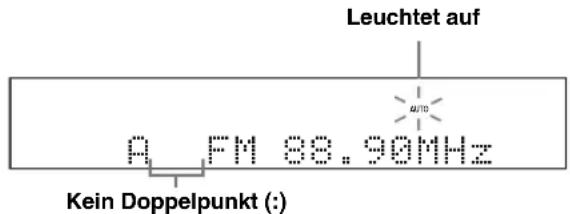
Falls ein Doppelpunkt () auf dem Frontblende-Display erscheint, ist automatisches Abstimmnen nicht möglich. Drücken Sie PRESET/TUNING, um den Doppelpunkt () auszuschalten.
4 Drücken Sie einmal PRESET/TUNING/CH / , um mit der automatischen Abstimmung zu beginnen.
Wenn das Gerät auf einen Sender abgestimmmt ist, leuchtet die TUNED-Anzeige auf, und die Frequenz des empfangenen Senders wird auf dem Frontblende-Display angezeigt.
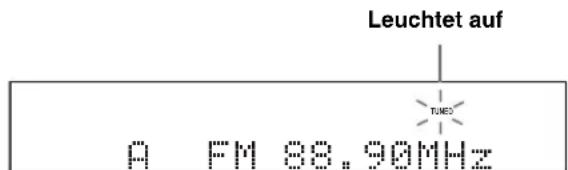
Manuelle Abstimmung
Wenn das empfangene Signal des Senders, den Sie wahlen möchten, schwach ist, stimmen Sie manuell auf diesen ab.
Hinweis
Durch die manuelle Abstimmung auf einen UKW-Sender wird der Tuner automatisch auf Mono-Empfangsmodus umgeschaltet, um die Signalqualität zu verbessern.
1 Drücken Sie wiederholt INPUT < / > , so dass „TUNER" auf dem Frontblende-Display erscheint.
2 Drücken Sie E BAND, um den Empfangsbereich zu wahlen (UKW oder MW).
3 Drucken Sie ① TUNING AUTO/MAN'L, so dass die AUTO-Anzeige von dem Frontblende-Display verschwindet.
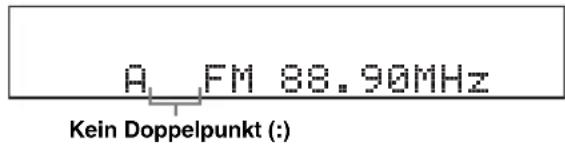
Falls ein Doppelpunkt :: auf dem Frontblende-Display erscheint, ist manuelles Abstammen nicht möglich. Drücken Sie PRESET/TUNING, um den Doppelpunkt :: auszuschalten.
4 Drücken Sie ⑥ PRESET/TUNING/CH </>, um manuell auf den gewünschten Sender abzustimmen.
Halten Sie die Taste gedrückt, um die Sendersuche fortzusetzen.
Automatische Festsenderabstimmung
Sie konnen auch die automatischen
Festsenderabstimmung verwenden, um bis zu 40
UKW-Sender mit starken Signalen (A1 bis E8: 8
Festsendernummern in jeder der 5 Festsendergruppen) der Reihe nach zu speichern. Sie konnen danach einen
Festsender einfach aufrufen, in dem Sie die entsprechende Festsendernummer wahlen.
1 Drücken Sie wiederholt INPUT < / > , so dass „TUNER" auf dem Frontblende-Display erscheint.
2 Drucken Sie ⑥BAND, um den
Empfangsbereich ,FM" zu wahlen.
3 Betätigkeiten und halten Sie MEMORY für weitere 3 Sekunden gedrückt.
Die Festsendernummer und die MEMORY- und die AUTO-Anzeigen blinken. Nach ca. 5 Sekunden beginnt der automatische Sendersuchlauf von der gegenüberigen Frequenz in Aufwärtsrichtung.
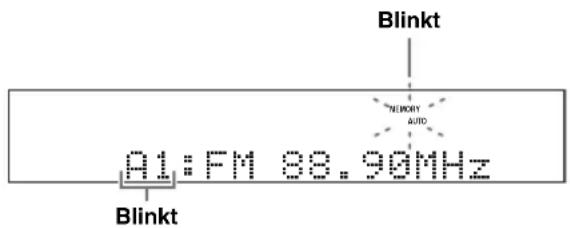
Wenn die automatische Abstimmung von
Festsendern beendet ist, zeitt das
Frontblende-Display die Frequenz des zuletzt gespeicherten Senders an.
中
Sie konnen die Festsendergruppe und eine Festsendernummer festlegen, unter denen der erstee empfangene Sender gespeichert wird, indem Sie A/B/C/D/E und dann
⑥ PRESET/TUNING/CH </> drucken.
Hinweise
Die unter einer Festsendernummer vorhandenen Senderdaten werden gelöscht, wenn Sie einen neuen Sender unter derselben Festsendernummer speichern.
- Nur UKW-Sender mit ausreichender Signalstarke werden durch den automatischen Festsendersuchlauf gespeichert. Falls der Sender, den Sie speichern möchten, eine geringe Signalstarke aufweist, stimmen Sie manuell auf den Sender ab, und speichern Sie diesen danach, wie unter „Manuelle Festsenderabstimmung“ auf dieser Seite beschrieben.
- Nur Radio-Daten-System-Sender werden durch den automatischen Festsendersersuchlauf gespeichert (nur Modelle für Europa und Russland).
Manuelle Festsenderabstimmung
Sie können auch bis zu 40 Sender (A1 bis E8: 8 Sender in jeder der 5 Festsendergruppen) manuell abspeichern.
1 Stimmen Sie automatisch oder manuell auf einen Sender ab.
Siehe Seite 45 fur Hinweise zur Abstimmung.
2 Drucken Sie MEMORY.
Die MEMORY-Anzeige blinkt auf dem
Frontblende-Displayetta30Sekundenlang.
3 Drucken Sie wiederholt / B / C / D / E und
PRESET/TUNING/CH / ,um eine Festsendergruppe (A1 bis E8) zu wahlen, während die MEMORY-Anzeige blinkt.
Stellen Sie safer, dass der Kolon (:) auf dem Frontblende-Display erscheint.
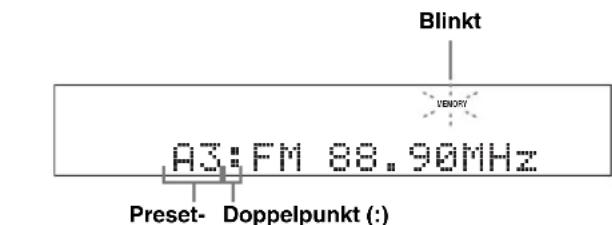
Festsendergruppe und -nummer
4 Drucken Sie MEMORY, während die MEMORY-Anzeige blinkt.
Der Empfangsbereich und die Frenz eschinen mit der voreingestellen Festsendergruppe und der von Ihnen gewählten Nummer auf dem Frontblende-Display.
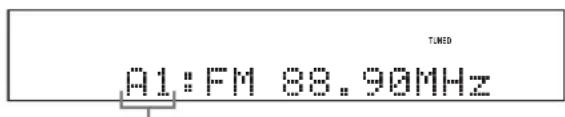
Der angezeigte Sender wurde als A1 gespeichert.
Hinweise
- Die unter einer Festsendernummer vorhandenen Senderdaten werden gelöscht, wenn Sie einen neuen Sender unter derselben Festsendernummer speichern.
- Der Empfangsmodus (Stereo oder Mono) wird gemeinsam mit der Senderfrequenz gespeichert.
Aufrufen eines Festsenders
Sie können jeder beliebigen Festsender aufrufen, indem Sie einfach die Festsendergruppe und -nummer wahlen, unter welcher der Sender abgespeichert ist.
中
Wenn Sie diesen Vorgang mit der Fernbedienung ausführren, drücken Sie zuerst 4 TUNER, um „TUNER" als Eingangsquelle zu wahlen.
1 Drücken Sie A/B/C/D/E (oder ⑦ A/B/C/D/E / ) ) wiederholt zum Wahlen der gewündsten Festsendergruppe (A bis E).
Der Buchstabe der Festsendergruppe erscheint auf dem Frontblende-Display undändert mit jedem Drücken der Taste.
2 Drucken Sie © PRESET/TUNING/CH / (oder ⑦ PRESET/CH / ) wiederholt zum Wahlen der gewünschten Festsendergruppe (1 bis 8).
Die Festsendergruppe und -nummer erscheinen gemeinsam mit dem Empfangsbereich und der Frequenz auf dem Frontblende-Display.
E1: FM 88.90MHz
#
Sic können die gewünschte Festsendernummer (1 bis 8) direkt wahren, indem Sie die Zifferntasten an der Fernbedienung betätigten.
Austauschen von Festsender
Sie konnen die Zuordnungen von zwei Festsenden miteinander austauschen. Das folgende Beispiel beschreiben dt den Vorgang, wie Sie den Festsender ,E1" mit dem Festsender ,A5" austauschen konnen.
1 Wahlen Sie den Festsender „E1“, indem Sie
F A/B/C/D/E und @PRESET/TUNING/CH
/ verwenden.
Siehe „Aufrufen eines Festsenders“ auf dieser Seite.
2 Betätigen und halten Sie
PRESET/TUNING fur weitere 3 Sekunden gedrückt.
,E1" und die MEMORY-Anzeige blinken auf dem Frontblende-Display.
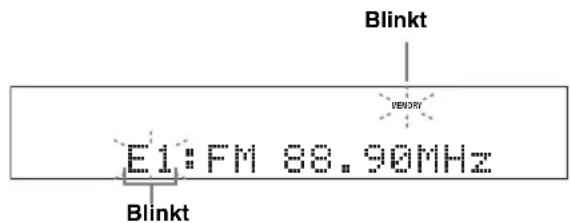
3 Wahlen Sie den Festsender „A5“, indem Sie A / B / C / D / E und P R E S T / T U N I N G / C H / verwenden.
,A5" und die MEMORY-Anzeige blinken auf dem Frontblende-Display.
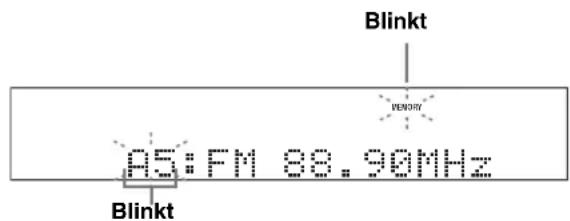
4 Drucken Sie erneut PRESET/TUNING.
,EXCHANGE E1-A5" erscheint auf dem Frontblende-Display, und die Zuweisungen der beiden Festsender werden ausgetauscht.
Radio-Daten-System-Abstimmung (Nur Modelle für Europa und Russland)
Radio-Daten-System ist ein Datenübertragungssystem, das in weitere Ländern für UKW-Sender verwendet wird. Diese Gerät kann verschiedene Radio-Daten-System-Daten, wie zum Beispiel PS (Programmdienstname), PTY (Programmtyp), RT (Radiotext), CT (Uhrzeit) und EON (erweiterter Senderverbund), empfangen, wenn Sie auf einen Radio-Daten-System-Sender abgestimmte haben.
Anzeigen der Radio-Daten-System-Information
Verwenden Sie these Merkmal zur Anzeige der 4 Typen von Radio-Daten-System-Information: PS (Programmdienst), PTY (Programmtyp), RT (Radiotext) und CT (Uhrzeit). Die entsprechenden Anzeigen leuchten auf dem Frontblende-Display auf.
Hinweise
- Sie können einen der Radio-Daten-System-Anzeigemodi nur wahren, wenn die entsprechende Radio-Daten-System-Anzeige im Frontblende-Display aufleuchtet. Es kann eine Zeit lang dauern, bis diesen Gerät alle Radio-Daten-System-Daten vom Sender empfängt.
- Sie konen nur die verfügbaren Radio-Daten-System-Anzeigemodi wahlen, die vom Sender angeboten werden.
- Wenn die empfangenen Signale nicht stark genug sind, kann these Gerät nicht in der Lage sein, die Radio-Daten-System-Daten auszunutzten. Insbesondere der „RT“-Modus erfordert eine große Datenmenge und stehen möglicherweise nicht zur Verflügung, auch wenn die anderen Radio-Daten-System-Anzeigemodi verfügbar sind.
- Bei schlechten Empfangsbedingungen drücken Sie ① TUNING AUTO/MAN'L an der Frontblende, so dass die AUTO-Anzeige aus dem Frontblende-Display verschwindet.
- Falls die Signalstarke während des Empfangs von Radio-Daten-System-Daten durch externe Interferenzen abgeschwacht wird, kann der Empfang unter Umständen platzlich abgeschaltet werden, wobei,...WAIT am Frontblende-Display erscheint.
- Wenn der „RT“-Modus gewählt ist, kann these Gerät die Programminformation mit maximal 64 alphanumeric Zeichen, einschließlich des Umlaut-Zeichens, anzeigen. Nicht verfügbarbare Zeichen werden mit „-“ (Unterstreichungszeichen) angezeigt.
- Wenn der Empfang abgebrochen wird, während der „CT“-Modus gewählt ist, erscheint „CT WAIT“ im Frontblende-Display.
1 Stellen Sie den gewünschten des Radio-Daten-System-Sender ein.
- Es wird empfohlen, den automatischen Festsendersuchlauf zu verwenden, um die Radio-Daten-System-Sender einzustellen (siehe Seite 46).
- Sie können auch den PTY SEEK-Modus verwenden, um den gewünschen des Radio-Daten-System-Sender von den Festsendern einzustellen.
2 Drücken Sie INFO der Fernbedienung wiederholt, um den gewündsten Radio-Daten-System-Displaymodus zu wahlen.
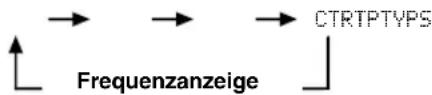
Wahlen Sie, PS" zur Anzeige des Namens des aktuell empfangenen Radio-Daten-System-Programms.
Wahlen Sie, PTY" zur Anzeige des Typs des aktuell empfangenen Radio-Daten-System-Programms.
- Wahlen Sie „RT“ zur Anzeige der Information des aktuellen empfangenen Radio-Daten-System-Programms.
- Wahlen Sie „CT“ zur Anzeige der aktuellen Zeit.
Wahlen des Radio-Daten-System-Programms (PTY SEEK-Modus)
Verwenden Sie diese Funktion, um das gewünschte Programm nach Programmtyp aus allen als Festsender erfassten Radio-Daten-System-Sendern auszuwahlen.
中
Verwenden Sie den automatischen Festsendersuchlauf, um die Radio-Daten-System-Sender einzustellen (siehe Seite 46).
1 Drucken Sie
③ TUNER auf der
Fernbedienung, um „TUNER“ als Eingangsquelle zu wahren.
2 Drücken Sie ⑩PTY SEEK MODE an der Fernbedienung, um diese Gerät auf den PTY SEEK-Modus zu schalten.
Der Name des gewählten Programmtypes oder „NEWS“ blinkt auf dem Frontblende-Display.
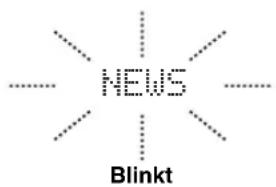
Zum Löschen des PTY SEEK-Modus drücken Sie 10PTY SEEK MODE an der Fernbcdierung erncut.
3 Drucken Sie ⑦ PRESET/CH / auf der Fernbedienung, um den gewünschten Programmtyp zu wahlen.
Der Name des gewählten Programmtypes erscheint auf dem Frontblende-Display.

Leuchtet auf
| Programtyp Beschreibungen | |
| NEWS | Nachrichten |
| AFFAIRS | Aktuelle Neigkeiten |
| INFO | Allgemeine Informationen |
| SPORT | Sport |
| EDUCATE | Erzichung |
| DRAMA | Drama |
| CULTURE | Kultur |
| SCIENCE | Wissenschaft |
| VARIED | Leichte Unterhaltung |
| POP M | Populäre Musik |
| ROCK M | Rockmusik |
| M.O.R.M | Unterhaltungsmusik |
| LIGHT M | Leichte klassische Musik |
| CLASSICS | Ernsthafte klassische Musik |
| OTHER M | Sonstige Musik |
4 Drucken Sie 10 PTY SEEK START an der Fernbedienung, um alle verfügbaren Radio- Daten-System-Sender zuuchen.
Der Name des gewählten Programmtypes blinkt und die PTY HOLD-Anzeige leuchtet auf dem Frontblende-Display auf, während nach den Sendern gesucht wird.
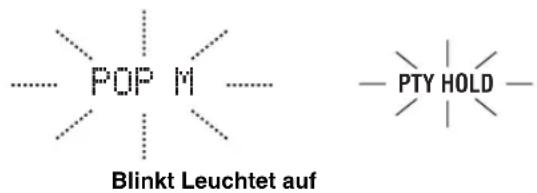
中
Zum Stopen der Sendersuche drücken Sie ⑩PTY SEEK START an der Fernbedienung erneut.
Hinweise
- Das Gerät stoppt die Sendersuche, wenn es einen Sender gefunden hat, der den gewählten Programtyp ausstrahlt.
- Wenn der gefundene Sender nicht der gewünschte ist, drücken Sie 10 PTY SEEK START erneut, um die Suche nach einem anderen Sender, der den gleichen Programtyp ausstrahlt, fortzusetzen.
Verwendendes EON-Datendienstes (Erweiterter Senderverbund)
Verwenden Sie these Merkmal, um den EON-Datendienst (erweiterter Senderverbund) des Radio-Daten-System-Sendernetzes zu empfangen. Wenn Sie einen der 4 Radio-Daten-System-Programmtypen (NEWS, AFFAIRS, INFO oder SPORT) wahren, sich das sie Gerät automatisch nach allen verfügbar Festsenden, die den EON-Datendienst des gewählten Programmtypus für einen bestimmten Zeitraum im Sendeprogramm haben. Wenn der programmm gemäß EON-Datendienst startet, schaltet diese Gerät automatisch auf den örtlichen Sender, der den EON-Datendienst ausstrahlt, und schaltet dann auf den nationalen Sender zurück, wenn der EON-Datendienst beendet ist.
Hinweise
- Sie können these Merkmal nur verwenden, wenn der EON-Datendienst verfügbar ist.
- Die EON-Anzeige leuchtet im Frontblende-Display nur auf, wenn der EON-Datendienst von einem Radio-Daten-System-Sender empfangen wird.
1 Stellen Sie den gewünschten des Radio-Daten-System-Sender ein.
2 Stellen Sie sicher, dass die EON-Anzeige auf dem Frontblende-Display leuchtet.
Wenn die EON-Anzeige nicht im Frontblende-Display leuchtet, stimmen Sie auf ein anderes Radio-Daten-System-Programm ab, so dass die EON-Anzeige aufleucht.
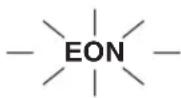
3 Drucken Sie ⑩ EON wiederholt an der Fernbedienung, um einen der 4 Radio-Daten-System-Programmtypen zu wahlen (NEWS, AFFAIRS, INFO, oder SPORT).
Der Name des gewählten Programmtypes erscheint auf dem Frontblende-Display.

#
Zum Annullieren des EON-Merkmale drücken Sie ⑩ EON auf der Fernbedienung wiederholt, bis der Name des Programmtypes verschwindet, und „EON OFF" auf dem Frontblende-Display erscheint.
VerwendeneinesUSB-Speicherveratsoder einestragbaren USB-Audio-Players
Verwenden Sie这点 Merkmal, um WAV- (nur PCM-Format), MP3- und WMA-Dateien zu genieB, die auf Ihrem USB-Speichergerat oder am USB-Port vorne an thisem Gerat angeschlossenen tragbaren USB-Player gespeichert sind.
Unterstutzte USB-Geräte
Dieses Gerät unterstützt USB-Massenspeichergeräte (ausgenommen USB-Festplattenlaufwerke), die das Format FAT16 oder FAT32 verwenden.
Hinweise
- Nur die ersten Partition (32 GB oder weniger) wird in der Bildschirmanzeige gezeigt. Sie können nicht Dateien in anderen Partitionen wahlen.
- Bis zu 8 Verzeichnis-Hierarchiegeben und 500 Musikdateien pro Verzeichnis werden erkannt.
- Manche Gerät arbeiten möglicherweise nicht richtig, auch wenn sie die Anforderungen erfüllen.
- Manche WAV-, MP3- und WMA-Dateien können nicht abspielbar oder bei der Wiedergabe durch Rauschen gestört sein.
■Anschlieben eines USB-Speichergeräts oder eines tragbaren USB-Audio-Players
Verbinden Sie die USB-Buchse eines USB-Speichergeräts oder tragbaren USB-Audio-Players mit dem USB-Port an der Frontblende these Geräts.
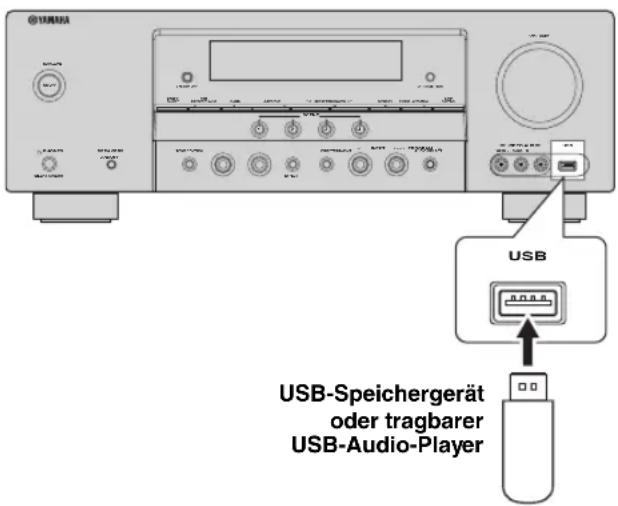
Wiedergabe-Bedienung
Verfahren Sie wie im Folgenden beschreiben, um die in Ihrem USB-Gerät oder einem tragbaren USB-Audio-Player gespeicherte Musik zuGENIeB.
1 Drücken Sie INPUT / wiederholt (oder drücken Sie ③USB), um USB zu wahlen.
Der Cursor links von der Anzeige USB leuchtet im Frontblende-Display auf, und die vorher abgespielen Inhalte werden automatisch abgespielt.
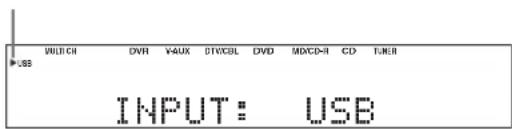
Leuchtet auf
2 Drücken Sie DISPLAY, um die obere USB-Dateiliste anzuzeigen.
Die USB-Dateiliste erscheint auf der Bildschirmanzeige (OSD).
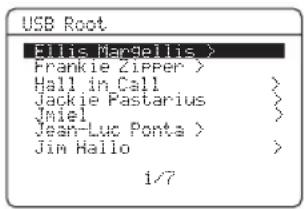
in der rechten Ecke jeder Menüzeile zeigt an, dass ein Untermenü in der nachsten Menüebene vorhanden ist.
- Wenn dies Gerät im Top-Verzeichnis ist, erscheint „Root"...,USB".
3 Drucken Sie ⑦ / / < 1 / > auf der Fernbedienung, um die gewünschte Datie zu wahlen.
- Drücken Sie die ⑦ / -Taste zur Wahl der gewünschten Datei/des gewünschten Ordners.
- Drücken Sie ⑦ ENTER oder ⑦, um zum gewünschenten Ordner zu gehen.
- Drücken Sie ⑦ um zur vorherigen Ordnerebene zurückzukehren.
4 Drucken Sie ⑦ ENTER zur Wahl der gewährten Datei.

- Sie können 10 × 10 / 10 verwenden, um vorwarts/rückwarts zu springen, und 9 > 0 /0, um die Wiedergabe unabhängig vom Menu in der Bildschirmanzeige zu starten/stuppen.
- Sie können die Einstellungen für Wiedergabe und Zufallsmodus durch Verwendung der Parameter „USB PLAY STYLE" in „OPTION MENU" (siehe Seite 70) festlegen.
- Sie können den Anzeigemodus des Frontblende-Displays durch Verwendung von „FL SCROLL" in „OPTION MENU" einstehen (siehe Seite 68).
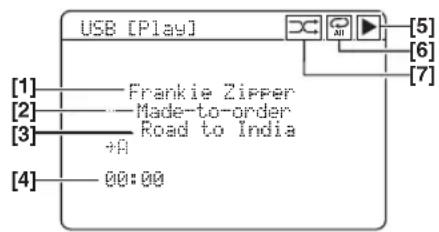
Die Funktion der Wiedergabeinformation-Anzeige
[1] Name des Interpreten
[2] Name des Albums
[3] Name des Songs
[4] Verstrichene Zeit Hinweis
Wenn die verflossene Zeit,99:59" überschreitet, erscheint,---" anstelle der Zeitanzeige.
[5] (Wiedergabe)-Symbol
[6] falle wiederholen)-, (einnmal wiederholen)-Symbole
Wenn „REPEAT“ unter „USB PLAY STYLE“ in „OPTION MENU“ (siehe Seite 70) auf „OFF“ gestellt ist, erscheint kein Symbol oben rechts, während Daten oder Ordner abgeschickt werden.
[7] (Zufall)-Symbol
Wenn, SHUFFLE" unter, USB PLAY STYLE" in, OPTION MENU" (siehe Seite 70) auf, OFF" gestellt ist, erscheint kein Symbol oben rechts, während Dateien oder Ordner abgeschweit werden.
Verwendung von iPodTM
Wenn Ihr iPod in einem Yamaha iPod Universal-Dock (wie dem getrennt erhaltenen YDS-10), angeschlossen an der DOCK-Klemme these Geräts, angebracht ist (siehe Seite 20), konnen Sie Wiedergabe von Ihrem iPod mit der mitgelieferten Fernbedienung genießen. Sie konnen auch den Compressed Music Enhancer-Modus these Geräts verwenden, um die Soundqualität von Kompressionsartifakten (wie MP3-Format) zu verbessern, die in Ihrem iPod gespeichert sind (siehe Seite 20).
Hinweise
- Nur iPod (Click and Wheel), iPod nano und iPod mini werden unterstützen.
- Manche Merkmale können je nach dem Modell oder der Software-Version Ihres iPod inkcompatibel sein.
中
- Für eine komplette Seite der im Frontblende-Display und in der Bildschirmanzeige erscheinenden Statusmeldungen siehe Abschnitt „iPod" in „Störungsbcseitigung" auf Seite 85.
- Wenn Ihr iPod in einem Yamaha iPod Universal-Dock eingesetzt ist, beginn't these Gerät mit der Signalübertragung mit Threm iPod.
- Wenn die Verbindung zwischen Ihrm iPod und thisem Gerat hergestellt ist, erscheint „iPod connected" im Frontblende-Display und die DOCK-Anzeige leuchtet im Frontblende-Display auf.
- Nur Analog-Audio- und Videosignale von Ihrem iPod werden an der DOCK-Klemme angelegt, und die Analog-Audiosignale konnen an den analogen AUDIO OUT (REC)-Buchsen zur Aufnahme ausgegeben werden.
Steuerung iPodTM
Sie können ihren iPod steuern, wenn „V-AUX“ als die Eingangsquelle gewählt ist. Die Bedienvorgänge Ihres iPod konnen mit Hilfe der Bildschirmanzeige diesen Geräts ausgeführrt werden (Menu-Durchsuchen-Modus) oder ohne (einfacher Remote-Modus).
Bedienungsvorgänge auf der Fernbedienung
Bevor Sie einen der folgenden Bedienungsvorgänge ausführten, drücken Sie ③ V-AUX/DOCK.
Taste Funktion
⑦ ENTER Nachfolgenden Menu
A Oberes Mnti
Unteres Menii
Vorheriges Menu
Nachfolgendes Menti
9 < Suche rückwirts (Betätigen und gedrücht halten)
Suche vorwarts (Betätigen und gedrückt halten)
Sprung ruckwirts
Sprung vorwärts
Stopp
Pause (Menu-Durchsuchen-Modus)
Wiedergabe/Pause
(Einfacher Fernbedienungsmodus)
Wiedergabe (Mentü-Durchsuchen-Modus)
Wiedergabe/Pause
(Einfacher Fernbedienungsmodus)
② MENU Vorheriges Menu
DISPLAY Display
■Steuerung von iPod im einzelnen Remote-Modus
Sie konnen die grundlegenden Bedienungen Ihres iPod (Wiedergabe, Stopp, Überspringen, usw.) mit der mitgelieferten Fernbedienung ohne Hilfe der Bildschirmanzeige这点es Geräts ausführren.
中
- Sie können die Fotos oder Videoclips, die in Ihr dem iPod gespeichert sind, betrachten (nur bestimmte Modelle).
- Bedienverfahren können auch mit den Reglern an ihrem iPod ausgeführten werden.
■Steuerung des iPod im Menu-Durchsuchen-Modus
Sie konnen die weiterführenden Bedienungen Ihres iPod mit der mitgelieferten Fernbedienung ausführren, wenn Sie these gesät und einen Monitor über SVIDEO oder VIDEO verbinden. Sie konnen die Songs, die in Ihr iPod gespeichert sind, in der Bildschirmanzeige durchsuchen. Desweiteren konnen Sie Einstellungen für ihren iPod entsprechend Ihrlem eigenen Geschmack ändern oder einstellen.
#
- Der Name des abgespielten Songs entscheidem甚至还 falls im Frontblende-Display entsprechend dem Parameter „FL SCROLL" in „OPTION MENU" (siehe Seite 68).
- Sie konnen wahlen, wie lange das iPod-MENU und die Wiedergabeinformation in der Bildschirmanzeige erscheint, indem Sie „OSD-SOURCE" in „OPTION MENU" einstehen (siehe Seite 68).
Hinweise
- Bedienverfahren konnen nicht mit den Reglern an Ihrem iPod ausgeführrt werden.
- Das Yamaha-Logo erscheint im Displayfenster Ihres iPod.
- Es gibt Zeichen, die im Frontblende-Display oder in der Bildschirmanzeige此类s Geräts nicht angezeigt werden können. Solche nicht verfügbarbaren Zeichen werden durch „(Unterstreichungszweichen) ersetzt.
Die, Settings"-Parameter konnen nur in dieser Bildschirmanzeige geändert oder eingestellt werden. Drücken Sie ENTER wiederholt, um zwischen den,.Settings"-Parameter-Einstellungen umzuschalten. - Sie können nicht die Fotos oder Videoclips, die in Ihr iPod gespeichert sind, in der Bildschirmanzeige durchsuchen. Verwenden Sie den einfahren Fernbedienungsmodus, um Fotos oder Videoclips, die in Ihr iPod gespeichert sind, zu betrachten.
1 Drucken Sie ③V-AUX/DOCK und dann ②DISPLAY.
Die folgende Anzeige erscheinen auf der Bildschirmanzeige (OSD).
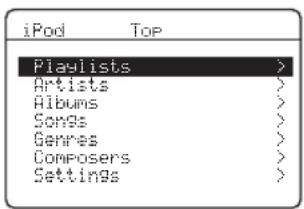
2 Drücken Sie ⑦ / / < 1 / > , um durch das iPod-Menu zu navigieren, und betätigen Sie danach ⑦ ENTER, um die Wiedergabe des ausgewählten Songs zu starten.
Wahlmöglichkeiten: Playlists (Playlisten), Artists (Interpreten), Albums (Alben), Songs (Songs), Genres (Genres), Composers (Komponisten), Settings (Einstellungen)
- Playlists > Songs
- Artists > Albums > Songs
- Albums > Songs
Songs
Genres > Artists > Albums > Songs - Composers > Albums > Songs
- Settings > Shuffle, Repeat
Zufall Shuffle
Verwenden Sie这点 Merkmal, um das Gerät Songs oder Alben in zufälliger Reihenfolge abspielen zu halten. Wahlmöglichkeiten: Off, Songs, Albums
- Wahlen Sie „Off“, um diesen Merkmal zu deaktivieren.
- Wahlen Sie „Songs“, um das Gerät Songs in zufälliger Reihenfolge abspielen zu halten.
- Wahlen Sie „Albums“, um das Gerät Alben in zufälliger Reihenfolge abspieten zu halten.
中
Wenn,Shuffle" auf eine andere Einstellung als,Off" gestellt ist, erscheint,aben rechts, während Songs oder Alben zufällig gemischt werden.
Wiederholen Repeat
Verwenden Sie这点es Merkmal, um das Gerät einen Song oder eine Folge von Songs wiederholen zu halten. Wahlmöglichkeiten: Off, Onc, All
Wahlen Sie,Off, um diese Merkmal zu deaktivieren.
- Wahlen Sie „One“, um diesen Gerät einen Song wiederholen zu{lappen.
- Wahlen Sie „All“, um diesen Gerät eine Folge von Songs wiederholen zu halten.
中
Wenn „Repeat“ auf eine andere Einstellung als „Off“ gestellt ist, erscheint „oder“, “ohn rechts, während ein Song oder eine Folge von Songs wiederholt werden.
Die Funktion der Wiedergabeinformation-Anzeige
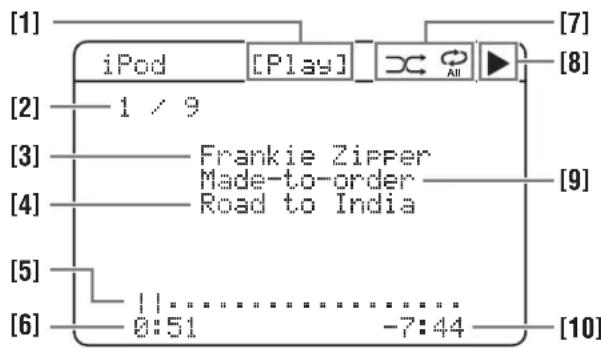
[1] Wiedergabestatus
[2] Tracknummer/Gesamtzahl der Tracks
[3] Interpret
[4] Songtitel
[5] Fortschrittsbalken
[6] Verstrichene Zeit
[7] Zufall- und Wiederholung-Symbole
[8] (Wiedergabe), (Puppe), (Suphe vorwarts) und (Suche ruckwarts)
[9] Name des Albums
[10] Restzeit
Verwendung von Bluetooth™-Komponenten
Sie konnen einen Yamaha Bluetooth-Adapter (wie den getrennt erhältlichen YBA-10) an die DOCK-Klemme这点es Geräts anschließen, um auf Ihrer Bluetooth-Komponente gespeicherte Musik wiederzugeben (z. B. ein tragbarer Music-Player), ohne die beiden Geräte zu verkabeln. Sie müssen zuvor ein „Pairing" des angeschlossenen Bluetooth-Adapters und der Bluetooth-Komponente durchführren.
Pairing des Bluetooth™-Adapters und der Bluetooth™-Komponente
Das Pairing muss ausgeführct werden, wenn Sie eine Bluetooth-Komponente mit dem Bluetooth-Adapter erstmals an these Gerat anschlieben oder die Pairing-Daten gelöscht wurden. Als „Pairing" wird die Registrierung einer Bluetooth-Komponente fur Bluetooth-Verbindungen bezeichnet.
#
- Der Pairing-Vorgang ist nur bei der erstmaligen Verwendung der Bluetooth-Komponente mit dem Bluetooth-Adapter erforderlich.
- Das Pairing erfordert Vorgänge auf thisem Gerät und der anderen Komponente, mit der die Bluetooth-Verbindung hergestellt werden soll. Lesen Sie bei Bedarf in der Bcdienungsanleitung der anderen Komponente nach.
Es stehen zwei Pairing-Verfahren zur Auswahr: Pairing durch Verwendung von „START PAIRING" im „SET MENU" und schmelles Pairing.
■Pairingmitdem,,SETMENU"
Verwenden Sie diese Funktion für das Pairing mit dem Videomonitor. Wahlen Sie „START PAIRING" in „INPUT MENU". Siehe Seite 69 für Einzelheiten.
■Quick-pairing
Um die Sicherheit zu gewährleisten, ist die Dauer des Pairing-Vorgangs auf 8 Minuten beschrankt. Es wird empfohlen, vor Beginn die Anleitungen sorgfältig zu lessen.
1 Drücken Sie wiederholt 8 INPUT < /> (oder drücken Sie ③ V-AUX/DOCK), um "V-AUX" als Eingangsquelle zu wahlen.
2 Schalten Sie die Bluetooth-Komponente ein, mit der Sie das Pairing durchführten möchten.
3 Drücken und halten Sie E BAND(oder 6 BAND) 3 Sekunden, um das Pairing zu starten. Wenn der Bluetooth-Adapter mit dem Pairing beginnt, erscheint kurz „Searching...“. Wahrend sich der Bluetooth-Adapter im Pairing-Modus befindet, blinkt die DOCK-Anzeige auf dem Frontblende-Display.
中
Um das Pairing abzubrechen, drucken Sie 已 BAND (oder ⑥ BAND) erneut.
Hinweis
Wenn der Bluetooth-Adapter nicht an die DOCK-Klemme与此deses Geräts angeschlossen ist, erscheint „No BT adapter" auf dem Frontblende-Display.
4 Überprüfen Sie, dass die Bluetooth-Komponente den Bluetooth-Adapter erKENnt.
Wenn die Bluetooth-Komponente den Bluetooth-Adapter erkennt, erscheint „YBA-10 YAMAHA" (Beispiel) in der Bluetooth-Gerätliste.
5 Wahlen Sie den Bluetooth-Adapter in der Bluetooth-Geräteliste und geben Sie das Kennwort „0000" auf der Bluetooth-Komponente ein.
Wenn der Pairing-Vorgang erfolgreich war, erscheint „Completed" auf dem Frontblende-Display.
Hinweis
Der Yamaha Bluetooth-Adapter kann mit bis zu acht Bluetooth-Komponenten gepaart werden. Wenn ein erfolgreiches Pairing für eine neunte Komponente durchgeführt wird und die Pairing-Daten registriert werden, werden die Pairing-Daten für die zuletzt verwendete Komponente geleöscht.
Wiedergabe der Bluetooth™-Komponente
1 Drücken Sie wiederholt INPUT < /> (oder drücken Sie ③ V-AUX/DOCK), um "V-AUX" als Eingangsquelle zu wahlen.
2 Beginnen Sie mit der Wiedergabe ihrer Bluetooth-Komponente.
Während der Bluetooth-Adapter die Bluetooth-Komponente erkennt, erscheinen die „BT connected"- und die DOCK-Anzeige auf dem Frontblende-Display.
中
- Wenn Sie ENTER drücken, sich der angeschlossene Bluetooth-Adapter nach der zuletzt verbundenen Bluetooth-Komponente und stellt eine Verbindung damit her. Wenn der Bluetooth-Adapter die Bluetooth-Komponente nicht finden kann, erscheidt „Not found" auf dem Frontblende-Display.
- Um die Bluetooth-Komponente vom Bluetooth-Adapter zu trennen, drücken Sie ⑧RETURN.
Aufnahme
Die Einstellungen und anderen Operationen für die Aufnahme werden von den Aufnahmekomponenten aus ausgeführ. Beziehen Sie sich auf die Bedienungsanleitung dieser Komponenten.
Hinweise
- Wenn these Gerät auf den Bereitschaftsmodus geschält ist, können Sie nicht zwischen anderen an dieser Gerät angeschlossenen Komponenten aufnehmen.
Die Einstellungen von TONE CONTROL (siehe Seite 43) und VOLUME, den Lautsprecherpegeln (siehe Seite 43) und der Soundfeldprogramme (siehe Seite 40) haben keinen Einfluss auf das aufgenommene Material.
Die an die MULTI CH INPUT-Buchsen these Gerates angeschlossene Quelle kann nicht aufgenommen werden.
Die an den DIGITAL INPUT-Buchseningespeisten Digitalsignale werden nicht an den analogen AUDIO OUT (REC)-Buchsen fur die Aufnahme ausgegeben. Falls daher ihre Quellenkomponente so angeschlossen ist, dass nur Digitalsignale gefelfert werden, konnen Sie die Quelle nicht aufnehmen. - S-Video- und Komposit-Videosignale werden separat durch den Videoschaltkreis these Geräts geführt. Beim Aufnahmen oder Kopieren von Videosignalen, die von einer Videoquellenkomponente anliegen, die nur ein S-Video-Signal bzw. nur ein Composite-Videosignal liefert, können Sie darum nur ein S-Video-Signal, bzw. nur ein Composite-Videosignal auf Ihr dem DVD-Recorder aufnehmen.
- Eine gegebene Eingangsquelle wird nicht auf dem gleichen OUT (REC)-Kanal ausgegeben.
- Die analogen Audiosignale, die an der DOCK-Klemmen eingespeist werden, können an den analogen AUDIO OUT (REC)-Buchsen zur Aufnahme ausgegeben werden.
- Wenn Sie eine Aufnahmkomponente an thises Gerät angeschlüssen haben, halten Sie die Komponente während der Verwendung thises Geräts eingeschaltet. Wenn die Komponente ausgeschaltet ist, verzerrt thises Gerät den Sound von anderen Komponenten.
- Beachten Sie die Urheberrechtgesetze in Ihrm Land, wenn Sie von CDs, Rundfunkprogrammen, usw. Aufnahmen anfertigen möchten. Die Aufnahme von durch das Urheberrecht geschütztem Material kann einen Versto gegen die Urheberrechtgesetz darstellen.
中
Führer Sie eine Testaufnahme aus, bevor Sie mit der eigentlichen Aufnahme beginnen.
Falls Sie eine Videoquelle wiedergeben, die verschlüsselte oder codierte Signale als Kopierschutz verwendet, kann aufgrund dieser Signale das Bild selbst gestört werden.
1 Schalten Sie alle angeschlossenen Komponenten ein.
2 Drücken Sie wiederholt INPUT < /> (oder drücken Sie eine der Eingangswahltasten (③)) , um die zur Aufnahme gewünschte Quellkomponente zu wahlen.
3 Beginnen Sie mit der Wiedergabe auf der gewählten Quellenkomponente oder wahlen Sie einen Rundfunksender.
4 Beginnen Sie auf der Aufnahmekomponente mit der Aufnahme.
SET MENU
Sie können die folgenden Parameter in „SET MENU“ verwenden, um verschiedene Systemeinstellungen auszuführen und den Betrieb des Gerätes auf ihre Anforderungen anzupassen. Ändern Sie die anfänglichen Einstellungen (angegeben in Fettschrift unter jedem Parameter), um die Anforderungen an Ihr Hörumfeld zu berücksichtigten.
Automatisches Setup AUTO SETUP
Dieses Merkmal wird verwendet, um die Lautsprecher- und Systemparameter (siehe Seite 26) automatisch einzustellen.
Dieses Merkmal wird verwendet, um die Lautsprecher- und Systemparameter manuell einzustellen.
Soundmenu 1 SOUND MENU
| Parameter Merkmale Seite | ||
| A) SPEAKER SET | Wählt die Grüße eines Lautsprechers, die Lautsprecher für den Signalausgang der niedrigen Frenzen, die Übernehmefrequenz und die Lage der Frontlautprecher, die an die FRONT B-Klemmen angeschlossen sind. | 59 |
| B) SP LEVEL | Stellt den Ausgangspiegel eines Lautsprechers ein. | 61 |
| C) SP DISTANCE | Stellt die Verzügerungszeit eines Lautsprechers ein. | 62 |
| D) CENTER GEQ | Stellt den Klangqualität des Center-Lautsprechers ein. | 62 |
| E) LFE LEVEL | Stellt den Ausgangspiegel des LFE-Kanals für die Dolby Digital- oder DTS-Signale ein. | 62 |
| F) DYNAMIC RANGE | Stellt den Dynamikbereich für die Dolby Digital- oder DTS-Signale ein. | 63 |
| G) AUDIO SET | Stellt den Stummschaltpegel, die Audioverzügerung, den Maximallautstärkepegel und den Anfangslautstärkepegel ein. | 63 |
| H) HDMI SET | Wählt, ob die HDMI-Audiosignale auf dieser Einheit oder einer anderen HDMI-Komponente wiedergegeben werden sollen, die an die HDMI OUT-Buchse angeschlossen ist. | 64 |
| I) EXTD SUR. | Verwenden Sie thises Merkmal für 6.1/7.1-Kanal-Wiedergabe von Multikanalquellen unter Verwendung des Dolby Pro Logic IIx-, Dolby Digital EX- oder DTS-ES-Decoders mit den angeschlossenen hinteren Surround-Lautsprechem zuGENIe. | 64 |
Eingabemenü 2 INPUT MENU
| Parameter Merkmale Seite | ||
| ADIV/O ASSIGNMENT | Weist die Eingangs-/Ausgangsbuchsen gemäß der zu verwendenden Komponente zu. | 65 |
| B)INPUT RENAME | Ändert den Name der Eingangssquelle. | 66 |
| COVOLUME TRIM | Stellt den Ausgangspiegel jeder Eingangssquelle ein. | 66 |
| D)DECODER MODE | Wählt den Decoder-Modus für die Quellen, die an die DIGITAL INPUT-Buchsen auf der Rückseite desses Geräts angeschlossen sind. | 66 |
| EDMULTI CH SET | Wählt die Videoquelle, die im Hintergrund der an den MULTI CH INPUT-Buchsen eingespeisten Quellen wiedergegeben wird. | 67 |
SET MENU
Optionsmenu 3 OPTION MENU
| Parameter Merkmale Seite | ||
| A)DISPLAY SET | Stellt die Helligkeit am Frontblende-Display und die Art der Anzeige der iPod-Information ein. | 67 |
| B)MEMORY GUIDE | Verriegelt die Soundfeldprogramm-Parameter und andere „SET MENU“-Einstellungen. | 68 |
| C)AUDIO SELECT | Bestimmte die Vorgabe-Audio-Eingangsbuchsen Wahl-Einstellung für die Eingangsquellen, die an die DIGITAL INPUT-Buchsen angeschlossen sind, wenn Sie diesen Gerät ausschalten. | 68 |
| D)PARAM. INI | Initialisiert den Parameter einer Gruppe von Soundfeldprogrammen. | 69 |
| E)BLUETOOTH SET | Paart den angeschlossenen Yamaha Bluetooth-Adapter (wie den getrennt erhältlichen YBA-10) mit einer Bluetooth-Komponente (siehe Seite 55). | 69 |
| F)USB PLAY STYLE | Führt die Wiedergabestil-Einstellung einer USB-Quelle aus. | 70 |
■Signalinformation SIGNAL INFO
Dieses Merkmal wird verwendet, um die Tonsignalinformationen zu überprüfen (siehe Seite 38).
Verwendung SET MENU
Verwenden Sie die Fernbedienung, um Zugriff für die Einstellung jeder Parameters zu erhalten.
中
Sie können die „SET MENU“-Parameterändern, während das Gerät Klang wiedercibt.
1 Drücken Sie ④AMP, und betätigten Sie danach ②MENU, um auf „SET MENU“ zu schalten.
Die oberste „,SET MENU“-Anzeige erscheint in der Bildschirmanzeige.
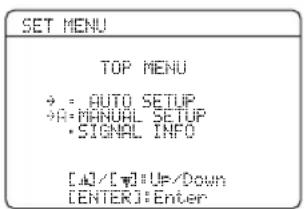
2 Drücken Sie ⑦△/V, um „MANUAL SETUP“ zu wahlen.
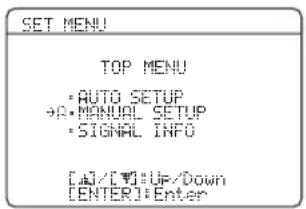
3 Drücken Sie ⑦ENTER, um auf „MANUAL SETUP" zu schalten.
Die „MANUAL SETUP“-Anzeige erscheint auf der Bildschirmanzeige.
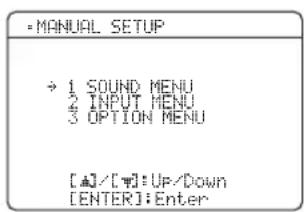
4 Drucken Sie ⑦ / / / und ⑦ENTER, um den Parameter zu wahlen und zu ändern.
- Drücken Sie ⑦ / , um das gewünschte Menu oder den Parameter zu wahren.
- Drücken Sie ⑦ < / > , um den Parameterwert zu aendern.
- Drücken Sie ⑦ ENTER, um das gewünschte Menu aufzurufen oder den Parameter zu bestätigen.
- Drücken Sie ⑧ RETURN, um zur vorherigen Menüebene zusückzukehren.
5 Drücken Sie ② MENU, um „SET MENU“ zu verlassen.
1 SOUND MENU
Verwenden Sie这点es Menu, um Laufsprechereinstellungen manuell einzustellen oder Verzögerungen bei der Videosignalverarbeitung zu kompensieren, wenn Sie LCD-Monitore oder -Projektoren verwenden.
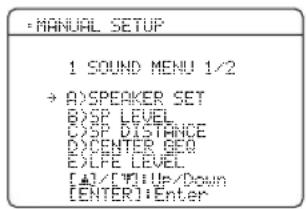
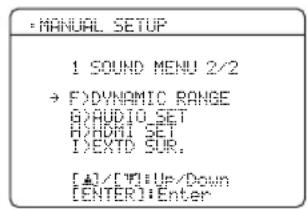
■Laatsprechereinstellungen
ADSPEAKER SET
Dieses Merkmal wird verwendet, um Lautsprechereinstellungen manuell auszuführen.
FRONT B Laufsprechereinstellung FRONT B
Verwenden Sie这点es Merkmal, um die Lage der Frontlautsprecher zu wahlen, die an die FRONT B-Klemmen angeschlossen sind. Wahlmöglichkeiten: FRONT, ZONE B
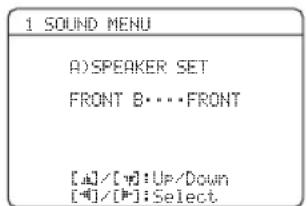
- Wahlen Sie „FRONT“, um SPEAKERS A und B ein-/auszuschalten, wenn sich die an die FRONT B-Klemmen angeschlossenen Laufsprecher in der Hauptzone befinden.
- Wahlen Sie „ZONE B“, wenn die an die FRONT B-Klemmen angeschlossenen Laufsprecher in einer anderen Zone aufgestellt sind. Falls SPEAKERS A ausgeschaltet und SPEAKERS B eingeschaltet ist, werden alle Laufsprecher einschließlich Subwoofer in der Hauptzone stummgeschaltet, und das Gerät gibt den Ton nur an den FRONT B-Klemmen aus.
Hinweise
- Falls Sie Kopfhörer an die PHONES-Buchse des Gerätes anschließen, wird der Ton sowohl vom Kopfhörer als auch den FRONT B-Klemmen ausgegeben, wenn „FRONT B“ auf „ZONE B“ eingestellt ist.
- Falls ein DSP-Programm gewählt ist, wenn „FRONT B“ auf „ZONE B“ gestellt ist, dann schaltet these Gerät automatisch auf den Virtual CINEMA DSP-Modus (siche Seite 41).
Die Tieftonersektion eines Laufsprechers ist 16 cm oder mehr: groß
Die Tieftonersektion eines Laufsprechers ist 16 cm oder weniger: Klein
Frontlautsprecher FRONT SP
Wahlmöglichkeiten: SMALL, LARGE
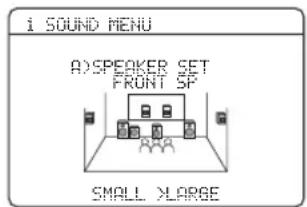
Wenn die Frontlautsprecher groB sind Wahlen Sie, LARGE" (groB).
Wenn die Frontlautsprecher Klein sind
Wahlen Sie „SMALL“ (klein).
Hinweis
Wenn, LFE/BASS OUT" auf „FRONT" eingestellt ist (siehe Scite 60), können Sie in „FRONT SP" nur „LARGE" wahren. Wenn der Wert „FRONT SP" nicht auf eine andere Einstellung als „LARGE" gestellt ist,ändert diese Gerät den Wert automatisch auf „LARGE".
Center-Laufsprecher CENTER SP
Wahlmöglichkeiten: NONE, SML, LRG
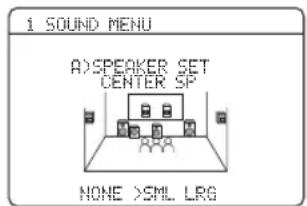
Wenn der Center-Lautsprecher groß ist Wahlen Sie ,LRG" (groß).
Wenn der Center-Lautsprecher Klein ist Wahlen Sie „SML" (klein).
Wenn Sie den Center-Lautsprecher nicht verwenden
Wahlen Sie „NONE“ (kein). Die Centerkanal-Signale werden an die linken und rechten Lautsprecher geleitet.
SET MENU
Linke/rechte Surround-Laatsprecher SUR. L/R SP
Wahlmöglichkeiten: NONE, SML, LRG
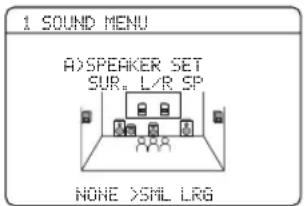
Wenn die Surround-Lautsprecher groB sind Wahlen Sie ^ (groB).
Wenn die Surround-Lautsprecher Klein sind Wahlen Sie „SML" (klein).
Wenn Sie die Surround-Lautsprecher nicht verwenden
Wahlen Sie „NONE“ (kein). Dieses Gerät ist in den Virtual CINEMA DSP-Modus geschaltet (siehe Seite 41).
Linke/rechte hintere Surround-Lautsprecher SUR.B L/R SP
Wahlmöglichkeiten: NONE, SMLx1, SMLx2, LRGx1, LRGx2
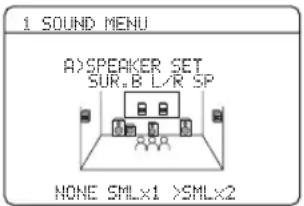
Wenn die rechten/linken hinteren SurroundLaatsprecher groB sind
Wahlen Sie „LRGx2" (groβ x 2).
Wenn der einzelnhe hintere SurroundLaatsprecher groB ist
Wahlen Sie „LRGx1" (groβ x 1).
Wenn die rechten/linken hinteren SurroundLaatsprecher Klein sind
Wahlen Sie, SMLx2" (klein x 2).
Wenn der einzelnhe hintere SurroundLaatsprecher Klein ist
Wahlen Sie „SMLx1" (klein x 1).
Wenn Sie die hinteren Surround-Lautsprecher nicht verwenden
Wahlen Sie „NONE“ (kein). Die hinteren Surround-Kanal-Signale werden an die linken und rechten Surround-Lautsprecher geleitet.
LFE-Bassausgang LFE/BASS OUT
Verwenden Sie these Merkmal zum Wahlen der Laatsprecher, die LFE (Niederfrequenzeffekt) und die Niederfrequenzsignale ausgegeben.
Wahlmöglichkeiten: SWFR, FRNT, BOTH
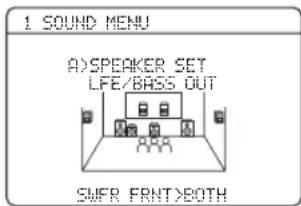
Wenn ein Subwoofer an这点 Gerat
angeschlossen ist und Sie natürlichen
Tiefensound erhalten möchten
Wahlen Sie „SWFR“ (Subwoofer). Die LFE-Signale ebenso wie die Niederfrequenzsignale anderer auf „SML“ (oder „SMALL“) gestellt der Laufsprecher werden zum Subwoofer geleitet.
Wenn ein Subwoofer an diesen Gerät
angeschlossen ist und Sie reichen
Tiefensound erhalten möchten
Wahlen Sie, BOTH (bcide). Die Niederfrequenz-Signale jeder Seite werden vom Subwoofer ausgegeben. Die LFE-Signale ebenso wie die Niederfrequenzsignale anderer auf „SML" (oder „SMALL") gestellter Lautsprecher werden zum Subwoofer geleitet. Die Signale mit niedriger Frequenz der vorderen linken und rechten Kanäle werden an die vorderen linken und rechten Lautsprecher und den Subwoofer geleitet, ungeachtet der Einstellung von „FRONT SP" (siehe Seite 59).
Wenn Sie einen Subwoofer nicht verwenden
Wahlen Sie, FRNT (vorne). Die LFE-Signale, die Niederfrequenzsignale der vorderen linken und rechten Kanäle, und die Niederfrequenzsignale anderer Laatsprecher, die auf „SML" (oder „SMALL") gestellt sind alle zu den vorderen linken und rechten Laatsprechern geleitet, ungeachtet der Einstellung von „FRONT SP" (siehe Seite 59).
Crossover CROSS OVER
Verwenden Sie这点es Merkmal, um die Übergangsfrequency aller Laufsprecher zu wahlen, die auf „SML“ (oder „SMALL“) in „SPEAKER SET“ (siehe Seite 59) gestellt sind. Alle Frenquen unter der gewährten Frequenz werden an die Subwoofer oder an die Frontlautsprecher angelegt, je nach der Einstellung von „LFE/BASS OUT“ in „SPEAKER SET“ (siehe Seite 59). Wahlmöglichkeiten: 40Hz , 60Hz , 80Hz , 90Hz , 100Hz , 110Hz , 120Hz , 160Hz , 200Hz
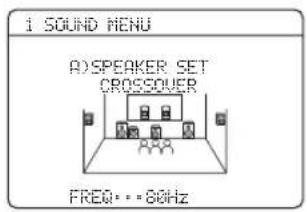
Subwoofer-Phase SUBWOOFER PHASE
Verwenden Sie these Merkmal, um die Phase Ihres Subwoofoers umzuschalten, falls die Basslänge fehlen oder undeutlich sind.
Wahlmöglichkeiten: NORMAL, REVERSE
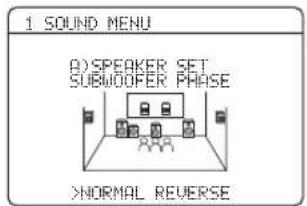
- Wahlen Sie „NORMAL“, wenn Sie die Phase für Ihr Subwooferns nicht umkehren möchten.
- Wahlen Sie „REVERSE“, um die Phase Ihres Subwooferers umzukehren.
■Laufsprecherpegel BXP LEVEL
Dieses Merkmal wird verwendet, um den Ausgangspiegel jeder Laufsprechers einzustellen.
Regelbereich: -10bis + 10dB
Regelungsschnitt: 1 dB
Anfangliche Einstellung: 0 dB
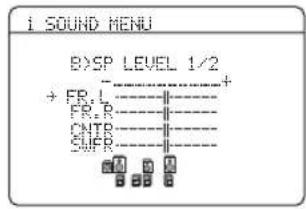
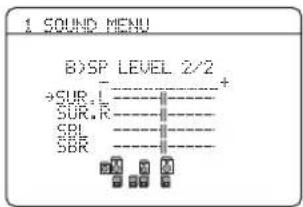
SP LEVEL Eingestellter Lautsprecher
| FR.L | Frontlautsprecher links |
| FR.R | Frontlautsprecher rechts |
| CNTR | Center-Lautsprecher |
| SWFR | Subwoofer (Tieftöner) |
| SUR.L | Surround-Lautsprecher links |
| SUR.R | Surround-Lautsprecher rechts |
| SBL | Linker hinterer Surround-Lautsprecher |
| SBR | Rechter hinterer Surround-Lautsprecher |
Hinweise
- Die verfügbaren Laufsprecherkanäle untersuchen sich je nach den Einstellungen der Laufsprecher.
- Anstelle von „SBL“ und „SBR“ erscheint „SUR.B“, wenn „SUR.B L/R SP“ auf entweder „SMLx1“ oder „LRGx1“ (siehe Seite 60) eingestellt ist.
■Lautsprecherabstand C)SP DISTANCE
Verwenden Sie这点 Merkmal für die manuelle Einstellung des Abstandes jeder Laufsprechers und die an den entsprechenden Kanal angelegte Verzögerung. Idealerweise solle jeder Laufsprecher den gleichen Abstand von der hauptsächlichen Hörposition aufweisen. In den meisten Situationen ist dies jedoch nicht möglich. Daher muss eine bestimmte Verzögerung an den Sound von jedem Laufsprecher angelegt werden, so dass alle Sounds zur gleichen Zeit an der Hörposition akommen.
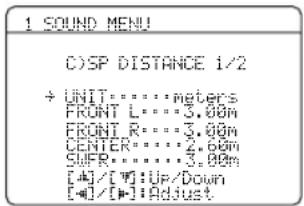
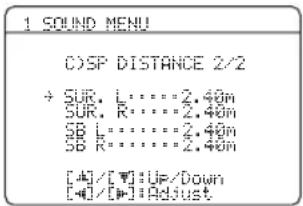
Gerät UNIT
Wahlmöglichkeiten: meters (m), feet (ft)
Anfangliche Einstellung:
- Wahlen Sie „meters“, um den Laufsprecherabstand in Metern einzustellen.
- Wahlen Sie „feet“, um den Laufsprecherabstand in feet einzustellen.
Laatsprecherabstände
Regelbereich: 0,30 bis 24,00m (1,0 bis 80.0 ft)
Regelungsschnitt: 0,10m (0.5 ft)
Anfangliche Einstellung:
FRONT L/FRONT R/SWFR: 3,00 m (10.0 ft)
CENTER: 2,60m (8.5 ft)
SUR. L/SUR. R/SB L/SB R: 2,40 m (8.0 ft)
| SP DISTANCE Eingestellter Lautsprecher | |
| FRONT L | Frontloutsprecher links |
| FRONT R | Frontloutsprecher rechts |
| CENTER | Center-Lautsprecher |
| SWFR | Subwoofer (Tiefftern) |
| SUR. L | Surround-Lautsprecher links |
| SUR. R | Surround-Lautsprecher rechts |
| SB L | Linker hinterer Surround-Lautsprecher |
| SB R | Rechter hinterer Surround-Lautsprecher |
Hinweise
- Die verfügbaren Laatsprecherkanäle untersuchen sich je nach den Einstellungen der Laatsprecher.
- Anstelle von „SB L“ und „SB R“ erscheint „SUR.B“, wenn „SUR.B L/R SP“ auf entweder „SMLx1“ oder „LRGx1“ (siehe Seite 60) cingestellt ist.
Center-Lautsprecher-Equalizer
DCENTER GED
Verwenden Sie这点es Merkmal, um den integrierten 5-Band-Grafikequalizer (100 Hz, 300 Hz, 1 kHz, 3 kHz und 10 kHz) für den Center-Kanal so einzustellen, dass die Klangqualität des Center-Lautsprechers mit der Frontlautsprecher übereinstimmt. Sie konnen Anpassungen vornehmen, während sie die aktuelle gewähte Quellkomponente oder einen Testton horen.
Regelbereich: -6,0 bis +6,0 dB
Regelungsschnitt: 0,5 dB
Anfangliche Einstellung: 0 dB
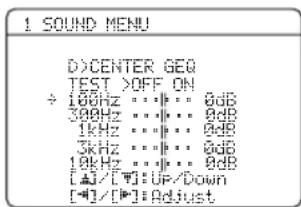
Testton TEST
Verwenden Sie diesen Merkmal, um Einstellungen für „CENTER GEQ" vorzunehmen, während Sie einen Testton horen.
Wahlmöglichkeiten: OFF, ON
- Wahlen Sie,OFF, um die Testtöne zu stoppen und den Sound der aktuell gewählten Quellenkomponente auszugeben.
- Wahlen Sie „ON“, um die Testtöne über die Centerund linken Frontlautsprecher auszugeben.
■Effektpegel der niedrigen Frenzenen
E)LFE LEVEL
Verwenden Sie这点 Merkmal, um den Ausgangspiegel des LFE-Kanals (Effekt der niedrigen Frenzen) gemäß der Kapazität Ihres Subwooferers oder ihrer Kopfhörer einzustellen. Der LFE-Kanalträgt die Spezialeffekte der niedrigen Frenzen, die nur zu bestimmten Szenen hinzugeführ werden. Diese Einstellung ist wirksam, wenn das Eingangssignal den LFE-Kanal enthalt.
Regelbereich: -20 bis 0 dB
Regelungsschnitt: 1 dB
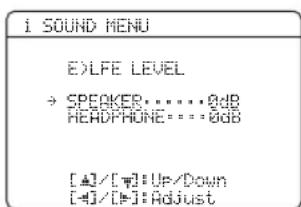
Laatsprecher SPEAKER
Stellt den Lautsprecher-LFE-Pegel ein.
Kopfhörer HEADPHONE
Stellt den Kopfhörer-LFE-Pegel ein.
Hinweis
Abhängig von der Einstellung des „LFE/BASS OUT“-Pegels (siehe Seite 60), werden möglicherweise manche Signale an der SUBWOOFER OUTPUT-Buchse nicht ausgegeben.
Dynamikbereich F>DYNAMIC RANGE
Verwenden Sie these Merkmal zur Wahl des Kompressionsbetrags des Dynamikbereichs, der an ihre Laufsprecher oder Kopfhörer angelegt werden soll. Diese Einstellung ist nur wirksam, wenn diese Gerät Dolby Digital- und DTS-Signale decodiert.
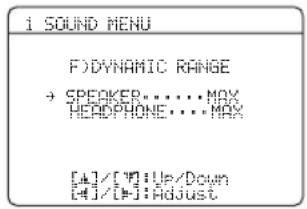
Laatsprecher SPEAKER
Stellt die Laufsprecher-Kompression ein.
Kopfhorer HEADPHONE
Stellt die Kopfhörer-Kompression ein.
Wahlmöglichkeiten: MIN, STD, MAX
- Wahlen Sie, MIN (minimal) für das normale Horen mit niedrigen Lautstärkepegeln.
- Wahlen Sie „STD“ (Standard) für die allgemeine Verwendung.
- Wahlen Sie „MAX" (maximal), um den größten Dynamikbereich zu erhalten.
Audio-Einstellungen G>AUDIO SET
Verwenden Sie这点es Merkmal, um die gesamten Audioeinstellungen这点es Geräts anzupassen.
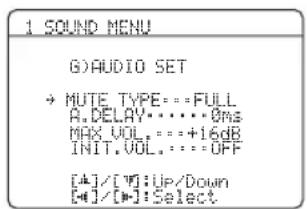
Art der Stummschaltung MUTE TYPE
Verwenden Sie这点es Merkmal, um einzustellen, wie stark die Stummschaltung die Ausgangslautstärke reduzieren soll (siehe Seite 37).
Wahlmöglichkeiten: FULL, -20dB
- Wahlen Sie „FULL“, um die Tonausgabe vollständig stummzuschalten.
- Wahlen Sie, -20dB ^4 , um die aktuelle Lautstärke um 20 dB zu reduzierten.
Audio-Verzögerung A. DELAY
Verwenden Sie这点es Merkmal, um den Soundausgang zu verzöbern, damit dieser mit dem Videobild synchronisiert werden kann. Dies ist vielleicht erforderlich, wenn Sie bestimmte LCD-Monitore oder Projektoren verwenden.
Regelbereich: 0 bis 160 ms
Regelungsschnitt: 1 ms
Maximal-Lautstärke MAX VOL.
Verwenden Sie这点 Merkmal, um den maximalen Lautstärkepegel einzustellen. Dieses Merkmal ist nützlich, um versehentliche unerwartet laute Soundausgabe zu vermeiden. Der ursprüngliche Lautstärkebereich ist z.B. -80dB bis +16dB . Wenn dagegen „MAX VOL." auf -5dB gestellt ist, wird der Lautstärkebereich -80dB bis -5dB .
Regelbereich: -30dB bis +10dB, + 16dB
Regelungsschritt: 5 dB
Hinweis
Die „MAX VOL.“-Einstellung hat Vorrang vor der „Initial Volume“-Einstellung. Wenn z.B., „INIT.VOL.” auf -20dB gestellt ist und „MAX VOL.“ auf -30dB gestellt wird, wird der Lautstärkepegel automatisch auf -30dB eingestellt, wenn diese Gerät erncut eingeschaltet wird.
Anfangliche Lautstärke INIT.VOL.
Verwenden Sie这点 Merkmal, um den Lautstärkepegel beim Einsatz der Stromversorgung这点 Gerätsinzustellen.
Wahlmöglichkeiten: OFF, MUTE, -80 dB bis +16 dB
Regelungsschritt: 1 dB
Hinweis
Die „MAX VOL.“-Einstellung hat Vorrang vor der „INIT.VOL.“-Einstellung.
SET MENU
HDMI einstellen H)HDMI SET
Verwenden Sie diese Funktion, um die Komponente für die Wiedergabe von HDMI-Audiosignalen zu wahren.
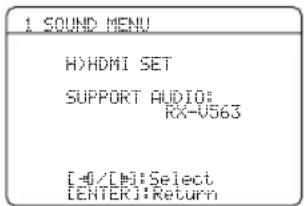
Audiounterstützung SUPPORT AUDIO
Verwenden Sie diese Funktion, um zu wahren, ob die HDMI-Audiosignale auf thisem Gerät oder einer anderen HDMI-Komponente wiederzugeben, die an die HDMI OUT-Buchse auf der Rückseite these Geräts angeschlossen ist.
| Auswahl Funktionen | |
| RX-U563 | Gibt die HDMI-Audiosignale auf thisem Gerät wieder. Die an den HDMI-Eingangsbuchsen这点es Gerätes eingespeisten HDMI-Audiosignale werden nicht an die an die HDMI-Komponente ausgegeben, die an die HDMI OUT-Buchse auf der Rückseite这点es Geräts angeschlossen ist. |
| Other | Spiel HDMI-Audiosignale auf einer anderen HDMI-Komponente ab, die an die HDMI OUT-Buchse angeschlossen ist. |
Hinweise
- Das Gerät überträgt Audio- und Videosignale, die an die HDM1-Eingangsbuchsen cingespeist werden, nur zur HDM1-Ausgangsbuchse aus, auch wenn „SUPPORT AUDIO" auf „Other" gestellt ist.
- Verfügbare Audio/Video-Signale hangen von den technischen Daten des angeschlossenen Videomitors ab. Siehe Bedienungsanleitung jeder angeschlossenen Komponente.
■Erweiterter Surround I)EXTD SUR.
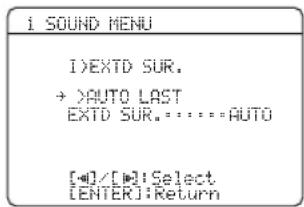
Erweiterter Decoder-Wahlmodus
Verwenden Sie diese Funktion, um den erweiterten Decodermodus für die Eingangsquellen festzulegen, die an die DIGITAL INPUT-Buchsen angeschlossen sind, wenn Sie these Gerät ausschalten. Wahlmöglichkeiten: AUTO, LAST
- Wahlen Sie „AUTO“, wenn Sie möchten, dass diese Gerät automatisch das digitale Audio-Eingangssignal erkennt und den entsprechenden Decoder aktiviert.
- Wahlen Sie „LAST“, wenn Sie möchten, dass diese Gerät automatisch den zuletzt für „EXTD SUR.“ gewährten Decoder-Modus wählt.
Erweiterte Decoder-Festlegung
Verwenden Sie these Merkmal für 6.1/7.1-Kanal-Wiedergabe von Multikanalquellen unter Verwendung des Dolby Pro Logic IIx-, Dolby Digital EX- oder DTS-ES-Decoders mit den angeschlossenen hinteren Surround-Lautsprechern zu setzen.
| Auswahl Funktionen | |
| AUTO | Aktiviert den optimalen Decoder zur Wiedergabe von Signalen in 6.1/7.1 Kanälen wenn diese Gerät Eingabe eines Signalzeichens erkennt. |
| PLIIxMovie (wenn 2 hinterer Surround- Lautsprcher verwendet werden.) | Spiel Dolby-Digital- oder DTS-Signale mit 7.1-Kanälen unter Verwendung des Pro Logic IIx Movie-Decoders ab. |
| PLIIxMusic | Spiel die Dolby Digital- oder DTS-Signale mit 6.1/7.1-Kanälen unter Verwendung des Pro Logic IIx-Musikdecoders ab. |
| EXES | Spiel Dolby-Digital- oder DTS-Signale mit 6.1/7.1-Kanälen unter Verwendung des Dolby Digital EX- oder DTS-ES-Decoders ab. |
| OFF | Verwendet keine Decoder für die Erzeugung von 6.1/7.1-Kanälen. |
2 INPUT MENU
Verwenden Sie diese Menu, um die Eingangsbuchsen neu zuzuweisen, den Decodermodus zu wahlen oder die Eingangsquelle neu zu benennen.
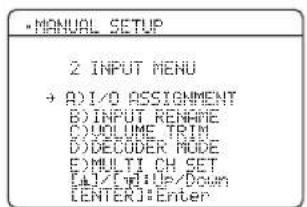
■Eingang- und Ausgang-Zuordnung
ADINPUT ASSIGNMENT
Sie konnen die Eingangsbuchsen gemäß der zu verwendenden Komponente zuordnen, wenn die anfänglichen Einstellungen these Gerätes nicht ihren Anforderungen entsprechen. Ändern Sie die folgenden Parameter, um die entsprechenden Buchsen neu zuzuordnen und weitere Komponenten anschließen zu konnen. Sobald Sie die Eingangsbuchsen neu zugeordnet haben, konnen Sie die entsprechende Komponente mit INPUT < / > (oder mit den Eingangswahltasten (③) ) wahren.
Für COAXIAL INPUT-Buchse 1
COXIAL IN (1)
Wahlmöglichkeiten: (1) CD, MD/CD-R, DVD, DTV/CBL, V-AUX, DVR
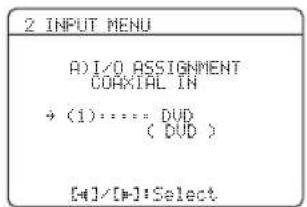
Für OPTICAL INPUT-Buchsen 2 und 3
OPTICAL IN (2)
OPTICAL IN (3)
Wahlmöglichkeiten: (2) CD, MD/CD-R, DVD, DTV/CBL, V-AUX, DVR
(3) CD, MD/CD-R, DVD, DTV/CBL, V-AUX, DVR
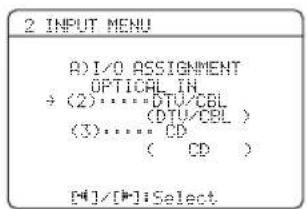
Hinweis
Sie konnen einen bestimmten Punkt nicht ofters als einmal wahren.
Für OPTICAL OUTPUT-Buchse 4
OPTICAL OUT (4)
Wahlmöglichkeiten:(4) MD/CD-R, DTV/CBL, V-AUX, DVR
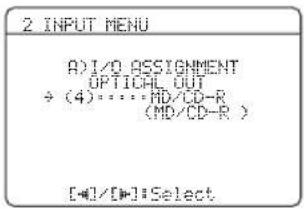
FürHDMI-Buchsen1und2
HDMI IN [1]
HDMIN[2]
Wahlmöglichkeiten: (1) DVD, DTV/CBL, V-AUX, DVR (2) DVD, DTV/CBL, V-AUX, DVR
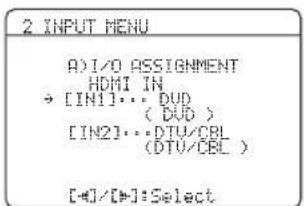
SET MENU
Neubenennung des Eingangs
B) INPUT RENAME
Verwenden Sie diese Funktion zur Änderung des Namens der Eingänge, die in der Bildschirmanzeige erschinen und auf dem Frontblende-Display.
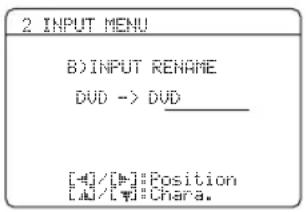
1 Drücken Sie eine der Eingangswahltasten (③) oder ④MULTI CH IN zur Wahl der umzubenennen gewündchten Eingangsquelle.
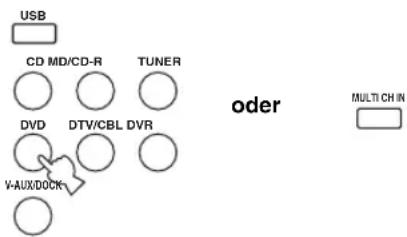
2 Drücken Sie ④AMP und dann ⑦</> an der Fernbedienung, um das „(Unterstreichungszeichen) unter die Leerstelle oder den zu bearbeiten gewünschten Buchstaben bringen.
3 Drücken Sie ⑦ / , um das zu verwendende Zeichen zu wahlen, und drücken Sie dann ⑦ < 1 > um an das{nachste Leerzeichen zu gelangen.
Hinweise
- Sie können bis zu 8 Zeichen für jeder Eingang verwenden.
- Drücken Sie ⑦ ∇ oder ⑦ Δ, um das Zeichen in der folgenden bzw. umgekehrten Reihenfolge zuändern: A bis Z, eine Leerstelle, 0 bis 9, eine Leerstelle, a bis Z, eine Leerstelle, Symbole (#, *, -, +, usw.)
4 Wiederholen Sie Schritt 1 bis 3, um jeder Eingangsquelle neu zu benennen.
5 Drücken Sie ⑦ENTER, um „INPUT RENAME“ zu verlassen.
Lautstärkentrimmung COVOLUME TRIM
Dieses Merkmal wird verwendet, um die Ausgangslautstärke jeder Quelle einzustellen. Dies ist nutzlich, wenn Sie den Pegel jeder Eingangssquelle ausbalancieren möchten, um plottliche Lautstärkeänderungen zu vermeiden, wenn zwischen den Eingangssquellen umgeschaltet wird. Wahlmöglichkeiten:CD, MD/CD-R, TUNER, DVD, DTV/CBL, V-AUX, DVR, DOCK, USB, MULTI CH
Regelbereich: -6,0 bis +6,0dB
Regelungsschnitt: 1,0 dB
Anfangliche Einstellung: 0,0 dB
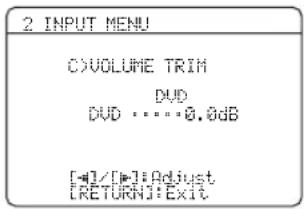
Hinweis
Sie können den Wert für DOCK nur anpassen, wenn Ihr iPod im Yamaha-Universal-Dock, angeschlossen an thisem Gerät, eingesetzt ist.
Decoder-Modus D)DECODER MODE
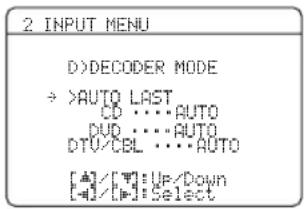
Decoder-Wahlmodus
Verwenden Sie diese Funktion, um den Standard-Decodermodus für die Eingangsquellen festzulegen, die an die DIGITAL INPUT-Buchsen angeschlossen sind, wenn Sie these Gerät ausschalten. Wahlmöglichkeiten: AUTO, LAST
- Wahlen Sie „AUTO“, wenn Sie möchten, dass diese Gerät automatisch die Eingangssignaltypen erkennen und den entsprechenden Decodermodus wählt.
- Wahlen Sie „LAST“, wenn Sie möchen, dass diese Gerät den zuletzt für die angeschlossene Engangsquelle verwendeten Decodermodus wählt.
DTS-Decoder Priorisieren-Einstellung
Wahlmöglichkeiten: AUTO, DTS
- Wahlen Sie „AUTO“, wenn Sie möchten, dass diese Gerät automatisch die Eingangssignaltypen feststellen und den entsprechenden Eingangsmocus wählt.
- Wahlen Sie „DTS“, wenn Sie eine DTS-CD abspielten.
■Einrichtung des Mehrkanaleingangs
EXMULTI CH SET
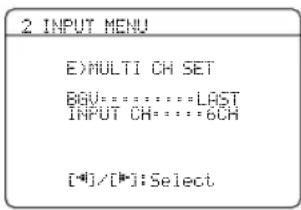
Hintergrundvideo BGU
Wird verwendet, um die Videoquelle zu wahlen, die im Hintergrund der an den MULTI CH INPUT-Buchsen eingespeisten Quellen wiedergegeben wird.
Wahlmöglichkeiten: DVD, DTV/CBL, V-AUX, DVR, LAST

Wahlen Sie „LAST“, um diese Gerät so einzustellen, dass automatisch die zuletzt gewährte Videoquelle als Hintergrundvideoquelle gewählt wird.
Eingangskanä INPUT CH
Verwenden Sie diese Einstellung, um die Anzahl der von einem externen Decoder (siehe Seite 19) eingespeisten Kanäle zu wahlen.
Wahlmöglichkeiten: 6CH, 8CH
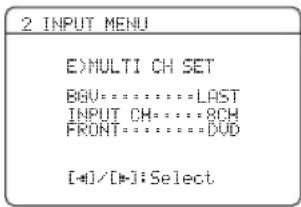
Wenn die angeschlossene Komponente diskrete 6-Kanal-Audiosignale ausgibt.
Wahlen Sie,6CH
Wenn die angeschlossene Komponente diskrete 8-Kanal-Audiosignale ausgibt.
Wahlen Sie „8CH“. Stellen Sie auch „FRONT“ (siehe unten) für die Analogaudiobuchsen ein, an welchen die linken und rechten Frontkanalsignale, die von der angeschlossenen Komponente ausgegeben werden, eingespeist werden.
Eingangsbuchse fur vordere linke und rechte Kanäle FRONT
Falls Sie „8CH“ unter „INPUT CH“ gewählt haben, können Sie die Analogbuchsen wahlen, an welchen die linken und rechten Frontsignale, die von einem externen Decoder ausgegeben werden, eingespeist werden. Wahlmöglichkeiten: DVD, DTV/CBL, DVR, V-AUX
Hinweis
Der „FRONT“-Parameter wird nur angezeigt, wenn „INPUT CH“ auf „8CH“ cingestellt ist.
3 OPTION MENU
Verwenden Sie diese Menü, um optionale Systemparameter-Einstellungen auszuführen.
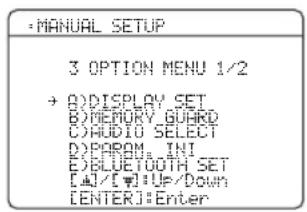
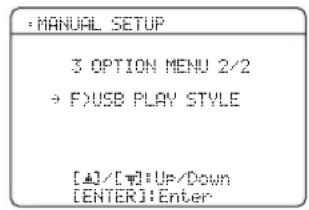
■Displayeinstellungen ADISPLAY SET
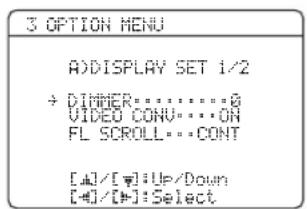
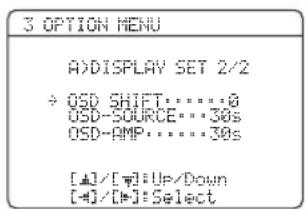
Dimmer DIMMER
Verwenden Sie diesen Merkmal, um die Helligkeit des Frontblende-Displays einzustellen.
Regelbereich: -4 bis 0
Regelungsschritt: 1
- Drücken Sie ⑦ , um das Frontblende-Display abzuschwächen.
- Drücken Sie ⑦>, um das Frontblende-Display aufzahlen.
VideoumwandlungVIDEO CONV.
Verwenden Sie diese Funktion, um einzustellen, ob die an den Buchsen VIDEO und SVIDEO anliegenden Signale umgewandelt werden sollen.
Wahlmöglichkeiten: ON, OFF
- Wahlen Sie „ON“, um die Composite- und S-Video-Signale austauschbar umzuwandeln oder um Composite- and S-Video-Signale in Component-Video-Signale umzuwandeln.
- Wahlen Sie „OFF“, um keine Signale umzuwandeln.
Hinweise
- Dieses Gerat wandelt keine 480-Zeilen- und 576-Zeilen- Videosignale austauschbar um.
- Die umgewandelten Videosignale werden nur an den MONITOR OUT-Buchsen ausgegeben. Für die Aufnahme einer Videoquelle müssen Sie die gleichen Videoanschlüsse zwischen jeder einzelnen Komponente ausführten.
- Wenn Composite-Video- oder S-Video-Signale von einem Videorecorder in Component-Video-Signale umgewandelt werden, kann die Bildqualität in Abhängigkeit von dem von Ihnen verwendeten Videorecorder verschlechtert werden.
- Unkonventionelle Signalingänge an den Composite Videooder S-Video-Buchsen können nicht konvertiert oder annormal ausgegeben werden. Stellen Sie in deratigen Fälle „VIDEO CONV." auf „OFF".
- Wenn nicht konforme Videosignale (wie Vidosignale von einer Spielkonsole) eingespeist werden, wandelt these Gerät die Signale möglicherweise nicht um, auch wenn „VIDEO CONV." auf „ON" gestellt ist.
SET MENU
Frontblende-Display scrollen FL SCROLL
Verwenden Sie这点es Merkmal, um einzustellen, ob die Information (wie Songtitel oder Kanalname) im Frontblende-Display kontinuierlich oder durch die ersten 14 alphanumeric Zeichen nach dem einzeligen Durchrolten aller Zeichen gezeigt werden soll, wenn „DOCK" als Engangssquelle gewählt ist. Wahlmöglichkeiten: CONT, ONCE
- Wahlen Sie „CONT“, um den Betriebsstatus im Frontblende-Display kontinuierlich anzuzeigen.
- Wahlen Sie „ONCE“, um den Betriebsstatus im Frontblende-Display mit 14 alphanumeric Zeichen nach dem einzeligen Durchrolten aller Zeichen anzuzeigen.
Der Bildschirmanzeige Verschiebung
QSD SHIFT
Dieses Merkmal wird verwendet, um die Vertikalposition von der Bildschirmanzeige einzustellen.
Regelbereich: -5 (abwärts) bis +5 (aufwärts)
Regelungsschritt: 1
Anfangliche Einstellung: 0
- Drücken Sie ⑦ , um die Position von der Bildschirmanzeige abzuseken.
- Drücken Sie ⑦ > ,um die Position von der Bildschirmanzeige anzuheben.
Quellmerkmal Bildschirmanzeige-Zeit
QSD-SOURCE
Verwenden Sie these Merkmal, um die Zeitlänge einzustellen, während der das iPod-Menu in der Bildschirmanzeige erscheint, nach dem Sie einen bestimmten Vorgang ausgeführht haben.
Wahlmöglichkeiten: ON, 10s, 30s
- Wahlen Sie „ON“ zum Aufruf der Bildschirmanzeige konstant während des Bedienvorgangs.
Wahlen Sie,10s" zum Ausschalten der Bildschirmanzeige 10 Sekunden nach dem Sie einen Bedienvorgang ausgeführten haben. - Wahlen Sie „30s" zum Ausschalten der Bildschirmanzeige 30 Sekunden nach dem Sie einen Bedienvorgang ausgeführten haben.
Verstärkerfunktion Bildschirmanzeige-Zeit
OSD-AMP
Verwenden Sie diese Funktion, um einzustellen, wie lange der Status erscheint, nachdem Sie einen bestimmten Vorgang ausgeführht haben.
Wahlmöglichkeiten: ON, 10s, 30s
Wahlen Sie, ON" zum Aufruf der Bildschirmanzeige kontinuierlich während des Bedienvorgangs.
- Wahlen Sie „10s" zum Ausschalten der Bildschirmanzeige 10 Sekunden nach dem Sie einen Bedienvorgang ausgeführten haben.
- Wahlen Sie „30s“ zum Ausschalten der Bildschirmanzeige 30 Sekunden nach dem Sie einen Bedienvorgang ausgeführten haben.
■Speicherschutz B)MEMORY GUARD
Verwenden Sie diese Funktion, um versehentliche Änderungen der DSP-Programmparameterwerte und anderer Systemeinstellungen zu verhindern.
Wahlmöglichkeiten: OFF, ON
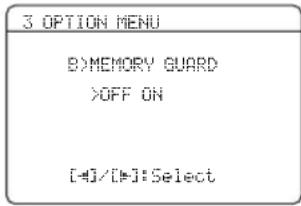
Wahlen Sie,OFF, um das, MEMORY GUARD Merkmal auszuschalten.
Wahlen Sie, ON' fur den Speicherschutz:
Soundfeldprogramm-Parameter
-Alle „SET MENU“-Punkte
- Alle Laufsprecherpegel
-SCENE-Schablone-Parameter
Hinweis
Wenn „MEMORY GUARD“ auf „ON“ eingestellt ist, können Sie keine anderen „,SET MENU“-Einträge wahren und einstehen.
Audio auswahlen C>AUDIO SELECT
Verwenden Sie diese Funktion, um den Standard-Eingangsmodus für die Eingangsquellen festzulegen, wenn Sie these Gerät einschalten.
Wahlmöglichkeiten: AUTO, LAST
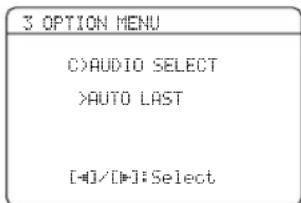
- Wahlen Sie „AUTO“, wenn Sie möchten, dass diese Gerät automatisch die Eingangssignaltypen erkennt und den entsprechenden Eingangsmodus wählt.
- Wahlen Sie „LAST“, wenn Sie möchten, dass diese Gerät den letzten Eingangsmodus der angeschlossenen Eingangsquelle wählt (siehe Seite 36).
Parameterinitialisierung D)PARAM. INI
Verwenden Sie diese Merkmal, um alle Parameter der Soundfeldprogramme auf die anfänglichen werkseitigen Einstellungen zu setzen.
Wahlmöglichkeiten: NO, YES
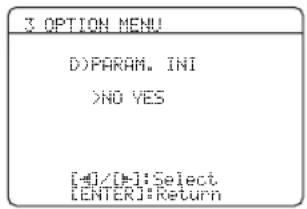
- Wahlen Sie „NO“, um die Parameter-Initialisierung aufzuheben und zum vorherigen Menübildschirm zurückzukehren.
Wahlen Sie, YES und drücken ⑦ ENTER, um alle Soundfeld-Parameter auf die ursprünglichen werkseitigen Voreinstellungen zurrückzusetzen.
Hinweise
- Sie können nicht automatisch auf die vorhergehenden Parameteinstellungen zürückkehren, sobald Sie die Soundfeldprogramm-Parameter initialisiert haben.
- Sie können nicht individuelle Soundfeldprogramme separat initialisieren.
- Sie können keine Soundfeld-Programmgruppe initialisieren, wenn „MEMORY GUARD“ auf „ON“ gestellt ist.
■Bluetooth-Einstellung E>BLUETOOTH SET
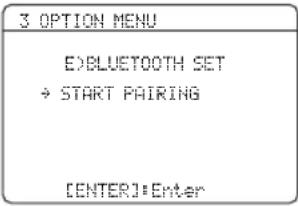
Verwenden Sie diese Funktion, um das Pairing des angeschlossenen Yamaha Bluetooth-Adapters (wie den getrennt erhältlichen YBA-10) mit ihrer Bluetooth-Komponente zu starten. Einzelheiten zum Pairing finden Sie unter „Pairing des Bluetooth™-Adapters und der Bluetooth™-Komponente" auf Seite 55.
Um die Sicherheit zu gewährleisten, ist die Dauer des Pairing-Vorgangs auf 8 Minuten beschränkt. Es wird empfohlen, vor Beginn die Anleitungen sorgfältig zu lessen.
1 ⑦ENTER, um das Pairing zu starten.
Der angeschlossene Bluetooth-Adapter beginnt mit der诸如 nach Bluetooth-Komponenten. ,Searching...“ erscheint auf dem Videomonitor.
2 Überprüfen Sie, dass die Bluetooth-Komponente den Bluetooth-Adapter erkennt.
Wenn die Bluetooth-Komponente den Bluetooth-Adapter erkennt, erscheint „YBA-10 YAMAHA" (Beispiel) in der Bluetooth-Gerätelege.
3 Wahlen Sie den Bluetooth-Adapter in der Bluetooth-Geräteliste und geben Sie das Kennwort „0000“ auf der Bluetooth-Komponente ein.
Wenn das Pairing erfolgreich abgeschlossen wird, erscheint „Pairing completed".
中
Zum Abbrechen des Pairings drucken Sie ⑧ RETURN, um die Funktion „START PAIRING“ zu beenden.
4 Drücken Sie ⑧ RETURN, um „START PAIRING“ zu verlassen.
Hinweise
- Wenn der angeschlossene Bluetooth-Adapter keine Bluetooth-Komponenten finden kann, erscheint „Not found".
- Wenn der Bluetooth-Adapter nicht an这点 Gerät angeschlossen ist, erscheint „No BT adapter".
USB-Wiedergabe-Stile
FUSEPLYSTYLE
Verwenden Sie这点es Merkmal, um den Wiedergabestil nach eigenem Geschmack anzupassen. Sie konnen Dateien in zufälliger Reihenfolge mischen oder eine bestimmte Datei oder eine Abfolge von Dateien wiederholen.
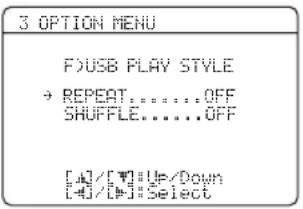
Wiederholen REPEAT
Verwenden Sie这点es Merkmal, um das Gerät eine Datei oder eine Folge von Dateien wiederholen zu halten.
Wahlmöglichkeiten: OFF, SINGLE, ALL
- Wahlen Sie „OFF“, um diese Merkmal zu deaktivieren.
- Wahlen Sie „SINGLE“, um diesen Gerät eine Datei wiederholen zu halten.
- Wahlen Sie „ALL“, um diesen Gerät eine Folge von Dateien wiederholen zu halten.
Zufall SHUFFLE
Verwenden Sie these Merkmal, um das Gerät Dateien oder Ordner in zufälliger Reihenfolge abspielen zu halten. Wahlmöglichkeiten: OFF, ON
- Wahlen Sie „OFF“, um diese Merkmal zu deaktivieren.
- Wahlen Sie „ON“, um das Gerät Dateien oder Ordner in zufälliger Reihenfolge abspielen zu halten.
Fernbedienungsmerkmale
Zusätzlich zu der Steuerung这点 Gerätes, kann die Fernbedienung auch für die Bedienung anderer Audio/Video-Komponenten verwendet werden, die von Yamaha oder anderen Herstellern hergestellt wurden. Zur Steuerung Ihres Fernsehers oder anderer Komponenten müssen Sie den geeigneten Fernbedienungsgode für jeder Eingangsquelle (siehe Seite 73) einstellen.
Bedienung these Gerats, eines Fernsehgerats oder anderer Komponenten
Bedienung these Gerätes
Drücken Sie ④AMP, um diese Gerät zu bedieten.
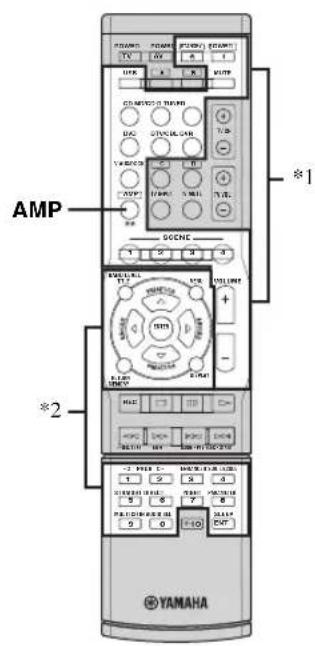
Hinweise
1 Mit diesen Tasten wird immer das Gerät gesteuert.
2 Diese Tasten steuern theses Gerät nur, wenn die Taste®AMP gedrückt wird.
Bedienung eines Fernsehgeräts
Drücken Sie ③ DTV/CBL, um Ihr Fernsehgerät zu steuern. Zum Steuern Ihr's Fernsehgeräts müssen Sie den geeigneten Fernbedienungscode für DTV/CBL (siehe Seite 73) einstellen.
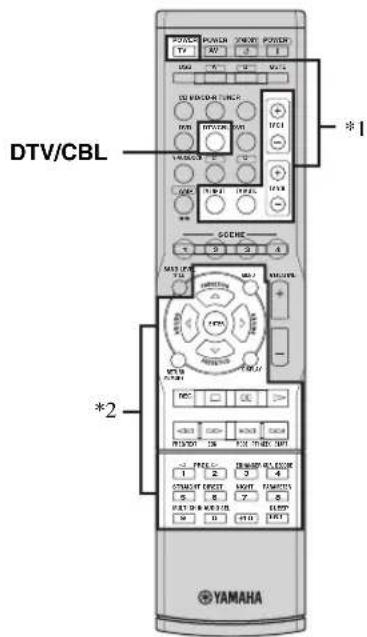
Hinweise
^*1 These Tasten steuern immer Ihr Fernsehgerät, ungeachtet ob Sie ③DTV/CBL betätigten oder nicht.
| Fernbedienung Digital-TV/Kabel-TV | |
| TV POWER | Schaltet den Betriebsstrom ein oder aus. |
| TV CH +/- | Ändert die Kanalnummer. |
| TV VOL +/- | Erhöht oder verminder den Lautstärkepegel. |
| TV INPUT | Ändert die Eingangsquelle. |
| TV MUTE | Schaltet den Audioausgang stumm. |
*2 These Tasten steuern ihren Fernseher nur, wenn die Taste ③ DTV/CBL gedrückt wird. Einzelheiten siehe Spalte „Digital-TV/Kabel-TV" auf Seite 72.
#
Zur Steuerung mehr als eines Fernsehers mussen Sie den geeigneten Fernbedienungscode für andere Eingangsquellenwahltasten als ③ DTV/CBL einstellen. In thisem Fall konnen Sie die oben markierten Tasten (1 und 2) steuern, wenn Sie die Eingangsquellenwahltaste drucken.
Bedienung anderer Komponenten
Drücken Sie eine der Eingangswahltasten (③) oder A bis D zur Bedienung anderer Komponenten. Sie müssen den geeigneten Fernbedienungscode für jeder Eingangsquelle im voraus einstellen (siehe Seite 73). Die folgende Tabelle zeigt die Funktion aller Steuertasten, die zur Steuerung anderer Komponenten dieren, welche zu jeder Eingangswahltaste zugewiesen sind. Beachten Sie, dass manche Tasten die gewährte Komponente vielleicht nicht richtig steuern.
#
- Die Fernbedienung verfügbar über 13 Modi (Eingangsbereiche) zur Steuerung von Komponenten, sodass damit bis zu 13 verschiedene Komponenten gesteuert werden können.
- Wenn Sie eine der optionalen Komponenten-Steuerbereichtasten (A bis D) drücken, können Sie die gewünschte Komponente steuern, ohne die Eingangsquelle descs Gera's umzustellen.
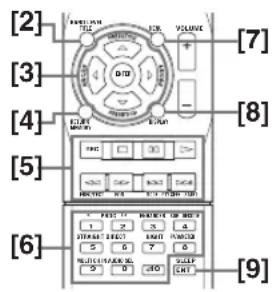
| Fernbedienung | DVD-Player/-Recorder | VCR | Digital-TV/Kabel-TV | LD-Player CD-Player | MD/CD-Recorder | Tuner | ||
| [1] | AV POWER | Stromversorgung *1 | Stromversorgung *1 | Stromversorgung *2 | Stromversorgung *1 | Stromversorgung *1 | Stromversorgung *1 | |
| [2] | TITLE | Titel | Empfangsbereich | |||||
| [3] | PRESET/CH Δ | Aufwärts | VCR-Kanaleinstellung aufwärts | Aufwärts | Festsender aufwärts (1-8)/Senderabstimmung aufwärts | |||
| PRESET/CH ∇ | Abwärts | VCR-Kanaleinstellung abwärts | Abwärts | Festsender abwärts (1-8)/Senderabstimmung abwärts | ||||
| A/B/C/D/E <1 | Links | Links | Festsender abwärts (A-E) | |||||
| A/B/C/D/E > | Rechts | Rechts | Festsender aufwärts (A-E) | |||||
| ENTER | Eingaben | Eingaben | Halten | |||||
| [4] | RETURN | Zurück | Zurück | Speicher | ||||
| [5] | REC | Disk überspringen (Player) Aufnahme (Recorder) | Aufnahme | Aufnahme *2 | Disk überspringen | Aufnahme | ||
| ▷ | Wiedergabe | Wiedergabe | Wiedergabe *2 | Wiedergabe | Wiedergabe | Wiedergabe | ||
| <1 | Suchlauf rückwärts | Suchlauf rückwärts | Suchlauf rückwärts *2 | Suchlauf rückwärts | Suchlauf rückwärts | Suchlauf rückwärts | Information | |
| ▷ | Suchlauf vorwärts | Suchlauf vorwärts | Suchlauf vorwärts *2 | Suchlauf vorwärts | Suchlauf vorwärts | Suchlauf vorwärts | ||
| □ | Pause | Pause | Pause *2 | Pause | Pause | Pause | ||
| <1 | Sprung rückwärts | Sprung rückwärts | Sprung rückwärts *2 | Sprung rückwärts | Sprung rückwärts | Sprung rückwärts | Audioprogramm abwärts | |
| ▷ | Sprung vorwärts | Sprung vorwärts | Sprung vorwärts *2 | Sprung vorwärts | Sprung vorwärts | Sprung vorwärts | Audioprogramm aufwärts | |
| □ | Stopp | Stopp | Stopp *2 | Stopp | Stopp | Stopp | ||
| [6] | 1-9, 0, +10 | Zifferntasten | Zifferntasten | Zifferntasten | Zifferntasten | Zifferntasten | Zifferntasten | Festsender (1-8) |
| [7] | MENU | Menü | Menü | Suchmodus | ||||
| [8] | DISPLAY | Display | Display | Display | Display | Display | Display | Display |
| [9] | ENT | Titel/Index | Eingaben | Eingaben | Kapitel/Zeit | Index | Index | Eingaben |
Hinweise
1 Diese Taste Funktioniert nur, wenn die mitgelieferte Original-Fernbedienung der Komponente eine POWER-Taste aufweist.
2 Diese Tasten steuern ihren DVD-Recorder nur, wenn Sie den geeigneten Fernbedienungskode für DVR eingeben (siche Seite 73).
Einstellung der Fernbedienungscodes
Sie können andere Komponenten bedieren, indem Sie die entsprechenden Fernbedienungscodes einstellen. Für eine vollständige Seite der verfügbaren Fernbedienungscodes siehe „Liste der Fernbedienungscodes" am Ende dieser Anleitung.
Fernbedienungscope-Vorgabeeinstellungen
| Eingang-squelle | Komponen-tenkategorie | Hersteller | Vorgabe-code |
| CD CD | Yamaha 5013 | ||
| MD/CD-R CD-R Yamaha 5001 | |||
| TUNER TUNER Yamaha 5007 | |||
| DVD DVD | Yamaha 2000 | ||
| DTV/CBL | — | — | |
| V-AUX | TUNER Yamaha 5011 | ||
| DVR | DVR | Yamaha 2011 | |
| USB TUNER | Yamaha 5012 | ||
| A | TUNER Yamaha 5009 | ||
| B | TUNER Yamaha 5017 | ||
| C | TUNER Yamaha 5009 | ||
| D | TUNER Yamaha 5017 | ||
Hinweis
Sie können weiterecht ihre Yamaha-Komponente nicht bedieren, auch wenn der Yamaha-Fernbedienungscode anfänglich gemäß obiger Tabelle eingestellt wird. In thisem Fall muss ein anderer Yamaha-Fernbedienungscode versucht werden.
1 Während Sie eine der Eingangswahltasten (3) an der Fernbedienung gedrückt halten, um die zur Eingabe gewünschte Eingangssignalquelle zu wahlen, drücken Sie 2 AV POWER länger als 3 Sekunden.
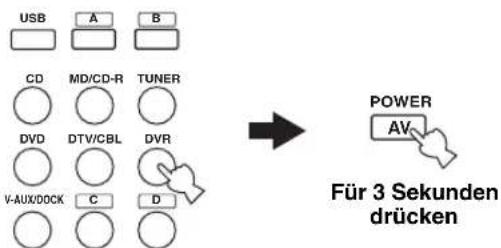
Beigedrückt gehaltener Taste
2 Drücken Sie die Zifferntasten (0 bis 9) (16), um den vierstelligen Fernbedienungscode für die zu verwendende Komponente einzugeben.
Wenn die Einstellung erfolgreich ist, erscheint „RemoteSetup OK"; wenn sie nicht erfolgreich ist, erscheint „RemoteSetup NG" im Frontblende-Display.
Hinweise
- Falls der Hersteller ihrer Komponente mehr als einen Code aufweisist, versuchen Sie jeder dieser Codes, um den richtigen zu finden.
- Falls Sie nach Schritt 2 innerhalb von 30 Sekunden keine Taste drücken, wird der Setup-Vorgang abgebrochen. In dieser Fall wiederholen Sie den Setup-Vorgang.
Verwendung von Multi-Zonen-Konfiguration
Dieses Gerät erlaubt die Konfiguration eines Multizonen-Audiosystems. Das Zone 2-Merkmal gestattet Ihnen die Einstellung these Gerätes für die Reproduktion separator Engangsquellen in der Hauptzone und in einer zweiten Zone (Zone 2). Dieses Gerät kann dann von einer zweiten Zone aus unter Verwendung der mitgelieferten Fernbedienung gesteuert werden.
Es werden nur analoge Signale zur zweiten Zone übermittelt. Aus thisem Grund muß eine Signalquelle, die in der zweiten Zone wiedergegeben werden soll, über die analogen Eingangsbuchsen (AUDIO IN) these Geräts angeschlossen werden.
Anschlieben Zone 2
Um die Multizonen-Funktionen these Gerats verwenden zu konnen, sind die nachfolgend aufgeführten, zusätzlichen Ausrüstungsgegenstände erforderlich:
- Ein Infrarot-Empfänger in der zweiten Zone.
- Ein Infrarot-Signalgeber in der Hauptzone. Diese Signalgeber überträgt die Infrarotsignale von der in der zweiten Zone befindlichen Fernbedienung in der zweiten Zone (zum Beispiel an einen CD-Player oder DVD-Player).
- Ein Veränderer und die entsprechenden Lautsprecher für die zweite Zone.

- Da es mehrere Mochigkeiten gibt, dieses Gerit innerhalb einer Multizonen-Konfiguration zu verwenden, wird empfohlen, Ihren nachstliegenden Yamaha-Handler oder ein Kundendienstzentrum bezuglich der Anschlasse fur Zone 2 zu Rate zu ziehen, um fur ihre Anforderungen die optimalen Einstellungen zu erhalten.
- Einige Yamaha-Modelle können direkt mit den REMOTE-Buchsen these Geräts verbunden werden. Falls Sie eines dieser Geräte besitzen, ist die Verwendung eines Infrarot-Signalgebers nicht erforderlich. Es können bis zu 6 Yamaha-Komponenten angeschlossen werden, wie wichtigen gezeichnet

■Verwendung des externen Verständerkers
Schlieben Sie den Veränderer/Receiver in der zweiten Zone und andere Komponenten an these Gerat an wie folgt.
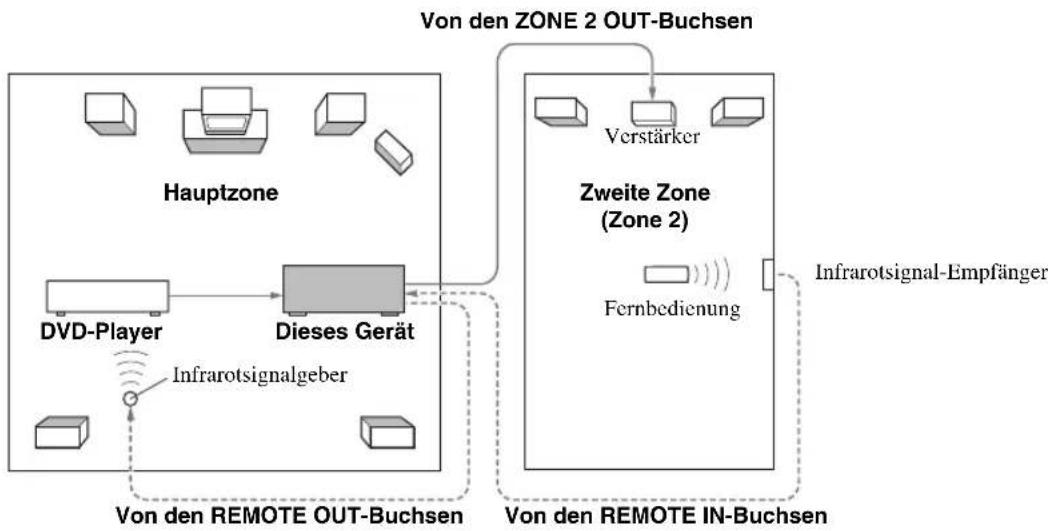
Hinweis
Um unerwartete Geräusche zu vermeiden, darf die Zone 2-Funktion bei DTS-kodierten CDs NICT VERWENDET WERDEN.
Steuerung Zone 2
Sie können Zone 2 mit den Bedientasten auf der Frontblende oder auf der Fernbedienung auswahlen und steuern. Die verfügbarbaren Vorgänge sind wie folgt:
- Auswahlen der Eingangsquelle von Zone 2.
- Umschalten des Empfangsbereichs auf UKW oder MW, wenn „TUNER" als Eingangsquelle von Zone 2 (siehe Seite 45) ausgewählt ist.
- Genießen Sie Musik, die auf Ihr dem iPod in einem Yamaha iPod Universal-Dock (wie das getrennt erhältliche YDS-10), angeschlossen an der DOCK-Klemme diesen Geräts, gespeichert ist, wenn „V-AUX" als Eingangsquelle gewählt ist (siehe Seite 53).
- Genießen von Musik, die auf Ihrer Bluetooth-Komponente gespeichert ist, bei „Pairing“-Vorgang mit einem Yamaha Bluetooth-Adapter (wie der getrennt erhältliche YBA-10), angeschlossen an der DOCK-Klemme diesen Geräts, wenn „V-AUX“ als Eingangsquelle gewählt ist (siehe Seite 55).
Hinweis
Sie mussen jeder Schritt fertigstellen, während die ZONE2-Anzeige am Frontblende-Display blinkt. Andernfalls wird der Zone 2-Modus automatisch aufgehoben, und dieser Gerät schaltet auf Normalbetrieb zurück. In thisem Fall wiederholen Sie den Zone 2-Ausbahlvorgang.
■Steuerung von Zone 2 mit der Frontblende
Einschalten von Zone 2
Drücken Sie ZONE CONTROL, um Zone 2 einzuschalten.
Aktivieren des Zone 2-Betriebsmodus
Drucken Sie ZONE CONTROL, um Zone 2 zu steuern.
Die ZONE2-Anzeige blinkt auf dem Frontblende-Display etwa 10 Sekunden lang.
Führer Sie die folgenden Bedienvorgänge nach Aktiverten des Zone 2-Betriebsmodus aus.
Bedienung von Zone 2
Drücken Sie INPUT < / > ,um die gewünschte Eingangssquelle zu wahlen, während die ZONE2-Anzeige im Frontblende-Display blinkt.
- Wahlen Sie „TUNER" als Eingangsgquelle, um die TUNER-Merkmale in der Zone 2 zu verwenden. Einzelheiten zu den TUNER-Bedienvorgungen finden Sie auf „UKW/MW-Abstimmung" auf Seite 45.
- Wahlen Sie „V-AUX" als Eingangsquelle, um die iPod-Merkmale in der Zone 2 zu verwenden. Einzelheiten zu den iPod-Bedienvorgängen finden Sie auf „Verwendung von iPodTM" auf Seite 53.
- Wahlen Sie „V-AUX" als Eingangsquelle, um die Bluetooth-Komponentenentermarkmale in der Zone 2 zu verwenden. Einzelheiten zu den Bluetooth-Komponentenbedienvorgängen finden Sie auf „Verwendung von Bluetooth™-Komponenten" auf Scite 55.
Schalten Sie Zone 2 in den Bereitschaftsmodus
Drucken Sie ⑧ ZONE 2 ON/OFF, um Zone 2 auf Standby-Modus zu stellen.
Drucken Sie ©SYSTEM OFF, um die Hauptzone und Zone 2,) gleichzeitig in den Bereitschaftsmodus zu schalten.
■Steuerung von Zone 2 mit der Fernbedienung
Einschalten von Zone 2
Während Sie ④AMP gedrück halten, betätigten Sie ⑦ POWER.
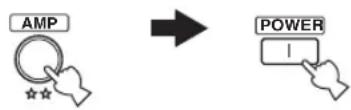
Bei gedrückt gehaltener Taste
Bedienung von Zone 2
Während Sie ④AMP gedrück halten, drücken Sie eine der Eingangswahltasten (③), um die gewünschte Eingangsquelle von Zone 2 zu wahlen.
Schalten von Zone 2 in den Bereitschaftsmodus
Während Sie ④AMP gedrück halten, drücken Sie ⑧STANDBY, um ZONE 2 auf den Bereitschaftsmodus zu stellen.
Weiterfuhrendes Setup
Dieses Gerät verfügbar über zusätzliche Menüs, die in dem Frontblende-Display angezeigt werden. Das weiterführende Setup-MENU bietet zusätzliche Bedienungsvorgänge für die Einstellung und Anpassung des Betriebs这点es Gerätes. Ändern Sie die anfänglichen Einstellungen (angegeben in Fettschrift unter jedem Parameter), um die Anforderungen an Ihr Hörumfeld zu berücksichtigten.
Hinweise
- N u MAIN ZONE ON/OFF, PROGRAM < / > und STRAIGHT sind wirksam. während Sie das weiterführrende Setup-Menu verwenden.
- Keine anderen Vorgänge können ausgeführt werden, während Sie das weiterführende Setup-MENU verwenden.
- Das weiterführende Setup-MENU ist nur auf dem Frontblende-Display verfügbar.
1 Drücken Sie SYSTEM OFF, um diese Gerät auf Bereitschaftsmodus zu stellen.
2 Halten Sie TONE CONTROL gedrückt, und drücken Sie A MAIN ZONE ON/OFF, um these Geräinzuschalten.
Dieses Gerät schaltet ein, und das weiterführende Setup-Menu erscheint auf dem Frontblende-Display.
3 Drücken Sie @PROGRAM / ,um den anzupassen gewünschten Parameter zu wahlen.
Der Name des ausgewählten Parameters entscheidint auf dem Frontblende-Display.
4 Drücken Sie STRAIGHT wiederholt, um die gewählte Parameter-Einstellung zuändern.
5 Drücken Sie MAIN ZONE ON/OFF, um ihre Auswahl zu bestätigen这点es Gerät auf Bereitschaftsmodus zu stellen.
Die vorgenommen Einstellungen werden beim nachsten Einsatz den Geräts wirksam.
■Doppelverstärkung BI-AMP
Wird verwendet, um die Funktion des Doppelvermögens zu aktivieren oder zu deaktivieren (siehe Seite 12). Wahlmöglichkeiten: ON, OFF
- Wahlen Sie „ON“, wenn Sie die Doppelveränderer-Funktion aktivieren möhen. „SUR.B L/R SP“ wird automatisch auf „NONE“ gestellt, und diese Gerät gibt die Frontkanal-Audiosignale an den SURROUND BACK/BI-AMP-Laatsprecherklemen aus.
- Wahlen Sie „OFF“, wenn Sie die Doppelveränderung-Funktion deaktivieren möhen.
■SCENE IR-Code-Einstellungen
SCENE IR
Verwenden Sie these Merkmal zur Ausgabe der Fernbedienungssignal an der REMOTE OUT-Buchse automatisch, wenn these Gerät im SCENE-Modus ist. Wahlmöglichkeiten: ON, OFF
- Wahlen Sie „ON“, wenn die an die REMOTE OUT-Buchse angeschlossene Komponente die Yamaha-Komponente ist und die Fähigkeit für SCENE-Steuersignale hat. Dieses Gerät sendet automatisch die Fernbedienungssignale zur Komponente.
- Wahlen Sie „OFF“, wenn die an die REMOTE OUT-Buchse angeschlossene Komponente nicht die Yamaha-Komponente ist und nicht die Fähigkeit für SCENE-Steuersignale hat.
Hinweis
Wenn Störgeräuschc ausgegeben werden, wenn Sie die SCENE-Funktion bedieren, stellen Sie „SCENE IR“ auf „OFF“.
■Tuner-Frequenzraster TU (Nur Modelle für Asien und Universalmodell)
Verwenden Sie these Merkmal, um das Tuner-Frequenzraster gemäß der Senderteilung in Ihr dem Gebiet einzustellen.
Wahlmöglichkeiten: AM10/FM100, AM9/FM50
Wahlen Sie, AM10/FM100 für Nord-, Zentral- und Südamerika.
- Wahlen Sie „AM9/FM50“ für alle anderen Gebiete.
■Initialisierung INIT.
Verwenden Sie these Merkmal, um alle Parameter dieser Geräts auf die anfänglichen werkseitigen Einstellungen zurückzusetzen (siehe Seite 87).
Wahlmöglichkeiten: CANCEL, RESET
- Wahlen Sie „CANCEL“, um die Parameter deses Geräts nicht zurückzustellen.
- Wahlen Sie „RESET“, um die Parameter deses Geräts zurückzustellen.
Hinweise
- Die Einstellung setzt alle Parameter dieser Geräts vollständig zurück, einschließlich die „SET MENU“-Parameter. Die Parameter für das Menu für die weiterführrenden Einstellungen wird aber nicht initialisiert.
Die anfänglichen werkseitigen Einstellungen werden mit dem nachsten Einsatzalten thiss Geraits aktiviert.
Störungsbeseitigung
Siehe nachfolgende Tabelle, wenn das Gerät nicht richtig Funktionieren sollte. Falls das aufgetretene Problem in der nachfolgenden Tabelle nicht aufgeführ ist oder die nachfolgenden Instruktionen nicht halten, schalten Sie das Gerät aus,ziehen Sie den Netzstecker, und wenden Sie sich an den nachsten autorisierten Yamaha Fachhändler oder Kundendienst.
Allgemeines
| Problem Ursache Abhilfe | Vorgehens- weise | ||
| Das Gerät wird nicht eingeschaltet, wenn Sie es einschalten, oder schaltet nach dem Einschalten der Stromversorgung in den Bereitschaftsmodus. | Das Netzkabel ist nicht angeschlossen oder der Stecker ist nicht vollständig eingestellt. | Schließen Sie das Netzkabel richtig an. | — |
| Die Schutzschaltung wurde aktiviert. Stellen | Sie sichere, dass die Anschlüsse der Lautspruchenderäte an thisem Gerät und an allen Lautspruchern richtig ausgeführten wurden, und dass der Draht jeder Anschlusses nicht anders als die entsprechende Klemme berührt. | 11 | |
| Dieses Gerät wurde einem starken externen Stromschlag (wie Blitzschlag oder starke statische Elektrizität) ausgesetzt. | Schalten Sie ces des Ges Gerät in den Bereitschaftsmodus, ziehen Sie den Netzstecker, schreiben Sie diesen nach 30 Sekunden wieder an, und verwenden Sie danach das Gerät im Normalbetrieb. | — | |
| Kein Sound. Fehlerhafte | Anschlüsse der Ein- oder Ausgangskabel. | Schließen Sie die Kabel richtig an. Falls das Problem weiterhin besteht, sind weitereicht die Kabel defekt. | 13-19 |
| Es wurde keine geeignete Audioeingangsbuchse eingestellt. | Stellen Sie eine geeignete Audioeingangsbuchsen- Auswahl ein. | 36 | |
| Die Audioeingangsbuchsen-Ausbau ist auf „HDMI“, „COAX/OPT“ oder „ANALOG“ eingestellt. | Stellen Sie die Audioeingangsbuchsen-Ausbau auf „AUTO“. | 36 | |
| Die Audiocingangsbuchsen-Ausbau ist auf „ANALOG“ eingestellt, während eine in Dolby Digital oder DTS codierte Quele wiedergegeben wird. | Stellen Sie die Audiocingangsbuchsen-Ausbau auf „AUTO“ oder „COAX/OPT“. | 36 | |
| Keine geeignete Eingangsquelle wurde gewählt. | Wahlen Sie eine geeignete Eingangsquelle mit ®INPUT </> (oder den Eingangswahllasten (3)). | 35 | |
| Die Lautsprucheranschlüsse sind nicht fest. Schließen Sie die Kabel richtig an. | 11 | ||
| Die zu verwendenden Frontlatsprecher wurden nicht richtig gewählt. | Wahlen der Frontlatsprecher mit ®SPEAKERS. | 35 | |
| Die Lautstärke ist auf Minimum gestellt. Erhöhen Sie die Lautstärke. | — | ||
| Der Sound ist stummgeschaltet. | Drücken Sie ®MUTE oder ®VOLUME +/-, um die Audio-Wiedergabe fortzuschtzen, und stellen Sie danach die Lautstärke ein. | 37 | |
| Es werden Signale von einer Quellenkomponente - wie zum Beispiel einer CD-ROM - empfangen, die diese Gerät nicht reproduzieren kann. | Eine Signalquelle wiedergeben, deren Signale von thisem Gerät reproduziert werden können. | — | |
| Die mit dieser Gerät verbundenen HDMI- Komponenten untersären die HDCP- Kopierschutzstandards nicht. | Schließen Sie HDMI-Komponenten an, bei denen die HDCP-Kopierschutzstandards unterstützen werden. | 14 | |
| „SUPPORT AUDIO“ ist auf „Other“ eingestellt, und die „HDMI“-Audiosignale werden auf这点iem Gerät nicht wiedergegeben. | Stellen Sie „SUPPORT AUDIO“ im „MANUAL SETUP“ auf „RX-V563“. | 64 | |
| Der Sound bleibt plötzlich aus. | Die Schutzschaltung wurde aufgrund eines Kurzschlusses usw. aktiviert. | Überprüften Sie die Laufsprecherträte, damit sich diese nicht gegenseit berühren, und schalten Sie danach desces Gerät wieder ein. | — |
| Der Einschlaf-Timer hat die sces Gerät ausgeschaltet. | Schalten Sie die Stromversorgung descs Geräts cin, und geben Sie danach die Quelle erneut wieder. | — | |
| Der Sound ist stummgeschält. | Drücken Sie die 19MUTE oder 2VOLUME +/-Taste, um den Audioausgang wieder zu aktivieren. | 37 | |
| Der Ton wird nur auf einer Seite aus dem Laatsprecher ausgegeben. | Fehlerhafte Kabelanschluss. Schlüben Sie die Kabel richtig an. Falls das Problem weiterhin besteht, sind weitere die Kabel defekt. | 11-19 | |
| Fehlerhafte Einstellungen in „SP LEVEL“. | Führten Sie die „SP LEVEL“-Einstellungen aus. | 43 | |
| Nur der Center- Laatsprecher gibt einen beachlichen Sound aus. | Wenn Sie eine Monoquelle mit einem CINEMA DSP-Programm wiedergeben, wird das Quellensignal an den Center-Kanal geleitet, und die Front- und Surround- Laatsprecher geben die Effektsounds aus. | Dies stellt keinen Fehlbetrieb dar. | — |
| Kein Ton vom Center- Laatsprecher. | „CENTER SP“ in „SPEAKER SET“ ist auf „NONE“ eingestellt. | Stellen Sie „CENTER SP“ auf „SML“ oder „LRG“. | 59 |
| Eines der Soundfeldprogramm (ausgenommen für 7ch Stereo) wurde gewählt. | Versuchen Sie ein anderes Soundfeldprogramm. | 40 | |
| Kein Ton von den Surround- Laatsprechem. | „SUR. L/R SP“ in „SPEAKER SET“ ist auf „NONE“ eingestellt. | Stellen Sie „SUR. L/R SP“ auf „SML“ oder „LRG“. | 60 |
| Dieses Gerät befindet sich im „STRAIGHT“-Modus, und es wird eine Mono-Quelle wiedergegeben. | Drücken Sie 18STRAIGHT, so dass „STRAIGHT“ von dem Frontblende-Display verschwindet. | 41 | |
| Kein Ton von den hinteren Surround- Laatsprechem. | „SUR. L/R SP“ in „SPEAKER SET“ ist auf „NONE“ eingestellt, und „SUR. B L/R SP“ ist automatisch auf „NONE“ eingestellt. | Stellen Sie „SUR. L/R SP“ und „SUR. B L/R SP“ auf eine andere Einstellung als „NONE“. | 60 |
| „SUR. B L/R SP“ in „SPEAKER SET“ ist auf „NONE“ eingestellt. | Stellen Sie „SUR. B L/R SP“ auf eine andere Einstellung als „NONE“. | 60 | |
| Kein Ton von den Center-, Surround oder hinteren Surround- Laatsprechem, wenn die FRONT B- Laatsprecher aktiviert sind. | „FRONT B“ in „SPEAKER SET“ ist auf „ZONE B“ eingestellt. | Stellen Sie „FRONT B“ auf „FRONT“ ein. | 59 |
| Kein Ton vom Subwoofer. | „LFE/BASS OUT“ in „SPEAKER SET“ ist auf „FRNT“ eingestellt, wenn cin Dolby Digital- oder DTS-Signal wiedergegeben wird. | Stellen Sie „LFE/BASS OUT“ auf „SWFR“ oder „BOTH“. | 60 |
| „LFE/BASS OUT“ in „SPEAKER SET“ ist auf „SWFR“ oder „FRNT“ eingestellt, wenn eine 2-Kanal-Quelle wiedergegeben wird. | Stellen Sie „LFE/BASS OUT“ auf „SWFR“ oder „BOTH“. | 60 | |
| Die Quelle enthalt keine niedrigen Bassfrequenzsignale. | Dies stellt keinen Fehlbetrieb dar. | — | |
| Dolby Digital- oder DTS-Quellen können nicht wiedergeben werden. (Dolby Digital- oder DTS-Anzeige auf dem Frontblende- Display leuchtet nicht.) | Die angeschlossene Komponenten ist nicht für die Ausgabe von Dolby Digital- oder DTS-Digitalsignalen eingestellt. | Führten Sie eine geeignete Einstellung gemäß Bedienungsanleitung Ihrer Komponente aus. | — |
| Die Audiocingangsbuchsen-Ausb Wahl ist auf „ANALOG“eingestellt. | Stellen Sie die Audiocingangsbuchsen-Ausb Wahl auf „AUTO“. | 36 | |
| Ein Brummgeräusch ist zu horen. | Fehlerhafte Kabelanschlüsse. Schließen Sie die Audiokabel ordnungsgemäß an. Falls das Problem weiterhin besteht, sind viellicht die Kabel defekt. | — | |
| Der Lautstärkepegel kann nicht erhöht werden, oder der Sound ist verzerrt. | Sie versuchen, die LautstärkeHigher als auf den maximalen Lautstärkepegel einzustellen. | Passen Sie die „MAX VOL.“-Einstellung an. | 63 |
| Die an die AUDIO OUT (REC)-Buchsen deses Gerätes angeschlossene Komponente ist ausgeschaltet. | Schalten Sie die Stromversorgung der Komponente ein. | — | |
| Der Soundeffekt kann nicht aufgezeichnet werden. | Der Soundeffekt kann mit einer Aufnahmekomponente nicht aufgezeichnet werden. | Dies stellt keine Fehlbetrieb dar. | — |
| Eine Quelle kann von einer an die AUDIO OUT (REC)-Buchsen angeschlossenen Analogkomponente nicht aufgezeichnet werden. | Die Quellenkomponente ist nicht an die AUDIO IN-Analogbuchsen these Geräts angeschlossen. | Schließen Sie die Quellenkomponente an die AUDIO IN-Analogbuchsen an. | 15, 19 |
| Die Soundfeldparameter und manche anderen Einstellungen these Gerätes können nicht geändert werden. | „MEMORY GUIDE“ in „OPTION MENU“ ist auf „ON“eingestellt. | Stellen Sie „MEMORY GUIDE“ auf „OFF“ ein. | 68 |
| Dieses Gerät arbeitet nicht richtig. | Der interne Mikrocomputer wurde aufgrund cines externen Stromschlags (wie zum Beispiel Blitzschlag oder übermäßig statiche Elektrizität) oder durch eine Stromversorgung mit zu niedriger Spannung eingefroren. | Zichen Sie den Netzstecker von der Steckdose ab, und stocken Sie ihn nach etwa 30 Sckunden wieder ein. | — |
| Kein Ton kommt von der angeschlossenen HDMI-Komponente. | Die HDMI-Komponente akzeptiert nicht die Mahrkanal-Audiosignalc. | Wandeln Sie die Mehrkanal-Audiosignale in 2-Kanal- Audiosignale an der Quellkomponente wie einem DVD-Player um. | — |
| „CHECK SP WIRES“ erscheint auf dem Frontblende-Display. | Die Laufsprecherkabel weisen einen Kurzschluss auf. | Achten Sie darauf, dass die Laufsprecherkabel richtig angeschlossen sind. | 11 |
| Es treten Rauschinterferenzen von Digital- oder Radiofrequenzgeräten auf. | Dieses Gerät ist zu nah an dem Digital- oder Hochfrequenzgerät angeordnet. | Stellen Sie thises Gerät entwickelnt von solcher Ausrüstung auf. | — |
| Das Bild ist gestört. | Die Videoquelle verwendet verschlüsse oder codierte Signale, um Raubkopien zu verhindern. | Dies stellt keinen Fehlbetrieb dar. | — |
| Dieses Gerät schaltet plötzlich auf den Bereitschaftsmodus. | Die interne Temperatur ist zu hoch, so dass die Schutzschaltung zur Vermeidung von Überhitzung aktiviert wurde. | Warten Sie etwa 1 Stunde, bis sich das Gerät abgekühlt hat, und schalten Sie es danach wieder ein. | — |
| Die Videoumwandlungsfun ktion arbeitet nicht. | Manche Digitalsignale werden über die HDMI-Buchse eingegeben. | Schalten Sie die Stromversorgung der an die HDMI IN-Buchsen angeschlossenen Komponente aus. | 15 |
Tuner
| Problem Ursache Abhilfe | Vorgehens- weise | |||
| UKW | Der UKW-Stereo-Empfang ist verausscht. | Die Eigenschaften der UKW-Stereo-Sendungen können thiss Problem verursachen, wenn der Sender zu welt entfernt oder der Antenneneingang schlocht ist. | Überprüften Sie die Antennennanschlüsse. | 21 |
| Versuchen Sie die Verwendung einer hochwertigen UKW-Antenne mit Richtwirkung. | — | |||
| Verwendten Sie die manuelle Abstimmmethode. | 45 | |||
| Es treten Verzerrungen auf, und klarer Empfang ist auch mit einer gute UKW-Antenne nicht möglich. | Es sind Mehrweginterferenzen vorhanden. | Stellen Sie die Antennenposition ein, um die Mehrweginterferenzen zu eliminieren. | — | |
| Der gewünschte Sender kann mit der automatischen Abstimmmethode nicht abgestimmt werden. | Das Signal ist zu schwach. Verwendten Sie eine hochwertige UKW- Antenne mit Richtwirkung. | Verwendten Sie die manuelle Abstimmmethode. | — | |
| Festsenden sie einstellen. | 45 | |||
| Fühere Festsender küssen nicht mehr abgestimmt werden. | Dieses Gerät wurde für länger Zeit vom Netz abgetretnrt. | Festsenden sie einstellen. | 46 | |
| MW | Der gewünschte Sender kann mit der automatischen Abstimmmethode nicht abgestimmt werden. | Das Signal ist schwach oder die Antennenanschlüsse sind locker. | Ziehen Sie die MW- Rahmenantennenanschlüsse fest, undrichten Sie diese Antenne für betteren Empfang aus. | — |
| Verwendten Sie die manuelle Abstimmmethode. | 45 | |||
| Es treten kontinuierliche Krach- und Zischgeräusahe auf. | Dabei kann es sich um Störgeräusahe von Gewittern, Leuchtstofffröhren, Motoren, Thermostaten und anderer elektrischer Ausrüstung handeln. | Verwendten Sie eine Hochantenne und einen guten Erdungsdraht. Dies hilft etwas, aber es ist schwierig, alle Störgeräusahe vollständig zu eliminieren. | — | |
| Es kommt zu Summ- und Heulgeräusahen. | Ein TV-Gerät wird in der Höhe verwendet. | Entfern den Sie theseis Gerät von dem TV-Gerät. | — | |
Störungsbeseitigung
AUTO SETUP
Vor AUTO SETUP
| Fehlermeldung Ursache Abhilfe | Vorgehens- weise | ||
| Connect MIC! | Optimierungsmikrofon ist nicht angeschlossen. | Schlieben Sie das mitgelieferte Optimierungsmikrofon an die OPTIMIZER MIC-Buchse auf der Frontblende an. | 26 |
| Unplug HP! | Kopfhörer sind angeschlossen. Trennen Sie die Kopfhörer ab. | — | |
Während AUTO SETUP
| Fehlermeldung Ursache Abhilfe | Vorgehens- weise | ||
| E-1: NO FRONT SP | Linke/rechte Frontkanalsignale werden nicht festgestellt. | Überprüfen Sie die linken/rechten Frontlautsprecheranschlüsse. | 11 |
| E-2: NO SUR, SP | Ein Surround-Kanalsignal wird nicht erkannt. | Überprüfen Sie die Surround-Lautsprecheranschlüsse. | 11 |
| E-3: SBR->SBL | Nur ein rechts hinteres Surround-Kanalsignal wird festgestellt. | Schließen Sie den hinteren Surround-Lautsprecher an die LEFT SURROUND BACK SPEAKERS-Klemme an, wenn Sie nur einen hinteren Surround-Lautsprecher verwenden. | 11 |
| E-4: NOISY | Hintergrundgeräusche sind zu laut. Probieren | Sie, „AUTO SETUP" in einer leisen Umgebung auszuführen. | — |
| Schalten Sie laute elektrische Haushaltgeräte wie Klimaanlagen aus oder entfernen Sie diese von dem Optimierungsmikrofon. | — | ||
| E-5: CHECK SUR. | Hintere Surround-Lautsprecher sind angeschlossen, nicht aber die linken/rechten Surround-Lautsprecher. | Schließen Sie die Surround-Lautsprecher an, wenn Sie wichtere Surround-Lautsprecher verwenden. | 11 |
| E-6: NO MIC | Das Optimierungsmikrofon wurde während des „AUTO SETUP"-Vorganges abgetrecnt. | Schließen Sie das mitgelieferte Optimierungsmikrofon an die OPTIMIZER MIC-Buchse auf der Frontblende an. | 26 |
| E-7: NO SIGNAL | Das Optimierungsmikrofon stellt die Testtönc nicht fest. | Überprüfen Sie die Mikrofoneinstellung. | 26 |
| Überprüfen Sie die Anschlüsse und Anordnung der Lautsprecher. | 10, 11, 26 | ||
| E-8: USER CANCEL | Der „AUTO SETUP"-Vorgang wurde aufgrund einer Anwenderaktivität abgebrochen. | Führten Sie „AUTO SETUP" erneut aus. | 26 |
| E-9: INTERNAL ERROR | Ein interer Fehler ist aufgetreten. Führen Sie „AUTO SETUP" erneut aus. | 26 | |
Nach AUTO SETUP
| Wammeldung Ursache Abhilfe | Vorgehens- weise | ||
| W-1:OUT OF PHASE | Lautsprachpolarität stimmt nicht. Diese Meldung kann in Abhängigkeit von den Lautsprachern erschreiben, auch wenn die Lautspracher richtig angeschlossen sind. | Überprüfen Sie die Lautspracheranschlüsse auf richtige Polarity (+ oder -). | 12 |
| W-2:OVER 24m (80ft.) | Der Abstand zwischen dem nächsten und dem am weitest entfernten Lautspricher ist außerhalb des Einstellbereichs. | Bewegen Sie den Lautspricher;naher an die Hörposition heran. | — |
| W-3:LEVEL ERROR | Die Differenz der Lautstärkepegel zwischen den Lautsprachern ist übermäßig groß. (Keine Pegelberichtigung wird ausgeführct.) | Wenn „SWFR:TOO LOUD“ oder „SWFR:TOO LOW“ erscheint, stellen Sie den Ausgangspiegel des Subwoofers ein. | 26, 61 |
| Stellen Sie die Lautspricherinstallation neu ein, so dass alle Lautspricher an Positionen mit ähnlichen Bedingungen aufgestellt sind. | — | ||
| Überprüfen Sie die Lautspricheranschlüsse. | 11 | ||
| Verwenden Sie Lautspricher ähnlicher Qualität. | — | ||
Hinweise
- Falls die „ERROR“- oder „WARNING“-Anzeige erscheint, überprüfen Sie die Ursache des Problems, und führen Sie danach den „AUTO SETUP“-Vorgang ernucut aus.
Falls a Warmeldung .W-1" ,W-2" oder ,W-3" erscheint, werden Korrekturen ausgufht, die jeder sich nicht optimal sind.
Falls a e f t i y
Störungsbeseitigung
USB
| Problem Ursache Abhilfe | Vorgehens- weise | ||
| Die Musikdateien und Verzeichnisse im USB- Gerät können nicht betrachtet werden. | Die Musikdateien und Verzeichnisse sind an anderen Orten als im FAT-Bereich untergebracht. | Platzieren Sie die Musikdateien und Verzeichnisse in FAT-Bereich. | — |
| Sie versuchen, Verzeichnis-Hierarchy von über 8 Ebenen oder ein Verzeichnis mit mehr als 500 Datien zu durchschem. | Modifizieren Sie die Datenstruktur in Ihrum USB- Gerät. | — | |
| Das USB-Gerät kann nicht erkannt werden. | Das angeschlossene USB-Gerät ist ein anderes als ein USB-Massenspeichergerät oder eintragbarer USB-Audio-Player. | Das Gerät kann nur ein USB-Massenspeichergerät (ausgenommen USB-Festplattenlaufwerke) oder einen tragbaren USB-Audio-Player erkennen. Beachten Sie auch, dass es nicht bestimmte USB-Geräte erkennen kann, auch wenn sie zu den oben beschrieben gehören. | 51 |
| Manche Geräte werden leichter erkennbar, wenn sie vor dem Einschalten these Geräts eingesetzt werden. | 23 | ||
| „Disconnected“ erscheint, auch wenn ein USB-Gerät vorhanden ist. | Dieses Gerät erkennt das USB-Gerät als unzulässiges Gerät. | Schalten Sie these Gerät aus und dann wieder ein. | 23 |
| Statusmeldung Ursache Abhile | Vorgehens- weise | ||
| Disconnected | Ihr USB-Speicherverüt oder ein tragbarer USB-Audio-Player wurde vom USB-Port deses Geräts abgetrennt. | Prüfen Sie die Verbindung zwischen thisem Gerät und them USB-Speicherverüt oder einem tragbaren USB- Audio-Player. | — |
| En Problem mit dem Signalpfad von Ihr USB-Speicherverüt oder tragbarem USB- Audio-Player zu dieser Gemät liegt vor. | Schalten Sie这点es Gerät aus, und schlieben Sie Ihr USB-Speicherverüt oder tragbaren USB-Audio-Player erneut an den USB-Port这点es Geräts an. | 51 | |
| Probieren Sie, Ihr USB-Speicherverüt oder den tragbaren USB-Audio-Player zurtückzusetzen. | — | ||
| Access error | Das Gerät kann nicht auf Ihr USB- Speicherverüt oder den tragbaren USB- Audio-Player zugriffen. | Probieren Sie ein andere USB-Speicherverüt oder einen anderen tragbaren USB-Audio-Player. | — |
| En Problem mit dem Signalpfad von Ihr USB-Speicherverüt oder tragbarem USB- Audio-Player zu dieser Gemät liegt vor. | Schalten Sie这点es Gerät aus, und schlieben Sie Ihr USB-Speicherverüt oder tragbaren USB-Audio-Player erneut an den USB-Port这点es Geräts an. | 51 | |
| Probierten Sie, Ihr USB-Speicherverüt oder den tragbaren USB-Audio-Player zurtückzusetzen. | — | ||
| Unable to play | Keine variierten Daten werden erkannt. Probieren Sie ein andere USB-Speicherverüt oder einen anderen tragbaren USB-Audio-Player. | — | |
iPod
Hinweis
Bei Übertragungsfehlern ohne Statusmeldung im Display der Frontblende und in der Bildschirmanzeige prufen Sie die Verbindung zu Ihrem iPod (siehe Seite 20).
| Statusmeldung Ursache Abhilfe | Vorgehens- weise | |
| Loading... | Dieses Gerät ist damit, die Verbindung mit Hjem iPod zu erkennen. | |
| Dieses Gerät ist damit, Titellisten von Ihr iPod abzurufen. | ||
| Connect error | En Problem mit dem Signalpfad von Ihr iPod zu dieser Gemäß liegt vor. | Schalten Sie这点es Gerät aus, und schlieben Sie den Yamaha iPod Universal-Dock an die DOCK-Klemme deses Geräts an. |
| Versuchen Sie, Ihr iPod zürückzusetzen. | ||
| Unknown iPod | Der verwendete iPod wird von这点em Gerät nicht Unterstützung. | Nur iPod (Click and Wheel), iPod nano und iPod mini werden Unterstützung. |
| iPod connected | Ihr iPod befindet sich ordnungsgemäß in einem Yamaha iPod Universal-Dock (YDS-10, getrennt erhältlich), das an die DOCK-Klemme这点es Geräts angeschlossen ist, und die Verbindung zwischen Ihr iPod und这点em Gerät ist hergestellt. | |
| Disconnected | Ihr iPod wurde aus einem Yamaha iPod Universal-Dock entfürt (YDS-10, getrennt erhaltlich), das an die DOCK-Klemme deses Geräts angeschlossen ist. | Setzen Sie Ihr iPod wieder in ein Yamaha iPod Universal-Dock ein (YDS-10, getrennt erhältlich), das an die DOCK-Klemme这点es Geräts angeschlossen ist. |
| Unable to play | Dieses Gerät kann die aktuellen auf Ihr iPod gespeicherten Titel nicht wiedergeben. | Vergewissem Sie sich, dass die aktuellen auf Ihr iPod gespeicherten Titel abspielbar sind. |
| Spichern Sie abspielbare Musikdatien auf Ihr iPod. | ||
Störungsbeseitigung
Bluetooth
| Statusmeldung Ursache Abhilfe | Vorgehens- weise | |
| Searching... | Das Pairing von Bluetooth-Adapter und Bluetooth-Komponente wird ausgeüht. | |
| Die Verbindung zwischen Bluetooth- Adapter und Bluetooth-Komponente wird hergestellt. | ||
| Completed | Das Pairing ist beendet. | |
| Hot found | Der Bluetooth-Adapter kann die Bluetooth- Komponente nicht finden. | |
| Canceled | Das Pairing wurde abgebrochen. | |
| BT connected | Die Verbindung zwischen dem Yamaha Bluetooth-Adapter (wie dem getrennt erhaltlichen YBA-10) der Bluetooth- Komponente ist hergestellt. | |
| Disconnected | Die Bluetooth-Komponente wird vom Yamaha Bluetooth-Adapter (wie den getrennt erhältlichen YBA-10) getrennt. | |
| No BT adapter | Der Bluetooth-Adapter ist nicht an die DOCK-Klemme angeschlossen. | Schließen Sie den Yamaha Bluetooth-Adapter (wie den getrennt erhältlichen YBA-10) an die DOCK-Klemme an. 20 |
■Fernbedienung
| Problem Ursache Abhilfe | Vorgehens-weise | ||
| Die Fernbedienungarbeitet oderfunktioniert nichtrichtig. | Falscher Abstand oder Winkel. Die Fernbedienung Funktioniert in einem Bereich von maximal 6 m und nicht mehr als 30 Grad Winkelabweichung gegenüber der Frontblende. | 25 | |
| Direktes Sonnenlicht oder die Beluchitung(von einer Inverter-Leuchtstoffrähe, usw.) fällt direkt auf den Fernbedienungssensordeses Gerätes. | Stellen Sie das Gerät an einer anderen Stelle auf. | — | |
| Die Batterien sind schwach. Tauschen Sie alle Batterien aus. | 3 | ||
| Der Fernbedienungscode ist nichtordnungsgemäß eingestellt. | Geben Sie den korrekten Fernbedienungscode unter Verwendung der „Liste der Fernbedienungscodes“ am Ende dieser Anleitung ein. | 73 | |
| Versuchen Sie einen anderen Code des gleichen Herstellers, indem Sie die „Liste der Fernbedienungscodes“ am Ende dieser Anleitung verwenden. | 73 | ||
| Selbst wenn der Fernbedienungscodekorrekt eingeben wurde, sprechen manche Modelle nicht auf die Fernbedienung an. | |||
Rücksetzen des Systems
Verwenden Sie diese Merkmal, um alle Parameter dieser Geräts auf die anfänglichen werkseitigen Einstellungen zurückzusetzen.
1 Drücken Sie SYSTEM OFF auf der Frontblende, um diese Gerät in den Bereitschaftsmodus zu schalten.
2 Halten Sie TONE CONTROL gedrück, und drücken Sie MAIN ZONE ON/OFF, um diesen Geräinzuschalten.
Das Weiterführende Setup-MENU entscheidt auf dem Frontblende-Display.
3 Drucken Sie PROGRAM < / > , um „INIT." zu wahlen.
4 Drucken Sie wiederholt die STRAIGHT-Taste, um „RESET“ zu wahren.
Wahlen Sie „CANCEL“, um das Initialisierungsverfahren abzubrechen, ohne Änderungen auszuführen.
5 Drücken Sie MAIN ZONE ON/OFF, um ihre Auswahl zu bestätigen这点es Gerät auf Bereitschaftsmodus zu stellen.
Hinweise
- Dieses Verfahren setzen alle Parameter these Geräts vollständig zusammen, einschließlich die „SET MENU“-Parameter. Die Parameter für das Menu für die weiterführrenden Einstellungen wird aber nicht initialisiert.
- Die anfänglichen workseitigen Einstellungen werden mit dem nachsten Einschalten these Geräts aktiviert.
中
Zum jederzeitigen Aufheiten des Initialisierungsverfahrens ohne Änderungen vorzunehmen drücken Sie wiederholt
STRAIGHT, um „CANCEL“ zu wahren, und drücken Sie dann ® MAIN ZONE ON/OFF.
Glossar
■Doppelverständkungs-Anschluss
Ein Doppelverständkungs-Anschluss verwendet zwei Veränder für einen Laufsprecher. Ein Veränder wird mit dem Woofer-Bereich eines Laufsprechers, der andere mit dem kombinierten Mittel/Hochtöner-Bereich verbunden. Bei dieser Konfiguration übernimmt jeder Veränder einen bestimmten Frequenzbereich. Durch diese Begrenzung mussen beide Veränderer weniger leisten, sodass der Klang weniger beeinflusst wird. Die internen Übergänge der Laufsprecher erfolgen über einen LPF (Tiefton-Filter) und einen HPF (Hochton-Filter). Wie der Name sagt, lassst der LPF nur Frenzen unterhalb eines bestimmten Grenzwerts durch, während höhere Frenzen gefiltert werden. Der HPF hingegen überträgt die Frenzen oberhalb dieser Grenze.
CINEMA DSP
Da die Dolby Surround und DTS Systeme ursprünglich für die Verwendung in Filmtheatern ausgelegt wurden, wird ihr Effekt am besten in einem Theater mit vielen Laufsprechern wahrgenommen, das für akustische Effekte ausgelegt ist. Da die Bedingungen in Ihr Heim, wie zum Beispiel die Raumgroße, das Wandmaterial, die Anzahl der Laufsprecher usw., sehr unterschiedlich sein können, ist es unvermeidbar, dass auch Unterschiede in dem gehörten Sound auftreten. Basierend auf eine Vielzahl tatsächliche Messdaten, verwendet Yamaha CINEMA DSP die Yamaha Original-Soundfeldtechnologie, um Dolby Pro Logic, Dolby Digital und DTS Systeme zu kombinieren, damit Sie die audiovisuelle Erfahrung eines Filmtheaters auch in Ihr Horraum in Ihr HeimGENIEB konnen.
■Komponentenvideosignal
Bei dem Komponentenvideosignal-System wird das Videosignal in das Y Signal für die Luminanz und die Pb and Pr Signale für die Chrominanz aufgetrennt. Die Farbe kann mit thisem System naturgetreuer reproduziert werden, da jedem dieser Signale unabhängig von dem anderen ist. Das Komponentensignal wird auch als „Farbdifferenzsignal" bezeichnet, da das Luminanz signal von dem Farbsignal subtrahiert wird. Ein Monitor mit Komponenteneingangsbuchsen ist erforderlich, um Komponentensignal auszugegeben.
■Kompositvideosignal
Bei dem Kompositvideo signal System besteht das Video signal aus den drei Grundelementen eines Videobildes: Farbe, Helligkeit und Synchronisationsdaten. Eine Kompositvideobuchse an einer Videokomponente übertragt diese drei Elemente gemeinsam.
■Dolby Digital
Dolby Digital ist ein Digital-Surround-Soundsystem, das Ihnen vollständig unabhängiges Mehrkanal-Audio bietet. Mit 3 Frontkanälen (links, Center und rechts) und 2 Surround-Stereokanälen bietet Dolby Digital 5 Vollbereich-Audiokanäle. Mit einem zusätzlichen Kanal für besondere Basseffekte, die (Niederfrequenzeffekt) genannot werden, weist das System insgesamt 5.1-Kanäle auf (wird als 0.1-Kanal gezahlt). Durch die Verwendung von 2-Kanal-Stereo für die Surround-Lautsprecher, können genauere bewegte Soundeffekte und ein besseres Surround-Soundumfeld als mit Dolby Surround erzielt werden. Der von den 5 Vollbereich-Kanälen reproduzierte breite Dynamikbereich (von maximaler bis minimaler Lautstärke) und die prazise Ortung des Sounds, die durch die Digital-Soundverarbeitung erreicht wird, verwöhnen den Hörer mit bis jetzt unbekanntem Realismus und Erregung. Mit thisem Gerät kann jeder Soundumfeld von der Mono-bis zu der 5.1-Kanal-Konfiguration frei gewählt werden, um Ihnen erhöhtes Vergnügen bieten zu konnen.
■Dolby Digital EX
Dolby Digital EX kreiert 6 Ausgangskanäe mit voller Bandbreite von den 5.1-Kanal-Quellen. Dies wird unter Verwendung eines Matrixdecoders erzielt, der die 3 Surround-Kanäe von den 2 Kanalen der Originalaufnahme ableitet. Für Beste Ergebnisse sollen Dolby Digital EX mit den mit Dolby Digital Surround EX aufgezeichneten Tonspuren von Filmen verwendet werden. Mit thisem zusätzlichen Kanal konnen Sie sich an mehr Dynamik und realistisch bewegtem Sound erfreuien, besonders mit Szenen mit „Flyover“-und „Fly-Around“-Effekten.
■Dolby Pro Logic II
Dolby Pro Logic II repraesertiert eine wesentlich verbesserte Technik, die zur Dekodierung einer groBen Anzahl von bestehenden Dolby Surround-Quellen verwendet wird. Diese neue Technologie ermoGlicht eine diskrete 5-KanalWiedergabe mit 2 linken und rechten Frontkanalen, 1 Center-Kanal und 2 linken und rechten Surround-Kanalen (anstelle 1 Surround-Kanals bei konventioneller Pro Logic-Technologie). Es stehen 3 Modi zur Auswahl: „MusicModus" für Musikquellen, „Movie-Modus" für Filmquellen und „Game-Modus" für Videospielquellen.
■Dolby Pro Logic IIx
Bei Dolby Pro Logic IIx handelt es sich um eine neue Technologie, die eine diskrete Multikanal-Wiedergabe von 2-Kanal- oder Mehrkanal-Signalquellen erhögt. Es stehen 3 Modi zur Auswahl: „Music-Modus“ für Musikquellen, „Movie-Modus“ für Filmquellen (nur Zweikanal-Quellen) und „Game-Modus“ für Videospielquellen.
Dolby Surround
Dolby Surround verwendent ein 4-Kanal-Analogaufnahmesystem, um realistische und dynamische Soundeffekte zu reproduzieren: 2 linke und rechte Frontkanäle (Stereo), einen Center-Kanal für den Dialog (Mono) und einen Surround-Kanal für spezielle Soundeffekte (Mono). Der Surround-Kanal reproduziert den Sound mit einem engen Frequenzbereich. Dolby Surround wird welt verbreitet mit fast allen Videobändern und Laserdisks sowie auch in weitere TV- und Kabelsendungen verwendent. Der in diesen Gerät eingebaute Dolby Pro Logic-Decoder verwendent ein Digitalsignal-Verarbeitungssystem, das die Lautstärke jeder Kanals automatisch stabilisiert, um die bewegten Soundeffekte und die Richtwirkung zu betonen.
DTS 96/24
DTS 96/24 betiet einen nie erreichten Pegel an Klangqualität für Mehrkanalsound auf DVD-Video, und ist vollständig rückwärts-kompatibel mit allen DTS-Decodern. ^,96^ bezieht sich auf eine Abtastrate von 96kHz (im Gegensatz zur typischen Abtastrate von 48kHz ). ^,24^ bezieht sich auf die 24-Bit Wortlänge. DTS 96/24 betiet eine Klangqualität, die transparent zu dem Original-96/24-Master und dem 96/24 5.1-Kanal-Sound mit vollwertigem Filmvideo für Musikprogramme und Film-Tonspuren auf DVD-Video ist.
■DTSDigital Surround
DTS Digital-Surround wurde entwickelt, um die analogen Tonspuren von Filmen mit 6.1-Kanal-Digital-Tonspur zu ersetzen, und gewinnt nun in Filmtheatern in aller Welt an Beliebthet. DTS, Inc. hat ein Heim-Theater-System entwickelt, so dass Sie nun die Tiefe des Sounds und die natürliche räumliche Représentation von DTS Digital-Surround auch in Ihr HeimGENIEBEN konnen. Dieses System erzeugt practisch verzerrungsfreien 6.1-Kanal-Sound (technisch gesprochen einen vorderen linken und rechten, Center-, linken und rechten Surround-Kanal sowie LFE 0.1 (Subwoofer) Kanäle für insgesamt 5.1-Kanäle). Das Gerät schließ einen DTS-ES-Decoder ein, der die Reproduktion von 6.1-Kanälen ermöglich, indem der hinterere Surround-Kanal zu dem bestehenden 5.1-Kanal-Format hinzugefügt wird.
■HDMI
HDMI (High-Definition Multimedia Interface) ist die ersten von der Industrie unterstützt, nicht komprimierte, vollständig digitale Audio/Video-Schnittstelle. Durch Verwendung einer Schnittstelle zwischen einer beliebigen Quelle (wie zum Beispiel einer Settop-Box oder einem A/V-Receiver) und einem Audio/ Video-Monitor (wie zum Beispiel einem digitalen Fernseher), Unterstützung HDMI die Standard-, betonten und hoch auflösenden Videosignale sowie die Multikanal-Digital-Audiosignale unter Verwendung eines einzigen Kabels. HDMI übertragt alle ATSC HDTV Standards und Unterstützung 8-Kanal-Digital-Audio, wobei Reserven in der Bandbreite für weitere Erweiterungs- und Lösungsfunktion in der Zukunft vorhanden sind. Bei Verwendung in Kombination mit HDCP (High-bandwidth Digital Content Protection) burgt HDMI eine sichere Audio/ Video-Schnittstelle, die den Sicherheitsanforderungen der Inhaltprovider und Systembetreiber entspricht. Für weitere Informationen über HDMI besuchen Sieitte die HDMI-Websiete unter „http://www.hmi.org/".
LFE 0.1-Kanal
Dieser Kanal reproduziert Niederfrequenzsignale. Der Frequenzbereich these Kanals betragt 20Hz bis 120Hz .
Dieser Kanal wird als 0.1 gezahlt, da er nur den niedrigen Frequenzbereich betont, wenn mit dem von anderen 5/6 Kanalen in einem Dolby Digital oder DTS 5.1/6.1-Kanalsystem reproduzierten Vollbereich verglichen.
■MP3
Eine der Audio-Kompressionsmethoden, die von MPEG verwendet wird. Hier wird die irreversible Kompressionsmethode eingesetzt, die eine hohe Kompressionsrate durch Ausdünnen der Daten des vom menschlichen Ohr kaum wahrnehmbaren Frequenzbereichs erzielt. Von thisem Verfahren wird angenommen, dass es die Datenmenge um etwa 1/11 (128 Kbps) komprimiert, während eine mit einer Musik-CD vergleichbare Tonqualität bewahrt wird.
Neo:6
Neo:6 decodiert die konventionellen 2-Kanal-Quellen für die 6-Kanal-Wiedergabe mit einem speziellen Decoder. Dieser erhögt die Wiedergabe mit Vollbereich-Kanälen höherer Kanaltrennung, gleich wie die Wiedergabe von diskreten Digitalsignalen. Es stehen zwei Modi zur Auswahr: „Music-Modus“ für Musikquellen und „Cinema-Modus“ für Filmquellen.
PCM (Linear PCM)
Linear PCM ist ein Signalformat, unter dem ein Analog-Audiosignal digitalisiert, aufgezeichnet und übertragen wird, ohne jegliche Komprimierung zu verwenden. Dies wird als eine Methode für die Aufnahme von CDs und DVD-Audio verwendet. Das PCM System verwendet eine Technik für die Abtastung der Höhe des Analogsignals während einer sehr kleinen Zeitspanne. Mit der „Pulse Code Modulation" wird das Analogsignal in Impulse codiert und danach für die Aufnahme moduliert.
Abtastfrequenz und Anzahl der quantisierten Bit
Wenn ein Analog-Audiosignal digitalisiert wird, wird die Anzahl der Abtastungen des Signals pro Sekunde als Abtastfrequenz bezeichnet, wogegen der Feinheitsgrad bei der Umwandlung des Soundpegels in einen numerischen Wert als Anzahl der quantisierten Bit bezeichnet wird. Der Bereich der Bitraten, die wiedergegeben werden konnen, wird anhand der Abtaustrate bestimmt, wogegen der die Soundpegeldifferenz darstellende Dynamikbereich durch die Anzahl der quantisierten Bit bestimmt wird. Im Prinzip wird mit higherer Abtastfrequenz der wiederzugebende Frequenzbereich verbreitet, und mit der Zunahme der Anzahl der quantisierten Bit kann der Soundpegel feiner reproduziert werden.
■SILENT CINEMA
Yamaha hat einen tatsächlichen, realistischen DSP Soundeffekt-Algorithmus für Kopfhörer entwickelt. Die Parameter für Kopfhörer wurden für jedem Soundfeld eingestellt, so dass genaue Repräsentationen aller Soundfeldprogramme auch über Kopfhörer genossen werden können.
■S-Video-Signal
Bei dem S-video Signalsystem wird das Videosignal, das normalerweise unter Verwendung eines Stiftkabels in das Y Signal für die Luminanz (Leuchtdichte) sowie das C Signal für die Chrominanz (Farbsignal) aufgetrennt und übertragen wird, über das S-video Kabel übertragen. Die Verwendung der SVIDEO-Buchse eliminiert Übertragungsverluste in dem Videosignal und gestattet Aufnahme und Wiedergabe von noch längeren Bildern.
■Virtual CINEMA DSP
Yamaha hat einen Virtual CINEMA DSP Algorithmus entwickelt, der Ihnen das Vergütigen der DSP Soundfeld-Surround-Effekte auch ohne Surround-Lautsprecher gestattet, indem virtuelle Surround-Lautsprecher verwendet werden. Es ist)sogar möglich,Virtual CINEMA DSP mit einem minimalen Zwei-Lautsprecher-System zu genieben, das keinen Center-Lautsprecher einschlieBt.
■WAV
Windows Standard-Audiodatei-Format, das die Methode zur Aufzeichnung der durch Konvertierung von Audiosignalen erhaltenen Digitaldaten definiert. Die Kompressionsmethode (Codierung) wird nicht festgelegt, so dass eine gewünschte Kompressionsmethode verwendet werden kann. Als Vorgabe ist es mit der PCMMethode (keine Kompression) und einigen Kompressionsmethoden einschließlich der ADPCM-Methode kompatibel.
■WMA
Eine Audio-Kompressionsmethode, entwickelt von Microsoft Corporation. Hier wird die irreversible Kompressionsmethode eingesetzt, die eine hohe Kompressionsrate durch Ausdünnen der Daten des vom menschlichen Ohr kaum wahrnehmbaren Freuenbereichs erzielt. Von thisem Verfahren wird angenommen, dass es die Datenmenge um etwa 1/22 (64 Kbps) komprimiert, während eine mit einer Musik-CD vergleichbare Tonqualität bewahrt wird.
Technische Daten
AUDIOABSCHNITT
- Minimale Musik-Effektiv-Ausgangsleistung für Front-, Center-, Surround- und hinteren Surround-Lautsprecher
Modelle für USA und Kanada 1 kHz, 0.9% Klirr, 8 Ω 90 W
Andere Modelle 1 kHz, 0.9% Klirr, 6 Ω 90 W
- Maximalleistung für Front-, Center-, Surround- und hinteren Surround-Lautsprecher (JEITA)
[Modelle fur Asien, China, Korea und Universalmodell] 1 kHz, 10% Klirr, 6Ω 115 W
- Dynamikleistung Modelle für USA und Kanada (IHF, 8/6/4/2 Ω) 90/110/130/150 W
Andere Modelle (IHF, 6/4/2 Ω) 100/110/125 W
- Dynamikumfang Modelle für USA und Kanada 8Ω 0,18 dB
Maximales Eingangssignal CD, usw. Effekt Einn, 1 kHz, 0.5% Klirr 2,0 V oder mehr
- Frequenzgang CD, usw. bis L/R Frontlautsprecher ... 10 Hz bis 100 kHz, -3 dB
Gesamtklirffaktor [Modelle fur USA und Kanada] (1 kHz, 50 W, Frontlatsprecher L/R, 8Ω) 0.06% oder weniger Andere Modelle (1 kHz, 50 W, Frontlatsprecher L/R, 6Ω) 0.06% oder weniger
-
Signal-Rauschspannungsabstand (IHF-A Netzwerk) CD (200mV) bis L/R Frontlautsprecher, Effekt ausgeschaltet 98 dB oder mehr CD (250mV) bis L/R Frontlautsprecher, Effekt ausgeschaltet 100 dB oder mehr
-
Restrauschen (IHF-A Netzwerk) L/R Frontlautsprecher 150 V oder weniger
-
Kanaltrennung (1 kHz/10 kHz) CD, usw. (5,1k abgeschlussen) bis L/R Frontlautsprecher 60 dB/45 dB oder mehr
Klangregler (L/R Frontlautsprecher) BASS Boost/Cut ± 10dB / 100Hz TREBLE Boost/Cut ± 10dB / 20kHz
Nennbelastbarkeit/Impedanz der Kopflorerbuchse.... 400 mV/470 Ω
Eingangsempfindlichkeit/Eingangsimpcedanz CD,usw. 200 mV/47 kOMULTI CH INPUT 200 mV/47 kO
Ausgangspcgcl/AusgangsimpedanZ AUDIO OUT (REC) 200 mV/1,2 kO SUBWOOFER OUTPUT 4 V/1,2 kO
- Filtercharakteristik (fc=40/60/80/90/100/110/120/160/200 Hz)
H.P.F.
(FRONT SP, CENTER SP, SUR. L/R SP, SUR. B L/R SP: SMALL/SML) 12 dB/oct.
L.P.F. (Subwoofer) 24 dB/oct.
VIDEOABSCHNITT
-
Videosignaltyp (Grauer Hintergrund) [Modelle für USA, Kanada, Korea und Universalmodell] ... NTSC Andere Modelle PAL
-
Videosignaltyp (Videoumwandlung) NTSC/PAL
Signalpcgel Composite 1 Vp-p/75 Ω S-Video 1 Vp-p/75 Ω (Y), 0,286 Vp-p/75 Ω (C) Komponentensignal 1 Vp-p/75 Ω (Y), 0,7 Vp-p/75 Ω (Pb/Pr)
- Signal-Rauschspannungsabstand 50 dB oder mehr
Maximaler Eingangspegel. 1,5 Vs-s oder mehr
- Frequenzgang (MONITOR OUT) Component-Signal 5 Hz bis 60 MHz, -3 dB
UKW-ABSCHNITT
- Empfangsbereich
Modelle für USA und Kanada 87,5 bis 107,9 MHz
[Modelle für Asien und Universalmodell] 87,5/87,50 bis 108,0/108,00 MHz
Andere Modelle 87,50 bis 108,00 MHz - 50 dB Gerauschberhigung (THF, 100% mod.)
Mono 2,8 V (20,2 dBf) - Signal-Rauschspannungsabstand (IHF)
Mono/Stereo 73 dB/70 dB - Klirrfaktor (1 kHz)
Mono/Stereo 0,5%/0,5% - Antenneneingang (asymmetrisch) 75Ω
MW-ABSCHNITT
- Empfangsbereich Modelle für USA und Kanada 530 bis 1710 kHz [Modelle für Asien und Universalmodell] 530/531 bis 1710/1611 kHz Andere Modelle 531 bis 1611 kHz
ALLGEMEINES
- Netzspannung/-frequenz Modelle für USA und Kanada ..... 120 V Wechselspannung, 60 Hz [Modelle für Europa und Russland] ..... 230 V Wechselspannung, 50 Hz [Modell für Australien] ..... 240 V Wechselspannung, 50 Hz [Modell für Korea] ..... 220 V Wechselspannung, 60 Hz [Modell für China] ..... 220 V Wechselspannung, 50 Hz [Modell für Asien] ..... 220/230–240 V Wechselspannung, 50/60 Hz [Universalmodell] ..... 110/120/220/230–240 V Wechselspannung, 50/60 Hz
Leistungsaufnahme Modelle für USA und Kanada 240 W/320 VA [Universalmodell] 260 W Andere Modelle 240 W
Leistungsaufnahme im Bereitschaftsmodus .... 0,8 W oder weniger
Maximale Leistungsaufnahme [Nur Modelle für Asien und Universalmodell] 7ch, 10% Klirr 490 W
Kaltgeräte-Steckdosen [Modell für Australien] 1 (Max. 100 W) Modelle für USA und Kanada 2 (Gesamt max. 100 W) [Modelle für Asien, China, Europa und Russland und Universalmodell] 2 (Gesamt max. 50 W) - Abmessungen (B x H x T) 435 x 151 x 352 mm
- Gewicht 9,0 kg
- Die technischen Daten können jederzeit ohne vorherige Vorankündigung geändert werden.
Stichwortverzeichnis
■Zahlenwerte
1 SOUND MENU, Manuelles Setup ... 57
2 INPUT MENU, Manuelles Setup .... 57
2ch Enhancer,Soundfeldprogramm 40
2ch Stereo,Soundfeldprogramm 40
3 OPTION MENU 67
3 OPTION MENU, Manuelles Setup .... 58
7ch Enhancer,Soundfeldprogramm 40
7ch Stereo,Soundfeldprogramm 40
96/24 Anzeige 24
A
A)DISPLAY SET,Optionsmenu 67
A)INPUT ASSIGNMENT, Eingabementi .... 65
A)SPEAKER SET,Soundmenu 59
A DELAY, Audio-Einstellungen 63
AC OUTLET(S) (SWITCHED) 22
AFFAIRS, Radio-Daten-SystemProgrammtyp 49
Aktuelle Statusanzeige 37
Anfangliche Lautstärke, Audio-Einstellungen 63
Anschluss and die FRONT A-Klemmen 12
Anschluss, Audiokomponenten 19
Anschluss, CD-Player 19
Anschluss, CD-Recorder 19
Anschluss, DVD-Player 17
Anschluss, DVD-Recorder 18
Anschluss, externer Decoder 19
Anschluss, HDMI 14
Anschluss, MD-Recorder 19
Anschluss, Multi-Format-Player 19
Anschluss, MW-Antennenanschluss 21
Anschluss,Netzkabel 22
Anschluss, PVR 18
Anschluss, Set-Top-Boxen 18
Anschluss, UKW-Antenne 21
Anschluss, Videokomponenten 16
Anschluss, Videorecorder 18
Anschluss, Yamaha iPod Universal-Dock.... 20
Anzahl der Laufsprecher 28
Anzahl der Lautsprecher, Auto-Setup-Parameter 28
Audio auswahlen, Optionsmeni 68
AUDIO SELECT 36
AUDIO-Buchsien 13
Audiobuchsen 13
Audio-Eingangsbuchsenwahl 36
Audioeinstellungen,Soundmeni 63
Audio-Informationen 38
Audiokomponenten, Anschluss 19
Audiosignalfluss 15
Audio-Verzögerung, Audio-Einstellungen 63
Ausschalten der Stromversorgung 23
Austauschen, Festsender, UKW/MW-Abstimmung 47
Auswahl, Radio-Daten-SystemProgrammtyp 49
AUTO SETUP 26
AUTO SETUP, Fehlermeldung 82
Automatische Abstimmung, UKW/MW-Abstimmung 45
Automatische Festsender-Abstimmung, UKW/MW-Abstimmung 46
B
B)INPUT RENAME, Eingabemenu ...66
B)MEMORY GUARD, Optionsmenu ....68
B)SPEAKER LEVEL,Soundmenu...61
Bedienung anderer Komponenten, Fernbedienung 72
Bedienung deses Gerätes, Fernbedienung 71
Bedienung eines Fernsehgerats 71
Bereitschaftsmodus, Zone 2. 76
BGV, Einrichtung des MCHRkanaleingangs 67
BI-AMP, Weiterfuhrendes Setup 77
Bildschirmanzeige-Verschiebung, Displayeinstellungen 68
Bluetooth-Einstellung, Optionsmenu 69
C
C)AUDIO SELECT, Optionsmenu ....68
C)SP DISTANCE,Soundmenu 62
C)VOLUME TRIM, Eingabemenu ....66
CD-Player, Anschluss 19
CD-Recorder, Anschluss 19
CENTER SP, Laatsprechereinstellungen ...59
Center-Breite, Soundfeld-Parameter 42
Center-Lautsprecher, Lautsprechereinstellungen 59
Center-Lautsprecher-Equalizer, Soundmenu 62
CINEMA DSP Anzige 25
CLASSICS, Radio-Daten-SystemProgrammtyp 49
COAXIAL IN (1),Eingang-Zuordnung 65
COAXIAL INPUT-Buchsen 65
COAXIAL INPUT-Zuordnung,
Eingang-Zuordnung 65
COMPONENTVIDEO-Buchsen 13
Connect error, iPod Steuerstatusmeldung 85
Connect MIC!, Auto-Setup-Fehlermeldung .....82
CROSSOVER, Laatsprechereinstellungen .....61
Crossover, Lautsprechereinstellungen 61
CT Anzeige 25
CTWIDTH,Soundfeld-Parameter.....42
CT, Radio-Daten-System-Information 48
CULTURE, Radio-Daten-SystemProgrammtyp 49
D
D)CENTER GEQ,Soundmenu 62
D)DECODER MODE, Eingabemenu ....66
D)PARAM. INT, Optionsmenu 69
Decoder-Anzeigen 24
Decodermodus, Eingabemenu 66
Decoder-Wahlmodus, Decodermodus 66
DIGITAL AUDIO COAXIAL-Buchsen 13
DIGITAL AUDIO OPTICAL-Buchsen 13
DIMENSION,Soundfeld-Parameter 42
Dimension,Soundfeld-Parameter 42
DIMMER, Displayeinstellungen 67
DIRECT 43
Direkt 41
Disconnected, iPod Steuerstatusmeldung 85
Displayeinstellungen, Optionsmenu 67
DIST 28
DIST, Auto-Setup-Ergebnis 28
DISTANCE 27
DISTANCE, Automatisches Setup .... 27
DOCK Anzeige 24
Doppelverträker, Weiterfuhrendes Setup 77
DRAMARADadio-Daten-SystemProgramtyp 49
DSP LEVEL,Soundfeld-Parameter ... 42
DSP-Pegel,Soundfeld-Parameter 42
DTS Decoder Priorisieren-Einstellung, Decodermodus 66
DVD-Player-Anschluss 17
DVD-Recorder-Anschluss 18
Dynamikbereich,Soundmeni 63
E
E)EXTD SUR.,Soundmenu 64
E)LFE LEVEL,Soundmenu 62
E)MULTI CH SET, Eingabemcnu 67
E-1 NO FRONT SP, Auto-Setup-Fehlermeldung 82
E-2 NO SURR.SP, Auto-Setup-Fehlermeldung 82
E-3:SBR->SBL, Auto-Scoop-Fehlermeldung 82
E-4 NOISY, Auto-Setup-Fehlermeldung 82
E-5:CHECK SUR., Auto-Setup-Fehlermeldung 82
E-6 NO MIC, Auto-Setup-Fehlermeldung 82
E-7:NO SIGNAL, Auto-Setup-Fehlermeldung 82
E-8 USER CANCEL, Auto-Setup-Fehlermeldung 82
E-9 INTERNAL ERROR, Auto-Setup-Fehlermeldung 82
EDUCATE, Radio-Daten-SystemProgrammtyp 49
Effektpegel der niedrigen Frenquenzen, Soundmenu 62
Effektpegel,Soundfeld-Parameter 42
EinfacherFernbedienung-Modus, Pod-Steuerung 53
Eingabemenu, Manuelles Setup 57
Eingabe-Umbenennen,Eingabementu 66
Eingangskanal und Lautsprecheranzeigen 25
Eingangskanalanzeigen 25
Eingangskanäle, MCHRkanaleingangscinstellung 67
Eingangsquellenanzeigen 24
Eingangssignalinformation-Anzeige 38
Eingang-Zuordnung, Eingabementi 65
Einheit, Laatsprecherabstand 62
Einrichtung des Mehrkanaleingangs,
Eingabemeni 67
Einschalten der Stromversorgung 23
Einschlaf-Timer 39
Einstellen von SCENE-Schablone-Eingangsquelle, Fernbedienung ...34
Einstellung der Fernbedienungscodes 73
ENHANCER Anzeige 24
EON Anzeige 25
EON-Datendienst, Radio-Daten-SystemAbstimmung 50
Erweiterter Senderverbund Datendienst, Radio-Daten-System-Abstimmung 50
Erweiterter Surround,Soundmenu 64
Erzeugen originaler SCENE-Schablonen 33
Externer Decoder-Anschluss 19
F
F)DYNAMIC RANGE, Soundmenu 63
Fernbedienung, Störungsbeseitigung 87
Festsender-Wahl,UKW/MW Abstimmung 47
Festsender-Wechsel, UKW/MWAbstimmung 47
FL SCROLL, Displayeinstellungen 68
FRONT B Lautsprechereinstellungen, Lautsprechereinstellungen 59
FRONT B, Laatsprechereinstellungen 59
FRONT SP, Laatsprechereinstellungen 59
FRONT, Mehrkanalcingangseinstellung 67
Frontblende-Display 24
Frontblende-Display scrollen,
Displayeingstellungen 68
Fronteingang, Mchrkanaleingangseinstellung 67
Frontlautsprecher, Lautsprechereinstellungen 59
G
G)AUDIO SET,Soundmenu 63
Games,Soundfeldprogramm 40
H
H)HDMI SET,Soundmenu 64
Hall,Soundfeldprogramm 40
HDMI Anzeige 24
HDMIeingestellt,Soundmenu 64
HDMI, Anschluss 14
HEADPHONE, Dynamikbereich 63
HEADPHONE, Effektpegel der niedrigen Frenquenzen 62
Helligeitsregler, Displayeinstellungen 67
Hintergrundvideo, Einrichtung des Mehrkanaleingangs 67
#
I)EXTD SET,Soundmenu 64
INFO, Radio-Daten-System Programmtyp 49
Infrarotfenster, Fernbedienung 25
INI.VOL., Audio-Einstellungen 63
INPUT CH, Mehrkanalcingangscinstellung 67
iPod connected, iPod Steuerstatusmeldung 85
iPod-Steuerung, Statusmeldung 85
iPod-Verwendung 53
#
Jazz,Soundfeldprogramm 40
K
Klang in hoher Qualitat 43
Klangqualität-Einstellung 43
Kopfhorer 37
Kopfhörer, Dynamikbereich 63
Kopfhorer, Effektpegel der niedrigen Frenquenzen 62
Kopfhoreranzeige 24
#
Laatsprecher, Dynamikbereich 63
Lautsprecher, Effektpegel der niedrigen Frenquenzen 62
Laatsprecherabstand 27, 28
Lautsprecherabstand, Automatisches Setup 27
Lautsprecherabstand, Auto-SetupErgebnis 28
Lautsprecherabstand,Soundmenu 62
Lautsprecherabstände, Lautsprecherabstand 62
Lautsprechereinstellungen, Soundmenu 59
LautsprechergroBe 27
Lautsprechergroße, Automatisches Setup 27
Lautsprecherpegel 28
Lautspracherpegel, Auto-Setup-Ergebnis 28
Lautsprecherpegel,Soundmenu .61
Lautsprecherpegel-Einstellung 43
Lautsprecherverkabelung 27
Lautsprecherverkabelung, Automatisches Setup 27
Lautsprecherverkabelung/ Lautstärkepgel, Automatisches Setup 27
Lautstärkentrimmung, Eingabemeni 66
LFE/BASS OUT, Lautsprechereinstellungen 60
LFE/Bass out, Lautsprechereinstellungen 60
LIGHT M, Radio-Daten-SystemProgrammtyp 49
Linke/rechtehintereSurround
Lautsprecher,
Lautsprechereinstellungen 60
Linke/rechte Surround-Lautsprecher, Lautsprachereinstellungen 60
Loading..., iPod Steuerstatusmeldung .....85
LVL 28
LVL, Auto-Setup-Ergebnis 28
M
M.O.R.M, Radio-Daten-SystemProgrammtyp 49
MANUAL SETUP, SET MENU 57
Manuclle Abstimmung, UKW/MWAbstimmung 45
Manuelle Festsender-Abstimmung, UKW/MW-Abstimmung 46
Maximal-Lautstärke, Audio-Einstellungen 63
MD-Recorder, Anschluss 19
Mehrkanal-Quelle mit Kopfhörern 41
Menu-Durchsuchen-Modus, iPod-Steuerung 54
Movie Dramatic, Soundfeldprogramm 40
Movie Spacious, Soundfeldprogramm 40
MULTI CH INPUT-Buchsen 19
MULTI CH INPUT-Komponenten-Wahl 36
Multi-Format-Player-Anschluss 19
Multi-Informationsdisplay 25
MULTI-ZONEN-Konfiguration 74
MUTE 37
MUTE Anzeige 24
MUTE TYPE, Audio-Einstellungen 63
MW-Abstimmung 45
MW-Antennenanschluss 21
N
Nachthormodus 44
Neo:6 Music 41
Netzkabel, Anschluss 22
NEWS, Radio-Daten-SystemProgrammtyp 49
#
OPTICAL IN (2) 65
OPTICAL IN (2),Eingang-Zuordnung 65
OPTICAL IN (3),Eingang-Zuordnung 65
OPTICAL INPUT-Zuordnung,
Eingang-Zuordnung 65
OPTICAL OUT (4), Ausgang-Zuordnung 65
Optimierend der Laufsprechereinstellung 26
Optimierungsmikrofon 26
Optimierungsmikrofon, Automatisches Setup 26
OPTIMIZER MIC-Buchse, Automatisches Setup 26
Optionsmenu, Manuelles Setup 58
OSD SHIFT, Displayeinstellungen ..... 68
OSD SOURCE, Displayeinstellungen ... 68
OSD-AMP, Displayeinstellungen 68
OTHER M, Radio-Daten-SystemProgrammtyp 49
P
PANORAMA,Soundfeld-Parameter.....42
Panorama,Soundfeld-Parameter 42
Parameterinitialisierung, Optionsmenu. 69
PCM Anzeige 24
PHONES-Buchse 37
PLII Game 41
PLII Movie 41
PLII Music 41
PLIIx Game 41
PLIIx Movie 41
PLIIx Music 41
POP M, Radio-Daten-System Programmtyp 49
Pop/Rock,Soundfeldprogramm 40
PRESET, Weiterfuhrendes Setup 77
Stichwortverzeichnis
Pro Logic 41
Programmdienst, Radio-Daten-System-Information 48
Programmtyp, Radio-Daten-SystemInformation 48
PS Anzeige 25
PS, Radio-Daten-System-Information 48
PTY Anzeige 25
PTY HOLD Anzeige 25
PTY SEEK-Modus, Radio-DatenSystem-Abstimmung 49
PTY, Radio-Daten-System-Information .... 48
PVR-Anschluss 18
Q
Quellmerkmal BildschirmanzeigeZeit,Displaycinstellungen 68
R
Radio Data System Anzeige 25
Radio-Daten-System-Abstimmung 48
Radiotext, Radio-Daten-SystemInformation 48
REMOTE IN/OUT-Buchsen 20
ROCK M, Radio-Daten-SystemProgrammtyp 49
RT Anzeige 25
RT, Radio-Daten-System-Information 48
Rücksetzen des Systems 87
S
SVIDEO-Buchsen 13
SB L/R SP, Lautsprechereinstellungen 60
SCENE 1 .7
SCENE IR, Weiterfuhrendes Setup 77
SCENE IR-Code-Einstellung, Weiterführungsdes Setup 77
SCENE-Schablonen-Wahl 30
SCIENCE, Radio-Daten-SystemProgrammtyp 49
SET MENU 57
Set-Top-Box-Anschluss 18
SILENT CINEMA 41
SILENT CINEMA Anzeige 25
SIZE 27
SIZE, Automatisches Setup 27
SLEEP Anzeige 25
Soundfeldprogramme mit Kopfhorern 41
Soundmenu, Manuelles Setup 57
SP 28
SP A B Anzeigen 24
SP, Auto-Setup-Parameter 28
SPEAKER, Dynamikbereich 63
SPEAKER, Effektpegel der niedrigen Frenzen 62
Speicherschutz, Optionsmenu 68
SPORT, Radio-Daten-SystemProgrammtyp 49
Steuerung anderer Komponenten mit der Fernbediedung 72
Storungsbesitigung 78
STRAIGHT 41
Stummschalten 37
SUBWOOFER PHASE, Lautsprechereinstellungen 61
Subwoofer Phase, Lautsprechereinstellungen 61
SUPPORT AUDIO, HDMI eingestellt ....64
Support-Audio, HDMIeingestellt.64
SUR. L/R SP, Laufsprechereinstellungen 60
T
Technische Daten 91
TEST, Center-Lautsprecher-Equalizer 62
Testton, Center-Lautsprecher-Equalizer 62
TU, Weiterfuhrendes Setup 77
Tuner (UKW/MW), Störungsbeseitigung 81
Tuneranzeigen 24
Tuner-Frequenzraster, Weiterfuhrendes Setup 77
TV Sports, Soundfeldprogramm 40
U
Uhrzeit, Radio-Daten-SystemInformation 48
UKW-Abstimmung 45
UKW-Antenne 21
UKW-Antennenanschluss 21
Umbencnnen, SCENE-Schablone 33
Unable to play, iPod Steuerstatusmeldung 85
UNIT, Lautsprecherabstand 62
Unknown iPod, iPod Steucrstatusmeldung 85
Unplug HP!, Auto-Setup-Fehlermeldung 82
USB, Störungsbeseitigung 84
USB-Speichergerit-Verwendung,
tragbarer USB-Audio-Player-
Verwendung 51
USB-Wiedergabe-Bedierung 51
USB-Wiedergabe-Stile 70
#
VARIANT, Radio-Daten-SystemProgrammtyp 49
Verstärkerfunktion Bildschirmanzeige-Zeit, Displayeinstellungen 68
VIDEO AUX-Buchsen, Frontblende 21
VIDEO CONV.,
Displayeinstellungen 67
VIDEO-Buchsen 13
Videobuchsen 13
Videoinformationen 38
Videokomponenten, Anschluss 16
Videoquellen im Hintergrund 38
Videorecorder-Anschluss 18
Videosignalfluss 15
Videoumwandlung,
Displayeinstellungen 67
VIRTUAL Anzeige 25
Virtual CINEMA DSP 41
VOLTAGE SELECTOR 3
VOLUME Pegelanzeige 24
Vorgegebene SCENE-Schablonen 32
W
W-1 OUT OF PHASE, Auto-Setup-Fehlermeldung 83
W-2 DISTANCE ERROR, Auto-Setup-Fehlermeldung 83
W-3:LEVEL ERROR, Auto-Setup-Fehlermeldung 83
Wahl, Audioeingangsbuchsen 36
Wahl, Festsender-Wahl, UKW/MW-Abstimmung 47
Wahl, MULTICH INPUT-Komponente 36
Wahl, SCENE-Schablone 30
WerkseitigeVoreinstellungen, Weiterfuhrendes Setup 77
Wiedergabe einer Videoquelle im Hintergrund 38
Wiedergabeinformation-Anzeige, iPod-Steuerung 54
Wiedergabeinformation-Anzeige, USB-Steuerung 52
Wiederholen 54
Wiederholen, iPod-Steuerung 54
WIRING/LEVEL 27
WIRING/LEVEL, Automatisches Setup 27
Y
Yamaha iPod Universal-Dock, Anschluss 20
Yamaha Parametric Room Acoustic Optimizer 26
YPAO 26
YPAO (Yamaha Parametric Room Acoustic Optimizer) 26
YPAO Anzeige 24
#
Zone 2 74
ZONE2 Anzeige 24
Zufall, iPod-Steuerung 54
M SPEAKERS"oder,3DVD
(Beispel)Zeigen die Namer von Bedienungselementen an der Frontblende oder Fernbededierung an. Siehe beiliegendes Blatt oder Seiten am Ende dieser Anleitung fur Informationen uber die jeweilige Lage der Teile.
Begrenzte Garantie für den Europäischen Wirtschaftsa rum (EWR) und die Schweiz
Herzlichen Glückwunsch zur Wahl eines Yamaha-Produkts. In dem unwahrscheinlichen Fall, dass die Garantie für das Yamaha-Produkt in Anspruch genommen werden muss, wenden Sie sichitte an den Handler, bei dem es gkauf wurde. Wenn dies schwierig ist, wenden Sie sichitte an die Yamaha-Vertrettung in Ihrem Land. Sie konnen alle Einzelheiten auf unserer Website finden (http://www.yamaha-hifi.com/ oder http://www.yamaha-uk.com/ für Einwohner Großbritanniens).
Wir gaertien for e zraum von zwe Jren ab urspringlichem Kaufdat, dass deses Prodkt fre von Verarbeitungs- oder Materialfehlern ist. Yama hant i m der im Folgenden aufgehufen Bedingungen, das fehlerhafte Produkt oder jegliche Teile desselben nach Entscheidung yamas zu reparieren oder zu ersetzen, ohne dem Kundn Material- oder Arbeitskosten zu berechnen. Yama behalt das Recht vor, ein Produkt mit einem der gleichen Art und/oder des gleichen Werts und Zustands zu ersetzen, wenn die Produktion eines Modells eingestellt wurde oder eine Reparatur als unwirtschaftlich betrachtet wird.
Bedingungen
- Die originale Rechnung oder der Verkaufsbeg (mit Angabe von Kaufdatum, Produktcode und Händlername) MUSs das defeke Produkt begleiten, zusammen with einer Beschreibung des Fehlers. Wenn kein eineutiger Kaufbeleg vorhanden ist, gehalt Yamaha das Recht vor, den kostenlosten Kundendienst zu verweigern und das Produkt auf Kunden Kosten zurruckzusenden.
- Das Produkt MUSS von einem AUTORISIERTEN Yamaha-Handler innerhalb des Europäischen Wirtschaftsrums (EWR) oder der Schweiz gekauft worden sein.
- Das Produkt darf nicht Modifikationen oder Änderungen unzerzogen worden sein, ausgenommen wenn ausdrücklich von Yamaha autorisiert.
- Folgendes ist von dieser Garantie ausgenommen:
a. Regelmäbeta Wartung und Reparatur bzw. Austausch von Teilen aufgrund von normalem Verschleib.
b. Schäden, bewirkt durch:
(1)Vom Kunden selbst oder von nichtbefugten Dritten ausgeführte Reparaturen.
(2) Ungeeignete Verpackung oder Behandlung beim Transport des Produkts vom Kunden. Beachten Sie, dass es in der Verantwortung des Kunden liegt, sicherzustellen, dass das Produkt bei der Einreichung zur Reparatur angemessen verpackt ist.
(3) Missbrauch, einschließlich – aber nicht beschränk auf (a) Verwendung des Produkts für einen anderen als den vorgesehenen Zweck oder Missachting von Yamahas Anweisungen zur richtigen Verwendung, Wartung und Lagerung und (b) Aufstellung oder Verwendung des Produkts auf eine Weise, die den technischen oder Sicherheitsstandards am Aufstellungssort weiter spricht.
(4) Unfalle, Blitzschlag, Wasser, Feuer, falsche Lufting, Batterielecks oder andere von Yamaha nicht vorhersehbare Ursachen.
(5) Defekte an dem System, in diesen Produkt eingebaut wird und/oder Inkcompatibilität mit Produkten Dritter.
(6) Verwendung eines in den EWR und/oder die Schweiz importierten Produkts durch andere gesetzliche Personen als Yamaha, wobei das Produkt nicht mit den technischen oder Sicherheitsstandards des Verwendunglandes und/oder der Standardspezifikation eines von Yamaha im EWR und/oder der Schweiz verkaufen Produkts übereinstimmt.
(7) Andere als auf den AV- (audio-visuellen) Bereich bezogene Produkte. (Produkte, die der „Yamaha AV-Garantieerklärung“ unterliegen, sind auf unserer Website bei http://www.yamaha-hifi.com/ oder http://www.yamaha-uk.com/ für Einwohner Großbritanniens definiert.)
- Wo die Garantie zwischen dem Verkaufsland und dem Verwendungsland des Produkts unterscheidet, gilt die Garantie des Verwendungslandes.
- Yamaha haftet nicht für jegliche entstehende Schäden oder Verluste, weder direkte Folgeschäden oder andere, in einem weiteren Umfang als durch Reparatur oder Austausch dieseres Produktés.
- Bite sichern Si jegliche Benutzereinstellungen oder Daten, da Yamaha nicht fur Änderung oder Verlust solcher Einstellungen oder Daten haftet.
- These Garantie beeintrachtigt nicht die gesetzlichen Rechte des Kunden unter dem geltenden nationalen Recht oder die Rechte des Kunden gegenüber dem Handler, die aus dem Verkaufs-/Kaufvertrag resultieren.
Observera: Läs detta innan encheten tas iBruk.
Angäende SCENE-funktionen
Använd dessa für digitala ljudsignaler überfordera via optiska digitala ljudkablar.
Anmärkninger
Använd dessa für vanliga kompositvideosignaler überfordera via kompositvideokablar.
$VIDEO-jack
Indikatorer for ingangskanaler
- Dessa knapp styr aktuell källkomponent. Se sidan 72 angäende detailjer kring Funktionen für varje knapp.
Avspelning
Observera
Aktuell status visas pa bildskärmen.
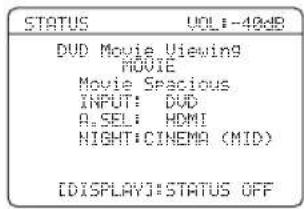
中
Funktion: Effektivnjan justeras.
Om fürfluten tid überstiger "99:59", sä visas "--" istället für tiden.
Hörlarar, Niva für lagfrekvenseffekt 62
Hörlursindicator 24
#
I)EXTD SUR.,Ljudmeny 64
Indikatorer for dekodrar 24
Indikatorer for ingangskalla 24
Indikatorer for ingangskanaler 25
Indikatorerna SP A B 24
Indikatorn 96/24 24
Indikatorn CINEMA DSP 25
Indikatorn CT 25
Indikatorn DOCK 24
Indikatorn ENHANCER 24
Indikatorn EON 25
IndikatornHDMI 24
Indikatorn MUTE 24
Indikatorn PCM 24
Indikatorn PS 25
Indikatorn PTY 25
Indikatorn PTY HOLD 25
Indikatorn Radio Data System 25
Indikatorn RT 25
Indikatorn SILENT CINEMA 25
Indikatorn SLEEP 25
Indikatorn VIRTUAL 25
Indikatorn YPAO 24
Indikatorn ZONE2 24
[6] (alles herhalen),
Instelbereik: -10t / m + 10dB
Instelstap: 1 dB
Begininstelling: 0 dB
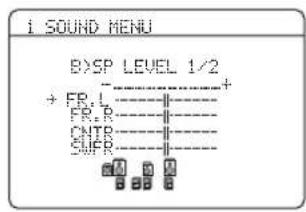
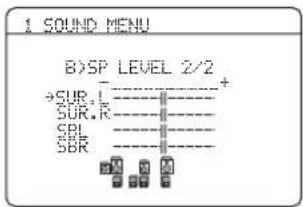
Instelbereik: 0,30t / m24,00m (1,0t / m80.0ft)
Instelstap: 0,10m (0.5 ft)
Begininstelling:
FRONT L/FRONT R/SWFR: 3,00 m (10.0 ft)
CENTER: 2,60m (8.5 ft)
SUR. L/SUR. R/SB L/SB R: 2,40 m (8.0 ft)
Instelbereik: -20t / m 0 dB
Instelstap: 1 dB
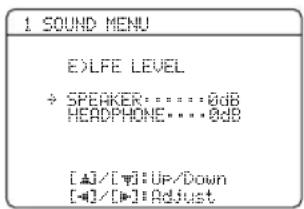
Luidspreker SPEAKER
Achtergrundvideo BGU
Ingangskanalen INPUT CH
Instelbereik: -4t / m0
Instelstap: 1
Standaardinstellungen aufstandsbedieningscodes
| Signaalbron | Componentencategory | Fabrikant | Standaard code |
| CD CD | Yamaha | 5013 | |
| MD/CD-R CD-R | CD-R | Yamaha | 5001 |
| TUNER TUNER | NER | Yamaha | 5007 |
| DVD DVD | Yamaha | 2000 | |
| DTV/CBL — — | |||
| V-AUX TUNER | Yamaha | 5011 | |
| DVR DVR | Yamaha | 2011 | |
| USB TUNER | Yamaha | 5012 | |
| A TUNER | Yamaha | 5009 | |
| B TUNER | Yamaha | 5017 | |
| C TUNER | Yamaha | 5009 | |
| D TUNER | Yamaha | 5017 | |
Opmerking
SP, Automatische setup resultaat 28
SPEAKER Dynamisch bereik 63
SPEAKER, Niveau Lage Frequentie Effecten ...62
SPORT, Radio Data System programmatype 49
STRAIGHT 41
Stroomschemaaudiosignalen 15
Stroomschema videosignalen 15
SUBWOOFER PHASE, Luidspreker-installingen 61
Subwooferase, Luidspreker-installingen 61
SUPPORT AUDIO, HDMI installing ...64
SUR. L/R SP,
Luidspreker-installingen 60
T
Technische gegevens 91
TEST, Equalizer midden-luidspreker 62
Testtoon, Equalizer midden-luidspreker 62