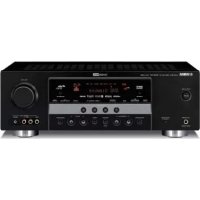
RXV563 - Recepteur YAMAHA - Gratis gebruiksaanwijzing en handleiding

Vind de handleiding van het apparaat gratis RXV563 YAMAHA in PDF-formaat.

Page 387
Bekijk de handleiding : Français FR Deutsch DE English EN Nederlands NL Русский RU Svenska SV
Handleidingassistent
Aangedreven door ChatGPT
Wachten op uw bericht
Productinformatie

Merk : YAMAHA

Model : RXV563

Categorie : Recepteur

Download de handleiding voor uw Recepteur in PDF-formaat gratis! Vind uw handleiding RXV563 - YAMAHA en neem uw elektronisch apparaat weer in handen. Op deze pagina staan alle documenten die nodig zijn voor het gebruik van uw apparaat. RXV563 van het merk YAMAHA.
GEBRUIKSAANWIJZING RXV563 YAMAHA

1 Om er zeker van te kunnen zijn dat u de optimale prestaties uit

uw toestel haalt, dient u deze handleiding zorgvuldig door te

lezen. Bewaar de handleiding op een veilige plek zodat u er

later nog eens iets in kunt opzoeken.

2 Installeer dit toestel op een goed geventileerde, koele, droge,

schone plek – uit direct zonlicht, uit de buurt van

warmtebronnen, trillingen, stof, vocht en/of kou. Zorg voor

een ventilatieruimte van tenminste 30 cm ruimte aan de

bovenkant, 20 cm aan de rechter- en linkerkant en 20 cm aan

de achterkant van dit toestel.

Plaats dit toestel uit de buurt van andere elektrische apparatuur,

motoren of transformatoren om storend gebrom te voorkomen.

4 Stel dit toestel niet bloot aan plotselinge

temperatuurswisselingen van koud naar warm en plaats het

toestel niet in een omgeving met een hoge vochtigheidsgraad

(bijv. in een ruimte met een luchtbevochtiger) om te

voorkomen dat zich binnenin het toestel condens vormt, wat

zou kunnen leiden tot elektrische schokken, brand, schade aan

dit toestel en/of persoonlijk letsel.

5 Vermijd plekken waar andere voorwerpen op het toestel

kunnen vallen, of waar het toestel bloot staat aan druppelende

of spattende vloeistoffen. Plaats de volgende dingen niet

bovenop dit toestel:

– andere componenten, daar deze schade kunnen

veroorzaken en/of de afwerking van dit toestel kunnen

– brandende voorwerpen (bijv. kaarsen), daar deze brand,

schade aan dit toestel en/of persoonlijk letsel kunnen

– voorwerpen met vloeistoffen, daar deze elektrische

schokken voor de gebruiker en/of schade aan dit toestel

kunnen veroorzaken wanneer de vloeistof daaruit in het

toestel terecht komt.

6 Dek het toestel niet af met een krant, tafellaken, gordijn enz.

zodat de koeling niet belemmerd wordt. Als de temperatuur

binnenin het toestel te hoog wordt, kan dit leiden tot brand,

schade aan het toestel en/of persoonlijk letsel.

7 Steek de stekker van dit toestel pas in het stopcontact als alle

aansluitingen gemaakt zijn.

Gebruik het toestel niet wanneer het ondersteboven is geplaatst.

Het kan hierdoor oververhit raken wat kan leiden tot schade.

9 Gebruik geen overdreven kracht op de schakelaars, knoppen

10 Wanneer u de stekker uit het stopcontact haalt, moet u aan de

stekker zelf trekken, niet aan het snoer.

Maak dit toestel niet schoon met chemische oplosmiddelen; dit kan

de afwerking beschadigen. Gebruik alleen een schone, droge doek.

12 Gebruik alleen het op dit toestel aangegeven voltage. Gebruik

van dit toestel bij een hoger voltage dan aangegeven is

gevaarlijk en kan leiden tot brand, schade aan het toestel en/of

persoonlijk letsel. Yamaha aanvaardt geen aansprakelijkheid

voor enige schade veroorzaakt door gebruik van dit toestel

met een ander voltage dan hetgeen aangegeven staat.

13 Om schade door blikseminslag te voorkomen dient u de

stekker uit het stopcontact te halen wanneer het onweert.

14 Probeer niet zelf wijzigingen in dit toestel aan te brengen of

het te repareren. Neem contact op met erkend Yamaha

servicepersoneel wanneer u vermoedt dat het toestel reparatie

behoeft. Probeer in geen geval de behuizing open te maken.

15 Wanneer u dit toestel voor langere tijd niet zult gebruiken

(bijv. vakantie), dient u de stekker uit het stopcontact te halen.

16 Installeer dit toestel in de buurt van een stopcontact op een

plek waar u de stekker en het stopcontact gemakkelijk kunt

17 Lees het hoofdstuk “Oplossen van problemen” over veel

voorkomende vergissingen bij de bediening voor u de

conclusie trekt dat het toestel een storing of defect vertoont.

18 Voor u dit toestel verplaatst, dient u op

drukken om dit toestel uit (standby) te schakelen en de stekker

uit het stopcontact te halen.

(Alleen modellen voor Azië en Algemene modellen)

De VOLTAGE SELECTOR op het achterpaneel van dit

toestel moet worden ingesteld op de ter plekke gebruikte

netspanning VOOR u de stekker in het stopcontact steekt.

De geschikte voltages zijn als volgt:

110/120/220/230–240 V, 50/60 Hz wisselstroom

20 De batterijen mogen niet worden blootgesteld aan hitte, zoals

door direct zonlicht, vuur of iets dergelijks.

21 Een te hoge geluidsdruk (volume) van een oortelefoon of

hoofdtelefoon kan leiden tot gehoorschade.

Let op: Lees het volgende voor u dit toestel in gebruik neemt.

WAARSCHUWING OM DE RISICO’S VOOR BRAND OF ELEKTRISCHE SCHOKKEN TE VERMINDEREN,

MAG U DIT TOESTEL IN GEEN GEVAL BLOOTSTELLEN AAN VOCHT OF REGEN.

Zolang dit toestel is aangesloten op het stopcontact, is

de stroomvoorziening niet afgesloten, ook niet wanneer

u het toestel uitschakelt met

C SYSTEM OFF. In deze

toestand is het toestel ontworpen om een zeer kleine

hoeveelheid stroom te verbruiken.

Dit symbool stemt overeen met de

EU-richtlijn 2002/96/EC Dit symbool betekent dat elektrische en

elektronische apparaten aan het einde van

hun levensduur moeten worden aangeboden

voor gescheiden afvalverzameling.

Leef de plaatselijke voorschriften na en bied

uw oude producten niet aan bij het gewone

Voorbereiding: Controleer de onderdelen 4

Stap 1: Instellen van uw luidsprekers 5

Stap 2: Sluit uw DVD-speler en andere componenten aan

Stap 3: Druk op de SCENE 1 toets 7

Wat wilt u doen met dit toestel? 8

Luidsprekers opstellen 10

Aansluiten van luidsprekers 11

Informatie over aansluitingen en stekkers 13

Informatie over HDMI™ 14

Stroomschema audio- en videosignalen 15

Aansluiten van videocomponenten 16

Aansluiten van andere componenten 17

Aansluiten van audiocomponenten 19

Aansluiten van een Yamaha iPod™ universeel

dock of Bluetooth™ adapter 20

Gebruiken van de REMOTE IN/OUT aansluitingen

Gebruiken van de VIDEO AUX aansluitingen

op het voorpaneel 21

Aansluiten van de FM en AM antennes 21

Aansluiten van het netsnoer 22

Aan en uit zetten van dit toestel 23

Display voorpaneel 24

Aanpassen van de luidsprekerinstellingen

Gebruiken van het AUTO SETUP 26

Selecteren van de SCENE sjablonen 30

Selecteren van het gewenste SCENE sjabloon 30

Uw eigen SCENE sjablonen maken 33

Gebruiken van de afstandsbediening voor de SCENE functie

Selecteren van audio ingangsaansluitingen

Selecteren van de MULTI CH INPUT component

Weergeven van de huidige status van dit toestel

op een beeldscherm 37

Gebruiken van een hoofdtelefoon 37

Tijdelijk uitschakelen van de geluidsweergave 37

Weergeven van videomateriaal als achtergrond

bij audiomateriaal 38

Tonen van informatie over de signaalbron 38

Gebruiken van de slaaptimer 39

Geluidsveldprogramma’s 40

Beschrijvingen geluidsveldprogramma’s 40

Gebruiken van audiofuncties 43

Genieten van een hoge geluidskwaliteit 43

Instellen luidsprekerniveaus 43

Selecteren van de nacht-luisterfunctie 44

Automatisch afstemmen 45

Handmatig afstemmen 45

Automatisch voorprogrammeren 46

Handmatig voorprogrammeren 46

Selecteren van voorkeuzezenders 47

Omwisselen van voorkeuzezenders 47

Radio Data Systeem afstemmen

(Alleen modellen voor Europa en Rusland)

Tonen van Radio Data Systeem informatie 48

Selecteren van een Radio Data Systeem

programmatype (PTY SEEK functie) 49

Gebruiken van de dataservice voor verbetering

van het gebruik van andere netwerken

(Enhanced Other Networks; EON) 50

Gebruiken van USB geheugenapparatuur of een

draagbare audiospeler met een USB aansluiting

Bediening weergave 51

Gebruiken van een iPod™ 53

Bedienen van een iPod™ 53

Gebruiken van Bluetooth™ componenten 55

Verbinding tot stand brengen (“pairing”) tussen de

Bluetooth™ adapter en uw Bluetooth™ component

Weergave van een Bluetooth™ component 55

Gebruiken van het SET MENU 58

Afstandsbedieningsfuncties 71

Bedienen van dit toestel, een TV of andere componenten

Instellen van afstandsbedieningscodes 73

Gebruiken in meerdere ruimten (Multi-zone) ...74

Aansluiten Zone 2 74

Bediening Zone 2 75

Geavanceerde setup 77

Oplossen van problemen 78

Technische gegevens 91

(aan het eind van deze handleiding)

Afstandsbediening ii

Lijst met afstandsbedieningscodes iii

INLEIDING VOORBEREIDINGEN BASISBEDIENING GEAVANCEERDE BEDIENING AANVULLENDE INFORMATIE APPENDIX Over deze handleiding

• y geeft een bedieningstip aan.

Sommige handelingen kunnen zowel worden uitgevoerd met

de toetsen op het voorpaneel als met de afstandsbediening. Als

de naam van een toets op de afstandsbediening verschilt van

die op het voorpaneel, zal de naam van de betreffende toets op

de afstandsbediening tussen haakjes vermeld worden.

Deze handleiding is gedrukt voor uw toestel geproduceerd

werd. Daarom kunnen ontwerp en specificaties gewijzigd zijn

als gevolg van verbeteringen enz. Als de handleiding en het

product van elkaar verschillen, heeft het product de prioriteit.

DVD” (voorbeeld) geeft de naam

aan van een onderdeel op het voorpaneel of de

afstandsbediening. Raadpleeg het bijgevoegde vel of de

bladzijden aan het eind van deze handleiding voor de locatie

van de verschillende onderdelen.

•Het “☞ ” symbool met bladzijdenummer(s) geeft de

bijbehorende bladzijde(n) aan.Kenmerken

Ingebouwde 7-kanaals eindversterker

◆ Minimum RMS uitgangsvermogen

[Modellen voor de V.S. en Canada]

(1 kHz, 0,9% THV, 8 Ω)

SCENE selectiefunctie

◆ Stel SCENE ‘sjablonen’ (voorgeprogrammeerde instellingen)

in voor allerlei situaties

◆ Mogelijkheid tot het aanpassen van SCENE sjablonen

Decoders en DSP schakelingen

◆ Zelf ontwikkelde Yamaha technologie voor de creatie van

◆ Radio Data Systeem ontvangst (Alleen modellen voor

HDMI (High-Definition Multimedia Interface)

◆ HDMI interface voor standaard, verbeterde of high-definition

video (inclusief 1080p videosignalen) en multikanaals digitale

◆ DOCK aansluiting voor een Yamaha iPod universeel dock

(bijvoorbeeld een YDS-10, los verkrijgbaar) of Bluetooth

adapter (bijvoorbeeld de YBA-10, los verkrijgbaar).

◆ USB poort voor aansluiting van USB geheugenapparatuur of

een draagbare audiospeler met een USB aansluiting

◆ Geschikt voor MP3, WMA en WAV Overige kenmerken

◆ YPAO (Yamaha Parametric Room Acoustic Optimizer) voor

automatische instelling van de luidsprekers

◆ 192-kHz/24-bits D/A converter

◆ DIRECT stand voor weergave van hoge kwaliteit met alle

◆ 6 extra ingangsaansluitingen voor gescheiden multikanaals

◆ OSD (in-beeld display) menu’s waarmee u dit toestel optimaal

kunt aanpassen aan uw eigen audio/videosysteem

◆ Optisch en coaxiaal digitale audio-aansluitingen

◆ Middernacht luisterfuncties voor film en muziek

◆ iPod bediening mogelijk

◆ Afstandsbediening met voorgeprogrammeerde

afstandsbedieningscodes

◆ Zone 2 aangepaste installatie mogelijk

◆ Bi-amp dubbele versterkeraansluitingen

Vervaardigd in licentie van Dolby Laboratories.

“Dolby”, “Pro Logic”, en het dubbele-D symbool zijn

handelsmerken van Dolby Laboratories.

“SILENT CINEMA” is een handelsmerk van Yamaha

“iPod” is een handelsmerk van Apple, Inc., geregistreerd in de

V.S. en andere landen.

DTS-ES | NEO:6 | 96/24. De productnamen “DTS” en “DTS-ES |

NEO:6” zijn gedeponeerde handelsmerken van DTS, Inc.

“96/24” is een handelsmerk van DTS, Inc.

Bluetooth is een gedeponeerd handelsmerk van Bluetooth SIG en

wordt door Yamaha gebruikt in overeenstemming met een

licentie-overeenkomst.

“HDMI”, het “HDMI” logo en “High-Definition Multimedia

Interface” zijn handelsmerken van HDMI Licensing LLC.

KenmerkenVan start 3 Nl

INLEIDING Nederlands

■ Meegeleverde accessoires

Controleer of u alle volgende onderdelen inderdaad

❏ Optimalisatie-microfoon

(Alleen modellen voor Azië en Algemene

1 Verwijder de klep van het batterijvak.

Doe de twee meegeleverde batterijen (AAA, R03,

UM-4) in het vak met de polen (+ en –) de goede

kant op zoals aangegeven in het batterijvak.

3 Klik de klep van het batterijvak weer terug op

zijn plaats. • Vervang alle batterijen als u merkt dat het bereik van de afstandsbediening afneemt.• Gebruik geen oude en nieuwe batterijen door elkaar.• Gebruik geen verschillende soorten batterijen door elkaar (alkali en gewone batterijen bijvoorbeeld). Lees de informatie op de verpakking aandachtig door, want de verschillende soorten batterijen kunnen erg op elkaar lijken.• Als de batterijen zijn gaan lekken, moet u ze onmiddellijk weggooien. Raak het uit de batterijen gelekte materiaal niet aan en zorg ervoor dat het niet op uw kleding enz. komt. Maak het batterijvak goed schoon voor u er nieuwe batterijen in doet.• Gooi batterijen nooit samen met gewoon huishoudelijk afval weg; neem bij het weggooien van batterijen de plaatselijk geldende regelgeving in acht.• Als de afstandsbediening langer dan 2 minuten zonder batterijen zit, of als er lege batterijen in zitten, zal het geheugen gewist worden. Wanneer het geheugen gewist is, dient u nieuwe batterijen in de afstandsbediening te doen en moet u de afstandsbedieningscode opnieuw programmeren. Van start

De VOLTAGE SELECTOR op het achterpaneel van dit

toestel moet worden ingesteld op de ter plekke

gebruikte netspanning VOOR u de stekker in het

stopcontact steekt. Onjuiste instelling van de

VOLTAGE SELECTOR kan dit toestel beschadigen en

kan brandgevaar opleveren.

Draai de VOLTAGE SELECTOR met de klok mee of

er tegenin naar de correcte stand met een gewone

De voltages zijn als volgt:

Hieronder wordt de makkelijkste manier beschreven

waarop u van films op DVD kunt gaan genieten in uw

eigen thuisbioscoop.

Breng de volgende onderdelen in gereedheid.

❏ Voor-luidspreker x 2

❏ Midden-luidspreker x 1

❏ Surround-luidspreker x 4

Kies magnetisch afgeschermde luidsprekers.

Minimaal heeft u in ieder geval twee

voor-luidsprekers nodig. Hieronder staan de andere

luidsprekers gerangschikt op volgorde van

1. Twee surround-luidsprekers

2. Midden-luidspreker

3. Eén (of twee) surround achter-luidspreker(s)

❏ Actieve subwoofer x 1

Kies een actieve subwoofer (een subwoofer met

eigen versterking) met een RCA (tulpstekker)

❏ Luidsprekerkabel x 7

❏ Subwooferkabel x 1

Kies een mono kabel of snoer met een RCA (tulp)

Kies een DVD-speler met een coaxiaal digitale

audio uitgangsaansluiting en met een composiet

video uitgangsaansluiting.

Kies een TV, projector of ander beeldscherm met

een composiet video ingangsaansluiting.

Kies een RCA (tulpstekker) composiet

❏ Coaxiaal digitale audiokabel x 1

Snelstartgids Rechter voor-luidsprekerSubwooferLinker surround-luidsprekerLinker voor-luidspreker Rechter surround-luidsprekerMidden-luidsprekerDVD-spelerBeeldschermRechter surround achter-luidsprekerLinker surround achter-luidspreker Geniet van uw DVD’s!

Stap 1: Instellen van uw

Stap 2: Sluit uw DVD-speler en

andere componenten aan

Stap 3: Druk op de SCENE 1 toets

onderdelenSnelstartgids

INLEIDING Nederlands

Stel uw luidsprekers op in uw kamer en sluit ze aan op dit

1 Stel uw luidsprekers en uw subwoofer op in

2 Sluit luidsprekerkabels aan op elk van de

De kabels zijn verschillend gekleurd of gevormd,

misschien een streep, groef of ribbels. Sluit de

afwijkend gestreepte (gegroefde enz.) draad aan op

de “+” (rood) aansluitingen van dit toestel en uw

luidspreker. Verbind de gewone draad met de “–”

(zwarte) aansluitingen.

3 Verbind elk van de luidsprekerkabels met de

corresponderende luidsprekeraansluiting op

1 Zorg ervoor dat de stekker van zowel dit toestel als

die van de subwoofer allebei uit het stopcontact

2 Draai de blootliggende draadjes van de

luidsprekerkabels netjes in elkaar om kortsluiting te

3 Zorg ervoor dat de blootliggende luidsprekerdraden

elkaar niet kunnen raken.

4 Zorg ervoor dat de blootliggende luidsprekerdraden

nergens contact kunnen maken met metalen

onderdelen van dit toestel.

Let erop dat u de linker (L) en rechter (R) kanalen,

“+” (rood) en “–” (zwart) op de juiste manier aansluit.

Voor- en midden-luidsprekers

Surround en surround achter-luidsprekers

Verbind de subwooferkabel met de

ingangsaansluiting van de subwoofer en met de

SUBWOOFER OUTPUT aansluiting van dit toestel.

Stap 1: Instellen van uw

SUBWOOFER OUTPUT aansluiting

1 Verbind de coaxiaal digitale audiokabel met

de coaxiaal digitale audio

uitgangsaansluiting van uw DVD-speler en

met de DVD DIGITAL INPUT COAXIAL

aansluiting van dit toestel.

2 Verbind de videokabel met de composiet

video uitgangsaansluiting van uw

DVD-speler en met de DVD VIDEO aansluiting

3 Verbind de videokabel met de video

ingangsaansluiting van uw beeldscherm en

met de VIDEO MONITOR OUT aansluiting van

4 Doe de stekker van dit toestel en de stekkers

van de andere apparatuur in het stopcontact.

Dit toestel is voorzien van AC OUTLET(S)

(netstroomaansluiting(en)) via welke andere componenten van

stroom kunnen worden voorzien (met uitzondering van modellen

voor Korea). Zie bladzijde 22 voor details.

Stap 2: Sluit uw DVD-speler en

andere componenten aan

LR SURROUND LR FRONT B LR FRONT ACENTER LR SURROUND BACK/BI-AMPSINGLESWITCHEDMONITOR OUT L R DTV/CBL DVRDVD MD/

DTV/CBL CDDVD OPTICAL COAXIAL DIGITAL INPUT VIDEO Zorg ervoor dat de stekker van zowel dit

toestel als die van de DVD-speler allebei

uit het stopcontact gehaald zijn.

DVD DIGITAL INPUT COAXIAL aansluiting

DVD VIDEO aansluiting

DVD-speler AV-receiver

■ Voor andere aansluitingen

• Gebruiken van andere

luidsprekercombinaties ☞ P. 11

• Aansluiten van een videocomponent

• Aansluiten van een DVD-speler ☞ P. 17

• Aansluiten van een DVD-recorder ☞ P. 18

• Aansluiten van een ‘set-top box’

(apart aansluitkastje; ontvanger of

• Aansluiten van een CD-speler en een

CD-recorder/MD-recorder ☞ P. 19

• Aansluiten van een multiformaat-speler of

externe decoder ☞ P. 19

• Aansluiten van een Yamaha iPod/Bluetooth

• Aansluiten van de REMOTE IN/OUT

aansluitingen ☞ P. 20

• Gebruiken van de VIDEO AUX

aansluitingen op het voorpaneel ☞ P. 21

• Aansluiten van een FM/AM antenne ☞ P. 21

• Gebruiken van de USB aansluiting op het

VideokabelSnelstartgids 7 Nl

INLEIDING Nederlands

1 Zet het beeldscherm aan en stel het

beeldscherm in op weergave van de signalen

Dit toestel wordt ingeschakeld. De melding “DVD Viewing” zal op het display op het voorpaneel

verschijnen en dit toestel zal zijn eigen instellingen

automatisch aanpassen aan DVD weergave.

De indicator van de SCENE toets zal oplichten wanneer dit

toestel in de SCENE stand staat.

3 Begin met het afspelen van de DVD op uw

L VOLUME om het volume te

Wanneer u een andere signaalbron of een ander

geluidsveldprogramma selecteert, wordt de SCENE functie

uitgeschakeld en zal de indicator van de geselecteerde SCENE

■ Over de SCENE functie

Door op een SCENE toets te drukken kunt u dit toestel aan

zetten en uw favoriete signaalbron en

geluidsveldprogramma oproepen op basis van het SCENE

sjabloon dat is toegewezen aan de SCENE toets. De

SCENE sjablonen zijn vooringestelde combinaties van

signaalbronnen en geluidsveldprogramma’s.

Als u een Yamaha product aansluit dat geschikt is voor SCENE

bedieningssignalen, kan dit toestel de component in kwestie

automatisch in werking stellen en de weergave laten beginnen.

Raadpleeg de handleiding van de DVD-speler in kwestie voor

Gebruiken van de andere SCENE toetsen

U moet van tevoren een kabeltelevisie- of satellietontvanger

aansluiten op dit toestel. Zie bladzijde 16 voor details.

U dient van tevoren de meegeleverde FM en AM antennes aan

te sluiten op dit toestel. Zie bladzijde 21 voor details.

U moet van tevoren afstemmen op de gewenste radiozender.

Zie de bladzijden 45 t/m 47 voor informatie over het

Voor de best mogelijke ontvangst dient u de aangesloten AM

ringantenne correct te richten, of dient u de positie van het

uiteinde van de FM binnenantenne aan te passen.

Als de door u gewenste omstandigheden hier niet bij staan, kunt u

de SCENE instellingen voor de SCENE toetsen zelf selecteren en

aanpassen. Zie bladzijde 30 voor details.

Stap 3: Druk op de SCENE 1 toets

Naam en omschrijving van het

– geluidsveldprogramma: Movie Dramatic

Voor wanneer u naar een film wilt kijken via de

aangesloten DVD-speler.

– geluidsveldprogramma: 2ch Stereo

Voor wanneer u wilt luisteren naar een

muziekdisc in de aangesloten DVD-speler.

– geluidsveldprogramma: STRAIGHT Voor wanneer u naar een televisieprogramma

– geluidsveldprogramma: 7ch Enhancer

Voor wanneer u wilt luisteren naar een

muziekprogramma van een FM radiozender.

OpmerkingenSnelstartgids 8 Nl

■ Wanneer u klaar bent met dit toestel...

A MAIN ZONE ON/OFF op het

voorpaneel om dit toestel uit (standby) te zetten.

Het toestel gaat nu (standby). Wanneer het toestel uit

(standby) staat, verbruikt het nog steeds een heel klein

beetje stroom zodat er gereageerd kan worden op de

infraroodsignalen van de afstandsbediening. Om het

toestel weer aan te zetten wanneer het uit (standby) staat,

A MAIN ZONE ON/OFF (of op

Zie bladzijde 23 voor details.

Wat wilt u doen met dit toestel?

■ Aanpassen van de SCENE

• Gebruiken van diverse SCENE instellingen

• Uw eigen SCENE instellingen maken

■ Gebruiken van diverse

• Basisbediening van dit toestel ☞ P. 35

• Luisteren naar FM/AM radioprogramma’s

• Uw draagbare USB apparatuur gebruiken

met dit toestel ☞ P. 51

• Uw iPod gebruiken met dit toestel ☞ P. 53

• Uw Bluetooth componenten gebruiken met

■ Gebruiken van diverse

• Gebruiken van diverse

geluidsveldprogramma’s ☞ P. 40

• Gebruiken van de directe weergavefunctie

voor een hoge geluidskwaliteit ☞ P. 43

geluidsveldprogramma’s ☞ P. 42

■ Wijzigen van de instellingen van dit

• Automatisch aanpassen van de

luidsprekerinstellingen aan uw kamer

(AUTO SETUP) ☞ P. 26

• Handmatig wijzigen van de diverse

instellingen van dit toestel ☞ P. 57

• Instellen van de afstandsbediening ☞ P. 71

• Aanpassen van de geavanceerde

instellingen ☞ P. 77

Automatisch uitschakelen van dit toestel

☞ P. 39Aansluitingen 9 Nl

VOORBEREIDINGEN Nederlands

1 HDMI aansluitingen 14

2 DIGITAL INPUT aansluitingen 13

3 DIGITAL OUTPUT aansluiting 13

4 COMPONENT VIDEO aansluitingen 13

5 DOCK aansluiting 20

6 Luidspreker-aansluitingen 11

(Alleen modellen voor Azië en

8 REMOTE IN/OUT aansluitingen 20

TRIGGER OUT aansluiting

Dit is een bedieningsaansluiting voor

aangepaste installaties.

0 AUDIO aansluitingen 13

A VIDEO aansluitingen 13

B MULTI CH INPUT aansluitingen 19

C ZONE 2 OUT aansluitingen 74

D SUBWOOFER OUTPUT aansluiting 11

E ANTENNA aansluitingen 21

F AC OUTLET(S) 2210 Nl Aansluitingen Hieronder ziet u de door ons aanbevolen opstelling van de luidsprekers. Met deze opstelling profiteert u optimaal van

CINEMA DSP en multikanaals audio.

Linker en rechter voor-luidsprekers (FL en FR)

De voor-luidsprekers worden gebruikt voor weergave van het hoofdkanaal plus effecten. Plaats deze luidsprekers op gelijke

afstand van de ideale luisterplek. De afstanden van deze luidsprekers tot het beeldscherm moeten ook gelijk zijn.

Midden-luidspreker (C)

De midden-luidspreker is voor weergave van het middenkanaal (dialoog, vocalen enz.). Als het om de een of andere

reden niet mogelijk is om een midden-luidspreker te gebruiken, kunt u ook zonder. De beste resultaten krijgt u echter met

een volledig systeem.

Linker en rechter surround-luidsprekers (SL en SR)

De surround-luidsprekers worden gebruikt voor omhullende surroundweergave en effecten.

Linker en rechter surround achter-luidsprekers (SBL en SBR)

De surround achter-luidsprekers geven een aanvulling op de surround-luidsprekers en zorgen voor realistischer

overgangen van voor naar achter.

Een subwoofer met ingebouwde eindversterker, zoals het Yamaha Active Servo Processing Subwoofer System, zorgt niet

alleen voor een effectieve versterking van de lage tonen in sommige of alle kanalen, maar ook voor een natuurgetrouwe

hi-fi (high fidelity) reproductie van het LFE (lage frequentie effecten) kanaal in Dolby Digital en DTS geluidsmateriaal.

De opstelling van de subwoofer is niet zo belangrijk, want de zeer lage tonen zijn niet erg richtingsgevoelig. U kunt de

subwoofer het beste in de buurt van de voor-luidsprekers plaatsen. Richt hem een beetje naar het midden van de ruimte

om weerkaatsing via de wanden te verminderen.

Luidsprekers opstellen

VOORBEREIDINGEN Nederlands

Let erop dat u de linker (L) en rechter (R) kanalen, “+” (rood) en “–” (zwart) op de juiste manier aansluit. Als de

aansluitingen niet kloppen, zal dit toestel de signaalbronnen niet correct kunnen weergeven.

Aansluiten van luidsprekers

• Voor u de luidsprekers aansluit moet u ervoor zorgen dat de stekker uit het stopcontact gehaald is.

• Laat de blote luidsprekerdraden elkaar niet raken en zorg ervoor dat ze geen contact maken met de metalen

onderdelen van het toestel. Hierdoor kunnen het toestel en/of de luidsprekers beschadigd raken. Als de

luidsprekerdraden kortsluiting maken, zal “CHECK SP WIRES” verschijnen op het display op het voorpaneel

wanneer u dit toestel aan zet.

• Gebruik magnetisch afgeschermde luidsprekers. Als dergelijke luidsprekers toch uw beeldscherm storen, zet de

luidsprekers dan verder bij het beeldscherm vandaan.

LR SURROUND LR FRONT B LR FRONT ACENTER LR SURROUND BACK/BI-AMPSINGLESWITCHEDMONITOR OUT L R DTV/CBL DVRDVD MD/

Wanneer u één enkele surround

achter-luidspreker gebruikt, dient u deze

te verbinden met de linker SURROUND BACK aansluiting (SINGLE).

FRONT B aansluitingen

Hierop kunt u een alternatief

voor-luidsprekersysteem aansluiten

Surround achter-luidsprekers12 Nl Aansluitingen ■ Voor u apparatuur gaat verbinden met

de SPEAKERS aansluiting

Een luidsprekersnoer bestaat uit twee geïsoleerde draden

naast elkaar. De kabels zijn verschillend gekleurd of

gevormd, misschien een streep, groef of ribbels. Sluit de

afwijkend gestreepte (gegroefde enz.) draad aan op de “+”

(rode) aansluitingen van dit toestel en uw luidspreker.

Verbind de gewone draad met de “–” (zwarte)

Verwijder ongeveer 10 mm van de isolatie van het

uiteinde van elk van de luidsprekerdraden en

draai vervolgens de blootliggende draadjes

netjes in elkaar om kortsluiting te voorkomen.

■ Apparatuur verbinden met de FRONT A

2 Steek het blote uiteinde van de

luidsprekerdraad in het gat van de

3 Draai de draad vervolgens met de knop weer

Aansluiten met bananenstekkers

(uitgezonderd modellen voor Europa, Rusland,

Een bananenstekker is een enkelpolige elektrische

verbinding die vaak gebruikt wordt voor het aansluiten

van luidsprekerkabels. Draai eerst de knop vast en steek

vervolgens de bananenstekker in het gat bovenin de

■ Gebruiken van bi-amp

(tweevoudige versterking) aansluitingen

Dit toestel stelt u in staat zg. bi-amp (dubbele bedrading of

dubbele versterker-) aansluitingen te gebruiken voor een

enkel luidsprekersysteem. Controleer eerst of uw

luidsprekers geschikt zijn voor bi-amp dubbele bedrading

of dubbele versterkeraansluitingen.

Om bi-amp dubbele versterkeraansluitingen mogelijk te

maken, dient u de FRONT en SURROUND BACK

aansluitingen te gebruiken zoals hieronder staat

aangegeven. Om bi-amp dubbele versterkeraansluitingen

mogelijk te maken, dient u “BI-AMP” in te stellen op

“ON” in de “Geavanceerde setup” (zie bladzijde 77).

• Wanneer u conventionele luidsprekeraansluitingen maakt, moet

u ervoor zorgen dat de kortsluitplaatjes of -bruggen op de juiste

manier op de aansluitingen worden geïnstalleerd. Raadpleeg de

handleiding van de luidsprekers in kwestie voor details.

• Wanneer u dubbele (bi-) versterkeraansluitingen gebruikt, kunt

u geen surround achter-luidsprekers gebruiken. 10 mm 1

3 Rood: positief (+)Zwart: negatief (–)Bananenstekker Let op

Verwijder de kortsluitplaatjes of -bruggen om de LPF

(Laag doorlaatfilter) en HPF (Hoog doorlaatfilter)

crossovers van elkaar te scheiden.

LR FRONT A LR SURROUND BACK/BI-AMPSINGLEDit toestelLinksRechtsVoor-luidsprekers13 Nl Aansluitingen

VOORBEREIDINGEN Nederlands

Gebruik een bepaald type audio- en/of video-aansluitingen waarmee uw signaalbronnen ook zijn uitgerust.

■ Audio-aansluitingen

Dit toestel heeft drie soorten audio-aansluitingen. Welke

aansluiting u nodig heeft hangt af van de

audio-aansluitingen van uw andere apparatuur.

Voor conventionele analoge audiosignalen via linker en

rechter analoge audiokabels. Verbind de rode stekkers met

de rechter en de witte stekkers met de linker aansluitingen.

DIGITAL AUDIO COAXIAL aansluiting

Voor digitale audiosignalen via een coaxiaal digitale

DIGITAL AUDIO OPTICAL aansluitingen

Voor digitale audiosignalen via optisch digitale

• U kunt de digitale aansluitingen gebruiken voor PCM, Dolby

Digital en DTS ingangssignalen. Optische ingangsaansluitingen

zijn geschikt voor digitale signalen met een maximale

bemonsteringsfrequentie van 96 kHz.

• In dit toestel is de verwerking van digitale signalen gescheiden

van de verwerking van analoge signalen. Daarom kunnen

audiosignalen die binnenkomen via de digitale

ingangsaansluitingen niet via de analoge AUDIO OUT (REC)

uitgangsaansluitingen worden weergegeven.

■ Video-aansluitingen

Dit toestel heeft drie soorten video-aansluitingen. Welke

aansluiting u nodig heeft hangt af van de

ingangsaansluitingen van uw beeldscherm.

Voor conventionele composiet videosignalen die worden

overgebracht via composiet videokabels.

S VIDEO aansluitingen

Voor S-video signalen, in luminantie (Y) en kleur (C)

gescheiden videosignalen die worden doorgegeven via

aparte draden in speciale S-videokabels.

COMPONENT VIDEO aansluitingen

) gescheiden videosignalen die worden doorgegeven

via aparte draden in speciale component videokabels.

Het signaal voor het in-beeld display (OSD) wordt niet

gereproduceerd via de DVR OUT (REC) aansluitingen.

Informatie over aansluitingen en stekkers

VIDEO S VIDEOCOMPONENT VIDEO P R P B Y PBPR Y S V COAXIAL DIGITAL AUDIOAUDIO OPTICAL DIGITAL AUDIO R L C O R L Linker en

Audio-aansluitingen en stekkers Video-aansluitingen en stekkers

(Rood)(Wit) (Oranje) (Geel) (Rood) (Blauw) (Groen)

PR PB Y PR PB Y Stroomschema videosignalen voor MONITOR OUT Uitgang

(zie bladzijde 67)14 Nl Aansluitingen ■ HDMI compatibiliteit met dit toestel

• Wanneer er DVD audio met CPPM kopieerbeveiliging wordt

weergegeven, is het mogelijk, afhankelijk van het type

DVD-speler, dat er geen video- en audiosignalen worden

• Dit toestel is niet geschikt voor niet met HDCP compatibele

HDMI of DVI apparatuur.

• U kunt potentiële problemen met de HDMI aansluiting

controleren (zie bladzijde 38).

■ HDMI aansluiting en stekker

• We raden u aan een HDMI kabel te gebruiken die korter is dan

5 meter en die duidelijk is voorzien van het HDMI logo.

• Gebruik een conversiekabel (HDMI aansluiting

DVI-D aansluiting) om dit toestel aan te sluiten op andere

• Maak de kabel niet vast aan of koppel deze niet los van dit

toestel en zorg ervoor dat de stroom voor de HDMI

componenten die zijn verbonden met de HDMI OUT

aansluiting van dit toestel niet uitgeschakeld wordt terwijl er

gegevens worden overgebracht. Hierdoor kan de weergave

worden onderbroken of kan storing worden veroorzaakt.

• Audiosignalen die binnenkomen via andere aansluitingen dan

de HDMI IN DVD of HDMI IN DTV/CBL aansluiting van dit

toestel kunnen niet digitaal worden gereproduceerd via de

HDMI OUT aansluiting.

• Als u een beeldscherm dat is verbonden met de HDMI OUT

aansluiting via een DVI verbinding uit zet, is het mogelijk dat

dit toestel geen verbinding meer met de component tot stand

Informatie over HDMI™

Bitstroom Dolby Digital, DTS DVD-Video, enz.

De HDMI aansluiting van dit toestel is gebaseerd op

de volgende standaarden en normen:

• HDMI Versie 1.2a (High-Definition Multimedia

Interface Specification Versie 1.2a) gelicenseerd

door HDMI Licensing, LLC.

• HDCP (High-bandwidth Digital Content Protection

System) gelicenseerd door Digital Content

HDMI HDMI stekker15 Nl Aansluitingen

VOORBEREIDINGEN Nederlands

■ Stroomschema audiosignalen

• 2-Kanaals en multikanaals PCM, Dolby Digital en DTS

signalen die binnenkomen via de HDMI IN DVD of HDMI IN DTV/CBL aansluiting kunnen alleen worden gereproduceerd

via de HDMI OUT aansluiting wanneer “SUPPORT AUDIO”

is ingesteld op “Other” (zie bladzijde 64).

• Audiosignalen die binnenkomen via de HDMI IN aansluitingen

worden niet gereproduceerd via de AUDIO en DIGITAL OUTPUT uitgangsaansluitingen.

■ Stroomschema videosignalen

• Wanneer videosignalen binnenkomen via de HDMI,

COMPONENT VIDEO, S VIDEO en VIDEO aansluitingen,

zal aan deze signalen als volgt de voorkeur worden gegeven:

• Wanneer er digitale videosignalen binnenkomen via de HDMI IN DVD of HDMI IN DTV/CBL aansluiting, zal de

video-conversiefunctie niet werken.

• Digitale videosignalen die binnenkomen via de HDMI IN DVD

of HDMI IN DTV/CBL aansluiting kunnen niet worden

gereproduceerd via de analoge video uitgangsaansluitingen.

Stroomschema audio- en videosignalen

HDMI AUDIODIGITAL AUDIO (COAXIAL)DIGITAL AUDIO (OPTICAL)UitgangIngangAnaloog uitgangssignaalDigitaal uitgangssignaal Opmerkingen

S VIDEOVIDEOCOMPONENTVIDEO HDMI Door UitgangIngangVideo conversie ON (zie bladzijde 67)16 Nl Aansluitingen Verbind uw TV (of projector) met de HDMI OUT

aansluiting, de COMPONENT VIDEO MONITOR OUT

aansluitingen, de S VIDEO MONITOR OUT aansluiting

of met de VIDEO MONITOR OUT aansluiting van dit

Gebruik deze functie om te kiezen of u HDMI audiosignalen wilt

laten weergeven via dit toestel zelf of via een andere HDMI

component die is verbonden met de HDMI OUT aansluiting van

dit toestel. Gebruik de “SUPPORT AUDIO” parameter in het

“SOUND MENU” om de component te selecteren die de HDMI

audiosignalen moet weergeven (zie bladzijde 64).

• Sommige via een DVI verbinding op dit toestel aangesloten

beeldschermen kunnen geen binnenkomende HDMI

audio-/videosignalen herkennen wanneer ze uit (standby) staan.

In een dergelijk geval zal de HDMI indicator onregelmatig

• Wanneer u uw beeldscherm of projector via HDMI aansluit, zal

het in-beeld display niet verschijnen. Sluit in een dergelijk

geval het beeldscherm of de projector aan via component,

S-video of gewone video aansluitingen.

• Verbind de signaalbronnen met de HDMI IN DVD of HDMI IN DTV/CBL aansluiting om de videobeelden weer te laten geven

op de het beeldscherm dat is verbonden met de HDMI OUT

Aansluiten van videocomponenten

Zorg ervoor dat de stekkers van zowel

dit toestel als die van andere

componenten uit het stopcontact

geeft aanbevolen verbindingen aan

geeft alternatieve verbindingen aan

(Eén voor de videoverbinding en één voor de

audioverbinding)17 Nl Aansluitingen

VOORBEREIDINGEN Nederlands

Wanneer “VIDEO CONV.” is ingesteld op “OFF”

(zie bladzijde 67) moet u hetzelfde soort video-aansluitingen

gebruiken als u gebruikt heeft om uw TV aan te sluiten

(zie bladzijde 16). Als u bijvoorbeeld uw TV heeft verbonden met

de VIDEO MONITOR OUT aansluiting van dit toestel, dan dient u

uw andere component te verbinden met de VIDEO aansluitingen.

• Wanneer “VIDEO CONV.” is ingesteld op “ON”

(zie bladzijde 67), worden de omgezette videosignalen alleen

gereproduceerd via de MONITOR OUT aansluitingen. Om iets

op te nemen moet u gebruik maken van hetzelfde soort

video-aansluitingen tussen alle betrokken componenten.

• Om een digitale verbinding te maken met een andere

component dan de component die standaard is toegewezen aan

de DIGITAL INPUT aansluiting, dient u de corresponderende

instelling te selecteren voor “OPTICAL IN” of “COAXIAL IN”

bij “I/O ASSIGNMENT” (zie bladzijde 65).

• Wanneer u uw DVD-speler zowel met de DIGITAL INPUT

(OPTICAL) als met de DIGITAL INPUT (COAXIAL)

aansluiting verbindt, zal het via de DIGITAL INPUT

(COAXIAL) aansluiting binnenkomende signaal voorrang

■ Aansluiten van een DVD-speler

Aansluiten van andere componenten

Zorg ervoor dat de stekkers van zowel

dit toestel als die van andere

componenten uit het stopcontact

gehaald zijn. MONITOR OUT LRDTV/CBL DVRDVD MD/

CD-R OUT (REC) IN (PLAY)

geeft aanbevolen verbindingen aan

geeft alternatieve verbindingen aan

(Eén voor de videoverbinding en één voor de

Coaxiale uitgang18 Nl

■ Aansluiten van een DVD-recorder, PVR of videorecorder

■ Aansluiten van een ‘set-top box’ (apart aansluitkastje; ontvanger of decoder) MONITOR OUT LRDTV/CBL DVRDVD MD/

CD-R OUT (REC) IN (PLAY)OUTINDTV/CBL DVRDVDOUT OUT

Component video uitgang

HDMI uitgang Component video uitgang

geeft aanbevolen verbindingen aan

geeft alternatieve verbindingen aan

(Eén voor de videoverbinding en

één voor de audioverbinding)19 Nl Aansluitingen

VOORBEREIDINGEN Nederlands

Sluit de audiocomponenten als volgt aan.

■ Aansluiten van een CD-speler en een

CD-recorder/MD-recorder • Wanneer u uw CD-speler zowel via analoge als via digitale verbindingen aansluit, zal het via de DIGITAL INPUT aansluiting binnenkomende signaal voorrang krijgen.• Om een digitale verbinding te maken met een andere component dan de component die standaard is toegewezen aan elk van de DIGITAL INPUT aansluitingen, dient u de corresponderende instelling te selecteren bij “I/O ASSIGNMENT” (zie bladzijde 65). ■ Aansluiten van een multiformaat-speler of externe decoder

Dit toestel is voorzien van 6 extra ingangsaansluitingen (links en rechts FRONT, CENTER, links en rechts SURROUND en SUBWOOFER)

voor gescheiden multikanaals ingangssignalen van een multiformat-speler, externe decoder, sound processor of voorversterker.

Als u “INPUT CH” instelt op “8ch” via “MULTI CH SET” (zie bladzijde 67), kunt u de ingangsaansluitingen die zijn toegewezen aan “FRONT”

via “MULTI CH SET” (zie bladzijde 67) samen gebruiken met de MULTI CH INPUT aansluitingen om 8-kanaals signalen te kunnen verwerken.

Verbind de uitgangsaansluitingen van uw multiformaat-speler of externe decoder met de MULTI CH INPUT aansluitingen. Let er goed op

dat u de linker en rechter uitgangen verbindt met de linker en rechter ingangsaansluitingen voor zowel de voor- als de surroundkanalen.

• Wanneer u MULTI CH INPUT als signaalbron selecteert (zie bladzijde 36), zal dit toestel automatisch de digitale

geluidsveldprocessor uitschakelen en zult u geen geluidsveldprogramma’s kunnen selecteren.

• Dit toestel is niet in staat de via de MULTI CH INPUT aansluitingen binnenkomende signalen zo te herschikken dat er wordt

gecompenseerd voor eventueel in uw systeem ontbrekende luidsprekers. Daarom bevelen we u aan tenminste een 5.1-kanaals luidsprekersysteem aan te sluiten voor u gebruik maakt van deze functie. *1

De analoge audio ingangsaansluitingen toegewezen als “FRONT” via “MULTI CH SET” (zie bladzijde 67).

Aansluiten van audiocomponenten

Zorg ervoor dat de stekkers van zowel

dit toestel als die van andere

componenten uit het stopcontact

Opmerking geeft aanbevolen verbindingen aangeeft alternatieve verbindingen aan Opmerkingen

MD/CD-R DIGITAL OUTPUT L R O O R L L R CD-spelerCD-recorder of MD-recorderAudio uitgangOptische uitgangAudio ingangAudio uitgangOptische ingangSB(8CH)FRONT(6CH)CENTERSURROUND SUB WOOFER L R L R SB(8CH)FRONT(6CH)CENTERSURROUND SUB WOOFER L R MULTI CH INPUTMULTI CH INPUTL R LR L R LRL R

*1 Subwoofer uitgangMultiformaat-speler/Externe decoder (5.1-kanaals uitgangen)Middenkanaal uitgangSurroundkanaaluitgangVoorkanaal uitgangMultiformaat-speler/Externe decoder (7.1-kanaals uitgangen)Voorkanaal uitgangSubwoofer uitgangMiddenkanaal uitgangSurround-achter uitgangSurroundkanaaluitgang20 Nl Aansluitingen Dit toestel is uitgerust met een DOCK aansluiting op het

achterpaneel waarop u een Yamaha iPod universeel dock

(zoals de YDS-10, los verkrijgbaar) of een Bluetooth

adapter (zoals de YBA-10, los verkrijgbaar) kunt

aansluiten. Verbind een Yamaha iPod universeel dock of

Bluetooth adapter met de DOCK aansluiting op het

achterpaneel van dit toestel met de speciaal daarvoor

Wanneer de componenten in kwestie Yamaha producten

zijn en afstandsbedieningssignalen kunnen doorgeven,

kunt u de REMOTE IN en REMOTE OUT aansluitingen

als volgt verbinden met de in- en uitgangsaansluitingen

voor afstandsbediening door middel van analoge mono

• Als de componenten geschikt zijn voor SCENE

bedieningssignalen, kan dit toestel de componenten in kwestie

automatisch in werking stellen en de weergave laten beginnen

wanneer u één van de SCENE toetsen gebruikt. Raadpleeg de

handleidingen van de apparatuur voor details omtrent de

geschiktheid daarvan voor SCENE bedieningssignalen.

• Als de met de REMOTE OUT aansluiting verbonden

component geen Yamaha product is, dient u “SCENE IR” in het

geavanceerde setup menu in te stellen op “OFF”

Aansluiten van een Yamaha iPod™

universeel dock of Bluetooth™

Zorg ervoor dat de stekkers van zowel

dit toestel als die van andere

componenten uit het stopcontact

R SURROUND BA C DTV/CBL DVR Y AM GND ANTENNADOCK DOCK Yamaha iPod universeel

Gebruiken van de REMOTE IN/OUT

VOORBEREIDINGEN Nederlands

Gebruik de VIDEO AUX aansluitingen op het voorpaneel

als u een spelcomputer of een videocamera wilt aansluiten

• Om de signalen die via deze aansluitingen binnenkomen weer te

geven, dient u “V-AUX” in te stellen als signaalbron.

• Wanneer er audiosignalen binnenkomen via de AUDIO

aansluitingen en via de DOCK aansluiting, zal aan deze

signalen als volgt de voorkeur worden gegeven:

2. AUDIO Dit toestel wordt geleverd met zowel een FM als een AM

binnenantenne. Verbind de antennes op de juiste manier

met de bijbehorende aansluitingen. Normaal gesproken

zorgen deze antennes voor een voldoende sterke

Zie bladzijde 22 voor informatie over het aansluiten van de

meegeleverde AM ringantenne.

• De AM ringantenne moet niet te dicht bij dit toestel geplaatst

• De AM ringantenne moet altijd aangesloten blijven, zelfs als er

een AM buitenantenne op dit toestel is aangesloten.

• Een goed geïnstalleerde buitenantenne geeft een betere

ontvangst dan een binnenantenne. Als u last heeft van een

slechte ontvangst, kunt u een buitenantenne installeren. Vraag

bij uw dichtstbijzijnde erkende Yamaha dealer of

service-centrum naar de mogelijkheden met buitenantennes.

Gebruiken van de VIDEO AUX

aansluitingen op het voorpaneel

U moet het volume van dit toestel en de andere

componenten uit of zeer laag zetten voor u de

aansluitingen gaat maken.

Opmerkingen SPEAKERSPHONESSILENT CINEMA ON/OFFA/B/OFF l PRESET/TUNING/CH h

Video uitgang Audio uitgang

Aansluiten van de FM en AM

Aarde (GND aansluiting)

Voor de grootst mogelijke veiligheid en zo min mogelijk

storing dient u de antenne GND aansluiting goed te aarden.

Een goede aarding wordt bijvoorbeeld verzorgd door een

metalen staaf die in vochtige grond gedreven is.

Gebruik 5 tot 10 meter met

plastic geïsoleerd draad dat

u bijvoorbeeld uit een raam

naar buiten spant.22 Nl Aansluitingen Aansluiten van de draad van de AM

De draden van de AM ringantenne hebben geen specifieke

polariteit en het maakt daarom niet uit welk uiteinde u

verbindt met de AM of GND aansluiting.

In elkaar zetten van de meegeleverde AM

Wat voor soort AM ringantenne wordt meegeleverd hangt

mede af van het model in kwestie.

Pas wanneer alle verbindingen tot stand zijn gebracht kunt

u de stekker in het stopcontact steken.

■ AC OUTLET(S) (SWITCHED)

Model voor Australië 1 netstroomaansluiting

Model voor KoreaGeen

Overige modellen2 netstroomaansluitingen

Met behulp van deze netstroomaansluiting(en) kunt u

daarop aangesloten componenten van stroom voorzien.

Verbind de netsnoeren van uw andere apparatuur met deze

netstroomaansluiting(en). Deze aansluiting(en) wordt

(worden) van stroom voorzien wanneer dit toestel is

ingeschakeld. De stroomvoorziening voor deze

netstroomaansluiting(en) wordt echter uitgeschakeld

wanneer dit toestel uit (standby) wordt gezet. Voor

informatie omtrent het maximale vermogen of het totale

stroomverbruik voor de componenten die op deze

aansluiting(en) kunnen worden aangesloten, verwijzen we

u naar “Technische gegevens” op bladzijde 91.

Opmerking Doe het hendeltje open Inbrengen Doe het hendeltje weer dicht Aansluiten van het netsnoer SWITCHEDAC OUTLETSSWITCHEDAC OUTLETSNetsnoer23 Nl Aansluitingen

VOORBEREIDINGEN Nederlands

■ Aan zetten van dit toestel

A MAIN ZONE ON/OFF (of

om dit toestel aan te zetten.

Wanneer u dit toestel aan zet, zal het 4 a 5 seconden duren voor

het toestel geluid kan reproduceren.

■ Uit (standby) zetten van dit toestel

H STANDBY) om dit toestel uit (standby) te

Wanneer het toestel uit (standby) staat, verbruikt het nog

steeds een heel klein beetje stroom zodat er gereageerd

kan worden op de infraroodsignalen van de

U kunt de hoofdzone en zone 2 tegelijk uit (standby) zetten door

op CSYSTEM OFF te drukken.

Aan en uit zetten van dit toestel24 Nl Aansluitingen 1 HDMI indicator

Licht op wanneer er een signaal van de geselecteerde

signaalbron binnenkomt via de HDMI IN aansluitingen

• Licht op wanneer u uw iPod plaatst in een Yamaha

iPod universeel dock (zoals de los verkrijgbare

YDS-10) verbonden met de DOCK aansluiting van dit

toestel (zie bladzijde 20) en wanneer V-AUX is

geselecteerd als signaalbron.

• Knippert wanneer de aangesloten Yamaha Bluetooth

adapter (zoals de YBA-10, los verkrijgbaar) en een

Bluetooth component verbinding aan het maken zijn

(‘pairing’) (zie bladzijde 55), of wanneer de Bluetooth

adapter aan het zoeken is naar een Bluetooth

component (zie bladzijde 55).

• Licht op terwijl de aangesloten Yamaha Bluetooth

adapter is verbonden met de Bluetooth component

geselecteerd (zie bladzijde 40).

4 Signaalbron indicators

De corresponderende cursor licht op om aan te geven

welke signaalbron op dit moment is geselecteerd.

Licht op wanneer u de “AUTO SETUP” doet en wanneer

de via de “AUTO SETUP” ingestelde

luidspreker-instellingen zonder wijzigingen worden

gebruikt (zie bladzijde 26).

6 Tuner (radio) indicators

Licht op wanneer dit toestel in de FM of AM

afstemfunctie staat (zie de bladzijden 45 t/m 47).

Licht op wanneer dit toestel een DTS 96/24 signaal

8 MUTE indicator en VOLUME niveau indicator

functie (geluid tijdelijk uit) wordt gebruikt

• Geeft het huidige volumeniveau aan.

Licht op wanneer dit toestel PCM (pulscode modulatie)

digitale audiosignalen weergeeft.

0 Decoder indicators

Wanneer één van de decoders van dit toestel in werking is,

zal de bijbehorende indicator oplichten.

A Hoofdtelefoon indicator

Licht op wanneer er een hoofdtelefoon is aangesloten

Licht op om aan te geven welke set voor-luidsprekers in

werking is (zie bladzijde 35).

SP A: De FRONT A luidsprekers zijn geactiveerd.

SP B: De FRONT B luidsprekers zijn geactiveerd.

Licht op wanneer Zone 2 is ingeschakeld

DIGITAL PLUS G HFECB DA09

1234567825 Nl AansluitingenVOORBEREIDINGENNederlandsD CINEMA DSP indicatorLicht op wanneer u een geluidsveldprogramma selecteert (zie bladzijde 41).VIRTUAL indicatorLicht op wanneer Virtual CINEMA DSP in werking is (zie bladzijde 41).SILENT CINEMA indicatorLicht op wanneer er een hoofdtelefoon is aangesloten en er een geluidsveldprogramma is geselecteerd (zie bladzijde 41).E Multifunctioneel displayToont de naam van het huidige geluidsveldprogramma en andere gegevens bij het invoeren of wijzigen van instellingen.F SLEEP indicatorLicht op wanneer de slaaptimer is ingeschakeld (zie bladzijde 39).G Radio Data Systeem indicators (Alleen modellen voor Europa en Rusland)PTY HOLDLicht op wanneer er gezocht wordt naar Radio Data Systeem zenders in de PTY SEEK functie.PS, PTY, RT en CTDeze lichten op aan de hand van de geselecteerde weergavefunctie voor het Radio Data Systeem. EON Licht op wanneer er EON gegevens worden ontvangen.H Ingangskanaal en luidspreker indicatorsIndicators ingangskanalen• Deze geven aan uit welke kanalen het huidige digitale ingangssignaal bestaat.• Licht op of knippert aan de hand van de luidsprekerinstellingen wanneer dit toestel in de automatische instelfunctie staat (zie bladzijde 26) of in de “SP LEVEL” instelfunctie voor de luidsprekerniveaus (zie bladzijde 61). ■ Gebruiken van de afstandsbediening De afstandsbediening zendt een gerichte infraroodstraal uit. U moet de afstandsbediening goed op de afstandsbedieningssensor op dit toestel richten.1 Infrarood vensterHiervandaan worden de infraroodsignalen verzonden. Richt dit venster op de component die u wilt bedienen. y Voor het instellen van de afstandsbedieningscodes voor andere componenten, zie bladzijde 73.• Mors geen water of andere vloeistoffen op de afstandsbediening.• Laat de afstandsbediening niet vallen.• Laat de afstandsbediening niet liggen en bewaar hem niet op de volgende plekken:– zeer vochtige plekken, bijvoorbeeld bij een bad– plekken waar de temperatuur hoog kan worden, zoals bij de verwarming of kachel– zeer koude plekken– stoffige plekkenIndicators ingangskanalen

LFE LL C R SL SB SR SBRSBL LFE indicatorOpmerkingen30º 30ºOngeveer 6 mAanpassen van de luidsprekerinstellingen aan uw kamer 26 Nl

Dit toestel maakt gebruik van YPAO (Yamaha Parametric Room Acoustic Optimizer) technologie zodat u zelf geen

lastige luidspreker-instellingen hoeft te doen en waardoor automatisch een zeer accurate instelling wordt verkregen. De

meegeleverde optimalisatie-microfoon pikt het geluid op dat uw luidsprekers maken in de omgeving waar u ze

daadwerkelijk zult gebruiken en het toestel analyseert deze geluiden.

• Wij wijzen u erop dat het normaal is dat tijdens de “AUTO SETUP” procedure luide testtonen worden geproduceerd.

• Om de beste resultaten te bereiken moet u ervoor zorgen dat de

ruimte zo stil mogelijk is tijdens de “AUTO SETUP”

procedure. Als er teveel andere geluiden zijn, is het mogelijk

dat de resultaten tegenvallen.

U kunt de “AUTO SETUP” beginnen via het systeemmenu op het

in-beeld display, of via het display op het voorpaneel. In deze

handleiding worden de aanduidingen op het in-beeld display

gebruikt om de “AUTO SETUP” procedure te illustreren.

1 U moet de volgende punten controleren.

Controleer de volgende punten voor u de automatische

instelfunctie gaat gebruiken.

❏ De luidsprekers moeten correct zijn aangesloten.

❏ Er mag geen hoofdtelefoon zijn aangesloten op

❏ Dit toestel en het beeldscherm moeten aan staan.

❏ Dit toestel is ingesteld als de videosignaalbron

van het aangesloten beeldscherm.

❏ De aangesloten subwoofer moet aan staan en het

volumeniveau moet ongeveer op halve kracht

(of iets minder) zijn ingesteld.

❏ De regeling voor de crossover frequentie van de

aangesloten subwoofer moet op de maximum

waarde zijn ingesteld.

❏ De FRONT A luidsprekers zijn geselecteerd als

voorluidsprekersysteem (zie bladzijde 35).

❏ De kamer moet voldoende stil zijn.

2 Verbind de meegeleverde

optimalisatie-microfoon met de OPTIMIZER MIC aansluiting op het voorpaneel.

Het volgende scherm zal op het in-beeld display

3 Plaats de optimalisatie-microfoon op uw

normale luisterplek op een vlak en

horizontaal oppervlak met de microfoonkop

Het verdient aanbeveling een statief (o.i.d.) te gebruiken om de

optimalisatie-microfoon vast te zetten op dezelfde hoogte als

waar uw oren zich zouden bevinden wanneer u op uw luisterplek

zit. U kunt de bevestigingsschroef van een statief (o.i.d.)

gebruiken om de optimalisatie-microfoon daarop vast te zetten.

Aanpassen van de luidsprekerinstellingen aan uw kamer

Gebruiken van het AUTO SETUP Opmerkingen

VOLUME MIN MAX MIN MAXCROSSOVER HIGH CUTBedieningsorganen van een subwoofer (voorbeeld)

p Optimalisatie-microfoon27 Nl

Aanpassen van de luidsprekerinstellingen aan uw kamer

VOORBEREIDINGEN Nederlands

4 Zorg ervoor dat “SETUP” is ingesteld op

“AUTO” en dat de aanwijzer bij “START”

U kunt ook de volgende instelmethoden selecteren. Druk in

één van de volgende mogelijkheden te kiezen en selecteer

• Selecteer “RELOAD” om de laatste

“AUTO SETUP” instellingen opnieuw te laden en

de vorige instellingen te negeren.

• Selecteer “UNDO” om de laatste “AUTO SETUP”

oorspronkelijke fabrieksinstellingen.

“RELOAD” of “UNDO” is alleen beschikbaar wanneer u de

“AUTO SETUP” procedure al eens eerder gedaan heeft en

de resultaten daarvan bevestigd heeft.

De volgende melding zal op het in-beeld display

Dit toestel begint met de automatische

instelprocedure (setup). Er worden luide testtonen

geproduceerd via de diverse luidsprekers tijdens de

automatische setup. Wanneer alle items zijn

ingesteld, zal het resultatenscherm verschijnen op het

• Voer geen handelingen uit met dit toestel terwijl de

automatische setup bezig is.

• Wij raden u aan de kamer te verlaten terwijl dit toestel de

automatische setup uitvoert. Het zal ongeveer 3 minuten

duren voor dit toestel de automatische setup heeft

Dit toestel voert de volgende controles uit:

Luidsprekerbedrading/volumeniveau

WIRING/LEVEL Controleert welke luidsprekers er aangesloten zijn en

de polariteit van elk van de luidsprekers. Controleert

en regelt tevens het volumeniveau van elk van de

Luidsprekerafstand DISTANCE Controleert de afstand van elk van de luidsprekers tot

de luisterplek en stelt de timing voor elk van de

Luidsprekerafmetingen SIZE Controleert de frequentierespons van elk van de

luidsprekers en stelt de juiste lage

frequentie-crossover voor elk van de kanalen in.

Voor u verder gaat met de volgende handeling

Wanneer u de volgende handeling uitvoert, zal dit

toestel beginnen met de automatische setup. Voor zo

exact mogelijke metingen moet u zich zo stil mogelijk

houden en bij een wand blijven waar geen luidsprekers

in de buurt zijn. We raden u aan de luisterruimte te

verlaten terwijl de automatische instelfunctie bezig is.

Opmerkingen28 Nl Aanpassen van de luidsprekerinstellingen aan uw kamer Het display verandert als volgt.

De resultaten zoals getoond onder “RESULT” zijn als

Aantal luidsprekers SP Toont het aantal luidsprekers dat is aangesloten op dit

toestel in deze volgorde:

Voor/Achter/Subwoofer

Luidsprekerafstand DIST Toont de afstand van de luidsprekers tot de luisterplek in

Kleinste luidsprekerafstand/Grootste luidsprekerafstand

Luidsprekerniveau LVL Toont het uitgangsniveau van de luidsprekers in deze

Laagste luidspreker uitgangsniveau/Hoogste luidspreker

• Als de melding “E-9:INTERNAL ERROR” verschijnt tijdens

het testen, dient u opnieuw te beginnen vanaf stap 4.

• Als u bij stap 4 “RELOAD” heeft geselecteerd zullen er geen

testtonen worden geproduceerd.

• Als er iets mis gaat tijdens de “AUTO SETUP” procedure, zal

de setup procedure worden geannuleerd en zal er een

foutmelding verschijnen. Zie “Als er een foutmelding

verschijnt” op bladzijde 29 voor details.

• Wanneer dit toestel eventueel problemen detecteert tijdens de

“AUTO SETUP” procedure, zal de melding “WARNING” en

het aantal waarschuwingen verschijnen (zie bladzijde 29).

ENTER om de resultaten

in detail te bekijken.

8 Druk herhaaldelijk op

weer te schakelen tussen schermen met

Als u niet tevreden bent met de resultaten of als u de diverse

parameters met de hand wilt instellen, kunt u de “MANUAL SETUP” (zie bladzijde 57) doen.

De afstanden bij de “DISTANCE” resultaten kunnen groter

zijn dan in werkelijkheid, afhankelijk van de

karakteristieken van uw luidsprekers.

ENTER om terug te keren naar

het resultatenscherm.

Opmerkingen AUTO SETUPSETUP;;;;;;;AUTO. STARTAutomaticProcessingof all item[ ]/[ ]:Up/Down[ENTER]:Start p

p AUTO SETUPRESULTSP : 3/2/0.1DIST: 3.2/3.5mLVL : -2/+2dB. SET CANCEL[ ]/[ ]:Up/Down[ENTER]:Enter > INITIALIZING. WIRING/LEVELDISTANCESIZE WAITING;;;;;;;;;;;;;[]:Exit [ AUTO SETUP Opmerking

luidspreker-aansluitingen en -bedrading

Resultaten voor de luidsprekerafstand

luidspreker-afmetingen

luidspreker-uitgangsniveau AUTO SETUP. RESULTSP : 3/2/0.1DIST: 3.2/3.5mLVL : -2/+2dBSET CANCEL[ ]/[ ]:Up/Down[ENTER]:Detail >29 Nl Aanpassen van de luidsprekerinstellingen aan uw kamer

VOORBEREIDINGEN Nederlands

n en druk vervolgens op

Het eerste “SET MENU” scherm zal op het in-beeld

display verschijnen.

K MENU om het “SET MENU” te

13 Maak de optimalisatie-microfoon los van dit

De optimalisatie-microfoon is niet goed bestand

tegen warmte. Houd deze uit de zon en plaats hem

niet bovenop dit toestel.

Als u veranderingen aanbrengt in de aangesloten luidsprekers, de

opstelling van de luidsprekers of de inrichting van uw

luisterruimte, moet u de “AUTO SETUP” opnieuw uitvoeren om

uw systeem opnieuw te optimaliseren.

■ Als er een foutmelding verschijnt

“EXIT” en druk dan op

Het volgende scherm is een voorbeeld waarin “E-8:USER CANCEL” verschijnt op het in-beeld display.

■ Als “WARNING” verschijnt

Wanneer dit toestel een probleem detecteert tijdens de

“AUTO SETUP” procedure, zal “WARNING”

verschijnen in het resultatendisplay. Controleer de

waarschuwingen en meldingen en corrigeer aan de hand

daarvan uw luidspreker-instellingen.

Waarschuwingen verschillen in die zin van foutmeldingen dat ze

de “AUTO SETUP” procedure niet annuleren.

1 Zorg ervoor dat “WARNING” wordt

aangewezen en druk vervolgens op

ENTER om gedetailleerde informatie

betreffende de waarschuwing te bekijken.

Het getal rechts van “WARNING” geeft het aantal

2 Druk herhaaldelijk op

weer te schakelen tussen schermen met

• Voor details omtrent de diverse waarschuwingen

verwijzen we u naar de “AUTO SETUP” paragraaf in het

hoofdstuk “Oplossen van problemen” op bladzijde 82.

• Wanneer de waarschuwing in kwestie niet van toepassing

is op een bepaalde luidspreker, zal in plaats daarvan “– –” worden getoond.

ENTER om terug te keren naar

p ERROR. E-8:USER CANCELCan't detectsignal at MICRETRY EXIT[ ]/[ ]:Select[ENTER]:Enter >

Opmerking AUTO SETUP. WARNING(2)RESULTSP : 3/2/0.1DIST: 3.2/3.5mLVL : -2/+2dBSET CANCEL[ ]/[ ]:Up/Down[ENTER]:Detail > WARNINGW-1:OUT OF PHASEReverse channelAAAAFLAAAAA---AAACENTERAAAASLAAAAA---AAAASBLAAAA---[ ]/[ ]:Select[ENTER]:ReturnSELECTEREN VAN DE SCENE SJABLONEN 30 Nl

Dit toestel heeft 16 SCENE ‘sjablonen’ of sets van

voorgeprogrammeerde instellingen voor allerlei

standaardsituaties waarin dit toestel gebruikt kan worden.

Als fabrieksinstellingen zijn de volgende SCENE sjablonen

(instellingen) toegewezen aan de SCENE toetsen:

SCENE 1: DVD Movie Viewing

SCENE 4: Radio Listening

Als u gebruik wilt maken van andere SCENE sjablonen,

kunt u de gewenste SCENE sjablonen selecteren uit het

SCENE sjabloonarchief en deze vervolgens toewijzen aan

de SCENE toetsen op het voorpaneel en de

toets tenminste 3 seconden ingedrukt.

De indicator van de geselecteerde SCENE toets op het

voorpaneel begint nu te knipperen en de naam van het

SCENE sjabloon dat daar op dit moment aan is toegewezen

zal verschijnen op het display op het voorpaneel.

R INPUT l / h (of druk op

en dan op 7l / h) om het gewenste

sjabloon te selecteren.

3 Druk nog eens op de TSCENE

SCENE) toets om uw keuze te

Het geselecteerde SCENE sjabloon wordt nu

toegewezen aan de toets. Wanneer de gewenste SCENE sjablonen zijn toegewezen aan de SCENE toetsen, moet u de signaalbron voor het SCENE sjabloon instellen op de afstandsbediening. Zie bladzijde 34 voor details. Selecteren van de SCENE sjablonen

Selecteren van het gewenste

1 SCENE sjabloonarchief(Voorbeeld)Selecteer het gewenste SCENE sjabloonWijs het SCENE sjabloon toe aan de SCENE toets 1

of AfstandsbedieningVoorpaneel31 Nl Selecteren van de SCENE sjablonen

BASISBEDIENING Nederlands

■ Welk SCENE sjabloon wilt u selecteren?

Wanneer er een iPod is aangesloten op het Yamaha iPod universeel dock of een Bluetooth component op de Bluetooth adapter, zal dit

toestel de audiosignalen die binnenkomen via de DOCK aansluiting weergeven.

U kunt ook uw eigen SCENE sjablonen maken door de voorgeprogrammeerde instellingen van de SCENE sjablonen te wijzigen. Zie

bladzijde 33 voor details.

Welke signaalbron wilt u

audiospeler32 Nl Selecteren van de SCENE sjablonen ■ Beschrijvingen voorgeprogrammeerde SCENE sjablonen

De afbeeldingen van de SCENE toets in de volgende tabel geven de toegewezen SCENE toetsen in de

standaardinstelling aan.

Wanneer de aangesloten DVD-speler of CD-speler geschikt is voor SCENE stuursignalen en is verbonden met de REMOTE OUT

aansluiting van dit toestel, dan kan dit toestel de DVD-speler of CD-speler in kwestie aansturen via de SCENE functie.

SCENE sjabloon Signaalbron Weergavefunctie Kenmerken

STRAIGHT Selecteer dit SCENE sjabloon wanneer u algemeen materiaal

weergeeft met uw DVD-speler.

Selecteer dit SCENE sjabloon wanneer u films weergeeft met

Selecteer dit SCENE sjabloon wanneer u live muziekbeelden

weergeeft met uw DVD-speler.

DVR MOVIE Movie Dramatic

Selecteer dit SCENE sjabloon wanneer u films weergeeft met

DIRECT Selecteer dit SCENE sjabloon wanneer u hi-fi muziekdiscs

afspeelt met uw DVD-speler.

Selecteer dit SCENE sjabloon wanneer u muziekdiscs afspeelt

Selecteer dit SCENE sjabloon wanneer u muziek afspeelt met

uw DVD-speler als achtergrondmuziek.

DIRECT Selecteer dit SCENE sjabloon wanneer u hi-fi muziekdiscs

afspeelt met uw CD-speler.

Selecteer dit SCENE sjabloon wanneer u muziekdiscs afspeelt

met uw CD-speler als achtergrondmuziek.

Selecteer dit SCENE sjabloon wanneer u muziek afspeelt met

Selecteer dit SCENE sjabloon wanneer u naar FM of AM

Selecteer dit SCENE sjabloon wanneer u muziek wilt

weergeven van uw iPod die is aangesloten via een Yamaha

iPod universeel dock of van een Bluetooth component die is

verbonden via de Bluetooth adapter.

Selecteer dit SCENE sjabloon wanneer u muziek laat

weergeven van uw USB geheugenapparaat of draagbare USB

DTV/CBL STRAIGHT Selecteer dit SCENE sjabloon wanneer u naar algemene

programma’s op uw TV kijkt.

DTV/CBL ENTERTAINMENT TV Sports

Selecteer dit SCENE sjabloon wanneer u naar

sportprogramma’s op uw TV kijkt.

V-AUX ENTERTAINMENT Game

Selecteer dit SCENE sjabloon wanneer u videospelletjes wilt

spelen. 11 2 141333 Nl Selecteren van de SCENE sjablonen

BASISBEDIENING Nederlands

U kunt voor elk van de SCENE toetsen uw eigen SCENE

sjabloon maken. U kunt gebruik maken van de

16 voorgeprogrammeerde SCENE sjablonen om uw eigen

SCENE sjablonen vast te leggen.

voorgeprogrammeerde SCENE

Gebruik deze functie om de voorgeprogrammeerde

SCENE sjablonen aan te passen.

1 Zet het beeldscherm dat is aangesloten op

3 seconden lang ingedrukt.

Het bewerkingsscherm voor het SCENE sjabloon zal

op het beeldscherm verschijnen.

Wanneer het SCENE sjabloon dat u wilt bewerken niet is

toegewezen aan één van de

AMP te drukken en dan op 7l / h tot het

gewenste SCENE sjabloon op het menuscherm verschijnt.

gewenste instelling van het SCENE sjabloon

te selecteren en gebruik vervolgens

om de gewenste waarde in te stellen.

U kunt de volgende instellingen van een SCENE

geluidsveldprogramma’s,

STRAIGHT of DIRECT functie

(zie de bladzijden 41 en 43)

• NIGHT: De nacht-luisterfunctie

− SYSTEM: Houd de huidige instelling voor de

nacht-luisterfunctie.

− CINEMA: Stelt de nacht-luisterfunctie in op

− MUSIC: Stelt de nacht-luisterfunctie in op

4 Druk nog eens op de

wijziging te bevestigen.

Er zal een asterisk (*) bij de naam van het originele SCENE

sjabloon verschijnen.

Wanneer de gewenste SCENE sjablonen zijn toegewezen aan de

toetsen, moet u de signaalbron voor het SCENE sjabloon

instellen op de afstandsbediening. Zie bladzijde 34 voor details.

• U kunt voor elk van de

SCENE toetsen een aangepast

SCENE sjabloon aanmaken, maar als u een ander aangepast

SCENE sjabloon aanmaakt, zal dit toestel het oude aangepaste

SCENE sjabloon vervangen door het nieuwe.

• Het nieuw aangemaakte sjabloon is alleen beschikbaar voor de

oorspronkelijk geselecteerde

SCENE sjablonen een nieuwe naam geven

Selecteer de naam van het gewenste SCENE

sjabloon bij stap 3 onder “Aanpassen van de

voorgeprogrammeerde SCENE sjablonen” en

• Druk op 7k / n om het gewenste teken te selecteren.

7l / h om een “_” (onderstreping) te

plaatsen onder de spatie of onder een teken.

RETURN om de nieuwe naam te

ENTER om de nieuwe naam definitief te

Uw eigen SCENE sjablonen maken

Opmerking : DVD Viewing: DVDSCENEINPUTSCENE : DVD Viewing 1 SCENE sjabloonarchief(Voorbeeld)Selecteer een SCENE sjabloonToewijzen aan de SCENE toetsMaak uw eigen SCENE sjabloon AMP

1 3 seconden Opmerkingen

134 Nl Selecteren van de SCENE sjablonen ■ Bedienen van signaalbronnen in de

U kunt zowel dit toestel als de signaalbron bedienen met

deze afstandsbediening. U moet wel van tevoren voor elke

signaalbron de juiste afstandsbedieningscode instellen

1 Druk op de gewenste

2 Druk op de gewenste toetsen in het met een

sterretje (*) aangegeven gebied hieronder om

de signaalbron voor het geselecteerde

SCENE sjabloon te bedienen.

Deze toetsen bedienen de signaalbron. Zie bladzijde 72 voor

details omtrent de functies van de toetsen.

■ Instellen van de signaalbron voor een

aangepast SCENE sjabloon op de

Als u de signaalbron veranderd heeft voor het

geselecteerde SCENE sjabloon, moet u de nieuwe

signaalbron voor het SCENE sjabloon instellen op de

afstandsbediening om de component in kwestie correct te

SCENE toets en de gewenste

SCENE toets om de signaalbron te

Gebruiken van de afstandsbediening voor de SCENE functie

USB C D A B FREQ/TEXT EON MODE - PTY SEEK - START SCENE toetsen

*WEERGAVE 35 Nl BASISBEDIENINGNederlands 1 Zet het beeldscherm dat is aangesloten op dit toestel aan. 2 Druk net zo vaak op de

M SPEAKERS toets tot u de voor-luidsprekers die u wilt gebruiken geselecteerd heeft.De corresponderende luidspreker indicators zullen oplichten op het display op het voorpaneel. 3 Druk herhaaldelijk op

R INPUT l / h (of druk op één van de ingangskeuzetoetsen (

3 )) om de gewenste signaalbron te selecteren.De naam van de op dit moment geselecteerde signaalbron wordt een paar seconden lang op het display getoond. 4 Start de weergave op de geselecteerde component of stem af op een zender.• Raadpleeg de handleiding van de betreffende component.• Zie bladzijde 45 voor details omtrent het afstemmen op FM/AM radiozenders. 5 Verdraai

L VOLUME (of druk op L VOLUME +/–) om het volume op het gewenste niveau in te stellen. 6 Druk herhaaldelijk op

O PROGRAM l / h (of druk op 4 AMP en dan herhaaldelijk op

A PROG l / h) om het gewenste geluidsveldprogramma te selecteren.De naam van het geselecteerde geluidsveldprogramma zal op het display op het voorpaneel verschijnen.Zie bladzijde 40 voor details over geluidsveldprogramma’s.• Kies een geluidsveldprogramma op basis van uw smaak, niet alleen op basis van de naam van het programma.• Wanneer u een bepaalde signaalbron selecteert, zal het toestel automatisch het laatst met die signaalbron gebruikte geluidsveldprogramma instellen.• Er kunnen geen geluidsveldprogramma’s worden geselecteerd wanneer de component die is verbonden met de MULTI CH INPUT aansluitingen is geselecteerd als signaalbron (zie bladzijde 36).• Wanneer er PCM signalen met een hogere bemonsteringsfrequentie dan 48 kHz binnenkomen, zal dit toestel automatisch overschakelen naar de “STRAIGHT” stand (zie bladzijde 41). • Om informatie te laten weergeven op het in-beeld display over de op dit moment geselecteerde signaalbron, zie bladzijde 38 voor details. ■ Een korte wegwijzer

Weergave Let opU moet zeer voorzichtig zijn wanneer u DTS gecodeerde CD’s gaat afspelen. Als u een DTS gecodeerde CD afspeelt op een CD-speler die niet geschikt is voor DTS-weergave, zult u alleen een ongewenst geruis of lawaai horen dat zelfs uw luidsprekers kan beschadigen. Controleer of uw CD-speler geschikt is voor DTS gecodeerde CD’s. Controleer ook het geluidsniveau van uw CD-speler voor u een DTS gecodeerde CD gaat afspelen. Basisbediening

USB MULTI CH DVR V-AUXDTV/CBLDVD CDMD/CD-RTUNER INPUT:DVD Op dit moment geselecteerde signaalbronBeschikbare signaalbronnenOpmerkingenWanneer u... Zie bladzijdeGenieten van een hoge geluidskwaliteit 43De klankkleur (toon) van de voor-luidsprekers wilt regelen 43 Parameters van geluidsveldprogramma’s wilt wijzigen 42 Nachts naar materiaal met een hoog dynamisch bereik (harde geluiden) wilt luisteren 44 Een hoofdtelefoon wilt gebruiken 37Een decoder wilt selecteren om bronmateriaal mee weer te geven 41 Dit toestel zichzelf automatisch uit (standby) wilt laten zetten 39

Movie Dramatic Op dit moment geselecteerde geluidsveldprogramma36 Nl Weergave Dit toestel is uitgerust met allerlei ingangsaansluitingen.

Gebruik deze functie (selecteren van audio

ingangsaansluitingen) om over te schakelen naar een andere

ingangsaansluiting wanneer er meerdere aansluitingen

beschikbaar zijn voor de signaalbron in kwestie.

• In de meeste gevallen raden we u aan de selectiefunctie voor de

audio ingangsaansluiting op “AUTO” te laten staan.

• U kunt de standaard selectiefunctie voor de audio

ingangsaansluiting van dit toestel zelf bepalen via “AUDIO SELECT” in het “OPTION MENU” (zie bladzijde 68).

Druk herhaaldelijk op

de gewenste instelling voor de audio

ingangsaansluiting selectie te kiezen.

Deze functie is niet mogelijk als er geen digitale ingangsaansluitingen

(OPTICAL, COAXIAL en HDMI) zijn toegewezen. Daarnaast zal

HDMI niet beschikbaar zijn als instelling voor de selectiefunctie voor

de audio ingangsaansluiting als de HDMI IN DVD en HDMI IN DTV/CBL aansluitingen niet worden gebruikt. Gebruik “I/O ASSIGNMENT” in het “INPUT MENU” om de ingangsaansluiting

in kwestie opnieuw toe te wijzen (zie bladzijde 65).

Hiermee selecteert u de met de MULTI CH INPUT

aansluitingen verbonden signaalbron (zie bladzijde 19).

Druk herhaaldelijk op

R INPUT l / h (of op

“MULTI CH” zal op het display op het voorpaneel

Gebruik het “MULTI CH SET” menu in het “INPUT MENU” om

de parameters voor MULTI CH INPUT in te stellen

De ingangssignalen worden versterkt en direct weergegeven,

zonder bewerking van het geluid. Daarom kunt u geen

geluidsveldprogramma’s gebruiken of de nacht-luisterfunctie enz.

wanneer MULTI CH is geselecteerd als signaalbron.

Selecteren van audio

ingangsaansluitingen

AUDIO SELECT Functie

AUTO Ingangssignalen worden automatisch geselecteerd in deze volgorde: (1) HDMI (2) Digitale signalen (3) Analoge signalen HDMI Er zullen alleen HDMI signalen worden geselecteerd. Als er geen HDMI signalen binnenkomen, zal er geen geluid worden weergegeven. COAX/OPT Er zullen alleen digitale signalen worden geselecteerd. Als er geen signalen binnenkomen, zal er geen geluid worden weergegeven. ANALOG Er zullen alleen analoge signalen worden geselecteerd. Als er geen analoge signalen binnenkomen, zal er geen geluid worden weergegeven. Opmerking

USB MULTI CH DVR V-AUXDTV/CBLDVD CDMD/CD-RTUNER A.SEL:AUTO Huidige instelling selectiefunctie audio ingangsaansluitingBeschikbare signaalbronnen

Selecteren van de MULTI CH INPUT component

BASISBEDIENING Nederlands

U kunt de bedieningsinformatie voor dit toestel laten

weergeven op een beeldscherm.

1 Zet het beeldscherm dat is aangesloten op

Het in-beeld display toont het huidige statusscherm.

U kunt de tijd dat de huidige status op het in-beeld display

getoond wordt regelen met behulp van de “OSD-AMP”

parameter in het “OPTION MENU” (zie bladzijde 68).

Het signaal voor het in-beeld display wordt niet gereproduceerd

via de DVR VIDEO OUT aansluitingen en wordt dus ook niet

U kunt een hoofdtelefoon met een analoge

stereostekker aansluiten op de PHONES

aansluiting op het voorpaneel.

Wanneer u een geluidsveldprogramma selecteert, zal de SILENT CINEMA functie automatisch worden ingeschakeld

• Wanneer u een hoofdtelefoon aansluit, zullen er geen signalen

worden gereproduceerd via de luidspreker-aansluitingen.

• Alle Dolby Digital en DTS audiosignalen worden

teruggemengd naar de linker en rechter hoofdtelefoonkanalen.

I MUTE om de geluidsweergave

tijdelijk uit te schakelen. Druk nog eens op

I MUTE om de geluidsweergave te hervatten.

L VOLUME verdraaien, of op

drukken, om de geluidsweergave te hervatten.

• U kunt instellen hoe ver het volume verlaagd wordt via de

“MUTE TYPE” parameter in het “SOUND MENU”

• De MUTE indicator knippert op het voorpaneel wanneer de

geluidsweergave tijdelijk is uitgeschakeld en verdwijnt wanneer

de geluidsweergave weer wordt hervat.

Weergeven van de huidige status

van dit toestel op een beeldscherm

Opmerking [DISPLAY]:STATUSOFF NIGHT:CINEMA(MID)A.SEL:HDMIINPUT:DVDMovieSpaciousMOVIEDVDMovieViewingSTATUSVOL:-40dB Gebruiken van een hoofdtelefoon

Tijdelijk uitschakelen van de

geluidsweergave38 Nl Weergave U kunt videobeelden van een videobron combineren met geluid van

een audiobron. Zo kunt u bijvoorbeeld naar klassieke muziek luisteren

terwijl u op uw beeldscherm kijkt naar mooie landschapsopnamen.

Gebruik de ingangskeuzetoetsen (

vervolgens de audiobron.

• U kunt ook “MULTI CH” selecteren als geluidssignaalbron

(zie bladzijde 36). Druk op

AMP en druk vervolgens op

• Stel de “BGV” parameter in het “MULTI CH SET” menu in op

de gewenste instelling om de standaard signaalbron voor

achtergrondvideo te selecteren voor de MULTI CH INPUT

signaalbron (zie bladzijde 67).

U kunt de formattering, de bemonsteringsfrequentie, het

aantal kanalen en eventuele signaleringsgegevens (vlag)

van het huidige ingangssignaal laten zien.

en druk vervolgens op

Het eerste “SET MENU” scherm zal op het in-beeld

display verschijnen.

Druk herhaaldelijk op

te selecteren en druk dan op

De audio-informatie over de signaalbron zal op het

in-beeld display verschijnen.

om heen en weer te schakelen

tussen de audio en video informatiedisplays.

K MENU om het “SET MENU” te

“–––” verschijnt wanneer dit toestel de bijbehorende informatie

“–––” verschijnt wanneer dit toestel de bijbehorende informatie

HDMI fouten en meldingen

Weergeven van videomateriaal als

achtergrond bij audiomateriaal

Tonen van informatie over de signaalbron AudiobronnenVideobronnen

DVD V-AUXDTV/CBL DVRCD MD/CD-R TUNER USB DVD SET MENUTOP MENU.;AUTO SETUP;MANUAL SETUP.A;SIGNAL INFO[ ]/[ ]:Up/Down[ENTER]:Enter p

Informatie Beschrijving

FORMAT Signaalformattering. Wanneer het toestel geen digitaal signaal kan detecteren, wordt er automatisch overgeschakeld naar analoog. SAMPLING Het aantal metingen per seconden van een continu signaal om een digitaal signaal te kunnen maken. CHANNEL Aantal bronkanalen in het ingangssignaal (voor/surround/LFE). Bijvoorbeeld een multikanaals soundtrack met 3 voorkanalen, 2 surroundkanalen en een LFE kanaal, zal worden getoond als “3/2/0.1”. BITRATE Het aantal bits aan gegevens dat per seconde een bepaald meetpunt passeert. FLAG Signalering (vlag) die in DTS, Dolby Digital of PCM signalen is meegecodeerd en die dit toestel in staat stelt automatisch van decoder te wisselen. Opmerking

Informatie Beschrijving

HDMI SIGNAL Het soort videosignalen ontvangen van de signaalbron en gereproduceerd via de HDMI OUT aansluiting van dit toestel. HDMI RES. Resolutie van de HDMI signalen die worden ontvangen of gereproduceerd via de HDMI IN/OUT aansluitingen van dit toestel. HDMI ERROR (Alleen wanneer er een fout wordt gedetecteerd)Foutmelding voor HDMI bronnen of aangesloten HDMI apparatuur. Zie “HDMI fouten en meldingen” voor details. Opmerking

DEVICE OVER Er zijn teveel HDMI componenten aangesloten. HDCP ERROR HDCP verificatie mislukt. OUT OF RES. Het aangesloten beeldscherm is niet geschikt voor de resolutie van het video ingangssignaal.39 Nl Weergave

BASISBEDIENING Nederlands

Met deze functie kunt de hoofdzone zichzelf uit (standby)

laten schakelen na een door u bepaalde tijd.

Druk herhaaldelijk op

R SLEEP om de gewenste tijd in

R SLEEP zal het display op het

voorpaneel als volgt veranderen.

De SLEEP indicator knippert terwijl u de tijd voor de

slaaptimer aan het instellen bent. De SLEEP indicator zal

oplichten op het display op het voorpaneel en het display

keert terug naar het geselecteerde geluidsveldprogramma.

• Om de slaaptimer te annuleren dient u net zo vaak op

R SLEEP te drukken tot “SLEEP OFF” op

het display op het voorpaneel verschijnt.

• U kunt de slaaptimer ook annuleren door met

A MAIN ZONE ON/OFF (of

H STANDBY) de hoofdzone van het toestel uit

(standby) te zetten.

Gebruiken van de slaaptimer

SLEEP 120min SLEEP 90min

SLEEP 60minSLEEP 30minSLEEP OFFGELUIDSVELDPROGRAMMA’S 40 Nl

Dit toestel is uitgerust met diverse zeer precieze digitale

decoders waarmee u kunt profiteren van multikanaals

weergave van vrijwel elke stereo of multikanaals

druk vervolgens herhaaldelijk op

De naam van het geselecteerde geluidsveldprogramma zal

op het display op het voorpaneel verschijnen.

• Wanneer u een bepaalde signaalbron selecteert, zal het toestel

automatisch het laatst met die signaalbron gebruikte

geluidsveldprogramma instellen.

• Er kunnen geen geluidsveldprogramma’s worden geselecteerd

wanneer de component die is verbonden met de MULTI CH INPUT aansluitingen is geselecteerd als signaalbron

• Wanneer er PCM signalen met een hogere

bemonsteringsfrequentie dan 48 kHz binnenkomen, zal dit

toestel automatisch overschakelen naar de “STRAIGHT” stand

Kies een geluidsveldprogramma op basis van uw smaak, niet

alleen op basis van de naam van het programma.

De geluidsveldprogramma’s van dit toestel zijn natuurgetrouwe reproducties van echte akoestische omgevingen, samengesteld aan de

hand van exacte metingen verricht in de betreffende ruimtes, concertzalen, bioscopen enz., zelf. Op deze manier kunt u de variaties

waarnemen in de weerkaatsingen die u uit alle richtingen bereiken.

Geluidsveldprogramma’s

Beschrijvingen geluidsveldprogramma’s

Categorie Programma Kenmerken MUSIC Pop/Rock CINEMA DSP verwerking. Dit programma geeft u de indruk dat u lijfelijk aanwezig bent bij een pop, rock of jazz concert. Het geluidsveld reproduceert een zeer grote zaal, waarbij de nadruk ligt op de vocalen van het centrale podium, op de solo-instrumenten en de ritmesectie.

CINEMA DSP verwerking. Dit geluidsveld is bij uitstek geschikt voor klassieke en orkestrale

muziek. Dit programma maakt gebruik van gegevens die zijn verzameld in een grote concertzaal

in Muenchen. Hierdoor kunt u genieten van mooie, verfijnde natrillingen en een majestueuze sfeer.

Jazz CINEMA DSP verwerking. Dit geluidsveld is bij uitstek geschikt voor jazz en fusion. Het maakt gebruik van gegevens die zijn verzameld in een beroemde jazzclub in New York. Hierdoor kunt u genieten van heldere natrillingen.ENTERTAINMENT Game CINEMA DSP verwerking. Hierdoor kunt u profiteren van de spannende en dynamische geluidseffecten die zo karakteristiek zijn voor computer- en videospellen. Dit programma geeft u een gevoel van diepte door middel van de omhullende driedimensionale geluidsvelden waarin het spel zich afspeelt en biedt bioscoopachtige geluidseffecten voor de videostukjes in de spellen.

TV Sports CINEMA DSP verwerking. Hiermee kunt u genieten van sportuitzendingen in stereo en van amusementsprogramma’s met live geluid. Bij sportprogramma’s zal het begeleidende commentaar duidelijk vanuit het midden komen, terwijl de geluiden van het publiek en de sfeergeluiden uit het stadion u zullen omhullen zodat u het gevoel krijgt dat u er echt bij bent.MOVIE Movie Spacious CINEMA DSP verwerking. Dit geluidsveld is geschikt voor films met veel spectaculaire geluidseffecten en het gaat dan ook heel goed samen met breedbeeldweergave. Het programma zorgt voor een weergave over een zeer groot dynamisch bereik, van fluisterende geluidseffecten tot bulderend lawaai. Movie Dramatic CINEMA DSP verwerking. Dit geluidsveld is ook geschikt voor films met de nadruk op driedimensionale geluidseffecten. Natrillingen worden gemiddeld onderdrukt, maar de geluidseffecten en de achtergrondmuziek worden weergegeven op een zachte, driedimensionale manier, gecentreerd op de heldere weergave in het midden van de stemmen van de acteurs.STEREO 2ch Stereo Brengt multikanaals materiaal terug tot 2 kanalen of geeft 2-kanaals materiaal onveranderd weer. 7ch Stereo CINEMA DSP verwerking. Gebruik van dit programma vergroot de luisterplek. Dit geluidsveld is geschikt voor achtergrondmuziek bij feesten en partijen.MUSIC ENHANCER 2ch Enhancer

7ch Enhancer Kies deze programma’s om kunstmatig gecomprimeerde signalen (zoals MP3 bestanden) in 2-kanaals of 7-kanaals stereo weer te laten geven. Dit programma verbetert de geluidsweergave door de vanwege zogenaamde compressie-artefacten ontbrekende harmonische signalen te regenereren. Opmerking41 Nl

Geluidsveldprogramma’s

BASISBEDIENING Nederlands

■ Genieten van 2-kanaals materiaal met de

Ingangssignalen afkomstig van 2 kanaals bronnen kunnen

ook via meerdere kanalen worden weergegeven.

AMP en vervolgens herhaaldelijk op

O SUR. DECODE om een decoder te selecteren.

U kunt kiezen uit de volgende decoders, afhankelijk van

het materiaal dat wordt afgespeeld en uw persoonlijke

■ Gebruiken van geluidsveldprogramma’s

zonder surround-luidsprekers

(Virtual CINEMA DSP)

Virtual CINEMA DSP stelt u in staat te profiteren van de

CINEMA DSP programma’s zonder

surround-luidsprekers door virtuele luidsprekers te

Als u “SUR. L/R SP” op “NONE” (zie bladzijde 60)

instelt, zal Virtual CINEMA DSP automatisch worden

ingeschakeld wanneer u een CINEMA DSP programma

selecteert (zie bladzijde 40).

In de volgende gevallen zal Virtual CINEMA DSP niet in

werking treden, ook al staat “SUR. L/R SP” op “NONE”

– wanneer “7ch Stereo” (zie bladzijde 40) is geselecteerd.

– wanneer er een hoofdtelefoon in de PHONES aansluiting zit.

■ Luisteren naar multikanaals materiaal en

geluidsveldprogramma’s met een

hoofdtelefoon (SILENT CINEMA)

SILENT CINEMA stelt u in staat naar multikanaals

materiaal of filmsoundtracks, inclusief Dolby Digital en

DTS materiaal, te luisteren met een normale

hoofdtelefoon. SILENT CINEMA wordt automatisch

ingeschakeld wanneer u een hoofdtelefoon aansluit op de

PHONES aansluiting terwijl u luistert met een CINEMA DSP programma (uitgezonderd 7ch) (zie bladzijde 40).

Indien ingeschakeld zal de SILENT CINEMA indicator

oplichten op het display op het voorpaneel.

■ Luisteren naar onbewerkte weergave

(‘Straight’ (rechtstreekse)

Wanneer dit toestel in de “STRAIGHT” staat zal

multikanaals materiaal rechtstreeks via de diverse kanalen

worden weergegeven zonder verdere toevoeging van

effecten. Tweekanaals stereomateriaal zal alleen via de

linker en rechter voor-luidsprekers worden weergegeven.

Om de “STRAIGHT” functie uit te schakelen dient u nog

verdwijnt van het display op het voorpaneel.

Dolby Pro Logic verwerking voor

Dolby Pro Logic II verwerking voor

Dolby Pro Logic II verwerking voor

Dolby Pro Logic II verwerking voor

DTS verwerking voor filmmateriaal

Geluidsveldprogramma’s

■ Wijzigen van geluidsveld instellingen

U kunt een goede geluidskwaliteit bereiken met de

fabrieksinstellingen. U hoeft deze begininstellingen niet te

veranderen, maar u kunt dat wel doen wanneer u de

weergave beter wilt proberen aan te passen aan de

specifieke omstandigheden in uw kamer.

1 Druk terwijl u naar een signaalbron luistert

AMP en vervolgens op

2 Druk op 7k / n tot u de gewenste parameter

die u wilt instellen geselecteerd heeft.

3 Druk op 7l / h om de huidige waarde voor

deze parameter te wijzigen.

U kunt geen parameterwaarden wijzigen wanneer de “MEMORY GUARD” beveiliging in het “OPTION MENU” is ingesteld op

“ON” (zie bladzijde 68).

De begininstellingen voor elk van de parameters worden vet

Voor Pop/Rock, Hall, Jazz, Game, TV Sports,

Movie Spacious en Movie Dramatic:

DSP niveau DSP LEVEL Functie: Regelt het effectniveau.

Instelmogelijkheden:

MIN, MID, MAX Voor 2ch Enhancer en 7ch Enhancer

Effectniveau EFFECT LEVEL Functie: Regelt het effectniveau.

Instelmogelijkheden:

LOW, HIGH Voor Pro Logic II Music en Pro Logic IIx Music:

Panorama PANORAMA Functie: Stuurt stereosignalen naar de

surround-luidsprekers zowel als naar de

voor-luidsprekers voor een omhullend

Instelmogelijkheden:

OFF, ON Dimensie DIMENSION Functie: Zorgt voor een graduele aanpassing van

het geluidsveld naar voren of naar

Instelbereik: –3 (naar achteren) t/m +3 (naar voren),

de begininstelling is STD (standaard).

Midden breedte CT WIDTH Functie: Regelt het middengeluidsveld via alle

drie de voor-luidsprekers. Een grotere

waarde breidt het middenveld uit in de

richting van de linker en rechter

Instelbereik: 0 (geluid voor het middenkanaal wordt

alleen maar weergegeven via de

midden-luidspreker) t/m 7 (het

middenkanaal wordt helemaal via de

linker en rechter voor-luidsprekers

weergegeven), de begininstelling is 3.

Middenbeeld C.IMAGE Functie: Regelt het volume van de linker en

rechter voorkanalen in samenhang met

het middenkanaal om het middenkanaal

meer of minder overheersend te maken.

Instelbereik: 0,0 t/m 1,0, de begininstelling is 0.3.

OpmerkingGEBRUIKEN VAN AUDIOFUNCTIES 43 Nl

BASISBEDIENING Nederlands

Gebruik de DIRECT functie om te luisteren naar de

kwalitatief hoogstaande weergave van de geselecteerde

bron. Wanneer de DIRECT functie is ingeschakeld, geeft

dit toestel de geselecteerde signaalbron weer met zo min

mogelijk tussenliggende schakelingen.

“DIRECT” te selecteren. • De “TONE CONTROL” en “SOUND MENU” (zie bladzijde 59) instellingen (behalve voor de instelling van de luidsprekerniveaus) staan buiten werking.• Het display op het voorpaneel wordt automatisch donkerder. y Wanneer de DIRECT weergavefunctie in werking is, wordt het display op het voorpaneel alleen ingeschakeld wanneer dat nodig is.

Gebruik deze functie om de weergave van de lage tonen

en die van de hoge tonen voor de linker en rechter

luidsprekerkanalen te regelen.

y De instellingen voor de luidsprekers en die voor de hoofdtelefoon worden apart opgeslagen. 1 Druk herhaaldelijk op

om de weergave van de hoge tonen

(TREBLE) of de weergave van de lage tonen

(BASS) te selecteren.

2 Druk herhaaldelijk op

om de weergave van de hoge tonen

(TREBLE) of de weergave van de lage tonen

(BASS) te selecteren. • Als u de hoge of lage tonen teveel versterkt of verzwakt, is het mogelijk dat de toonkleur van de surround-luidsprekers niet meer bij die van de andere past.• TONE CONTROL staat buiten werking wanneer dit toestel in de DIRECT stand staat, of wanneer MULTI CH is geselecteerd als signaalbron. U kunt het uitgangsniveau van de luidsprekers instellen

terwijl u naar muziek aan het luisteren bent. Dit is ook

mogelijk wanneer u een signaal dat via de MULTI CH INPUT aansluitingen binnenkomt afspeelt. Deze handeling overschrijft de niveau-instellingen die zijn gemaakt via de “AUTO SETUP” (zie bladzijde 26) en “SP LEVEL” (zie bladzijde 61) methodes. 1 Druk herhaaldelijk op

LEVEL op de afstandsbediening en

k / n tot u de luidspreker

geselecteerd heeft die u wilt instellen.

y • In plaats van “SB L” en “SB R”, zal “SUR.B” worden getoond indien “SUR.B L/R SP” is ingesteld op “SMLx1” of “LRGx1” (zie bladzijde 60).• Welke luidsprekerkanalen er beschikbaar zijn hangt mede af van de luidsprekerinstellingen.• Wanneer het beeldscherm is ingeschakeld, zal het “SP LEVEL” instelmenu op het scherm verschijnen. 2 Druk op

l / h om het uitgangsniveau

(volume) van de luidspreker te regelen.

h om de ingestelde waarde te

l om de ingestelde waarde te

LEVEL om het display met de

instelling van het luidsprekerniveau uit te

Gebruiken van audiofuncties

Genieten van een hoge

Instellen luidsprekerniveaus

Opmerking Display Ingestelde luidspreker FRONT L Linker voor-luidspreker FRONT R Rechter voor-luidspreker CENTER Midden-luidspreker SWFR Subwoofer SUR. L Linker surround-luidspreker SUR. R Rechter surround-luidspreker SB L Linker surround achter-luidspreker SB R Rechter surround achter-luidspreker44 Nl Gebruiken van audiofuncties De nacht luisterfuncties zijn ontworpen om bij lage

volumes, zoals ’s nachts, toch alles te kunnen verstaan.

AMP en vervolgens herhaaldelijk

Keuzes: NIGHT:CINEMA, NIGHT:MUSIC, OFF

• Selecteer “NIGHT:CINEMA” wanneer u naar een

film gaat kijken om het dynamisch bereik van de

soundtrack te verminderen en de gesproken tekst

beter verstaanbaar te maken bij lagere volumes.

• Selecteer “NIGHT:MUSIC” wanneer u naar

muziek wilt luisteren om alle geluiden beter

verstaanbaar te maken.

• Selecteer “OFF” als u deze functie niet wilt

Wanneer er een nacht-luisterfunctie is geselecteerd, zal de

NIGHT indicator oplichten op het display op het

l / h om het effectniveau te

regelen terwijl “NIGHT:CINEMA” of

“NIGHT:MUSIC” wordt aangegeven op het

display op het voorpaneel.

Keuzes: MIN, MID, MAX

• Selecteer “MIN” voor minimale compressie.

• Selecteer “MID” voor standaard compressie.

• Selecteer “MAX” voor maximale compressie.

De “NIGHT:CINEMA” en “NIGHT:MUSIC” instellingen

worden apart opgeslagen.

• In de volgende gevallen kunt u de nacht-luisterfuncties niet

– wanneer de DIRECT functie (zie bladzijde 43) is

– wanneer de component die is verbonden met de MULTI CH INPUT aansluitingen is geselecteerd als signaalbron

– wanneer er een hoofdtelefoon in de PHONES aansluiting zit.

• Hoe groot het effect is van de nachtluisterfuncties hangt mede

af van het weergegeven materiaal en van uw instellingen voor

nacht-luisterfunctie

Effect.Lvl:MIDFM/AM AFSTEMMEN 45 Nl

BASISBEDIENING Nederlands

Er zijn twee manieren om af te stemmen op een zender: automatisch en handmatig. Automatisch afstemmen gaat goed

wanneer u sterke signalen ontvangt en er weinig storing is. Als het signaal van de zender waar u op wilt afstemmen te

zwak is, moet u er met de hand op afstemmen. U kunt ook maximaal 40 zenders automatisch of met de hand

Automatisch afstemmen gaat goed wanneer u sterke

signalen ontvangt en er weinig storing is.

1 Druk net zo vaak op RINPUT l / h tot

“TUNER” verschijnt op het display op het

3 Druk op ITUNING AUTO/MAN’L zodat de

AUTO indicator op het display oplicht.

Als er een dubbele punt (:) verschijnt op het display,

kunt u niet automatisch afstemmen. Druk op

D PRESET/TUNING om de dubbele punt (:) uit te

l / h om het automatisch afstemmen te

Wanneer het toestel is afgestemd op een zender, zal

de TUNED indicator oplichten en zal de frequentie

waarop is afgestemd worden getoond op het display.

Als het signaal van de zender waar u op wilt afstemmen te

zwak is, moet u er met de hand op afstemmen. Handmatig afstemmen op een FM zender zal automatisch de ontvangst naar mono overschakelen om de kwaliteit van de ontvangst te verbeteren. 1 Druk net zo vaak op RINPUT l / h tot

“TUNER” verschijnt op het display op het

3 Druk op ITUNING AUTO/MAN’L zodat de

AUTO indicator van het display verdwijnt.

Als er een dubbele punt (:) verschijnt op het display,

kunt u niet handmatig afstemmen. Druk op

D PRESET/TUNING om de dubbele punt (:) uit te

met de hand af te stemmen op de gewenste

y Houd de toets ingedrukt om de frequentie doorlopend te laten veranderen. FM/AM afstemmen

AUTO AFM 88.90MHz Licht opGeen dubbele punt (:)TUNED AFM 88.90MHz Licht op Handmatig afstemmen

AFM 88.90MHz Geen dubbele punt (:)46 Nl FM/AM afstemmen U kunt maximaal 40 zenders (A1 t/m E8:

8 voorkeuzezenders in 5 groepen) automatisch laten

voorprogrammeren op de volgorde waarin deze worden

gevonden. U kunt vervolgens gemakkelijk via de

bijbehorende voorkeuzenummers afstemmen op de

voorgeprogrammeerde zenders.

1 Druk net zo vaak op RINPUT l / h tot

“TUNER” verschijnt op het display op het

E BAND en selecteer “FM” als

3 Houd HMEMORY tenminste 3 seconden

Het voorkeuzenummer alsook de MEMORY en

AUTO indicators gaan knipperen. Na ongeveer

5 seconden zal het automatisch voorprogrammeren

beginnen vanaf de huidige frequentie naar hogere

Wanneer het automatisch voorprogrammeren klaar is,

zal de frequentie voor de laatst

voorgeprogrammeerde zender op het display getoond

U kunt de voorkeuzegroep en het voorkeuzenummer selecteren

waaronder de eerst gevonden zender zal worden opgeslagen door

F A/B/C/D/E en vervolgens op

GPRESET/TUNING/CH l / h te drukken.

• Gegevens voor een zender die reeds zijn opgeslagen onder een

bepaald nummer zullen worden gewist wanneer u een andere

zender onder dat voorkeuzenummer opslaat.

• Alleen FM zenders met een voldoende sterke ontvangst worden

opgeslagen bij het automatisch voorprogrammeren. Als u een

zwakkere zender wilt opslaan, dient u hierop met de hand af te

stemmen zoals beschreven bij “Handmatig voorprogrammeren”

elders op deze bladzijde.

• Alleen Radio Data Systeem zenders worden automatisch

opgeslagen bij het automatisch voorprogrammeren

(alleen modellen voor Europa en Rusland).

U kunt ook met de hand maximaal 40 zenders

(A1 t/m E8: 8 zenders in 5 groepen) voorprogrammeren.

1 Stem automatisch of met de hand af op een

Zie bladzijde 45 voor aanwijzingen over hoe u moet

afstemmen op een zender.

De MEMORY indicator knippert ongeveer

30 seconden lang op het display op het voorpaneel.

3 Druk herhaaldelijk op

GPRESET/TUNING/CH l / h om de

gewenste voorkeuzezender (A1 t/m E8) te

selecteren terwijl de MEMORY indicator

Controleer of de dubbele punt (:) inderdaad verschijnt

4 Druk op HMEMORY terwijl de MEMORY

De radioband en de frequentie voor deze zender

verschijnen op het display, samen met de door u

geselecteerde voorkeuzegroep en het

• Gegevens voor een zender die reeds zijn opgeslagen onder een

bepaald nummer zullen worden gewist wanneer u een andere

zender onder dat voorkeuzenummer opslaat.

• De soort ontvangst (stereo of mono) wordt samen met de

frequentie van de zender opgeslagen.

Automatisch voorprogrammeren

AUTO MEMORY A1:FM 88.90MHz KnippertKnippert Handmatig voorprogrammeren

Opmerkingen MEMORY A3:FM 88.90MHz Voorkeuzegroep envoorkeuzenummerKnippertDubbele punt (:)TUNED A1:FM 88.90MHz De getoonde zender is opgeslagen als A1.47 Nl FM/AM afstemmen

BASISBEDIENING Nederlands

U kunt op de gewenste zender afstemmen door

eenvoudigweg het voorkeuzenummer waaronder die

zender is opgeslagen te selecteren.

Wanneer u deze handeling uitvoert met de afstandsbediening,

TUNER drukken om “TUNER” als

signaalbron te selecteren.

1 Druk herhaaldelijk op

A/B/C/D/E l / h) om de gewenste

voorkeuzegroep (A t/m E) te selecteren.

De letter van de voorkeuzegroep verschijnt op het

display op het voorpaneel en verandert met elke druk

PRESET/CH k / n) om het gewenste

voorkeuzenummer (1 t/m 8) te selecteren.

De voorkeuzegroep en het voorkeuzenummer

verschijnen op het display op het voorpaneel, samen

met de radioband en de frequentie.

U kunt het nummer van de gewenste voorkeuzezender (1 t/m 8)

ook direct invoeren met de cijfertoetsen op de afstandsbediening.

U kunt twee voorkeuzezenders van plaats laten wisselen.

In het voorbeeld hieronder ziet u hoe u voorkeuzezender

“E1” van plaats kunt laten wisselen met “A5”.

Selecteer voorkeuzezender “E1” met

Zie “Selecteren van voorkeuzezenders” elders op

knipperen op het display op het voorpaneel.

Selecteer voorkeuzezender “A5” met

knipperen op het display op het voorpaneel.

“EXCHANGE E1–A5” zal op het display op het

voorpaneel verschijnen wanneer de twee

voorkeuzezenders van plaats wisselen.

Selecteren van voorkeuzezenders

Omwisselen van voorkeuzezenders MEMORY E1:FM 88.90MHz KnippertKnippertMEMORY A5:FM 88.90MHz KnippertKnippertRADIO DATA SYSTEEM AFSTEMMEN (ALLEEN MODELLEN VOOR EUROPA EN RUSLAND) 48 Nl

Radio Data Systeem is een systeem voor gegevensoverdracht dat door FM zenders in een groot aantal landen worden

gebruikt. Dit toestel is geschikt voor verschillende soorten Radio Data Systeem gegevens, zoals PS (Programma Service

naam), PTY (Programmatype), RT (Radio Tekst), CT (Klok Tijd), EON (Enhanced Other Networks; Verbeterde service

andere netwerken) wanneer er wordt afgestemd op Radio Data Systeem zenders.

Gebruik deze functie om de 4 types Radio Data Systeem

informatie weer te laten geven: PS (Programmaservice),

PTY (Programmatype), RT (Radio Tekst) en CT (Klok

Tijd). De corresponderende indicators zullen oplichten op

het display op het voorpaneel.

• U kunt deze Radio Data Systeem weergavefuncties alleen

selecteren wanneer de corresponderende Radio Data Systeem

indicators oplichten op het display op het voorpaneel. Het kan

even duren voor dit toestel alle Radio Data Systeem gegevens

heeft ontvangen van de zender in kwestie.

• U kunt alleen de door de zender aangeboden Radio Data

Systeem functies selecteren.

• Als de signalen niet goed genoeg kunnen worden ontvangen, is

het mogelijk dat dit toestel geen gebruik kan maken van de

Radio Data Systeem gegevens. De “RT” functie in het bijzonder

vergt een grote hoeveelheid gegevens en het is daarom mogelijk

dat deze functie niet beschikbaar is zelfs wanneer de andere

Radio Data Systeem functies wel beschikbaar zijn.

• Bij slechte ontvangst kunt u op

I TUNING AUTO/MAN’L op

het voorpaneel drukken zodat de AUTO indicator verdwijnt van

het display op het voorpaneel.

• Als het signaal externe storing ondervindt terwijl dit toestel de

Radio Data Systeem gegevens aan het ontvangen is, kan de

ontvangst onverwacht onderbroken worden en kan de melding

“...WAIT” verschijnen op het display op het voorpaneel.

• Wanneer de “RT” functie wordt geselecteerd, kan dit toestel

maximaal 64 alfanumerieke tekens, inclusief het trema, aan

programmagegevens op het display tonen. Tekens die niet

kunnen worden weergegeven worden vervangen door een “_”

• Als de ontvangst wordt onderbroken wanneer de “CT” functie

is geselecteerd, zal “CT WAIT” verschijnen op het display op

1 Stem af op de gewenste Radio Data Systeem

• Wij raden u aan af te stemmen op Radio Data

Systeem zenders met behulp van de automatische

voorprogrammeerfunctie (zie bladzijde 46).

• U kunt ook met de PTY SEEK functie afstemmen

op de gewenste voorgeprogrammeerde Radio Data

2 Druk herhaaldelijk op

afstandsbediening om de gewenste Radio

Data Systeem weergavefunctie te selecteren.

• Selecteer “PS” om de naam van het ontvangen

Radio Data Systeem programma weer te laten

• Selecteer “PTY” om het type van het ontvangen

Radio Data Systeem programma weer te laten

• Selecteer “RT” om eventuele tekstgegevens voor

het ontvangen Radio Data Systeem programma

weer te laten geven.

• Selecteer “CT” om de tijd op dit moment weer te

Radio Data Systeem afstemmen

(Alleen modellen voor Europa en Rusland)

Tonen van Radio Data Systeem

Opmerkingen CTRTPTYPSFrequentiedisplay

05NL_03_Basic_RX-V563_G.fm Page 48 Wednesday, May 21, 2008 3:34 PM Black process 45.0° 240.0 LPI49 Nl Radio Data Systeem afstemmen (Alleen modellen voor Europa en Rusland)

BASISBEDIENING Nederlands

Gebruik deze functie om het gewenste radioprogramma te

selecteren uit alle voorgeprogrammeerde Radio Data

Systeem zenders door middel van het programmatype.

Gebruik de automatische voorprogrammeerfunctie om Radio

Data Systeem zenders voor te programmeren (zie bladzijde 46).

TUNER op de afstandsbediening

om “TUNER” als signaalbron te selecteren.

afstandsbediening om dit toestel in de PTY SEEK functie te zetten.

De naam van het geselecteerde programmatype of

“NEWS” zal gaan knipperen op het display op het

Om de PTY SEEK functie te annuleren, dient u nog eens op

PTY SEEK MODE op de afstandsbediening te drukken.

afstandsbediening om het gewenste

programmatype te selecteren.

De naam van het geselecteerde programmatype zal

verschijnen op het display op het voorpaneel.

Selecteren van een Radio Data

Systeem programmatype

(PTY SEEK functie) Knippert

NEWS Programmatype Beschrijving

AFFAIRS Actualiteiten

INFO Algemene informatie

POP M Populaire muziek

OTHER M Overige muziek Licht op POP M50 Nl Radio Data Systeem afstemmen (Alleen modellen voor Europa en Rusland) 4 Druk op

PTY SEEK START op de

voorgeprogrammeerde Radio Data Systeem

zenders af te zoeken.

Het geselecteerde programmatype blijft knipperen op

het display op het voorpaneel en de PTY HOLD

indicator licht op terwijl het toestel naar een

geschikte zender zoekt.

y Om het zoeken naar geschikte zenders te annuleren, dient u nog eens op 0 PTY SEEK START op de afstandsbediening te drukken.• Het toestel stopt met zoeken zodra er een zender gevonden wordt die een programma van het geselecteerde type uitzendt.• Als u niet tevreden bent met de gevonden zender, kunt u nog eens op 0 PTY SEEK START drukken om te zoeken naar een andere zender met een programma van het gewenste type. Deze functie stelt u in staat te profiteren van de EON (Enhanced Other

Networks) gegevensservice van het Radio Data Systeem netwerk.

Wanneer u één van de 4 Radio Data Systeem programmatypes

(NEWS, AFFAIRS, INFO of SPORT) heeft geselecteerd, zal dit

toestel automatisch een bepaalde tijd lang alle beschikbare

voorkeuzezenders afzoeken die EON gegevens uitzenden naar een

programma van het geselecteerde type. Wanneer de geplande EON

service begint, zal dit toestel automatisch overschakelen naar de lokale

zender die de EON gegevens uitzendt en vervolgens terugschakelen

naar de nationale zender wanneer de EON gegevens ophouden. • U kunt deze functie alleen gebruiken wanneer de EON gegevensservice beschikbaar is.• De EON indicator zal alleen oplichten op het display op het voorpaneel wanneer de EON gegevensservice ontvangen wordt van een Radio Data Systeem zender. 1

Stem af op de gewenste Radio Data Systeem zender.

2 Controleer of de EON indicator brandt op het

display op het voorpaneel.

Als de EON indicator niet oplicht op het display, dient u

af te stemmen op een ander Radio Data Systeem

programma waarbij de EON indicator wel gaat branden.

3 Druk herhaaldelijk op

afstandsbediening om één van de 4 Radio

Data Systeem programmatypes (NEWS,

AFFAIRS, INFO of SPORT) te selecteren.

De naam van het geselecteerde programmatype zal

verschijnen op het display op het voorpaneel.

y Om de EON functie te annuleren dient u net zo vaak op 0 EON op de afstandsbediening te drukken tot de naam van het programmatype verdwijnt en de malding “EON OFF” verschijnt op het display op het voorpaneel. Opmerkingen

POP M PTY HOLDKnippert Licht op Gebruiken van de dataservice voor

verbetering van het gebruik van

EON NEWS Licht opGEBRUIKEN VAN USB GEHEUGENAPPARATUUR OF EEN DRAAGBARE AUDIOSPELER MET EEN USB AANSLUITING 51 Nl

BASISBEDIENING Nederlands

Gebruik deze functie om te kunnen luisteren naar WAV (alleen PCM formaat), MP3 en WMA bestanden op USB

geheugenapparatuur of draagbare USB audiospelers die zijn aangesloten op de USB poort op het voorpaneel van dit

■ Ondersteunde USB apparatuur

Dit toestel biedt ondersteuning voor USB

massa-opslagapparaten (met uitzondering van USB harde

schijven) die gebruik maken van FAT16 of FAT32

• Alleen de eerste partitie (32 GB of minder) wordt weergegeven

in het in-beeld display. U kunt geen bestanden selecteren in

• Er kunnen maximaal 8 mapniveaus met 500 muziekbestanden

per map worden herkend.

• Het is mogelijk dat sommige apparaten niet naar behoren

functioneren, ook al voldoen ze aan de eisen.

• Het is mogelijk dat sommige WAV, MP3 en WMA bestanden

niet weergegeven kunnen worden of veel ruis of storing

■ Aansluiten van USB

geheugenapparatuur of een draagbare

Sluit de USB stekker van uw USB

geheugenapparaat of draagbare USB

audiospeler aan op de USB poort op het

voorpaneel van dit toestel.

Volg de onderstaande procedures om van de muziek op uw

USB apparaat of draagbare USB audiospeler te kunnen

1 Druk herhaaldelijk op

USB) en selecteer USB.

De cursor links van de USB indicator zal oplichten op

het display op het voorpaneel en het eerder

weergegeven materiaal zal automatisch worden

M DISPLAY om de hoogste USB

bestandenlijst te tonen.

De USB bestandenlijst verschijnt in het in-beeld

•“i” in de rechter hoek van een menuregel geeft aan dat er

een submenu beschikbaar is op het volgende menuniveau.

• Wanneer dit toestel in de bovenste map in de

mappenstructuur is, zal de melding “Root” verschijnen

Gebruiken van USB geheugenapparatuur of een draagbare

audiospeler met een USB aansluiting

Opmerkingen SPEAKERSPHONESSILENT CINEMA ON/OFFA/B/OFF l PRESET/TUNING/CH h

USB Root52 Nl Gebruiken van USB geheugenapparatuur of een draagbare audiospeler met een USB aansluiting 3 Druk op

afstandsbediening om het gewenste bestand

k / n om het gewenste bestand/de

l om terug te keren naar het vorige

ENTER om het gewenste bestand

weer te laten geven.

b / a vooruit/terug springen en met

h / s de weergave starten/stoppen, onafhankelijk van het

menu in het in-beeld display.

• U kunt de instellingen voor herhaalde en willekeurige weergave

bepalen via de “USB PLAY STYLE” parameters in het

“OPTION MENU” (zie bladzijde 70).

• U kunt de weergave op het display op het voorpaneel kiezen via

“FL SCROLL” in het “OPTION MENU” (zie bladzijde 68).

■ Het weergave-informatiedisplay

[1] Naam van de artiest

[2] Titel van het album

[3] Titel van het muziekstuk

Wanneer de verstreken tijd langer is dan “99:59”, zal in

plaats van de tijd “--:--” worden aangegeven.

[5] (weergave) pictogram

[6] (alles herhalen),

(een enkel item herhalen) pictogrammen

Wanneer “REPEAT” voor de “USB PLAY STYLE” in het

“OPTION MENU” (zie bladzijde 70) is ingesteld op “OFF”,

zal er geen pictogram verschijnen in de rechter bovenhoek

terwijl er bestanden of mappen worden weergegeven.

[7] (willekeurige weergave) pictogram

Wanneer “SHUFFLE” voor de “USB PLAY STYLE” in het

“OPTION MENU” (zie bladzijde 70) is ingesteld op “OFF”,

zal er geen pictogram verschijnen in de rechter bovenhoek

terwijl er bestanden of mappen worden weergegeven.

Opmerking USB [Play]FrankieZipper. Made-to-orderaaaaaAA;RoadtoIndiaaaAAAA.A00:00 All

1GEBRUIKEN VAN EEN IPOD™ 53 Nl

BASISBEDIENING Nederlands

Wanneer uw iPod is geplaatst in een Yamaha iPod universeel dock (zoals een los verkrijgbare YDS-10) verbonden met

de DOCK aansluiting van dit toestel (zie bladzijde 20), kunt met de meegeleverde afstandsbediening de weergave van uw

iPod regelen. U kunt de Compressed Music Enhancer functie van dit toestel gebruiken om de geluidskwaliteit van

gecomprimeerde digitale audiobestanden (zoals MP3) op uw iPod te verbeteren (zie bladzijde 20).

• Alleen iPod apparatuur met een iPod (Click and Wheel), iPod nano en iPod mini worden ondersteund.

• Afhankelijk van het model of de softwareversie van uw iPod is het mogelijk dat sommige functies daarmee niet compatibel zijn.

• Voor een complete lijst met statusmeldingen die op het display op het voorpaneel en het in-beeld display kunnen verschijnen

verwijzen we u naar het “iPod” gedeelte in het hoofdstuk “Oplossen van problemen” op bladzijde 85.

• Wanneer uw iPod in een op dit toestel aangesloten Yamaha iPod universeel dock is geplaatst, zal dit toestel signaal beginnen uit te wisselen met uw iPod. • Wanneer de verbinding tussen uw iPod en dit toestel tot stand is gebracht, zal de melding “iPod connected” verschijnen op het display op het voorpaneel en zal de DOCK indicator daar ook oplichten. • Alleen analoge audio- en videosignalen van uw iPod worden geaccepteerd door de DOCK aansluiting, en de analoge audiosignalen

kunnen voor opname worden gereproduceerd via de analoge AUDIO OUT (REC) aansluitingen.

U kunt uw iPod gebruiken wanneer “V-AUX” is geselecteerd als signaalbron. U kunt uw iPod bedienen via het in-beeld

display van dit toestel (menufunctie) of zonder dit hulpmiddel (eenvoudige afstandsbedieningsfunctie).

■ Afstandsbediening ■ Bedienen van een iPod met de

eenvoudige afstandsbedieningsfunctie

U kunt de basisfuncties van uw iPod (weergave, stop,

overslaan enz.) uitvoeren met de meegeleverde

afstandsbediening, zonder gebruik te maken van het

in-beeld display van dit toestel.

y • U kunt de op uw iPod (alleen bepaalde modellen) opgeslagen foto’s of videoclips bekijken.• U kunt de bediening ook uitvoeren met de bedieningsorganen op uw iPod. Gebruiken van een iPod™

Bedienen van een iPod™ Druk voor u de volgende handelingen gaat uitvoeren op 3 V-AUX/DOCK.Toets Functie7 ENTER Volgende menuk Menu opn Menu neerl Vorige menuh Volgende menu9 ll Terug zoeken (ingedrukt houden) hh Vooruit zoeken

(ingedrukt houden)b Terug springena Vooruit springens Stope Pauze (Menu bedieningsfunctie)Weergave/Pauze (Eenvoudige afstandsbedieningsfunctie)p Weergave (Menu bedieningsfunctie)Weergave/Pauze (Eenvoudige afstandsbedieningsfunctie)K MENU Vorige menuM DISPLAY Display54 Nl Gebruiken van een iPod™ ■ Bedienen van een iPod met de

U kunt de meer geavanceerde functies van uw iPod bedienen

met de meegeleverde afstandsbediening wanneer u dit toestel en

en beeldscherm aansluit via de S VIDEO of VIDEO aansluiting.

U kunt via het in-beeld display door de muziekstukken op uw

iPod bladeren. U kunt bovendien instellingen voor uw iPod

aanpassen aan uw persoonlijke voorkeuren.

y • De naam van het weergegeven muziekstuk zal op het display op het voorpaneel worden weergegeven in overeenstemming met de “FL SCROLL” instelling in het “OPTION MENU” (zie bladzijde 68).• U kunt de tijd dat het iPod menu en de weergave-informatie op het in-beeld display getoond wordt regelen met behulp van de “OSD-SOURCE” instelling in het “OPTION MENU” (zie bladzijde 68).• U kunt de bediening niet uitvoeren met de bedieningsorganen op uw iPod.• Het Yamaha logo zal verschijnen op het display van uw iPod.• Sommige tekens kunnen niet worden weergegeven op het display op het voorpaneel of in het in-beeld display van dit toestel. Dergelijke tekens worden vervangen door een “_” (onderstreping).• De “Settings” parameters kunnen alleen worden gewijzigd via het in-beeld display. Druk herhaaldelijk op 7 ENTER om heen en weer te schakelen tussen de diverse “Settings” parameterinstellingen. • U kunt niet met het in-beeld display bladeren door eventueel op uw iPod opgeslagen foto’s of videoclips. Gebruik de eenvoudige afstandsbedieningsfunctie om de foto’s of videoclips op uw iPod te bekijken. 1 Druk op

V-AUX/DOCK en druk vervolgens

Het volgende scherm zal op het in-beeld display verschijnen.

bedienen en druk vervolgens op

het geselecteerde muziekstuk weer te laten geven.

Keuzes: Playlists (speellijsten), Artists (artiesten),

Albums (albums), Songs (songs),

Willekeurige weergave Shuffle

Met deze functie kunt u dit toestel muziekstukken of

albums in willekeurige volgorde laten weergeven.

Keuzes: Off, Songs, Albums

• Selecteer “Off” om deze functie uit te schakelen.

• Selecteer “Songs” om dit toestel muziekstukken in

willekeurige volgorde te laten weergeven.

• Selecteer “Albums” om dit toestel albums in

willekeurige volgorde te laten weergeven.

y Wanneer “Shuffle” op een andere instelling dan “Off ” staat, zal “ ” verschijnen in de rechter bovenhoek terwijl de muziekstukken of albums in willekeurige volgorde worden weergegeven. Herhaalde weergave Repeat

Met deze functie kunt u dit toestel een muziekstuk of een

reeks muziekstukken laten herhalen.

Keuzes: Off, One, All

• Selecteer “Off” om deze functie uit te schakelen.

• Selecteer “One” om dit toestel één muziekstuk te laten

• Selecteer “All” om dit toestel een reeks muziekstukken

y Wanneer “Repeat” op een andere instelling dan “Off” staat, zal “ ” of “ ” oplichten in de rechter bovenhoek terwijl het muziekstuk of de muziekstukken worden herhaald. ■ Het weergave-informatiedisplay

[2] Fragmentnummer/totaal aantal fragmenten

(vooruit zoeken) en (terug zoeken)

[9] Titel van het album

[10] Resterende tijd

[1]GEBRUIKEN VAN BLUETOOTH™ COMPONENTEN 55 Nl

BASISBEDIENING Nederlands

U kunt een Yamaha Bluetooth adapter (zoals een YBA-10, los verkrijgbaar) aansluiten op de DOCK aansluiting van dit

toestel en zo luisteren naar de naar de muziek die op uw Bluetooth component (bijvoorbeeld een draagbare muziekspeler)

is opgeslagen zonder bedrading tussen dit toestel en de Bluetooth component. U moet van tevoren zorgen dat er een

verbinding tot stand is gebracht (“pairing”) tussen de aangesloten Bluetooth adapter en uw Bluetooth component.

Er moet eerst een verbinding tot stand worden gebracht

(“pairing”) tussen de op dit toestel aangesloten Bluetooth

adapter en een Bluetooth component die voor het eerst

gebruikt wordt, of waarvoor de verbindingsgegevens gewist

zijn. Met “pairing” wordt de verwezen naar het registreren

van een Bluetooth component voor Bluetooth communicatie.

y • Het tot stand brengen van de verbinding (“pairing”) hoeft alleen de eerste keer dat u een bepaalde Bluetooth component met de Bluetooth adapter gebruikt te gebeuren. • Om de verbinding tot stand te brengen (“pairing”) zijn er handelingen nodig op zowel dit toestel als op de component waarmee u de Bluetooth verbinding wilt maken. Raadpleeg indien nodig de handleidingen van de andere betrokken apparatuur. Er zijn twee manieren om een dergelijke verbinding tot

stand te brengen: koppelen door middel van “START PAIRING” in het “SET MENU” en “quick pairing”.

■ Pairing via het “SET MENU”

Gebruik deze functie om de verbinding tot stand te brengen

(“pairing”) met behulp van het beeldscherm. Selecteer “START PAIRING” bil “INPUT MENU”. Zie bladzijde 69 voor details.

1 Druk herhaaldelijk op

V-AUX/DOCK) en selecteer

“V-AUX” als signaalbron.

2 Zet de Bluetooth component waarmee u

verbinding wilt maken aan.

ingedrukt om het maken van de verbinding

(“pairing”) te laten beginnen.

Wanneer de Bluetooth adapter hiermee begint, zal eventjes de

melding “Searching...” verschijnen. Terwijl de Bluetooth

adapter nog verbinding aan het zoeken of aan het maken is, zal

de DOCK indicator op het display op het voorpaneel knipperen.

y Druk nog eens op E BAND (of 6 BAND) om het tot stand brengen van de verbinding (“pairing”) te annuleren.Als er geen Bluetooth adapter is aangesloten op de DOCK aansluiting van dit toestel, zal “No BT adapter” verschijnen op het display op het voorpaneel. 4 Controleer of de Bluetooth component de

Bluetooth adapter kan detecteren.

Als de Bluetooth component de Bluetooth adapter

detecteert (vindt), zal (bijvoorbeeld) “YBA-10

YAMAHA” verschijnen in de lijst met Bluetooth

5 Selecteer de Bluetooth adapter in de lijst met

Bluetooth apparaten en voer het wachtwoord

“0000” in op de Bluetooth component.

Wanneer de verbinding met succes tot stand is

gebracht, zal de melding “Completed” verschijnen op

het display op het voorpaneel. De Yamaha Bluetooth adapter kan de verbindingsgegevens bewaren van maximaal acht Bluetooth componenten. Wanneer er vervolgens een verbinding tot stand wordt gebracht (“pairing”) met een negende apparaat, dan zullen de verbindingsgegevens voor de langst niet gebruikte eerder geregistreerde component door de nieuwe gegevens worden vervangen. 1 Druk herhaaldelijk op

V-AUX/DOCK) en selecteer “V-AUX” als

2 Begin de weergave op uw Bluetooth

Wanneer de aangesloten Bluetooth adapter de

Bluetooth component detecteert, zullen de melding

“BT connected” en de DOCK indicator verschijnen

op het display op het voorpaneel.

y • Wanneer u op 7 ENTER drukt, zal de aangesloten Bluetooth adapter op zoek gaan naar de laatst gebruikte Bluetooth component om daar verbinding mee te maken. Als de Bluetooth adapter de Bluetooth component niet kan vinden, zal “Not found” verschijnen op het display op het voorpaneel.• Druk op 8 RETURN om de verbinding tussen de Bluetooth en de Bluetooth component te verbreken. Gebruiken van Bluetooth™ componenten

Verbinding tot stand brengen

(“pairing”) tussen de Bluetooth™

adapter en uw Bluetooth™ component Als beveiliging geldt er een limiet van 8 minuten voor het tot stand brengen van de verbinding (“pairing”). Wij bevelen u aan alle instructies goed te lezen en te zorgen dat u ze goed begrijpt voor u begint. Opmerking

Weergave van een Bluetooth™

Opname-instellingen en andere handelingen dienen te worden verricht op de opname-apparatuur. Raadpleeg eventueel de

handleidingen van de betreffende componenten.

• Wanneer dit toestel uit (standby) staat, kunt u niet opnemen tussen op dit toestel aangesloten componenten.

• De TONE CONTROL (zie bladzijde 43) en VOLUME instellingen, de luidsprekerniveaus (zie bladzijde 43) en de

geluidsveldprogramma’s (zie bladzijde 40) hebben geen invloed op het opgenomen materiaal.

• Er kunnen geen opnamen gemaakt worden van een signaalbron die is aangesloten op de MULTI CH INPUT aansluitingen van dit

• Digitale signalen die binnenkomen via de DIGITAL INPUT aansluitingen worden niet ten behoeve van uw opnamen gereproduceerd

via de analoge AUDIO OUT (REC) aansluitingen. Als uw signaalbron alleen digitaal is aangesloten, kunt u daarvan niet opnemen.

• S-video en composiet videosignalen worden gescheiden verwerkt door dit toestel. Daarom kunt u bij het opnemen of kopiëren van

videosignalen van een videobron die alleen is aangesloten op een S-video aansluiting (of alleen op een composiet video-aansluiting)

alleen een S-videosignaal (of alleen een composiet videosignaal) opnemen met uw DVD-recorder.

• Een bepaalde signaalbron wordt niet gereproduceerd via hetzelfde OUT (REC) kanaal.

• Audiosignalen die binnenkomen via de DOCK aansluiting kunnen via de analoge AUDIO OUT (REC) uitgangsaansluitingen worden

weergegeven en opgenomen.

• Wanneer u opname-apparatuur heeft aangesloten op dit toestel, dient u de apparatuur in kwestie ingeschakeld te houden zolang u dit

toestel gebruikt. Als de apparatuur in kwestie wordt uitgeschakeld, kan de weergave van andere componenten gestoord worden.

• Controleer de regelingen met betrekking tot het auteursrecht in het gebied waar u zich bevindt voor u opnamen gaat maken van CD’s,

radio enz. Opnemen van auteursrechtelijk beschermd materiaal kan inbreuk maken op de op het materiaal rustende rechten.

Maak een test-opname voor u aan de echte opname begint.

1 Zet alle aangesloten componenten aan.

2 Druk herhaaldelijk op

(of druk op één van de ingangskeuzetoetsen

)) om de signaalbron waarvan u wilt

opnemen te selecteren.

3 Start de weergave op de geselecteerde

broncomponent of stem af op een zender.

4 Start de opname op de opnemende

Als u videomateriaal weergeeft met gescramblede (verhaspelde) of gecodeerde signalen die moeten voorkomen dat het

materiaal gekopieerd wordt, is het mogelijk dat deze signalen de weergave zelf storen.SET MENU 57 Nl

GEAVANCEERDE BEDIENING Met behulp van het “SET MENU” (instelmenu) kunt u allerlei systeeminstellingen wijzigen en kunt u de manier waarop

het toestel werkt aanpassen aan uw voorkeuren. Verander de begininstellingen (hieronder vet gedrukt aangeduid) op

basis van uw specifieke systeem en uw voorkeuren.

■ Automatische setup AUTO SETUP Via deze functie kunt u met de hand de luidspreker- en systeeminstellingen wijzigen (zie bladzijde 26).

■ Handmatige setup MANUAL SETUP Via deze functie kunt u met de hand de luidspreker- en systeeminstellingen wijzigen.

Geluidsmenu 1 SOUND MENU Ingangsmenu 2 INPUT MENU SET MENU Parameter Kenmerken

A)SPEAKER SET Selecteren van de afmetingen van de luidsprekers, de luidsprekers voor weergave van lage tonen, de crossover frequentie en de locatie van de voor-luidsprekers die zijn aangesloten op de FRONT B aansluitingen. 59

B)SP LEVEL Instellen van het uitgangsniveau van elke luidspreker. 61

C)SP DISTANCE Instellen van de vertraging voor elke luidspreker. 62

D)CENTER GEQ Instellen van de klankkleur (toon) van de midden-luidspreker. 62

E)LFE LEVEL Instellen van het uitgangsniveau van het LFE kanaal bij Dolby Digital of DTS signalen. 62

F)DYNAMIC RANGE Instellen van het dynamisch bereik bij Dolby Digital of DTS signalen. 63

G)AUDIO SET Regelt de verlaging van het volume, de vertraging, het maximum volumeniveau en het beginvolume. 63

H)HDMI SET Hiermee kunt u kiezen of u HDMI audiosignalen wilt laten weergeven via dit toestel zelf of via een andere HDMI component die is verbonden met de HDMI OUT aansluiting. 64

I)EXTD SUR. Gebruik deze functie om te profiteren van 6.1/7.1-kanaals weergave van multikanaals signaalbronnen met behulp van de Dolby Pro Logic IIx, Dolby Digital EX of DTS-ES decoder en de aangesloten surround achter-luidsprekers. 64

A)I/O ASSIGNMENT Toewijzen van in- en uitgangsaansluitingen van dit toestel aan de daarmee verbonden componenten. 65

B)INPUT RENAME Hiermee kunt u een signaalbron een andere naam geven. 66

C)VOLUME TRIM Instellen van het uitgangsniveau van elke signaalbron. 66

D)DECODER MODE Selecteren van de decoderfunctie voor de signaalbronnen die zijn aangesloten op de DIGITAL INPUT aansluitingen op het achterpaneel van dit toestel. 66

E)MULTI CH SET Selecteren welke videosignaalbron als achtergrond zal worden weergegeven bij weergave van signalen die binnenkomen via de MULTI CH INPUT aansluitingen. 6758 Nl SET MENU Optiemenu 3 OPTION MENU

■ Signaalinformatie SIGNAL INFO Met deze functie kunt u informatie over het audiosignaal controleren (zie bladzijde 38).

Gebruik de afstandsbediening om de menu’s te openen en

de instellingen te verrichten.

U kunt de “SET MENU” parameters wijzigen terwijl het toestel

geluid aan het weergeven is.

AMP en vervolgens op

om het “SET MENU” te openen.

Het eerste “SET MENU” scherm zal op het in-beeld

display verschijnen.

Het “MANUAL SETUP” scherm zal op het in-beeld

display verschijnen.

parameter te selecteren en te wijzigen.

k / n om het gewenste menu of de

l / h om de huidige waarde voor

deze parameter te wijzigen.

ENTER om het gewenste menu te

RETURN om terug te keren naar het

A)DISPLAY SET Regelen van de helderheid van het display op het voorpaneel en de manier waarop de iPod informatie wordt getoond. 67

B)MEMORY GUARD Vergrendelen van instellingen voor de geluidsveldprogramma’s en andere “SET MENU” instellingen. 68

C)AUDIO SELECT Standaard instellen van een bepaalde audio ingangsaansluiting selectiefunctie voor de op de DIGITAL INPUT aangesloten signaalbronnen wanneer u dit toestel aan zet. 68

D)PARAM. INI Initialiseren van de instellingen voor een groep geluidsveldprogramma’s. 69

E)BLUETOOTH SET Breng de verbinding tot stand (pairing) tussen de aangesloten Yamaha Bluetooth adapter (zoals een YBA-10, los verkrijgbaar) en een Bluetooth component (zie bladzijde 55). 69

F)USB PLAY STYLE Regelen van de weergavestijl van een USB signaalbron. 70

Gebruiken van het SET MENU SET MENUTOPAMENU.;AUTO SETUP.A;MANUAL SETUP;SIGNAL INFO[ ]/[ ]:Up/Down[ENTER]:Enter p

p [ENTER]:Enter59 Nl SET MENU Nederlands

GEAVANCEERDE BEDIENING Via dit menu kunt u met de hand de luidspreker-

instellingen wijzigen of compenseren voor vertragingen

bij het verwerken van videosignalen bij gebruik van LCD

monitoren of projectoren.

■ Luidspreker-instellingen A)SPEAKER SET Via dit menu kunt u met de hand de luidspreker-

instellingen wijzigen.

FRONT B luidspreker-instelling FRONT B Gebruik deze functie om de locatie van de met de FRONT B aansluitingen verbonden luidsprekers te bepalen.

Keuzes: FRONT, ZONE B

• Selecteer “FRONT” om de SPEAKERS A en B set aan

of uit te zetten wanneer de met de FRONT B

aansluitingen verbonden luidsprekers zich in uw eerste

luisterruimte bevinden.

• Selecteer “ZONE B” als de met de FRONT B

aansluitingen verbonden luidsprekers zich in een

andere kamer (‘zone’) bevinden. Als SPEAKERS A

wordt uitgeschakeld en SPEAKERS B wordt

ingeschakeld, zullen alle luidsprekers in de hoofdzone

(eerste luisterruimte/woonkamer) worden

uitgeschakeld en zal er alleen via de FRONT B

aansluitingen geluid worden weergegeven.

• Als u een hoofdtelefoon in de PHONES aansluiting van dit

toestel doet, zal het geluid worden weergegeven via zowel de

hoofdtelefoon als de FRONT B aansluitingen wanneer

“FRONT B” is ingesteld op “ZONE B”.

• Als er een DSP programma is ingeschakeld wanneer

“FRONT B” op “ZONE B” is ingesteld, zal het toestel

automatisch in de Virtual CINEMA DSP stand gaan

Voor-luidsprekers FRONT SP Keuzes: SMALL, LARGE Wanneer de voor-luidsprekers groot zijn

Selecteer “LARGE” (groot).

Wanneer de voor-luidsprekers klein zijn

Selecteer “SMALL” (klein).

Wanneer “LFE/BASS OUT” is ingesteld op “FRONT”

(zie bladzijde 60), kunt u alleen “LARGE” kiezen bij “FRONT SP”. Als “FRONT SP” van tevoren op een andere instelling dan

“LARGE” is gezet, zal dit toestel die instelling automatisch

veranderen naar “LARGE”.

Midden-luidspreker CENTER SP Keuzes: NONE, SML, LRG Wanneer de midden-luidspreker groot is

Selecteer “LRG” (groot).

Wanneer de midden-luidspreker klein is

Selecteer “SML” (klein).

Wanneer u geen gebruik maakt van een

Selecteer “NONE” (geen). De signalen voor het

middenkanaal zullen naar de linker en rechter voor-

luidsprekers worden gestuurd.

1 SOUND MENU Opmerkingen ;MANUAL SETUP1 SOUND MENU 1/2. A)SPEAKER SETB)SP LEVELC)SP DISTANCED)CENTER GEQE)LFE LEVEL[ ]/[ ]:Up/Down p

De woofer van de luidsprekerbox is kleiner dan 16 cm:

Opmerking 1 SOUND MENUA)SPEAKER SETFRONT SPSMALL >LARGE1 SOUND MENUA)SPEAKER SETCENTER SPNONE >SML LRG60 Nl

SUR. L/R SP Keuzes: NONE, SML, LRG Wanneer de surround-luidsprekers groot zijn

Selecteer “LRG” (groot).

Wanneer de surround-luidsprekers klein zijn

Selecteer “SML” (klein).

Wanneer u geen gebruik maakt van surround-

Selecteer “NONE” (geen). Dit toestel wordt in de

Virtual CINEMA DSP stand gezet (zie bladzijde 41).

Linker/rechter surround achter-luidsprekers

SUR.B L/R SP Keuzes: NONE, SMLx1, SMLx2, LRGx1, LRGx2

Wanneer de linker en rechter surround achter-

luidsprekers groot zijn

Selecteer “LRGx2” (groot x 2).

Wanneer de enkele surround achter-

luidspreker groot is

Selecteer “LRGx1” (groot x 1).

Wanneer de linker en rechter surround achter-

luidsprekers klein zijn

Selecteer “SMLx2” (klein x 2).

Wanneer de enkele surround achter-

luidspreker klein is

Selecteer “SMLx1” (klein x 1).

Wanneer u geen gebruik maakt van surround

Selecteer “NONE” (geen). De signalen voor het

surround-achterkanaal zullen naar de linker en rechter

surround-luidsprekers worden gestuurd.

LFE Bass out LFE/BASS OUT Gebruik deze functie om de luidsprekers te selecteren die

de LFE (Lage Frequentie Effecten) en de lage tonen

Keuzes: SWFR, FRNT, BOTH Wanneer er een subwoofer is aangesloten op

dit toestel en u een natuurlijke weergave van

Selecteer “SWFR” (subwoofer). Zowel de LFE

signalen als de lage tonen in de signalen voor andere

luidsprekers die zijn ingesteld op “SML”

(of “SMALL”) worden naar de subwoofer gedirigeerd.

Wanneer er een subwoofer is aangesloten op

dit toestel en u een rijke weergave van de lage

Selecteer “BOTH” (beide). De lage tonen worden voor

elke signaalbron weergegeven door de subwoofer.

Zowel de LFE signalen als de lage tonen in de signalen

voor andere luidsprekers die zijn ingesteld op “SML”

(of “SMALL”) worden naar de subwoofer gedirigeerd.

De lage tonen in de linker en rechter voorkanalen

zullen naar de linker en rechter voor-luidsprekers en de

subwoofer worden gedirigeerd, ongeacht de “FRONT SP” instelling (zie bladzijde 59).

Wanneer u geen gebruik maakt van een

Selecteer “FRNT” (voor). De LFE signalen, de lage

tonen in de linker en rechter voorkanalen, en de lage

tonen voor andere luidsprekers die zijn ingesteld op

“SML” (of “SMALL”) zullen allemaal gedirigeerd

worden naar de linker en rechter voor-luidsprekers,

ongeacht de “FRONT SP” instelling (zie bladzijde 59).

1 SOUND MENU A)SPEAKER SET SUR. L/R SP NONE >SML LRG

1 SOUND MENU A)SPEAKER SET SUR.B L/R SP NONE SMLx1 >SMLx2

1 SOUND MENU A)SPEAKER SET LFE/BASS OUT SWFR FRNT>BOTH61 Nl SET MENU Nederlands

GEAVANCEERDE BEDIENING Crossover CROSS OVER Met deze functie kunt u de crossover frequentie instellen

voor alle luidsprekers die zijn ingesteld op “SML” (of

“SMALL”) via “SPEAKER SET” (zie bladzijde 59). Alle

frequenties onder de geselecteerde frequentie zullen naar

de subwoofer of voor-luidsprekers worden gedirigeerd aan

de hand van de “LFE/BASS OUT” instelling bij

“SPEAKER SET” (zie bladzijde 59).

Keuzes: 40Hz, 60Hz, 80Hz, 90Hz, 100Hz, 110Hz,

Subwooferfase SUBWOOFER PHASE Als de lage tonen niet of onduidelijk worden

weergegeven, kunt u hiermee de fase van uw subwoofer

Keuzes: NORMAL, REVERSE

• Selecteer “NORMAL” als u de fase voor uw

subwoofer niet wilt omkeren.

• Selecteer “REVERSE” om de fase voor uw subwoofer

■ Luidsprekerniveau B)SP LEVEL Gebruik deze functie om met de hand het uitgangsniveau

van elk van de luidsprekers in te stellen.

Instelbereik: –10 t/m +10 dB Instelstap: 1 dB Begininstelling: 0 dB

• Welke luidsprekerkanalen er beschikbaar zijn hangt mede af

van de luidsprekerinstellingen.

• In plaats van “SBL” en “SBR”, zal “SUR.B” worden getoond

indien “SUR.B L/R SP” is ingesteld op “SMLx1” of “LRGx1”

(zie bladzijde 60). 1 SOUND MENUA)SPEAKER SETCROSSOVERFREQ;;;80Hz1 SOUND MENUA)SPEAKER SETSUBWOOFER PHASE>NORMAL REVERSE SP LEVEL Ingestelde luidspreker

FR.L Linker voor-luidspreker

FR.R Rechter voor-luidspreker

CNTR Midden-luidspreker

.SUR.LSUR.R SBL SBR62 Nl SET MENU

■ Luidsprekerafstand C)SP DISTANCE Met deze functie kunt u met de hand de afstand van elke

luidspreker tot de luisterplek invoeren en zo de vertraging

voor het bijbehorende kanaal instellen. In het ideale geval

zouden alle luidsprekers op dezelfde afstand van de

luisterplek moeten staan. Maar in de meeste gevallen is dat

praktisch gezien niet mogelijk. Daarom moet de weergave

van luidsprekers die eigenlijk te dichtbij staan heel eventjes

vertraagd worden, zodat het geluid van alle luidsprekers op

hetzelfde moment op de luisterplek arriveert.

Eenheid UNIT Keuzes: meters (m), feet (ft)

[Modellen voor de V.S. en Canada]: feet (ft)

[Overige modellen]: meters (m)

• Selecteer “meters” om de afstanden van de

luidsprekers in meters in te kunnen voeren.

• Selecteer “feet” om de afstanden van de luidsprekers in

feet (voeten) in te kunnen voeren.

Luidsprekerafstanden

SUR. L/SUR. R/SB L/SB R: 2,40 m (8.0 ft)

• Welke luidsprekerkanalen er beschikbaar zijn hangt mede af

van de luidsprekerinstellingen.

• In plaats van “SB L” en “SB R”, zal “SUR.B” worden getoond

indien “SUR.B L/R SP” is ingesteld op “SMLx1” of “LRGx1”

■ Equalizer voor de midden-luidspreker

D)CENTER GEQ Gebruik deze functie om de ingebouwde

5-frequentiebanden (100 Hz, 300 Hz, 1 kHz, 3 kHz en

10 kHz) grafische equalizer zo in te stellen dat de

toonkleur van de midden-luidspreker overeenkomt met

die van de voor-luidsprekers. U kunt de instelling

verrichten terwijl u luistert naar de op dit moment

geselecteerde signaalbron, of naar een testtoon.

Instelbereik: –6,0 t/m +6,0 dB Instelstap: 0,5 dB Begininstelling: 0 dB Testtoon

TEST Gebruik deze functie om instellingen te verrichten voor

“CENTER GEQ” terwijl u luistert naar een testtoon.

• Selecteer “OFF” om de testtoon te stoppen en de op dit

moment geselecteerde signaalbron weer te laten geven.

• Selecteer “ON” om de midden- en linker voor-

luidsprekers testtonen te laten produceren.

■ Niveau Lage Frequentie Effecten

E)LFE LEVEL Deze functie stelt u in staat het volume (uitgangsniveau)

van het LFE (Lage Frequentie Effect) kanaal aan te passen

aan de capaciteit van uw subwoofer of hoofdtelefoon. Het

LFE kanaal zorgt voor de weergave van speciale effecten

met zeer lage tonen bij bepaalde passages. Deze instelling

werkt wanneer het ingangssignaal een LFE kanaal bevat.

Instelbereik: –20 t/m 0 dB Instelstap: 1 dB Luidspreker

SPEAKER Stelt het LFE luidsprekerniveau in.

Hoofdtelefoon HEADPHONE Stelt het LFE hoofdtelefoonniveau in.

Afhankelijk van de instellingen bij “LFE/BASS OUT”

(zie bladzijde 60) is het mogelijk dat sommige signalen niet via

de SUBWOOFER OUTPUT aansluiting worden gereproduceerd.

SP DISTANCE Ingestelde luidspreker

FRONT L Linker voor-luidspreker

FRONT R Rechter voor-luidspreker

CENTER Midden-luidspreker

GEAVANCEERDE BEDIENING

■ Dynamisch bereik F)DYNAMIC RANGE Via deze functie kunt u instellen hoeveel het dynamisch

bereik moet worden gecomprimeerd voor uw luidsprekers

of uw hoofdtelefoon. Deze instelling treedt alleen in

werking wanneer dit toestel Dolby Digital of DTS

SPEAKER Stelt de compressie voor de luidsprekers in.

Hoofdtelefoon HEADPHONE Stelt de compressie voor de hoofdtelefoon in.

Keuzes: MIN, STD, MAX

• Selecteer “MIN” (minimum) als u regelmatig bij een

laag volume wilt luisteren.

• Selecteer “STD” (standaard) voor algemeen gebruik.

• Selecteer “MAX” (maximum) om het grootste

dynamische bereik te behouden.

■ Audio instellingen G)AUDIO SET Hiermee kunt algemene audio instellingen voor dit toestel

Tijdelijk uit of lager zetten van het geluid

MUTE TYPE U kunt zelf bepalen hoeveel het volume verlaagd moet

worden wanneer u deze functie gebruikt

• Selecteer “FULL” om de geluidsweergave helemaal te

• Selecteer “–20dB” om het huidige volume met 20 dB

Audio vertraging A.DELAY U kunt de geluidsweergave vertragen zodat deze

synchroon loopt met de videobeelden. Dit is soms nodig

bij gebruik van bepaalde LCD monitors of projectoren.

Instelbereik: 0 t/m 160 ms

Maximum volume MAX VOL.

Gebruik deze functie om het maximum volume in te

stellen. Deze functie is nuttig om te voorkomen dat er per

ongeluk hele harde geluiden worden weergegeven. Het

oorspronkelijke volumebereik is bijvoorbeeld –80 dB t/m

+16 dB. Maar wanneer “MAX VOL.” is ingesteld op

–5 dB, wordt het volumebereik –80 dB t/m –5 dB.

Instelbereik: –30 dB t/m +10 dB, +16 dB Instelstap: 5 dB De “MAX VOL.” instelling krijgt voorrang boven de

“Initial Volume” instelling. Als bijvoorbeeld “INIT.VOL.” is

ingesteld op –20 dB en “MAX VOL.” is ingesteld op –30 dB, dan

zal het volume automatisch worden ingesteld op –30 dB wanneer

u de volgende keer het toestel weer aan zet.

Beginvolume INIT.VOL.

Gebruik deze functie om in te stellen wat het volume moet

worden wanneer dit toestel aan wordt gezet.

Keuzes: OFF, MUTE, –80 dB t/m +16 dB Instelstap: 1 dB De “MAX VOL.” instelling krijgt voorrang boven de

“INIT.VOL.” instelling. F)DYNAMIC RANGE. SPEAKER;;;;;;MAXHEADPHONE;;;;MAX[ ]/[ ]:Up/Down p

Opmerking64 Nl SET MENU

■ HDMI instelling H)HDMI SET Gebruik deze functie om de component te selecteren die

de HDMI audiosignalen moet weergeven.

Audio ondersteuning SUPPORT AUDIO Gebruik deze functie om te kiezen of u HDMI

audiosignalen wilt laten weergeven via dit toestel zelf of

via een andere HDMI component die is verbonden met de

HDMI OUT aansluiting op het achterpaneel van dit

• Dit toestel geeft audio en videosignalen die binnenkomen via de

HDMI ingangsaansluitingen alleen door via de HDMI

uitgangsaansluiting wanneer dit toestel aan staat, ook al is

“SUPPORT AUDIO” ingesteld op “Other”.

• Welke audio/videosignalen kunnen worden weergegeven hangt

mede af van de specificaties van het aangesloten beeldscherm.

Raadpleeg de handleidingen van alle aangesloten componenten.

■ Uitgebreid surround I)EXTD SUR.

Uitgebreide decoder selectiefunctie

Met deze functie kunt u een bepaalde uitgebreide

decoderfunctie instellen voor signaalbronnen die zijn

verbonden met de DIGITAL INPUT aansluitingen

wanneer u dit toestel aan zet.

• Selecteer “AUTO” als u dit toestel automatisch het

soort digitale audio ingangssignaal wilt laten

detecteren en de juiste decoder wilt laten selecteren.

• Kies “LAST” om het toestel automatisch de

decoderfunctie in te laten schakelen die het laatst voor

“EXTD SUR.” ingesteld is.

Uitgebreide decoder specificatie

Gebruik deze functie om te profiteren van 6.1/7.1-kanaals

weergave van multikanaals signaalbronnen met behulp

van de Dolby Pro Logic IIx, Dolby Digital EX of DTS-ES

decoder en de aangesloten surround achter-luidsprekers.

Voor weergave van HDMI audiosignalen met dit

toestel. De HDMI audiosignalen die

binnenkomen via de HDMI ingangsaansluitingen

van dit toestel worden niet gereproduceerd via de

HDMI component die is verbonden met de

HDMI OUT aansluiting op het achterpaneel van

Voor weergave van HDMI audiosignalen weer te

laten geven door een andere HDMI component

die is verbonden met de HDMI OUT aansluiting.

Opmerkingen H)HDMI SETSUPPORT AUDIO:RX-V563[ ]/[ ]:Select p

[ [ENTER]:Return1 SOUND MENU Keuze Functies

AUTO Schakelt de optimale decoder in voor

weergave van signalen via 6.1/7.1 kanalen

wanneer dit toestel een signalering daarvoor

(‘vlag’) in het ingangssignaal herkent.

Geeft Dolby Digital of DTS signalen weer

met 7.1 kanalen met behulp van de Pro Logic

Geeft Dolby Digital of DTS signalen weer

met 6.1/7.1 kanalen met behulp van de Pro

Logic IIx music decoder.

EX/ES Geeft Dolby Digital of DTS signalen weer

via 6.1/7.1 kanalen met de Dolby Digital EX

OFF Er worden geen decoders gebruikt om

6.1/7.1 kanalen te creëren. I)EXTD SUR.. >AUTO LASTEXTD SUR.;;;;;;AUTO[ ]/[ ]:Select p

[ [ENTER]:Return1 SOUND MENU65 Nl SET MENU Nederlands

GEAVANCEERDE BEDIENING Via dit menu kunt u de ingangsaansluitingen toewijzen

aan andere apparatuur, de decoderfunctie wijzigen of een

signaalbron een andere naam geven.

Toewijzen van in- en uitgangsaansluitingen

A)INPUT ASSIGNMENT U kunt de ingangsaansluitingen toewijzen aan andere

componenten als de begininstellingen van dit toestel niet

overeenkomen met uw voorkeuren. Wijzig de volgende

instellingen om de respectievelijke aansluitingen toe te

wijzen aan andere apparatuur en uiteindelijk meer

componenten te kunnen aansluiten.

Wanneer er ingangsaansluitingen opnieuw zijn

toegewezen, kunt u de daarbij behorende component

selecteren als signaalbron met RINPUT l / h

(of met de ingangskeuzetoetsen (3)).

Voor de COAXIAL INPUT aansluiting 1

Keuzes: (1) CD, MD/CD-R, DVD, DTV/CBL,

V-AUX, DVR Voor de OPTICAL INPUT aansluitingen 2 en 3

(3) CD, MD/CD-R, DVD, DTV/CBL,

V-AUX, DVR U kunt een bepaald item niet meer dan één keer selecteren.

Voor OPTICAL OUTPUT aansluiting 4

Keuzes: (4) MD/CD-R, DTV/CBL, V-AUX, DVR Voor de HDMI aansluitingen 1 en 2

[ [ ]/[ ]:Select2 INPUT MENU66 Nl SET MENU ■ Signaalbronnen nieuwe namen geven

B)INPUT RENAME Met deze functie kunt u de namen van de signaalbronnen

zoals die op het in-beeld display op het voorpaneel

verschijnen veranderen.

1 Druk op één van de ingangskeuzetoetsen (

waarvan u de naam wilt veranderen te

afstandsbediening om de “_” (onderstreping)

onder de spatie of het teken dat u wilt

bewerken te plaatsen.

k / n het teken dat u wilt

gebruiken en ga vervolgens met

naar het volgende teken.

• U kunt maximaal 8 tekens gebruiken voor elke

n om de tekens als volgt te laten veranderen,

k om deze reeks in omgekeerde volgorde te

A t/m Z, spatie, 0 t/m 9, spatie, a t/m z, spatie, symbolen

4 Herhaal de stappen 1 t/m 3 als u de namen

van andere signaalbronnen wilt veranderen.

■ Volume op elkaar afstemmen

C)VOLUME TRIM Gebruik deze functie om het uitgangsvolume van elk van

de signaalbronnen in te stellen. Dit komt van pas wanneer

u wilt vermijden dat het volume plotseling verandert

wanneer u overschakelt naar een andere signaalbron.

Keuzes: CD, MD/CD-R, TUNER, DVD,

DTV/CBL, V-AUX, DVR, DOCK, USB,

MULTI CH Instelbereik: –6,0 t/m +6,0 dB Instelstap: 1,0 dB Begininstelling: 0,0 dB U kunt de instelling voor DOCK alleen wijzigen wanneer er een

iPod zit in een op dit toestel aangesloten Yamaha Universeel

■ Decoderfunctie D)DECODER MODE Decoder keuzefunctie

Met deze functie kunt u een bepaalde decoderfunctie

standaard instellen voor signaalbronnen die zijn

verbonden met de DIGITAL INPUT aansluitingen

wanneer u dit toestel aan zet.

• Selecteer “AUTO” als u dit toestel automatisch het

soort ingangssignaal wilt laten detecteren en de juiste

decoderfunctie wilt laten selecteren.

• Kies “LAST” om het toestel automatisch de

decoderfunctie in te laten schakelen die het laatst met

de signaalbron in kwestie gebruikt is.

DTS decoder voorrangsinstelling

• Selecteer “AUTO” als dit toestel automatisch het soort

ingangssignaal wilt laten detecteren en de juiste

ingangsfunctie wilt laten selecteren.

• Selecteer “DTS” wanneer u een DTS-CD wilt laten

■ Multikanaals ingangsinstelling

E)MULTI CH SET Achtergrondvideo BGV Gebruik deze functie om te kiezen welke

videosignaalbron als achtergrond zal worden weergegeven

bij weergave van signalen die binnenkomen via de

MULTI CH INPUT aansluitingen.

Keuzes: DVD, DTV/CBL, V-AUX, DVR, LAST

Selecteer “LAST” om dit toestel automatisch de laatst

geselecteerde videobron als achtergrondvideo te laten gebruiken.

Ingangskanalen INPUT CH Deze instelling bepaalt het aantal kanalen dat ontvangen

wordt van de externe decoder (zie bladzijde 19).

Keuzes: 6CH, 8CH Als de aangesloten component gescheiden

6-kanaals audiosignalen produceert.

Als de aangesloten component gescheiden

8-kanaals audiosignalen produceert.

Selecteer “8CH”. Stel “FRONT” (zie hieronder) in

voor de analoge audio-aansluitingen via welke de

linker en rechter voorkanalen van de aangesloten

Linker en rechter voorkanalen

ingangsaansluiting FRONT Als u “8CH” heeft ingesteld bij “INPUT CH”, kunt u de

analoge audio-aansluitingen selecteren waarop de linker

en rechter voorkanalen van de op dit toestel aangesloten

externe decoder zullen binnenkomen.

Keuzes: DVD, DTV/CBL, DVR, V-AUX De “FRONT” parameter komt alleen beschikbaar wanneer u

“INPUT CH” instelt op “8CH”.

Via dit menu kunt u de optionele systeeminstellingen wijzigen.

■ Display instellingen A)DISPLAY SET Dimmer DIMMER Hiermee kunt u de helderheid van het display op het

voorpaneel instellen.

Instelbereik: –4 t/m 0

om het display op het voorpaneel te dimmen.

h om het display op het voorpaneel

Video conversie VIDEO CONV.

Gebruik deze functie om in te stellen of videosignalen die

binnenkomen via de VIDEO en S VIDEO aansluitingen

moeten worden omgezet.

• Selecteer “OFF” om geen signalen om te laten zetten.

Dit toestel is niet in staat videosignalen met 480 lijnen om te

zetten in videosignalen met 576 lijnen, of andersom.

• De geconverteerde videosignalen worden alleen

gereproduceerd via de MONITOR OUT aansluitingen.

Wanneer u een videobron wilt opnemen moet u gebruik maken

van hetzelfde soort video-aansluitingen tussen alle betrokken

• Wanneer composiet video- of S-videosignalen van een

videorecorder worden omgezet naar component videosignalen,

kan de beeldkwaliteit achteruitgaan, afhankelijk van uw

Onconventionele signalen die binnenkomen via de composiet

video of S-video aansluitingen kunnen niet worden omgezet of

worden mogelijk niet correct gereproduceerd. Zet in dergelijke

gevallen “VIDEO CONV.” op “OFF”.

Wanneer er videosignalen die niet standaard genoemd kunnen

worden binnenkomen (zoals videosignalen van een spelcomputer),

is het mogelijk dat dit toestel de signalen niet zal kunnen

omzetten, ook al heeft u “VIDEO CONV.” ingesteld op “ON”.

Opmerking E)MULTI CH SETBGV;;;;;;;;;LASTINPUT CH;;;;;6CH[ ]/[ ]:Select p

[ [ ]/[ ]:Select3 OPTION MENU68 Nl SET MENU Scrollen over het display op het voorpaneel

FL SCROLL Gebruik deze functie om te bepalen of de informatie

(zoals de songtitel of de naam van een kanaal) volledig

over het display op het voorpaneel moet worden

weergegeven door eroverheen te blijven bewegen, of dat

alleen de eerste 14 letters en cijfers daarvan weergegeven

moeten worden nadat de volledige naam of titel één keer

over het display is geschoven wanneer “DOCK” is

geselecteerd als signaalbron.

• Selecteer “CONT” om de bedieningsstatus doorlopend

weer te laten geven op het display op het voorpaneel.

• Selecteer “ONCE” om de bedieningsstatus met de

eerste 14 alfanumerieke tekens op het display op het

voorpaneel te laten zien.

OSD (in-beeld display) vershuiven OSD SHIFT Hiermee kunt u de verticale positie van het OSD

(in-beeld display) instellen.

Instelbereik: –5 (naar beneden) t/m +5 (naar boven)

l om het in-beeld display lager op het

h om het in-beeld display hoger op het

scherm weer te geven.

Signaalbronfunctie weergavetijd in-beeld display

OSD-SOURCE Via deze functie kunt u bepalen hoe lang de iPod menu

nog moet worden weergegeven op het in-beeld display

(OSD) nadat u een handeling heeft uitgevoerd.

Keuzes: ON, 10s, 30s

• Selecteer “ON” om het in-beeld display voortdurend

weer te laten geven tijdens een handeling.

• Selecteer “10s” om het in-beeld display 10 seconden

nadat u een handeling heeft verricht uit te schakelen.

• Selecteer “30s” om het in-beeld display 30 seconden

nadat u een handeling heeft verricht uit te schakelen.

Versterkerfunctie weergavetijd in-beeld display

OSD-AMP Hiermee kunt u instellen hoe lang de status nog

weergegeven zal worden wanneer u een bepaalde

handeling heeft uitgevoerd.

Keuzes: ON, 10s, 30s

• Selecteer “ON” om het in-beeld display voortdurend te

laten weergeven tijdens een handeling.

• Selecteer “10s” om het in-beeld display 10 seconden

nadat u een handeling heeft verricht uit te schakelen.

• Selecteer “30s” om het in-beeld display 30 seconden

nadat u een handeling heeft verricht uit te schakelen.

■ Geheugen beveiliging B)MEMORY GUARD Met deze functie kunt u voorkomen dat de DSP

programma instellingen en andere systeeminstellingen per

abuis gewijzigd worden.

• Selecteer “OFF” om de “MEMORY GUARD” functie

• Kies “ON” om de inhoud van het geheugen te

Wanneer “MEMORY GUARD” is ingesteld op “ON”, kunt u

geen andere “SET MENU” items meer selecteren of instellen.

■ Audio selectie C)AUDIO SELECT Met deze functie kunt u een bepaalde audio

ingangsaansluiting standaard instellen voor de

signaalbronnen wanneer u dit toestel aan zet.

• Selecteer “AUTO” als dit toestel automatisch het soort

ingangssignaal wilt laten detecteren en de juiste

ingangsfunctie wilt laten selecteren.

• Kies “LAST” om het toestel automatisch de

ingangsfunctie in te laten schakelen die het laatst met

de signaalbron in kwestie gebruikt is (zie bladzijde 36).

Opmerking B)MEMORY GUARD>OFF ON[ ]/[ ]:Select p

GEAVANCEERDE BEDIENING

■ Parameters initialiseren D)PARAM. INI Met deze functie kunt u alle parameters voor de

geluidsveldprogramma’s terugzetten op de

oorspronkelijke fabrieksinstellingen.

• Selecteer “NO” om het initialiseren van de parameters

te annuleren en terug te keren naar het vorige

• Selecteer “YES” en druk op

geluidsveldparameters terug te zetten op de

oorspronkelijke fabrieksinstellingen.

• U kunt de eerder ingestelde waarden niet meer automatisch

terughalen nadat u de parameters voor de

geluidsveldprogramma’s heeft geïnitialiseerd.

• U kunt geen individuele geluidsveldprogramma’s initialiseren.

• U kunt geen geluidsveldprogrammagroepen initialiseren

wanneer de “MEMORY GUARD” beveiliging is ingesteld op

■ Bluetooth instelling E)BLUETOOTH SET Gebruik deze functie om de aangesloten Yamaha

Bluetooth adapter (zoals een YBA-10, los verkrijgbaar) te

laten beginnen met het tot stand brengen van een

verbinding met uw Bluetooth component (pairing). Voor

details omtrent het tot stand brengen van de verbinding

(pairing) verwijzen we u naar “Verbinding tot stand

brengen (“pairing”) tussen de Bluetooth™ adapter en uw

Bluetooth™ component” op bladzijde 55.

ENTER om het tot stand brengen van de

verbinding (pairing) te laten beginnen.

De aangesloten Bluetooth adapter begint te zoeken

naar Bluetooth apparatuur. “Searching...” zal

verschijnen op het beeldscherm.

2 Controleer of de Bluetooth component de

Bluetooth adapter kan detecteren.

Als de Bluetooth component de Bluetooth adapter

detecteert (vindt), zal (bijvoorbeeld) “YBA-10

YAMAHA” verschijnen in de lijst met Bluetooth

3 Selecteer de Bluetooth adapter in de lijst met

Bluetooth apparaten en voer het wachtwoord

“0000” in op de Bluetooth component.

Wanneer de verbinding met succes tot stand is

Om het tot stand brengen van de verbinding (pairing) te

annuleren, dient u op

RETURN om de “START PAIRING” te verlaten.

• Als de aangesloten Bluetooth adapter geen Bluetooth

componenten kan vinden, zal “Not found” verschijnen.

• Als er geen Bluetooth adapter is aangesloten op dit toestel, zal

“No BT adapter” verschijnen.

Opmerkingen D)PARAM. INI>NO YES[ ]/[ ]:Select[ENTER]:Return p

[ 3 OPTION MENU Als beveiliging geldt er een limiet van 8 minuten voor

het tot stand brengen van de verbinding (“pairing”).

Wij bevelen u aan alle instructies goed te lezen en te

zorgen dat u ze goed begrijpt voor u begint.

Opmerkingen 3 OPTION MENUE)BLUETOOTH SET. START PAIRING[ENTER]:Enter70 Nl SET MENU ■

USB weergavefuncties

F)USB PLAY STYLE Met deze functie kunt u de weergavestijl aanpassen aan

uw persoonlijke voorkeur. U kunt bestanden in een

willekeurige volgorde laten weergeven, of een bepaald

bestand of een reeks bestanden laten herhalen.

Herhaalde weergave REPEAT Met deze functie kunt u dit toestel een bestand of een

reeks bestanden laten herhalen.

Keuzes: OFF, SINGLE, ALL

• Selecteer “OFF” om deze functie uit te schakelen.

• Selecteer “SINGLE” om dit toestel één bestand te laten

• Selecteer “ALL” om dit toestel een reeks bestanden te

Willekeurige weergave SHUFFLE Met deze functie kunt u dit toestel bestanden of mappen in

willekeurige volgorde laten weergeven.

• Selecteer “OFF” om deze functie uit te schakelen.

willekeurige volgorde te laten weergeven. F)USB PLAY STYLE. REPEATOFFSHUFFLEOFF[ ]/[ ]:Up/Down[ ]/[ ]:Select p

pAfstandsbedieningsfuncties 71 Nl

GEAVANCEERDE BEDIENING Naast dit toestel kan de afstandsbediening ook andere audiovisuele componenten van Yamaha en van andere fabrikanten

aansturen. Om uw TV of andere componenten te kunnen bedienen, moet u de juiste afstandsbedieningscodes voor de

diverse signaalbronnen instellen (zie bladzijde 73).

■ Bedienen van dit toestel

AMP om dit toestel te bedienen.

*1 Deze toetsen bedienen altijd dit toestel. *2 Deze toetsen bedienen dit toestel alleen wanneer 4 AMP is ingedrukt.

■ Bedienen van een TV Druk op

DTV/CBL om uw TV te kunnen bedienen.

Om uw TV te kunnen bedienen, moet u de juiste

afstandsbedieningscode instellen voor DTV/CBL

*1 Deze toetsen bedienen altijd uw TV, ongeacht of u 3 DTV/CBL indrukt of niet. *2 Deze toetsen bedienen uw TV alleen wanneer 3 DTV/CBL is ingedrukt. Zie voor details de “Digitale TV/Kabel TV” kolom op bladzijde 72. y U kunt meer dan één TV bedienen door de bijbehorende afstandsbedieningscode in te stellen voor een andere set bedieningstoetsen dan 3 DTV/CBL. In een dergelijk geval kunt u de toetsen die hierboven zijn aangegeven (*1 en *2) gebruiken wanneer u de ingangskeuzetoets indrukt. Afstandsbedieningsfuncties

Bedienen van dit toestel, een TV of andere componenten

TV CH +/– Wijzigt het kanaalnummer.

Hiermee verhoogt of verlaagt u het

TV INPUT Wijzigt de signaalbron.

TV MUTE Deze toets schakelt de geluidsweergave

Afstandsbedieningsfuncties

■ Bedienen van andere componenten

Druk op één van de ingangskeuzetoetsen (3) of A t/m D

om andere componenten te bedienen. U moet wel van

tevoren voor elke signaalbron de juiste

afstandsbedieningscode instellen (zie bladzijde 73). De

volgende tabel toont de functies van de bedieningstoetsen

voor het bedienen van andere componenten die zijn

toegewezen aan de ingangskeuzetoetsen. Het is mogelijk

dat sommige toetsen niet het verwachte effect hebben op

de geselecteerde component.

• De afstandsbediening heeft 13 standen (sets bedieningstoetsen)

om 13 verschillende componenten te kunnen bedienen.

• Wanneer u op toetsen van één van de optionele sets

bedieningstoetsen (A t/m D) drukt, kunt u de gewenste

component bedienen zonder de signaalbron waar dit toestel op

ingesteld staat te veranderen.

Deze toets werkt alleen wanneer de originele afstandsbediening van de component in kwestie een POWER (aan/uit) toets heeft.

Deze toetsen bedienen uw DVD-recorder alleen wanneer u de juiste afstandsbedieningscode instelt voor DVR (zie bladzijde 73).

[1] AV POWER Aan/uit *1 Aan/uit *1 Aan/uit *2 Aan/uit *1 Aan/uit *1 Aan/uit *1

Opname Rec *2 Disc overslaan Opname

p Weergave Weergave Weergave *2 Weergave Weergave Weergave

w Terug zoeken Terug zoeken Terug zoeken *2 Terug zoeken Terug zoeken Terug zoeken Informatie

f Vooruit zoeken Vooruit zoeken

Vooruit zoeken Vooruit zoeken Vooruit zoeken

e Pauze Pauze Pauze *2 Pauze Pauze Pauze

b Terug springen Terug springen

Terug springen Terug springen Terug springen

Cijfertoetsen Cijfertoetsen Cijfertoetsen Cijfertoetsen Cijfertoetsen Cijfertoetsen

[7] MENU Menu Menu Zoekfunctie

[8] DISPLAY Display Display Display Display Display Display Display

[9] ENT Titel/Index Enter Enter Hoofdstuk/Tijd Index Index Enter

Opmerkingen73 Nl Afstandsbedieningsfuncties Nederlands

GEAVANCEERDE BEDIENING U kunt andere componenten bedienen als u de

bijbehorende afstandsbedieningscodes heeft ingesteld.

Raadpleeg de “Lijst met afstandsbedieningscodes” aan het

eind van deze handleiding voor een complete lijst met de

beschikbare afstandsbedieningscodes.

Standaardinstellingen afstandsbedieningscodes

Het is mogelijk dat u uw Yamaha component niet zult kunnen

bedienen, ook al is er een Yamaha afstandsbedieningscode

voorgeprogrammeerd zoals hierboven vermeld. Probeer in een

dergelijk geval een andere Yamaha afstandsbedieningscode in te

afstandsbediening voor de set

bedieningstoetsen die u wilt instellen

ingedrukt en houd tegelijkertijd

AV POWER tenminste 3 seconden ingedrukt.

2 Voer met de cijfertoetsen (0 t/m 9) (

cijfers van de afstandsbedieningscode voor

de component in kwestie in.

Wanneer de instelling met succes is verlopen, zal

“RemoteSetup OK” verschijnen; wanneer dit echter

niet het geval is, zal “RemoteSetup NG” op het

display op het voorpaneel verschijnen.

• Als er meerdere codes zijn voor de fabrikant van uw

component, probeer ze dan één voor één tot u de juiste

• Als u bij stap 2 niet binnen 30 seconden op een toets drukt, zal

de insteprocedure worden geannuleerd. Herhaal in een dergelijk

geval de instelprocedure.

afstandsbedieningscodes

ingerukt houdenGebruiken in meerdere ruimten (Multi-zone) 74 Nl

Dit toestel stelt u in staat uw audiosysteem in meerdere ruimten (multi-zone) te gebruiken. De Zone 2 functie maakt het

mogelijk dit toestel zo in te stellen dat er verschillende signaalbronnen worden weergegeven in de belangrijkste

luisterruimte en in een tweede ruimte (Zone 2). Met de meegeleverde afstandsbediening kunt u dit toestel ook vanuit de

andere ruimte bedienen.

Om ook in een andere ruimte gebruik te kunnen maken van dit toestel heeft u de volgende extra apparatuur nodig:

• Een infrarood ontvanger in de tweede ruimte.

• Een infrarood zender in de eerste ruimte. Deze zender brengt de infraroodsignalen van de afstandsbediening in de

tweede ruimte over naar de eerste ruimte (naar een CD-speler of DVD-speler, bijvoorbeeld).

• Een versterker en luidsprekers in de tweede ruimte.

• Omdat er allerlei manieren zijn waarop dit toestel aangesloten en gebruikt kan worden in een installatie met weergave in meerdere

ruimten, raden we u aan uw dichtstbijzijnde erkende Yamaha dealer of service-centrum te raadplegen omtrent de Zone 2 aansluitingen die het best zouden voldoen aan uw wensen. • Sommige Yamaha modellen kunnen direct worden verbonden met de REMOTE aansluitingen van dit toestel. Als u een dergelijk

product heeft, is het mogelijk dat u geen infraroodzender nodig heeft. Er kunnen maximaal 6 Yamaha componenten worden aangesloten op de hieronder aangegeven manier. ■ Gebruiken van de externe versterker

Sluit de versterker/receiver in de tweede zone en andere componenten als volgt aan op dit toestel. Om onverwacht lawaai te voorkomen mag u IN GEEN GEVAL de Zone 2 functie gebruiken met DTS gecodeerde CD’s. Gebruiken in meerdere ruimten (Multi-zone)

Er kunnen alleen analoge signalen gebruikt worden in de tweede ruimte (zone). Een signaalbron waarnaar u ook in de

tweede ruimte wilt kunnen luisteren moet via de analoge AUDIO IN ingangsaansluitingen op dit toestel zijn aangesloten.

OUTOUT IN REMOTE IN REMOTE OUT IN REMOTEREMOTEDit toestel Yamaha component Yamaha componentInfraroodontvangerInfraroodzenderDVD-spelerVersterkerAfstandsbedieningInfraroodontvangerTweede ruimte(Zone 2)Eerste ruimteDit toestelVan de ZONE 2 OUT aansluitingenVan de REMOTE OUT aansluitingenVan de REMOTE IN aansluitingen75 Nl Gebruiken in meerdere ruimten (Multi-zone) Nederlands

GEAVANCEERDE BEDIENING U kunt Zone 2 selecteren en bedienen met de

bedieningstoetsen op het voorpaneel of op de

afstandsbediening. De beschikbare mogelijkheden zijn als

• Selecteren van de signaalbron voor Zone 2.

• Afstemmen op FM of AM wanneer “TUNER” is

geselecteerd als de signaalbron voor Zone 2

• U kunt luisteren naar de muziek op uw iPod indien

deze is geplaatst in een Yamaha iPod universeel dock

(zoals de los verkrijgbare YDS-10) verbonden met de

DOCK aansluiting van dit toestel, en met “V-AUX”

geselecteerd als signaalbron (zie bladzijde 53).

• U kunt luisteren naar de muziek op uw Bluetooth

component wanneer deze is gekoppeld (“paired”) met

een Yamaha Bluetooth adapter (zoals de los

verkrijgbare YBA-10) verbonden met de DOCK

aansluiting van dit toestel, en met “V-AUX”

geselecteerd als signaalbron (zie bladzijde 55). U moet elk van deze stappen afronden terwijl de ZONE2 indicator knippert op het display op het voorpaneel. Doet u dat niet, dan zal de Zone 2 functie automatisch worden geannuleerd en keert het toestel terug naar de normale gebruiksfunctie. Herhaal in een dergelijk geval de Zone 2 instelprocedure. ■ Bedienen van Zone 2 via het voorpaneel

Kies KZONE CONTROL om Zone 2 in te

Inschakelen van de Zone 2 bedieningsfunctie

op het display op het voorpaneel.

ZONE2 Knippert76 Nl Gebruiken in meerdere ruimten (Multi-zone) Zone 2 bedienen

Druk op RINPUT l / h om de gewenste

signaalbron te selecteren terwijl de ZONE2

indicator knippert op het display op het

• Selecteer de “TUNER” (radio) als signaalbron om de

TUNER functies te kunnen gebruiken in Zone 2. Voor

details omtrent de bediening van de TUNER (radio),

zie “FM/AM afstemmen” op bladzijde 45.

• Selecteer de “V-AUX” als signaalbron om de iPod

functies te kunnen gebruiken in Zone 2. Voor details

omtrent de bediening van de iPod (radio), zie

“Gebruiken van een iPod™” op bladzijde 53.

• Selecteer “V-AUX” als signaalbron om de Bluetooth

functies te kunnen gebruiken in Zone 2. Voor details

omtrent de bediening van de Bluetooth component,

verwijzen we u naar “Gebruiken van Bluetooth™

componenten” op bladzijde 55.

Zone 2 uit (standby) zetten

Druk op CSYSTEM OFF om de hoofdzone en Zone 2 tegelijk

uit (standby) te zetten.

■ Bediening Zone 2 via de

AMP ingedrukt en druk zo op

AMP ingedrukt en druk zo op één van de

signaalbron voor Zone 2 te selecteren.

Zone 2 uit (standby) zetten

AMP ingedrukt en druk zo op

H STANDBY om ZONE 2 uit (standby) te zetten.

Doe het volgende nadat u de Zone 2 bedieningsfunctie heeft

ingedruktGeavanceerde setup 77 Nl

GEAVANCEERDE BEDIENING Dit toestel heeft extra menu’s die worden getoond op het

display op het voorpaneel. Het uitgebreide instelmenu

biedt aanvullende handelingen om de manier waarop dit

toestel functioneert aan te passen. Verander de

begininstellingen (hieronder vet gedrukt aangeduid) op

basis van uw specifieke systeem en uw voorkeuren.

P STRAIGHT functioneren terwijl u het uitgebreide

(geavanceerde) instelmenu gebruikt.

• Er kunnen geen andere handelingen worden verricht terwijl u

het uitgebreide instelmenu (de geavanceerde setup) aan het

• Het uitgebreide instelmenu is alleen beschikbaar via het display

C SYSTEM OFF om dit toestel uit

A MAIN ZONE ON/OFF in om

dit toestel in te schakelen.

Het toestel wordt ingeschakeld en het uitgebreide

setup menu zal verschijnen op het display op het

De naam van de geselecteerde parameter verschijnt

op het display op het voorpaneel.

4 Druk herhaaldelijk op PSTRAIGHT om de

geselecteerde instelling te wijzigen.

A MAIN ZONE ON/OFF om uw

keuze te bevestigen en dit toestel uit

(standby) te zetten.

De gewijzigde instellingen worden van kracht zodra u dit toestel

de volgende keer aan zet.

■ Bi-amp instelling BI-AMP Gebruik deze functie om de ‘bi-amp’ (dubbele

versterking) functie aan of uit te zetten (zie bladzijde 12).

Selecteer “ON” als u de bi-amp (dubbele versterking)

functie aan wilt zetten. “SUR.B L/R SP” wordt

automatisch ingesteld op “NONE” en dit toestel zal de

audiosignalen voor de voorkanalen reproduceren via de

SURROUND BACK/BI-AMP luidsprekeraansluitingen.

• Selecteer “OFF” als u de bi-amp (dubbele versterking)

functie uit wilt zetten.

■ SCENE IR-code instelling SCENE IR Gebruik deze functie om de afstandsbedieningssignalen

automatisch te laten reproduceren via de REMOTE OUT

aansluiting wanneer dit toestel in de SCENE stand staat.

• Selecteer “ON” wanneer de met de REMOTE OUT

aansluiting verbonden component een Yamaha product

is dat geschikt is voor SCENE stuursignalen. Dit

toestel zal de signalen van de afstandsbediening

automatisch doorsturen naar de component in kwestie.

• Selecteer “OFF” wanneer de met de REMOTE OUT

aansluiting verbonden component geen Yamaha

product is dat geschikt is voor SCENE stuursignalen.

Als er ruis of lawaai wordt geproduceerd wanneer u de SCENE

functie gebruikt, kunt u het beste “SCENE IR” instellen op “OFF”.

■ Afstemstap tuner TU

(Alleen modellen voor Azië en Algemene modellen)

Hiermee kunt u de afstemstap van de tuner aanpassen aan

de ruimte tussen zendfrequenties in uw gebied.

Keuzes: AM10/FM100, AM9/FM50

• Selecteer “AM10/FM100” voor Noord, Midden en

• Selecteer “AM9/FM50” voor alle andere gebrieden.

■ Initialiseren INIT.

Met deze functie kunt u alle parameters van dit toestel

terugzetten op de oorspronkelijke fabrieksinstellingen

Keuzes: CANCEL, RESET

• Select “CANCEL” om de instellingen van dit toestel

niet terug te zetten.

• Select “RESET” om de instellingen van dit toestel

• Deze instelling zet alle parameters van dit toestel terug,

inclusief de “SET MENU” parameters. De parameters voor het

uitgebreide instelmenu zullen echter niet worden teruggezet.

De oorspronkelijke fabrieksinstellingen worden weer van kracht

wanneer het toestel de volgende keer wordt ingeschakeld.

OpmerkingenOplossen van problemen 78 Nl

Raadpleeg de tabel hieronder wanneer het toestel niet naar behoren functioneert. Als het probleem niet hieronder

vermeld staat, of als de aanwijzingen het probleem niet verhelpen, zet het toestel dan uit (standby), haal de stekker uit het

stopcontact en neem contact op met uw dichtstbijzijnde Yamaha dealer of servicecentrum.

Oplossen van problemen

Probleem Oorzaak Oplossing

bladzijde Het toestel gaat niet aan, of gaat direct weer uit (standby) zodra de stroom wordt ingeschakeld.Het netsnoer of de stekker is niet of niet goed aangesloten.Sluit het netsnoer op de juiste manier aan. — De beveiliging is in werking getreden. Controleer of alle luidsprekerbedrading, op het toestel en op de luidsprekers zelf, op de juiste manier is aangesloten en dat de draden geen contact maken met andere dingen dan de bijbehorende aansluitingen. 11 Het toestel heeft blootgestaan aan een sterke, externe elektrische schok (bijvoorbeeld een blikseminslag of een ontlading van statische elektriciteit).Zet het toestel uit (standby), haal de stekker uit het stopcontact, wacht 30 seconden voor u de stekker weer terug doet en probeer het toestel vervolgens weer gewoon te gebruiken. — Geen geluid. In- of uitgangskabels niet op de juiste manier aangesloten.Sluit de bedrading op de juiste manier aan. Als dit het probleem niet verhelpt, is het mogelijk dat er iets mis is met de kabels. 13-19 Er is geen geschikte audio ingangsaansluiting selectiefunctie ingesteld.Stel een geschikte selectiefunctie voor de audio ingangsaansluiting in. 36 De selectiefunctie voor de audio ingangsaansluiting staat op “HDMI”, “COAX/OPT” of “ANALOG”.Zet de selectiefunctie voor de audio ingangsaansluiting op “AUTO”. 36 De selectiefunctie voor de audio ingangsaansluiting staat op “ANALOG” terwijl er Dolby Digital of DTS materiaal wordt afgespeeld.Zet de selectiefunctie voor de audio ingangsaansluiting op “AUTO” of “COAX/OPT”. 36 Er is geen geschikte signaalbron geselecteerd.Selecteer een geschikte signaalbron met R INPUT

(of met de ingangskeuzetoetsen ( 3

35 De luidsprekers zijn niet goed aangesloten.Sluit de luidsprekers op de juiste manier aan. 11 De te gebruiken voor-luidsprekers zijn niet op de juiste manier geselecteerd.Selecteer de gewenste set voor-luidsprekers met M SPEAKERS. 35 Het volume staat uit. Zet het volume hoger. — De geluidsweergave is tijdelijk uitgeschakeld.Druk op I MUTE of L VOLUME +/– om de geluidsweergave te herstellen en het volume te kunnen regelen. 37 Er worden signalen van een broncomponent ontvangen die dit toestel niet kan weergeven, zoals van een CD-ROM.Gebruik een signaalbron waarvan de signalen wel door dit toestel kunnen worden gereproduceerd. — De HDMI componenten die zijn aangesloten op dit toestel bieden geen ondersteuning voor de HDCP kopieerbeveiligingsnormen.Sluit HDMI componenten aan die wel ondersteuning bieden voor de HDCP kopieerbeveiligingsnormen. 14 “SUPPORT AUDIO” is ingesteld op “Other” en “HDMI” audiosignalen worden niet weergegeven door dit toestel. Zet “SUPPORT AUDIO” op “RX-V563” via de “MANUAL SETUP”. 6479 Nl

Oplossen van problemen

AANVULLENDE INFORMATIE Nederlands

Probleem Oorzaak Oplossing

kortsluiting maakt en zet vervolgens het toestel weer

De slaaptimer heeft het toestel

Zet het toestel aan en speel de gewenste signaalbron

De geluidsweergave is tijdelijk

geluidsweergave te hervatten.

Er klinkt alleen geluid

uit de luidspreker aan

Bedrading niet op de juiste manier

Sluit de bedrading op de juiste manier aan. Als dit het

probleem niet verhelpt, is het mogelijk dat er iets mis

Wijzig de “SP LEVEL” instellingen.

Er wordt alleen flink

Wanneer er een mono bronsignaal wordt

weergegeven met een CINEMA DSP

programma, zal dit signaal via het

middenkanaal worden weergegeven,

terwijl alleen eventuele door het

programma toegevoegde effecten via de

voor- en surround-luidsprekers worden

Dit duidt niet op een storing.

Er klinkt geen geluid

“CENTER SP” in het “SPEAKER SET”

Zet “CENTER SP” op “SML” of “LRG”.

Eén van geluidsveldprogramma’s

(uitgezonderd 7ch Stereo) is geselecteerd.

Probeer een ander geluidsveldprogramma.

Er klinkt geen geluid

“SUR. L/R SP” in het “SPEAKER SET”

en er wordt mono materiaal weergegeven.

B STRAIGHT zodat “STRAIGHT”

verdwijnt van het display op het voorpaneel.

Er klinkt geen geluid

achter-luidsprekers.

“SUR. L/R SP” in het “SPEAKER SET”

is ingesteld op “NONE” en “SUR.B L/R SP” is automatisch ingesteld op “NONE”.

Zet “SUR. L/R SP” en “SUR. B L/R SP” op een

Zet “SUR.B L/R SP” op een andere instelling dan

luidsprekers wanneer

“FRONT B” in het “SPEAKER SET”

Zet “FRONT B” op “FRONT”.

Er klinkt geen geluid

“LFE/BASS OUT” staat op “FRNT” in

het “SPEAKER SET” terwijl er een Dolby

Digital of DTS signaal wordt

Zet “LFE/BASS OUT” op “SWFR” of “BOTH”.

“LFE/BASS OUT” in het “SPEAKER SET” staat op “SWFR” of “FRNT” terwijl

er een 2-kanaals bronsignaal wordt

Zet “LFE/BASS OUT” op “SWFR” of “BOTH”.

Het bronsignaal bevat geen zeer lage

Dit duidt niet op een storing.

Oplossen van problemen

Probleem Oorzaak Oplossing

Er kunnen geen Dolby

(De Dolby Digital of DTS

indicator op het display

op het voorpaneel licht

De aangesloten component is niet correct

ingesteld voor het produceren van Dolby

Digital of DTS digitale signalen.

Volg de handleiding van de apparatuur in kwestie en

maak de vereiste instellingen.

De selectiefunctie voor de audio

ingangsaansluiting staat op “ANALOG”.

Zet de selectiefunctie voor de audio

ingangsaansluiting op “AUTO”.

Bedrading niet op de juiste manier

Sluit de audiokabels stevig en op de juiste manier aan.

Als dit het probleem niet verhelpt, is het mogelijk dat

er iets mis is met de kabels.

U probeert het volume hoger te zetten dan

het ingestelde maximum volumeniveau.

Pas de “MAX VOL.” instelling aan.

De op de AUDIO OUT (REC)

aansluitingen van dit toestel aangesloten

component staat uit.

Zet de betreffende component aan.

Het is niet mogelijk door het toestel

toegevoegde effecten op te nemen met

aangesloten opname-apparatuur.

Dit duidt niet op een storing.

opgenomen door analoge

opname-apparatuur die is

aangesloten op de AUDIO OUT (REC) aansluitingen.

De signaalbron is niet aangesloten op de

analoge AUDIO IN aansluitingen van dit

Sluit de signaalbron aan op de analoge AUDIO IN

geluidsveldparameters en

instellingen van dit

“MEMORY GUARD” in het “OPTION MENU” staat op “ON”.

functioneert niet naar

De interne microcomputer is vastgelopen

door een externe elektrische schok

(bijvoorbeeld blikseminslag of ontlading

van statische elektriciteit) of door een te

laag voltage van de stroomvoorziening.

Haal de stekker uit het stopcontact en doe hem na

ongeveer 30 seconden weer terug.

Er klinkt geen geluid

De HDMI component accepteert geen

multikanaals audiosignalen.

Laat de multikanaals audiosignalen door de

broncomponent, zoals een DVD-speler, terugbrengen

tot 2-kanaals audiosignalen.

zal op het display op

De luidsprekerbedrading maakt

Controleer of alle luidsprekerkabels op de juiste

manier zijn aangesloten.

U ondervindt storing

van digitale of andere

Dit toestel staat te dicht bij de digitale of

hoogfrequente apparatuur.

Zet het toestel verder bij dergelijke apparatuur

De videobron maakt gebruik van

gescramblede of gecodeerde signalen om

kopiëren tegen te gaan.

Dit duidt niet op een storing.

De interne temperatuur is te hoog

oververhittingsbeveiliging is in werking

Wacht ongeveer 1 uur tot het toestel afgekoeld is voor

conversiefunctie doet

Er komen digitale signalen binnen via de

Schakel de met de HDMI IN aansluitingen verbonden

1581 Nl Oplossen van problemen

AANVULLENDE INFORMATIE Nederlands

Probleem Oorzaak Oplossing

Dit probleem is inherent aan FM

stereo-uitzendingen wanneer de zender

te ver weg is of het ontvangstsignaal

dat binnenkomt via de antenne niet

Controleer de aansluitingen van de antenne.

Probeer een hoogwaardige richtingsgevoelige

Stem met de hand af.

Er is vervorming en ook

een betere FM antenne

U ondervindt interferentie doordat

hetzelfde signaal op verschillende

manieren ontvangen wordt.

Verander de opstelling van de antenne zodat

u van deze interferentie geen last meer hebt.

Er kan niet automatisch

Het radiosignaal is te zwak. Probeer een hoogwaardige richtingsgevoelige

Stem met de hand af.

Het toestel is te lang zonder stroom

Programmeer zenders voor.

AM Er kan niet automatisch

Het signaal is te zwak of de antenne is

Controleer de aansluitingen van de AM

ringantenne en stel deze zo op dat u de beste

ontvangst verkrijgt.

Stem met de hand af.

Ruis of lawaai kan het gevolg zijn van

thermostaten en andere elektrische

Gebruik een buitenantenne en een goede

aarding. Dit kan in sommige gevallen helpen,

maar het blijft moeilijk om alle

storingsbronnen te elimineren.

Er wordt in de buurt van het toestel een

Zet dit toestel verder bij de TV vandaan.

—82 Nl Oplossen van problemen

■ AUTO SETUP Voor AUTO SETUP Tijdens AUTO SETUP Foutmelding Oorzaak Oplossing

De optimalisatie-microfoon is niet

Verbind de meegeleverde optimalisatie-

microfoon met de OPTIMIZER MIC

aansluiting op het voorpaneel.

Er is een hoofdtelefoon aangesloten. Maak de hoofdtelefoon los.

E-1:NO FRONT SP Er worden geen L/R voorkanaalsignalen

Controleer de aansluitingen van de L/R

E-2:NO SUR.SP Er wordt geen signaal voor een

surroundkanaal gedetecteerd.

Controleer de aansluitingen van de

surround-luidspreker.

E-3:SBR->SBL Er wordt alleen een rechter surround

achterkanaal gedetecteerd.

Verbind de surround achter-luidspreker met

de LEFT SURROUND BACK SPEAKERS

aansluiting als u slechts een enkele

surround achter-luidspreker heeft.

E-4:NOISY Teveel geluiden op de achtergrond. Probeer de “AUTO SETUP” onder stille

Zet lawaaiige elektrische apparatuur zoals

air-conditioners uit, of zet ze uit de buurt

van de optimalisatie-microfoon.

aangesloten, maar geen L/R surround-

Sluit uw surround-luidsprekers aan

wanneer u surround achter-luidsprekers

E-6:NO MIC De optimalisatie-microfoon is losgeraakt

tijdens de “AUTO SETUP” procedure.

Verbind de meegeleverde optimalisatie-

microfoon met de OPTIMIZER MIC

aansluiting op het voorpaneel.

E-7:NO SIGNAL De optimalisatie-microfoon kan geen

testtonen detecteren.

Controleer de instelling van de microfoon.

Controleer de aansluiting en de opstelling

geannuleerd door iets dat de gebruiker

Doe de “AUTO SETUP” nog eens.

E-9:INTERNAL ERROR Er is een interne fout opgetreden. Doe de “AUTO SETUP” nog eens.

Oplossen van problemen

AANVULLENDE INFORMATIE Nederlands

• Als de “ERROR” of “WARNING” schermen verschijnen, dient u de oorzaak van het probleem op te sporen en te corrigeren en

vervolgens de “AUTO SETUP” opnieuw uit te voeren.

• Als de waarschuwingen “W-1”, “W-2” of “W-3” verschijnen, zijn er wel instellingen verricht, maar is het mogelijk dat deze niet

• Als foutmelding “E-9” herhaaldelijk verschijnt, dient u contact op te nemen met een erkend Yamaha service-centrum.

Waarschuwing Oorzaak Oplossing

W-1:OUT OF PHASE De polariteit van de luidspreker is niet

correct. Deze melding kan, afhankelijk van

de luidspreker in kwestie, ook verschijnen

wanneer deze toch correct is aangesloten.

Controleer de polariteit van de luidspreker-

aansluitingen (+ of –).

De afstand tussen de dichtstbijzijnde

luidspreker en de verst verwijderde

luidspreker ligt buiten het instelbare bereik.

Zet de luidspreker dichter bij de luisterplek.

W-3:LEVEL ERROR Er is teveel volumeverschil tussen de

luidsprekers. (Er wordt geen correctie van

het niveau gemaakt.)

Als “SWFR: TOO LOUD” of “SWFR:

TOO LOW” verschijnt, dient u het

uitgangsniveau van de subwoofer in te

Verander de opstelling van de luidsprekers

zodat alle luidsprekers in vergelijkbare

omstandigheden verkeren.

Controleer de aansluitingen van de

Gebruik luidsprekers van vergelijkbare

Opmerkingen84 Nl Oplossen van problemen

niet worden bekeken.

De muziekbestanden en mappen staan op

andere geheugenlocaties dan de primaire

Plaats muziekbestanden en mappen in de correcte

bekijken of een map met meer dan 500

Wijzig de gegevensstructuur op uw USB apparaat.

Het USB apparaat kan

niet worden herkend.

Het aangesloten USB apparaat is geen

USB massa opslag USB

geheugenapparaat of draagbare USB

Dit toestel kan alleen USB massa opslag USB

geheugenapparaten (met uitzondering van USB harde

schijven) of draagbare USB audiospelers herkennen.

Vergeet ook niet dat het toestel toch niet in staat kan

blijken te zijn bepaalde USB apparaten te herken, ook

al zijn dit ogenschijnlijk geschikte apparaten zoals

Sommige apparaten kunnen makkelijker herkend

worden wan u ze aansluit voor u dit toestel aan zet.

verschijnt ook al is er

wel degelijk een USB

Dit toestel heeft het USB apparaat

herkend als niet geschikt voor aansluiting

Zet dit toestel uit en dan weer aan.

Uw USB geheugenapparaat of draagbare

USB audiospeler is niet meer aangesloten

op de USB poort van dit toestel.

Controleer de verbindingen tussen dit toestel en uw

USB geheugenapparaat of draagbare USB

Er is een probleem met het signaal dat dit

toestel ontvangt van uw USB

geheugenapparaat of draagbare USB

Zet dit toestel uit en sluit uw USB geheugenapparaat

of draagbare USB audiospeler opnieuw aan op de

USB poort van dit toestel.

Probeer uw USB geheugenapparaat of draagbare

Dit toestel krijgt geen toegang tot uw USB

geheugenapparaat of draagbare USB

Probeer een ander USB geheugenapparaat of andere

draagbare USB audiospeler.

Er is een probleem met het signaal dat dit

toestel ontvangt van uw USB

geheugenapparaat of draagbare USB

Zet dit toestel uit en sluit uw USB geheugenapparaat

of draagbare USB audiospeler opnieuw aan op de

USB poort van dit toestel.

Probeer uw USB geheugenapparaat of draagbare

Er zijn geen geschikte gegevens

Probeer een ander USB geheugenapparaat of andere

draagbare USB audiospeler.

—85 Nl Oplossen van problemen

AANVULLENDE INFORMATIE Nederlands

Wanneer er iets mis gaat met de gegevensoverdracht zonder dat er een melding verschijnt op het display op het voorpaneel of het

inbeeld display, dient u de aansluiting van uw iPod te controleren (zie bladzijde 20).

Dit toestel is bezig de verbinding met uw

Dit toestel is bezig songlijsten over te

Er is een probleem met het signaal dat dit

toestel ontvangt van uw iPod.

Zet dit toestel uit en sluit uw Yamaha iPod universeel

dock opnieuw aan op de DOCK aansluiting van dit

De gebruikte iPod wordt niet ondersteund

Alleen iPod apparatuur met een iPod (Click and

Uw iPod is correct geplaatst in een

Yamaha iPod universeel dock (de los

verkrijgbare YDS-10) verbonden met de

DOCK aansluiting van dit toestel, en de

verbinding tussen uw iPod en dit toestel is

correct tot stand gebracht.

Uw iPod is verwijderd uit uw Yamaha

iPod universeel dock (de los verkrijgbare

YDS-10), verbonden met de DOCK

aansluiting van dit toestel.

Plaats uw iPod terug in uw Yamaha iPod universeel

dock (de los verkrijgbare YDS-10), verbonden met de

DOCK aansluiting van dit toestel.

Dit toestel kan de op dit moment op uw

iPod opgeslagen muziekstukken niet

Controleer of de muziekstukken op uw iPod

inderdaad weergegeven kunnen worden.

Sla andere muziekbestanden op uw iPod op die wel

kunnen worden weergegeven.

—86 Nl Oplossen van problemen ■ Bluetooth

component zijn bezig de verbinding tot

stand te brengen (pairing).

De Bluetooth adapter en de Bluetooth

component zijn bezig de verbinding tot

component niet vinden.

Het tot stand brengen van de verbinding is

De verbinding tussen de Yamaha

Bluetooth adapter (zoals een YBA-10,

los verkrijgbaar) en de Bluetooth

component is tot stand gebracht.

(zoals de los verkrijgbare YBA-10).

De Bluetooth adapter is niet aangesloten

op de DOCK aansluiting.

Sluit de Yamaha Bluetooth adapter (zoals een YBA-10,

los verkrijgbaar) aan op de DOCK aansluiting.

2087 Nl Oplossen van problemen

AANVULLENDE INFORMATIE Nederlands

■ Resetten van het systeem

Met deze functie kunt u alle parameters van dit toestel

terugzetten op de oorspronkelijke fabrieksinstellingen.

C SYSTEM OFF op het voorpaneel

om dit toestel uit (standby) te zetten.

A MAIN ZONE ON/OFF in om

dit toestel in te schakelen.

Het uitgebreide setup menu zal verschijnen op het

display op het voorpaneel.

O PROGRAM l / h en selecteer

4 Druk herhaaldelijk op

annuleren zonder wijzigingen aan te brengen.

A MAIN ZONE ON/OFF om uw

keuze te bevestigen en dit toestel uit

(standby) te zetten.

• Deze procedure zet alle parameters van dit toestel terug,

inclusief de “SET MENU” parameters. De parameters voor het

uitgebreide instelmenu zullen echter niet worden teruggezet.

• De oorspronkelijke fabrieksinstellingen worden weer van

kracht wanneer het toestel de volgende keer wordt

Om het resetten halverwege te onderbreken zonder wijzigingen

aan te brengen, kunt u op

P STRAIGHT drukken tot u

“CANCEL” geselecteerd heeft, waarna u op

A MAIN ZONE ON/OFF drukt.

Probleem Oorzaak Oplossing

werkt niet of niet naar

Te ver weg of onder te scherpe hoek

De afstandsbediening werkt binnen een maximaal

bereik van 6 m en binnen een hoek van 30 graden ten

opzichte van loodrecht op het voorpaneel.

Direct zonlicht of sterke verlichting

(vooral van TL lampen enz.) valt op de

sensor voor de afstandsbediening van dit

Stel het toestel anders op.

De batterijen raken leeg. Vervang alle batterijen.

De afstandsbedieningscode is niet goed

Stel de afstandsbedieningscode op de juiste manier in

met behulp van de “Lijst met

afstandsbedieningscodes” aan het eind van deze

Stel een andere afstandsbedieningscode in voor

dezelfde fabrikant met behulp van de “Lijst met

afstandsbedieningscodes” aan het eind van deze

Ook als de juiste afstandsbedieningscode

is ingesteld is het mogelijk dat bepaalde

modellen niet goed reageren op de

OpmerkingenWoordenlijst 88 Nl

■ Bi-amp dubbele versterkeraansluitingen

Bij bi-amp dubbele versterkeraansluitingen worden twee

versterkers gebruikt voor een luidsprekerbox. De ene

versterker wordt aangesloten op de woofer (lage tonen)

van de box, terwijl de andere wordt aangesloten op het

gecombineerde gedeelte voor de midden- en hoge tonen.

In een dergelijk systeem wordt elk van de luidsprekers

slechts voor een beperkt toonbereik gebruikt. Dit beperkte

toonbereik geeft elk van de gebruikte versterkers minder

zwaar werk te doen en levert minder risico op dat de

weergave negatief wordt beïnvloed. De interne crossover-

schakeling van de leluidspreker taat uit een LPF (Laag

doorlaatfilter) en een HPF (Hoog doorlaatfilter). Zoals de

naam al suggereert kunnen de frequenties beneden een

bepaalde waarde het LPF gewoon passeren, maar zullen

frequenties boven die waarde niet worden doorgelaten. Op

dezelfde manier kunnen frequenties boven de ingestelde

waarde een HPF gewoon passeren.

■ CINEMA DSP Omdat de Dolby Surround en DTS systemen

oorspronkelijk bedoeld waren voor de bioscoop, werken

deze systemen het best in een theatrale ruimte met een

heleboel luidsprekers opgesteld voor het maximale

akoestische effect. Maar de omstandigheden bij mensen

thuis, de afmetingen van de kamer, het materiaal waar de

muur van gemaakt is, het aantal luidsprekers enz., zijn zo

verschillend, dat de weergave ook anders wordt. Op basis

van een massa in het echt gemeten gegevens maken nu de

Yamaha CINEMA DSP programma’s gebruik van de

origineel door Yamaha ontwikkelde

geluidsveldentechnologie om in combinatie met Dolby

Pro Logic, Dolby Digital en DTS systemen te komen tot

een zo goed mogelijke benadering in uw huiskamer van de

audiovisuele ervaring die tot nog toe alleen in de bioscoop

gerealiseerd kon worden.

■ Component videosignaal

In een component video systeem wordt het videosignaal

gescheiden in een Y signaal voor de luminantie en in PB

en PR signalen voor de kleuren. Dit systeem zorgt voor een

betere kleurweergave omdat elk van deze signalen

onafhankelijk is van de andere. Componentsignalen

worden ook wel “kleurverschilsignalen” genoemd omdat

het luminantiesignaal wordt afgetrokken van het

kleursignaal. U heeft een monitor met component

ingangsaansluitingen nodig om component videosignalen

te kunnen weergeven.

■ Composiet videosignaal

Een composiet videosignaal bestaat uit alle drie de

basiselementen van het videobeeld: kleur, helderheid en

synchronisatiegegevens. Een composiet video-aansluiting

op een videocomponent geeft deze drie elementen

Dolby Digital is een digitaal surroundsysteem met

volledig van elkaar gescheiden multikanaals audio. Met

3 voorkanalen (links, midden en rechts), en 2 surround-

stereokanalen biedt Dolby Digital in totaal 5 audiokanalen

met het volle frequentiebereik. Met een extra kanaal

speciaal voor de zeer lage tonen, het zogenaamde LFE

(Lage Frequentie Effect) kanaal, biedt dit systeem in totaal

5.1 kanalen (het LFE kanaal wordt als 0.1 kanaal geteld).

Door 2-kanaals stereo voor de surround-luidsprekers te

gebruiken is er een betere weergave van bewegende

geluidsbronnen en een beter algeheel surroundeffect

mogelijk dan bij Dolby Surround. Het grote dynamische

bereik (van het zachtste tot het hardste geluid dat nog kan

worden weergegeven) van de 5 kanalen met het volle

frequentiebereik en de precieze plaatsing van het geluid

door de digitale verwerking biedt de luisteraar een

ongehoord realistische weergave. Met dit toestel kunt u

zelf kiezen wat voor weergave u wilt horen, van mono tot

5.1 kanaals weergave, u vraagt, wij draaien.

■ Dolby Digital EX Dolby Digital EX creëert 6 kanalen met het volledige

frequentiebereik van 5.1-kanaals bronmateriaal. Dit wordt

bereikt met een matrix decoder die 3 surroundkanalen

samenstelt uit de gegevens voor de 2 surroundkanalen uit

de oorspronkelijke opnamen. Voor de beste resultaten

moet Dolby Digital EX gebruikt worden met

filmsoundtracks die zijn opgenomen in Dolby Digital

Surround EX. Met dit extra kanaal krijgt u een meer

dynamische en realistische weergave van bewegende

geluidsbronnen, vooral bij zogenaamde “fly-over” en

“fly-around” effecten.

■ Dolby Pro Logic II Dolby Pro Logic II is een verbeterde decoderingstechniek

voor de grote hoeveelheid aan bestaand Dolby Surround

materiaal. Deze nieuwe technologie maakt gescheiden

5-kanaals weergave mogelijk met 2 voorkanalen, links en

rechts, 1 middenkanaal en 2 surroundkanalen, links en

rechts, in plaats van slechts 1 surroundkanaal bij

conventionele Pro Logic weergave. Er zijn drie standen

beschikbaar: een “Music” stand voor muziek, een

“Movie” stand voor films en een “Game” stand voor

■ Dolby Pro Logic IIx

Dolby Pro Logic IIx is een nieuwe technologie die

gescheiden multikanaals weergave mogelijk maakt van

2-kanaals of multikanaals bronmateriaal. Er zijn drie

standen beschikbaar: een “Music” stand voor muziek, een

“Movie” stand voor films (alleen 2-kanaals materiaal) en

een “Game” stand voor spelletjes.

AANVULLENDE INFORMATIE Nederlands

Dolby Surround maakt gebruik van een 4-kanaals analoog

opnamesysteem voor de reproductie van realistische en

dynamische geluidseffecten: 2 voorkanalen, links en rechts

(stereo), een middenkanaal voor gesproken tekst (mono) en

een surroundkanaal voor speciale geluidseffecten (mono). Het

surroundkanaal reproduceert geluid binnen een nauw

begrensd frequentiebereik. Dolby Surround wordt veel

gebruikt op videobanden en laserdiscs en ook wel bij TV en

kabelprogramma’s. De in dit toestel ingebouwde Dolby Pro

Logic decoder maakt gebruik van een digitale

signaalverwerking die automatisch het volume van de

verschillende kanalen stabiliseert om de richtingsgevoeligheid

en de weergave van bewegende geluidsbronnen te verbeteren.

DTS 96/24 biedt een ongekend hoog niveau audiokwaliteit voor

multikanaals weergave van DVD-Video en is volledig

compatibel met alle vroegere DTS decoders. “96” refereert aan

de 96 kHz bemonsteringsfrequentie (vergeleken met een

normale waarde van 48 kHz). “24” refereert aan de gebruikte

codelengte van 24 bits. DTS 96/24 biedt een geluidskwaliteit die

vergelijkbaar is met die van de originele 96/24 masteropnamen,

en 96/24 5.1-kanaals weergave met video van hoge kwaliteit

voor muziekprogramma’s zowel als speelfilms op DVD-Video.

■ DTS Digital Surround

DTS digitale surroundweergave is ontwikkeld om de analoge

filmsoundtracks te vervangen door een 6.1-kanaals digitale

soundtrack en is over de hele wereld bezig aan een opmars in de

bioscoop. DTS, Inc. heeft tevens een thuisbioscoopsysteem

ontwikkeld zodat u gewoon thuis kunt profiteren van de

verbluffende DTS digitale surroundweergave. Dit systeem

produceert een vrijwel vervormingsvrije weergave via 6.1 kanalen

(dat wil zeggen; links en rechts voor, midden, links en rechts

surround, en een LFE (subwoofer) kanaal dat als 0.1 geteld wordt

voor in totaal 5.1 kanalen). Dit toestel is uitgerust met een DTS-ES

decoder die 6.1-kanaals weergave mogelijk maakt door uit bestaand

5.1-kanaals bronmateriaal een surround-achterkanaal te destilleren.

■ HDMI HDMI (High-Definition Multimedia Interface) is de eerste

volledig door de elektronica industrie ondersteunde,

ongecomprimeerde en volledig digitale audiovisuele

interface. HDMI biedt ondersteuning voor standaard,

verbeterde of hoge-definitie video en voor multikanaals

digitale audio via één enkele kabel die de verbindingen

verzorgt tussen elke denkbare audiovisuele signaalbron

(zoals een externe ontvanger of AV receiver) en de audio/

video monitor (zoals een digitale televisie). HDMI geeft

alle ATSC HDTV standaarden door en biedt ondersteuning

voor 8-kanaals digitale audio, met genoeg bandbreedte om

ruimte te bieden aan toekomstige verbeteringen en eisen.

Indien gebruikt in combinatie met HDCP (High-bandwidth

Digital Content Protection), biedt HDMI een veilige audio/video

interface die voldoet aan de beveiligingseisen van producenten

van weer te geven materialen en systeembeheerders. Voor meer

informatie omtrent HDMI raden we u aan een bezoek te brengen

aan de HDMI website op “http://www.hdmi.org/”.

Dit kanaal reproduceert de zeer lage tonen. Het

frequentiebereik voor dit kanaal is 20 Hz t/m 120 Hz. Dit

kanaal wordt meestal als 0.1 geteld omdat niet het

volledige frequentiebereik wordt weergegeven, zoals de

andere 5/6 kanalen in een Dolby Digital of DTS

5.1/6.1-kanaals systeem.

Eén van de audiocompressietechnieken gebruikt voor

MPEG. Deze methode maakt gebruik van een

onomkeerbare compressietechniek die een hoge

compressie bereikt door onder andere audiogegevens voor

geluiden die niet meer onderscheiden kunnen worden door

het menselijk oor te verwijderen. Deze techniek maakt het

mogelijk de hoeveelheid gegevens tot ongeveer 1/11 te

verminderen (bij 128 kbps) terwijl de geluidskwaliteit

vergelijkbaar blijft met die van een muziek-CD.

Neo:6 bewerkt conventioneel 2-kanaals bronmateriaal

voor 6-kanaals weergave met een speciale decoder.

Hierdoor wordt weergave mogelijk met kanalen met het

volle bereik en met een verbeterde kanaalscheiding, zoals

bij weergave van digitale signalen met gescheiden

kanalen. Er zijn twee standen beschikbaar: een “Music”

stand voor muziek en een “Cinema” stand voor films.

Lineair PCM is een signaalformaat voor het

ongecomprimeerd digitaliseren, opnemen en overbrengen

van analoge audiosignalen. Dit wordt gebruikt als

opnamemethode van CD’s en DVD audio. Het PCM

systeem maakt gebruik van een techniek waarmee het

analoge signaal zeer vaak per seconde wordt gemeten. De

afkorting staat voor “Puls Code Modulatie”, het analoge

signaal wordt gecodeerd als pulsjes en dan gemoduleerd

■ Bemonsteringsfrequentie en aantal

Bij het digitaliseren van een analoog audiosignaal wordt het

aantal keren dat het signaal per seconde wordt gemeten de

bemonsteringsfrequentie genoemd en de gedetailleerdheid

waarmee het geluid in een numerieke waarde wordt omgezet, het

aantal kwantisatiebits. Het frequentiebereik dat kan worden

weergegeven is gebaseerd op de bemonsteringsfrequentie,

terwijl het dynamisch bereik, het verschil tussen het zachtste en

het hardste geluid, bepaald wordt door het aantal kwantisatiebits.

In principe is het zo dat hoe hoger de bemonsteringsfrequentie is,

hoe groter het aantal tonen is dat kan worden weergegeven, en

hoe hoger het aantal kwantisatiebits is, hoe precieser het

geluidsniveau kan worden gereproduceerd.

■ SILENT CINEMA Yamaha heeft een natuurlijk en realistisch DSP

geluidsveldprogramma ontwikkeld voor hoofdtelefoons. Voor

elk apart geluidsveld zijn parameters voor weergave via een

hoofdtelefoon opgenomen zodat alle geluidsveldprogramma’s

natuurgetrouw kunnen worden weergegeven.

In een S-video systeem wordt het videosignaal dat

normaal via een enkele kabel zou worden doorgegeven

gescheiden in een Y signaal voor de luminantie en een

C signaal voor de kleur en doorgegeven via speciale

S-video aansluitingen. Gebruik van een S VIDEO

aansluiting vermindert signaalverslechtering bij lange

verbindingen en zorgt voor een betere beeldkwaliteit.

■ Virtual CINEMA DSP Yamaha heeft een Virtual CINEMA DSP

geluidsveldprogramma ontwikkeld dat u ook zonder

daadwerkelijke surround-luidsprekers in staat stelt te

profiteren van DSP surroundeffecten door middel van

virtuele surround-luidsprekers. U kunt Virtual CINEMA DSP zelfs gebruiken op een minimaal systeem met slechts

twee luidsprekers zonder midden-luidspreker.

■ WAV Standaard Windows audiobestandsindeling waarbij

geluidssignalen direct worden omgezet in digitale

gegevens. De bestandsindeling specificeert geen aparte

compressiemethode (codering) zodat in principe de

gewenste methode erop kan worden toegepast. Standaard

is deze bestandsindeling compatibel met PCM signalen

(ongecomprimeerd) en met sommige

compressiemethoden, waaronder ADPCM.

■ WMA Een door Microsoft Corporation ontwikkelde compressiemethode.

Deze methode maakt gebruik van een onomkeerbare

compressietechniek die een hoge compressie bereikt door onder

andere audiogegevens voor geluiden die niet meer onderscheiden

kunnen worden door het menselijk oor te verwijderen. Deze

techniek maakt het mogelijk de hoeveelheid gegevens tot

ongeveer 1/22 te verminderen (bij 64 kbps) terwijl de

geluidskwaliteit vergelijkbaar blijft met die van een muziek-CD.Technische gegevens 91 Nl

AANVULLENDE INFORMATIE Nederlands

• Minimum RMS uitgangsvermogen voor, midden, surround,

[Modellen voor de V.S. en Canada]

• Maximum vermogen voor Voor, Midden, Surround,

Surround-achter (JEITA)

Modellen voor Azië, China, Korea en Algemene modellen

1 kHz, 10% THV, 6 Ω 115 W

[Modellen voor de V.S. en Canada]

• Dynamisch bereik [Modellen voor de V.S. en Canada]

CD, enz. naar L/R voor 10 Hz t/m 100 kHz, –3 dB

• Totale harmonische vervorming

[Modellen voor de V.S. en Canada]

(1 kHz, 50 W, L/R voor, 6 Ω ) 0,06% of minder

• Signaal-ruis verhouding (IHF-A netwerk)

CD (200 mV) naar L/R voor, Effect Uit 98 dB of meer

CD (250 mV) naar L/R voor, Effect Uit 100 dB of meer

• Restruis (IHF-A netwerk)

L/R voor 150 µV of minder

• Kanaalscheiding (1 kHz/10 kHz)

CD, enz. (5,1 kΩ kortgesloten) naar L/R voor

• Toonregeling (L/R voor)

BASS versterking/drempel ±10 dB/100 Hz

TREBLE versterking/drempel ±10 dB/20 kHz

• Opgegeven vermogen/impedantie hoofdtelefoon-aansluiting

• Uitgangsniveau/uitgangsimpedantie

• Videosignaaltype (Grijze achtergrond)

[Modellen voor de V.S., Canada, Korea en Algemene modellen]

• Signaal-ruis verhouding 50 dB of meer

[Modellen voor de V.S. en Canada] 87,5 t/m 107,9 MHz

[Modellen voor Azië en Algemene modellen]

87,5/87,50 t/m 108,0/108,00 MHz

• Antenne-aansluiting (ongebalanceerd) 75 Ω

[Modellen voor de V.S. en Canada] 530 t/m 1710 kHz

[Modellen voor Azië en Algemene modellen]

530/531 t/m 1710/1611 kHz

[Modellen voor de V.S. en Canada] ... 120 V, 60 Hz wisselstroom

[Modellen voor Europa en Rusland] ... 230 V, 50 Hz wisselstroom

[Modellen voor Australië] 240 V, 50 Hz wisselstroom

[Modellen voor Korea] 220 V, 60 Hz wisselstroom

[Modellen voor China] 220 V, 50 Hz wisselstroom

[Modellen voor Azië] 220/230–240 V, 50/60 Hz wisselstroom

110/120/220/230–240 V, 50/60 Hz wisselstroom

[Modellen voor de V.S. en Canada] 240 W/320 VA

[Overige modellen] 240 W

• Stroomverbruik Uit (standby) 0,8 W of minder

• Maximum stroomverbruik

[Alleen modellen voor Azië en Algemene modellen]

7 kanalen, 10% THV 490 W

• Netstroomaansluitingen

[Modellen voor Australië] 1 (100 W maximum)

[Modellen voor de V.S. en Canada]

2 (Totaal 100 W maximum)

[Modellen voor Azië, China, Europa en Rusland en algemene

* Technische gegevens kunnen zonder kennisgeving gewijzigd

Aansluiten van een Yamaha iPod

Aansluiting, AM antenne aansluiting

Aansluiting, Audiocomponenten 19

Aansluiting, CD-speler 19

Aansluiting, DVD-recorder 18

Aansluiting, DVD-speler 17

Aansluiting, externe decoder 19

Aansluiting, FM antenne 21

Aansluiting, HDMI 14

Aansluiting, MD-recorder 19

Aansluiting, multiformaat-speler 19

Aansluiting, videorecorder 18

Aantal luidsprekers 28

Aantal luidsprekers,

Automatische setup resultaat 28

Afspelen van video op de achtergrond

Oplossen van problemen 87

Afstemstap tuner, Geavanceerde setup

AM antenne aansluiten 21

Andere componenten bedienen,

Afstandsbediening 72

Andere componenten op afstand

Apparatuur verbinden met de

FRONT A aansluitingen 12

AUDIO aansluitingen 13

Audio informatie 38

Audio ingangsaansluitingen selectie ....36

Audio instellingen, Geluidsmenu 63

Audio selectie, Optiemenu 68

Audio vertraging, Audio instellingen

Audio-aansluitingen 13

Automatisch voorprogrammeren,

Bedienen van andere componenten,

Afstandsbediening 72

Bedienen van dit toestel,

Afstandsbediening 71

Bedienen van een TV 71

BI-AMP, Geavanceerde setup 77

CD-speler, Aansluiting 19

Ingangen toewijzen 65

COAXIAL INPUT aansluitingen 65

COAXIAL INPUT aansluitingen,

Ingangen toewijzen 65

COMPONENT VIDEO aansluitingen

Decoder keuzefunctie, Decoderfunctie

Decoderfunctie, Ingangsmenu 66

Display voorpaneel 24

DTS decoder voorrangsinstelling,

DVD-recorder aansluiting 18

DVD-speler aansluiting 17

Dynamisch bereik, Geluidsmenu 63

Eenvoudige afstandsbedieningsfunctie,

Externe decoder aansluiten 19

Geavanceerde setup 77

FM antenne aansluiten 21

Games, Geluidsveldprogramma’s 40

Geheugen beveiliging, Optiemenu 68

Geluid tijdelijk uitschakelen 37

Geluidsmenu, Handmatige setup 57

Geluidsveldprogramma’s met

Handmatig voorprogrammeren,

HDMI, Aansluiting 14

Hoofdtelefoon indicator 24

Hoofdtelefoon, Dynamisch bereik 63

Niveau Lage Frequentie Effecten ....62

Huidige status display 37

Ingangskanaal en luidspreker

Inschakelen van de stroom 23

Instellen SCENE sjabloon signaalbron,

Afstandsbediening 34

Instellen van afstandsbedieningscodes

■ K Kiezen voorkeuzezender,

Radio Data Systeem informatie 48

Niveau Lage Frequentie Effecten ....62

Luidsprekerafmetingen 27

Luidsprekerafmetingen,

Automatische setup 27

Luidsprekerafstand, Geluidsmenu 62

Luidsprekerniveau 28

Automatische setup resultaat 28

Luidsprekerniveau, Geluidsmenu 61

Menu bedieningsfunctie,

Middernacht luisterfunctie 44

MULTI CH INPUT aansluitingen 19

component selectie 36

Multiformaat-speler verbinding 19

Multifunctioneel display 25

Multikanaals bronnen via

Nieuwe naam, SCENE sjabloon 33

Oplossen van problemen 78

Ingangen toewijzen 65

Ingangen toewijzen 65

OPTICAL INPUT toewijzing,

Ingangen toewijzen 65Index

Uitgangstoewijzing 65

Optiemenu, Handmatige setup 58

Optimalisatie-microfoon 26

Optimalisatie-microfoon,

Automatische setup 26

Optimaliseren van de luidspreker-

OPTIMIZER MIC aansluiting,

PHONES aansluiting 37

PRESET, Geavanceerde setup 77

Radio Data Systeem informatie 48

REMOTE IN/OUT aansluitingen 20

Resetten van het systeem 87

ROCK M, Radio Data System

■ S S VIDEO aansluitingen 13

SCENE IR, Geavanceerde setup 77

SCENE IR-code instelling,

“Geavanceerde setup 77

SCENE sjabloon selectie 30

SCIENCE, Radio Data System

Scrollen over het display op het

voorpaneel, Display instellingen 68

Selectie, Audio ingangsaansluitingen

Selectie, MULTI CH INPUT

Selectie, Radio Data System

Selectie, SCENE sjabloon 30

Selectie, Voorkeuzezender,

Set-top box aansluiting 18

Signaalbron indicators 24

Signaalbron informatiedisplay 38

Signaalbronfunctie weergavetijd in-beeld

display, Display-instellingen

Signaalbronnen nieuwe namen geven,

Toewijzen van ingangsaansluitingen,

TU, Geavanceerde setup 77

Tuner (FM/AM radio),

Oplossen van problemen 81

■ U Uit (standby), Zone 2 76

Uitgebreid surround, Geluidsmenu 64

Uitschakelen van de stroom 23

Unable to play, iPod bediening

USB geheugenapparaat gebruiken,

draagbare USB audiospeler gebruiken

USB weergavefuncties 70

USB, Oplossen van problemen 84

Uw eigen SCENE sjablonen maken .... 33

■ V VARIED, Radio Data System

Verbetering gebruik andere netwerken,

Radio Data System afstemmen

Versterkerfunctie weergavetijd in-beeld

display, Display-instellingen 68

VIDEO aansluitingen 13

VIDEO AUX aansluitingen,

Video informatie 38

Video op de achtergrond 38

Video-aansluitingen 13

Videocomponenten, Aansluiting 16

Videorecorder aansluiting 18

Voorgeprogrammeerde SCENE

Weergave met een hoge kwaliteit 43

(voorbeeld) geeft de naam aan van een

onderdeel op het voorpaneel of de

afstandsbediening. Raadpleeg het

bijgevoegde vel of de bladzijden aan

het eind van deze handleiding voor de

locatie van de verschillende

Beperkte garantie voor de Europese Economische Ruimte en Zwitserland

Hartelijk dank dat u een Yamaha product heeft gekozen. Mocht uw Yamaha product onverhoopt service of reparatie onder de garantie behoeven, dan

verzoeken wij u contact op te nemen met de dealer van wie u het toestel in kwestie gekocht heeft. Als u problemen ondervindt, kunt u contact opnemen met

de Yamaha vertegenwoordiging in uw land. De volledige gegevens hiervoor kunt u vinden op onze website (http://www.yamaha-hifi.com/ of

http://www.yamaha-uk.com/ voor inwoners van het V.K.).

Wij garanderen dat dit product vrij is van fabricage- en materiaalfouten voor een periode van twee jaar, te rekenen vanaf de datum van de oorspronkelijke

aankoop. Yamaha zal, onder de hieronder vermelde voorwaarden, het defecte product, onderdeel of de defecte onderdelen laten repareren of, naar keuze van

Yamaha, vervangen, zonder kosten voor materiaal of arbeid in rekening te brengen. Yamaha behoudt zich het recht voor een product te vervangen door een

gelijkwaardig product van hetzelfde soort en/of dezelfde waarde en andere relevante kenmerken, indien het onderhavige model niet meer gefabriceerd

wordt of als reparatie niet economisch verantwoord wordt geacht.

1. Het defecte product MOET vergezeld zijn van de originele rekening of het oorspronkelijke reçu (met daarop vermeld de datum van aankoop,

productcode en de naam van de dealer) en van een verklaring waarin het mankement of de storing uiteengezet wordt. Bij afwezigheid van een dergelijk

onweerlegbaar bewijs van aankoop behoudt Yamaha zich het recht voor gratis service of reparatie te weigeren en kan het product op kosten van de klant

aan de klant worden geretourneerd.

2. Het product MOET zijn aangeschaft bij een ERKENDE Yamaha dealer binnen de Europese Economische Ruimte (EER) of in Zwitserland.

3. Het product mag niet onderworpen zijn aan enige modificatie of verandering, behalve indien daartoe uitdrukkelijk schriftelijk toestemming is verkregen

4. Uitgesloten van deze garantie zijn:

a. Periodiek onderhoud en reparatie of vervanging van onderdelen als gevolg van normale slijtage.

b. Schade als resultaat van:

(1) Reparaties uitgevoerd door de klant zelf of door onbevoegde derden.

(2) Ondeugdelijke verpakking of fouten bij het hanteren van het product wanneer het product van de klant vandaan onderweg is. Wij wijzen u erop

dat het de verantwoordelijkheid van de klant is ervoor zorg te dragen dat het product deugdelijk verpakt is wanneer het wordt geretourneerd om

nagezien of gerepareerd te worden.

(3) Oneigenlijk gebruik, daaronder begrepen, maar niet beperkt tot, (a) het product niet gebruiken voor de doeleinden waarvoor het normaal

gesproken bestemd is, of niet in overeenstemming met de door Yamaha verstrekte instructies voor correct gebruik, onderhoud en opslag van het

product, en (b) het product installeren of gebruiken op een wijze die niet voldoet aan de technische of veiligheidsnormen zoals die gelden in het

land of de jurisdictie waar het product gebruikt wordt.

(4) Ongelukken, blikseminslag, water, brand, ondeugdelijke ventilatie, lekkende batterijen of enige andere oorzaak waarop Yamaha geen invloed

(5) Defecten van het systeem waarin dit product wordt gebruikt en/of incompatibiliteit met producten van derden.

(6) Gebruik van een niet door Yamaha in de EER en/of Zwitserland geïmporteerd product, waar dat product niet voldoet aan de technische of

veiligheidsnormen van het land of de jurisdictie waar het product gebruikt wordt en/of aan de standaard specificaties van het product zoals

verkocht door Yamaha in de EER en/of Zwitserland.

(7) Producten die niet AV (audiovisueel) gerelateerd zijn.

(De producten die onderworpen zijn aan de “Yamaha AV garantievoorwaarden” worden gedefinieerd op onze website:

http://www.yamaha-hifi.com/ of http://www.yamaha-uk.com/ voor inwoners van het V.K.)

5. Waar de garantie zoals die geldt in het land van aankoop verschilt van die in land waar het product gebruikt wordt, zal de garantie voor het land waar het

product gebruikt wordt worden toegepast.

6. Yamaha aanvaardt geen aansprakelijkheid voor enig verlies of enige schade, zij het directe schade, gevolgschade of anderszins, met uitzondering van

reparatie of vervanging van het product.

7. Maakt u alstublieft reservekopieën van aangepaste instellingen of gegevens, want Yamaha aanvaardt geen aansprakelijkheid voor enige wijziging aan of

verlies van dergelijke instellingen of gegevens.

8. Deze garantie doet niet af aan de rechten die de consument toegekend worden onder de toepasselijke nationale wetten en regelgeving, noch aan de

rechten die de consument kan laten gelden ten opzichte van de dealer als gevolg van hun verkoop/aankoop contract.Ru

1 Для обеспечения наилучшего результата, пожалуйста,

Lijst met afstandsbedieningscodes

De omcirkelde cijfers en letters corresponderen met die in de Gebruiksaanwijzing.