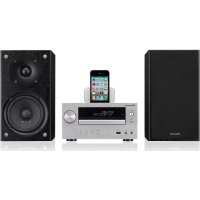
XHM70S - динамик PIONEER - Бесплатное руководство пользователя
Найдите руководство к устройству бесплатно XHM70S PIONEER в формате PDF.
Скачайте инструкцию для вашего динамик в формате PDF бесплатно! Найдите своё руководство XHM70S - PIONEER и возьмите своё электронное устройство обратно в руки. На этой странице опубликованы все документы, необходимые для использования вашего устройства. XHM70S бренда PIONEER.
РУКОВОДСТВО ПОЛЬЗОВАТЕЛЯ XHM70S PIONEER
Инструкции по эксплуатации
Oзнакомьтесь с преимуществами регистрации в Интернет
X-HM70_En.book 31 ページ 2011年7月11日 月曜日 午前9時23分2
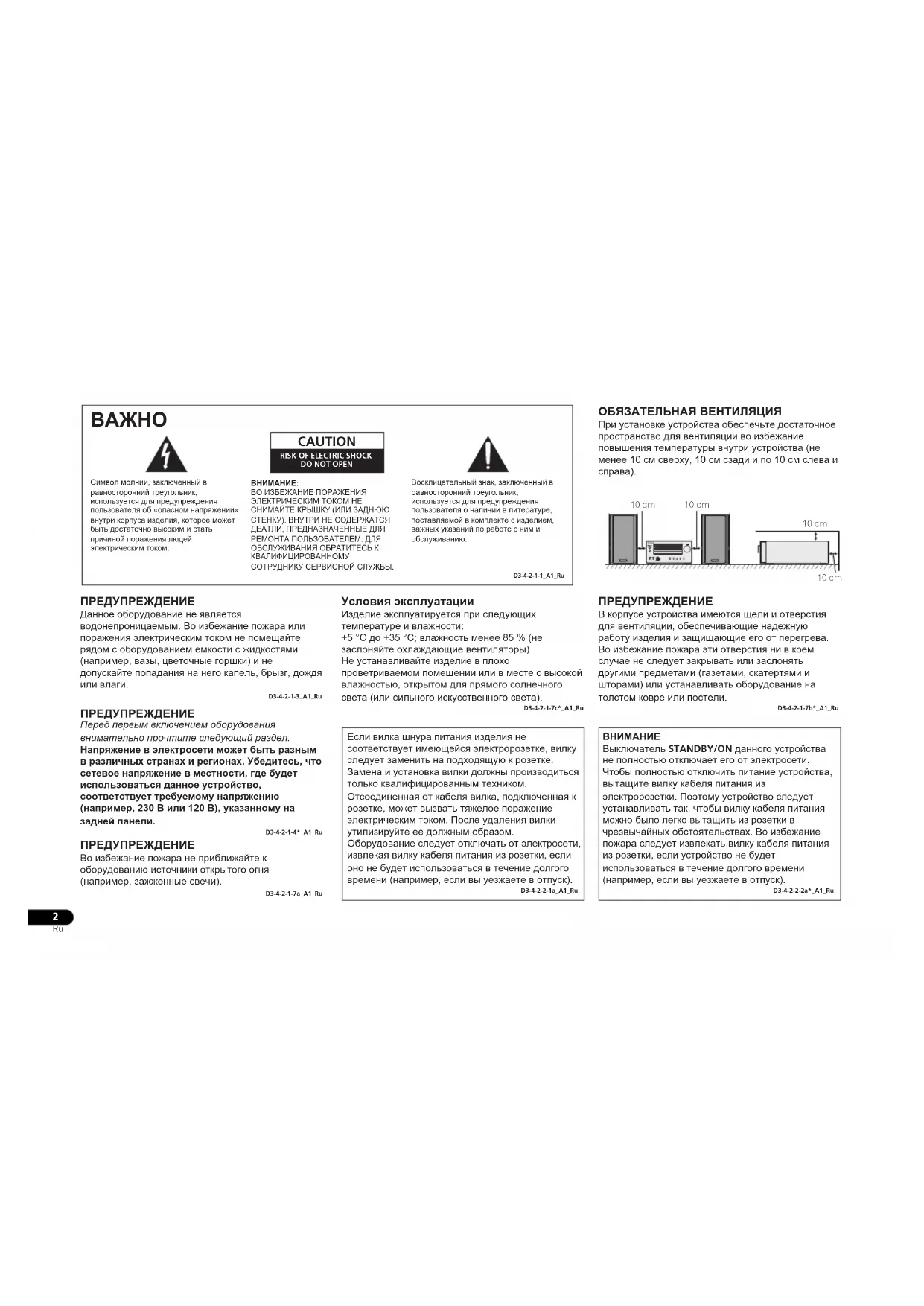
Ru 10 cm 10 cm10 cm10 cmTIMERВосклицательный знак, заключенный в равносторонний треугольник, используется для предупреждения пользователя о наличии в литературе, поставляемой в комплекте с изделием, важных указаний по работе с ним и обслуживанию.Символ молнии, заключенный в равносторонний треугольник, используется для предупреждения пользователя об «опасном напряжении» внутри корпуса изделия, которое может быть достаточно высоким и стать причиной поражения людей электрическим током.ВНИМАНИЕ:ВО ИЗБЕЖАНИЕ ПОРАЖЕНИЯ ЭЛЕКТРИЧЕСКИМ ТОКОМ НЕ СНИМАЙТЕ КРЫШКУ (ИЛИ ЗАДНЮЮ СТЕНКУ). ВНУТРИ НЕ СОДЕРЖАТСЯ ДЕАТЛИ, ПРЕДНАЗНАЧЕННЫЕ ДЛЯ РЕМОНТА ПОЛЬЗОВАТЕЛЕМ. ДЛЯ ОБСЛУЖИВАНИЯ ОБРАТИТЕСЬ К КВАЛИФИЦИРОВАННОМУ СОТРУДНИКУ СЕРВИСНОЙ СЛУЖБЫ. CAUTION RISK OF ELECTRIC SHOCKDO NOT OPEN BAЖHO D3-4-2-1-1_A1_Ru ПРЕДУПРЕЖДЕНИЕ
Данное оборудование не является
водонепроницаемым. Во избежание пожара или
поражения электрическим током не помещайте
рядом с оборудованием емкости с жидкостями
(например, вазы, цветочные горшки) и не
допускайте попадания на него капель, брызг, дождя
Условия эксплуатации
Изделие эксплуатируется при следующих
температуре и влажности:
+5 °C до +35 °C; влажность менее 85 % (не
заслоняйте охлаждающие вентиляторы)
Не устанавливайте изделие в плохо
проветриваемом помещении или в месте с высокой
влажностью, открытом для прямого солнечного
света (или сильного искусственного света).
Если вилка шнура питания изделия не
соответствует имеющейся электророзетке, вилку
следует заменить на подходящую к розетке.
Замена и установка вилки должны производиться
только квалифицированным техником.
Отсоединенная от кабеля вилка, подключенная к
розетке, может вызвать тяжелое поражение
электрическим током. После удаления вилки
утилизируйте ее должным образом.
Оборудование следует отключать от электросети,
извлекая вилку кабеля питания из розетки, если
оно не будет использоваться в течение долгого
времени (например, если вы уезжаете в отпуск).
ОБЯЗАТЕЛЬНАЯ ВЕНТИЛЯЦИЯ
При установке устройства обеспечьте достаточное
пространство для вентиляции во избежание
повышения температуры внутри устройства (не
менее 10 см сверху, 10 см сзади и по 10 см слева и
В корпусе устройства имеются щели и отверстия
для вентиляции, обеспечивающие надежную
работу изделия и защищающие его от перегрева.
Во избежание пожара эти отверстия ни в коем
случае не следует закрывать или заслонять
другими предметами (газетами, скатертями и
шторами) или устанавливать оборудование на
толстом ковре или постели.
Выключатель STANDBY/ON данного устройства
не полностью отключает его от электросети.
Чтобы полностью отключить питание устройства,
вытащите вилку кабеля питания из
электророзетки. Поэтому устройство следует
устанавливать так, чтобы вилку кабеля питания
можно было легко вытащить из розетки в
чрезвычайных обстоятельствах. Во избежание
пожара следует извлекать вилку кабеля питания
из розетки, если устройство не будет
использоваться в течение долгого времени
(например, если вы уезжаете в отпуск).
Перед первым включением оборудования
внимательно прочтите следующий раздел.
Напряжение в электросети может быть разным
в различных странах и регионах. Убедитесь, что
сетевое напряжение в местности, где будет
использоваться данное устройство,
соответствует требуемому напряжению
(например, 230 В или 120 В), указанному на
Во избежание пожара не приближайте к
оборудованию источники открытого огня
(например, зажженные свечи).
Deutsch K058a_A1_Ru Pb
Информация для пользователей по сбору и утилизации
бывшего в эксплуатации оборудования и отработавших элементов питания Эти обозначения на продукции, упаковке, и/или сопроводительных документах означают, что бывшая в эксплуатации электротехническая и электронная продукция и отработанные элементы питания не должны выбрасываться вместе с обычным бытовым мусором.Для того чтобы данная бывшая в употреблении продукция и отработанные элементы питания были соответствующим образом обработаны, утилизированы и переработаны, пожалуйста, передайте их в соответствующий пункт сбора использованных электронных изделий в соответствии с местным законодательством.Утилизируя данные устройства и элементы питания правильно, Вы помогаете сохранить ценные ресурсы и предотвратить возможные негативные последствия для здоровья людей и окружающей среды, которые могут возникнуть в результате несоответствующего удаления отходов.Для получения дополнительной информации о правильных способах сбора и утилизации отработавшего оборудования и использованных элементов питания обращайтесь в соответствующие местные органы самоуправления, в центры утилизации отходов или по месту покупки данного изделия.Данные обозначения утверждены только для Европейского Союза.Для стран, которые не входят в состав Европейского Союза:Если Вы желаете утилизировать данные изделия, обратитесь в соответствующие местные учреждения или к дилерам для получения информации о правильных способах утилизации.Обозначения для элементов питанияОбозначение для оборудования ВНИМАНИЕ
Данное изделие является лазерным изделием
класса 1 согласно классификации по
Безопасности лазерных изделий, IEC
ЛАЗЕРНЫЙ ПРОДУКТ КЛАСС 1 D58-5-2-2a_A1_Ru K041_A1_Ru
Если проигрыватель внезапно перемещен с холодного
места в теплую комнату (например, зимой) или если
температура в комнате, где установлен проигрыватель,
внезапно повысилась при использовании обогревателя,
др., внутри (на рабочих деталях и линзе) могут
образоваться водяные капли (конденсация). При
образовании конденсации проигрыватель не будет
срабатывать соответствующим образом и
воспроизведение не будет производиться. Оставьте
проигрыватель при комнатной температуре на 1 или 2
часа при включенном питании (время зависит от объема
Водяные капли испарятся и можно будет воспроизводить.
Конденсация может также образоваться летом, если
проигрыватель подвержден прямому обдуванию от
кондиционера воздуха. В таком случае отодвиньте
проигрыватель на другое место.
X-HM70_En.book 3 ページ 2011年7月11日 月曜日 午前9時23分4
Благодарим вас за приобретение этого изделия компании PIONEER. Для получения наилучших рабочих характеристик этого изделия внимательно прочтите данное руководство. В данном
руководстве содержатся инструкции по эксплуатации вашего изделия PIONEER.
Принадлежности . . . . . . . . . . . . . . . . . . . . . . . . . . . . 4
Перед началом работы . . . . . . . . . . . . . . . . . . . . . . 5
Общие сведения . . . . . . . . . . . . . . . . . . . . . . . . . . . . . . . . 5
Установка батареек . . . . . . . . . . . . . . . . . . . . . . . . . . . . . . 5
Органы управления и индикаторы . . . . . . . . . . . . 6
Пульт ДУ . . . . . . . . . . . . . . . . . . . . . . . . . . . . . . . . . . . . . 6
Передняя панель . . . . . . . . . . . . . . . . . . . . . . . . . . . . . . . . 7
Акустическая система (только X-HM70) . . . . . . . . . . . . . . 7
Подключение оборудования. . . . . . . . . . . . . . . . . . 8
Подсоединение антенны . . . . . . . . . . . . . . . . . . . . . . . . . . 8
Подключение громкоговорителей . . . . . . . . . . . . . . . . . . . 9
Использование другого сабвуфера. . . . . . . . . . . . . . . . . . . 9
Подключение iPod или iPhone к телевизору. . . . . . . . . . . . 9
Подключение телевизора и др. . . . . . . . . . . . . . . . . . . . . . 9
Подключение к сети через интерфейс LAN . . . . . . . . . . . 10
Подключение питания переменного тока. . . . . . . . . . . . . 10
Общее управление . . . . . . . . . . . . . . . . . . . . . . . . . 11
Для включения питания. . . . . . . . . . . . . . . . . . . . . . . . . . 11
Настройка часов . . . . . . . . . . . . . . . . . . . . . . . . . . . . . . . 11
Совершенствование вашей системы . . . . . . . . . . . . . . . . 12
Прослушивание дисков CD или MP3/WMA . . . . . 13
Воспроизведение диска . . . . . . . . . . . . . . . . . . . . . . . . . . 13
Различные функции для дисков . . . . . . . . . . . . . . . . . . . . 13
Усовершенствованное воспроизведение дисков CD или
MP3/WMA . . . . . . . . . . . . . . . . . . . . . . . . . . . . . . . . . . . 14
Режим папки MP3/WMA (только для файлов MP3/
WMA) . . . . . . . . . . . . . . . . . . . . . . . . . . . . . . . . . . . . . . . 15
Прослушивание iPod, iPhone или iPad . . . . . . . . 17
Поддерживаемые модели iPod, iPhone и iPad: . . . . . . . . . 17
Подключение iPod/iPhone . . . . . . . . . . . . . . . . . . . . . . . . 17
Для снятия адаптера для iPod или iPhone . . . . . . . . . . . . . 17
Установка адаптера для iPad . . . . . . . . . . . . . . . . . . . . . . 17
Воспроизведение iPod, iPhone или iPad . . . . . . . . . . . . . . 18
Прослушивание запоминающего устройства
большой емкости USB/MP3-плеера . . . . . . . . . . . 19
Подключение устройства USB. . . . . . . . . . . . . . . . . . . . . 19
Воспроизведение устройства USB . . . . . . . . . . . . . . . . . . 19
Воспроизведение с функцией NETWORK . . . . . 20
Прослушивание Интернет-радиостанций . . . . . . . . . . . . 20
Воспроизведение аудиофайлов, сохраненных на
компонентах в сети. . . . . . . . . . . . . . . . . . . . . . . . . . . . . 21
Воспроизведение любимых песен . . . . . . . . . . . . . . . . . . 21
Меню Network Setup (Настройка сети) . . . . . . . . . . . . . . 21
Требования к сетевому подключению. . . . . . . . . . . . . . . 22
О воспроизведении через сеть. . . . . . . . . . . . . . . . . . . . . 22
Справочник . . . . . . . . . . . . . . . . . . . . . . . . . . . . . . . . . . 23
Прослушивание радиопередач . . . . . . . . . . . . . . 24
Использование системы радиоданных
(RDS) . . . . . . . . . . . . . . . . . . . . . . . . . . . . . . . . . . . . . 25
Знакомство с системой RDS . . . . . . . . . . . . . . . . . . . . . . 25
Работа с таймером и спящий режим . . . . . . . . . 26
Настройка таймера включения . . . . . . . . . . . . . . . . . . . . 26
Cпящий режим . . . . . . . . . . . . . . . . . . . . . . . . . . . . . . . . 26
Дополнительная информация. . . . . . . . . . . . . . . 27
Конденсация. . . . . . . . . . . . . . . . . . . . . . . . . . . . . . . . . . 29
Если возникает проблема . . . . . . . . . . . . . . . . . . . . . . . . 29
Возврат к заводским установкам, очистка всей памяти . . 29
Перед транспортировкой устройства. . . . . . . . . . . . . . . . 29
Уход за компакт-дисками . . . . . . . . . . . . . . . . . . . . . . . . 29
Очистка корпуса . . . . . . . . . . . . . . . . . . . . . . . . . . . . . . . 29
Меры предосторожности при установке аппарата внутри
полки со стеклянной дверью . . . . . . . . . . . . . . . . . . . . . . 29
О воспроизводимых форматах музыкальных файлов . . . 30
О сообщениях по состоянию ресивера . . . . . . . . . . . . . . 30
Технические характеристики . . . . . . . . . . . . . . . . . . . . . 31
iPod/iPhone/iPad . . . . . . . . . . . . . . . . . . . . . . . . . . . . . . . 31
Отказ от ответственности за содержимое третьей
. . . . . . . . . . . . . . . . . . . . . . . . . . . . . . . . . . 31
Система сетевого ресивера CD X-HM70 состоит из
основного блока и системы громкоговорителей.
Сетевой ресивер CD XC-HM70 состоит из основного
Убедитесь в наличии в комплекте следующих
Пульт дистанционного
Батарейки размера «AAA»
Антенный кабель FM x 1
Рамочная антенна AM x 1
Кабеля громкоговорителей
Громкоговорители x 2
Гарантийный сертификат
Перед началом работы
• Ус т а н а в л и вайте устройство на твердой, ровной
поверхности без вибраций.
• Располагайте громкоговорители на расстоянии минимум
30 см от любого ЭЛТ-телевизора во избежание
отклонений в цвете на экране телевизора. При наличии
отклонений, отодвиньте громкоговорители подальше от
телевизора. ЖК-телевизор не подвержен таким вибрациям. • Предохраняйте устройство от воздействия прямого
солнечного света, сильных магнитных по лей, чрезмерной пыли, влажности и электронного/электрического
оборудования (домашние компьютеры, факсы, и т.п.),
создающего электрические помехи.
• Не размещайте никаких предметов на верхней стороне устройства. • Не подвергайте устройство воздействию влаги,
температур выше 60°C или сверхнизких температур.
• Если система работает неправильно, отсоедините кабель
питания переменного тока от сетевой розетки. Снова подсоедините кабель питания переменного тока и затем включите систему. • При грозе, отключите устройство от сети для безопасности. • При отсоединении вилки кабеля питания переменного
тока от сетевой розетки, держитесь за вилку, так как при
вытягивании за кабель может повредиться внутренняя проводка. • Вилка кабеля питания переменного тока используется как
разъединитель и должна вс егда находиться в рабочем состоянии. • Не снимайте наружную крышку, так как это может
привести к поражению электрическим током.
Обратитесь за внутренним обслуживанием в
местный сервисный центр PIONEER.
• Не блокируйте вентиляцию закрытием вентиляционных
отверстий какими-либо предметами, например, газетами,
скатертями, шторами и т.п.
• Не размещайте на аппарате источники открытого огня,
пример, зажженные свечи.
• Обращайте внимание на экологические аспекты
утилизации и удаления использованных батарей.
• Аппарат предназначен для использования в условиях умеренного климата. ОСТОРОЖНО
• Используемое напряжение должно совпадать с
напряжением, указанным на этом аппарате.
Использование этого изделия при напряжении выше
указанного является опасным и может привести к пожару
или другому несчастному случаю, вызывающему
повреждение. Компания PIONEER не будет нести
ответственность за любое повреждение, вытекающее из
использования этого аппарата при напряжении, отличном
от указанного на аппарате.
Батарейки, входящие в комплект устройства, необходимо
проверить при начальных операциях; они не могут сохранять
заряд в течение долгого периода времени. Рекомендуется
использовать алкалиновые батарейки, имеющие
повышенный срок службы.
• Неправильная установка батареек может стать причиной
возникновения опасной ситуации, например, утечки
внутреннего вещества или микровзрыва. Соблюдайте
перечисленные ниже меры предосторожности:
Не используйте новые батарейки вместе со старыми.
Устанавливайте батарейки так, чтобы их
положительные и отрицательные полюса располагались
в соответствии с обозначениями внутри отсека для батарей. -
Батарейки одинаковой формы могут обеспечивать
разное напряжение. Не используйте батарейки разного типа. -
Производите утилизацию использованных батареек в
соответствии с действующими в стране или регионе
государственными постановлениями или правилами по
охране окружающей среды.
• Не используйте и не храните батарейки под воздействием
прямых солнечных лучей или в помещении с высокой
температурой, например, в автомобиле или рядом с
обогревателем. Это может вызвать течь батареек,
перегрев, микровзрыв ил и возгорание. Это также
отрицательно влияет на срок службы или работоспособность батарей. X-HM70_En.book 5 ページ 2011年7月11日 月曜日 午前9時23分6
Пульт ДУ 1 STANDBY/ON Используется для включения ресивера или его переключения
в режим ожидания (стр. 11). 2 Кнопки выбора входа Используется для выбора источника для входа к данному ресиверу.
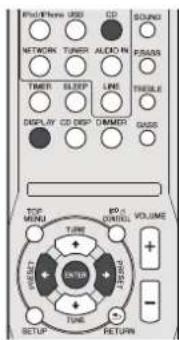
3 Кнопки управления ресивером CD DIMMER – Уменьшает или увеличивает яркость дисплея.
Имеется четыре уровня изменения яркости (стр. 11).
SLEEP – Нажмите для изменения периода времени до
перехода ресивера в режим ожидания (30 min. – 60 min.
– 90 min. – Off (Выкл.)). В любой момент можно
проверить оставшееся время отключения путем
однократного нажатия кнопки SLEEP (стр.26).
TIMER – Используется для настройки часов, а также для
настройки и проверки т
аймеров (стр. 11, стр.
DISPLAY – Отображает информацию о диске MP3/WMA или RDS CD DISP – Отображает информацию о диске (стр. 15).
4 Кнопки управления ресивером CD TOP MENU – Нажмите для отображения главного меню iPod (стр. 18). iPod CONTROL – Переключение между управлением
iPod и управлением ресивером (стр. 18).
SETUP – Нажмите для доступа к меню настройки
ресивера (стр. 11, 24).
RETURN – Подтвердите и выйдите из текущего экрана меню. 5 /// (TUNE / , PRESET / ), ENTER Используйте для выбора/переключения настроек системы и
режимов и для подтверждения действий.
Кнопки TUNE / можно использовать для поиска
радиочастот, а кнопки PRESET / можно использовать
для выбора запрограммированных радиостанций (стр. 24).
6 Кнопки управления воспроизведением
Основные кнопки (, и т.д.) используются для управления
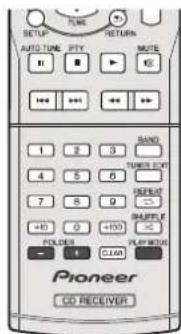
каждой функцией после ее выбора с помощью кнопок функций входа. PTY – Используется для поиска типов программ RDS (стр. 25). • Кнопка AUTO TUNE не используется с этим ресивером.7 Цифровые кнопки Используйте для ввода номера (стр. 14). 8 FOLDER +/- Используйте для выбора папки диска MP3/WMA (стр. 15). 9 OPEN/CLOSE Используйте для открытия или закрытия лотка для дисков (стр. 13). 10 Кнопки управления звуком
Регулируют качество звука (стр. 12).
11 Кнопки регулирования громкости
Используется для установки общего уровня громкости (стр. 11).12 MUTE Отключение/включение звука (стр. 12).
13 Кнопки управления тюнером
BAND – Переключение между радиодиапазонами AM,
FM ST (стерео) и FM MONO (стр. 24).
TUNER EDIT – Запоминает/присваивает названия
станциям для последующего вызова (стр. 24).
14 Кнопки режима воспроизведения
REPEAT – Нажмите для изменения настройки
повторного воспроизведения с CD, iPod или USB (стр. 14). SHUFFLE – Нажмите для изменения настройки
воспроизведения в случайном порядке с CD, iPod или USB (стр. 14). PLAY MODE – Нажмите для изменения режима
воспроизведения между CD и диском MP3/WMA (стр. 14).15 CLEAR Используйте для очистки запрограммированного
воспроизведения (стр. 15).
Проверка пульта дистанционного управления
Проверяйте пульт ДУ после проверки всех соединений.
Направляйте пульт ДУ прямо на датчик ДУ на аппарате.
Пульт ДУ можно использовать в указанном ниже диапазоне:
1 Датчик дистанционного управления
Принимает сигналы от пульта ДУ. 2 Индикатор таймера Загорается, когда установлен таймер (стр. 26). 3 Лоток для дисков Поместите диск, стороной с этикеткой вверх (стр. 13).
4 Док-станция для iPod или iPhone
Док-станция для iPod/iPhone (стр. 17). 5 Регулирование громкости Используется для установки общего уровня громкости (стр. 11).6 Кнопка STANDBY/ON Используется для включения ресивера или его переключения
в режим ожидания (стр. 11). 7 Кнопка INPUT Используется для выбора источника входа (стр. 12). 8 Гнездо для наушников Используйте для подключения наушников. При
подключении наушников звук не будет воспроизводиться
через громкоговорители (стр. 12). 9 Гнездо AUDIO IN (аудиовход) Используется для подключения вспомогательного
компонента с помощью кабеля с миниатюрным стерео
разъемом (стр. 12). 10 Разъем USB Используется для подключения в качестве источника аудио
запоминающего устройства большой емкости USB или Apple iPad (стр. 19).11 Кнопка Tune Down, Skip Down Используется для выбора требуемой дорожки или папки для воспроизведения.12 Кнопка Tune Up, Skip Up Используется для выбора требуемой дорожки или папки для воспроизведения.13 Кнопка остановки Используется для остановки воспроизведения. 14 Кнопка Play or Pause Останавливает или возобновляет воспроизведение с точки паузы. 15 Кнопка открытия/закрытия лотка для дисков
Используйте для открытия или закрытия лотка для дисков (стр. 13). Акустическая система (только X-HM70)
Съемные защитные решетки громкоговорителей TIMERSTANDBY/ON Датчик пульта7 м
1 Купольный твитер2 Низкочастотный динамик3 Фазоинверторный порт 4 Терминал громкоговорител 2
При снятии защитных решеток
громкоговорителей убедитесь в
отсутствии контакта с диафрагмами громкоговорителей.
X-HM70_En.book 7 ページ 2011年7月11日 月曜日 午前9時23分8
Подключение оборудования
Перед выполнением или изменением соединений отключите питание и отсоедините кабель питания от розетки переменного тока.
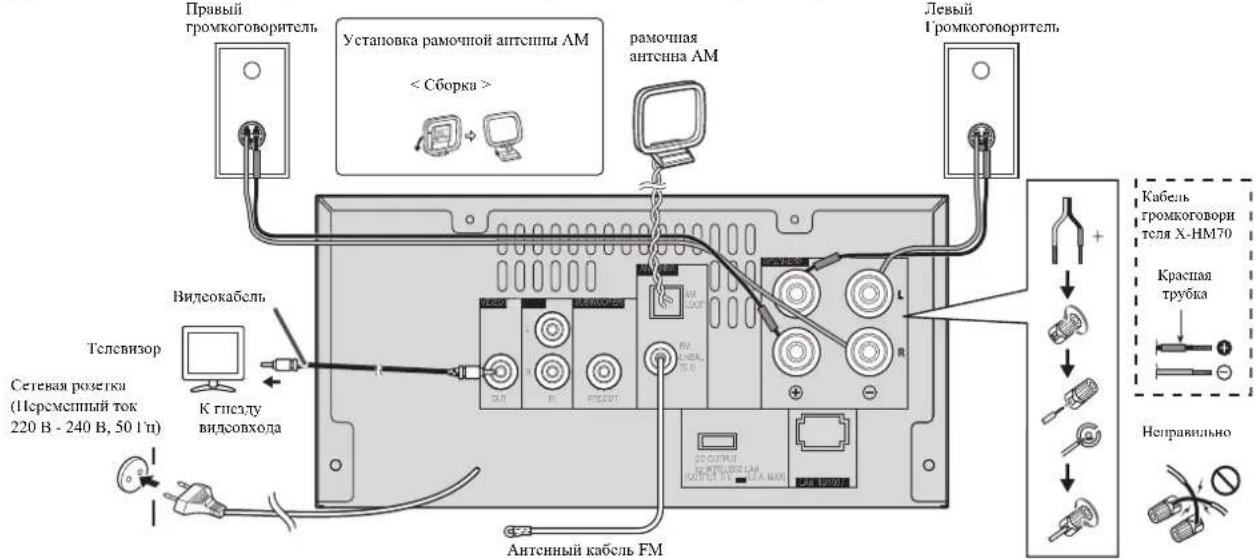
Подсоединение антенны
Поставляемая в комплекте антенна FM:
Подсоедините антенну FM к гнезду FM с сопротивлением
75 Ом и расположите антенну FM в таком направлении, когда
возможен прием самого сильного сигнала.
Для улучшения приема используйте внешнюю антенну FM
(коаксиальный кабель с сопротивлением 75 Ом). При
использовании внешней антенны FM отсоедините
поставляемую в комплекте антенну FM.
Поставляемая в комплекте рамочная антенна AM:
Подсоедините рамочную антенну AM к зажиму AM.
Расположите рамочную антенну AM дляобеспечения
оптимального приема. Установите рамочную антенну AM на
полке и т.п. или прикрепите ее на стойку.
• Расположение антенны на аппарате или вблизи кабеля
питания переменного тока может вызвать помехи. Для
улучшения приема расположите антенну подальше от
Установка рамочной антенны AM
220 В - 240 В, 50 Гц) Красная трубкаКабель громкоговорителя X-HM70Неправильно
Подключение громкоговорителей
Если используется громкоговоритель, не входящий в
• Кабель входящего в комплект поставки
громкоговорителя с красной трубкой служит для
подключения к положительному (+) зажиму.
Подсоедините провод с красной трубкой к зажиму (+), а
другой кабель - к зажиму минус (–).
• Используйте громкоговорители с импедансом 4 Ом, так
как громкоговорители с более низким импедансом могут повредить аппарат. ОСТОРОЖНО
• На контактах громкоговорителей имеется ОПАСНОЕ
ДЛЯ ЖИЗНИ напряжение. Во избежание опасности
поражения электрическим током при подключении или
отключении кабелей громкоговорителей отсоединяйте
кабель питания, прежде чем прикасаться к любым неизолированным деталям. • Не ошибитесь в выборе правого и левого каналов. Правый
громкоговоритель располагается с правой стороны, если
стоять лицом к аппарату.
• Не допускайте взаимного касани я оголенных концов проводов громкоговорителей. • Оголенные концы провода громкоговорителя должны
быть обязательно скручены и вставлены в контакт
громкоговорителя до конца. Если любой из
неизолированных проводов громкоговорителя коснется
задней панели, это может вызвать отключение питания в целях безопасности. Если не используется входящий в комплект поставки
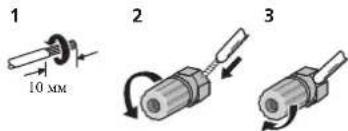
кабель громкоговорителя Подключение проводов 1 Скрутите оголенные жилы провода.
2 Ослабьте зажим контакта и вставьте оголенный провод.3 Зажмите контакт. Только X-HM70:
• Не устанавливайте громкоговорители над головой на
потолке или стене. Защитная решетка проектируется
съемной и, соответственно, она может упасть и нанести
ущерб или травму при установке над головой.
• Не допускайте попадания или размещения любых
предметов в фазоинверторных портах.
• Не вставайте и не садитесь на громкоговорители. Вы
можете получить травму.
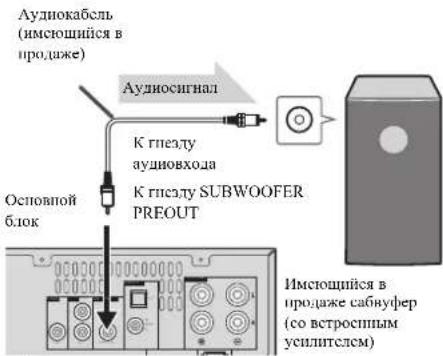
Использование другого сабвуфера
Можно подключить сабвуфер с усилителем к гнезду SUBWOOFER PREOUT. Примечание
• Не слышен звук от сабвуфера без встроенного усилителя.
Подключение iPod или iPhone к телевизору
Фото и видеофайлы с iPod или iPhone можно просматривать,
подключив систему к телевизору/монитору. Если телевизор/
монитор имеет видеовход, подключите его к гнезду VIDEO OUT в задней части аппарата и установите ТВ-выход на
устройстве iPod или iPhone в положение «ON».
• Обязательно настройте устройство iPod на систему NTSC
или PAL в соответствии с вашим ТВ-сигналом. Для
получения дополнительной информации посетите веб- сайт компании Apple. • Видеоизображения от iPod или iPhone можно будет
просматривать только при установке iPod или iPhone в
док-станцию устройства.
Подключение телевизора и др.
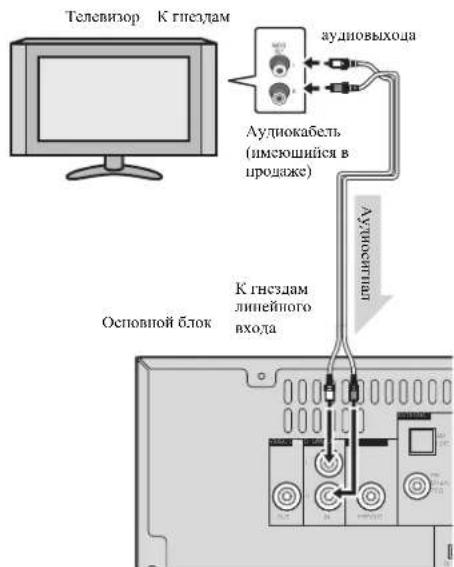
Подключитесь к телевизору, используя аудиокабель.
Для выбора функции линейного входа:
• На основном блоке: Нажмите несколько раз кнопку
INPUT, пока на дисплее не появится индикация Line In.
• На пульте ДУ: Нажмите LINE.
Основной блок Аудиокабель (имеющийся в продаже)АудиосигналК гнезду аудиовходаК гнезду SUBWOOFER PREOUTИмеющийся в продаже сабвуфер (со встроенным усилителем)
АудиосигналТелевизор К гнездам аудиовыходаАудиокабель (имеющийся в продаже)Основной блокК гнездам линейного входа
X-HM70_En.book 9 ページ 2011年7月11日 月曜日 午前9時23分10
Подключение к сети через интерфейс LAN
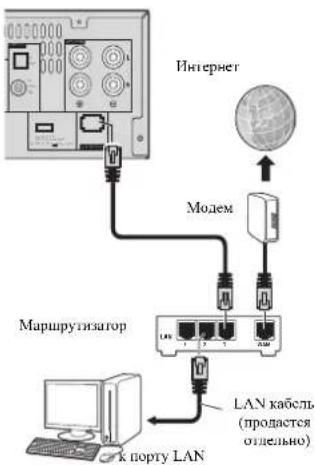
Подключив этот ресивер к сети через терминал LAN, вы
сможете слушать Интернет-радиостанции. Для
прослушивания Интернет-радиостанций, требуется заранее
подписать контракт с ISP (провайдером Интернет услуг).
При подключении таким образом можно воспроизводить
аудиофайлы, сохраненные на компонентах в сети, включая
компьютер, с использованием функций NETWORK.
Подключите терминал LAN на данном ресивере к терминалу
LAN на маршрутизаторе (с ил
без встроенной функции
DHCP сервера) через прямой LAN кабель (CAT 5 или выше).
Включите функцию DHCP сервера маршрутизатора. В
случае, если на маршрутизаторе отсутствует функция DHCP
сервера, необходимо настроить сеть вручную. Подробнее, см.
Меню Network Setup (Настройка сети) на стр. 21.
• Обратитесь к руководству по эксплуатации имеющегося
оборудования, так как подключенное оборудование и
способ подключения могут отличаться в зависимости от
вашего Интернет-соединения.
• При использовании широкополосного доступа в Интернет
требуется контракт с провайдером Интернет-услуг. Для
получения более подробных сведений свяжитесь с вашим
ближайшим провайдером Интернет-услуг.
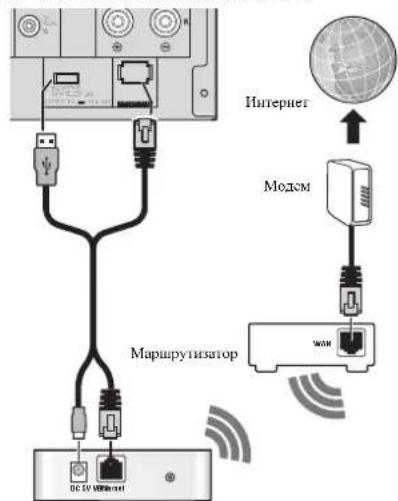
Подключение к беспроводной локальной сети
Беспроводное подключение к сети возможно через
беспроводную локальную сеть. Для подключения
используйте AS-WL300 (продается отдельно).
Подробнее, см. инструкции по эксплуатации преобразователя
сигнала беспроводной локальной сети (AS-WL300).
Подключение питания переменного тока
Проверив правильность выполнения всех соединений,
вставьте кабель питания переменного тока этого устройства в
• Отсоедините кабель питания переменного тока от сетевой
розетки, если аппарат не будет использоваться
длительный период времени.
• Держите кабель питания за вилку. Вынимая вилку из
электророзетки, никогда не тяните за сам кабель, никогда
не дотрагивайтесь до кабеля питания влажными руками,
так как это может стать причиной короткого замыкания и
поражения электрическим током. Не ставьт
питания устройство, мебель и др. предметы и не
зажимайте кабель. Запрещается завязывать узлы на
кабеле питания или связывать его с другими кабелями.
Кабели питания следует прокладывать в таких местах, где
возможность наступить на них будет маловероятной.
Поврежденный кабель питания может стать причиной
возгорания или поражения электрическим ток
Периодически проверяйте кабель питания. Если кабель
питания поврежден, обратитесь за сменным кабелем в
ближайший уполномоченный сервисный центр PIONEER
или к своему дилеру.
DC OUTPUTfor WIRELESS LAN(OUTPUT 5 V 0.6 A MAX) LAN
Преобразователь сигнала беспроводной
Для включения питания
Нажмите кнопку STANDBY/ON, чтобы включить питание. После использования: Нажмите кнопку STANDBY/ON, чтобы войти в режим ожидания. Примечание
• Однако, если устройство iPod/iPhone установлено в док-
станцию, аппарат переключается в режим зарядки. На
дисплее появится индикация «iPod charge».
• В режиме зарядки iPod нажмите кнопку STANDBY/ON,
чтобы включить питание.
• Снимите iPod с док-станции, чтобы переключиться в режим ожидания. Настройка часов
В этом примере, часы настроены на 24-часовой (00:00) показ времени. 1 Нажмите кнопку TIMER на пульте ДУ.
Отображаются текущие дата и время.
При первом использовании часов вы войдете в режим настройки часов.2 Нажмите ENTER.3 Используйте кнопки /
для установки дня, затем нажмите ENTER.4 Используйте кнопки /
для выбора 24-часового
или 12-часового показа времени, затем нажмите ENTER. 5 С помощью /
установите часы, затем нажмите ENTER.6 Используйте кнопки /
для установки минут,
затем нажмите ENTER для подтверждения.
Для подтверждения отображаемого времени:
Нажмите кнопку TIMER. Отображаемое время появится
примерно на 10 секунд.
• При восстановлении электропитания после повторного
подключения аппарата или после аварийного отключения
питания, переустановите часы (См. ниже).
Для переустановки часов:
Выполните операции раздела «Установка часов» с шага 1.
Если инидикация «Clock» не появится в шаге 2, то шаг 4 (для
выбора 24-часового или 12-часового показа времени) будет пропущен. Для переключения на 24-часовой или 12-часовой
1 Стереть все запрограммированное содержимое.
Подробнее см. раздел Возврат к заводским установкам,
очистка всей памяти на стр. 29.
2 Выполните операции раздела «Настройка часов»,
Регулирование яркости дисплея
Для уменьшения яркости дисплея нажмите кнопку DIMMER.
Имеется четыре уровня изменения яркости.
Автоматическое постепенное нарастание
При выключении и включении основного блока с уровнем
громкости, установленным на значение 41 или выше,
громкость начинается со значения 40 и постепенно нарастает
до последнего установленного уровня.
Регулирование громкости
Чтобы увеличить или уменьшить громкость, поверните
регулятор громкости VOLUME (на основном блоке) или
нажмите кнопку VOLUME +/- (на пульте ДУ).
• Уровень звука при заданной настройке громкости зависит
от кпд громкоговорителей, расположения и других
различных факторов. Рекомендуется избегать
воздействия высоких уровней громкости. При включении
устройства не включайте громкость на полную мощность.
Слушайте музыку при средних уровнях громкости.
Избыточное звуковое давление из наушников и головных
телефонов может вызвать потерю слуха.
Настройка автоматического отключения питания
Устанавливает автоматическое отключение питания ресивера
по истечении установленого времени (если питание было
включено без работы в течение нескольких часов).
• Значение по умолчанию: 6H
1 Нажмите SETUP на пульте дистанционного управления. • Если не появляется индикация APD, нажмите кнопки
/ для выбора APD. 2 Используйте кнопки / , чтобы задать допустимое время до отключения питания (если
ресивер не работал).
• Можно выбрать 2, 4 или 6 часов, или OFF (ВЫКЛ) (если
не требуется автоматическое отключение).
3 По завершению нажмите RETURN.
На дисплее отобразится 24-часовой показ времени. (00:00 - 23:59) На дисплее отобразится 12-часовой показ времени.(AM 00:00 - PM 11:59)
При нажатии кнопки MUTE на пульте ДУ звук временно
приглушается. Повторно нажмите эту кнопку для
восстановления громкости.
Регулирование низких частот (режим P.bass)
При первом включении питания аппарат входит в режим
P.bass, при котором выделяются низкие частоты. Для отмены
режима P.bass нажмите кнопку P.BASS на пульте ДУ.
Регулирование низких частот
Нажмите кнопку BASS, затем нажмите кнопки / для
регулировки низких частот.
Регулирование высоких частот
Нажмите кнопку TREBLE, затем нажмите кнопки / для
регулировки высоких частот.
При нажатии кнопки SOUND на дисплее будет отображаться
настройка текущего режима. Для переключения на другой
режим нажмите несколько раз кнопку SOUND, пока не
отобразится желаемый режим звучания.
При нажатии кнопки INPUT на основном блоке текущая
функция изменится на другой режим. Нажмите несколько раз
кнопку INPUT, чтобы выбрать желаемую функцию.
• При аварийном отключении питания или отсоединении
кабеля питания переменного тока функция
резервирования защитит занесенный в память рабочий
Совершенствование вашей системы
Соединительный кабель не входит в комплект поставки.
Приобретите имеющийся в продаже кабель, как показано
Прослушивание воспроизводимого звучания с
портативного аудио плеера т.п.
1 Используйте соединительный кабель для
подключения портативного аудио плеера и т.п. к
2 Нажмите кнопку STANDBY/ON, чтобы включить
3 Нажмите кнопку AUDIO IN на пульте ДУ или
несколько раз кнопку INPUT на основном блоке,
чтобы выбрать функцию AUDIO IN.
4 Воспроизведите подключенное оборудование.
• Если уровень громкости подключенного устройства
слишком высокий, может возникнуть искажение
звучания. Если это произойдет, уменьшите громкость
подключенного устройства. Если уровень громкости
слишком низкий, увеличьте громкость подключенного
• Для предотвращения шумовых помех расположите
устройство подальше от телевизора.
• При использовании видеооборудования подключите
аудиовыход к этому устройству, а видеовыход - к
• Не включайте громкость на полную мощность при
включении аппарата и слушайте музыку при средних
уровнях громкости. Избыточное звуковое давление из
наушников и головных телефонов может вызвать потерю
• Перед подключением или отключением наушников
уменьшите громкость.
• Убедитесь, что ваши наушники имеют штекер диаметром
3,5 мм и импеданс от 16 до 50 Ом. Рекомендуемый
еданс составляет 32 Ом.
• При подключении наушников автоматически
отключаются громкоговорители. Отрегулируйте
громкость с помощью регулятора VOLUME.
POPS VOCAL JAZZ FLAT GAME CLASSIC For rock music.
Портативный аудио плеер
Аудиокабель (не прилагается)
Прослушивание дисков CD
В этой системе могут воспроизводиться стандартные диски
CD, CD-R/RW в формате CD и CD-R/RW с файлами MP3 или
WMA, но запись на них невозможна. Некоторые диски аудио
CD-R и CD-RW могут не воспроизводиться из-за состояния
диска или устройства, используемого для записи.
MP3 является форматом сжатия. Это аббревиатура, которая
обозначает MPEG Audio Layer 3. MP3 представляет тип аудио
кодека, который обрабатывается со значительным сжатием от
первоначального аудиоисточника при очень малых потерях в качестве звучания. • Эта система поддерживает файлы MPEG-1/2/2.5 Audio
Layer 3 (Частоты дискретизации: от 8 кГц до 48 кГц;
скорости передачи данных: от 32 кб/сек до 320 кб/сек).
• Во время воспроизведения файла VBR счётч ик времени на дисплее может отличаться от фактического времени воспроизведения. WMA:
Файлы WMA являются файлами формата Advanced System
Format, который включает в себя аудиофайлы, сжимаемые с
помощью кодека Windows Media Audio. Формат WMA
разработан компанией Microsoft как формат звуковых файлов
для проигрывателя Windows Media Player.
• Данная система поддерживает WMA (Частоты
дискретизации: от 32 кГц до 44,1 кГц/48 кГц; скорости
передачи данных: от 32 кб/сек до 320 кб/сек).
Воспроизведение диска
1 Нажмите кнопку STANDBY/ON, чтобы включить питание. 2 Нажмите кнопку CD на пульте ДУ или несколько раз
кнопку INPUT на основном блоке, чтобы выбрать функцию CD. 3 Нажмите кнопку , чтобы открыть лоток для дисков.
4 Поместите диск в лоток для дисков, стороной с этикеткой вверх. 5 Нажмите кнопку , чтобы закрыть лоток для дисков.
6 Чтобы начать воспроизведение, нажмите кнопку /
(). После воспроизведения последней дорожки
устройство автоматически остановится.
• Не помещайте два диска в один лоток для дисков.
• Не воспроизводите диски специальных профилей (в
форме сердца, восьмигранника и т.п.). Это может вызвать неисправности. • Не давите на лоток для дисков при его движении.
• Если при открытии лотка происходит аварийное отключение
питания, подождите до возобновления питания.
• Помещайте диск диаметром 8 см только по центру лотка для дисков. Примечание
• Из-за структуры информации на диске, требуется больше
времени для чтения диска MP3/WMA по сравнению с
обычным диском CD (приблизительно от 20 до 90 секунд). • После считывания устройством информации по диску
MP3 или WMA появится индикатор «MP3» или «WMA».
• Если конец последней дорожки достигается во время
быстрой перемотки вперед, на дисплее появится
индикация «END», и диск CD будет остановлен. Если
начало первой дорожки до стигается во время быстрой
перемотки назад, устройство войдет в режим
воспроизведения (только для CD).
• Перезаписываемые многосессионные диски с
незавершенной записью еще могут воспроизводиться.
• Если при работе компакт-диска возникают
телевизионные или радиопомехи, отодвиньте устройство
подальше от телевизора или радио.
Различные функции для дисков
1 Вы можете возобновить воспроизведение той
дорожки, на которой Вы остановились.
Во время воспроизведения диска нажмите кнопку .
2 Система запомнит ту дорожку, на которой Вы
остановились, и на дисплее будет мигать индикатор . Для возобновления воспроизведения нажмите кнопку /
Воспроизведение возобновляется с начала той дорожки, на
которой Вы остановились. TIMERINPUTSTANDBY/ONTIMERINPUTSTANDBY/ON USB
2.1A PHONES AUDIO IN НазначениеОсновной блок Пульт ДУ ОперацияВоспроизведение Нажмите в режиме остановки. Стоп
Нажмите в режиме воспроизведения.Пауза Нажмите в режиме воспроизведения. Нажмите кнопку /, чтобы возобновить воспроизведение с места остановки.Дорожка вперед/ назад Нажмите в режиме воспроизведения или режиме остановки. Если эта кнопка
нажимается в режиме остановки, нажмите кнопку /, чтобы начать воспроизведение желаемой дорожки.Быстрая перемотка вперед/ назад
Нажмите в режиме воспроизведения. Отпустите кнопку для возобновления воспроизведения. X-HM70_En.book 13 ページ 2011年7月11日 月曜日 午前9時23分14
Для отмены возобновления воспроизведения:
Усовершенствованное воспроизведение
дисков CD или MP3/WMA
Прямой поиск дорожки
С использованием цифровых кнопок можно воспроизводить
желаемые дорожки на текущем диске.
Используйте цифровые кнопки на пульте ДУ для
выбора желаемой дорожки во время
воспроизведения выбранного диска.
• Цифровые кнопки позволяют делать выбор до номера 9.
• При выборе номера 100 или выше воспользуйтесь
• При выборе номера 10 или выше воспользуйтесь кнопкой
A. Например, чтобы выбрать номер 13
1 Нажмите кнопку «+10».
2 Нажмите кнопку «3».
B. Например, чтобы выбрать номер 130
1 Нажмите кнопку «+100».
2 Нажмите кнопку «+10» три раза.
3 Нажмите кнопку «0».
• Нельзя выбрать номер дорожки, превышающий число
• Во время воспроизведения в случайном порядке прямой
поиск дорожки невозможен.
Для остановки воспроизведения:
Повторное воспроизведение
При повторном воспроизведении можно непрерывно
воспроизводить одну дорожку, все дорожки или дорожки в
запрограммированной последовательности.
• Во время повторного воспроизведения появляется
Для повтора одной дорожки:
Нажмите несколько раз кнопку REPEAT, пока не появится
индикация «Repeat One». Нажмите кнопку / ( ).
Для повтора всех дорожек:
Нажмите несколько раз кнопку REPEAT, пока не появится
индикация «Repeat All». Нажмите кнопку / ( ).
Для повтора желаемых дорожек:
Выполните шаги 1 - 5 в разделе «Запрограммированное
воспроизведение» на этой странице и затем несколько раз
нажмите кнопку REPEAT, пока не появится индикация
Для отмены повторного воспроизведения:
Нажмите несколько раз кнопку REPEAT, пока не появится
индикация «Repeat Off» и не исчезнет индикация «».
Воспроизведение в случайном порядке
Дорожки на диске могут воспроизводиться автоматически в
• Во время воспроизведения в случайном порядке
появляется индикация « ».
Для воспроизведения всех дорожек в случайном
Нажмите кнопку SHUFFLE на пульте ДУ.
Для отмены воспроизведения в случайном порядке:
Нажмите кнопку SHUFFLE, и индикатор «» погаснет.
• Если кнопка нажимается во время воспроизведения в
случайном порядке, можно перейти на следующую
выбранную дорожку в режиме воспроизведения в
случайном порядке. В то же время, эта кнопка не
позволяет перейти на предыдущую дорожку. Будет
определено место начала воспроизводимой дорожки.
• При воспроизведении в случайном порядке аппарат будет
выбирать и проигрывать дорожки автом
выбирать последовательность дорожек.)
• После выполнения повторного воспроизведения,
обязательно нажмите кнопку . Иначе, диск будет
воспроизводиться непрервыно.
Запрограммированное воспроизведение (CD)
Можно сделать до 32 выборов для воспроизведения в
желаемой последовательности.
1 В режиме остановки, нажмите кнопку PLAY MODE на
пульте ДУ, чтобы войти в режим сохранения
2 Нажмите кнопку или или цифровые кнопки
на пульте ДУ, чтобы выбрать желаемую дорожку.
3 Нажмите кнопку ENTER, чтобы сохранить номер
Выбранный номер дорожки
4 Повторите шаги 2 и 3 для других дорожек. Можно
запрограммировать до 32 дорожек. При ошибке,
можно стереть запрограммированные дорожки, нажав кнопку CLEAR. 5 Чтобы начать воспроизведение, нажмите кнопку /
Запрограммированное воспроизведение (MP3/
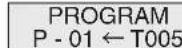
1 В режиме остановки, нажмите кнопку PLAY MODE до
появления индикации «PROGRAM», чтобы войти в
режим сохранения программы.
При каждом нажатии кнопки PLAY MODE изменяется режим воспроизведения. 2 Нажмите кнопку или или цифровые кнопки
на пульте ДУ, чтобы выбрать желаемую папку.
Затем нажмите кнопку или или цифровые кнопки на
пульте ДУ, чтобы выбрать желаемые дорожки.
3 Нажмите кнопку ENTER, чтобы сохранить папку и номер дорожки. 4 Повторите шаги 2 и 3 для других папок/дорожек.
Можно запрограммировать до 32 дорожек.
5 Чтобы начать воспроизведение, нажмите кнопку /
Добавление дорожек к программе:
Остановите режим воспроизведения, затем выполните шаги 2
- 3, чтобы добавить дорожки. Новые дорожки будут
сохраняться в памяти после последней дорожки предыдущей программы. Для отмены режима запрограммированного
Во время режима запрограммированной остановки, нажмите
кнопку . Нажмите кнопку PLAY MODE для выбора
основного режима воспроизведения, и будет стерто все запрограммированное содержимое. Отображение информации о диске:
Нажмите несколько раз кнопку CD DISP, чтобы
переключиться на отображение прошедшего времени
воспроизведения и оставшегося времени воспроизведения
Во время воспроизведения диска MP3/WMA может
отображаться различная информация о дорожке. Нажмите кнопку DISPLAY. Примечание
• При извлечении диска программа автоматически отменяется. • При нажатии кнопки STANDBY/ON для входа в режим
ожидания или изменения функции с CD на другую
функцию, выбранные программы будут стираться.
• При работе программы воспроизведение в случайном порядке невозможно. • Кнопки управления для переключения дисплея
различаются между дисками: для диска CD используется
CD DISP; для диска MP3/WMA используется DISPLAY.
Режим папки MP3/WMA (только для файлов
Воспроизведение файлов в формате MP3/WMA
(Windows Media Audio)
В интернете имеется много музыкальныйх сайтов, где вы
можете загрузить музыкальные файлы в формате MP3/WMA
(Windows Media Audio). Для загрузки музыкальных файлов
следуйте инструкциям на веб-сайте. Затем вы сможете
воспроизвести эти загруженные музыкальные файлы, записав
• Загруженные композиции/файлы предназначены только
для личного пользования. Любое иное использование
композиции без разрешения владельца запрещено закон о м. О порядке воспроизведения папки
Если файлы MP3/WMA записаны в нескольких папках, то для
каждой папки будет автоматически задаваться номер папки.
Нажмите PLAY MODE, чтобы выбрать режим воспроизведения папки. Эти папки можно выбирать кнопкой FOLDER +/- на пульте
ДУ. Если внутри выбранной папки нет поддерживаемых
форматов файлов, то папка пропускается, и будет выбираться следующая папка. Например: Как задать номер папк и, если файлы формата MP3/WMA записываются, как показано на рисунке ниже.
1 Папка ROOT (корневая) задается как папка 1.
2 Воспроизведение будет осуществляться в порядке,
показанном на схеме ниже.
3 Для CD MP3/WMA, можно считывать 255 номеров
папок и файлов, включая папки, которые содержат невоспроизводимые файлы.
PROGRAM P - 01 ← F--- T---
Пример слоев воспроизведения медиафайловПапкаАудиофайлКорневая папка Слой 1 Слой 2 Слой 3 Слой 4 Слой 5 Порядок сессий
X-HM70_En.book 15 ページ 2011年7月11日 月曜日 午前9時23分16
Порядок воспроизведения диска MP3/WMA при
включенном режиме папки
Для воспроизведения CD-R/RW.
1 Нажмите кнопку CD и загрузите диск с файлами
MP3/WMA. Нажмите кнопку PLAY MODE, чтобы
выбрать режим воспроизведения папки.
Отобразится информация о диске.
2 Нажмите FOLDER +/-, чтобы выбрать желаемую
папку для воспроизведения. (включен режим папки)
Начнется воспроизведение.
• Отображаются название песни, имя исполнителя и
название альбома, если они записаны на диске.
• При воспроизведении с включенным режимом папки
нажмите FOLDER +/-, и можно выбрать папку, даже если
она находится в режиме воспроизведения/паузы. Будет
продолжаться режим воспроизведения/паузы на 1-ой
дорожке выбранной папки.
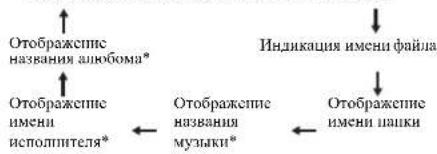
• Содержимое дисплея можно изменить, нажав кн
Название песни, имя исполнителя и название алюбома будут
отображаться только во время воспроизведения.
Для отмены режима воспроизведения папки остановите
воспроизведение, нажмите кнопку PLAY MODE и выберите
режим нормального воспроизведения.
• Если отображается индикация «Can’t Play», это означает,
что выбирается «Файл WMA, охраняемый авторским
правом» или «Неподдерживаемый файл для
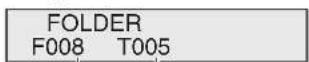
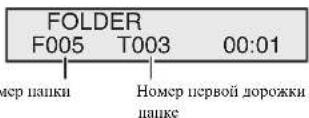
Номер папки Номер первой дорожки в
Индикация имени файла
Общее число папок и Общее число дорожек
Номер папки и Номер дорожки (Воспроизведение)
Поддерживаемые модели iPod, iPhone и iPad:
• iPod touch (4-е/3-е/2-е/1-е поколение) • iPod classic• iPod с видео • iPod nano (6-е/5-е/4-е/3-е/2-е/1-е поколение) • iPhone 4/3GS/3G•iPad Внимание
• Pioneer при любых обстоятельствах не несет
ответственности за прямые и косвенные убытки,
возникшие вследствие неудобств и утраты записанного
материала, возникшей из-за неисправности iPod.
• Эта система была разработана и протестирована для
версии программного обеспечения iPod/iPhone/iPad,
указанной на веб-сайте Pioneer (http://pioneer.jp/homeav/ support/ios/eu/). • Установка на ваш iPod/iPhone/iPad версий программного
обеспечения, отличных от указанных на веб-сайте
Pioneer, может быть неудачной из-за несовместимости с данной системой. • После подключения iPod или iPhone к аппарату начнется зарядка. • Вы можете подзаряжать iPad при включенном питании
ил и в режиме зарядки iPod.
• При подключении iPad используйте только кабель,
специально предназначенный для iPad.
• Подключите iPad к разъему USB.
• iPod и iPhone лицензирован для воспроизведения
незащищенных авторскими правами материалов или
материалов, на которые владелец имеет легальное
разрешение для воспроизведения.
• Такие функции, как эквалайзер не могут управляться с
ресивера, поэтому перед подключением рекомендуется отключать эквалайзер. Подключение iPod/iPhone
• При подключении устройств iPod/iPhone всегда
используйте универсальный док-адаптер, входящий в
комплект поставки вашего iPod/iPhone, или имеющийся в
продаже адаптер, рассчитанный на поддержку устройств
iPod/iPhone. Устройство iPod/iPhone нельзя подключать
без универсального док-адаптера; попытка подключения
iPod/iPhone без универсального док-адаптера может
вызвать повреждение или неправильное функционирование устройства. • Перед установкой в док-станцию отсоедините все принадлеж ност
и от iPod или iPhone.
1 Откройте крышку док-станции снятием вверх.
2 Подсоедините универсальный док-адаптер к
разъему для iPod/iPhone на этом аппарате.
• Универсальный док-адаптер для iPod/iPhone не входит в
комплект поставки этого аппарата.
При подсоединении универсального док-адаптера убедитесь
в правильной ориентации передней и задней сторон
универсального док-адаптера. Для подсоединения, сначала
вставьте выступы на передней стороне адаптера в углубления
на разъеме для iPod/iPhone и вдавите до фиксации на месте.
При подсоединении адаптера старайтесь не ударя
т ь по разъемам.3 Подключите ваш iPod/iPhone. • Если iPod/iPhone подключается, когда этот аппарат
находится в режиме ожидания, включится питание, и
начнется воспроизведение iPod/iPhone.
Для снятия адаптера для iPod или iPhone
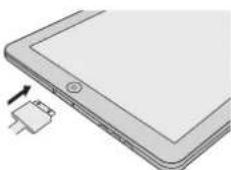
Установка адаптера для iPad
1 Вставьте разъем iPad в гнездо для iPad.
iPhoneiPhone (снизу)Док-разъемДок-станция iPhoneРазъем iPhone
Вставьте наконечник отвертки («–» типа,
малый) в отверстие адаптера, как показано на
рисунке, и поднимите вверх для снятия.
X-HM70_En.book 17 ページ 2011年7月11日 月曜日 午前9時23分18
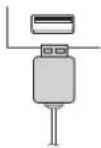
2 Подключите iPad к аппарату через разъем USB.
• Разъем USB не поддерживает выход VIDEO.
Воспроизведение iPod, iPhone или iPad
Данный ресивер имеет специальный терминал для
подключения iPod, который позволяет управлять
воспроизведением аудиоматериала на iPod с помощью
органов управления данного ресивера.
• Если при подключении вашего iPod к ресиверу он не
работает должным образом, выключите ресивер и снова
подключите к нему iPod. Перезапустите iPod, если
кажется, что он не работает.
1 Включите ресивер и используемый телевизор.
2 Переключите вход телевизора таким образом,
чтобы он подключался к ресиверу.
3 Если iPod или iPhone подключен через док-станцию
iPod, нажмите кнопку iPod/iPhone, чтобы выбрать
Если iPad (или iPod/iPhone) подключается через
терминал USB, нажмите кнопку USB, чтобы выбрать
На дисплее передней панели появится надпись Please Wait,
пока ресивер проверяет подключение и запрашивает данные
Когда на дисплее появится надпись Top Menu можно
воспроизводить музыку с iPod.
• Если после нажатия iPod/iPhone на дисплее появляется
надпись iPod Disconnected, попробуйте выключить
ресивер и подключить к нему iPod заново.
• При подключении к данному ресиверу, органы
управления iPod становятся недействительными.
Воспроизведение файлов, сохраненных на iPod
Для выбора песен на iPod можно воспользоваться
преимуществами экранного меню телевизора,
подключенного к ресиверу. Также можно управлять всеми
операциями воспроизведения музыки с передней панели
• Учтите, что нелатинские буквы в названиях будут
отображаться как «*».
• Эта функция недоступна для фотографий и видеороликов,
Поиск материала для воспроизведения
При подключении iPod к ресиверу можно напрямую
выбирать песни, хранящиеся в iPod, по спискам
воспроизведения, исполнителю, названию альбома, песни,
жанру или композитору, также, как и непосредственно на
выберите категорию, затем
нажмите ENTER для пролистывания этой категории.
• Чтобы в любое время вернуться на предыдущий уровень
меню, нажмите RETURN.
для пролистывания выбранной
категории (напр., albums (альбомы)).
• Используйте кнопки / для перехода на предыдущий
или следующий уровень.
3 Продолжайте пролистывание до тех пор, пока не
будет выбрана программа, которую необходимо
воспроизвести, затем нажмите
• Если вы находитесь в категории песен, для начала
воспроизведения можно нажать кнопку ENTER.
Основные органы управления воспроизведением
Кнопки пульта ДУ этого ресивера можно использовать для
основного воспроизведения файлов, записанных на iPod.
• Нажмите iPod/iPhone для переключения пульта ДУ в
режим управления iPod/iPhone .
Просмотр фотографий и видеоконтента
Для просмотра фотографий и видео на iPod необходимо
использовать элементы управления iPod, поскольку
управление видео с этого ресивера невозможно.
• Для просмотра фотографий и воспроизведения видео на
iPod необходимо подключить композитный разъем
VIDEO OUT к телевизору.
• Данная функция недоступна при подключении iPod
пятого поколения или iPod nano первого поколения.
Нажмите iPod CONTROL для переключения органов
• Во время просмотра видео iPod или просмотра
фотографий элементы управления ресивера действовать
• После окончания просмотра еще раз нажмите iPod
CONTROL, чтобы переключиться обратно на элементы
управления ресивера.
• Фотографии и видеоконтент iPod/iPhone можно
просматривать, только когда устройство iPod/iPhone
подключено к док-станции iPod или iPhone.
O X-HM70_En.book 18 ページ 2011年7月11日 月曜日 午前9時23分19
емкости USB/MP3-плеера
Подключение устройства USB
С помощью интерфейса USB на передней панели этого
ресивера можно прослушивать двухканальный звук с USB - устройств.
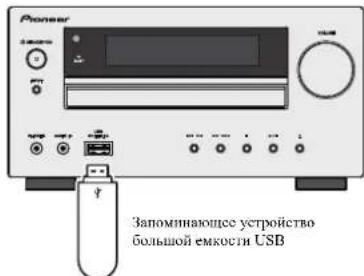
Переключите ресивер в режим ожидания, затем
подключите устройство USB к терминалу USB на
передней панели данного ресивера.
• Данный ресивер не поддерживает USB концентратор.
• При подключении iPad аппарат начнет заряжаться.
Воспроизведение устройства USB
• Компания Pioneer не может гарантировать совместимость
(управление и/или мощность шины) со всеми
запоминающими устройствами USB и не несет
ответственности за возможную данных, при подключении
• Это включает воспроизведение файлов WMA/MP3/
MPEG-4 AAC (кроме файлов с защитой от копирования
или ограниченным воспроизведением).
• К совместимым с USB устройствам относятся внешние
магнитные жесткие диски, портативные элементы флэш-
памяти (особенно мобильные накопители) и цифровые
аудиопроигрыватели (проигрыватели MP3) формата
FAT16/32. Невозможно подключить этот ресивер к ПК для воспроизведения USB. • При наличии больших объемов данных ресиверу может понадобиться больш е
времени для чтения содержимого устройства USB. • Если невозможно воспроизвести выбранный файл,
данный ресивер автоматически пропускает его и начинает
воспроизведение следующего файла.
• Если текущий воспроизводимый файл не имеет названия,
вместо него на экранном дисплее отображается имя
файла; при отсутствии названия альбома или имени
исполнителя, отображается пустая строка.
• Учтите, что нелатинск
воспроизведения отображаются как «*».
• При отсоединении устройства с интерфейсом USB
убедитесь в том, что ресивер находится в режиме ожидания. 1 Включите ресивер и используемый телевизор.
2 Переключите вход телевизора таким образом,
чтобы он подключался к ресиверу.
3 Нажмите USB на пульте ДУ для переключения
ресивера на функцию USB.
На экранном дисплее отображается Please Wait, когда
данный ресивер начинает распознавание подключенного
устройства USB. После распознавания, на экранном дисплее
отображается экран воспроизведения, и автоматически начинается воспроизведение. Основные органы управления воспроизведением
Кнопки пульта ДУ этого ресивера можно использовать для
основного воспроизведения файлов, сохраненных на устройствах USB. • Нажмите USB для переключения пульта ДУ в режим управления USB. Внимание
Если на дисплее появляется сообщение об ошибке USB Error, попробуйте выполнить следующее:
• Выключите ресивер, затем включите снова.
• Заново подсоедините устройство USB к выключенному ресиверу. • Выберите другой источник входа (например, CD), затем
снова переключите на USB.
• Для питания устройства USB используйте специальный
сетевой адаптер (прилагаемый к данному устройству).
Если это не является решением проблемы, скорее всего
ользуемое устройство USB несовместимо. TIMER
Запоминающее устройство большой емкости USB O X-HM70_En.book 19 ページ 2011年7月11日 月曜日 午前9時23分20
Данный ресивер оборудован терминалом LAN и, подключив
компоненты к данным терминалам, можно воспользоваться
следующими функциями.
• Прослушивание Интернет-радиостанций
Можно выбрать и прослушивать любимые Интернет-
радиостанции из списка Интернет-радиостанций,
созданного, редактируемого и управляемого сервисом
базы данных SHOUTcast.
См. Прослушивание Интернет-радиостанций нижe.
• Воспроизведение музыкальных файлов,
сохраненных на компьютере
С помощью данного аппарата можно воспроиз
большое количество музыки, сохраненной на
См. Воспроизведение аудиофайлов, сохраненных на
компонентах в сети на стр. 21.
Кроме компьютера, можно также воспроизводить
аудиофайлы, сохраненные на других компонентах с
функцией встроенного медиа-сервера, основанного на
схеме и протоколах DLNA 1.0 или DLNA 1.5 (например,
жесткие диски и аудиосистемы с возможностью
сетевого использования).
• При воспроизведении аудиофайлов, перед началом
воспроизведения отображается «Please Wait». Экран
может отображаться несколько секунд, в зависимости от
• В случае конфигурации домена в сетевой среде Windows,
невозможно получить доступ к компьютеру через сеть,
пока вы находитесь в домене. Вместо входа в домен,
войдите на локальный аппарат.
• В некоторых случаях прошедшее время воспроизведения
отображаться неправильно.
1 Включите ресивер и используемый телевизор.
См. Подключение к сети через интерфейс LAN на стр. 10.
2 Переключите вход телевизора таким образом,
чтобы он подключался к ресиверу.
3 Нажмите NETWORK на пульте ДУ для переключения
ресивера на функцию NETWORK.
До доступа к сети, данному ресиверу может потребоваться
несколько секунд. При выборе NETWORK в качестве
функции входа, отображается следующий экран.
, выберите категорию для
воспроизведения, и затем нажмите ENTER.
Выберите категорию из следующего списка:
• Now Playing – Отображение текущего статуса и
информации о радиостанции.
• Internet Radio – Прослушивание Интернет-
радиостанций SHOUTcast через сеть.
• Music Library – Воспроизведение музыкальных файлов,
сохраненных на компьютере.
• Favorites – Любимые песни, зарегистрированные в
• Settings – Выполнение настроек функции NETWORK.
, выберите папку, музыкальные
файлы или Интернет-радиостанцию для
воспроизведения, и затем нажмите ENTER.
Нажимайте / для прокрутки списка вверх и вниз и
выберите нужный параметр. При нажатии ENTER,
запускается воспроизведение и отображается экран
воспроизведения для выбранного параметра. Для возврата на
экран списка, нажмите RETURN.
Если параметры отображаются на нескольких страницах,
используйте кнопки / для быстрого отображения разных
6 Для воспроизведения нужной песни повторите Шаг 5.
Подробные инструкции см. в разделе ниже.
• Интернет-радиостанции – См. Прослушивание Интернет-
• Музыкальные файлы, сохраненные на компьютере – См.
Воспроизведение аудиофайлов, сохраненных на
компонентах в сети на стр. 21.
Прослушивание Интернет-радиостанций
Интернет-радио - услуга аудиотрансляции, передающаяся
через Интернет. Существует множество Интернет-
радиостанций, транслирующих различные услуги из каждой
точки мира. Некоторые из них находятся во владении,
управляются, и транслируются частными лицами, в то время
как другие соответствующими традиционными наземными
радиостанциями или радиосетями. В то время как для
наземных, или OTA (с выходом в эфир), радиостанций,
географические ограничения по диапазону
транслируемых радиоволн от передатчика по воздуху, доступ
к Интернет-радиостанциям может производиться из любой
точки мира, все время, пока имеется Интернет-соединение,
так как услуги передаются не по воздуху, а через Всемирную
паутину. На данном ресивере можно выбирать Интернет-
радиостанции по жанрам, а также по регионам.
ия линии Интернет, при
воспроизведении Интернет-радио звучание может
воспроизводиться неравномерно.
• Для прослушивания Интернет-радиостанций требуется
высокоскоростной широкополосный доступ в Интернет.
При использовании 56 K или ISDN модема,
использование всех функций Интернет-радиостанций
может быть невозможным.
• Номер порта отличается в зависимости от Интернет-
радиостанции. Проверьте настройки брандмауэра.
• В зависимости от Интернет-радиостанции, трансляции
могут быть прекращены или прерваны. В таком случае,
невозможно будет прослушать радиостанцию,
из списка Интернет-радиостанций.
О списке Инернет-радиостанций
Список Интернет-радиостанций на данном ресивере
создается, редактируется, и управляется сервисом базы
данных SHOUTcast. Main MenuNow PlayingFavorites SettingsInternetRadio 1 of
Воспроизведение аудиофайлов, сохраненных
на компонентах в сети
С помощью пульта ДУ данного ресивера можно выполнять
следующие операции. Помните, что в зависимости от
текущей воспроизводимой категории, некоторые кнопки
недоступны для управления.
• Нажмите NETWORK для переключения пульта ДУ в
режим управления NETWORK.
Воспроизведение любимых песен
Регистрация аудиофайлов и Интернет-радиостанций
Во время воспроизведения песни нажмите
чтобы выбрать «Add to Favor» (Добавить в
любимые), и затем нажмите ENTER.
Выбранная песня затем регистрируется в папке Favorites.
Помните, что можно зарегистрировать только аудиофайлы,
сохраненные на компонентах в сети.
Воспроизведение и удаление аудиофайлов и
Интернет-радиостанций в папке Favorites
1 Выберите «Favorites» в Main Menu.
2 Используйте кнопки
для выбора аудиофайла
или Интернет-радиостанции и затем нажмите
3 Используйте кнопки
воспроизведения или удаления и затем нажмите
– Начинает воспроизведение выбранного параметра
– Удаляет выбранный параметр из папки Favorites
• Выберите , чтобы отменить предыдущую операцию.
Меню Network Setup (Настройка сети)
Настройка сети для прослушивания Интернет-радио на
1 Выберите «Settings» в Main Menu.
2 Выберите настройку, которую требуется
• Network – Настройка параметров сети (см. Настройки
• General – Используется для сброса всех настроек
сетевого подключения на начальные заводские настройки
(см. Общие параметры настройки на стр. 22).
Если к терминалу LAN данного ресивера подключен
широкополосный маршрутизатор (со встроенной функцией
DHCP сервера), просто включите функцию DHCP сервера, и
нет необходимости в ручной настройке сети. Описанную
ниже настройку сети нужно выполнять только тогда, когда
данный ресивер подключен к широкополосному
маршрутизатору без функции DHCP сервера. Перед
настройкой сети, запросите у провайдера Интернет услуги
или менеджера сети требуемые настройки. Рекомендует
же посмотреть руководство по управлению к сетевому
1 Выберите «Network» в меню Settings.
2 Выберите «Modes» в меню Network Settings.
В случае внесения изменений в конфигурацию сети без
функции сервера DHCP, выполните соответствующие
изменения в сетевых настройках данного ресивера.
• DHCP (настройка по умолчанию) – Выберите, если
сервер совместим с функцией DHCP.
При выборе параметра DHCP подключение начнется
автоматически. Подключение завершено, когда
отображаются детали сетевого подключения. Нажмите
ENTER, чтобы вернуться к предыдущему экрану.
• STATIC – Для ручного подключения к серверу следуйте
инструкциям, указанным ниже.
Нажмите кнопку для непосредственного удаления
предыдущего символа.
Нажмите кнопку для переключения между типами
Нажмите кнопки / для выбора желаемого символа
из отображаемых символов и нажмите ENTER.
По завершении ввода, или если необходимо отменить
операцию ввода, нажмите кнопку , пока не
отобразится OK/CANCEL, затем используйте кнопки
/ для выбора либо OK, либо CANCEL и нажмите
• Если выбирается STATIC, настройки будут следующими.
Вводимый IP-адрес должен быть определен в пределах
следующих диапазонов. Если IP-адрес определен вне
следущих диапазонов, невозможно будет воспроизвести
аудиофайлы, сохраненные на компонентах в сети, или
прослушивать Интернет-радиостанции.
Класс A: 10.0.0.1 до 10.255.255.254
При прямом подключении xDSL модема или адаптера
терминала к данному ресиверу, введите маску подсети,
предоставленную на бумаге провайдером Интернет
услуги. В большинстве случаев, вводится 255.255.255.0.
Gateway (Default Gateway)
При подключении шлюза (маршрутизатора) к данному
ресиверу, введите соответствующий IP-адрес.
Введите адрес DNS-сервера, который вы получили в
письменной форме от вашего провайдера Интернет-
• Выберите Status из меню Network Settings, чтобы
показать текущий режим и детали сетевого подключения.
Общие параметры настройки
1 Выберите «General» в меню Settings.
2 Выберите параметр, который необходимо
настроить, из меню General Settings (Общие
параметры настройки).
• Factory Settings – Используется для сброса всех
настроек сетевого подключения на начальные заводские
Если отображается сообщение «Warning: All Settings
will be lost! Are you sure?» (Предупреждение: Все
настройки будут утеряны! Вы уверены?), выберите и
нажмите ENTER. При сбросе настроек на экране
отобразится сообщение «Please Wait» (Пожалуйста,
подождите). Сброс настроек завершен, как только экран
возвращается к главному меню.
Чтобы выйти из режима сброса настроек, выберите .
• About – Отображает MAC-адрес этого ресивера.
Требования к сетевому подключению
NETWORK позволяет воспроизводить музыку на медиа-
серверах, подключенных к той-же локальной сети Local Area
Network (LAN), что и ресивер. Данный аппарат позволяет
воспрозводить файлы, сохраненные на следующих
• Компьютерах с Microsoft Windows Vista или XP с
установленным Windows Media Player 11
• Компьютерах с Microsoft Windows 7 с установленным
Windows Media Player 12
• Цифровых медиа-серверах, совместимых с DLNA (на
компьютерах или других компонентах)
Для воспроизведения аудиофайлов, сохраненных на
компонентах в сети, или прослушивания Интернет-
ций, требуется включить функцию DHCP сервера
маршрутизатора. В случае, если на маршрутизаторе
отсутствует функция DHCP сервера, необходимо настроить
сеть вручную. В ином случае, невозможно будет
воспроизвести аудиофайлы, сохраненные на компонентах в
сети, или прослушивать Интернет-радиостанции. Подробнее
см. раздел Меню Network Setup (Настройка сети) на стр. 21.
Авторизация данного ресивера
Чтобы иметь возможность воспроизведения с функцией
NETWORK, этот ресивер должен быть авторизован. Это
происходит автоматически, когда ресивер устанавливает
соединение через сеть с компьютером. Если нет, пожалуйста,
произведите авторизацию данного ресивера на компьютере
вручную. Метод авторизации (или разрешения) для доступа
изменяется в зависимости от типа сервера, подключенного в
данный момент. Подробнее об авторизации данного
инструкции по эксплуатации к серверу.
О воспроизведении через сеть
Функция воспроизведения через сеть данного аппарата
использует следующие технологии:
Windows Media Player
Подробнее см. раздел Windows Media Player 11/Windows
Media Player 12 на стр. 23.
Аудиопроигрыватель DLNA CERTIFIED™
Digital Living Network Alliance (DLNA) - это
межиндустриальная организация компаний-производителей
бытовой электроники, компьютерной индустрии и
мобильных устройств. Digital Living позволяет потребителям
легко обмениваться цифровыми носителями через
проводную или беспроводную сеть из дома.
Сертификационный логотип DLNA позволяет легко находить
изделия, совместимые с DLNA Interoperability Guidelines.
Данный аппарат соответствует DLNA Interoperability
При подключении к данному проигрывателю компьютера,
работающего от программного обеспечения DLNA сервера,
или другого устройства, совм
потребоваться произвести изменения некоторых настроек
программного обеспечения или других устройств.
Пожалуйста, для более подробной информации, см.
инструкции по экслуатации к программному обеспечению
, логотип DLNA и CERTIFIED TM
марки, знаки обслуживания или сертификационные знаки
Digital Living Network Alliance.
Материал, воспроизводимый через сеть
• Даже при кодировке в совместимом формате, некоторые
файлы могут воспроизводиться неправильно.
• Файлы кинофильмов и фотографий не могут
• В некоторых случаях, невозможно будет прослушивать
Интернет-радиостанцию, даже если радиостанция может
выбираться из списка радиостанций.
• В зависимости от типа сервера или используемой версии,
некоторые функции могут не поддерживаться.
• Поддерживаемые форматы файл
зависимости от сервера. Как таковые, файлы, не
поддерживаемые сервером, не отображаются на данном
аппарате. Подробнее, обращайтесь к производителю
сервера. Settings 1 of
О характере воспроизведения через сеть
• Воспроизведение может приостановиться при
отключении компьютера или при удалении любых
медиафайлов, сохраненных на нем, пока воспроизводится
• При обнаружении проблем в сетевой среде
(сверхзагруженность сетевого потока, др.), материал
может не отображаться или воспроизводиться
соответствующим образом (воспроизведение может
прерываться или приостанавливаться). Для наилучшего
исполнения, рекомендуется соединение 100BASE-TX
между проигрывателем и компьютером.
воспроизведении нескольких
клиентов, как может быть в некоторых случаях,
воспроизведение прерывается или приостанавливается.
• В зависимости от программного обеспечения системы
безопасности на подключенном компьютере, и настроек
такого программного обеспечения, сетевое соединение
может блокироваться.
Pioneer не несет ответственности за любые сбои
проигрывателя и/или функций NETWORK по причине
ошибок/сбоев связи, связанных с сетевы
компьютером, или другим подключенным оборудованием.
Пожалуйста, свяжитесь с производителем компьютера или
провайдером Интернет услуги.
«Windows Media™» является торговой маркой Microsoft
Данное изделие содержит технологию, принадлежащую
Microsoft Corporation, и не может использоваться или
распространяться без лицензии от Microsoft Licensing, Inc.
Microsoft®, Windows®7, Windows®Vista, Windows®XP,
Windows®2000, Windows®Millennium Edition, Windows®98 и
WindowsNT® являются торговыми марками или
зарегистрированными торговыми марками корпорации
Microsoft в США и/или др
Декодер AAC использует технологию aacPlus,
разработанную Coding Technologies.
(www.codingtechnologies.com)
FLAC FLAC (Free Lossless Audio Codec) - это аудиоформат,
позволяющий выполнить кодирование без потерь. В FLAC,
звучание сжимается без никаких потерь качества. Подробнее
о FLAC, посетите следующий веб-сайт: http://
flac.sourceforge.net/
Windows Media - это мультимедийная структура для создания
носителя и распространения для Microsoft Windows. Windows
Media также является зарегистрированной торговой маркой
или торговой маркой Microsoft Corporation в С.Ш.А. и/или
других странах. Используйте приложение, лицензированное
от Microsoft Corporation для создания, распространения, или
воспроизведения материала формата Windows Media.
Использование приложения, не авторизованного Microsoft
Corporation, может вызвать сбои.
Windows Media DRM Windows Media DRM - это DRM (Digital Rights Management)
услуга для платформы Windows Media. Она разработана для
надежного обеспечения аудио и/или видеоматериалом
компьютера или другого устройства воспроизведения по IP
сети таким образом, чтобы дистрибутор мог контролировать
использование материала. Материал с защитой WMDRM
может воспроизводиться только на компоненте,
поддерживающем услугу WMDRM.
Windows Media Player 11/Windows Media Player 12
Windows Media Player - это программное обеспечение для
предоставления музыки, фотографий и кинофильмов для
домашних стереофонических систем и телевизоров от
компьютера с Microsoft Windows.
С данным программным обеспечением, файлы, сохраненные
на компьютере, могут воспроизводиться от различных
устройств в любом месте, как дома.
Данное программное обеспечение может быть загружено с
веб-сайта Microsoft.
В приведенных ниже пунктах описывается процедура
настройки на радиостанции диапазона FM и AM с
использованием функций автоматической (поиск) или
ручной (пошаговой) настройки. Выполнив настройку на
радиостанцию, ее частоту можно сохранить в памяти для
последующего вызова. Подробные инструкции об этом см.
ниже в разделе Сохранение запрограммированных
1 Нажмите TUNER для выбора тюнера.
2 При необходимости с помощью BAND выберите
диапазон (FM или AM).
При каждом нажатии диапазон переключается между FM
(стерео или моно) и AM.
3 Выполните настройку на радиостанцию.
Это можно сделать тремя способами, описанными ниже:
Автоматическая настройка
Для поиска радиостанции в текущем выбранном
диапазоне нажмите кнопку TUNE / и удерживайте
нажатой примерно секунду. Ресивер начнет поиск
следующей радиостанции и прекратит его, когда она
будет обнаружена. Повторите эти действия для поиска
других радиостанций.
Для пошагового изменения частоты нажимайте кнопки
Нажмите и удерживайте TUNE / для
высокоскоростного тюнинга. Отпустите кнопку на
– Загорается при приеме обычного канала радиовещания.
– Загорается, если принимается стереофоническая
программа в FM-диапазоне в автоматическом стереорежиме.
Улучшение звучания в диапазоне FM
Если при настройке на FM-радиостанцию индикаторы или
не горят из-за слабого сигнала, переключите ресивер в
режим монофонического приема.
Нажмите кнопку BAND, чтобы выбрать режим FM MONO.
При этом качество звука должно повыситься, и вы сможете
получать удовольствие от прослушивания.
Сохранение запрограммированных радиостанций
Если Вы хотите слушать конкретную радиостанцию, то
удобно, чтобы ресивер сохранил частоту для быстрого поиска
в любое необходимое время. Это экономит усилия, устраняя
необходимость периодической ручной настройки. Данное
устройство может запоминать до 40 станций.
1 Выполните настройку на радиостанцию, которую
требуется занести в память.
Подробнее см. раздел Прослушивание радиопередач вышe.
2 Нажмите кнопку TUNER EDIT.
Мигает заданное число.
3 Нажимайте кнопки PRESET
нужной запрограммированной радиостанции.
Также можно использовать цифровые кнопки. См. Прямой
поиск дорожки на стр. 14.
4 Нажмите кнопку ENTER.
Запрограммированный номер перестает мигать, и ресивер
сохраняет данные радиостанции.
• Если ресивер будет в течении более месяца отключен от
розетки переменного тока, содержимое памяти будет
утеряно, и потребуется повторное программирование.
• Радиостанции сохраняются в памяти в режиме стерео.
Если радиостанция сохраняется в памяти в режиме FM MONO, при вызове она отображается как .
Прослушивание запрограммированных
Для этого в ресивере должно быть сохранено несколько
запрограммированных станций. Если таких станций еще нет,
обратитесь к разделу Сохранение запрограммированных
Нажимайте кнопки PRESET
нужной запрограммированной радиостанции.
Также можно использовать цифровые кнопки.
Присваивание названий запрограммированным
Для облегчения работы всем запрограммированным
радиостанциям можно присвоить названия.
1 Выберите запрограммированную станцию, которой
необходимо присвоить имя.
Для этого, см. Прослушивание запрограммированных
2 Нажмите TUNER EDIT дважды.
При этом на дисплее замигает курсор на позиции первого
3 Введите нужное имя.
Выберите название длиной до восьми символов.
• Используйте кнопки / для выбора позиции символа.
• Используйте кнопки / для выбора символов.
• Название сохраняется при нажатии кнопки ENTER.
Изменение режима шумоподавления
Если даже после попытки выполнения вышеописанных
процедур вы убедитесь в плохом качестве звучания в
диапазоне AM, вы сможете его улучшить, используя другой
режим шумоподавления. Просто выберите режим с
наилучшим звучанием.
Значение по умолчанию: Mode1
1 После настройки на AM-радиостанцию нажмите
, чтобы выбрать «Noise Cut»
, чтобы выбрать режим
шумоподавления (1, 2 или 3), затем нажмите ENTER.
O O X-HM70_En.book 24 ページ 2011年7月11日 月曜日 午前9時23分25
Использование системы
Знакомство с системой RDS
Система радиоданных (RDS) – это система, которая
используется большинством радиостанций в диапазоне FM
для предоставления слушателям различной информации –
например, названия радиостанции или транслируемой программы. Одной из функций системы RDS является возможность
поиска станции, транслирующей требуемый тип программы.
Например, можно осуществлять поиск станции, которая
транслирует программы в жанре JAZZ (джаз).
Можно вести поиск программ следующих типов:
• Существуют также три дополнительных типа программ:
ALARM, ALARMTST и NO TYPE. ALARM и
ALARMTST используются для объявления о
чрезвычайных ситуациях. NO TYPE отображается, если
программы данного типа не обнаруживаются.
Можно осуществить поиск типов программ, перечисленных выше. 1 Нажмите TUNER, а затем нажмите BAND для выбора диапазона FM. • Система RDS доступна только в диапазоне FM. 2 Нажмите кнопку PTY. На дисплее отображается SEARCH. 3 Нажмите PRESET /
программы, которую хотите прослушать.
4 Нажмите кнопку ENTER для поиска программы заданного типа. Система начинает поиск запрограммированных станций с
выбранным типом программы и прекратит его, когда она
будет обнаружена. Повторите эти действия для поиска других радиостанций. Если отображается индикация NO PTY, значит, тюнеру в
процессе поиска не удалось обнаружить программы заданного типа. • Поиск сигналов системы RDS выполняется только по
запрограммированным станциям. Если не
запрограммировано ни одной станции ил и среди них не
удается найти тип программы, на дисплее появится
надпись NO PTY. Индикация FINISH означает, что поиск закончен. Отображение информации RDS
Используйте кнопку DISPLAY для отображения разных типов информации RDS.
Нажмите кнопку DISPLAY для получения информации RDS. При каждом нажатии кнопки дисплей изменяется следующим образом: • Радиотекст (RT) – Сообщения, передаваемые
радиостанцией. Например, радиостанция, передающая
ток-шоу, может передавать номер телефона в виде радиотекста. • Имя программной услуги (PS) – Название радиостанции.
• Тип программы (PTY) – Отображает вид программы,
транслируемой в данный момент.
• Текущая частота тюнера (FREQ)
• При возникновении помех некоторые символы на дисплее
RT могут отображаться неправильно.
• Если на дисплее RT отобразится сообщение NO TEXT,
значит, радиостанция не передает данных радиотекста.
Дисплей автоматически переключается в режим
информации службы программ (если нет данных
запрограммированной станции, появится сообщение NO NAME). • На дисплее PTY (тип программы) может отобразиться надпись NO PTY. NEWS – новостиAFFAIRS – текущие событияINFO – информацияSPORT – спортEDUCATE – oбразовательная информациDRAMA – pадиоспектакли и т.д.CULTURE – национальная и местная культурная жизнь,
SCIENCE – наука и техника VARIED – программы, построенные на беседе или
общении, например викторины или интервью.POP M – поп-музыкаROCK M – рок-музыкаEASY M – легкая музыка LIGHT M – легкая классическая музыкаCLASSICS – cерьезная классическая музыкаOTHER M – музыка, не соответствующая перечисленным категориямWEATHER – сводки и прогнозы погоды FINANCE – биржевые сводки, коммерческая, торговая информация и т.д. CHILDREN – программы для детей SOCIAL – общественная жизньRELIGION – программы о религииPHONE IN – программы, предусматривающие обсуждение какой-либо темы и
общение со слушателями по телефону TRAVEL – путешествия и отдыхLEISURE – свободное время, интересы и хоббиJAZZ – джазовая музыкаCOUNTRY – музыка «кантри»NATION M – популярная музыка не на английском языке
OLDIES – популярная музыка
1950-х и 1960-х годов
FOLK M – народная музыка DOCUMENT – публицистические программы
O X-HM70_En.book 25 ページ 2011年7月11日 月曜日 午前9時23分26
Настройка таймера включения
Воспроизведение с таймером:
Устройство включается и воспроизводит желаемый источник
(CD, TUNER, USB или iPod/iPhone) в заданное время.
Перед установкой таймера:
• Убедитесь, что часы установлены на правильное время
(Настройка часов на стр.11). Если часы не установлены,
функцию таймера использовать нельзя.
• Для воспроизведения с таймером: Подключите
устройство USB, загрузите диски или установите в док-
станцию воспроизводимое устройство iPod.
1 Нажмите STANDBY/ON.
2 Нажмите и удерживайте кнопку TIMER более двух
3 В течение десяти секунд нажмите кнопку
чтобы выбрать «Timer Set» (установка таймера),
затем нажмите ENTER.
4 Выберите источник для воспроизведения.
Используйте кнопку /, чтобы выбрать функцию CD,
TUNER, USB или iPod/iPhone.
5 Нажмите кнопку ENTER.
6 Установите день (дни) недели.
Используйте кнопку / для выбора дня (дней).
Таймер можно установить следующим образом.
7 Нажмите кнопку ENTER.
8 Установите время включения.
Используйте кнопку / для установки часов, затем
Таким же образом установите минуты, нажав ENTER по
9 Установите время выключения.
Настройте, как указано выше, нажав
10 Используйте кнопку
для настройки уровня
11 Нажмите кнопку ENTER.
Загорается индикатор TIMER, и настройки подтверждаются
12 Нажмите кнопку STANDBY/ON, чтобы войти в режим
Включение/выключение таймера включения
Если уже установлен таймер включения, его можно
1 Если питание включено, нажмите и удерживайте
кнопку TIMER в течение двух секунд.
2 В течение десяти секунд нажмите кнопку
чтобы выбрать параметр «Timer On» (таймер Вкл)
или «Timer Off» (таймер Выкл), затем нажмите
Если выбран параметр «
», загорается индикатор
таймера, и настройки подтверждаются на дисплее.
3 Если выбран параметр «Timer On», нажмите кнопку
STANDBY/ON для установки режима ожидания.
Повторное использование занесенной в память
Установка таймера будет запоминаться после ее введения.
Для повторного использования одной и той же установки
выполните следующие операции.
1 Если питание включено, нажмите и удерживайте
кнопку TIMER в течение двух секунд.
2 В течение десяти секунд нажмите кнопку
чтобы выбрать параметр «Timer Call» (вызов по
таймеру), затем нажмите ENTER.
Загорается индикатор TIMER, и настройки подтверждаются
Нажмите SLEEP для изменения периода времени до
перехода ресивера в режим ожидания (30 min. – 60
min. – 90 min. – Off (Выкл.)).
• В любой момент можно проверить оставшееся время
отключения путем однократного нажатия кнопки SLEEP.
O EVERYDAY SUNDAY MONDAYTUESDAY WEDNESDAY THURSDAYFRIDAY SATURDAY MON-FRITUE-SAT SAT-SUN X-HM70_En.book 26 ページ 2011年7月11日 月曜日 午前9時23分27
Таблица неисправностей
Многие возможные проблемы владелец может разрешить без
вызова специалиста по обслуживанию.
Если что-то не в порядке с этим изделием, то перед вызовом
вашего уполномоченного дилера или обращением в
сервисный центр компании PIONEER проверьте нижеследующее. Общие сведения
Часы не установлены на правильное время.
Произошло аварийное отключение питания?
Переустановите часы. (См. стр.11)
При нажатии кнопки устройство не реагирует.
Ус т а н о в и т е устройство в режим ожидания и затем включите его снова. Если устройство все еще работает неправильно,
переустановите его. (См. стр. 29)
Уровень громкости установлен на «Min»?
Подключены наушники?
Отсоединены кабели громкоговорителей?
Воспроизведение не запускается.
Воспроизведение останавливается посередине или
не выполняется должным образом.
Диск загружен верхней стороной вниз?
Диск соответствует стандартам?
Диск искривлен или поцарапан?
Воспроизводимые звуки пропадают или прекращаются
Устройство расположено вблизи источника чрезмерных вибраций? Диск сильно загрязнен?
Внутри устройства образовалась конденсация?
Пульт ДУ не работает.
Подсоединен кабель питания перем. тока устройства?
Правильная полярность батареек? Разрядились батарейки? Неправильное расстояние или угол?
На датчик пульта ДУ попадает интенсивный свет?
Радио непрерывно издает необычные шумы.
Устройство размещено вблизи телевизора или компьютера?
Антенна FM или рамочная антенна AM расположены
правильно? Отодвиньте антенну подальше от кабеля питания
перем. тока, если она расположена рядом.
Устройство невозможно обнаружить.
Имеется ли файл в формате MP3/WMA?
Устройство подключено правильно?
Это устройство MTP?
Устройство содержит только файл в формате AAC?
Воспроизведение не запускается.
Это файл WMA, охраняемый авторским правом?
Это ошибочный файл MP3?
Не выдается звук. Нет изображения на телевизоре/ мониторе. iPod или iPhone не воспроизводят.
iPod или iPhone неправильно подключены к аппарату.
Подсоединен кабель питания перем. тока устройства?
Видеокабель подсоединен неправильно.
Выбор входа телевизора/монитора установлен неправильно.
Функция ТВ-выхода iPod не настроена на видеовыход.
Звук от iPod/iPhone не слышен через наушники, подключенные к аппарату. iPod или iPhone не заряжаются.
iPod или iPhone не имеют полного контакта с разъемом. Использование iPod (3-е поколение). iPod или iPhone не поддерживаются. По совместимым моделям
см. Поддерживаемые модели iPod, iPhone и iPad: на стр. 17. На экране iPhone появляется сообщение «This accessory
is not made to work with iPhone» (Это оборудование не
предназначено для работы с iPhone) или «This
accessory is not supported by iPhone» (Это оборудование не поддерживается iPhone). Разряжена батарея iPhone. Зарядите iPhone.
iPhone неправильно установлен в док-станцию.
Невозможно войти в сеть.
LAN кабель может быть ненадежно подключен. Надежно
подключите LAN кабель (стр. 10).
Не включен маршрутизатор. Включите маршрутизатор.
На подключенном компоненте в данный момент установлено
программное обеспечение системы безопасности Интернет. В
некоторых случаях, невозможно получить доступ к
компоненту, на котором установлено программное
обеспечение системы безопасности Интернет.
Включен аудиокомпонент в сети, который был отключен.
Включите аудиокомпонент в сети до включения данного ресивера. Воспроизведение не начнется, пока отображается «Please Wait». Компонент в данный момент отсоединен от данного ресивера
или источника электроэнергии. Проверьте, надежно ли
подключен компонент к данному ресиверу или источнику электроэнергии. Компьютер или Интернет-радио работает несоответствующим образом. Неправильно установлен соответствующий IP-адрес.
Отключите встроенную функцию DHCP сервера на
маршрутизаторе, или настройте сеть вручную в соответствии с
сетевой средой (стр. 21).
Выполняется автоматическая конфигурация IP-адреса.
Процесс автоматической конфигурации требует некоторого
времени. Пожалуйста, подождите.
Невозможно воспроизвести аудиофайлы, сохраненные
на компонентах в сети, например, на компьютере.
В данный момент, на компьютере не установлен Windows
Media Player 11 или Windows Media Player 12. Ус т а н ов и т е
Windows Media Player 11 на Windows Media Player 12 на компьютер . Аудиофайлы записаны в форматах, кроме MP3, WAV (только
LPCM), MPEG-4 AAC, FLAC, и WMA. Воспроизведите
аудиофайлы, записанные в форматах MP3, WAV (только
LPCM), MPEG-4 AAC, FLAC, или WMA. Помните, что
некоторые аудиофайлы, записанные в данных форматах, могут
не воспроизводиться на данном ресивере.
Аудиофайлы, записанные в форматах MPEG-4 AAC или FLAC,
воспроизводятся на Windows Media Player 11 или Windows
Media Player 12. Аудиофайлы, записанные в форматах MPEG-4
AAC или FLAC, не могут воспроизводиться на Windows Media
Player 11 или Windows Media Player 12. Попробуйте
использовать другой сервер. См. руководство по эксплуатации к серверу. Неправильно срабатывает компонент, подключенный к сети.
Проверьте, не влияют ли на компонент особые
обстоятельства, или не находится ли он в режиме сна.
При необходимости, попытайтесь перезапустить компонент.
Компонент, подключенный к сети, не позволяет совместное
использование файла. Попытайтесь изменить настройки
компонента, подключенного к сети.
Удалена или повреждена папка, сохраненная на компоненте,
подключенном к сети. Проверьте папку, сохраненную на
компоненте, подключенном к сети.
X-HM70_En.book 27 ページ 2011年7月11日 月曜日 午前9時23分28
Невозможно войти в компонент, подключенный к сети.
Компонент, подключенный к сети, неправильно настроен. Если
клиент автоматически авторизуется, требуется заново ввести
соответствующую информацию. Проверьте, не установлено ли
состояние соединения на «Do not authorize» (Не проводить
На компоненте, подключенном к сети, не имеется
воспроизводимых аудиофайлов. Проверьте аудиофайлы,
сохраненные на компоненте, подключенном к сети.
Нежелательная остановка или нарушение
воспроизведения аудиосигнала.
Текущий воспроизводимый аудиофайл не был записан в
формате, воспроизводимом на данном ресивере.
Проверьте, записан-ли аудиофайл в формате,
поддерживаемом данным ресивером.
Проверьте, не повреждена-ли или не испорчена-ли папка.
Помните, что в некоторых случаях, данный ресивер не
может воспроизводить или отображать даже аудиофайлы,
отмеченные как воспроизводимые (стр. 22).
LAN кабель в данный момент отключен. Подключите LAN
кабель соответствующим образом (стр. 10).
Сеть перегружена из-за Интернет, доступ к которому
производится через одинаковую сеть. Для доступа к
компонентам в сети, используйте 100BASE-TX.
Невозможно войти в Windows Media Player 11 или
Windows Media Player 12.
Для Windows Media Player 11: В данный момент вы вошли в
домен через компьютер, на котором установлен Windows XP
или Windows Vista. Вместо входа в домен, войдите на
локальный аппарат (стр. 20).
Для Windows Media Player 12: В данный момент вы вошли в
домен через компьютер, на котором установлен Windows 7.
Вместо входа в домен, войдите на локальный аппарат (стр. 20).
Невозможно прослушать Интернет-радиостанции.
В данный момент действуют настройки системы защиты
доступа для компонентов в сети. Проверьте настройки
системы защиты доступа для компонентов в сети.
В данный момент соединение с Интернет прервано. Проверьте
настройки соединения для компонентов в сети, и при
необходимости, обратитесь к провайдеру сетевой услуги
Трансляции от Интернет-радиостанции приостановлены или
прекращены. В некоторых случаях, прослушивание некоторых
Интернет-радиостанций невозможно, даже когда они имеются
в списке Интернет-радиостанций на данном ресивере (стр. 20).
Функция NETWORK не может работать от кнопок на
Пульт ДУ в данный момент не установлен в режим
NETWORK. Нажмите NETWORK, чтобы настроить пульт
ДУ в режим NETWORK (стр. 20).
Устранение неисправностей беспроводной
Нет доступа к сети через беспроводную локальную
Не включено питание преобразователя сигнала беспроводной
локальной сети (не горят все индикаторы преобразователя
сигнала беспроводной локальной сети «Power», «WPS» и
«Wireless»). Убедите сь, что правильно подсоединен кабель
USB для подключения преобразователя сигнала беспроводной
локальной сети к разъему ресивера DC OUTPUT for
(выход пост. тока для беспроводной
LAN кабель может быть ненадежно подключен. Надежно
подключите LAN кабель (стр. 10).
Преобразователь сигнала беспроводной локальной сети и
основное устройство (маршрутизатор беспроводной локальной
сети и т.п.) находятся на большом расстоянии друг от друга,
или между ними имеется препятствие. Улучшите рабочую
среду беспроводной локальной сети, переместив
преобразователь сигнала беспроводной локальной сети ближе
к основному устройству, и т.п.
Вблизи рабочей среды беспроводной локальной сети
находится микроволновая печь или другое устройство,
являющееся источником электромагнитного излучения.
Используйте систему в месте, удаленном от микроволновых
печей или других устройств, являющих источником
электромагнитного излучения.
При работе системы с беспроводной локальной сетью, по
возможности, избегайте использования устройств,
являющих источником электромагнитного излучения.
К маршрутизатору беспроводной локальной сети подключено
несколько преобразователей сигнала беспроводной локальной
сети. При подключении нескольких преобразователей
беспроводной локальной сети, они должны иметь разные IP-
адреса. Например, если маршрутизатор беспроводной
локальной сети имеет IP-адрес «192.168.1.1», то для первого
преобразователя беспроводной локальной сети установите IP-
адрес на «192.168.1.249», для второго преобразователя
беспроводной локальной сети установите IP-адрес на
«192.168.1.248», используя значения от 2 до 249 (например,
«249» и «248»), которые не присвоены другим
преобразователям сигнала беспроводной локальной сети или
Нельзя установить подключения по беспроводной локальной
сети между преобразователем сигнала беспроводной
локальной сети и основным устройством (маршрутизатором
беспроводной локальной сети и т.п.).
При подключенном к ресиверу преобразователе сигнала
беспроводной локальной сети, выключите питание ресивера,
отсоедините кабель питания от розетки, затем снова вставьте
кабель питания в розетку и включите питание ресивера.
Преобразователь сигнала беспроводной локальной сети
должен быть настроен так, чтобы устанавливать
подключения по беспроводной локальной сети. Подробнее,
см. инструкции по эксплуатации преобразователя сигнала
беспроводной локальной сети.
Преобразователь сигнала беспроводной локальной сети
правильно подключен к ресиверу, и горят его индикаторы, но
невозможно выполнить с ресивера настройки преобразователя
сигнала беспроводной локальной сети (экран настроек не
Если режим Network Modes в меню Network Settings
ресивера установлен на STATIC, и IP-адрес настроен
вручную, может не соответствовать IP-адрес, настроенный в
преобразователе сигнала беспроводной локальной сети. В
меню Network Settings ресивера установите режим
Network Modes на DHCP. По завершении настройки
выключите питание ресивера. После этого, снова включите
питание ресивера и проверьте, отображаются ли на ресивере
настройки преобразователя сигнала беспроводной локальной
Если настройки не отображаются, при необходимости
измените настройки IP-адресов ресивера и преобразователя
сигнала беспроводной локальной сети.
Настройки IP-адресов ресивера и преобразователя сигнала
беспроводной локальной сети не соответствуют настройкам
маршрутизатора беспроводной локальной сети, и т.п.
Проверьте настройки IP-адресов ресивера и преобразователя
сигнала беспроводной локальной сети (включая Network
Если режим Network Modes ресивера установлен на
DHCP, выключите питание ресивера, затем снова включите
Убедитесь, что настройки IP-адресов ресивера и
преобразователя сигнала беспроводной локальной сети
соответствуют настройкам маршрутизатора беспроводной
локальной сети, и т.п.
Если режим Network Modes ресивера установлен на
STATIC, настройте IP-адрес, соответствующий сети
основного устройства (маршрутизатора беспроводной
локальной сети, и т.п.)
Например, если маршрутизатор беспроводной локальной сети
имеет IP-адрес «192.168.1.1», то IP-адрес ресивера установите
на «192.168.1.XXX» (*1), маску подсети установите на
«255.255.255.0», шлюз и DNS - на «192.168.1.1».
После этого, установите IP-адрес преобразователя сигнала
беспроводной локальной сети на «192.168.1.249» (*2).
(*1) Для «XXX» в «192.168.1.XXX» задайте номер от 2 до 248,
который не присвоен другим устройствам.
(*2) Для «249» в «192.168.1.249» задайте номер от 2 до 249,
который не присвоен другим устройствам.
X-HM70_En.book 28 ページ 2011年7月11日 月曜日 午前9時23分29
Попытайтесь выполнить расширенные настройки
преобразователя сигнала беспроводной локальной сети.
Для выполнения расширенных настроек беспроводной
локальной сети преобразователь сигнала беспроводной
локальной сети можно подключить к компьютеру. Подробнее,
см. диск CD-ROM, включенный в комплект поставки
преобразователя сигнала беспроводной локальной сети.
Проверьте настройки маршрутизатора беспроводной
локальной сети, и т.п., затем измените настройки
преобразователя сигнала беспроводной локальной сети.
Однако обратите внимание, что выполнение расширенных
настроек беспроводной локальной сети необязательно
улучшит рабочую среду беспроводной локальной сети. Будьте
внимательны при изменении настроек.
Точка доступа настроена на режим скрытого идентификатора
SSID. В этом случае, идентификатор SSID может не
отображаться на экране списка точек доступа. В противном
случае, установите идентификатор SSID и т.п., выполнив
вручную настройки преобразователя сигнала беспроводной
локальной сети на ресивере.
В настройках безопасности точки доступа используется 152-
битный ключ шифрования WEP или аутентификация с общим
ключом. Ресивер не поддерживает 152-битный ключ
шифрования WEP или аутентификацию с общим ключом.
Сетевые подключения не устанавливаются, даже если приняты
все вышеуказанные меры. Сбросьте настройки
преобразователя сигнала беспроводной локальной сети. После
этого, снова выполните настройки преобразователя сигнала
беспроводной локальной сети.
- О сбросе настроек 1. Убедитесь, что включено питание преобразователя
сигнала беспроводной локальной сети.
2. Нажмите кнопку сброса настроек преобразователя
сигнала беспроводной локальной сети минимум на 3 секунды. 3. Отпустите кнопку сброса.
При повторном запуске преобразователя сигнала
беспроводной локальной сети процедура сброса настроек завершается. Конденсация
Внезапные изменения температуры, хранение или
эксплуатация в чрезвычайно влажной окружающей среде
могут вызывать конденсацию внутри корпуса (приемное
устройство CD и т.п.) или на датчике дистанционного
управления. Конденсация может вызвать неисправность
устройства. В таком случае, оставьте питание включенным
без диска в устройстве, пока не будет возможно нормальное
воспроизведение (примерно 1 час). Перед работой с
ством удалите любую конденсацию на датчике мягкой
Если возникает проблема
Если это изделие подвергается сильным внешним
воздействиям (механический удар, чрезмерное статическое
электричество, аномальное напряжение питания из-за
молнии, и т.п.), или если оно эксплуатируется неправильно,
оно может выйти из строя.
Если возникает такая проблема, выполните
1 Установите устройство в режим ожидания и снова
2 Если не восстанавливается прежняя работа
устройства, отсоедините и снова подсоедините
устройство и затем включите питание.
• Если ни одна операция выше не восстанавливает работу
устройства, очистите всю память установкой устройства в
Возврат к заводским установкам, очистка всей
Если iPod или iPhone подключен к устройству, отсоедините
2 Нажмите кнопку STANDBY/ON и кнопку на
Появляется индикация «RESET YES?».
Появляется индикация «RESET...».
Если кнопка / ( ) не нажимается в течение 10 минут
после ШАГА 2, РЕЖИМ СБРОСА НАСТРОЕК отменяется.
• При этой операции произойдет стирание всех занесенных
в память данных, включая установки часов, установки
таймера, предварительные настройки тюнера и
Перед транспортировкой устройства
Извлеките устройство iPod, устройство памяти USB и диск из
аппарата. Затем установите аппарат в режим ожидания.
Переноска аппарата с оставленным в док-станции
устройством iPod или устройством памяти USB или
оставленными внутри дисками может вызвать повреждение
Уход за компакт-дисками
Компакт-диски достаточно устойчивы к повреждениям,
однако из-за скопления грязи на поверхности диска может
возникнуть сбой дорожек. Следуйте нижеуказанным
инструкциям для получения максимального наслаждения от
вашей коллекции и проигрывателя компакт-дисков.
• Не делайте надписей на любой стороне диска, особенно
на стороне без этикетки, с которой считываются сигналы.
Не помечайте эту поверхность.
ваши диски от воздействия прямого
солнечного света, перегрева и избыточной влажности.
• Всегда держите компакт-диски за кромки. Отпечатки
пальцев, грязь или вода на поверхности компакт-дисков
могут вызвать помехи или сбой дорожек. Если компакт-
диск загрязнен или не проигрывается должным образом,
очистите его мягкой сухой тканью, вытирая его прямо
Периодически протирайте корпус мягкой тканью и слабым
мыльным раствором, а затем сухой тканью.
• Не используйте для очистки химические вещества
(бензин, разбавитель для краски, и т.п.). Это может
• Не используйте масло внутри устройства. Это может
вызвать неисправности.
Меры предосторожности при установке
аппарата внутри полки со стеклянной дверью
• Не нажимайте OPEN/CLOSE на пульте ДУ для
открытия лотка диска при закрытой стеклянной двери.
Дверь будет препятствовать движению лотка диска, что
может повредить аппарат.
О воспроизводимых форматах музыкальных файлов
Функция USB и NETWORK данного ресивера поддерживает следующие форматы
• Помните, что некоторые форматы файлов недоступны для воспроизведения, хотя они
отмечены как воспроизводимые форматы файлов. Также, совместимость форматов файлов
изменяется в зависимости от типа сервера. Для подтверждения совместимости форматов
файлов, поддерживаемых сервером, проверьте сервер.
О сообщениях по состоянию ресивера
При отображении сообщения по состоянию во время управления NETWORK, см. следующую
Частота дискретизации от 44,1 кГц до 48 кГц
Квантованная битовая
Битовая скорость 32 кб/сек до 320 кб/сек
VBR/CBR Поддерживается/
WAV .wav LPCM Частота дискретизации 44,1 кГц, 48 кГц, 96 кГц
Квантованная битовая
16 бит, 20 бит, 24 бит
WMA .wma WMA2/7/8 Частота дискретизации от 44,1 кГц до 48 кГц
Квантованная битовая
Битовая скорость 32 кб/сек до 320 кб/сек
VBR/CBR Поддерживается/
WMA9 Частота дискретизации от 44,1 кГц до 48 кГц
Квантованная битовая
Битовая скорость 32 кб/сек до 320 кб/сек
VBR/CBR Поддерживается/
Частота дискретизации от 44,1 кГц до 48 кГц
Квантованная битовая
Битовая скорость 16 кб/сек до 320 кб/сек
VBR/CBR Поддерживается/
FLAC .flac FLAC Частота дискретизации 44,1 кГц, 48 кГц, 96 кГц
Квантованная битовая
a «Технология декодирования аудиосигналов MPEG Layer-3 лицензирована от Fraunhofer IIS
и Thomson multimedia.»
Сообщения по состоянию Описания
List empty, Add from Now
Список пустой. Добавьте из «Now Playing»
Повторное сканирование. Пожалуйста, подождите.
Этот формат не поддерживается.
Server Connection Error
Невозможно подключиться к серверу.
Это уже зарегистрировано в вашем избранном.
Этот элемент не поддерживается данным ресивером.
Возникла неидентифицируемая ошибка.
Невозможно подключиться к сети.
Технические характеристики
Как часть нашей политики непрерывного
усовершенствования, компания PIONEER сохраняет за собой
право на внесение без предупреждения изменений в
конструкцию и технические характеристики для
совершенствования изделия. Указанные технические
характеристики представляют номинальные значения для
производственных установок. По отдельным установкам
возможны некоторые отклонения от этих значений.
*Технические характеристики действительны при
Выходная среднеквадратическая мощность. . . .50 Вт + 50 Вт
(1 кГц, 10 % коэффициент гармоник, 4 Ом)
Гарантированный импеданс громкоговорителя
. . . . . . . . . . . . . . . . . . . . . . . . . . . . . . . . . . . . . от 4 Ом до 16 Ом
Наушники. . . . . . . . . . . . . . . . . . . . . . . . рекомендуется: 32 Ом
Частотый диапазон (FM). . . . . . . . . . . . .87,5 МГц до 108 МГц
Вход антенны (FM) . . . . . . . . . . . 75 Ом несбалансированный
Частотный диапазон (AM) . . . . . . . . . . . . 531 кГц до 1602 кГц
Антенна (AM) . . . . . . . . . . . . . . . . . . . . . . . . Рамочная антенна
Задний разъем выхода пост. тока (для беспроводной
локальной сети) . . . . . . . . . . . . . . . . . . . . . . . . . . 5 В, 600 мA
Источник питания . . . . . от 220 В до 240 В перем. тока, 50 Гц
Потребляемая мощность
Включение питания . . . . . . . . . . . . . . . . . . . . . . . . . . . 80 Вт
Режим ожидания . . . . . . . . . . . . . . . . . . . 0,5 Вт или меньше
Громкоговоритель (только X-HM70)
Cистема громкоговорителей 2-полосного типа
Купольный твитер 2,5 см
Максимальная входная мощность . . . . . . . . . . . . . . . . . . 50 Вт
“Made for iPod,” “Made for iPhone” и “Made for iPad” означает,
что электронный прибор быр разработан с целью
подключения определенно к iPod, iPhone или iPad
соответственно, и имеется сертифицикация разработчика о
соответствии с техническими характеристиками Apple. Apple
не несет ответственности за работу данного устройства или
его соответствие со стандартами по технике безопасности
или регулятивными нормами. Пожалуйста, обратите
внимание, что использование данного прибора с iPod, iPhone
или iPad может отрицатель
о сказываться на качестве
iPad, iPhone, iPod, iPod classic, iPod nano и iPod touch
являются торговыми знаками компании Apple Inc.,
зарегистрированными в США и других странах.
Отказ от ответственности за содержимое
Доступ к содержимому, предоставляемому третьими
сторонами, требует высокоскоростного подключения к
Интернету, а также может потребовать регистрации аккаунта
Услуги по передаче содержимого третьей стороны могут
изменяться, приостанавливаться, прерываться или
прекращаться в любое время без предупреждения, и
компания Pioneer снимает с себя любую ответственность в
связи с подобными событиями.
Компания Pioneer не п
и не гарантирует, что
услуги по передаче содержимого будут продолжать
предоставляться или будут доступными в течение
определенного периода времени, и отказывается от любой
подобной гарантии, явной или подразумеваемой.
© PIONEER CORPORATION, 2011.
Ниже указаны лицензии
обеспечение с открытым
используемое на данном
X-HM70_En_copyright.fm 36 ページ 2011年7月8日 金曜日 午後7時25分X-HM70_En_copyright.fm 37 ページ 2011年7月8日 金曜日 午後7時25分<5707-00000-594-0S> Примечание:
В соответствии со статьей 5 Закона Российской Федерации “О защите прав потребителя” и Указанием
Правительства Российской Федерации № 720 от 16 июня 1997 года корпорация Pioneer Europe NV устанавливает
условие на следующую продолжительность срока службы официально поставляемых на Российский рынок товаров.
Аудио и видеооборудование: 7 лет
Переносное аудиооборудование: 6 лет
Другое оборудование (наушники, микрофон и т.д.): 5 лет
Автомобильная электроника: 6 лет D3-7-10-6_A1_Ru© 2011 PIONEER CORPORATION.All rights reserved.© 2011 PIONEER CORPORATION.Tous droits de reproduction et de traduction réservés. http://www.pioneer.nl - http://www.pioneer.be
Notice-Facile