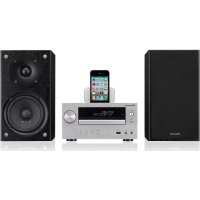
XHM70S - Lautsprecher PIONEER - Kostenlose Bedienungsanleitung
Finden Sie kostenlos die Bedienungsanleitung des Geräts XHM70S PIONEER als PDF.


| Produkttyp | CD- und Netzwerk-Mikroanlage mit Lautsprechern |
| Marke | Pioneer |
| Modell | X-HM70S (System) / XC-HM70 (Hauptgerät) |
| Abmessungen (Hauptgerät) | 215 mm (B) x 130 mm (H) x 300 mm (T) |
| Abmessungen (Lautsprecher) | 160 mm (B) x 260 mm (H) x 200 mm (T) (jeweils) |
| Gewicht (Hauptgerät) | 3,5 kg |
| Gewicht (Lautsprecher) | 2,5 kg (jeweils) |
| Stromversorgung | AC 230 V / 120 V (je nach Region), 50/60 Hz |
| Stromverbrauch | 45 W (im Betrieb), 0,5 W (im Standby) |
| Ausgangsleistung | 2 x 25 W (RMS) an 4 Ohm |
| Abspielbare Audioformate | CD, CD-R/RW, MP3, WMA, AAC (USB/Netzwerk) |
| Tuner | FM (RDS), AM (MW) |
| Netzwerkkonnektivität | Ethernet (RJ45), WLAN über Adapter AS-WL300 (optional) |
| Netzwerkfunktionen | Internetradio (SHOUTcast), Wiedergabe von Audiodateien von einem PC (DLNA) |
| Audioeingänge | 1 x Audio In (3,5 mm Klinke), 1 x USB (vorne), 1 x iPod/iPhone-Dock |
| Audioausgänge | 1 x Kopfhörer (3,5 mm Klinke), 1 x Subwoofer Pre-out |
| Videoausgang | 1 x Video Out (für iPod/iPhone) |
| Mitgeliefertes Zubehör | Fernbedienung, AAA-Batterien (x2), FM-Antenne, MW-Rahmenantenne, Lautsprecherkabel (x2), LAN-Kabel, Garantie, Handbuch |
| Wartung und Reinigung | Vor der Reinigung das Gerät vom Netz trennen. Ein weiches, trockenes Tuch verwenden. Keine Lösungsmittel verwenden. |
| Sicherheit | Nicht Feuchtigkeit oder offenen Flammen aussetzen. Rund um das Gerät einen Lüftungsabstand von mindestens 10 cm freilassen. |
| Ersatzteile und Reparierbarkeit | Bei Reparaturen einen autorisierten PIONEER-Kundendienst kontaktieren. Das Gerät nicht öffnen. |
| Allgemeine Informationen | Nur für den Hausgebrauch. Betriebstemperatur: +5 °C bis +35 °C. Relative Luftfeuchtigkeit < 85 %. |
Häufig gestellte Fragen - XHM70S PIONEER
Benutzerfragen zu XHM70S PIONEER
0 Frage zu diesem Gerät. Beantworten Sie die, die Sie kennen, oder stellen Sie Ihre eigene.
Eine neue Frage zu diesem Gerät stellen
Laden Sie die Anleitung für Ihr Lautsprecher kostenlos im PDF-Format! Finden Sie Ihr Handbuch XHM70S - PIONEER und nehmen Sie Ihr elektronisches Gerät wieder in die Hand. Auf dieser Seite sind alle Dokumente veröffentlicht, die für die Verwendung Ihres Geräts notwendig sind. XHM70S von der Marke PIONEER.
BEDIENUNGSANLEITUNG XHM70S PIONEER
Bitn uten Sie die Mochlichkeit zur Registriering Ihres Produktes unter http://www.pioneer.de (oder http://www.pioneer.eu)
CHILDREN -Programmes
pour enfants
Das Blitzysymposium in einem Dreiacht wird den Benutzeraraufhin, dass eine
Bierhängsgelammt mit nicht einot arbeiten
im Gerätelemen, da sie im gelährliche
Spamming lernen bestellt. Die Spamming.
kann so hoch sein, dass sie die Gefährnehse
eikrischen Schlages bringt.
CAUTION
RISK OF ELECTRIC SHOCK DO NOT OPEN
ACHTUNG:
UM SICH NICH DER GCTAHR CINES
FIEKTRSCHEN SCHLAGES
AUSALSEITEN, DURFERN SIE NCHT DEN
DECKEL (ODER DIE RUCASEITE)
ENTFEREN IN, MEGATERINEREN
BEFINDEN'SICHEVOMBENZTER
REPARIERBAFEN TEIL, UDRRIASSEN SIE
REPARATUREN DEM QUALIFIZIEREN
KUNDENDIENTN.

Ein Ausrufzeichen in einem Dreiack weist den Benutzer auf wichtige Bedenungs- und Währungserwasserungen. In den Dokumenten Ein, die dem Geni belfeiligen.
D3-4-2-1-A1_De
WARNING
Dieses Gerat ist nicht wasserdicht. Zur Vermeidung der Gefähr von Brane und Stromschlag keine Behälter mit Flüssigkeiten (z.B. Blumenvasen undtopfe) in die Näre des Gerätes bringen und dieseres vor Tropfasser, Spritzwasser, Rogen und Nassc schützen.
D3-4-2-1-3_A1_De
WARNING
Vor dem erstmaligen Anschluss des Gerätes an das Stromnetzitte den folgenden Hinweis sorgfällig beachten.
Die Netzpannung ist je nach Land verschiedene. Vor der Inbetriebnahme des Gerätes sicherstellen, dass die ortliche Netzpannung mit der auf dem Typenschild an der Rückwand des Gerätes angegebenen Nennspannung (z.B. 230 V oder 120 V) übereinstimmt.
D3-4-2-1-4*A1_De
WARNING
Keine Quellen offener Flammen (z.3. eine brennende Kerze) auf这点 Gerät stellen.
D3-4-2-1-7a A1 De
Betriebsumgebung
Betriebstemperatur und Betriebslufteuchtigkeit: +5^ bis +35^ 85% rel. Feuchte max. (Ventilationschitze nicht blockiert) Eine Aufstellung these Gerat an einem unzureichend belufteten, sehr feuchten oder他们是Ort ist zu vermeiden, und das Gerat darf weder direkter Sonneneinstrahlung noch starken Kunstlichtcuillen ausgesetzt werden.
D342.1-7c* A1 De
VORSICHTSHINWEIS ZUR BELUFTUNG
Bei der Aufstellung这点 Gerales musf fur einen ausreichenden Freiraum gesorgt werden, um eine einwandfricle Wamraofru zur gewährrciston (mindestens 10 cm oberhalb des Gerates, 10 cm hinter dem Gerat und jeweils 10 cm an der Seite des Gerates).
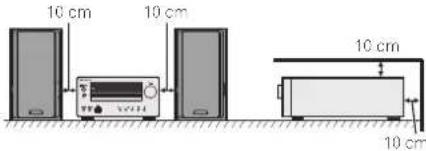
WARNING
Im Gerategehause sind Ventilationsschitze und andere Öffnungen vorgesehen, dieazo dienen, eine Überhitzung des Gerates zu verhindern und einen zuverlässigen Betrieb zu gewährleisten. Um Brandgefahr auszuschlieben, dürfen diese Öffnungen auf keine Fall blockiert oder mit Gegenständen (z.B. Zeitungen, Tischdecken und Gardinen) abgedeckt werden, und das Gerat darb beim Betrieb nicht auf einem dicken Toppich oder Bott aufgostellt sein.
D3-4-2-1-7b*A1De
Falls der Netzstocker des Netzkabels thises Garates nicht in die Zusatzsteckdose einer anderen Komponente passt, muss er gegen einen Netzstecker der geeigneten Ausführung ausgewechseit werden. Ein derartiger Auslausch des Netzsteckers muss vom Kundendienstpersonal vorgenommen werden. Wenn der vom Netzstabl abgeschnittene Ursprüngliche Netzstecker in eine Netzsteckdose eingesteckt wird, besteinst akute Stromschlaggefahr Daher ist unbodingt dafür zu sorgen, dass der abgeschnittende Netzstecker sofort vorschfristig entsorgt wir. Vor einem längeren Nichtgebrauch das Gerates, beispelsweise während des Urlaus, sollte der Netzstecker aus der Netzsteckdose gezogen werden, um das Gerat vollständig vom Netz zu trennen.
D3-4-2-2-1a A1 Dc
ACHTUNG
Der STANDBY/ON-Schalter these Gerätes fremnt das Gerät nicht vollständig vom Stromnetz. Um das Gerät vollständig vom Netz zu trennen, muss der Netzestecker aus der Netzestackdose gezogen werden. Daher sollte das Gerät so aufgestellt werden, dass stets ein unbehinderter Zugang zur Netzestackdose gewährleistet ist, damit der Netzestecker in einer Notsituation sofort abgezogen werden kann. Um Brandgefahr auszuschlieben, sollte der Netzestecker vor einem längeren Nichtgebrauch des Gerätes, bclpieliewsso während des Uraubs, grundsatzlich von der Netzestackdose getrennt werden.
D3-4-2-2-2aA1De
Informationen für Anwender zur Sammlung und Entsorgung von Altgeräten und gebrauchten Batterien
(Symbolbeispiele) für Batterien
These Symbole auf den Produkten, der Verpackung und/oder Begleitdokumenten bedeuten, dass gebrauchtete elektrische und elektronische Produkte und Batterien nicht über den Haushaltsmüll entsorgt werden)duren.
Zur richtigen Handhabung, Rückgewinnung und Wiederverwertung von Altprodukten und gebrauchten Batterien bringen Sie dieseitte zu den gemäß der nationalen Gesetzgebung davonzuständigen Sammelstellen.
Mit der korrekten Entsorgung dieser Produkte und Batterien halten Sie bereits, wertvolle Ressourcen zu schonen und vermeiden mögliche negative Auswirkungen auf die Gesundheit und die Umwelt, die durch eine unsachgemäße Behandlung des Abfalls entstehen können.
Weitere Informationen zur Sammlung und Wiederverwertung von Alprodukten und Batterien erhalten Sie von ihrer ortlichen Gemeindeverwaltung, Ihr dem Müllentsorger oder dem Verkaufsord, an dem Sie die Waren erworben haben.
These Symbole gelten ausschließlich in der Europäischen Union.
Für Länder außerhalb der Europäischen Union:
Wenn Sie diese Gegenstände entsorgen wollen, wenden Sie sichitte an ihre lokalen Behörden oder Handlcr und fragen Sie dont nach der korrekten Entsorungsweise.
K05Ba_A1_Dc
ACHTUNG
Bei dieser Gerät handelt es sich dazu um ein Laserprodukt der Klasse 1, das entsprechend dem Standard Sicherheit für Laserprodukte IEC 60825-1:2007 klassifiziert ist.
LASER KLASSE 1
D58-5-2-2a A1 De
Uber Kondensation
Wenn der Spieler plötzlich aus der Käte in einen warmen Raum gebracht wird (z. B. im Winter) oder wenn die Temperatur in dem Raum, im dem der Spieler aufgesleit ist, plötzlich aufgrund eines Heizlufters usw. ansteigt, können sich im Inneren des Geräts Wasser tropfen (Koendosation) biloen (auf beweglichen Teilen und der Linse). Wenn es zu Kondensalion kommt, arbeitert der Spieler nicht ordnungsgemäß, und die Wiedergabe ist nicht möglich. Lassen sie den Spieler für 1 bis 2 Slunden bei Raumtemperatur eingeschaftet (die erforderliche Dauer hangt vom Ausmaß der Kondensalion ab). Die Wasser tropfen vermodgen und die Wiedergabe ist wieder möglich. Zu Kondensation kann es auch im Sommerkommen, wenn der Spieler direkt dem Luftzug aus einer Klimaanlage ausgesetzt wird. Stellen Sie den Spieler in thisem Fall an einem aneerten Ort auf.
5005 A1 De
Dieses Gerät ist für den Heimgebrauch vorgegeben. Falls bei Einsatz zu einem andem Zweck (z.B. Langzeitgebrauch zu gewerblichen Zwecken in einem Restaurant oder Betriebe in einem Fahrzeug bzw. Schiff) eine Funktionstörung auftritt, die eine Reparatur des Garlles erforderlich machlt, werden die Reparaturkosten dem Kunden selbst dann in Rechnung gestellt, wenn die Garantiefrist noch nicht abgelaufen ist.
K041_A1_De
Vielen Dank fur den Kauf diees PIONEER-Produkles. Lesen Sie diecs Handbuch sorgfallig durch, um eine bestmogliche Leistung zu erreichen. Es fahr Si en den Betrib dases Produkls von PIONEER ein.
Inhalt
Zubehör 4
Vor der Inbetriebnahme 5
Algemeines 5
Einklagen der Ballerien. 5
Bedienelemente und Displays 6
Vorderes Bedienfeld 7
Lautspechersystem (nur X-HM70) 7
Anschluss der Geräte 8
Anschlub der Anteilen 8 Anschlub der Lautspeicher. 9
Anschlub des Systems (fortsetzung) 9 Den iPod oder iPhone an das Fermsehergat anschlieBen. 9
Anschlieben eines Femschoerats, usw. 9
Herstellend der Verbindung zum Netzwerk über die LAN
Schmillselle 10
Makrischke 9
Neizanschuld 10
Generelle Bedienung 11
Einschalten der Stromversorgung. 11
Einstellung der Uhr. 11
Portablegeräte und Kopföhrer anschließen. 12
CDs oder MP3/WMA-Discs wiedergeben .13
CD/Wiedergabe 13
Verschierde Disc-Funktionen 13
werte wiedergabe von CDs oder MP3/WMA-Discs .14 MP3/MMA Ordneradus (purch bei MP3)
MR/WSA-OtherModus (not Denkiny WMA-Dalecin). 15
iPod, iPhone oder iPad-Wiedergabe 17
Unterstutzte iPod-, iPhone cder iPad-Modelle: 17
Anschlieben Inres iPod/iPhone 17
Enttermen es Adapters fur das Pood oder das
IPhone. 17
Einführen eines iPad-Adapeters. 17
Abspielen eines iPod, iPhone oder iPad 18
Hören von USB-Massenspeicher
MP3-Player. 19
Anschlieben eines USB-Geräts 19
Abspielen mit einem USB-Geral 19
Wiedergabe mit der NETWORK-Funktion . . . 20
Internet-Radiosender horen 20
Wiedergabe von Audicdaten, die auf Komponenten im
Netzwerk gesellschaft sind 21
Wiedergabe Iher bevorzugten Songs 21 Network Setup Menu 21
Nework-Setup-Med 21
Endermsie for the Network Verbindung 22
Uer Netzwerk-Wiedergabe 22
Glossary 23
Radio horen 24
Benutzen des Radio-Daten-Systems (RDS) 25
Einführung in das RDS-System 25
Timer- und Sleep-Funktion 26
Einstellen des Wake-up-Timers 26
Sleep-Funktion 26
Zusätzliche Informationen 27
Fehlersuchlabelle 27
Kondensation 29
Wenn eine Störung auftrill 29
Werkseinstellung, Loschen des Speichers 29
Vor dem Transportieren des Gerats. 29
Pflege der Compact Discs 29
Reinigen des Gehäuses 29
vorsichtsmaBregel, wenn das Gerat in einem Rack mit Schluss von furchenlich. 32
Glastur aufgegebelt 29
Muskdale-Formate, die wiedergegeben werden
konn . 30
Liberale Stotverarbeitung. 20
30
Technische Pater 24
Technische Daten 31
Uber Irod/Phono/Rad. 21
Ausschuss für Dienstleistungsdritter 31
Das Network-CD Receiver System X-HM70 bestehl aus der Hauptinheit und dem Laufsprechersystem.
Der Network-CD-Receiver XC-HM7G besteht aus der
Haupleinheit.
Zubehör
Prüfen Sie. od die folgenden Zubehörteile vorhanden sind.
| Fernbedienung x 1 | „AAA“-Batterle x 2 |
| UKW-Antenne x 1 | Video-Kabel x 1 |
| MW-Rahmenantenne x 1 | Lautsprecher-Kabel x 2 (nur X-HM70) |
| Lautsprecher x 2 (nur X-HM70) | Garantiekarte Diese Bedlenungsanleitung |
Vor der Inbetriebnahme
Allgemeines
- Das Geral auf eine feste, ebene und erschüllerungsfrei Unterlage stellen.
- Stellen Sie die Laufsprecher mir. 30 cm vom CRT-TV-Gerä auf, um Farabweichungen auf dem Fernsehdbildschirm zu vermeiden. Wenn es weiterhin zu Abweichungen kommt, vergroßern Sie den Abstand zwischen Laufsprechern und TV-Gerä noch mehr LCD TV ist für solane Abweichungen nicht anfällig.
Das Geräf fernhalten von direktem Sonnenlicht, starken Magnetfeldem, sehr staubigen Orden, Feuchligkeit und elektronischen/elektrischen Geräten (Heimcomputer, Fernkopplerer usw), die elektrisches Rauschen erzeugen. - Nichts auf das Gerät stellen.
Das Geral nicht Feuchligkeit, Temperaturen von über 60^ oder extrem niedrigen Temperaturen aussetzen. - Wenn das System nicht richtig arbeitet, das Netzkabel von der Netzdeckdose ronnen. Das Netzkabel wieder anschlienden und dann das System einschaffen.
- Bei einem Gew latter ist es am sicheren, wenn das Neizikel hereausgezogen wird.
Das Netzkabel immer am Stecker aus der Netzsteckdose zieren, mernals am Kabel zehen, da das Ziehen des Kabels innerere Kabellizen beschädigten kann. - Der Stromstecker wird benutzt, um das Gerrat vom Stromnetz zu trennen und muss zu jeder Zeit bequem erreichen sein.
Die Abdeckung nicht entfernen, weil dies zu einem elektrischen Schlag führen kann. Interne Wartung solte von ihrer PIONEER-Kundendienstzentrum ausgeführten werden.
Durch Bedecken der Beluftungssoflungen mit Gegenständen wie Zeilungen, Tachluchern, Vorrangen uew. wird die Beluftung blockiert und solte vermieden werden.
Es sollenne keine unbedeckten Flammengquellen wie angezündete Kerzen auf dem Gerat abgestellt werden. - Sie sollen auf die UmweltaSpekte bei der Batterientsorgung halten.
- Das Geral ist für die Verwendung in mildem Klima konstruet.
ACHTUNG
Nur mit der auf dieser Gerät angegebenen Spannung verwenden. Der Betrieb des Produktions mit einer Spansion, diehigher ist als die angegebene,ist gefährlich und kann zu einem Brand oder andere Unfallen mit Beschäftigung führen.PIONEER kann nicht fur Schaden verantwortlich gemacht werden, die aus dem Betrieb mit einer unvorschrifsmäßigen Spansion resultieren.
Einlagen der Batterien
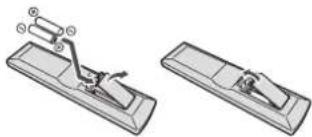
Die mit der Einheit mitgelieterten Batterien sind damit vorgossohen, die Anfangsoperationen zu überprüften. Sie können nicht über langere Zeit verwendet werden. Wir empfehen die Verwendung alkalischer Batterien, Denn sie napen eine langere Leopnsdauer.
A ACHTUNG
- Ein falserischer Gebrauch der Batterien kann zum Auslaufen oder Berslen führen. Beachten Sie bile die folgenden Vorsichtsinweise:
-Verwenden Sie niemals neue und afe Batterienzusammen.
- Setzen Sie die Pluse- und Minusseiten der Batterienen ordnungsgemäß entsprechend den Markierungen im Batteriefach ein.
-Batterien mit der gleichen Form konnen eine
unterschiedliche Spannang aufwischen, Verwenden Sie auf kohen Fall underschiedliche Ballerien zusammen.
-Beachten Sie bei der Entsorgung gebrachter Batterien
bitte die gesetzlichen Regelungen oder die
Umweitvorschriften Ihres Landes oder ihrer Region.
- Verwendten oder lagern Sie Batteren nicht bei direkter Sonneneinstrahlung oder in übermäßig warmen Umgebauten wie zum Beispiel in Fahrzeugen oder in der Nichte von Heizungen. Dies kann zu Lockage, Überhütung. Exlosion oder Brande der Batterien führen. Außen dem kann die Lebenssoauer der Ballerien dadurch verkurz oder ihre Leistung beinhaltet werden.
Bedienelemente und Displays
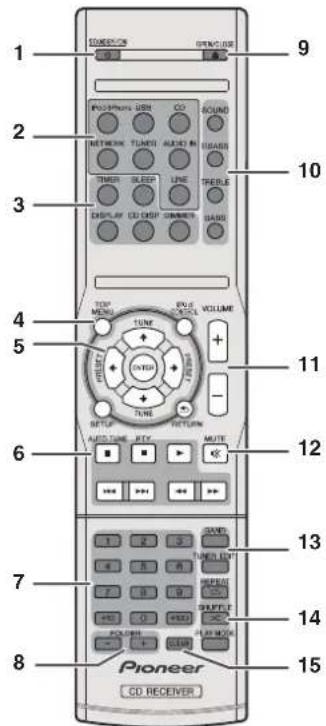
Fernbedienung
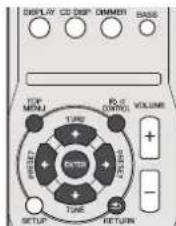
1 STANDBY/ON
Schatter den Receiver zwischen Lingschattet und Bereitschaftsmodum um (Seite 11).
2 Eingangsfunktion-Tasten
Wird zur Wahl der Eingangsguille fur diesen Receiver verwondet.
3 Bedientasten des CD-Receivers
DIMMER - Dimnt oder hell das Dispay auf. Die Heiligkeit kann in vier Stufen eingestellt werden (Seite 11):
SLEEP - Drucken, um die Zeitspanne zu性和 dem, nach der der Receiver in den Standby-Modus wechsel. (30 min. - 60 min. - 90 min. - off). Sie können die verbleibende Sleep-Timer jederzeit überprüften, indem sie einmal
SLEEP drucken (Seite 26).
TIMER - Verwendung für das Einslerz der Uhr sowie das Einstellen und Überprüften des Timers (Seite 11, 26).
DISPLAY-Anzeige der MP3-/WMA-Disc-oder ROSInformationen.
CD DISP-Anzeige der Disc-Informationen (Seite 15).
4 Bedientasten des CD-Receivers
TOP MENU - Drucken, um das iPad Topmenu anzuzeln (Seite 18).
iPod CONTROL - Schnitet zwischen den Bedingendenmen des iPod und denen des Receivers um (Seite 18)
SETUP - Drucker, um Zugriff auf das Receiver-Schlussprümen zu haben (Soile 11, 24).
RETURN - Bestigt und verlasset den gegenwartigen Monibildschirm.
5 ↑/↓←/→ (TUNE ↑/↓, PRESET ←/→), ENTER
Verwendung zur Auswahlt/ Umschaltung der
Systemeinstellungen und -modi sowie zur Bestätigung von Aktienr.
TUNE ↑/↓ kann verwendert werden, um Radiotrecuenzen zu finden. und PRESET ⇌/→ kann verwendert werden, um voreningeslelle Radiosender zu wahlen (Seite 24).
6 Einstelltasten für die Wiedergabe
Die Hauptlasten (▶, usw.) werden zur Bediwnung einer jeder Funktion verworried, nach dem Si sie mil den
Eingabefunktionlasten gewählt haben.
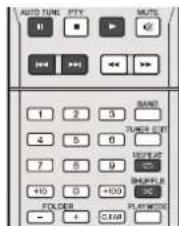
PTY -Furdie Sucne nach RDS-Programmen (Seite 25).
Die Tastic AUTO TUNE wird auf dessem Receiver nicht verwendet.
7 Zifferntasten
Verwendung zur Bingabe der Zahl (Seite 14).
8 FOLDER +/-
Verwendung zur Wahl des Verzeichnisses der MP3/WNA-Disc (Seite 15).
9 OPEN/CLOSE
Verwendung zum Ohnen oder Schlieben des Disc-Schulpfaches (Seite 13).
10 Tasten zur Einstellung des Klangs
Stellen Sie die Klangqualität ein (Seite 12).
11 Tasten zur Einstellung der Lautstärke
Verwenden Sie diese Taste, um die Hörautstärke einzustellen (Seite 11):
12 MUTE
Schallet den Ton ssummyStell den Ton wieder her (Seite 12).
13 Tuner-Bedientasten
BAND-Schallet umzwischen den Radio Empfangsereichen AM,FM ST (Stereo) und FM MONO (Seite 24).
TUNER EDIT - Speichern/Benenren von Sendern zum später Wiederaufruften (Seite 24).
14 Tasten für den Wiedergabemodus
REPEAT - Drücken zur Änderung der Einstellung der wederholten Wiedergabe einer CD, vom iPod oder vom USB (Seite 14).
SHUFFLE - Drucken zur Änderung der Einstellung der Wiedergabe einer CD, vom iPod oder vom USB in zufälliger Reihenflege (Seite 14).
PLAY MODE - Drucken zur Änderung des Wiedergaemodus zwischen CD und MP3/WMA-Disc (Seite 14).
15 CLEAR
Verwendung zum Löschen der programmierten Wiecergabe (Seite 15).
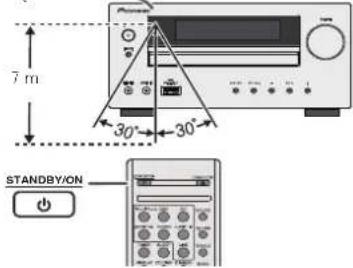
Test der Fernbedienung
Alle Anschluss und dann die Fernbedienung überprüfen. Die Fernbedienung direkt auf den Fernbedienungssensor am Gerat richten. Die Fernbedienung kann im unter gezigten Bereich verwendet werden:
Fernbedierungssensor
Vorderes Bedienfeld
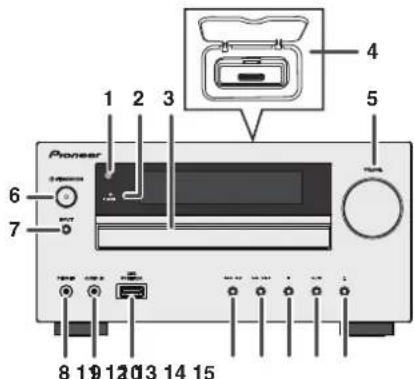
1 Fernbedienungssensor
Empfangt die Signale der Fernbedienung
2 Timer-Anzeige
Leuchtel, wenn der Timer eingestellt ist (Seite 28).
3 CD-Schlitten
Legen Sie die Disc mit dem Etikett nach oben ein (Seite 13).
4 iPod oder iPhone-Dockingstation
Docken Sie das iPod/Phone an (Seile 17).
5 Lautstärkeregelung
Verwenden Sie diese Taste, um die Hörlaufstärke
einzustelen (Sc
6 STANDBY/ON-Taste
Schallett den Receiver zwischen Eingeschalt und Bereitschaftsmodus um (Seite 11)
7 INPUT-Taste
Wahlt die Eingabequelle aus (Seite 12).
8 Kopfhorer-Anschluss
Verwenden Sie diese Buchs zum Anschluss von Kopfhor. Wenn Kopfhor angeschlossen sind, erfolgt keine Tonausgabe über die Lautspeicher (Seite 12).
9 Anschluss AUDIO IN
Verwendung zum Anschluss eines Nebongerats mit einem Stereo-Minibuchsen-Kabel (Seite 12).
10 USB-Anschluss
Verwendung zum Anschluss hisses USB-Massense月份的 oder Apple-iPad als einer Audio-Quelc (Solte 19).
11 Tune Down, Skip Down-Taste
Wählt den gewöhnlichen Track oder das gewöhnliche Verzeinnis aus, der oder das widergegeben werden soll.
12 Tune Up, Skip Up-Taste
Wählt den gewöhnlichen Track oder das gewöhnliche Verzeichnis aus, oder das wiedergegeben werden soll.
13 Stopp-Taste
Verwendung zum Stoppen der Wiedergabe.
14 Play or Pause-Taste
Slopi ci: Wiedergabe oder nimmt sie vom Anhaltopunkt wieder auf.
15 Taste zum Öffnen/SchlieBen der CD-Schublade
Verwendung zum Öffnen oder Schließen des Disc-Schubfachs (Seite 13).
Lautsprechersystem (nur X-HM70)
1 Dome-Tweeter
2 Tieftoner
3 Bassreflex-Öffnung
4 Lautsprecheranschluss
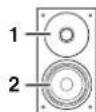
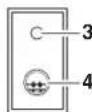
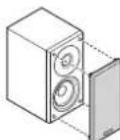
Lautsprecher-Frontverkleidungen sind abnehmbar
Bittle vorsichtig die Laufsprechergilter abnahmen oer aufstecken, um Beschäftigungen der Laufsprecher membranien zu vermeiden.
Anschluss der Geräte
Schallen Sile, ehe Siie die Anschlusse vornehmen oder andern, der Strom aus und ziehen Sie das Nolzabel aus der Wechelsstrom-Stockdose.
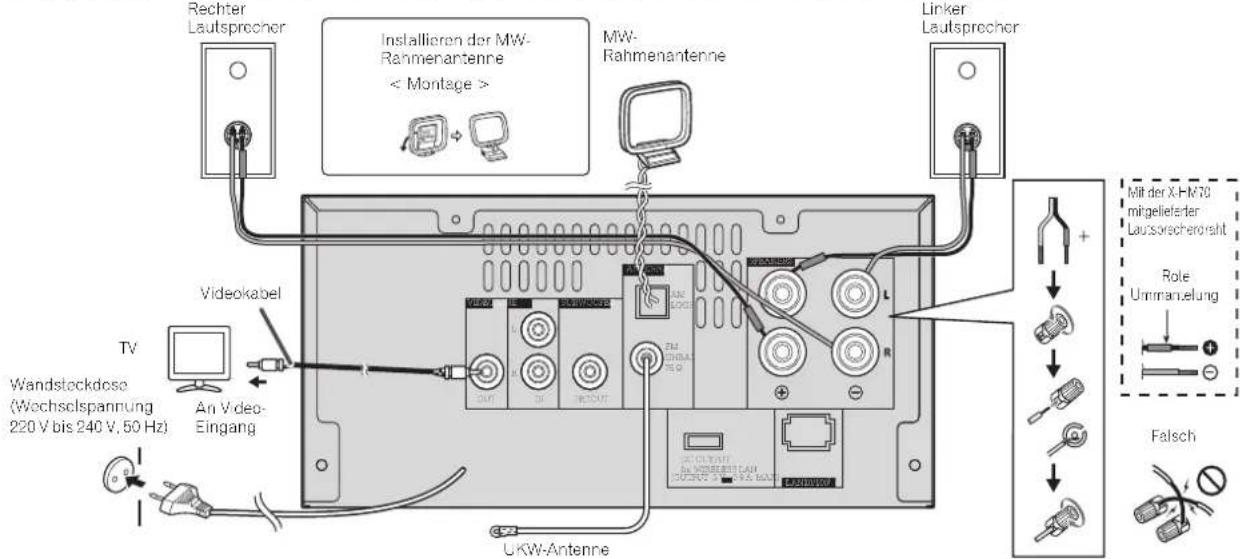
Anschluß der Antennen
Mitgelieferte UKW-Antenne:
Den UKW-Antennendraht an die Buchse FM 76 O=MS einschlüben und danach in die Richtung verlegen, wo das stärkste Empfangssignal erhalten wird.
UKW-AuBenantenne:
Verwenden Sie eine FM-AuBantenentne (75 Chm Koaxialkabel), um einen bessoren Empiag zu erhalten. Wenn eine UKW-AuBantenentne verwendet wird, mitgeliefertes UKW-Antennenkabel abnehmer.
Mitgelieferte MW-Rahmenantenne:
Schlieben Sie die MW-Rahmenantenne an die MW-Buchsen an. Danach die MW-Rahmenantenne fur optimalen Empfang ausrichten. Positionieren Sie die AM-Rahmenantenne in einem Regal usw,oder bringen Sie an einern Stander an.
Hinweis
- Wenn sich die Antenna auf dem Geräd oder in der Naze des Netzkabels befindet, kann Rauschen aufgetangen werden. Für betteren Empfang die Antenna weiter vom Geräd anfäng stehen.
Anschluß der Lautsprecher
Wenn Sie den mitgelieferten Lautsprecher nicht verwenden
Der mitgelieferte Lausprecherdraht mit der roten Umhelligung ist für den Plus-Anschluss (+) vorgesehen. Schlieben Sie den Draht mit der roten Ummantelung an den Plus-Anschluss (+) und den anderen Draht an den Minus-Anschluss (-) an.
- Verwenden Sie Laufsprecher mit einer Impedanz von 4, da Laufsprecher mit einer niedrigeren Impedanz die Einheit beschädigten können.
ACHTUNG
An den Lausplescherklemmen此类es Gerales liege eine potentiell GEFAHRliche Spannung an. Zur Vermeldung von Stromschlagfeger Ist unbedingt darauf zu achten, der Nelszlecker beim Anschlieben und Aplieren den Lausplescherkabel von der Nelszleckdose zu Irennen,
bevor irgenowelche nicht isolierten Teile beruhrt werden.
- Niemals don rechten und linken Kanal verwochsein. Dorchrechte Lautspricher befindel sich auf der rechten Seite, wenn sie vor dem Gerät stehen.
Die blanken Laufsprecherkabel halten keinem Kontakt aufwesen.
- Stellen Sie sichere, dass der blanke Lausactersperderdrecht verdrift und vollständig in den Lausactersprecher-Anschluss eingeschoben ist. Wenn ciner der blanken Lausactersperderdritte die Rückseite berührt, kann es als Sicherheitsmaßnahme zum Ausschalten der Stromversorgung kommt.
Wenn Sie den mitgelieferten Lautsprecherdraht nicht verwenden
1 Verdrillen Sie die hervorstehenden Drahtstrange miteinander.
2 Lösen Sie den Anschluss und setzen Sie den hervorsθehenden Draht ein.
3 Ziehen Sie den Anschluss wieder an.
1
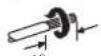
2 3
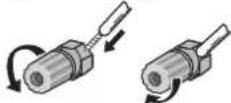
Nur X-HM70:
- Installieren Sie ihre Laufsprecher nicht über Kopf an der Decke oder der Wand. Der Grill ist abohmear gestaltet, und deshalb ist es möglich, dass er, wenn er über Kopf installiert ist, herunter fahren und auf diese Weise Schaden oder Verietzungen hervorruften kann.
- Keine Gegenstände in die Bassreflex-Öffnungen fallen lessen oder einlagen.
- Sie sollen nicht auf den Lautspruchern stehen oder silzen. Sie konnen sich verleiten.
Anschluß des Systems (Fortsetzung)
Sie konnen einen Subwoofer mit einem Verträger an die SUBWOOFER PREOUT Buchsanschluss.
Audickabel (im
Handel erhaltlich)
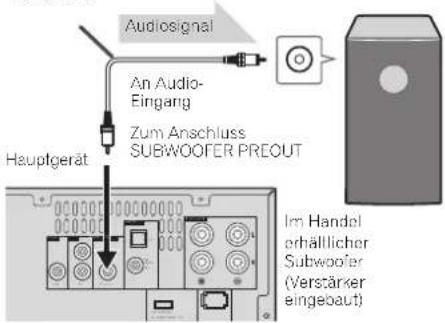
4 Hinweis
- Ohne dem eingebauten Verstärker hört man vom Subwoofoer keinem Ton.
Den iPod oder iPhone an das Fernsehgerät anschließen
Sie kieren Foto- und Videodateen vom IPod oder IPhone Gerat anschreiben, indem Sie das Gerat an einen Fernsener/ Monitor anschreiben. Wenn der Fernsener/Monitor einen video-Lingang hat, können Sie diesen mit der VIDLO-CUT Buchse auf der Rückseite des Gerätes verbinden und stellen Sie den TV Ausgang im IPod oder IPhone auf "On".
Hinweis
- Kontrollieren Sie, ob die NTSC-oder PAL-Einstellung vom Pod dieselbe wie ihr Fernsenensignal ist. Beschuchen Sie die Homepage von Apple für weitere Informationen.
Die Video-Bilder vom IPod oder vom iPhone werden nur angezgl, wenn das iPod oder das iPhone an die Einheit angedockt ist.
Anschlieben eines Fernsehgeräts, usw.
Mit einem Audio-Kabel an das TV anschließen.
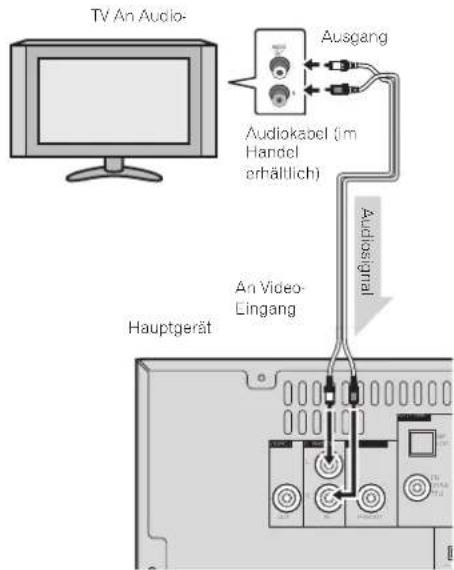
Die Funktion Line In wahlen:
- Am Hauptgeräte: Drocken Sie die INPUT-Taste wederholt bis. Line In" angezeit wird.
Auf der Termbedierung: Drucken Sie die LINE-Taste.
Herstellen der Verbindung zum Netzwerk über die LAN-Schnittstelle
Bei Anschluss these Receivers an das Nelzwerk über den LANAnSchluss konnen Sie Internet-Radiosender horen. Zum Horen von Internel-Radiosendern mussen sie einen Vertrag mit einem ISP (Internet-Providen) haben.
Bei einem Anschluss auf diese Weise konnen Sie unter Verwendung der NETWORK-Funktionen Audio-Datapien wiedergeben, die auf den Komponenten im Netzwerk einschließlich Ihrches Computers geschlossen sind.
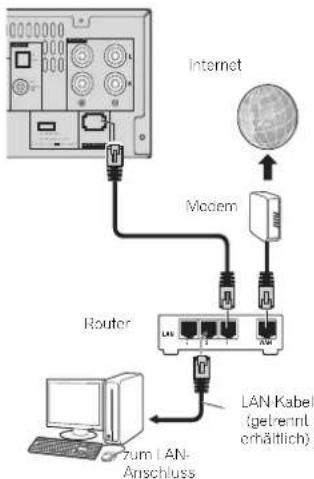
Verbinden Sie den LAN Anschluss an thism Receiver mit dem LAN-Anschluss an Ihrem Router (mit oder ohne eingebaute DHCP-Server-Funktion) mit einem direkten LAN-Kabel (CAT 5 cder hoher).
Schalten Sie die DHCP-Server-Funktion Ihres Routers ein. Wenn Ihr Router keine eingebaute DHCP-Server-Funktion hat, müssen Sie das Netzwerk manuell einrichten. Einheiten finden Sie im Abschreib Network Setup Menu auf Seite 21.
4 Hinweis
Hinsichtlich der Bedienungsanleitung der von Ihnen angeschlssenen Ausstattung und der ArI und Weise des Anschlusses kann es je nach ihrer Internet-Umgebung Unterschiede geben.
Bei Verwendung eines Breilband-Internelanschlusses ist ein Vertrag mit einem Internctlanbieter erfordlich. Wenoen Sie sich zu Einzelheiten an ihren nachsten Internctlanbieter.
Anschlieben an ein WLAN
Der drahtlose Anschluss an das Network Ist durch einen WLAN-Anschluss möglich. Verwendten Sie für den Anschluss das separat erhaltiche AS-WL300.
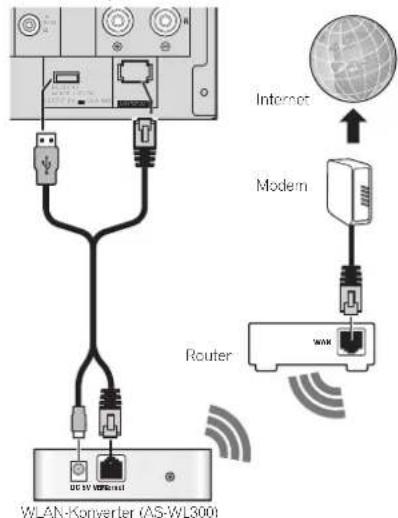
Zu Einzelheiten siehe die Bedienungsanleitung des WLAN-Konverters (AS-WL300).
NetzanschluB
Prüfen, daß alle Anschlüsse nicht gemacht worden sind, und dann das Netzkabel theseis Geräts an die Steckdose anschließen.
ACHTUNG
- Wenn das Gerät langere Zeit nicht verwendiert wird, das Netzkabel aus der Wandsteckoxideziehen.
- Beim Anschlieben und Trennen des NELkabels immer den Stecker anfassen. Ziehen Sie den Stecker nicht am Stromkabel Heraus und berühren das Stromkabel auf keine Fall mit nassen Händen, da sie einen Kurzschluss verursachen oder ihren einen elektrischen Schlag versetzen können. Stellen Sie auf keinen Fall die Einheit oder eine Möbelstück usw. auf das Stromkabel undkommen Sie das Kabel nicht ein. Machen Sie keinen Knoten in das Kabel und koppeln Sie es nicht mit andere Kabbin. Die Stromkabel sind so zu verlogen, dass es nicht sehr wahrscheinlich ist, dass sie betreten werden. Ein beschädigtes Stromkabel kann einen Brand horprofüphen oder denen einen elektrischen Schlag vorsletzten. Überprüfen Sie das Netzkabel hin und windest. Wenn Sie es beschädigt vortinden, dann bitten Sie Ihr nachstedes autorisierter PIONEER-Serviziozentrum oder ihren Handel um Ersatz.
Generelle Bedienung
Einschalten der Stromversorgung
Drucker Sie zum Linschalten des Stroms die Taste STANDBY/ON.
Nach Gebrauch:
Ulm in den Bereitschaftsbetrieb zu schalten, die STANDBY/ON-Taste dritten.
4 Hinweis
- Wenn jeder ein iPod/Phone angedockt ist, schaftet die Einheit den Auflage-Modus ein. „IPod charge" wird dann angezeigt.
- Drücken Sie während des Aufaluze-Modus des iPod die Taste STANDBY/ON, um den Strom einschlagen.
- Entfe men Sie das iPod, um den Standby-Modus einschalten.
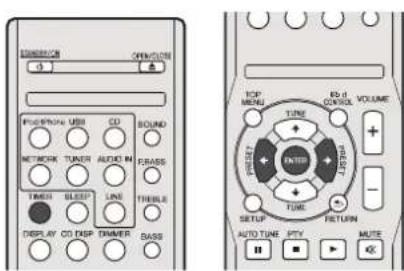
Einstellen der Uhr
In dieser Beispiel ist die Uhr für die 24-Stunden-Anzeige (00:00) eingestellt.
1 Drücken Sie die TIMER-Taste auf der Fernbedienung.
Das momentane Datum und die momentane Zeit werden angeze gt.
Wenn Sie die Uhr zum ersten Msl verwenden, werden Sie zum Einstell-Modus für die Uhr geführt.
2 Drucken Sie die ENTER-Taste.
3 Verwenden Sie / , um den Tag einzustellen, und drücken sie dann ENTER.
4 Verwenden Sie / , um die 24-Stunden- oder die 12-Stunden-Anzeige einzustellen, und drücken Sie dann ENTER.
Die 24-Stunden Anzeige erscheint.
00:00 → (00:00 - 23:59)
↓ Die 12-Stunden Anzeige erscheint.
AM 00:00 → (AM 00:00 - PM 11:59)
5 Benutzen Sie zur Einstellung der Stunde, und drücken sie dann ENTER.
6 Verwenden Sie / um die Minute einzustellen, und drücken Sie dann zur Bestätigung ENTER.
Überprüfen der Zeitanzeige:
Drucken Sie die TIMER-Taste. Die Zeitanzeige erscheidt ca. 10 Sekunden lang.
4 Hinweis
- Wenn die Stromzufuhr nach dem erneuten Anschlieben des Gerales oder nach einem Stromausfall wieder hergestellt ist, stellen Sie die Uhrzeit erneut ein (Siehe unten).
Nachstellen der Uhr:
Die Schritte im Abschnitt „Einstellungen der Uhr" ab 1 durchführen. Wenn „Clock" im Schritt 2 nicht entschied, wird der Schritt 4 (zum Anwahlen der 24-Stunden oder 12-Stunden-Anzeige) übersprungen.
Veränder der 24-Stunden- oder 12-Stunden-Anzeige:
1 All die programmierten Inhalte loschen.
Zu Einzelheiten siehe Werkseinstellung, Löschen des Speichers auf Seite 29.
2 Führer Sie die Schritte im Abschnitt „Einstellen der Uhr" ab Schritt 1 durch.
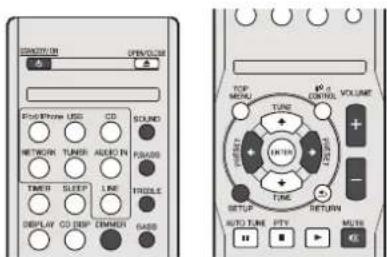
Display helligeitsregler
Drucken Sie DIMMER, wenn Sie die Helligkeit der Anzeige dimmen wallen. Die Helligkeit kann in vier Stufen eingestellt werden.
Automatische Lautstärkeeinblendung
Wenn Sie das Hauptgerät aus- und ermut einschalten, während die Laustärke auf 41 oder honer eingestellt ist, dann schalte sich die Laustärke auf 40 und blender sich bis zum zulitzt eingestollen Pegel ein.
Lautstärkeregelung
Drehen Sie den Lauststärkeregler in Richtung VOLUME (am Hauptgrät) oder drücken Sie die Taste VOLUME +/- (auf der Fernbedienung), um die Lauststärke zu erhöhen oder zu senken.

ACHTUNG
Bei erer gegebenen Lautstärkeeinstellung hängt der Schallpegel von der Lffzian und der Anordnung der Lausprecher sowv de vomerlen Fakloren ab. Es wird empfohlen, sich nicht hohen Schallpegeln auszuseilen. Schalten Si das Gerat nicht bei voller Lautstärke ein. Horen Si Musik bei geringer Lauststärke, Ubernnter Schalldruck von den Kopfhorem kann zu einem Hoverlust führn.
Einstellung der automatischen Abschaltung des Stroms
Schaltiel den Receiver nach einer bestimmten Zeit aufomatisch aus (wenn der Strom eine bestimme Zeit eingeschattet war und der Receiver mehrere Stunden nicht in Betrieop war).
- S I a n d a r d einslellung: 6H
1 Drucken Sie SETUP auf der Fernbedienung.
- Wenn APD nicht erscheint, dann dräcken Sie 1/4, um APD zu halten.
2 Verwenden Sie zur Angabe der Zeitdauer, nach der der Strom abgeschalten wird (wenn keine Operation ausgeführwt wurde).
- Sie körnen 2, 4 oder 6 Sturzen wahren oder aber aus (wenn keine automatische Stromabschaltung gewünscht wird).
3 Drücken Sie nach Beendigung RETURN.
Muting
Die Lautstärke wird kurzfristig stumm geschättet, wenn die MUTE-Taste auf der Fernbodehnung gefrücht wird. Drücken Sie nochmal die Taste, um die Lautstärke wieder herzustellt.
P.bass-Regelung
Wenn der Strom erstmals eingeschäftet wird, gelangt die Einhal in den P.Bass Modus, in dem die Bassfrequenzen betont werden. Drucken Sie, um den P.Bass Modus aufzufieber, die Taste P.BASS auf der Fembedierung.
Klang einstelung (Bass)
Drucken Sie die BASS-Taste und dann um den Bassen zuzuend.
Klang einstellung (Hohen)
Drucken sie die TREBLE-Taste und dann / um die Hohen einzustelten.
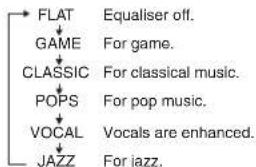
Equalizer-Modus
Wenn die SOUND-Taste gedruck wird, wird die aktuelle Einstellung angezeigt. Zum Schalten auf eine ancere Betriebsart die SOUND-Taste wiederhol drucken, bis die gewunschte Klang-Betriebsart erscheidt.
Eingabe-Funktion
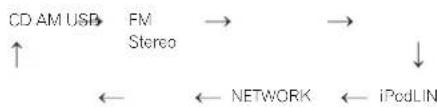
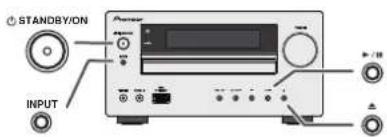
Drucken sie am Hauptgerät die INPUT-Taste, soändert sich die aktuelle Funktion in einen anderen Modus. Drucken Sie mehrere Male die INPUT-Taste, um die gewürschte Funktion auszuwahlen.
Hinweis
Die Backup-Funktion sichert den gespeicherten Funktionmodus für den Fall, dass es einen Stromafallgeweben solte cder dass das Netzkabel getrennt wird.
Portablegerate und Kopfhorer anschlieBen
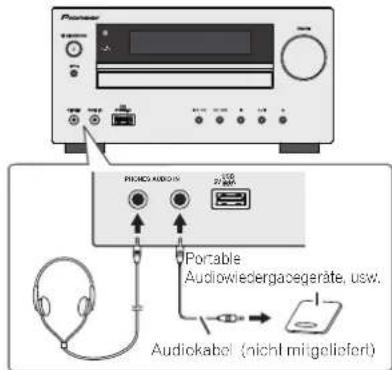
Das Anschlu Skabelaget nicht zum Lieferumfang. Kauren Sie ein im Handel erhaltliches Kabel wie Union dargescelli.
Musik von portablen Audiowedergabegeräten, usw. horen
1 Mit Hilfe eines Anschlußkabels das portables Audiowiedergabegeräte usw. an die Buchse AUDIO IN anschließen.
2 Drucken Sie zum Einschalten des Stroms die Taste STANDBY/ON.
3 Die AUDIO IN-Taste auf der Fernbedienung oder die INPUT-Taste auf der Haupteinheit wiederholt drucken, um die AUDIO IN-Funktion auszuwahlen.
4 Das angeschlossene Gerät wiedergeben.
- Wenn der Lautstärkepegel des angeschlossenen Geräls zu hocke eingestellt ist, kann das eine Verzerrung des Tons zur Folge haben. Verrimgem ist in sich einem Fall die Lautstärke des angeschlossenen Geräls. Erhhen sie die Lautstärke des angeschlossenen Geräts, wenn der Lautstärkepegel zu niedrig ist.
Hinweis
- Das Gerat welt enternt vom Fermseherverlegen, um Störgeräuse zu verhindern.
Balm Renuizon eines Vidoogerais den Tonausgang an die Geserat und den Bildausgang an ein Femsehergerat anschlieben.
Kopfhorer
Schalten Sie das Gerät nicht bei hoher Laustärkeeinstellung ein und hören Sie der Musik in angemessener Laustärke zu. Übermönter Schaldruck von den Kopfhörern kann zu einem Hörverlust führen.
Vermindern See vor dem Anschlieben oder Trennen des Koorfhornes die Laufstärke.
Vorwendon Sie einen Kopfhor mit einem 3,5 mm Stecker und 16 Ohms bis 50 Ohms Impedanz Die empohlene impedanz ist 32 Qm.
- Bölm AnschlüBeB des Kopf-hörors werden die Laustspracher automatisch gefrennt. Die Lauststärke mit dem VOLUME-Regler einstellen.
CDs oder MP3/WMA-Discs wiedergeben
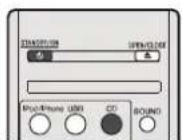
Diese Anlage kann Standard-CDs und -CD-R/RWs im CD-Formal sowie CD-R/RWs mil MP3-oder WMA-Daten wiedergbogen, sie kann this aber nicht bospielen. Einige Audio-CD-Rs/CD-RWs können nicht abspeilbar sein. abhängend vom Zustand der zur Aufnahme verwendenten Disk oder Vorrüchtung.
MP3:
MP3 ist ein Kompressionsformal. Es ist eine Abkürzung für MPEG Audio Layer 3. MP3 ist eine Art von Audiode, der durch erheblicher Daten reduzierung von der Ursprünglichen Tongüelle mit sehr geringem Tonguallatsverlust vorbeibt wird.
- Dieses System understands MPEG-1/2/2.5 Audio Layer 3 (Abstraten: 8kHz bis 48kHz ; Elitraten 32 kbps bis 320 kbps).
- Wahlend der Wiedergabe einer VBR-Datei kann das Zeitzahlwerk im Dispiay von ihrer tatsächlichen Wiedergabezeit abweichen.
WMA:
WMA-Dateion sind Advanced-System-Format-Dateion, die Audiodateien enthalten, die mit dem Windows-Media-Player-Codek komprimiert wurden. WMAs wurden von Microsoft als Audioformatateien für den Windows Media Player entwickelt.
- Dieses System unterstutz WMA (Abtastraten: 32 kHz bis 44,1 kHz/48 kHz; Bitraten 32 kbps bis 320 kbps).
CD/-Wiedergabe
1 Drucken Sie zum Einschalten des Stroms die Taste STANDBY/ON.
2 Drücken Sie die CD-Taste auf der Fernbediedierung oder wiederholt die INPUT-Taste am Hauptgerät, um die CD-Funktion zu halten.
3 Zum Öffnen der Disc-Schublade die -ste drucken.
4 Legen Sie die Disc mit dem Etikett nach oben in das Disc-Fach ein.
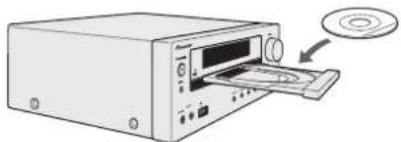
5Zum SchlieBenderDisc-Schublade dieTe drucken.
6 Drucken Sie die /4-Haste, um mit der Wiedergabe zu beginnun. Ist der letzte Track abgeschpielt, stoppt das Gerat automatisch.

ACHTUNG
- Legen Sie nicht zwei Disos in eine Disc-Schublade.
- Spielien Sie keine Disks mit spezellen Formen (Herz oder Achteck) ab. Das kann zu Störungen führen.
Die Disc-Schublade nicht berühren, wenn sich diese bewegt. - Wenn bei offender Schublade ein Stromausfall eintritt, warten Sie, bis die Stromversorgung wieder hergestellt wird.
- 8 cm-Discos unbedingt In die Mitte der Disc-Schublade legen.
Hinweis
Aufgrund der Struktur seiner Disc-Information braucht als länger zum Lesen einer MP3/WMA-Disc als bei einer normaiken CD (ungetiefr 20 bis 90 Sekunden).
- MP3' oder WMA' erschöht, nach dem die Einheit Informationen über eine MP3- oder WMA-Disc gegeben hal.
- Wenn während des schaffen Vorlaufs das Ende des letzten Tracks erreicht ist, erscheint LEND^a auf dem Display, und die CD-Operation wird angenaften. Wenn während des schaffen Rückaufs der Beginn des ersten Tracks erreicht ist, gelangt die Finneil in den Wiedergabe-Modus (giln nur für CD).
Wiedorbeschreibbare Mullissions-Discs mit nicht beconoelem Beschreiben konnen noch wiedergeben werden.
- Wonn Radio- oder Fernschempfang durch den CD-Betrieb gestört wird, das Gerät weiter entfert vom Radio oder Fernscher aufstellten.
Verschiedene Disc-Funktionen
| Funktion | Hauptgerät | Fembedienung | Betrieb |
| Wiedergabe | ↑/↓ | → | In der Stopp-Betriebsart drücken. |
| Stopp | ■ | ■ | Drücken während der Wiedergabe. |
| Pause | →/↓ | || | Drücken während der Wiedergabe. Die Taste →/↓ drücken, um die Wiedergabe ab der untercircen Stelle fortzusetzen. |
| Nächste/vorge Nummer | || | || | In der Wiedergabe oder der Stopp-Betriebsart drücken. Wenn Sie die Tasse im Stopp-Modus drücken, drücken Sie die →/↓-taste, um gewünschten Track zu starten. |
| Schneller Vorlauf/Rücklauf | |||| | ← | Druppen während der Wiedergabe.Lösen Sie die Tasse, um die Wiedergabe fortzusetzen. |
Wiederaufnahme:
1 Sie können die Wiedergabe des Tracks, den Sie gestoptp haben, wiederaufnahme.
Drucken Sie während der Wiedergabe einer Disc die Taste.
2 Das System speichert den Track, den Sie gestoptp haben, und auf dem Display blinkt
Driekn Sie, um die Wiedergabe erneut zu starten, die Taste. Die Wiedergabe wird vom Beginn des Tracks an, den Sie gestoppt haben, wieeraufgenommen.
Abbruch der wiederaufgenommenen Wiedergabe:
Drucken Sie die faste.
Weitere Wiedergabe von CDs oder MP3/WMA-Discs
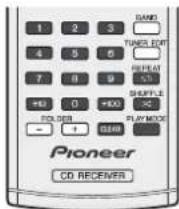
Direkter Titel-Suchlauf
Die gewünssten Tracks auf der momentan eingelegten Disk konnen durch Verwendung der Ziffernlassen abgespiel werden.
- Verwenden Sie die Ziffernlasten auf der Fernbedienung zur Wahl des gewünschten Tracks, während die gewährte Disc abgeschweit wird.
Die Zifferstasten möglichn den die Wahl bis zur Nummer 9. - Beim Wahlen der Nummer 100 oder darüber ist die +100 -Taste zu verwenden.
- Beirm Wahlen der Nummer 10 oder darüber ist die ^a_e + 10 Taste zu verwenden.
A. Zum Beisiel Wahl von 13
1 Die +10 -Taste drucken.
2 Die 3^ -Taste drucken.
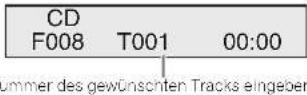
B. Zum Beispiel Wahl von 130
1 Die ^ + 100^ -Taste drucken.
2 Drucken Sie die +10 -Taste dreimal.
3 Die ^ -Taste drucken.
Hinweis
-
Es kann keine höhere Titelnummer als die Anzahl von Titeln auf der Disc gewählt werden.
-
Wahlend der Wiedergabe in zufälliger Reihenfolge ist die direkte Tracksuche nicht möglich.
Beenden der Wiedergabe:
Drucken Sie die Taste.
Wiederholte Wiedergabe
Bei der wederholten Wieergabe konnen ein Titel, alle Titel oder eine programmierte Reihenfolge fortlaufend abgeschleit werden.
Während der Wiederholungs-Wiedergabe erscheint

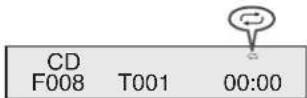
Wiederholen eines Titels:
Drucken Sie wiederholte die Taste REPEAT, bis "Repeat One" erschelt. Drucken Sie die (Taste).
Wiederholen aller Titel:
Drucken Sie wederholt die Taste REPEAT, bis "Repeat All" erscheinl. Drucken Sie die (T) Tase.
Wiederholen von gewünschten Titeln:
Schnittle 1-5 im Abschnitt,Programmierte Wiedergabe durchfuhren und dann die Taste REPEAT wiederhol drucken, bis „Repeat All" entscheid.
Beenden der wiederholten Wiedergabe:
Drucken Sie die REPEAT Taste wiederholt, bis „Repeat Off" erschied und „ausgegeben wird.
Wiedergabe aller Tracks in zufälliger Reihenfolge
Die Tracks auf der Disc können automatisch in zufälligen Rohorfolge wiedergegenommen werden.
Wahrend der Wedergabe aller Tracks in zufälliger Reihenfolge erscheidt.
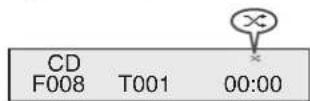
Wiedergabe aller Tracks in zufälliger Reihenfolge: Drucken Sie die SHUFFLE-Taste auf der Fembedienung.
Abbruch der Wiedergabe aller Tacks in zufälliger Reihenfolge:
Drucken Sie die Tasse SHUFFLE, und, x' wird ausgegeben.
4 Hinweis
- Wenn Sie während der Wiedergabe aller Tracks in zufälliger Reinheitse die Taste drücken, können Sie sich zu dem Track bewegten, der von der Zufallsreinheitse-Operation als nachstgewählt wurde. Die taste ermitteligtlichen denen bereits nicht zum vorherigen Titel zurückzukehren. Der Anfang des laufenden Titels wird gefunden.
- Bei der Wiedergabe aller Tracks in zufälliger Reihenfolge werden die Tracks von der Einheit automatischen gewählt und wiedergegeben. (Sie können die Titelfolge nicht auswahlen.)
- Drücken Si nach einer Wiederholung die Taste. Sonst wird die Disc fortlaufend wiedergegeben.
Programmierte Wiedergabe (CD)
Zur Wedergabe können Sie bis zu 32 Titel in den gewünschten Reinenfolge wahren.
1 In der Stopp-Betriebsart die PLAY MODE-Taste auf der Fernbedienungdrucken, um in die Programmspeicherungs-Betriebsart zuschalten.

2 Drucken Sie die oder die -Tasteoder die Zifferntasten auf der Fernbedierung, um den gewünschten Track auszuwahlen.

3 Die ENTER-Taste drücken, um die Titelnummer ziscern.
4 Für weitere Titel die Schritte 2-3 wiederholen. Bis zu 32 Titel können programmiert werden. Wenn Sie einen Fehler machen, konnen die programmierten Titel durch Drücken der CLEAR-Taste gelöscht werden.
5 Drucken Sie die / - Flase, um mit der Wiedergabe zu beginnen.
Programmierte Wiedergabe (MP3/WMA)
1 Drücken Sie, um den Programmier-Speichermodus eingeben, im Stopp-Modus die Taste PLAY MODE, bis "PROGRAM" erscheidet.
JecesmalwenSie dieTastePLAYMODEdrucken,andert sichdarWicdorgabe-Modus.

2 Drucken Sie oder Zifferntasten auf der Fernbedierung, um das gewünschte Verzeichnis zu wahlen.

Drucken Sie dann die oder die Taste oder die Zifernlasten auf der Fermbedienung, um die gewünschten Tracks zu halten.

3 Drücken Sie die ENTER-Taste, um die Order- und Titelnummer zu speichern.
4 Für weitere Ordner/Titel die Schritte 2 - 3 wiederholen. Bis zu 32 Titel konnen programmiert werden.
5 Drucken Sie die / - - - - - - - - - - - - - - - - - - - - - - - - - - - - - - - - - - - - - - - - - - - - - - - - - - - - - - - - - - - - - - - - - - - - - - - - - - - - - - - - - - - - - - - - - - - - - - - - - - - -
Hinzufugen von Titeln zum Programm:
Stopen Sie den Wiedergabe-Modus und folgen Sie dann den Schritten 2-3. um Tracks hinzuzufugen. Die neuen Titel werden nach dem leizlen Titel das vorgängigen Programms gespeichert.
Abbrechen der programmierten Wiedergabe:
Drucken Sie während des programmierlen Slopp Modus die Taste. Drucken Sie die Taste PLAY MODE, um den elementaren Wiedergabe-Modus zu halten, wobei der gesamte programmiernde Inhalt gelöscht wird.
Anzeigen von Disc-Informationen:
Drucken Sie wiederholt CD DISP, um auf die Anzeige der
vorgangenen Wiedergabezicht und der verbleibbenden
Wiedergabezicht der CD zu wechseln.
Währende eine MP3/WMA-Disc abgespielt wird, konnen
verschiedene Track-Informationen angezeigt werden.
Drucken Sie DISPLAY
4 Hinweis
- Wenn eine Disc horausgenommen wird, wird das Programm automatisch annulliert.
- Wenn Sie die STANDBY/ON-Taste drücken, um in die Bereitschafts-Betriebsbart zu schalten oder um von CD auf eine andere Funktion umzuschalten, werden die programmierten Titel gezeigt.
- Wahlend der Programm-Operation ist die Wiedergabe aller Tracks in zufälliger Reihenfolge nicht möglich.
Die Bedientasten zur Änderung der Anzeugen sind für die einzeln Disci underschiedlich: für CD wird CD DISP verwendelt, für MP3/AWMA Disci DISPLAY.
MP3/WMA-Ordnermodus (nur bei MP3/WMA-Dateien)
Wiedergabe von MP3/WMA-Dateien (Windows Media Audio)
Im Internot gibt es zahlroiche Musik-Seiten, von denen man Musik-Dateien MP3/WMA (Windows Media Audio) herunterladen. Betfolgen Sie die Anweisungen auf der Website für das Herunterladen dieser Musikodateien. Sie können diese heruntergeladen Musikdaten durch Brennen einer CD-R/RW Disc abspielen.
Die heruntergeladenen Song/Dateen sind nur fur den personlichen Gebrauch bestimmmt. Jeowede andereutzung des Songs ohne Zustimmung des Eigentumers istrechtswirig.
Informationen zur Ordner-Wiedergabereihenfolge
Bol der Aufnahme von MP3/WMA-Datelen in mehreren Ordern wird für jeder Ordner automatischer eine Ordernummer vergeben.
Drucken Sie um den Verzeichnis: Wiedergabemodus zu wahren. PLAY MODE.
Diese Ordner können mit Hilfe der FOLDER +/-Taste auf der Fermbedienung ausgewähl wird.ordner, in denen keine Daten mit unterzustem Datenformat vorhanden sind, werden Übersprungen, und der{nachste Ordner wird ausgewähl.
Beispiel: Linstellen der Ordnernummer, wenn Daten im MP3/WMA-Format wie nach folgender Abbildung aufgezeichnet werden.
1 Der ROOT-Ordner ist als Ordner 1 festgelegt.
2 Die Wiedergabe erfolgt in der im Diagramm unter dargestilten Reihenfolge.
3 Es können für CD MP3/WMA 255 Ordner und Datieien einschließlich der Ordner, die nicht abspieldbare Datieien enthalten, gelesen werden.
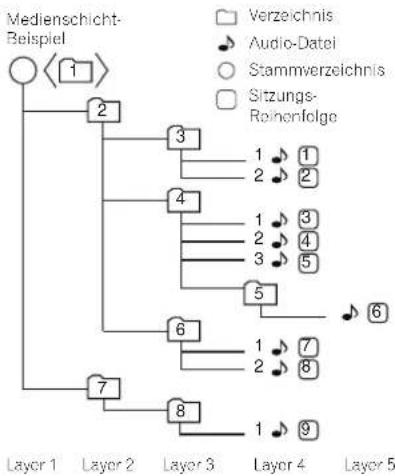
Wiedergabe einer MP3/WMA-CD bei eingeschaltetem Ordnermodus
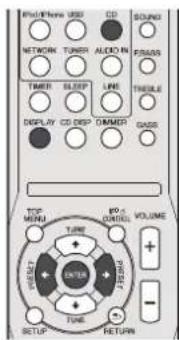
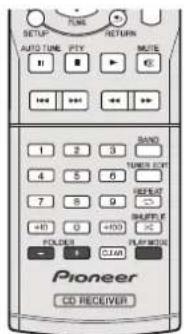
Zur Wiedergabe einer CD-R/RW
1 CD-Taste drucken und eine MP3/WMA-Disc laden. Drucken Sie die Taste PLAY MODE, um den Verzeichniswiedergabe-Modus zu wahren.
Die Disc-Informationen werden angezeiglt.
2 Drucken Sie FOLDER + / - um das gewünschten Wiedergabeverzeichnis zu wahlen. (Ordnermodus eingeschaltet)
Die Wiedergabe startet.
-
Wenn auf der Disku aufgenommen, werden Tiel, Künstler und Album-Name angezeigt.
-
Drucken Sic bei der Wiedergabe mit aktiviertem Verzeichnis-Modus FOLDER +/-, und das Verzeichnis kann auch während des Wiedergabe-/Anhalte(Pause)-Modus gewählt werden. Im ersten Track des gewählten Folders wird der Wiedergabe-/Anhalte-Modus fortgesetzt.
- Der Anzeignehalt: kann durch Drücker den DISPLAY-Taste gesendert werden.
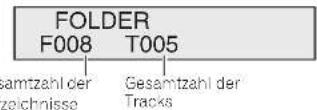
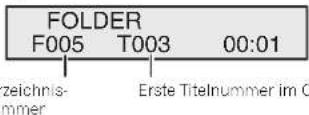
Gesamtzahl der Verzichnisse und Gesamtzahl der Tracks (Slopp) Verzichnisse-Nummer und Track-Nummer (Wiecergabe)
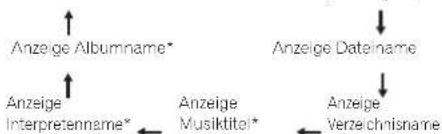
*Der Song-Titel, der Name des oder der Interpreten und der Name des Albums werden nur während der Wiedergabe angezeigt.
Stoppen Sie, um den Verzeichniswiedergabe-Modus abzubrechen, die Wiedergabe, drucken Sie die Taste PLAY MODE und wahlen Sie den normalen Wiedergabe-Modus.
Hinweis
Die Anzahl, "Can't Play" bodeutiert, dass eine „Copyrightgeschlossen WMA-Date" oder eine „Nicht Unterstützung Wiedergabeteil" ausgewählwt wurde.
iPod, iPhone oder iPad-Wiedergabe
Unterstützte iPod-, iPhone oder iPad-Modelle:
iPod touch (4en/3en/2en/1en Generation)
- iPod classic
- IPod mit Video
- iPod nano (6 ^len /5 ^en /4 ^en /3 ^en /2 ^en /1 ^len Generation)
iPhone 4/3GS/3G
- iPad
Wichtig
- Pioneer kann unter keinigen Umsändern Verantwortung übernahmen für direkten oder in direkten Verlust aufgrund von Störungen oder Verlust von aufgenommenem Material infolge eines Funktionstehlers des iPod.
4 Hinweis
- Dieses System wurde für die Software- Version der auf der Website von Pioneer angezeitigt iPed-/iPhone und iPad-Modèle entwickel und getaselt (http://pioneer.jp/home/support/ics/eu/).
- Das Installieren von anderen Software-Vorsionen als den auf der Website von Pioneer angezeiteten auf ihrer iPod/ iPhone/iPad kann dazu führen, dass diese inkompatibel mit dieser System werden.
- Sobald ein iPod oder ein iPhone an die Einheit angeschlossen wird, beginn ist das Auflagen.
S: Kieren den iPod wider auflad, wenn der Strom eingeschelt ist oder während des iPod Aufladernodus. - Wen S. ein iPod anschließen, dann verwenden: Sie nur ein für ein iPod bestimmtes Kabel.
Schlieben Sie das Pad an den USB-Anschluss an - iPod and iPhone sind für die Reproduktion von nicht urheberrechtslich geschlossen Material izensiert, das der Benutzer legal reprozidenen dar.
- Einige Funktionen, wie z.I.B. der Equalizer, können nicht über diesen Receiver bedient werden, und wir empfehlen, den Equalizer vor dem Anschlieben auszuschaffen.
AnschlieBen Ihres iPod/Phone
ACHTUNG
- Wenn Sie eine iPod/iPhone-Einheit anschlieben. dann verwerden Sie immer den mit denen im iPod/iPhone mitgelieferten Universal-Andockadapater oder einen handelsüblichen, für die Unterstützung von iPod/iPhone vorgesehenen Adapter, Das iPod/iPhone kann nicht ohne einen Universal-Andockadapater angeschlossen werden. Wenn Sie versuchen, ein iPod/iPhone ohne einen Universal-Andockadapater anzuschlieben, führt das zu einer Beschäftigung oder zum Versagen des Gerats.
- Zhenien: Sie alle Zubehörteile aus dem iPod oder iPhone, bevor Sie dieisen in das Dock steken.
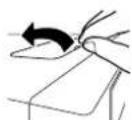
1 Offnen Sie die Andock-Abdeckung durch Hochziehen.
2 Bringen Sie den Universal- Andockadapter am iPod/ iPhone- Steckeranschluss der Sonst einheit an.
- Ein iPod/Phone-Universal - Andockapter gezort nicht zum Lieferumfang dieser Einheit.
Achten Sie beim Anbringen des Universal-Andockadapters unbedingt darauf, die Vorderseite/Rückseite-Richtung des Universal-Andockadapters kormet zu orientieren. Positionenien Sie beim Anbringen zuerst die
hervorslehtenden Nasen an der Vorderseile des Adaplers in den Verliegenden am iPod/iPhone-Steckeranschluss und drücken Sie sie in die betreffende Position. Achten Sie beim Anbring des Adaplers unbedingel darauf, die Anschlüssen nicht zu beschädigen.
3 SchlieBen Sie Ihr iPod/iPhone an.
- Wenn ein iPod/iPhone angeschlossen wird, während sich diese Einheit im Standby-Modus befindet, wird der Strom eingeschalten, und das iPod/iPhone beginnnt mit der Wiedergabe.
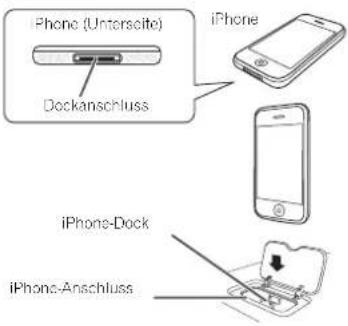
Entfernen des Adapters für das iPod oder das iPhone
Stecker Sie die Soite eines Schraubenzichers (kleiner)
Schilfschraubenzeher, we gezeigt in die Öffnung im Adapter und haben Sie ihr an, um ihr zu entfern.

Einführen eines iPad-Adapters
1 Führn Sie den iPad-Anschlussstecker in das iPad ein.
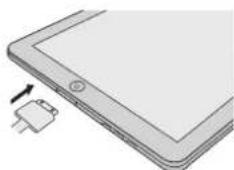
2 SchlieBen Sie das iPad über den USB-Anschlussstecker an die Einheit an.
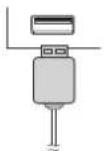
Hinweis
USB-Stecker unterstützen nicht den VIDEO-Ausgang.
Abspielen eines iPod, iPhone oder iPad
Dieser Receiver verflug uber einen speziellen Pod-Anschluss, der es Ihnen ermöglich, die Wiedergabe von Audioinhalt von einem iPod mit den Reglern des Receivers zu sleuem.

Wichtig
- Wenn Sie Ihr iPod an den Receiver einschließlich und es Funktioniert nicht richtig, dann schalten Sie den Receiver aus und schlieben Sie das iPod wieder an den Receiver an. Falls dies nicht Funktionieren sollen, führen Sie bei ihrer iPod einen Reset durch.
1 Schalten Sie den Receiver und Ihr Fernsehgerät ein.
2 Den Eingang des Fernsehers so umschalten, dass er mit dem Receiver verbunden ist.
3 Wenn Ihr iPod oder Ihr iPhone über das iPod-Dock angeschlossen ist, dann drücken Sie iPod/iPhone, um den iPod-Eingang zu wahren. Wenn Ihr iPod (oder iPod/iPhone) über den USB-Anschluss angeschlossen ist, dann drucken Sie USB, um den USB-Eingang zu wahren.
Das Display am vorderen Bedienfeld zeigt an. Please Wait
wie der Receiver die Verbindung überprüft und Daten vom iPod abfragt.
Wenn auf dem Display Top Menu erscheidt, können Sie die Musikwedergabe vom iPod aus starten.
- Wenn nach Drucken der Tasle iPod/iPhone auf dem Display iPod Disconnected entscheidt, versuchen Sie, den Receiver auszuschalten und den iPod erneut mit dem Receiver zu verbinden.
- Wenn der iPod an diesen Receiver angeschlossen ist, können die Bedienelemente des iPod nicht bedient worden.
Wiedergabe von auf einem iPod gespeicherten Dateien
Zur Auswahl von Songtilen auf Ihr dem Pod konnen Sie das OSD Ihres Fernsengerats nutzen, das an dieser Receiver angeschlossen ist. Am Display des vorderen Bedienfels des Receivers konnen Sie auch alle Musikkunften steuern.
- Beachten Ste, dass anere aus latenische Schrifzahlen im Titel als. ** dargestellt werden.
- Diese Funktion ist nicht verfügbar für Polos oder Videolips auf Ihr iPod.
AuswahlderMusiktitel
Während Ihr iPod an diesen Receiver angeschlossen ist, konnen Sie auf ihrem iPod gespecherte Songs nach Play-Liste. Interpret, Albumnama, Songname, Genre oder Kompanist durchsachen, ähnlich, wie wenn Sie ihren iPod direkt verwenden.
M konnen Sie eine Kategorie auswahlen.
Drucken Sie anschliebEND ENTER, um diese Kategorie zu dursuchen.
Durch Drucken von RETURN konnen Sie jederzeit zur vorgeniagen Ebene zurückzukrehn.
2 M 14 konn Sie die ausgewählte Kategorie durchschnitten (z. B. Alben).
- Drücken Sie / , um auf die vorherge nachste Ebene zu gehen.
3 Fahren Sie mit dem Durchsuchen fort, bis Sie die gewünschte Musik gefunden haben, und drücken Sie zum Wiedergeben die Taste

- Wenn Sie sich in der Song-Kategorie befinden, können Sie zum Starten der Wiedergasse auch ENTER drücken.
Grundlegende Wiedergabefunktionen
De Tasten der Fernbedierung desses Receivers konnen fur die Basis-Wiedcorgabe von Dalcien verwondel werden, die auf einem IPod gesoeielt sind.
- Drücken Sie iPod/Phone, um die Fornbedierung auf den iPod/Phone-Betriebsmodus umzuschalten.
Fotos und den Inhalt von Videos anschauen
Um Fotos oder Videos auf Ihr hem iPod anzuschauen, müssen Sie, da Videobedienung mit dieser Receiver nicht möglich ist, stalldassen die Haupt-Bodgienamente Ihr osi Pod verwenden.

Wichtig
Um Fotos oder Videos auf Ihrem iPod wiederzugegeben, mussen Sie die Composite-Buchse VIDEO OUT und den Fernsponen verloinden.
- Sie können diese Funktion nicht verwenden, wenn ein iPod der fünften Generation oder ein iPod nano der ersten Generation angeschlossen ist.
- Drücken Sie iPod CONTROL, um auf Steuerung über die Bedienelemente des iPod umzuschalten.
- Die Bedingrungsoriente des Receivers sind Funktionssle beim Anschauen von iPod-VIDEOS oder Foles.
- Drucken Sie iPod CONTROL noch einmal, um nach dem Anschauen wider zureich auf die Bedienungselemente des Receivers umzuschauten.
4 Hinweis
iPod/PhoneFolas und Videoinfall kannen nur betrachtet werden, wenn das iPod/Phone an die Pododer iPhone Ancockstation angeschieden ist.
Horen von USB-Massenspeicher MP3-Player
Anschlieben eines USB-Geräts
Die Verwendung der USB-Schnittstelle an der Vordersete desses Receivers ermöglich es. Zweikanal-Audio zu horen.
-
Schalten Sie den Receiver auf Bereitschaftsmodus und schlieben Sie dann Ihr USB-Gerät an die USB-Buchse an der Frontplatte diese Receivers an.
-
Dieser Receiver understands nicht einen USB-Hub.
- Wenn ein iPad angeschlossen wird, beginnnt die Einheit mit dem Aufladon.
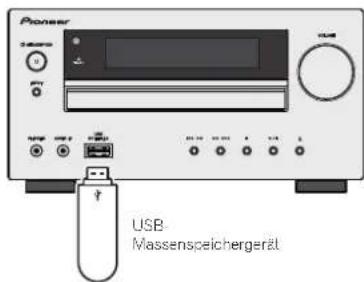
Abspielen mit einem USB-Gerät
Wichtig
Pioncer Kann nicht garantielen, dass Kompatabilität (Funktion und/oder Bus-Versorgung) mit allen USBMassenspelchergeraten gegaben ist, und überimmt keine Verantwortung für Datenverluste, die bei einem Anschluss an diesen Receiver auftreten.
4 Hinweis
Diis schlbl die Wiedergabe von WMA/MPG/MPEG-4 AAC-Datien in (ausgenommen Datein mit Koplerschutz oder beschränkter Wiedergabe).
Zu den kompaliblen USB-Geräten gehören oxlner. magnetische Festpostattnaufwerke, trogbare Geräte mit Flash-Speicher (insbesondere Keydrivis) und digital Audiogeräte (MP3-Player) für Formate FAT16/32. Es ist nicht möglich, diesen Receiver zur USB-Wiedergabe an einen PC anzuschreiben.
Bei umlangreichen Datenmengen kann es länger dauerern, bis der Receiver die Inhalte eines USB-Geräts gelesen hat.
- Wenn die gewähliche Datei nicht wiedergegeben werden kann, springt dieser Receiver aufomalisch zur{nachsten abspielbaren Datei weiter.
- Wenn der momentan wiederaggbenan Dalei kein Titel zugewiesen ist, erscheidtstattdessen der Datename in der Bildschirmanzeige; wenn weder der Albumname noch der Interpronename vorhanden ist, erscheidt die Zeile als leerer Platz.
- Es ist zu beachten, dass nichtlaleinische Buchstaben in der Absprülfeste als „* angazecht' werden.
Vergewissern Sie sich, dass der Receiver im Bereitschaftsbetrieb ist, wenn das USB-Gorät abgetrennt wird.
1 Schalten Sie den Receiver und Ihr Fernsehgerät ein.
2 Den Eingang des Fernsehers so umschalten, dass er mit dem Receiver verbunden ist.
3 Drücken Sie, um den Receiver auf die USB-Funktion umzuschalten, USB auf der Fernbededierung.
Please Wait erschnein in der Bldschirmanzige, wenn thiser Receiver mit der Erkrnung des angeschlssenen USB-Gerats beginnnt. Nach der Erkennung erscheint ein Wiedergabebildschirmbil in der Bldschirmanzige, und die Wiedergabe beginnnt aulomalisch.
Grundlegende Wiedergabefunktionen
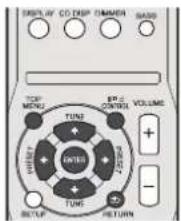
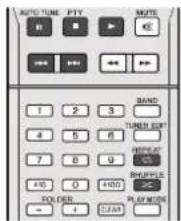
Die Taston der Fernbodierung thiss Receivers konnen fur die einfache Wiedergabe von auf USB-Speichermedien gespeicherten Daten bei verwendt werden.
- Drucken Sie USB, um die Fernbodenigung in den Betriebsmogus USB umzuschalten.

Wichtig
Wen die Fehlermeldung USB Error auf dem Display erschied, versuchen Sie Folgenden:
Schalten Sie den Receiver aus und wieder ein.
Schlitten Sie Ihr USB-Gerat bei ausgeschalttem Receiver erreut an.
- Schalten Sie auf eine andere Eingangsquelle (w.e CD) und kann zureck zu USB.
- Verwendten Sie ein spezialles Nelzteil (im Lieferumfang des Geräts enthalten) für die USB-Stromversorgung. Wenn das Problem nicht behält, ist Ihr USB-Geräf wahrsehrlich inkernpalibai.
Wiedergabe mit der NETWORK- Funktion
Dieser Rechner ist mit einem LAN-Anschluss ausgestellt, und sie können die folgenden Merkmael durch Anschlieben ihrer Komponenten an diese Anschlusses genieben:
- Internet-Radiosender horen
Sie konnen ihren Lieblings-Internelradiosender aus der.
Liete der Internet-Radiosender wahren und horen, die vom SHOUTcast-Datenbank-Kervice erstellt, bearerbeitet und verwaltel wird.
→Siehe Internet-Radiosender horen urlen.
Wiedergabe von im PC gespeicherten Musikdaten Sie konnen eine große Menge im PC gespeicherer Musikdaten mit thisem Gerät wiedergeben.
→Siehe Wiedergabe von Audiolatelen, die auf Komponenten im Netzwerk gespeichert sind auf Seite 21. Neben einem PC konnen Sie auch Audio-ausblien, die auf anderen Komponenten gespeichert sind, indem Sie die eingebaule Media Server Funktion basierend auf DLNA 1.0 oder DLNA 1.6 Framework und Protokolen verwenden (d.h. netzwerkfähige Festplatten und Audicanlagen).
Wichtig
- Bei der Wiedergabe von Audiolatellen entscheidn, Please Wait' vor dem Wiedergabebeginn. Die Anzeige kann einige Sekunden lang entscheiden, je nach Datetyo.
- Falls eine Domain in der Windows-Netzwerkungspogung konfiguriert ist, können Sie nicht auf einen PC im Netzwerk zugreifen, während Sie in der Domain angemechel sind, Anstelle sich in der Domain anzuzumeiden, können Sie sich im localen Rechner an.
- Es gibt Fälle, wie die verflüssene Spielezeit möglicherweise nichtrichtig angezeit wird.
1 Schalten Sie den Receiver und ihr Femshegerat ein.
Siehe Herstellen der Verbindung zum Netzwerk über die LAN-Schnittsteile auf Seite 10.
2 Den Eingang des Fernsehers so umschalten, dass er mit dem Receiver verbunden ist.
3 Drucken Sie, um den Receiver auf die NETWORK-Funktion umzuschalten, NETWORK auf der Fernbediedung.
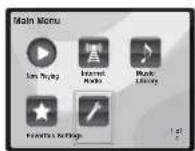
Es kann einige Sekuron dauer, bevorn dieser Receiver auf das Netzwerk zugreift. Die folgende Bidschirmans entscheidiert, wenn NETWORK als Eingangsquelle gewählt ist.
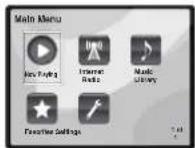
4 Verwendung Sie zum Wahlen der Kategorie zur Wiedergabe, und drucken Sie dann ENTER.
Wahlen Sie eine Kategorie aus der folgenden Lichte:
- Now Playing - Zeingen Sie den momentaren Status und die Sender-InFORMATIONen an.
- Internet Radio - SHOTcast - Internet radio over Network haren.
Music Library - Wiedergabe von im PC gespeicherten Musiklaugeien. - Favorites - Bevorzugte momentan registrierte Songs.
- Settings - Die Einstellungen der NETWORK-Funktion ausfuhren.
5 Verwenden Sie ↑/↓ zum Wahlen von Ordner, Musik-/ Fotodatei oder Internet-Radiosender zur Wiedergabe und drucken dann ENTER.
Verwerden Sie 1/4, um in der der Lste nach ober und unter zu scrollen und den gewuntschen Punkt auszuwahlen.
Wann SIE ENTER drucken, beginnnt die Wiedergabe mit dem Wiedergabe boldschirm fur den gewahlen Punkt. Zum Zurückschaften zur Listenansicht drucken Sie RETURN.
Wenn die Elemente über mehrere Seilen angezeigl werden, dann verwenden Sie 1/4 für die schnelle Anzeige verscnleener Seten.
6 Wiederholen Sie Schritt 5 zur Wiedergabe des gewünschten Songs.
Für detaillerte Bedienungsanweisungen siehe Abschnittn unter:
-
Internet-Radiosender - Siche Internet-Radiosender horen urten.
-
Auf PCs gespeicherliche Musikdaten - Siehe Wiedergabe von Audiodaten, die auf Komponenten im Netzwerk gespeichert sind auf Seite 21.
Internet-Radiosender horen
Internet-Radio ist ein Audio-Senditionsl über das Internet. Es gibt eine große Anzahl von Internet-Radiosenden aus der ganzen Welt, die eine Reihe von Diensten führen. Manche worden von Privatpersonen gehostet, vorwaltet und ins Internet gespeit; während andere zu den entsprechenden herkömmlichen terristrischen Radiosenden oder Radionetworken gehären. Während terrastrische oder OTA (over-the-air) Radiosender geografisch durch die Reichweite der vom Sender ausgewasstehten Funkwellen bogronzt sind, sind Internet-Radiosender von überall in der Welt her erreichen, solange eine Verbindung zum Internet bestehen, da Dienste nicht durch die Luft sondern über das World Wide Web ausgeliefert werden. Auf dieser Seite Receiver können Sie Internet-Radiosender nach Genre ebenso wie nach Region wahren.
Je nach den Bedingungen der Internetverbindung kann der Sound beim Abspielen von Internal Radio nicht glatt sein.
Hinweis
Zum 160en von Internet-Radiosenderm ist Highspeed-Broadband-Internetzugang erforderlich. Mit einem 56 Koder ISDN-Modem konn Sie moglicherweise die Vorteile von Internet-Radio nicht voll nutzen.
- Die Pörnlummer ist je nach dem Internet Radiosender entsprechlich. Prüfen Sie die Firewall-Einstellungen.
- Sandungen können je nach dem Internal-Radiosender gesplöp oder unterbrochen werden. In dieser Fall körner Sie nicht einen Radiosender horen, der aus der Liste der Internet-Radiosender gewährt wurde.
Zur Lieste von Internet-Radio
Die Lieste der Internet-Radiosender auf thisem Receiver wird vom SHOTcast: Dalenbank-Service erstellt, bearerbeit und verwaltet.
Wiedergabe von Audiodateien, die auf Komponenten im Netzwerk gespeichert sind
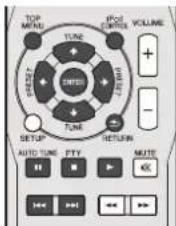
Sie konnen die folgenden Vorgänge mit der Fernbedienung desses Receivers ausführen. Beachen Sie, dass einige Taslen nicht zur Bediunung zur Verfügung stehen, je nach der momenlen abgeschlossen Kategorie:
- Drücken Sie NETWORK, um die Fermbedierung in den Betriebsmodus NETWORK umzuschalten.
Wiedergabe Ihrer bevorzugten Songs
Registrieren von Audiodateien und Internet-Radiosendern
- Drücken Sie während der Wiedergabe eines Songs ↑/ ↓, um „Add to Favor" (den Favoriten hinzufugen) zu wahlen, und drücken Sie dann ENTER.
Der gewähte Song wird dann im Favoren-Ordner registriert.
Beachlen Sie, dass nur die Audiologieien, die auf
KOMPONENTEN im Netzwerk gespeichert sind, registriert
werden können.
Wiedergeben und Löschen von Audiodateien und Internet-Radiosenden im und aus dem Favoriten-Verzeichnis
1 Wahlen Sie „Favorites" unter Main Menu.
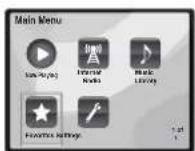
2 Verwenden Sie / zur Auswahler einer Audiodatei oder eines Internet-Radiosenders und drücken Sie dann ENTER.
3 Verwendung Sie / , um die Option Wiedergabe oder Löschen zu wahlen, und drücken Sie dann ENTER.
Die Wiedergabe der ausgewählten Datel beginnnt X-Loschl die ausgewählte Datel aus dem Favorilen-Verzehnis.
Wahlen Sie, um die vornige Operation rückgang zu halten.
Network-Setup-Menu
- Einrichten des Netzwerk zum Hörren von Internet-Radio auf die gewöhnliche Receiver.
1 Wahlen Sie „Settings" unter Main Menu.
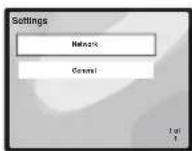
2 Wahlen Sie die Einstellung aus, die Sie anpassen möhen.
Network- Justeren Sie die Einstellungen fur das Network (siehe Network-Einstellungen unter).
- General - Verwendung zur Rückstellung aller Networke/bridungs-Einstellungen auf ihre ursprünglich, im Workvorgommenen Einstellungen (siehe Generelle Einstellungen auf Seite 22).
Network-Einstellungen
Talls der am LAN-Anschuss desces Receivers
angeschlossene Routere ein Broadband-Router ist (mit eingebauter DHCP-Server-Funktion), schalten Sie einschließlich DHCP-Server-Funktion ein, und sie brauchen das Netzwerk nicht manuell einzuzhren. Sie mussen das Netzwerk nur wiearten beschrieben einrichten, wenn Sie diesen Receiver an einen Breitband-Router ohne DHCP-Server-Funktion angeschlossen haben. Bevor Sie das Netzwerk einrichten, lessen Sie sich von ihrer ISP oder dem Netzwerk administrator gezuglich der erforderlichen Einstellungen berailen. Wir ralen ihren außerdem, auch die Bedienungsanleitung zu beachten, die mit ihrer Netzwerkkomponente mittieferst wurde.
1 Wahlen Sie „Network" aus dem Settings-Menü.
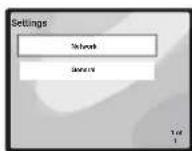
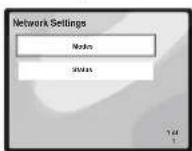
2 Wahlen Sie "Modes" aus dem Network Settings-Menu.
Wenn Sie Änderungen an der Netzwerkconfiguration ohne die DHCP-Server-Funktion vormenmen, nachmen Sie die onsprechenden Änderungen an den Networ-Einstellungen desses Receivers vor.
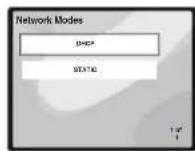
- DHCP (Standarderstellung) – Wahlen, wenn der Server DIHCP-kompatibiert.
- Wonn DHCP gewählt wird, begint die Verbindung automatisch. Die Verbindung ist abgeschlossen, wenn Einzelheiten der Network-Verbindung angezeigt werden. Drucken Sie ENTER, um zum vorhergehenden Bildschirm zureckzukehren.
-STATIC - Folgen Sie zur manuelen Verbindung mit dem Server den nachfolgenden sichenden Anwiesungen. - Drucken See ↓, um das unmittelbar vorangehende Zeichern zu halten.
- Drücken Sie um zwischen den Zeichentypen umzuschalten.
Orticken See 1/4, um von den angezeiteten Zeichen das gewünschtse zu wahren, und.Ortucken sie dann ENTER. - Wenn die Eingabe abgeschlossen ist oder wenn Sie wünschen, die Eingabe abzubrechen, dann ducken Sie →, bis OK/CANCEL angezog wird, und verwenden Sie anschließend ↑/↓, um entwecker OK oder CANCEL zu wahren, und ducken Sie dann ENTER.
Hinweis
- Wenn STATIC gewährt wird, sind die Einstellungen wie folgt.
-IP (IP address)
Die IP-Adressz zur Eingabe muss innerhalb der folgenden Bereiche definiert werden. Wenn die IP-Adressz außerhalb der folgenden Bereiche definiert wird, können sie nicht auf Componenten im Netzwerk gespeicherte Audiodatelen abspeilen oder Internet-Radiosender horen.
Klasse A;10.0.0.1 bis 10.25b,25b,264
Klasse B:172.16.0.1 bis 172.31.255.254
Klasse C:192.168.0.1 bis 192.168.255.254
- MASK (Subnet Mask)
Wenn ein xDSL-Modem oder ein Anschlussadapter direkt an thisem Receiver angeschlossen ist, geben Sie die von Ihrem ISP auf Papier erhaltene Subnl-Maske ein. In den meinsten fällen geben S 255,255,255,0 ein.
Gateway (Default Gateway)
Fails ein Gateway (Router) an dieser Receiver angeschlossen ist, geben Sie die entsprechende IP-Adress ein.
- DNS (DNS server)
Geben Sie die DNS-Serveradressen ein, die Sie schriftlich von Ihr Intemetanbieter halten haben.
- Wahlen Sie aus dem Menu Network Settings die Position Status, um ihren momenten an Networkverbindungs-Modus und Einzelhalten anzuzeigen.
Generelle Einstellungen
1 Wahlen Sie "General" aus dem Settings-Menu.
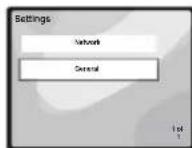
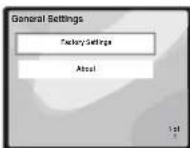
2 Wahlen Sie die Position aus dem Menu General Settings, die Sie einstellen sollen.
Factory Settings - Verwendung zur Rücksetzung aller Networkverbindungs-Einstellungen auf ihre urprünglichen, im Werk vorgenommerten Einstellungen.
- Wenn, Warning: All Settings will be lost! Are you sure? (Warring: Alle Einstellungen gehen verloren! Sind Sie sichere?) angezeigt wird, dann wahren Sie und drucken Sie anschließe Bond ENTER. Wahrend die
Einsleitungen zureckgasset werden, erscheln auf dem Bildschirm die Meldung, Please Wait (Bite warten): Das Zurücksetzen ist abgeschlossen, sobald der Bildschirm zum Hauptmenu zurecknelt. Wahlen Sie x, um das Zurücksetzen zu verlassen
- About -Zeigt die MAC-Adresses dieses Receivers an.
Erfordernisse für die Network-Verbindung
Die NETWORK erlaubt es Innen, Music auf Media Server abzuspielen. die an das gleiche LAN (Local Area Network) wie der Receiver angeschlüssen sind. Dieses Gerät erlaubt Abspielen von Daten, die auf den folgenden Datenträgen gespeicher sind.
PCs, die mit Microsoft Windows Vista oder XP laufen, mit installicriem Windows Media Player 11
PCs, die mit Microsoft Windows 7 laufen, mit installiertem Windows Media Player 12
- DLNA-kompalibie digilale Media-Server (auf PCs oder anderen Komponenten)
Zur Wiedergabe von Audio- oder Fotodateien, die auf Komponenten im Netzwerk gespeichert sind oder Ihoren von Internet-Radiosendern müssen Sie die DHCP-Server-Funktion Ihres Routers einschalten. Wenn Ihr Router keine eingebaute DHCP-Server-Funktion hat, müssen Sie das Netzwerk manuell einrichten. Andernfalls können Sie nicht auf Komponenten im Netzwerk gespeicherte Audiodatelen abspielen oder der Internet-Radioserver haren. Hinsichtlich weiterer Einzelheiten siehe den Abschnitt Network Setup-Ment auf Seite 21.
Autorisieren deses Receivers
Um diesen Receiver für die Wiedergabe mit NETWORK verwenden zu können, muss er zugelassen sein. Dies geschlossen automatisch, wenn der Receiver eine Verbindung über das Netzwerk zum PC herseitigt. Wenn nicht, autorisierten Sie diesen Receiver manuell am PC. Die Methode der Autorisierung (oder Genenmigung) zum Zugriff ist je nach Typ des aktuell angeschlossenen Servers unterschiedlich. Für weitere Information zur Autorisierung eines Receivers siehe Bedienungsanleitung Ihres Servers.
Uber Netzwerk-Wiedergabe
Die Netzwerk-Wiedergabefunktion dieser Gems besteht die folgenden Technologien ein:
Windows Media Player
Hinschlich wolterer Einzahlen siehe den Abschnitt Windows Media Player 11/Windows Media Player 12 auf Seite 23.
DLNA


DLNA CERTIFIED Audio-Player
Die Digital Living Network Alliance (DLNA) ist eine industriiewerte Organisation von Herstellern der Unternehmensglektronic, der Computerhersteller und Hersteller von Mobilgeräten. Digital Living biotat Anwendern leichten gemeinsamen Genuss von dig talen Medien über ein verkabeltes oder drehtloses Netzwerk zu Hause. Das DLNA-Zertifikationslogo macht es leicht, Produkte zu finden, die mit den Richlinen für DLNA Interoperabillik konform sind. Diese Gerais ist mit den Richlinen für DLNA Interoperabillität v1.5 konform.
Wenn ein PC mit DLNA Server Software oder ein andere mit DLNA kompatilisierung Geral an diesen Player angeschlssen ist, konnen bestimmte Einstellungenänderungen der Software oder anderer Geräte erfolcrlich sein. Siche Bedienungsanleitung für die Software oder das Geräf für weitere Information.
DLNA™, das DLNA-Logo und -CERTIFIED™ sind Awaranzschien, Service-Marken oder beglaubigte Marken der Firma Digital Living Network Alliance.
Über ein Netzwerk abspielbarer Inhalt
Auch bei Codierung in einem kompatibilen Format kann es sein, das manche Daten nicht korrekt abgeschpielt werden.
- Movie-oder Foto-Daten konnen nicht abgespielt werden.
- Es gibt Fälle, in denen Sie nicht Internet-Radiosender horen können, auch wenn der Sender aus einer Seite von Radiosenden gewählt werden kann.
- Manche Funktionen werden möglichchenweise nicht entwickelten, je nach dem Servtypoder der verwendeten Version.
- Unterschied. Deshalb werden nicht-understützte Datenformate von dieser Seite nicht angezeigt. Für weitere Informationen wenden Sie sich an den Hersteller Ihres Servers.
Zum Wiedergabeverhalten über ein Netzwerk
Die Wiedergabe kann stoppen, wenn der PC ausgeschalten wird oder darüber gespeicherte Media-Datien während der Wiedergabe von Inhalten gefällt werden.
- Wenn Probleme mit der Netzwerkungsgesamt aufreten (große Netzwerkbelastung usw.), kann Innahit nicht angezeigt oder fehlerthalt abgeschlossen werden (Wiedergabeunterbrechungen oder Aussetzer). Für Beste Leistung wird eine 100BASE-TX-Vorbindung zwischen Player und PC Empfohlen.
- Wenn mehrere Clients simulan abgespieit werden, wird die Wiedergabe unterbrochen oder gestopt.
- Je nach auf dem angeschlossenen PC installerierer Sicherheitssoftware und der Einstellung solcher Software kann die Netzwerkverbindung blockiert werden.
Pioner übernimml keine Veranlwortung fur eigliche Fehltunktion am Player und/oder den NETWORK Merkmalen aufgrund von Kommunikationsfahern/Flchftunktionen, die mit der Netzwerkverbindung und/order dem PC oder andere angeschlossenen Geräten zusammen hängen.itte wenden Sie sich an ihren PC-Hersteller oder Internet-Provider. aWindows MediaTM is ein Warenzeichen der Microsoft Corporation.
Dieses Produkt enthalt Technologie, die im Besitz der Microsoft Corporation ist und nicht ohne eine Lizenz von Microsoft Licensing, Inc. verwendet oder vertreten werden darf.
Microsoft@Windows@/Windows@Vista. Windows@XP, Windows®2000, Windows®Millennium Edition, Windows®98, und WindowsNT® sind entwelter eingetragene Warenzeichen oder Warenzeichen der IBMa Microsoft Corporation in den USA und oder anderen Ländern.
Glossary
aacPlus
Der AAC-Decoder verwendet aacPlus, entwickelt von Coding Technologies. (www.codingtechnologies.com)
coding technologies

FLAC
FLAC (Free Lossless Audio Codec) ist ein Audioformat, das verlustlosen Codec ermöglich. Audio wird in FLAC ohne jeglichen Qualtatsverlust komprimiert. Weitere Einzelheiten über FLAC siehe folgende Website: http://flac.sourceforge.net/
Windows Media
Windows Media ist ein Multimedia-Framework für Medienerstellung und Vertrieb für Microsoft Windows. Windows Media ist ein welter ein eingelragenes Warenzeichen oder ein Warenzeichen der Microsoft Corporation in den USA und/or in andere Ländern. Verwendten Sie eine von Microsoft Corporation lizensierter Anwendung zum Verfassen, Vertrieben oder Abspielern von mit Windows Media formatierten Inhalt. Bei Verwendung einer von Microsoft Corporation nicht autorisierter Anwendung besteht die Gefähr von Fehlfun stoner.
Windows Media DRM
Windows Media DRM ist ein DRM (Digital Rights Management) Dienst für die Windows Media Plattform. Es ist darauf ausgelegt, sichere Lieferung von Audio- und/oder Videoinhalten über ein IP-Netzwerk zu einem PC oder anderer Wiedergabebar auf solche Weise Sicherzustellen, dass der Vertrieber kontrollieren kann, wie der Inhalt verwendet wird. Dermal WMDRM geschützte Inhalt kann nur auf einer Komponente abgesetzt werden, die den WMDRM-Dienst entsprechet.
Windows Media Player 11/Windows Media Player 12
Windows Media Player Ist Software zur Übertragung von Musik, Fotos und Filmen von einem Microsoft Windows XP
Compulcr zu Heim-Slerconlanlagen und Fornsehern.
M.t dieser Software konnen Sie auf dem PC gespeicherte Datenien uber verschiedene Gorate an beliebiger Stelle in Ihrom Heim aspielen.
These Software kann von der Website von Microsoft
heruntergelacion werden.
Windows Media Player 11 (fur Windows XP oder Windows Vista)
- Windows Media Player 12 (for Windows 7)
- Weblere Informationen ersahen. Sie aus der offiziellen Website von Microsoft.
Radio horen
Die folgenden Schritte beschrieben die Einstellung von UKW- und MW-Radiosendungen mittels der automatischen (Suchauf!) und der manuellen (Rasterschnitt) Einstell Funktionen. Sobalo Sic einen Sonder cingostall haben, konnen Sie die Frequence speichern, um sie später wieder aufrufen zu Konnen. Zur Verfahrensweise siehe unter Speichern voringesstaller Sonder unter.
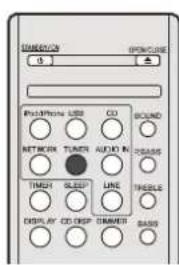
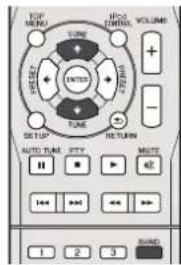
1 Drucken Sie TUNER, um den Tuner zu wahlen
2 Verwenden Sie BAND, um bei Bedarf den Frequenzbereich (UKW oder MW) zu wechseln. Mit jeder Stücken wird der Frequenzbereich zwischen UKW (Stereo oder Mono) und MW umgeschäfte.
3 Stellen Sie einen Sender ein.
Es gibt drei Wege, um dieis durchzuführen.
Automatische Sendereinstellung
Zur Sendersuche im momentan gewahilen Frequenzbereich drucken und halten Sie TUNE / elwa eine Sekunde lang. Der Receiver startel dieucher nach dem nachsten Sender und stoop, wenn er einen gefunden hat. Wiederholen sie die Sicher für weitere Sender.
Manuelle Sendereinstellung
Zur Änderung der Freqenz um jeweils einen Rasserschrift drücken Sie wiederholn TUNE 1/4
Schnelle Senderabstimmung
Harten Sie für eine Schneelinstellung TUNE 1/4 gestrück. Lassen Sie die Tasse bei der von denen gewünschenden Frenzengloss.
Leuchtet bei einem normalen Sendekanal.
T-Leuchtl,wn im Auto-Sterco-Modus ein Sterco-UKW Sender empfangen wird.
Verbesserung des UKW-Klangs
Wenn die Toder die Anzeige, wenn ein UKM-Sender eingestellt wird, nicht leuchtens, weil das Signal zu schwach ist, den Receiver auf Mono Empflang einsellen.
BAND drucken, um FM MONO zu wahlen.
Das soll die Tongualität verbessern, damit Sie die Sendung ungestart gestehen können.
Speichem voreingestellter Sender
Wenn Sie oll, eilen bestimmlen Radiosender horen, ist es praktisch, die Freqenz zu speichern, um den Sender später immor dann ein fach aufzu konnen, wenn Sieihn horen möhlen. Er muss dann nicht immer wieder manuell eingestellt werden. Dieses Gerät kann bis zu 40 Sener speichern.
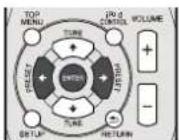
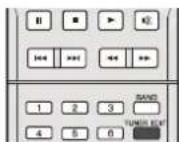
1 Stellen Sie den Sender ein, den Sie speichern möhten. Hinschlich Weiterer Einzelheiten siehe den Abschnitt Radio horen offen.
2 Drucken Sie TUNER EDIT.
Die yoreinstelungsnummer blnkt.
3 Drucken Sie PRESET / , um den von denen gewünschten voreingestelltener Sender auszuwahlen
Sie konen auch die Ziffernlasten verwenden. Siehe Direkter Titel-Suchlauf auf Seite 14,
4 Drucken Sie ENTER
Die Voreinstellung sloppl das Blinken, und der Receiver speichert den Sender.
4 Hinweis
Wern der Receiver über einen Monat von der Wechselsströckdose abgelrennt bleibt, gehen der Senderspeicher verloren und muss neu programmiert werden.
Die Stationen werden in Stereo gespeichert. Wenn die Station im FM-MONO-Modus gespeichert ist, wird dies beim Wiederaufwand aus angezeigelt.
Voreingestellte Sender horen
DamiL Sie dies tun konnen, msson zunachst einige Sender voringestellt werden sein. Lesen Si den Abschnitt Speichem voreingestelter Sonder open, wenn Si die nicht bereits durchgefunden haben.
- Drücken Sie PRESET / , um den von denen gewünschten voreingestelltener Sender auszuwahlen.
Sie konnen auch die Zifferntasten verwenden.
Voreingestellte Sender benennen
Zur basierenden Identifizierung können Sie alle von denen voreinigestellen Sender benennen.
1 Wahlen Sie den zu benennenden voreingestelltener Sender aus.
Naheros hierzu finden Sie unter Voreingestelle Sender horen oper.
2 Drucken Sie TUNER EDIT zweimal.
Der im Display an der ersten Stelle slehende Cursor blinkl.
3 Geben Sie den von Ihnen gewündsten Name ein. Wähler Sie einen maximal acht Zeichen langen Name
- / zur Wahl der Zeichen-Position verwenden.
-1/2 zur Wahl der Zeichen verwenden. - Der Name wird gespeichert, wenn Sie ENTER drucken.
Umschalten der Rauschminderungs-Betriebsart
Wenn Sie den Eindruck haben, dass die MW-Klangqualität, auch nach dem Sie die open beschriebenen Schritte versucht haben, schlecht ist, können Sie diese möglichweise mit einem aneilen Rauschunterdrückungs-Modus verbesserem. Wahlen Sie die gegen die Festaltung, mit der das Rauschen am wirksamsten unterdrick wird. Standardinstellung: Mode1
1 Drucken Sie nach der Einstellung eines AM-Radiosenders die SETUP-Taste.
2 Drucken Sie 12 , um „Noise Cut“ zu wahlen (Rauschunterdruckung).
3 Drucken Sie / , um einen RauschunterrückungsModus (1, 2 oder 3) zu wahlen, und drucken Sie dann ENTER.
Benutzen des Radio-Daten-Systems (RDS)
Einführung in das RDS-System
Radio Data System (RDS) ist ein System, dass von den neisten UKW-Senden genutzt wird, um Zunahmern die verschädenden Informatien - beispisseweise den Sendeymamen und die Art der Sendung - zu liefern. Eine Funktion des RDS-Systeme ist, dass Sie nach Art des Programms suchen können. Zum Beispiel können Sie nach einem Sonderungen, der gerade eine Sendung der Programmart JAZZ ausstehlt.
Sie konnen nach folgenden Programmtypen suchen:
NEWS-Nachrichten
AFFAIRS-Aktuelle Themen
INFO - Allgemeine
Informationer
SPORT Sport
EDUCATE
Bildungssendungen
DRAMA - Hörspiele usw.
CULTURE - Natonaie oder regionale Kultur Theater usw.
SCIENCE - Wissenschaft und Technologie
VARIED - Für gewählich Gespräncssendungen wie bei speitswise Quizshows oder Interview ew.
POP M - Pop Musik
ROCK M - Rock Musik
EASY M-Leichte
Unterhaltungsmusk
LIGHT M - Leichte
klassische Musik
CLASSICS - ,Ernst
klassische Musik
OTHER M-Musik, die in keine der oben aufgeführten Kategorien passt
WEATHER-Welterberichte
FINANCE - Bersenicherichte, Kommzer, Handel usw.
CHILDREN - Kindersendungen
SOCIAL - Soziale Themen
RELIGION -Programme über
PHONE IN-Hore
Anrufsendungen zur Außerung der sicheren Meinung
TRAVEL-Fenienspezifische Reisemeldungen, weniger Verkennsmedungen
LEISURE - Freizeit und Hobbby
JAZZ - Jazz
COUNTRY - Country-Music NATION M - Pop-Music in einer anderen Sprache als Englisch
OLDIES-Pop-Music aus den 50em und 60em
FOLKM Folk Musik
DOCUMENT
Dokumentationen
Hinweis
Ferner gibt es drei andere Programm-Typen, und zwar ALARM, ALARMTST und NO TYPE. ALARM und ALARMTST werden für dringliche Milleilungen verworcet. NO TYPE erscheidt, wenn ein Programmtyp nicht gefunden wurde.
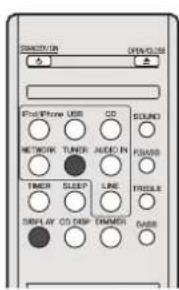
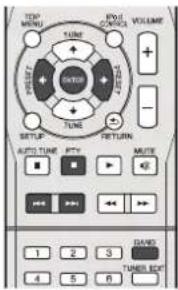
Suche nach RDS-Programmen
Sie konden nach einem der oben aufgeführten Programmarielenuchen.
1 Drücken Sie TUNER und anschließend BAND, um den UKW-Frequenzbereich zu wahren.
- RDS ist nur im UKW-Wellenbereich verfügbare.
2 Drucken Sie PTY.
SEARCH wird auf dem Display angezeigt.
3 Drücken Sie PRESET / zur Auswahs des gewünschemten Programmattypes.
4 Drucken Sie ENTER, um nach der Programmartzuchen.
Das System startet unducht die Stations-Voreinstellungen nach einer Übereinstimmung durch und stopot, wenn es eine gefunden hat. Wiederholen Sie die Sicher für weitere Sender.
Tails NO PTY angezeigt wird, bedeutet dies, dass der Tuner zum Zeitpunkt der Sueche keine solche Programmartfinden konnie.
- RDS sunt ausschließlich unter voreingestellt
- Sendern. Wenn keinnerlei Sender voringeselld werden, oder wenn die Programmart unter den voreingstellten
- Sendern nicht gefunden werden konnte, wird NO PTY angezeigt. FINISH bedeutet, dass die Suche abgeschlossen wurden.
Anzeige der RDS-Informationen
Verwenden Sie die DISPLAY-Taste, um sich die verschieden zur Verfugung schochen RDS-InFORMATIONen anzeilen zu lassen.
- Drücken Sie DISPLAY für die RDS-Informationen.
Durch jedes Drucken wird das Display wie folgt umgeschelt:
- Radiotext (RT) - Meldungen werden durch die Radiosender gesendel. Zum Beispiel kann ein Sonder eine Telefonnummer als RT halten.
- Programdienstnamc (PS) - Der Name des Radisjorders.
- Programmtyp (PTY) - Zeit die gegenüber gesendete Programmans an.
Momentane Empfangsfrequency (FREQ)
4 Hinweis
Falls wahrhdor der Anzeuge des RT-Scrollens ergendliche Störungen aufgenommen werden, werden einige Zeichen u.U. nicht orhungsgemäß angezeigt.
Falls Sie NO TEXT auf dem RT-Display sichen, bodeutot dies, dass vom Sender keinerlei RT-Daten übertragen werden. Das Display schaltet automatisch auf die PS-Datenanzeige um (wenn keine PS-Daten vorliegen, wir NO NAME angezeigt).
- Auf dem PTY-Display kann es vorkommen, dass NO PTY angezeigt wird.
Timer- und Sleep-Funktion
Einstellen des Wake-up-Timers
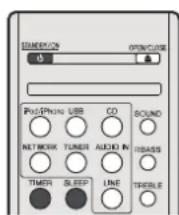
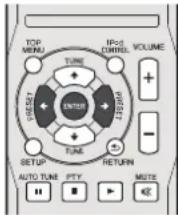
Timer-Wiedergabe:
Das Gerät schaltet sich ein und gibt die gewünschte Quelle (CD, TUNER. USB oder iPod/Phone) zur voreingesleitten Zeit weder.
Vor dem Einstellen des Timers:
- Überprülen Sie, dass die Uhr auf die richtige Zeit eingestellt ist (Einstellungen der Uhr auf Seite 11). Wenn nicht eingestellt, können Sie nicht die Timer-Funktion verwenden.
- Timer-Wiedergabe; Schlieben Sie zur Wertederge USB an. Iegen Sie Discs ein oder schlieren Sie ein iPod an.
1 Drucken Sie die STANDBY/ON-Taste.
2 Drucken Sie die TIMER-Taste und halten Sie sie mehr als zwei Sekunden lang gedrück.
3 Drucken Sie die / -Taste, um innerhalb von zehn Sekunden „Timer-Einstellung" zu wahlen, und drucken Sie dann ENTER.
4 Wahlen Sie die Quelle, die abgeschpielt werden soll.
Drucken Sie die / Taste, um die Funktion CD, TUNER, USB oder iPod/Phone zu halten.
5 Drucken Sie ENTER.
6 Stellen Sie den Tag/de Tage der Wochie ein.
Verwenden Sie die / -taste, um den Tag/de Tage zu wahren.
Der Timer kann wie folgt eingesleit werden.
EVERYDAY SUNDAY MONDAY
TUESDAY WEDNESDAY THURSDAY
FRIDAY SATURDAY MON-FRI
TUE-SAT SAT-SUN
7 Drucken Sie ENTER.
8 Stellen Sie die Einschaltzeit ein.
Verwegen Sie die / Taste, um die Stunde einzustellen und drucken Sie dann ENTER.
Stellier Sie die Minuten auf die gleiche Weise ein, und drücken sie anschließend ENTER.
9 Stellen Sie die Abschaltzeit ein.
Stellen Sie die Zeit wie offen beschreiben ein, und drucken Sie dann ENTER.
10 Verwenden Sie die / -Taste, um die Lautstärke einzustellen.
11 Drucken Sie ENTER.
Die TIMER-Anzeige leuchtet, und die Einstellungen werden auf dem Display bestätigst.
12 Drücken Sie STANDBY/ON, um den Strom-Standby-Modus einzugegeben.
Ein-/Ausschalten des Wake-up-Timers
Wenne Sien die Aufwach-Timer bereits cingestell haben, kernen Si ein auf cin/aus umschalten.
1 Drücken Sie, wenn der Strom eingeschelt ist, die TIMER-Taste und halten Sie sie zwei Sekunden lang gedrückt.
2 Drucken Sie die / -Taste, um innerhalb von 10 Sekunden „Timer ein" oder „Timer aus" zu wahren, und drucken Sie dann ENTER.
Wenn, "Timer On" gewährt wird, leuchtet die Timer-Anzeige, und die Einstellungen werden auf dem Display bestätigt.
3 Drucken Sie, wenn „Timer ein“ gewählt ist, STANDBY/ON, um den Standby-Modus einzustellen.
Wiederverwendung der gespeicherten
Timereinstellung
Die Timer-Einstellung wird abgespeichert, wenn sie einmal eingeben werden. Um dieserbe Einstellung wieder zu verwenden, die folgenden Bedienungsschnittre durchfuhren.
1 Drücken Sie, wenn der Strom eingeschelt ist, die TIMER-Taste und halten Sie sie zwei Sekunden lang gedrückt.
2 Drucken Sie, um „Timer Call" zu wahlen, innerhalb von
10 Sekunden die / -Taste und dann ENTER. Die TIMER-Anzeige leuchtet, und die Einstellungen werden auf dem Display bestätigt.
Sleep-Funktion
- Drücken Sie SLEEP um die Zeitdauer bis zum Umschalten des Receivers in den Standby-Modus zuändern (30 min. -60 min. -90 min. -off).
- Si können die verbleibende Sleep Timer jederzeit überprüften, indem Sie einmal SLEEP drücken.
Zusätzliche Informationen
Fehlersuchtabelle
Viele scheinbare Probleme konnen vom Benutzer ohne Anforderung eines Kundeindiensttechnikers geläst werden. Falls mil thisem Produkt irgendelwas nicht in Ordnung zu sein scheint, die folgenden Punktte überprüfen, bevor sie sich an einen autocrlichen PIONEER-Fachhandler oder an ein PIONEER-Kundeindienstzentrum wenden.
Allgemeines
Die Uhr ist nicht richtig gestellt.
→TrateinStromausfallein?
Die Uhr wieder einstellen. (Siete Seite 11)
Das Gerä reagiert nicht auf Betätigung einer Taste.
Das Gerat auf die Bereitschafts-Betriebsart stellen undn wieder eingehallen.
- Wenn das Götät noch nicht richtig Funktioniert, es rücksetzen. (Seech. Seite 29)
Kein Ton ist zu horen.
→ Ist der Lauststärkepege auf „Min" gestellt?
Ist der Kupfhorar angeschlssen?
Sind die Lautsprecherkabel getrenn?
CD-Player
Die Wiedergabe ist nicht aktiv.
Wiedergabe stoppt in der Mitte eines Titels oder der Titel
wirnd nicht richtig wiederergegeben.
Ist die Disc verkehr herum eingelegt?
Entsprich die Disc der Norm?
Ist die Disc verfortn oder zerkrat?
Während der Wiedergabe kommt es zu Aussetzern oder
Wiedergabe stoppt in der Mitte eines Titels.
Ist das Gerät übermaßigen Erschüttungen ausgesetzt?
Ist die Disc sehr schmutzig?
→ Hat sich im Gerät Kondensation gebildert?
Fernbedienung
Die Fermbedienung Funktioniert nicht.
Ist das Netzkapel des Gerätes angeschlossen?
→ Ist die Poiarität der Batterie richtig?
→Sind die Balerienerschopf?
Isl der Absland oder Winkel falsch?
Empfangt der Fernbedienungssensor starkes Licht?
Tuner (Radiofunktionen)
Das Radio erzeuft ungewöhnliches, andauerndes Rauschen.
- Befindet sich das Gorat in der Nane des Femsengerätes oder des Computers?
Ist die UAW-Anlente oder M/W-Rahmenanlente richtig aufgestellt? Die Anlente werden erfern't vom Nelzikel verlegen.
USB
Gerät kann nicht gefunden werden.
→ Steht eine MP3/WMA-Datéi zur Verflügung?
Ist das Gerat ordn.nasgemean angeschlssen?
Ist es ein MTP Gerat?
→Enthalt das Gerät nur die AAC Datei?
Die Wiedergabe ist nicht aktiv.
→ Ist die WMA Datei urhebarrechtlich geschützt?
ist es eine falsone MP3 Datei?
iPod und iPhone
Esistkein Ton zu horenAuf demFernseher/Monitor
erscheintkeinBild
DerIPod oder iPhone spoelt nicht.
Der Pod oder iPhone ist nicht richtig an das Geräns angeschlossen.
Ist das Netzkabel des Gerätes angeschlossen?
Das Videckabel ist nicht richtig angegeschlossen.
De Auswahl für den Fennsener/Monitor-Fingang ist nicht richtig eingestellt.
Das Feature iPod TV aus wurde nicht auf Video-Ausgabe eingestellt.
Audio-Signale vom iPod/iPhone können nicht über die an die Einheit angeschlossen Kopfänger gehört werden.
Der iPod oder iPhonealandt nicht.
Der iPod oder iPhone macht keinen richtigen Kontakt mit dem Anschluss.
Verwendung eines Pod Generation).
Der iPod oder das iPone werden nicht Unterstützung. Siehe Unterstützte iPod, iPhone oder iPad-Modeler auf Seite 17 für kompatitive Modelle.
Die Phone Batterie ist schwach. iPhoneitte aufladen.
→DasIProneistnichtrlichtigangeedockt.
NETWORK-Funktion
Kann nicht auf das Netzwerk zugreifen
Das LAN-Kabel ist nicht fest angeschlossen. Schlieben Sie das LAN-Kabel fest an (Seite 10).
Der Rourier ist nicht eingeschellt. Schalten sie den Rourier ein.
Internet-Sicherhe-tossoftware ist momentan in der angeschlossenen Komponente installet. Es gibt falle, wozugriff auf eine Komponenle mit installerierter Internet-Sicherhe-tos software umganglich ist.
Die Audikkomponente im Netzwerk, ausgeschalten wurde, ist eingeschaltet. Schaffen Sie die Audikkomponente im Netzwerk vor dem Einsatzen des Receivers ein.
Die Wiedergabe beginn nicht, während „Please Wait“ welthin angezeigt wird.
Die Komponente ist momentan von thisem Receiver oder den Netzstromversorgung getreten. Prüfen Sie, ob die Komponente rechtig an这点en receives oder die Netzstromversorgung entsgeschlossen ist.
Der PC oder Internet-Radio wird nicht richtig bedient.
Die entsprechende IP-Adress ist nichtrichtig eingestellt. Schalten Sie die eingebauerten DHCP Funktion Ihres Routers ein, oder richtig die Netzwerk manuell entsprechend ihrer Netzwerkungsberg ein (Seite 21).
Die IP-Adress wird automatisch konfiguriert. Die automatischke Konfiguration nimmt eine gewisse Zeit in Anspruch, bis warten.
Die auf Komponenten im Netzwerk, wie im PC, gespeicherten Audiodateien, können nicht abgeschlossen werden.
Windows Media Player 11 oder Windows Media Player 12 ist momentan nicht auf Ihr PC installment, Installieren Sie Windows Media Player 11 oder Windows Media Player 12 auf Ihr PC.
Audiodateien werden in andere Formaten als MP3, WAV (nur LPCM), MPEG-4 AAC, FLAC und WMA aufgezeichnet. Spielen Sie in MP3, WAV (nur LPCM), MPEG-4 AAC, FLAC oder WMA aufgezeichnete Audiodateien ab. Beachten Sie, dass manche in diesen Formaten aufgezeichneten Audiodateien können auf dieser Sonder Receiver nicht abgesoielt werden.
Audiodatele, die im Format MPEG-4 AAC oder FLAC aufgezeichnet sind, werden mit Windows Media Player 11 oder Windows Media Player 12 abgespielt. Audiodatele, die im Format MPEG-4 AAC oder FLAC aufgezeichnet sind, worden mit Windows Media Player 11 oder Windows Media Player 12 abgespielt. Versuchen Sie mit einem anderen Server, Beschieten die die mitgelieferte Bedienungsanleitung zu ihrem Servor.
Die an das Netzwerk angeschlossene Komponente wird nicht richig bedienl. Prufen Sie weiterhin,cb die Komponente durch besondere Umstande einfuist wird oder im Sleep-Mocus ist.
-Probleen Sie, die Komponente bei Bocart neu zu starten.
Die an das Netzwerk angeschlossene Komponente erlaubn nicht gemeinsamen Dateizugrift, Probenen Sie, die Einstellungen für die am Netzwerk angeschlossene Komponente zu Ändern.
- Der Ordner auf der am Netzwerk angeschlossenen Komponente wurde gehoselt oder beschadigt. Markieren sie den auf der am Netzwerk angeschlossenen Komponente gespeicherten Ordner.
Kann nicht auf die am Netzwerk angeschlossene Komponente zugreifen.
Die an das Netzwerk angassonlossene Componente ist nicht riching eingestellte. Wenn der Client automatischer autorisiert wird, mussen Sie die entspruchende Information erneut eingeben. Prufen Sle, ob der Verbindungssstatus auf Nicht autorisieren geselt ist.
Es beinden Sichte als abstellbaren Audiodaleien in der am Netzwerng angeschlossenen Komponente, Markiron Sie die auf der am Netzwerng angeschlossenen Komponente gespeicherten Audiodaleien.
Die Audiwiedergabe wird ungewünscht gestoppt oder gestört.
-
Due aktuell abgespeite Audiode lae wurde nicht in einem auf thisem Receiver abspe basen Fornat aufgezeichnet.
-
Prüften Sie, die andere Audiolatet in einem von dieser Receiver unterstützt. Iornat aufgezeichnet wurde.
-Prufen Sie,oo der Ordner beschadigt oder beinhnrtigt.
Wundr. -
Beachten Sie, dass es fällig grot, wo auch als auf dieser Receiver alsspielbar markierte Audodatein nicht abgespielt oder angezeigt werden können (Seite 22).
Das LAN-Kapel ist momentan aogetrennt. Schlieben Sie das LAN-Kapei richtig an (Seite 10).
Das Netzwerk, über das die Internetverbindung lauft, ist: stark belastet. Verwenden Sie 10GBASF-IX zum Zugrift auf Komponenten im Netzwerk.
Zur griff auf Windows Media Player 11 oder Windows Media Player 12 ist nicht möglich.
Bei Windows Media Player11: Sie sind momentan bei der Domaine über ihren PC mit Installiertem Windows XP oder Windows Vista angemeldet. Anstelle sich in der Domain anzumelden, können Sie sich im lokalen Rechner an (Seite 20).
BCI Windows Media Player 12: Si are mand momentan bei der Domane über Ihren PC mit installiertem Windows 7 angemeldet. Anstolle sie in der Domain anzumelden, melden Sie sich im lckaien Rechner an (Seite 20).
Kann nicht Internet-Radiosender horen.
- Die Firewall-Einstellungen für Komponenten im Netzwerk sind momentan wirksam. Prüfen Sie die Firewall-Einstellungen für Komponenten im Netzwerk.
Sic sind momentan vom Internet getrotnt. Prifen Sie die Verbindungsinstellungen fur Komponenten im Netzwerk, und werden Sie sich an ihren Netzwerkdienst-Provider, wenn erforderlich (Seite 21).
Die Sendungen eines Internet-Radiosendern sind gestopt oder unterbrochen. Es gibt fä. ie in denen Sie bestimmte Internet-Radiosender nicht horen konnen, auch wenn diese in der Liste von Internet-Radiosember auf dieser Reiver aufgeführigt sind (Seite 20).
Die NETWORK-Funktion kann nicht mit den Tasten der Fernbedienung bedient werden.
- Die Fernebildnung ist momentan nicht auf den Modus NETWORK gestellt. Drücken Sie NETWORK, um die Fernebildnung auf den NETWORK-Kmodus einzustellen (Seite 20).
Fehlerbehebung beim WLAN
Über das WLAN kann nicht auf Network zugegriffen werden.
→Der Strom for den WLAN Konverter ist nicht engeschaltet (die Anzeugen Power, WPS und Wireless des WLAN Konverters leuften nicht alle). Überprüfen S. dass das USB Kapel, das den WLAN Konverter mit dem Anschluss DC OUTPUT FOR WIRELESS LAN verbindet, nicht angeschlossen ist.
Das LAN Kabel ist nicht fertisch eingeschlossen. Schlieben Sie das LAN-Kabel fest an (Seite 10):
WIAN-Konverter und Basisinheit (WAN-Router usw) sind zu welt vorgeinander ententem os giben in Hindemis zwischen den. Verbesser Sie die WIAN-Umgebung, indern Sie den WIAN-Konverter und die Basisinheit nach aneinandermögen usw.
Es gibt eine Mikrowelle oder ein andere Gedarf, das elektron magnetische Weiten erzeugt, in unmittelbarer Umgebung des WLAN.
- Verwendten Sie das System an einem Ort, der von einer Mikrowelle oder einem anderen Gerät, das elektromagnetsche Wellen erzeugt entfern ist.
Vermöden Sie, wenn möglich, die Verwendung von Geräten, die elektrongometische Wellen erzeugen, wenn sie das System mit dem WLAN verwenden.
→Mehrach-WLAN-Konverter werden an einen WLAN-Router angeschlossen. Wen Mehrfach-WLAN-Konverter angeschlossen werden,missionen IP-Adressengeänder werden.Wenn Z.B.die IP-Adressc des WLAN-Runeters 192.168.1.1"ist,dann stolcn Sio cloip IP-Adressc des cstinien WLAN Konverters auf,192.168.1.249 und die IP-Adressdes zweiten WLAN-Konverters auf,192.168.1.248in,wobei Sie Wertezwischen 2 und 249 verwenden (wie z.B.,249 und 248).die nicht anderen WLAN-Konvertem oder andere Geraten zugeordnet,wurden.
WLAN-Vorindungen konen nicht zwischen dem WILK Konverter und der Basisinheit (WI AN-Router usw) realisiert werden.
- Schallen Sie, wenn der WLAN-Konverter an den Receiver angeschlossen ist, den Strom für den Receiver aus,ziehen Sie den Netzstecker aus der Steckdose, stecken sie dann den Stecker wieder in die Steckdose und schalten Sie den Strom für den Receiver wieder ein.
Der Wlan Konverter musa eingastell werden, um Wlan Verbindungen herzustellen. Zu Einzelheiten siehe die Bedenungsanleitung des WLAN-Konverters.
→ Der WLAN Konverter ist nicht an den Receiver angeschlossen und die Anzeigen des WLAN Konverters leuchteten, aber der WLAN-Konverter kann nicht vom Receiver aus eingestellt werden (der Bildschirm für die Einstellungen kann nicht angezeigt werden).
Wenn Network Modes in den Network Settings des
Receivores auf STATIC eingestellt ist und die IP-Adress von
Hand eingestellt worden ist, kann das sein, dass sie nicht mit
der im WLAN Konverter eingesiellen IP-Adress
übereinstm. Stellen Sie Network Settings in den Network Modes das Receivers auf DHCP ein, Schaiten Si nach Abschluss der Einstellungen den Strom für den Receiver aus, Schalien Sie dann den Strom für den Receiver wieder ein und überprüften Si, ab die Einstellungen des WIAN-Konverter mit dem Receiver angezeigt werden können. Wenn die Einstellungen angezeigt werden können, dannändem Si, wenn erordernlich, die Einstellungen der IP-Adresse des Receivers und des WIAN-Konverter.
→Die Einstellungen der IP-Adress des Receivers und des WLAN-Konvertersin stimmern nicht mit den Einstellungen des WIAN-Routers übersin.
Überprüften Sied die Einstellungen der IP-Ärresse des Receivers und des WLAN-Konverters (einschließlich der Network Modes).
Schatten Sie, wenn Network Modes des Receivers auf DHCP eingestellt ist, den Strom für den Rechner aus und sonstalten Sie ein dann wider ein. Überprüften Sie, dass sie IP-Adressen des Receivers und des WLAN Konvintern mit den Einstellungen des WLAN Routers usw, überinstimmen.
Stellen S. e. wenn Network Modes des Receivers auf STATIC eingestellt ist, eine IP-Adress ein, die mit der des Networks der Basisinheit (WLAN Router usw) im Einklang stiert. Wenn z. B., die IP-Adress des WLAN-Routers, 192.168.1.1" ist, dann stellern sie die IP-Adress des Receivers auf 192.168.1.XXX" (*1), die der Suonelzmaske auf 255.255.255.0 und die des Gateways und des DNS auf 192.168.1.1" ein.
Stellen Sie anschließend die IP-Adress des WLAN Konverters auf.192.168.1.249 (^*2) ein.
(^*1) Wahlen Sefor,XXn n.192.168.1.XXcine Zahl Zwischen 2 und 248. die nicht aneerten Genfen zugeordnet wurde.
(2) Wahlen Sefur, 249 in, 192.168.1.249' eine Zahl zwischen 2 und 249, die nicht aneerten Geräten zugeordnet wurde.
- Versuchen sie, die erweiterten Einstellungen des WLAN-Konverters vorzunehen.
Der WLAN Konverter kann an einen Computer angeschlossen werden, um die erweiterten WLAN-Einstellungen vorzunemten. Zu Einzelheiten sie die zum WLAN-Konverter gehrende CD-ROM. Überprüfen Sie die Einstellungen des WLAN Routers usw. undändern Sie dann die Einstellungen des WLAN Konverters.
Es sei jedoch darauf eingewisson, dass die Realisierung der erweiterten WLAN Einstellungen nicht in jeder Fälle das WLAN-Umfeld verbessert. Gehen Sie auchsam vor, wenn sie Einstellungen halten.
Der Access Point wird eingestellt, um die Netzwerkerkennung (SSID) zu verbergen. In dieserm Falle darf die SSID nicht auf dem Liester-Bildschirm des Access Points angezeigt werden. Wenn dies nicht so ist, dann staller Sie die SSID uew, ein, indam Sie die WIAN-Konverter-Einstellungen auf dem Receiver von Hand vornehmen.
Die Sicherheits-Einstellungen des Access Points verwenden eine WEPVerschlüsselung mit einer Code-Schlüsselänge von 152 Bit oder eine geleite Schlüssel Aufsichtsrückierung. Der Receiver understands nicht die WEP-Verschlüsselung mit einer Code-Schlüsselänge von 152 Bit oder eine getolte Schlüssel-Authortriffierung.
Network Verbindungen können nicht realisiert werden, auch wenn die oben aufgeführten Maßnahmen durchgehört werden. Setzen Sö den WLAN-Konverter zurück. Machen Sie anschließend die Einsleyungen des WLAN-Konversers ruckgangs.
-
Uber das Zurücksetzen
-
Überprüfen Sie, dass der Strom für den WIAN Konverter eingeschäfts ist.
-
Drucken Sie die Reset-Taste des WLAN-Konverters mindestens 3 Sequen.
-
Geben Sie die Reset-Tastefrei.
Wen der WLAN-Konverter neu gestartst wie, ist der Rücksetz-Vorgang abgeschlossen.
Kondensation
Plzttic Temperntstschwankungen und Lagerung oder Betrieb in einer extrem feuchten Umgebung konen Konndalsblieug im Ganausc (CD-Abaster usw) oder auf dem Sener der Fernbeddinguverzahren. Konndalskann zu Funktionstorungen des Gerats fahren, Soite dieser Fall eintreten, das Gerat eingeschaftt lessen, ohne eine Disc einzulegen, bis die normale Wiedergabe moiglicl is (ca. 1 Slunde).Vor Handhaben der Fernbedding jedes
Kondensal auf dem Sender mit einem weichen Tuch abwischen.
Wenn eine Störung auftritt
Wenn这意味着 Produkt von starker externer Interferenz (mechanischer Stöß, übermäßig statische Lekkritizität, anormale Speisespannung infolge von Blitz usw.) beeinfluit oder falso betrieben wird. kann es nicht korrekt Funktionieran.
Wenn derartige Störungen auftreten, wie folgt verfahren:
1 Das Gerat auf die Bereitschafts-Betriebsart stellen und die Stromversorgung wieder eingenschaften.
2 Ist das Gerät nicht in den vorherigen Zustand zurückgesetzt,ziehen Sie den Stecker aus der Steckdosen, stecken Sie ihn wieder hinein und schalten Sie das Gerät an.
Hinweis
Worr die obigen Bedingungsschritte keinen Erfolg aufweisen, den gesamten Speicher durch Zurückseiten des Gerätes löschen.
Werkseinstellung, Löschen des Speichers
Wenn ein iPod oder ein iPhone und die Einheit angeschlossen ist, dann trennen Sie es.
1 Um in den Bereitschaftsbetrieb zu schalten, die STANDBY/ON-Taste drucken.
2 Drucken Sie sowohl die Taste STANDBY/ON als auch die Taste auf der Einheit.
"RESET YES?" erscheint
3 Drucken Sie die /t)Taste.
RESET .. "erscheinL
Wenn Sie innerhalb von 10 Minuten nach STEP 2 nicht die
/ (.)-Taste crücken, wird dcr RETSET-Medus abgebrechen.
ACHTUNG
Durch diese Bedienungsschritte werden alle abgeschieden Daten einschließlich Uhr- und Timer-Einstellungen, Tumor-Vorinstellung sowie CD-Programm gelscht.
Vor dem Transportieren des Geräts
Nehmen Sie den iPod, das USB-Speichervergal oder die Diskette aus dem Geral. Sleien Sie das Geral dann in den StandoyModus. Tragen Sie das Gerat nicht mit angeschlssenen iPod oder USB-Speichervergal oder mit
eingolegter Diskelle, da dies zu Schaden am Goraf fahren kann.
Pflege der Compact Discs
Compact Discs sind ziemlich widerstandafhig gegen Beschäftigungen, jedoch können infolge einer Staubansammlung auf der Discoberflache
Falschabstattungen auftrefen: Für eine optime CD. Wieergabe die fogenden Punkte beachten.
- Auf die Disc darl nicht Geschäftschen werden, insbesondere nicht auf die Seite ohne Etikett: hier werden die Tonsignale aoglobastet. Beschreiben Sie diese Oberfläche nicht.
- Die Disca nicht direkter Sonnenbestrahlung. Hitze oder Feuchtkigkeit aussetzen.
Die CDs immer am Rand halten. Durch Fingerabbrücke, Schmutz oder Wasser auf den CDs konnen Störgeräusche oder falsche Ablastungen verursacht werden. Wenn eine CD schmutzig ist oder nicht cirwardfrei abgeschrieb wird, sie mit einem weichen, Irockenden Tuch von der Mlle dem Radius enlang nach Außen abwischen.
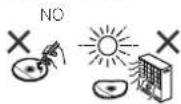
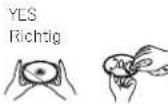
Reinigen des Gehäuses
Das Gehausse mit einem wolchen Tuch und einem verdünnten Seifenwasser regelmäßig reinigen und dann mit einem trockenen Tuch nachwischen.
ACHTUNG
- Keine Chemikalien (Benzin, Farbenveränderungsmittel, usw) verwenden.Dies kann die Gehausbechädigten.
- Niemals das Innere des Gerats üden. Das kann zu Stärungen führen:
Vorsichtsmaßregel, wenn das Gerät in einem Rack mit Glastür aufgestellt ist
Drucken Sie nicht die Taste ▲ OPEN/CLOSE auf der Permedierung, um die Disc-Lade bei geschlossener Giastür zu öffnen. Die Tur bohendert die Bewegung der Disc-Lade, und das Gerät konnte beschädigt werden.
Musikdatei-Formate, die wiedergegeben werden konnen
Die USB- und die NETWORK-Funktion these Receivers unterstützen die folgenden Musicdate-Formate.
- Beachten Sie, dass eine Dateiformate nicht zur Wiedergabe zur Verfugung stehen, obwoh sie als abspißbare Date-formate aufgeführ sind. Außen dem ist die Kompatibilität von Dateformation je nach Server-Typ entsprechlich. Prülen Sie ihren Server, um die Kompatilität von vom Server unterstütten Dateformaten sicherzustellen.
| Kategorie | Erweiterung | Stream | |||
| MP3a | .mp3 | M | P | AblastireGuenz 44,1 kHz bis 48 kHz | A u |
| Quantisierung-Bitrate | 16 Bit | ||||
| Kanal 2 ch | |||||
| Bitrate | 32 kbps bis 320 kops | ||||
| VBR/CBR | Unterstützlt/Unterstützt | ||||
| WAV | .wav | LPCM | Ablastirefrequenz | 44,1 kHz, 48 kHz, 96 kHz | |
| Quantisierung-Bitrate | 16 Bit, 20 Bit, 24 Bit | ||||
| Kanal 2 ch | |||||
| WMA | .wma | WMA2778 | Abastirefrequenz | 44,1 kHz bis 48 kHz | |
| Quantisierung-Bitrate | 16 Bit | ||||
| Kanal 2 ch | |||||
| Bitrate | 32 kbps bis 320 kops | ||||
| VBR/CBR | Unterstützlt/Unterstützt | ||||
| WMA9 Ablastirefrequenz 44,1 kHz bis 48 kHz | |||||
| Quantisierung-Bitrate | 16 Bit | ||||
| Kanal 2 ch | |||||
| Bitrate | 32 kbps bis 320 kops | ||||
| VBR/CBR | Unterstützlt/Unterstützt | ||||
| AAC.m4a | .aac | MPEG-4 AAC LC MPEG-4 HE AAC (aacPlus v1/2) | Abastirefrequenz 44,1 kHz bis 48 kHz | ||
| Quantisierung-Bitrate | 16 Bit | ||||
| Kanal 2 ch | |||||
| Bitrate | 16 kbps bis 320 kops | ||||
| VBR/CBR | Unterstützlt/Unterstützt | ||||
| Kategorie | Erweiterung | Stream | ||
| FLAC | flac | FLAC | Ablast frequency | 44,1 kHz, 48 kHz, 96 kHz |
| Quantisierung-Bitrate | 16 Bit, 24 Bit | |||
| Kanal | 2 ch | |||
| Bitrate — | ||||
a. "MPEG Layer 3 Audio Decodierungstechnologie, unter Licens von Fraunhofer IIS und Thomson multimedia."
100 3
Beziehren Sie sich auf die folgende Information, wenn eine Stausmeldung beim Betrieb der NETWORK auftritt.
| Statusmeldungen Beschreibungen | |
| List empty, Add from Now Playing... | Die Lisle ist leer. Bille fugen Sie Material aus „Now Playing“ hinzu. |
| No item | Fs gibt keine Elemente. |
| Rescanning devices... | Neu scannen. Bille warten. |
| Unsupported Format | Dieses Format wird nicht unterstützt. |
| Server Connection Error | Kann nicht an den Server angeschlossen werden. |
| Error opening stream | Dies ist ein Datenstrom-Iehler. |
| Already in favorites | Dies ist bereits unter ihren Favoren registriert. |
| Unsupported item | Dieses Element wird von dieser dem Receiver nicht unterstützen. |
| Unknown error | Ein nicht identifizierter Fen er ist aufgrotten. |
| Connection Error... | Kann nicht an Network angeschlossen werden. |
Technische Daten
Bedingdt durch fortlaufende technische Verbesserungen beheil sich PIONEER das Recht vor, das Design und die Spezifikationen ohne vorherige Ankundigung an dem zu konnen. Die angegebenen Leistungswerte stellen die Nennwerte einer in Sererherrstellung produzierten Einheit dar. Geringe Abweichungen bei einzelnen Geräten sind möglich.
*These Dalen gellen für eine Stromversorgung von 230 V.
Verständereinheit
RMS-Ausgangsleistung 50w+50W (1KHz,16%THD,4Ohm)
Garantiete Lautsprecher-Impedanz. 4 Ohm bis 16 Ohm Kopfcrer empfonlen:32 Ohm
Tunerbereich
Frequenzbereich (UKW) 87.5 MHz bis 108 MHz Antenneneingang (UKW) 75 Ohm unsymmetrical Freqenzbereich (MW) 531 kHz bis 1602 kHz Antenne (MW) Rahmenantonne
Videobereich
Signal-Pegel (Composite) 1 Vs-s (75 Ohm)
Netzwerkbereich
LAN-Anschluss. Ethernet-Buchse 10BASE-T/100BASE-TX
Andere Anschlusse
Stromquelle Front-USB-Anschluss 5V,21A iPod-Anschluss .5V,1,0 A Hinterer DC-Ausgangs-Anschluss (fur WLAN) 5V,600 mA
Verschiedenes
Stromquelle. 220V bis 240V Wechelspannung,50 Hz Leistungsaufnahme Strom ein .80 W Strom-Standby .6.5W oder weniger Abmessungen Brele 215 mm HhC .111 mm Tiefe .353 mm Gewicht 4.7 kg
Lautsprecher (nur X-HM70)
Typ
2-Woge-Lautspachersystem
2.5 cm-Dome-Tweeter
12 cm-Tefloner
Maximale Eingangsleistung 50 W
Impedanz .4 Chm
Abmessungen
Brei 148 mm
Hone 263.6 mm
Tief .. 208 mm
Gewicht .jeder 2.7 kg
Die Kennzeichnungen "Made for iPod", "Made for iPhone" und "Made for iPad" bedeuten, dass ein elektronisches Zubehorfall spezifisch zum Anschluss an iPad, iPhone oder iPad konstruliert wurde und entsprechend vom Entwickler als die Leistungsstandards von Apple erfüllend zertifiziert wurde. Apple übernimmt keine Verantwortung für die richtige Funktion dieser Geräts oder seine Erfüllung von Sicherheits-oder anderen Vorschriften.itte beachten Sie, dass der Gebrauch dieseres Zubehorfalls in Verbindung mit einem iPad, iPhone, oder iPad die drahtlose Leistung beeinträchtigen kann.
iPad, iPhane, iPod, iPod classic, iPod nano and iPod touch sind Warenzeichen der Firma Apple Inc., die in den USA und anderen Ländern eingetragen sind.
Ausschluss für Dienstleistungen Dritter
Der Zugrif auf von Drillen zur Verfugung gewelte
Diensteistungen erfordert einen Highspeed-
Internetanschluss und kann auch eine Konto-Registierung und eine bezahliche Subskriptionscrfderdn. Diensteistungen Dritter konnen ohne vomerige Ankufdigung erederzeit geändert, aufgehoben, unterbrochen oder eingestellt werden, und Pioner schließlich Haftung in Verbindung mit solchen Geschnehbinnen aus.
Pioneer behauptet oder garantiert nicht, dass inhalts-Dienstleistungen ständig zur Verfugung stehen oder für eine bestimmte Zeitdauer verfügbar sind, und eine solche
Garantie, ausdriicklich oder stillschwogend inbegriffen, wird ausgeschlossen.
Alle Rechte vorbehalten.
IMPORTANT

- Als APD nicht verschicht drukt u op ↑/↓ om APD te
electerer
Len CD-R/RW aufselen.
Die Lizenzen für die Ocen-Source Software, die für deseses Produkt verwendert wird, sind unilon aufgeführrt. Le licenze dei software asorgente aperta usate su lo;.
quisto prodotto sono visibili qui sare.


- CAUTION
- RISK OF ELECTRIC SHOCK DO NOT OPEN
- WARNING
- Betriebsumgebung
- VORSICHTSHINWEIS ZUR BELUFTUNG
- ACHTUNG
- Informationen für Anwender zur Sammlung und Entsorgung von Altgeräten und gebrauchten Batterien
- These Symbole gelten ausschließlich in der Europäischen Union.
- Uber Kondensation
- Inhalt
- Zubehör
- Vor der Inbetriebnahme
- Allgemeines
- Einlagen der Batterien
- A ACHTUNG
- Bedienelemente und Displays
- STANDBY/ON
- Eingangsfunktion-Tasten
- Bedientasten des CD-Receivers
- Bedientasten des CD-Receivers
- ↑/↓←/→ (TUNE ↑/↓, PRESET ←/→), ENTER
- Einstelltasten für die Wiedergabe
- Zifferntasten
- FOLDER +/-
- OPEN/CLOSE
- MUTE
- Tuner-Bedientasten
- Tasten für den Wiedergabemodus
- CLEAR
- Test der Fernbedienung
- Vorderes Bedienfeld
- USB-Anschluss
- Lautsprechersystem (nur X-HM70)
- Lautsprecher-Frontverkleidungen sind abnehmbar
- Anschluss der Geräte
- Anschluß der Antennen
- Mitgelieferte UKW-Antenne:
- UKW-AuBenantenne:
- Mitgelieferte MW-Rahmenantenne:
- Hinweis
- Anschluß der Lautsprecher
- Wenn Sie den mitgelieferten Lautsprecher nicht verwenden
- Wenn Sie den mitgelieferten Lautsprecherdraht nicht verwenden
- Nur X-HM70:
- Anschluß des Systems (Fortsetzung)
- Hinweis
- Den iPod oder iPhone an das Fernsehgerät anschließen
- Anschlieben eines Fernsehgeräts, usw.
- Die Funktion Line In wahlen:
- Herstellen der Verbindung zum Netzwerk über die LAN-Schnittstelle
- Anschlieben an ein WLAN
- NetzanschluB
- Generelle Bedienung
- Einschalten der Stromversorgung
- Nach Gebrauch:
- Drücken Sie die TIMER-Taste auf der Fernbedienung.
- Drucken Sie die ENTER-Taste.
- Überprüfen der Zeitanzeige:
- Nachstellen der Uhr:
- Veränder der 24-Stunden- oder 12-Stunden-Anzeige:
- Display helligeitsregler
- Automatische Lautstärkeeinblendung
- Lautstärkeregelung
- Einstellung der automatischen Abschaltung des Stroms
- Drucken Sie SETUP auf der Fernbedienung.
- Muting
- P.bass-Regelung
- Klang einstelung (Bass)
- Klang einstellung (Hohen)
- Equalizer-Modus
- Eingabe-Funktion
- Portablegerate und Kopfhorer anschlieBen
- Musik von portablen Audiowedergabegeräten, usw. horen
- Kopfhorer
- CDs oder MP3/WMA-Discs wiedergeben
- MP3:
- WMA:
- CD/-Wiedergabe
- Verschiedene Disc-Funktionen
- Wiederaufnahme:
- Weitere Wiedergabe von CDs oder MP3/WMA-Discs
- Direkter Titel-Suchlauf
- Zum Beisiel Wahl von 13
- Zum Beispiel Wahl von 130
- Beenden der Wiedergabe:
- Wiederholte Wiedergabe
- Wiederholen eines Titels:
- Wiederholen aller Titel:
- Wiederholen von gewünschten Titeln:
- Beenden der wiederholten Wiedergabe:
- Wiedergabe aller Tracks in zufälliger Reihenfolge
- Wiedergabe aller Tracks in zufälliger Reihenfolge: Drucken Sie die SHUFFLE-Taste auf der Fembedienung.
- Abbruch der Wiedergabe aller Tacks in zufälliger Reihenfolge:
- Programmierte Wiedergabe (CD)
- Programmierte Wiedergabe (MP3/WMA)
- Hinzufugen von Titeln zum Programm:
- Abbrechen der programmierten Wiedergabe:
- Anzeigen von Disc-Informationen:
- MP3/WMA-Ordnermodus (nur bei MP3/WMA-Dateien)
- Wiedergabe von MP3/WMA-Dateien (Windows Media Audio)
- Informationen zur Ordner-Wiedergabereihenfolge
- Wiedergabe einer MP3/WMA-CD bei eingeschaltetem Ordnermodus
- iPod, iPhone oder iPad-Wiedergabe
- Unterstützte iPod-, iPhone oder iPad-Modelle:
- Wichtig
- AnschlieBen Ihres iPod/Phone
- Offnen Sie die Andock-Abdeckung durch Hochziehen.
- Bringen Sie den Universal- Andockadapter am iPod/ iPhone- Steckeranschluss der Sonst einheit an.
- SchlieBen Sie Ihr iPod/iPhone an.
- Entfernen des Adapters für das iPod oder das iPhone
- Einführen eines iPad-Adapters
- Abspielen eines iPod, iPhone oder iPad
- Schalten Sie den Receiver und Ihr Fernsehgerät ein.
- Wiedergabe von auf einem iPod gespeicherten Dateien
- AuswahlderMusiktitel
- M 14 konn Sie die ausgewählte Kategorie durchschnitten (z. B. Alben).
- Fahren Sie mit dem Durchsuchen fort, bis Sie die gewünschte Musik gefunden haben, und drücken Sie zum Wiedergeben die Taste
- Grundlegende Wiedergabefunktionen
- Fotos und den Inhalt von Videos anschauen
- - Drücken Sie iPod CONTROL, um auf Steuerung über die Bedienelemente des iPod umzuschalten.
- Horen von USB-Massenspeicher MP3-Player
- Anschlieben eines USB-Geräts
- Abspielen mit einem USB-Gerät
- Den Eingang des Fernsehers so umschalten, dass er mit dem Receiver verbunden ist.
- Drücken Sie, um den Receiver auf die USB-Funktion umzuschalten, USB auf der Fernbededierung.
- Wiedergabe mit der NETWORK- Funktion
- - Internet-Radiosender horen
- Internet-Radiosender horen
- Zur Lieste von Internet-Radio
- Wiedergabe von Audiodateien, die auf Komponenten im Netzwerk gespeichert sind
- Wiedergabe Ihrer bevorzugten Songs
- Registrieren von Audiodateien und Internet-Radiosendern
- Wiedergeben und Löschen von Audiodateien und Internet-Radiosenden im und aus dem Favoriten-Verzeichnis
- Verwenden Sie / zur Auswahler einer Audiodatei oder eines Internet-Radiosenders und drücken Sie dann ENTER.
- Network-Setup-Menu
- Wahlen Sie die Einstellung aus, die Sie anpassen möhen.
- Network-Einstellungen
- Wahlen Sie „Network" aus dem Settings-Menü.
- - MASK (Subnet Mask)
- Gateway (Default Gateway)
- - DNS (DNS server)
- Generelle Einstellungen
- Wahlen Sie die Position aus dem Menu General Settings, die Sie einstellen sollen.
- Erfordernisse für die Network-Verbindung
- Autorisieren deses Receivers
- Uber Netzwerk-Wiedergabe
- Windows Media Player
- DLNA
- DLNA CERTIFIED Audio-Player
- Über ein Netzwerk abspielbarer Inhalt
- Zum Wiedergabeverhalten über ein Netzwerk
- Glossary
- aacPlus
- coding technologies
- FLAC
- Windows Media
- Windows Media DRM
- Radio horen
- Verbesserung des UKW-Klangs
- Speichem voreingestellter Sender
- Voreingestellte Sender horen
- Voreingestellte Sender benennen
- Umschalten der Rauschminderungs-Betriebsart
- Benutzen des Radio-Daten-Systems (RDS)
- Einführung in das RDS-System
- Suche nach RDS-Programmen
- Anzeige der RDS-Informationen
- Timer- und Sleep-Funktion
- Einstellen des Wake-up-Timers
- Timer-Wiedergabe:
- Vor dem Einstellen des Timers:
- Drucken Sie die STANDBY/ON-Taste.
- Drucken Sie ENTER.
- Stellen Sie die Abschaltzeit ein.
- Drucken Sie ENTER.
- Ein-/Ausschalten des Wake-up-Timers
- Wiederverwendung der gespeicherten
- Timereinstellung
- Sleep-Funktion
- Zusätzliche Informationen
- Fehlersuchtabelle
- Kein Ton ist zu horen.
- CD-Player
- Fernbedienung
- Tuner (Radiofunktionen)
- USB
- iPod und iPhone
- NETWORK-Funktion
- Die Wiedergabe beginn nicht, während „Please Wait“ welthin angezeigt wird.
- Kann nicht auf die am Netzwerk angeschlossene Komponente zugreifen.
- Die Audiwiedergabe wird ungewünscht gestoppt oder gestört.
- Zur griff auf Windows Media Player 11 oder Windows Media Player 12 ist nicht möglich.
- Kann nicht Internet-Radiosender horen.
- Die NETWORK-Funktion kann nicht mit den Tasten der Fernbedienung bedient werden.
- Fehlerbehebung beim WLAN
- Über das WLAN kann nicht auf Network zugegriffen werden.
- Kondensation
- Wenn eine Störung auftritt
- Wenn derartige Störungen auftreten, wie folgt verfahren:
- Werkseinstellung, Löschen des Speichers
- Vor dem Transportieren des Geräts
- Pflege der Compact Discs
- Reinigen des Gehäuses
- Vorsichtsmaßregel, wenn das Gerät in einem Rack mit Glastür aufgestellt ist
- Musikdatei-Formate, die wiedergegeben werden konnen
- Technische Daten
- Verständereinheit
- Tunerbereich
- Videobereich
- Netzwerkbereich
- Andere Anschlusse
- Verschiedenes
- Lautsprecher (nur X-HM70)
- Ausschluss für Dienstleistungen Dritter
- IMPORTANT
Marke : PIONEER
Modell : XHM70S
Kategorie : Lautsprecher