
T787 4G - Tabletă Navitel - Manual de utilizare gratuit
Găsiți gratuit manualul dispozitivului T787 4G Navitel în format PDF.


| Tip produs | Tabletă |
| Marcă | Navitel |
| Model | T787 4G |
| Sistem de operare | Android 12 |
| Procesor | MTK8765 1.5 GHz |
| RAM | 3 GB DDR |
| Stocare internă | 32 GB Flash (expandabil prin microSD până la 128 GB) |
| Ecran | 7.0" IPS, 1024x600 pixeli |
| Baterie | Litiu-Polimer 2800 mAh, 3.7 V |
| Ieșire încărcător | USB 5V, 1.5 A (încărcător auto 12/24V și încărcător de perete incluse) |
| Cameră frontală | 2 MP |
| Cameră principală | 5 MP |
| Conectivitate | Wi-Fi 802.11 a/b/g/n, Bluetooth 4.0, GPS |
| Celular | 3G WCDMA B1/B2, 4G LTE B1/B2/B7/B20 |
| Slot SIM | MicroSIM |
| Audio | mufă căști 3.5 mm, difuzor, radio FM |
| Senzori | Senzor G |
| Porturi | USB-C (USB 2.0), slot microSD |
| Dimensiuni | 108 x 188 x 9.2 mm |
| Accesorii incluse | Suport parbriz, încărcător auto, încărcător de perete, cablu USB-C la USB-A, manual de utilizare, card de garanție |
| Navigație | Navitel Navigator preinstalat cu hărți gratuite a 45 de țări europene |
| Siguranță | Nu dezasamblați; utilizați doar accesorii aprobate; temperatură de funcționare -10 până la +40°C, depozitare +5 până la +55°C, umiditate 5-90% fără condensare |
| Întreținere | Opriți înainte de curățare; nu utilizați substanțe chimice; evitați radiațiile electromagnetice |
Întrebări frecvente - T787 4G Navitel
Întrebările utilizatorilor despre T787 4G Navitel
0 întrebare despre acest aparat. Răspundeți la cele pe care le cunoașteți sau puneți-vă propria.
Pune o întrebare nouă despre acest aparat
Descărcați instrucțiunile pentru Tabletă în format PDF gratuit! Găsiți manualul dvs. T787 4G - Navitel și luați din nou în mână dispozitivul dvs. electronic. Pe această pagină sunt publicate toate documentele necesare pentru utilizarea dispozitivului dvs. T787 4G mărcii Navitel.
MANUAL DE UTILIZARE T787 4G Navitel
• NAVITEL T787 4G Tabletă
- Suport de maşină (parbriz)
- Încărcător de mașină 12/24 V
- Încărcător casa
- Cablu USB-C - USB-A
- Manual de utilizator
- Card de garanție
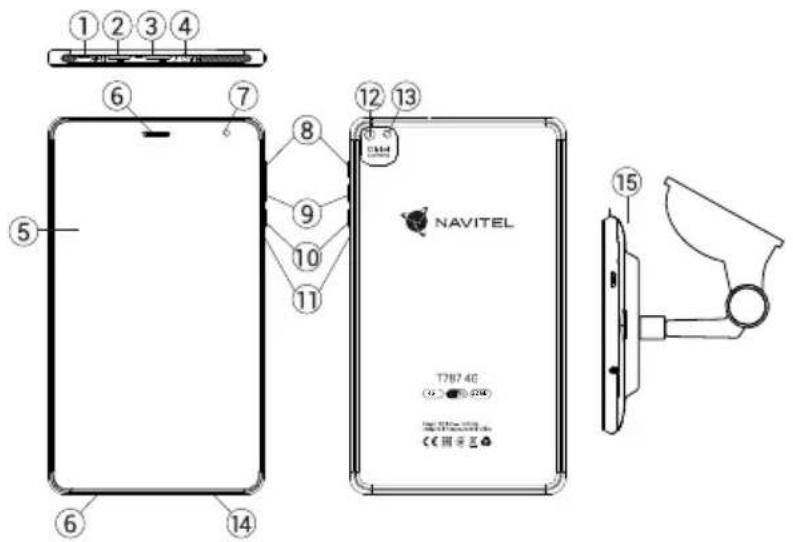
Componentele dispozitivului
- Conector tip C
- Slot microSD
- Slot MicroSIM
- mufă de 3,5 mm
- Ecran
-
Difuzor
-
Camera frontala
- Sun +
- Domeniul de aplicare -
- Permiteți să nege
-
Resetati
-
Camera principală
- Flash
- Microfon
- Suport parbriz auto

NAVITEL
Specificații tehnice
| Caracteristici fizice | GPS da | ||
| Tipul bateriei Polymer-Lithium, 2800 mAh/3.7 V | G-sensor da | ||
| Adaptorul pentru încărcare | ieșire USB 5 V, 1.5 A | Cameră frontală 2 MP, principală 5 MP | |
| Port SD MicroSD, 128 GB max. | |||
| Dimensiuni (mm) 108x188x9,2 | Port SIM Card MicroSim | ||
| Specificații hardware | Port USB USB-C | ||
| Procesor MTK8765 | .5 GHz | Mufă căști | Mini-jack 3.5 mm |
| RAM 3 GB DDR | Radio FM | da | |
| Memorie Flash 32 GB | Formatul videoclipurilor | AVI, MKV(XVID/Vidx/H.264), MOV, TS, M2TS, RM/RMVB, FLV, 3GP, MPEG, DAT, MP4 | |
| Rezoluție ecran 7.0' | 1024x600 IPS | ||
| Wi-Fi 802.11 a/b/g/n | |||
| Bluetooth Bluetooth | 4.0 | Formatul sunetului | MP3, WMA, APE, FLAC, OGG, WAV |
| 3G WCDMA B1, B2 | Sistem de operare | AndroidTM 12 | |
| 4G B1, B2, B7, B20 | |||
Notă: pachetul, aspectul, specificațiile care nu modifică funcționalitatea generală a dispozitivului pot fi modificate de către producător fără notificare prealabilă.
NAVITEL s.r.o. declară prin prezenta că NAVITEL T787 4G este compatibil cu Directiva RED 2014/53/EU.
Textul integral al Declaratiei de conformitate este disponibil la următoarea adresă de internet:
www.navitel.cz/ro/declaration_of_conformity/t787-4g
Utilizarea dispozitivului în interiorul unui autovehicul
Suportul pentru parbrizul frontal și încărcătorul de baterie sunt incluse în ambalaj, împreună cu dispozitivul.
Suportul pentru parbrizul frontal
Alegeți cu atenție locul pe care se va fixa acest suport. Suportul nu trebuie amplasat pe parbriz astfel încât să împiedice vizibilitatea șoferului din autovehicul. În cazul în care parbrizul este echipat cu sistem de încălzire sau de protecție împotriva radiațiilor UV, atunci este posibil să se reducă calitatea recepției semnalului.
Instalarea suportului pe parbrizul frontal
Îndepărtați mai întăi folia de protecție de pe ventuză. După aceea, alegeți un loc adecvat pentru fixarea suportului. Asigurați-vă că pe locul de instalare ales nu este praf sau impurități și că acesta nu este umed. Așezați apoi ventuza pe parbrizul frontal. Pune cablul de încărcare în suport. Conectează navigatorul la suport. Suportul magnetic oferă atașament sigur pentru dispozitiv. Când este conectat, dispozitivul pornește automat.
Dacă e necesar, poate fi decuplat ușor, fără înlăturarea suportului. După deconectare, se va opri automat după 15 secunde.
Măsuri de siguranță
- Nu dezasambla sau repara dispozitivul pe cont propriu, ci contactează un service specializat.
- Temperaturile ambientale în modul de operare trebuie să fie între -10 și +40 de grade Celsius. Pentru spațiul de depozitare între +5 și +55 de grade. Umiditate relativă: între 5% și 90%, fără condensare (25 °C)
- Tine dispozitivul departe de foc pentru a evita incidentele.
- Nu expune dispozitivul la impacturi fizice.
- Fabricantul nu este responsabil dacă ecranul a fost deteriorat de utilizator.
- Evită expunerea dispozitivului la surse de radiatii electromagnetice.
- Nu folosi chimicale sau detergent pentru curățare. Oprește-I mereu înainte de curățare.
- Folosește doar accesoriiile aprobate de fabrică.
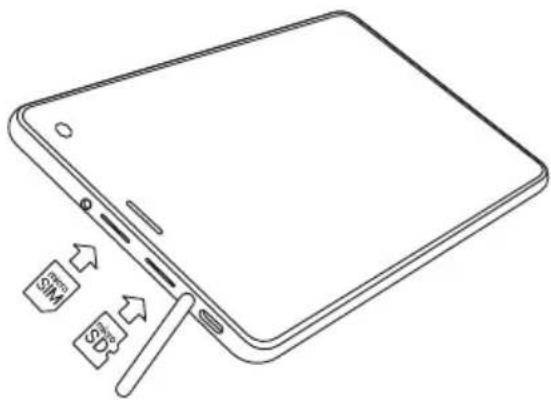
Instalarea și îndepărtarea cardurilor microSIM/microSD
Pentru a instala cardul microSIM/microSD:
- Opriti dispozitivul.
- Deschideti ciotul de pe partea de sus a tabletei.
- Introduceți cardul în slot exact așa cum este arătat în ilustrație.
Pentru a elimina cardurile microSIM/microSD:
- Opriti dispozitivul.
- Deschideti ciotul de pe partea de sus a tabletei.
- Scoateți cu grijă cardul.
Conturile utilizatorilor sunt folosite pentru a sincroniza date - e-mail-uri, contacte, calendar etc.
Cum să adaugi un cont
Accesează 📄 Application Menu > Settings, derulează în jos până la sectiunea „Accounts”. Apasă „Add account”.
Poți adăuga următoarele tipuri de conturi:
- Google – adaugă un cont Gmail pentru a sincroniza calendarul, contactele, mail, datele aplicațiilor, dar și serviciile Google+.
- Corporate email – adaugă un cont de email corporate.
- IMAP email – adaugă un cont personal de email (protocol IMAP).
- POP3 email – adaugă un cont personal de email (protocol POP3).
Contacte
Poți salva contacte, numere de telefon, adrese de email și alte informații.
Contacte noi
Pentru a adăuga un contact nou:
-
Accesează Contacts > New contact.
-
Introdu informațiile despre contact.
- Apasă „√” (colțul din dreapta sus) pentru a salva contactul.
Editează un contact
- Accesează lista de contacte.
- Selectează contactul pe care vrei să îl editezi. După editare, apasă „√” pentru a salva modificările.
Şterge un contact
- Accesează 📁 lista de contacte.
- Apasă pe cele trei puncte care indică meniul contextual pentru contacte și din lista pop-up care a apărut alege „Delete”.
- Selectează contactele pe care vrei să le ștergi și apasă „OK”.
Backup pentru contacte
Poți exporta date despre contacte pe cardul de memorie externă.
- Accesează lista de contacte.
- Apasă □ > "Import/Export".
- Sectează „Export to storage”.
Importă contacte
- Accesează lista de contacte.
- Apasă □ > "Import/Export".
- Sectează Import from storage".

NAVITEL
Contacte favorite
Poți marca acele contacte folosite mai des sau speciale pentru a le accesa mai ușor. Pentru a face asta, selectează un contact din listă, apoi apasă pe pictograma unei stele de lângă numele lor.
Pentru a vizualiza contactele favorite, apasă „All contacts" (contul din stânga sus) și selectează „Favorites" în lista pop-up.
Apel telefonic
Realizarea unui apel telefonic

- Apasă
- Selectează un contact din listă sau apasă pe tastatură pentru a introduce un număr. Poți ține apăsat pentru a elimina ultimul număr sunat.
- Apasă pentru a realiza un apel telefonic.
Receptionarea unui apel telefonic
Când primești un apel telefonic, ai trei opțiuni:
- Pentru a răspunde - trage 📞 peste pictogramă
- Pentru a închise - apasă și trage 📄 peste pictogramă
Închide și trimite un mesaj - apasă și trage peste pictogramă =.
Istoricul apelurilor
Pentru a vizualiza istoricul apelurilor accesează Phone > History. Poți alege să vizualizezi:
- Apeluri receptionate
- Apeluri efectuate
- Apeluri ratate
Mesaje
Trimiterea unui mesaj
- Accesează 🤘 Messages > New message.
- Introdu numărul de telefon sau accesează pentru a-l selecta.

NAVITEL
NAVITEL T787 4G | 175
-
Scrie textul pe care vrei să îl trimiți.
-
Apasă pentru a-l trimite.
Răspunderea la mesaje
Vei fi notificat când primeşti un mesaj nou.
- Accesează Messages.
- Selectează mesajul căruia vrei să-i răspunzi.
- Introdu textul pe care vrei să îl trimiți.
- Apasă pentru a-l trimite.
MMS
- Accesează Messages > New message.
- Introdu numărul de telefon sau accesează pentru a-l selecta.
- Apasă pe pictograma clip din colțul dreapta sus, apoi selectează una dintre următoarele opțiuni:
-
Capture picture – realizezi o fotografie care va fi automat ataşată mesajului.
-
Capture video – realizezi un video care va fi automat ataşat mesajului.
- Record audio – înregistrezi un fişier audio care va fi automat ataşat mesajului.
- Pictures – atașezi o imagine disponibilă pe dispozitiv.
- Videos – ataşezi un video disponibil pe dispozitiv.
- Audio – atașezi un fișier audio disponibil pe dispozitiv.
-
Slideshow – creezi un slideshow care va fi ataşat dispozitivului.
-
Apasă pentru a trimite.

NAVITEL
Wi-Fi
Activarea și dezactivarea Wi-Fi
Wi-Fi poate fi activat din ecranul principal.
- Accesează
meniul Quick Settings. Pictograma va fi Wi-Fi. - Apasă din nou pe pictogramă pentru a opri Wi-Fi, dacă e nevoie.

Alternativ:
-
Accesează 🚗 Application Menu > Settings.
-
În sectiunea „Wireless & Networks“ găsește câmpul „Wi-Fi”.
-
Folosește comanda din dreapta pentru a activa sau dezactiva Wi-Fi.
-
Accesează 🚙️ Application Menu > Settings.
- În secțiunea „Wireless & Networks” găsește câmpul „Wi-Fi”.
- Folosește comanda din dreapta pentru a activa sau dezactiva Wi-Fi.
Conectarea la o rețea Wi-Fi
Când e activat Wi-Fi, o pictogramă [7] de notificare va fi în bara de activitate prin care sunt indicate rețelele Wi-Fi disponibile. Pentru a te conecta la o rețea:
- Glisează bara de activitate, din partea stângă, în jos pentru a vedea lista de notificări.
- Apasă pe „Wi-Fi network available”. Îți vor fi afișate rețelele disponibile.
- Alege o rețea din listă și apasă pe numele acesteia. Dacă rețeaua necesită parolă, vei fi notificat să o introduci.
De fiecare dată când te conectezi la o rețea nouă, dispozitivul își „amintește” și se conectează automat de fiecare dată când e disponibilă. Pentru a elimina o rețea, apasă pe numele acesteia și selectează „Forget network” din listă.
Notă: „uitarea” unei rețele include și „uitarea” parolei, astfel că pentru a te reconecta la ea va trebuie să reintroduci parola.
Rețeaua mobilă
Pentru a permite conectarea la internet mobil, accesează meniul Quick Settings și apasă. Apasă din nou pentru a dezactiva.
Poți face același lucru din 📄 Application Menu > Settings > SIM management > Data connection.
Notă: ai nevoie de o cartelă SIM instalată pentru ca rețeaua mobilă de internet să funcționeze.
Bluetooth
Activarea și dezactivarea Bluetooth
Bluetooth poate fi activat din ecranul principal:
- Accesează meniul Quick Settings. Pictograma va fi albă când Bluetooth e activat.
- Apasă pe pictogramă din nou pentru a-l dezactiva.

NAVITEL
NAVITEL T787 4G | 177
Altă cale de a activa Bluetooth:
- Accesează 📄 Application Menu > Settings.
- Găsește câmpul „Bluetooth”.
- Folosește comanda din dreapta pentru a-l activa și dezactiva.
Conectarea la dispositive prin Bluetooth
- Apasă pe câmpul Bluetooth pentru a afișa setările. Informația din partea de sus afișează numele dispozitivului tău și dacă e vizibil altora sau nu. Apasă pe buton pentur a-l face vizibil.
- Sectiunea „Available devices" afisează dispositive pe care dispozitivul tău le poate vedea. Apasă pe unul dintre ele pentru a te conecta cu el. O altă sectiune va apărea, denumită „Paired devices", unde sunt afisate toate conexiunile cu dispozitivul tău.
- Pentru opri conectarea, apasă în dreapta în dreptul dispozitivului și alege „Unpair”.
Conectarea prin cablu și hotspot mobil
Poți oferi altor dispositive acces la conexiunea de date a dispozitivului tău. Întâi, activează conexiunea de date mobile.
Apoi, accesează 📄 Application Menu > Settings și în secțiunea „Wireless & Networks” alege „More…”, apoi „Tethering & portable hotspot”. Vei vedea mai multe opțiuni.
Wi-Fi hotspot
- Apasă pentru a configura hotspot-ul Wi-Fi.
- Apasă „Set up Wi-Fi hotspot”. Va apărea o nouă fereastră.
- Alege un nume pentru rețea și introdu-l în câmpul „Network SSID”.
- Alege un protocol de securitate pentru rețeaua ta sau las-o liberă.
- Introdu o parolă pentru a-ți proteja rețeaua, dacă e necesar.
- Alege numărul maxim de conexiuni permise (1-8).
- Apasă "Save".
- Folosește butonul din dreapta sus pentru a activa hotspot-ul.
Conectare prin cablu
Permite acces la o conexiune de internet între două dispozitive prin cablu USB.
- Conectează dispozitivul tău la alt dispozitiv.
- O pictogramă USB va apărea în bara de stare. În lista de notificări vei vedea mesajul „Connected as a media device” (sau alt mod al conexiuni). Nu contează pentru conectare prin cablu.

NAVITEL
- Go to

Application Menu >
Conectare la Internet Împărtășește între două dispositive aso- ciate prin Bluetooth..
- Activati Bluetooth pe ambele dispositive.
- Împerechea dispozitivele.
- În cazul în care doriți să utilizați conexiunea la Internet celuilalt dispozitiv, apăsați în intrarea dispozitivului în conformitate cu “dispozitive” Paired, apoi, sub profile, selectați “acces la Internet”.
- Dacă doriți ca să partajați conexiunea la Internet cu celălalt aparat, efectuați pasul 3 de pe dispozitivul menționat (consultați manualul de utilizare a dispozitivului, dacă este necesar).
Camera
Camera îti permite să faci poze și să înregistrezi videouri.
Pentru a accesa camera, apasă pe din ecranul principala
sau du-te la 📄application Menu > Camera.
Apasă pentru a schimba între cea frontală și cea principală.
Realizarea unei poze
- Îndreaptă camera spre ceea ce vrei să surprinzi.
- Poți face zoom pe ecran, dacă este necesar, prin apropierea sau depărtarea a două degete care ating concomitent ecranul.
- Apasă pentru a face o poză. Va fi salvată automat în galerie.
Înregistrarea unui videoclip
- Apasă pentru a înregistra un video. Pictograma va fi roşie și un cerc roşu mic în colțul din stânga va indica procesul de înregistrare. Un cronometru lângă acesta va afișa lungimea înregistrării.
- Dacă e necesar, poti face zoom în timpul înregistrării.
- Apasă încă o dată pentru a opri înregistrarea. Videoul va fi salvat automat în galerie.
Setările camerei
Apasă pentru a deschide meniul setărilor camerei. Este împărțit în trei secțiuni - General, Photo, și Video.
Apasă pentru a deschide alt menu, unde poți vedea nivelul expunerii, efectul de culoare, balansul de alb și modurile zi sau noapte.

NAVITEL
NAVITEL T787 4G
După modificarea setărilor, apasă oriunde pe ecran pentru a ieși din meniu setărilor camerei.
Deschiderea galeriei
Apasă pe chenarul din colțul dreapta jos al ecranului pentru a accesa galeria, unde sunt toate videoclipurile și fotografiile.
Ai la dispoziție mai multe acțiuni (de exemplu: editare, tăiere, rotire, eliminarea sunetului, șterge) în galerie. Pentru a face asta, selectează un element din galerie, apoi apasă și alege o acțiune din listă.
Distribuirea fotografiilor și videourilor
Selectează un element din galerie, apoi apasă în colțul din dreapta sus și alege o metodă de distribuire din listă.
Apasă M să trimiți fișiere via Gmail.
Înregistrare sunet
- Accesează Application Menu > Sound recorder.
- Accesează pentru a începe înregistrarea.
- Accesează sau pentru a opri.
- Apasă pentru a-l reda, dacă e necesar.
- Apasă „Save”, dacă vrei să salvezi fișierul audio, sau apasă „Discard” pentru a-l șterge.
Setări
Pentru a accesa meniul setărilor:
- Accesează 📄 Application Menu > Settings.
- Apasă pe bara de stare și în meniul pop-up care apare apasă
Meniul setârilor este împărțit în cinci secțiuni:
- Rețele wireless – aici sunt conexiunile wireless ale dispozitivului, cum ar fi Wi-Fi, Bluetooth, rețea mobilă etc.
- Dispozitiv – temă, sunet, display, opțiuni de stocare etc.
- Personal – localizare, securitate, limbă, backup.
- Conturi – Google și alte conturi de email.
- Sistem – timp și dată, accesibilitate, versiune software, informații legale etc.


NAVITEL
Wireless & Rețele
Cartele SIM
Activează sau dezactivează cartela SIM folosind butonale din dreapta sau editează-le conform specificațiilor lor.
Wi-Fi
Conectează la rețele wireless, vizualizează sau editează con- exiunile.
Bluetooth
Conectează-te cu alte dispositive compatibile Bluetooth din apropiere.
Folosirea datelor
Vizualizează statistici privind folosirea datelor mobile. (apasă „More...” pentru a accesa meniurile listate mai jos)
Modul avion
Oprește toate comunicațiile cu dispozitivul tău.
Aplicația pentru SMS
Setezi o aplicație predefinită pentru mesaje.
Conectare prin cablu și hotspot portabil
Împărtășește accesul la internet cu alte dispositive.
VPN
Configurează rețele virtuale private.
Retele mobile
Activează sau dezactivează conexiunile de date mobile.
Dispozitiv
Display
Selectează un wallpaper, setează notificări, luminozitate, dimensiunea fontului etc.
Storage
Alege mediul predefinit de stocare, vizualizează spațiul disponibil și ocupat pe unitățile de stocare.
Baterie
Vizualizează statusul bateriei - se încarcă, timpul rămas, procesul de optimizare a consumului.
Aplicații
Vizualizează și administrează aplicațiile instalate.
Personal
Localizare
Setările pentru serviciul de localizare.
Securitate
Setează un ecran de blocare, protectie pentru cartela SIM și alti parametri de securitate.
Limbă și tastatură
Selectează limba preferată și metoda de introducere a textului.
Backup&reset
Salvează datele importante în serverele Google sau realizează o ștergere a tuturor datelor de pe dispozitiv.

NAVITEL
NAVITEL T787 4G | 181
Conturi
Creează, editează și administrează conturile Google și de email.
Sistem
Dată și timp
Setează date curentă și ora, formatul pentru cele două și latitudinea.
Programează pornirea și oprirea
Setează-ți dispozitivul să pornească sau să se oprească la o anumită oră.
Accesibilitate
Opțiuni de accesibilitate pentru oamenii cu dizabilități.
Despre tabletă
Actualizări, status, numărul modelului, versiunea software etc.

NAVITEL
Navitel Navigator
Navitel Navigator este o aplicatie multifuncțională de navigare folosită pentru o găsire eficientă a unei adrese sau pentru planificarea unei rute. NAVITEL T787 4G Tablet are preinstalată cea mai nouă versiune a programului Navitel Navigator.
Apasă pe pictograma gratuit.

în ecranul de start pentru a rula programul. Vei putea descârca hărțile a 45 de țări europene disponibile
Interfața de utilizare a programului
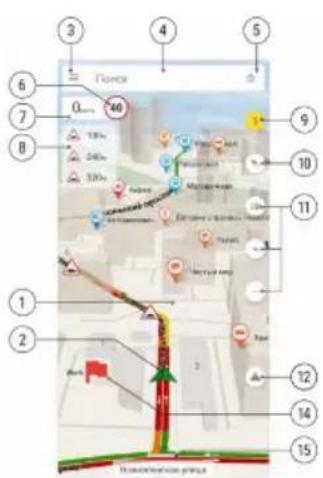
| # E | Element Functie | |
| 1 Hartă | The map window opens when the program starts. If the location is not determined, the map "Earth" is opened. When zooming in on the map in a loaded area a detailed map is displayed. If there are no maps downloaded, zooming in displays a white map area. | |
| 2 Cursor GPS | Dacă este determinată locația curentă, este afișat un cursor verde. Dacă locația curentă nu este determinată, este afișat un cerc gri în locația ultimei locații determinate. | |
| # E | Element Functie | |
| 3 | Butonul meniului principal | În meniul principal, puteți accesa următoarele secțiuni: „Hărți”, „Navitel.Market”, „Setări”, „Călătoriile mele”, „Despre aplicație”, „Feedback”, „Știri”. |
| 4 | Căutare și de intrare de interrogare | În rândul pentru introducerea unei interogări de căutare, puteți introduce:• orice parte a adresei;• coordonatele obiectului în orice format;• numele obiectului;• numele punctului de trecere;• numele categoriei POI.Căutarea vocală este, de asemenea, disponibilă. |
| 5 | Buton pentru a intra în secțiunile „Locațiile mele” și „Preferate“ | Secțiunea „Locurile mele” permite utilizatorului să salveze coordonatele sau adresele locurilor care sunt importante ca puncte de referință și să construiască rute mai rapid cu ajutorul lor. Cele mai frecvente căutări sunt afișate în lista din secțiunea „Favorite”. |
| 6 | Indicator limită de viteză | Acest indicator afișează limita de viteză pe secțiunea de drum. Viteza este afișată dacă este determinată locația curentă. Dacă locația nu este determinată, limita de viteză nu este afișată. Când viteza este depășită în limita valorii setate, fundalul indicatorului este galben, când viteza este depășită peste valoarea setată, este roșu. |
| # Element Functie | ||
| 7 | Indicator curent al vitezei | Acest indicator afisează viteza curentă. Indicatorul este afisat dacă este determinată locația curentă. Dacă locația nu este determinată, în locul indicatorului sunt afisate caracterele „--”. |
| 8 | Cameră de viteză, POI și indicator de evenimente de rută | SpeedCam, obiectele POI și evenimentele de-a lungul traseului care indică distanța până la acestea pe indicator sunt afisate de-a lungul traseului stabilit înainte până la o distanță care nu depășește 20 km. Când apăsați pe indicatorul de obiecte, este afisată locația acestora pe hartă. |
| 9 | Buton-indicator pentru informații de trafic | În mod implicit, serviciul de trafic este activat. Dacă este definită o locație, „punctul central” al pătratului este considerat a fi locația curentă, în caz contrar, „punctul central” este centrul zonei afisate pe hărți. Butonul-indicator și drumurile de pe hartă sunt colorate în funcție de informațiile curente despre ambuteiajele:• verde - traficul este ok;• galben - traficul este dens;• portocaliu - traficul este difícil;• roșu - ambuteiaj. Butonul-indicator afisează, de aseme-nea, numere care indică densitatea trafi-cului pe o scară de zece puncte, unde 1 înseamnă că mișcarea este liberă, iar 10 este mișcarea cea mai dificilă. |

NAVITEL
| # E | Element Funcție | |
| 10 | Buton-indicator busolă | Indicatorul arată modul în care harta este orientată în prezent. La apăsare, orientarea hărții se schimbă: partea de sus a hărții este orientată spre nord sau pe direcția de deplasare. |
| 11 | Butoane pentru hartă | Faceți clic pe 2D pentru a afișa clădirile pe hartă în 2D. Faceți clic pe 3D pentru a activa afișarea 3D. Utilizați butoanele +/- pentru a schimba scara hărții. |
| 12 | Buton de introducere a evenimentelor de trafic | Serviciul de evenimente din trafic permite utilizatorilor să marcheze și să vadă marcajele celorlalți utilizatori pe hartă despre diferite evenimente de pe drum. Dacă un eveniment este marcat fără a selecta un anumit punct de pe hartă, acesta va fi salvat în locul de pe drum în care se afla utilizatorul în momentul în care a fost apăsat butonul de introducere a evenimentului. |
| 13 | Butonul de revenire la locația curentă | Apare în partea dreaptă a hărții deasupra butonului pentru adăugarea unui eveniment de trafic atunci când dați clic pe orice zonă a hărții o dată. Apăsarea butonului mută harta în locația curentă. |
| 14 | Punct de trecere pe hartă | Acestea sunt punctele adăugate folosind serviciul „Locațiile mele”. Punctele de referință sunt întotdeauna afișate pe hartă. |
| 15 | Indicator actual de scară a hărții | Afisează scara actuală a hărții. |
| # Element Functie | ||
| 16 | Butonul de intoarcere | Acest buton este folosit pentru a reveni la ecranul anterior. |
| 17 | Butonul microfonului | Acest buton este folosit pentru introducerea vocală a informațiilor în bara de căutare. |
| 18 | Bara de selecție a cat-egoriilor de puncte de interes | Obiectele de infrastructură sunt împărțite în 10 categorii. Pentru a căuta obiecte dintr-o anumită categorie, faceți clic pe pictograma corespunzătoare acestei categorii. |
| 19 | Istoria căutării | Interogările de căutare ale utilizatorului sunt afişate aici în ordine cronologică. |
| 20 | Buton pentru fixarea rezultatului în bara de căutare | Acest buton este folosit când se caută secvențial o adresă sau un obiect. Făcând clic pe butonul pentru o poziție din lista rezultatelor căutării, se fixează opțiunea respectivă în bara de căutare. |
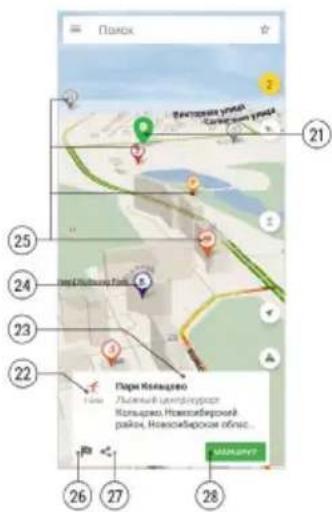
| 21 | Punct pe hartă | Apare când faceți clic pe orice zonă de pe hartă. După ce faceți clic, apare o fereastră cu informații despre obiect sau punct în locația selectată. |
| 22 | Distanța până la un punct de pe hartă | Afisează distanța de la poziția în care se află cursorul GPS. Dacă poziția nu este definită, este afişată distanța de la ultima locație determinată. |
| 23 | Fereastra de informații | Afisează informații despre un obiect sau punct. Faceți clic pe fereastra de informații pentru a deschide un panou cu informații mai detaliate. Glisați fereastra în jos pentru a o restrânge la dimensiunea inițială. |
| # E | Element Functie | |
| 24 | Obiecte Booking.com | Informații despre facilitățile de cazare Booking.com (hoteluri, apartamente, pensiuni) cu posibilitatea de a rezerva o cazare direct din aplicația Navitel. |
| 25 | Obiecte POI | Afișează pe hartă obiecte de infrastruc-tură de diferite categorii. |
| 26 | Buton Adăugați punct de referință | Folosit acest buton pentru a adăuga punctul selectat la lista de puncte de referință. |
| 27 | Butonul Partajare | Utilizați acest buton pentru a partaja informații despre punctul selectat într-o altă aplicație. |
| 28 | Butonul de traseu | Utilizați acest buton pentru a crea o rută nouă din locația curentă sau din punctul selectat ca start. |
| 29 | Butonul de start | Utilizați acest buton pentru a seta punctul de pornire al traseului dvs. |
| 30 | Butonul de con-ducere | Utilizați acest buton pentru a seta punctul intermediar pe traseu. |
| 31 | Butonul Terminare | Utilizați acest buton pentru a seta punctul de destinație al traseului dvs. |
| 32 | Buton pentru informații suplimentare | Afișat numai când fereastra de informații este maximizată. Următoarele acțiuni sunt disponibile în meniul supli-mentar:• traseu de aici;• punct de salvare;• acțiune. |
| # E | Element Functie | |
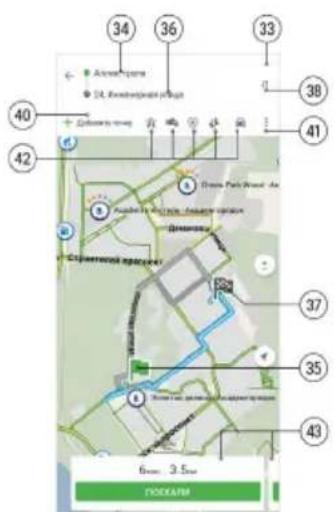
| 33 | Editor de rute | Panoul conține câmpuri pentru setarea punctelor de început și de sosire, butoane de editare a rutei, precum și butoane pentru selectarea celor mai comune setări de navigare. |
| 34 | Punctul de start | Câmp pentru introducerea punctului de pornire al traseului. |
| 35 | Pictograma punct de pornire | Pictograma punctului de pornire pe hartă. |
| 36 | Punctul final | Câmp pentru a introduce punctul de sosire al traseului. |
| 37 | Pictograma punct de finalizare | Pictograma punctului de sosire pe hartă. |
| 38 | Butonul de schimbare a punctului de pornire și de sfârșit | Utilizați acest buton pentru a schimba punctele de început și de sosire. Nu poate fi folosit când există puncte intermediare pe traseu. |
| 39 | Ștergeți butoanele de poziționare punct și punct | Utilizați aceste butoane pentru a schimba poziția punctului în traseu și pentru a le șterge, dacă este necesar. |
| 40 | Butonul Adăugați punct | Utilizați acest buton pentru a adăuga un punct la traseu. |
| 41 | Buton de deschidere a editorului de rute | Utilizați acest buton pentru a deschide editorul de rute. |
| # E | Element Functie | |
| 42 | Butoane de setări frecvente | Utilizați acest buton pentru a alege cele mai frecvente setări pentru ruta dvs. |
| 43 R | Rute alternative | Pot fi afișate până la 3 rute alternative cu distanța estimată a timpului de condus. |
| # E | Element Funcție | |
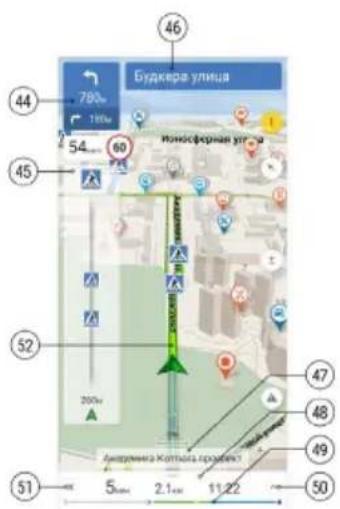
| 44 | Indicator de manevră | Afisează următoarele două manevre de-a lungul traseului și distanța până la fiecare dintre ele. |
| 45 | Abordați bara de progres | Când vă apropiati de o cameră de viteză, un POI sau un eveniment de rută, este afisată bara de progres de apropiere. |
| 46 | Stradă după manevră | Afisează numele străzii după următoarea manevră. |
| 47 | Strada actuala | Afisează numele străzii curente. Dacă strada este necunoscută, este afisată direcția traseului. |
| 48 | Panoul indicator | Panoul afisează timpul estimat de călătorie, distanța râmasă până la sfârșit-ul rutei și ora estimată de sosire. |
| 49 | Bara de progres al traseului curent | Partea râmasă a rutei și punctele de referință sunt afisate aici. Aglomerația în trafic este indicată prin culoare dacă serviciul de ambuteiaj este activat. |
| 50 | Butonul meniu acți-uni suplimentare | Apăsați butonul sau glisați bara de progres în sus pentru a deschide un meniu suplimentar de acțiuni disponibile utilizatorului în modul de conducere. |
| 51 | Buton de resetare a traseului | Apăsați butonul pentru a reseta ruta curentă. |
| # Element Functie | |
| 52 Linia actuală a rutei | Culoarea liniei curente a rutei poate afișa congestionarea actuală a traficului dacă serviciul de blocaj de trafic este activat. Dacă serviciul este dezactivat sau nu există informații pentru drumul curent, linia rutei este afișată cu albastru. |

NAVITEL
Construirea traseului
Pentru a construi o rută, selectați obiectul dorit din listă sau un punct de pe hartă și faceți clic pe butonul Traseu din fereastra de informații din partea de jos a ecranului.
După apăsarea butonului, programul intră în modul de editare a rutei, în care puteți selecta un vehicul și puteți seta unele setări de navigare (evitarea autostrăzilor, drumurilor cu taxă, drumurilor de pământ și drumurilor cu viniete). Pentru a specifica setări de navigare mai precise, utilizați meniul editor de rută (meniul Editor de rută -> Setări). Pentru mai multe informații despre setările de navigare, consultați secțiunea Setări de navigare din manual.
După trecerea în modul de editare, programul trasează până la trei opțiuni de traseu de la cursorul GPS la punctul selectat. Opțiunile sugerate cu indicarea distanței, timpul estimat de călătorie și butonul Să plecăm sunt disponibile în ferestrele din partea de jos a ecranului. Glisați fereastră de informații spre stânga pentru a vedea opțiuni alternative. Diferența dintre rutele alternative este afișată și pe hartă.
Apăsați butonul Să mergem pentru a intra în modul de conducere pentru ruta selectată.
Puteți vizualiza un traseu al cărui punct de plecare nu este același cu locația dvs. actuală.
Urmează următoarele instrucțiuni:
- Selectați punctul care ar trebui să fie punctul de plecare al traseului.
- În fereastra de informații extinsă a punctului, faceți clic pe butonul Start. În editorul de rută, specificați punctul final al rutei. De asemenea, puteți selecta un punct de pe hartă și apăsați butonul Traseu din fereastra de informații a punctului. Adăugați puncte intermediare dacă este necesar.
- Selectați traseul potrivit din alternativele propuse (dacă este disponibil) și examinați-l în modul de editare.
După apăsarea butonului Să mergem și începerea mișcării, traseul este reconstruit de la cursorul GPS până la punctul de sosire selectat. Punctul de plecare specificat nu apare în traseu.
Pentru informații mai detaliate despre construirea și modificarea unei rute, alocarea elementelor de interfață, descărcați manualul de utilizare pentru Navitel Navigator 11:
https://download.navitel.su/Manuals/NN-11_mob_UserManual.pdf.
Servicii on-line
Navitel.Traffic
Acest serviciu oferă informații în timp real despre densitatea traficului pe hartă. Dacă o parte a unui drum este marcată cu verde pe hartă, înseamnă că aici traficul rutier este normal, dacă este marcat cu galben – traficul este destul de dens, portocaliu – traficul este intens, roșu – există ambuteiaj. Pentru a configura serviciul selectați „Meniu” > „Setări” > „Servicii online”.
Navitel.Cloud
Serviciul Navitel.Cloud vă permite să vă salvați setările, punctele de referință și istoricul căutărilor în stocarea de date din cloud. Datele salvate în cloud pot fi restaurate ulterior în cazul în care ați reinstalat programul. Dacă utilizați Navitel Navigator pe mai multe dispositive, punctele de referință și datele istorice pot fi sincronizate între toate acestea, ceea ce ar putea fi la îndemână, economisind timpul petrecut altfel transferând fișierele necesare.
Este necesară conexiunea la internet.
Faceți clic pe butonul Conectare pentru a vă conecta la contul personal și a sincroniza datele dispozitivului cu datele din stocarea în cloud.
Navitel.Market
Pe pagina care este afișată când este selectat Navitel.Market, există o listă de funcții suplimentare care sunt oferite utilizatorilor contra cost.
Dacă accesul la funcționalitate nu este achiziționat, făcând clic pe numele acesteia se deschide o pagină cu o descriere a funcționalității și butonul Cumpără. Achiziția se face folosind magazinul de sistem.
Dacă accesul este achiziționat, făcând clic pe numele funcționalității pornește serviciul corespunzător.
Dacă rulați aplicația pe un dispozitiv nou și funcționalitatea achiziționată anterior nu este disponibilă, restabiliți achiziția făcând clic pe butonul Restaurare din meniul suplimentar al secțiunii Navitel.Market.

NAVITEL
Комплект поставки


- Componentele dispozitivului
- Utilizarea dispozitivului în interiorul unui autovehicul
- Suportul pentru parbrizul frontal
- Instalarea suportului pe parbrizul frontal
- Măsuri de siguranță
- Instalarea și îndepărtarea cardurilor microSIM/microSD
- Cum să adaugi un cont
- Contacte
- Contacte noi
- Editează un contact
- Şterge un contact
- Backup pentru contacte
- Importă contacte
- Contacte favorite
- Apel telefonic
- Realizarea unui apel telefonic
- Receptionarea unui apel telefonic
- Istoricul apelurilor
- Mesaje
- Trimiterea unui mesaj
- NAVITEL
- Răspunderea la mesaje
- MMS
- Wi-Fi
- Activarea și dezactivarea Wi-Fi
- Conectarea la o rețea Wi-Fi
- Rețeaua mobilă
- Bluetooth
- Activarea și dezactivarea Bluetooth
- Conectarea la dispositive prin Bluetooth
- Conectarea prin cablu și hotspot mobil
- Wi-Fi hotspot
- Conectare prin cablu
- Camera
- Realizarea unei poze
- Înregistrarea unui videoclip
- Setările camerei
- Deschiderea galeriei
- Distribuirea fotografiilor și videourilor
- Înregistrare sunet
- Setări
- Wireless & Rețele
- Cartele SIM
- Folosirea datelor
- Modul avion
- Aplicația pentru SMS
- Conectare prin cablu și hotspot portabil
- VPN
- Retele mobile
- Dispozitiv
- Display
- Storage
- Baterie
- Aplicații
- Personal
- Localizare
- Securitate
- Limbă și tastatură
- Backup&reset
- Conturi
- Sistem
- Dată și timp
- Programează pornirea și oprirea
- Accesibilitate
- Despre tabletă
- Navitel Navigator
- Interfața de utilizare a programului
- Construirea traseului
- Servicii on-line
- Navitel.Traffic
- Navitel.Cloud
- Navitel.Market
- Комплект поставки
Marcă : Navitel
Model : T787 4G
Categorie : Tabletă