
T787 4G - планшет Navitel - Безкоштовний посібник користувача
Знайдіть посібник до пристрою безкоштовно T787 4G Navitel у форматі PDF.


| Тип продукту | Планшет |
| Бренд | Navitel |
| Модель | T787 4G |
| Операційна система | Android 12 |
| Процесор | MTK8765 1.5 GHz |
| Оперативна пам'ять | 3 GB DDR |
| Внутрішня пам'ять | 32 ГБ Flash (розширюється microSD до 128 ГБ) |
| Дисплей | 7.0" IPS, 1024x600 пікселів |
| Акумулятор | Літій-полімерний 2800 мА·год, 3,7 В |
| Вихід зарядного пристрою | USB 5В, 1,5 А (автомобільний зарядний пристрій 12/24В та домашній зарядний пристрій входять в комплект) |
| Фронтальна камера | 2 MP |
| Основна камера | 5 MP |
| Підключення | Wi-Fi 802.11 a/b/g/n, Bluetooth 4.0, GPS |
| Стільниковий зв'язок | 3G WCDMA B1/B2, 4G LTE B1/B2/B7/B20 |
| Слот SIM | MicroSIM |
| Аудіо | 3.5 мм гніздо для навушників, динамік, FM-радіо |
| Датчики | G-sensor |
| Порти | USB-C (USB 2.0), слот microSD |
| Розміри | 108 x 188 x 9.2 мм |
| У комплекті | Тримач на лобове скло, автомобільний зарядний пристрій, домашній зарядний пристрій, кабель USB-C - USB-A, інструкція, гарантійний талон |
| Навігація | Попередньо встановлений Navitel Navigator з безкоштовними картами 45 європейських країн |
| Безпека | Не розбирайте; використовуйте лише схвалені аксесуари; робоча температура від -10 до +40°C, зберігання від +5 до +55°C, вологість 5-90% без конденсації |
| Обслуговування | Вимкніть перед чищенням; не використовуйте хімікати; уникайте електромагнітного випромінювання |
Часті запитання - T787 4G Navitel
Питання користувачів про T787 4G Navitel
0 питання про цей пристрій. Дайте відповідь на ті, що знаєте, або поставте власне.
Поставити нове питання про цей пристрій
Завантажте інструкції для вашого планшет у форматі PDF безкоштовно! Знайдіть свій посібник T787 4G - Navitel і поверніть собі контроль над електронним пристроєм. На цій сторінці опубліковані всі документи, необхідні для використання вашого пристрою. T787 4G бренду Navitel.
ПОСІБНИК КОРИСТУВАЧА T787 4G Navitel

NAVITEL
- Планшетний навігатор NAVITEL T787 4G
• Автомобільний тримач на лобове скло
• Автомобільний зарядний пристрій 12/24 В - Мережевий адаптер
- Кабель USB-C - USB-A
- Посібник користувача
• Гарантійний талон
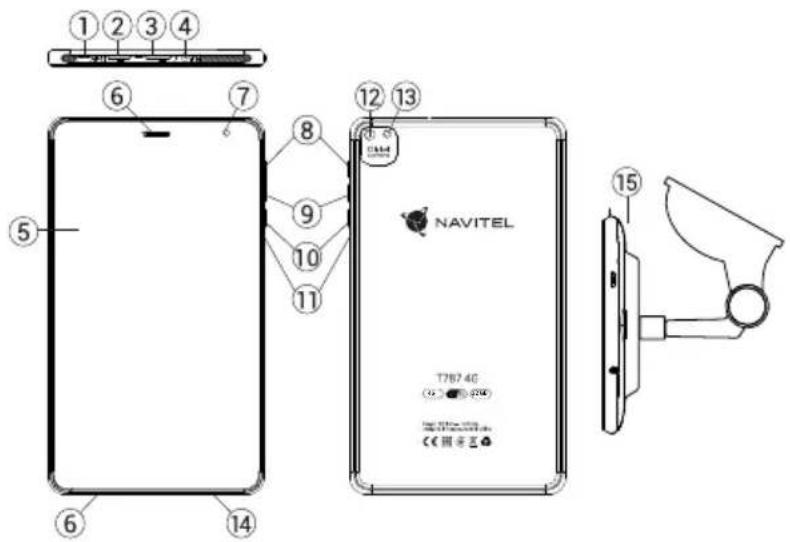
Зовнішній вигляд пристрою
- Роз'єм Type-C
- Слот MicroSD
- Слот для мікроSIM
- Роз'єм 3,5 мм
-
Екран
-
Динамік
- Передня камера
- Гучність +
- Гучність -
-
Вкл/вимк
-
Скидання
- Основна камера
- Спалах
- Мікрофон
- Кріплення на лобове склоскло
Технічні характеристики
| Основні параметри | |
| Тип батареї Літій-полімерний, 2800 мАг / 3.7 В | |
| Адаптер живлення Вихід USB 5 В, 1.5 А | |
| Розміри (мм) 108x188x9,2 | |
| Специфікація обладнання | |
| Процесор МТК8765 1.5 ГГц | |
| Оперативна пам'ять 3 ГБ DDR | |
| Зовнішня пам'ять 32 ГБ | |
| Роздільна здатністьекрану | 7.0" 1024x600 IPS |
| Wi-Fi 802.11 a/b/g/n | |
| Bluetooth Bluetooth 4.0 | |
| 3G WCDMA B1, B2 | |
| 4G B1, B2, B7, B20 | |
| GPS Tak | |
| G-sensor Tak | |
| Камера Фронт 2 MP, основна 5 MP | |
| Слот для пам'яті MicroSD, до 128 Г6 | |
| Слот для SIM карти | MicroSim |
| USB port USB-C | |
| Аудіороз'єм | Mini-jack 3.5 mm |
| ФМ радіо | Так |
| Формат відео | AVI, MKV(XVID/Vidx/H.264), MOV, TS, M2TS, RM/RMVB, FLV, 3GP, MPEG, DAT, MP4 |
| Формат аудіо | MP3, WMA, APE, FLAC, OGG, WAV |
| OC | AndroidTM 12 |
Примітка: технічні характеристики, функціонал, комплектація і зовнішній вигляд пристрою можуть бути змінені виробником без попереднього повідомлення.
Використання приладу в автомобілі
Кріплення на лобове скло
Ретельно вибирайте місце встановлення кріплення. Ніколи не встановлюйте кріплення таким чином, щоб воно закривало поле зору водія. Якщо лобове скло автомобіля містить вбудовану обігрівальну сітку або захист від ультрафіолету, то можливе погіршення прийому сигналу.
Збірка кріплення на лобове скло
Спершу зніміть захисну плівку з присоски кріплення. Після цього виберіть відповідне місце на лобовому або бічному склі, переконайтеся, що поверхня чиста, не містить води, пилу або бруду, після чого зафіксуйте кріплення на склі за допомогою присоски. При нормальних умовах експлуатації, кріплення на присосці добре закріплює прилад на лобовому склі. Однак, якщо ви залишаєте кріплення в автомобілі на ніч, сила закріплення може ослабнути (через конденсацію вологи у зв'язку з пониженням температури). З цієї причини, щоб не допустити пошкодження приладу або кріплення, рекомендується на ніч знімати прилад з лобового скла разом із кріпленням.
Запобіжні заходи
- Не розбирайте і не ремонтуйте пристрій самостійно. У разі його несправності зверніться в сервісний центр.
- Допустима температура зовнішнього середовища в режимі експлуатації: від 0 до +35 С. Температура зберігання: від +5 до +45 С. Відносна вологість: від 5% до 90% без конденсату (25 С).
- Уникайте контакту пристрою з джерелами вогню, щоб уникнути вибуху або пожежі.
- Не піддавайте пристрій сильному механічному впливу.
- Компанія-виробник не несе відповідальності у разі пошкодження екрану користувачем.
- Уникайте контакту пристрою з джерелами електромагнітного випромінювання.
- Не використовуйте для чищення виробу хімічні речовини або мийні засоби; завжди вимикайте пристрій перед чищенням.
• використовуйте тільки рекомендовані виробником аксесуари.

NAVITEL
NAVITEL T505 PRO
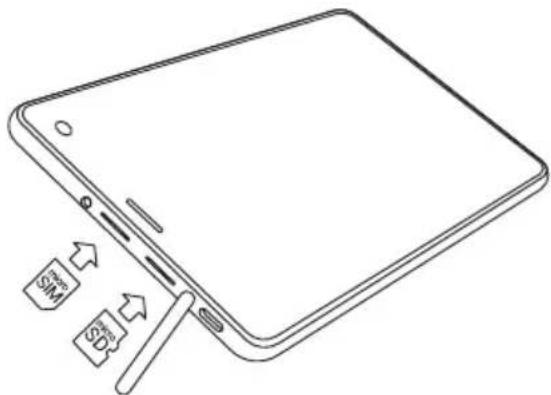
Встановлення та видалення карт microSIM/microSD
Щоб установити картку microSIM/microSD:
- Вимкніть пристрій.
- Відкрийте заглушку на верхній частині планшета.
- Вставте картку в гніздо так, як показано на малюнку.
Щоб видалити карти microSIM/microSD:
- Вимкніть пристрій.
- Відкрийте заглушку на верхній частині планшета.
- Обережно вийміть картку.
Використовуйте облікові записи для синхронізації даних - електронної пошти, контактів, календаря і т.д.
Додавання облікового запису
Перейдіть в меню програми > Напаштування, а потім перейдіть до розділу "Облікові записи". Натисніть кнопку "Додати обліковий запис".
Ви можете додати такі типи облікових записів:
- Google - додати обліковий запис Gmail, щоб синхронізувати календар, контакти, пошту, а також послуги Google+.
- Корпоративна пошта - додати обліковий запис корпоративної електронної пошти.
- IMAP електронної пошти - додати особистий обліковий запис електронної пошти (протокол IMAP).
- Електронної пошти POP3 - додати особистий обліковий запис електронної пошти (протокол POP3).
Контакти

Ви можете зберегти контакти, номера телефонів, адреси електронної пошти, а також іншу інформацію.
Новий контакт
Щоб додати новий контакт:
- Перейдіть в меню Контакти > Новий контакт.
- Введіть інформацію про контакт.
- Натисніть кнопку "Готово" (верхній лівий кут), щоб зберегти контакт.
Редагування контакту
- Натисніть 📁, щоб відкрити список контактів.
- Виберіть контакт, який потрібно відредагувати, натиснувши
Після редагування натисніть кнопку "Готово", щоб зміни.

Видалення контакту
- Натисніть 📁, щоб відкрити список контактів.
- Натисніть ☐, в списку виберіть "Видалити".
- Позначте контакти, які хочете видалити, а потім натисніть кнопку "ОК".
Резервне копіювання контактів
Ви можете експортувати свої контактні дані на зовнішню карту пам'яті.

NAVITEL
NAVITEL T505 PRO
- Натисніть, щоб відкрити список контактів.
- Натисніть □> "Імпорт / Експорт".
- Виберіть "Експорт в сховище".
Імпорт контактів
- Натисніть 📁, щоб відкрити список контактів.
- Натисніть > "Імпорт / Експорт".
- Виберіть "Імпорт з сховища".
Вибрані контакти
Ви можете створити улюблені, часто використовувані або спеціальні контакти, щоб ними можна було швидко скористатися. Щоб зробити це, виберіть контакт зі списку, а потім натисніть на значок зірочки поруч з його ім'ям.
Для перегляду улюблених каналів натисніть "Всі контакти" (лівий верхній кут), і виберіть "Вибране" у спливаючому списку.
Дзвінки
Вихідні дзвінки
- Натисніть

-
Виберіть контакт зі списку контактів або натисніть щоб ввести номер за допомогою клавіатури набору номера. Ви можете натиснути кнопку для видалення останньої введеної цифри.
-
Натисніть

Вхідні дзвінки
При отриманні вхідного дзвінка, можливі три варіанти:
- Дайте відповідь на телефонний дзвінок - натисніть і
перетягніть значок


- Відбій - натисніть і перетягніть значок на значок

- Покласти трубку і написати повідомлення - натисніть

на значок

Історія дзвінків
Щоб переглянути історію викликів, перейдіть на Телефон
Iсторія. Ви можете переглядати:

Телефон


NAVITEL
• Вхідні виклики

• Вихідні виклики

• Пропущені виклики

Повідомлення
Відправлення повідомлень
- Перейдіть до меню повідомлення.

Повідомлення >

орити
- Введите номер одержувача або натиснить його зі списку контактів.

і знайдіть
-
Введіть текст, який ви хочете відправити.
-
Натисніть щоб відправити повідомлення.
Відповіді на повідомлення
Ви отримаєте повідомлення про нове повідомлення.

-
Перейдіть до меню повідомлень.
-
Виберіть повідомлення, на яке ви хочете відповісти.
-
Введите текст, який ви хочете відправити.

- Натисніть

щоб відправити повідомлення.
MMS
- Перейдіть до меню повідомлення.

Повідомлення > ворити
- Введите номер одержувача або натисніть його зі списку контактів.

і знайдіть
-
Натисніть в лівому нижньому кутку, а потім виберіть один з наступних варіантів:
-
Захоплення зображення - зробити знімок, який буде автоматично прикріплений до повідомлення.
- Захоплення відео - захоплення відео, яке буде автоматично додається до повідомлення.
- Запис аудіо - записати звуковий файл, який буде автоматично прикріплений до повідомлення.
- Фотографії - прикріпити зображення, збережене на пристрої.
- Відео - прикріпити відеозапис, що зберігається у пристрої.
- Аудіо - прикріпити звуковий файл, що зберігається на пристрої.
- Слайд-шоу - створити зображення слайд-шоу, щоб прикріпити до повідомлення.
- Натисніть ☐, щоб відправити повідомлення.
Wi-Fi
Включення і вимикання Wi-Fi
Wi-Fi може бути включений на головному екрані.

в меню швидких налаштувань. Значок Vi-Fi включений.
2. Натисніть на іконку ще раз, щоб відключити Wi-Fi при необхідності.
Альтернатива:
- Перейдіть до меню Програми > Налаштування.
- У розділі "Wireless & Networks", знайдіть рядок "Wi-Fi".
- Використовуйте перемикач, щоб включити або вимкнути Wi-Fi.
Підключення до мережі Wi-Fi
Коли Wi-Fi включений, значок сповіщення в рядку стану показує, що є доступні мережі Wi-Fi. Для підключення до мережі:
- Помістіть свій палець на лівій стороні рядку стану і проведіть пальцем вниз, щоб відобразити список повідомлень.
- Натисніть на "Доступні Wi-Fi мережі". Вам буде показаний список доступних мереж.
- Виберіть мережу зі списку і натисніть на відповідний запис. Якщо мережа захищена паролем, вам буде запропоновано ввести пароль.
Список мереж також можна отримати, натиснувши на рядок "Wi-Fi" у Настройках.
При підключенні до нової мережі, пристрій "запам'ятовує" її і надалі підключається автоматично, коли вона доступна. Для того, щоб пристрій "забуло" мережу, натисніть на ім'я мережі, а потім виберіть "Забути мережу" зі спливаючого списку.
Примітка: «забування» мережі включає в себе «забування» пароля, так що, якщо ви захочете підключитися до захищеної мережі знову, вам доведеться повторно ввести пароль.
Мобільна мережа
Щоб включити мобільний доступ до Інтернету, відкрийте меню швидкого налаштування і натисніть 📄. Натисніть ще раз, щоб відключити його.
Ви також можете зробити це, перейшовши в меню

програми > Налаштування > Управління SIM > 3'єднання для передачі даних.
Примітка: Вам необхідно встановити SIM-карту для мобільного Інтернету для роботи.


NAVITEL
Bluetooth
Включення і вимикання Bluetooth
Bluetooth може бути включений на головному екрані:

- Натисніть в рядку стану. Значок стане білим, коли Bluetooth включений.
- Натисніть на іконку ще раз, щоб відключити Bluetooth.
Інший способ включити Bluetooth:

Програми > Напаштування.
- Перейти до меню

- Знайдіть запис "Bluetooth".
- Використовуйте перемикач праворуч, для його включення / вимикання.
Підключення пристроїв через Bluetooth
- Натисніть на меню Bluetooth, щоб побачити налаштування. У меню на самому верху відображається назва пристрою та інформація про те, видно воно іншим Bluetooth-пристроїв. Натисніть на запис, щоб переключити видимість вашего пристрою.
- У розділі "Доступні пристрої" нижче показані пристрої, які ви можете в даний момент побачити. Натисніть на рядок з назвою пристрою для сполучення з ним. У розділі під назвою "Парні пристрої" будуть відображені всі Bluetooth з'єднання.

- Щоб скасувати утворення пари з пристроєм, натисніть

на назву пристрою, а потім натисніть кнопку ати створення пари".
Тетерінг і портативна точка доступу
Ви можете дозволити спільне використання підключення для передачі даних вашого пристрою. Для цього, включите мобільне підключення до Інтернету. Потім перейдіть в Меню


бездротовий доступ" натисніть "Детальніше ...", а потім "Тетерінг і портативна точка доступу". Ви побачите кілька варіантів налаштування.
Точка доступу Wi-Fi
- Натисніть на Точка доступу Wi-Fi, щоб налаштувати точку доступу.
- Натисніть кнопку "Налаштування Wi-Fi точка доступу". З'явиться вікно.
- Виберіть ім'я для вашої мережі і введіть його в текстовому полі "Мережевий SSID".
- Виберіть протокол безпеки для вашої мережі або залишити його відкритим.
- Введите пароль для захисту мережі, якщо це необхідно.

NAVITEL
NAVITEL T505 PRO
- Встановіть максимальну кількість з'єднань (1-8).
- Натисніть кнопку "Зберегти".
- Використовуйте перемикач в правому верхньому куті, щоб включити гарячу точку.
USB Тетерінг
Спільне використання інтернет-з'єднання між двома пристроями за допомогою кабелю USB.
- Підключіть пристрої один до одного.
- Значок USB з'явиться в рядку стану. У списку повідомлень ви побачите "Підключений як мультимедійний пристрій".

Налаштування додатку, а бездротовий доступ" виберіть Тетерінг і портативна точка доступу"
- Встановіть прапорець праворуч в рядку "USB Тетерінг".
Bluetooth Тетерінг
Спільне використання інтернет-з'єднання між двома пристроями за допомогою Bluetooth.
- Увімкніть функцію Bluetooth на обох пристроях.
- Виконайте сполучення пристроїв.
- Якщо ви хочете використовувати підключення до
Інтернету іншого пристрою, натисніть на "Зв'язані пристрої", а потім, під профілями,

в розділі
до Internet".
- Якщо ви хочете поширити своє Інтернет-з'єднання з іншим пристроєм, виконайте крок 3 на тому пристрої.
Камера
Камера дозволяє робити фотографії або відеозаписи. Для того, щоб отримати доступ до камери, натисніть на іконку

на головному екрані, або перейдіть в меню

програми > Камера.

Натисніть для перемикання між передньою і задньою камерами.
Фотографії
- Наведіть камеру на об'єкт, який ви хочете сфотографувати.
- Натискайте "Розтягнути" або "Стиснути" екран для збільшення або зменшення масштабу, якщо це необхідно.
щоб зробити знімок. Він буде збережений лерею.


NAVITEL
Запис відео
- Натисніть щоб почати запис відео. Значок стане червоним, і маленький червоний кружок з'явиться в нижньому лівому кутку екрана, вказуючи, що запис в процесі. Таймер поруч з нею покаже довжину запису.
- При необхідності, ви можете збільшувати і зменшувати час запису натискаючи на "Розтягнути" і "Стиснути" екран.
- Натисніть ☐ ще раз, щоб зупинити запис. Відео буде збережено в галереї.
Налаштування камери
Натисніть щоб відкрити меню налаштувань камери. Воно розділене на три вкладки - Загальні, Фото і Налаштування відео.
Натисніть 📁, щоб відкрити ще одне меню, в якому ви можете налаштувати рівень експозиції, колірний ефект, баланс білого і режиму день / ніч.
Після зміни налаштувань, натисніть в будь-якому місці екрану, щоб вийти з меню.
Перегляд галереї

Натисніть на квадратній рамці в правому верхньому куті екрану, щоб перейти в галерею з вашими фотографіями і відео.
Ви можете виконувати різні дії (тобто редагування, обрізка, поворот, відключення звуку, видалення) з фотографіями і відео
у вашій галереї. Щоб зробити це, виберіть фото або відео з
галереї, а потім натисніть і виберіть дію зі списку.
Поширити фотографії і відео
Виберіть елемент з галереї, а потім натисніть кнопку в правому верхньому кутку і вибрати спосіб, яким ви хочете
поділитися своїми фото і відео файлами. Нажміте щоб надати доступ до файлу за допомогою Gmail (як вкладення).
Диктофон
- Перейдіть в меню


- Натисніть

щоб почати запис.
- Натисніть

щоб призупинити , або зупинити.
- Натисніть

щоб відтворити запис, якщо це необхідно.
- Натисніть кнопку "Зберегти", якщо ви хочете зберегти звуковий файл, або натисніть "Скасувати", щоб видалити його.
Налаштування пристрою
Щоб потрапити в меню Налаштування:
- Пройдіть в меню
Додатки > Налаштування. - Проведіть пальцем вниз від правій частині рядка стану, в
який з'явився меню натисніть


Меню Налаштування складається з п'яти розділів:
- Бездротові мережі - бездротові з'єднання пристрою - Wi-Fi, Bluetooth, мобільний Інтернет та ін.
- Пристрій - налаштування звуку, екрану, зберігання даних, батареї, додатків.
- Особісті дані - місце розташування, безпека, мова, резервне копіювання даних.
- Акаунти - акаунти Google і поштові скриньки.
- Система - час і дата, спец. можливості, версія ПЗ, інформація легального характеру та ін.
Бездротові мережі
Управління SIM-картами
Вмикайте / вимикайте ваші SIM-карти за допомогою перемикачів справа, або редагуйте їх властивості, натиснувши на відповідний пункт меню.
Wi-Fi
Підключайтеся до бездротових мереж, переглядайте та редагуйте їх властивості.
Bluetooth
З'єднуйте ваш пристрій з іншими, що використовують Bluetooth.
Передача даних
Статистика передачі даних через мережі.
(Натисніть "Ще ...", щоб побачити меню, перераховані нижче)
Режим польоту
Забороніть будь-які комунікації з вашим пристроєм.
Додаток для обміну SMS
Виберіть програму для обміну повідомленнями.
Режим модему
Роздавайте ваше Інтернет-з'єднання з іншими пристроями.
VPN
Налаштування VPN.
Мобільна мережа
Налаштуйте і використовуйте мобільний інтернет.

NAVITEL
Пристрій
Профілі звуку
Створюйте, редагуйте і використовуйте профілі звуку для різних ситуацій.
Екран
Виберіть фоновий малюнок, налаштуйте сповіщення, яскравість, розмір шрифту та ін.
Пам'ять
Виберіть основний носій для збереження даних, переглядайте вільне і зайняте місце на вашому пристрої.
Батарея
Відстежуйте стан вашої батареї - рівень, що залишився, рівень споживання енергії окремими процесами.
Додатки
Переглядайте та керуйте вашими додатками.
Особисті дані
Місцезнаходження

Налаштування сервісів, що використовують ваше місце розташування.
Безпека
Налаштуйте блокування екрана, захист SIM-карти та інші параметри безпеки.
Мова і введення
Виберіть бажану мову інтерфейсу, а також метод введення.
Відновлення та скидання
Створіть резервну копію ваших даних та збережіть її на сервері Google, виконайте скидання до заводських установок.
Акаунти
Створюйте, редагуйте і керуйте вашими акаунтами Google і поштовими скриньками.

NAVITEL
NAVITEL T505 PRO
Система
Дата та час
Налаштуйте поточний час і дату, формат їх відображення, а також часовий пояс.
Розклад вмик. / вим. живлення
Налаштуйте розклад автономного включення і відключення пристрою.
Спец. можливості
Спеціальні можливості для людей з фізичними обмеженнями.
Друк
Налаштування друку.
Для розробників
Різні функції для розробників на Android.
Про планшет
Наявність оновлень, стан, номер моделі, версія ПЗ та ін.


NAVITEL
Навител Навигатор
Навітел Навігатор – це багатофункціональна навігаційна програма, яка використовується для ефективного пошуку адрес та планування маршрутів. NAVITEL T787 4G включає встановлену актуальну версію програми Навітел Навігатор. Щоб запустити програму, натисніть на іконку у списку програм вашого пристрою. Додатково ви зможете безкоштовно завантажити карти 45 країн Європи.
Интерфейс программы
| # | Елемент Функция |
| 1 Карта | Вікно з картою відкривається під час запуску програми. Якщо місцезнаходження не визначено, відкривається карта «Земля».При збільшенні масштабу карти в завантаженій області відображається деталізована карта. Якщо жодна карта не завантажена, при збільшенні масштабу відображається біла область картки. |
| 2 GPS-курсор | Якщо поточне розташування визначено, відображається зелений курсор:• у вигляді стрілки, гострий кінець якої показує напрямок при русі;• у вигляді кола за відсутності руху або позиціонування по базових станціях оператора зв'язку та точок доступу Wi-Fi.Якщо поточне місцезнаходження не визначене, на місці останнього місця розташування відображається сіре коло. |
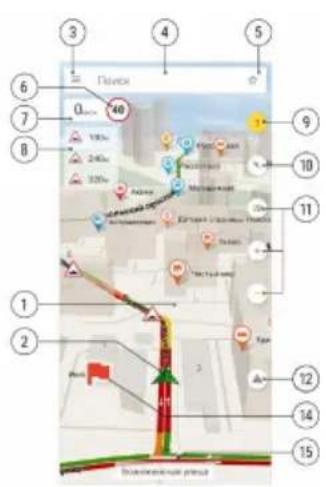
| # Елемент Функція | ||
| 3 | Кнопка переходу до головного меню | В основному меню доступний перехід у наступні розділи: "Карти", "Навітел.Маркет", "Налаштування", "Мої поїздки", "Про програму", "Зворотний зв'язок", "Новини". Також доступні кнопки для підключення до сервісу «Навітел.Хмара», увімкнення/вимкнення звуку в програмі та виходу з програми. |
| 4 | Рядок введення пошукового запиту | У рядок для введення пошукового запиту можна вводити:• будь-які частини адреси у будь-якому поєднанні;• координати об'єкта у будь-якому форматі;• Назва об'єкту;• назва дорожньої точки;• Назва категорії POI.Також доступний голосовий пошук. |
| 5 | Кнопка входу в розділи «Мої місця» та «Улюблені» | Сервіс «Мої місця» дозволяє користувачеві зберігати координати або адреси важливих для нього місць як дорожні точки та здійснювати швидшу побудову маршрутів за їх допомогою.Найчастіші пошукові запити відображаються у списку «Улюблені». |
| # Елемент Функція | ||
| 6 | Індикатор дозволеної швидкості | Відображення дозволеної швидкості на ділянці дороги. Швидкість відображається, якщо визначено поточне розташування. Якщо місцезнаходження не визначено, дозволена швидкість не відображається. При перевищенні швидкості в межах встановленого значення фон індикатора жовтий, при перевищенні швидкості вище встановленого значення червоне. |
| 7 | Індикатор поточної швидкості | Відображення поточної швидкості руху. Індикатор відображається, якщо визначено поточне розташування. Якщо місцезнаходження не визначено, на місці індикатора відображаються символи"- -". |
| 8 | Індикатор speedcam, POI та подій за маршрутом | Об'єкти speedcam, POI та події за маршрутом із зазначенням відстані до них на індикаторі відображаються вздовж прокладеного маршруту вперед на відстань, що не перевищує 20 км. За відсутності прокладеного маршруту об'єкти відображаються вздовж поточного напрямку руху в кількості не більше 6 шт. При натисканні на індикаторі на іконки об'єктів відображається їхнє розташування на карті. |

NAVITEL
| # Елемент Функція | ||
| 9 | Кнопка-індикатор відображення пробкової інформації | За замовчуванням пробковий сервіс увімкнено. Якщо місцезнаходження визначено, «центральною точкою» квадрата вважається поточне місцезнаходження, інакше «центральною точкою» вважається центр області карти, що відображається.Кнопка-індикатор та дороги на карті забарвлюються у кольори, які відповідають актуальній інформації про пробки на дорогах:• зелений – сприятлива дорожня ситуація;• жовтий – рух щільний;• помаранчевий – рух утруднений;• червоний – пробка.На кольоровій кнопці-індикаторі також відображаються цифри, що вказують щільність руху за десятибальною шкалою, де 1 – рух вільний, а 10 – рух максимально утруднений. |
| 10 | Кнопка-індикатор "Компас" | Індикатор показує, як наразі зорієнтована карта. При натисканні змінюється орієнтація карти: верх карти орієнтований північ чи напряму руху. |
| # Елемент Функція | ||
| 11 Кнопки картки | Кнопка-індикатор зміни вимірювання 2D/3D та кнопки зміни масштабу карти. Натисніть 2D, щоб будівлі на карті відображалися у двовимірному вимірі. Натисніть 3D, щоб увімкнути тривимірне відображення. Використовуйте кнопки +/-, щоб змінити масштаб карти. | |
| 12 | Кнопка додавання дорожньої події | Сервіс дорожніх подій дозволяє користувачам відзначати та бачити на карті позначки інших користувачів про різні події на дорозі.Якщо збереження події відбувається без вибору конкретної точки на карті, вона зберігається там на дорозі, де на момент натискання на кнопку додавання події знаходився користувач. |
| 13 | Кнопка повернення до поточного розташування | З'являється в правій частині карти над кнопкою додавання дорожньої події при одноразовому натисканні будь-якої області карти. Натискання кнопки повертає картку до поточного розташування, а вказівники та панель назад на екран. |
| 14 | Дорожня точка на карті | Точки, додані за допомогою сервісу "Мої місця". Дорожні точки завжди відображаються на карті. |
| # Елемент Функція | ||
| 15 | Індикатор поточного масштабу картки | Показує поточний масштаб карти. |
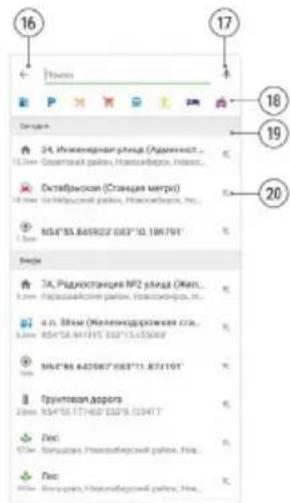
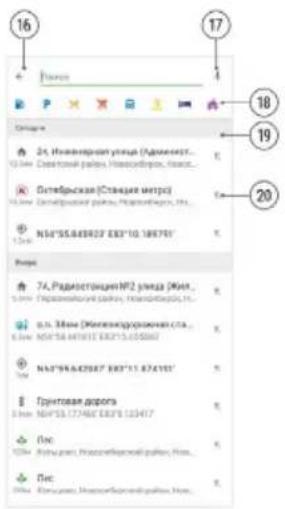
| 16 | Кнопка «Назад» | Використовується для повернення до попереднього екрану. |
| 17 | Кнопка "Мікрофон" | Використовується для голосового введення інформації у рядок пошуку. |
| 18 | Рядок вибору категорії об'єктів РОІ | Об'єкти інфраструктури поділені за 10 категоріями. Для пошуку об'єктів у певній категорії натисніть на відповідну цю категорію іконку. |
| 19 | Історія пошукових запитів | Відображаются пошукові запити користувача у хронологічному порядку. |
| 20 | Кнопка закріплення результату в пошуковому рядку | Використовується при пошуку пошуку адреси або об'єкта. Натискання кнопки позиції в списку результатів пошуку закріплює цей варіант у рядку пошуку. |
| 21 | Точка на карті | З'являється при натисканні будьякої області на карті. Одночасно з'являється вікно з інформацією про об'єкт або точку у вибраному місці. |
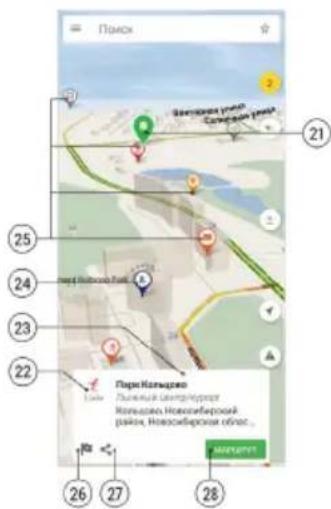
| # Елемент Функція | |
| 22 | Відстань до точки на карті |
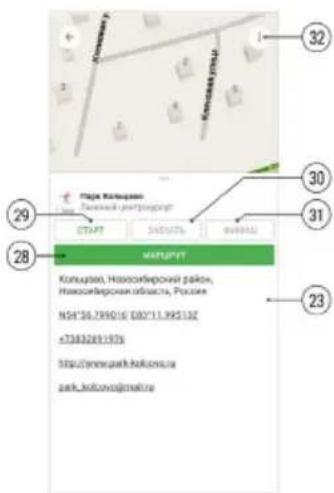
| 23 | Інформаційне вікно |
| 24 | Об'єкт розміщення booking.com |
| 25 | Об'єкт РОІ |
| 26 | Кнопка «Додати дорожню точку» |
| # Елемент Функція | ||
| 27 | Кнопка «Поділитись» | За допомогою кнопки можна поділитися інформацією про вибрану точку в іншій програмі. |
| 28 | Кнопка «Маршрут» | При натисканні на кнопку Маршрут прокладається новий маршрут від поточного розташування або точки, вибраної як старт. |
| 29 | Кнопка «Старт» | При натисканні кнопки Старт вибрана точка визначається як початкова точка маршруту. |
| 30 | Кнопка «Заїхати» | При натисканні кнопки Заїхати вибрана точка позначається як проміжна і стає першою у списку після поточного розташування. |
| 31 | Кнопка «Фініш» | При натисканні кнопки Фініш побудований маршрут продовжується до вибраної точки. |
| 32 | Кнопка виклику додаткового меню інформаційного вікна | Відображається, тільки коли інформаційне вікно розгорнуто.У додатковому меню доступні такі дії:• маршрут звідси;• зберегти точку;• ділитися. |

| # Елемент Функція | |
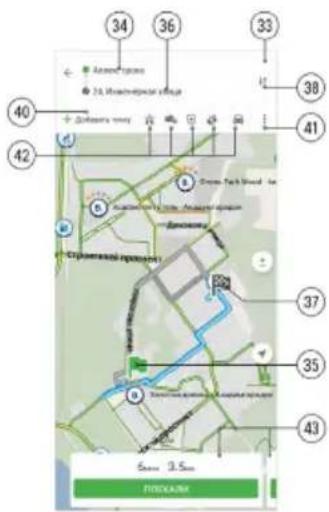
| 33 Редактор маршруту | Панель містить поля для вказівки точок старту та фінішу, кнопки редагування маршруту, кнопку для переходу в меню редактора маршруту, а також кнопки для вибору найчастіших налаштувань навігації. |
| 34 Старт маршруту | Поле для вказівки точки старту маршруту. |
| 35 Точка старту Точка старту | на карті. |
| 36 Фініш маршруту | Поле для визначення точки фінішу маршруту. |
| 37 Точка фінішу Фінішу точки | на карті. |
| 38 | За допомогою кнопки можна поміняти місцями точки старту та фінішу. Не відображається за наявності проміжних точок. |
| 39 | Для зміни послідовності точок у маршруті затисніть кнопку зміни послідовності навпроти переміщуваної точки та перетягніть її на бажану позицію у списку точок. Щоб видалити точку зі списку, натисніть напроти неї кнопку видалення точки. |
| # Елемент Функція | ||
| 40 | Кнопка для додавання точки до маршруту | За допомогою кнопки крапка додається перед фінішем. |
| 41 | Кнопка для переходу до меню редактора маршруту | У меню редактора маршруту є збереження, імпорт маршруту та перехід до повних налаштувань навігації. |
| 42 | Кнопки для вибору налаштувань навігації | Доступні налаштування уникнення автоматістралей, платних доріг тощо. |
| 43 | Альтернативні варіанти маршрутів | Програма може пропонувати до трьох альтернативних варіантів маршруту із зазначенням у вікні відстані за пропонованим маршрутом та розрахунковим часом. |
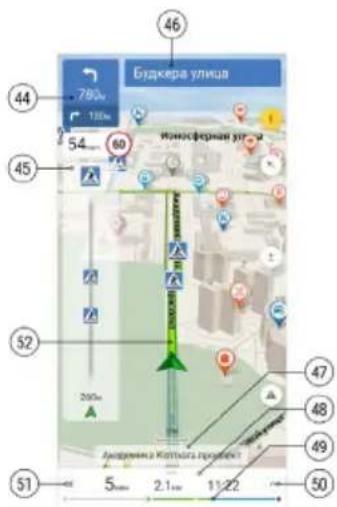
| 44 | Покажчик майбутнього маневру | Показує два наступні маневри по ходу маршруту, а також відстань до кожного з них. Також на покажчиках відображаються проміжні точки та точка фінішу. |
| 45 | Панель прогресу наближення до об'єкту | При наближенні до об'єкта speed-сам, POI або події за маршрутом починає відображатися панель прогресу наближення до об'єкта. |
| 46 | Вулиця після маневру | Відображає назву вулиці, яка наступає після виконання найближчого маневру. |
| # | Елемент Функція | |
| 47 | Поточна вулиця | Вулиця, по якій зараз рухається користувач. Якщо вулиця не позначена, вказується напрямок руху. |
| 48 | Панель датчиків | На панелі відображається прогнозований час у дорозі, відстань, що залишився до кінця маршруту, та орієнтовний час прибуття. |
| 49 | Прогрес-бар поточного маршруту | Відображається частина маршруту, що залишилася, щодо всього маршруту, проміжні точки. Завантаженість доріг позначається кольором, якщо увімкнений пробковий сервіс. |
| 50 | Кнопка переходу до додаткового меню дій | Натискніть кнопку або змахніть прогрес-бар вгору, щоб відкрити додаткове меню дій, доступних користувачеві. |
| 51 | Кнопка скидання маршруту | Натискання кнопки призводить до скидання маршруту. |
| 52 | Лінія поточного маршруту | Колір лінії поточного маршруту може відображати поточну завантаженість доріг, якщо увімкнено сервісне обслуговування. Якщо сервіс вимкнено або інформація відсутня для дороги, лінія маршруту відображається блакитним кольором. |
Побудова маршруту
Щоб побудувати маршрут, виберіть потрібний об'єкт зі списку або точку на карті та натисніть кнопку Маршрут у інформаційному вікні у нижній частині екрана.
Після натискання кнопки програма переходить у режим редагування маршруту, в якому ви можете вибрати транспортний засіб та встановити деякі налаштування навігації (уникнення автоматістралей, платних доріг, грунтових доріг, а також доріг з віньєтками). Для встановлення більш точних налаштувань навігації скористайтесь меню редактора маршруту (Меню редактора маршруту –> Установки). Докладніше налаштування навігації описано в розділі Налаштування навігації.
Після переходу в режим редагування програма прокладає три варіанти маршруту від GPS-курсора до обраної точки. Запропоновані варіанти із зазначенням відстані, орієнтовного часу в дорозі та кнопкою Поїхали доступні у вікнах у нижній частині екрану. Змахніть інформаційне вікно вліво, щоб переглянути альтернативні варіанти. Різниця в альтернативних маршрутах відображається також на карті.
Натисніть кнопку «Поїхали», щоб перейти в режим ведення за вибраним маршрутом.
Ви можете ознайомитися з маршрутом, початкова точка якого не збігається з вашим місцем розташування.
Виконайте наступні дії:
- Виберіть точку, яка має бути початковою точкою маршруту.
- У розгорнутому інформаційному вікні точки натисніть кнопку «Старт».
- У редакторі маршруту вкажіть фінальну точку маршруту. Ви також можете вибрати точку на карті та в інформаційному вікні точки натиснути кнопку «Маршрут». Додайте проміжні точки, якщо потрібно.
- Виберіть відповідний маршрут із запропонованих альтернатив (за наявності) та ознайомтеся з ним у режимі редагування Після натискання кнопки «Поїхали» та початку руху маршрут перебудовується від GPS-курсора до обраної точки фінішу. Задана точка старту у маршруті не фігурує.
Для отримання більш детальної інформації щодо побудови та зміни маршруту, призначення елементів інтерфейсу завантажте посібник користувача для Навітел Навігатор 11 за посиланням:
https://download.navitel.su/Manuals/NN-11_mob_UserManual.pdf.
Онлайн-сервіси
Навітел.Затори
За допомогою даного сервісу користувачам надається інформація про щільність руху на дорогах, яка в режимі реального часу відображається на карті кольором. Якщо ділянка дороги на карті забарвлена в зелений колір, це означає, що рух вільний, якщо в жовтий - рух щільне, в помаранчевий - рух утруднений, червоний - затор на дорозі. Для налаштування сервісу виберіть «Меню»> «Параметри»> «Online сервіси».
Навітел.Хмара
За допомогою сервісу Навітел. Хмара ви можете зберегти на хмарному сервері ваші дорожні точки, історію пошуку та профілі налаштувань. Збережені в хмарі дані можна відновити на пристрої у разі переустановки програми, а якщо ви використовуєте для навігації кілька пристроїв з програмою Навітел, то дорожні точки та історія синхронізуються між усіма пристроями.
Для роботи сервісу необхідне підключення до Інтернету.
Натисніть кнопку Увійти, щоб авторизуватися в особистому кабінеті та синхронізувати дані пристрою з даними з хмарного сховища.
Навител.Маркет
На сторінці, яка відображається при виборі Навітел. Маркет, міститься список додаткових функціональностей програми, які надаються користувачам за окрему плату.
Якщо доступ до функціональності не придбано, при натисканні на назву відкривається сторінка з описом функціональності та кнопкою Купити. Придбання здійснюється з використанням системного магазину.
Якщо доступ придбано, під час натискання на назву функціональності запускається відповідна служба.
Якщо ви запускаєте програму на новому пристрої, і придбана раніше функціональність недоступна, відновіть покупку, натиснувши кнопку Відновити у додатковому меню розділу Навітел.Маркет.



- Зовнішній вигляд пристрою
- Використання приладу в автомобілі
- Кріплення на лобове скло
- Збірка кріплення на лобове скло
- Запобіжні заходи
- Встановлення та видалення карт microSIM/microSD
- Додавання облікового запису
- Контакти
- Новий контакт
- Редагування контакту
- Видалення контакту
- Резервне копіювання контактів
- NAVITEL
- Імпорт контактів
- Вибрані контакти
- Дзвінки
- Вихідні дзвінки
- Вхідні дзвінки
- Історія дзвінків
- Повідомлення
- Відправлення повідомлень
- Відповіді на повідомлення
- MMS
- Wi-Fi
- Включення і вимикання Wi-Fi
- Підключення до мережі Wi-Fi
- Мобільна мережа
- Bluetooth
- Включення і вимикання Bluetooth
- Підключення пристроїв через Bluetooth
- Тетерінг і портативна точка доступу
- Точка доступу Wi-Fi
- USB Тетерінг
- Bluetooth Тетерінг
- Камера
- Фотографії
- Запис відео
- Налаштування камери
- Перегляд галереї
- Поширити фотографії і відео
- Диктофон
- Налаштування пристрою
- Бездротові мережі
- Управління SIM-картами
- Передача даних
- Режим польоту
- Додаток для обміну SMS
- Режим модему
- VPN
- Пристрій
- Профілі звуку
- Екран
- Пам'ять
- Батарея
- Додатки
- Особисті дані
- Місцезнаходження
- Безпека
- Мова і введення
- Відновлення та скидання
- Акаунти
- Система
- Дата та час
- Розклад вмик. / вим. живлення
- Спец. можливості
- Друк
- Для розробників
- Про планшет
- Навител Навигатор
- Интерфейс программы
- Побудова маршруту
- Онлайн-сервіси
- Навітел.Затори
- Навітел.Хмара
- Навител.Маркет
Марка : Navitel
Модель : T787 4G
Категорія : планшет