
T700 3G PRO - планшет Navitel - Безкоштовний посібник користувача
Знайдіть посібник до пристрою безкоштовно T700 3G PRO Navitel у форматі PDF.


| Тип продукту | Планшет |
| Бренд | Navitel |
| Модель | T700 3G PRO |
| Операційна система | Android 8.1 GO |
| Процесор | MTK8321 Quad-core 1.3 GHz Cortex-A7 |
| ОЗП | 1 GB DDR |
| Пам'ять | 16 GB |
| Дисплей | 7.0-дюймовий IPS, роздільна здатність 1024x600 |
| Акумулятор | Li-Pol 2800 мАг, 3.7 В |
| Зарядка | Micro-USB, 5 В, 2.0 А |
| Зв'язок | Wi-Fi 802.11 b/g/n, Bluetooth 4.0, 3G (900/2100 МГц), 2G (850/900/1800/1900 МГц) |
| GPS | Так |
| Камери | Фронтальна 0.3 Мп, Основна 2.0 Мп |
| SIM-карти | Дві SIM-карти |
| Карта пам'яті | microSD до 128 ГБ |
| Аудіо | Роз'єм для навушників 3.5 мм, FM-радіо |
| Датчики | G-сенсор |
| Розміри | 108.8 x 188.8 x 11.7 мм |
| Вага | Приблизно 300 г |
| Передвстановлене програмне забезпечення | Navitel Navigator з картами 43 європейських країн, Білорусі, Казахстану, Росії, України |
| Чищення | Вимкніть пристрій; використовуйте м'яку суху тканину; уникайте хімікатів та миючих засобів |
| Безпека | Не розбирайте; уникайте екстремальних температур; тримайте подалі від вогню та вологи |
Часті запитання - T700 3G PRO Navitel
Питання користувачів про T700 3G PRO Navitel
0 питання про цей пристрій. Дайте відповідь на ті, що знаєте, або поставте власне.
Поставити нове питання про цей пристрій
Завантажте інструкції для вашого планшет у форматі PDF безкоштовно! Знайдіть свій посібник T700 3G PRO - Navitel і поверніть собі контроль над електронним пристроєм. На цій сторінці опубліковані всі документи, необхідні для використання вашого пристрою. T700 3G PRO бренду Navitel.
ПОСІБНИК КОРИСТУВАЧА T700 3G PRO Navitel
Зовнішній вигляд пристрою устройства 4
Технічні характеристики 4
Використання приладу в автомобілі 5.
Запобіжні заходи 5
Встановлення та вилучення SIM-карти.6....
Встановлення та вилучення SD-карти.6
Домашній екран 7
Основні кнопки 7
Рядок стану....7
Додатки 7
Створення ярликів для швидкого доступу....9
Віджети....9
Фоновий малюнок 9
Облікові записи та контакти
Облікові записи....10
Додавання облікового запису....10
Контакти 10
Новий контакт....10
Редагування контакту....11
Видалення контакту 11
Резервне копіювання контактів.....11
Імпорт контактів.....12
Обрані контакти....12
Дзвінки та повідомлення
Дзвінки 13
Вихідні дзвінки....13
Вхідні дзвінки....13
Історія дзвінків 13
Повідомлення 14
Відправлення повідомлень.....14
Відповіді на повідомлення....14
MMS 15
Бездротові мережі
Wi-Fi 16
Вмикання і вимикання Wi-Fi....16
Підключення до мережі Wi-Fi....16
Мобільна мережа....17
Bluetooth 17
Вмиканняі вимикання Bluetooth 18
2 | КЕРІВНИЦТВО КОРИСТУВАЧА — Т700 3G PRO

Підключення пристроїв через
Bluetooth....18
Тетерінг і портативна точка доступу 18
Точка доступу Wi-Fi 18
Тетерінг по USB 19
Тетерінг по Bluetooth 19
Мультимедіа
Kamera
Фотографії 20
Запис відео 20
Налаштування камери....20
Перегляд галереї 21
Поширити фотографії та відео 21
Диктофон 22
Налаштування
Бездротові мережі 23
Управління SIM-картами 23
Wi-Fi 23
Bluetooth 23
Передача даних 24
Режим польоту 24
Додаток для обміну SMS 24
Режим модему 24
VPN 24
Мобільна мережа 24
Пристрій 24
Звукові профілі 24
Екран 24
20 Нам'ять 25
Батарея 25
Додатки 25
Особисті дані 25
Місцезнаходження 25
Безпека 25
Мова і введення 25
Відновлення та скидання 25
Акаунти 25
Система 26
Дата та час 26
Розклад вкл / викл. живлення 26
Спец. можливости 26

NAVITEL
КЕРІВНИЦТВО КОРИСТУВАЧА — Т700 3G PRO
Друк 26
Для розробників 26.
Про планшет 26
Навітел Навігатор
Вступ 27
Побудова маршруту 32
Маршрут до точки, обраної на карті 32
Побудова маршруту до точки з відомою адресою 32
Ручна установка всіх точок маршруту 34
Онлайн-сервіси 35
Навітел.Затори 35
Навітел.Друзі 35
Навітел.Події 35
Навітел.Погода 35
Навітел.Хмара 35
Навітел.Новини 36

NAVITEL
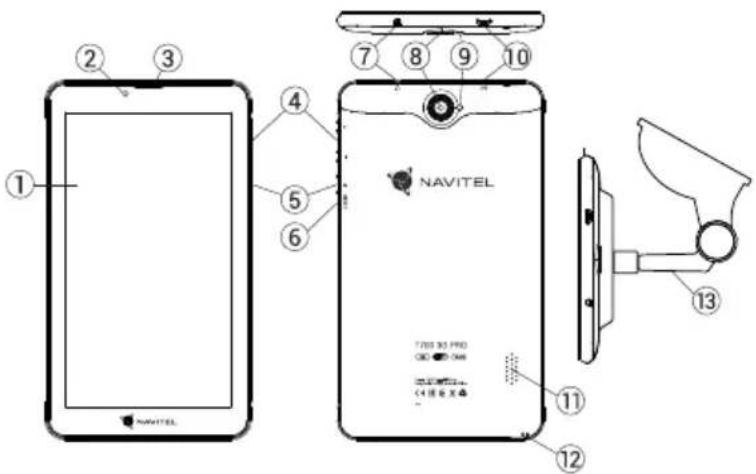
Зовнішній вигляд пристрою
- Екран
- Фронтальна камера
- Динамік
- Гучність
- Кнопка вкл. / вимк.
- Скидання
- Роз'єм 3.5 мм
- Задня камера
-
Спалах
-
Micro-USB - USB
- Динамік
- Мікрофон
- Кріплення
Технічні характеристики
| Фізичні характеристики | |
| Тип батареї | Літій-полімерний,2800 мАг / 3.7 В |
| Адаптерживлення | Вхід: АС 100 -240 В,Вихід Micro-USB 5 В, 2.0 А |
| Розміри 108.8 × 188 | 8 × 11.7 мм |
| Специфікація обладнання | |
| Процесор | МТК8321 Cortex-A7 Quad core1.3 ГГц |
| Оперативнапам'ять | 1 ГБ DDR |
| Зовнішня пам'ять | 16 ГБ |
| Роздільна здатність екрану | 7.0" IPS 1024 × 600 |
| Wi-Fi | 802.11 b / g / n |
| Bluetooth | Bluetooth 4.0 |
| 3G | 900 / 2100 МГц |
| 2G | 850 / 900 / 1800 / 1900 МГц |
| GPS | Так |
| FM радіо Так |
| Камера Фронт. 0.3 МП, задня 2.0 МП |
| Слот для пам'яті microSD, 128 ГБ макс. |
| Слот для SIM карти Dual SIM |
| Роз'єм ЗП Micro-USB (5 В 2.0 А) |
| USB port Micro-USB |
| Аудіороз'єм 3.5 мм |
| G-сенсор Так |
| Специфікація ПЗ |
| OC AndroidTM 8.1 GO |
Використання приладу в автомобілі
Кріплення на лобове скло
Ретельно вибирайте місце встановлення кріплення. Ніколи не встановлюйте кріплення таким чином, щоб воно закривало поле зору водія. Якщо лобове скло автомобіля містить вбудовану обігрівальну сітку або захист від ультрафіолету, то можливе погіршення прийому сигналу.
Збірка кріплення на лобове скло
Спершу зніміть захисну плівку з присоски кріплення. Після цього виберіть відповідне місце на лобовому або бічному склі, переконайтеся, що поверхня чиста, не містить води, пилу або бруду, після чого зафіксуйте кріплення на склі за допомогою присоски. При нормальних умовах експлуатації, кріплення на присосці добре закріплює прилад на лобовому склі. Однак, якщо ви залишаєте кріплення в автомобілі на ніч, сила закріплення може ослабнути (через конденсацію вологи у зв'язку з пониженням температури). З цієї причини, щоб не допустити пошкодження приладу або кріплення, рекомендується на ніч знімати прилад з лобового скла разом із кріпленням.
Запобіжні заходи
- Не розбирайте і не ремонтуйте пристрій самостійно. У разі його несправності зверніться в сервісний центр.
- Допустима температура зовнішнього середовища в режимі експлуатації: від 0 до +35 С. Температура зберігання: від +5 до +45 С. Відносна вологість: від 5% до 90% без конденсату (25 С).
- Уникайте контакту пристрою з джерелами вогню, щоб уникнути вибуху або пожежі.
- Не піддавайте пристрій сильному механічному впливу.
- Компанія-виробник не несе відповідальності у разі пошкодження екрану користувачем.
- Уникайте контакту пристрою з джерелами електромагнітного випромінювання.
- Не використовуйте для чищення виробу хімічні речовини або мийні засоби; завжди вимикайте пристрій перед чищенням.
• використовуйте тільки рекомендовані виробником аксесуари.
Встановлення та вилучення SIM-карти
Встановлення SIM-карти:
- Вимкніть пристрій.
- Зніміть верхню частину задньої панелі пристрою, щоб знайти слот для SIM-карти.
- Вставте SIM-карту у слот, таким чином, щоб золоті контакти були спрямовані внизта зрізаний кут був звернений в сторону гнізда.
Виймання SIM-карти:
- Вимкніть пристрій.
- Зніміть верхню частину задньої панелі пристрою, щоб знайти слот для SIM-карти.
- Обережно вийміть SIM-карту.
Встановлення та виймання SD-карти
Установка SD-карти:
- Вимкніть пристрій.
- Зніміть верхню частину задньої панелі пристрою, щоб знайти слот для SD-карти.
- Вставте SD-карту в слот, так що 6 золоті контакти були спрямовані вниз та зрізаний кут був звернений в сторону гнізда. Натисніть на неї до клацання.
Виймання SD-карти:
- Розмонтуйте SD-карту, перейшовши в меню Програми> Установки> Пам'ять>вийняти SD-карту.
- Вимкніть пристрій.
- Зніміть верхню частину задньої панелі пристрою, щоб знайти слот для SD-карти.
- Злегка натисніть на SD-карту в слот та дайте їй вислизнути.
Домашній екран
В головному вікні присутні статус бар, панель швидкого налаштування, та ярлики до різних додатків, меню та функцій пристрою.
Основні кнопки

- Відкрити меню додатків.

- Повернутися на головний екран.

- Повернення до попереднього екрана.

- Показати перелік программ, що недавно використовувалися. Натисніть на значок програми, щоб відкрити його.
Статус бар
У статус барі відображається вибір іконок, що описують поточний стан пристрою - наприклад, рівень заряду батареї, рівень сигналу, Wi-Fi та Bluetooth з'єднання та т.д. Натисніть пальцем на лівій стороні рядки стану та проведіть пальцем вниз, щоб відобразити список повідомлень; зробіть те ж саме з правою сторонаю статус-бару, щоб відобразити меню швидкого налаштування.
Додатки

Ваші встановлені додатки розташовані в меню Додатки, які можна отримати, натиснувши челисніть на іконку додатка, щоб відкрити його.
Натисніть на іконку і перетягніть її в сміттєву корзину в верхньому лівому кутку, щоб видалити додаток.
Створення ярликів для швидкого доступу
Ви можете створити ярлики для найбільш часто використовуваних додатків і розташуйте їх, як вам подобається на головному екрані. Щоб додати ярлик програми на головний екран:
- Відкрийте меню додатка.
- Натисніть на іконку додатка, а потім перетягніть її на головний екран і відпустіть.
Щоб видалити ярлик, натисніть на нього, а потім перетягніть на хрестик у верхньому лівому кутку.
Віджети
Ви можете помістити віджети на головному екрані, такі як календар, годинник, рівень заряду батареї, пошук Google, і інші. Для цього:
- Натисніть пальцем на головний екран, поки його зображення не зменшиться в розмірі. Під ним ви побачите три нові іконки.
- Натисніть на іконку з написом "Віджети". Ви побачите список доступних віджетів.
- Виберіть віджет зі списку, натиснувши на нього, а потім перетягніть його на головний екран.
Щоб видалити віджет, натисніть на нього і перетягніть на хрестик у верхньому лівому кутку.
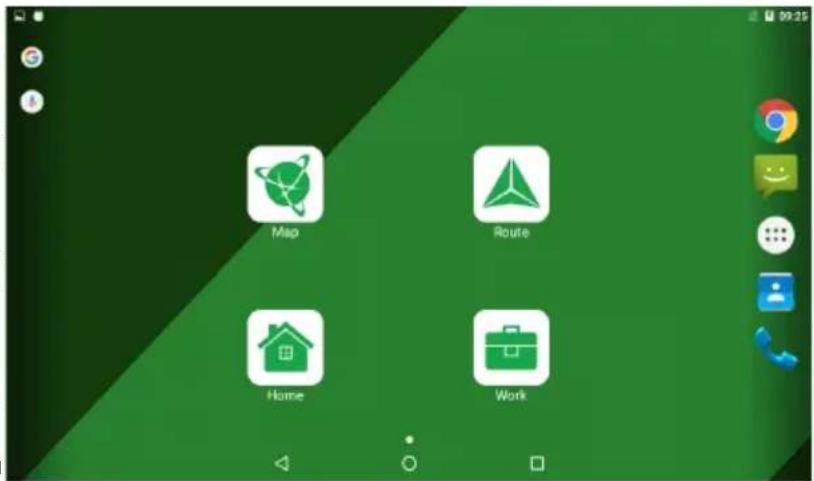
Щоб змінити фоновий малюнок:
- Натисніть пальцем на головний екран, поки його зображення не зменшиться в розмірі. Під ним ви побачите три нові іконки.
- Натисніть на іконку з написом "Фоновий малюнок". Ви побачите доступні шпалери в списку зображень в нижній частині екрана.
- Виберіть зображення зі списку, або натисніть "Вибрати зображення", щоб вибрати інше зображення, збережене на пристрої. Потім натисніть кнопку "Встановити шпалери" в верхньому лівому кутку.
Облікові записи
Використовуйте облікові записи для синхронізації даних - електронної пошти, контактів, календаря і т.д.
Додавання облікового запису
Перейдіть в меню програми "Додати обліковий запис".


Ви можете додати такі типи облікових записів:
- Google - додати обліковий запис Gmail, щоб синхронізувати календар, контакти, пошту, а також послуги Google+.
- Корпоративна пошта - додати обліковий запис корпоративної електронної пошти.
- IMAP електронної пошти - додати особистий обліковий запис електронної пошти (протокол IMAP).
- Електронної пошти POP3 - додати особистий обліковий запис електронної пошти (протокол POP3).
Контакти
Ви можете зберегти контакти, номера телефонів, адреси електронної пошти, а також іншу інформацію.
Новий контакт
Щоб додати новий контакт:


Контакти >
Новий контакт.
1. Перейдіть в меню Контакти >
2. Введите інформацію про контакт.
3. Натисніть кнопку "Готово" (верхній лівий кут), щоб зберегти контакт.

NAVITEL
КЕРІВНИЦТВО КОРИСТУВАЧА – Т700 3G PRO
Редагування контакту
-
Натисніть щоб відкрити список контактів.
-
Виберіть контакт, який потрібно відредагувати, натиснувши на зберегти зміни. Після редагування натисніть кнопку "Готово", щоб
Видалення контакту
-
Натисніть щоб відкрити список контактів.
-
Натисніть, в списку виберіть "Видалити".
-
Позначте контакти, які хочете видалити, а потім натисніть кнопку "ОК".
Резервне копіювання контактів
Ви можете експортувати свої контактні дані на зовнішню карту пам'яті.
-
Натисніть щоб відкрити список контактів.
-
Натисніть >"Імпорт / Експорт".
-
Виберіть "Експорт в сховище".
UA
12 | КЕРІВНИЦТВО КОРИСТУВАЧА – Т700 3G PRO

Імпорт контактів
- Натисніть, щоб відкрити список контактів.
- Натисніть > "Імпорт / Експорт".
- Виберіть "Імпорт з сховища".
Вибрані контакти
Ви можете створити улюблені, часто використовувані або спеціальні контакти, щоб ними можна було швидко скористатися. Щоб зробити це, виберіть контакт зі списку, а потім натисніть на значок зірочки поруч з його ім'ям.
Для перегляду улюблених каналів натисніть "Всі контакти" (лівий верхній кут), і виберіть "Вибране" у спливаючому списку.
Дзвінки
Вихідні дзвінки
- Натисніть

- Виберіть контакт зі списку контактів або натисніть

щоб ввести номер за допомогою клавіатури набору номера.
Ви можете натиснути кнопку для видалення останньої введеної цифри.
- Натисніть зробити дзвінок.

Вхідні дзвінки
При отриманні вхідного дзвінка, можливі три варіанти:
- Дайте відповідь на телефонний дзвінок - натисніть і перетягніть значок на значок.


- Відбій - натисніть і перетягніть значок на значок

- Покласти трубку і написати повідомлення - натисніть на значок.


Історія дзвінків
Щоб переглянути історію викликів, перейдіть на

eφοη >

Історія. Ви можете переглядати:


NAVITEL
• Вхідні виклики

• Вихідні виклики

- Пропущені виклики

Повідомлення
Відправлення повідомлень
- Перейдіть до меню Повідомлення >
Ств. 171 повідомлення.
-
Введите номер одержувача або натисніть і знайдіть його зі списку контактів.
-
Введіть текст, який ви хочете відправити.
-
Натисніть, щоб відправити повідомлення.
Відповіді на повідомлення
Ви отримаєте повідомлення про нове повідомлення.
UA

- Перейдіть до меню повідомлень.
- Виберіть повідомлення, на яке ви хочете відповісти.
-
Введіть текст, який ви хочете відправити.
-
Натисніть І, щоб відправити повідомлення.


NAVITEL
КЕРІВНИЦТВО КОРИСТУВАЧА – Т700 3G PRO
MMS
- Перейдіть до меню □ Повідомлення > Стварті повідомлення.
-
Введите номер одержувача або натиснить і знайдіть його зі списку контактів.
-
Натисніть в лівому нижньому кутку, а потім виберіть один з наступних варіантів:
-
Захоплення зображення - зробити знімок, який буде автоматично прикріплений до повідомлення.
- Захоплення відео - захоплення відео, яке буде автоматично додається до повідомлення.
- Запис аудіо - записати звуковий файл, який буде автоматично прикріплений до повідомлення.
- Фотографії - прикріпити зображення, збережене на пристрої.
• Відео - прикріпити відеозапис, що зберігається у пристрої. - Аудіо - прикріпити звуковий файл, що зберігається на пристрої.
-
Слайд-шоу - створити зображення слайд-шоу, щоб прикріпити до повідомлення.
-
Натисніть, щоб відправити повідомлення.

UA

NAVITEL
Wi-Fi
Включення і вимикання Wi-Fi
Wi-Fi може бути включений на головному екрані.
- Натисніть іменю швидких налаштувань. Значок стане білим, коли Wi-Fi включений.
- Натисніть на іконку ще раз, щоб відключити Wi-Fi при необхідності.
Альтернатива:
- Перейдіть до меню Програми > Налаштування.
- У розділі "Wireless & Networks", знайдіть рядок "Wi-Fi".
- Використовуйте перемикач, щоб включити або вимкнути Wi-Fi.
Підключення до мережі Wi-Fi
Коли Wi-Fi включений, значок сповіщення в рядку стану показує, що є доступні мережі Wi-Fi. Для підключення до мережі:
- Помістіть свій палець на лівій стороні рядку стану і проведіть пальцем вниз, щоб відобразити список повідомлень.
- Натисніть на "Доступні Wi-Fi мережі". Вам буде показаний список доступних мереж.
- Виберіть мережу зі списку і натисніть на відповідний запис. Якщо мережа захищена паролем, вам буде запропоновано ввести пароль.
Список мереж також можна отримати, натиснувши на рядок "Wi-Fi" у Настройках.
При підключенні до нової мережі, пристрій "запам'ятовує" її і надалі підключається автоматично, коли вона доступна. Для того, щоб пристрій "забуло" мережу, натисніть на ім'я мережі, а потім виберіть "Забути мережу" зі спливаючого списку.

Примітка: «забування» мережі включає в себе «забування» пароля, так що, якщо ви захочете підключитися до захищеної мережі знову, вам доведеться повторно ввести пароль.
Мобільна мережа
Щоб включити мобільний доступ до Інтернету, відкрийте меню швидкого налаштування і натисніть щоисніть ще раз, щоб відключити його.
Ви також можете зробити це, перейшовши в меню « Programи » Навашування > Управління SIM > 3'єднання для передачі даних.
Примітка: Вам необхідно встановити SIM-карту для мобільного Інтернету для роботи.
Bluetooth
Включення і вимикання Bluetooth
Bluetooth може бути включений на головному екрані:

- Натисніть орядку стану. Значок стане білим, коли Bluetooth включений.
- Натисніть на іконку ще раз, щоб відключити Bluetooth.
Інший способ включити Bluetooth:


- Перейти до меню Програми > Налышування.
- Знайдіть запис "Bluetooth".
- Використовуйте перемикач праворуч, для його включення / вимикання.
UA

NAVITEL
Підключення пристроїв через Bluetooth
- Натисніть на меню Bluetooth, щоб побачити налаштування. У меню на самому верху відображається назва пристрою та інформація про те, видно воно іншим Bluetooth-пристроїв. Натисніть на запис, щоб переключити видимість вашого пристрою.
- У розділі "Доступні пристрої" нижче показані пристрої, які ви можете в даний момент побачити. Натисніть на рядок з назвою пристрою для сполучення з ним. У розділі під назвою "Парні пристрої" будуть відображені всі Bluetooth з'єднання.
- Щоб скасувати утворення пари з пристроєм, натисніть на назву пристрою, а потім натисніть кнопку "Скасувати створення пари".

Тетерінг і портативна точка доступу
Ви можете дозволити спільне використання підключення для передачі даних вашого пристрою. Для цього, включите
мобільне підключення до Інтернету. Потім перейдіть в Меню Убанески програми і в меню "Мережі та бездротовий доступ" натисніть "Детальніше ...", а потім "Тетерінг і портативна точка доступу". Ви побачите кілька варіантів налаштування.


Точка доступу Wi-Fi
- Натисніть на Точка доступу Wi-Fi, щоб налаштувати точку доступу.
- Натисніть кнопку "Налаштування Wi-Fi точка доступу". З'явиться вікно.
- Виберіть ім'я для вашої мережі і введіть його в текстовому полі "Мережевий SSID".
- Виберіть протокол безпеки для вашої мережі або залишити його відкритим.
- Введите пароль для захисту мережі, якщо це необхідно.

NAVITEL
КЕРІВНИЦТВО КОРИСТУВАЧА – Т700 3G PRO
- Встановіть максимальну кількість з'єднань (1-8).
- Натисніть кнопку "Зберегти".
- Використовуйте перемикач в правому верхньому куті, щоб включити гарячу точку.
USB Тетерінг
Спільне використання інтернет-з'єднання між двома пристроями за допомогою кабелю USB.
- Підключіть пристрої один до одного.
- Значок USB з'явиться в рядку стану. У списку повідомлень ви побачите "Підключений як мультимедійний пристрій".


- Виберіть Меню > Налаштування додатку, в розділі "Мережі та бездротовий доступ" виберіть "Детальніше ...", а потім "Тетерінг і портативна точка доступу".
- Встановіть прапорець праворуч в рядку "USB Тетерінг".
Bluetooth Тетерінг
Спільне використання інтернет-з'єднання між двома пристроями за допомогою Bluetooth.
- Увімкніть функцію Bluetooth на обох пристроях.
-
Виконайте сполучення пристроїв.
-
Якщо ви хочете використовувати підключення до Інтернету іншого пристрою, натисніть на "Зв'язані пристрої", а потім, під профілями, виберіть "Доступ до Інтернет".
-
Якщо ви хочете поширити своє Інтернет-з'єднання з іншим пристроєм, виконайте крок 3 на тому пристрої.

в розділі
UA
Камера
Камера дозволяє робити фотографії або відеозаписи.
Для того, щоб отримати доступ до камери, натисніть на іконку на головному екрані, або перейдіть в меню програми > Камера.
Натисніть 📄діперемикання між передньою і задньою камерами.
Фотографії
- Наведіть камеру на об'єкт, який ви хочете сфотографувати.
- Натискайте "Розтягнути" або "Стиснути" екран для збільшення або зменшення масштабу, якщо це необхідно.
- Натисніть щщеб зробити знімок. Він буде збережений автоматично в галерею.
Запис відео
- Натисніть ☐, щоб почати запис відео. Значок стане червоним, і маленький червоний кружок з'явиться в нижньому лівому кутку екрана, вказуючи, що запис в процесі. Таймер поруч з нею покаже довжину запису.
- При необхідності, ви можете збільшувати і зменшувати час запису натискаючи на "Розтягнути" і "Стиснути" екран.
- Натисніть що раз, щоб зупинити запис. Відео буде збережено в галереї.
Налаштування камери

Натисніть щеб відкрити меню налаштувань камери. Воно розділене на три вкладки - Запів, Фото і Налаштування відео


Натисніть 📁, щоб відкрити ще одне меню, в якому ви можете налаштувати рівень експозиції, колірний ефект, баланс білого і режиму день / ніч.
Після зміни налаштувань, натисніть в будь-якому місці екрану, щоб вийти з меню.
Перегляд галереї
Натисніть на квадратній рамці в правому верхньому куті екрану, щоб перейти в галерею з вашими фотографіями і відео. Ви можете виконувати різні дії (тобто редагування, обрізка, поворот, відключення звуку, видалення) з фотографіями і відео у вашій галереї. Щоб зробити це, виберіть фото або відео з галереї, а потім натисніть «земберіть дію зі списку.
Поширити фотографії і відео
Виберіть елемент з галереї, а потім натисніть кнопку управому верхньому кутку і вибрати спосіб, яким ви хочете поділитися своїми фото і видео файлами. Нажміте щоб надати доступ до файлу за допомогою Gmail (як вкладення).

NAVITEL
Диктофон
- Перейдіть в меню

Диктофон.
- Натисніть

- Натисніть


- Натисніть

відтворити запис, якщо це необхідно.
- Натисніть кнопку "Зберегти", якщо ви хочете зберегти звуковий файл, або натисніть "Скасувати", щоб видалити його.
Налаштування пристрою
Щоб потрапити в меню Налаштування:
- Пройдіть в меню

атки >
Налаштування.
- Проведіть пальцем вниз від правій частині рядка стану, в який з'явився меню натисніть

Меню Налаштування складається з п'яти розділів:
- Бездротові мережі - бездротові з'єднання пристрою - WiFi, Bluetooth, мобільний Інтернет та ін.
- Пристрій - налаштування звуку, екрану, зберігання даних, батареї, додатків.
- Особісті дані - місце розташування, безпека, мова, резервне копіювання даних.
- Акаунти - акаунти Google і поштові скриньки.
- Система - час і дата, спец. можливості, версія ПЗ, інформація легального характеру та ін.
Бездротові мережі
Управління SIM-картами
Вмикайте / вимикайте ваші SIM-карти за допомогою перемикачів справа, або редагуйте їх властивості, натиснувши на відповідний пункт меню.
Wi-Fi
Підключайтеся до бездротових мереж, переглядайте та редагуйте їх властивості.
Bluetooth
З'єднуйте ваш пристрій з іншими, що використовують Bluetooth.

NAVITEL
Передача даних
Статистика передачі даних через мережі.
(Натисніть "Ще ...", щоб побачити меню, перераховані нижче)
Режим польоту
Забороніть будь-які комунікації з вашим пристроєм.
Додаток для обміну SMS
Виберіть програму для обміну повідомленнями.
Режим модему
Роздавайте ваше Інтернет-з'єднання з іншими пристроями.
VPN
Налаштування VPN.
Мобільна мережа
Налаштуйте і використовуйте мобільний Інтернет.
Пристрій
Профілі звуку
Створюйте, редагуйте і використовуйте профілі звуку для різних ситуацій.
UA
Екран
Виберіть фоновий малюнок, налаштуйте сповіщення, яскравість, розмір шрифту та ін.

NAVITEL
КЕРІВНИЦТВО КОРИСТУВАЧА – Т700 3G PRO
Пам'ять
Виберіть основний носій для збереження даних, переглядайте вільне і зайняте місце на вашому пристрої.
Батарея
Відстежуйте стан вашої батареї - рівень, що залишився, рівень споживання енергії окремими процесами.
Додатки
Переглядайте та керуйте вашими додатками.
Особисті дані
Місцезнаходження
Налаштування сервісів, що використовують ваше місце розташування.
Безпека
Налаштуйте блокування екрана, захист SIM-карти та інші параметри безпеки.
Мова і введення
Виберіть бажану мову інтерфейсу, а також метод введення.
Відновлення та скидання
Створіть резервну копію ваших даних та збережіть її на сервері Google, виконайте скидання до заводських установок.
Акаунти
Створюйте, редагуйте і керуйте вашими акаунтами Google і поштовими скриньками.
Система
Дата та час
Налаштуйте поточний час і дату, формат їх відображення, а також часовий пояс.
Розклад вмик. / вим. живлення
Налаштуйте розклад автономного включення і відключення пристрою.
Спец. можливості
Спеціальні можливості для людей з фізичними обмеженнями.
Друк
Налаштування друку.
Для розробників
Різні функції для розробників на Android.
Про планшет
Наявність оновлень, стан, номер моделі, версія ПЗ та ін.
Навітел Навігатор
На планшеті встановлено додаток Навітел Навігатор з картами 43 країн Європи, Білорусі, Казахстану, Росії та України. Навітел Навігатор - це навігаційний додаток, що використовується для пошуку адрес і планування маршрутів.
Щоб запустити програму натисніть на іконку в списку додатків вашого планшета.
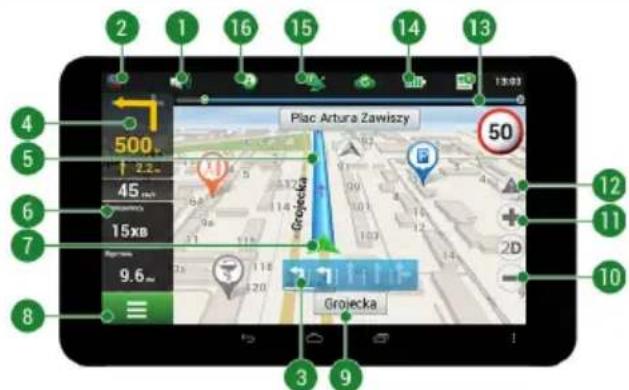
Интерфейс програми
| # Елемент Функція | |
| 1 Звук | Натискання на цю кнопку відкриває меню роботи зі звуком. |
| # | Елемент Функція | |
| 2 | Компас | Натискання на кнопку «Компас» відкриває контекстне меню, в якому представлені опції орієнтації карти («Північ вгорі» - північ карти завжди розташований у верхній частині екрану, «Обертати по руху» - обертання карти відповідно до напряму руху), виду карти (Плоский вигляд «2D» і Панорамний вид «3D») і режиму карти («Нічний», «Денний», «Автоматично»). |

NAVITEL
| # Елемент Функція | |
| 3 Смуги руху | Відображення смуг руху і дозволених маневрів. |
| 4 | Информаційна панель |
| # | Елемент Функція | |
| 5 | Маршрут | Маршрут, за яким в даний момент здійснюється рух. |
| 6 | Информаційна панель | Відображення поточної швидкості руху, часу, що залишився в шляху, відстані до кінцевої точки маршруту і орієнтовного часу прибуття. |
| 7 | GPS-курсор | Вказівник поточного місцезнаходження при включеному GPS-приймачі. |
| 8 | Меню | Кнопка, що відкриває головне меню програми. |
| 9 | Информаційна панель | Відображення назви вулиці, по якій зараз здійснюється рух. Інформація відображається, якщо встановлено з'єднання з GPS / ГЛОНАСС і якщо карта містить відповідну інформацію. В іншому випадку відображається напрямок руху. |
| # Елемент Функція | ||
| 10 | Кнопкамасштабування | Кнопка зменшення масштабу. |
| 11 | Кнопкамасштабування | Кнопка збільшення масштабу. |
| 12 «Навітел. Події» | Кнопка управління сервісом дорожніх подій. | |
| 13 | Маршрутна лінія | Відображає частину маршруту, проміжні точки (якщо такі є) на ній і завантаженість доріг по маршруту (позначається кольором). |
| 14 | Батарея | Кнопка, що відображає рівень заряду акумулятора пристрою. При натисканні на кнопку відображається кількість вільної оперативної пам'яті пристрою. |
| # | Елемент Функція | |
| 15 | GPS | Індикатор з’єднання зі супутниками. Якщо індикатор сірого кольору - GPS/ГЛОНАСС-приймач відключений;червоного кольору - приймач включений, але з’єднання з супутниками не встановлено;жовтий - погане з’єднання;зелений - з’єднання встановлено. На індикаторі відображається кількість знайдених супутників. |
| 16 | «Навітел.Друзі» | Кнопка для переходу в меню сервісу «Навітел. Друзі», який надає можливість додавати друзів, бачити місце розташування друзів на карті, а також спілкуватися з ними. |

NAVITEL
| # Елемент Функція | |
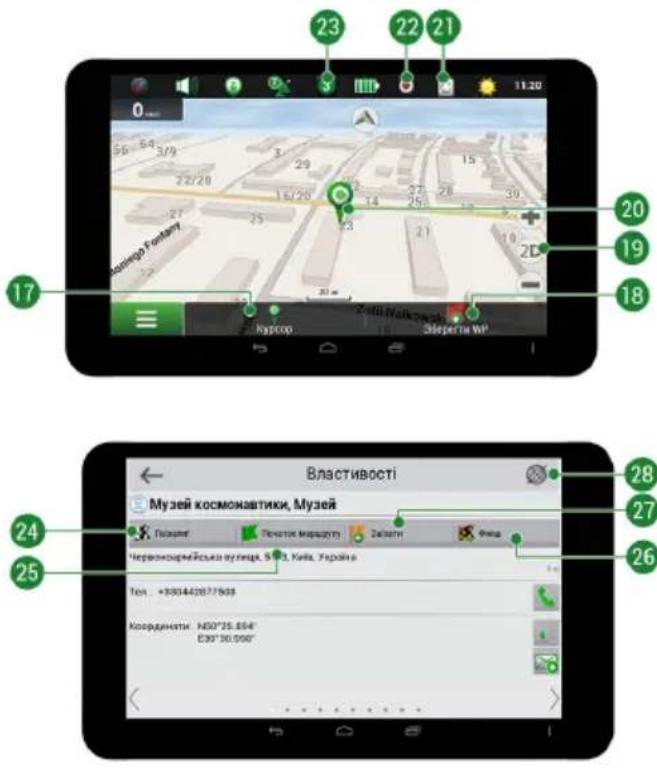
| 17 «Курсор» | При натисканні на кнопку з'являється меню точки, зазначеної на карті (визначення її як кінцевої шляхом натискання кнопки «Поїхали!», Або перехід до екрану «Властивості»). |
| 18 «Зберегти» | Зберігає точку, зазначену на карті, як шляхову для подальшого її застосування. |
| 19 2D/3D | Перемикання між плоским і панорамним видами карти. Нахил карти залежить від масштабу: чим більше масштаб, тим менше нахил. |
| 20 Точка на карті | Коротким натисканням можна відзначити точку на карті, щоб зберегти її як шляхову, додати в маршрут, подивитися її властивості і т.д. |
| 21 Оновлення | Відкриває доступ до меню оновлення програми і карт. |
| # Елемент Функція | ||
| 22 Запис треку | Кнопка запису треку: червоний колір точки всередині значка - запис треку здійснюється, сірий - не здійснюється. | |
| 23 Навітел.Затори | На іконі відображається поточна завантаженість доріг за 10-бальною шкалою. Натискання на іконку відкриває меню управління даним сервісом. | |
| 24 «Поїхали» | Після натискання на цю кнопку до обраної точки буде прокладений маршрут з поточного місця розташування або заданої початкової точки. | |
| 25 | «Початок маршруту» | Натискання на цю кнопку визначає обрану точку як початкову точку маршруту (GPS-приймач при цьому повинен бути відключений). |
| # Елемент Функція | |
| 26 «Фініш» | Кнопка відображається тільки при прокладеному маршруті. При натисканні на кнопку прокладений маршрут на карті триває до даної точки. |
| 27 «Заїхати» | Кнопка відображається тільки при прокладеному маршруті. Позначає поточну точку на карті як проміжну точку маршруту. Кожна наступна додана точка стає першою проміжною точкою маршруту. |
| 28 Карта Перехід до перегляду карти. | |
Побудова маршруту
Маршрут до точки, що обрана на карті
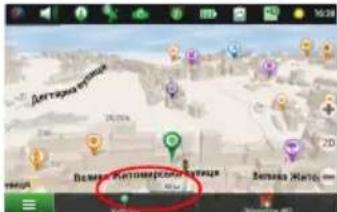
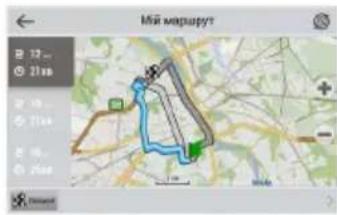
Програма передбачає побудову маршруту до точки, яку можна знайти і відзначити на карті, визначивши її як кінцеву точку маршруту. При цьому початковою точкою маршруту буде своє поточне місцезнаходження, яке визначається системою GPS / ГЛОНАСС. Для побудови маршруту натисніть на карті на місце передбачуваного фінішу, щоб відзначити на ній точку і виберіть «Курсор» [1]. Далі натисніть «Поїхали!» [2]. Програма запропонує 3 альтернативні варіанти маршруту з зразковим відстанню і часом до фінішної точки [3]. Виберіть підходящий варіант і натисніть «Поїхали!».
Побудова маршруту до точки з відомою адресою
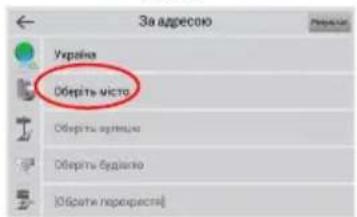
Для того щоб прокласти маршрут до точки, яку можна знайти за адресою, виберіть «Меню» [4] > «Знайти» [5] > «За адресою». Далі натисніть «Оберіть країну» [7] і почніть вводити назву країни [8]. Щоб заховати клавіатуру, натисніть на іконку в правій верхній частині екрана. Виберіть країну [9]. Поля «Оберіть місто», «Оберіть вулицю» і «Оберіть будівлю» стають активними після заповнення попереднього поля [10]. Після внесення відповідної інформації, об'єкт буде показаний на карті. Натисніть «Поїхали!» [10]. Програма запропонує 3 альтернативних маршрута до вказаної адреси [11]. Виберіть маршрут і натисніть «Поїхали!» [12].
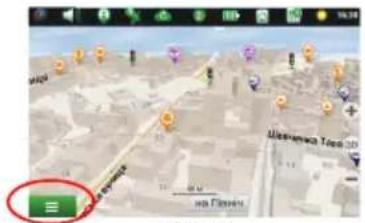
Рис. 5
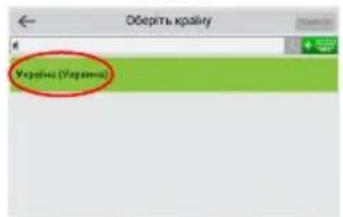
Рис. 8
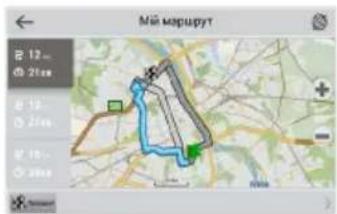
Рис. 11
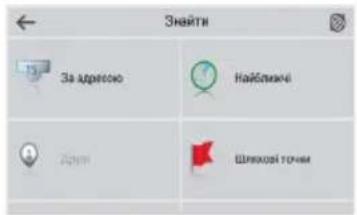
Рис. 6
Ручна установка всіх точок маршруту
Для побудови маршруту, початкова і кінцева точка якого визначаються вручну, відзначте на карті точку, звідки ви хочете розпочати рух і натисніть «Курсор» [1] для переходу до екрану «Мій маршрут». Далі натисніть на інформаційну панель внизу екрану [2]. На екрані «Властивості» виберіть «Початок маршруту» [3]. GPS- приймач повинен бути відключений. Точка буде відзначена на карті як початкова точка маршруту. Далі виберіть на карті кінцеву точку маршруту. Для цього натисніть на відповідну область карти, натисніть на кнопку «Курсор» [4] і потім «Поїхали!» В розділі «Мій маршрут» [5]. Програма запропонує 3 альтернативних маршруту [6]. Виберіть підходящий і натисніть «Поїхали!».
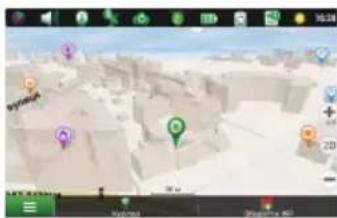
Рис. 5
За допомогою даного сервісу користувачам надається інформація про щільність руху на дорогах, яка в режимі реального часу відображається на карті кольором. Якщо ділянка дороги на карті забарвлена в зелений колір, це означає, що рух вільний, якщо в жовтий - рух щільне, в помаранчевий - рух утруднений, червоний - затор на дорозі. Для налаштування сервісу виберіть «Меню»> «Параметри»> «Online сервіси».
Навітел. Друзі
Інтерактивний сервіс «Навітел.Друзі» дозволяє в режимі реального часу бачити на карті місце розташування друзів, будувати маршрути з використанням координат їх розташування, обмінюватися координатами інших об'єктів і повідомленнями. Для включення сервісу виберіть «Меню»> «Параметри»> «Online сервіси» і переведіть перемикач «Включити Навітел.Друзі» в положення «On» («Увімкнути»).
Навітел.Події
Цей безкоштовний інтерактивний сервіс дозволяє користувачам відзначати і бачити на карті навігаційного пристрою позначки інших користувачів про різні події.
Навітел.Погода
Сервіс Навітел. Погода дозволяє переглядати прогноз погоди в будь-якомумістіу світі, інформація про погоду доступна на чотири дні вперед.
Навітел.Хмара
За допомогою сервісу Навітел. Хмара ви можете зберегти на хмарному сервері ваші шляхові точки, історію пошуку і профілі налаштувань. Збережені в хмарі дані ви можете відновити на пристрої в разі переустановлення програми, а якщо ви використовуєте для навігації кілька пристроїв з програмою Навітел, то шляхові точки і історія синхронізуються між усіма пристроями.
Для роботи сервісу необхідно підключення до мережі Інтернет.
Щоб синхронізуватися з іншими пристроями:

- У вікні карти, на панелі інструментів, натисніть значок
- Якщо такого значка на панелі інструментів немає, то, можливо, він не поміщається через діючою орієнтацію екрану. Спробуйте змінити орієнтацію екрана. Якщо ярлик не з'явився, виберіть Меню> Установки> Інтерфейс> Кнопки на карті, потім включите відображення значка Навітел.Хмара.
- У діалоговому вікні Навітел. Хмара натисніть Увімкнути.
- Введите логін і пароль від вашого особистого кабінету на сайті Навітел. Ви також можете увійти в Навітел. Хмара через акаунт VK, FB і Google Plus. Однак вони повинні бути попередньо синхронізовані з вашим профілем Навітел.
- Натисніть Налаштування, потім виберіть дані, які потрібно синхронізувати.
- У діалоговому вікні Навітел. Хмара натисніть Синхронізувати зараз.
- Використовуючи такі ж логін і пароль, повторіть виконані дії на пристрої, з яким ви хочете встановити синхронізацію налаштувань і даних.
Навітел.Новини
Через сервіс Навітел.Новини ми доносимо до вас найсвіжіші новини, повідомляємо про оновлення та зміни програми, а також інформуємо про виникнення акційта знижок.
Щоб відкрити сторінку сервісу, виберіть Меню > Мій Навітел > Новини.
Для включення або виключення отримання повідомлень Навітел.Новини, виберіть Меню> Установки> Online сервіси, знайдіть опцію «Показувати повідомлення Навітел.Новини» і встановите перемикач у відповідне положення.
Ви можете поставити іконку сервісу на робочу панель. Для цього виберіть Меню > Установки > Інтерфейс > Кнопки на карті, потім включите відображення значка Навітел.Новини.



- Облікові записи та контакти
- Дзвінки та повідомлення
- Бездротові мережі
- | КЕРІВНИЦТВО КОРИСТУВАЧА — Т700 3G PRO
- Мультимедіа
- Налаштування
- Навітел Навігатор
- Зовнішній вигляд пристрою
- Використання приладу в автомобілі
- Кріплення на лобове скло
- Збірка кріплення на лобове скло
- Запобіжні заходи
- Встановлення та вилучення SIM-карти
- Встановлення SIM-карти:
- Виймання SIM-карти:
- Встановлення та виймання SD-карти
- Установка SD-карти:
- Виймання SD-карти:
- Домашній екран
- Основні кнопки
- Статус бар
- Додатки
- Створення ярликів для швидкого доступу
- Віджети
- Облікові записи
- Додавання облікового запису
- Контакти
- Новий контакт
- Редагування контакту
- Видалення контакту
- Резервне копіювання контактів
- Імпорт контактів
- Вибрані контакти
- Дзвінки
- Вихідні дзвінки
- Вхідні дзвінки
- Історія дзвінків
- Повідомлення
- Відправлення повідомлень
- Відповіді на повідомлення
- UA
- MMS
- Wi-Fi
- Включення і вимикання Wi-Fi
- Підключення до мережі Wi-Fi
- Мобільна мережа
- Bluetooth
- Включення і вимикання Bluetooth
- Підключення пристроїв через Bluetooth
- Тетерінг і портативна точка доступу
- Точка доступу Wi-Fi
- NAVITEL
- КЕРІВНИЦТВО КОРИСТУВАЧА – Т700 3G PRO
- USB Тетерінг
- Bluetooth Тетерінг
- Камера
- Фотографії
- Запис відео
- Налаштування камери
- Перегляд галереї
- Поширити фотографії і відео
- Диктофон
- Налаштування пристрою
- Управління SIM-картами
- Передача даних
- Режим польоту
- Додаток для обміну SMS
- Режим модему
- VPN
- Пристрій
- Профілі звуку
- Екран
- Пам'ять
- Батарея
- Особисті дані
- Місцезнаходження
- Безпека
- Мова і введення
- Відновлення та скидання
- Акаунти
- Система
- Дата та час
- Розклад вмик. / вим. живлення
- Спец. можливості
- Друк
- Для розробників
- Про планшет
- Интерфейс програми
- Побудова маршруту
- Маршрут до точки, що обрана на карті
- Побудова маршруту до точки з відомою адресою
- Ручна установка всіх точок маршруту
- Навітел. Друзі
- Навітел.Події
- Навітел.Погода
- Навітел.Хмара
- Навітел.Новини
Марка : Navitel
Модель : T700 3G PRO
Категорія : планшет