
T700 3G PRO - Tablet Navitel - Ingyenes használati útmutató
Találja meg az eszköz kézikönyvét ingyenesen T700 3G PRO Navitel PDF formátumban.


| Terméktípus | Tablet |
| Márka | Navitel |
| Modell | T700 3G PRO |
| Operációs rendszer | Android 8.1 GO |
| Processzor | MTK8321 négymagos 1,3 GHz Cortex-A7 |
| RAM | 1 GB DDR |
| Tárhely | 16 GB |
| Kijelző | 7,0 hüvelykes IPS, 1024x600 felbontás |
| Akkumulátor | Li-Pol 2800 mAh, 3,7 V |
| Töltés | Micro-USB, 5 V, 2,0 A |
| Kapcsolódás | Wi-Fi 802.11 b/g/n, Bluetooth 4.0, 3G (900/2100 MHz), 2G (850/900/1800/1900 MHz) |
| GPS | Igen |
| Kamerák | Elülső 0,3 MP, Hátulsó 2,0 MP |
| SIM | Dupla SIM |
| Memóriakártya | microSD akár 128 GB-ig |
| Audó | 3,5 mm-es fejhallgató-csatlakozó, FM rádió |
| Érzékelők | G-érzékelő |
| Méretek | 108,8 x 188,8 x 11,7 mm |
| Tömeg | Körülbelül 300 g |
| Előre telepített szoftver | Navitel Navigator 43 európai ország, Fehéroroszország, Kazahsztán, Oroszország, Ukrajna térképeivel |
| Tisztítás | Kapcsolja ki a készüléket; használjon puha, száraz ruhát; kerülje a vegyi anyagokat és mosószereket |
| Biztonság | Ne szerelje szét; kerülje a szélsőséges hőmérsékleteket; tartsa távol tűztől és nedvességtől |
Gyakran ismételt kérdések - T700 3G PRO Navitel
Felhasználói kérdések a következőről T700 3G PRO Navitel
0 kérdés erről a készülékről. Válaszolj azokra, amiket ismersz, vagy tedd fel a sajátod.
Tegyél fel egy új kérdést erről a készülékről
Töltse le az útmutatót a következőhöz Tablet PDF formátumban ingyenesen! Találja meg kézikönyvét T700 3G PRO - Navitel és vegye vissza elektronikus eszközét a kezébe. Ezen az oldalon közzé van téve az eszköze használatához szükséges összes dokumentum. T700 3G PRO márka Navitel.
HASZNÁLATI ÚTMUTATÓ T700 3G PRO Navitel
Hardver specifikációk 4
Szoftver specifikációk 4
A készülék használata a járműben. 5....
Biztonsági követelmények 5
A SIM-kártya behelyezése és eltávolítása 6
Az SD-kártya behelyezése és eltávolítása 6
Kezdőképernyő 7
Fö gombok 7
Állapotsáv 7
Alkalmazások 7
Parancsikonok 8
Modulok 8
Háttérképek 8
Fiókok&Névjegyek
Fiókok 9
Új fiók létrehozása 9
Névjegyek 9
Új névjegy 9
4 Névjegy szerkesztése....10
Névjegy törlése 10
Névjegyek biztonsági mentése 10
Névjegyek importálása 10
Kedvencek 11
Hívások&Üzenetek
Hívás 12
Hívás kezdeményezése 12
Hívás fogadása 12
Hívásnapló 12
Üzenet 13
Üzenetküldés 13
Üzenetek megválaszolása....13
MMS üzenetek 14
Hálózatok
Wi-Fi 15
Wi-Fi hálózatok engedélyezése és tiltása 15
Csatlakozás Wi-Fi hálózatra 15
Mobilhálózat 16
Bluetooth 16

NAVITEL

Multimédia
Kamera
Kép rögzítése 19
Videó rögzítése 19
Kamerabeállítások 19
Galéria megtekintése 20
Fényképek és videók megosztása 20
Hangrögzítő 20
Beállítások
Vezeték nélküli hálózat 21
SIM kezelő 21
Wi-Fi 21
Bluetooth 21
Adatfelhasználás 22
Repülőgép üzemmód 22
Alapértelmezett SMS alkalmazás 22
Biztonsági mentés és újraindítás 23
Fiókok 24
Rendszer 24
Dátum és időpont 24
Időzített be- és kikapcsolás 24
Hozzáférhetőség 24

NAVITEL
HASZNÁLATI UTASÍTÁS – T700 3G PRO
Nyomtatás 24
Fejlesztési lehetőségei 24
A tabletröl 24
Navitel Navigator
Bevezető 25
Program felülete 25
Útválasztás 29
Útvonaltervezés a térképen megadott
pontig 29
Útvonaltervezés a megadott címre 30
Az útpontok kézi megadása 31


NAVITEL
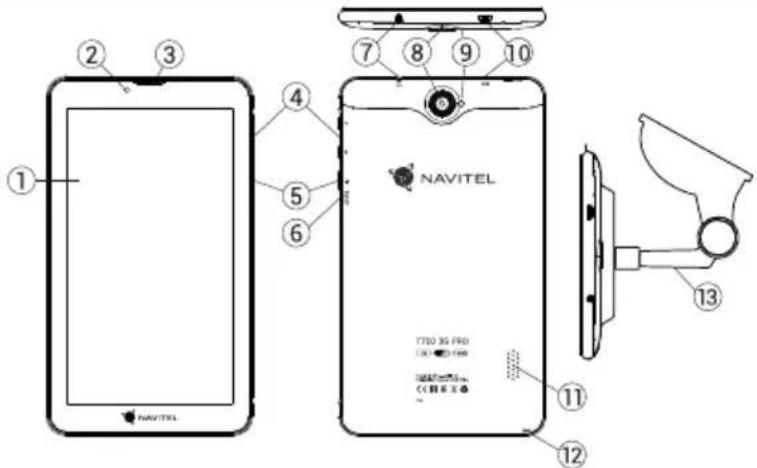
Készülék elrendezése
- Kijelző
- Elölapi kamera
- Hangszóró
- Hangerőállítás
- Be/Ki kapcsoló
- Reset
- 3.5 mm jack dugó
- Hátoldali kamera
- Vaku
- Micro-USB - USB
- Hangszóró
- Mikrofon
- Autós tartó
Technikai jellemzók
| Fizikai tulajdonságok | |
| Akkumulátor tipus | Polymer-Lithium, 2800 mAh / 3.7 V |
| Hálózati töltő | Bemenet AC 100 V-240 V, kimenet Micro-USB 5 V, 2.0 A |
| Méretek 108.8 × 188.8 × 11.7 mm | |
| Hardver jellemzők | |
| CPU | MTK8321 Cortex-A7 négymagos 1.3 GHz |
| RAM 1 GB DDR | |
| Flash memória 16 GB | |
| Kijelző felbontás 7.0' | IPS 1024 × 600 |
| Wi-Fi 802.11 b / g / n | |
| Bluetooth Bluetooth | 4.0 |
| 3G 900 / 2100 MHz | |
| 2G 850 / 900 / 1800 / | 1900 MHz |
| GPS igen | |
| FM rádió igen | |
| Kamera előlapi 0.3 MP, hátoldali 2.0 MP | |
| SD kártyahely microSD, max 128 GB | |
| SIM kártyahely Dual SIM | |
| Eszköz töltése Micro USB (5 V 2.0 A) | |
| USB port Micro-USB | |
| Fejhallgató kimenet | 3.5 mm dugó |
| G-sensor igen | |
| Szoftver jellemzők | |
| OS AndroidTM 8.1 GO | |
A készülék használata a járműben
Szélvédőre erősíthető tartó
A tartó rögzítési helyének kiválasztása során járjon el körültekintően. A tartót ne rögzítse a szélvédőn olyan helyre, ahol a készülék zavarja a gépjárművezető kilátását. Amennyiben a gépjármű szélvédője beépített fütőszálakat vagy UV-fényvédelmet tartalmaz, a műholdjelek vétele a szokásosnál rosszabb lehet.
A szélvédőre erősíthető tartó telepítése
Először távolítsa el a tapadókorong védőfóliáját. Ezután válassza ki a tartó rögzítésére alkalmas helyet. Ügyeljen arra, hogy ez a terület portól, szennyeződéstől és nedvességtől mentes legyen, majd rögzítse a tapadókorongot a szélvédőre. Normál körülmények között a tapadókoronggal ellátott tartó megfelelően rögzíti a készüléket. Amennyiben a tartót éjszaka is a szélvédőre rögzítve marad, a rögzítőerő a hömérséklet-csökkenés következtében lecsapódó nedvesség hatására csökkenhet. Ezért – az eszközök és a tartó károsodását megelőzendő – a készülék és a tartó eltávolítása ajánlott a szélvédőről.
Biztonsági követelmények
- Ne szerelje szét, vagy próbája meg a készüléket saját kezűleg megjavítani. Eszközhiba esetén forduljon a szakservizhez.
- A készülék megengedett üzemi, környezeti hömérséklete: -10 ... +40 °C. Tárolási hömérséklet: +5 és +55 között. Relatív páratartalom: 5-90% páralecsapódás nélkül (25 °C).
- A készüléket mindig potenciális tűzforrásoktól távol helyezze el, hogy elkerülje a robbanást vagy a tüzet.
- Ne tegye ki a készüléket fizikai hatásoknak.
- A gyártó nem vállal semmilyen felelősséget, a képernyő felhasználó által okozott sérülése esetén.
- Kerülje a készülék érintkezését erős elektromágneses terekkel.
- Ne használjon vegyszereket vagy tisztítószereket a termék tisztításához; tisztításakor mindig kapcsolja ki a készüléket.
- Csak a gyártó által jóváhagyott tartozékokat használjon.
A SIM-kártya behelyezése és eltávolítása
Behelyezés:
- Kapcsolja ki a készüléket.
- Távolítsa el a készülék hátsó fedelének felső részét, és keresse meg a SIM-kártya befogadására alkalmas foglalatot.
- Helyezze be a SIM-kártyát a foglalatba az aranyszínű érintkezőkkel lefelé, a levágott sarokkal a foglalattól kifelé.
Eltávolítás:
- Kapcsolja ki a készüléket.
- Távolítsa el a készülék hátsó fedelének felső részét, és keresse meg a SIM-kártya befogadására alkalmas foglalatot.
- Óvatosan távolítsa el a SIM-kártyát.
Az SD-kártya behelyezése és eltávolítása
Behelyezés:
- Kapcsolja ki a készüléket.
- Távolítsa el a készülék hátsó fedelének felső részét, és keresse meg az SD-kártya befogadására alkalmas foglalatot.
- Helyezze be a SD-kártyát a foglalatba az aranyszínű érintkezőkkel lefelé, a levágott sarokkal a foglalatba befelé. Nyomja, amíg be nem kattan a helyére.
Eltávolítás:
- Csatolja le az SD-kártyát: Alkalmazásmenü > Beállítások > Tárhely > SD-kártya lecsatolása.
- Kapcsolja ki a készüléket.
- Távolítsa el a készülék hátsó fedelének felső részét, és keresse meg az SD-kártya befogadására alkalmas foglalatot.
- Enyhén nyomja beljebb az SD-kártyát a foglalatba, majd engedje kicsúszni belőle.
Kezdőképernyő
A Kezdőképernyő a következőket tartalmazza: állapotsáv a képernyő tetején; a gyors beállítások panelje; az egyes alkalmazások, menük és a készülék funkciói elérését lehetővé tevő parancsikonok.
Fö gombok

- az Alkalmazásmenü megnyitása.

- visszatérés a Kezdőképernyőre.

- visszatérés az előző képernyőre.

- a legutóbb használt alkalmazások megnyitása. Az alkalmazás megnyitásához koppintson a megfelelő ikonra.

Állapotsáv
Az Állapotsávon megjelenő ikonok segítségével közli a rendszer a készülék pillanatnyi állapotát - pl. akkufeszültség, térerő, Wi-Fi és Bluetooth kapcsolat, stb.
Tartsa megnyomva az állapotsáv bal felét - ujját lefelé csúsztatva megjelenik az értesítések listája; a sáv jobb felében ezzel a mozdulatsorral a Gyors Beállítások Menüjét jeleníti meg.
Alkalmazások
A telepített alkalmazások az Alkalmazásmenüben vannak, a következők megnyomásával érhetőek el. Az alkalmazás megnyitásához koppintson a megfelelő ikonra.
Az alkalmazás törlése érdekében tartsa megnyomva és csúsztassa az ikont a bal felső sarokban levő kosárba.

NAVITEL
Parancsikonok
A leggyakrabban használt alkalmazásaihoz parancsikonokat hozhat létre és elhelyezheti őket a Kezdőképernyőn. Az alkalmazás parancsikonjának hozzáadása a Kezdőképernyőhöz:
- Nyissa meg az Alkalmazásmenüt.
- Hosszan nyomja meg az alkalmazás ikonját, majd húzza és engedje el a Kezdőképernyőn.
A parancsikon eltávolítása érdekében tartsa azt hosszan lenyomva, majd húzza el a bal felső sarokban levő keresztig.
Modulok
A Kezdőképernyőn modulokat helyezhet el - pl. naptár, óra, akkufeszültség-jelző, Google-kereső, stb. Ennek érdekében:
- Nyomja hosszan a Kezdőképernyőt, amíg az össze nem zsugorodik. Alatta három új ikon jelenik meg.
- Koppintson a "Modulok" feliratúra. Megjelenik az alkalmazható modulok listája.
- Válassza ki a modult a listából - érintse meg és tartsa, majd húzza át a képernyő megfelelő részére és ott engedje el.
A modul eltávolítása érdekében tartsa azt hosszan lenyomva, majd húzza el a bal felső sarokban levő keresztig.
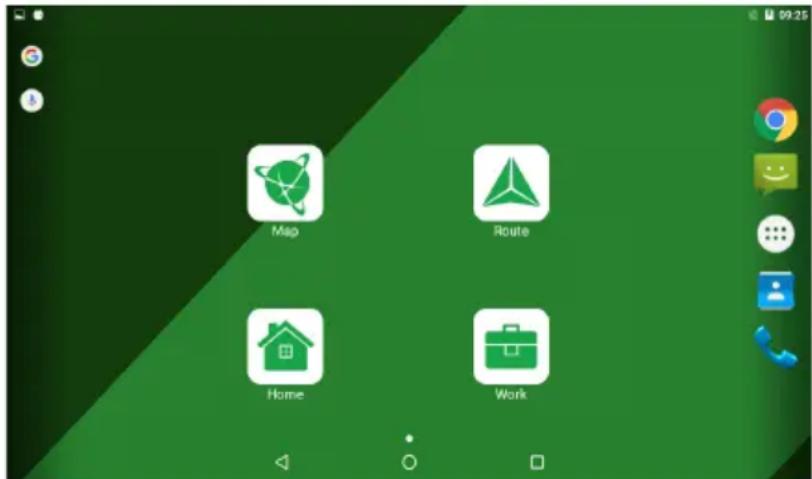
A háttérkép módosítása érdekében:
- Nyomja hosszan a Kezdőképernyőt, amíg az össze nem zsugorodik. Alatta három új ikon jelenik meg.
- Koppintson a "Háttérképek" feliratú ikonra. A képernyő alján megjelennek az elérhető háttérképek, galériába rendezve.
- Válasszon ki egy képet a galériából vagy kattintson a "Kép kiválasztása" felületre (a galéria bal szélső képe), így a készülékben tárolt másik kép lesz a háttérkép. Aztán nyomja meg a "Háttérkép kiválasztása" gombot a képernyő bal felső sarkában.
Fiókok
A fiókok az adatok szinkronizálására szolgálnak - e-mail üzenetek, névjegyek, naptár, stb.
Új fiók létrehozása


Az Alkalmazásmenü > Beállítások, útvonalat követve gördítse le a képernyőt a "Felhasználói fiókok" részhez. Nyomja meg a "Fiók hozzáadása" menüpontot.
A következő fióktípusokat lehet létrehozni:
- Google - Gmail-fiók hozzáadása a naptár, névjegyek, e-mail üzenetek, alkalmazásadatok és Google+ szolgáltatások elérése érdekében.
- Vállalati levelezés - vállalati e-mail fiók hozzáadása.
- IMAP levelezés - személyes e-mail fiók hozzáadása (IMAP protokoll).
- POP3 levelezés - személyes e-mail fiók hozzáadása (POP3 protokoll).
Névjegyek
Eszközében névjegyeket, telefonszámokat, e-mail címeket és egyéb releváns információkat menthet el.
Új névjegy
Új névjegy létrehozása:


- Kövesse a következő útvonalat Névjegyek > Új névjegy.
- Adja meg a névjegy adatait.
- Koppintson a "Mentés" gombra (bal felső sarok) a névjegy elmentése érdekében.

NAVITEL
Névjegy szerkesztése
-
Koppintson a Likonra a névjegyjegyzék megnyitása érdekében.
-
Válassza ki a szerkeszteni kívánt névjegyet, majd koppintson a ikonra. A szerkesztés befejeztével koppintson a "Mentés" gombra a változások elmentéséhez.
Névjegy törlése


-
Koppintson a Likonra a névjegyzék megnyitása érdekében.
-
Nyomja meg a Likont, majd a megjelenő listában válassza a "Törlés" parancsot.
-
Jelölje meg a törölni kívánt névjegyet, majd koppintson az "OK" gombra.
Névjegyek biztonsági mentése
Névjegyeit egy külső memóriakártyára is exportálhatja.
-
Koppintson a Likonra a névjegyzék megnyitása érdekében.
-
Nyomja meg következőt > "Importálás/Exportálás".
-
Válassza az "Exportálás a tárolóba" tételt.
Névjegyek importálása
- Koppintson a likonra a névjegyzék megnyitása érdekében.

NAVITEL
HASZNÁLATI UTASÍTÁS – T700 3G PRO
- Nyomja meg következőt > "Importálás/Exportálás".
- Válassza az "Importálás a tárolóból" tételt.
Kedvencek
A gyakran használt vagy speciális névjegyeket kedvencként veheti fel, a gyorsabb hozzáférés érdekében. Ennek érdekében válassza ki a megfelelő névjegyet, majd nyomja meg a név melletti csillag ikont.
A kedvencek megjelenítése érdekében koppintson a "Minden névjegy" gombra (bal felső sarok), majd a felnyíló listában válassza a "Kedvencek" menüpontot.
HU

NAVITEL
Hívás
Hívás kezdeményezése
- Nyomja meg a

- Válassza ki a megfelelő névjegyet a névjegyek listájából vagy nyomja meg a érdekében. A ikor megnyomásával törli a legutóbb megadott számjegyet.

ikont a telefonszám kézi megadása
- A fikor megnyomásával hívást kezdeményez.
Hívás fogadása
Bejövő hívás esetén három lehetősége van:
- Fogadja a hívást - nyomja meg és húzza le a

ta

- Elutasítja a hívást - nyomja meg és húzza a

a

- Elutasítja a hívást és üzenetet ír - nyomja meg és húzza a

iko

Hívásnapló
A hívásnapló megjelenítése


Hívásnapló. A megjelenítendő tételeket szürheti, a következők szerint:

NAVITEL
HASZNÁLATI UTASÍTÁS – T700 3G PRO
- Bejövő hívások
- Kimenő hívások
• Nem fogadott hívások


Üzenet
Üzenetküldés
- Nyissa meg a következőt

enetek>


- Adja meg a címzett számát vagy koppintson a

-
Írja be a küldendő üzenet szövegét.
-
Az üzenet elküldése érdekében nyomja meg a

ikonra, majd keresse ki a címzettet a névjegyek jegyzékében.
Üzenetek megválaszolása
A rendszer értesíti új üzenet érkezésekor.
-
Nyissa meg a következőt Üzenetek.
-
Válassza ki a megválaszolni kívánt üzenetet.
-
Írja be a küldendő üzenet szövegét.
-
Az üzenet elküldése érdekében nyomja meg a


NAVITEL
MMS üzenetek
-
Nyissa meg a következőt Üzenetek > Új ü
-
Adja meg a címzett számát vagy koppintson a ikonra, majd keresse ki a címzettet a névjegyek jegyzékében.

-
Nyomja meg a ikont a jobb alsó sarokban, majd válassza ki az alábbi lehetőségek egyikét:
-
Kép rögzítése - az üzenethez automatikusan csatolt fénykép rögzítése.
- Videó rögzítése - az üzenethez automatikusan csatolt videó rögzítése.
- Audio rögzítése - az üzenethez automatikusan csatolt hangfájl készítése.
- Képek - a készüléken tárolt kép csatolása.
- Videók - a készüléken tárolt videó csatolása.
- Zene - a készüléken tárolt hangfájl csatolása.
-
Diavetítés - az üzenethez automatikusan csatolt diavetítés készítése.
-
Az üzenet elküldése érdekében nyomja meg a likont.

Wi-Fi
Wi-Fi hálózatok engedélyezése és tiltása
A Wi-Fi kapcsolat a Kezdőképernyön engedélyezhető.
- Nyomja meg a ikont a Gyors Beállítások Menüjében. Az ikon színe fehérre vált a Wi-Fi kapcsolat engedélyezése esetén.
- Koppintson az ikonra még egyszer a Wi-Fi kapcsolat tiltása érdekében, amennyiben szükséges.
Alternativ elérés:
- Nyissa meg a következőt

Imazásmenü >
Beállítasok.
-
A "Vezeték nélküli és egyéb hálózatok" részben keresse meg a "Wi-Fi" tételt.
-
A jobb oldalon elhelyezett ki/bekapcsoló gomb segítségével engedélyezheti/tilthatja a Wi-Fi hálózatok elérését.
-
A "Vezeték nélküli és egyéb hálózatok" részben keresse meg a "Wi-Fi" tételt.
- A jobb oldalon elhelyezett ki/bekapcsoló gomb segítségével engedélyezheti/tilthatja a Wi-Fi hálózatok elérését.

Csatlakozás Wi-Fi hálózatra
Amennyiben a Wi-Fi hálózatok keresése engedélyezett, a kon megjelenik az állapotsávban, ami a Wi-Fi hálózatok elérhetőségét jelzi. Csatlakozás a hálózatra:
-
Tartsa megnyomva az állapotsáv bal felét - ujját lefelé csúsztatva megjelenik az értesítések listája.
-
Koppintson az "Elérhető Wi-Fi hálózatok" szövegre. Megjelenik az elérhető hálózatok listája.
-
Válassza ki a hálózat nevét a listából és koppintson a megfelelő tételre. Amennyiben a hálózat jelszóval védett, a rendszer kéri majd a jelszó megadását.
-
Tartsa megnyomva az állapotsáv bal felét - ujját lefelé csúsztatva megjelenik az értesítések listája.
- Koppintson az "Elérhető Wi-Fi hálózatok" szövegre. Megjelenik az elérhető hálózatok listája.
- Válassza ki a hálózat nevét a listából és koppintson a megfelelő tételre. Amennyiben a hálózat jelszóval védett, a rendszer kéri majd a jelszó megadását.
A hálózatok listája a Beállítások "Wi-Fi" tételére koppintva is elérhető.
Ha új hálózatra csatlakozik, a készülék "megjegyzi" azt, és automatikusan kapcsolódik hozzá, amennyiben elérhető. Ha azt akarja, hogy a készülék "felejtse el" a hálózatot, tartsa hosszan lenyomva a hálózat nevét, majd nyomja meg a "Hálózat törlése" menüpon- tot a felbukkanó menüböl.
Megjegyzés: A hálózat "elfelejtése" a jelszó "elfelejtésével" is jár, ezért ha ismét csatlakozni kíván a jelszóval védett hálózathoz, újonnan meg kell adnia jelszavát.
Mobilhálózat
A mobil internet-hozzáférés engedélyezése érdekében a Gyors Beállítások Menüjében nyomja meg a következőt pintson az ikonra még egyszer a letiltás érdekében.

Kop-
Ugyanezt elérheti a következő útvonalon is

Imazásmenü >

Beállítások > SIM kezelés > Adatkapcsolat.
Megjegyzés: a mobil internet-hozzáféréshez SIM-kártyát kell készülékében használnia.

Bluetooth
Bluetooth kapcsolat engedélyezése és tiltása
A Bluetooth kapcsolat a Kezdőképernyőn engedélyezhető.

- Nyomja meg a esetén.
ikont a Gyors Beállítások Menüjében. Az ikon színe fehérre vált a Bluetooth kapcsolat engedélyezése
- Koppintson az ikonra még egyszer a Bluetooth kapcsolat tiltása érdekében.
Bluetooth kapcsolat engedélyezésének további módja:


- Nyissa meg a következőt
Alkalmazásmenü >
Beállítáok.
- Keresse meg a "Bluetooth" tételt.
- A jobb oldalon elhelyezett ki/bekapcsoló gomb segítségével engedélyezheti/tilthatja.
Készülékek csatlakoztatása Bluetooth segítségével
- Koppintson a Bluetooth tételre a vonatkozó beállítások megjelenítése érdekében. A lista tetején megjelenő tétel megjeleníti az Ön készülékének nevét és azt, hogy más Bluetooth készülék láthatja-e. Koppintson a tételre a készülék láthatóságának módosítása érdekében.
- Az "Elérhető eszközök" részben láthatóak azon eszközök, amelyeket a készülék pillanatnyilag lát. Koppintson a készülék bejegyzésére annak párosítása érdekében. Megjelenik egy további rész, a "Párosított eszközök", ahol láthatóvá válik a készülék minden Bluetooth kapcsolata.
- A párosítás megszüntetése érdekében koppintson a ikonra a készülék sora mellett, majd koppintson az "Elfelejtés" gombra.
Tethering&Hordozható hotspot
Készülékének adatkapcsolatát megoszthatja más készülékkel is. Először aktiválja mobil internet-hozzáférését. Nyissa meg a köv-
etkezőt Alkalmazásmenű > Beállítások a "Vezeték nélküli és egyéb hálózatok" részben keresse meg a "Továbbiak..." tételt, majd nyomja meg a "Megosztás és hord. csatl. pont" sort. Ez számos megosztási lehetőséget rejt magában.
Wi-Fi hotspot
- Koppintson a tételre a Wi-Fi csatlakozási pont beállítása érdekében.
- Nyomja meg a "Wi-Fi hotspot beállítása" tételt. Felnyílik egy ablak.
- Válassza meg hálózat nevét, majd adja meg a "Hálózati SSID" mezőben.
- Válassza meg a hálózat biztonsági protokollját vagy hagyja nyitva.
- Amennyiben szükséges, adja meg a hálózatot védő jelszót.
- Állítsa be a kapcsolatok maximális számát (1-8).
- Nyomja meg a "Mentés" gombot.
- A jobb felső sarokban elhelyezett ki/bekapcsoló gomb segítségével engedélyezheti/tilthatja a hotspot működését.

NAVITEL
USB tethering
Internet-csatlakozását két eszköz között USB kábellel is megoszthatja.
- Csatlakoztassa készülékét a másik készülékhez.
- Az állapotsávban megjelenik az USB ikon. Az értesítések között megjelentik a "Csatlakoztatva médiaeszközként" (vagy egyéb kapcsolati üzemmódban). Nem lényeges a kapcsolat megosztása szempontjából.
- Nyissa meg a következőt Alkalmazásmenü > Beállítások; a "Vezeték nélküli és egyéb hálózatok" részben keresse meg a "Továbbiak..." tételt, majd nyomja meg a "Megosztás és hord. csatl. pont" sort.
- Jelölje meg az "USB megosztás" sorban jobbra levő jelölönégyzetet.


Bluetooth tethering
Internetkapcsolatát két párosított Bluetooth eszköz között is megoszthatja.
- Engedélyezze a Bluetooth kapcsolatot mindkét eszközön.
- Párosítsa a készülékeket.
- Ha szeretné használni a másik készülék internetkapcsolatát, koppintson a ikonra a készülék bejegyzésében a "Párosított eszközök" részben, majd a profilok között válassza ki az "Internetkapcsolat" tételt.
- Ha szeretné megosztani internetkapcsolatát a másik eszközzel, végezze el a 3. sz. lépést az említett eszközön (kövesse az eszköz használati utasítását, amennyiben szükséges).

Kamera
A kamera segítségével képek és videók rögzítése lehetséges.
A kamera használata érdekében koppintson a Kezdőképernyón a ikonra, vagy Nyissa meg a következőt alkalmazás-menü > Kamera.
A kivra kattintva válthat az elülső és hátsó kamera képe között.
Kép rögzítése
- Irányítsa a kamerát a rögzíteni kívánt tárgy felé.
- Amennyiben szükséges, csökkentheti vagy növelheti a nagyítást a képernyőn két ujjának szét-, ill. összehúzásával.
- A kép rögzítése érdekében nyomja meg a következő ikont A kép automatikusan bekerül a galériába.
Videó rögzítése
- A gomb megnyomásával indíthatja a videó rögzítését. Az ikon színe pirosra vált, és a bal alsó sarokban megjelenik egy kis piros kör, ez jelzi a folyamatban levő felvételt. Mellette megjelenik a felvétel hosszúsága is.
- Amennyiben szükséges, csökkentheti vagy növelheti a nagyítást a képernyőn két ujjának szét-, ill. összehúzásával.
- A ismételt megnyomásával leállíthatja a felvételt. A videó automatikusan bekerül a galériába.
Kamerabeállítások
Nyomja meg a - gombot a kamerabeállítások menü megnyitása érdekében. Ez három fülre van osztva - Áltarános, Kép- és - Vidásóbeállítások.

NAVITEL
A megnyomásával beállítható az expozíció, a színeffektus, a fehéregyensúly, a nappali/éjszakai üzemmód.
A beállítások végeztével koppintson a képernyő bármely részére a beállítások menü elrejtése érdekében.
Galéria megtekintése
Kattintson a jobb felső sarokban levő négyzet alakú keretre a galéria megnyitásához, ahol megjelenik minden kép- és videófelvétele.
A galériában elhelyezett tételeken különféle műveleteket hajthat végre (szerkesztés, vágás, elforgatás, elnémítás, törlés). Ezek

elérése érdekében válassza ki a megfelelő tételt a galériából, nyomja meg a

ikont, majd válassza ki a műveletet a listából.
Fényképek és videók megosztása
Válassza ki a megfelelő tételt a galériából, nyomja meg a kont a jobb felső sarokban, majd válassza ki a megosztás módszerét a listából. A ikonra koppintva a fájlt megosztja Gmail-fiókja segítségével (csatolmányként).
Hangrögzítő
- Nyissa meg a következőt Alkalmazásmenü > Hangrögzítő.

- Nyomja meg a "Mentés" gombot, ha el akarja menteni, vagy a "Mégse" gombot a törlés érdekében.
Beállítások
A Beállítások menü megnyitása:
• Válassza ki az

mazások menü >
Beárlítasok menüpontját.
- Kattintson az állapotsorra, majd a felugró menüből válassza ki az

ót.
A Beállítások menü 5 részböl áll:
- Vezeték nélküli hálózat - vezeték nélküli eszköz-csatlakoztatás, pl. Wi-Fi, Bluetooth, mobiltelefon-hálózat stb.
- Eszköz – téma, hangok, kijelző, tárolási lehetőségek stb.
- Személyes - hely, biztonság, nyelv, biztonsági mentés.
- Fiókok - Google és e-mail fiókok.
- Rendszer - idő és dátum, hozzáférhetőség, szoftver verzió, jogi információk stb.
Vezeték nélküli hálózat
SIM kezelő
A jobb oldali választókapcsolók segítségével lehetővé teszi a SIM kártyák engedélyezését/tiltását, valamint a megfelelő tételekre kattintva azok módosítását.
Wi-Fi
Lehetővé teszi a vezeték nélküli hálózatokhoz csatlakozást, továbbá a csatlakozási beállítások megjelenítését és módosítását.
Bluetooth
Lehetővé teszi az eszköz összepárosítását a közelben található más Bluetooth-t használó eszközökkel.

NAVITEL
Adatfelhasználás
Lehetővé teszi az adat-felhasználási statisztikák megjelenítését.
(Az alább feltüntetett menükbe a "Tovább..." gomb segítségével léphet be.)
Repülőgép üzemmód
Lehetővé teszi a készülékével folytatott összes kommunikáció letiltását.
Alapértelmezett SMS alkalmazás
Lehetővé teszi az alapértelmezett üzenet-alkalmazás beállítását.
Lehetővé teszi az Internet-hozzáférés megosztását más eszközökkel.
VPN
Lehetővé teszi a virtuális magánhálózatok konfigurálását.
Mobilhálózatok
Lehetővé teszi a mobil adatkapcsolatok engedélyezését/tiltását.
Eszköz
Hangprofilok
Lehetővé teszi hangprofilok létrehozását, módosítását és használatát.
Kijelző
Lehetővé teszi háttérkép kiválasztását, illetve figyelmeztetés, fényerő, betűméret stb. beállítását.

NAVITEL
HASZNÁLATI UTASÍTÁS – T700 3G PRO
Adattárolás
Lehetővé teszi az adattárolásra szolgáló alapértelmezett lemez kiválasztását, valamint a tárolóegységeken rendelkezésre álló, il- letve foglalt tárhely megjelenítését.
Akku
Lehetővé teszi az akkumulátor állapotának megjelenítését - pillanatnyi töltöttség, hátralévő idő és az egyes folyamatok energia-fogyasztása.
Alkalmazások
Lehetővé teszi a telepített alkalmazások megjelenítését és kezelését.

Személyes
Helymeghatározás
Hely-szolgáltatás beállításai.
Biztonság
Lehetővé teszi a képernyőzár, a SIM-kártya védelem és az egyéb biztonsági paraméterek beállítását.
Nyelv és bevitel
Lehetővé teszi a kívánt nyelv és beviteli módszer beállítását.
Biztonsági mentés és újraindítás
Lehetővé teszi a fontos adatok elmentését a Google szervereken, vagy a készülék gyári beállításainak visszaállítását.

NAVITEL
Fiókok
Lehetővé teszi Google és e-mail fiókok létrehozását, kezelését, szerkesztését.
Rendszer
Dátum és időpont
Lehetővé teszi a dátum és az idő, valamint a dátum, az idő és idősáv megjelenítési formátumának beállítását.
Időzített be- és kikapcsolás
Lehetővé teszi annak beállítását, hogy a készülék egy adott időpontban automatikusan be- vagy kikapcsoljon.
Hozzáférhetőség
Hozzáférési lehetőségek fogyatékkal élő felhasználók számára.
Nyomtatás
Nyomtatási szolgáltatások nyújtása.
Fejlesztési lehetőségei
Különböző lehetőségek Android alapú szoftverfejlesztők részére.
A tabletröl
Megjeleníti a frissítéseket, a típus állapota és számát, a szoftver verziószámát stb.
Navitel Navigator
A táblagép 43 európai ország valamint Fehéroroszország, Kazahsztán, Oroszország és Ukrajna előretelepített térképeit tartalmazza. Mindenre kiterjedő adatbázisának köszönhetően a Navitel Navigátor navigációs alkalmazás segíti a címkeresésben és az egyszerű útvonaltervezésben.
Érintse meg a kezdőképernyőn megjelenő ikont a program futtatásához. A címkeresés és a programbeállítások megnyitásához érintse meg a pontot.
Program felülete
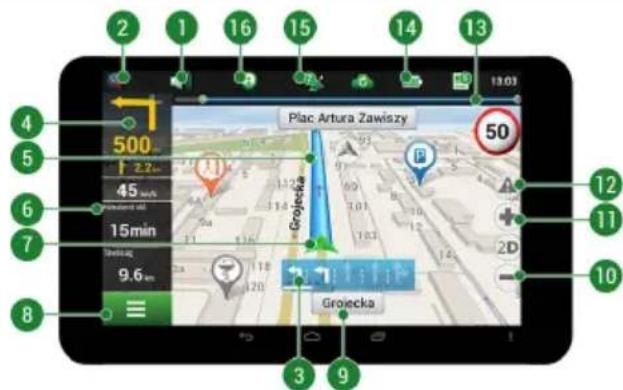
| # E | em Funkció | |
| 1 Hang | A gombra kattintást követően me-gnyílik a Hang menü. | |
| 2 Iránytű | A rákattintást követően meg-jelenő menüből kiválasztható a térkép tájolása ("Szerver felfelé" vagy "Haladási irány felfelé"), a térkép nézete (2D/3D) és meg-jelenítése (éjszakai, nappali, auto). | |
| 3 Menetsávok | Ez a panel a menetsávokat és a lehetséges manővereket jeleníti meg. | |
| # E | em Funkció | |
| 4 | Információs panel | Ez a panel a következő manővert és az eléréséig hátralevő távolságot mutatja. A rákattintást követően a panel kinyílik. |
| 5 Útvonal Megjeleníti az aktuális útvonalat. | ||
| 6 | Információs panel | Ez a panel a következő manővert és az eléréséig hátralevő távolságot mutatja. A rákattintást követően a panel kinyílik. |

NAVITEL
| # E | em Funkció | |
| 7 GPS kurzor | Bekapcsolt GPS jelvevő esetén az aktuális pozíciót mutatja a térképen. | |
| 8 Menü | A gombra kattintást követően kinyílik a program fő menüje. | |
| 9 | Információs panel | A panel az aktuális utca nevét mutatja. Ezek az információ csak abban az esetben állnak rendelkezésre, ha a térkép tartalmazza őket, és létrejött a GPS/GLONASS kapcsolat. Amennyiben semmilyen utcanév nem áll rendelkezésre, a haladási irány látható. |
| 10 Kicsinyítés gomb Érintse meg a kicsinyítéshez. | ||
| 11 Nagyítás gomb Érintse meg a nagyításhoz. | ||
| 12 | Navitel.Események | A Navitel.Események szolgáltatás vezérlésére szolgáló gomb. |
| # E | lem Funkció | |
| 13 | Haladásjelző | A haladásjelző az útvonal fennma-radó részét, az útpontokat (amen-nyiben rendelkezésre állnak), valamint az útvonalra jellemző forgalom-sűrűséget jeleníti meg. |
| 14 | Akku | A ikon az akkumulátor töltöttségi szintjét mutatja. Az ikonra kat-tintva megjelenítheti az eszköz még rendelkezésre álló szabad memória-mennyiségét. |
| # E | em Funkció | |
| 15 GPS | GPS kapcsolat mutató. Szürke - ki-kapcsolt GPS/GLONASS; piros -bekapcsolt jelvevő, de sikertelenkapcsolatfelvétel a műholdakkal;sárga - gyenge jel; zöld - sikereskapcsolatfelvétel. Az ikonon szereplőszám a műholdak számát jelzi. | |
| 16 Navitel.Barátok | A Navitel.Barátok szolgáltatásikonja A rákattintást követőenkinyílik a Beállítások menü. A szolgáltatás lehetővé teszi barátokhozzáadását, pozíciójuk meg-jelenítését, valamint a velük foly-tatott üzenetváltást. | |
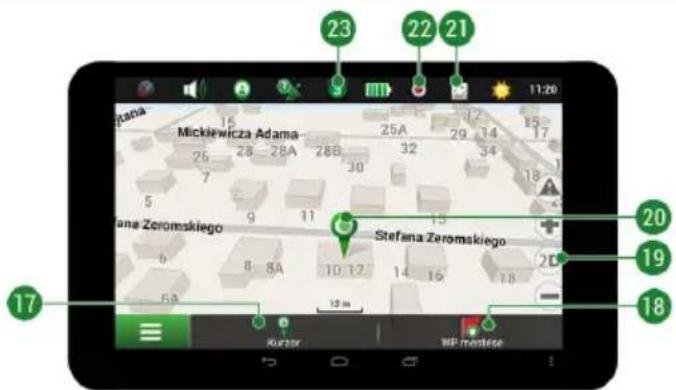
| 17 „Kurzor” gomb | A gombra kattintva megjelenítheti a térképen megjelölt ponttal vége-zhető műveleteket (azt követően,hogy azt a “Navigálás!” gombsegítségével célpontként határozta meg, vagy esetleg megnyitotta aTulajdonságok képernyőt). | |
| 18 | “Útpont men-tése” gomb | Lehetővé teszi a térképen meg-jelölt pont mint útpont meg-jelenítését. |
| # E | Em Funkció | |
| 19 | 2D/3D | Átkapcsolás sík (2D) és panoráma (3D) térképformátum között. |
| 20 | Térképpont | Egy rövid kattintással kiválaszthat a térképen egy tetszőleges pon- tot, amellyel ezt követően további műveleteket végezhet: elmentheti útvonalpontként, hozzáadhatja útvonalhoz, megjelenítheti az objektum adatait stb. |
| 21 | Frissítés | Hozzáférést biztosít a program- és térképfriissítéseket kínáló képer- nyöhöz. |

NAVITEL
| # E | em Funkció | |
| 22 | Megtett útvonal rögzítése | Útvonal rögzítése gomb: piros pont - folyamatban lévő útvonal-rögzítés; szürke pont - kikapcsolt útvonalrögzítés. |
| 23 | Navitel.Forgalom | Az ikon tízpontos skálán jeleníti meg a forgalom sürűségét. A gombra kattintva megjeleníti a Navitel. Forgalom szolgáltatás menüt. |
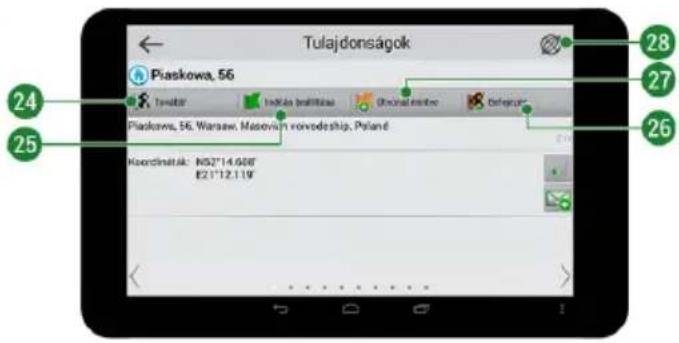
| 24 | “Navigálj!” | Erre a gombra kattintva utasítja a programot az aktuális helyszín, vagy a beállított kiindulási pont, és a kívánt célpontba közötti útvonal kiszámítására. |
| 25 | “Kiindulási pont beállítása” | Erre a gombra kattintva a kiválasztott pontot az útvonal kiindulási pontjaként határozhatja meg (ki kell kapcsolni a GPS-vevőt). |
| 26 | „Célpont beállítása” | Ez a gomb kizárólag akkor aktív, ha útvonal áll rendelkezésre. A gomb lenyomását követően a pro-gram a beállított útvonal mentén az útvonal célpontjaként kiválasztott pontba vezet. |
| # E | em Funkció | |
| 27 | "Útvonal részét képező pont" | Ez a gomb kizárólag akkor aktív, ha útvonal áll rendelkezésre. A gomb megnyomásával bejelölheti azt a pontot, amelyet az útvonal részévé kíván tenni. Az utolsóként hozzáadott pont a kiindulási pont utáni első pontként következik. |
| 28 | Térkép | Ide kattintva visszatérhet a térképre. |
Útválasztás
Útvonaltervezés a térképen megadott pontig
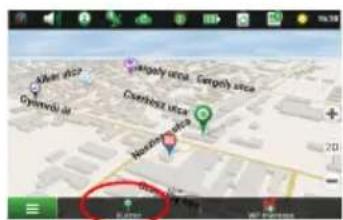
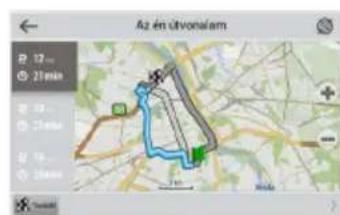
A készülék segítségével Ön megtervezheti az útvonalat a térképen megválasztott pontig. A készülék pillanatnyi helyzete lesz az útvonal kiindulópontja. A térkép rövid megérintésével jelölje ki a célpontot, majd érintse meg a "Kurzor" [1] és a "Tovább!" [2] gombokat. A program által felkínált három alternatív útvonal közül válassza ki az Ön számára megfelelőt. A szoftver a lehetséges útvonalak mellett megjeleníti az azok megtételéhez szükséges becsült idő és távolság értékeit [3]. Nyomja meg a «Tovább!» gombot az útvonal beállításához.
- sz. ábra
- sz. ábra
Útvonaltervezés a megadott címre
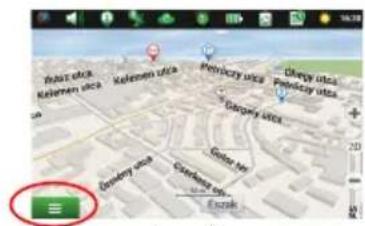
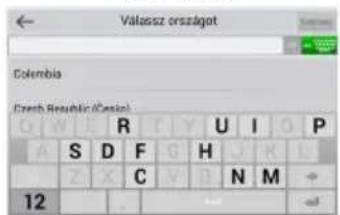
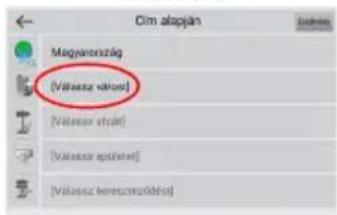
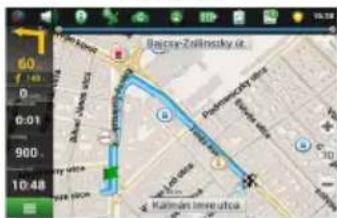
Amennyiben egy konkrét címig vezető útvonalat szeretne megtervezni, nyomja meg a "Menü" [4] > "Keresés" [5] > "Cím alapján" gombokat, majd nyomja meg a "Válassz országot" [6] gombot. Adja meg az országnevet [7]. A képernyő jobb felső részének megérintésével a billentyűzet eltűnik. Válassza ki az országot [8]. A "Válassz várost", "Válassz utcát" és "Válassz épületet" lehetőségek kizárólag az előző címmező kitöltésével jelennek meg [9]. Az összes információ megadása után a kiválasztott létesítmény megjelenik a képernyőn [10]. Érintse meg a "Tovább!" gombot. A program három alternatív útvonalat kínál fel a célállomásig [11]. Ezután elindulhat a kiválasztott útvonalon [12].

NAVITEL
- sz. ábra
- sz. ábra
- sz. ábr
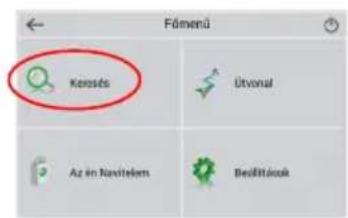
- sz. ábra
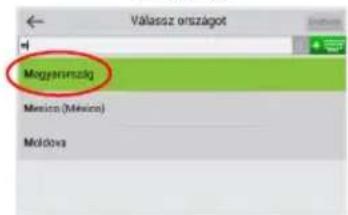
- sz. ábra
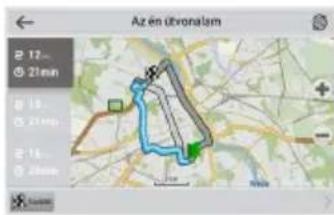
- sz. ábr
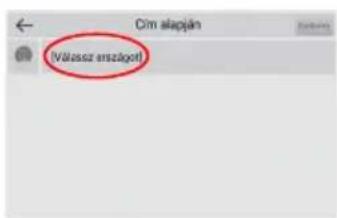
- sz. ábra
- sz. ábra
Az útpontok kézi megadása
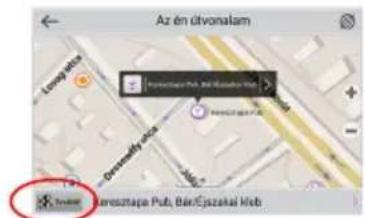
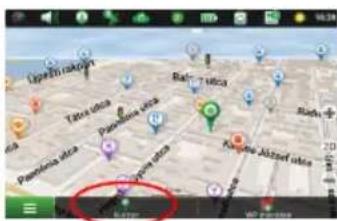
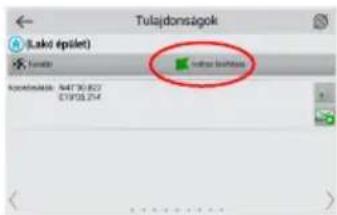
Amennyiben a megtervezendő útvonal mindkét végpontját kézzel szeretné megadni, a végpontok közötti útvonal megtervezése érdekében jelölje ki az útvonal kezdöpontját a térképen, és érintse meg a "Kurzor" [1] gombot az „Az én útvonalam“ képernyő megjelenítése érdekében. Érintse meg az információs panelt a képernyő alján [2]. Érintse meg a "Indítás beállítása" gombot a "Tulajdonságok" képernyőn [3]. Ezután a program felkéri a GPS-vevő kikapcsolására. A térképen megjelölt pont lesz a kiindulópont. Válasszon egy célpontot a térképen: érintse meg a képernyőt a pont megjelölése érdekében, ezután a "Kurzor" gombot, majd az "Az én útvonalam" képernyőn nyomja meg a "Tovább!" [5] gombot. A program három alternatív útvonalat kínál fel a célállomásig. Érintse meg ismét a «Tovább!» gombot az útvonal beállításához [6].
- sz. ábra
- sz. ábra
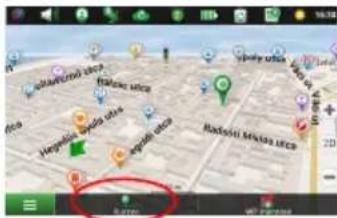
- sz. ábra
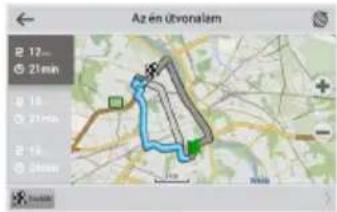
- sz. ábra

NAVITEL
VARTOTOJO VADOVAS - T700 3G PRO
Darbo pradžia
Pakuotė
Fizinès savybès 4
ikonra a névjegyzék megnyitása érdekében.
- Palieskite


- Fiókok&Névjegyek
- Hívások&Üzenetek
- Hálózatok
- Multimédia
- Beállítások
- Navitel Navigator
- Készülék elrendezése
- A készülék használata a járműben
- Szélvédőre erősíthető tartó
- A szélvédőre erősíthető tartó telepítése
- Biztonsági követelmények
- A SIM-kártya behelyezése és eltávolítása
- Behelyezés:
- Eltávolítás:
- Az SD-kártya behelyezése és eltávolítása
- Kezdőképernyő
- Fö gombok
- Állapotsáv
- Alkalmazások
- Parancsikonok
- Modulok
- Fiókok
- Új fiók létrehozása
- Névjegyek
- Új névjegy
- Névjegy szerkesztése
- Névjegy törlése
- Névjegyek biztonsági mentése
- Névjegyek importálása
- Kedvencek
- Hívás
- Hívás kezdeményezése
- Hívás fogadása
- Hívásnapló
- Üzenet
- Üzenetküldés
- Üzenetek megválaszolása
- MMS üzenetek
- Wi-Fi
- Wi-Fi hálózatok engedélyezése és tiltása
- Csatlakozás Wi-Fi hálózatra
- Mobilhálózat
- Bluetooth
- Bluetooth kapcsolat engedélyezése és tiltása
- Készülékek csatlakoztatása Bluetooth segítségével
- Tethering&Hordozható hotspot
- Wi-Fi hotspot
- USB tethering
- Bluetooth tethering
- Kamera
- Kép rögzítése
- Videó rögzítése
- Kamerabeállítások
- Galéria megtekintése
- Fényképek és videók megosztása
- Hangrögzítő
- Vezeték nélküli hálózat
- SIM kezelő
- Adatfelhasználás
- Repülőgép üzemmód
- Alapértelmezett SMS alkalmazás
- VPN
- Mobilhálózatok
- Eszköz
- Hangprofilok
- Kijelző
- Adattárolás
- Akku
- Személyes
- Helymeghatározás
- Biztonság
- Nyelv és bevitel
- Biztonsági mentés és újraindítás
- Rendszer
- Útválasztás
- Útvonaltervezés a térképen megadott pontig
- Útvonaltervezés a megadott címre
- Az útpontok kézi megadása
- Darbo pradžia
Márka : Navitel
Modell : T700 3G PRO
Kategória : Tablet