
T787 4G - Tablet Navitel - Ingyenes használati útmutató
Találja meg az eszköz kézikönyvét ingyenesen T787 4G Navitel PDF formátumban.


| Típus | Tablet |
| Márka | Navitel |
| Modell | T787 4G |
| Operációs rendszer | Android 12 |
| Processzor | MTK8765 1.5 GHz |
| RAM | 3 GB DDR |
| Belső tárhely | 32 GB Flash (microSD-vel akár 128 GB-ig bővíthető) |
| Kijelző | 7,0" IPS, 1024x600 pixel |
| Akkumulátor | Lítium-polimer 2800 mAh, 3,7 V |
| Töltő kimenet | USB 5V, 1,5 A (12/24V autótöltő és hálózati töltő mellékelve) |
| Elülső kamera | 2 MP |
| Hátsó kamera | 5 MP |
| Kapcsolódás | Wi-Fi 802.11 a/b/g/n, Bluetooth 4.0, GPS |
| Mobilhálózat | 3G WCDMA B1/B2, 4G LTE B1/B2/B7/B20 |
| SIM foglalat | MicroSIM |
| Hang | 3,5 mm-es fejhallgató-csatlakozó, hangszóró, FM rádió |
| Érzékelők | G-érzékelő |
| Portok | USB-C (USB 2.0), microSD foglalat |
| Méretek | 108 x 188 x 9,2 mm |
| Tartozékok | Szélvédő tartó, autótöltő, hálózati töltő, USB-C – USB-A kábel, használati utasítás, garanciajegy |
| Navigáció | Előre telepített Navitel Navigator 45 európai ország ingyenes térképével |
| Biztonság | Ne szerelje szét; csak jóváhagyott tartozékokat használjon; üzemi hőmérséklet -10 °C – +40 °C, tárolás +5 °C – +55 °C, páratartalom 5-90% nem kondenzálódó |
| Karbantartás | Tisztítás előtt kapcsolja ki; ne használjon vegyszereket; kerülje az elektromágneses sugárzást |
Gyakran ismételt kérdések - T787 4G Navitel
Felhasználói kérdések a következőről T787 4G Navitel
0 kérdés erről a készülékről. Válaszolj azokra, amiket ismersz, vagy tedd fel a sajátod.
Tegyél fel egy új kérdést erről a készülékről
Töltse le az útmutatót a következőhöz Tablet PDF formátumban ingyenesen! Találja meg kézikönyvét T787 4G - Navitel és vegye vissza elektronikus eszközét a kezébe. Ezen az oldalon közzé van téve az eszköze használatához szükséges összes dokumentum. T787 4G márka Navitel.
HASZNÁLATI ÚTMUTATÓ T787 4G Navitel
• NAVITEL T787 4G Tábla
• Autós tartó (szélvédöre)
- Autós töltő 12/24 V
- Otthon töltö
- USB-C - USB-A kábel
• Felhasználói kézikönyv
• Jótállási jegy
Készülék elrendezése
- C típusú csatlakozó
- MicroSD foglalat
- MicroSIM foglalat
- 3,5 mm-es jack
csatlakozó -
Képernyő
-
Hangszóró
- Első kamera
- Hangerő +
- Hangerö -
- Be ki
-
Reset
-
Fő kamera
- Villanófény
- Mikrofon
- Autó szélvédő tartó

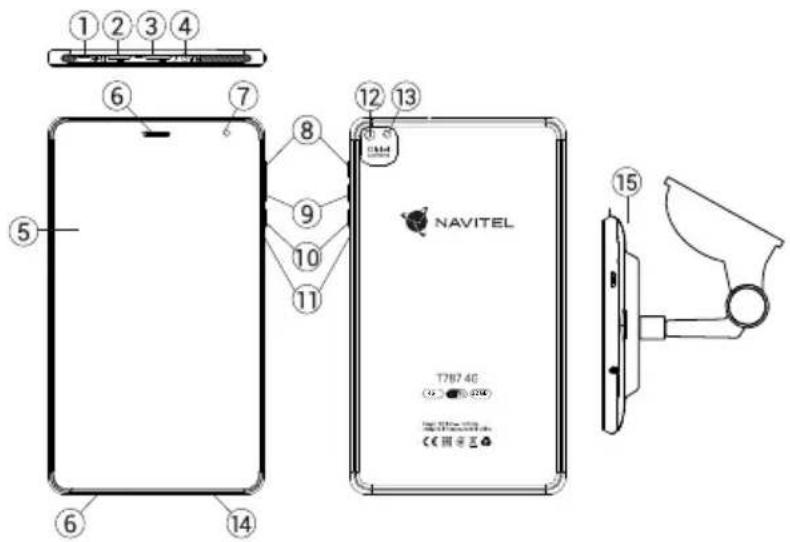

NAVITEL
Technikai jellemzók
| Fizikai tulajdonságok | |
| Akkumulátor típus | Polymer-Lithium, 2800 mAh/3.7 V |
| Hálózati töltő kimenet USB 5 V, 1.5 A | |
| Méretek (mm) 108x1 | 188x9,2 |
| Hardver jellemzők | |
| CPU MTK8765 1.5 GHz | |
| RAM 3 GB DDR | |
| Flash memória 32 GB | |
| Kijelző felbontás 7.0" 1024x600 IPS | |
| Wi-Fi 802.11 a/b/g/n | |
| Bluetooth Bluetooth 4.0 | |
| 3G WCDMA B1, B2 | |
| 4G B1, B2, B7, B20 | |
| GPS igen | |
| G-sensor igen | |
| Kamera előlapi 2 MP, fő 5 MP | |
| SD kártyahely | MicroSD, 128 GB max |
| SIM kártyahely MicroSim | |
| USB port USB-C | |
| Fejhallgató kimenet | Mini-jack 3.5 mm dugó |
| FM rádió igen | |
| Videó formátum | AVI, MKV(XVID/Vidx/H.264), MOV, TS, M2TS, RM/RMVB, FLV, 3GP, MPEG, DAT, MP4 |
| Audio formátum | MP3, WMA, APE, FLAC, OGG, WAV |
| Operációs rendszer | Android^TM 12 |
Megjegyzés: az eszköz általános funkcionalitását nem módosító csomagolást, megjelenést, specifikációkat a gyártó előzetes értesítés nélkül megváltoztathatja.
NAVITEL s.r.o. ezennel kijelenti, hogy a NAVITEL T787 4G összeegyeztethető a RED 2014/53/EU irányelvel.
Az megfelelőségi nyilatkozat teljes szövege a következő internetcímen érhető el:
www.navitel.cz/hu/declaration_of_conformity/t787-4g
A készülék használata a járműben
A szélvédőre erősíthető tartó és a tápegység a csomag részét képezi.
Szélvédöre erősíthető tartó
A tartó rögzítési helyének kiválasztása során járjon el körültekintően. A tartót ne rögzítse a szélvédőn olyan helyre, ahol a készülék zavarja a gépjárművezető kilátását. Amennyiben a gépjármű szélvédője beépített fűtőszálakat vagy UV-fényvédelmet tartalmaz, a műholdjelek vétele a szokásosnál rosszabb lehet.
A szélvédőre erősíthető tartó telepítése
Először távolítsa el a tapadókorong védőfóliáját. Ezután válassza ki a tartó rögzítésére alkalmas helyet. Ügyeljen arra, hogy ez a terület portól, szennyeződéstől és nedvességtől mentes legyen, majd rögzítse a tapadókorongot a szélvédőre. Normál körülmények között a tapadókoronggal ellátott tartó megfelelően rögzíti a készüléket. Amennyiben a tartót éjszaka is a szélvédőre rögzítve marad, a rögzítőerő a hőmérséklet-csökkenés következtében lecsapódó nedvesség hatására csökkenhet. Ezért – az eszközök és a tartó károsodását megelőzendő – a készülék és a tartó eltávolítása ajánlott a szélvédőről.
Biztonsági követelmények
- Ne szerelje szét, vagy próbája meg a készüléket saját kezüleg megjavítani. Eszközhiba esetén forduljon a szakszervizhez.
- A készülék megengedett üzemi, környezeti hömérséklete: -10 ... +40 °C. Tárolási hömérséklet: +5 és +55 között. Relatív páratartalom: 5-90% páralecsapódás nélkül (25 °C).
- A készüléket mindig potenciális tűzforrásoktól távol helyezze el, hogy elkerülie a robbanást vagy a tüzet.
- Ne tegve ki a készüléket fizikai hatásoknak.
- A qvártó nem vállal semmilven felelősséget, a képernyő felhasználó által okozott sérülése esetén.
- Kerülie a készülék érintkezését erős elektromágneses terekkel.
- Ne használjon vegyszereket vagy tisztítószereket a termék tisztításához; tisztításakor mindig kapcsolja ki a készüléket.
- Csak a gyártó által jóváhagyott tartozékokat használion.
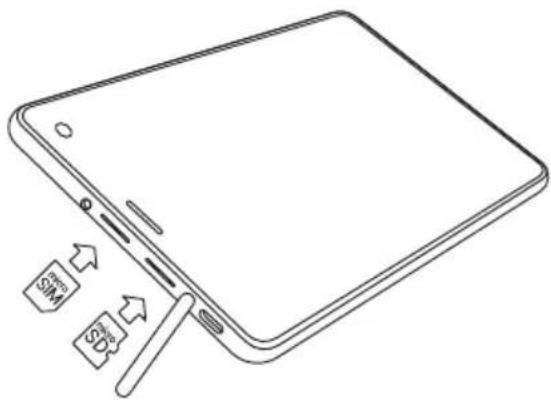
MicroSIM/microSD kártyák behelyezése és eltávolítása
A microSIM/microSD kártya behelyezése:
- Kapcsolja ki a készüléket.
- Nyissa ki a csonkot a táblagép tetején.
- Helyezze be a kártyát a nyílásba pontosan az ábrán látható módon.
HU
A microSIM/microSD kártyák eltávolítása:
- Kapcsolja ki a készüléket.
- Nyissa ki a csonkot a táblagép tetején.
- Óvatosan vegye ki a kártyát.
Felhasználói fiókok segítségével tudja adatait eszközei között szinkronizálni – pl: emailek, kontaktok, naptár, stb.
Fiók hozzáadása
Menjen az 📄 Alkalmazások menüben a > Beállításokba, majd görgessen a "Fiókok" részhez. Nyomja meg a "Fiók hozzáadását".
A következő fióktípusokat tudja hozzáadni:
- Google – Gmail fiókján keresztül szinkronizálhatja naptárát, kontaktjait, levelezését, alkalmazásainak beállításait és Google+ szolgáltatásait.
- Vállalati email – állítsa be vállalati levelezését.
- IMAP email – állítsa be személyes levelezését (IMAP).
- POP3 email – állítsa be személyes levelezését (POP3).
Kontaktok
A kontaktok segítségével tudja elmenteni kapcsolatai telefonszámait, email címeit és egyéb kapcsolódó információkat.
Új Kontaktok
Új kontakt hozzáadásához:
-
Menjen 📁 Kontaktok > ⚪️ Kontakt.
-
Vigye fel a kontakt adatait.
- Nyomja meg a "√" (jobb felső sarok) a mentéshez.
Kontakt szerkesztése
- Nyomja meg a kontakt lista megnyitásához.
- Válassza ki azt a kontaktot amelyiket szerkeszteni szeretné, majd nyomja meg. A szerkesztés befejeztével nyomja meg a "√" gombot a mentéshez.
Kontakt Törlése
- Nyomja meg a kontakt lista megnyitásához.
- Érintse meg és tartsa nyonva azt a kontaktot amelyiket törölni szeretné.
- Nyomja meg a felurgó menüben pedig a "Törlést".
- Jelölje ki a tölendő kontaktokat, majd nyomja le az "OK-ét".
Kontaktok biztonsági mentése
Kontakt információit külső memóriakártyára tudja menteni.
- Nyomja meg a kontakt lista megnyitásához.
- Nyomja meg □> "Importálás/Exportálás".
- Válassza ki a "Tárolóra exportálást".
Kontaktok importálása
- Nyomja meg a kontakt lista megnyitásához.

NAVITEL
- Nyomja meg ≧ "Importálás/Exportálás".
- Válassza ki az "Importálás tárolóbólt".
Kedvenc kontaktok
Kedvencek közé tudja helyezni gyakran használt vagy különleges kontaktjait, így gyorsan elérheti őket. Ehhez válasszon egy kontaktot a kontaktlistából, majd nyomja meg a csillagot a neve mellett.

A kedvencek megtekintéséhez nyomja meg a "Minden kontakt" (bal felső sarok), majd a "Kedvenceket" a felugró listából.
Telefonhívás
Hívásindítás
- Nyomja meg
- Válasszon ki egy kontaktot a listából vagy nyomja meg a telefonszám beírásához. Az utoljára beírt szám törléséhez nyomja meg pentru a elimina ultimul numár sunat.
- Nyomja meg a
hívásindításhoz.


Hívásfogadás
Bejövő hívás esetén három lehetőség közül választhat:
- Felveszi a hívást – nyomja és húzza a ikonra.
ikont a - Elutasítja – nyomja és húzza a ikont a ikonra.


Elutasítja és üzenetet küld – nyomja meg és húzza a ikont a ikonra.

Híváslista
A híváslista megtekintéséhez menjen a Híváslistába. Listázhatja a hívásokat:

Telefon >

- Bejövő hívások
- Kimenő hívások
• Nem fogadott hívások


Üzenetek
Üzenet küldése
- Menjen az Üzenetek > Zenetek.
- Írja be a címzett telefonszámát, vagy nyomja meg a és keresse meg a címzettet a kontaktjai között.


NAVITEL
NAVITEL T787 4G
- Írja meg az elküldendő üzenetet.
- Nyomja meg az üzenet elküldéséhez.
Üzenetek megválaszolása
Minden új üzenetéröl értesítést kap.
- Menjen az Üzenetekbe.
- Válassza ki a megválaszolandó üzenetet.
- Írja meg az elküldendő üzenetet.
- Nyomja meg az üzenet elküldéséhez.
MMS
- Menjen az Üzenetek > Ülüzenetbe.
- Írja be a címzett telefonszámát, vagy nyomja meg a és keresse meg a címzettet a kontaktjai között.
- Érintse meg a klip ikont a jobb felső sarokban, majd válasszon a következők közül:
-
Kép rögzítése - készítsen egy fotót, amely automatikusan hozzáadódik üzenetéhez.
-
Videó rögzítése – készítsen egy videót, amely automatikusan hozzáadódik üzenetéhez.
- Hangfelvétel rögzítése - készítsen egy hangfelvételt, amely automatikusan hozzáadódik üzenetéhez.
- Képek – adjon hozzá egyet a készülékén tárolt képek közül.
- Videók – adjon hozzá egyet a készülékén tárolt videók közül.
- Hangok – adjon hozzá egyet a készülékén tárolt hangok közül.
-
Diavetítés – készítsen egy diasorozatot, melyet hozzáad üzenetéhez.
-
Nyomja meg az üzenet elküldéséhez.

NAVITEL
Wi-Fi
Wi-Fi be-, és kikapcsolása
A Wi-Fi-t a kezdőképernyön tudja be-, és kikapcsolni.
- Nyomja meg a
a Gyorsbeállítások menüben. Az ikon Wi-Fi bekapcsolt. - Nyomja meg még egyszer az ikont a Wi-Fi kikapcsolásához.

Esetlegesen:
- Menjen
az Alkalmazások menüben a >


-
A "Kapcsolatok" részben találja meg a "Wi-Fi" pontot.
-
A jobb oldali kapcsolóval tudja azt be-, és kikapcsolni.
Csatlakozás Wi-Fi hálózatra
Amennyiben a Wi-Fi be van kapcsolva és Wi-Fi hálózatok
elérhetők, egy 7 ikon jelenik meg az állapotsoron. Kapcsolódáshoz:
- Az állapotsor bal oldalára helyezve az ujját húzza lefele az értesítések megtekintéséhez.
- Nyomjon rá az "Elérhető Wi-Fi hálózatokra". Ezt követően megjelenik az összes elérhető Wi-Fi hálózat.
- Bökjön rá a hálózatra amihez csatlakozni szeretne. Amennyiben a hálózat jelszóval védett, a rendszer kérni fogja a kapcsolódáshoz szükséges jelszót.
Minden alkalommal amikor felcsatlajozik egy új hálózatra, a rendszer "megjegyzi" azt és automatikusan felkapcsolódik rá, amikor az újra elérhetővé válik. A hálózat "elfelejtéséhez" tartsa ujját a megfelelő hálózat nevén és válassza a "Hálózat elfelejtése" opciót a felugró listából.
Megjegyzés: a hálózattal együtt annak jelszavát is elfelejti a rendszer, így ha újra szeretne a hálózathoz csatlakozni, újra be kell majd írnia annak jelszavát.
Mobil internet
A mobil internetelérés engedélyezéséhez nyissa meg a

kalmazások menüböl is el tudja ezt végezni > Beállítások.
Megjegyzés: a mobil internethez a készülékben egy mobil internet előfizetéssel rendelkező SIM kártyának kell lennie.
Bluetooth
Bluetooth be-, és kikapcsolása
A Bluetooth-t a kezdóképernyőn tudja be-, és kikapcsolni:
- Nyomja meg a Gyorsbeállítások menüben. Az ikon fehérre változik, ha a Bluetooth bekapcsolt.
- Nyomja meg még egyszer a Bluetooth kikapcsolásához.
Esetlegesen:
- Menjen az Beállításokb

Alkalmazások menüben a >

- Keresse meg a "Bluetooth" bejegyzést.
- A jobb oldali kapcsolóval tudja azt be-, és kikapcsolni.
Eszközök csatlakoztatása Bluetooth segítségével
- Nyomjon a Bluetooth bejegyzésre a Bluetooth beállítások megtekintéséhez. A legfelső sorban látja eszköze nevét, illetve azt, hogy az felfedezhető e más Bluetooth eszközök számára. Nyomjon a jelölésre, hogy engedélyezze vagy tiltsa más eszközök számára a felfedezhetőséget.
- Az "Elérhető eszközök" rész tartalmazza a készüléke által jelenleg megtalált eszközök listáját. Párosításhoz nyomjon rá a kiválasztott eszköz nevére. Egy új ablak, a "Párosított eszközök" jelenik meg, ahol az összes, a készülékéhez Bluetooth-on keresztül kapcsolódó eszköz megtalálható.
- A kapcsolat bontásához nyomjon az eszköz nevének jobb oldalán a majd válassza a "Leválasztást".
Internetmegosztás
Eszköze mobil internetkapcsolatát meg tudja osztani más eszközökkel. Elsőként kapcsolja be a mobil internetet. Ezt
követően menjen az Alkalmazások menüben a > Beállításokba és a "Kapcsolatok" részben nyomjon rá a "Többre...", majd az "Internetmegosztásra". A következők közül választhat.
Wi-Fi hotspot
- Válassza ezt egy Wi-Fi hotspot beállításához.
- Nyomja meg a "Wi-Fi hotspot beállítását". Ekkor egy ablak ugrik fel.
- Adjon nevet a hálózatának a "Hálózat SSID" szövegmezőben.
- Válasszon hálózatához biztonsági szintet, vagy hagyja nyitva.
- Amennyiben szükséges adjon meg egy jelszót a hálózathoz.
- Állítsa be a párhuzamos kapcsolatok maximális számát (1-8).
- Nyomja meg a "Mentést".
- A jobb felső sarokban, a kapcsolóra bökve aktiválhatja személyes hotspotját.
USB tethering
Internetkapcsolat megosztása USB kábelen keresztül.
- Csatlakoztassa a két eszközt.
- Az Állapotsorban egy USB ikon, az értesítések között pedig egy "Média eszköz kapcsolódva", vagy egyéb kapcsolódásra vonatkozó üzenet jelenik meg. (A tethering szempontjából ez nem is fontos).

NAVITEL

-
Menjen az Alkalmazások menüben a > Beállításokba, a "Kapcsolatok" részben pedig nyomjon rá a "Többre...", majd a "Személyes hotspotra".
-
Pipálja ki az "USB tethering" bejegyzés melletti négyzetet.
Bluetooth tethering
Internetkapcsolat megosztása Bluetooth segítségével.
-
Kapcsolja be a Bluetooth-t mindkét eszközön.
-
Párosítsa az eszközöket.
-
Amennyiben a másik eszköz internetkapcsolatát szeretné használni, nyomja meg a az eszköz nevén a „Párosított eszközök” listájában majd a profilban válassza ki az “Internet kapcsolat” opciót.
-
Amennyiben saját internetkapcsolatát szeretné a másik eszközzel megosztani, végezze el a 3 lépést a másik eszközön (vagy a megfelelő lépésekért nézze meg az eszköz használati utasításának vonatkozó részét).
Kamera
A kamera segítségével állóképeket és videókat rögzíthet.
Eléréséhez bökjön annak ikonjára a Kezdőképernyőn, vagy menjen az ikalmazások menüben > a
Kamerára.
Nyomja meg az elő / hátoldali kamerák közötti váltáshoz.
Fénykép készítése
- Irányítsa a kamerát a téma felé.
- Két ujjával a képernyőn egymás fele "közelítve" vagy "szétfele húzva" tud a témára rá-, vagy arról kizoomolni.
- Nyomja meg a az exponáláshoz. A kép automatikusan mentésre kerül a galériában.
Videó rögzítése
- Nyomja meg a videó rögzítéséhez. Az ikon pirosra változik illetve a kijelző bal alsó sarkában egy piros kör jelzi, hogy a felvétel elkezdődött. Egy számláló mellette mutatja a felvétel hosszát.
- Két ujjával a képernyőn egymás fele "közelítve" vagy "szétfele húzva" tud a témára rá-, vagy arról kizoomolni.
- Nyomja meg a a felvétel leállításához. A video a galériában mentésre kerül.
Kamera beállítások
Nyomja meg a a Kamera Beállítások előhívásához, mely 3 részre tagolt – Általános, Fóto és Videó. Nyomja meg a egy újabb menü előhívásához ahol különböző színeffektusok

NAVITEL
NAVITEL T787 4G
a fehéregyensúly valamint a nappali/éjszakai mód beállításait tudja megváltoztatni.
A beállítások megváltoztatását követően bárhol a képernyőre bökve tud kilépni a kamera beállításaira vonatkozó menüböl.
Galéria megtekintése
A jobb alsó sarokban látható négyzetes keretre bökve nyitja meg a galériát. Itt találja összes elmentett fényképét és videját. Számos művelet áll itt rendelkezésére (pl. szerkesztés, kivágás, forgatás, némítás, törlés). Ezek végrehajtásához válassza ki a galéria egy elemét, majd a és az elvégzendő műveletet.
Képek és videók megosztása
Válassza ki a galéria egy elemét, majd a jobb felső szarokba bökve egyet a megosztási lehetőségek közül. Nyomja meg a fájl Gmailen keresztüli (csatolmány) megosztásához.
Hangfelvétel
- Menjen az Diktafonra.

Alkalmazások menüben a >

- Nyomja meg a

a felvétel elindításához.
- Nyomja meg a

a leállításhoz.
-
Nyomja meg a ▶ a felvétel visszajátszásához.
-
Nyomja meg a "Mentést" a hangfelvétel mentéséhez, vagy az "Elvetés" gombot a felvétel törléséhez.
Beállítások
Ahhoz, hogy nyissa meg a Beállítások menü:
- Menjen a > Alkalmazás menü > Beállítások. - Érintse meg a Status Bar és a pop-up menübe nyomja meg
A beállítások menü van osztva 5 részből áll:
-
Hálózatok – állítsa be a készüléket vezeték nélküli kapcsolat, mint például Wi-Fi, Bluetooth, mobil hálózat, stb.
-
Eszköz – téma, hang, kijelző, tárolási lehetőségek, stb.
-
Személyes – át elhelyezkedés, a biztonság, a nyelv, a mentés.
-
Felhasználói Fiókok – Google és e-mail fiókok.
-
Rendszer – idő és dátum, elérhetőség, szoftver verzió, jogi információk, stb.


NAVITEL
Hálózatok
SIM kártyák
SIM kártya engedélyezése és tiltása a jobb oldali kapcsoló segítségével vagy a megfelelő állapot kiválasztásával.
Wi-Fi
Kapcsolódás vezeték nélküli hálózatokhoz, hálózatok listájának megtekintése, kapcsolódási beállítások szerkesztése.
Bluetooth
A közelben található Bluetooth eszközzel történő párosítás.
Adathasználat
Felhasznált adatmennyiség megtekintése. (nyomja meg a "Többet..." a további opciókhoz)
Repülő üzemmód
Készüléke összes rádiójának tiltása.
Alapértelmezett SMS applikáció
Beállíthatja készüléke alapértelmezett SMS applikációját.
Internetmegosztás
Eszköze internetkapcsolatának megosztása.
VPN
VPN kapcsolat beállítása.
Mobil internet
Mobil internetkapcsolat be-, és kikapcsolása.
Eszköz
Kijelző
Válasszon hátteret, állítson be értesítéseket, a kijelző fényerejét, betűtípust, méretet, stb.
Adattárolók
Válassza ki az alapértelmezett háttértárat, tekintse meg adathordozóinak jelenleg foglalt és szabad kapacitását.
Akkumulátor
Nézze meg akkumulátora állapotát – jelenlegi töltöttség, há- tralevő idő, alkalmazások energiaigénye.
Applikációk
Telepített applikációk áttekintése és kezelése.
Személyes
Helyzet
Helymeghatározó szolgáltatás beállításai.
Biztonság
Állítson be képernyőzárat, SIM kártya védelmet és egyéb biztonsági paramétereket.
Nyelv és bevitel
Az előnyben részesített nyelv és beviteli mód megadása.

NAVITEL
NAVITEL T787 4G
Biztonsági mentés és visszaállítás
Készítsen fontos adatairól biztonsági mentést a Google szervereire, vagy végezze el készüléke gyári beállításokra történő visszaállítását.
Felhasználói fiókok
Google és email fiókok létrehozása, szerkesztése vagy áttekintése.
Rendszer
Dátum és Idő
Állítsa be a pontos dátumot és időt, az idő megjelenítésének formátumát, valamint az időzónát.
Ütemezett be-, és kikapcsolás
Állítsa be a készülékének automatikus be-, és kikapcsolását.
Hozzáférhetőség
Kisegítő lehetőségek fogyatékkal élők számára.
A táblagépról
Frissítések, státusz, típus, szoftver változat, stb.


NAVITEL
Navitel Navigator
A Navitel Navigator egy többfunkciós navigációs alkalmazás, melynek segítségével helyek keresése és útvonalak tervezése valósítható meg gyorsan és hatékonyan. A NAVITEL T787 4G Tábla tartalmazza a Navitel Navigátor szoftver legújabb, előtelepített változatát.
Érintse mega kezdőképernyön a letölteni.

ikont a program elindításához. A programhoz 45 európai ország térképét tudja ingyenesen

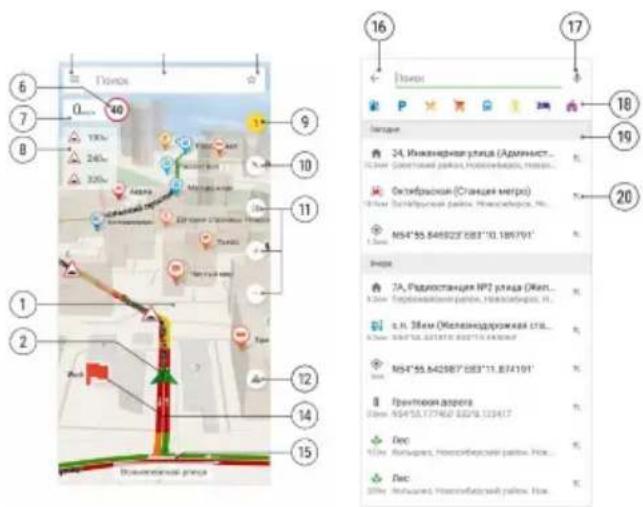
Program felülete
| # Elem Funkció | |
| 1 Térkép | A program indításakor megnyílik a térképablak. Ha a hely nincs meghatározva, megnyílika "Föld" térkép. Amikor egy betöltött területen nagyít a térképen, egy részletes térkép jelenik meg. Ha nincsenek letöltött térképek, a nagyítás egy fehér térképterületet jelenít meg. |
| 2 GRS kurzor | Ha az aktuális hely meghatározásra került, egy zöld kurzor jelenik meg. Ha az aktuális hely nincs meghatározva, egy szürke kör jelenik meg az utoljára meghatározott hely helyén. |
| # E | em Funkció | |
| 3 Főmenü gomb | A főmenüben a következő részeket érheti el: „Térképek”, „Navitel.Market“, „Beállítások“, „Saját utazásaim“, „Az alkalmazásról“, „Visszajelzés“, „Hírek“. | |
| 4 | Keresési lekérdezés beviteli karakterlánca | A keresési lekérdezés beviteli sorába a következőket írhatja be:• a cím bármely része;• objektum koordináták bármilyen formátumban;• az objektum neve;• útpont neve;• ÉP kategória neve.Hangalapú keresés is elérhető. |
| 5 | Gomb a „Saját helyek” és „Kedvencek” szakaszokba való belépéshez | A „Saját helyek” szakasz lehetővé teszi a felhasználó számára, hogy elmentse az útvonalpontként fontos helyek koordinátáit vagy címeit, és segítségével gyorsabban építsen útvonalakat.A leggyakoribb keresések a „Kedvencek” részben található listában jelennek meg. |
| 6 | Sebességkorlátozás jelző | Ez a jelző jelzi a sebességkorlátozást az útszakaszon. A sebesség akkor jelenik meg, ha az aktuális hely meghatározásra került. Ha a hely nincs meghatározva, a sebességkorlátozás nem jelenik meg.A beállított értéken belüli sebesség túllépése esetén a jelző háttere sárga, a beállított érték feletti sebesség túllépése esetén piros. |
| # Elem Funkció | ||
| 7 | Aktuális sebességjelző | Ez a jelző mutatja az aktuális sebességet. A jelző akkor jelenik meg, ha az aktuális hely meghatározásra került. Ha a hely nincs meghatározva, a jelző helyett „- -” karakterek jelennek meg. |
| 8 | Speedcam, POI és útvonalesemények jelzője | A SpeedCam, a POI-objektumok és az útvonalon lévő események, amelyek a távolságot jelzik a jelzőn, megjelennek a lefektetett útvonalon előre 20 km-t meg nem haladó távolságig. Ha megnyomja az objektumokat az indikátoron, megjelenik a helyük a térképen. |
| 9 | Forgalmi információ gomb-jelző | Alapértelmezés szerint a forgalmi szolgáltatás engedélyezve van. Ha egy hely van meghatározva, akkor a négyzet „középpontja“ az aktuális hely, ellenkező esetben a „középpont“ a megjelenített térképterület közepe. A gomb-jelző és az utak a térképen a forgalmi dugókra vonatkozó aktuális információk szerint színeződnek:• zöld - a forgalom rendben van;• sárga - sűrű a forgalom;• narancssárga - nehézkes a forgalom;• piros - forgalmi dugó.A gomb-jelző a forgalom sűrűségét jelző számokat is megjelenít egy tízes skálán, ahol az 1-es a szabad mozgást, a 10-es pedig a legnehezebb mozgást jelenti. |

NAVITEL
| # Elem Funkció | ||
| 10 Iránytű gomb-jelző | Az indikátor azt mutatja, hogy a térkép jelenleg hogyan áll. Ha megnyomja, a térkép tájolása megváltozik: a térkép teteje északra vagy a menetirányba tájolódik. | |
| 11 Térkép gombok | Kattintson a 2D elemre, hogy az épülete-ket 2D-ben jelenítse meg a térképen. Kattintson a 3D elemre a 3D megjelenítés engedélyezéséhez. A +/- gombokkal módosíthatja a térkép léptékét. | |
| 12 | Forgalmi esemény beviteli gombja | A közlekedési események szolgáltatás lehetővé teszi a felhasználók számára, hogy megjelöljék és megtekintsék a többi felhasználó jelzéseit a térképen az úton zajló különféle eseményekről. |
| 13 | Visszatérés az aktuális helyre gomb | A térkép jobb oldalán jelenik meg a forgalmi esemény hozzáadására szolgáló gomb felett, ha egyszer a térkép bármely területére kattint. A gomb me-gnyomásával a térkép az aktuális helyre kerül. |
| 14 Útpont a térképen | Ezek a „Saját helyek” szolgáltatással hozzáadott pontok. Az útvonalpontok mindig megjelennek a térképen. | |
| 15 | Jelenlegi térkép léptékjelző | A térkép aktuális léptékét mutatja. |
| 16 Vissza gomb | Ezzel a gombbal lehet visszatérni az előző képernyőre. | |
| # E | em Funkció | |
| 17 | Mikrofon gomb | Ez a gomb információ hangos bevitelére szolgál a keresősávban. |
| 18 | ÉP kategória kiválasztó sáv | Az infrastrukturális objektumok 10 kategóriába sorolhatók. Egy adott kategóriába tartozó objektumok kereséséhez kattintson a kategóriának megfelelő ikonra. |
| 19 | Keresési előzmények | A felhasználó keresési lekérdezései itt időrendi sorrendben jelennek meg. |
| 20 | Gomb az eredmény rögzítéséhez a keresősávban | Ez a gomb akkor használható, ha egymás után keres egy címet vagy objektumot. Ha rákattint a keresési eredmények listájában egy pozícióhoz tartozó gombra, az adott opciót rögzíti a keresősávban. |
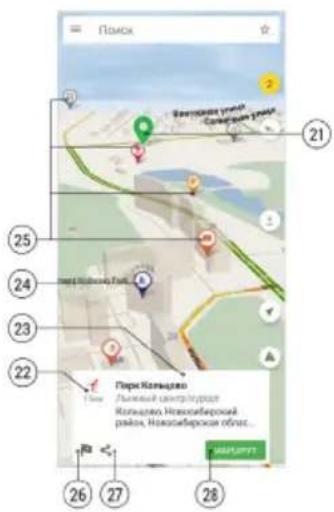
| 21 | Pont a térképen | Akkor jelenik meg, ha a térkép bármely területére kattint. A kattintás után egy ablak jelenik meg a kiválasztott helyen lévő objektummal vagy ponttal kapcsolatos információkkal. |
| 22 | Távolság egy ponttól a térképen | Megjeleníti a távolságot attól a pozíciótól, ahol a GPS kurzor található. Ha a pozíció nincs megadva, akkor az utoljára meghatározott hely távolsága jelenik meg. |
| 23 | Információs ablak | Kattintson az információs ablakra a részletesebb információkat tartalmazó panel megnyitásához. |
| 24 | A Booking.com objektumai | Információk a Booking.com szálláslehetőségeiről (szállodák, apartmanok, hostelek) és szállásfoglalási lehetőség közvetlenül a Navitel alkalmazásból. |
| 25 | POI objektumok | Különböző kategóriájú infrastruktúra objektumokat jelenít meg a térképen. |
| 26 | Útpont hozzáadása gomb | Ezzel a gombbal a kiválasztott pontot hozzáadhatja az útpontok listájához. |
| 27 | Megosztás gomb | Ezzel a gombbal megoszthat információkat a kiválasztott pontról egy másik alkalmazásban. |
| 28 | Útvonal gomb | Ezzel a gombbal új útvonalat hozhat létre az aktuális helyről vagy a kiindulópontként kiválasztott pontról. |
| 29 | Start gomb | Ezzel a gombbal állíthatja be az útvonal kezdőpontját. |
| 30 | Áthajtás a gombon | Ezzel a gombbal állíthat be egy köztes pontot az útvonalon. |
| 31 | Befejezés gomb | Ezzel a gombbal állíthatja be az útvonal célpontját. |
| 32 | További információ gomb | Csak akkor jelenik meg, ha az információs ablak nagy méretű. A következő műveletek érhetők el a kiegészítő menüben:• útvonal innen;• mentési pont;• ossza meg. |
| # E | em Funkció | |
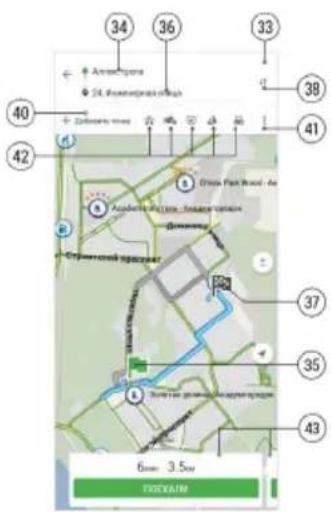
| 33 | Útvonalszerkesztő | A panel tartalmazza a kezdő és célpontok beállítására szolgáló mezőket, az útvon- alszerkesztő gombokat, valamint a legg- yakoribb navigációs beállítások kiválasz- tására szolgáló gombokat. |
| 34 | Kezdőpont | Mező az útvonal kezdőpontjának megadásához. |
| 35 | Kezdőpont ikon Kezdőpont | ont ikonja a térképen. |
| 36 | Befejezési pont | Mező az útvonal célpontjának megadásához. |
| 37 | Befejezési pont ikon Célpont | ont ikonja a térképen. |
| 38 | Kezdő és cél pontcsere gomb | Használja ezt a gombot a kezdő és cé- pontok felcserélésére. Nem használható, ha vannak közbenső pontok az útvonalon. |
| 39 | Pont és pont pozicionáló gombok törlése | Ezzel a gombbal módosíthatja a pont pozícióját az útvonalon, és szükség esetén törölheti azokat. |
| 40 | Pont hozzáadása gomb | Ezzel a gombbal pontot adhat az útvon- alhoz. |
| 41 | Útvonalszerkesztő megnyitása gomb | Ezzel a gombbal nyithatja meg az útvon- alszerkesztőt. |
| 42 | Gyakori beállítási gombok | Ezzel a gombbal válassza ki az útvonal leg- gyakrabban használt beállításait. |
| 43 | Alternatív útvonalak | Legfeljebb 3 alternatív útvonal jeleníthető meg a becsült vezetési idővel. |
| # E | em Funkció | |
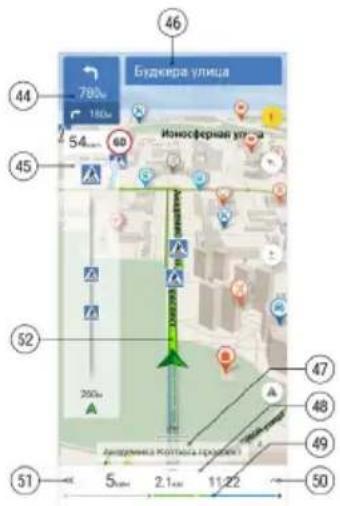
| 44 M | Manöverjelző | Megjeleníti a következő két manövert az útvonalon, és mindegyik távolságot. |
| 45 | Megközelítés folyamatjelző sáv | Ha egy sebességmérő kamera, POI vagy útvonalesemény felé közeledik, megjelenik a megközelítési folyamatjelző sáv. |
| 46 Utca manöver után | Megjeleníti az utca nevét a következő manövert követően. | |
| 47 A | jelenlegi utca | Megjeleníti az aktuális utca nevét. Ha az utca ismeretlen, megjelenik az útvonal iránya. |
| 48 Jelző panel | A panel megjeleníti a becsült utazási időt, az útvonal végéig hátralévő távolságot és a várható érkezési időt. | |
| 49 | Az aktuális útvonal folyamatjelző sávja | Az útvonal hátralévő része és az útpontok itt jelennek meg. A forgalmi torlódásokat szín jelzi, ha a forgalmi dugó szolgáltatás engedélyezve van. |
| 50 | További műveletek menü gomb | Nyomja meg a gombot, vagy húzza felfelé a folyamatjelző sávot, hogy megnyissa a vezetési módban a felhasználó számára elérhető műveletek további menüjét. |
| 51 | Útvonal-visszaállítás gomb | Nyomja meg a gombot az aktuális útvonal visszaállításához. |
| # Elem Funkció | ||
| 52 | Jelenlegi útvonal-vonal | Az aktuális útvonalvonal színe meg-jelenítheti az aktuális forgalmi torlódást,ha a forgalmi dugó szolgáltatásengedélyezve van. Ha a szolgáltatás levan tiltva, vagy nincs információ az ak-tuális útról, az útvonalvonal kék színneljelenik meg. |

NAVITEL
Útvonal építése
Útvonal készítéséhez válassza ki a kívánt objektumot a listából vagy egy pontot a térképen, majd kattintson az Útvonal gombra a képernyő alján található információs ablakban.
A gomb megnyomása után a program útvonalszerkesztő módba lép, amelyben kiválaszthatunk egy járművet és beállíthatunk néhány navigációs beállítást (autópályák, fizetős utak, földutak, matricás utak elkerülése). A pontosabb navigációs beállítások megadásához használja az útvonalszerkesztő menüt (Útvonalszerkesztő menü -> Beállítások). A navigációs beállításokkal kapcsolatos további információkért lásd a kézikönyv Navigációs beállítások című részét.

Szerkesztési módba váltás után a program a GPS kurzortól a kiválasztott pontig legfeljebb három útvonallehetőséget ábrázol. A javasolt opciók a távolság jelzésével, a becsült utazási idővel és az Induljunk gombbal elérhetők a képernyő alján lévő ablakokban. Csúsztassa balra az információs ablakot az alternatív lehetőségek megtekintéséhez. Az alternatív útvonalak különbsége a térképen is megjelenik.
Nyomja meg a Menjünk gombot a kiválasztott útvonal vezetési módba való belépéséhez.
Megtekinthet olyan útvonalat, amelynek kiindulópontja nem egyezik meg az aktuális tartózkodási helyével.
Csináld a következőt:
- Válassza ki azt a pontot, amely az útvonal kezdőpontja legyen.
- A pont kibővített információs ablakában kattintson a Start gombra. Az útvonalszerkesztőben adja meg az útvonal végső fordulópontját. Kiválaszthat egy pontot a térképen is, és megnyomhatja az Útvonal gombot a pont információs ablakában. Adjon hozzá közbenső pontokat, ha szükséges.
- Válassza ki a megfelelő útvonalat a javasolt alternatívák közül (ha elérhető), és tekintse át szerkesztés módban.
Az Induljunk gomb megnyomása és a mozgás megkezdése után az útvonal a GPS kurzortól a kiválasztott célpontig újjáépül. A megadott kiindulási pont nem jelenik meg az útvonalon.
Az útvonal építésével és módosításával, interfész elemek hozzárendelésével kapcsolatos részletesebb információkért töltse le a Navitel Navigator 11 felhasználói kézikönyvét:
https://download.navitel.su/Manuals/NN-11_mob_UserManual.pdf.
Online szolgáltatások
Navitel.Traffic
Ez a szolgáltatás valós idejű információkat biztosít a térképen a forgalom sürűségéről. Ha egy út egy része zölddel van jelölve a térképen, ez azt jelenti, hogy itt normális a közúti forgalom, ha sárga jelzéssel – elég sürű a forgalom, narancssárga – erős a forgalom, piros – dugó van. A szolgáltatás konfigurálásához válassza a „Menü”>„Beállítások“>„Online szolgáltatások" menüpontot.
Navitel.Cloud
A Navitel.Cloud szolgáltatás lehetővé teszi, hogy beállításait, útpontjait és keresési előzményeit a felhőadattárba mentse. A felhőbe mentett adatok utólag visszaállíthatók abban az esetben, ha újratelepítette a programot. Ha a Navitel Navigatort több eszközön használja, az útpontok és az előzmények szinkronizálhatók mindegyik között, ami jól jöhet, így időt takaríthat meg, egyébként a szükséges fájlok átvitelével.
Internet kapcsolat szükséges.
Kattintson a Bejelentkezés gombra, hogy bejelentkezzen személyes fiókjába, és szinkronizálja az eszköz adatait a felhőtárhely adataival.
Navitel.Market
A Navitel.Market kiválasztásakor megjelenő oldalon található a további funkciók listája, amelyeket térítés ellenében biztosítanak a felhasználóknak.
Ha a funkcióhoz való hozzáférést nem vásárolta meg, a nevére kattintva megnyílik egy oldal a funkció leírásával és a Vásárlás gombbal. A vásárlás a rendszertároló segítségével történik.
A hozzáférés megvásárlása esetén a funkció nevére kattintva elindul a megfelelő szolgáltatás.
Ha az alkalmazást új eszközön futtatja, és a korábban megvásárolt funkció nem érhető el, állítsa vissza a vásárlást a Navitel.Market szekció további menüjének Visszaállítás gombra kattintva.


NAVITEL
Pakuotę sudaro
- Palieskite ikonra a névjegyzék megnyitása érdekében.
- Palieskite > „Importas / eksportas”.
- Pasirinkite „Eksportuoti j atmintj“.

NAVITEL
NAVITEL T787 4G | 111
Adresatų importas


- Készülék elrendezése
- A készülék használata a járműben
- Szélvédöre erősíthető tartó
- A szélvédőre erősíthető tartó telepítése
- Biztonsági követelmények
- MicroSIM/microSD kártyák behelyezése és eltávolítása
- HU
- Fiók hozzáadása
- Kontaktok
- Új Kontaktok
- Kontakt szerkesztése
- Kontakt Törlése
- Kontaktok biztonsági mentése
- Kontaktok importálása
- Kedvenc kontaktok
- Telefonhívás
- Hívásindítás
- Hívásfogadás
- Híváslista
- Üzenetek
- Üzenet küldése
- NAVITEL
- Üzenetek megválaszolása
- MMS
- Wi-Fi
- Wi-Fi be-, és kikapcsolása
- Csatlakozás Wi-Fi hálózatra
- Mobil internet
- Bluetooth
- Bluetooth be-, és kikapcsolása
- Esetlegesen:
- Eszközök csatlakoztatása Bluetooth segítségével
- Internetmegosztás
- Wi-Fi hotspot
- USB tethering
- Bluetooth tethering
- Kamera
- Fénykép készítése
- Videó rögzítése
- Kamera beállítások
- Galéria megtekintése
- Képek és videók megosztása
- Hangfelvétel
- Beállítások
- Hálózatok
- SIM kártyák
- Adathasználat
- Repülő üzemmód
- Alapértelmezett SMS applikáció
- VPN
- Eszköz
- Kijelző
- Adattárolók
- Akkumulátor
- Applikációk
- Személyes
- Helyzet
- Biztonság
- Nyelv és bevitel
- Biztonsági mentés és visszaállítás
- Felhasználói fiókok
- Rendszer
- Dátum és Idő
- Ütemezett be-, és kikapcsolás
- Hozzáférhetőség
- A táblagépról
- Navitel Navigator
- Program felülete
- Útvonal építése
- Csináld a következőt:
- Online szolgáltatások
- Navitel.Traffic
- Navitel.Cloud
- Navitel.Market
- Pakuotę sudaro
- Adresatų importas
Márka : Navitel
Modell : T787 4G
Kategória : Tablet