
T787 4G - Tahvelarvuti Navitel - Tasuta kasutusjuhend
Leidke seadme juhend tasuta T787 4G Navitel PDF-formaadis.


| Toote tüüp | Tahvelarvuti |
| Bränd | Navitel |
| Mudel | T787 4G |
| Operatsioonisüsteem | Android 12 |
| Protsessor | MTK8765 1.5 GHz |
| RAM | 3 GB DDR |
| Sisemälu | 32 GB välkmälu (laiendatav microSD-ga kuni 128 GB) |
| Ekraan | 7,0-tolline IPS, 1024x600 pikslit |
| Aku | Liitiumpolümeer 2800 mAh, 3,7 V |
| Laadija väljund | USB 5V, 1,5 A (kaasas auto- ja kodulaadija) |
| Esikaamera | 2 MP |
| Põhikaamera | 5 MP |
| Ühenduvus | Wi-Fi 802.11 a/b/g/n, Bluetooth 4.0, GPS |
| Mobiilside | 3G WCDMA B1/B2, 4G LTE B1/B2/B7/B20 |
| SIM- pesa | MicroSIM |
| Heli | 3,5 mm kõrvaklapipistik, kõlar, FM raadio |
| Andurid | G-andur |
| Pordid | USB-C (USB 2.0), microSD pesa |
| Mõõtmed | 108 x 188 x 9,2 mm |
| Kaasasolevad tarvikud | Tuuleklaasihoidik, autolaadija, kodulaadija, USB-C–USB-A kaabel, kasutusjuhend, garantiikaart |
| Navigatsioon | Eelinstallitud Navitel Navigator koos tasuta 45 Euroopa riigi kaartidega |
| Ohutus | Ärge võtke lahti; kasutage ainult heakskiidetud tarvikuid; töötemperatuur -10 kuni +40 °C, hoiustamine +5 kuni +55 °C, õhuniiskus 5–90% (mitte kondenseeruv) |
| Hooldus | Lülitage enne puhastamist välja; ärge kasutage kemikaale; vältige elektromagnetkiirgust |
Korduma kippuvad küsimused - T787 4G Navitel
Kasutajate küsimused teemal T787 4G Navitel
0 küsimus selle seadme kohta. Vastake nendele, mida teate, või esitage oma.
Esita uus küsimus selle seadme kohta
Laadige alla juhend oma Tahvelarvuti PDF-formaadis tasuta! Leidke oma juhend T787 4G - Navitel ja võtke oma elektrooniline seade uuesti kätte. Sellel lehel on avaldatud kõik teie seadme kasutamiseks vajalikud dokumendid. T787 4G kaubamärgi Navitel.
KASUTUSJUHEND T787 4G Navitel
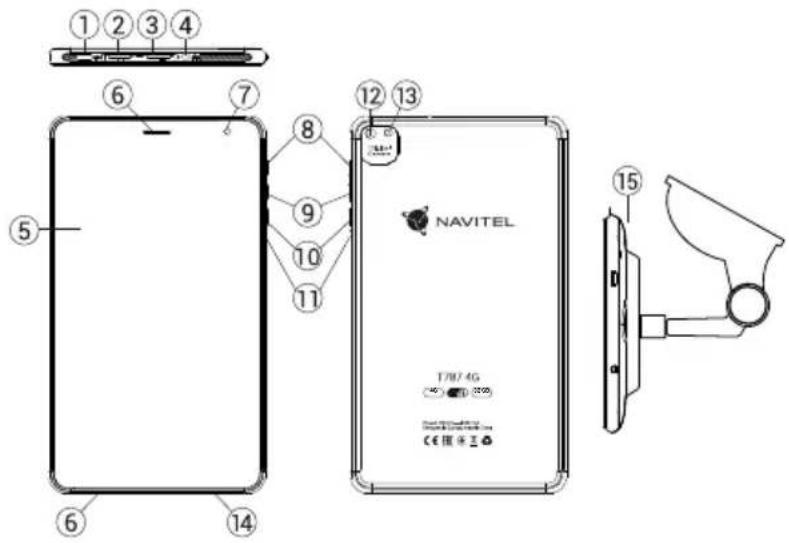
- C-tüüpi pistik
- MicroSD pesa
- MicroSIM-i pesa
- 3,5 mm pesa
-
Ekraan
-
Kölar
- Esikaamera
- Helitugevus +
- Helitugevus –
-
Sisse välja
-
Reset
- Peamine kaamera
- Välklamp
- Mikrofon
- Auto esiklaasi hoidik


NAVITEL
Tehniline kirjeldus
| Peamised omadused | |
| Aku tüüp Polymer-Lithium, 2800 mAh/3.7 V | |
| Power adapter väljatulek USB 5 V, 1.5 A | |
| Mõõdud (mm) 108x188x9,2 | |
| Riistvara spetsifikatsioonid | |
| CPU MTK8765 1.5 GHz | |
| RAM 3 GB DDR | |
| ROM 32 GB | |
| Ekraani resolutsioon 7.0" 1024x600 IPS | |
| Wi-Fi 802.11 a/b/g/n | |
| Bluetooth Bluetooth 40 | |
| 3G WCDMA B1, B2 | |
| 4G B1, B2, B7, B20 | |
| GPS jah | |
| G-sensor yes | |
| Kaamera Eesmine 2 MP, peamine 5 MP | |
| SD-kaardi pesa MicroSD, 128 GB max. | |
| SIM-kaardi pesa MicroSim | |
| USB port USB-C | |
| Körvaklappide pesa 3.5 mm | |
| FM radio jah | |
| Video formaat | AVI, MOV, TS, M2TS, FLV, 3GP, MP4, MPEG, DAT, MKV (XVID/Vidx/H.264), RM/RMBV |
| Heli formaat | MP3, WMA, APE, FLAC, OGG, WAV |
| OS AndroidTM 12 | |
Märkus: pakendit, välimust, spetsifikatsioone, mis ei muuda seadme üldist funktsonaalsust, vöib tootja ette teatamata muuta.
NAVITEL s.r.o. teatab, et NAVITEL T787 4G on kooskõlas direktiiviga RED 2014/53/EU.
Vastavusdeklaratsiooni täistekst on kättesaadav järgmisel Interneti-aadressil:
www.navitel.cz/ee/declaration_of_conformity/t787-4g
Seadme kasutamine söidukis
Tuuleklaasi hoidik ja akulaadija tarnitakse tootepakendi osana.
Esiklaasi hoidik
Valige hoolikalt hoidiku kinnitamise koht. Ärge kinnitage hoidikut tuuleklaasile viisil, mis piirab juhi vaatevälja. Kui auto tuuleklaasil on sisseehitatud küttesüsteem või UV-kaitse, võib signaali vastuvõtu kvaliteet olla tavapärasest madalam.
Esmalt eemaldage vaakumtopsi kaitsekiht. Seejärel valige hoidiku kinnitamiseks sobiv koht. Veenduge, et ala on puhas tolmust, mustusest ja niiskusest, ning seejärel kinnitage vaakumkupp tuuleklaasile. Tavalistes töötingimustes lukustab vaakumtopsihoidja seadme hästi. Kui aga jätate selle sinna ööseks, vöib pidamistugevus temperatuuri langusest tingitud niiskuse kondenseerumise töttu nörgeneda. Sel pöhjusel, et vältida seadme ja hoidiku kahjustamist, on soovitatav seade ja hoidik tuuleklaasilt eemaldada.
Ohutusnõuded
- Ärge võtke tahvelarvutit ise lahti ega parandage seda. Tahvelarvuti rikke korral võtke ühendust teeninduskeskusega.
- Lubatud ümbritseva öhu temperatuur töörežiimis: -10 kuni +40 °C. Säilitustemperatuur: +5 kuni +55 °C. Suhteline öhuniiskus: 5% kuni 90% ilma kondensatsioonita (25 °C).
- Plahvatuse või tulekahju vältimiseks asetage tahvelarvuti tuleallikatest eemale.
- Ärge jätke tahvelarvutit füüsiliste möjude kätte.
- Tootja ei vastuta ekraani kahjustamise eest kasutaja poolt.
- Vältige tahvelarvuti kokkupuudet elektromagnetilise kiirguse allikatega.
- Ärge kasutage toote puhastamiseks kemikaale ega pesuaineid; enne puhastamist lülitage tahvelarvuti alati välja.
- Kasutage ainult tootja poolt heaks kiidetud tarvikuid.
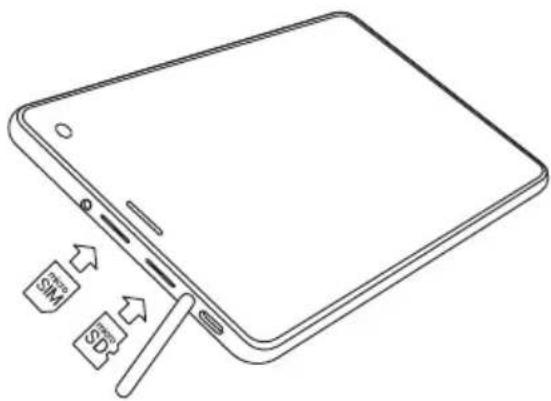
MicroSIM/microSD-kaartide paigaldamine ja eemaldamine
MicroSIM-i/microSD-kaardi installimiseks tehke järgmist:

- Lülitage seade välja.
- Avage tahvelarvuti ülaosas olev nupp.
- Sisestage kaart pessa täpselt nii, nagu joonisel näidatud.
MicroSIM-i/microSD-kaartide eemaldamiseks tehke järgmist:
- Lülitage seade välja.
- Avage tahvelarvuti ülaosas olev nupp.
- Eemaldage kaart ettevaatlikult.
Kasutage kontosid oma andmete - e-kirjade, kontaktide, kalendri jne - sünkroonimiseks.
Konto lisamine
Avage Rakenduste Menüü > Seaded, seejärel kerige alla jaotiseni „Kontod“. Vajutage nuppu "Lisa konto".
Saate lisada järgmisi kontotüüpe:
- Google – lisage Gmaili konto oma kalendri, kontaktide, meilide, rakenduste andmete ja Google+ teenuste sünkroonimiseks.
- Ettevõtte e-post – lisage ettevõtte meilikonto.
- IMAP-e-post – lisage isiklik meilikonto (IMAP-protokoll).
- POP3 e-post – lisage isiklik meilikonto (POP3 protokoll).
Kontaktid
Saate salvestada kontakte, telefoninumbreid, e-posti aadresse ja muud seotud teavet.
Uued kontaktid
Uue kontakti lisamiseks tehke järgmist:
- Avage Kontaktid > Uus kontakt.
-
Sisestage kontakti teave.
-
Kontakti salvestamiseks vajutage "√" (paremas ülanurgas).
Redigeerige kontakti
- Vajutage kontaktiloendi avamiseks.
- Valige kontakt, mida soovite muuta, seejärel vajutage Pärast redigeerimist vajutage muudatuste salvestamiseks nuppu „√”.

Kontakti kustutamine
- Vajutage kontaktiloendi avamiseks.
- Valige kontakt, mille soovite kustutada.
- Vajutage ☐, hüpikakende loendis valige "Kustuta".
- Märkige kontaktid, mida soovite kustutada, seejärel vajutage nuppu "OK".
Varunda kontaktid
Saate eksportida oma kontaktandmed välisele mälukaardile.
- Vajutage kontaktiloendi avamiseks.
- Vajutage □ > "Import / eksport".
- Valige "Ekspordi salvestusruumi".
Importige kontakte
- Vajutage kontaktiloendi avamiseks.
- Vajutage > "Import / eksport".
- Valige "Impordi salvestusruumist".
Lemmikkontaktid
Saate lemmikutesse lisada sageli kasutatavad või erikontaktid, et neile kiiremini juurde pääseda. Selleks valige oma loendist kontakt, seejärel vajutage tema nime kõrval olevat tärniikooni.


NAVITEL
Lemmikute vaatamiseks vajutage nuppu „Kõik kontaktid“ (vasakus ülanurgas) ja valige hüpikloendist „Lemmikud“.
Telefonikõne
Telefonikõne tegemine

- Vajutage
- Valige kontaktiloendist kontakt või vajutage numbri sisestamiseks valimisklahvistiku abil. Võite vajutada viimati sisestatud numbri eemaldamiseks.
- Vajutage helistamise eest.
Telefonikõne vastuvõtmine
Sissetuleva köne korral on saadaval kolm vöimalust:
- Telefonile vastamine – vajutage ja lohistage ikooni peale ikooni.
- Katkesta toru - vajutage ja lohistage ikooni peale ikooni.
- Lõpetage kõne ja kirjutage sõnum – vajutage ja lohistage ikooni peale ikooni.
Kõneajalugu
Kõneajaloo vaatamiseks minge aadressile Ajalugu. Saate valida ainult vaatamise:

Telefon >

• Sissetulevad köned
• Väljuvad köned

• Vastamata köned

Sõnum
Sõnumi saatmine
- Minema Sōnumid > sōnum.
- Sisestage soovitud adressaadi number või vajutage ja leidke adressaat oma kontaktide loendist.
- Kirjutage tekst, mida soovite saata.
- Vajutage saatke sōnum.

NAVITEL
NAVITEL T787 4G
Teid teavitatakse, kui saate uue sōnumi.
- Minema Sōnumid.
- Valige sōnum, millele soovite vastata.
- Sisestage tekst, mida soovite saata.
-
Vajutage ▶ saatke sönum.
-
Videod – lisage seadmesse salvestatud video.
- Heli – lisage oma seadmesse salvestatud helifail.
-
Slaidiseanss – saate luua sõnumile lisamiseks pildislaidiseansi.
-
Vajutage ▶ saatke sōnum.
MMS
- Minema Sōnumid > Tūs sōnum.
- Sisestage adressaadi number või vajutage ja leidke adressaat oma kontaktide loendist.
-
Vajutage paremas ülanurgas klipiikooni, seejärel valige üks järgmistest valikutest.
-
Jäädvusta pilti – jäädvustage foto, mis lisatakse automaatselt sönumile.
- Jäädvusta video – jäädvustage video, mis lisatakse automaatselt sönumile.
- Salvesta heli – salvestage helifail, mis lisatakse sönumile automaatselt.
- Pildid – lisage oma seadmesse salvestatud pilt.

NAVITEL
Wi-Fi
Wi-Fi lubamine ja keelamine
Wi-Fi saab sisse lülitada avaekraanilt.
- Vajutage kiirseadete menüüs. Ikoon muutub valgeks, kui Wi-Fi on sisse lülitatud.
- Vajadusel Wi-Fi keelamiseks vajutage uuesti ikooni.
Teise võimalusena:
- Minema Rakenduse menüü > Seaded.
- Jaotises "Traadita ühendused ja vörgud" leidke kirje "Wi-Fi".
- Kasutage Wi-Fi sisse/välja lülitamiseks paremal olevat lülitit.
Ühenduse loomine Wi-Fi vörguga
Kui Wi-Fi on sisse lülitatud, teavituse ikoon kuvatakse olekuribal, mis näitab saadaolevate Wi-Fi-vörkude olemasolu. Vörguga ühenduse loomiseks toimige järgmiselt.
- Pange sörm olekuriba vasakule küljele ja pühkige märguannete loendi kuvamiseks alla.
- Puudutage valikut "Wi-Fi võrk on saadaval". Teile kuvatakse saadaolevate võrkude loend.
- Valige loendist võrk ja puudutage vastavat kirjet. Kui võrk on parooliga kaitstud, palutakse teil parool sisestada.
Iga kord, kui loote ühenduse uue vörguga, jätab seade selle meelde ja loob automaatselt ühenduse, kui see on saadaval. Seadme vörgu unustamiseks vajutage pikalt vörgu nime, seejärel valige hüpikloendist "Unusta vörk".
Märkus: vörgu "unustamine" hölmab ka parooli "unutamist", seega tuleb turvatud vörguga uuesti ühenduse loomiseks parool uuesti sisestada.
Mobiilsidevõrk
Mobiilse Interneti-juurdepääsu lubamiseks vajutage Rakenduse menüü > Seaded.

Märkus: mobiilse Interneti töötamiseks peab teil olema installitud SIM-kaart.
Bluetooth
Bluetoothi lubamine ja keelamine
Bluetoothi saab sisse lülitada avaekraanilt:
- Vajutage kiirseadete menüüs. Ikoon muutub valgeks, kui Bluetooth on sisse lülitatud.
- Bluetoothi keelamiseks vajutage uuesti ikooni.

NAVITEL
NAVITEL T787 4G
Teine viis Bluetoothi lubamiseks:
- Vajutage Rakenduse menüü > Seaded.
- Leidke kirje "Bluetooth".
- Kasutage selle sisse/välja lülitamiseks paremal olevat lülitit.
Seadmete ühendamine Bluetoothi kaudu
- Bluetoothi sätete vaatamiseks puudutage Bluetoothi kirjet. Ülaservas olev kirje kuvab teie seadme nime ja näitab, kas see on teistele Bluetooth-seadmetele nähtav. Seadme nähtavuse lülitamiseks puudutage kirjet.
- Allolev jaotis „Saadaolevad seadmed“ näitab seadmeid, mida teie seade praegu näeb. Puudutage seadme kirjet, et sellega siduda. Ilmub teine jaotis pealkirjaga "Seotud seadmed", kus kuvatakse köik teie seadme Bluetoothühendused.
- Seadme sidumise tühistamiseks vajutage seadme sisestuses paremal, seejärel vajutage nuppu "Tühista sidumine".
Saate jagada oma seadme andmeühendust teiste seadmetega. Esmalt lubage oma mobiilne Interneti-ühendus.
Seejärel vajutage Rakenduse menüü > Seaded ja jaotises "Traadita ühendused ja vörgud" vajutage "Veel...", seejärel "Jagamine ja kaasaskantav leviala". Näete mitmeid jagamisvalikuid.
Wi-Fi leviala
- Puudutage kirjet, et konfigureerida oma Wi-Fi leviala.
- Vajutage "Wi-Fi leviala seadistamine". Ilmub aken.
- Valige oma võrgu nimi ja tippige see tekstiväljale "Võrgu SSID".
- Valige oma võrgu jaoks turvaprotokoll või jätke see avatuks.
- Vajadusel sisestage oma võrgu kaitsmiseks parool.
- Määrake maksimaalne lubatud ühenduste arv (1-8).
- Vajutage "Salvesta".
- Kasutage leviala sisselülitamiseks paremas ülanurgas olevat lülitit.
USB jagamine
Jagage Interneti-ühendust kahe seadme vahel USB-kaabli kaudu.
- Ühendage oma seade teise seadmega.
- Olekuribal kuvatakse USB-ikoon. Märguannete loendis näete "Meediumiseadmena ühendatud" (või muud ühendusrežiimi). Jagamisel pole tähtsust.

NAVITEL

Bluetoothi jagamine
Jagage Interneti-ühendust kahe Bluetoothi kaudu seotud seadme vahel.
- Lubage Bluetooth mõlemas seadmes.
- Siduge seadmed.
- Kui soovite kasutada teise seadme Interneti-ühendust, vajutage 📄 Seadme kirjes jaotises "Seotud seadmed", seejärel valge profilide alt "Interneti-juurdepääs".
- Kui soovite oma Interneti-ühendust teise seadmega jagada, tehke selles seadmes samm 3 (vajadusel vaadake seadme kasutusjuhendit).
Kaamera
Kaamera võimaldab pildistada ja videoid salvestada.
Kaamerale juurdepääsuks puudutage ikooni avakuval või minge aadressile Rakenduse menüü > Kaamera.
Vajutage esi- ja põhikaamera vahel vahetamiseks.
Pildistamine
-
Suunake kaamera sellele, mida soovite jäädvustada.
-
Vajadusel "venitage" ja "pigistage" ekraani, et sisse või välja suumida.
- Vajutage pilti tegema. See salvestatakse automaatselt galeriisse.
Video salvestamine
- Vajutage □ video salvestamise alustamiseks. Ikoon muutub punaseks ja ekraani vasakpoolsesse alanurka ilmub väike punane ring, mis näitab, et salvestamine on pooleli. Selle körval olev taimer näitab salvestuse pikkust.
- Vajadusel saate salvestamise ajal sisse ja välja suumida, "venitades" ja "näpistades" ekraani.
- Vajutage □ salvestamise lõpetamiseks veel kord. Video salvestatakse galeriisse.
Kaamera seaded
Vajutage kaamera seadete menüü avamiseks. See on jagatud kolmeks vaheleheks – Üldised, foto- ja videoseaded.
Vajutage teise menüü avamiseks, kus saate seadistada särituse taset, värviefekti, valge tasakaalu ja päeva/öö režiimi.
Pärast sätete muutmist puudutage kaamera seadete menüüst väljumiseks ekraani suvalist kohta.
Vaata galeriid
Puudutage ekraani paremas allnurgas ruudukujulist raami, et minna oma galeriisse, kus on köik teie pildid ja videod.

NAVITEL
NAVITEL T787 4G
Saate oma galeriis olevate üksustega teha erinevaid toiminguid (nt redigeerida, kärpida, pöörata, vaigistada, kustutada). Selleks valige galeriist üksus ja vajutage ja valige loendist toiming.
Piltide ja videote jagamine
Valige galeriist üksus, seejärel vajutage paremas ülanurgas ja valige loendist jagamisviis. Vajutage faili jagamiseks Gmaili kaudu (manusena).
Helisalvesti
- Minema (rekenduse menüü > Helisalvesti.
- Vajutage salvestamise alustamiseks.
- Vajutage □ peatamiseks.
- Vajutage ▶ salvestuse taasesitamiseks, kui vaja.
- Kui soovite helifaili salvestada, vajutage nuppu "Salvesta" või selle kustutamiseks "Discard".
Seaded
Seadete menüü avamiseks tehke järgmist.
- Minema 📄 Rakenduse menüü > Seaded.
- Puudutage olekuribal ja hüpikmenüüs vajutage

Seadete menüü on jagatud 5 osaks:
- Traadita võrgud – määrake oma seadme traadita ühendus, nt Wi-Fi, Bluetooth, mobiilsidevõrk jne.
- Seade – teema, heli, ekraan, salvestusvalikud jne.
- Isiklik – asukoht, turvalisus, keel, varukoopia.
- Kontod – Google'i ja meilikontod.
- Süsteem – kellaaeg ja kuupäev, juurdepääsetavus, tarkvara versioon, juriidiline teave jne.


NAVITEL
Traadita ühendused ja võrgud
SIM-kaardid
Lubage/keelake oma SIM-kaardid paremal olevate lülitite abil või muutke neid, puudutades nende vastavaid kirjeid.
Wi-Fi
Looge ühendus traadita vörkudega, vaadake ja muutke oma ühenduse seadeid.
Bluetooth
Siduge oma seade teiste läheduses asuvate Bluetooth-seadmetega.
Andmekasutus
Vaadake oma andmekasutuse statistikat. (allpool loetletud menüüde avamiseks vajutage nuppu "Veel...")
Lennukirežiim
Keelake kogu side oma seadmega.
SMS-i vaikerakendus
Määrake oma vaikesõnumirakendus.
Jagage oma Interneti-juurdepääsu teiste seadmetega.
VPN
Konfigureerige oma virtuaalsed privaatvõrgud.
Mobiilsidevõrgud
Mobiilse andmesideühenduse lubamine/keelamine.
Seade
Ekraan
Valige taustpilt, seadistage märguanded, heledus, fondi suurus jne.
Säilitamine
Valige vaikekirjutusketas, vaadake oma salvestusüksuste saadaolevat ja hõivatud ruumi.
Aku
Vaadake oma aku olekut – praegust laetust, järelejäänud aega, energiatarbimist protsessi kohta.
Rakendused
Seadistage ekraanilukk, SIM-kaardi kaitse ja muud turvaparameetrid.
Varundage oma olulised andmed Google'i serveritesse või lähtestage oma seadmes tehaseseaded.
Keel&sisend
Valige eelistatud keel ja sisestusmeetod.

NAVITEL
NAVITEL T787 4G
Kontod
Looge, muutke ja hallake oma Google'i ja meilikontosid.
Süsteem
Kuupäev Kellaaeg
Määrake praegune kuupäev ja kellaaeg, kuupäeva ja kellaaaja kuvamise vorming ning oma ajavöönd.
Plaanitud toite sisse- ja väljalülitamine
Seadistage seade teatud ajal automaatselt sisse või välja lülituma.
Juurdepääsetavus
Juurdepääsetavusvõimalused puuetega inimestele.
Tahvelarvuti kohta
Värskendused, olek, mudeli number, tarkvara versioon jne.


NAVITEL
Navitel Navigator
Navitel Navigator on multifunktionsaalne navigatsioonirakendus, mida kasutatakse tõhusaks aadressiotsinguks ja marsruudi planeerimiseks. NAVITEL T787 4G tahvelarvuti sisaldab eelinstallitud Navitel Navigatori tarkvara uusimat versiooni.

Vajutage ikooni

programmi käivitamiseks avakuval. Saate tasuta alla laadida 45 Euroopa riigi kaarte.
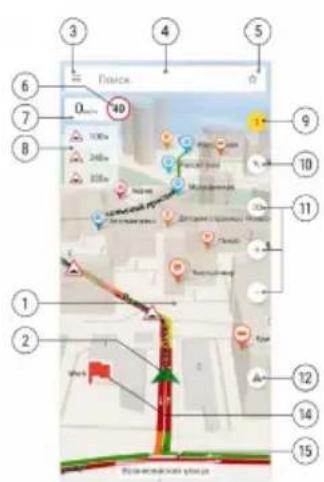
Programmi liides
| # E | Element Funktsioon | |
| 1 Kaart | Programmi käivitumisel avaneb kaardiaken. Kui asukohta ei määrata, avaneb kaart "Maa". Laetud alal kaardil sisse suumimisel kuvatakse üksikasjalik kaart. Kui allalaaditud kaarte pole, kuvatakse sissesuumimisel valge kaardiala. | |
| 2 GPS kursor | Kui praegune asukoht on kindlaks määratud, kuvatakse roheline kursor. Kui praegust asukohta ei määrata, kuvatakse viimati määratud asukohas hall ring. | |
| # E | Element Funktsioon | |
| 3 Pe | amenüü nupp | Peamenüüst pääsete ligi järgmistele jaotistele: "Kaardid", "Navitel.Market", "Seaded", "Minu reisid", "Rakenduse kohta", "Tagasiside", "Uudised". |
| 4 | Otsingupäringu sisendstring | Otsingupäringu sisestamise reale saate sisestada:· aadressi mis tahes osad;· objekti koordinaadid mis tahes formaadis;· objekti nimi;· teekonnapunkti nimi;· POI kategooria nimi.Saadaval on ka häälotsing. |
| 5 | Nupp jaotistesse "Minu kohad" ja "Lemmikud" sisen-emiseks | Jaotis "Minu kohad" võimaldab kasutajal salvestada teekonnapunktidena oluliste kohtade koordinaate või aadresse ning nende abil kiiremini marsruute koostada. Kõige sagedamini tehtud otsingud kuvatakse jaotises Lemmikud olevas loendis. |
| 6 | Kiirusepiirangu indikaator | See indikaator näitab kiiruspiirangut teelõigul. Kiirus kuvatakse, kui praegune asukoht on kindlaks määratud. Kui asukohta ei määrata, siis kiiruspiirangut ei kuvata. Kiiruse ületamisel seatud väärtuse piires on indikaatori taust kollane, kiiruse ületamisel üle seatud väärtuse on punane. |
| # E | ement Funktsioon | |
| 7 | Praeguse kiiruse indikaator | See indikaator näitab hetkekiirust. Näidik kuvatakse, kui praegune asukoht on kindlaks määratud. Kui asukohta ei määrata, kuvatakse indikaatori asemel märgid"--. |
| 8 | Kiiruskaamera, POI ja marsruudi sündmuste indikaator | SpeedCam, POI-objektid ja sündmused marsruudil, mis näitavad indikaatoril nende kaugust, kuvatakse marsruudil kuni 20 km kaugusele. Indikaatoril olevate objektide vajutamisel kuvatakse nende asukoht kaardil. |
| 9 | Liiklusinfo nupp-indikaator | Vaikimisi on liiklusteenus lubatud. Kui asukoht on määratletud, loetakse ruudu "keskpunktiks" praegune asukoht, vastasel juhul on "keskpunkt" kuvatava kaardiala keskpunkt. Nupp-indikaator ja teed kaardil on värvitud vastavalt kehtivale liiklusummikute teabele:roheline - liiklus on korras;kollane - liiklus on tihe;oranž - liiklus on keeruline;punane - liiklusummik.Nupunäidik kuvab ka liiklustihedust näitavaid numbreid kümnepallisel skaalal, kus 1 tähendab, et liikumine on vaba ja 10 on liikumine köige raskem. |

NAVITEL

| # E | Element Funktsioon | |
| 10 | Kompassi nupp-indikaator | Näidik näitab, kuidas kaart hetkel on orienteeritud. Vajutamisel muutub kaardi suund: kaardi ülaosa on orienteeritud põhja või sõidusuunas. |
| 11 | Kaardi nupud | Hoonete kuvamiseks kaardil 2D-s klõpsake nuppu 2D. 3D-kuva lubamiseks klõpsake 3D. Kasutage +/- nuppe, et muuta kaardi mõõtkava. |
| 12 | Liiklussündmuse sisestusnupp | Liiklussündmuste teenus võimaldab kasutajatel märkida ja näha kaardil teiste kasutajate märke erinevate teel toimuvate sündmuste kohta. Kui sündmus on märgitud ilma kaardil konkreetset punkti valimata, salvestatakse see teele, kus kasutaja sündmuse sisestusnupu vajutamise hetkel viibis. |
| 13 | Praegusesse asukohta naasmise nupp | Kuvatakse kaardi paremas servas liiklussündmuse lisamise nupu kohal, kui klõpsate mis tahes kaardi alal üks kord. Nupu vajutamine liigutab kaardi praegusesse asukohta. |
| 14 | Teekonnapunkt kaardil | Need on punktid, mis lisatakse teenuse "Minu kohad" abil. Teekonnapunktid kuvatakse alati kaardil. |
| 15 | Praeguse kaardi mõõtkava indikaator | Näitab praegust kaardi mõõtkava. |
| # | Element Funktsioon | |
| 16 | Tagastusnupp | Seda nuppu kasutatakse eelmisele ekraanile naasmiseks. |
| 17 | Mikrofoni nupp | Seda nuppu kasutatakse teabe häälsisestamiseks otsinguribale. |
| 18 | POI kategooria valikuriba | Taristuobjektid on jagatud 10 kategooriasse. Teatud kategooriasse kuuluvate objektide otsimiseks klöpsake sellele kategooriale vastavat ikooni. |
| 19 | Seacrhi ajalugu | Siin kuvatakse kasutaja otsingupäringud kronoloogilises järjekorras. |
| 20 | Nupp tulemuse kinnitamiseks otsinguribale | Seda nuppu kasutatakse aadressi või objekti järjestikuse otsimise korral. Klöpsates otsingutulemuste loendis vastava positsiooni nupul, kinnitatakse see valik otsinguribale. |
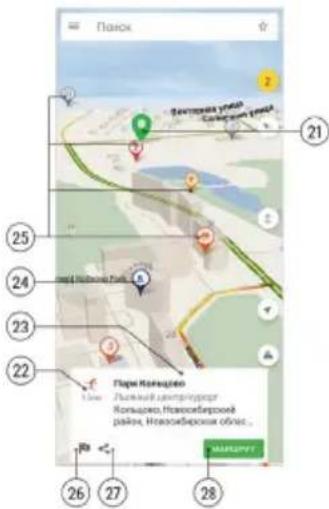
| 21 | Punkt kaardil | Ilmub, kui klöpsate mis tahes alal kaardil. Pärast klöpsamist ilmub aken teabega valitud asukohas oleva objekti või punkti kohta. |
| 22 | Kaugus punktini kaardil | Kuvab kauguse asukohast, kus GPS-kursor asub. Kui asukoht pole määratletud, kuvatakse kaugus viimati määratud asukohast. |
| 23 | Info aken | Kuvab teavet objekti või punkti kohta. Täpsema teabega paneeli avamiseks klöpsake teabeaknal. Pühkige akent alla, et ahendada see algsesse suurusse. |
| # E | Element Funktsioon | |
| 24 | Booking.com objektid | Teave Booking.com-i majutusvõimal-uste (hotellid, apartemendid, hostelid) kohta koos võimalusega broneerida majutus otse Naviteli rakendusest. |
| 25 | POI objektid | Kuvab kaardil eri kategooria infrastruk-tuuriobjekte. |
| 26 | Teekonnapunkti lisamise nupp | Kasutas seda nuppu valitud punkti lis-amiseks teekonnapunktide loendisse. |
| 27 | Jagamisnupp | Kasutage seda nuppu valitud punkti kohta teabe jagamiseks teises raken-duses. |
| 28 | Marsruudi nupp | Kasutage seda nuppu uue marsruudi loomiseks praegusest asukohast või al-guseks valitud punktist. |
| 29 | Start nupp | Kasutage seda nuppu marsruudi algus-punkti määramiseks. |
| 30 | Sõit läbi nupu | Kasutage seda nuppu marsruudi vahe-punkti määramiseks. |
| 31 | Lõpetamisnupp | Kasutage seda nuppu marsruudi siht-punkti määramiseks. |
| 32 | Lisateabe nupp | Kuvatakse ainult siis, kui teabeaken on maksimeeritud. Lisamenüüs on saa-daval järgmised toimingud:• marsruut siit;• salvestamispunkt;• jagada. |
| # E | Element Funktsioon | |
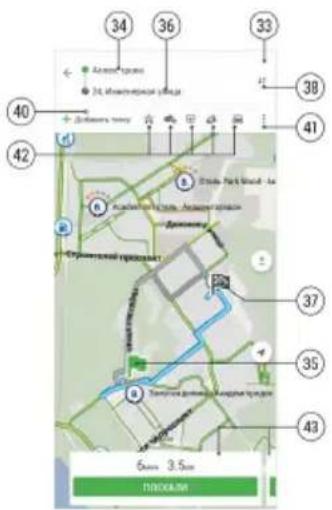
| 33 | Marsruudi redaktor | Paneel sisaldab välju algus- ja löpp-punk-tide määramiseks, marsruudi redigeerim-ise nupud, aga ka enamlevinud navigeer-imisseadete valimise nupud. |
| 34 | Alguspunkt Väli marsruudi | alguspunkti sisestamiseks. |
| 35 | Alguspunkti ikoon Algpunkti ikoon kaardil. | |
| 36 | Löpupunkt | Väli marsruudi löpp-punkti sisesta-miseks. |
| 37 | Löpetamispunkti ikoon | Löpppunkti ikoon kaardil. |
| 38 | Start- ja finišipunk-tide vahetamise nupp | Kasutage seda nuppu algus- ja löpu-punktide vahetamiseks. Ei saa kasutada, kui marsruudil on vahepealsed punktid. |
| 39 | Kustuta punkti ja punkti positsioneer-imise nupud | Kasutage neid nuppe, et muuta punkti asukohta marsruudil ja vajadusel need kustutada. |
| 40 | Lisa punkti nupp | Kasutage seda nuppu marsruudile punk-ti lisamiseks. |
| 41 | Marsruudiredaktori avamise nupp | Kasutage seda nuppu marsruudi redak-tori avamiseks. |
| 42 | Sagedaste seadistu-ste nupud | Kasutage seda nuppu marsruudi köige sagedasemate sätete valimiseks. |
| 43 | Alternatiivsed marsruudid | Võib kuvada kuni 3 alternatiivset marsruuti koos hinnangulise söiduaja pikkusega. |
| # E | Element Funktsioon | |
| 44 | Manöövri indikaator | Näitab kahte järgmist manöövrit marsruudil ja kaugust neist. |
| 45 | Lähenemisriba | Kiiruskaamerale, POI-le või marsruudisündmusele lähenedes kuvatakse lähenemise edenemisriba. |
| 46 | Tänav manöövri järel | Kuvab tänava nime pärast järgmist manöövrit. |
| 47 | Praegune tänav | Kuvab praeguse tänava nime. Kui tänav on teadmata, näidatakse marsruudi su-unda. |
| 48 | Indikaatorpaneel | Paneel kuvab hinnangulist reisiaega, teekonna lõpuni jäänud vahemaad ja hinnangulist saabumisaega. |
| 49 | Praeguse marsruudi edenemisriba | Siin kuvatakse ülejäänud osa marsruudist ja teekonnapunktid. Kui liiklusummikuteenus on lubatud, näidatakse liiklusummikuid värviga. |
| 50 | Lisatoimingute menüünupp | Vajutage nuppu või libistage edenemisriba üles, et avada sõidurežiimis kasutajale saadaolevate toimingute lisamenüü. |
| 51 | Marsruudi lähtestamise nupp | Praeguse marsruudi lähtestamiseks vajutage nuppu. |
| # Element Funktsioon | ||
| 52 | Praegune marsruudijoon | Kui liiklusummikuteenus on lubatud, võib praeguse marsruudijoone värv kuvada praegust liiklusummikut. Kui teenus on keelatud või praeguse tee kohta pole teavet, kuvatakse marsruudi rida sinisena. |


NAVITEL
Marsruudi ehitamine
Marsruudi koostamiseks valige soovitud objekt loendist või punkt kaardil ja klõpsake ekraani allosas teabeaknas nuppu Marsruut.
Pärast nupu vajutamist lülitub programm marsruudi redigeerimise režiimi, kus saab valida sõiduki ja määrata möningaid navigeerimisseadeid (vältida kiirteid, tasulisi teid, pinnas- ja vinjetitega teid). Täpsemate navigeerimisseadete määramiseks kasutage marsruudiredaktori menüüd (Marsruudiredaktori menüü -> Seaded). Navigeerimisseadete kohta lisateabe saamiseks vaadake juhendi jaotist Navigeerimisseaded.
Pärast redigeerimisrežiimi lülitumist joonistab programm kuni kolm marsruudivalikut GPS-kursorist valitud punktini. Soovitatud valikud koos vahemaa, hinnangulise reisiaja ja nupuga Lähme on saadaval ekraani allservas asuvates akendes. Alternatiivsete valikute nägemiseks libistage teabeaken vasakule. Alternatiivsete marsruutide erinevus kuvatakse ka kaardil.
Valitud marsruudi söidurežiimi sisenemiseks vajutage nuppu Lähme.
Saate vaadata marsruuti, mille alguspunkt ei ole sama, mis teie praegune asukoht.
Tehke järgmist:
- Valige punkt, mis peaks olema marsruudi alguspunkt.
- Klöpsake punkti laiendatud teabeaknas nuppu Start. Määrake marsruudiredaktoris marsruudi löplik teekonnapunkt. Samuti saad valida punkti kaardil ja vajutada punkti infoaknas nuppu Marsruut. Vajadusel lisage vahepunktid.
- Valige pakutud alternatiivide hulgast sobiv marsruut (kui see on saadaval) ja vaadake see redigeerimisrežiimis üle.
Pärast nupule Lähme vajutamist ja liikumise alustamist ehitatakse marsruut ümber GPS-kursorist valitud finišipunktini. Määratud alguspunkti ei kuvata marsruudil.
Täpsema teabe saamiseks marsruudi koostamise ja muutmise, liideseelementide määramise kohta laadige alla Navitel Navigator 11 kasutusjuhend:
https://download.navitel.su/Manuals/NN-11_mob_UserManual.pdf.
Interneti-teenused
Navitel.Liiklus
See teenus pakub reaalajas teavet liiklustiheduse kohta kaardil. Kui teeosa on kaardil tähistatud rohelisega, tähendab see, et liiklus on siin normaalne, kui see on märgitud kollaseks – liiklus on üsna tihe, oranž – liiklus on tihe, punane – on ummik. Teenuse konfigureerimiseks valige "Menüü" > "Seaded" > "Vörguteenused".
Navitel.Cloud
Teenus Navitel.Cloud võimaldab salvestada oma seaded, teekonnapunktid ja otsinguajaloo pilvandmesalvestusse. Pilve salvestatud andmeid saab tagantjärele taastada juhul, kui olete programmi uuesti installinud. Kui kasutate Navitel Navigatorit mitmes seadmes, saab teekonnapunkte ja ajalooandmeid nende kõigi vahel sünkroonida, mis võib olla kasulik, säästes teie aega, mis muidu kulub vajalike failide teisaldamisele.
Interneti-ühendus on vajalik.
Klöpsake nuppu Logi sisse, et logida sisse oma isiklikule kontole ja sünkroonida seadme andmed pilvmälu andmetega.
Navitel.Market
Navitel.Marketi valimisel kuvataval lehel on nimekiri lisafunktsioonidest, mida kasutajatele pakutakse tasu eest.
Kui funktsionaalsusele ligipääsu ei osteta, avaneb selle nimel klöpsates leht funktsionaalsuse kirjelduse ja nupuga Osta. Ostmine toimub süsteemipoe kaudu.
Juurdepääsu ostmisel käivitatakse funktsionaalsuse nimel klöpsamine vastav teenus.
Kui kasutate rakendust uues seadmes ja varem ostetud funktsioon pole saadaval, taastage ost, klõpsates Navitel.Market jaotise lisamenüüs nuppu Taasta.

NAVITEL
Package contents
- Seadme kasutamine söidukis
- Esiklaasi hoidik
- Ohutusnõuded
- MicroSIM/microSD-kaartide paigaldamine ja eemaldamine
- Konto lisamine
- Kontaktid
- Uued kontaktid
- Redigeerige kontakti
- Kontakti kustutamine
- Varunda kontaktid
- Importige kontakte
- Lemmikkontaktid
- Telefonikõne
- Telefonikõne tegemine
- Telefonikõne vastuvõtmine
- Kõneajalugu
- Sõnum
- Sõnumi saatmine
- NAVITEL
- MMS
- Wi-Fi
- Wi-Fi lubamine ja keelamine
- Ühenduse loomine Wi-Fi vörguga
- Mobiilsidevõrk
- Bluetooth
- Bluetoothi lubamine ja keelamine
- Seadmete ühendamine Bluetoothi kaudu
- Wi-Fi leviala
- USB jagamine
- Bluetoothi jagamine
- Kaamera
- Pildistamine
- Video salvestamine
- Kaamera seaded
- Vaata galeriid
- Piltide ja videote jagamine
- Helisalvesti
- Seaded
- Traadita ühendused ja võrgud
- SIM-kaardid
- Andmekasutus
- Lennukirežiim
- SMS-i vaikerakendus
- VPN
- Mobiilsidevõrgud
- Seade
- Ekraan
- Säilitamine
- Aku
- Rakendused
- Keel&sisend
- Kontod
- Süsteem
- Kuupäev Kellaaeg
- Plaanitud toite sisse- ja väljalülitamine
- Juurdepääsetavus
- Tahvelarvuti kohta
- Navitel Navigator
- Programmi liides
- Marsruudi ehitamine
- Interneti-teenused
- Navitel.Liiklus
- Navitel.Cloud
- Navitel.Market
- Package contents
Kaubamärk : Navitel
Mudel : T787 4G
Kategooria : Tahvelarvuti