
T787 4G - Planšetdators Navitel - Bezmaksas lietošanas instrukcija
Atrodiet ierīces rokasgrāmatu bez maksas T787 4G Navitel PDF formātā.


| Produkta veids | Planšetdators |
| Zīmols | Navitel |
| Modelis | T787 4G |
| Operētājsistēma | Android 12 |
| Procesors | MTK8765 1.5 GHz |
| Operatīvā atmiņa | 3 GB DDR |
| Iekšējā atmiņa | 32 GB zibatmiņa (paplašināma ar microSD līdz 128 GB) |
| Displejs | 7.0" IPS, 1024x600 pikseļi |
| Akumulators | Litija polimēra 2800 mAh, 3,7 V |
| Lādētāja izeja | USB 5V, 1,5 A (iekļauts auto lādētājs 12/24V un mājas lādētājs) |
| Priekšējā kamera | 2 MP |
| Galvenā kamera | 5 MP |
| Savienojamība | Wi-Fi 802.11 a/b/g/n, Bluetooth 4.0, GPS |
| Mobilais savienojums | 3G WCDMA B1/B2, 4G LTE B1/B2/B7/B20 |
| SIM kartes slots | MicroSIM |
| Audio | 3,5 mm austiņu ligzda, skaļrunis, FM radio |
| Sensori | G sensors |
| Porti | USB-C (USB 2.0), microSD slots |
| Izmēri | 108 x 188 x 9,2 mm |
| Iekļautie piederumi | Vējstikla turētājs, auto lādētājs, mājas lādētājs, USB-C uz USB-A kabelis, lietotāja rokasgrāmata, garantijas karte |
| Navigācija | Iepriekš instalēts Navitel Navigator ar bezmaksas 45 Eiropas valstu kartēm |
| Drošība | Neizjauciet; izmantojiet tikai apstiprinātus piederumus; darba temperatūra -10 līdz +40°C, uzglabāšana +5 līdz +55°C, mitrums 5-90% bez kondensācijas |
| Apkope | Izslēdziet pirms tīrīšanas; neizmantojiet ķimikālijas; izvairieties no elektromagnētiskā starojuma |
Bieži uzdotie jautājumi - T787 4G Navitel
Lietotāju jautājumi par T787 4G Navitel
0 jautājums par šo ierīci. Atbildiet uz tām, ko zināt, vai uzdodiet savu.
Uzdot jaunu jautājumu par šo ierīci
Lejupielādējiet instrukcijas savam Planšetdators PDF formātā bez maksas! Atrodiet savu rokasgrāmatu T787 4G - Navitel un atgūstiet kontroli pār savu elektronisko ierīci. Šajā lapā ir publicēti visi dokumenti, kas nepieciešami jūsu ierīces lietošanai. T787 4G zīmola Navitel.
LIETOŠANAS INSTRUKCIJA T787 4G Navitel
• NAVITEL T787 4G Planšetdators
- Turētājs pie automašīnas vējstikla
• Auto lādētājs 12/24 V
• Mājas lādētājs
- Statīvs
- USB-C - USB-A kabelis
• Lietotāja rokasgrāmata
• Garantijas karte
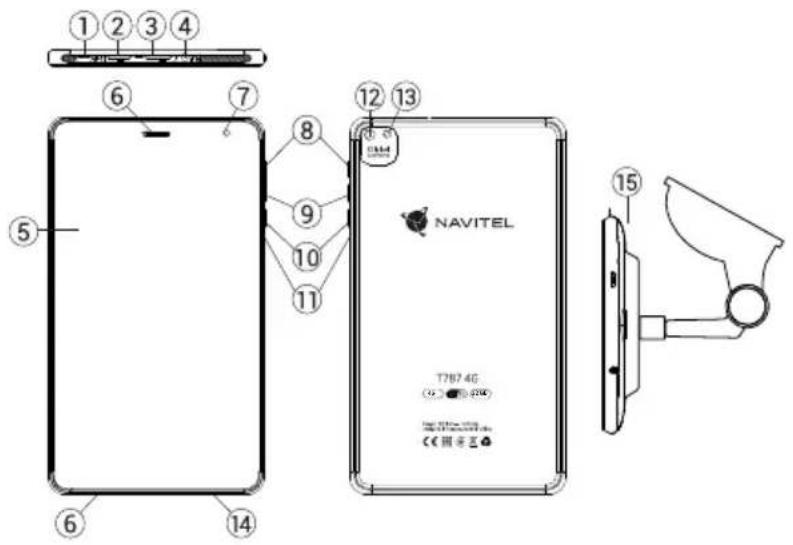
lerīces izkārtojums
- C tipa savienotājs
- MicroSD slots
- MicroSIM slots
- 3,5 mm domkrats
-
Ekrāns
-
Skalrunis
- Priekšējā kamera
- Skaṇa +
- Darbības joma -
-
Atlaut liegt
-
Atiestatīt
- Galvenā kamera
- Zibspuldze
- Mikrofons
- Auto vējstikla turētājs

NAVITEL
Tehniskās specifikācijas
| Fiziskās raksturliknes | |
| Akumulatora tips Polymer-Lithium, 2800 mAh/3.7 V | |
| Barošanas adapteris izeja USB 5 V, 1.5 A | |
| Izmēri (mm) 108x188x9,2 | |
| Aparatūras specifikācija | |
| CPU MTK8765 1.5 GHz | |
| RAM 3 GB DDR | |
| Zibatmiņa 32 GB | |
| Ekrāna izšķirtspēja 7.0" | 1024x600 IPS |
| Wi-Fi 802.11 a/b/g/n | |
| Bluetooth Bluetooth 4.0 | |
| 3G WCDMA B1, B2 | |
| 4G B1, B2, B7, B20 | |
| GPS Jā | |
| G-sensor Jā | |
| Kamera Priekšējā 2 MP, | aizmugurējā 5 MP |
| SD slots | MicroSD, 128 GB max |
| SIM kartes slots | MicroSim |
| USB ports | USB-C |
| Austiņu spraudnis | Mini-jack 3.5 mm |
| FM radio Jā | |
| Video formāts | AVI, MKV(XVID/Vidx/H.264), MOV, TS, M2TS, RM/RMVB, FLV, 3GP, MPEG, DAT, MP4 |
| Audio formāts | MP3, WMA, APE, FLAC, OGG, WAV |
| OS AndroidTM 12 |
Piezime: iepakojumu, izskatu, specifikacijas, kas nemaina ierices kopējo funkcionalitāti, ražotājs var mainīt bez iepriekšēja brīdinājuma. NAVITEL s.r.o. ar šo paziņo, ka NAVITEL T787 4G ir saderīgs ar Direktīvu RED 2014/53/EU.
Atbilstības deklarācijas pilns teksts ir pieejams šādā interneta adresē:
www.navitel.cz/lv/declaration_of_conformity/t787-4g
lerīces izmantošana automašinā
Vējstikla turētājs
Rūpīgi izvēlieties vietu, kur piestiprināt turētāju. Piestipriniet turētāju pie vējstikla tā, lai tas neierobežotu šofera redzamību. Ja vējstiklā ir iebūvēta apsildes sistēma vai aizsardzība pret UV stariem, signāla uztveršanas kvalitāte var būt zemāka, nekā ierasts.
Vējstikla turētāja uzstādīšana
Vispirms noņemiet aizsargapvalku no vakuuma stiprinājuma. Pēc tam izvēlieties piemērotu vietu, kur piestiprināt turētāju. Pārliecinieties, lai virsma būtu attīrīta no putekļiem, netīrumiem un mitruma, un pēc tam piestipriniet turētāju pie vējstikla. Normālas darbības apstākļos vakuuma turētājs ierīci tur stingri. Taču, ja Jūs atstājiet to nenoņemtu uz nakti, temperatūras krituma dēļ var rasties kondensāts, kas samazina stiprinājuma saķeri ar vējstiklu. Šī iemesla dēļ dienas beigās ieteicams noņemt gan ierīci, gan turētāju, lai izvairītos no to bojāšanas.
Drošības prasības
- Nelabojiet un neizjauciet ierīci paši. Ja notikusi klūme, sazinieties ar apkalpošanas centra darbiniekiem.
- Pieļaujamā apkārtējās vides temperatūra darbošanās laikā no 0 līdz +35 °C. Glabāšanas temperatūra no +5 līdz +45 °C. Relatīvais mitrums: no 5 % līdz 90 % bez kondensācijas (25 °C).
- Turiet ierīci attālu no uguns avotiem, lai izvairītos no sprādziena vai ugunsgrēka.
- Nepaklaujiet ierici fiziskam triecienam.
- Nepievienojiet ierīci elektromagnētiskas radiācijas avotiem.
- Produkta tīrīšanai neizmantojiet kīmiskas vielas vai tīrīšanas līdzekļus, pirms tīrīšanas vienmēr to izslēdziet.
- Izmantojiet tikai tos piederumus, ko apstiprinājis ražotājs.

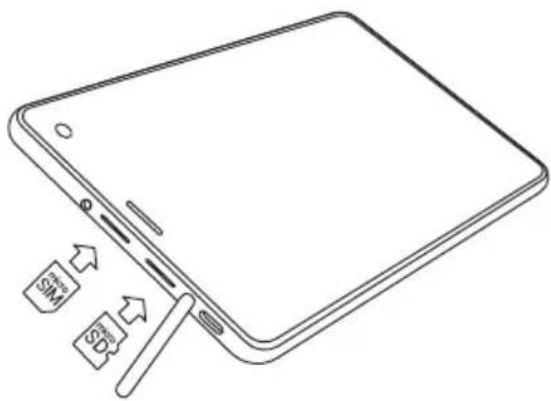
MicroSIM/microSD karšu uzstādīšana un izņemšana
Lai instalētu microSIM/microSD karti:
- Izslēdziet ierīci.
- Atveriet planšetdatora augšpusė esošo uzgali.
- levietojiet karti slotā tieši tā, kā parādīts attēlā.
Lai iznemtu microSIM/microSD kartes:

- Izslédziet ieríci.
- Atveriet planšetdatora augšpusė esošo uzgali.
- Uzmanigi iznemiet karti.
leiet Lietotnu izvēlne > lestatījumi, tad ritināt uz leju līdz sadalai „Konti”. Nospiest „Pievienot kontu”.
Jūs varat pievienot sekojošus kontu tipus:
- Google – pievienot Gmail kontu, lai sinhronizētu savu kalendāru, kontaktus, pastu, lietotņu datus, kā arī Google+ pakalpojumus.
- Korporatīvais e-pasts – pievienot korporatīvā e-pasta kontu.
- IMAP e-pasts – pievienot personigā e-pasta kontu (IMAP protokols).
- POP3 e-pasts – pievienot personigā e-pasta kontu (POP3 protokols).
Kontakti
Jüs varat saglabāt kontaktus, tālruņa numurus, e-pasta adreses un citu saistīto informāciju.
Jauns kontakts
Lai pievienotu jaunu kontaktu:
-
leiet Kontakti > Jauns kontakts.
-
levadīt kontakta informāciju.
- Nospiest „Pabeigt“ (augšējā kreisajā stūrī), lai saglabātu kontaktu.
Rediğet kontaktu
- Nospiest lai atvērtu kontaktu sarakstu.

- Izvēlēties rediģējamo kontaktu, tad nospiest. Pēc rediģēšanas, nospiest „Pabeigt“, lai saglabātu izmaiņas.
Dzēst kontaktu
- Nospiest lai atvērtu kontaktu sarakstu.
- Nospiest ☐, iznirstošajā sarakstā izvēlēties „Dzēst”.
- Atzimēt dzēšamos kontaktus, tad nospiest „OK”.
Dublët kontaktus
Jūs varat eksportēt savus kontaktu datus ārējā atmiņas kartē.
-
Nospiest lai atvērtu kontaktu sarakstu.
-
Nospiest > "Importēt/Eksportēt".
-
Izvēlēties „Eksportēt atmiņas kartē”.


NAVITEL
Importët kontaktus
- Nospiest lai atvērtu kontaktu sarakstu.
- Nospiest > "Importēt/Eksportēt".
- Izvēlēties „Importēt no atmiņas kartes“.
Atlasitie kontakti
Jūs varat atlasīt biežāk izmantotus vai īpašus kontaktus, lai ātrāk pieklūtu tiem. Šai nolūkā izvēlēties kontaktu no sava saraksta, tad nospiest zvaigznes ikonu blakus to nosaukumam.

Lai apskatītos savus atlasītos kontaktus, nospiest „Visi kontakti“ (augšējā kreisajā stūrī) un izvēlēties iznirstošajā sarakstā „Atlasītie“.
Tālruṇa zvans
Tālruņa zvana veikšana
- Nospiest
- Izvēlēties kontaktu no sava kontaktu saraksta vai nospiest
lai ievadītu numuru, izmantojot numura sastādītāju. Jūs hospiest ✕ lai dzēstu pēdējo ievadīto ciparu. - Nospiest
- Izvēlēties kontaktu no sava kontaktu saraksta vai nospiest
lai ievadītu numuru, izmantojot numura sastādītāju. Jūs hospiest ✕ lai dzēstu pēdējo ievadīto ciparu.

- Nospiest lai veiktu zvanu.
Tālruņa zvana saņemšana
Sanemot ienakošo zvanu, ir pieejamas tris opcijas:
- Atbildët uz zvanu – nospiest un pärvietot ikonu uz ikonu.
- Nolikt klausuli – nospiest un pārvietot ikonu uz ikonu.
Nolikt klausuli un uzrakstit ziņojumu – nospiest un pārvietot ikonu

uz ikonu

Zvanu vēsture
Lai apskatītos savu zvanu vēsturi, ieiet ture. Jūs varat izvēlēties redzēt tikai:

Tālrunis >

- lenākošos zvanus
- lzejošos zvanus
- Neatbildētos zvanus


- Nospiest lai veiktu zvanu.

NAVITEL
NAVITEL T787 4G
Zinojums
Zinojuma sūtišana

Zinojumi > [un]ns ziinojums.

s ziņojums.
-
leiet
-
levadīt saņēmēja numuru vai nospiest saņēmēju savā kontaktu sarakstā.
-
levadīt sūtāmo tekstu.
-
Nospiest

lai nosūtītu ziņojumu.

un atrast
Atbildēšana uz ziņojumiem
Jums tiks paziņots, kad jūs saņemat jaunu ziņojumu.

Zinojumi.
-
leiet
-
Izvēlēties atbildējamo ziņojumu.
-
levadīt sūtāmo tekstu.
-
Nospiest

lai nosūtītu ziņojumu.
Multiziņa
- leiet

Zinojumi > 100ms ziinojums.

- levadit sanēmēja numuru vai nospiest

un atrast
saņēmēju savā kontaktu sarakstā.

apakšējā kreisajā stūrī, tad izvēlēties vienu no ām:
- Uznemt attēlu – uzņemt fotogrāfiju, kas tiks automātiski pievienota ziņojumam.
- Uzņemt video – uzņemt video, kas tiks automātiski pievienota ziņojumam.
- lerakstit audio – ierakstit audio datni, kas tiks automātiski pievienota ziņojumam.
- Attēli – pievienot jūsu ierīcē saglabāto attēlu.
- Video – pievienot jūsu ierīcē saglabāto video.
- Audio – pievienot jūsu ierīcē saglabāto audio datni.
- Slaidrāde – izveidot ziņojumam pievienojamo attēlu slaidrādi.

lai nosūtītu ziņojumu.
Wi-Fi
Wi-Fi ieslēgšana un atslēgšana
Wi-Fi var ieslēgt no Sākumekrāna.
- Nospiest

Ātro iestatījumu izvēlnē. leslēdzoties Wi-Fi,
ikona klüst balta.
- Vēlreiz nospiest ikonu, lai atslēgtu Wi-Fi, ja nepieciešams.


NAVITEL
Alternativi:

Lietotņu izvēlne > lestatījumi.

-
Sadalā „Bezvadu un tīkli" atrast punktu „Wi-Fi".
-
Izmantot slēdzi labajā pusē, lai ieslēgtu/atslēgtu Wi-Fi.
Pieslēgšanās Wi-Fi tīklam

Kad Wi-Fi ir ieslēgts, Statusa joslā paradās paziņojuma ikona kas rāda, ka ir pieejamie Wi-Fi tikli. Lai pieslēgtos tiklam:
- Pieskarties ar pirkstu Statusa joslas kreisajā pusē un pavilkt uz leju, lai attēlotu paziņojumu sarakstu.
- Pieskarties „Pieejams Wi-Fi tikls”. Jums tiks parādīts pieejamo tiklu saraksts.
- Izvēlēties no saraksta tīklu un pieskarties atbilstošajam ierakstam. Ja tīkls ir aizsargāts ar paroli, jums tiks palūgts ievadīt paroli.
Tiklu sarakstam var pieklüt, ari pieskaroties punktam „Wi-Fi“ lestatijumos.
Pieslēdzoties jaunam tiklam, ierīce „atceras” to un pieslēdzas tam automātiski, kad tas ir pieejams. Lai liktu savai ierīcei „aizmirst” tiklu, ilgi nospiest tikla nosaukumu, tad izvēlēties no uznirstošā saraksta „Aizmirst tiklu”.
Piezime: tikla „aizmiršana” iekļauj parole „aizmiršanu”, tāpēc, ja jūs vēlaties atkal pieslēgties aizsargātam tiklam, jums būs atkal jāievada parole.
Mobilais tikls
Lai ieslēgtu piekļuvi mobilajam internetam, atvērt Ātro iestatījumu
izvēlni un nospiest . Vēlreiz nospiest, lai atslēgtu to.

Jūs varat to izdarīt, ari ieejot Lietotņu izvēlne > lestatī-jumi > SIM pārvaldība > Datu pieslēgums.
Piezīme: lai tas darbotos, jūsu ierīcē ir jābūt instalētai SIM kartei.
Bluetooth
Bluetooth ieslēgšana un atslēgšana
Bluetooth var ieslēgt no Sākumekrāna:

- Nospiest ☐ Ātro iestatijumu izvēlnē. leslēdzoties Bluetooth, ikona klūst balta.
- Vêlreiz nospiest ikonu, lai atslēgtu Bluetooth.
Vēl viens veids, kā ieslēgt Bluetooth:

Lietotnu izvēlne > lestatījumi.
- Atrast punktu „Bluetooth“.
- Izmantot slēdzi labajā pusē, lai ieslēgtu/atslēgtu to.

NAVITEL
NAVITEL T787 4G
Ieriču pieslėgšana, izmantojot Bluetooth
- Pieskarties punktam Bluetooth, lai apskatītos Bluetooth iestatījumus. Ieraksts pašā augšā parāda jūsu ierīces nosaukumu un parāda, vai tā ir redzama citām Bluetooth ierīcēm. Pieskarties ierakstam, lai mainītu savas ierīces redzamību.
-
Sadaļa „Pieejamās ierīces“ zemāk rāda ierīces, ko jūsu ierīce pašreiz var redzēt. Pieskarties ierīces ierakstam, lai izveidot ar to pāri. Paradīsies cita sadaļa, kas saucas „Pārī savienotās ierīces“, kur tiks parādīti visi Bluetooth pieslēgumi jūsu ierīcei.
-
Lai atceltu pāra izveidi ar ierīci, nospiest 1 ierīces ieraksta labajā pusē, tad nospiest „Atcelt pāra izveidi“.
Saistīšana un portatīvais tīklājs
Jūs varat koplietot savas ierīces datu pieslēgumu ar citām ierīcēm.
Sākumā ieslēgt mobilā interneta pieslēgumu. Pēc tam ieiet

Lietotnu izvēlne > Iestatijumi un sadalā „Bezvadu un tikli” nospiest „Vairāk...“, tad „Saistīšana un portatīvais tiklājs“. Jūs redzēsi-et vairākas koplietošanas opcijas.
Wi-Fi tīklājs
- Pieskarties ierakstam, lai konfigurētu savu Wi-Fi tīklāju.
- Nospiest „lestatīt Wi-Fi tīklāju“. Uznirst logs.
- Izvēlēties savam tiklam nosaukumu un ierakstīt to teksta laukā „Tikla SSID”.
-
Izvēlēties savam tīklam drošības protokolu vai atstāt to atvērtu.
-
Ja nepieciešams, ievadīt paroli, lai aizsargātu jūsu tīklu.
- lestatīt pieslēgumu maksimālo skaitu (1-8).
- Nospiest „Saglabāt“.
- Izmantot slēdzi augšējā labajā stūrī, lai ieslēgtu tīklāju.
USB piesaiste
Kopīgojiet interneta savienojumu starp divām ierīcēm, izmantojot USB kabeli.
- Savienojiet savu ierici ar otru ierici.
- Statusa joslā parādīsies USB ikona. Paziņojumu sarakstā redzēsit "Savienots kā multivides ierīce" (vai cits savienojuma režīms). Tam nav nozīmes piesaistei.
- Savienojiet savu ierīci ar otru ierīci.
-
Statusa joslā parādīsies USB ikona. Paziņojumu sarakstā redzēsit "Savienots kā multivides ierīce" (vai cits savienojuma režīms). Tam nav nozīmes piesaistei.
-
Atveriet lietojumprogrammu izvělni > le'atījumi, sadalā "Bezvadu tīkli un tīkli" atlasiet "Vairāk...", pēc tam "Piesaiste un pārnēsājamais tīklājs".
-
Atzīmējiet izvēles rūtiņu labajā pusē ierakstā "USB piesaiste".
Bluetooth piesaiste
Kopigojiet interneta savienojumu starp divām ierīcēm, kas savienotas pārī, izmantojot Bluetooth.
- Iespējojiet Bluetooth abās ierīcēs.
- Savienojiet ierīces pārī.
- Ja vēlaties izmantot citas ierīces interneta savienojumu,
nospiediet erīces ierakstā sadaļā "Pārī savienotās ierīces", pēc tam sadaļā Profili atlasiet "Piekļuve internetam". - Ja vēlaties koplietot savu interneta savienojumu ar citu ierīci, veiciet 3 darbību minētajā ierīcē (ja nepieciešams, skatiet ierīces lietotāja rokasgrāmatu).

NAVITEL
Kamera
Kamera lauj fotografēt un ierakstit video.
Lai piekljūtu kamerai, sākuma ekrānā pieskarieties

iko-
nai vai dodieties uz Lietojumprogrammu izvělni >

Kamera.
Nospiediet kameru. lai pārslēgtos starp priekšējo un galveno
Fotografējot
- Pavërsiet kameru uz visu, ko vëlaties uzņemt.
- "Izstiepiet" un "saspiediet" ekrānu, lai tuvinātu vai tālinātu, ja nepieciešams.
- Nospiediet lai uzņemtu attēlu. Tas tiks automātiski saglabāts galerija.
Video ierakstīšana
- Nospiediet lai sāktu video ierakstīšanu. Ikona klūs sarkana, un ekrāna apakšējā kreisajā stūrī parādīsies mazs sarkans aplis, kas norāda, ka notiek ierakstīšana. Taimeris blakus tam parādīs ieraksta ilgumu.
- Ja nepieciešams, ierakstīšanas laikā varat tuvināt un tālināt, "izstiepjot" un "saspiežot" ekrānu.
- Nospiediet vēlreiz, lai pārtrauktu ierakstīšanu. Videoklips tiks saglabāts galerijā.
Kameras iestatijumi
Nospiediet lai atvērtu kameras iestatījumu izvēlni. Tas ir sadalīts trīs cilnēs – Vispārīgi, Fotopattēli, un Video iestatījumi.
Nospiediet lai atvērtu citu izvēlni, kurā varat iestaṭit ekspozīcas līmeni, krāsu efektu, baltā balansu un dienas/nakts režīmu.
Pēc iestatījumu maiņas pieskarieties jebkurā ekrāna vietā, lai izietu no kameras iestatījumu izvēlnes.
Skatīt galeriju
Pieskarieties kvadrātveida rāmim ekrāna apakšējā labajā stūrī, lai pārietu uz savu galeriju, kurā ir ietverti visi jūsu attēli un videoklipi.
Ar galerijas vienumiem varat veikt dažādas darbības (t.i., rediģēt, apgriezt, pagriezt, izslēgt skaņu, dzēst). Lai to izdarītu, atlasiet vienumu no galerijas, pēc tam nospiediet un sarakstā izvēlieties darbību.
Attēlu un video kopīgošana
Galerijā atlasiet vienumu, pēc tam nospiediet augšējā labajā stūrī un sarakstā izvēlieties kopīgošanas metodi. Nospiediet lai kopīgotu failu, izmantojot Gmail (kā pielikumu).

NAVITEL
NAVITEL T787 4G
Skañas ierakstītājs
- Dodieties uz
Skaņas ierakstītājs.
Lietojumprogrammu izvělni > - Nospiediet | lai säktu ierakstīšanu.
- Nospiediet □ lai apturētu.
- Ja nepieciešams, nospiediet lai atskanotu ierakstu.
- Nospiediet "Saglabāt", ja vēlaties saglabāt audio failu, vai nospiediet "Atmest", lai to izdzēstu.


lestatījumi
Lai atvērtu iestatījumu izvēlni:
• Dodieties uz lestatijumi.

- Pieskarieties statusa joslai un uznirstošajā izvēlnē nospiediet

lestatijumu izvēlne ir sadalīta 5 sadalās:
- Bezvadu tikli — iestatiet ierīces bezvadu savienojumu, piemēram, Wi-Fi, Bluetooth, mobilo sakaru tiklu utt.
2.lerīce - motīvs, skaņa, displejs, uzglabāšanas iespējas utt. - Personiskā - atrašanās vieta, drošība, valoda, dublējums.
-
Konti — Google un e-pasta konti.
-
Sistēma - laiks un datums, pieejamība, programmatūras versija, juridiskā informācija utt.
Bezvadu tīkli un tīkli
SIM kartes
lespējojiet/atspējojiet SIM kartes, izmantojot slēdžus labajā pusē, vai rediģējiet tās, pieskaroties to attiecīgajiem ierakstiem.
Wi-Fi
Izveidojiet savienojumu ar bezvadu tikliem, skatiet un rediğējiet savienojuma iestatījumus.
Bluetooth
Savienojiet ierīci pārī ar citām tuvumā esošām Bluetooth ierīcēm.
Datu lietojums
Skatiet savu datu lietojuma statistiku. (nospiediet "Vairāk...", lai pieklūtu tālāk norādītajām izvēlnēm)
Lidmašinas režims
Atspējojiet visus sakarus ar ierīci.
Noklusējuma SMS lietotne
lestatiet noklusējuma ziņojumapmaiņas lietojumprogrammu.
Piesaiste un pärnësājams tiklājs
Kopīgojiet savu piekļuvi internetam ar citām ierīcēm.
VPN
Konfigurējiet savus virtuālos privātos tīklus.
Mobilie tīkli
lespējot/atspējot mobilo datu savienojumu.


NAVITEL
lerice
Audio profili
Izveidojiet, rediğējiet un izmantojiet savus audio profilus.
Displejs
Atlasiet fonu, iestatiet paziņojumus, spilgtumu, fonta lielumu utt.
Uzglabāšana
Izvēlieties noklusējuma rakstīšanas disku, skatiet pieejamo un aizņemto vietu savās atmiņas vienībās.
Akumulators
Skatiet akumulatora statusu — pašreizējo uzlādi, atlikušo laiku, energijas patēriņu vienam procesam.
Lietotnes
Skatiet un pārvaldiet instalētās lietojumprogrammas.
Personīga
Atrašanās vieta
Atrašanās vietas pakalpojuma iestatījumi.
Drošiba
lestatiet ekrāna blokēšanu, SIM kartes aizsardzību un citus drošības parametrus.
Valoda&ievade
Atlasiet vēlamo valodu un ievades metodi.
Dublēšana un atiestatišana
Dublējiet svarīgos datus Google serveros vai veiciet rūpnīcas datu atiestatišanu savā ierīcē.
Konti
Izveidojiet, rediğējiet un pārvaldiet savus Google un e-pasta kon-tus.
Sistēma
Datums Laiks
lestatiet pašreizējo datumu un laiku, datuma un laika displeja formātu, savu laika joslu.
Plānotā ieslēgšana un izslēgšana
lestatiet ierīci automātiski ieslēgties vai izslēgties noteiktā laikā.
Pieejamība
Pieejamības iespējas cilvēkiem ar invaliditāti.
Drukāšana
Drukas pakalpojumi.
Izstrādātāja iespējas
Dažādas iespējas Android izstrādātājiem.
Par planšetdatoru
Atjauninājumi, statuss, modela numurs, programmatūras versija utt.
Navitel Navigator
Navitel Navigator ir daudzfunkcionāla navigācijas lietojumprogramma, ko izmanto efektīvai adreses meklēšanai un maršruta plānošanai. NAVITEL T787 4G planšetdatorā ir iepriekš instalēta jaunākā programmatūras Navitel Navigator versija.
sākuma ekrānā nospiediet ikonu. Jūs varēsiet bez maksas lejupielādēt 45 Eiropas valstu kartes.
Programmas saskarne
| # E | ements Funcija | |
| 1 Karte | Kartes logs tiek atvērts, kad programma tiek startēta. Ja atrašanās vieta nav noteikta, tiek atvērta karte "Zeme". Tuvinot karti ielādes apgabalā, tiek parādīta detalizēta karte. Ja nav leju-pielādēta neviena karte, tuvināšana parāda baltu kartes apgabalu. | |
| 2 GPS kursors | Ja tiek noteikta pašreizējā atrašanās vieta, tiek parādīts zalš kursors. Ja pašreizējā atrašanās vieta nav noteik-ta, pēdējās noteiktās atrašanās vietas vietā tiek parādīts pelēks aplis. | |
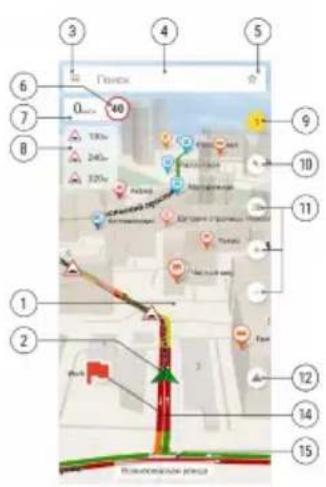
| # E | ements Funcija | |
| 3 | Galvenās izvēlnes poga | Galvenajā izvēlnē var pieklūt šādāmsadaļām: “Kartes”, “Navitel.Market”, “les-tatījumi”, “Mani ceļojumi”, “Par lietojum-programmu”, “Atsauksmes”, “Ziņas”. |
| 4 | Meklēšanasvaicājuma ievades virkne | Meklēšanas vaicājuma ievadīšanas rindiņā varat ievadīt:• jebkura adreses daļa;• objekta koordinātas jebkurā formātā;• objekta nosaukums;• maršruta punkta nosaukums;• POI kategorijas nosaukums.Ir pieejama ari meklēšana ar balsi. |
| 5 | Poga, lai ieietu sadaļās “Manas vietas” un “Izlase” | Poga, lai ieietu sadaļās “Manas vietas” un “Izlase” Sadaļa “Manas vietas” ľauj lietotājam saglabāt to vietu koordinātas vai adreses, kuras ir svarīgas kā pieturas punkti, un ar to palīdzību ātrāk izveidot maršrutus. Biežākie meklējumi tiek parādīti sarak-stā sadaļā “Izlase”. |
| 6 | Ātrumaierobežojumaindikators | Šis indikators parāda ātruma ierobežo-jumu ceļa posmā. Ātrums tiek parādīts, ja ir noteikta pašreizējā atrašanās vieta. Ja atrašanās vieta nav noteikta, ātruma ierobežojums netiek rādīts. Pārsniedzot ātrumu iestatītās vērtības robežās, indikatora fons ir dzeltens, ja ātrums tiek pārsniegts virs iestatītās vērtības, tas ir sarkans. |
| # Elements Funcija | ||
| 7 | Pašreizējā ātruma indikators | Šis indikators parāda pašreizējo ātrumu. Indikators tiek parādīts, ja ir noteikta pašreizējā atrašanās vieta. Ja atrašanās vieta nav noteikta, indikatora vietā tiek parādītas rakstzīmes “- -”. |
| 8 | Speedcam, POI un maršruta notikumu indikators | SpeedCam, POI objekti un notikumi maršrutā, uz indikatora norādot attālumu līdz tiem, tiek parādīti maršrutā uz priekšu līdz attālumam, kas nepārsniedz 20 km. Nospiežot uz indikatora objektiem, tiek parādīta to atrašanās vieta kartē. |
| 9 | Satiksmes informācijas poga-indikators | Pēc noklusējuma satiksmes pakalpo-jums ir iespējots. Ja atrašanās vieta ir definēta, kvadrāta “centra punkts” tiek uzskatīts par pašreizējo atrašanās vietu, pretējā gadījumā “centra punkts” ir attēlotā kartes apgabala centrs. Pogas indikators un celji kartē ir iekrāsoti at-bilstoši aktuālajai informācijai par sastrēgumiem:zaļš - satiksme ir ok;dzeltens - satiksme ir blīva;oranža - satiksme ir apgrūtināta;sarkans - sastrēgums.Pogas indikators parāda arī skaitļus, kas norāda satiksmes blīvumu desmit ballu skalā, kur 1 nozīmē, ka kustība ir brīva, bet 10 ir kustība ir visgrūtākā. |
| # E | Elements Funcija | |
| 10 | Kompasa poga-indikators | Indikators parāda, kā karte pašlaik ir orientēta. Nospiežot, kartes orientācija mainās: kartes augšdaja ir orientēta uz ziemeljiem vai braukšanas virzienā. |
| 11 | Kartes pogas | Noklikškiniet uz 2D, lai attēlotu ēkas kartē 2D formātā. Noklikškiniet uz 3D, lai iespējotu 3D displeju. Izmantojiet pogas +/-, lai mainītu kartes mērogu. |
| 12 | Satiksmes notikumu ievades poga | Satiksmes notikumu pakalpo-jums ľauj lietotājiem atzīmēt un redzēt citu lietotāju atzīmes kartē par dažādiem notikumiem uz ceļa. Ja notikums ir atzīmēts, neatlasot konk-rētu punktu kartē, tas tiks saglabāts vietā uz ceļa, kur lietotājs atradās bridī, kad tika nospiesta notikuma ievades poga. |
| 13 | Poga Atgriezties uz pašreizējo atrašanās vietu | Parādās kartes labajā pusē virs pogas satiksmes notikuma pievienošanai, kad vienreiz noklikškināt uz jebkura kartes apgabala. Nospiežot pogu, karte tiek pārvietota uz pašreizējo atrašanās vietu. |
| 14 | Ceļa punkts kartē | Šie ir punkti, kas pievienoti, izmantojot pakalpojumu Manas vietas. Pieturas punkti vienmēr tiek parādīti kartē. |
| 15 | Pašreizējās kartes mēroga indikators | Parāda pašreizējo kartes mērogu. |
| # Elements Funcija | ||
| 16 | Atgriešanās poga | Šo pogu izmanto, lai atgrieztos iepriekšējā ekrānā. |
| 17 | Mikrofona poga | Šo pogu izmanto, lai meklēšanas joslā ievadītu informāciju ar balsi. |
| 18 | IP kategorijas izvēles josla | Infrastruktūras objekti ir sadaliti 10 kategorijās. Lai meklētu objektus noteiktā kategorijā, noklikšķiniet uz ikonas, kas atbilst šai kategorijai. |
| 19 | Meklēšanas vēsture | Lietotāja meklēšanas vaicājumi šeit tiek parādīti hronoloģiskā secibā. |
| 20 | Poga rezultāta piespraušanai meklēšanas joslā | Šo pogu izmanto, secīgi meklējot adresi vai objektu. Noklikšķinot uz pogas, kas atbilst pozīcijai meklēšanas rezultātu sarakstā, šī opcija tiek piesprausta meklēšanas joslā. |
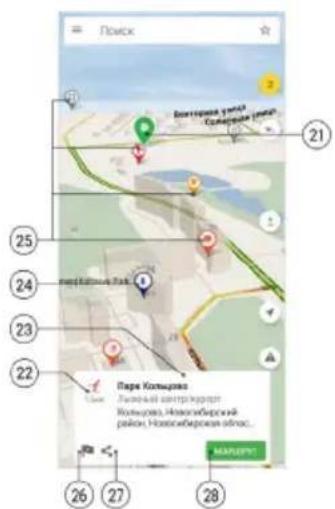
| 21 | Punkts kartē | Tiek parādīts, noklikšķinot uz jebkura apgabala kartē. Pēc noklikšķināšanas parādās logs ar informāciju par objektu vai punktu atlasītajā vietā. |
| 22 | Attālums līdz punk-tam kartē | Parāda attālumu no vietas, kur atrodas GPS kursors. Ja pozīcija nav definēta, tiek parādīts attālums no pēdējās noteiktās vietas. |
| 23 | Informācijas logs | Parāda informāciju par objektu vai punk-tu. Noklikšķiniet uz informācijas loga, lai atvērtu paneli ar detalizētāku informāciju. Velciet logu uz leju, lai sakļautu to at-pakaļ sākotnējā izmērā. |


NAVITEL
| # E | Elements Funcija | |
| 24 | Booking.com objekti | Informācija par Booking.com izmitināšanas iespējām (viesnīcām, dzīvokļi, hostelļi) ar iespēju rezervēt naktsmītnes tieši no Navitel aplikācijas. |
| 25 | POI objekti | Kartē parāda dažādu kategoriju infrastruktūras objektus. |
| 26 | Poga Pievienot ceļa punktu | Izmantoja šo pogu, lai pievienotu izvēlēto punktu pieturas punktu sarakstam. |
| 27 | Kopīgošanas poga | Izmantojiet šo pogu, lai koplietotu informāciju par atlasīto punktu citā lieto-jumprogrammā. |
| 28 | Maršruta poga | Izmantojiet šo pogu, lai izveidotu jaunu maršrutu no pašreizējās atrašanās vietas vai punkta, kas izvēlēts kā sākuma punkts. |
| 29 | Sakt poga | Izmantojiet šo pogu, lai iestatitu maršru-ta sākuma punktu. |
| 30 | Braukt cauri pogai | Izmantojiet šo pogu, lai maršrutā iestatītu starppunktu. |
| 31 | Pabeigšanas poga | Izmantojiet šo pogu, lai iestatitu maršru-ta galapunktu. |
| 32 | Papildu informācijas poga | Tiek rādīts tikai tad, ja informācijas logs ir maksimizēts. Papildu izvēlnē ir pieeja-mas šādas darbības:maršruts no šejienes;saglabāšanas punkts;dalīties. |
| # E | Elements Funcija | |
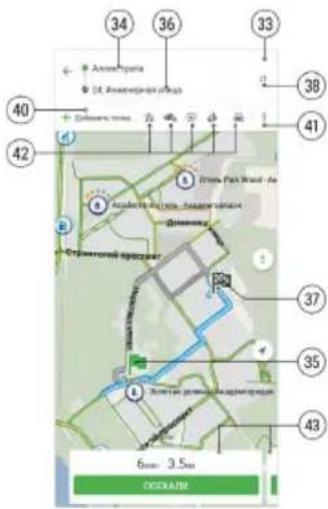
| 33 | Maršruta redaktors | Panelī ir lauki sākuma un beigu punktu iestatīšanai, maršruta rediģēšanas pogas, kā arī pogas visbiežāk sastopamo navigācijas iestatījumu izvēlei. |
| 34 | Sākuma punkts | Lauks maršruta sākuma punkta ievadīša-nai. |
| 35 | Sākuma punkta ikona | Sākuma punkta ikona kartē. |
| 36 | Fniša punkts Lauks, lai ievaditu maršruta finiša punktu. | |
| 37 | Fniša punkta ikona Finiša | punkta ikona kartē. |
| 38 | Sākuma un beigu punktu apmainņas poga | Izmantojiet šo pogu, lai apmainītos ar sā-kuma un beigu punktu. Nevar izmantot, ja maršrutā ir starppunkti. |
| 39 | Dzēst punktu un punktu pozi-cionēšanas pogas | Izmantojiet šīs pogas, lai mainītu punkta pozīciju maršrutā un, ja nepieciešams, tos izdzēstu. |
| 40 | Poga Pievienot punktu | Izmantojiet šo pogu, lai maršrutam piev-ienotu punktu. |
| 41 | Maršruta redaktora atvēršanas poga | Izmantojiet šo pogu, lai atvērtu maršruta redaktoru. |
| 42 | Biežu iestatījumu pogas | Izmantojiet šo pogu, lai izvēlētos biežākos iestatījumus savam maršrutam. |
| 43 | Alternatīvi maršruti | Var tikt parāditi līdz 3 alternativiem maršrutiem ar aptuveno braukšanas laika attālumu. |
| # E | Elements Funcija | |
| 44 M | Manevru indikators | Parāda nākamos divus manevrus maršrutā un attālumu līdz katram no tiem. |
| 45 | Pieejas progresa josla | Tuvojoties ātruma kamerai, POI vai maršruta notikumam, tiek parādīta piee-jas progresa josla. |
| 46 Iela | pēc manevra | Parāda ielas nosaukumu pēc nākamā manevra. |
| 47 Pašreizējā iela | Parāda pašreizējās ielas nosaukumu. Ja iela nav zināma, tiek parādīts maršruta virziens. | |
| 48 Indikatora panelis | Panelis parāda paredzamo ceļojuma laiku, atlikušo attālumu līdz maršruta beigām un paredzamo ierašanās laiku. | |
| 49 | Pašreizējā maršruta progresa josla | Šeit tiek parādīta atlikušā maršruta dāja un pieturas punkti. Ja ir iespējots satiks-mes sastrēgumu pakalpojums, satiks-mes sastrēgumi tiek norādīti ar krāsu. |
| 50 | Papildu darbību izvēlnes poga | Nospiediet pogu vai velciet progresa joslu uz augšu, lai atvērtu papildu dar-bibu izvēlni, kas lietotājam ir pieejama braukšanas režimā. |
| 51 | Maršruta aties-tatīšanas poga | Nospiediet pogu, lai atiestatītu pašreizē-jo maršrutu. |
| # Elements Funcija | ||
| 52 | Pašreizėjā maršruta līnija | Pašreizėjā maršruta līnijas krāsa var parādīt pašreizējos satiksmes sastrēgumu, ja ir iespējots satiksmes sastrēgumu pakalpojums. Ja pakalpojums ir atspējots vai par pašreizējo celu nav informācijas, maršruta līnija tiek parādīta zilā krāsā. |

Maršruta veidošana
Lai izveidotu maršrutu, izvēlieties vajadzīgo objektu no saraksta vai punktu kartē un noklikšķiniet uz pogas Maršruts informācijas logā ekrāna apakšā.
Pēc pogas nospiešanas programma pāriet maršruta rediģēšanas režīmā, kurā var izvēlēties transportlīdzekli un iestatīt dažus navigācijas iestatījumus (izvairoties no automaģistrālēm, maksas ceļiem, zemes ceļiem un ceļiem ar vinjetēm). Lai norādītu precīzākus navigācijas iestatījumus, izmantojiet maršruta redaktora izvēlni (Maršruta redaktora izvēlne –> Iestatījumi). Papildinformāciju par navigācijas iestatījumiem skatiet rokasgrāmatas sadalā Navigācijas iestatījumi.
Pēc pārslēgšanās uz rediģēšanas režīmu programma no GPS kursora līdz izvēlētajam punktam uzzīmē līdz trim maršruta opcijām. Ieteiktās opcijas ar norādi par attālumu, paredzamo ceļojuma laiku un pogu Let's go ir pieejamas logos ekrāna apakšā. Velciet informācijas logu pa kreisi, lai skatītu alternatīvas opcijas. Alternatīvo maršrutu atšķirības tiek parādītas arī kartē.
Nospiediet pogu lesim, lai izvēlētajam maršrutam pārietu braukšanas režīmā.
Varat skatīt maršrutu, kura sākumpunkts nesakrīt ar jūsu pašreizējo atrašanās vietu.
Veiciet tālāk norādītās darbības:
- Izvēlieties punktu, kam jābūt maršruta sākumpunktam.
- Punkta izvērstajā informācijas logā noklikškiniet uz pogas Sākt. Maršruta redaktorā norādiet maršruta galīgo pieturas punktu. Varat ari atlasīt punktu kartē un punkta informācijas logā nospiest pogu Maršruts. Ja nepieciešams, pievienojiet starppunktus.
- Izvēlieties atbilstošo maršrutu no piedāvātajām alternativām (ja pieejams) un pārskatiet to redigēšanas režīmā.
Pēc pogas Let's go nospiešanas un kustibas uzsākšanas maršruts tiek pārbūvēts no GPS kursora līdz izvēlētajam finiša punktam. Norādītais sākumpunkts maršrutā neparādās.
Lai iegūtu sīkāku informāciju par maršruta veidošanu un maiņu, interfeisa elementu piešķiršanu, lejupielādējiet Navitel Navigator 11 lietotāja rokasgrāmatu:
https://download.navitel.su/Manuals/NN-11_mob_UserManual.pdf.

Tiešsaistes pakalpojumi
Navitel.Satiksme
Šis pakalpojums sniedz reällaika informāciju par satiksmes blīvumu kartē. Ja kāda ceļa daļa kartē ir iezīmēta zaļā krāsā, tas nozīmē, ka celu satiksme šeit ir normāla, ja tā ir atzīmēta ar dzeltenu – satiksme ir diezgan blīva, oranža – intensīva, sarkana – ir sastrēgums. Lai konfigurētu pakalpojumu, atlasiet “lzvēlne” > “lestatījumi” > “Tiešsaistes pakalpojumi”.
Navitel.Cloud
Pakalpojums Navitel.Cloud ľauj saglabāt iestatījumus, ceļa punktus un meklēšanas vēsturi mākoņa datu krātuvē. Mākonī saglabātos datus pēc tam var atjaunot gadījumā, ja esat pārinstalējis programmu. Ja izmantojat Navitel Navigator vairākās ierīcēs, maršruta punktus un vēstures datus var sinhronizēt starp tām visām, kas var noderēt, ietaupot laiku, kas citādi pavadīts nepieciešamo failu pārsūtīšanai.

Nepieciešams interneta savienojums.
Noklikškiniet uz pogas Pieteikties, lai pieteiktos savā personīgajā kontā un sinhronizētu ierīces datus ar datiem no mākoņa krātuves.
Navitel.Market
Lapā, kas tiek parādīta, atlasot Navitel. Market, ir saraksts ar papildu funkcijām, kuras lietotājiem tiek nodrošinātas par maksu.
Ja piekļuve funkcionalitātei nav iegādāta, noklikškinot uz tās nosaukuma, tiek atvērta lapa ar funkcionalitātes aprakstu un pogu Pirkt. Pirkums tiek veikts, izmantojot sistēmas veikalu.
Ja piekļuve ir iegādāta, noklikšķinot uz funkcionalitātes nosaukuma, tiek palaists attiecīgais pakalpojums.
Ja lietojat lietotni jaunā ierīcē un iepriekš iegādātā funkcionalitāte nav pieejama, atjauno pirkumu, noklikšķinot uz pogas Atjaunot, kas atrodas Navitel.Market sadalas papildu izvēlnē.

NAVITEL
NAVITEL T787 4G
Continut

- lerīces izkārtojums
- lerīces izmantošana automašinā
- Vējstikla turētājs
- Vējstikla turētāja uzstādīšana
- Drošības prasības
- MicroSIM/microSD karšu uzstādīšana un izņemšana
- Kontakti
- Jauns kontakts
- Rediğet kontaktu
- Dzēst kontaktu
- Dublët kontaktus
- Importët kontaktus
- Atlasitie kontakti
- Tālruṇa zvans
- Tālruņa zvana veikšana
- Tālruņa zvana saņemšana
- Zvanu vēsture
- Zinojums
- Zinojuma sūtišana
- Atbildēšana uz ziņojumiem
- Multiziņa
- Wi-Fi
- Wi-Fi ieslēgšana un atslēgšana
- Pieslēgšanās Wi-Fi tīklam
- Mobilais tikls
- Bluetooth
- Bluetooth ieslēgšana un atslēgšana
- NAVITEL
- Ieriču pieslėgšana, izmantojot Bluetooth
- Saistīšana un portatīvais tīklājs
- Wi-Fi tīklājs
- USB piesaiste
- Bluetooth piesaiste
- Kamera
- Fotografējot
- Video ierakstīšana
- Kameras iestatijumi
- Skatīt galeriju
- Attēlu un video kopīgošana
- Skañas ierakstītājs
- lestatījumi
- Bezvadu tīkli un tīkli
- SIM kartes
- Datu lietojums
- Lidmašinas režims
- Noklusējuma SMS lietotne
- Piesaiste un pärnësājams tiklājs
- VPN
- Mobilie tīkli
- lerice
- Audio profili
- Displejs
- Uzglabāšana
- Akumulators
- Lietotnes
- Personīga
- Atrašanās vieta
- Drošiba
- Valoda&ievade
- Dublēšana un atiestatišana
- Konti
- Sistēma
- Datums Laiks
- Plānotā ieslēgšana un izslēgšana
- Pieejamība
- Drukāšana
- Izstrādātāja iespējas
- Par planšetdatoru
- Navitel Navigator
- Programmas saskarne
- Maršruta veidošana
- Tiešsaistes pakalpojumi
- Navitel.Satiksme
- Navitel.Cloud
- Navitel.Market
- Continut
Zīmols : Navitel
Modelis : T787 4G
Kategorija : Planšetdators