
T787 4G - Tablet Navitel - Bezplatný návod na obsluhu
Nájdite návod k zariadeniu zdarma T787 4G Navitel vo formáte PDF.


| Typ produktu | Tablet |
| Značka | Navitel |
| Model | T787 4G |
| Operačný systém | Android 12 |
| Procesor | MTK8765 1.5 GHz |
| RAM | 3 GB DDR |
| Interné úložisko | 32 GB Flash (rozšíriteľné pomocou microSD až do 128 GB) |
| Displej | 7,0" IPS, 1024x600 pixelov |
| Batéria | Lítium-polymérová 2800 mAh, 3,7 V |
| Výstup nabíjačky | USB 5V, 1,5 A (súčasťou je nabíjačka do auta 12/24V a domáca nabíjačka) |
| Predná kamera | 2 MP |
| Hlavná kamera | 5 MP |
| Pripojenie | Wi-Fi 802.11 a/b/g/n, Bluetooth 4.0, GPS |
| Mobilná sieť | 3G WCDMA B1/B2, 4G LTE B1/B2/B7/B20 |
| Slot na SIM | MicroSIM |
| Zvuk | 3,5 mm jack pre slúchadlá, reproduktor, FM rádio |
| Senzory | G-senzor |
| Porty | USB-C (USB 2.0), slot na microSD |
| Rozmery | 108 x 188 x 9,2 mm |
| Príslušenstvo v balení | Držiak na čelné sklo, nabíjačka do auta, domáca nabíjačka, kábel USB-C na USB-A, používateľská príručka, záručný list |
| Navigácia | Predinštalovaný Navitel Navigator s bezplatnými mapami 45 európskych krajín |
| Bezpečnosť | Nerozoberajte; používajte len schválené príslušenstvo; prevádzková teplota -10 až +40°C, skladovanie +5 až +55°C, vlhkosť 5-90% bez kondenzácie |
| Údržba | Pred čistením vypnite; nepoužívajte chemikálie; vyhýbajte sa elektromagnetickému žiareniu |
Často kladené otázky - T787 4G Navitel
Otázky používateľov k T787 4G Navitel
0 otázka o tomto zariadení. Odpovedzte na tie, ktoré poznáte, alebo položte vlastnú.
Položte novú otázku o tomto zariadení
Stiahnite si návod pre váš Tablet vo formáte PDF zadarmo! Nájdite svoj návod T787 4G - Navitel a vezmite svoje elektronické zariadenie späť do rúk. Na tejto stránke sú zverejnené všetky dokumenty potrebné na používanie vášho zariadenia. T787 4G značky Navitel.
NÁVOD NA OBSLUHU T787 4G Navitel
Zobrazení a správa nainstalovaných aplikací.
Osobní
Poloha
Technická špecifikácia
| Fyzikálne vlastnosti | GPS Áno | ||
| Typ batérie Polymer-Lithium, 2800 mAh/3.7 V | G-sensor Áno | ||
| Napájací adaptér výstup | USB 5 V, 1.5 A | Fotoaparát Predná 2 MP, zadná 5 MP | |
| SD slot | MicroSD, 128 GB max | ||
| Rozmery (mm) 108x188x9,2 | Slot na SIM kartu | MicroSIM | |
| Špecifikácia hardvéru | |||
| Procesor MTK8765 1.5 GHz | USB port USB-C | ||
| RAM 3 GB DDR | Konektor na slúchadlá | Mini-jack 3.5 mm | |
| Flash pamät 32 GB | FM rádio Áno | ||
| Rozlíšenie obrazovky 7.0" 1024x600 IPS | Video formát | AVI, MKV(XVID/Vidx/H.264), MOV, TS, M2TS, RM/RMVB, FLV, 3GP, MPEG, DAT, MP4 | |
| Wi-Fi 802.11 a/b/g/n | |||
| Bluetooth Bluetooth 4.0 | Audio formát | MP3, WMA, APE, FLAC, OGG, WAV | |
| 3G WCDMA B1, B2 | |||
| 2G B1, B2, B7, B20 | OS | Android^TM 12 | |
Poznámka: výrobca môže bez predchádzajúceho upozornenia zmenit obsah balenia, vzhľad a špecifikácie, ktoré však nemenia celkovú funkčnost zariadenia.
NAVITEL s.r.o. týmto prehlasuje, že zariadenie NAVITEL T787 4G je kompatibilné so smernicou RED 2014/53/EÚ.
Úplné znenie Prehlásenia o zhode je k dispozícii na nasledujúcej internetovej adrese:
www.navitel.cz/sk/declaration_of_conformity/t787-4g
Používanie zariadenia vo vozidle
Držiak na čelné sklo
Opatrne zvoľte, kam držiak umiestníte. Neumiestňujte držiak na čelné sklo tak, že by mohol obmedzovať výhlad vodiča. Pokial’ má čelné sklo vozidla zabudované vyhrievanie alebo UV ochranu, môže byť kvalita príjmu signálu nižšia ako obyčajne.
Nastavenie držiaka na čelné sklo
Najskôr odstráňte ochrannú fóliu z prísavného držiaka. Potom zvolte vhodné miesto pre uchytenie držiaka. Uistite sa, že priestor je očistený od prachu, nečistôt a vlhkosti, a potom upevnite prísavný držiak na čelné sklo. Za bežných podmienok prísavný držiak drží zariadenie bezpečne. Ak ho však necháte pripevnený cez noc, pevnosť uchytenia sa môže znížit’ v dôsledku kondenzácie vlhkosti spôsobenej poklesom teploty. Z tohto dôvodu, aby sme predišli poškodeniu zariadenia a držiaka, odporúčame odstránit’ zariadenie a držiak z čelného skla.
Bezpečnostné informácie
- Nerozoberajte ani sami neopravujte zariadenie. V prípade poruchy zariadenia sa obrátte na servisné stredisko.
- Prípustná teplota okolitého prostredia v prevádzkovom režime: -10 až +40 °C. Skladovacia teplota: +5 až +55 °C. Relatívna vlhkost: 5% až 90% bez kondenzácie (25 °C).
- Udržujte zariadenie mimo dosah ohňa, zabránite tak výbuchu či požiaru.
- Nevystavujte prístroj fyzickým nárazom.
- Výrobca nie je zodpovedný za poškodenie displeja užívatelom.
- Zabráňte kontaktu zariadenia so zdrojmi elektromagnetického žiarenia.
- Nepoužívajte na čistenie zariadenia chemikálie ani čistiace prostriedky; vždy pred čistením zariadenie vypnite.
- Používajte len príslušenstvo schválené výrobcom.
Inštalácia a vybratie kariet microSIM/microSD
Inštalácia karty microSIM/microSD:
- Vypnite zariadenie.
- Otvorte pahýl'na hornej strane tabletu.
- Vložte kartu do slotu presne tak, ako je to znázornené na obrázku.
Použite vaše účty na synchronizáciu dát – e-maily, kontakty, kalendár atd.
Pridanie účtu
Chodte na Hlavné menu > Nastavenie, potom zrolujte dole do sekcie "Účty". Zvolte "Pridat' účet".
Váš účet môžete pridat' v ktorejkolvek z týchto štyroch kategorií:
- Google – pridanie účtu Gmail na synchronizáciu kalendára, kontaktov, e-mailov, aplikačných dát, ale tiež služieb Google+.
- Firemný e-mail – pridanie firemného účtu.
- IMAP e-mail – pridanie osobného účtu (IMAP protokol).
- POP3 e-mail - pridanie osobného účtu (POP3 protokol).
Kontakty
Môžete ukladať kontakty, telefónne čísla, e-mailové adresy a dálšie súvisiace informácie.
Nový kontakt
Pridanie nového kontaktu:
-
Chodte na Kontakty > Nový kontakt.
-
Zadajte informácie o kontakte.
-
Stlačte "Hotovo" (ľavý horný roh) na uloženie kontaktu.
Upravit kontakt
- Stlačte na otvorenie zoznamu kontaktov.
- Vyberte kontakt, ktorý chcete upraviť, potom stlačte . Po dokončení úprav stlačte "Hotovo" pre uloženie zmien.
Zmazat kontakt
- Stlačte na otvorenie zoznamu kontaktov.
- Stlačte v zozname vyberte "Zmazat".
- Označte kontakty, ktoré chcete zmazat, potom stlačte "OK".
Zálohovat' kontakty
Kontaktné údaje môžete exportovať na externú pamătovú kartu.
- Stlačte na otvorenie zoznamu kontaktov.
- Stlačte > "Import/Export".
- Vyberte možnost "Exportovať na úložisko".

NAVITEL
Importovat' kontakty
- Stlačte na otvorenie zoznamu kontaktov.
- Stlačte > "Import/Export".
- Vyberte možnosť "Importovať z úložiska".
Oblúbené kontakty
Špeciálne alebo často používané kontakty môžete označit' ako oblúbené pre rýchlejší prístup. Vyberte kontakt zo zoznamu vašich kontaktov, potom kliknite na ikonu hviezdičky vedl'a mena kontaktu.
Na zobrazenie vašich oblúbených kontaktov stlačte "Všetky kontakty" (lavý horný roh) a vyberte z ponuky možnost "Oblúbené".
Telefón
Volanie
- Stlačte

- Vyberte kontakt zo zoznamu vašich kontaktov alebo stlačte

na zadanie čísla pomocou číselnej klávesnice. Na vymazanie poslednej zadanej číslice stlačte
- Stlačte

Príjem telefónneho hovoru
Pri prichádzajúcom hovore máte tri možnosti:
- Prijať hovor - stlačte a presuňte ikonu

na ikonu

- Neprijať hovor - stlačte a presuňte ikonu

na ikonu

- Neprijať hovor a napísat' správu - stlačte a presuňte ikonu na ikonu =.

História volaní
Na zobrazenie histórie volaní chodte na História. Môžete si vybrat:

Telefón >

- Prichádzajúce hovory

- Odchádzajúce hovory

• Zmeškané hovory


NAVITEL
NAVITEL T787 4G | 219
Správy
Odosielanie správy
-
Prejdite na Správy > Nová správa.
-
Zadajte číslo prijemcu alebo stlačte a nájdite adresáta v zozname vašich kontaktov.
-
Napíšte text, ktorý chcete poslat.
-
Stlačte na odoslanie správy.
Odpoved'na správu
Ak dostanete novú správu, budete na ßu upozornený.
-
Prejdite na Správy.
-
Vyberte správu, na ktorú chcete odpovedat.
-
Napíšte text, ktorý chcete poslat.
-
Stlačte na odoslanie správy.
MMS
-
Prejdite na Správy > Nová správa.
-
Zadajte číslo príjemcu alebo stlačte a nájdite adresáta v
zozname vašich kontaktov.

- Stlačte v ľavom hornom rohu, potom vyberte jednu z nasledujúcich možností:
- Vytvorit' obrázok – vytvorit' snímku, ktorá bude automaticky pripojená k správe.
- Vytvorit' video – vytvorit' video, ktoré bude automaticky pripojené k správe.
- Nahrat audio – nahrat zvukový súbor, ktorý bude automaticky pripojený k správe.
- Obrázky – pripojit obrázok uložený v zariadení.
- Video – pripojit' video súbor uložený v zariadení.
- Audio - pripojit audio súbor uložený v zariadení.
- Prezentácia – vytvorit' obrazovú prezentáciu a pripojit' ju k správe.
- Stlačte na odoslanie správy.

NAVITEL
Wi-Fi
Zapnutie a vypnutie Wi-Fi
Wi-Fi je možné zapnút' cez domovskú obrazovku.
- Stlačte v menu rýchleho nastavenia. Ikona zbelie, ak je Wi-Fi zapnutá.
- Ak stlačite ikonu znovu, Wi-Fi sa vypne.
Alternativne:
- Chod'te na

Hlavné menu >

avenie.
- V sekcií "Bezdrôtové pripojenia a siete" nájdete položku "Wi-Fi".
- Použite prepínač vpravo na zapnutie/vypnutie Wi-Fi.
Ak je Wi-Fi zapnutá, objaví sa v stavovom riadku ikona oznamujúca, že sú k dispozícii siete Wi-Fi. Na pripojenie k sieti:

- Kliknite na lavú stranu stavového riadku a prejdite prstom dole k zobrazeniu zoznamu oznámení.
- Kliknite na "Wi-Fi siete k dispozícii". Zobrazí sa zoznam dostupných sítí.
- Vyberte zo zoznamu vami preferovanú siet. Ak je siet chránená heslom, budete vyzvaný k jeho zadani.
Zoznam dostupných sietí je k dispozícii tiež v nastavení po stlačení "Wi-Fi".
je a pripojí sa k sieti automaticky, ak je k dispozícii. Pokial'nechcete, aby si zariadenie pamätalo prihlasovacie údaje a neprihlasovalo sa automaticky k niektorej zo sietí, dlho stlačte názov tejto siete a potom zvolte "Odstránit' záznam siete".
Poznámka: s odstránením záznamu siete zmažte aj prihlasovacie údaje k sieti. Ak sa budete chcieť znovu pripojiť k tejto sieti, budete musieť znovu zadávať prihlasovacie údaje.
Mobilná siet'
Ak chcete povolit' prístup k mobilnému internetu, otvorte menu rýchleho nastavenia a stlačte. Stlačte ikonu znovu na vypnutie mobilného internetu.
Mobilný internet môžete povolit tiež cez

Nastavenie > Správa SIM > Dátové pripojenie.
Poznámka: na možnosť využitia mobilného internetu musíte mať nainštalovanú SIM kartu s dátovým paušálom.
Bluetooth
Vypnutie a zapnutie Bluetooth
Bluetooth je možné zapnúť cez domovskú obrazovku.

NAVITEL
NAVITEL T787 4G

- Stlačte menu rýchleho nastavenia. Ikona zbelie, ak je Bluetooth zapnutý.
- Ak stlačíte ikonu znovu, Bluetooth sa vypne.
Alternativne:


Hlavné menu >
1. Chodte na 🚗 Hlavné menu > 🚗 Nastavenie.
2. Nájdite položku "Bluetooth".
3. Použite prepínač vpravo na zapnutie/vypnutie Bluetooth.
Pripojenie zariadenia cez Bluetooth
- Kliknite na položku Bluetooth na vstup do nastavenia Bluetooth. V hornej časti obrazovky sa nachádza názov zariadenia a jeho viditelnost' pre ostatné zariadenia Bluetooth. Kliknite na položku na prepnutie viditelnosti vášho zariadenia.
- V sekcií "Dostupné zariadenia" sa zobrazí zoznam zariadení, ktoré sú k dispozícii. Kliknite na názov zariadenia, s ktorým sa chcete spárovať. V dálšej sekcií s názvom "Spárované prístroje" sa zobrazí zoznam všetkých prístrojov spárovaných s vaším zariadením.
- Na zrušenie spárovania zariadenia stlačte strane, potom stlačte "Zrušit' párovanie".
na pravej

Tethering&Portable hotspot
Dátové pripojenie prístroja môžete zdiel'ať s inými zariadeniami. Najskôr zapnite mobilné pripojenie k internetu. Potom chod'te na

Hlavné menu >

avenie a v sekcií "Bezdrôtové pri-
pojenia a siete" stlačte "Viac...", potom "Tethering&Wi-Fi hotspot". Zobrazí sa niekolko možností zdiel'ania.
Wi-Fi hotspot
- Kliknite na položku Wi-Fi hotspot.
- Stlačte "Nastavit Wi-Fi hotspot". Otvorí sa nové okno.
- Vyberte názov pre vaše zariadenie a vložte ho do textového pola "Siet'SSID".
- Vyberte bezpečnostný protokol pre vašu sieť alebo nechajte pole prázdne.
- Ak chcete, zadajte heslo na ochranu vašej siete.
- Nastavte maximálny počet pripojení (1-8).
- Zvolte "Uložit".
- Použite prepínač v pravom hornom rohu na zapnutie hotspotu.

NAVITEL
USB tethering
Zdiel'anie pripojenia k internetu medzi dvomi zariadeniami pomocou USB kábla.
- Pripojte vaše zariadenie k inému zariadeniu.
- V stavovom riadku sa objaví ikona USB. V zozname oznámenia uvidíte "Pripojené ako mediálne zariadenie" (alebo iný spôsob pripojenia). V prípade USB tetheringu nezáleží na spôsobe
pripojenia. Chodte na Hlavné menu > Naštavenie, pod sekciou " Bezdrôtové pripojenia a siete " vyberte možnost " Viac...", potom zvolte "Tethering&Wi-Fi hotspot".
- Zaškrtnite políčko "USB tethering" na pravej strane.
Bluetooth tethering
Zdieľané pripojenie k internetu medzi dvomi zariadeniami spárovanými cez Bluetooth.
- Zapnite Bluetooth na oboch zariadeniach.
- Spárujte zariadenia.
- Ak chcete používať internetové pripojenie druhého zariadenia,

stlačte — pri položke "Spárované prístroje", potom zvolte "Prístup k internetu".
- Ak chcete zdieľať pripojenie k internetu s druhým zariadením, uskutočnite krok 3 na tomto zariadení (v prípade nutnosti využite užívatelskú príručku druhého zariadenia).
Fotoaparát
Pre prístup k fotoaparátu stlačte ikonu na domovskéj obra- zovke alebo chodťe na Hlavné menu > Fotoaparát.
Stlačte na prepínanie medzi prednou a zadnou kamerou.
Vytvorenie snímky
- Nasmerujte fotoaparát na vami zvolený objekt.
- Na priblíženie uchopte obrazovku dvomi prstami a t'ahajte nimi smerom od sebe. Pre oddialenie t'ahajte prsty k sebe.

- Stlačte na nahrávanie videa. Ikona sčervenie, v dolnom rohu obrazovky sa objaví červené koliesko indikujúce nahrávanie videa a časovač zobrazujúci dlžku nahrávaného záznamu.
- Na priblíženie a oddialenie v rámci nahrávaného záznamu postupujte rovnako ako v prípade vytvárania snímky.
- Stlačte ☐ ešte raz na ukončenie nahrávania záznamu. Video se automaticky uloží do galérie.

NAVITEL
NAVITEL T787 4G
Nastavenie fotoaparátu

Stlačte na otvorenie menu nastavenie fotoaparátu. Menu

Všeobecné, Foto a
je rozdelené do troch zá Video nastavenie.
Stlačte na otvorenie d'alšieho menu, kde je možné nastavit úroveň expozície, farebný efekt, vyváženie bielej a denný/nočný režim.
Kliknutím na štvorce v hornom pravom rohu sa presuňte do galérie, kde sú uložené všetky vaše obrázky a videá.
Tu môžete upravovat všetky položky v galérii (napríklad orezávať,
otáčat, zmazat' atd.). Zvolte položku z galérie, stlačte a vyberte zo zoznamu, čo s ňou chcete spravit.
Zdiel'anie obrázkov a videí
obrazovky a zo zoznamu vyberte spôsob zdiel'ania. Stlačte na zdiel'anie súborov prostredníctvom Gmail (ako prílohu).

Zvukový záznam
- Chod'te na


- Stlačte

pre začiatok nahrávania.
- Stlačte nahráv

pre pauzu alebo

zastavenie
- Stlačte

pre prehranie záznamu.
Ak chcete otvorit' menu Nastavenie:
- Chod'te na

Hlavné menu >

cavenie.
- Kliknite na stavový riadok a v novom okne stlačte

Menu Nastavenie je rozdelené do 5 sekcií:

NAVITEL
- Bezdrôtové siete – nastavenie bezdrôtových pripojení ako je Wi-Fi, Bluetooth, mobilné siete atd'.
- Zariadenie – motiv, zvuk, displej, možnosti úložiska atd.
- Osobné - poloha, zabezpečenie, jazyk, zálohovanie.
- Účty - Google a emailové účty.
- Systém - dátum a čas, prístup, verzia softvéru, právne informácie atd.
Bezdrôtové siete
Správa SIM karty
Aktivácia/deaktivácia SIM karty pomocou tlačidiel na pravej strane alebo úprava príslušných záznamov na SIM karte po poklepaní.
Wi-Fi
Pripojenie k bezdrôtovým sietam, zobrazenie alebo úprava nastavenia pripojenia.
Bluetooth
Párovanie vášho zariadenia s inými zariadeniami Bluetooth v okolí.

Použitie dát
Zobrazenie štatistík použitia dát.
(stlačte "Viac..." pre prístup k nižšie uvedeným položkám)
Režim lietadlo
Zakázanie všetkých komunikácií s inými prístrojmi.
Predvolená aplikácia SMS
Nastavenie predvolenej aplikácie na zasielanie správ.
Tethering&Wi-Fi hotspot
Zdiełanie pripojenia k internetu s inými zariadeniami.
VPN
Konfigurácia virtuálnej privátnej siete.
Mobilné siete
Povolenie/zakázanie mobilného dátového pripojenia.
Zariadenie
Audio profily
Tvorba, editácia a použitie audio profilov.
Displej
Výber predvoleného miesta pre zápis na disk, zobrazenie volného a využitého miesta v pamäti.

NAVITEL
NAVITEL T787 4G
Batéria
Zobrazenie stavu batérie – aktuálny stav, zostávajúci čas, využitie batérie procesy.
Aplikácie
Zobrazenie a správa vami nainštalovaných aplikácií.
Osobné
Poloha
Nastavenie služby polohy.
Zabezpečenie
Nastavenie zámku obrazovky, ochrana SIM karty a dalšie bezpečnostné parametre.
Jazyk&zadávanie
Výber preferovaného jazyka a metódy zadávania.
Záloha&obnovenie
Zálohovanie dôležitých dát na serveroch Google alebo obnovenie továrneho nastavenia na vašom zariadení.
Účty
Vytvorenie, úprava a správa účtov Google a emailových účtov.
Systém
Dátum&čas
Automatické zapnutie&vypnutie
Nastavenie automatického vypnutia/zapnutia zariadenia v určitom čase.
Ul'ahčenie
Možnosti ul'ahčenia pre osoby zdravotne postihnuté.
Tlač
Služby tlače.
Aktualizácie, stav, číslo modelu, verzia softvéru atd.

NAVITEL
Navitel Navigator
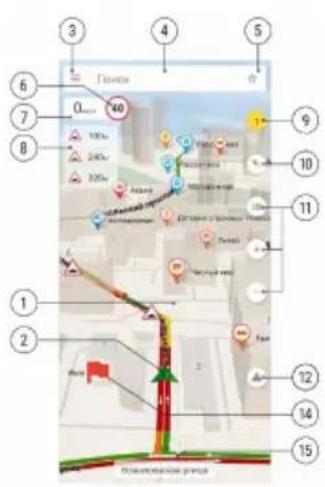
Navitel Navigator je multifunkčná navigačná aplikácia používaná na efektívne vyhladávanie adries a plánovanie trasy. NAVITEL T787 4G Tablet obsahuje predinštalovanú najnovšiu verziu softvéru Navitel Navigator.
Stlačením ikony na domovskéj obrazovke spustíte program. Budete si môčť zadarmo stiahnuť mapy 45 európskych krajín.
| # E | Element Funkcia | |
| 1 Mapa | Pri spustení programu sa otvorí mapové okno. Ak miesto nie je určené, otvorí sa mapa „Zem“. Pri priblížení mapy v zaťaženej oblasti zobrazí sa podrobná mapa. Ak nie sú stiahnuté žiadne mapy, priblížením sa zobrazí biela oblast’ mapy. | |
| 2 GPS kurzor | Ak je určená aktuálna polo-ha, zobrazí sa zelený kurzor. Ak aktuálna poloha nie je určená, na mieste poslednej určenej polohy sa zo-brazí sivý kruh. | |
| # E | Element Funkcia | |
| 3 | Tlačidlo hlavného menu | V hlavnom menu máte prístup k nasledujúcim sekciám: „Mapy“, „Navitel. Market“, „Nastavenia“, „Moje cesty“, „O aplikácii“, „Spätná väzba“, „Správy“. |
| 4 | Vstupný retazec vyhladávacieho dopytu | Do riadku na zadanie vyhladávacieho dopytu môžete zadať:akékolvek časti adresy;súradnice objektu v akomkolvek formáte;názov objektu;názov trasového bodu;Názov kategórie POI.K dispozícii je aj hlasové vyhladávanie. |
| 5 | Tlačidlo na vstup do sekcií „Moje miesta“ a „Oblúbené“ | Sekcia „Moje miesta“ umožňuje používateľovi uložiť súradnice alebo adresy miest, ktoré sú dôležité ako trasové body, a rýchlejšie sich pomocou vytvárať trasy.Najčastejšie vyhladávania sa zobrazujú v zozname v časti „Oblúbené“. |
| 6 | Indikátor rýchlostného limitu | Tento indikátor zobrazuje rýchlostný limit na úseku cesty. Rýchlost sa zobrazí, ak je určená aktuálna poloha. Ak miesto nie je určené, rýchlostný limit sa nezobrazí. Pri prekročení rýchlosti v rámci nastavenej hodnoty je pozadie indikátora žlté, pri prekročení rýchlosti nad nastavenú hodnotu je červené. |
| # Element Funkcia | ||
| 7 | Indikátor aktuálnej rýchlosti | Tento indikátor zobrazuje aktuálnu rýchlost. Indikátor sa zobrazí, ak je určená aktuálna poloha. Ak umiestnenie nie je určené, namiesto indikátora sa zobrazia znaky „-“. |
| 8 | Indikátor Speedcam, POI a trasy | SpeedCam, objekty POI a udalosti na trase s uvedením vzdialenosti k nim na indikátore sa zobrazujú pozdlž stanovenej trasy vpred do vzdialenosti nepresahujúcej 20 km. Po stlačení indikátora zapnutia objektov sa zobrazí ich poloha na mape. |
| 9 | Tlačidlo-indikátor dopravných informácií | V predvolenom nastavení je dopravná služba povolená. Ak je definovaná polo-ha, „stredový bod“ štvorca sa považuje za aktuálnu polohu, v opačnom prípade je „stredový bod“ stredom zobrazenej oblasti mapy. Tlačidlo-indikátor a cesty na mape sú zafarbené podľa aktuálnych informácií o dopravných zápchach:• zelená - premávka je v poriadku;• žltá - premávka je hustá;• oranžová - premávka je zložitá;• červená - dopravná zápcha.Tlačidlo-indikátor zobrazuje aj čísla označujúce hustotu premávky na de-sat'bodovej stupnici, kde 1 znamená, že pohyb je volný a 10 je pohyb najťažší. |

NAVITEL
| # E | Element Funkcia | |
| 10 | Tlačidlo-ukazovatel' kompasu | Indikátor ukazuje aktuálnu orientáciu mapy. Po stlačení sa zmení orientácia mapy: horná časť mapy je orientovaná na sever alebo v smere jazdy. |
| 11 | Mapové tlačidlá | Kliknutím na 2D zobrazíte budovy na mape v 2D. Kliknutím na 3D aktivujete 3D zobrazenie. Pomocou tlačidiel +/- zmeňte mierku mapy. |
| 12 | Tlačidlo vstupu dopravnej udalosti | Služba dopravných udalosti umožňuje používatel'om označit' a zobrazit' značky ostatných používatel'ov na mape o rôznych udalostiach na ceste. Ak je udalost' označená bez výberu konkrétneho bodu na mape, uloží sa na miesto na ceste, kde sa používatel' nachádzal v momente stlačenia tlačidla na zadanie udalosti. |
| 13 | Tlačidlo návratu do aktuálnej polohy | Zobrazuje sa na pravej strane mapy nad tlačidlom na pridanie dopravnej udalosti, ked' raz kliknete na l'ubovoľnú oblast' mapy. Stlačením tlačidla sa mapa presunie na aktuálne miesto. |
| 14 | Trasový bod na mape | Toto sú body pridané pomocou služby „Moje miesta". Trasové body sú vždy zobrazené na mape. |
| 15 | Indikátor aktuálnej mierky mapy | Zobrazuje aktuálnu mierku mapy. |
| # Element Funkcia | ||
| 16 | Tlačidlo návratu | Toto tlačidlo sa používa na návrat na predchádzajúcu obrazovku. |
| 17 | Tlačidlo mikrofónu | Toto tlačidlo sa používa na hlasové za-dávanie informácií do vyhladávacieho panela. |
| 18 | Panel výberu kategórie POI | Objekty infraštruktúry sú rozdelené do 10 kategórií. Ak chcete vyhladat objekty v určitej kategórii, kliknite na ikonu zod-povedajúcu tejto kategórii. |
| 19 | História vyhladávania | Vyhladávacie dopyty používateľa sa tu zobrazujú v chronologickom poradí. |
| 20 | Tlačidlo na pripnutie výsledku do vy-hladávacieho panela | Toto tlačidlo sa používa pri postupnom vyhladávaní adresy alebo objektu. Kli-knutím na tlačidlo pre pozíciu v zozname výsledkov vyhladávania pripnete túto možnosť na panel vyhladávania. |
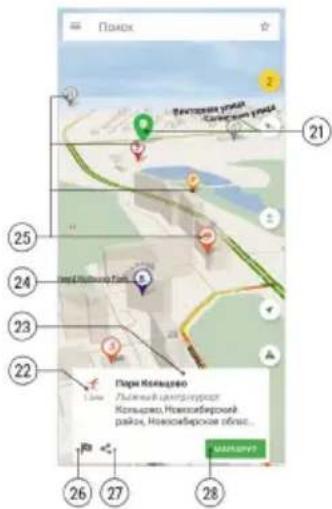
| 21 | Bod na mape | Zobrazí sa, keď kliknete na ľubovoľnú oblast na mape. Po kliknutí sa zobrazí okno s informáciami o objekte alebo bode na vybranom mieste. |
| 22 | Vzdialenost’k bodu na mape | Zobrazuje vzdialenost od pozície, kde sa nachádza kurzor GPS. Ak poloha nie je definovaná, zobrazí sa vzdialenost od poslednej určenej polohy. |
| 23 | Informačné okno | Zobrazuje informácie o objekte alebo bode. Kliknutím na informačné okno otvoríte panel s podrobnejšími informá-ciami. Potiahnutím okna nadol ho zbalíte spät do pôvodnej vel'kosti. |
| # E | Element Funkcia | |
| 24 | Objekty Booking.com | Informácie o Bookingu ubytovacích zariadení (hotely, apartmány, hostely) s možnosťou rezervácie ubytovania priamo z aplikácie Navitel. |
| 25 | POI objektov | Zobrazuje na mape objekty infraštruktúry rôznych kategórií. |
| 26 | Tlačidlo Pridaťtrasový bod | Toto tlačidlo sa používa na pridanie vybraného bodu do zoznamu trasových bodov. |
| 27 | Tlačidlo Zdieľať | Toto tlačidlo použite na zdiel’anie informácií o vybranom bode v inej aplikácii. |
| 28 | Tlačidlo trasy | Toto tlačidlo použite na vytvorenie novej trasy z aktuálneho miesta alebo bodu vybratého ako začiatok. |
| 29 | Tlačidlo Štart | Toto tlačidlo použite na nastavenie počiatočného bodu vašej trasy. |
| 30 | Tlačidlo prejst | Toto tlačidlo použite na nastavenie medzi’ahlého bodu na vašej trase. |
| 31 | Tlačidlo Dokončit | Toto tlačidlo použite na nastavenie cieľového bodu vašej trasy. |
| 32 | Tlačidlododatočnýchinformácií | Zobrazuje sa ibavtedy, ked’je informačné okno maximalizované. V dodatočnej ponuke sú k dispozícii nasledujúce akcie:• trasa odtial’to;• uložit’ bod;• zdiel’am. |
| # E | Element Funkcia | |
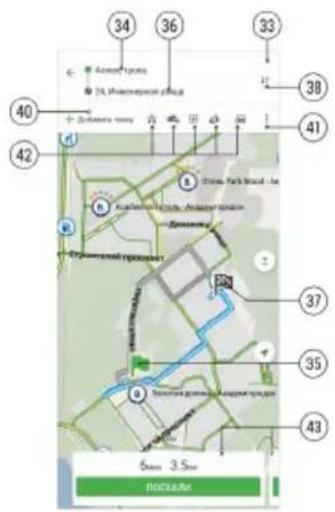
| 33 | Editor trasy | Panel obsahuje polia na nastavenie počiatočných a cieľových bodov, tlačidlá na úpravu trasy, ako aj tlačidlá na výber najbežnejších nastavení navigácie. |
| 34 | Východiskový bod | Pole na zadanie počiatočného bodu trasy. |
| 35 | Ikona počiatočného bodu | Ikona počiatočného bodu na mape. |
| 36 | Cieľový bod Pole na zadanie cieľového bodu trasy. | |
| 37 | Ikona bodu ukončenia | Ikona cieľového bodu na mape. |
| 38 | Tlačidlo výmeny štartovacieho a cieľového bodu | Toto tlačidlo použite na výmenu začiatočných a cieľových bodov. Nedá sa použit, ak sú na trase medzilahlé body. |
| 39 | Odstránit’ bod a tlačidlá na umiestnenie bodu | Pomocou týchto tlačidiel môžete zmenit’ polohu bodu na trase a v prípade potreby ich vymazať. |
| 40 | Tlačidlo Pridat’ bod | Toto tlačidlo použite na pridanie bodu do trasy. |
| 41 | Tlačidlo na otvorenie editora trasy | Toto tlačidlo použite na otvorenie editora trasy. |
| 42 | Tlačidlá častého nastavenia | Toto tlačidlo použite na výber najčaste-jších nastavení pre vašu trasu. |
| 43 | Alternativne trasy | Môžu sa zobrazit’ až 3 alternativne trasy s odhadovaným časom jazdy. |
| # E | Element Function | |
| 44 | Indikátor manévru | Zobrazuje dálšie dva manévre na trase a vzdialenosť ku každému z nich. |
| 45 | Prístup k indikátoru priebehu | Ked' sa blížite k rýchlostnej kamere, BZ alebo udalosti na trase, zobrazí sa lišta postupu priblíženia. |
| 46 | Ulica po manévri | Zobrazí názov ulice po nasledujúcom manévri. |
| 47 | Aktuálna ulica | Zobrazuje názov aktuálnej ulice. Ak ulica nie je známa, zobrazí sa smer trasy. |
| 48 | Panel indikátorov | Panel zobrazuje odhadovaný čas cesty, vzdialenosť zostávajúcu do konca trasy a odhadovaný čas príchodu. |
| 49 | Indikátor priebehu aktuálnej trasy | Tu sa zobrazuje zostávajúca časť trasy a body na trase. Ak je povolená služba dopravnej zápchy, dopravné zápchy sú označené farbou. |
| 50 | Tlačidlo ponuky dálších akcií | Stlačením tlačidla alebo potiahnutím indikátora priebehu nahor otvoríte dálšiu ponuku akcií dostupných používateloví v režime jazdy. |
| 51 | Tlačidlo resetovania trasy | Stlačením tlačidla vynulujete aktuálnu trasu. |
| # Element Function | |
| 52 Aktuálna linka trasy | Farba čiary aktuálnej trasy môže zobra-zovať aktuálnu dopravnú zápchu, ak je povolená služba dopravnej zápchy. Ak je služba vypnutá alebo neexistujú žiadne informácie o aktuálnej ceste, či-ara trasy sa zobrazí modrou farbou. |

NAVITEL
Budovanie trasy
Ak chcete vytvoriť trasu, vyberte požadovaný objekt zo zoznamu alebo bod na mape a kliknite na tlačidlo Trasa v informačnom okne v spodnej časti obrazovky.
Po stlačení tlačidla program prejde do režimu úpravy trasy, v ktorom si môžete vybrať vozidlo a nastaviť niektoré nastavenia navigácie (vyhýbanie sa dialniciam, spoplatneným cestám, polným cestám a cestám s vinetami). Ak chcete zadať presnejšie nastavenia navigácie, použite ponuku editora trasy (menu Editor trasy –> Nastavenia). Ďalšie informácie o nastaveniach navigácie nájdete v časti Nastavenia navigácie v príručke.
Stlačením tlačidla Let's go vstúpite do režimu jazdy pre zvolenú trasu.
Môžete si zobrazit' trasu, ktorej začiatočný bod nie je rovnaký ako vaša aktuálna poloha.
Postupujte takto:
- Vyberte bod, ktorý by mal byť počiatočným bodom trasy.
- V rozšírenom informačnom okne bodu kliknite na tlačidlo Štart. V editore trasy zadajte konečný bod trasy. Môžete tiež vybrať bod na mape a stlačit’ tlačidlo Trasa v informačnom okne bodu. V prípade potreby prídajte medzi’ahlé body.
- Vyberte vhodnú trasu z navrhovaných alternatív (ak je k dispozícii) a skontrolujte ju v režime úprav.
Po stlačení tlačidla Let's go a začatí pohybu sa trasa prestaví z kurzora GPS do zvoleného cielového bodu. Zadaný počiatočný bod sa na trase nezobrazuje.
Ak chcete získat podrobnejšie informácie o vytváraní a zmene trasy, priradovaní prvkov rozhrania, stiahnite si používatel'skú príručku pre Navitel Navigator 11:
https://download.navitel.su/Manuals/NN-11_mob_UserManual.pdf.
Online služby
Navitel.Traffic
Táto služba poskytuje v reálnom čase informácie o hustote premávky na mape. Ak je časť cesty na mape označená zelenou, znamená to, že cestná premávka je tu normálna, ak je vyznačená žltou – premávka je pomerne hustá, oranžová – premávka je hustá, červená – je tu zápcha. Pre konfiguráciu služby zvolte „Menu“ > „Nastavenia“ > „Online služby“.
Navitel.Cloud
Služba Navitel.Cloud vám umožňuje uložit' vaše nastavenia, trasové body a historiu vyhladávania do cloudového úložiska dát. Údaje uložené v cloude je možné následne obnovit' v prípade, že ste program preinstovali. Ak použivate Navitel Navigator na viacerých zariadeniach, trasové body a údaje o historii možno medzi nimi synchronizovať, čo sa môže hodit' a ušetrí vám čas, ktorý by ste inak strávili prenosom potrebných súborov.
Vyžaduje sa internetové pripojenie.
Kliknutím na tlačidlo Prihlásit sa prihláste do svojho osobného účtu a synchronizujte údaje zariadenia s údajmi z cloudového úložiska.
Navitel.Market
Na stránke, ktorá sa zobrazí po výbere Navitel. Market, je zoznam doplnkových funkcií, ktoré sú používateľom poskytované za poplatok. Ak nie je prístup k funkcii zakúpený, kliknutím na jej názov sa otvorí stránka s popisom funkcie a tlačidlom Kúpiť. Nákup sa uskutočňuje pomocou systémového obchodu.
Ak je prístup zakúpený, kliknutím na názov funkcie sa spustí príslušná služba.
Ak aplikáciu spúšťate na novom zariadení a predtým zakúpená funkcia nie je k dispozícii, obnovte nákup kliknutím na tlačidlo Obnovit' v dodatočnej ponuke sekcie Navitel.Market.

NAVITEL
Комплект поставки


- Osobní
- Poloha
- Používanie zariadenia vo vozidle
- Držiak na čelné sklo
- Nastavenie držiaka na čelné sklo
- Bezpečnostné informácie
- Inštalácia a vybratie kariet microSIM/microSD
- Pridanie účtu
- Kontakty
- Nový kontakt
- Upravit kontakt
- Zmazat kontakt
- Zálohovat' kontakty
- Importovat' kontakty
- Oblúbené kontakty
- Telefón
- Volanie
- Príjem telefónneho hovoru
- História volaní
- Správy
- Odosielanie správy
- Odpoved'na správu
- MMS
- Wi-Fi
- Zapnutie a vypnutie Wi-Fi
- Mobilná siet'
- Bluetooth
- Vypnutie a zapnutie Bluetooth
- NAVITEL
- Pripojenie zariadenia cez Bluetooth
- Tethering&Portable hotspot
- Wi-Fi hotspot
- USB tethering
- Bluetooth tethering
- Fotoaparát
- Vytvorenie snímky
- Nastavenie fotoaparátu
- Zdiel'anie obrázkov a videí
- Zvukový záznam
- Bezdrôtové siete
- Správa SIM karty
- Použitie dát
- Režim lietadlo
- Predvolená aplikácia SMS
- Tethering&Wi-Fi hotspot
- VPN
- Mobilné siete
- Zariadenie
- Audio profily
- Displej
- Batéria
- Aplikácie
- Osobné
- Zabezpečenie
- Jazyk&zadávanie
- Záloha&obnovenie
- Účty
- Systém
- Dátum&čas
- Automatické zapnutie&vypnutie
- Ul'ahčenie
- Tlač
- Navitel Navigator
- Budovanie trasy
- Postupujte takto:
- Online služby
- Navitel.Traffic
- Navitel.Cloud
- Navitel.Market
- Комплект поставки
Značka : Navitel
Model : T787 4G
Kategória : Tablet