
T700 3G PRO - Tablet Navitel - Bezplatný návod na obsluhu
Nájdite návod k zariadeniu zdarma T700 3G PRO Navitel vo formáte PDF.


| Typ produktu | Tablet |
| Značka | Navitel |
| Model | T700 3G PRO |
| Operačný systém | Android 8.1 GO |
| Procesor | MTK8321 Quad-core 1.3 GHz Cortex-A7 |
| RAM | 1 GB DDR |
| Úložisko | 16 GB |
| Displej | 7.0-palcový IPS, rozlíšenie 1024x600 |
| Batéria | Li-Pol 2800 mAh, 3,7 V |
| Nabíjanie | Micro-USB, 5 V, 2,0 A |
| Pripojenie | Wi-Fi 802.11 b/g/n, Bluetooth 4.0, 3G (900/2100 MHz), 2G (850/900/1800/1900 MHz) |
| GPS | Áno |
| Kamery | Predná 0,3 MP, Zadná 2,0 MP |
| SIM | Dual SIM |
| Pamäťová karta | microSD až do 128 GB |
| Zvuk | 3,5 mm jack pre slúchadlá, FM rádio |
| Snímače | G-senzor |
| Rozmery | 108,8 x 188,8 x 11,7 mm |
| Hmotnosť | Približne 300 g |
| Predinštalovaný softvér | Navitel Navigator s mapami 43 európskych krajín, Bieloruska, Kazachstanu, Ruska, Ukrajiny |
| Čistenie | Vypnite zariadenie; použite mäkkú suchú handričku; vyhnite sa chemikáliám a čistiacim prostriedkom |
| Bezpečnosť | Nerozoberajte; vyhýbajte sa extrémnym teplotám; uchovávajte mimo dosahu ohňa a vlhkosti |
Často kladené otázky - T700 3G PRO Navitel
Otázky používateľov k T700 3G PRO Navitel
0 otázka o tomto zariadení. Odpovedzte na tie, ktoré poznáte, alebo položte vlastnú.
Položte novú otázku o tomto zariadení
Stiahnite si návod pre váš Tablet vo formáte PDF zadarmo! Nájdite svoj návod T700 3G PRO - Navitel a vezmite svoje elektronické zariadenie späť do rúk. Na tejto stránke sú zverejnené všetky dokumenty potrebné na používanie vášho zariadenia. T700 3G PRO značky Navitel.
NÁVOD NA OBSLUHU T700 3G PRO Navitel
Zobrazení a správa vámi nainstalovaných aplikací.
Osobní
Poloha
Používanie zariadenia vo vozidle 5
Bezpečnostné informácie 5
Inštalácia a vybratie SIM karty....6....
Inštalácia a vybratie SD karty 6
Príjem telefónneho hovoru 12
História volaní 12
Správy 13
Odosielanie správy 13
Odpoved'na správu 13
MMS 14
8 Siete
Wi-Fi 15
Zapnutie a vypnutie Wi-Fi 15
Vytvorenie snímky 19
Nahrávanie video....19
Nastavenie fotoaparátu....19.
Zdieľanie obrázkov a videí 20
Zvukový záznam 20
Nastavenie
Bezdrôtové siete 21
Správa SIM karty 21
Wi-Fi 21
Bluetooth 21
Použitie dát 22
Režim lietadlo 22
Predvolená aplikácia SMS 22
Tethering&Wi-Fi hotspot 22
VPN 22
Mobilné siete 22
Zariadenie 22
Audio profily....22
Displej 22
19 Úložisko 23
Batéria 23
Aplikácie....23
Osobné 23
Poloha....23
Zabezpečenie 23
Jazyk&zadávanie 23
Záloha&obnovenie 23
Účty 24
Systém 24
Dátum&čas 24
Automatické zapnutie&vypnutie 24
Ul'ahčenie....24
Tlač 24
Navádzanie na presnú adresu....29
Manuálne nastavenie trasy z jedného bodu do druhého 31

NAVITEL
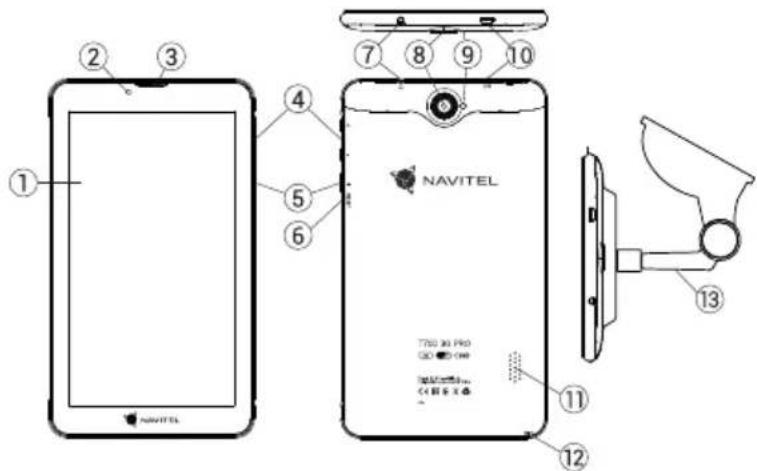
Vonkajší vzhľad
- Displej
- Predná kamera
- Reproduktor
- Hlasitost'
- Tlačidlo on/off
- Reset
- 3.5 mm jack
- Zadná kamera
-
Blesk
-
Micro-USB - USB
- Reproduktor
- Mikrofón
- Držiak do auta
Technická špecifikácia
| Fyzikálne vlastnosti | |
| Typ batérie Li-Pol batéria, 2800 mAh / 3.7 V | |
| Napájací adaptér | Vstup AC 100 V-240 V,výstup Micro-USB 5 V, 2.0 A |
| Rozmery 108.8 × 188.8 × 11.7 mm | |
| Špecifikácia hardvéru | |
| Procesor | MTK8321 Cortex-A7 Quad core1.3 GHz |
| DDR památ 1 GB DDR | |
| Flash památ 16 GB | |
| Rozlíšenieobrazovky | 7.0” IPS 1024 × 600 |
| Wi-Fi 802.11 b / g / n | |
| Bluetooth Bluetooth | 4.0 |
| 3G 900 / 2100 MHz | |
| 2G 850 / 900 / 1800 / | 1900 MHz |
| GPS Áno | |
| FM rádio Áno | |
| Fotoaparát Predná 0 | 3 MP, zadná 2.0 MP |
| SD slot microSD, max 128 GB | |
| SD slot na SIM kartu Duálna SIM | |
| Port na nabijanje Micro-USB (5 V 2.0 A) | |
| USB port Micro-USB | |
| Konektor na slúchadlá | 3.5 mm |
| G-sensor Áno | |
| Špecifikácia softvéru | |
| OS AndroidTM 8.1 GO | |
Používanie zariadenia vo vozidle
Držiak na čelné sklo
Opatrne zvolte, kam držiak umiestníte. Neumiestňujte držiak na čelné sklo tak, že by mohol obmedzovať výhlad vodiča. Pokiaľ má čelné sklo vozidla zabudované vyhrievanie alebo UV ochranu, môže byť kvalita príjmu signálu nižšia ako obyčajne.
Nastavenie držiaka na čelné sklo
Najskôr odstráňte ochrannú fóliu z prísavného držiaka. Potom zvolťe vhodné miesto pre uchytenie držiaka. Uistite sa, že priestor je očistený od prachu, nečistôt a vlhkosti, a potom upevnite prísavný držiak na čelné sklo. Za bežných podmienok prísavný držiak drží zariadenie bezpečne. Ak ho však necháte pripevnený cez noc, pevnosť uchytenia sa môže znížit’ v dôsledku kondenzácie vlhkosti spôsobenej poklesom teploty. Z tohto dôvodu, aby sme predišli poškodeniu zariadenia a držiaka, odporúčame odstránit’ zariadenie a držiak z čelného skla.
Bezpečnostné informácie
- Nerozoberajte ani sami neopravujte zariadenie. V prípade poruchy zariadenia sa obrátte na servisné stredisko.
- Prípustná teplota okolitého prostredia v prevádzkovom režime: -10 až +40 °C. Skladovacia teplota: +5 až +55 °C. Relatívna vlhkost: 5% až 90% bez kondenzácie (25 °C).
- Udržujte zariadenie mimo dosah ohňa, zabránite tak výbuchu či požiaru.
- Nevystavujte prístroj fyzickým nárazom.
- Výrobca nie je zodpovedný za poškodenie displeja užívatelom.
- Zabráňte kontaktu zariadenia so zdrojmi elektromagnetického žiarenia.
- Nepoužívajte na čistenie zariadenia chemikálie ani čistiace prostriedky; vždy pred čistením zariadenie vypnite.
- Používajte len príslušenstvo schválené výrobcom.
Inštalácia a vybratie SIM karty
Inštalácia SIM karty:
- Vypnite zariadenie.
- Odstráňte hornú časť zadného krytu prístroja, kde je umiestnený slot pre SIM kartu.
- Vložte SIM kartu do zariadenia tak, aby kovové kontakty smerovali dole a skosený roh smerom von zo slotu.
Vybratie SIM karty:
- Vypnite zariadenie.
- Odstráňte hornú časť zadného krytu prístroja, kde je umiestnený slot pre SIM kartu.
- Opatrne vyberte SIM kartu.
Inštalácia a vybratie SD karty
Inštalácia SD karty:
- Vypnite zariadenie.
- Odstráňte hornú časť zadného krytu prístroja, kde je umiestnený slot pre SD kartu.
- Vložte SD kartu do zariadenia tak, aby kovové kontakty smerovali dole a skosený roh smerom do slotu. Potom SD kartu zatlačte na pozíciu SD karty, pokým nebudete počuť cvaknutie.
Vybratie SD karty:
- Odpojte SD kartu cez Hlavné menu > Nastavenie > Úložisko > Odpojit SD kartu.
- Vypnutie zariadenia.
- Odstráňte hornú časť zadného krytu prístroja, kde je umiestnený slot pre SD kartu.
- L'ahko zatlačte SD kartu dovnútra slotu a uvol'nite, karta sa vysunie.
Domovská obrazovka
Domovská obrazovka obsahuje v hornej časti stavový riadok a panel rýchleho nastavenia, d'alej potom zástupcu k sérii aplikácií a funkciám zariadenia.
Hlavné tlačidlo

- otvorenie hlavného menu.

- návrat na domovskú obrazovku.

- návrat na predchádzajúcu obrazovku.

- zobrazenie zoznamu naposledy používaných
aplikácií. Kliknutím na ikonu aplikácie sa aplikácia spustí.
Stavový riadok
Stavový riadok zobrazuje výber ikon popisujúcich aktuálny stav zariadenia – napríklad stav batérie, sila signálu, Wi-Fi a Bluetooth pripojenie atd.
Na zobrazenie zoznamu oznámení stlačte l'avú polovicu stavového riadku a prejdite prstom dole; na zobrazenie menu rýchleho nastavenia stlačte pravú polovinu stavového riadku a prejdite prstom dole.
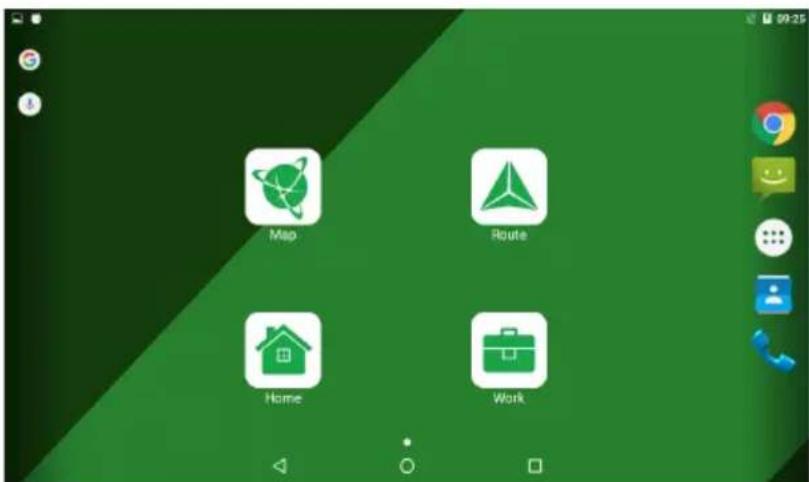
Vami nainštalované aplikácie sú umiestnené v hlavnom menu, ktoré otvoríte stlačením. „dutím na ikonu aplikácie sa aplikácia spustí. Na vymazanie aplikácie dlho stlačte ikonu danej aplikácie a presuňte ju do koša, ktorý sa nachádza v ľavom hornom rohu.
Zástupca
Pre najčastejšie používané aplikácie môžete vytvorit zástupcu, ktoré je možné umiestniť na l'ubovolné miesto na domovskoj obrazovke:
- Otvorte hlavné menu.
- Dlho stlačte ikonu vybranej aplikácie a pretiahnite ju prstom na domovskú obrazovku.
Ak chcete odstránit zástupcu, dlho podržte ikonu a presuňte ju na malý krížik umiestnený v ľavom hornom rohu.
Widgety
Na domovskú obrazovku môžete umiestniť tiež widgety, napríklad kalendár, hodiny, vyhl'adávač Google a d'alšie. Uskutočniť to je možné nasledujúcim spôsobom:
- Dlho stlačte domovskú obrazovku pokiaľ sa nezmenší. Zobrazia sa tri nové ikony.
- Kliknite na položku označenú "Widgety". Zobrazí sa vám zoznam dostupných widgetov.
- Zo zoznamu si vyberte zvolený widget, dlho podržte a presuňte ho na domovskú obrazovku.
Ak chcete widget odstránit, dlho podržte a presuňte ho na malý krížik umiestnený v ľavom hornom rohu.
Tapety
Ak chcete zmenit tapetu:
- Dlho stlačte domovskú obrazovku pokial' sa nezmenší. Zobrazia sa tri nové ikony.
- Kliknite na položku označenú "Tapety". Dostupné tapety sa zobrazia v karuseli (rotujúcom zozname) v spodnej časti obrazovky.
- Vyberte si obrázok z ponuky tapiet alebo stlačte "Vybrat'obrazok" (posledný obrázok v'lavo v karuseli), ak chcete ako tapetu nastavit'iný obrázok uložený vo vašom zariadení. Potom stlačte "Nastavit'tapetu" v'avom hornom rohu.
Účty
Použite vaše účty na synchronizáciu dát – e-maily, kontakty, kalendár atd.
Pridanie účtu
Chodte na 📄havné menu > Nastvanie, potom zrolujte dole do sekcie "Účty". Zvolte "Pridat účet".
Váš účet môžete pridat v ktorejkol'vek z týchto štyroch kategórií:
- Google – pridanie účtu Gmail na synchronizáciu kalendára, kontaktov, e-mailov, aplikačných dát, ale tiež služieb Google+.
- Firemný e-mail – pridanie firemného účtu.
- IMAP e-mail – pridanie osobného účtu (IMAP protokol).
- POP3 e-mail - pridanie osobného účtu (POP3 protokol).
Kontakty
Môžete ukladať kontakty, telefónne čísla, e-mailové adresy a d'alšie súvisiace informácie.
Nový kontakt
Pridanie nového kontaktu:
-
Chodte na - Kontakty > Nový kontakt.
-
Zadajte informácie o kontakte.
-
Stlačte "Hotovo" (lavý horný roh) na uloženie kontaktu.

NAVITEL
Upravit kontakt
-
Stlačte na otvorenie zoznamu kontaktov.
-
Vyberte kontakt, ktorý chcete upravit, potom stlačte ☐. Po dokončení úprav stlačte "Hotovo" pre uloženie zmien.
Zmazat' kontakt
-
Stlačte na otvorenie zoznamu kontaktov.
-
Stlačte , v zozname vyberte "Zmazat".
- Označte kontakty, ktoré chcete zmazat, potom stlačte "OK".
Zálohovat' kontakty
Kontaktné údaje môžete exportovať na externú pamätovú kartu.
- Stlačte na otvorenie zoznamu kontaktov.
- Stlačte > "Import/Export".
- Vyberte možnost "Exportovať na úložisko".

NAVITEL
UŽÍVATEL'SKÁ PRÍRUČKA – T700 3G PRO
Importovat' kontakty
- Stlačte na otvorenie zoznamu kontaktov.
- Stlačte > "Import/Export".
- Vyberte možnost "Importovať z úložiska".
Oblúbené kontakty
Špeciálne alebo často používané kontakty môžete označit ako oblúbené pre rýchlejší prístup. Vyberte kontakt zo zoznamu vašich kontaktov, potom kliknite na ikonu hviezdičky vedľa mena kontaktu.
Na zobrazenie vašich oblúbených kontaktov stlačte "Všetky kontakty" (lavý horný roh) a vyberte z ponuky možnost "Oblúbené".

NAVITEL
Telefón
Volanie
- Stlačte

- Vyberte kontakt zo zoznamu vašich kontaktov alebo stlačte poslednej zadanej číslice stlačte

na zadanie čísla pomocou číselnej klávesnice. Na vymazanie
- Stlačte na uskutočnenie hovoru.

Príjem telefónneho hovoru
Pri prichádzajúcom hovore máte tri možnosti:
- Prijať hovor - stlačte a presuňte ikonu 📂 ikonu .

- Neprijať hovor - stlačte a presuňte ikonu 📂 na ikonu .

- Neprijať hovor a napísať správu - stlačte a presuňte ikonu


SK
História volaní
Na zobrazenie histórie volaní chodte na

fón >

História. Môžete si vybrat:

NAVITEL
UŽÍVATELŠKÁ PRÍRUČKA – T700 3G PRO
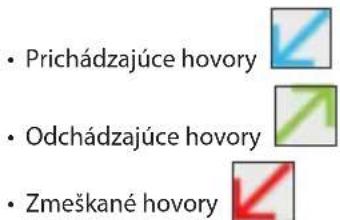
- Prichádzajúce hovory
- Odchádzajúce hovory
• Zmeškané hovory
Správy
Odosielanie správy
- Prejdite na Správy > Nova správa.
- Zadajte číslo príjemcu alebo stlačte La najdite adresáta v zozname vašich kontaktov.
- Napíšte text, ktorý chcete poslat.
- Stlačte na odoslanie správy.
Odpoved'na správu
Ak dostanete novú správu, budete na ßu upozornený.
-
Prejdite na Správy.
-
Vyberte správu, na ktorú chcete odpovedať.
-
Napíšte text, ktorý chcete poslat.
-
Stlačte na odoslanie správy.

NAVITEL
MMS
- Prejdite na

Novaráva.

- Zadajte číslo príjemcu alebo stlačte

-
Stlačte v'lavom hornom rohu, potom vyberte jednu z nasledujúcich možností:
-
Vytvorit' obrázok – vytvorit' snímku, ktorá bude automaticky pripojená k správe.
- Vytvorit video – vytvorit video, ktoré bude automaticky pripojené k správe.
- Nahrat audio – nahrat zvukový súbor, ktorý bude automaticky pripojený k správe.
- Obrázky – pripojit obrázok uložený v zariadení.
- Video – pripojit video súbor uložený v zariadení.
- Audio - pripojit audio súbor uložený v zariadení.
-
Prezentácia – vytvorit' obrazovú prezentáciu a pripojit' ju k správe.
-
Stlačte Lna odoslanie správy.
Wi-Fi
Zapnutie a vypnutie Wi-Fi
Wi-Fi je možné zapnút cez domovskú obrazovku.
- Stlačte výrenu rýchleho nastavenia. Ikona zbelie, ak je Wi-Fi zapnutá.
- Ak stlačíte ikonu znovu, Wi-Fi sa vypne.
Alternativne:
-
Chod'te na 1154né menu > Nastavenie.
-
V sekcii "Bezdrôtové pripojenia a siete" nájdete položku "Wi-Fi".
-
Použite prepínač vpravo na zapnutie/vypnutie Wi-Fi.
Ak je Wi-Fi zapnutá, objaví sa v stavovom riadku ikona oznamujúca, že sú k dispozícii siete Wi-Fi. Na pripojenie k sieti:
- Kliknite na lavú stranu stavového riadku a prejdite prstom dole k zobrazeniu zoznamu oznámení.
- Kliknite na "Wi-Fi siete k dispozícii". Zobrazí sa zoznam dostupných sítí.
- Vyberte zo zoznamu vami preferovanú siet. Ak je siet chránená heslom, budete vyzvaný k jeho zadaní.
Zoznam dostupných sietí je k dispozícii tiež v nastavení po stlačení "Wi-Fi".
Vždy, ked' sa zariadenie pripojí k novej sieti, uloží prihlasovacie údaje a pripojí sa k sieti automaticky, ak je k dispozícii. Pokial' nech-cete, aby si zariadenie pamätalo prihlasovacie údaje a neprihlasovalo sa automaticky k niektorej zo sietí, dlho stlačte názov tejto siete a potom zvolte "Odstránit' záznam siete".
Poznámka: s odstránením záznamu siete zmažte aj prihlasovacie údaje k sieti. Ak sa budete chcieť znovu pripojiť k tejto sieti, budete musieť znovu zadávať prihlasovacie údaje.
Mobilná siet'
Ak chcete povolit' prístup k mobilnému internetu, otvorte menu rýchleho nastavenia a stlačte ikonu znovu na vypnutie mobilného internetu.
Mobilný internet môžete povolit tiež cez 📄Hivné menu > Naštavenie > Správa SIM > Dátové pripojenie.
Poznámka: na možnosť využitia mobilného internetu musíte mať nainštalovanú SIM kartu s dátovým paušálom.
Bluetooth
Vypnutie a zapnutie Bluetooth
Bluetooth je možné zapnút' cez domovskú obrazovku.

- Stlačte v menu rýchleho nastavenia. Ikona zbelie, ak je Bluetooth zapnutý.
- Ak stlačíte ikonu znovu, Bluetooth sa vypne.
Alternativne:
- Chod'te na

né menu >

- Nájdite položku "Bluetooth".
- Použite prepínač vpravo na zapnutie/vypnutie Bluetooth.

NAVITEL
UŽÍVATEL'SKÁ PRÍRUČKA – T700 3G PRO
Pripojenie zariadenia cez Bluetooth
- Kliknite na položku Bluetooth na vstup do nastavenia Bluetooth. V hornej časti obrazovky sa nachádza názov zariadenia a jeho viditel'nosť pre ostatné zariadenia Bluetooth. Kliknite na položku na prepnutie viditel'nosti vášho zariadenia.
- V sekcií "Dostupné zariadenia" sa zobrazí zoznam zariadení, ktoré sú k dispozícii. Kliknite na názov zariadenia, s ktorým sa chcete spárovat. V d'alšej sekcií s názvom "Spárované prístroje" sa zobrazí zoznam všetkých prístrojov spárovaných s vaším zariadením.
- Na zrušenie spárovania zariadenia stlačte na pravej strane, potom stlačte "Zrušit párovanie".
Tethering&Portable hotspot
Dátové pripojenie prístroja môžete zdielat's inými zariadeniami. Najskôr zapnite mobilné pripojenie k internetu. Potom chodte na

Hlavné menu >

Nastavenie a v sekcii "Bezdrôtové pripojenia a siete" stlačte "Viac...", potom "Tethering&Wi-Fi hotspot".
- Kliknite na položku Wi-Fi hotspot.
- Stlačte "Nastavit Wi-Fi hotspot". Otvorí sa nové okno.
- Vyberte názov pre vaše zariadenie a vložte ho do textového pola "Siet SSID".
- Vyberte bezpečnostný protokol pre vašu sieť alebo nechajte pole prázdne.
- Ak chcete, zadajte heslo na ochranu vašej siete.
- Nastavte maximálny počet pripojení (1-8).
- Zvolte "Uložit".
- Použite prepínač v pravom hornom rohu na zapnutie hotspotu.

NAVITEL
USB tethering
Zdiel'anie pripojenia k internetu medzi dvomi zariadeniami pomocou USB kábla.
- Pripojte vaše zariadenie k inému zariadeniu.
- V stavovom riadku sa objaví ikona USB. V zozname oznámenia uvidíte "Pripojené ako mediálne zariadenie" (alebo iný spôsob pripojenia). V prípade USB tetheringu nezáleží na spôsobe pripojenia.
- Chod'te na
Hlavné menu >
tavenie, pod sekciou " Bezdrôtové pripojenia a siete " vyberte možnosť
"Viac...", potom zvolte "Tethering&Wi-Fi hotspot". - Zaškrtnite políčko "USB tethering" na pravej strane.


Bluetooth tethering
Zdiel'ané pripojenie k internetu medzi dvomi zariadeniami spárovanými cez Bluetooth.
- Zapnite Bluetooth na oboch zariadeniach.
- Spárujte zariadenia.
- Ak chcete používať internetové pripojenie druhého zariadenia, stlačte "Prístup k internetu".
pri položke "Spárované prístroje", potom zvolte - Ak chcete zdiel'at pripojenie k internetu s druhým zariadením, uskutočnite krok 3 na tomto zariadení (v prípade nutnosti využite užívatel'skú príručku druhého zariadenia).

Fotoaparát
Pre prístup k fotoaparátu stlačte ikonu na domovskéj obrazovke alebo chodte na Hlačenenu > Fotoaparát. Stlačte na prepínanie medzi prednou a zadnou kamerou.
Vytvorenie snímky
- Stlačte na nahrávanie video. Ikona sčervenie, v dolnom rohu obrazovky sa objaví červené koliesko indikujúce nahrávanie video a časovač zobrazujúci dĺžku nahrávaného záznamu.
- Na priblíženie a oddialenie v rámci nahrávaného záznamu postupujte rovnako ako v prípade vytvárania snímky.
- Stlačte ešte raz na ukončenie nahrávania záznamu. Video se automaticky uloží do galérie.
Nastavenie fotoaparátu
Stlačte na otvorenie menu nastavenie fotoaparátu. Menu je rozdelené do troch záložiek - Vščevané, Foto a Video nastavenie.

NAVITEL
Stlačte na otvorenie d'alšieho menu, kde je možné nastavit úroveň expozície, farebný efekt, vyváženie bielej a denný/nočný režim. Po zmene nastavení, kliknite kamkol'vek na obrazovku na opustenie menu nastavení.
Zobrazenie galérie
Kliknutím na štvorce v hornom pravom rohu sa presuňte do galérie, kde sú uložené všetky vaše obrázky a videá.
Tu môžete upravovať všetky položky v galérii (napríklad orezávať, otáčať, zmazať atd.). Zvolte položku z galérie, stlačte vyberte zo zoznamu, čo s ňou chcete spraviť.

Zdiel'anie obrázkov a videí
Zvolte položku z galérie, stlačte v pravom hornom rohu obrazovky a zo zoznamu vyberte spôsob zdiel'ania. Stlačte na zdielanie súborov prostredníctvom Gmail (ako prílohu).
Zvukový záznam
né menu >
2. Stlačte pre začiatok nahrávania.


SK

. .

Ak chcete otvorit' menu Nastavenie:
- Chodte na

né menu >

Nas
- Kliknite na stavový riadok a v novom okne stlačte

Menu Nastavenie je rozdelené do 5 sekcií:
- Bezdrôtové siete – nastavenie bezdrôtových pripojení ako je WiFi, Bluetooth, mobilné siete atd.
- Zariadenie – motiv, zvuk, displej, možnosti úložiska atd.
- Osobné - poloha, zabezpečenie, jazyk, zálohovanie.
- Účty - Google a emailové účty.
- Systém - dátum a čas, prístup, verzia softvéru, právne informácie atd.
Bezdrôtové siete
Správa SIM karty
Aktivácia/deaktivácia SIM karty pomocou tlačidiel na pravej strane alebo úprava príslušných záznamov na SIM karte po poklepaní.
Wi-Fi
Pripojenie k bezdrôtovým sietam, zobrazenie alebo úprava nastavenia pripojenia.
Bluetooth
Párovanie vášho zariadenia s inými zariadeniami Bluetooth v okolí.

NAVITEL
Použitie dát
Zobrazenie štatistik použitia dát.
(stlačte "Viac..." pre prístup k nižšie uvedeným položkám)
Režim lietadlo
Zakázanie všetkých komunikácií s inými prístrojmi.
Predvolená aplikácia SMS
Nastavenie predvolenej aplikácie na zasielanie správ.
Tethering&Wi-Fi hotspot
Zdiel'anie pripojenia k internetu s inými zariadeniami.
VPN
Konfigurácia virtuálnej privátnej siete.
Mobilné siete
Povolenie/zakázanie mobilného dátového pripojenia.
Zariadenie
SK
Audio profily
Tvorba, editácia a použitie audio profilov.
Displej
Výber predvoleného miesta pre zápis na disk, zobrazenie volného a využitého miesta v pamäti.
Batéria
Zobrazenie stavu batérie – aktuálny stav, zostávajúci čas, využitie batérie procesy.
Aplikácie
Zobrazenie a správa vami nainštalovaných aplikácií.
Osobné
Poloha
Nastavenie služby polohy.
Zabezpečenie
Nastavenie zámku obrazovky, ochrana SIM karty a d'alšie bezpečnostné parametre.
Jazyk&zadávanie
Výber preferovaného jazyka a metódy zadávania.
Záloha&obnovenie
Zálohovanie dôležitých dát na serveroch Google alebo obnovenie továrneho nastavenia na vašom zariadení.

NAVITEL
Účty
Vytvorenie, úprava a správa účtov Google a emailových účtov.
Systém
Dátum&čas
Automatické zapnutie&vypnutie
Nastavenie automatického vypnutia/zapnutia zariadenia v určitom čase.
Ul'ahčenie
Možnosti ul'ahčenia pre osoby zdravotne postihnuté.
Tlač
Služby tlače.
Aktualizácie, stav, číslo modelu, verzia softvéru atd.
Navitel Navigator
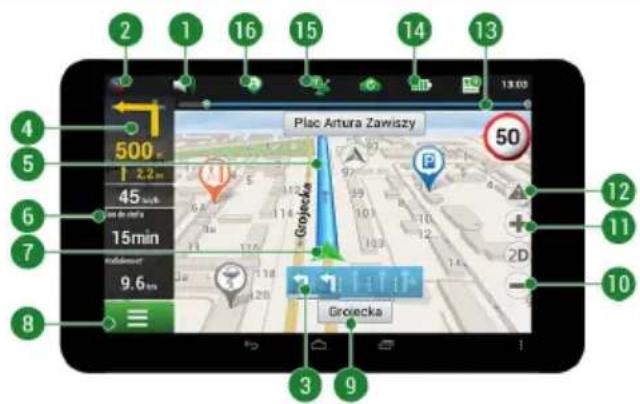
Tablet obsahuje predinštalovaný softvérNavitelNavigator a mapy 43 európskych krajín, Bieloruska, Kazachstanu, Ruska a Ukrajiny. Navitel Navigator je navigačná aplikáciaumožňujúca adresné vyhladávanie a plánovanie trás.
Stlačením ikony spustíte program. Stlačením tlačidla otvoríte možnosti vyhladávania a nastaveniaaplikácie.
| # Názov Funkcie | |
| 1 Zvuk Otvorí zvukové menu. | |
| 2 Kompas | Otvorí kontextové menu.e Po-mocou tohto menu je možné prepínať orientáciu mapy ("Na sever" alebo "Na trasu"), typ pohlá-du (2D/3D), a režimy (Nočný/Den-ný/Automatický). |
| 3 Jazdné pruhy | Zobrazuje jazdné pruhy s možnými manévrami. |
| # Názov Funkcie | |
| 4 Informačný panel | Ukazovatel' blížiaceho sa manévru a vzdialenosti k tomuto manévru. Poklepaním na ukazovatel' sa otvorí menu obsahujúce možnosti trasy. |
| 5 Trasa Zobrazenie aktuálnej trasy. | |
| 6 Informačný panel | Panel ukazuje aktuálnu rýchlost, zostávajúci čas do cieľa, vzdiale-nosť do cieľa a predpokladaný čas príjazdu. |
| 7 GPS-kurzor | Ukazovatel' vašej pozície na mape v prípade, že je váš GPS prijímač zapnutý. |

NAVITEL
| # Názov Funkcie | ||
| 8 M | Menu Otvorí hlavnú ponuku. | |
| 9 Informačný panel | Panel ukazuje názov ulice, ktorou práve prechádzate. Informácia je dostupná iba za predpokladu spojenia GPS/GLONASS a existencie takejto informácie v mape. Pokial' nie je názov ulice, zobrazí sa smer. | |
| 10 Z | mena mierky Oddiaenie. | |
| 11 Z | mena mierky Priblíženie. | |
| 12 "Navitel.Udalosti" | Tlačidlo na kontrolu služby "Navi-tel.Udalosti". | |
| 13 | Indikátor priebe-hu trasy | Farebne znázorňuje zostávajúcu trasu, prejazdné body (ak sú sta-novené) a pomocou farby aj hus-totu premávky na trase. |
| 14 Batéria | Ikona ukazuje stav nabitia batérie. Klepnutím sa zobrazí volná operačná památ zariadenia. | |
| # Názov Funkcie | |
| 15 GPS | Ikona detekcie GPS/GLONASS spojenia. Ak je indikátor šedý - GPS vypnutá; červený - GPS zapnutá, ale spojenie nie je naviazané; žltý - slabé spojenie; zelený - spojenie naviazané. Číslo pri ikone znamená počet satelitov. |
| 16 “Navitel.Priatelia” | Ikona služby “Navitel.Priatelia”, pri poklepaní na ikonu otvoríte menu služby. Tu si môžete pridať svojich priatelov, sú viditelní na mape a môžete s nimi konverzovať. |
| # Názov Funkcie | ||
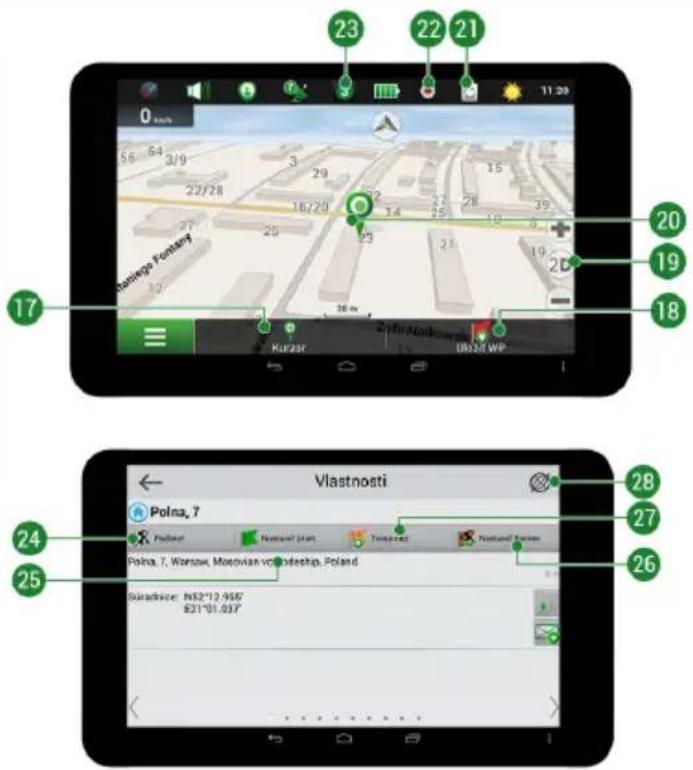
| 17 | Tlačidlo "Kurzor" | Poklepaním na tlačidlo zobrazíte menu pre akcie s bodom označeným na mape (möžete prejst' na obrazovku vlastnosti alebo stlačením tlačidla "Podme" nastavit' cieľový bod). |
| 18 | Uložit' bod | Uloží bod znázornený na mape ako cieľový bod. |
| 19 | 2D/3D | Prepínanie medzi klasickým 2D a panoramatickým 3D zobrazením máp. |
| 20 | Bod na mape | Krátké poklepanie na mape znázorní bod a umožní s ním dálšie akcie: uložit' ako navigačný bod, pridať do trasy alebo zobrazit' údaje o objekte a dálšie. |
| 21 | Aktualizácie Zobrazí dostupné aktualizácie. | |
| 22 | Záznam stopy | Tlačidlo pre záznam stopy: červený bod - nahrávanie je zapnuté, šedý bod - nahrávanie je zastavené. |

NAVITEL
| # Názov Funkcie | ||
| 23 | “Navitel.Do-pravné Info” | Ikona zobrazuje aktuálne dopravné informácie na de-sat-bodovej stupnici. Poklepaním na tlačidlo zobrazíte menu na ovládanie služby “Navitel.Do-pravné Info” |
| 24 | “Podme!” | Klepnutím na tlačidlo dáte pro-gramu príkaz vypočítať trasu z aktuálnej pozície alebo zo zvo-leného počiatočného bodu. |
| 25 | “Nastavit štart” | Tlačidlo je aktívne iba vtedy, ak je zadaná trasa. Stlačením tlačidla nastavíte vybraný bod ako ciel’ový. |
| # Názov Funkcie | ||
| 26 | “Nastavit ciel” | Tlačidlo je aktívne iba vtedy, ak je zadaná trasa. Stlačením tlačidla nastavíte vybraný bod ako ciel'ový. |
| 27 | “Prejazdný bod” | Tlačidlo je aktívne iba vtedy, ak je zadaná trasa. Stlačením tlačidla zahrniete vybraný bod do trasy. Posledný pridaný bod bude zara-dený ako prvý za bod štartu. |
| 28 | Mapa Spät na mapu. | |
Plánovanie trasy
Trasa k zvolenému bodu na mape
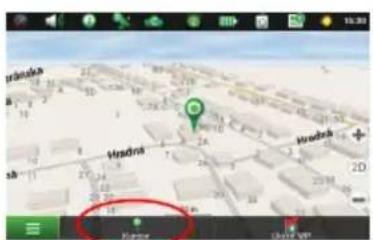
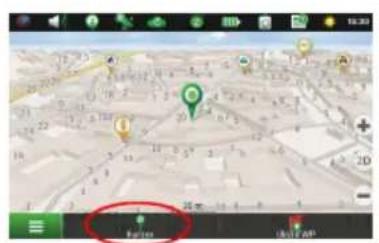
Trasu môžete nastaviť do bodu, ktorý si nájdete a označíte na mape, a potom ho nastavíte ako cieľový bod s tým, že ako počiatočný bod trasy bude braná aktuálna pozícia podľa GPS. Pre vytvorenie trasy kliknite v mape pre označenie bodu a vyberte „Kurzor“ [1], a potom „Podme!“ [2]. Program ponúka 3 alternativne trasy s približnú vzdialenost’ a čas do cieľa bodu [3]. Stlačením „Podme!“ a nasledovatí trasy.
Navádzanie na presnú adresu
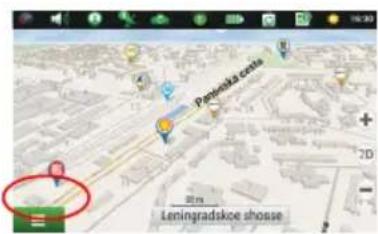
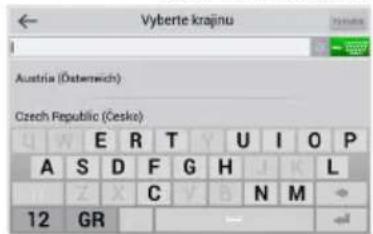
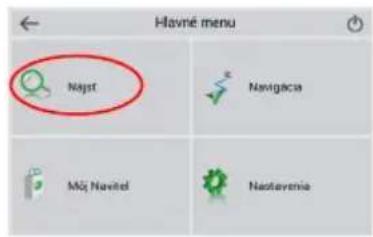
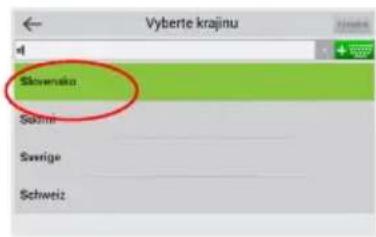
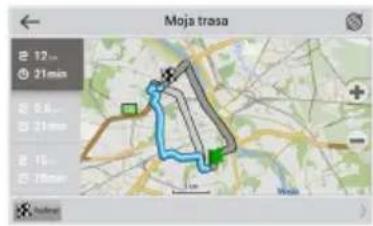
Pre vytvorenie trasy k bodu, ktorého adresu poznáte, zvolte "Menu" v lavom dolnom rohu obrazovky [1] > "Nájst" [2] > "Podl'a adresy", a potom stlačte "Vyberte krajinu" [3] a vložte jej názov [4] a vyberte požadovanú krajinu [5]. Možnosti "Vyberte mesto", "Vyberte ulicu" a "Vyberte číslo budovy" sa aktivujú iba v prípade, že predchádzajúce polia boli vyplnené [6]. Po vyplnení všetkých informácií sa objekt zobrazí na mape [7]. Stlačte "Podme!". Program ponúka 3 alternativne trasy. Vyberte trasu a stlačte tlačidlo «Podme!» [8]. Teraz môžete nasledovať trasu [9].

NAVITEL
Obr. 1 Obr. 2 Obr. 3
Obr. 4 Obr. 5 Obr. 6
Obr. 7 Obr. 8 Obr. 9
Manuálne nastavenie trasy z jedného bodu do druhého
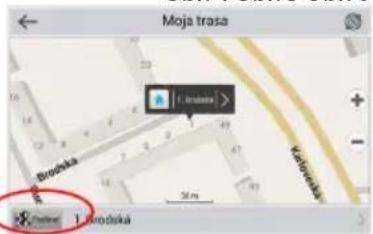
Pre plánovanie trasy, kde sú počiatočné a ciel'ové body nastavené manuálne, najskôr zvolte na mape bod, ktorý má byt počiatočný a stlačte „Kurzor“ [1], čím sa zobrazí obrazovka „Moja trasa“. Kliknite na informačný panel v spodnej časti obrazovky [2]. Stlačte „Nastaviť štart“ v obrazovke „Vlastnosti“ [3]. GPS prijímač musí byt vypnutý. Bod bude označený na mape ako počiatočný bod. Zvolte ciel'ový bod na mape: klepnite na mapu pre označenie bodu, stlačte „Kurzor“ [4] a potom „Podme!“ na obrazovke „Moja trasa“ [5]. Program ponúka 3 alternativne trasy. Vyberte trasu a stlačte tlačidlo „Podme!” [6].


- Osobní
- Poloha
- Siete
- Nastavenie
- Vonkajší vzhľad
- Používanie zariadenia vo vozidle
- Držiak na čelné sklo
- Nastavenie držiaka na čelné sklo
- Bezpečnostné informácie
- Inštalácia a vybratie SIM karty
- Inštalácia SIM karty:
- Vybratie SIM karty:
- Inštalácia a vybratie SD karty
- Inštalácia SD karty:
- Vybratie SD karty:
- Domovská obrazovka
- Hlavné tlačidlo
- Stavový riadok
- Zástupca
- Widgety
- Tapety
- Účty
- Pridanie účtu
- Kontakty
- Nový kontakt
- Upravit kontakt
- Zmazat' kontakt
- Zálohovat' kontakty
- Importovat' kontakty
- Oblúbené kontakty
- Telefón
- Volanie
- Príjem telefónneho hovoru
- História volaní
- Správy
- Odosielanie správy
- Odpoved'na správu
- MMS
- Wi-Fi
- Zapnutie a vypnutie Wi-Fi
- Mobilná siet'
- Bluetooth
- Vypnutie a zapnutie Bluetooth
- Pripojenie zariadenia cez Bluetooth
- Tethering&Portable hotspot
- USB tethering
- Bluetooth tethering
- Fotoaparát
- Vytvorenie snímky
- Nastavenie fotoaparátu
- Zobrazenie galérie
- Zdiel'anie obrázkov a videí
- Zvukový záznam
- Bezdrôtové siete
- Správa SIM karty
- Použitie dát
- Režim lietadlo
- Predvolená aplikácia SMS
- Tethering&Wi-Fi hotspot
- VPN
- Mobilné siete
- Zariadenie
- Audio profily
- Displej
- Batéria
- Aplikácie
- Osobné
- Zabezpečenie
- Jazyk&zadávanie
- Záloha&obnovenie
- Systém
- Dátum&čas
- Automatické zapnutie&vypnutie
- Ul'ahčenie
- Tlač
- Navitel Navigator
- Plánovanie trasy
- Trasa k zvolenému bodu na mape
- Navádzanie na presnú adresu
- Manuálne nastavenie trasy z jedného bodu do druhého
Značka : Navitel
Model : T700 3G PRO
Kategória : Tablet