
T700 3G PRO - Tablet Navitel - Bezplatný návod k obsluze
Najděte návod k zařízení zdarma T700 3G PRO Navitel ve formátu PDF.


| Typ produktu | Tablet |
| Značka | Navitel |
| Model | T700 3G PRO |
| Operační systém | Android 8.1 GO |
| Procesor | MTK8321 čtyřjádrový 1,3 GHz Cortex-A7 |
| RAM | 1 GB DDR |
| Úložiště | 16 GB |
| Displej | 7,0palcový IPS, rozlišení 1024x600 |
| Baterie | Li-Pol 2800 mAh, 3.7 V |
| Nabíjení | Micro-USB, 5 V, 2.0 A |
| Konektivita | Wi-Fi 802.11 b/g/n, Bluetooth 4.0, 3G (900/2100 MHz), 2G (850/900/1800/1900 MHz) |
| GPS | Ano |
| Kamery | Přední 0,3 MP, Zadní 2,0 MP |
| SIM | Dual SIM |
| Paměťová karta | microSD až 128 GB |
| Audio | 3,5 mm jack pro sluchátka, FM rádio |
| Senzory | G-senzor |
| Rozměry | 108,8 x 188,8 x 11,7 mm |
| Hmotnost | Přibližně 300 g |
| Předinstalovaný software | Navitel Navigator s mapami 43 evropských zemí, Běloruska, Kazachstánu, Ruska, Ukrajiny |
| Čištění | Vypněte zařízení; použijte měkký suchý hadřík; vyhněte se chemikáliím a čisticím prostředkům |
| Bezpečnost | Nerozebírejte; vyhněte se extrémním teplotám; udržujte v dostatečné vzdálenosti od ohně a vlhkosti |
Často kladené otázky - T700 3G PRO Navitel
Dotazy uživatelů ohledně T700 3G PRO Navitel
0 otázka o tomto zařízení. Odpovězte na ty, které znáte, nebo položte vlastní.
Položte novou otázku o tomto zařízení
Stáhněte si návod pro váš Tablet ve formátu PDF zdarma! Najděte svůj návod T700 3G PRO - Navitel a vezměte svůj elektronický přístroj zpět do rukou. Na této stránce jsou zveřejněny všechny dokumenty potřebné k používání vašeho zařízení. T700 3G PRO značky Navitel.
NÁVOD K OBSLUZE T700 3G PRO Navitel
Fyzikální vlastnosti 4
Specifikace hardwaru 4
Specifikace softwaru 4
Používání zařízení ve vozidle....5
Bezpečnostní informace 5
Instalace a vyjmutí SIM karty 6
Instalace a vyjmutí SD karty 6
Domovská obrazovka 7
Hlavní tlačítka 7
Stavový řádek 7
Aplikace 7
Zástupce 8
Widgety 8
Tapety 8
Účty&Kontakty
Účty....9
Přidání účtu 9
Kontakty 9
Nový kontakt 9
Upravit kontakt 10
Smazat kontakt....10
Zálohovat kontakty 10
Importovat kontakty 10
Oblíbené kontakty....11
Hovory&Zprávy
Telefon 12
Volání 12
Příjem telefonního hovoru 12
Historie volání 12
Zprávy....13
Odeslání zprávy 13
Odpověd'na zprávu 13
MMS 14
Sítě
Wi-Fi 15
Zapnutí a vypnutí Wi-Fi 15
Připojení k síti Wi-Fi 15
Mobilní sít 16
Bluetooth 16
Vypnutí a zapnutí Bluetooth 16
Připojení zařízení přes Bluetooth 17
Tethering&Portable hotspot 17
Wi-Fi hotspot 17
USB tethering 18
Bluetooth tethering 18
Multimédia
Fotoaparát
Pořízení snímku 19
Nahrávání video 19
Nastavení fotoaparátu 19
Zobrazení galerie 20
Sdílení obrázků a videí 20
Zvukový záznam 20
Nastavení
Bezdrátové sítě 21
Správa SIM karty 21
Wi-Fi 21
Bluetooth 21
Použití dat 22
Režim letadlo 22
Výchozí aplikace SMS 22
Tethering&Wi-Fi hotspot 22
VPN 22
Mobilní sítě 22
Zařízení 22
Audio profily 22
Displej 22
19 Úložiště 23
Baterie 23
Aplikace 23
Osobní 23
Poloha....23
Zabezpečení 23
Jazyk&zadávání 23
Záloha&obnovení 23
Účty 24
Systém 24
Datum&čas 24
Automatické zapnutí&vypnutí 24
Usnadnění 24
Tisk 24
Možnosti pro vývojáře 24
O tabletu 24
Navitel Navigator
Představení 25
Programové rozhraní 25
Plánování trasy 28
Trasa ke zvolenému bodu na mapě 28
Navádění na přesnou adresu....28
Manuální nastavení trasy z jednoho bodu do druhého 30
Online služby 31
Navitel.Dopravní Info 31
Navitel.Přátelé 31
Navitel.Události 31
Navitel.Počasí 31
Navitel.Cloud 31
Navitel.Novinky 32

NAVITEL
CZ
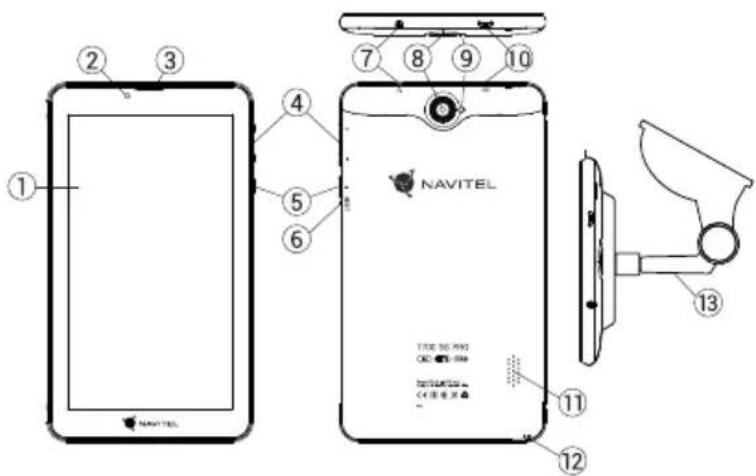
Vnější vzhled
- Displej
- Přední kamera
- Reproduktor
- Hlasitost
- Tlačítko on/off
- Reset
- 3.5 mm jack
- Zadní kamera
-
Blesk
-
Micro-USB - USB
- Reproduktor
- Mikrofon
- Držák do auta
Technická specifikace
| Fyzikální vlastnosti | |
| Typ baterie Li-Pol baterie, 2800 mAh / 3.7 V | |
| Napájecí adaptér | Vstup AC 100 V-240 V,výstup Micro-USB 5 V, 2.0 A |
| Rozměry 108.8 × 188.8 × 11.7 mm | |
| Specifikace hardwaru | |
| Procesor | MTK8321 Cortex-A7 Quad core1.3 GHz |
| DDR paměť 1 GB DDR | |
| Flash paměť 16 GB | |
| Rozlišeníobrazovky | 7.0” IPS 1024 × 600 |
| Wi-Fi 802.11 b / g / n | |
| Bluetooth Bluetooth | 4.0 |
| 3G 900 / 2100 MHz | |
| 2G 850 / 900 / 1800 / | 1900 MHz |
| GPS Ano | |
| FM rádio Ano | |
| Fotoaparát Přední 0,3 MP, zadní 2.0 MP | |
| SD slot microSD, max 128 GB | |
| Slot pro SIM kartu Duální SIM | |
| Port pro nabíjení Micro-USB (5 V 2.0 A) | |
| USB port Micro-USB | |
| Konektor pro sluchátka | 3.5 mm |
| G-sensor Ano | |
| Specifikace softwaru | |
| OS AndroidTM 8.1 GO | |
Používání zařízení ve vozidle

Držák na čelní sklo
Opatrně volte, kam držák umístíte. Neumistujte držák na čelní sklo tak, že by mohl omezovat výhled řidiče. Pokud má čelní sklo vozidla zabudované vyhřívání nebo UV ochranu, může být kvalita příjmu signálu nižší než obvykle.
Nastavení držáku na čelní sklo
Nejprve odstraňte ochrannou fólii z přísavného držáku. Poté zvolte vhodné místo pro uchycení držáku. Ujistěte se, že prostor je očištěn od prachu, nečistot a vlhkosti, a poté upevněte přísavný držák na čelní sklo. Za běžných podmínek přísavný držák drží zařízení bezpečně. Nicméně pokud ho necháte připevněný přes noc, pevnost uchycení se může snížit v důsledku kondenzace vlhkosti způsobené poklesem teploty. Z tohoto důvodu, aby bylo předejito poškození zařízení a držáku, doporučujeme odstranit zařízení a držák z čelního skla.
Bezpečnostní informace
- Nerozebírejte ani sami neopravujte zařízení. V případě poruchy zařízení se obratte na servisní středisko.
- Přípustná teplota okolního prostředí v provozním režimu: -10 až +40 °C. Skladovací teplota: +5 až +55 °C. Relativní vlhkost: 5 % až 90 % bez kondenzace (25 °C).
- Udržujte zařízení mimo dosah ohně, zabráníte tak výbuchu či požáru.
- Nevystavujte přístroj fyzickým nárazům.
- Výrobce není zodpovědný za poškození displeje uživatelem.
- Zabraňte kontaktu zařízení se zdroji elektromagnetického záření.
- Nepoužívejte k čištění zařízení chemikálie ani čistící prostředky; vždy před čištěním zařízení vypněte.
- Používejte pouze příslušenství schválené výrobcem.

Instalace a vyjmutí SIM karty
Instalace SIM karty:
- Vypněte zařízení.
- Sejměte horní část zadního krytu přístroje, kde je umístěn slot pro SIM kartu.
- Vložte SIM kartu do zařízení tak, aby kovové kontakty směřovaly dolů a zkosený roh směrem ven ze slotu.
Vyjmutí SIM karty:
- Vypněte zařízení.
- Sejměte horní část zadního krytu přístroje, kde je umístěn slot pro SIM kartu.
- Opatrně vyjměte SIM kartu.
Instalace a vyjmutí SD karty
Instalace SD karty:
- Vypněte zařízení.
- Sejměte horní část zadního krytu přístroje, kde je umístěn slot pro SD kartu.
- Vložte SD kartu do zařízení tak, aby kovové kontakty směřovaly dolů a zkosený roh směrem do slotu. Poté SD kartu zatlačte do pozice SD karty, dokud neuslyšite cvaknutí.
Vyjmutí SD karty:
- Odpojte SD kartu přes Hlavní menu > Nastavení > Úložiště > Odpojit SD kartu.
- Vypněte zařízení.
- Sejměte horní část zadního krytu přístroje, kde je umístěn slot pro SD kartu.
- Lehce zatlačte SD kartu dovnitř slotu a uvolněte, karta se vysune.
Domovská obrazovka

Domovská obrazovka obsahuje v horní části stavový řádek a panel rychlého nastavení, dále pak zástupce k řadě aplikací a funkcí zařízení.
Hlavní tlačítka

- otevření hlavního menu.

- návrat na domovskou obrazovku.

- návrat na předchozí obrazovku.

- zobrazení seznamu naposledy používaných aplikací. Kliknutím na ikonu aplikace se aplikace spustí.
Stavový řádek
Stavový řádek zobrazuje výběr ikon popisující aktuální stav zařízení – například stav baterie, síla signálu, Wi-Fi a Bluetooth připojení atd.
Pro zobrazení seznamu oznámení stiskněte levou polovinu stavového řádku a přejedťe prstem dolů; pro zobrazení menu rychlého nastavení stiskněte pravou polovinu stavového řádku a přejedťe prstem dolů.
Aplikace
Vámi nainstalované aplikace jsou umístěny v hlavním menu, které otevřete stisknutím. Kliknutím na ikonu aplikace se aplikace spustí. Pro vymazání aplikace stiskněte dlouze ikonu dané aplikace a přesuňte ji do koše, který se nachází v levém horním rohu.

Zástupce
Pro nejčastěji používané aplikace můžete vytvořit zástupce, které lze umístit na libovolné místo na domovské obrazovce:
- Otevřete menu aplikací.
- Dlouze stiskněte ikonu vybrané aplikace a přetáhněte ji prstem na domovskou obrazovku.
Chcete-li zástupce odebrat, dlouze podržte ikonu a přetáhněte ji na malý křížek umístěný v levém horním rohu.
Widgety
Na domovskou obrazovku můžete umístit také widgety, například kalendář, hodiny, vyhledávač Google a další. Provést to lze následujícím způsobem:
- Dlouze stiskněte domovskou obrazovku dokud se nezmenší. Zobrazí se tři nové ikony.
- Klikněte na položku označenou "Widgety". Zobrazí se vám seznam dostupných widgetů.
- Se seznamu si vyberte zvolený widget, dlouze podržte a přesuňte jej na domovskou obrazovku.
Chcete-li widget odebrat, dlouze podržte a přetáhněte jej na malý křížek umístěný v levém horním rohu.
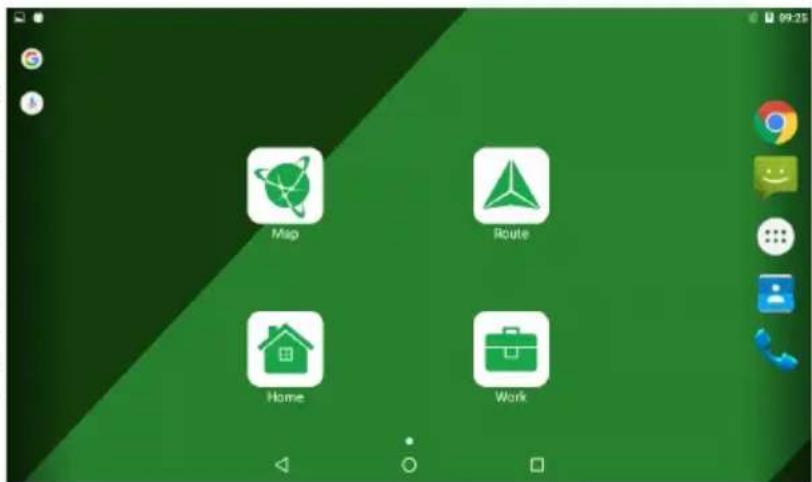
Chcete-li změnit tapetu:
- Dlouze stiskněte domovskou obrazovku dokud se nezmenší. Zobrazí se tři nové ikony.
- Klikněte na položku označenou "Tapety". Dostupné tapety se zobrazí v karuselu ve spodní části obrazovky.
- Vyberte si obrázek z nabídky tapet nebo stiskněte "Vybrat obrázek" (poslední obrázek vlevo v karuselu), pokud chcete jako tapetu nastavit jiný obrázek uložený ve vašem zařízení. Poté stiskněte "Nastavit tapetu" v levém horním rohu.
Účty

Použijte vaše účty pro synchronizaci dat – e-maily, kontakty, kalendář atd.
Přidání účtu
Jděte na Application Menu > Nastavení, poté srolujte dolů do sekce "Účty". Zvolte "Přidat účet".
Můžete přidat následující typy účtů:
- Google – přidání účtu Gmail pro synchronizaci kalendáře, kontaktů, e-mailů, aplikačních dat, ale také služeb Google+.
- Firemní e-mail – přidání firemního účtu.
- IMAP e-mail – přidání osobního účtu (IMAP protokol).
- POP3 e-mail - prídání osobního účtu (POP3 protokol).
Kontakty
Můžete ukládat kontakty, telefonní čísla, e-mailové adresy a další související informace.
Nový kontakt
Přidání nového kontaktu:


- Jděte na
- Zadejte informace o kontaktu.
- Stiskněte "Hotovo" (levý horní roh) pro uložení kontaktu.

Upravit kontakt

- Stiskněte pro otevření seznamu kontaktů.

- Vyberte kontakt, který chcete upravit, poté stiskněte 📄. Po dokončení úprav stiskněte "Hotovo" pro uložení změn.
Smazat kontakt

- Stiskněte pro otevření seznamu kontaktů.

- Stiskněte, v seznamu vyberte "Smazat".
- Označte kontakty, které chcete smazat, poté stiskněte "OK".
Zálohovat kontakty
Kontaktní údaje můžete exportovat na externí paměťovou kartu.


- Stiskněte pro otevření seznamu kontaktů.
- Stiskněte > "Import/Export".
- Vyberte možnost "Exportovat na úložiště".
Importovat kontakty

- Stiskněte pro otevření seznamu kontaktů.

NAVITEL
UŽIVATELSKÁ PŘÍRUČKA – T700 3G PRO | 11
- Stiskněte > "Import/Export".
- Vyberte možnost "Importovat z úložiště".
Oblíbené kontakty
Speciální nebo často používané kontakty můžete označit jako oblíbené pro rychlejší přístup. Vyberte kontakt ze seznamu vašich kontaktů, poté klikněte na ikonu hvězdičky vedle jména kontaktu.
Pro zobrazení vašich oblíbených kontaktů stiskněte "Všechny kontakty" (levý horní roh) a vyberte z nabídky možnost "Oblíbené".


Telefon
Volání
- Stiskněte

- Vyberte kontakt ze seznamu vašich kontaktů nebo stiskněte poslední zadané číslice stiskněte

pro zadání čísla pomocí číselné klávesnice. Pro vymazání
- Stiskněte pro uskutečnění hovoru.

Příjem telefonního hovoru
Při příchozím hovoru máte tři možnosti:
-
Přijmout hovor - stiskněte a přetáhněte ikonu 📂 na ikonu .
-
Nepřijmout hovor - stiskněte a přetáhněte ikonu 📝 ikonu
-
Nepřijmout hovor a napsat zprávu - stiskněte a přetáhněte ikonu na ikonu


Historie volání
Pro zobrazení historie volání jděte na Telefon > Historie. Můžete si vybrat:


NAVITEL
UŽIVATELSKÁ PŘÍRUČKA – T700 3G PRO
- Příchozí hovory
- Odchozí hovory
• Zmeškané hovory


Zprávy
Odeslání zprávy
- Přejděte na

Nová zpáva.

-
Zadejte číslo příjemce nebo stiskněte a najděte adresáta v seznamu vašich kontaktů.
-
Napište text, který chcete poslat.
-
Stiskněte Lprolodeslání zprávy.
Odpověd'na zprávu
Pokud dostanete novou zprávu, budete na ni upozorněni.

- Přejděte na Zprávy.
- Vyberte zprávu, na kterou chcete odpovědět.
-
Napište text, který chcete poslat.
-
Stiskněte | proodeslání zprávy.

MMS
- Přejděte na

Nováva.

- Zadejte číslo přijemce nebo stiskněte
La najděte adresáta v seznamu vašich kontaktů.

-
Stiskněte v levém horním rohu, poté vyberte jednu z následujících možností:
-
Pořídit obrázek - pořídit snímek, který bude automaticky připojen ke zprávě.
- Pořídit video - pořídit video, které bude automaticky připojeno ke zprávě.
- Nahrát audio - nahrát zvukový soubor, který bude automaticky připojen ke zprávě.
- Obrázky - připojit obrázek uložený v zařízení.
- Video - připojit video soubor uložený v zařízení.
- Audio - připojit audio soubor uložený v zařízení.
-
Prezentace - vytvořit obrazovou prezentaci a připojit ji ke zprávě.
-
Stiskněte L pro bdeslání zprávy.

Wi-Fi

Zapnutí a vypnutí Wi-Fi
Wi-Fi lze zapnout přes domovskou obrazovku.
- Stiskněte výmenu rychlého nastavení. Ikona zbělá, pokud je Wi-Fi zapnutá.
- Pokud stisknete ikonu znovu, Wi-Fi se vypne.
Alternativně:
- Jděte na Hlavní menu > Nastavení.
- V sekci "Bezdrátová připojení a sítě" najděte položku "Wi-Fi".
- Použijte přepínač vpravo k zapnutí/vypnutí Wi-Fi.
Připojení k síti Wi-Fi
Pokud je Wi-Fi zapnutá, objeví se ve stavovém řádku ikona oznamující, že jsou k dispozici sítě Wi-Fi. Pro připojení k síti:
- Klikněte na levou stranu stavového řádku a přejedťe prstem dolů k zobrazení seznamu oznámení.
- Klikněte na "Wi-Fi sítě k dispozici". Zobrazí se seznam dostupných sítí.
- Vyberte ze seznamu vámi preferovanou sit. Pokud je sit chráněna heslem, budete vyzváni k jeho zadání.
Seznam dostupných sítí je k dispozici také v nastavení po stisknutí "Wi-Fi".
Pokaždé, když se zařízení připojí k nové síti, uloží přihlašovací údaje a připojí se k síti automaticky, pokud je k dispozici. Pokud nechcete, aby si zařízení pamatovalo přihlašovací údaje a nepřihlašovalo se automaticky k některé ze sítí, dlouze stiskněte název této sítě a poté zvolte "Odstranit záznam sítě".
Poznámka: s odstraněním záznamu sítě smažete i přihlašovací údaje k síti. Pokud se budete chtít znovu připojit k této síti, budete muset znovu zadávat přihlašovací údaje.

Mobilní sít'
Chcete-li povolit přístup k mobilnímu internetu, otevřete menu rychlého nastavení a stiskněte 📄. Stiskněte ikonu znovu pro vypnutí mobilního internetu.
Mobilní internet můžete povolit také přes 📄 Havní menu > Nastavení > Správa SIM > Datové připojení.
Poznámka: pro možnost využití mobilního internetu musíte mít nainstalovanou SIM kartu s datovým tarifem.
Bluetooth
Vypnutí a zapnutí Bluetooth
Bluetooth lze zapnout přes domovskou obrazovku:

- Stiskněte v menu rychlého nastavení. Ikona zbělá, pokud je Bluetooth zapnuto.
- Pokud stisknete ikonu znovu, Bluetooth se vypne.
Alternativně:

Nastavení.
1. Jděte na
2. Najděte položku "Bluetooth".
3. Použijte přepínač vpravo k zapnutí/vypnutí Bluetooth.
Připojení zařízení přes Bluetooth

- Klikněte na položku Bluetooth pro vstup do nastavení Bluetooth. V horní části obrazovky se nachází název zařízení a jeho viditelnost pro ostatní zařízení Bluetooth. Klikněte na položku pro přepnutí viditelnosti vašeho zařízení.
- V sekci "Dostupná zařízení" se zobrazí seznam zařízení, která jsou k dipozici. Klikněte na název zařízení, se kterým se chcete spárovat. V další sekci s názvem "Spárované přístroje" se zobrazí seznam všech přístrojů spárovaných s vaším zařízením.

- Ke zrušení spárování zařízení stiskněte na pravé straně, poté stiskněte "Zrušit párování".
Tethering&Portable hotspot
Datové připojení přístroje můžete sdílet s jinými zařízeními. Nejprve zapněte mobilní připojení k internetu. Poté jděte na

Hlavní menu > Nastavení a v sekci "Bezdrátová připojení a sítě" stiskněte "Více...", poté "Tethering&Wi-Fi hotspot". Zobrazí se několik možností sdílení.
Wi-Fi hotspot
- Klikněte na položku "Wi-Fi hotspot".
- Stiskněte "Nastavit Wi-Fi hotspot". Otevře se nové okno.
- Vyberte název pro vaše zařízení a vložte ho do textového pole "Sít SSID".
- Vyberte bezpečnostní protokol pro vaši sít nebo ponechte pole prázdné.
- Pokud chcete, zadejte heslo pro ochranu vaší sítě.
- Nastavte maximální počet připojení (1-8).
- Zvolte "Uložit".
- Použijte přepínač v pravém horním rohu k vypnutí hotspotu.

USB tethering
Sdílení připojení k internetu mezi dvěma zařízeními pomocí USB kabelu.
- Připojte vaše zařízení k jinému zařízení.
- Ve stavovém řádku se objeví ikona USB. V seznamu oznámení uvidíte "Připojeno jako mediální zařízení" (nebo jiný způsob připojení). V případě USB tetheringu nezáleží na způsobu připojení.
- Jděte na Hlavní menu > Nastavení, pod sekcí "Bezdrátová připojení a sítě" vyberte možnost "Více...", poté zvolte "Tethering&Wi-Fi hotspot".
- Zaškrtněte políčko "USB tethering" na pravé straně.
Bluetooth tethering
Sdílení připojení k internetu mezi dvěma zařízeními spárovanými přes Bluetooth.
- Zapněte Bluetooth na obou zařízeních.
- Spárujte zařízení.
- Chcete-li používat internetové připojení druhého zařízení, stiskněte u položky "Spárované přístroje", poté zvolte "Přístup k internetu".
- Chcete-li sdílet připojení k internetu s druhým zařízením, provedte krok 3 na tomto zařízení (v případě nutnosti využijte uživatelskou příručku druhého zařízení).


Fotoaparát
CZ
Fotoaparát vám umožnuje pořizovat snímky a nahrávat video.
Pro přístup k fotoaparátu stiskněte ikonu na domovské obrazovce nebo jděte na Hlatomenu > Fotoapará. Stiskněte čpro přepínání mezi přední a zadní kamerou.
Pořízení snímku
- Zamiřte kamerou na vámi zvolený objekt.
- Pro přiblížení uchopte obrazovku dvěma prsty a táhněte jimi směrem od sebe. Pro oddálení táhněte prsty k sobě.
- Stiskněte pro pořízení snímku. Snímek se automaticky uloží do galerie.
Nahrávání video
- Stiskněte pro nahrávání video. Ikona zčervená, v dolním rohu obrazovky se objeví červené kolečko indikující nahrávání video a časovač zobrazující délku nahrávaného záznamu.
- Pro přiblížení a oddálení v rámci nahrávaného záznamu postupujte stejně jako v případě pořízení snímku.
- Stiskněte ještě jednou pro ukončení nahrávání záznamu. Video se automaticky uloží do galerie.
Nastavení fotoaparátu
Stiskněte pro otevření menu nastavení fotoaparátu. Menu je rozděleno do tří záložek - Obecné, Foto, a Video nastavení.
Stiskněte pro otevření dalšího menu, kde je možné nastavit úroveň expozice, barevný efekt, vyvážení bílé a denní/noční režim. Po změně nastavení, klikněte kamkoliv na obrazovku pro opuštění menu nastavení.

Zobrazení galerie
Kliknutím na čtverce v horním pravém rohu se přesunete do galerie, kde jsou uloženy všechny vaše obrázky a videa.
Zde můžete upravovat všechny položky v galerii (například ořezávat, otáčet, mazat atd.). Zvolte položku z galerie, stiskněte a vyberte ze seznamu, co s ní chcete provést.

Sdílení obrázků a videí
Zvolte položku z galerie, stiskněte v pravém horním rohu obrazovky a ze seznamu vyberte způsob sdílení. Stiskněte pro sdílení souborů přes Gmail (jako přílohu).

Zvukový záznam
- Jděte na

ní menu >

Zvukovýzáznam.
- Stiskněte

začátek nahrávání.
- Stiskněte

pauzu nebo

- Stiskněte

přehrání záznamu.
- Stiskněte "Uložit", pokud chcete záznam uložit nebo "Zahodit" pro smazání záznamu.
Nastavení
Chcete-li otevřít menu Nastavení:
• Jděte na

ní menu >
Nas

- Klikněte na stavový řádek a v novém okně stiskněte

Menu Nastavení je rozděleno do 5 sekci:
- Bezdrátové sítě – nastavení bezdrátových připojení jako je WiFi, Bluetooth, mobilní sítě atd.
- Zařízení – motiv, zvuk, displej, možnosti úložiště atd.
- Osobní - poloha, zabezpečení, jazyk, zálohování.
- Účty - Google a emailové účty.
- Systém - datum a čas, přístup, verze softwaru, právní informace atd.
Bezdrátové sítě
Správa SIM karty
Aktivace/deaktivace SIM karty pomocí tlačítek na pravé straně nebo úprava příslušných záznamů na SIM kartě po poklepání.
Wi-Fi
Připojení k bezdrátovým sítím, zobrazení či úprava nastavení připojení.
Bluetooth
Párování vašeho zařízení s jinými zařízeními Bluetooth v okolí.

Použití dat
Zobrazení statistik použití dat.
(stiskněte "Více..." pro přístup k níže uvedeným položkám)
Režim letadlo
Zakázání veškeré komunikace s jinými přístroji.
Výchozí aplikace SMS
Nastavení výchozí aplikace pro zasílání zpráv.
Tethering&Wi-Fi hotspot
Sdílení připojení k internetu s jinými zařízeními.
VPN
Konfigurace virtuální privátní sítě.
Mobilní sítě
Povolení/zakázání mobilního datového připojení.
Zařízení
Audio profily
Tvorba, editace a použití audio profilů.
Displej
Výběr tapety, upozornění, jasu, velikosti písma atd.

NAVITEL
UŽIVATELSKÁ PŘÍRUČKA – T700 3G PRO
Úložiště
Výběr výchozího místa pro zápis na disk, zobrazení volného a využitého místa v paměti.
Baterie
Zobrazení stavu baterie – aktuální stav, zbývající čas, využití baterie procesy.
Aplikace
Nastavení služby polohy.
Zabezpečení
Nastavení zámku obrazovky, ochrana SIM karty a další bezpečnostní parametry.
Jazyk&zadávání
Výběr preferovaného jazyka a metody zadávání.
Záloha&obnovení
Zálohování důležitých dat na serverech Google nebo obnovení továrního nastavení na vašem zařízení.


Účty
Vytvoření, úprava a správa účtů Google a emailových účtů.
Systém
Datum&čas
Nastavení aktuálního data a času, data a formátu zobrazení času, časového pásma.
Automatické zapnutí&vypnutí
Nastavení automatického vypnutí/zapnutí zařízení v určitém čase.
Usnadnění
Možnosti usnadnění pro osoby zdravotně postižené.
Tisk
Služby tisku.
Možnosti pro vývojáře
Možnosti pro vývojáře Android.
O tabletu
Aktualizace, stav, číslo modelu, verze softwaru atd.
Navitel Navigator
CZ
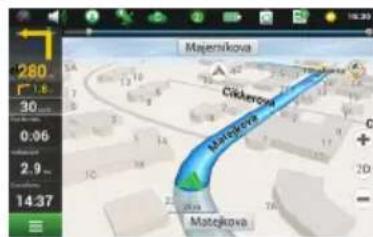
Tablet obsahuje předinstalovaný software Navitel Navigator a mapy 43 evropských zemí, Běloruska, Kazachstánu, Ruska a Ukrajiny. Navitel Navigator je navigační aplikace umožňující adresní vyhledávání a plánování tras.
Stisknutím ikony na domovské obrazovce spustíte program. Stisknutím tlačítka otevřete možnosti vyhledávání a nastavení aplikace.
Programové rozhraní
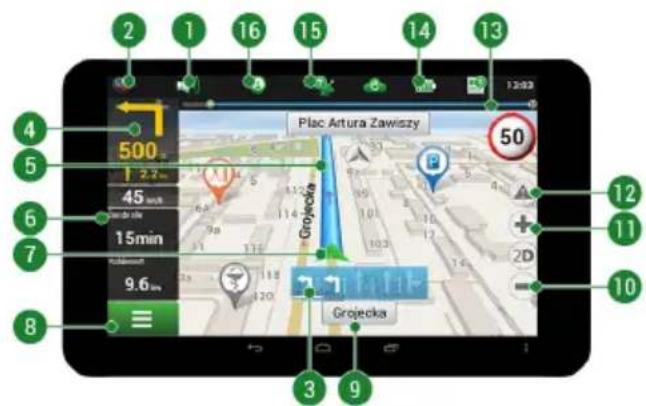
| # Název Funkce | |
| 1 Zvuk Otevře zvukové | menu. |
| 2 Kompas | Otevře kontextové menu. Pomocí toho menu lze přepínat orientaci mapy ("Na sever" nebo "Na trasu"), typ pohledu (2D/3D), a režimy (Noční/Denní/Automaticky). |
| 3 Jízdní pruhy | Zobrazuje jízdní pruhy s možnými manévry. |
| 4 Informační panel | Ukazatel blížícího se manévru a vzdálenosti k tomuto manévru. Poklepáním na ukazatel se otevře menu obsahující možnosti trasy. |
| 5 Trasa Zobrazení aktuální trasy. | |

NAVITEL
| # Název Funkce | ||
| 6 Informační panel | Panel ukazuje aktuální rychlost, zbývající čas do cíle, vzdálenost do cíle a předpokládaný čas příjezdu. | |
| 7 GPS-kurzor | Ukazatel vaši pozice na mapě v případě, že je váš GPS přijímač zapnutý. | |
| 8 Menu Otevře hlavní nabídku. | ||
| 9 Informační panel | Panel ukazuje název ulice, kterou právě projíždíte. Informace je dostupná pouze za předpokladu spojení GPS/GLONASS a existence takové informace v mapě. Pokud není název ulice, zobrazí se směr. | |
| 10 Změna měřítka Oddálení | ||
| 11 Změna měřítka Přiblížení | ||
| 12 “Navitel.Události” | Tlačítko pro kontrolu služby “Navi-tel.Události”. | |
| 13 | Indikátor průběhu trasy | Barevně znázorňuje zbývající trasu, průjezdní body (jsou-li stanoveny) a pomocí barvy i hustotu provozu na trase. |
| 14 Baterie | Ikona ukazuje stav nabití baterie. Klepnutím se zobrazí volná operační paměť zařízení. | |
| # | Název Funkce | |
| 15 | GPS | Ikona detekce GPS/GLONASS spojení. Pokud je indikátor šedý - GPS vypnuta; červený - GPS zapnuta, ale spojení není navázáno; žlutý - slabé spojení; zelený - spojení navázáno. Číslo u ikony znamená počet satelitů. |
| 16 | "Navitel.Přátelé" | Ikona služby "Navitel.Přátelé", při pok lepání na ikonu otevřete menu služby. Zde si můžete přidat své přátele, vidět je na mapě a konverzovat s nimi. |
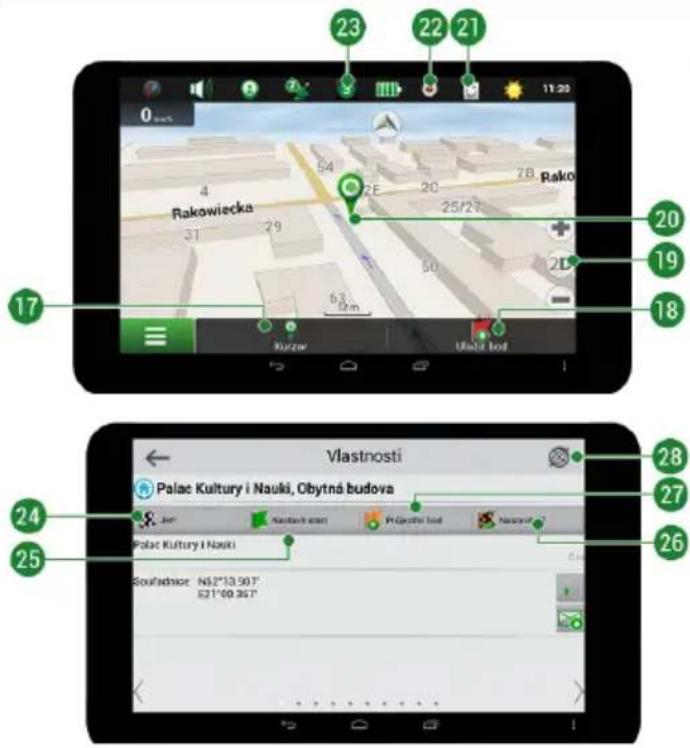
| 17 | Tlačítko "Kurzor" | Poklepáním na tlačítko zobrazíte menu pro akce s bodem označeným na mapě (můžete přejít na obrazovku vlastností nebo stisknutím tlačítka "Jet!" nastavit cílový bod). |
| 18 | Uložit bod | Uloží bod znázorněný na mapě jako cílový bod. |
| 19 | 2D/3D | Přepínání mezi klasickým 2D a pan- oramatickým 3D zobrazením map. |
| 20 | Bod na mapě | Krátké poklepání na mapě znázorní bod a umožní s ním další akce: uložit jako navigační bod, přidat do trasy nebo zobrazit údaje o objektu a další. |
| 21 | Aktualizace Zobrazí do | ostupné aktualizace. |
| 22 | Záznam stopy | Tlačítko pro záznam stopy: červený bod – nahrávání je zapnuté, šedý bod – nahrávání je zastaveno. |
| 23 | "Navitel.Dopravní Info" | Ikona zobrazuje aktuální dopravní informace na deseti-bodové stupnici. Poklepáním na tlačítko zobrazíte menu pro ovládání služby "Navitel.Dopravní Info" |
| 24 | "Jet!" | Klepnutím na tlačítko dáte programu příkaz vypočítat trasu z aktuální pozice nebo ze zvoleného počátečního bodu. |
| 25 | "Nastavit start" | Klepnutím na tlačítko nastavíte vybraný bod jako počáteční bod trasy (přijímač GPS musí být vypnutý). |
| 26 | "Nastavit cíl" | Tlačítko je aktivní pouze, pokud je zadána trasa. Stisknutím tlačítka nastavíte vybraný bod jako cílový. |
| 27 | "Průjezdní bod" | Tlačítko je aktivní pouze, pokud je zadána trasa. Stisknutím tlačítka zahrnete vybraný bod do trasy. Poslední přidaný bod bude zařazen jako první za bod startu. |
| 28 | Mapa Zpět na mapu. |

Plánování trasy
Trasa ke zvolenému bodu na mapě
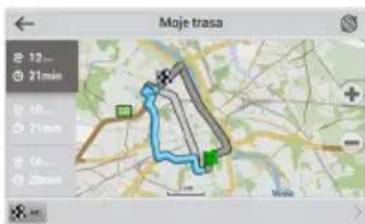
Trasu můžete nastavit do bodu, který si najdete a označíte na mapě, a poté ho nastavíte jako cílový bod s tím, že jako počáteční bod trasy bude brána aktuální pozice zařízení podle GPS. Pro vytvoření trasy klepněte v mapě pro označení bodu, vyberte "Kurzor" [1], a pak "Jet!" [2]. Program nabídne 3 alternativní trasy s přibližnou vzdálenost a čas do cíle bodu [3]. Vyberte "Jet!" pro nasledování trasy.
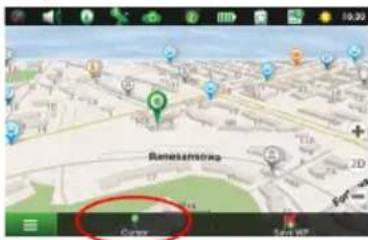
Obr. 1 Obr. 2 Obr. 3
Navádění na přesnou adresu
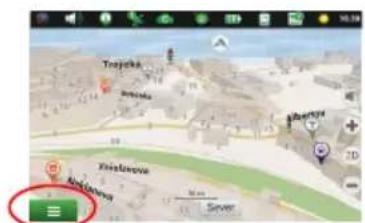
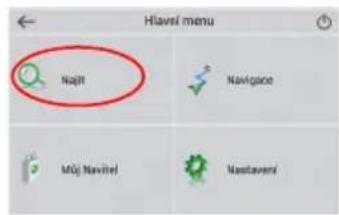
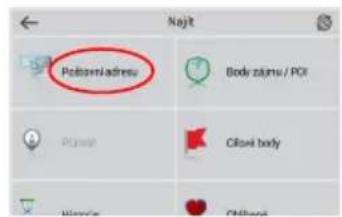
Pro vytvoření trasy k bodu, jehož adresu znáte, zvolte "Menu" v levém dolním rohu obrazovky [1] > "Najít" [2] > "Poštovní adresu", a poté stikněte "Vybrat zemi" [3] a vložte její název [4] a vyberte požadovanou zemi [5]. Možnosti "Vybrat město", "Vybrat ulici" a "Vybrat číslo budovy" se aktivují pouze v případě, že předchozí pole byla vyplněna [6]. Po vyplnění všech informací se objekt zobrazí na mapě [7]. Stiskněte "Jet!". Program automaticky vykreslí trasu z aktuální pozice na určenou adresu [8]. Nyní můžete následovat trasu [9].
Obr. 4 Obr. 5 Obr. 6
![Podstavní adresu Česko [Výkrom remsol] [Výkrom učić] [Výkrom číslo baseder] [Výkrom křížovatku]](/content/2026/05/821548/images/4c0e5a277492087191b002eff5f23c857e7bf588648acb36ee7067f1a144fbec.jpg)
Obr. 10 Obr. 11 Obr. 12
Manuální nastavení všech bodů trasy
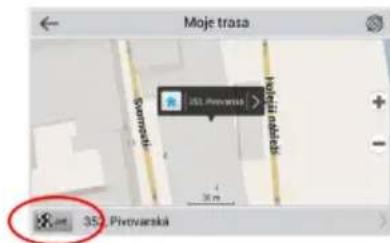
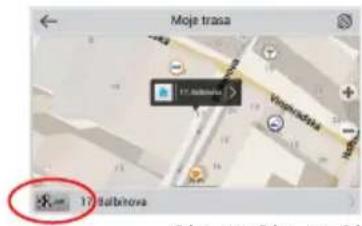
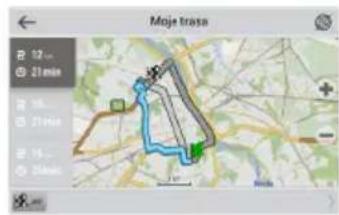
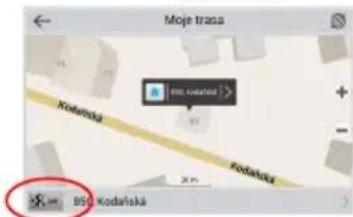
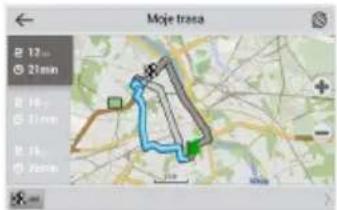
Pro plánování trasy, kde jsou počáteční a cílové body nastaveny manuálně, nejprve zvolte na mapě bod, který má být počáteční a stiskněte "Kurzor"[1], čímž se zobrazí obrazovka "Moje trasa". Klepněte na informační panel ve spodní části obrazovky [2]. Stiskněte "Nastavit start" v obrazovce "Vlastnosti"[3]. GPS přijímač musí být vypnutý. Bod bude označen na mapě jako počáteční bod. Zvolte cílový bod na mapě: klepněte na mapu pro označení bodu, stiskněte "Kurzor"[4] a poté "Jet! na obrazovce "Moje trasa"[5]. Program automaticky vytvoří 3 alternativní trasy [6].
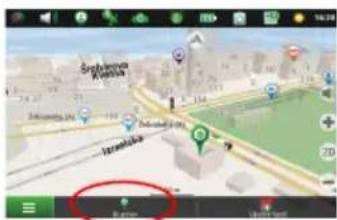
Obr. 1
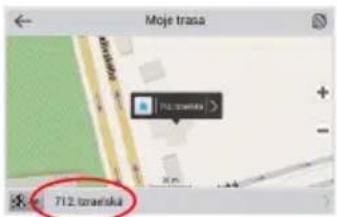
Obr. 2 Obr. 3
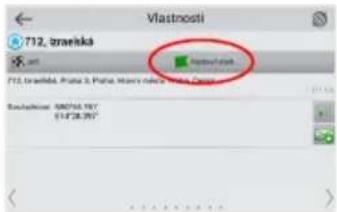
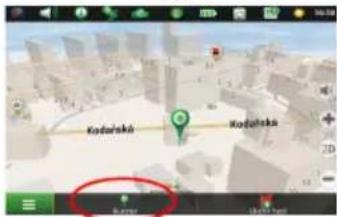
Obr. 4
Obr. 5
Obr. 6
Online služby

Navitel.Dopravní Info
Služba nabízí a zobrazuje informace o dopravní situaci v reálném čase. Je-li část trasy na mapě zeleně zvýrazněna znamená to, že provoz na trase je plynulý, je-li zvýrazněna žlutě – provoz je poměrně hustý, oranžově – provoz je hustý, červeně – je zde dopravní zácpa. Pro nastavení služby zvolte "Menu" > "Nastavení" > "On-line služby".
Navitel.Přátelé
Navitel.Přátelé je interaktivní služba, která umožnuje sledovat na mapě polohu přátel v reálném čase, posílat zprávy nebo naplánovat trasu přímo k nim.
Navitel.Události
Nová bezplatná online služba, která dovoluje svým uživatelům označovat a vidět na mapě navigačního zařízení záznamy jiných uživatelů o různých událostech na cestě.
Navitel.Počasí
Služba Navitel.Počasí umožňuje svým uživatelům sledovat předpověď počasí kdekoliv na světě. Informace o počasí jsou k dispozici 4 dny dopředu.
Navitel.Cloud
Služba Navitel.Cloud vám umožní uložit vaše nastavení, cílové body a historii vyhledávání na cloudové datové úložiště. Data uložená na cloudu pak mohou být obnovena v případě přeinstalování programu. Pokud používáte Navitel Navigator na několika zařízení, cílové body a historie mohou být navzájem synchronizovány, což vám ušetří čas, protože potřebné soubory nemusíte mezi zařízeními přenášet.
Pro fungování této služby je zapotřebí internetové připojení.

NAVITEL

Pro synchronizaci s jiným zařízením:
- Na obrazovce s mapou klepněte v panelu nástrojů na ikonu 📒. Pokud se vám tato ikona nezobrazuje, zkuste změnit orientaci obrazovky. Pokud se ani tak ikona nezobrazí, zvolte Menu > Nastavení > Rozhraní > Funkční tlačítka, a poté zapněte zobrazení ikony Navitel.Cloud.
- V nově otevřeném dialogovém okně zvolte Zapnout.
- Vložte své přihlašovací údaje a heslo (stejné jako pro přihlášení na webových stránkách NAVITEL nebo do služby Navitel. Přátelé).Případně se můžete přihlásit prostřednictvím vašeho účtu na VK, FB nebo Google Plus. Váš Navitel účet může být s tímto účtem synchronizován.
- V dialogovém okně Navitel.Cloud zvolte Nastavení, a poté zvolte data, která chcete synchronizovat.
- Vratte se zpět do dialogového okna Navitel.Cloud a klepněte na možnost Sesynchronizovat nyní.
- Zopakujte tyto kroky i na dalším zařízení, se kterým chcete první zařízení synchronizovat.
Navitel.Novinky
Prostřednictvím služby Navitel.Novinky budete dostávat důležité novinky o aktualizacích a program a upozornění na speciální nabídky a slevy.
Pro otevření stránky této služby zvolte Menu > Můj Navitel > Novinky.
Chcete-li tuto funkci zapnout nebo vypnout zvolte Menu > Nastavení > On-line služby, najděte nabídku menu „Ukázat upozornění Navitel.Novinky“, a poté nastavte posuvník do požadované pozice.
Ikonu Navitel.Novinky lze také umístit do panelu nástrojů. Nastavení provedete prostřednictvím Menu > Nastavení > Rozhraní > Funkční tlačítka, a poté zapněte zobrazení ikony Navitel.Novinky.
Obsah této uživatelské příručky a všechny přiložené demo materiály jsou vlastnictvím společnosti NAVITEL s.r.o. Jakékoliv komerční využití této příručky musí být s písemným souhlasem společnosti NAVITEL s.r.o.
Anfangen
Lieferumfang 4
Geräteaufbau 4
Domovská obrazovka 7
Hlavné tlačidlo 7
Stavový riadok 7
Aplikácie 7
Zástupca 8
Widgety
Tapety 8
Účty&Kontakty
Účty 9
Pridanie účtu 9
Kontakty 9
Nový kontakt 9
Upravit kontakt 10
Zmazat kontakt 10
Zálohovat' kontakty....10
Importovat kontakty....11
Možnosti pre vývojárov....24
O tablet 24
Navitel Navigator
Predstavenie 25

NAVITEL
UŽÍVATEL'SKÁ PRÍRUČKA – T700 3G PRO
Programové rozhranie 25
Plánovanie trasy 29
Trasa k zvolenému bodu na mape 29
Zobrazí sa niekolko možností zdiel'ania.
Wi-Fi hotspot
Fotoaparát vám umožnuje vytvárat snímky a nahrávat video.
- Nasmerujte fotoaparát na vami zvolený objekt.
- Na približenie uchopte obrazovku dvomi prstami a tahajte nimi smerom od sebe. Pre oddialenie tahajte prsty k sebe.
- Stlačte nakytvorenie snímky. Snímka sa automaticky uloží do galérie.
Nahrávanie video
- Stlačte L prehranie záznamu.
- Stlačte "Uložit", ak chcete záznam uložit alebo "Zahodit" pre zmazanie záznamu.
Nastavenie
Výber tapety, upozornení, jasu, vel'kosti písma atd'.

NAVITEL
UŽÍVATEL'SKÁ PRÍRUČKA – T700 3G PRO
Úložisko
Nastavenie aktuálneho dátumu a času, dátumu a formátu zobrazenia času, časového pásma.
Možnosti pre vývojárov
Možnosti pre vývojárov Android.
O tablete
Programové rozhranie
![Poštová adresa Slovensko [Vyberta nemo] [Vyberta ulica] [Uvedte číslo budory] [Vyberta kržovatku]](/content/2026/05/821548/images/fe1ea988b998b199acc83f0537509621f8f75b858d3ad608b1b6d5dc36993cff.jpg)


- Účty&Kontakty
- Hovory&Zprávy
- Sítě
- Multimédia
- Nastavení
- Navitel Navigator
- CZ
- Vnější vzhled
- Používání zařízení ve vozidle
- Držák na čelní sklo
- Nastavení držáku na čelní sklo
- Bezpečnostní informace
- Instalace a vyjmutí SIM karty
- Instalace a vyjmutí SD karty
- Domovská obrazovka
- Hlavní tlačítka
- Stavový řádek
- Aplikace
- Zástupce
- Widgety
- Účty
- Přidání účtu
- Kontakty
- Nový kontakt
- Upravit kontakt
- Smazat kontakt
- Zálohovat kontakty
- Importovat kontakty
- Oblíbené kontakty
- Telefon
- Volání
- Příjem telefonního hovoru
- Historie volání
- Zprávy
- Odeslání zprávy
- Odpověd'na zprávu
- MMS
- Wi-Fi
- Zapnutí a vypnutí Wi-Fi
- Připojení k síti Wi-Fi
- Mobilní sít'
- Bluetooth
- Vypnutí a zapnutí Bluetooth
- Připojení zařízení přes Bluetooth
- Tethering&Portable hotspot
- Wi-Fi hotspot
- USB tethering
- Bluetooth tethering
- Fotoaparát
- Pořízení snímku
- Nahrávání video
- Nastavení fotoaparátu
- Zobrazení galerie
- Sdílení obrázků a videí
- Zvukový záznam
- Bezdrátové sítě
- Správa SIM karty
- Použití dat
- Režim letadlo
- Výchozí aplikace SMS
- Tethering&Wi-Fi hotspot
- VPN
- Mobilní sítě
- Zařízení
- Audio profily
- Displej
- Úložiště
- Baterie
- Zabezpečení
- Jazyk&zadávání
- Záloha&obnovení
- Systém
- Datum&čas
- Automatické zapnutí&vypnutí
- Usnadnění
- Tisk
- Možnosti pro vývojáře
- O tabletu
- Programové rozhraní
- Plánování trasy
- Trasa ke zvolenému bodu na mapě
- Navádění na přesnou adresu
- Manuální nastavení všech bodů trasy
- Online služby
- Navitel.Dopravní Info
- Navitel.Přátelé
- Navitel.Události
- Navitel.Počasí
- Navitel.Cloud
- Pro synchronizaci s jiným zařízením:
- Navitel.Novinky
- Anfangen
- Nahrávanie video
- Nastavenie
- Úložisko
- Možnosti pre vývojárov
- O tablete
Značka : Navitel
Model : T700 3G PRO
Kategorie : Tablet