
T700 3G PRO - планшет Navitel - Бесплатное руководство пользователя
Найдите руководство к устройству бесплатно T700 3G PRO Navitel в формате PDF.


| Тип продукта | Планшет |
| Бренд | Navitel |
| Модель | T700 3G PRO |
| Операционная система | Android 8.1 GO |
| Процессор | MTK8321 Quad-core 1.3 ГГц Cortex-A7 |
| ОЗУ | 1 ГБ DDR |
| Память | 16 ГБ |
| Дисплей | 7,0-дюймовый IPS, разрешение 1024x600 |
| Аккумулятор | Li-Pol 2800 мАч, 3,7 В |
| Зарядка | Micro-USB, 5 В, 2,0 А |
| Подключение | Wi-Fi 802.11 b/g/n, Bluetooth 4.0, 3G (900/2100 МГц), 2G (850/900/1800/1900 МГц) |
| GPS | Да |
| Камеры | Фронтальная 0,3 Мп, Основная 2,0 Мп |
| SIM | Dual SIM |
| Карта памяти | microSD до 128 ГБ |
| Аудио | Разъём для наушников 3,5 мм, FM-радио |
| Датчики | G-сенсор |
| Размеры | 108,8 x 188,8 x 11,7 мм |
| Вес | Приблизительно 300 г |
| Предустановленное ПО | Navitel Navigator с картами 43 стран Европы, Беларуси, Казахстана, России, Украины |
| Чистка | Выключите устройство; используйте мягкую сухую ткань; избегайте химикатов и моющих средств |
| Безопасность | Не разбирайте; избегайте экстремальных температур; держите подальше от огня и влаги |
Часто задаваемые вопросы - T700 3G PRO Navitel
Вопросы пользователей о T700 3G PRO Navitel
0 вопрос об этом устройстве. Ответьте на те, что знаете, или задайте свой.
Задать новый вопрос об этом устройстве
Скачайте инструкцию для вашего планшет в формате PDF бесплатно! Найдите своё руководство T700 3G PRO - Navitel и возьмите своё электронное устройство обратно в руки. На этой странице опубликованы все документы, необходимые для использования вашего устройства. T700 3G PRO бренда Navitel.
РУКОВОДСТВО ПОЛЬЗОВАТЕЛЯ T700 3G PRO Navitel
РУКОВОДСТВО ПОЛЬЗОВАТЕЛЯ – Т700 3G PRO
Начало работы
Содержимое коробки 4
Внешний вид 4
устройства
Технические характеристики 4
Использование прибора в автомобиле 5
Требования безопасности....5....
Установка и извлечение SIM-карты 7
Установка и извлечение SD-карты 7
Домашний экран 8
Основные кнопки 8
Строка состояния 8
Приложения....8
Создание ярлыков для быстрого доступа 9
Виджеты....9
Обон 9
Учетные записи и контакты
Учетные записи....10
Добавление учетной записи....11
Контакты....11
Новый контакт 11
Редактирование контакта....11
Удаление контакта....11
Резервное копирование контактов..12......
Импорт контактов....12
Избранные контакты....12
Звонки и сообщения
Звонки 11
Исходящие вызовы 13
Входящие вызовы 13
История звонков....13
Сообщения 14
Отправка сообщений....14
Ответы на сообщения....14
MMS 15
Беспроводные сети
Wi-Fi 16
Включение и выключение Wi-Fi 16
Подключение к сети Wi-Fi 16
Мобильная сеть....17
Bluetooth 17

NAVITEL
Включение и выключение Bluetooth 17
Подключение устройств через
Bluetooth....18
Тетеринг и мобильная точка доступа 18
Точка доступа Wi-Fi 18
Тетеринг по USB 19
Тетеринг по Bluetooth....19
Мультимедиа
Kamera
Фотографии 20
Запись видео....20
Настройки камеры 20
Просмотр галереи 21
Поделиться фотографиями и видео 21
Диктофон 21
Настройки
Беспроводные сети 22
Управление SIM-картами 22
Wi-Fi 22
Bluetooth 22
Передача данных 23
Режим полета 23
Приложение для обмена SMS....23
Режим модема 23
VPN 23
Мобильная сеть 23
Устройство 23
Профили звука....23
Экран....23
20 Память 24
Батарея 24
Приложения....24
Личные данные 24
Местоположение 24
Безопасность....24
Язык и ввод 24
Восстановление и сброс 24
Аккаунты 24
Система 25
Дата и время 25
Расписание вкл/выкл. питания 25
Спец. возможности.... 25

NAVITEL
РУКОВОДСТВО ПОЛЬЗОВАТЕЛЯ – Т700 3G PRO
Печать
Для разработчиков 25
О планшете 25
Навител Навигатор
Введение
Интерфейс программы 26
Построение маршрута.... 31
Маршрут до точки, выбранной на карте 31
Построение маршрута до точки с известным адресом 31
Ручная установка всех точек маршрута 33
Онлайн-сервисы 34
Навител.Пробки 34
Навител.Друзья 34
Навител.События 34
Навител.Погода 34
Навител.Облако 34
Навител.Новости 35
ТЭП устройства: Планшетный навигатор.
Модель товара: NAVITEL T700 3G PRO.
Изготовитель: NAVITEL s.r.o. [НАВИТЕЛ с.р.о.].
Адрес изготовителя: U Habrovky 247/11, 140 00, Praha 4, Czech Republic [У Хабровки, 247/11, 140 00 Прага 4, Чешская Республика]. Тел.: +420 225 852 852 / +420 225 852 853.
Сделано в Китае: компанией NAVITEL s.r.o. [НАВИТЕЛ с.р.о.] на заводе Pretech International Co. [Претек Интернейшнл Ко.].
Импортер в РФ: ООО «Торговый Дом ЦНТ», 125190, г. Москва, Ленинградский проспект, д. 80, корп. 16, тел.: +7 495 232 31 37.
Информация о назначении низковольтного
оборудования: в комплекте с устройством идет адаптер питания (вход: 100-240 В\~ 50/60 Гц 0,35 А)
Дата производства: указана в серийном номере на корпусе устройства в формате Т700ГГГГММ00000.
год месяц

NAVITEL
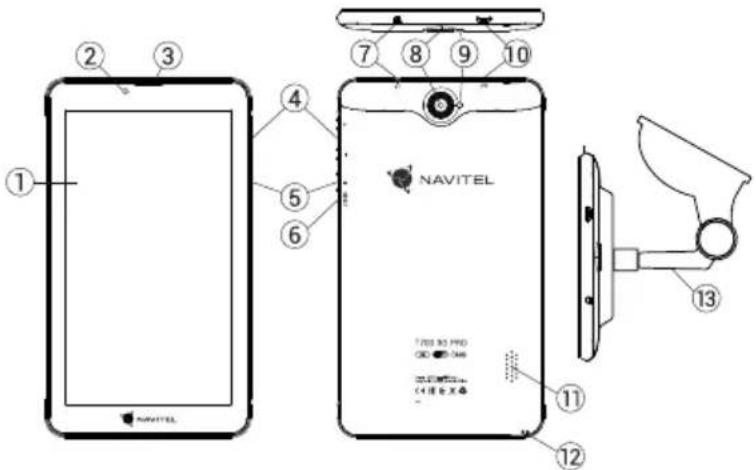
Внешний вид устройства
- Экран
- Фронтальная камера
- Динамик
- Громкость
- Кнопка вкл./выкл.
- Сброс
- Разъем 3.5 mm
- Задняя камера
- Вспышка
- Micro-USB - USB
- Динамик
- Микрофон
- Крепление
Технические характеристики
| Физические характеристики | |
| Тип батареи | Литий-полимерный,2800 мАч / 3.7 В |
| Адаптер питания | Вход: AC 100 V-240 В,выход Micro-USB 5 В, 2.0 А |
| Размеры 108.8 × 188.8 × 11.7 мм | |
| Спецификация оборудования | |
| Процессор | MTK8321 Cortex-A7 Quad core1.3 ГГц |
| Оперативнаяпамять | 1 ГБ DDR |
| Внутренняя память | 16 ГБ |
| Разрешение экрана | 7.0" IPS 1024 × 600 |
| Wi-Fi | 802.11 b / g / n |
| Bluetooth Bluetooth | 4.0 |
| 3G 900 / 2100 МГц | |
| 2G 850 / 900 / 1800 / | 1900 МГц |
| GPS Да | |
| FM радио Да |
| Камера Фронт. 0.3 MP, задняя 2.0 MP |
| Слот для памяти microSD, до 128 ГБ |
| Слот для SIM карты Dual SIM |
| Разъем 3У Micro-USB (5 В 2.0 А) |
| USB port Micro-USB |
| Аудиоразъем 3.5 мм |
| G-сенсор Да |
| Спецификация ПО |
| OC AndroidTM 8.1 GO |
Использование прибора в автомобиле
Крепление на лобовое стекло
Тщательно выбирайте место установки крепления. Никогда не устанавливайте крепление таким образом, чтобы оно закрывало поле зрения водителя. Если лобовое стекло автомобиля содержит встроенную обогревательную сетку или защиту от ультрафиолета, то возможно ухудшение приема сигнала.
Сборка крепления на лобовое стекло
Для начала снимите защитную пленку с присоски крепления. После этого выберите подходящее место на лобовом или боковом стекле, убедитесь, что поверхность чистая, не содержит воды, пыли или грязи, после чего зафиксируйте крепление на стекле с помощью присоски. При нормальных условиях эксплуатации, крепление на присоске хорошо закрепляет прибор на лобовом стекле. Однако, если вы оставляете крепление в автомобиле на ночь, сила закрепления может ослабнуть (из-за конденсации влаги в связи с понижением температуры). По этой причине, чтобы не допустить повреждения прибора или крепления, рекомендуется на ночь снимать прибор с лобового стекла вместе с креплением.
Требования безопасности
- Не разбирайте устройство самостоятельно. В случае неисправности обратитесь в сервисный центр.
- Допустимая температура внешней среды в режиме эксплуатации: от -10 до +40 °C. Температура хранения: от +5 до +55 °C. Относительная влажность: от 5% до 90% без конденсата (25 °C).
- Избегайте контакта с источниками огня во избежание взрыва или пожара.
- Не подвергайте устройство сильному механическому воздействию.
- Компания-изготовитель не несет ответственности в случае повреждения экрана пользователем.
- Избегайте контакта с источниками электромагнитного излучения.
- Не используйте для чистки химические вещества или моющие средства; всегда выключайте устройство перед чисткой.
- Используйте только одобренные производителем аксессуары.
Правила и условия монтажа, хранения, перевозки (транспортирования), реализации и утилизации:
- Устройство фиксируется на лобовом стекле автомобиля с помощью крепления (поставляется в комплекте). Инструкция по использованию крепления приведена в руководстве пользователя.
• Хранение и транспортировка устройства должны производиться в сухом помещении.
• Устройство требует бережного обращения, следует избегать воздействия пыли, грязи, ударов, влаги, огня и т.п.
• Реализация устройства должна производиться в соответствии с действующим законодательством РФ. - После окончания срока службы устройство подлежит сдаче на утилизацию в соответствующий пункт приема электрического и электронного оборудования для последующей переработки и утилизации в соответствии с федеральным или местным законодательством.
Информация о мерах, которые следует принять при обнаружении неисправности оборудования:
В случае обнаружения неисправности устройства обратитесь в Сервисный центр NAVITEL®: service@navitel.ru.
Авторизованный сервисный центр в Москве: 125190, Москва, Ленинградский проспект, д. 80, корп. 16. Полный список сервисных центров доступен на сайте www.navitel.ru.
Установка и извлечение SIM-карты
Установка SIM-карты:
- Выключите устройство.
- Снимите верхнюю часть задней панели устройства, чтобы найти слот для SIM-карты.
- Вставьте SIM-карту в слот, таким образом, чтобы золотые контакты были обращены вниз, а "отсеченный" угол смотрел в противоположно гнезду.
Извлечение SIM-карты:
- Выключите устройство.
- Снимите верхнюю часть задней панели устройства, чтобы найти слот для SIM-карты.
- Осторожно выньте SIM-карту.
Установка и извлечение SD-карты
Установка SD-карты:
- Выключите устройство.
- Снимите верхнюю часть задней панели устройства, чтобы найти слот для SD-карты.
- Вставьте SD-карту в слот, так что бы золотые контакты были обращены вниз и срезанный угол был обращен в сторону гнезда. Нажмите на нее до щелчка.
Извлечение SD-карты:
- Размонтируйте SD-карту, перейдя в меню Приложения > Настройки > Память > Извлечь SD-карту.
- Выключите устройство.
- Снимите верхнюю часть задней панели устройства, чтобы найти слот для SD-карты.
- Слегка нажмите на SD-карту в слот и дайте ей выскользнуть.
Домашний экран
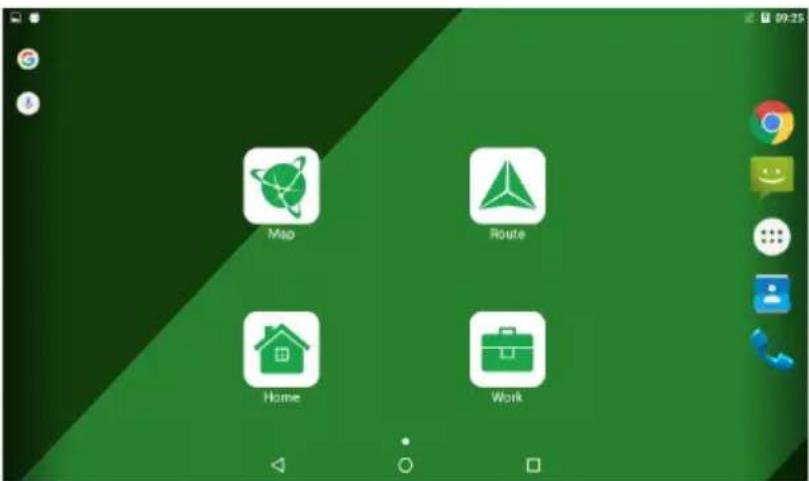
Главный экран содержит строку состояния, панель быстрой настройки, и ярлыки к различным приложениям, меню и функциям устройства.
Основные кнопки

- открыть меню приложений.

- вернуться на главный экран.

- возврат к предыдущему экрану.

- показать список недавно использованных приложений. Нажмите на значок приложения, чтобы открыть его.
Строка состояния
В строке состояния отображается набор иконок, описывающих текущее состояние устройства - например, уровень заряда батареи, уровень сигнала, Wi-Fi и Bluetooth соединения и т.д. Нажмите пальцем на левой стороне строки состояния и проведите пальцем вниз, чтобы отобразить список уведомлений; сделайте то же самое с правой стороной строки состояния, чтобы отобразить меню быстрой настройки.
Приложения


Ваши установленные приложения расположены в меню Приложения, куда можно попасть, нажав гражмите на иконку приложения, чтобы открыть его.
Нажмите на иконку и перетащите ее в мусорную корзину в верхнем левом углу, чтобы удалить приложение.

NAVITEL
РУКОВОДСТВО ПОЛЬЗОВАТЕЛЯ – Т700 3G PRO
Создание ярлыков для быстрого доступа
Вы можете создавать ярлыки для наиболее часто используемых приложений и располагать их произвольным образом на главном экране. Чтобы добавить ярлык приложения на главный экран:
- Откройте меню приложения.
- Нажмите на иконку приложения, а затем перетащите ее на главный экран и отпустите.
Чтобы удалить ярлык, нажмите на него, а затем перетащите на крестик в верхнем левом углу.
Виджеты
Вы можете поместить вижеты на главном экране, такие как календарь, часы, уровень заряда батареи, поиск Google, и другие. Для этого:
- Нажмите пальцем на главный экран, пока его изображение не уменьшится в размере. Под ним вы увидите три новые иконки.
- Нажмите на иконку с надписью "Виджеты". Вы увидите список доступных виджетов.
- Выберите виджет из списка, нажав на него, а затем перетащите его на главный экран.
Чтобы удалить виджет, нажмите на него и перетащите на крестик в верхнем левом углу.
Чтобы изменить обои:
- Нажмите пальцем на главный экран, пока его изображение не уменьшится в размере. Под ним вы увидите три новые иконки.
- Нажмите на иконку с надписью "Обои". Вы увидите доступные обои в списке изображений в нижней части экрана.
- Выберите изображение из списка, или нажмите "Выбрать изображение", чтобы выбрать другое изображение, сохраненное на устройстве. Затем нажмите кнопку "Установить обои" в верхнем левом углу.
Учетные записи
Используйте учетные записей для синхронизации данных - электронной почты, контактов, календаря и т.д.
Добавление учетной записи

Перейдите в меню приложения > кнопку "Добавить учетную запись".

Надрамки, а затем прокрутите вниз до раздела "Учетные записи". Нажмите
Вы можете добавить следующие типы учетных записей:
- Google - добавить учетную запись Gmail, чтобы синхронизировать календарь, контакты, почту, а также услуги Google+.
- Корпоративная почта - добавить учетную запись корпоративной электронной почты.
- IMAP электронной почты - добавить личную учетную запись электронной почты (протокол IMAP).
- Электронной почты POP3 - добавить личную учетную запись электронной почты (протокол POP3).
Контакты
Вы можете сохранить контакты, номера телефонов, адреса электронной почты, а также другую информацию.
Новый контакт
Чтобы добавить новый контакт:
- Перейдите в меню Контакты > Новый контакт.
- Введите информацию о контакте.
- Нажмите кнопку "Готово" (верхний левый угол), чтобы сохранить контакт.
Редактирование контакта
-
Нажмите, чтобы открыть список контактов.
-
Выберите контакт, который требуется отредактировать и нажмите на "Готово", чтобы сохранить изменения.
Удаление контакта
-
Нажмите, чтобы открыть список контактов.
-
Нажмите , в раскрывающемся списке выберите "Удалить".
- Отметьте контакты, которые хотите удалить, а затем нажмите кнопку "ОК".

NAVITEL
Резервное копирование контактов
Вы можете экспортировать свои контактные данные на внешнюю карту памяти.
- Нажмите
- Нажмите
"Импорт / Экспорт".
- Выберите "Экспорт в хранилище".


Импорт контактов
- Нажмите
, чтобы открыть список контактов. - Нажмите
"Импорт / Экспорт".
- Выберите "Импорт из хранилища".


Избранные контакты
Вы можете добавлять часто используемые или специальные контакты в категорию "Избранные", чтобы получить к ним быстрый доступ. Чтобы сделать это, выберите контакт из списка, а затем нажмите на значок звездочки рядом с его именем.

Для просмотра избранных контактов нажмите "Все контакты" (левый верхний угол), и выберите "Избранное" во всплывающем списке.
Звонки
Исходящие вызовы
- Нажмите

- Выберите контакт из списка контактов или нажмите 📄, чтобы ввести номер с помощью клавиатуры набора номера. Вы можете нажать кнопку 📄 для удаления последней введенной цифры.
- Нажмите чтобы сделать звонок.
Входящие вызовы
При получении входящего вызова, возможны три варианта:
- Ответить на телефонный звонок - нажмите и перетащите значок


- Отклонить - нажмите и перетащите значок на значок .

- Повесить трубку и написать сообщение - нажмите и перетащите значок на значок


История звонков
Чтобы просмотреть историю вызовов, перейдите в меню Телефон > История. Вы можете просматривать:


NAVITEL
- Входящие звонки

- Исходящие звонки

• Пропущенные звонки

Сообщения
Отправка сообщений
- Перейдите к меню «Сообщения» Новос сообщение.
- Введите номер получателя или нажмите и найдите получателя в списке контактов.
- Введите текст, который вы хотите отправить.
- Нажмите, чтобы отправить сообщение.
Ответы на сообщения
Вы будете получать уведомления о новых сообщениях.


- Перейдите в меню ⑦ Сообщения.
- Выберите сообщение, на которое вы хотите ответить.
- Введите текст, который вы хотите отправить.
- Нажмите, чтобы отправить сообщение.


NAVITEL
РУКОВОДСТВО ПОЛЬЗОВАТЕЛЯ – Т700 3G PRO
MMS
-
Перейдите к меню <Сообщения> Нов мобщение.
-
Введите номер получателя или нажмите 📄 и найдите получателя в списке контактов.
-
Нажмите в левом нижнем углу, а затем выберите один из следующих вариантов:
-
Захват изображения - сделать снимок, который будет автоматически прикреплен к сообщению.
- Захват видео - захват видео, которое будет автоматически прикреплено к сообщению.
- Запись аудио - записать звуковой файл, который будет автоматически прикреплен к сообщению.
- Фотографии - прикрепить изображение, сохраненное на устройстве.
- Видео - прикрепить видеозапись, сохраненную на устройстве.
- Аудио - прикрепить звуковой файл, хранящийся на устройстве.
-
Слайд-шоу - создать слайд-шоу, чтобы прикрепить к сообщению.
-
Нажмите, чтобы отправить сообщение..

RU

NAVITEL
Wi-Fi
Включение и выключение Wi-Fi
Wi-Fi может быть включен на главном экране.
- Нажмите виленю быстрых настроек. Значок станет белым, когда Wi-Fi включен.
- Нажмите на иконку еще раз, чтобы отключить Wi-Fi при необходимости.
В качестве альтернативы:
- Перейдите к меню приложения > Настройки.
- В разделе "Wireless & Networks", найдите строку "Wi-Fi".
- Используйте переключатель, чтобы включить или выключить Wi-Fi.
Подключение к сети Wi-Fi
Когда Wi-Fi включен, значок уведомления подключения к сети:

строке состояния показывает, что имеются доступные сети Wi-Fi. Для
- Поместите свой палец на левой стороне строки состояния и проведите пальцем вниз, чтобы отобразить список уведомлений.
- Нажмите на "Доступные Wi-Fi сети". Вам будет показан список доступных сетей.
- Выберите сеть из списка и нажмите на соответствующую запись. Если сеть защищена паролем, вам будет предложено ввести пароль.
Список сетей также можно получить, нажав на строку "Wi-Fi" в Настройках.
При подключении к новой сети, устройство "запоминает" ее и в дальнейшем подключается автоматически, когда она доступна. Для того, чтобы устройство "забыло" сеть, нажмите на имя сети, а затем выберите "Забыть сеть" из всплывающего списка.
Примечание: «забывание» сети включает в себя «забывание» пароля, так что, если вы захотите подключиться к защищенной сети снова, вам придется повторно ввести пароль.
Мобильная сеть
Чтобы включить мобильный доступ к Интернету, откройте меню быстрой настройки и нажмите нажмите еще раз, чтобы отключить его.
Вы также можете сделать это, перейдя в меню □наويложения > Насройки > Управление SIM > Соединение для передачи данных.


Примечание: Вам необходимо установить SIM-карту для работы мобильного Интернета.
Bluetooth
Включение и выключение Bluetooth
Bluetooth может быть включен на главном экране:

-
Нажмите строке состояния. Значок станет белым, когда Bluetooth включен.
-
Нажмите на иконку еще раз, чтобы отключить Bluetooth.
Другой способ включить Bluetooth:


-
Перейти к меню Программы > Настройки.
-
Найдите строку "Bluetooth".
-
Используйте переключатель справа для его включения/выключения.

NAVITEL
Подключение устройств через Bluetooth
- Нажмите на меню Bluetooth, чтобы увидеть настройки. В меню на самом верху отображается название устройства и информация о том, видно ли оно другим Bluetooth-устройствам. Нажмите на запись, чтобы переключить видимость вашего устройства.
- В разделе "Доступные устройства" ниже показаны устройства, которые вы можете в данный момент увидеть. Нажмите на строку с названием устройства для сопряжения с ним. В разделе под названием "Сопряженные устройства" будут отображены все Bluetooth соединения.
- Для отмены сопряжения с устройством, нажмите на кнопку кнопку "Отменить сопряжение".
Тетеринг и мобильная точка доступа
Вы можете разрешить совместное использование подключения для передачи данных вашего устройства. Для этого,
сначала включите мобильное подключение к Интернету. Затем перейдите в меню «Приложения > Настройки, и в меню "Сети и беспроводной доступ" нажмите "Подробнее ...", а затем "Тетеринг и портативная точка доступа". Вы увидите несколько вариантов раздачи Интернет-соединения.
Точка доступа Wi-Fi
- Нажмите на строку "Точка доступа Wi-Fi".
- Нажмите кнопку "Настройка точки доступа Wi-Fi". Появится окно настроек.
- Выберите имя для вашей сети и введите его в текстовом поле "Сетевой SSID".
- Выберите протокол безопасности для вашей сети или оставьте ее открытой.
- Введите пароль для защиты сети, если это необходимо.
- Установите максимальное количество подключений (1-8).
- Нажмите кнопку "Сохранить".
- Используйте переключатель в правом верхнем углу, чтобы включить горячую точку.

NAVITEL
РУКОВОДСТВО ПОЛЬЗОВАТЕЛЯ – Т700 3G PRO
Тетеринг по USB
Совместное использование интернет-соединения между двумя устройствами с помощью кабеля USB.
- Подключите устройства друг к другу посредством кабеля USB.
-
Значок USB появится в строке состояния. В списке уведомлений вы увидите "Подключен как мультимедийное устройство". Для тетеринга режим подключения не важен.
-
Пройдите в меню 📄️ Приложения > 🌐 Настройки, в разделе "Сети и беспроводной доступ" выберите "Подробнее...", а затем "Тетеринг и портативная точка доступа".
-
Установите флажок справа в строке "USB Тетеринг".
Тетеринг по Bluetooth
Совместное использование интернет-соединения между двумя устройствами с помощью Bluetooth.
-
Включите функцию Bluetooth на обоих устройствах.
-
Выполните сопряжение устройств.
-
Если вы хотите использовать подключение к Интернету другого устройства, нажмите на в разделе "Сопряженные устройства", а затем, под профилями, выберите "Доступ в Интернет".
-
Если вы хотите поделиться своим Интернет-соединение с другим устройством, выполните шаг (3) на том устройстве.

RU
Камера
Камера позволяет делать фотографии и записывать видео.
Для того, чтобы получить доступ к камере, нажмите на иконку

на главном экране, или перейдите в меню

Приложения >

Нажмите для переключения между передней и задней камерами.
Фотографии
- Наведите камеру на объект, который вы хотите сфотографировать.
- "Растяните" или "сожмите" экран пальцами для увеличения или уменьшения масштаба, если это необходимо.
- Нажмите у чтобы сделать снимок. Он будет автоматически сохранен в галерею.
Запись видео
- Нажмите ☐, чтобы начать запись видео. Значок станет красным, и маленький красный кружок появится в нижнем левом углу экрана, указывая, что запись в процессе. Таймер рядом с ним покажет длину записи.
- При необходимости, вы можете увеличивать и уменьшать масштаб во время записи, "растягивая" или "сжимая" экран.
- Нажмите еще раз, чтобы остановить запись. Видео будет сохранено в галерею.
Настройки камеры
Нажмите 📄, чтобы открыть меню настроек камеры. Оно разделено на три вкладки - 📋 Общие, 🌐 Фото и 🏠 Видео.

NAVITEL
РУКОВОДСТВО ПОЛЬЗОВАТЕЛЯ – Т700 3G PRO
Нажмите 📂, чтобы открыть еще одно меню, в котором вы можете настроить уровень экспозиции, цветовой эффект, баланс белого и режима день / ночь.
После изменения настроек, нажмите в любом месте экрана, чтобы выйти из меню.
Просмотр галереи
Нажмите на квадратной рамке в правом верхнем углу экрана, чтобы перейти в галерею с вашими фотографиями и видео. Вы можете выполнять различные действия (т.е. редактирование, обрезка, поворот, отключение звука, удаление) с
фотографиями и видео в вашей галерее. Чтобы сделать это, выберите фото или видео из галереи, а затем нажмите и выберите действие из списка.

Поделиться фотографиями и видео
Выберите элемент из галереи, а затем нажмите кнопку. Управом верхнем углу и выбрать способ, которым вы хотите поделиться своими фото и видео файлами. Нажмите чтобы предоставить доступ к файлу с помощью Gmail (как вложение).
Диктофон
-
Перейдите в меню (приложения > Диктофон.
-
Нажмите, чтобы начать запись.
-
Нажмите , чтобы приостановить запись, или , чтобы остановить.
-
Нажмите , чтобы воспроизвести запись, если это необходимо.
-
Нажмите кнопку "Сохранить", если вы хотите сохранить звуковой файл, или нажмите "Отменить", чтобы удалить его.

Настройки
Чтобы попасть в меню Настройки:
- Пройдите в меню

ложения >
Настройки.
- Прведите пальцем вниз от правой части строки состояния, в появившемся меню нажмите

Меню Настройки состоит из пяти разделов:
- Безпроводные сети - беспроводные соединения устройства - WiFi, Bluetooth, мобильный Интернет и др.
- Устройство - настройки звука, экрана, хранения данных, батареи, приложений.
- Личные данные - местоположение, безопасность, язык, резервное копирование данных.
- Аккаунты - аккаунты Google и почтовые ящики.
- Система - время и дата, спец. возможности, версия ПО, информация легального характера и др.
Беспроводные сети
Управление SIM-картами
Включайте/выключайте ваши SIM-карты с помощью переключателей справа, или редактируйте их свойства, нажав на соответствующий пункт меню.
Wi-Fi
Подключайтесь к беспроводным сетям, просматривайте и редактируйте их свойства.
Bluetooth
Соединяйте ваше устройство с другими, использующими Bluetooth.

NAVITEL
РУКОВОДСТВО ПОЛЬЗОВАТЕЛЯ — Т700 3G PRO
Передача данных
Статистика передачи данных через сети.
(нажмите "Еще...", чтобы увидеть меню, перечисленные ниже)
Режим полета
Запретите любые коммуникации с вашим устройством.
Приложение для обмена SMS
Выберите программу для обмена сообщениями.
Режим модема
Раздавайте ваше Интернет-соединение другим устройствам.
VPN
Настройки VPN.
Мобильная сеть
Настройте и используйте мобильный Интернет.
Устройство
Профили звука
Создавайте, редактируйте и используйте профили звука для разных ситуаций.
Экран
Выберите обои, настройте оповещения, яркость, размер шрифта и др.

NAVITEL
Память
Выберите основной носитель для сохранения данных, просматривайте свободное и занятое место на вашем устройстве.
Батарея
Отслеживайте состояние вашей батареи - уровень, оставшееся время, потребление энергии отдельными процессами.
Приложения
Просматривайте и управляйте вашими приложениями.
Личные данные
Местоположение
Настройки сервисов, использующих ваше местоположение.
Безопасность
Настройте блокировку экрана, защиту SIM-карты и другие параметры безопасности.
Язык и ввод
Выберите предпочтительный язык интерфейса, а также метод ввода.
Восстановление и сброс
Сохраните резервную копию ваших данных на сервере Google или выполните сброс к заводским установкам.
Аккаунты
Создавайте, редактируйте и управляйте вашими аккаунтами Google и почтовыми ящиками.
Система
Дата и время
Настройте текущее время и дату, формат их отображения, а также часовой пояс.
Расписание вкл/выкл. питания
Настройте расписание автономного включения и выключения устройства.
Спец. возможности
Специальные возможности для людей с физическими ограничениями.
Печать
Настройки печати.
Для разработчиков
Различные функции для разработчикв на Android.
О планшете
Наличие обновлений, состояние, номер модели, версия ПО и др.

NAVITEL
Навител Навигатор
На устройстве предоставлено приложение Навител Навигатор с картами 43 стран Европы, Беларуси, Казахстана, России и Украины. Навител Навигатор – это навигационное приложение, используемое для поиска адресов и планирования маршрутов.
Чтобы запустить программу нажмите на иконку в списке приложений вашего планшета.
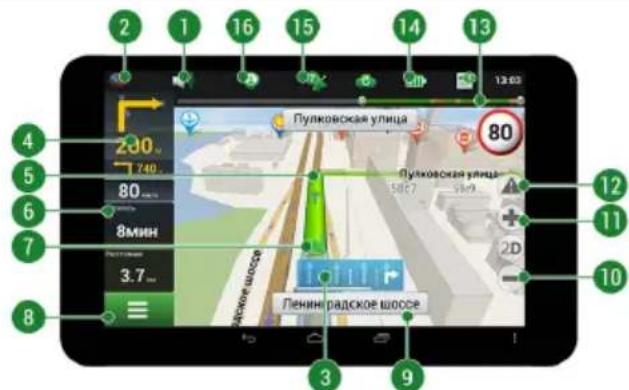
Интерфейс программы
| # Элемент Функция | |
| 1 Звук | Нажатие на данную кнопку открывает меню работы со звуком. |
| # Элемент Функция | |
| 2 Компас | Нажатие на кнопку «Компас» открывает контекстное меню,в котором представлены опцииориентации карты («Севервверху» – север карты всегдарасположен вверху экрана,«Вращать по движению» –поворот карты в соответствиис направлением движения),вида карты (Плоский вид«2D» и Панорамный вид «3D»)и режима карты («Ночной»,«Дневной», «Автоматически»). |
| # Элемент Функция | |
| 3 Полосы движения | Отображение полос движения и допустимых маневров. |
| 4 Информационная панель | Отображение предстоящего маневра (например, поворота) и расстояния до него. При нажатии на знак открывается меню, в котором представлены опции управления маршрутом, например остановки ведения по маршруту и его удаление с карты. |
| # Элемент Функция | ||
| 5 | Маршрут | Маршрут, по которому в данный момент осуществляется движение. |
| 6 | Информационная панель | Отображение текущей скорости движения, оставшегося вре мени в пути, расстояния до конечной точки маршрута и ориентировочного времени прибытия. |
| 7 | GPS-курсор | Указатель текущего место-положения при включенном GPS-приемнике. |
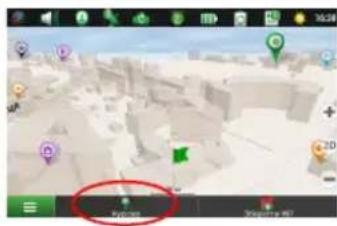
| 8 | Меню | Кнопка, открывающая главное меню программы. |
| 9 | Информационная панель | Отображение названия улицы, по которой в настоящий момент осуществляется движение. Информацияотображается, если установлено соединение с GPS/ГЛОНАСС и если карта содержит соответствующую информацию. В противном случае отображается направление движения. |

NAVITEL
| # Элемент Функция | ||
| 10 | Кнопкамасштабирования | Кнопка уменьшения масштаба. |
| 11 | Кнопкамасштабирования | Кнопка увеличения масштаба. |
| 12 | «Навител.События» | Кнопка управления сервисомдорожных происшествий. |
| 13 | Маршрутнаялиния | Отображает оставшуюся частьмаршрута, промежуточные точки (если таковые имеются)на ней и загруженность дорогпо маршруту (обозначаетсяцветом). |
| 14 | Батарея | Кнопка, отображающая уровень заряда аккумулятора устройства. При нажатиина кнопку отображаетсяколичество свободной оперативной памяти устройства. |
| # Элемент Функция | |
| 15 GPS | Индикатор соединения со спутниками. Если индикатор серого цвета – GPS/ГЛОНАСС-приемник отключен; красного цвета – приемник включен, но соединение со спутниками не установлено; желтый – плохое соединение; зеленый – соединение установлено. На индикаторе отображается количество найденных спутников. |
| 16 «Навител.Друзья» | Кнопка для перехода в меню сервиса «Навител. Друзья», который предоставляет возможность добавлять друзей, видеть местоположение друзей на карте, а также общаться с ними. |
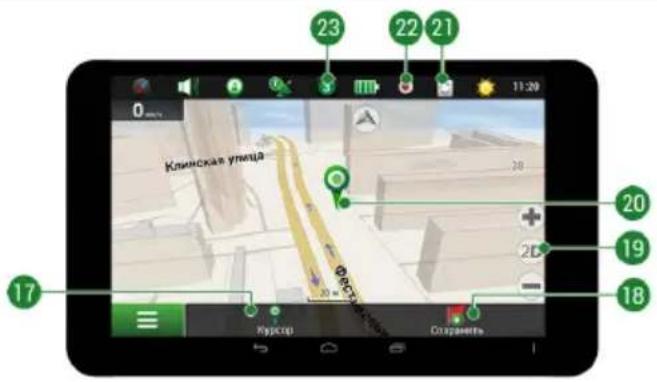
| 17 «Курсор» | При нажатии на кнопку появляется меню точки,отмеченной на карте (определение ее как конечной путем нажатия кнопки «Поехали!»,либо переход к экрану «Свойства»). |
| 18 «Сохранить» | Сохраняет точку, отмеченную на карте, как путевую для дальнейшего ее применения. |
| 19 2D/3D | Переключение между плоским и панорамным видами карты. Наклон карты зависит от масштаба: чем больше масштаб, тем меньше наклон. |
| 20 Точка на карте | Коротким нажатием можно отметить точку на карте, чтобы сохранить ее как путевую, добавить в маршрут, посмотреть ее свойства и т.д. |
| 21 Обновления | Открывает доступ к меню обновления программы и карт. |
RU

NAVITEL
| # Элемент Функция | ||
| 22 | Запись трека | Кнопка записи трека: красный цвет точки внутри значка – запись трека производится, серый – не производится. |
| 23 | Навител.Пробки | На иконке отображается текущая загруженность до ро по 10-балльной шкале. Нажатие на иконку открывает меню управления данным сервисом. |
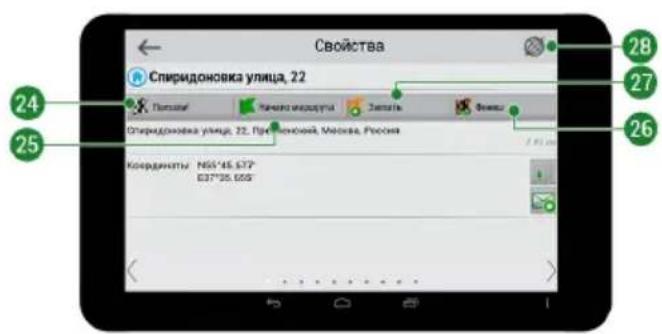
| 24 | «Поехали» | После нажатия на данную кнопку до выбранной точки будет проложен маршрут из текущего местоположения или заданной начальной точки. |
| 25 | «Начало маршрута» | Нажатие на данную кнопку определяет выбранную точку как начальную точку маршрута (GPS-приёмн ик при этом должен быть отключен). |
| # Элемент Функция | ||
| 26 «Финиш» | Кнопка отображается только при проложенном маршруте. При нажатии на кнопку проложенный маршрут на карте продолжается до данной точки. | |
| 27 «Заехать» | Кнопка отображается только при проложенном маршруте. Помечает текущую точку на карте как промежуточную точку маршрута. Каждая последующая добавленная точка становится первой промежуточной точкой маршрута. | |
| 28 Карта Переход к просмотру карты. | ||
Построение маршрута
Маршрут до точки, выбранной на карте
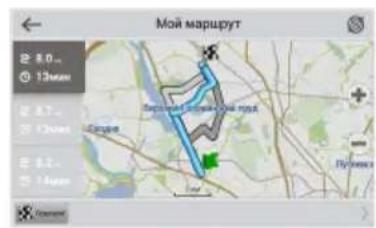
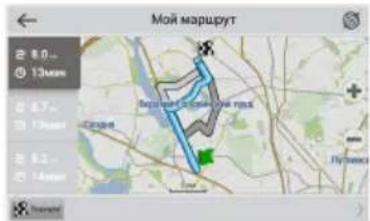
Программа предусматривает построение маршрута до точки, которую можно найти и отметить на карте, определив ее как конечную точку маршрута. При этом начальной точкой маршрута будет текущее местоположение устройства, определяемое системой GPS/ГЛОНАСС. Для построения маршрута нажмите на карте на место предполгаемого финиша, чтобы отметить на ней точку и выберите «Курсор» [1]. Далее нажмите «Поехали!» [2]. Программа предложит 3 альтернативных варианта маршрута с примерным расстоянием и временем до финишной точки [3]. Выберите подходящий вариант и нажмите «Поехали!»
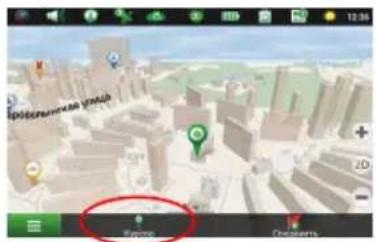
Рис. 1 Рис. 2 Рис. 3
Построение маршрута до точки с известным адресом
Для того чтобы построить маршрут до точки, которую можно найти по адресу, выберите «Меню» [1] > «Найти» [2] > «По адресу». Далее нажмите «Выбрать страну» [3] и начните вводить название страны [4]. Чтобы спрятать клавиатуру, нажмите на иконку в правой верхней части экрана. Выберите страну [5]. Поля «Выбрать город», «Выбрать улицу» и «Выбрать здание» становятся активными после заполнения предыдущего поля [6]. После внесения соответствующей информации, объект будет показан на карте. Нажмите «Поехали!» [7]. Программа предложит 3 варианта маршрута из текущего местоположения [8] до указанного адреса, и вы можете начать следование по нему [9].

NAVITEL
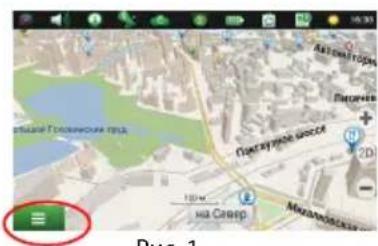
Рис. 4 Рис. 5 Рис. 6
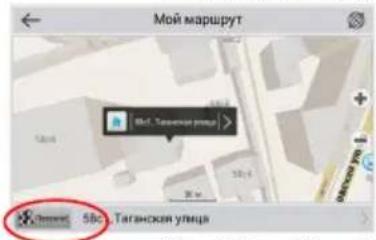
Рис. 7 Рис. 8 Рис. 9
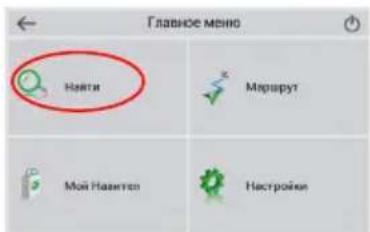
Рис. 2
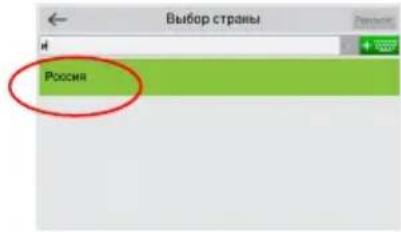
![По адресу Россия [Выбрать город] [Выбрать улицу] [Выбрать здание] [Выбрать перерегов]](/content/2026/05/821548/images/ca07750f1742065a66e5c65e47501f550e7569f7939785612254ad3f2ba06ce4.jpg)
Рис. 3
![По адресу Россия [Выбрать поряд] [Выбрать щодиця] [Выбрать целині] [Выбрать перенресток]](/content/2026/05/821548/images/5018a60c0b680d1bca81cb764d55e3eda7d3b29f9c8981762893b089a75ae573.jpg)

NAVITEL
РУКОВОДСТВО ПОЛЬЗОВАТЕЛЯ – Т700 3G PRO
Ручная установка всех точек маршрута
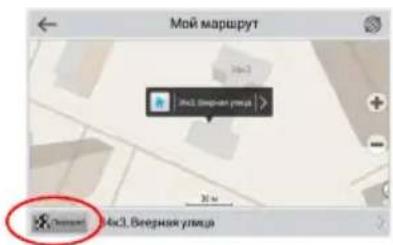
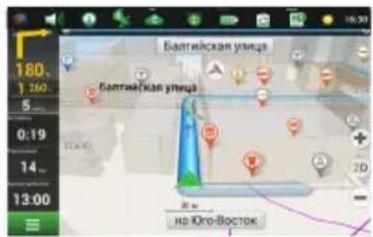
Для построения маршрута, начальная и конечная точка которого определяются вручную, отметьте на карте точку, откуда вы хотите начать движение и нажмите «Курсор» [1] для перехода к экрану «Мой маршрут». Далее нажмите на информационную панель внизу экрана [2]. В открывшемся экране «Свойства» выберите «Начало маршрута» [3]. GPS-приемник должен быть отключен. Точка будет отмечена на карте как начальная точка маршрута. Далее выберите на карте конечную точку маршрута. Для этого нажмите на соответствующую область карты, нажмите на кнопку «Курсор» [4] и затем «Поехали!» в разделе «Мой маршрут» [5]. Программа предложит 3 альтернативных маршрута [6]. Выберите подходящий и нажмите «Поехали!».
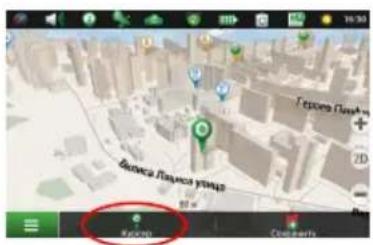
Рис. 1 Рис. 2 Рис. 3
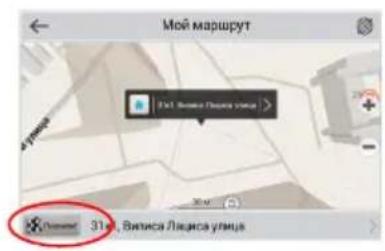
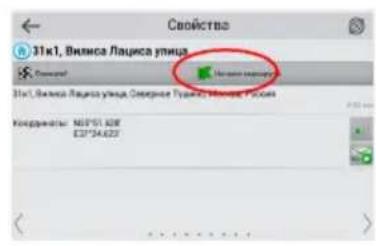
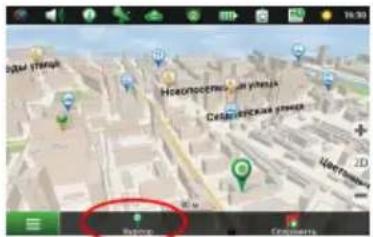
Рис. 4 Рис. 5 Рис. 6
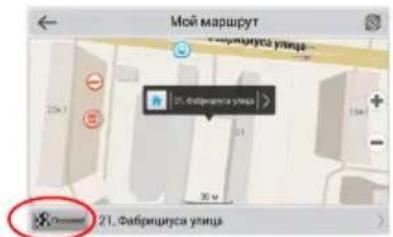
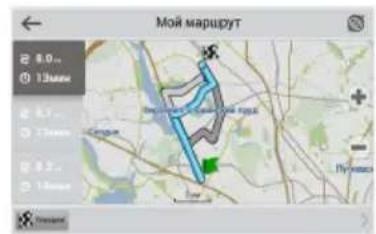
RU
Онлайн-сервисы
Навител.Пробки
С помощью данного сервиса пользователям предоставляется информация о плотности движения на дорогах, которая в режиме реального времени отображается на карте цветом. Если участок дороги на карте окрашен в зеленый цвет, это означает, что движение свободное, если в желтый – движение плотное, в оранжевый – движение затруднено, красный – пробка на дороге. Для настройки сервиса выберите «Меню» > «Настройки» > «Online сервисы».
Навител.Друзья
Интерактивный сервис «Навител.Друзья» позволяет в режиме реального времени видеть на карте местоположение друзей, строить маршруты с использованием координат их местоположения, обмениваться координатами других объектов и сообщениями. Для включения сервиса выберите «Меню» > «Настройки» > «Online сервисы» и переведите переключатель «Включить Навител.Друзья» в положение «On» («Вкл»).
Навител.События
Этот бесплатный интерактивный сервис позволяет пользователям отмечать и видеть на карте навигационного устройства отметки других пользователей о различных событиях
Навител.Погода

Сервис Навител.Погода позволяет просматривать прогноз погоды в любой точке мира, информация о погоде доступна на четыре дня вперед.
Навител.Облако
С помощью сервиса Навител.Облако вы можете сохранить на облачном сервере ваши путевые точки, историю поиска и профили настроек. Сохраненные в облаке данные вы можете восстановить на устройстве в случае переустановки программы, а если вы используете для навигации несколько устройств с программой Навител, то путевые точки и история синхронизируются между всеми устройствами.

NAVITEL
РУКОВОДСТВО ПОЛЬЗОВАТЕЛЯ — Т700 3G PRO
Для работы сервиса необходимо подключение к сети Интернет.
Чтобы синхронизироваться с другим устройством:
- В окне карты, на панели инструментов, нажмите значок
- Если такого значка на панели инструментов нет, то, возможно, он не помещается из-за действующей ориентации экрана. Попробуйте изменить ориентацию экрана. Если значок не появился, выберите Меню > Настройки > Интерфейс > Кнопки на карте, затем включите отображение значка Навител.Облако.
- В открывшемся диалоговом окне Навител.Облако нажмите Включить.
- Введите логин и пароль от вашего личного кабинета на сайте Навител. Вы также можете войти в Навител. Облако через аккаунт VK, FB и Google Plus. Однако они должны быть предварительно синхронизированы с вашим профилем Навител.
- Нажмите Настройки, затем выберите данные, которые вы хотите синхронизировать.
- В диалоговом окне Навител.Облако нажмите Синхронизировать сейчас.
- Используя такие же логин и пароль, повторите выполненные действия на устройстве, с которым вы хотите установить синхронизацию настроек и данных.

Навител.Новости
Через сервис Навител.Новости мы доносим до вас самые свежие новости, сообщаем об обновлениях и изменениях программы, а также информируем о появляющихся акциях и скидках.
Чтобы открыть страницу сервиса, выберите Меню > Мой Навител > Новости.
Чтобы включить или выключить получение уведомлений Навител.Новости, выберите Меню > Настройки > Online сервисы, найдите опцию «Показывать уведомления Навител.Новостей» и установите переключатель в соответствующее положение.
Вы можете поставить иконку сервиса на рабочую панель. Для этого выберите Меню > Настройки > Интерфейс > Кнопки на карте, затем включите отображение значка Навител.Новости.

NAVITEL
UŽÍVATEL'SKÁ PRÍRUČKA – T700 3G PRO
Začiname
Obsah balenia 4
Интерфейс програми 27
Рис. 1
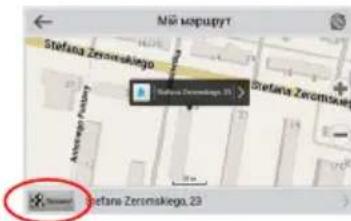
Рис. 2
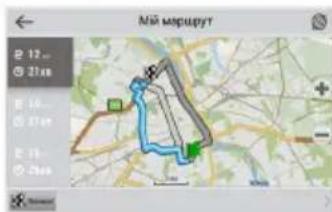
Рис. 3
Рис. 9
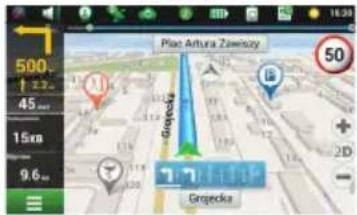
Рис. 12

NAVITEL
Рис. 3


- РУКОВОДСТВО ПОЛЬЗОВАТЕЛЯ – Т700 3G PRO
- Начало работы
- Учетные записи и контакты
- Звонки и сообщения
- Беспроводные сети
- Мультимедиа
- Настройки
- Навител Навигатор
- Внешний вид устройства
- Использование прибора в автомобиле
- Крепление на лобовое стекло
- Сборка крепления на лобовое стекло
- Требования безопасности
- Правила и условия монтажа, хранения, перевозки (транспортирования), реализации и утилизации:
- Информация о мерах, которые следует принять при обнаружении неисправности оборудования:
- Установка и извлечение SIM-карты
- Установка SIM-карты:
- Извлечение SIM-карты:
- Установка и извлечение SD-карты
- Установка SD-карты:
- Извлечение SD-карты:
- Домашний экран
- Основные кнопки
- Строка состояния
- Приложения
- Создание ярлыков для быстрого доступа
- Виджеты
- Учетные записи
- Добавление учетной записи
- Контакты
- Резервное копирование контактов
- Импорт контактов
- Избранные контакты
- Звонки
- Исходящие вызовы
- Входящие вызовы
- История звонков
- Сообщения
- Отправка сообщений
- Ответы на сообщения
- MMS
- Wi-Fi
- Включение и выключение Wi-Fi
- Подключение к сети Wi-Fi
- Мобильная сеть
- Bluetooth
- Включение и выключение Bluetooth
- Подключение устройств через Bluetooth
- Тетеринг и мобильная точка доступа
- Точка доступа Wi-Fi
- Тетеринг по USB
- Тетеринг по Bluetooth
- Камера
- Фотографии
- Запись видео
- Настройки камеры
- Просмотр галереи
- Поделиться фотографиями и видео
- Диктофон
- Управление SIM-картами
- Передача данных
- Режим полета
- Приложение для обмена SMS
- Режим модема
- VPN
- Устройство
- Профили звука
- Экран
- Память
- Батарея
- Личные данные
- Местоположение
- Безопасность
- Язык и ввод
- Восстановление и сброс
- Аккаунты
- Система
- Дата и время
- Расписание вкл/выкл. питания
- Спец. возможности
- Печать
- Для разработчиков
- О планшете
- Интерфейс программы
- Построение маршрута
- Маршрут до точки, выбранной на карте
- Построение маршрута до точки с известным адресом
- Ручная установка всех точек маршрута
- Онлайн-сервисы
- Навител.Пробки
- Навител.Друзья
- Навител.События
- Навител.Погода
- Навител.Облако
- Навител.Новости
- UŽÍVATEL'SKÁ PRÍRUČKA – T700 3G PRO
- Začiname
Марка : Navitel
Модель : T700 3G PRO
Категория : планшет