
T700 3G PRO - Tabletă Navitel - Manual de utilizare gratuit
Găsiți gratuit manualul dispozitivului T700 3G PRO Navitel în format PDF.


| Tip produs | Tabletă |
| Brand | Navitel |
| Model | T700 3G PRO |
| Sistem de operare | Android 8.1 GO |
| Procesor | MTK8321 Quad-core 1.3 GHz Cortex-A7 |
| RAM | 1 GB DDR |
| Stocare | 16 GB |
| Display | Ecran IPS de 7.0 inch, rezoluție 1024x600 |
| Baterie | Li-Pol 2800 mAh, 3.7 V |
| Încărcare | Micro-USB, 5 V, 2.0 A |
| Conectivitate | Wi-Fi 802.11 b/g/n, Bluetooth 4.0, 3G (900/2100 MHz), 2G (850/900/1800/1900 MHz) |
| GPS | Da |
| Camere | Față 0.3 MP, Spate 2.0 MP |
| SIM | Dual SIM |
| Card de memorie | microSD până la 128 GB |
| Audio | Mufă căști de 3.5 mm, radio FM |
| Senzori | Senzor G |
| Dimensiuni | 108.8 x 188.8 x 11.7 mm |
| Greutate | Aproximativ 300 g |
| Software preinstalat | Navitel Navigator cu hărți a 43 de țări europene, Belarus, Kazakhstan, Rusia, Ucraina |
| Curățare | Opriți dispozitivul; utilizați o cârpă moale și uscată; evitați substanțele chimice și detergenții |
| Siguranță | Nu dezasamblați; evitați temperaturile extreme; țineți departe de foc și umiditate |
Întrebări frecvente - T700 3G PRO Navitel
Întrebările utilizatorilor despre T700 3G PRO Navitel
0 întrebare despre acest aparat. Răspundeți la cele pe care le cunoașteți sau puneți-vă propria.
Pune o întrebare nouă despre acest aparat
Descărcați instrucțiunile pentru Tabletă în format PDF gratuit! Găsiți manualul dvs. T700 3G PRO - Navitel și luați din nou în mână dispozitivul dvs. electronic. Pe această pagină sunt publicate toate documentele necesare pentru utilizarea dispozitivului dvs. T700 3G PRO mărcii Navitel.
MANUAL DE UTILIZARE T700 3G PRO Navitel
Aspectul dispozitivului 4
Caracteristici fizice 4
Specificatii hardware 4
Specificatii software 4
Utilizarea dispozitivului în autovehicul 5.
Măsuri de siguranță 5
Instalarea și scoaterea cartelei SIM 6
Instalarea și scoaterea cardului SD 6
Ecranul principal 7
Butoane principale 7
Bara de stare 7
Aplicații 7
Comenzi rapide 8
Widget-uri 8
Imagini de fundal 8
Conturi&Contacte
Conturi 9
Adăugarea unui cont 9
Contacte 9
Un contact nou 9
Editarea unui contact....10
Ştergerea unui contact 10
Salvarea de rezervă a contactelor....10
Importul contactelor 10
Contacte preferate 10
Apeluri și Mesaje
Apelul telefonic 11
Efectuarea unui apel 11
Preluarea unui apel....11
Istoric apeluri 11
Mesaj....12
Trimiterea unui mesaj 12
Răspunderea la mesaje 12
MMS 13
Rețele
Wi-Fi 14
Pornirea și oprirea Wi-Fi 14
Conectarea la o retea Wi-Fi 14
Retele mobile 15
Bluetooth 15

NAVITEL
Pornirea și oprirea Bluetooth 16
Conectarea dispositivelor prin Bluetooth 16
Tethering&Hotspot mobil 16
Hotspot Wi-Fi 16
Tethering prin USB 17
Tethering prin Bluetooth 17
Multimedia
Aparatul foto 18
Realizarea unei fotografii....18
Înregistrarea unui videoclip 18
Configurarea aparatului foto 19
Vizualizarea galeriei 19
Partajarea fotografiilor și videoclipurilor 19
Înregistrator de sunete 19
Setări
Conexiuni și rețele wireless 20
Administrare SIM 20
Wi-Fi 20
Bluetooth 20
Utilizarea datelor 21
Mod Avion 21
Aplicație implicită pentru SMS 21
Tethering&hotspot mobil 21
VPN 21
Retele mobile 21
Dispozitiv 21
Efecte de sunet 21
Display 21
Setări regionale și text 22
Copie de rezervă și restabilire 22
Conturi 22
Sistem 23
Dată și oră 23
Pornire și oprire programată.....23
Accesibilitate 23
Imprimare 23

NAVITEL
MANUAL DE UTILIZARE - T700 3G PRO
Optiuni pentru dezvoltatori 23
Despre tabletă 23
Navitel Navigator
Introducere 24
Interfața de utilizare a programului 24.
Planificarea traseului 28
Traseul de la un punct selectat de pe hartă 28...
Traseul până la o adresă concretă 28
Configurarea manuală a tuturor punctelor de traseu....30

NAVITEL
Componentele dispozitivului
- Ekran
- Camera frontală
- Difuzor
- Volum
- Buton ON/OFF
- Restare
- 3.5 mm jack
- Camera din spate
- Blit
- Micro-USB - USB
- Difuzor
- Microfon
- Suport de maşină
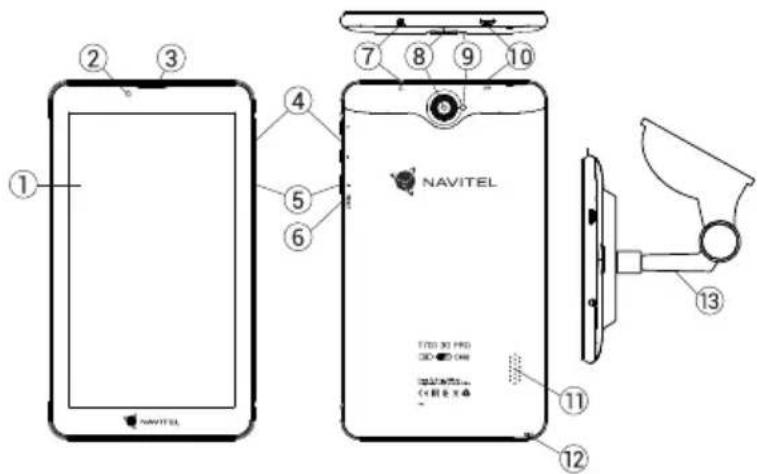
Specificații tehnice
| Caracteristici fizice | |
| Tipul bateriei | Polymer-Lithium, 2800 mAh / 3.7 V |
| Adaptorul pentru încărcare | intrare AC 100 V-240 V, ieșire Micro-USB 5 V, 2.0 A |
| Dimensiuni 108.8 × 188.8 × 11.7 mm | |
| Specificații hardware | |
| Procesor | MTK8321 Cortex-A7 Quad core 1.3 GHz |
| RAM 1 GB DDR | |
| Memorie flash 16 GB | |
| Rezoluție ecran 7.0" IPS 1024 × 600 | |
| Wi-Fi 802.11 b / g / n | |
| Bluetooth Bluetooth | 4.0 |
| 3G 900 / 2100 MHz | |
| 2G 850 / 900 / 1800 / | 1900 MHz |
| GPS Da | |
| Radio FM Da | |
| Cameră frontală 0.3 MP, principală 2.0 MP | |
| Port SD microSD, max | 128 GB |
| Port SIM Card Dual SIM | |
| Port încărcare | Micro-USB (5 V 2.0 A) |
| Port USB | Micro-USB |
| Mufă căști | 3.5 mm |
| G-senzor | Da |
| Specificații software | |
| Sistem de operare | AndroidTM 8.1 GO |
Utilizarea dispozitivului în interiorul unui autovehicul
Suportul pentru parbrizul frontal
Alegeti cu atenție locul pe care se va fixa acest suport. Suportul nu trebuie amplasat pe parbriz astfel încât să împiedice vizibilitatea șoferului din autovehicul. În cazul în care parbrizul este echipat cu sistem de încălzire sau de protecție împotriva radiațiilor UV, atunci este posibil să se reducă calitatea recepției semnalului.
Instalarea suportului pe parbrizul frontal
Îndepărtați mai întâi folia de protecție de pe ventuză. După aceea, alegeți un loc adecvat pentru fixarea suportului. Asigurați-vă că pe locul de instalare ales nu este praf sau impurități și că acesta nu este umed. Așezați apoi ventuza pe parbrizul frontal. Pune cablul de încărcare în suport. Conectează navigatorul la suport. Suportul magnetic oferă atașament sigur pentru dispozitiv. Când este conectat, dispozitivul pornește automat.
Dacă e necesar, poate fi decuplat ușor, fără înlăturarea suportului. După deconectare, se va opri automat după 15 secunde.
Măsuri de siguranță
- Nu dezasambla sau repara dispozitivul pe cont propriu, ci contactează un service specializat.
- Temperaturile ambientale în modul de operare trebuie să fie între -10 și +40 de grade Celsius. Pentru spațiul de depozitare între +5 și +55 de grade. Umiditate relativă: între 5% și 90%, fără condensare (25 °C)
- Tine dispozitivul departe de foc pentru a evita incidentele.
- Nu expune dispozitivul la impacturi fizice.
- Fabricantul nu este responsabil dacă ecranul a fost deteriorat de utilizator.
- Evită expunerea dispozitivului la surse de radiatii electromagnetice.
- Nu folosi chimicale sau detergent pentru curățare. Oprește-l mereu înainte de curățare.
- Folosește doar accesoriiile aprobate de fabrică.
Instalarea și scoaterea cartelei SIM
Instalarea:
- Opriti dispozitivul.
- Pentru a avea acces la slot-ul cartelei SIM, îndepărtați partea superioară a panoului din spate al dispozitivului.
- Introduceți cartele SIM în slot astfel încât contactele aurii să fie îndreptate în jos și colțul teșit al cartelei să fie îndreptat înspre exteriorul slot-ului.
Scoaterea:
- Opriti dispozitivul.
- Pentru a avea acces la slot-ul cartelei SIM, îndepărtați partea superioară a panoului din spate al dispozitivului.
- Scoateți cu grijă cartela SIM.
Instalarea și scoaterea cardului SD
Instalarea:
- Opriti dispozitivul.
- Pentru a avea acces la slot-ul cardului SD, îndepărtați partea superioară a panoului din spate al dispozitivului.
- Introduceți cardul SD în slot astfel încât contactele aurii să fie îndreptate în jos și colțul teșit al cartelei să fie îndreptat înspre exteriorul slot-ului. Împingeți-l înăuntru până când se fixează.
Scoaterea:
- Demontați cardul SD făcând clic pe Meniu aplicații > Setări > Spații de stocare > Demontare card SD.
- Opriti dispozitivul.
- Pentru a avea acces la slot-ul cardului SD, îndepăratați partea superioară a panoului din spate al dispozitivului.
- Apăsați ușor cardul SD în slot și lăsați-l să iasă în afară.
Ecranul principal
Ecranul principal conține Bara de stare din partea de sus, Panoul de setări rapide și de comenzi rapide pentru diferite aplicații, meniuri și funcții ale dispozitivului.
Butoane principale

- deschidere Meniu aplicații.

- revenire la Ecranul principal.

- revenire la ecranul anterior.

- afişarea listei cu aplicațiile utilizate recent.
O aplicație poate fi deschisă apăsându-se pe pictograma acesteia.
Bara de stare
Bara de stare afișează o selecție de pictograme care descriu starea actuală a dispozitivului - nivelul de încărcare al bateriei, puterea semnalului, conexiunea Wi-Fi sau Bluetooth ș.a.
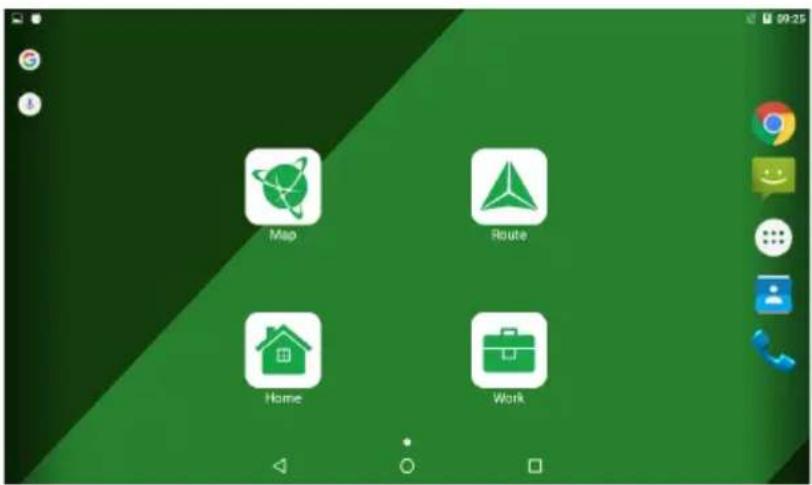
Asezați degetul pe partea stângă a barei de stare și glisați în jos pentru a afișa pe ecran lista de avertizări. Procedând la fel pe jumătatea dreaptă se afișează Meniul de setări rapide.
Aplicații
Aplicațiile dvs. instalate se află în Meniul aplicații, care se inițiază apăsând. O aplicație poate fi deschisă apăsându-se pe pictograma acesteia.
Pentru a șterge o aplicație, apăsați lung pe pictograma acesteia și mutați-o în coșul din stânga sus al ecranului.
Comenzi rapide
Vă puteți crea comenzi rapide pentru aplicațiile cel mai frecvent utilizate și le puteți amplasa oriunde pe Ecranul principal. Adăugarea unei rapide de aplicație pe Ecranul principal:
- Deschideti Meniul aplicații.
- Apăsați lung pe pictograma aplicației, apoi trageti-o și eliberați-o pentru a o plasa pe Ecranul principal.
Pentru a șterge o comandă rapidă, apăsați lung pe pictogramă, după care trageți-o și eliberați-o pe crucea din colțul stâng de sus al ecranului.
Widget-uri
Pe Ecranul principal puteți plasa widget-uri, cum ar fi calendar, ceas, căutare Google ș.a. Procedeu:
- Apăsați lung pe Ecranul principal până când acesta se micșorează. Vor apare sub el trei pictograme noi.
- Faceți clic pe pictograma etichetată „Widgets“. Se afișează lista de widget-uri disponibile.
- Selectați un widget din listă apăsând și ținând apăsat pe el, apoi trageți-l și eliberați-l pentru a-l plasa pe ecran.
Pentru a șterge un widget, apăsați lung pe el, după care trageți-l și eliberați-l pe crucea din colțul stâng de sus al ecranului.
Imagini de fundal
Modificare imaginii de fundal:
- Apăsați lung pe Ecranul principal până când acesta se micșorează. Vor apare sub el trei pictograme noi.
- Faceți clic pe pictograma etichetată „Imagini de fundal“. Veți vedea imaginile de fundal disponibile în galeria de imagini glisantă din partea de jos a ecranului.
- Selectați imaginea de fundal din galerie sau faceți clic pe "Selectare fotografie" (ultima imagine din stânga galeriei) pentru a selecta o fotografie salvată în dispozitivul dvs. După aceea apăsați butonul "Setare ca imagine de fundal" din colțul stânga sus al ecranului.
Conturi
Utilizați conturile pentru a vă sincroniza datele - e-mail-uri, contacte, calendar etc.
Adăugarea unui cont
Mergeti la Meniu Aplicații > Setări sderulati în jos la sectiunea "Conturi". Apăsați "Adăugare cont".
Puteți adăuga următoarele tipuri de conturi:
- Google – adăugați un cont Gmail pentru a vă sincroniza calendarul, contactele, e-mail-ul, datele aplicațiilor și serviciile Google+.
- Email de serviciu – adăugați-vă un cont de e-mail de serviciu.
- E-mail IMAP – adăugați un cont e-mail personal (protocol IMAP).
- E-mail POP3 – adăugați un cont e-mail personal (protocol POP3).
Contacte
Vă puteți salva contacte, numere de telefon, adrese e-mail și alte informații asociate acestora.
Un contact nou
Introducerea unui contact nou:

Contact nou.
1. Mergeti la Contacte > Contact nou.
2. Introduceți datele de contact.
3. Apăsați butonul "Terminat" din colțul stânga sus pentru a salva contactul.
4. Selectați „Import din spațiul de stocare”.

NAVITEL
Editarea unui contact
- Apăsați butonul se deschide lista de contacte.
- Selectați contactul pe care doriți să îl editați și apăsați | După ce ați terminat, apăsați "Terminat" și modificările vor fi salvate.
Ştergerea unui contact
- Apăsați butonul se deschide lista de contacte.
- Apăsați , și în lista contextuală selectați "Ștergere".
- Marcați contactele pe care doriți să le ștergeți și apăsați "OK".
Salvarea de rezervă a contactelor
Puteți să exportați date ale contactelor dvs. pe un card de memorie extern.
- Apăsați butonul se deschide lista de contacte.
- Apăsați > "Import/Export".
- Selectati „Export în spațiul de stocare“.
Importul contactelor
- Apăsați butonul se deschide lista de contacte.
- Apăsați > "Import/Export".
- Selectati „Import din spațiul de stocare”.
Contacte preferate
Contactele pe care le utilizați cel mai frecvent sau contactele speciale pot fi marcate ca preferate și pot fi accesat mai rapid. Pentru a realiza acest lucru, selectați un contact din lista de contacte și apăsați pe pictograma stea din dreptul numelui.
Pentru a vizualiza contactele preferate, apăsați "Toate contactele" (în colțul din stânga sus) și în lista contextuală selectați "Preferate".
Apelul telefonic
Efectuarea unui apel
- Apăsați

- Selectați un contact din lista de contacte sau apăsați pentru a elimina ultima cifră introdusă.

și introduceți numărul de telefon cu tastatura. Apăsând

- Apăsați pentru a începe apelul.
Preluarea unui apel
Când sunteți apelat de către cineva, aveți următoarele opțiuni:
- Preluarea apelului – apăsați și glisați pictograma


- Refuzarea apelului – apăsați și glisați pictograma


Refuzarea apelului cu un mesaj scris – apăsați și glisați pictograma Lpe pictograma

Istoric apeluri
Pentru a vizualiza istoricul apelurilor dvs. apăsați

Istoric. Puteți să selectați numai afișarea:

NAVITEL
- Apelurilor primite
- Apelurilor efectuate
- Apelurilor pierdute


Mesaj
Trimiterea unui mesaj
- Treceti la Mesaje >
Ma y+u.

- Introduceți numărul destinatarului sau apăsați
şi căutați destinatarul în lista de contacte a dvs. - Scrieti textul pe care doriți să-I trimiteti.
- Apăsați pentru a trimite mesajul.
Răspunderea la mesaje
Veți fi notificat atunci când priiți un mesaj nou.
- Mergeti la Mesaje.
- Selectați mesajul la care doriți să răspundetii.
- Introduceți textul pe care doriți să-l trimiteți.
- Apăsați pentru a trimite mesajul.


NAVITEL
MANUAL DE UTILIZARE - T700 3G PRO
MMS
-
Treceți la Mesaje > Masă cu.
-
Introduceți numărul destinatarului sau apăsați și căutați destinatarul în lista de contacte a dvs.
-
Apăsați în colțul stânga sus și selectați una dintre următoarele opțiuni:
-
Realizați o fotografie - realizați o fotografie care va fi atașată în mod automat mesajului.
- Înregistrare video - înregistrați un videoclip care va fi atașat în mod automat mesajului.
- Înregistrare sunet - înregistrati un fişier audio care va fi ataşat în mod automat mesajului.
- Fotografii – atașați o fotografie salvată în dispozitivul dvs.
- Videoclipuri – ataşati un videoclip salvat în dispozitivul dvs.
- Sunet - ataşati un fisier audio salvat în dispozitivul dvs.
-
Prezentare - creați o prezentare de imagini care va fi atașată la mesaj.
-
Apăsați pentru a trimite mesajul.


NAVITEL
Wi-Fi
Pornirea și oprirea Wi-Fi
Wi-Fi se poate porni de pe Ecranul principal.
- În Meniul setări rapide apăsați. Când Wi-Fi este pornită, culoarea acestei pictograme se transformă în alb.
- Dacă este necesar, apăsați încă o dată pe pictogramă și Wi-Fi se oprește.
Procedeu alternativ:
- Mergeti în

iu aplicații >
Seta

- Găsiți elementul „Wi-Fi” în sectiunea „Conexiuni wireless și rețele”.
- Comutați în dreapta comutatorul Wi-Fi pentru a porni sau opri conexiunea.
Conectarea la o rețea Wi-Fi
Când Wi-Fi este pornită, în Bara de stare se afișează pictograma wcare indică rețelele Wi-Fi disponibile. Conectarea la o rețea:
- Asezați degetul pe partea stângă a barei de stare și glisați în jos pentru a afișa pe ecran lista de avertizări.
- Faceți clic pe elementul „Rețele Wi-Fi disponibile“. Se afișează lista de rețele disponibile.
- Selectați din listă rețeaua la care doriți să vă conectați și faceți clic pe elementul corespunzător. În cazul în care rețeaua este protejată cu parolă, vi se va solicita să o introduceți.
Lista cu rețele poate fi afișată și făcând clic pe elementul "Wi-Fi" din sectiunea Setări.
De fiecare dată când vă conectați la o rețea nouă, dispozitivul o va "memora" și se va conecta la aceasta în mod automat de fiecare dată când este disponibilă. Pentru a face ca dispozitivul dvs. să "uite" o anumită rețea, apăsați lung pe denumirea acestei rețele și selectați "Eliminare rețea" în meniul contextual apărut.
Notă: prin eliminarea unei rețele se elimină și parola asociată acesteia. Așadar, atunci când veți dori să vă reconectați la această rețea securizată va trebui să introduceți din nou parola.
Rețele mobile
Pentru a permite accesul la Internetul mobil, deschideți Meniul setări rapide și faceți clic pe. Faceți clic din nou pentru a o interzice.
Acest lucru se poate realiza și făcând clic pe elementul Meniu aplicații > Setări > Administrare SIM > Conexiuni de date.
Notă: pentru ca internetul mobil să funcționeze este necesar să aveți instalată o cartelă SIM.
Bluetooth
Pornirea și oprirea Bluetooth
Bluetooth se poate porni de pe Ecranul Principal.

- În Meniul setări rapide apăsați 📄. Când Bluetooth este pornit, culoarea acestei pictograme se transformă în alb.
- Făcând din nou clic pe pictogramă, Bluetooth se oprește.
Altă modalitate de pornire a Bluetooth:


- Mergeti în Meniu aplicații >
- Găsiți elementul „Bluetooth”.
- Comutați în dreapta comutatorul Bluetooth pentru a porni sau opri conexiunea.

NAVITEL
Conectarea dispozitivelor prin Bluetooth
- Faceți clic pe elementul Bluetooth și se afișează setările pentru Bluetooth. Elementul cel mai de sus afișează denumirea dispozitivului dvs. și indică dacă acesta este vizibil pentru celelalte dispositive Bluetooth. Făcând clic pe acest element se comută starea de vizibilitate a dispozitivului dvs.
- În secțiunea "Dispositive accesibile", în partea de jos, sunt indicate dispositivele care sunt vizibile în acel moment pentru dispozitivul dvs. Făcând clic pe elementul corespunzător dispozitivului, cele două dispositive se vor asocia. Se afișează fereastra "Dispositive asociate", unde sunt afișate toate conexiunile Bluetooth pentru dispozitivul dvs.
- Pentru a anula asocierea cu un anumit dispozitiv, faceți clic în dreapta elementului dispozitivului și apăsați pe "Anulare asociere".
Tethering&Hotspot mobil
Conexiunea de date a dispozitivului dvs. poate fi partajată și cu alte dispozitive. Permiteți mai întâi conexiunea de date a dis-
pozitivului dvs. Apoi, mergeti în

Meniu aplicații >

Setări și, în sectiune „Conexiuni wireless și rețele“, faceți clic pe
„Altele...“ și apoi pe „Tethering și hotspot mobil“. Se afișează mai multe opțiuni de partajare.
Hotspot Wi-Fi
- Faceți clic pe acest element pentru a configura hotspot-ul Wi-Fi al dvs.
- Faceți clic pe „Setări hotspot Wi-Fi”. Apare fereastra.
- Selectați denumirea rețelei dvs. și introduceti-o în câmpul de text „Rețele SSID”.
- Selectați protocolul de securizare a rețelei, sau lăsați liber acest câmp..
- Dacă este necesar, introduceti parola de protectie a rețelei dvs.
- Se setează un număr maxim de conexiuni (1-8).
- Faceti clic pe „Salvare“.
- Hotspot-ul se pornește de la comutatorul din colțul drept de sus.
Tethering prin USB
Partajarea conexiunii de date între două dispositive conectate printr-un cablu USB.
- Conectați-vă dispozitivul la cel de al doilea dispozitiv.
- În bara de stare va apare pictograma USB. În lista de avertizări se afișează "Conectat ca dispozitiv media" (sau alt mod de conectare). Acest lucru nu este important pentru tethering.
- Apoi, mergeți în apoi pe „Tetherin
- Bifați căsuța din dreapta elementului „Tethering prin USB”.


Tethering prin Bluetooth
Partajarea conexiunii de date între două dispositive asociate prin Bluetooth.
- Permiteți Bluetooth în ambele dispozitive.
- Asociați dispozitivele.
- În cazul în care doriți să utilizați conexiunea de date a celui de al doilea dispozitiv, faceți clic pe asociate" și apoi, sub profiluri, selectați „Acces la Internet".
- Dacă doriți să partajați conexiunea de date a dvs. cu al doilea dispozitiv, executați pasul 3. pe al doilea dispozitiv (dacă este necesar, consultați manual de utilizare al celui de al doilea dispozitiv).
Aparatul foto
Cu ajutorul aparatului foto puteți realiza fotografi sau înregistra videoclipuri.
Pentru a accesa aparatul foto, faceți clic pe pictograma Aparat foto.

de pe Ecranul Principal sau mergeti în

Meniu Aplicații >
Apăsând pe ăcomutați între aparatul foto frontal sau cel din spate.
Realizarea unei fotografii
- Orientați aparatul foto către obiectul pe care doriți să îl fotografiati.
- Dacă doriți, puteți apropiα sau îndepărta obiectul prin gesturi de “îndepărtare” sau “apropiere” a două degete pe ecran.
- Apăsati pentru a realiza fotografia. Aceasta se salvează în mod automat în galerie.
Înregistrarea unui videoclip
- Apăsați pentru a începe înregistrarea videoclipului. Pictograma își modifică culoarea în roșu și, în colțul din stânga jos, va apare un cer roșu care indică faptul că înregistrarea este curs. Cronometrul de lângă acesta arată lungimea înregistrării video.
- Dacă doriți, puteți apropiia sau îndepărta imaginea în timpul înregistrării prin gesturi de "îndepărtare" sau "apropiere" a două degete pe ecran.
- Apăsând din nou pe, înregistrarea se oprește. Videoclipul este salvat în galerie.
Configurarea aparatului foto
Apăsați pentru a afișa meniul Setări aparat foto. Acesta este împărțit în trei elemente – setări Generale, Foto, și Video.

NAVITEL
MANUAL DE UTILIZARE - T700 3G PRO
Apăsați pentru a afișa alt meniu, unde veți putea configura nivelul de expunere, efectul de culoare, balansul de alb și modul de zi / de noapte.
După ce ați modificat configurările ieșiți din Meniul Setări apăsând oriunde pe ecran.
Vizualizarea galeriei
Apăsați pe cadrul pătrat din colțul din dreapta sus al ecranului pentru a iniția galeria care conține toate fotografiile și videoclipurile dvs. Puteți efectua diferite operațiuni cu elementele din galerie ( cum ar fi editare, trunchiere, rotire, estompare sunet, ștergere). În acest scop, selectați elementul din galerie, apăsați înțe și selectați operațiunea din meniu..
Partajarea fotografiilor și videoclipurilor
Selectați elementul din galerie, apăsați din colțul din dreapta sus al ecranului și selectați din meniu modul de partajare. Apăsând puteți partaja fișierul prin intermediul Gmail (ca atașament).
Înregistrator de sunete
-
Mergeți în șwiu aplicății > Înregistrător de sunete.
-
Apăsați pentru a începe înregistrarea.
-
Apăsând întrerupeți înregistrarea și apăsând opriți înregistrarea.
-
Dacă doriți, apăsând redați înregistrarea.
- Dacă doriți să salvați înregistrarea, apăsați pe "Salvare", sau ștergeți înregistrarea apăsând pe "Ștergere".

Setări
Deschiderea meniul Setări:
- Mergeti în

iu aplicații >
Setä

- Faceți clic pe bara de stare și, în lista contextuală, apăsați

Meniul Setări este împărțit în 5 secțiuni:
- Rețele wireless – setarea rețelelor wireless ale dispozitivului, cum ar fi WiFi, Bluetooth, rețele mobile ș.a.
- Dispozitiv - temă, sunet, afișare, opțiuni de stocare ș.a.
- Personal - locatie, securitate, limbă, salvare de rezervă.
- Conturi - conturi Google și conturi de e-mail.
- Sistem - oră și dată, accesibilitate, versiune software, informații juridice ș.a.
Conexiuni și rețele wireless
RO
Administrare SIM
Activați/dezactivați cardurile SIM cu ajutorul comutatoarelor din dreapta, sau le puteți modifica atingând elementele respective.
Wi-Fi
Permite conectarea la rețelele wireless, precum și vizualizarea și modificarea setărilor conexiunilor.
Bluetooth
Permite asocierea dispozitivului cu alte dispositive Bluetooth din apropiere.

NAVITEL
MANUAL DE UTILIZARE - T700 3G PRO
Utilizarea datelor
Permite afişarea unei statistici privind volumul de date utilizat.
(Meniurile afișate mai jos sunt accesate apăsând butonul "Următorul...".)
Mod Avion
Dezactivează toate comunicațiile cu dispozitivul.
Aplicație implicită pentru SMS
Permite setarea aplicatiei implicite pentru mesaje.
Tethering&hotspot mobil
Permite partajarea accesului la Internet cu alte dispositive.
VPN
Permite configurarea unei rețele virtuale private.
Rețele mobile
Activează/dezactivează conexiunea de date mobile.
Dispozitiv
Efecte de sunet
Permite crearea, editarea și utilizarea unor profiluri sonore.
Display
Permite selectarea imaginii de fundal și setarea notificărilor, a luminozității, a dimensiunii fontului ș.a.

NAVITEL
Spațiu de stocare
Permite selectarea unității de stocare implicite și afișarea spațiului de stocare liber și ocupat de pe unitățile de stocare.
Baterie
Permite afișarea stării bateriei - nivelul actual de încărcare, timpul rămas și consumul de energie pentru procesele individuale.
Aplicații
Permite afișarea și administrarea aplicațiilor instalate.
Personal
Locație
Permite setarea serviciilor de locatie.
Securitate
Permite setarea ecranului blocat, a protectiei cartelei SIM și a altor parametri de securitate.
Setări regionale și text
Permite configurarea limbii preferate și a metodei de introducere a textului.
Copie de rezervă și restabilire
Permite efectuarea unei copii de rezervă a datelor importante pe serverele Google sau revenirea la setările din fabrică.
Conturi
Permite crearea, editarea și administrarea conturilor Google și a conturilor e-mail.
Sistem
Dată și oră
Permite setarea datei și a orei, a formatului datei și orei și a fusului orar.
Pornire și oprire programată.
Permite configurarea dispozitivului astfel încât la o anumită oră să pornească sau să se oprească în mod automat.
Accesibilitate
Oferă opțiuni de accesibilitate pentru utilizatorii cu dizabilități.
Imprimare
Oferă servicii de imprimare.
Optiuni pentru dezvoltatori
Oferă diferite opțiuni pentru dezvoltatorii sistemului Android.
Despre tabletă
Afisează actualizări, starea, numărul de model, versiunea de software etc.

NAVITEL
Navitel Navigator
Tableta include software-ul Navitel Navigator preinstalatși hârți din 43 de țări europene, Belarus, Kazakhstan, Rusia și Ucraina. Navitel Navigator este o aplicație de navigație, cu ajutorul căreia poțic ăuta adrese și planifica rute.
Apasă iconița pentru a rula programul. Apasă pe pentru a deschide căutarea adreselor și setările.
Interfața de utilizare a programului
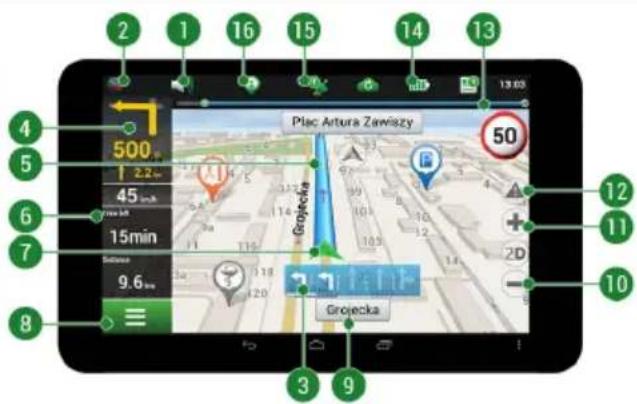
| # E | Element Functie | |
| 1 Sunet | Apăsați pe buton pentru a deschide meniul de sunet. | |
| 2 Busolă | făcând clic veți deschide meniul contextual, unde puteți selecta modul de orientare a hărții ("Nordul în sus" sau "Sensul de depla-sare în sus"), de afișare a hărții (2D/3D) și aspectul (noapte, zi, automat). | |
| 3 | Benzi de circu-lație | Acest panou afișează benzile de circulație, completate cu manevrele posibile. |
| # E | Element Funcție | |
| 4 | Panou informativ | Acest panou afișează manevra ur-mătoare și distanța rămasă până la executarea acesteia. Faceți clic pe panou pentru a-l deschide. |
| 5 | Traseul Vizualizează traseul actual. | |
| 6 | Panou informativ | Acest panou afișează viteza actu-ală, timpul rămas până la punctul de destinație, distanța până la punctul de destinație, precum și ora estimată de sosire. |
| # E | Element Functie | |
| 7 C | Cursor GPS | Indică poziția actuală pe hartă atunci când receptorul GPS este pornit. |
| 8 M | Meniu | Apăsând pe acest buton se deschide meniul principal al programului. |
| 9 | Panoul informativ | Acest panou afișează denumirea străzii pe care tocmai vă aflați. Aceste informații sunt disponibile numai în cazul în care sunt conțin-ute în hartă și dacă este activă conexiunea GPS/GLONASS. Dacă nu este disponibilă nicio denumire de stradă, se afișează sensul de deplasare. |
| 10 | Buton de micșorare a imaginii. | Apăsați pentru a micșora imaginea. |
| 11 | Buton de apropiere a imaginii. | Apăsați pentru a apropia imaginea. |
| 12 | Navitel.Evenimente | Buton destinat pentru controlul serviciului Navitel.Evenimente |
| # E | Element Functie | |
| 13 | Indicator de evoluție a traseului | Indicatorul de evoluție a traseului afișează traseul restant, punctele intermediare (dacă este cazul) și densitatea traficului pe traseu, marcată cu culoare. |
| 14 | Baterie | Această pictogramă indică nivelul de încărcare a bateriei. Apăsând pe această pictogramă se afișează memoria liberă a dispozitivului. |

NAVITEL
| # E | Element Functie | |
| 15 GPS | Indicator de conexiune GPS. Cu-loare maro - conexiunea GPS/ GLONASS este pornită; roșu - re- ceptorul este pornit, însă nu s-a re-alizat conectarea la sateliți; galben - semnal slab; verde - conexiune stabilită. Numărul de pe picto- gramă indică numărul de sateliți. | |
| 16 Navitel.Prieteni | Pictograma serviciului Navitel.Pri-eteni Apăsând pe ea se deschide meniul de setări. Serviciul permite adăugarea de prieteni, afișarea poziției acestora și schimbul de mesaje cu aceștia. | |
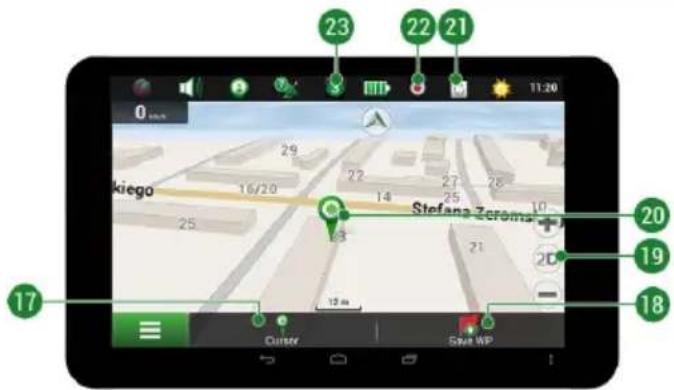
| 17 Butonul “Cursor” | Apăsând pe acest buton se afișează meniul de acțiuni care pot fi executate cu punctul marcat pe hartă (după ce faceți din el punct de sfârșit al traseului apăsând bu-tonul “Pornește!”, sau dacă treceți la ecranul Proprietăți). | |
| 18 | Butonul “Salvare WP” | Permite salvarea ca punct pe traseu a unui punct marcat pe hartă. |
| # E | Element Functie | |
| 19 | 2D/3D | Buton de comutare între formatul hărții plan (2D) și panoramic (3D). |
| 20 | Punct pe hartă | Apăsând scurt pe hartă marcați un punct arbitrar, cu care puteți executa ulterior alte acțiuni: îl puteți salva ca punct pe traseu, îl puteți adăuga la traseu, puteți afișa informații despre obiect etc. |
| 21 | Actualizări | Permite accesul la ecranul cu meniul de actualizări ale programului și ale hărților. |
| 22 | Înregistrarea traseelor parcurse | Buton de înregistrare a traseului: punct roșu - înregistrarea este pornită; punct gri - înregistrarea este oprită |
| 23 | Navitel.Trafic | Această pictogramă indică intensitatea generală a traficului pe o scară cu zece puncte. Făcând clic pe acest buton se afișează meniul pentru controlul serviciului Navitel.Trafic. |
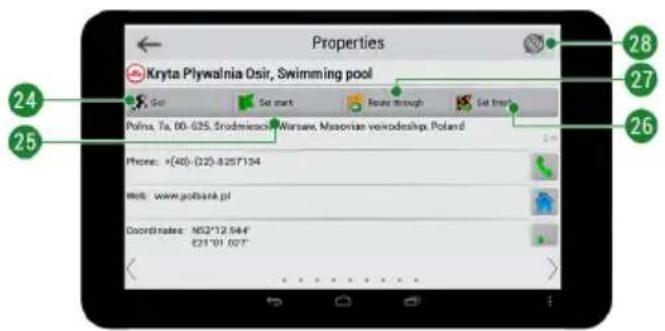
| 24 | "Pornește!" | Apăsând pe acest buton, dați programului comanda de a calcula traseul până la punctul selectat, de la poziția actuală sau de la un punct de pornire setat. |
| 25 | "Setare pornire" | Apăsând pe acest buton stabiliți punctul selectat ca punct de pornire al traseului (este necesar ca receptorul GPS să fie pornit). |
| 26 | "Setare sfârșit traseu" | Acest buton este activ numai în cazul în care traseul este disponibil. Apăsând acest buton, programul va parcurge traseul până la punctul selectat, care devine punct de sfârșit al traseului. |
| # E | Element Functie | |
| 27 | "Traseu prin" | Acest buton este activ numai în cazul în care traseul este disponibil. Apăsând acest buton se poate marca un punct selectat, care va fi adăugat la traseu. Ultimul punct adăugat devine primul punct în traseul, după punctul de pornire. |
| 28 | Hartă Apăsați pentru a reveni la hartă. | |
Planificarea traseului
Traseul de la un punct selectat de pe hartă
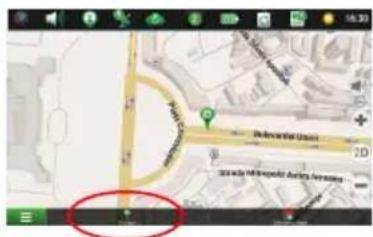
Vă puteți planifica traseul până la un anumit punct selectat de pe hartă. Poziția actuală a dispozitivului va fi utilizată ca punct inițial de traseu. Faceți clic pe hartă pentru a stabili un anume punct, selectați „Cursor“ [1] și faceți clic pe opțiunea „Porniți!” [2]. Programul va oferi 3 rute alternative [3]. Selectați cuvântul corespunzător și apăsați «Porniți».
Traseul până la o adresă concretă
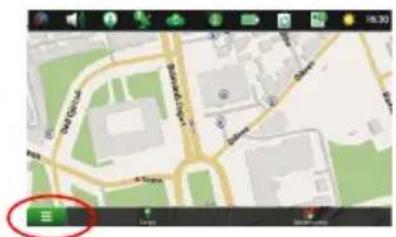
Dacă doriți să găsiți un traseu până la o adresă cunoscută, apăsați pe „Meniu“ [1] > „Caută“ [2] > „După adresă“ și apoi apăsați butonul „Selectați țară“ [3]. Introduceți denumirea țării [4]. Faceți clic pe pictograma din colțul dreapta sus al ecranului pentru a ascunde tastatura. Selectați țara [5]. Opțiunile „Selectați orașul“, „Selectați strada“ și „Selectați clădirea“ se activează întotdeauna după ce ați completat câmpurile anterioare [6]. După ce ați completat toate informațiile, se afișează obiectivul [7]. Faceți clic pe “Porniți!”. Programul va oferi 3 opțiuni de rutare de la o locație curentă la adresa indicată [8]. Acum puteți parcurge traseul [9].
Configurarea manuală a tuturor punctelor de traseu
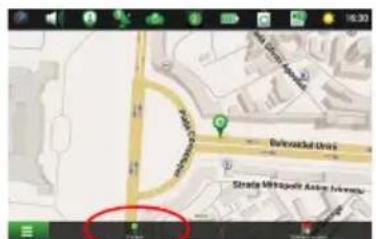
În cazul în care doriți să planificați un traseu astfel încât punctul inițial și punctul de destinație să fie determinate manual, marcați mai întăi pe hartă punctul de unde doriți să începeți și, apăsând butonul "Cursor" [1], treceți la ecranul „Traseul meu". Faceți clic pe panoul informativ din partea de jos a ecranului [2]. În ecranul „Parametri" [3], apăsați butonul „Setează ca punct de pornire". Programul vă va solicita să porniți receptorul GPS. Acest punct va fi marcat pe hartă ca punct inițial. După aceea, selectați pe hartă punctul de destinație: marcați punctul făcând clic pe hartă [4] și la urmă, pe ecranul "Traseul meu", apăsați butonul „Porniți!" [5]. Programul va oferi 3 rute alternative [6].


- Conturi&Contacte
- Apeluri și Mesaje
- Rețele
- Multimedia
- Setări
- Navitel Navigator
- Componentele dispozitivului
- Utilizarea dispozitivului în interiorul unui autovehicul
- Suportul pentru parbrizul frontal
- Instalarea suportului pe parbrizul frontal
- Măsuri de siguranță
- Instalarea și scoaterea cartelei SIM
- Instalarea:
- Scoaterea:
- Instalarea și scoaterea cardului SD
- Ecranul principal
- Butoane principale
- Bara de stare
- Aplicații
- Comenzi rapide
- Widget-uri
- Imagini de fundal
- Conturi
- Adăugarea unui cont
- Contacte
- Un contact nou
- Editarea unui contact
- Ştergerea unui contact
- Salvarea de rezervă a contactelor
- Importul contactelor
- Contacte preferate
- Apelul telefonic
- Efectuarea unui apel
- Preluarea unui apel
- Istoric apeluri
- Mesaj
- Trimiterea unui mesaj
- Răspunderea la mesaje
- MMS
- Wi-Fi
- Pornirea și oprirea Wi-Fi
- Conectarea la o rețea Wi-Fi
- Rețele mobile
- Bluetooth
- Pornirea și oprirea Bluetooth
- Conectarea dispozitivelor prin Bluetooth
- Tethering&Hotspot mobil
- Hotspot Wi-Fi
- Tethering prin USB
- Tethering prin Bluetooth
- Aparatul foto
- Realizarea unei fotografii
- Înregistrarea unui videoclip
- Configurarea aparatului foto
- Vizualizarea galeriei
- Partajarea fotografiilor și videoclipurilor
- Înregistrator de sunete
- Conexiuni și rețele wireless
- Administrare SIM
- Utilizarea datelor
- Mod Avion
- Aplicație implicită pentru SMS
- VPN
- Dispozitiv
- Efecte de sunet
- Display
- Spațiu de stocare
- Baterie
- Personal
- Locație
- Securitate
- Setări regionale și text
- Copie de rezervă și restabilire
- Sistem
- Dată și oră
- Pornire și oprire programată.
- Accesibilitate
- Imprimare
- Optiuni pentru dezvoltatori
- Despre tabletă
- Interfața de utilizare a programului
- Planificarea traseului
- Traseul de la un punct selectat de pe hartă
- Traseul până la o adresă concretă
- Configurarea manuală a tuturor punctelor de traseu
Marcă : Navitel
Model : T700 3G PRO
Categorie : Tabletă