
T787 4G - Tablet Navitel - Kostenlose Bedienungsanleitung
Finden Sie kostenlos die Bedienungsanleitung des Geräts T787 4G Navitel als PDF.


| Produkttyp | Tablet |
| Marke | Navitel |
| Modell | T787 4G |
| Betriebssystem | Android 12 |
| Prozessor | MTK8765 1.5 GHz |
| RAM | 3 GB DDR |
| Interner Speicher | 32 GB Flash (erweiterbar via microSD bis zu 128 GB) |
| Display | 7.0" IPS, 1024x600 Pixel |
| Akku | Lithium-Polymer 2800 mAh, 3,7 V |
| Ladegerät Ausgang | USB 5V, 1,5 A (Kfz-Ladegerät 12/24V und Netzteil enthalten) |
| Frontkamera | 2 MP |
| Hauptkamera | 5 MP |
| Konnektivität | WLAN 802.11 a/b/g/n, Bluetooth 4.0, GPS |
| Mobilfunk | 3G WCDMA B1/B2, 4G LTE B1/B2/B7/B20 |
| SIM-Steckplatz | MicroSIM |
| Audio | 3,5 mm Kopfhöreranschluss, Lautsprecher, FM-Radio |
| Sensoren | G-Sensor |
| Anschlüsse | USB-C (USB 2.0), microSD-Steckplatz |
| Abmessungen | 108 x 188 x 9,2 mm |
| Mitgeliefertes Zubehör | Scheibenhalterung, Kfz-Ladegerät, Netzteil, USB-C auf USB-A Kabel, Bedienungsanleitung, Garantiekarte |
| Navigation | Vorinstallierter Navitel Navigator mit kostenlosen Karten von 45 europäischen Ländern |
| Sicherheit | Nicht zerlegen; nur zugelassenes Zubehör verwenden; Betriebstemperatur -10 bis +40°C, Lagerung +5 bis +55°C, Luftfeuchtigkeit 5-90% nicht kondensierend |
| Wartung | Vor Reinigung ausschalten; keine Chemikalien verwenden; elektromagnetische Strahlung vermeiden |
Häufig gestellte Fragen - T787 4G Navitel
Benutzerfragen zu T787 4G Navitel
0 Frage zu diesem Gerät. Beantworten Sie die, die Sie kennen, oder stellen Sie Ihre eigene.
Eine neue Frage zu diesem Gerät stellen
Laden Sie die Anleitung für Ihr Tablet kostenlos im PDF-Format! Finden Sie Ihr Handbuch T787 4G - Navitel und nehmen Sie Ihr elektronisches Gerät wieder in die Hand. Auf dieser Seite sind alle Dokumente veröffentlicht, die für die Verwendung Ihres Geräts notwendig sind. T787 4G von der Marke Navitel.
BEDIENUNGSANLEITUNG T787 4G Navitel
• NAVITEL T787 4G Tablet
• Windschutzscheibenhalter
• Kfz-Ladegerät 12/24 V
- Netzladegerät
• Ständer
- USB-C - USB-A Kabel
- Benutzerhandbuch
- Garantiekarte
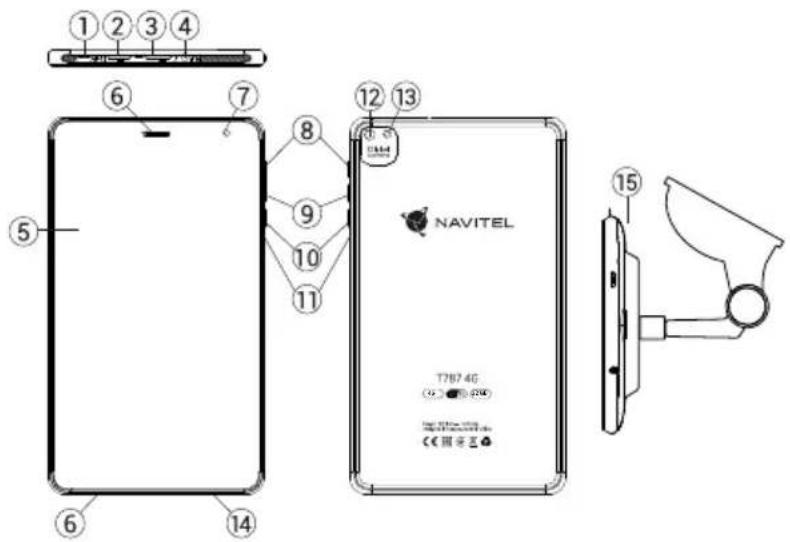
Geräteansicht
- Typ-C-Anschluss
- MicroSD-Steckplatz
- MicroSIM-Steckplatz
- 3,5 mm Klinke
-
Bildschirm
-
Lautsprecher
- Vordere Kamera
- Lautstärke +
- Lautstärke -
-
An aus
-
Reset
- Hauptkamera
- Blinken
- Mikrofon
- Autohalterung
Technische Parameter
| Hauptparameter | |
| Batterietyp Li-Pol, 2800 | mAh/3.7 V |
| Netzteil Ausgang USB 5 | V, 1.5 A |
| Abmessungen, mm 108x188x9.2 | |
| Hardware-Spezifikationen | |
| Hauptprozessor MTK87 | 65 1.5 GHz |
| RAM 3 GB DDR | |
| Flash Speicher 32 GB | |
| Bildschirmauflösung 7.0" | 1024x600 IPS |
| Wi-Fi 802.11 a/b/g/n | |
| Bluetooth Bluetooth 4.0 | |
| 3G WCDMA B1, B2 | |
| 4G B1, B2, B7, B20 | |
| GPS Ja | |
| G-sensor Ja | |
| Kamera Main 5 MP, vorne 2 MP | |
| SD MicroSD, bis zu 32 GB | |
| SIM MicroSim | |
| USB-Anschluss | USB-C |
| Kopfhörerbuchse | Mini-jack3.5 mm |
| FM-Radio | Ja |
| Videoformat | AVI, MOV, TS, M2TS, FLV, 3GP, MP4, MPEG, DAT, MKV (XVID/Vidx/H.264), RM/RMBV |
| Audio Format | MP3, WMA, APE, FLAC, OGG, WAV |
| OS AndroidTM 12 | |
Hinweis: die Verpackung, das Aussehen und die technischen Daten, die die Gesamtfunktionalität des Geräts nicht ändern, können vom Hersteller ohne vorherige Ankündigung geändert werden.
NAVITEL s.r.o. erklärt hiermit, dass NAVITEL T787 4G mit der Richtlinie RED 2014/53/EU kompatibel sind.
Der vollständige Text der Konformitätserklärung ist unter folgender Internetadresse verfügbar:
www.navitel.cz/de/declaration_of_conformity/t787-4g

NAVITEL
Verwendung des Geräts im Fahrzeug

Halter für die Frontscheibe
Wählen Sie die Stelle für die Befestigung des Halters sorgfältig aus. Der Halter darf an der Frontscheibe nicht so platziert werden, dass er die Sicht des Fahrers aus dem Fahrzeug einschränkt. Wenn die Frontscheibe des Fahrzeugs mit einer Heizung oder einem Schutz gegen UV-Strahlung ausgestattet ist, kann dies die Empfangsqualität des Signals verringern.
Installation des Halters an der Frontscheibe
Entfernen Sie zuerst vom Saugnapf die Schutzfolie. Wählen Sie dann eine geeignete Stelle für die Befestigung des Halters aus. Vergewissern Sie sich, dass kein Staub und keine Verschmutzungen an der ausgewählten Stelle sind und dass sie auch nicht feucht ist. Platzieren Sie dann den Halter an der Frontscheibe. Unter normalen Bedingungen hält der Saugnapf das Gerät sicher. Wenn Sie jedoch den Saugnapf an der Scheibe über Nacht lassen, kann sich die Festigkeit der Befestigung in Folge der Einwirkung der Kondensation von Feuchtigkeit in Zusammenhang mit dem Temperaturrückgang verringern. Aus diesem Grund empfehlen wir, das Gerät sowie den Halter von der Frontscheibe zu entfernen, damit eine mögliche Beschädigung des Geräts und des Halters vermieden werden.
Sicherheitsanforderungen
- Sie dürfen das Gerät nicht selbst reparieren oder zerlegen. Wenden Sie sich im Falle eines Gerätefehlers an das Servicecenter.
- Zulässige Umgebungstemperatur im Betriebsmodus: 0°C bis +35°C. Lagerungstemperatur: +5°C bis +45°C. Relative Luftfeuchtigkeit: 5% bis 90% ohne Kondensation (25°C).
- Halten Sie das Gerät von Feuerquellen fern, um Explosionen oder Brand zu vermeiden.
- Vermeiden Sie, das Gerät mit elektromagnetischen Strahlungsquellen in Kontakt zu bringen.
- Verwenden Sie keine Chemikalien oder Reinigungsmittel bei der Reinigung des Produkts. Schalten Sie das Gerät vor dem Reinigen immer aus.
- Verwenden Sie nur Zubehör, das vom Hersteller zugelassen wurde.
- Use accessories only approved by manufacturer.
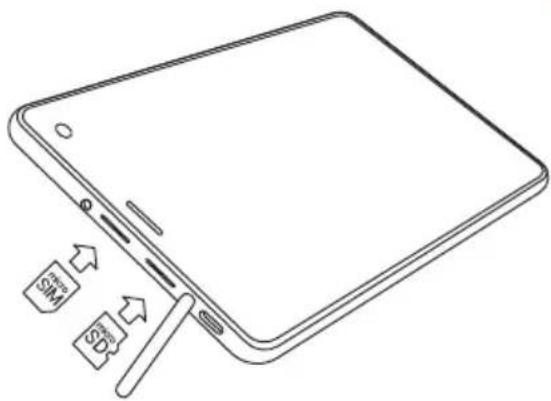
Einsetzen und Entfernen von microSIM-/microSD-Karten
So installieren Sie die microSIM-/microSD-Karte:
- Schalten Sie das Gerät aus.
- Öffnen Sie den Stummel auf der Oberseite des Tablets.
- Setzen Sie die Karte genau so in den Steckplatz ein, wie es in der Abbildung dargestellt ist.
So entfernen Sie microSIM-/microSD-Karten:
- Schalten Sie das Gerät aus.
- Öffnen Sie den Stummel auf der Oberseite des Tablets.
- Entfernen Sie die Karte vorsichtig.
Verwenden Sie Konten, um Ihre Daten – E-Mails, Kontakte, Kalender usw. – zu synchronisieren.
Hinzufügen eines Kontos

Anwendungsmenü >

stellungen"
und blättern Sie dann nach unten zum Abschnitt „Konten“. Tippen Sie auf „Konto hinzufügen“.
Sie können folgende Kontentypen hinzufügen:
- Google: fügen Sie ein Google-Mail-Konto hinzu, um Kalender, Kontakte, E-Mails, App-Daten und Google+ Dienste zu synchronisieren.
- E-Mail des Unternehmens: fügen Sie ein E-Mail-Konto Ihrer Firma hinzu.
- IMAP-E-Mail: fügen Sie ein persönliches E-Mail-Konto (IMAP-Protokoll) hinzu.
- POP3-E-Mail: fügen Sie ein persönliches E-Mail-Konto (POP3-Protokoll) hinzu.
Kontakte
Sie können Kontakte, Telefonnummern, E-Mail-Adressen und andere relevante Informationen speichern.
Neuen Kontakt anlegen
So legen Sie einen neuen Kontakt an:


Kontakte >
er Kontakt.
1. Gehen Sie zu
2. Geben Sie die Kontaktinformationen ein.
3. Tippen Sie auf „Fertig“ (in der oberen linken Ecke), um den Kontakt zu speichern.
Kontakte bearbeiten

um die Kontaktliste zu öffnen.
1. Tippen Sie auf
2. Wählen Sie den Kontakt aus, den Sie bearbeiten möchten, und
tippen Sie auf „Fertig“, um die

Nach dem Bearbeiten tippen Sie auf ngen zu speichern.
Kontakte löschen

um die Kontaktliste zu öffnen.
- Tippen Sie auf

und wählen Sie in der Popup-Liste
2. Tippen Sie auf „Löschen“.
3. Markieren Sie die Kontakte, die Sie löschen möchten, und tippen Sie auf „OK“.
Kontakte sichern
Sie können Ihre Kontaktdaten auf eine externe Speicherkarte exportieren.

NAVITEL
NAVITEL T787 4G |
- Tippen Sie auf um die Kontaktliste zu öffnen.
- Tippen Sie auf > "Importieren/Exportieren".
- Wählen Sie „Auf Speicher exportieren“.
Kontakte importieren
- Tippen Sie auf um die Kontaktliste zu öffnen.
- Tippen Sie auf > "Importieren/Exportieren".
- Wählen Sie „Aus Speicher importieren“.
Bevorzugte Kontakte
Sie können häufig verwendete Favoriten oder spezielle Kontakte auswählen, um schneller darauf zuzugreifen. Wählen Sie dazu einen Kontakt aus Ihrer Liste und tippen Sie auf das Sternsymbol neben dem Namen.
Um Ihre Favoriten anzuzeigen, tippen Sie auf „Alle Kontakte“ (in der oberen linken Ecke) und wählen Sie „Favoriten“ in der Popup-Liste.
Anrufe
Ausgehende Anrufe
- Tippen Sie auf

- Wählen Sie einen Kontakt aus Ihrer Kontaktliste oder tippen
Sie auf um eine Nummer mit der Wähltastatur einzugeben. Sie können auf tippen, um die zuletzt eingegebene Ziffer zu entfernen.
- Tippen Sie auf um den Anruf vorzunehmen.
Eingehende Anrufe
Wenn Sie einen eingehenden Anruf erhalten, sind drei Optionen verfügbar:
- Antworten: tippen Sie auf und ziehen Sie das Symbol
- Auflegen: tippen Sie und ziehen Sie das Symbol auf das Symbol
Auflegen und Nachricht schreiben: tippen Sie und ziehen Sie das
Symbol auf das Symbol
Anrufhistorie
Um Ihre Anrufliste zu sehen, gehen Sie zu | Telefon > Historie. Sie können auswählen, dass nur folgende Information angezeigt wird:
- eingehende Anrufe
- ausgehende Anrufe
• Anrufe in Abwesenheit




NAVITEL
Nachrichten
DE
Nachricht senden

Nachrichten > Neue Nachricht.
- Geben Sie die Nummer des Empfängers ein oder tippen Sie auf

und wählen Sie den Empfänger aus Ihrer Kontaktliste.
-
Geben Sie den Text der Nachricht ein.
-
Tippen Sie auf um die Nachricht zu senden.
Nachricht beantworten
Sie werden informiert, wenn Sie eine neue Nachricht erhalten.
-
Gehen Sie zu Nachrichten.
-
Wählen Sie die Nachricht aus, die Sie beantworten möchten.
-
Geben Sie den Text der Antwort ein.
-
Tippen Sie auf | um die Nachricht zu senden.
MMS
-
Gehen Sie zu 🤘 Nachrichten > Neue Nachricht.
-
Geben Sie die Nummer des Empfängers ein oder tippen Sie auf

und wählen Sie den Empfänger aus Ihrer Kontaktliste.
- Tippen Sie auf die untere linke Ecke und wählen Sie eine der folgenden Optionen:
- Bild aufnehmen: nehmen Sie ein Foto auf, das automatisch zur Nachricht beigefügt wird.
- Video aufnehmen: nehmen Sie ein Video auf, das automatisch zur Nachricht beigefügt wird.
- Audio aufnehmen: zeichnen Sie eine Audiodatei auf, die automatisch zur Nachricht beigefügt wird.
- Bilder: fügen Sie ein auf Ihrem Gerät gespeichertes Bild zu.
- Videos: fügen Sie ein auf Ihrem Gerät gespeichertes Video zu.
- Audio: fügen Sie eine auf Ihrem Gerät gespeicherte Audiodatei zu.
- Diaschau: erstellen Sie eine Bilder-Diaschau, um sie der Nachricht beizufügen.
- Tippen Sie auf um die Nachricht zu senden.
Wi-Fi
Aktivieren und Deaktivieren von Wi-Fi
Wi-Fi kann über den Startbildschirm aktiviert werden.
-
Tippen Sie im Schnelleinstellungsmenü auf Symbol wird weiß, wenn Wi-Fi eingeschaltet ist.
-
Tippen Sie erneut auf das Symbol, um Wi-Fi, bei Bedarf zu deaktivieren.

NAVITEL
NAVITEL T787 4G |
Alternative:
- Gehen Sie zu

Anwendungsmenü > Einstellungen.
- Finden Sie im Abschnitt „Drahtlose Verbindung & Netzwerke“ die Position "Wi-Fi".
- Verwenden Sie den Schalter auf der rechten Seite, um Wi-Fi ein- bzw. auszuschalten.
Verbindung mit Wi-Fi-Netzwerk
Wenn Wi-Fi aktiviert ist, erscheint in der Statusleiste ein Informa-
tionssymbol das anzeigt, dass Wi-Fi-Netzwerke verfügbar sind. Um die Verbindung zu einem Netzwerk herzustellen:
- Halten Sie den Finger auf der linke Seite der Statusleiste und ziehen Sie nach unten, um die Liste der Benachrichtigungen zu sehen.
- Tippen Sie auf „Verfügbare Wi-Fi-Netzwerke“. Sie sehen eine Liste der verfügbaren Netzwerke.
- Wählen Sie ein Netzwerk aus der Liste und tippen Sie auf den entsprechenden Eintrag. Wenn das Netzwerk passwortgeschützt ist, werden Sie aufgefordert, das Passwort einzugeben.
Sie können auf die Liste der Netzwerke auch zugreifen, indem Sie in den Einstellungen auf „Wi-Fi“ tippen.
Jedes Mal, wenn das Gerät mit einem neuen Netzwerk verbunden wird, „erinnert“ sich das Gerät daran und stellt automatisch die Verbindung her, wenn das Netzwerk verfügbar ist. Um Ihr Gerät ein Netzwerk „vergessen“ zu lassen, tippen Sie lange auf den Netzwerknamen und wählen Sie dann in der Popup-Liste die Position „Netzwerk vergessen“ aus.
Hinweis: Da das „Vergessen“ eines Netzwerks auch das „Vergessen“ des Passworts beinhaltet, werden Sie bei einem erneuten Versucht der Verbindung mit einem geschützten Netzwerk wieder das Passwort eingeben müssen.

Mobilfunknetz
Um den Zugang zum mobilen Internet zu aktivieren, öffnen Sie das
Schnelleinstellungsmenü und tippen Sie auf 📄. Tippen Sie erneut um es zu deaktivieren.
Alternativ können Sie dazu auch zu Anwendungsmenü >
Einstellungen > Verwaltung der SIM-Karte > Datenverbindung gehen.
Hinweis: damit das mobile Internet funktioniert, muss eine SIM-Karte eingesetzt sein.
Bluetooth
Aktivieren und Deaktivieren von Bluetooth
Bluetooth kann über den Startbildschirm aktiviert werden:

- Tippen Sie im Schnelleinstellungsmenü. Das Symbol wird weiß, wenn Bluetooth eingeschaltet ist.
- Tippen Sie erneut auf das Symbol, um Bluetooth zu deaktivieren.

NAVITEL
Eine andere Möglichkeit zur Aktivierung von Bluetooth:


Anwendungsmenü > Einstellungen.
- Gehen Sie zu

-
Wählen Sie die Position „Bluetooth“.
-
Verwenden Sie den Schalter auf der rechten Seite, um es ein- bzw. auszuschalten.
Geräte über Bluetooth verbinden
- Tippen Sie auf die Position „Bluetooth“, um die Bluetooth-Einstellungen zu sehen. Der Eintrag ganz oben enthält den Namen Ihres Geräts und gibt an, ob es für andere Bluetooth-Geräte sichtbar ist. Tippen Sie auf den Eintrag, um die Sichtbarkeit Ihres Geräts zu ändern.
-
Der Abschnitt „Verfügbare Geräte“ unten zeigt die Geräte, die Ihr Gerät momentan „sehen“ kann. Tippen Sie auf den Eintrag eines Geräts, um Ihr Gerät mit ihm zu verbinden. Erscheint ein anderer Abschnitt mit dem Titel „Gepaarte Geräte“, in dem alle Bluetooth-Verbindungen zu Ihrem Gerät angezeigt werden.
-
Um ein Gerät zu entkoppeln, tippen Sie auf den rechten Bereich des Geräteeintrags und wählen Sie danach „Entpaaren“.
Tethering & mobiler Hotspot
Sie können den Datenanschluss Ihres Geräts mit anderen Geräten teilen. Aktivieren Sie zuerst Ihre mobile Internetverbindung. Dann

Anwendungsmenü > Einstellungenund
gehen Sie zu Anwendungsmenü > Teilettungen und tippen Sie im Abschnitt „Drahtlose Verbindung & Netzwerke“ auf „Mehr ...“ und dann – auf „Tethering & mobiler Hotspot“. Sie werden mehrere Teilungsoptionen sehen.
Wi-Fi-hotspot
- Tippen Sie auf den Eintrag, um Ihren Wi-Fi-Hotspot zu konfigurieren.
- Tippen Sie auf "Wi-Fi-Hotspot einstellen". Ein Fenster wird eingeblendet.
- Wählen Sie einen Namen für Ihr Netzwerk und geben Sie es in das Textfeld „Netzwerk SSID“ ein.
- Wählen Sie ein Sicherheitsprotokoll für Ihr Netzwerk oder lassen Sie es offen.
- Geben Sie ein Passwort ein, um Ihr Netzwerk ggf. zu schützen.
- Stellen Sie die maximale Anzahl der Verbindungen ein (1-8).
- Tippen Sie auf „Speichern“.
- Verwenden Sie den Schalter in der oberen rechten Ecke, um den Hotspot einzuschalten.

NAVITEL
NAVITEL T787 4G
USB-tethering
Sie können den Internetanschluss zwischen zwei Geräten über ein USB-Kabel teilen.
- Verbinden Sie Ihr Gerät mit dem anderen Gerät.
- In der Statusleiste wird ein USB-Symbol angezeigt. In der Liste der Benachrichtigungen sehen Sie „Verbunden als Mediengerät“ (oder einen anderen Verbindungsmodus). Für das Tethering hat es keine Bedeutung.
- Gehen Sie zu Anwendungsmenü > Finstellungen, wählen Sie unter „Drahtlose Verbindung & Netzwerke“ „Mehr...“ und danach – „Tethering & mobiler Hotspot“.
- Aktivieren Sie das Anwahlfeld in der Position „USB-Tethering“ rechts.
Bluetooth-tethering
Sie können den Internetanschluss zwischen zwei über Bluetooth gepaarten Geräten teilen.
- Aktivieren Sie Bluetooth auf beiden Geräten.
- Paaren Sie die Geräte.
- Wenn Sie den Internetanschluss des anderen Geräts
verwenden möchten, tippen Sie auf ■1 den Eintrag des Geräts im Abschnitt „Gepaarte Geräte“ und wählen dann im Abschnitt „Profile“ die Position „Internet-Zugang“. - Wenn Sie Ihren Internetanschluss mit dem anderen Gerät
teilen möchten, führen Sie den Schritt 3 auf dem anderen Gerät durch (ziehen Sie ggf. das Benutzerhandbuch des Geräts zur Hilfe).
Kamera
Mit der Kamera können Sie Bilder aufnehmen und Videos aufzeichnen.
Um auf die Kamera zuzugreifen, tippen Sie im Startbild-
schirm, oder gehen Sie zu Kamera. Anwendungsmenü >

Tippen Sie auf um zwischen der vorderen und hinteren Kamera zu wechseln.
Bildaufnahme
- Richten Sie die Kamera auf das, was Sie aufnehmen möchten.
- Um die Darstellung ggf. zu vergrößern oder zu verkleinern können Sie den Bildschirm „dehnen“ bzw. „zusammendrücken“.
- Tippen Sie auf um ein Bild aufzunehmen. Es wird automatisch in der Galerie gespeichert.

NAVITEL
Videoaufnahme

- Tippen Sie auf um die Videoaufnahme zu starten. Das Symbol wird rot eingefärbt, und in der unteren linken Bildschirmecke erscheint ein kleiner roter Kreis, der anzeigt, dass die Aufzeichnung gerade läuft. Ein Timer daneben zeigt die Länge der Aufnahme an.
- Bei Bedarf können Sie während der Aufnahme ein- und auszoomen, indem Sie den Bildschirm „dehnen“ bzw. „zusammendrücken“.
- Tippen Sie wieder auf um die Aufnahme zu stoppen. Das Video wird in der Galerie gespeichert.
Kameraeinstellungen

Tippen Sie auf um das Kameraeinstellungsmenü zu öffnen.
Es ist in drei Registerkarten unterteilt - Foto-, und 📄 Videoeinstellungen.

Allgemein,

Tippen Sie auf um ein weiteres Menü zu öffnen, wo Sie die Belichtung, den Farbeffekt, den Weißabgleich und den Tages-/Nachts-Modus einstellen können.
Tippen Sie nach der Änderung der Einstellungen auf eine beliebige Stelle des Bildschirms, um das Einstellungsmenü zu verlassen.
Galerie ansehen
Tippen Sie auf den quadratischen Rahmen in der oberen rechten Bildschirmecke, um zu Ihrer Galerie zu gelangen, in der alle Bilder und Videos gespeichert sind.
Sie können für die Objekte in Ihrer enthaltenen Galerie verschiedene Bearbeitungsschritte (z.B. Bearbeiten, Zuschneiden, Drehen, Stummschalten, Löschen) ausführen. Wählen Sie dazu ein Objekt aus der Galerie, tippen Sie auf und wählen Sie einen Bearbeitungsschritt aus der Liste.
Bilder und Videos teilen
Wählen Sie ein Objekt aus der Galerie aus, tippen Sie in der oberen rechten Ecke und wählen Sie eine Teilungsmethode aus der Liste. Tippen Sie auf um die Datei (als Anhang) über G-Mail zu teilen.
Tonaufnahmegerät
- Gehen Sie zu Tonaufnahmege

Anwendungsmenü >

- Tippen Sie auf um die Aufnahme zu starten.
- Tippen Sie auf oder um die Aufnahme anzuhalten bzw. zu unterbrechen.
- Tippen Sie auf um ggf. die Wiedergabe der Aufnahme zu starten.
- Tippen Sie auf „Speichern“, wenn Sie die Audiodatei speichern möchten, oder auf „Verwerfen“, um sie zu löschen.
Einstellungen
Um das Einstellungsmenü zu öffnen:
- Gehen Sie zu

Anwendungsmenü >

tellungen.
- Tippen Sie auf die Statusleiste und tippen Sie im Popup-Menü
auf

Das Einstellungsmenü ist in 5 Bereiche unterteilt:
- Drahtlose Netzwerke: zum Festlegen der drahtlosen Verbindung Ihres Geräts, z.B. Wi-Fi, Bluetooth, Mobilfunk usw.
- Gerät: Thema, Ton, Anzeige, Speicheroptionen usw.
- Persönliche Einstellungen: Konten, Sicherheit, Sprache, Backup.
- Konten: Google- und E-Mail-Konten.
- System: Uhrzeit und Datum, Zugänglichkeit, Softwareversion, rechtliche Informationen usw.
Drahtlose Verbindung & Netzwerke
Verwaltung der SIM-Karte
Zum Aktivieren/Deaktivieren Ihrer SIM-Karten verwenden Sie die Schaltflächen auf der rechten Seite oder bearbeiten Sie sie, indem Sie auf die entsprechenden Einträge tippen.
Wi-Fi
Sie können die Verbindung zu drahtlosen Netzwerken herstellen sowie Ihre Verbindungseinstellungen ansehen und bearbeiten.

Bluetooth
Sie können Ihr Gerät mit anderen in der Nähe befindlichen Bluetooth-Geräten paaren.
Datennutzung
Sie können Ihre Datennutzungsstatistiken ansehen.
(Tippen Sie auf „Mehr...“, um auf die unten aufgeführten Menüs zuzugreifen.)
Flugzeugmodus
Sie können die gesamte Kommunikation mit Ihrem Gerät deaktivieren.
Voreingestellte SMS-Anwendung
Sie können Ihre Standard-Anwendung für Kurzmitteilungen einstellen.
Tethering & mobiler Hotspot
Sie können Ihren Internetzugang mit anderen Geräten teilen.
VPN
Sie können Sie Ihre virtuellen privaten Netzwerke konfigurieren.
Mobile Netzwerke
Sie können die mobile Datenverbindung aktivieren/deaktivieren.

NAVITEL
Gerät

Display
Sie können Ihr Hintergrundbild wählen sowie Benachrichtigungen, Helligkeit, Schriftgröße usw. einstellen.
Speicher
Sie können die Voreinstellung der Festplatte zur Speicherung festlegen sowie den verfügbaren und belegten Speicherplatz auf Ihren Speichereinheiten ansehen.
Batterie
Sie können den Batteriestatus – den aktuellen Ladezustand, die verbleibende Zeit, den Energieverbrauch pro Prozess – ansehen.
Apps
Sie können Ihre installierten Anwendungen ansehen und verwal- ten.
Persönliche Einstellungen
Standort
Sie können Einstellungen der Standortdienste festlegen.
Sicherheit
Sie können die Bildschirmsperre, den SIM-Kartenschutz u.a. Sicherheitsparameter einstellen.
Sprache & Eingabe
Sie können Ihre bevorzugte Sprache und Eingabemethode wählen.
Backup & Zurücksetzen
Sie können Ihre wichtigen Daten auf Google-Servern sichern oder das Gerät auf Werkseinstellungen zurücksetzen.
Konten
Sie können Ihre Google- und E-Mail-Konten einrichten, bearbeiten und verwalten.
System
Datum und Uhrzeit
Sie können das aktuelle Datum und die Uhrzeit, das Anzeigeformat für Datum und Uhrzeit und Ihre Zeitzone einstellen.
Geplante Ein- und Ausschaltung
Sie können Ihr Gerät so einstellen, dass es sich zu einer bestimmten Zeit automatisch ein- oder ausschaltet.
Zugänglichkeit
Zugänglichkeitsoptionen für Menschen mit Behinderungen.
Druckdienste.
Entwickleroptionen
Verschiedene Optionen für Android-Entwickler.
Über Tablet-PC
Updates, Status, Modellnummer, Softwareversion usw.
Navitel Navigator
Tablet enthält vorinstallierte Navitel Navigator-Software und Karten von 43 europäischen Ländern, Weißrussland, Kasachstan, Russland und der Ukraine. Navitel Navigator ist eine Navigationsanwendung zur Adressuche und Routenplanung.
Drücken Sie auf dem Startbildschirm auf das Symbol, um das Programm auszuführen. Drücken Sie um die Adressuche und die Programmeinstellungen zu öffnen.
Programmschnittstelle
| # E | Element Funktion | |
| 1 Karte | Das Kartenfenster öffnet sich beim Programmstart. Ist der Standort nicht bestimmt, wird die Karte „Erde“ geöffnet. Beim Vergrößern der Karte in einem geladenen Bereich Eine detaillierte Karte wird angezeigt. Wenn keine Karten heruntergeladen wurden, wird beim Vergrößern ein weißer Kartenbereich angezeigt. | |
| 2 GPS-Cursor | Wenn der aktuelle Standort bestimmt ist, wird ein grüner Cursor angezeigt. Wenn der aktuelle Standort nicht ermittelt wurde, wird ein grauer Kreis am Standort des zuletzt ermittelten Standorts angezeigt. | |
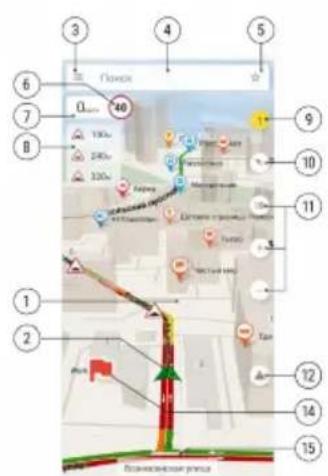
| # Element Funktion | ||
| 3 | Schaltfläche Hauptmenü | Im Hauptmenü können Sie auf die folgenden Bereiche zugreifen: „Karten“, „Navitel.Market“, „Einstellungen“, „Meine Reisen“, „Über die Anwendung“, „Feedback“, „Neuigkeiten“. |
| 4 | Eingabezeichenfolge der Suchanfrage | In der Zeile zur Eingabe einer Suchanfrage können Sie Folgendes eingeben:• alle Teile der Adresse;• Objektkoordinaten in beliebigem Format;• Name des Objekts;• Wegpunktname;• Name der POI-Kategorie.Die Sprachsuche ist ebenfalls verfügbar. |
| 5 | Schaltfläche zum Aufrufen der Bereiche „Meine Orte“ und „Favoriten“ | Der Abschnitt „Meine Orte“ ermöglicht es dem Benutzer, die Koordinaten oder Adressen wichtiger Orte als Wegpunkte zu speichern und mit ihrer Hilfe schneller Routen zu erstellen. Die häufigsten Suchen werden in der Liste im Bereich „Favoriten“ angezeigt. |
| 6 Tempolimit-Anzeige | Diese Anzeige zeigt die Geschwindigkeitsbegrenzung auf dem Straßenabschnitt an. Die Geschwindigkeit wird angezeigt, wenn der aktuelle Standort bestimmt ist. Wenn die Geschwindigkeit innerhalb des eingestellten Werts überschritten wird, ist der Hintergrund der Anzeige gelb, wenn die Geschwindigkeit über dem eingestellten Wert überschritten wird, ist sie rot. | |
| # Element Funktion | ||
| 7 | Aktuelle Geschwindigkeitsanzeige | Diese Anzeige zeigt die aktuelle Geschwindigkeit an. Der Indikator wird angezeigt, wenn der aktuelle Standort ermittelt wurde. Wenn der Standort nicht ermittelt werden kann, werden anstelle des Indikators „-“-Zeichen angezeigt. |
| 8 | Blitzer-, POI- und Routenereignisanzeige | SpeedCam, POI-Objekte und Ereignisse entlang der Route, die die Entfernung zu ihnen auf der Anzeige angeben, werden entlang der festgelegten Route bis zu einer Entfernung von nicht mehr als 20 km angezeigt. Wenn Sie auf die Objekte auf der Anzeige drücken, wird deren Position auf der Karte angezeigt. |
| 9# E | Verkehrsinformations-TastenanzeigeElement Funktion | Standardmäßig ist der Verkehrsdienst aktiviert. Ist ein Standort definiert, gilt der „Mittelpunkt“ des Quadrats als aktueller Standort, ansonsten ist der „Mittelpunkt“ der Mittelpunkt des angezeigten Kartenausschnitts. Die Schaltflächenanzeige und die Straßen auf der Karte sind entsprechend den aktuellen Stauinformationen eingefärbt:grün - Verkehr ist ok;gelb - dichter Verkehr;orange - Verkehr ist schwierig;rot - Stau.Die Tastenanzeige zeigt auch Zahlen an, die die Verkehrsdichte auf einer Zehn-Punkte-Skala angeben. |
| 10 | Anzeige der Kompasstaste | Die Anzeige zeigt die aktuelle Ausrichtung der Karte. Beim Drücken ändert sich die Ausrichtung der Karte: Der obere Rand der Karte ist nach Norden oder in Fahrtrichtung ausgerichtet. |
| 11 | Kartenschaltflächen | Klicken Sie auf 2D, um Gebäude auf der Karte in 2D anzuzeigen. Klicken Sie auf 3D, um die 3D-Anzeige zu aktivieren. Verwenden Sie die +/- Tasten, um den Maßstab der Karte zu ändern. |
| 12 | Schaltfläche zur Eingabe von Verkehrsereignissen | Der Verkehrsereignisdienst ermöglicht es Benutzern, die Markierungen anderer Benutzer auf der Karte zu verschiedenen Ereignissen auf der Straße zu markieren und zu sehen. Wenn ein Ereignis markiert wird, ohne einen bestimmten Punkt auf der Karte auszuwählen, wird es an der Stelle auf der Straße gespeichert, an der sich der Benutzer in dem Moment befand, in dem die Ereigniseingabetaste gedrückt wurde. |
| 13 | Schaltfläche „Zurück zum aktuellen Standort“ | Erscheint auf der rechten Seite der Karte über der Schaltfläche zum Hinzufügen eines Verkehrsereignisses, wenn Sie einmal auf einen beliebigen Bereich der Karte klicken. Durch Drücken der Schaltfläche wird die Karte an die aktuelle Position verschoben. |
| 14 | Wegpunkt auf der Karte | Dies sind die Punkte, die mit dem Dienst „Meine Orte“ hinzugefügt wurden. |
| # Element Funktion | ||
| 15 | Aktueller Kartenmaßstab | Zeigt den aktuellen Kartenmaßstab an. |
| 16 Z | Zurück-Taste | Mit dieser Taste kehren Sie zum vorherigen Bildschirm zurück. |
| 17 M | Mikrofontaste | Diese Taste dient zur Spracheingabe von Informationen in der Suchleiste. |
| 18 | POI-Kategorie Auswahlleiste | Infrastrukturobjekte werden in 10 Kategorien eingeteilt. Um nach Objekten in einer bestimmten Kategorie zu suchen, klicken Sie auf das Symbol. |
| 19 S | Suchverlauf | Hier werden die Suchanfragen des Benutzers in chronologischer Reihenfolge angezeigt. |
| 20 | Schaltfläche zum Anheften des Ergebnisses in der Suchleiste | Durch Klicken auf die Schaltfläche für eine Position in der Liste der Suchergebnisse wird diese Option in der Suchleiste fixiert. |
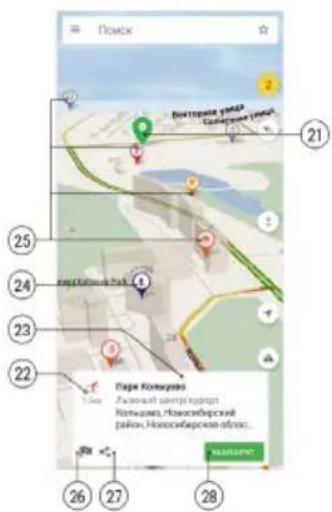
| 21 P | unkt auf der Karte | Erscheint, wenn Sie auf einen beliebigen Bereich auf der Karte klicken. Nach dem Anklicken erscheint ein Fenster mit Informationen zum Punkt. |
| 22 | Entfernung zu einem Punkt auf der Karte | Zeigt die Entfernung von der Position an, an der sich der GPS-Cursor befindet. |
| 23 I | Infofenster | Klicken Sie auf das Infofenster, um ein Panel mit detaillierteren Informationen über den Punkt zu öffnen. Wischen Sie das Fenster nach unten, um es wieder auf seine ursprüngliche Größe zu reduzieren. |

NAVITEL
| # Element Funktion | ||
| 24 | Booking.com-Objekte | Informationen über Booking. com-Unterkünfte (Hotels, Apartments, Hostels) mit der Möglichkeit, eine Unterkunft zu buchen direkt aus der Navitel-Anwendung. |
| 25 POI-Objekte | Zeigt Infrastrukturobjekte verschiedener Kategorien auf der Karte an. | |
| 26 | Schaltfläche Wegpunkt hinzufügen | Verwenden Sie diese Schaltfläche, um den ausgewählten Punkt zur Wegpunktliste hinzuzufügen. |
| 27 Teilen Knopf | Verwenden Sie diese Schaltfläche, um Informationen über den ausgewählten Punkt in einer anderen Anwendung zu teilen. | |
| 28 Route-Schaltfläche | Verwenden Sie diese Schaltfläche, um eine neue Route vom aktuellen Standort oder dem als Startpunkt ausgewählten Punkt zu erstellen. | |
| 29 Start Knopf | Verwenden Sie diese Schaltfläche, um den Startpunkt Ihrer Route festzulegen. | |
| 30 | Schaltfläche Durchfahren | Verwenden Sie diese Schaltfläche, um einen Zwischenpunkt in Ihrer Route festzulegen. |
| 31 | Schaltfläche „Fertig stellen“. | Verwenden Sie diese Schaltfläche, um den Zielpunkt Ihrer Route festzulegen. |
| # Element Funktion | ||
| 32 | Zusätzliche Info-Schaltfläche | Wird nur angezeigt, wenn das Infofenster maximiert ist. Im Zusatzmenü stehen folgende Aktionen zur Verfügung:• Route von hier aus;• Speicherpunkt;• Teilen. |
| # Element Funktion | ||
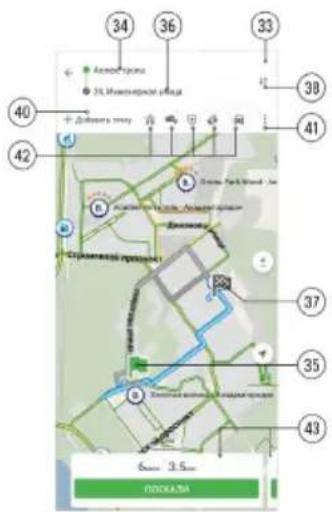
| 33 Streckeneditor | Das Bedienfeld enthält Felder zum Festlegen von Start- und Endpunkten, Schaltflächen zum Bearbeiten der Route sowie Schaltflächen zum Auswählen der gängigsten Navigationseinstellungen. | |
| 34 Startpunkt | Feld zur Eingabe des Startpunkts der Route. | |
| 35 Startpunkt-Symbol Symbol | des Startpunkts auf der Karte. | |
| 36 Zielpunkt | Feld zur Eingabe des Endpunkts der Route. | |
| 37 Zielpunkt-Symbol Symbol | des Endpunkts auf der Karte. | |
| 38 | Schaltfläche zum Austauschen von Start- und Zielpunkt | Verwenden Sie diese Schaltfläche, um Start- und Endpunkte zu vertauschen. Kann nicht verwendet werden, wenn es Zwischenpunkte in der Route gibt. |
| 39 | Punkt löschen und Punktpositionierungsschaltflächen | Verwenden Sie diese Schaltflächen, um die Position des Punktes in der Route zu ändern und ggf. zu löschen. |
| 40 | Schaltfläche Punkt hinzufügen | Verwenden Sie diese Schaltfläche, um der Route einen Punkt hinzuzufügen. |
| 41 | Schaltfläche zum Öffnen des Routeneditors | Verwenden Sie diese Schaltfläche, um den Routeneditor zu öffnen. |
| 42 | Schaltflächen für häufige Einstellungen | Verwenden Sie diese Schaltfläche, um die häufigsten Einstellungen für Ihre Route auszuwählen. |
| # Element Funktion | ||
| 43 A | ternativrouten | Es können bis zu 3 Alternativrouten mit geschätzter Fahrzeit angezeigt werden. |
| # Element Function | ||
| 44 | Manöveranzeige | Zeigt die nächsten beiden Manöver entlang der Route und die Entfernung zu jedem von ihnen. |
| 45 | Fortschrittsbalken nähern | Wenn Sie sich einer Radarkamera, einem POI oder einem Routenereignis nähern, wird der Annäherungsfortschrittsbalken angezeigt. |
| 46 | Straße nach Manöver | Zeigt den Namen der Straße nach dem nächsten Manöver an. |
| 47 | Aktuelle Straße | Zeigt den Namen der aktuellen Straße an. Ist die Straße unbekannt, wird die Fahrtrichtung angezeigt. |
| 48 | Anzeigetafel | Das Feld zeigt die geschätzte Fahrzeit, die verbleibende Entfernung bis zum Ende der Route und die voraussichtliche Ankunftszeit an. |
| 49 | Fortschrittsbalken der aktuellen Route | Hier werden der verbleibende Teil der Route und Wegpunkte angezeigt. Staus werden farblich angezeigt, wenn der Staudienst aktiviert ist. |
| 50 | Menüschaltfläche für zusätzliche Aktionen | Drücken Sie die Taste oder wischen Sie den Fortschrittsbalken nach oben, um ein zusätzliches Menü mit Aktionen zu öffnen, die dem Benutzer im Fahrmodus zur Verfügung stehen. |
| 51 | Schaltfläche zum Zurücksetzen der Route | Drücken Sie die Taste, um die aktuelle Route zurückzusetzen. |
| # Element Function | ||
| 52 | Aktuelle Streckenführung | Die Farbe der aktuellen Routenlinie kann bei aktiviertem Staudienst die aktuelle Verkehrsbehinderung anzeigen. Wenn der Dienst deaktiviert ist oder keine Informationen für die aktuelle Straße vorliegen, wird die Routenlinie blau angezeigt. |
Aufbau der Strecke
Um eine Route zu erstellen, wählen Sie das gewünschte Objekt aus der Liste oder einen Punkt auf der Karte aus und klicken Sie im Informationsfenster am unteren Bildschirmrand auf die Schaltfläche Route.
Nach dem Drücken der Taste wechselt das Programm in den Routenbearbeitungsmodus, in dem Sie ein Fahrzeug auswählen und einige Navigationseinstellungen vornehmen können (Vermeiden von Autobahnen, Mautstraßen, unbefestigten Straßen und Straßen mit Vignetten). Um genauere Navigationseinstellungen festzulegen, verwenden Sie das Routeneditor-Menü (Routeneditor-Menü -> Einstellungen). Weitere Informationen zu den Navigationseinstellungen finden Sie im Abschnitt „Navigationseinstellungen“ des Handbuchs.
Nach dem Umschalten in den Bearbeitungsmodus zeichnet das Programm bis zu drei Routenoptionen vom GPS-Cursor zum ausgewählten Punkt. In den Fenstern am unteren Bildschirmrand stehen Ihnen Vorschläge mit Entfernungsangabe, geschätzter Fahrzeit und der Schaltfläche „Los geht's“ zur Verfügung. Wischen Sie das Informationsfenster nach links, um alternative Optionen anzuzeigen. Die Differenz der Alternativrouten wird ebenfalls auf der Karte angezeigt.
Drücken Sie die Los-Taste, um den Fahrmodus für die ausgewählte Route aufzurufen.
Sie können eine Route anzeigen, deren Ausgangspunkt nicht mit Ihrem aktuellen Standort übereinstimmt.
Mach Folgendes:
- Wählen Sie den Punkt aus, der der Startpunkt der Route sein soll.
- Klicken Sie im erweiterten Informationsfenster des Punktes auf die Schaltfläche Start. Geben Sie im Routeneditor den letzten Wegpunkt der Route an. Sie können auch einen Punkt auf der Karte auswählen und im Informationsfenster des Punktes auf die Schaltfläche Route klicken. Fügen Sie bei Bedarf Zwischenpunkte hinzu.
- Wählen Sie die passende Route aus den vorgeschlagenen Alternativen (falls verfügbar) und überprüfen Sie sie im Bearbeitungsmodus.
Nachdem Sie die Schaltfläche „Los geht's“ gedrückt und sich in Bewegung gesetzt haben, wird die Route vom GPS-Cursor bis zum ausgewählten Endpunkt neu erstellt. Der angegebene Startpunkt erscheint nicht in der Route.
Für detailliertere Informationen zum Erstellen und Ändern einer Route, Zuweisen von Oberflächenelementen laden Sie das Benutzerhandbuch für Navitel Navigator 11 herunter:
https://download.navitel.su/Manuals/NN-11_mob_UserManual.pdf.

NAVITEL
Online-Dienste

Navitel.Traffic
Dieser Dienst liefert Echtzeitinformationen über die Verkehrsdichte auf der Karte. Ist ein Teil einer Straße auf der Karte grün markiert, bedeutet dies, dass der Straßenverkehr hier normal ist, ist er gelb markiert – eher dichter Verkehr, orange – dichter Verkehr, rot – gibt es einen Stau. Um den Dienst zu konfigurieren, wählen Sie „Menü“ > „Einstellungen“ > „Online-Dienste“.
Navitel.Cloud
Mit dem Navitel.Cloud-Dienst können Sie Ihre Einstellungen, Wegpunkte und den Suchverlauf im Cloud-Datenspeicher speichern. Die in der Cloud gespeicherten Daten können anschließend wiederhergestellt werden, falls Sie das Programm neu installiert haben. Wenn Sie Navitel Navigator auf mehreren Geräten verwenden, können Wegpunkte und Verlaufsdaten zwischen allen synchronisiert werden, was praktisch sein kann und Ihnen Zeit spart, die Sie sonst für die Übertragung der erforderlichen Dateien aufwenden müssten.
Die Internetverbindung ist erforderlich.
Klicken Sie auf die Schaltfläche Anmelden, um sich bei Ihrem persönlichen Konto anzumelden und Gerätedaten mit Daten aus dem Cloud-Speicher zu synchronisieren.
Navitel.Market
Auf der Seite, die angezeigt wird, wenn Navitel.Market ausgewählt wird, gibt es eine Liste mit zusätzlichen Funktionen, die den Benutzern gegen Gebühr zur Verfügung gestellt werden.
Wenn der Zugriff auf die Funktionalität nicht erworben wird, öffnet ein Klick auf den Namen eine Seite mit einer Beschreibung der Funktionalität und der Schaltfläche „Kaufen“. Der Kauf erfolgt über den System Store.
Wird der Zugang erworben, startet ein Klick auf den Namen der Funktionalität den entsprechenden Dienst.
Wenn Sie die App auf einem neuen Gerät ausführen und die zuvor gekaufte Funktionalität nicht verfügbar ist, stellen Sie den Kauf wieder her, indem Sie im zusätzlichen Menü des Abschnitts Navitel. Market auf die Schaltfläche Wiederherstellen klicken.

NAVITEL
NAVITEL T787 4G
Pakendi sisu
• NAVITEL T787 4G-Tablet
• Windschutzscheibenhalter fürs Auto
• Autoladegerät 12/24 V
• Ladegerät für zu Hause
- Typ-C - USB-Kabel
- Benutzerhandbuch
• Garantiekarte
Seadme skeem


- Geräteansicht
- Verwendung des Geräts im Fahrzeug
- Halter für die Frontscheibe
- Installation des Halters an der Frontscheibe
- Sicherheitsanforderungen
- Einsetzen und Entfernen von microSIM-/microSD-Karten
- Hinzufügen eines Kontos
- Kontakte
- Neuen Kontakt anlegen
- Kontakte bearbeiten
- Kontakte löschen
- Kontakte sichern
- NAVITEL
- Kontakte importieren
- Bevorzugte Kontakte
- Anrufe
- Ausgehende Anrufe
- Eingehende Anrufe
- Anrufhistorie
- Nachrichten
- DE
- Nachricht senden
- Nachricht beantworten
- MMS
- Wi-Fi
- Aktivieren und Deaktivieren von Wi-Fi
- Alternative:
- Verbindung mit Wi-Fi-Netzwerk
- Mobilfunknetz
- Bluetooth
- Aktivieren und Deaktivieren von Bluetooth
- Geräte über Bluetooth verbinden
- Tethering & mobiler Hotspot
- Wi-Fi-hotspot
- USB-tethering
- Bluetooth-tethering
- Kamera
- Bildaufnahme
- Videoaufnahme
- Kameraeinstellungen
- Galerie ansehen
- Bilder und Videos teilen
- Tonaufnahmegerät
- Einstellungen
- Drahtlose Verbindung & Netzwerke
- Verwaltung der SIM-Karte
- Datennutzung
- Flugzeugmodus
- Voreingestellte SMS-Anwendung
- VPN
- Mobile Netzwerke
- Gerät
- Display
- Speicher
- Batterie
- Apps
- Persönliche Einstellungen
- Standort
- Sicherheit
- Sprache & Eingabe
- Backup & Zurücksetzen
- Konten
- System
- Datum und Uhrzeit
- Geplante Ein- und Ausschaltung
- Zugänglichkeit
- Entwickleroptionen
- Über Tablet-PC
- Navitel Navigator
- Aufbau der Strecke
- Mach Folgendes:
- Online-Dienste
- Navitel.Traffic
- Navitel.Cloud
- Navitel.Market
- Pakendi sisu
- Seadme skeem
Marke : Navitel
Modell : T787 4G
Kategorie : Tablet