
T737 Pro - Tablet Navitel - Kostenlose Bedienungsanleitung
Finden Sie kostenlos die Bedienungsanleitung des Geräts T737 Pro Navitel als PDF.


| Produkttyp | Tablet |
| Marke | Navitel |
| Modell | T737 Pro |
| Betriebssystem | Android 9.0 |
| Prozessor | MTK8321 Cortex-A7 Quad Core 1,3 GHz |
| RAM | 1 GB DDR |
| Interner Speicher | 16 GB |
| Display | 7,0" IPS, 1024x600 |
| Rückkamera | 2,0 MP |
| Frontkamera | 0,3 MP |
| Akku | Li-Ion, 2800 mAh, 3,7 V |
| Ladegerät-Eingang | AC 100-240 V, Ausgang USB 5 V, 1,5 A |
| WLAN | 802.11 b/g/n |
| Bluetooth | 4.0 |
| Mobilfunk | 3G WCDMA 900/2100 MHz, 2G 850/900/1800/1900 MHz |
| SIM-Kartensteckplatz | Dual-SIM |
| Speicherkartensteckplatz | MicroSD bis zu 32 GB |
| GPS | Ja |
| G-Sensor | Ja |
| Abmessungen | 108 x 188 x 9,2 mm |
| Audioanschluss | 3,5 mm |
| USB-Anschluss | Micro-USB |
| Unterstützte Videoformate | AVI, MOV, MP4, MKV, 3GP, FLV, usw. |
| Unterstützte Audioformate | MP3, WMA, FLAC, OGG, WAV, usw. |
| Reinigungshinweise | Gerät ausschalten, mit trockenem Tuch abwischen, keine Chemikalien verwenden |
| Betriebstemperatur | -10°C bis +40°C |
Häufig gestellte Fragen - T737 Pro Navitel
Benutzerfragen zu T737 Pro Navitel
0 Frage zu diesem Gerät. Beantworten Sie die, die Sie kennen, oder stellen Sie Ihre eigene.
Eine neue Frage zu diesem Gerät stellen
Laden Sie die Anleitung für Ihr Tablet kostenlos im PDF-Format! Finden Sie Ihr Handbuch T737 Pro - Navitel und nehmen Sie Ihr elektronisches Gerät wieder in die Hand. Auf dieser Seite sind alle Dokumente veröffentlicht, die für die Verwendung Ihres Geräts notwendig sind. T737 Pro von der Marke Navitel.
BEDIENUNGSANLEITUNG T737 Pro Navitel
NAVITEL T737 PRO | 7
Odpověd'na zprávu
• NAVITEL T737 PRO Tablet
• Windschutzscheibenhalter
• Kfz-Ladegerät 12/24 V
- Netzladegerät
• Ständer
- Micro-USB – USB Kabel
- Benutzerhandbuch
- Garantiekarte
NAVITEL s.r.o. erklärt hiermit, dass NAVITEL T737 PRO mit der Richtlinie RED 2014/53/EU kompatibel sind.
Der vollständige Text der Konformitätserklärung ist unter folgender Internetadresse verfügbar:
www.navitel.cz/de/declaration_of_conformity/t737-pro
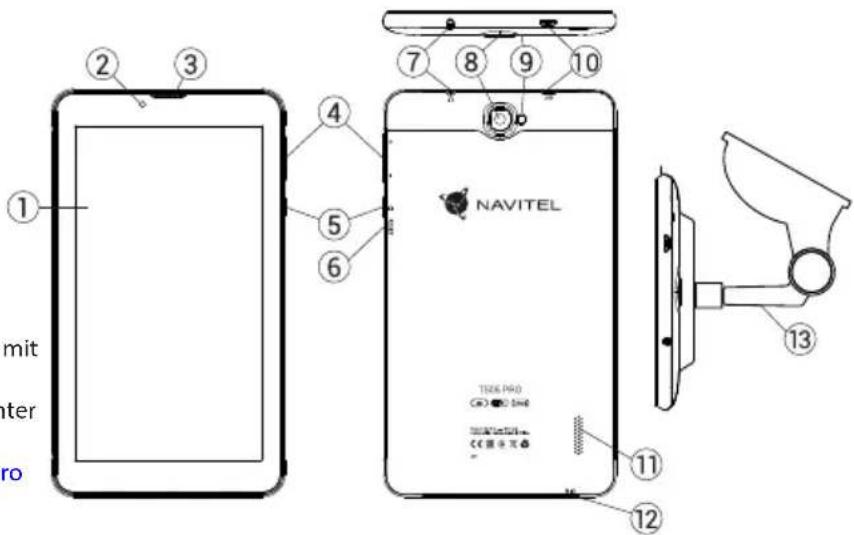
Geräteansicht
- Bildschirm 8. Hauptkamera
- Frontkamera 9. Blitz
- Lautsprecher 10. Micro-USB
- Lautstärkeregler 11. Lautsprecher
- Ein-/Ausschalter 12. Mikrofon
- Reset 13. Halterung
- 3.5 mm jack
Technische Parameter
| Hauptparameter | |
| Batterietyp 2800 mAh/3.7 V | |
| Netzteil Eingang AC 100 V-240 V, Ausgang Micro-USB 5 V, 1.5 A | |
| Abmessungen, mm 108x188x9.2 | |
| Hardware-Spezifikationen | |
| Hauptprozessor MT8321 ARM-A7 Quad Core 1.3 GHz | |
| RAM 1 GB DDR | |
| Flash Speicher 16 GB | |
| Bildschirmauflösung 7.0'' 1024x600 IPS | |
| WiFi 802.11 b/g/n | |
| Bluetooth Bluetooth 4.0 | |
| 3G WCDMA 900/2100 MHz | |
| 2G 850/900/1800/1900 MHz | |
| GPS Ja | |
| G-sensor Ja | |
| Kamera | Main 2.0 MP, vorne 0.3 MP |
| SD MicroSD, max 32 GB | |
| SIM | Dual SIM |
| Aufladeanschluss | Micro-USB (5 V, 1.5 A) |
| USB-Anschluss | Micro-USB |
| Kopfhörerbuchse | 3.5 mm |
| Fotoformat | JPEG, PNG, BMP, GIF |
| Videoformat | AVI, MOV, TS, M2TS, FLV, 3GP, MP4, MPEG, DAT, MKV (XVID/Vidx/H.264), RM/RMBV |
| Audio Format | MP3, WMA, APE, FLAC, OGG, WAV |
| Specifikace softwaru | |
| OS AndroidTM 9.0 | |
Bemerkung: technische Daten, Funktionen, Aufbau und Packungsinhalt des Geräts können vom Hersteller ohne vorherige Ankündigung geändert werden.

NAVITEL
Verwendung des Geräts im Fahrzeug

Halter für die Frontscheibe
Wählen Sie die Stelle für die Befestigung des Halters sorgfältig aus. Der Halter darf an der Frontscheibe nicht so platziert werden, dass er die Sicht des Fahrers aus dem Fahrzeug einschränkt. Wenn die Frontscheibe des Fahrzeugs mit einer Heizung oder einem Schutz gegen UV-Strahlung ausgestattet ist, kann dies die Empfangsqualität des Signals verringern.
Installation des Halters an der Frontscheibe
Entfernen Sie zuerst vom Saugnapf die Schutzfolie. Wählen Sie dann eine geeignete Stelle für die Befestigung des Halters aus. Vergewissern Sie sich, dass kein Staub und keine Verschmutzungen an der ausgewählten Stelle sind und dass sie auch nicht feucht ist. Platzieren Sie dann den Halter an der Frontscheibe. Unter normalen Bedingungen hält der Saugnapf das Gerät sicher. Wenn Sie jedoch den Saugnapf an der Scheibe über Nacht lassen, kann sich die Festigkeit der Befestigung in Folge der Einwirkung der Kondensation von Feuchtigkeit in Zusammenhang mit dem Temperaturrückgang verringern. Aus diesem Grund empfehlen wir, das Gerät sowie den Halter von der Frontscheibe zu entfernen, damit eine mögliche Beschädigung des Geräts und des Halters vermieden werden.
Sicherheitsanforderungen
- Sie dürfen das Gerät nicht selbst reparieren oder zerlegen. Wenden Sie sich im Falle eines Gerätefehlers an das Servicecenter.
- Zulässige Umgebungstemperatur im Betriebsmodus: 0°C bis +35°C. Lagerungstemperatur: +5°C bis +45°C. Relative Luftfeuchtigkeit: 5% bis 90% ohne Kondensation (25°C).
- Halten Sie das Gerät von Feuerquellen fern, um Explosionen oder Brand zu vermeiden.
- Vermeiden Sie, das Gerät mit elektromagnetischen Strahlungsquellen in Kontakt zu bringen.
- Verwenden Sie keine Chemikalien oder Reinigungsmittel bei der Reinigung des Produkts. Schalten Sie das Gerät vor dem Reinigen immer aus.
- Verwenden Sie nur Zubehör, das vom Hersteller zugelassen wurde.
- Use accessories only approved by manufacturer.
NAVITEL s.r.o. erklärt hiermit, dass NAVITEL T700 3G mit der Richtlinie RED 2014/53/EU kompatibel sind.
Der vollständige Text der Konformitätserklärung ist unter folgender Internetadresse verfügbar:
www.navitel.cz/en/declaration_of_conformity/t737-pro
Einsetzen und Entfernen der SIM-Karte
Einsetzen:
- Schalten Sie das Gerät aus.
- Entfernen Sie den oberen Abdeckungsteil auf der Rückseite des Geräts, um den Zugang zum SIM-Kartensteckplatz zu gewährleisten.
- Setzen Sie die SIM-Karte so in den Steckplatz ein, dass die Goldkontakte nach unten gerichtet sind und die abgeschrägte Ecke vom Steckplatz weg zeigt.
Entfernen:
- Schalten Sie das Gerät aus.
- Entfernen Sie den oberen Abdeckungsteil auf der Rückseite des Geräts, um den Zugang zum SIM-Kartensteckplatz zu gewährleisten.
- Entfernen Sie vorsichtig die SIM-Karte.
Einsetzen und Entfernen der SD-Karte
Einsetzen:
- Schalten Sie das Gerät aus.
- Entfernen Sie den oberen Abdeckungsteil auf der Rückseite des Geräts, um den Zugang zum SD-Kartensteckplatz zu gewährleisten.
- Setzen Sie die SD-Karte in den Steckplatz so ein, dass die Goldkontakte nach unten gerichtet sind und die abgeschnittene Ecke zum Steckplatz zeigt. Drücken Sie die Karte hinein, bis sie einrastet.
Entfernen:
- Deaktivieren Sie die SD-Karte, indem Sie „Anwendungsmenü > Einstellungen > Speicher > SD-Karte entfernen“ wählen.
- Schalten Sie das Gerät aus.
- Entfernen Sie den oberen Abdeckungsteil auf der Rückseite des Geräts, um den Zugang zum SD-Kartensteckplatz zu gewährleisten.
- Drücken Sie die SD-Karte leicht in den Steckplatz und lassen Sie sie herausgleiten.

NAVITEL
Konten

Verwenden Sie Konten, um Ihre Daten – E-Mails, Kontakte, Kalender usw. – zu synchronisieren.
Hinzufügen eines Kontos

Anwendungsmenü >

stellungen"
und blättern Sie dann nach unten zum Abschnitt „Konten“. Tippen Sie auf „Konto hinzufügen“.
Sie können folgende Kontentypen hinzufügen:
- Google: fügen Sie ein Google-Mail-Konto hinzu, um Kalender, Kontakte, E-Mails, App-Daten und Google+ Dienste zu synchronisieren.
- E-Mail des Unternehmens: fügen Sie ein E-Mail-Konto Ihrer Firma hinzu.
- IMAP-E-Mail: fügen Sie ein persönliches E-Mail-Konto (IMAP-Protokoll) hinzu.
- POP3-E-Mail: fügen Sie ein persönliches E-Mail-Konto (POP3-Protokoll) hinzu.
Kontakte
Sie können Kontakte, Telefonnummern, E-Mail-Adressen und andere relevante Informationen speichern.
Neuen Kontakt anlegen
So legen Sie einen neuen Kontakt an:


Kontakte >
er Kontakt.
1. Gehen Sie zu
2. Geben Sie die Kontaktinformationen ein.
3. Tippen Sie auf „Fertig“ (in der oberen linken Ecke), um den Kontakt zu speichern.
Kontakte bearbeiten

um die Kontaktliste zu öffnen.
1. Tippen Sie auf
2. Wählen Sie den Kontakt aus, den Sie bearbeiten möchten, und
tippen Sie auf „Fertig“, um die

Nach dem Bearbeiten tippen Sie auf ngen zu speichern.
Kontakte löschen

um die Kontaktliste zu öffnen.
- Tippen Sie auf

und wählen Sie in der Popup-Liste
2. Tippen Sie auf „Löschen“.
3. Markieren Sie die Kontakte, die Sie löschen möchten, und tippen Sie auf „OK“.
Kontakte sichern
Sie können Ihre Kontaktdaten auf eine externe Speicherkarte exportieren.

NAVITEL
- Tippen Sie auf um die Kontaktliste zu öffnen.
- Tippen Sie auf > "Importieren/Exportieren".
- Wählen Sie „Auf Speicher exportieren“.
Kontakte importieren
- Tippen Sie auf um die Kontaktliste zu öffnen.
- Tippen Sie auf > "Importieren/Exportieren".
- Wählen Sie „Aus Speicher importieren“.
Bevorzugte Kontakte
Sie können häufig verwendete Favoriten oder spezielle Kontakte auswählen, um schneller darauf zuzugreifen. Wählen Sie dazu einen Kontakt aus Ihrer Liste und tippen Sie auf das Sternsymbol neben dem Namen.
Um Ihre Favoriten anzuzeigen, tippen Sie auf „Alle Kontakte“ (in der oberen linken Ecke) und wählen Sie „Favoriten“ in der Popup-Liste.
Anrufe
Ausgehende Anrufe
- Tippen Sie auf

- Wählen Sie einen Kontakt aus Ihrer Kontaktliste oder tippen
Sie auf um eine Nummer mit der Wähltastatur einzugeben. Sie können auf tippen, um die zuletzt eingegebene Ziffer zu entfernen.
- Tippen Sie auf um den Anruf vorzunehmen.
Eingehende Anrufe
Wenn Sie einen eingehenden Anruf erhalten, sind drei Optionen verfügbar:
- Antworten: tippen Sie auf und ziehen Sie das Symbol
- Auflegen: tippen Sie und ziehen Sie das Symbol auf das Symbol
Auflegen und Nachricht schreiben: tippen Sie und ziehen Sie das
Symbol auf das Symbol
Anrufhistorie
Um Ihre Anrufliste zu sehen, gehen Sie zu | Telefon > Historie. Sie können auswählen, dass nur folgende Information angezeigt wird:
- eingehende Anrufe
- ausgehende Anrufe
• Anrufe in Abwesenheit


Telefon >


NAVITEL
Nachrichten
DE
Nachricht senden

Nachrichten > Neue Nachricht.
- Geben Sie die Nummer des Empfängers ein oder tippen Sie auf

und wählen Sie den Empfänger aus Ihrer Kontaktliste.
-
Geben Sie den Text der Nachricht ein.
-
Tippen Sie auf um die Nachricht zu senden.
Nachricht beantworten
Sie werden informiert, wenn Sie eine neue Nachricht erhalten.
-
Gehen Sie zu Nachrichten.
-
Wählen Sie die Nachricht aus, die Sie beantworten möchten.
-
Geben Sie den Text der Antwort ein.
-
Tippen Sie auf | um die Nachricht zu senden.
MMS
-
Gehen Sie zu 🤘 Nachrichten > Neue Nachricht.
-
Geben Sie die Nummer des Empfängers ein oder tippen Sie auf

und wählen Sie den Empfänger aus Ihrer Kontaktliste.
- Tippen Sie auf die untere linke Ecke und wählen Sie eine der folgenden Optionen:
- Bild aufnehmen: nehmen Sie ein Foto auf, das automatisch zur Nachricht beigefügt wird.
- Video aufnehmen: nehmen Sie ein Video auf, das automatisch zur Nachricht beigefügt wird.
- Audio aufnehmen: zeichnen Sie eine Audiodatei auf, die automatisch zur Nachricht beigefügt wird.
- Bilder: fügen Sie ein auf Ihrem Gerät gespeichertes Bild zu.
- Videos: fügen Sie ein auf Ihrem Gerät gespeichertes Video zu.
- Audio: fügen Sie eine auf Ihrem Gerät gespeicherte Audiodatei zu.
- Diaschau: erstellen Sie eine Bilder-Diaschau, um sie der Nachricht beizufügen.
- Tippen Sie auf um die Nachricht zu senden.
Wi-Fi
Aktivieren und Deaktivieren von Wi-Fi
Wi-Fi kann über den Startbildschirm aktiviert werden.
-
Tippen Sie im Schnelleinstellungsmenü auf Symbol wird weiß, wenn Wi-Fi eingeschaltet ist.
-
Tippen Sie erneut auf das Symbol, um Wi-Fi, bei Bedarf zu deaktivieren.

NAVITEL
NAVITEL T737 PRO
Alternative:
- Gehen Sie zu

Anwendungsmenü > Einstellungen.
- Finden Sie im Abschnitt „Drahtlose Verbindung & Netzwerke“ die Position "Wi-Fi".
- Verwenden Sie den Schalter auf der rechten Seite, um Wi-Fi ein- bzw. auszuschalten.
Verbindung mit Wi-Fi-Netzwerk
Wenn Wi-Fi aktiviert ist, erscheint in der Statusleiste ein Informa-
tionssymbol das anzeigt, dass Wi-Fi-Netzwerke verfügbar sind. Um die Verbindung zu einem Netzwerk herzustellen:
- Halten Sie den Finger auf der linke Seite der Statusleiste und ziehen Sie nach unten, um die Liste der Benachrichtigungen zu sehen.
- Tippen Sie auf „Verfügbare Wi-Fi-Netzwerke“. Sie sehen eine Liste der verfügbaren Netzwerke.
- Wählen Sie ein Netzwerk aus der Liste und tippen Sie auf den entsprechenden Eintrag. Wenn das Netzwerk passwortgeschützt ist, werden Sie aufgefordert, das Passwort einzugeben.
Sie können auf die Liste der Netzwerke auch zugreifen, indem Sie in den Einstellungen auf „Wi-Fi“ tippen.
Jedes Mal, wenn das Gerät mit einem neuen Netzwerk verbunden wird, „erinnert“ sich das Gerät daran und stellt automatisch die Verbindung her, wenn das Netzwerk verfügbar ist. Um Ihr Gerät ein Netzwerk „vergessen“ zu lassen, tippen Sie lange auf den Netzwerknamen und wählen Sie dann in der Popup-Liste die Position „Netzwerk vergessen“ aus.
Hinweis: Da das „Vergessen“ eines Netzwerks auch das „Vergessen“ des Passworts beinhaltet, werden Sie bei einem erneuten Versucht der Verbindung mit einem geschützten Netzwerk wieder das Passwort eingeben müssen.

Mobilfunknetz
Um den Zugang zum mobilen Internet zu aktivieren, öffnen Sie das
Schnelleinstellungsmenü und tippen Sie auf 📄. Tippen Sie erneut um es zu deaktivieren.
Alternativ können Sie dazu auch zu Anwendungsmenü >
Einstellungen > Verwaltung der SIM-Karte > Datenverbindung gehen.
Hinweis: damit das mobile Internet funktioniert, muss eine SIM-Karte eingesetzt sein.
Bluetooth
Aktivieren und Deaktivieren von Bluetooth
Bluetooth kann über den Startbildschirm aktiviert werden:

- Tippen Sie im Schnelleinstellungsmenü. Das Symbol wird weiß, wenn Bluetooth eingeschaltet ist.
- Tippen Sie erneut auf das Symbol, um Bluetooth zu deaktivieren.

NAVITEL
Eine andere Möglichkeit zur Aktivierung von Bluetooth:


Anwendungsmenü > Einstellungen.
- Gehen Sie zu

-
Wählen Sie die Position „Bluetooth“.
-
Verwenden Sie den Schalter auf der rechten Seite, um es ein- bzw. auszuschalten.
Geräte über Bluetooth verbinden
- Tippen Sie auf die Position „Bluetooth“, um die Bluetooth-Einstellungen zu sehen. Der Eintrag ganz oben enthält den Namen Ihres Geräts und gibt an, ob es für andere Bluetooth-Geräte sichtbar ist. Tippen Sie auf den Eintrag, um die Sichtbarkeit Ihres Geräts zu ändern.
-
Der Abschnitt „Verfügbare Geräte“ unten zeigt die Geräte, die Ihr Gerät momentan „sehen“ kann. Tippen Sie auf den Eintrag eines Geräts, um Ihr Gerät mit ihm zu verbinden. Erscheint ein anderer Abschnitt mit dem Titel „Gepaarte Geräte“, in dem alle Bluetooth-Verbindungen zu Ihrem Gerät angezeigt werden.
-
Um ein Gerät zu entkoppeln, tippen Sie auf den rechten Bereich des Geräteeintrags und wählen Sie danach „Entpaaren“.
Tethering & mobiler Hotspot
Sie können den Datenanschluss Ihres Geräts mit anderen Geräten teilen. Aktivieren Sie zuerst Ihre mobile Internetverbindung. Dann

Anwendungsmenü > Einstellungenund
gehen Sie zu Anwendungsmenü > Festellungen und tippen Sie im Abschnitt „Drahtlose Verbindung & Netzwerke“ auf „Mehr ...“ und dann – auf „Tethering & mobiler Hotspot“. Sie werden mehrere Teilungsoptionen sehen.
Wi-Fi-hotspot
- Tippen Sie auf den Eintrag, um Ihren Wi-Fi-Hotspot zu konfigurieren.
- Tippen Sie auf "Wi-Fi-Hotspot einstellen". Ein Fenster wird eingeblendet.
- Wählen Sie einen Namen für Ihr Netzwerk und geben Sie es in das Textfeld „Netzwerk SSID“ ein.
- Wählen Sie ein Sicherheitsprotokoll für Ihr Netzwerk oder lassen Sie es offen.
- Geben Sie ein Passwort ein, um Ihr Netzwerk ggf. zu schützen.
- Stellen Sie die maximale Anzahl der Verbindungen ein (1-8).
- Tippen Sie auf „Speichern“.
- Verwenden Sie den Schalter in der oberen rechten Ecke, um den Hotspot einzuschalten.

NAVITEL
NAVITEL T737 PRO
USB-tethering
Sie können den Internetanschluss zwischen zwei Geräten über ein USB-Kabel teilen.
- Verbinden Sie Ihr Gerät mit dem anderen Gerät.
- In der Statusleiste wird ein USB-Symbol angezeigt. In der Liste der Benachrichtigungen sehen Sie „Verbunden als Mediengerät“ (oder einen anderen Verbindungsmodus). Für das Tethering hat es keine Bedeutung.
- Gehen Sie zu Anwendungsmenü > Finstellungen, wählen Sie unter „Drahtlose Verbindung & Netzwerke“ „Mehr...“ und danach – „Tethering & mobiler Hotspot“.
- Aktivieren Sie das Anwahlfeld in der Position „USB-Tethering“ rechts.
Bluetooth-tethering
Sie können den Internetanschluss zwischen zwei über Bluetooth gepaarten Geräten teilen.
- Aktivieren Sie Bluetooth auf beiden Geräten.
- Paaren Sie die Geräte.
- Wenn Sie den Internetanschluss des anderen Geräts
verwenden möchten, tippen Sie auf ■1 den Eintrag des Geräts im Abschnitt „Gepaarte Geräte“ und wählen dann im Abschnitt „Profile“ die Position „Internet-Zugang“. - Wenn Sie Ihren Internetanschluss mit dem anderen Gerät
teilen möchten, führen Sie den Schritt 3 auf dem anderen Gerät durch (ziehen Sie ggf. das Benutzerhandbuch des Geräts zur Hilfe).
Kamera
Mit der Kamera können Sie Bilder aufnehmen und Videos aufzeichnen.
Um auf die Kamera zuzugreifen, tippen Sie im Startbild-
schirm, oder gehen Sie zu Kamera. Anwendungsmenü >

Tippen Sie auf um zwischen der vorderen und hinteren Kamera zu wechseln.
Bildaufnahme
- Richten Sie die Kamera auf das, was Sie aufnehmen möchten.
- Um die Darstellung ggf. zu vergrößern oder zu verkleinern können Sie den Bildschirm „dehnen“ bzw. „zusammendrücken“.
- Tippen Sie auf um ein Bild aufzunehmen. Es wird automatisch in der Galerie gespeichert.

NAVITEL
Videoaufnahme

- Tippen Sie auf um die Videoaufnahme zu starten. Das Symbol wird rot eingefärbt, und in der unteren linken Bildschirmecke erscheint ein kleiner roter Kreis, der anzeigt, dass die Aufzeichnung gerade läuft. Ein Timer daneben zeigt die Länge der Aufnahme an.
- Bei Bedarf können Sie während der Aufnahme ein- und auszoomen, indem Sie den Bildschirm „dehnen“ bzw. „zusammendrücken“.
- Tippen Sie wieder auf um die Aufnahme zu stoppen. Das Video wird in der Galerie gespeichert.
Kameraeinstellungen

Tippen Sie auf um das Kameraeinstellungsmenü zu öffnen.
Es ist in drei Registerkarten unterteilt - Foto-, und 📄 Videoeinstellungen.

Allgemein,

Tippen Sie auf um ein weiteres Menü zu öffnen, wo Sie die Belichtung, den Farbeffekt, den Weißabgleich und den Tages-/Nachts-Modus einstellen können.
Tippen Sie nach der Änderung der Einstellungen auf eine beliebige Stelle des Bildschirms, um das Einstellungsmenü zu verlassen.
Galerie ansehen
Tippen Sie auf den quadratischen Rahmen in der oberen rechten Bildschirmecke, um zu Ihrer Galerie zu gelangen, in der alle Bilder und Videos gespeichert sind.
Sie können für die Objekte in Ihrer enthaltenen Galerie verschiedene Bearbeitungsschritte (z.B. Bearbeiten, Zuschneiden, Drehen, Stummschalten, Löschen) ausführen. Wählen Sie dazu ein Objekt aus der Galerie, tippen Sie auf und wählen Sie einen Bearbeitungsschritt aus der Liste.
Bilder und Videos teilen
Wählen Sie ein Objekt aus der Galerie aus, tippen Sie in der oberen rechten Ecke und wählen Sie eine Teilungsmethode aus der Liste. Tippen Sie auf um die Datei (als Anhang) über G-Mail zu teilen.
Tonaufnahmegerät
- Gehen Sie zu Tonaufnahmege

Anwendungsmenü >

- Tippen Sie auf um die Aufnahme zu starten.
- Tippen Sie auf ☐ oder ☐ um die Aufnahme anzuhalten bzw. zu unterbrechen.
- Tippen Sie auf um ggf. die Wiedergabe der Aufnahme zu starten.
- Tippen Sie auf „Speichern“, wenn Sie die Audiodatei speichern möchten, oder auf „Verwerfen“, um sie zu löschen.

NAVITEL
NAVITEL T737 PRO
Einstellungen
Um das Einstellungsmenü zu öffnen:
- Gehen Sie zu

Anwendungsmenü >

tellungen.
- Tippen Sie auf die Statusleiste und tippen Sie im Popup-Menü
auf

Das Einstellungsmenü ist in 5 Bereiche unterteilt:
- Drahtlose Netzwerke: zum Festlegen der drahtlosen Verbindung Ihres Geräts, z.B. Wi-Fi, Bluetooth, Mobilfunk usw.
- Gerät: Thema, Ton, Anzeige, Speicheroptionen usw.
- Persönliche Einstellungen: Konten, Sicherheit, Sprache, Backup.
- Konten: Google- und E-Mail-Konten.
- System: Uhrzeit und Datum, Zugänglichkeit, Softwareversion, rechtliche Informationen usw.
Drahtlose Verbindung & Netzwerke
Verwaltung der SIM-Karte
Zum Aktivieren/Deaktivieren Ihrer SIM-Karten verwenden Sie die Schaltflächen auf der rechten Seite oder bearbeiten Sie sie, indem Sie auf die entsprechenden Einträge tippen.
Wi-Fi
Sie können die Verbindung zu drahtlosen Netzwerken herstellen sowie Ihre Verbindungseinstellungen ansehen und bearbeiten.
Bluetooth
Sie können Ihr Gerät mit anderen in der Nähe befindlichen Bluetooth-Geräten paaren.
Datennutzung
Sie können Ihre Datennutzungsstatistiken ansehen.
(Tippen Sie auf „Mehr...“, um auf die unten aufgeführten Menüs zuzugreifen.)
Flugzeugmodus
Sie können die gesamte Kommunikation mit Ihrem Gerät deaktivieren.
Voreingestellte SMS-Anwendung
Sie können Ihre Standard-Anwendung für Kurzmitteilungen einstellen.
Tethering & mobiler Hotspot
Sie können Ihren Internetzugang mit anderen Geräten teilen.
VPN
Sie können Sie Ihre virtuellen privaten Netzwerke konfigurieren.
Mobile Netzwerke
Sie können die mobile Datenverbindung aktivieren/deaktivieren.


NAVITEL
Gerät

Display
Sie können Ihr Hintergrundbild wählen sowie Benachrichtigungen, Helligkeit, Schriftgröße usw. einstellen.
Speicher
Sie können die Voreinstellung der Festplatte zur Speicherung festlegen sowie den verfügbaren und belegten Speicherplatz auf Ihren Speichereinheiten ansehen.
Batterie
Sie können den Batteriestatus – den aktuellen Ladezustand, die verbleibende Zeit, den Energieverbrauch pro Prozess – ansehen.
Apps
Sie können Ihre installierten Anwendungen ansehen und verwal- ten.
Persönliche Einstellungen
Standort
Sie können Einstellungen der Standortdienste festlegen.
Sicherheit
Sie können die Bildschirmsperre, den SIM-Kartenschutz u.a. Sicherheitsparameter einstellen.
Sprache & Eingabe
Sie können Ihre bevorzugte Sprache und Eingabemethode wählen.
Backup & Zurücksetzen
Sie können Ihre wichtigen Daten auf Google-Servern sichern oder das Gerät auf Werkseinstellungen zurücksetzen.
Konten
Sie können Ihre Google- und E-Mail-Konten einrichten, bearbeiten und verwalten.
System
Datum und Uhrzeit
Sie können das aktuelle Datum und die Uhrzeit, das Anzeigeformat für Datum und Uhrzeit und Ihre Zeitzone einstellen.
Geplante Ein- und Ausschaltung
Sie können Ihr Gerät so einstellen, dass es sich zu einer bestimmten Zeit automatisch ein- oder ausschaltet.
Zugänglichkeit
Zugänglichkeitsoptionen für Menschen mit Behinderungen.
Druckdienste.
Entwickleroptionen
Verschiedene Optionen für Android-Entwickler.
Über Tablet-PC
Updates, Status, Modellnummer, Softwareversion usw.
Navitel Navigator
Tablet enthält vorinstallierte Navitel Navigator-Software und Karten von 43 europäischen Ländern, Weißrussland, Kasachstan, Russland und der Ukraine. Navitel Navigator ist eine Navigationsanwendung zur Adressuche und Routenplanung.
Drücken Sie auf dem Startbildschirm auf das Symbol, um das Programm auszuführen. Drücken Sie um die Adressuche und die Programmeinstellungen zu öffnen.
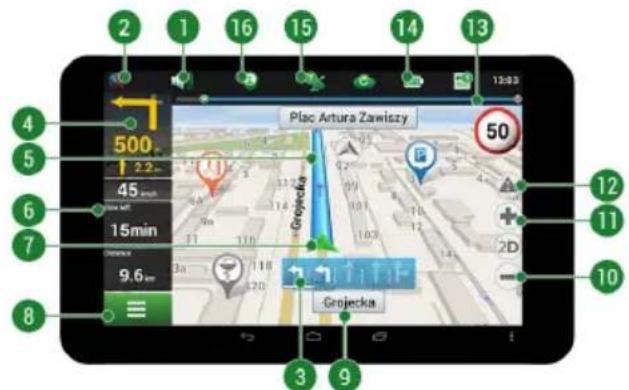
Programmschnittstelle
| 1 Ton | Tippen Sie auf die Schaltfläche, um das Tonmenü zu öffnen. |
| 2 Kompass | Tippen Sie um das Kontextmenü zu öffnen, in dem Sie die Ausrichtung („Norden oben“ oder „Weg nach oben“), die Ansicht (2D/3D) und das Skin (Nacht/Tag/Auto) der Karten auswählen können. |
| 3 Straßenspuren | Dieses Feld zeigt Straßen mit möglichen Manövern. |
| 4 Informationsfeld | Dieses Feld zeigt das bevorstehende Manöver und die Entfernung bis zu diesem. Tippen Sie auf das Feld, um es zu öffnen |
| # E | Element Funktion | |
| 5 R | Route Visualisierung der aktuellen Route. | |
| 6 | Informationsfeld | Dieses Feld zeigt die aktuelle Geschwindigkeit, die verbleibende Zeit bis zum Zielpunkt, die Entfernung zum Zielpunkt und die voraussichtliche Ankunftszeit. |
| 7 | GPS-cursor | Zeigt die aktuelle Position auf der Karte an, wenn der GPS-Empfänger eingeschaltet ist. |
| 8 | Menü | Tippen Sie auf die Schaltfläche, um das Hauptmenü des Programms zu öffnen. |

NAVITEL
| # E | Element Funktion | |
| 9 | Informationsfeld | Dieses Feld zeigt den Namen der Straße an, auf der Sie sich gerade befinden. Die Information ist nur verfügbar, wenn eine GPS-/GLONASS-Verbindung hergestellt wurde und die Karte solche Information enthält. Wenn kein Straßenname vorhanden ist, wird die Bewegungsrichtung angezeigt. |
| 10 | Zoom-out-Taste | Tippen Sie zum Verkleinern der Darstellung. |
| 11 | Zoom-in-Taste | Tippen Sie zum Vergrößern der Darstellung. |
| 12 | Navitel.Ereignisse | Taste zur Verwaltung des Dienstes „Navitel. Ereignisse“. |
| 13 | Leiste des Routen-fortschritts | Der Fortschrittsbalken zeigt die restliche Strecke der Route, die Wegpunkte (falls vorhanden) und far-blich markierte Verkehrsdichte auf der Route. |
| 14 | Batterie | Das Symbol zeigt den Ladezustand. Durch Antippen des Symbols wird der freie Speicherraum des Geräts angezeigt. |
| # Element Funktion | ||
| 15 GPS | GPS-Verbindungsanzeige: grau – GPS-/GLONASS-Empfänger ist ausgeschaltet; rot – Empfänger ist eingeschaltet, aber es besteht keine Verbindung zu Satelliten; gelb – schlechte Verbindung; grün – Verbindung ist hergestellt. Die Zahl auf dem Symbol zeigt die Anzahl der Satelliten an. | |
| 16 Navitel.Freunde | Symbol des Dienstes „Navitel.Freunde“. Tippen Sie darauf, um das Einstellungsmenü zu öffnen. Der Dienst ist zum Hinzufügen von Freunden, zur Anzeige ihres Standortes und zum Nachrichtenaustausch mit ihnen vorgesehen. | |
| # E | Element Funktion | |
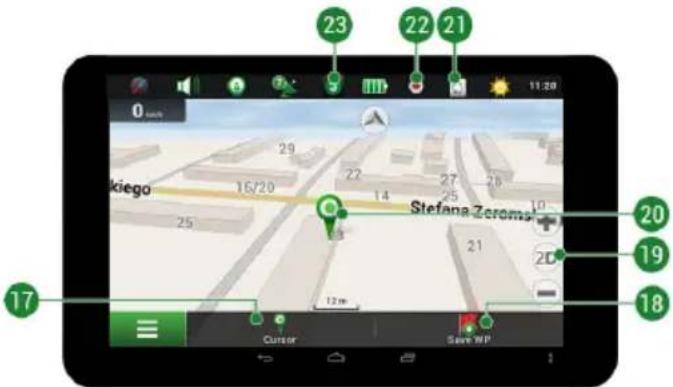
| 17 | Taste „Cursor“ | Durch Antippen der Schaltfläche wird ein Menü für Operationen mit dem auf der Karte markierten Punkt angezeigt (Taste „Los!“ drücken, um ihn als Zielpunkt festzulegen, oder zum Einstellungsbildschirm wechseln). |
| 18 | Taste „WP Speichern“ | Speichert den auf der Karte markierten Punkt als Wegpunkt. |
| 19 | 2D/3D | Wechsel zwischen der 2D-Ansicht und der 3D-Panorama-Ansicht der Karten. |
| 20 | Punkt auf der Karte | Kurzes Tippen auf die Karte markiert einen Punkt für weitere Operationen: speichern als Wegpunkt, hinzufügen zur Route oder anzeigen der Objektdaten u.a. |
| 21 | Aktualisierung | Zugriff auf den Bildschirm des Programm- und Kartenaktualisierungsmenüs. |
| 22 | Wegaufzeichnung | Taste für die Wegaufzeichnung: roter Punkt – Aufzeichnung ist eingeschaltet, grauer Punkt – die Aufzeichnung wurde gestoppt. |
| # Element Funktion | |
| 23 Navitel.Verkehr | Das Symbol zeigt die allgemeine Verkehrsintensität mittels einer 10-Punkte-Skala an. Durch Antippen der Schaltfläche wird das Menü zur Verwaltung des Dienstes „Navitel.Verkehr“ angezeigt. |
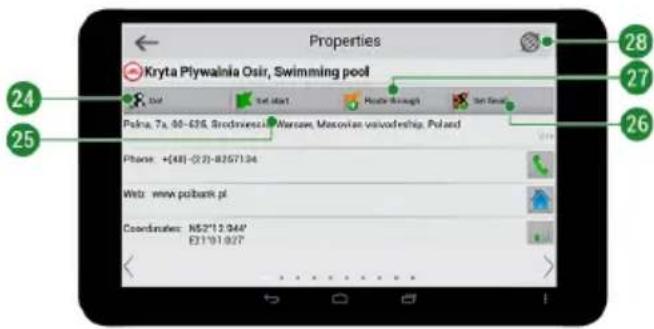
| 24 “Los!” | Durch Antippen der Schaltfläche erhält das Programm einen Befehl, die Route von der aktuellen Position zu berechnen oder den Startpunkt an der gewählten Position festzulegen. |

NAVITEL
| 25 "Start einstellen" | Durch Antippen der Schaltfläche wird die ausgewählte Position als Startpunkt der Route festgelegt (GPS-Empfänger muss ausgeschaltet sein). |
| 27 "Start einstellen" | Durch Antippen der Schaltfläche wird die ausgewählte Position als Startpunkt der Route festgelegt (GPS-Empfänger muss ausgeschaltet sein). |
| 28 "Ziel einstellen" | Die Schaltfläche ist nur aktiv, wenn eine bestehende Route vorhanden ist. Durch Antippen wird die Route bis zum ausgewählten Punkt fortgesetzt, und er wird zum Zielpunkt der Route. |
| 29 "Route durch anlegen" | Die Schaltfläche ist nur aktiv, wenn eine bestehende Route vorhanden ist. Durch das Antippen wird die ausgewählte Position als ein in die Route aufzunehmende Punkt markiert. Der letzte hinzugefügte Punkt wird zum ersten Punkt der Route nach dem Startpunkt. |
| 30 Map Tap to return to the map. | |
Manuelle Einstellung eines auf der Karte ausgewählten Punktes
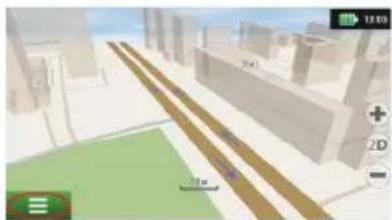
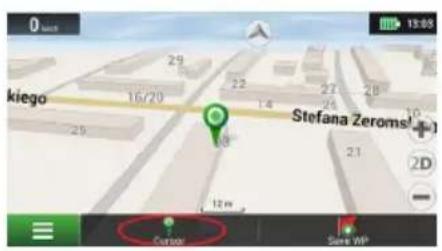
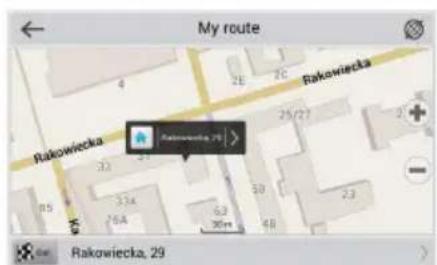
Sie können eine Route bis zu einem Punkt planen, der auf der Karte gefunden und markiert, und dann als Ziel festgelegt wird, während die aktuelle Position des Geräts, die vom GPS-System ermittelt wird, zum Ausgangspunkt wird. Um eine Route zu planen, tippen Sie auf die Karte, um den Punkt zu markieren, wählen Sie „Cursor“ [1] und danach – „Los!“ [2]. Das Programm bietet 3 alternative Routen [3] an. Wählen Sie die am meisten geeignete und tippen Sie auf „Los!“ [4].
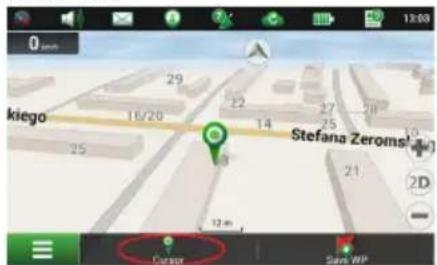
Zchng. 1 Zchng. 2
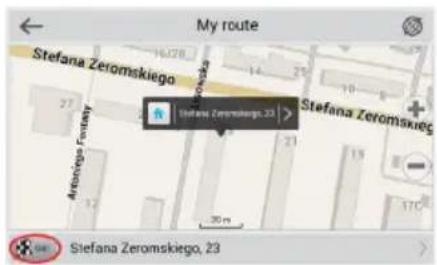
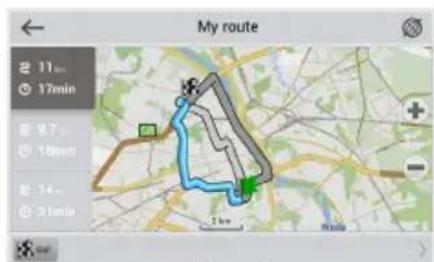
Zchng. 3
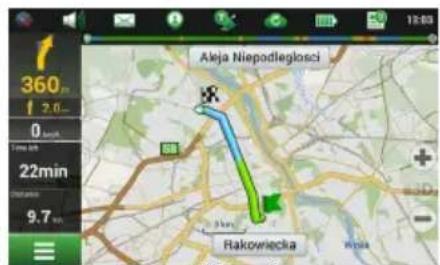
Zchng. 4

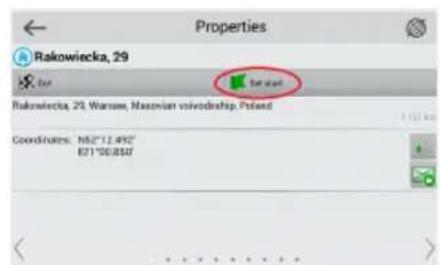
NAVITEL
DE
Manuelle Einstellung aller Routenpunkte
Um eine Route zu planen, bei der die Start- und Zielpunkte manuell festgelegt werden, markieren Sie zuerst auf der Karte einen Punkt, an dem Sie die Fahrt anfangen möchten, und tippen Sie auf „Cursor“ [1], um in den Bildschirm „Meine Route“ zu gelangen. Tippen Sie auf das Informationsfeld am unteren Bildschirmrand [2]. Tippen Sie im Bildschirm „Eigenschaften“ auf [Start]. Der GPS-Empfänger muss ausgeschaltet sein. Der Punkt wird auf der Karte als Startpunkt markiert. Wählen Sie auf der Karte einen Zielpunkt: Tippen Sie auf die Karte, um den Punkt zu markieren, tippen Sie auf „Cursor“ [4] und danach – auf „Los!“ im Bildschirm „Meine Route“ [5]. Das Programm bietet 3 alternative Routen [6] an. Wählen Sie die am meisten geeignete und tippen Sie auf „Los!“.
Zchng. 1
Zchng. 2
Dieser Dienst gewährleistet die Darstellung der Echtzeitinformationen zur Verkehrsdichte auf der Karte. Wenn ein Straßenabschnitt auf der Karte grün markiert ist, bedeutet dies, dass der Verkehr dort normal ist, wenn er gelb markiert ist, ist der Verkehr ziemlich dicht, orange – der Verkehr ist langsam, rot – es gibt einen Stau. Um den Dienst zu konfigurieren, wählen Sie „Menü > Einstellungen > Online-Dienste“.
Navitel.Freunde
Der interaktive Dienst „Navitel.Freunde“ ermöglicht es, den Standort von Freunden auf der Karte in Echtzeit zu sehen, die Route anhand ihrer Koordinaten zu planen, Koordinaten anderer Punkte zu teilen und Nachrichten auszutauschen. Um den Dienst einzuschalten, wählen Sie „Menü > Einstellungen > Online-Dienste“ und schalten Sie den Schalter „Navitel.Freunde einschalten“ ein.
Navitel.Ereignisse
Der interaktive Dienst „Navitel.Ereignisse“ gewährleistet den Benutzern die Möglichkeit, auf der Karte verschiedene Straßenereignissen zu markieren und die von anderen Benutzern vorgenommenen Markierungen zu sehen.
Navitel.Wetter
Der Dienst „Navitel.Wetter“ zeigt die Wettervorhersage für 4 Tage für jeden beliebigen Ort weltweit.
Navitel.Cloud
Der Dienst „Navitel.Datenwolke“ ermöglicht es Ihnen, Ihre Einstellungen, Wegpunkte und Suchverlauf im Wolken-Datenspeicher zu speichern. Die dort gespeicherten Daten können anschließend wiederhergestellt werden, falls Sie das Programm erneut installiert haben. Wenn Sie Navitel Navigator auf mehreren Geräten verwenden, können Wegpunkte und Historiedaten zwischen allen, wofür dies nützlich sein könnte, synchronisiert werden. So sparen Sie Zeit, die sonst zur Übertragung der notwendigen Dateien erforderlich wäre. Die Internetverbindung ist erforderlich.
Synchronisierung mit einem anderen Gerät:
- Tippen Sie im Kartenbildschirm in der Symbolleiste auf das Symbol
- Wenn dieses Symbol nicht angezeigt wird, drehen Sie den Bildschirm, um die Bildschirmausrichtung zu ändern. Wenn dies nicht hilft und das Symbol immer noch nicht angezeigt wird, wählen Sie „Menü > Einstellungen > Schnittstelle > Karten-Schaltflächen“ und aktivieren Sie dann die Anzeige des Symbols „Navitel.Datenwolke“.
- Wählen Sie in dem neu geöffneten Dialogfeld die Position „Einschalten“.
- Geben Sie Ihre Login- und Passwortdaten ein (wie auf der Webseite von Navitel oder im Dienst „Navitel.Freunde“). Alternativ können Sie sich entweder durch VK, FB oder Google Plus anmelden. Ihr Navitel-Konto muss mit diesen synchronisiert sein.
- Wählen Sie im Dialogfeld „Navitel.Datenwolke“ die Position „Einstellungen“ und dann die Daten aus, die Sie synchronisieren möchten.
- Kehren Sie zum Dialogfeld „Navitel.Datenwolke“ zurück und tippen Sie auf die Option „Jetzt synchronisieren“.
- Wiederholen Sie diese Schritte auf dem anderen Gerät, mit dem Sie die Synchronisation vornehmen möchten.
Navitel.Nachrichten
Mit Hilfe des Dienstes „Navitel.Nachrichten“ liefern wir Ihnen wichtige Update- und Programmnachrichten und kündigen spezielle Angebote und Rabatte an.
Um die Serviceseite zu öffnen, wählen Sie „Menü > Mein Navitel > Nachrichten“.
Wenn Sie diese Funktion aktivieren bzw. deaktivieren möchten, gehen Sie zu „Menü > Einstellungen > Onlinedienste“, wählen Sie die Option „Benachrichtigungen von Navitel.Nachrichten anzeigen“ und stellen Sie den Schalter auf die gewünschte Position.
Sie können das Symbol „Navitel.Nachrichten“ auch in der Symbolleiste platzieren. Gehen Sie zu „Menü > Einstellungen > Benutzer-oberfläche > Karten-Schaltflächen“ und aktivieren Sie die Symbolanzeige von „Navitel.Nachrichten“.

NAVITEL
Package contents
• NAVITEL T737 PRO Tablet
• Car windscreen holder
• Car charger 12/24 V
- Home charger
- Micro-USB – USB cable
- User Manual
- Warranty Card
Device layout


- Odpověd'na zprávu
- Geräteansicht
- Verwendung des Geräts im Fahrzeug
- Halter für die Frontscheibe
- Installation des Halters an der Frontscheibe
- Sicherheitsanforderungen
- Einsetzen und Entfernen der SIM-Karte
- Einsetzen:
- Entfernen:
- Einsetzen und Entfernen der SD-Karte
- Konten
- Hinzufügen eines Kontos
- Kontakte
- Neuen Kontakt anlegen
- Kontakte bearbeiten
- Kontakte löschen
- Kontakte sichern
- NAVITEL
- Kontakte importieren
- Bevorzugte Kontakte
- Anrufe
- Ausgehende Anrufe
- Eingehende Anrufe
- Anrufhistorie
- Nachrichten
- DE
- Nachricht senden
- Nachricht beantworten
- MMS
- Wi-Fi
- Aktivieren und Deaktivieren von Wi-Fi
- Alternative:
- Verbindung mit Wi-Fi-Netzwerk
- Mobilfunknetz
- Bluetooth
- Aktivieren und Deaktivieren von Bluetooth
- Geräte über Bluetooth verbinden
- Tethering & mobiler Hotspot
- Wi-Fi-hotspot
- USB-tethering
- Bluetooth-tethering
- Kamera
- Bildaufnahme
- Videoaufnahme
- Kameraeinstellungen
- Galerie ansehen
- Bilder und Videos teilen
- Tonaufnahmegerät
- Einstellungen
- Drahtlose Verbindung & Netzwerke
- Verwaltung der SIM-Karte
- Datennutzung
- Flugzeugmodus
- Voreingestellte SMS-Anwendung
- VPN
- Mobile Netzwerke
- Gerät
- Display
- Speicher
- Batterie
- Apps
- Persönliche Einstellungen
- Standort
- Sicherheit
- Sprache & Eingabe
- Backup & Zurücksetzen
- System
- Datum und Uhrzeit
- Geplante Ein- und Ausschaltung
- Zugänglichkeit
- Entwickleroptionen
- Über Tablet-PC
- Navitel Navigator
- Programmschnittstelle
- Manuelle Einstellung eines auf der Karte ausgewählten Punktes
- Manuelle Einstellung aller Routenpunkte
- Navitel.Freunde
- Navitel.Ereignisse
- Navitel.Wetter
- Navitel.Cloud
- Navitel.Nachrichten
- Package contents
- Device layout
Marke : Navitel
Modell : T737 Pro
Kategorie : Tablet