
T737 Pro - Tablet Navitel - Bezpłatna instrukcja obsługi
Znajdź bezpłatnie instrukcję urządzenia T737 Pro Navitel w formacie PDF.


| Typ produktu | Tablet |
| Marka | Navitel |
| Model | T737 Pro |
| System operacyjny | Android 9.0 |
| Procesor | MTK8321 Cortex-A7 Quad Core 1.3 GHz |
| RAM | 1 GB DDR |
| Pamięć wewnętrzna | 16 GB |
| Wyświetlacz | 7,0" IPS, 1024x600 |
| Kamera tylna | 2,0 MP |
| Kamera przednia | 0,3 MP |
| Bateria | Li-ion, 2800 mAh, 3,7 V |
| Wejście ładowarki | AC 100-240 V, Wyjście USB 5 V, 1,5 A |
| Wi-Fi | 802.11 b/g/n |
| Bluetooth | 4.0 |
| Sieć komórkowa | 3G WCDMA 900/2100 MHz, 2G 850/900/1800/1900 MHz |
| Gniazdo karty SIM | Dual SIM |
| Gniazdo karty pamięci | MicroSD do 32 GB |
| GPS | Tak |
| Czujnik G | Tak |
| Wymiary | 108 x 188 x 9,2 mm |
| Gniazdo audio | 3,5 mm |
| Port USB | Micro-USB |
| Obsługiwane formaty wideo | AVI, MOV, MP4, MKV, 3GP, FLV, itp. |
| Obsługiwane formaty audio | MP3, WMA, FLAC, OGG, WAV, itp. |
| Instrukcje czyszczenia | Wyłącz urządzenie, przetrzyj suchą szmatką, unikaj chemikaliów |
| Temperatura pracy | -10°C do +40°C |
Często zadawane pytania - T737 Pro Navitel
Pytania użytkowników dotyczące T737 Pro Navitel
0 pytanie dotyczące tego urządzenia. Odpowiedz na te, które znasz, lub zadaj własne.
Zadaj nowe pytanie dotyczące tego urządzenia
Pobierz instrukcję dla swojego Tablet w formacie PDF za darmo! Znajdź swoją instrukcję T737 Pro - Navitel i weź swoje urządzenie elektroniczne z powrotem w ręce. Na tej stronie opublikowane są wszystkie dokumenty niezbędne do korzystania z urządzenia. T737 Pro marki Navitel.
INSTRUKCJA OBSŁUGI T737 Pro Navitel
Pav. 1 Pav. 2 Pav. 3
Zawartość opakowania
• NAVITEL T737 PRO Tablet
• Uchwyt samochodowy
• Ładowarka samochodowa 12/24 V
• Ładowarka
• Kabel micro-USB – USB
- Instrukcja użytkownika
- Karta gwarancyjna
Urządzenie
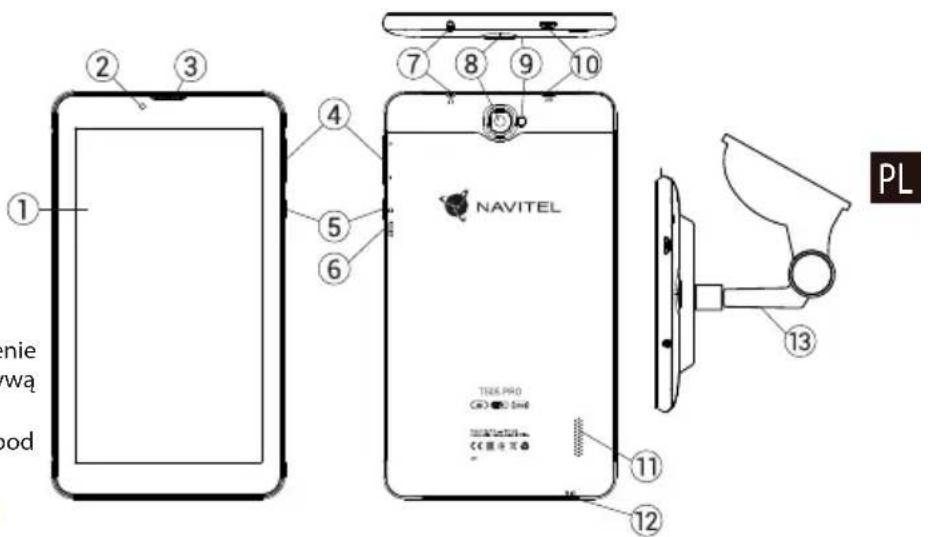
- Wyświetlacz 8. Główna kamera
- Przednia kamera 9. Flesz
- Głośnik 10. Micro-USB
- Głośność 11. Głośnik
- Przycisk on/off 12. Mikrofon
- Reset 13. Uchwyt
- 3.5 mm jack
NAVITEL s.r.o. niniejszym oświadcza, że urządzenie NAVITEL T737 PRO jest zgodne z Europejską dyrektywą RED 2014/53/EU.
Pełny tekst Deklaracji Zgodności jest dostępny pod następującym adresem internetowym:
www.navitel.cz/pl/declaration_of_conformity/t737-pro

NAVITEL
Specyfikacja techniczna
| Charakterystyka | |
| Rodzaj baterii 2800 | mAh/3.7 V |
| Zasilanie wejście AC | 100 V-240 V,wyjście USB 5 V, 1.5 A |
| Wymiary (mm) 108x | 188x9,2 |
| Specyfikacja sprzętowa | |
| Procesor MTK8321 | Cortex-A7 Quad Core 1.3 GHz |
| RAM 1 GB DDR | |
| Pamięć FLASH 16 GB | |
| Rozdzielczość 7.0" | 1024x600 IPS |
| WiFi 802.11 b/g/n | |
| Bluetooth Bluetooth | 4.0 |
| 3G WCDMA 900/2100 MHz | |
| 2G 850/900/1800/1900 MHz | |
| GPS tak | |
| G-sensor tak | |
| Aparat Przednia 0.3 | MP, Główna 2.0 MP |
| slot na karty SD | MicroSD, 32 GB |
| slot na karty SIM | Dual SIM |
| Port ładowania | Micro-USB (5 V 1.5 A) |
| Gniazdo USB | Micro-USB |
| Gn. słuchawek | 3.5 mm |
| Formaty zdjęć | JPEG, PNG, BMP, GIF |
| Formaty video | AVI, MKV(XVID/Vidx/H.264), MOV, TS, M2TS, RM/RMVB, FLV, 3GP, MPEG, DAT, MP4 |
| Formaty audio | MP3, WMA, APE, FLAC, OGG, WAV |
| Specyfikacja oprogramowania | |
| OS | AndroidTM 9.0 |
Uwaga: specyfikacje mogą ulec zmianie ze względu na aktualizacje.
Używanie urządzenia w pojeździe
Uchwyt na szybę oraz ładowarka samochodowa są dołączone do zestawu.
Uchwyt na szybę
Uważnie należy wybrać miejsce, aby zamocować uchwyt. Nie należy mocować uchwytu w sposób ograniczający linię wzroku kierowcy. Jeśli szyba samochodu zawiera wbudowany system ogrzewania lub ochrony przed promieniowaniem UV, jakość odbioru sygnału może być niższa niż zwykle.
Ustawienie uchwytu na szybę
Najpierw należy usunąć warstwę ochronną z przyssawki. Następnie należy wybrać odpowiednie miejsce do przymocowania uchwytu. Upewnij się, że powierzchnia jest wolna od kurzu, brudu i wilgoci, a następnie zamocuj przyssawkę na przedniej szybie. W przeciętnych warunkach eksploatacyjnych przyssawka blokuje urządzenie dobrze. Jednak w nocy siła mocowania może zostać osłabiona ze względu na wilgoć oraz spadek temperatury. W związku z czym w celu ochrony urządzenia oraz uchwytu przed uszkodzeniem zaleca sie demontaż urządzenia oraz uchwytu z przedniej szyby.
Wymagania bezpieczeństwa
- Nie należy samodzielnie demontować ani naprawiać urządzenia. W przypadku awarii sprzętu skontaktuj się ze wsparciem technicznym.
- Dopuszczalna temperatura otoczenia w trybie pracy urządzenia: od -10 do +40 °C. Temperatura przechowywania: od +5 °C do +55 °C. Względna wilgotność: od 5% do 90% bez kondensacji (25 °C).
- Umieścić urządzenie z dala od ognia, aby uniknąć wybuchu lub pożaru.
- Nie narażaj urządzenia na uderzenia fizyczne.
- Producent nie ponosi odpowiedzialności za uszkodzenie ekranu przez użytkownika.
- Unikaj kontaktu urządzenia ze źródłami promieniowania elektromagnetycznego.
- Nie używaj chemikaliów ani detergentów do czyszczenia produktu; zawsze wyłączaj urządzenie przed czyszczeniem.
- Używaj wyłącznie akcesoriów zatwierdzonych przez producenta.
Instalowanie i usuwanie karty SIM
By zainstalować:
- Wyłącz urządzenie.
- Zdejmij górną klapkę z tyłu urządzenia, aby dostać się do gniazda na kartę SIM.
- Wsuń kartę SIM do gniazda. Zwróć szczególną uwagę, by zrobić to właściwą stronę, złączami do dołu, przyciętym rogiem skierowanym na zewnątrz gniazda.
Aby wyjąć kartę SIM:
- Wyłącz urządzenie.
- Zdejmij górną klapkę z tyłu urządzenia, aby dostać się do gniazda na kartę SIM.
- Ostrożnie wysuń kartę SIM.
Instalowanie i usuwanie karty SD
By zainstalować:
- Wyłącz urządzenie.
- Zdejmij górną klapkę z tyłu urządzenia, aby dostać się do gniazda na kartę SD.
- Wsuń kartę SD do gniazda, zwracając uwagę, by zrobić to właściwą stronę, złączami do dołu, węższą częścią skierowaną do wewnątrz gniazda. Nie używaj siły. Wsuń lekko by poczuć kliknięcie karty w gnieździe.
Aby wyjąć kartę SD:
- Odinstaluj kartę w systemie - Menu urządzenia > Ustawienia > Pamięć > Pamięć przenośna > kliknij na strzałkę z prawej strony by odłączyć.
- Wyłącz urządzenie. Zdejmij górną klapkę z tyłu urządzenia, aby dostać się do gniazda na kartę SD
- Lekko naciśnij kartę SD, następnie przytrzymując ją pozwól jej się samej wysunąć.
Konta
Używaj kont do synchronizacji różnych danych - email, kontaktów, kalendarzy itp.
Dodawanie Konta
Wejdź w 📄 Menu Aplikacji > Ustawienia, Następnie przewiń i wejdź do sekcji Konta > Naciśnij "Dodaj konto".
Możesz dodać konta następującego typu:
- Google – konto Gmail, by synchronizować kalendarz, kontakty, email, dane aplikacji oraz usługi Google+.
- Email firma – konto firmowe e-mail.
- IMAP email – konto e-mail typu IMAP.
- POP3 email – konto e-mail typu POP3.
Kontakty
Możesz zapisywać kontakty, numery telefonów, adresy e-mail oraz inne, powiązane z kontaktem, informacje i dane.
Nowe kontakty
Aby dodać nowy kontakt:
-
Wejdź w 📁 Kontakty > Nowy kontakt.
-
Wprowadź dane/informacje dotyczące kontaktu.
-
Naciśnij "√" (prawy górny róg) by zapisać kontakt.
Edycja kontaktu
- Naciśnij by otworzyć listę kontaktów.
- Wybierz kontakt, który chcesz edytować i naciśnij
Po zakończeniu edycji naciśnij "√" by zapisać zmiany.
Usuwanie kontaktu
- Naciśnij by otworzyć listę kontaktów.
- Naciśnij i przytrzymaj kontakt, który chcesz usunąć.
- Naciśnij ☐ z rozwijanej listy wybierz "Usuń".
- Zaznacz kontakty do usunięcia i naciśnij "OK".
Backup kontaktów
Możesz eksportować/przenieść swoje kontakty na kartę.
- Naciśnij by otworzyć listę kontaktów.
- Naciśnij □ > "Importuj/Exportuj".
- Wybierz "Exportuj do pamięci".
Import kontaktów
- Naciśnij by otworzyć listę kontaktów.
- Naciśnij □ > "Importuj/Exportuj".
- Wybierz "Importuj z nośnika".

NAVITEL
Ulubione kontakty
Najczęściej używane lub wybrane specjalnie kontakty możesz oznaczyć jak Ulubione, aby mieć do nich szybki i łatwy dostęp. Aby to zrobić, wybierz kontakt z listy i naciśnij symbol gwiazdy. By wybrać jeden z ulubionych kontaktów, dotknij Ulubione i wybierz kontakt.
Telefon
Wykonywanie połączeń
- Naciśnij
- Wybierz kontakt z Twojej listy kontaktów lub naciśnij aby wprowadzić numer używając klawiatury. Możesz nacisnąć ✗ by usunąć ostatnio wpisane cyfry.
- Naciśnij by wykonać połączenie telefoniczne.

Odbieranie połączeń
Gdy widzisz przychodzące połączenie, masz trzy możliwości:
- Odebrać połączenie – naciskając i przesuwając ikonę na ikonę 📞.
- Odrzucić połączenie – naciskając i przesuwając ikonę na ikonę


Odrzucić połączenie z jednoczesnym wysłaniem SMS - nacis-
kając i przesuwając ikonę 📞 na ikonę =1
Historia połączeń
Aby zobaczyć historię połączeń, naciśnij Telefon > Historia. Możesz wybrać następujące rodzaje połączeń:
- Przychodzące
• Wychodzące - Nieodebrane
Wiadomości
Wysyłanie wiadomości
- Wejdź w Wiadomości > Nowa wiadomość.
- Wprowadź numer odbiorcy lub naciśnij aby znaleźć odbiorcę na liście swoich kontaktów.
- Napisz tekst, który chcesz wysłać.
- Naciśnij ▶ by wysłać wiadomość.

NAVITEL
NAVITEL T737 PRO
Odpowiadanie na wiadomości
Kiedy otrzymasz wiadomość, zostaniesz o niej poinformowany przez urządzenie, ikonką i dźwiękiem.
- Idź do Wiadomości.
- Wybierz wiadomość, na którą chcesz odpowiedzieć.
- Napisz tekst, który chcesz wysłać.
-
Naciśnij ▶ aby wysłać wiadomość.
-
Obrazy – dodaj zdjęcie ze swojej kolekcji w Twoim telefonie.
- Filmy – dodaj film ze swojej kolekcji w Twoim telefonie.
- Audio – dodaj dźwięk ze swojej kolekcji w Twoim telefonie.
- Pokaz slajdów – utwórz z obrazów pokaz slajdów i dodaj go do wiadomości.
- Naciśnij ▶ by wysłać wiadomość.
MMS
-
Idź do Wiadomości > Nowa wiadomość.
-
Wprowadź numer odbiorcy lub naciśnij aby znaleźć odbiorcę w swoich kontaktach.
-
Naciśnij symbol spinacza w prawym górnym rogu, a następnie wybierz jedną z opcji:
- Dodaj zdjęcie – zrób zdjęcie, które automatycznie zostanie dodane do wiadomości.
- Dodaj film – nagraj film, który automatycznie zostanie dodany do wiadomości.
- Nagraj dźwięk – nagraj dźwięk, który automatycznie zostanie dodany do wiadomości.

NAVITEL
Wi-Fi
Włączanie i wyłączanie Wi-Fi
Wi-Fi możesz włączyć bezpośrednio z Ekranu Domowego.
- Naciśnij w menu Szybkich Ustawień. Zmiana koloru ikony z szarej na biała oznacza włączenie Wi-Fi.
- Naciśnij ikonę ponownie, aby wyłączyć Wi-Fi (kolor szary).
Alternatywnie:
- Idź do 🎯 Menu Aplikacji > Ustawienia.
- W sekcji "Sieci zwykle i bezprzewodowe" znajdź "Wi-Fi".
- Użyj obrazka przełącznika aby włączyć lub wyłączyć Wi-Fi.
Podłączenie do sieci WiFi
Kiedy WiFi jest włączone, pojawi się ikona 📋 na Pasku Statusu informując, że w otoczeniu są dostępne sieci Wi-Fi.
Aby połączyć się z siecią Wi-Fi:
- Dotknij palcem lewą stronę Paska Statusów i przesuń w dół, aby rozwinąć listę powiadomień.
- Naciśnij "Dostępne sieci Wi-Fi". Pojawi się lista dostępnych sieci.
- Wybierz sieć z listy naciskając jej nazwę. Jeśli sieć jest zabezpieczona hasłem to zostaniesz poproszony o jego wprowadzenie.
Zawsze, kiedy podłączysz się do sieci Wi-Fi, urządzenie "zapamięta" właściwe ustawienia i później połączy się automatycznie, kiedy znajdzie się w jej zasięgu. Jeśli chcesz aby Twoje urządzenie "zapomniało" daną sieć Wi-Fi, przyciśnij dłużej nazwę sieci, następnie wybierz "Zapomnij sieć" z listy.
Uwaga: "zapomnij sieć" powoduje również zapomnienie hasła dostępu do sieci, jeśli wiec zechcesz połączyć się z t siecią ponownie, musisz ponownie wpisać hasło.
Sieci komórkowe
Aby włączyć dostęp do internetu przez sieć komórkową, lub zweryfikować wejdź w Aplikacji > Ustawienia.
Uwaga: Aby łączyć się z internetem przez sieć komórkową, musisz mieć zainstalowaną kartę SIM i włączoną usługę internetu.
Bluetooth
Włączanie i wyłączanie Bluetooth
Bluetooth możesz włączyć z Ekranu Domowego:
- Naciśnij w Menu Szybkich Ustawień. Zmiana koloru ikony z szarej na białą oznacza włączenie Bluetooth.
- Naciśnij ikonę ponownie, by wyłączyć Bluetooth.

NAVITEL
NAVITEL T737 PRO
Inny sposób włączenia Bluetooth:
- Wejdź w ☐ Menu Aplikacji > Ustawienia.
- Znajdź sekcję "Bluetooth".
- Użyj obrazka/przełącznika, aby włączyć lub wyłączyć.
Podłączanie urządzeń przez Bluetooth
- Wejdź w sekcję Bluetooth aby zobaczyć ustawienia Bluetooth. Na górze ekranu wyświetla się nazwa Twojego urządzenia i status jego widoczności dla innych urządzeń Bluetooth. Stuknij palcem w ekran aby przełączać ustawienia widoczności Bluetooth Twego urządzenia.
- Sekcja "Dostępne Urządzenia" pokazuje urządzenia, które Twoje urządzenie aktualnie "widzi". Puknij w nazwę urządzenia, by sparować z nim Twoje. Pojawi się sekcja "Powiązane urządzenia", wyświetla się wszystkie połączenia Bluetooth Twojego urządzenia.
- Aby rozparować urządzenia, naciśnij z prawej strony urządzenia, następnie naciśnij "Rozłącz".
Tethering, punkt dostępu
Urządzenie może pełnić funkcję przenośnego punktu dostępu, co umożliwia udostępnianie połączenia innym urządzeniom.
Upewnij się, że masz włączony internet, następnie idź do
Menu Aplikacji > Ustawienia i w sekcji "Sieci zwykłe i bez-
przewodowe" naciśnij "Więcej...", a następnie "Tethering, punkt dostępu". Zobaczysz kilka opcji połączenia.
Przenośny hotspot Wi-Fi
- Puknij w "Przenośny hotspot Wi-Fi".
- Naciśnij "Skonfiguruj hotspot Wi-Fi". Wyświetli się okno.
- Wybierz nazwę dla swojej sieci i wpisz ją w "Sieć SSID" w pole tekstowe.
- Wybierz rodzaj Zabezpieczeń (protokół) dla swojej sieci lub zostaw "brak".
- Wpisz/Utwórz hasło dostępu zabezpieczające dostęp do sieci z Twojego urządzenia, jeśli chcesz.
- Ustaw maksymalną liczbę połączeń (1-8).
- Naciśnij "Zapamiętaj".
- Użyj przełącznika widocznego w prawym górnym rogu ekranu, aby włączyć/wyłączyć hotspot.
USB tethering
Udostępnij połączenie z internetem innemu urządzeniu przez kabel USB.
- Połącz swoje urządzenie z drugim za pomocą kabla USB.
- Ikona USB pojawi się na Pasku Statusów. Na liście powiadomień zobaczysz "Podłączono jako multimedia" (lub inne połączenie). Nie ma to znaczenia dla funkcji tethering.

NAVITEL
-
Idź do "finu Aplikacji > Ustawienia, w sekcji "Sieci zwykły i bezprzewodowe", wybierz "Wiecej...", następnie wybierz "Tethering, punkt dostępu".
-
Puknij w pole wyboru z prawej w "USB tethering".
Bluetooth tethering
Udostępnij połączenie z internetem innemu urządzeniu przez Bluetooth.
-
Włącz Bluetooth w obu urządzeniach.
-
Sparuj urządzenia.
-
Jeśli chcesz użyć internetu z innego urządzenia, naciśnij w nazwie urządzenia przy "Powiązane urządzenia", następnie w profilu wybierz "Dostęp do intrnetu".
-
Jeśli chcesz udostępnić swój internet innemu urządzeniu, wykonaj czynności wg. instrukcji, a w razie potrzeby sprawdź w instrukcji drugiego urządzenia.
Aparat
Wbudowana kamerka pozwala robić zdjęcia i nagrywać filmy.
Aby włączyć kamerę, puknij w ikonę na Ekranie Domowym, lub wejdź w Menu Aplikacji > Aparat.
Naciśnij aby przełączyć między kamerę przednią i tylną.
Robienie zdjęć
- Włącz aparat, kiedy chcesz zrobić zdjęcie.
-
"Zsuwaj" i "Rozsuwaj" palcami na ekranie obraz aby go przybliżyć lub oddalić (tzw. zoom).
-
Naciśnij symbol aby zrobić zdjęcie. Zostanie ono zapisane automatycznie w Galerii.
Nagrywanie filmów
-
Naciśnij symbol □ by rozpocząć nagrywanie filmu. Ikona zmieni kolor nz Czerwony i małe czerwone kółko pojawi się w lewnym dolnym rogu ekranu, wskazując, że tryb filmowania jest aktywny. Licznik czasu obok pokazuje czas nagrywania.
-
W czasie nagrywania możesz użyć funkcji ZOOM, poprzez rozsuwanie (przybliżanie) i zsuwanie (oddalanie) ekranu palcami.
-
Naciśnij ponownie by zatrzymać nagrywanie. Nagrany film zostanie zapisany automatycznie w galerii.

NAVITEL
NAVITEL T737 PRO
Ustawienia kamery
Naciśnij by otworzyć Menu Ustawień Kamery. Jest podzielone na 3 zakładki - Ogólne, cięcia i Video ustawienia.
Po zmianie ustawień puknij palcem w dowolnym miejscu ekranu by wyjść z Menu Ustawień.
Galeria
Puknij w kwadratową ramkę w prawym dolnym rogu ekranu, aby wejść w Galerię, gdzie zapisywane są zdjęcia i filmy.
Możesz wykonywać różne czynności (np. edytować, przycinać, obracać, kasować) na plikach z Twojej Galerii. Aby to zrobić, wybierz plik z galerii, następnie naciśnij i wybierz czynność z listy.
Udostępnianie zdjęć i filmów
Wybierz plik z galerii, następnie naciśnij w prawym górnym rogu i wybierz metodę udostępnienia z listy. Naciśnij aby udostępnić plik przez Gmail (jako załącznik).
Nagrywanie dźwięku
- Wejdź w 📊 menu aplikacji > Rejestrator dźwięku.
-
Naciśnij aby rozpocząć nagrywanie.
-
Naciśnij □ by zatrzymać.
-
Naciśnij ▶ aby odsłuchać nagranie.
-
Naciśnij "Zapisz", jeśli chcesz zachować nagranie (plik audio) lub "Odrzuć" aby je skasować.
Ustawienia
Aby wejść w menu ustawień:
- Wejdź w Menu Aplikacji > Ustawienia.
- Puknij w Pasek Ustawień, w rozwijanym menu naciśnij

Menu Ustawień jest podzielone na 5 sekcji:
- Sieci i łączność – ustawia połączenia sieciowe urządzenia, takiej jak Wi-Fi, Bluetooth, sieć komórkowa itp.
- Urządzenie – motyw, dźwięki, ekran, opcje pamięci itp.
- Osobiste – konta, bezpieczeństwo i dostęp, język, kopię.
- Konta – Google, e-mail, inne konta.
- System – czas i datę, dostępność, wersję software, informacje o urządzeniu.

NAVITEL
Sieci i łączność
Karty SIM
Włącz/wyłącz kartę SIM używając wyświetlonego z prawej przełącznika. Możesz też edytować elementy. W tym celu puknij palcem w tekst.
Wi-Fi
Łaczy z sieciami bezprzewodowymi Wi-Fi. Możesz sprawdzić lub edytować ustawienia połączeń Wi-Fi.
Bluetooth
Możesz połąszyć (sparować) swoje urządzenie z innym urządzeniem Bluetooth znajdującym się w pobliżu.
Tryb samolotowy
Wyłącza komunikację i łączność radiową w Twoim urządzeniu.
Domyślna aplikacja SMS
Ustawia domyślną aplikację dla wiadomości.
Tethering i funkcja hotspot
Udostępnij swoje łącze internetowe innym urządzeniom.
VPN
Skonfiguruj swoją sieć VPN (sieć prywatna ang. Virtual Private Networks).
Sieci komórkowe
Włącz/wyłącz komórkową transmisję danych (internet).
Urządzenie
Dźwięk
Dostosuj dźwięk w swoim urządzeniu.
Wyświetlacz
Wybierz swoją tapetę, ustaw powiadomienia, jasność ekranu, wielkość czcionek itp.
Pamięć
Ustaw dysk domyślny, sprawdź jego pojemność, dostępne miejsce i wykorzystane miejsce.
Bateria
Widok status baterii - poziom, pozostały czas pracy, pobór energii przez poszczególne procesy.
Aplikacje
Przeglądanie i zarządzanie zainstalowanymi aplikacjami.
Osobiste
Lokalizacja
Ustawienia lokalizacji.
Zabezpieczenia
Ustawiania blokady ekranu, blokady karty SIM, inne ustawienia bezpieczeństwa i ochrony dostępu.
Język
Ustaw język menu i metodę wprowadzania.

NAVITEL
NAVITEL T737 PRO
Kopia i kasowanie danych
Tworzenie kopii zapasowej ważnych danych na serwerach Google, zalecane przed przywróceniem ustawień fabrycznych Twojego urządzenia (pełny reset).
Konta
Tworzenie, edytowanie i zarządzanie kontem Google i kontami e-mail.
System
Data i czas
Ustaw właściwą datę i godzinę, format daty i czasu, swoją strefę czasową.
Harmonogram włączania i wyłączania
Ustaw automatyczne włączanie i wyłączanie urządzenia o określonych godzinach.
Ustawienia dostępu
Opcje ułatwień dla osób niepełnosprawnych.
Drukowanie
Ustawienia drukowania.
Informacje o tablecie
Aktualizacje, status, model, wersja oprogramowania itp.

NAVITEL
Navitel Navigator
Navitel Navigator jest wielofunkcyjną aplikacją przeznaczoną do planowania podróży oraz wyszukiwania i wyznaczania tras drogowych. Model NAVITEL T500 3G wyposażony jest w najnowszą wersję tej aplikacji wraz z licencją pozwalającą na instalację i wykorzystanie map 45 krajów Europy.
Naciśnij na swoim Ekranie Domowym, by uruchomić program. Masz możliwość ściągnięcia i instalacji map 45 krajów Europy objętych dożywotnią licencją i darmową aktualizacją.
Interfejs programu
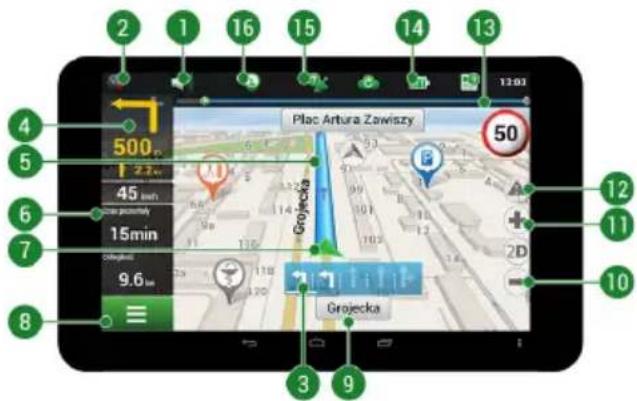
| # E | Element Funkcja | |
| 1 | Dźwięk | Naciśnij przycisk aby otworzyć menu Dźwięku |
| 2 | Kompas | Naciśnij aby otworzyć menu kontekstowe gdzie możesz wybrać: orientację mapy ("Północ do góry" lub "Kierunek ruchu do góry"), widok mapy (2D/3D), skórki (Dzień/Noc). |
| 3 | Pasy ruchu | Ten panel pokazuje pasy ruchu na drodze. |
| # Element Funkcja | ||
| 4 Panel informacji | Pokazuje następne manewry i dystans do nich. Kliknij w panel aby otworzyć. | |
| 5 Trasa Wizualizacja bieżącej trasy. | ||
| 6 Panel Informacji | Pokazuje bieżącą prędkość, pozostały czas dojazdu do celu, pozostały dystans do celu, przybliżona godzinę przybycia do celu. | |
| 7 Kursor GPS | Pokazuje bieżąca pozycję na mapie kiedy odbiornik GPS jest włączony. | |
| 8 Menu | Kliknij na przycisk otworzyć menu główne programu. | |
| 9 | Information panel | Wyświetla nazwę ulicy bieżącej pozycji wg. GPS. Informacja jest dostępna tylko gdy połączenie z satelitami GPS/GLONASS zostało nawiązane, a dane mapy zawierają niniejszą informację. Jeśli nie ma nazwy ulicy, wyświetl się kierunek ruchu. |
| 10 | Przycisk Pomniejsz | Kliknij by zmniejszyć obiekt (wyświetli większy obszar) |
| 11 | Przycisk Powiększ | Kliknij by zwiększyć obiekt (wyświetli mniejszy obszar) |
| 12 | “Navitel.Zdarzenia” | Przycisk do serwisów Nawitel.Wydarzenia |
| # Element Funkcja | ||
| 13 | Pasek postępu trasy | Pasek postępu trasy wyświetla pozostałą część trasy, oznaczone punkty trasy, natężenie ruchu na trasie oznaczone kolorami. |
| 14 Bateria | Ikona baterii pokazuje stan naład-owania baterii. Kliknięcie w te ikonę wywoła komunikat o % naładowania baterii oraz wolnej pamięci. | |

NAVITEL
| # E | Element Funkcja | |
| 15 GPS | Ikonka anteny satelitarnej – wskaźnik statusu GPS. Ikonka szara – odbiornik GPS/GLONASS jest wyłączony; ikonka czerwona – odbiornik jest włączony, ale nie nawiązał pełnej łączności z satelitami; ikonka żółta – nawiązana ograniczona łączność z satelitami; ikonka zielona – nawiązano stałe połączenie z satelitami. Cyfra na ikonie wskazuje liczbę satelitów. | |
| 16 “Navitel.Znajomi” | Ikonka “Navitel.Przyjaciele” service. Klikniecie w nią otwiera menu tej usługi. Usługa ta pozwoli dodawać znajomych, widzieć ich lokalizację i przesyłać wzajemnie krótkie wiadomości. | |
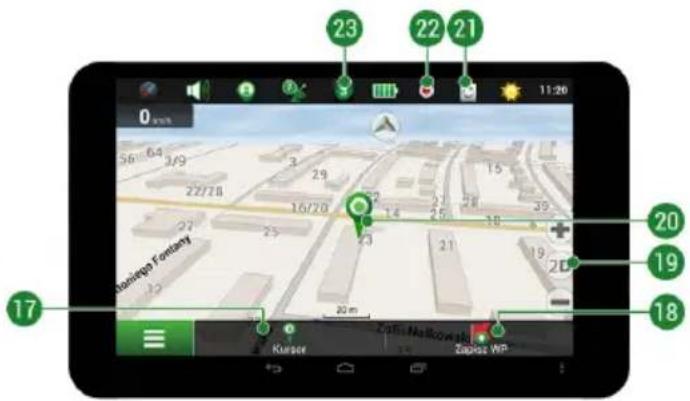
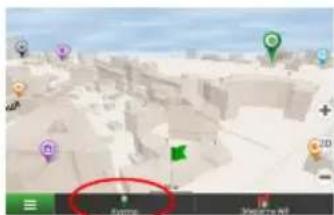
| 17 “Kursor” | Kliknięcie w mapę wywoła krótkie menu na dole ekranu. Naciśnięcie przycisku Kursor wywoła mapę z zaznaczona lokalizacją i adresem. Ponowne naciśnięcie wywoła menu z opcjami „Jedź”, „Ustaw Start” i informacjami geograficznymi | |
| # | Element Funkcja | |
| 18 | "Zapisz WP" | Zapisuje lokalizację jako Punkt Trasy |
| 19 | 2D/3D | Zmiana widoku pomiędzy 2D (widok zwykły) i 3D (widok panoramiczny z horyzontem) |
| 20 | Punkt mapy | Kliknięcie w mapę wywoła krótkie menu na dole ekranu. Możesz dodać punkt jako Punkt Trasy, dodać obiekt, uzyskać informacje o klikniętym obiekcie, i inne. |
| 21 | Aktualizacje Otwiera | menu aktualizacji map. |
| # E | Element Funkcja | |
| 22 | Zapisywanie trasy | Ikonka/przycisk zapisywania trasy: czerwona kropka – zapisywanie włączone, szara kropka – zapisywanie zastopowane. |
| 23 | Navitel.Korki | Ikona wyświetla ogólną intensywność ruchu drogowego w 10 punktowej skali. Kliknięcie w ikonkę otworzy menu serwisu Navitel. Korki. |
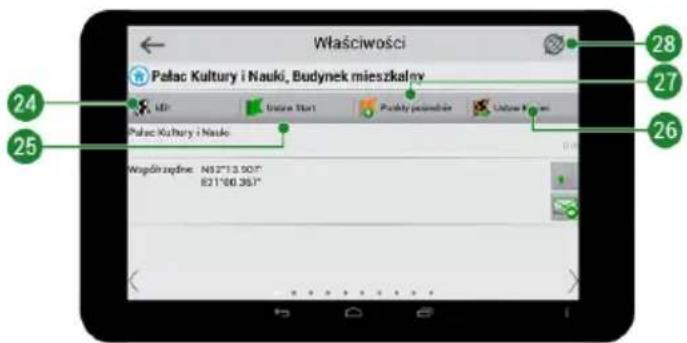
| 24 | "Jedź!" | Klinięcie w przycisk uruchamia kalkulacje trasy z bieżącej lokalizacji lub punktu Start do wyznaczonego punktu. |
| 25 | "Ustaw Start" | Kliknij przycisk, aby ustawić wybrany punkt jako punkt początkowy trasy. (odbiornik GPS musi być wyłączony). |
| 26 | "Ustaw Koniec" | Przycisk jest aktywny tylko wtedy gdy trasa jest już określona. Naciśnij przycisk, aby ustawić wybrany punkt jako cel podróży. |
| # Element Funkcja | |
| 27 "Punkt pośredni" | Przycisk jest aktywny tylko wtedy, gdy trasa jest już określona. Naciśnij przycisk w aby ustawić wy-brany punkt na trasie jako punkt pośredni. Ostatni dodany punkt pojawi się w pierwszy punkt pośredni po punkcie Start |
| 28 Mapa Kliknij aby wrócić do mapy. | |

NAVITEL
Navigácia
Trasa do punktu wybranego na mapie
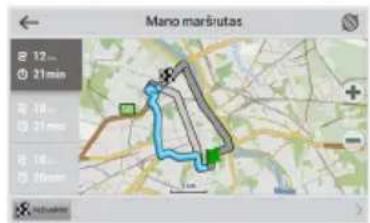
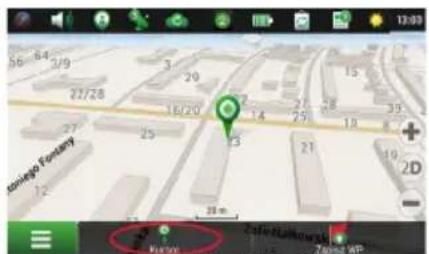
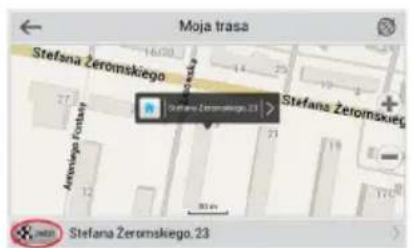
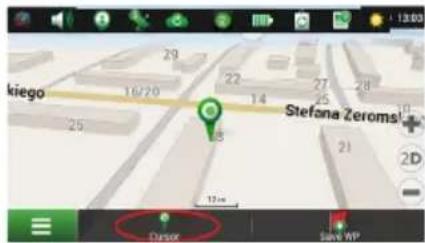
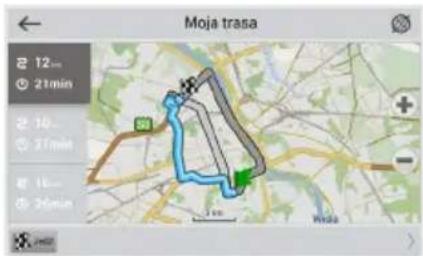
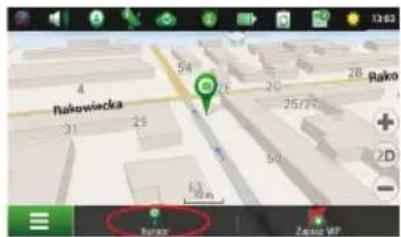
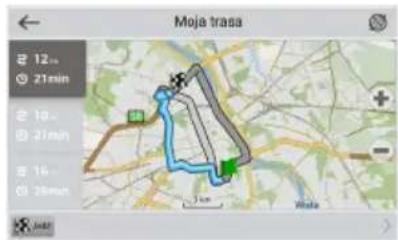
Trasę można zaplanować do punktu, który można wyszukać i oznakować na mapie, a następnie ustawić go jako punkt docelowy. Aktualna lokalizacja urządzenia, stwierdzona przez system GPS, staje się punktem wyjścia. O ile chcesz zaplanować trasę, zaznacz przez kliknięcie dowolny punkt na mapie. Następnie wybierz opcję „Kursor” [1] i kliknij przycisk „Jedź!” [2]. Program oferuje możliwość wyznaczenia 3 alternatywnych tras [3]. Wybierz odpowiednią dla siebie i naciśnij „Jedź!”.
Rys. 1 Rys. 2
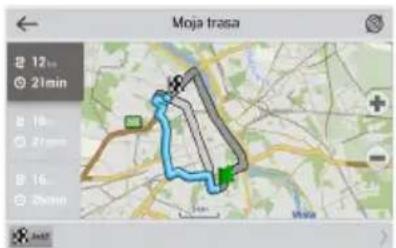
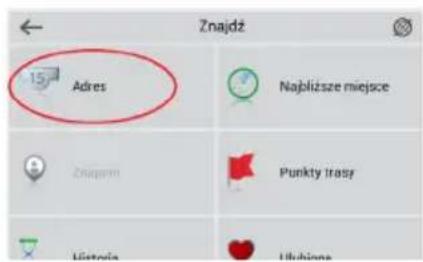
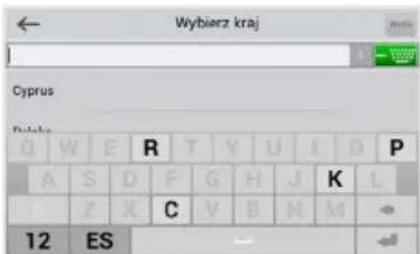
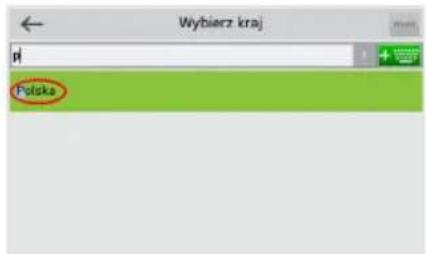
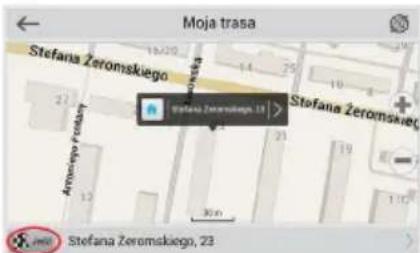
Aby obliczyć trasę do punktu, który jest zgodny ze znanym adresem, kliknij przycisk „Menu” w dolnym lewym rogu ekranu [4]. Wybierz opcję „Znajdź” [5] — „Adres” [6], następnie kliknij przycisk „Wybierz państwo” i zacznij wprowadzać nazwę państwa [7]. Aby ukryć klawiaturę naciśnij ikonę w prawym górnym rogu ekranu. Wybierz państwo [8]. Opcje „Wybierz miasto”, „Wybierz ulicę” i „Wpisz numer budynku” stają się aktywne zawsze dopiero po wypełnieniu poprzedniego pola [9]. Po prowadzeniu wszystkich danych obiekt pokaże się na ekranie [10]. Kliknij przycisk „Jedź!”. Program oferuje 3 trasy z aktualnego miejsca do podanego adresu [11]. Teraz możesz kontynuować ruch po trasie [12].

NAVITEL
NAVITEL T737 PRO
Rys. 7 Rys. 8
![[Wybierz miasto] [Wybierz ulice] [Wpisz numer bodynku] [Wybierz skrzyżowanie]](/content/2026/05/830612/images/4d4a3ba624baf2d6e98e1be2b9fc4c97506ff3f7d095d31cffae16cae0a9f185.jpg)
Rys. 9
Rys. 10 Rys. 11
Manualne ustawienie wszystkich punktów na trasie
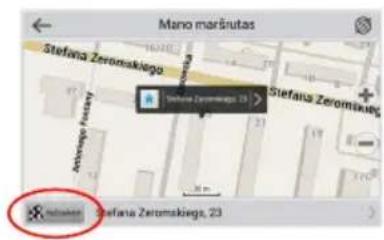
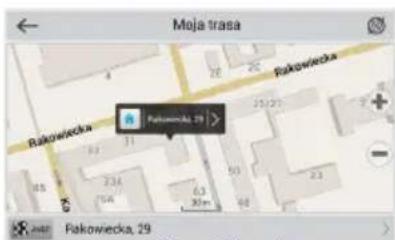
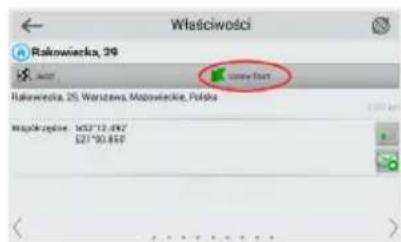
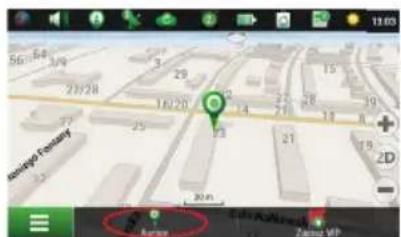
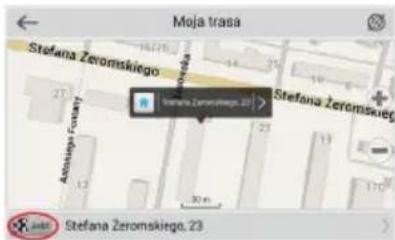
Aby zaplanować trasę i jednocześnie określić jej punkt wyjścia oraz punkt docelowy należy najpierw oznakować na mapie punkt, od którego chcesz zacząć. Przez kliknięcie przycisku „Kursor” [1] przejdź na ekran «Moja trasa». Kliknij dwukrotnie panel informacyjny w dolnej części ekranu [2]. Na ekranie «Właściwości» [3] kliknij przycisk «Ustaw Start». Należy wyłączyć odbiornik GPS. Punkt zostanie zaznaczony na mapie jako punkt wyjścia. Następnie na mapie należy wybrać punkt docelowy: oznakuj punkt przez podwójne kliknięcie mapy, następnie kliknij przycisk «Kursor» [4] i w końcu na ekranie «Moja trasa» [5] kliknij przycisk «Jedź!». Program oferuje możliwość wyznaczenia 3 alternatywnych tras [6]. Wybierz odpowiednią dla siebie i naciśnij «Jedź!».
Rys. 1
Rys. 2 Rys. 3
Rys. 4 Rys. 5 Rys. 6
TNiniejsza usługa zapewnia i wyświetla na mapie informacje o natężeniu ruchu drogowego w czasie rzeczywistym. Jeżeli część drogi jest zaznaczona na mapie na zielono, oznacza to, że ruch drogowy jest tu normalny. Jeśli zaznaczony na żółto - ruch jest wzmożony, pomarańczowy – tłoczno na trasie, czerwony – tworzą się korki. Aby włączyć, wyłączyć, skonfigurować tę usługę "Menu" > "Ustawienia" > "Usługi online".
Navitel.Znajomi
Navitel.Znajomi to interaktywna usługa, która umożliwia śledzenie lokalizacji Twoich znajomych na mapie, chatowanie lub takie ustawienie trasy, by spotkać się z nimi po drodze.
Navitel.Aktualności
Za pomocom Navitel.Akutalności dostarczamy informacji o najważniejszych aktualizacjach, ofertach specjalnych oraz rabatach.
Aby otworzyć serwis, wybierz Menu > Mój Navitel > Aktualności.
Jeżeli chcesz wybrać czy tak funkcja Aktualności ma być włączona czy wyłączona, wybierz Menu > Ustawienia > Usługi Online, znajdź „Pokaż powiadomienia usługi Navitel.Aktualności” następnie ustaw suwak w wybranej przez Ciebie pozycji.
Można także umieścić ikonę Navitel.Aktualności na pasku narzędzi. W tym celu wybierz Menu > Ustawienia > Interfejs>Przyciski mapy, a następnie aktywuj Navitel.Aktualności.
Navitel.Pogoda
Serwis Navitel.Pogoda umożliwia przeglądanie prognozy pogody w dowolnym punkcie kuli ziemskiej, a informacje o pogodzie dostępne są na cztery dni do przodu.

NAVITEL
Navitel.Cloud
Funkcja Navitel.Cloud pozwala zapisać ustawienia, waypoints, historie wyszkuiwania w chmurze. Dane zapisane w chmurze mogą zostać przywrócone po ponownym zainstalowaniu aplikacji. Jeżeli używasz Navitel Navigator na kilku urządzeniach, waypoints oraz historia mogą zostać synchronizowane między nimi, jest to bardzo pożyteczna funkcja, która pozwala zaoszczędzić czas.
Połączenie z internetem jest wymagane.
W celu synchornizacji urządzeń:
- Na ekranie mapy w pasku narzęcie, naciśnij ikonke . Jeżeli nie widzisz tej ikony, spróbuj obrócić ekran w celu zmiany orientacji ekranu. Jeżeli to nie pomogło, ikona dalej jest niewydoczna, wybierz Menu > Ustawienia > Interface > Przyciski mapy, aktywuj funkcjie Navitel.Cloud na ekranie.
- W okinie dialogowym wybierz Funkcja włączona.
- Wprowadź swój login oraz hasło (takie samo jak na stronie Navitel lub serwisie Navitel. Przyjaciele). Alternatywnie może zalogować się przez portale społecznościowe takie jak, Facebook, lub Google Plus. Twoje konto Navitel zostanie synchronizowane.
- W oknie dialogowym Navitel.Cloud, wybierz Ustawienia, następnie wybierz dane, które chcesz synchronizować.
- Wróć do okna dialogowego Navitel.Cloud, naciśnij Synchronizuj teraz.
- Powtórz te powyższe czynności na innych urządzeniach, jeżeli chcesz aby były synchronizowane.
Navitel.Aktualności
Za pomocom Navitel.Akutalności dostarczamy informacji o najważniejszych aktualizacjach, ofertach specjalnych oraz rabatach.
Aby otworzyć serwis, wybierz Menu > Mój Navitel > Aktualności.
Jeżeli chcesz wybrać czy tak funkcja Aktualności ma być włączona czy wyłączona, wybierz Menu > Ustawienia > Usługi Online, znajdź „Pokaż powiadomienia usługi Navitel.Aktualności” następnie ustaw suwak w wybranej przez Ciebie pozycji.
Można także umieścić ikonę Navitel. Aktualności na pasku narzędzi. W tym celu wybierz Menu > Ustawienia > Interfejs>Przyciski mapy, a następnie aktywuj Navitel. Aktualności.

NAVITEL
NAVITEL T737 PRO
Continut
na uskutočnenie hovoru.
Pripojenie k sieti Wi-Fi
Рис. Э


- Zawartość opakowania
- Urządzenie
- Używanie urządzenia w pojeździe
- Uchwyt na szybę
- Ustawienie uchwytu na szybę
- Wymagania bezpieczeństwa
- Instalowanie i usuwanie karty SIM
- Instalowanie i usuwanie karty SD
- Konta
- Dodawanie Konta
- Kontakty
- Nowe kontakty
- Edycja kontaktu
- Usuwanie kontaktu
- Backup kontaktów
- Import kontaktów
- Ulubione kontakty
- Telefon
- Wykonywanie połączeń
- Odbieranie połączeń
- Historia połączeń
- Wiadomości
- Wysyłanie wiadomości
- NAVITEL
- Odpowiadanie na wiadomości
- MMS
- Wi-Fi
- Włączanie i wyłączanie Wi-Fi
- Podłączenie do sieci WiFi
- Sieci komórkowe
- Bluetooth
- Włączanie i wyłączanie Bluetooth
- Podłączanie urządzeń przez Bluetooth
- Tethering, punkt dostępu
- Przenośny hotspot Wi-Fi
- USB tethering
- Bluetooth tethering
- Aparat
- Robienie zdjęć
- Nagrywanie filmów
- Ustawienia kamery
- Galeria
- Udostępnianie zdjęć i filmów
- Nagrywanie dźwięku
- Ustawienia
- Sieci i łączność
- Karty SIM
- Tryb samolotowy
- Domyślna aplikacja SMS
- Tethering i funkcja hotspot
- VPN
- Dźwięk
- Wyświetlacz
- Pamięć
- Bateria
- Aplikacje
- Osobiste
- Lokalizacja
- Zabezpieczenia
- Język
- Kopia i kasowanie danych
- System
- Data i czas
- Harmonogram włączania i wyłączania
- Ustawienia dostępu
- Drukowanie
- Informacje o tablecie
- Navitel Navigator
- Interfejs programu
- Navigácia
- Trasa do punktu wybranego na mapie
- Manualne ustawienie wszystkich punktów na trasie
- Navitel.Znajomi
- Navitel.Aktualności
- Navitel.Pogoda
- Navitel.Cloud
- Continut
- Pripojenie k sieti Wi-Fi
Marka : Navitel
Model : T737 Pro
Kategoria : Tablet