
T787 4G - Planšetinis kompiuteris Navitel - Nemokama naudojimo instrukcija
Raskite įrenginio instrukciją nemokamai T787 4G Navitel PDF formatu.


| Produkto tipas | Planšetė |
| Prekės ženklas | Navitel |
| Modelis | T787 4G |
| Operacinė sistema | Android 12 |
| Procesorius | MTK8765 1,5 GHz |
| RAM | 3 GB DDR |
| Vidinė atmintis | 32 GB Flash (išplečiama microSD iki 128 GB) |
| Ekranas | 7,0" IPS, 1024x600 taškų |
| Baterija | Ličio polimeras 2800 mAh, 3,7 V |
| Įkroviklio išėjimas | USB 5V, 1,5 A (automobilinis 12/24V ir buitinis įkroviklis yra komplekte) |
| Priekinė kamera | 2 MP |
| Pagrindinė kamera | 5 MP |
| Ryšiai | Wi-Fi 802.11 a/b/g/n, Bluetooth 4.0, GPS |
| Mobilusis ryšys | 3G WCDMA B1/B2, 4G LTE B1/B2/B7/B20 |
| SIM lizdas | MicroSIM |
| Garsas | 3,5 mm ausinių lizdas, garsiakalbis, FM radijas |
| Jutikliai | G-jutiklis |
| Prievadai | USB-C (USB 2.0), microSD lizdas |
| Matmenys | 108 x 188 x 9,2 mm |
| Priedai komplekte | Prietaisų skydo laikiklis, automobilinis įkroviklis, buitinis įkroviklis, USB-C į USB-A laidas, naudotojo vadovas, garantinis talonas |
| Navigacija | Iš anksto įdiegta Navitel Navigator su nemokamais 45 Europos šalių žemėlapiais |
| Saugumas | Neardykite; naudokite tik patvirtintus priedus; darbinė temperatūra -10 iki +40°C, laikymo +5 iki +55°C, drėgnumas 5-90% be kondensacijos |
| Priežiūra | Išjunkite prieš valydami; nenaudokite chemikalų; venkite elektromagnetinės spinduliuotės |
Dažnai užduodami klausimai - T787 4G Navitel
Naudotojų klausimai apie T787 4G Navitel
0 klausimas apie šį prietaisą. Atsakykite į tas, kurias žinote, arba užduokite savo.
Užduokite naują klausimą apie šį prietaisą
Atsisiųskite instrukciją savo Planšetinis kompiuteris PDF formatu nemokamai! Raskite savo instrukciją T787 4G - Navitel ir vėl perimkite savo elektroninį įrenginį. Šiame puslapyje skelbiami visi dokumentai, reikalingi jūsų įrenginio naudojimui. T787 4G prekės ženklo Navitel.
NAUDOJIMO INSTRUKCIJA T787 4G Navitel
• NAVITEL T787 4G Planšetinis kompiuteris
- Laikiklis, tvirtinamas prie automobilio priekinio stiklo
• Automobil. jkroviklis 12/24 V
• Buitinis jkroviklis
- USB-C - USB-A laidas
- Naudotojo instrukcija
• Garantijos kortelė
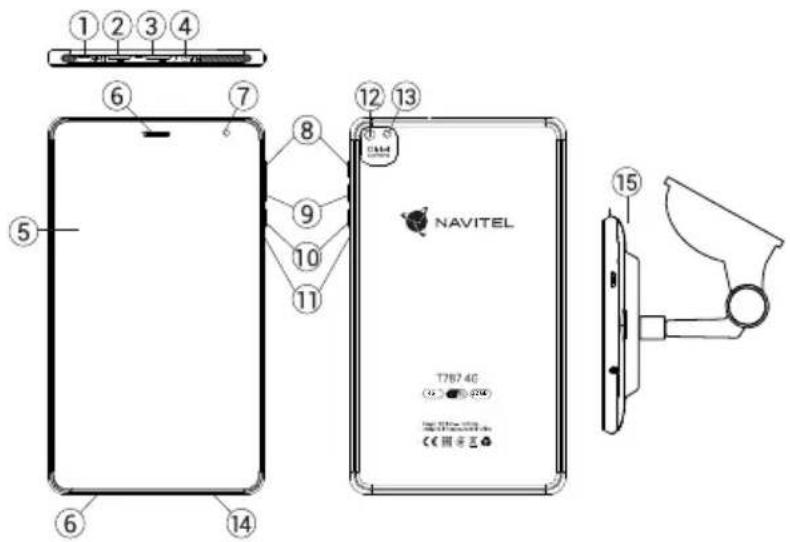
Irenginio dalys
- C tipo jungtis
- MicroSD lizdas
- MicroSIM lizdas
- 3,5 mm lizdas
- Ekranas
- Pranešéjas
- Priekiné kamera
- Garsas +
- Apimtis –
- Jungti išjungti
- Nustatyti iš naujo
-
Pagrindiné kamera
-
Blykstè
- Mikrofonas
- Automobilio priekiniostiklo laikiklis
Techninės specifikacijos
| Fizinė charakteristika | GPS Yra | ||
| Baterijos tipas Polymer | -Lithium, 2800 mAh/3.7 V | G-sensor Yra | |
| Maitinimo adapteris iš | vestis USB 5 V, 1.5 A | Kamera Priekinė 2 MP, | Pagrindinė 5 MP |
| Matmenys (mm) 108x1 | 88x9,2 | SD lizdas MicroSD, 128 | GB max |
| Techninės specifikacijos | SIM kortelės lizdas Dua | SIM | |
| CPU MTK8765 1.5 GHz | USB jungtis | USB-C | |
| RAM 3 GB DDR | Ausinių lizdas | Mini-jack 3.5 mm | |
| „Flash“ atmintinė 32 GB | |||
| Ekrano skiriamoji geba | 7.0” 1024x600 IPS | fm radijas | Yra |
| Wi-Fi 802.11 a/b/g/n | Vaizdo formatas | AVI, MKV(XVID/Vidx/H.264), MOV, TS, M2TS, RM/RMVB, FLV, 3GP, MPEG, DAT, MP4 | |
| Bluetooth Bluetooth 4.0 | |||
| 3G WCDMA B1, B2 | Garso formatas | MP3, WMA, APE, FLAC, OGG, WAV | |
| 4G B1, B2, B7, B20 | OS AndroidTM 12 | ||
Pastaba: pakuotę, išvaizdą, specifikacijas, kurios nekeičia bendro įrenginio funkcionalumo, gamintojas gali keisti be išankstinio įspėjimo. NAVITEL s.r.o. pareiškia, kad NAVITEL T787 4G yra suderinamas su Direktyva RED 2014/53/EU.
Visas atitikties deklaracijos tekstas pateikiamas šiuo interneto adresu:
www.navitel.cz/lt/declaration_of_conformity/t787-4g
Irenginio naudojimas transporto priemonėje
Laikiklis
Atidžiai parinkite laikiklio tvirtinimo vietą. Netvirtinkite laikiklio ant priekinio stiklo vietoje, kurioje jrenginys galėtu riboti vairuotojo kelio vaizdą. Jeigu automobilio priekinis stiklas turi įmontuotą šildymo sistemą arba apsaugą nuo UV spindulių, signalo kokybė gali būti mažesnė lyginant su normaliu signalu.
Laikiklio tvirtinimas
Pirmiausia nuo vakuuminės taurelės nuimkite apsauginę plėvelę. Tuomet, parinkite tinkamą vietą laikikliui. Įsitikinkite, kad ant tvirtinimo ploto nebūtų dulkių, puvo ir drėgmės, tuomet pritvirtinkite vakuuminę taurelę ant priekinio stiklo. Esant vidutinėms veikimo sąlygoms, vakuuminė laikiklio taurelė įrenginį puikiai užfiksuoja. Tačiau, jeigu paliksite per naktį, laikymo stiprumas gali susilpnėti dėl drėgmės,

susidariusios del mažėjančios temperatūros. Todėl, siekiant išvengti įrenginio ir laikiklio pažeidimo, rekomenduojama nuimti įrenginį ir laikiklj nuo priekinio stiklo.
Saugos nurodymai
- Neardykite ir netaisykite prietaiso patys. Gedimo atveju susisiekite su klientų aptarnavimo centru.
- Leidžiama darbinė temperatūra: nuo -10 iki +40 °C. Laikymo temperatūra: nuo +5 iki +55 °C. Santykinė drėgmė: nuo 5 % iki 90 % be kondensato (25 °C).
- Laikykite prietaisą toliau nuo ugnies šaltinių, siekiant išvengti gaisro ar sprogimo.
- Saugokite prietaisą nuo fizinio poveikio.
• Gamintojas neatsako už naudotojo pažeistą ekraną. - Saugokite prietaisą nuo sąlyčio su elektromagnetinės radiacijos šaltiniais.
- Nenaudokite chemikalų ar valiklių prietaisui valyti; išjunkite prietaisą prieš jį valydami.
- Naudokite tik gamintojo patvirtintus priedus.
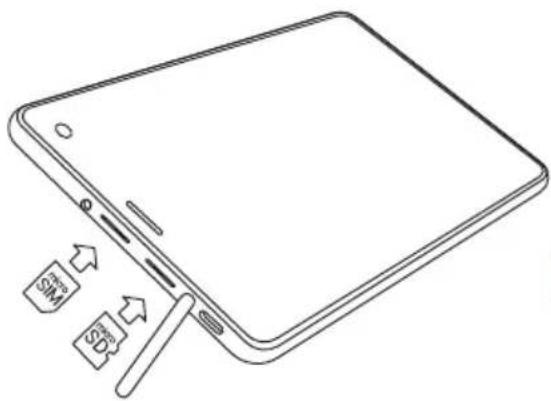
MicroSIM/microSD kortelių įdėjimas ir išėmimas
Norėdami įdiegti microSIM/microSD kortele:
- Išjunkite jrenginj.
- Atidarykite planšetinio kompiuterio viršuje esanti stulpeli.
- Idèkite kortelę i lizda tiksliai taip, kaip parodyta paveikslélyje.
Norėdami išimti microSIM/microSD korteles:
- Išjunkite jrenginj.
- Atidarykite planšetinio kompiuterio viršuje esantj stulpelj.
- Atsargiai išimkite kortelę.
Naudokite paskyras el. laišku, adresatų, kalendoriaus ir kitų duomenų synchronizavimui.
Paskyros pridėjimas

Programų meniu > 🚫ustatymai, tada slink-iki skilties „Paskyros“. Palieskite „Pridėti paskyrą“.
Jūs galite pridėti šiuos paskyrų tipus:

- „Google“ – pridėkite „Gmail“ paskyrą, norėdami sincronizuoti savo kalendorių, adresatus, paštą, programų duomenis, taip pat „Google+“ paslaugas.
- Imonès el. pašto – pridèkite jmonès elektroninio pašto paskyrą.
- IMAP elektroninio pašto – pridėkite asmeninio elektroninio pašto paskyrą (IMAP protokolą).
- POP3 elektroninio pašto – pridėkite asmeninio elektroninio pašto paskyrą (POP3 protokolą).
Adresatai
Galite išsaugoti kontaktus, telefono numerius, elektroninio pašto adresus ir kitą susijusią informaciją.
Naujas adresatas
Naujo adresato pridėjimas:

- Iveskite adresato informacija.
- Palieskite „Atlikta“ (viršutiniame kairiajame kampe), norėdami išsaugoti adresatą.
Adresato redagavimas
-
Palieskite atidaryti adresatų sąrašą.
-
Pasirinkite adresatą, kurį norite redaguoti, tada palieskite ikonra. Po redagavimo palieskite „Atlikta“, kad išsaugotumėte pakeitimus.
Adresato pašalinimas
- Palieskite atidaryti adresatų sąrašą.
- Palieskite iš sąrašo pasirinkite „Pašalinti”.
- Pažymėkite adresatus, kuriuos norite ištrinti, ta „OK”.
Atsarginiai adresatai
Galite eksportuoti savo adresatų duomenis į išorinę atminties kortele.
- Palieskite atidaryti adresatų sąrašą.
- Palieskite > „Importas / eksportas“.
- Pasirinkite „Importuoti iš atminties“.
Mègstamiausi adresatai
Galite priskirti dažnai naudojamus ar specialius adresatus prie mėgstamiausių tam, kad jie būtų greičiau pasiekiami. Norėdami tai padaryti, pasirinkite adresatą iš sąrašo, tada palieskite žvaigždutės piktogramą šalia vardo.
Norėdami peržiūrėti savo mėgstamiausius adresatus, paspauskite „Visi adresatai“ (viršutiniame kairiajame kampe) ir pasirinkite iš sąrašo „Mėgstamiausi“.
Skambučiai
Skambinimas
- Palieskite
- Pasirinkite adresatą iš savo adresatų sąrašo arba palieskite
norėdami įvesti skaičių rinkikliu. Jūs galite paliesti
, norėdami pašalinti paskutinį įrašytą skaitmenį.


- Palieskite

jei norite skambinti.
Skambučio priémimas
Kai jums skambina, galimi trys atsakymo variantai:

- Atsiliepti i skambutj – palieskite ir tempkite piktograma
ant piktogramos.

- Atmesti skambutj – palieskite ir tempkite piktogramą ant piktogramos 📄.

- Atmesti skambutj ir nusiusti žinutę - palieskite ir tempkite
piktogramą

ant piktogramos

Skambučių istorija
Norėdami peržiūrėti skambučių istoriją, palieskite

Telefonas
Istorija. Galite pasirinkti peržiūrėti tik:
• Jeinančius skambučius

• Išeinančius skambučius

• Praleistus skambučius


NAVITEL
Žinutės
Žinutės siuntimas
- Palieskite \\ Žinutės > Načja žinutė.
- lveskite gavėjo numerį arba palieskite ir suraskite gavėją savo kontaktų sąraše.
- Parašykite tekstą, kurį norite siųsti.
- Norėdami siųsti žinutę, palieskite

Atsakymas i žinutę
Jums bus pranešta, kai gausite naują žinutę.
- Palieskite Žinutės.
- Pasirinkite žinutę, j kurią norite atsakyti.
- Parašykite tekstą, kurį norite siųsti.
- Norėdami siųsti žinutę, palieskite

MMS
- Palieskite Žinutės > Šina žinutė.
-
lveskite gavėjo numerį arba palieskite ir suraskite gavėją savo kontaktų sąraše.
-
Palieskite apatiniame kairiajame kampe, tada pasirinkite vieną iš šių parinkčių:
-
Padaryti nuotrauką – užfiksuoti nuotrauką, kuri bus automatiškai pridėta prie žinutės.
- Padaryti vaizdo įrašą – įrašyti vaizdo įrašą, kuris bus automatiškai pridėtas prie žinutės.
- įrašyti garso įrašą – įrašyti garso įrašą, kuris bus automatiškai pridėtas prie žinutės.
- Nuotraukos – pridėti nuotrauką, saugomą jūsų įrenginyje.
- Vaizdo įrašai – pridėti vaizdo įrašą, išsaugotą jūsų įrenginyje.
- Garso įrašas – pridėti garso failą, išsaugotą jūsų įrenginyje.
-
Skaidrės – sukurti nuotraukų demonstraciją pridėti prie žinutės.
-
Norėdami siųsti žinutę, palieskite

Wi-Fi
Wi-Fi jjungimas ir išjungimas
Wi-Fi gali būti jjungtas pradiniame ekrane.
- Palieskite Sparčiujų nustatymų meniu. Piktograma pabaļa, kai Wi-Fi įjungtas.
- Vél paspauskite ant piktogramos, norėdami išjungti Wi-Fi.

NAVITEL
NAVITEL T787 4G | 113
Arba:
- Palieskite

Programų meniu > Nı statymai.
-
Skyriuje „Belaidis ryšys ir tinklai“ suraskite „Wi-Fi“ įrašą.
-
Naudokite jungiklj dešinėje, norėdami nustatyti „Wi-Fi“ i padėtis „Ljungta“ arba „Išjungta“.
Prisijungimas prie Wi-Fi tinklo
Kai „Wi-Fi“ jjungtas, pasirodys piktograma parodanti galimus „Wi-Fi“ tinklus. Norèdam

Büsenos juostoje,
- Pridėkite savo pirštą kairėje Būsenos juostos pusėje ir braukite žemyn, kad būtų rodomas pranešimų sąrašas.
- Bakstelėkite ant „Galimi Wi-Fi tinklai“. Jums bus parodytas galimų tinklų sąrašas.
- Pasirinkite tinklą iš sąrašo ir bakstelėkite atitinkamą įrašą. Jei tinklas yra apsaugotas slaptažodžiu, jūsų bus paprašyta įvesti slaptažodį.
Tinklu sarašas taip pat gali būti atvertas paliečiant „Wi-Fi“ irašą „Nustatymai“.
Kiekvieną kartą, kai prisijungiate prie naujo tinklo, jrenginys jį „prisimena“ ir automatiškai prisijungia, kai jis yra prieinamas. Norint jrenginį priversti „pamiršti“ tinklą, palaikykite pirštą ilgiau ant tinklo pavadinimo, tada pasirinkite „Pamiršti tinklą“ iš atsidariusio sąrašo.
Pastaba: tinklo „pamiršimas“ apima ir slaptažodžio „pamiršimq“, jei vėl norėsite prisijungti prie apsaugoto tinklo, turėsite iš naujo įvesti slaptažodį.
Mobilaus ryšio tinklas
Norėdami jjungti prieigą prie mobiliojo interneto, atidarykite
Sparčiujų nustatymų meniu ir palieskite norėdami išjungti.

Palieskite dar kartą,
Jūs taip pat galite tai padaryti palietę

Programų meniu >

Nustatymai > SIM valdymas > Ryšio duomenys.
Pastaba: SIM kortelė turi būti jdėta, kad veikty mobilusis internetas.
Bluetooth
Bluetooth jjungimas ir išjungimas
"Bluetooth" gali būti jjungtas pradiniame ekrane.

-
Palieskite Sparčiujų nustatymų meniu. Piktograma pabaļa, kai "Bluetooth" jjungtas.
-
Vél paspauskite ant piktogramos, norėdami išjungti „Bluetooth“. Kitas būdas jungti „Bluetooth“:

Programų meniu > Nustatymai.
1. Palieskite
2. Raskite „Bluetooth“ irašą.
3. Naudokite jungiklj dešinėje, norėdami jį jjungti ar išjungti.


NAVITEL
Irenginių prijungimas per „Bluetooth“
- Bakstelėkite „Bluetooth“ įrašą, norėdami peržiūrėti „Bluetooth“ nustatymus. Įrašas pačiame viršuje rodo jūsų įrenginio pavadinimą ir nurodo, ar jis matomas kitiems „Bluetooth“ įrenginiams. Bakstelėkite ant įrašo, norėdami perjungti savo įrenginio matomumą.
- Žemiau esančioje skiltyje „Laisvi prietaisai“ rodomi įrenginiai, kuriuos jūsų įrenginys šiuo metu gali aptikti. Bakstelėkite ant įrenginio įrašo, norėdami juos susieti. Pasirodys kita skiltis pavadinimu „Susieti prietaisai“, kurioje bus rodomi visi „Bluetooth“ ryšiai su įrenginiu.

- Norėdami atsieti įrenginį, palieskite dešinėje, tada palieskite „Atsieti”.

jrenginio jrašo
Tethering&Mobilioji saitvietè
Galite pasidalinti savo jrenginio ryšio duomenimis su kitais jrenginiais. Pirmiausia jjunkite mobiliojo interneto ryšj. Tada palieskite

Programų meniu >

statymai ir „Belaidis ryšys ir
tinklai" skiltyje palieskite „Daugiau ...“, tada „Mobilioji saitvietė“. Pamatysite keletą bendrinimo parinkčių.
„Wi-Fi“ saitvieté
- Bakstelėkite ant įrašo, norėdami sukonfigūruoti „Wi-Fi“ saitvietę.
- Palieskite „Nustatyti „Wi-Fi“ saitviete“. Atsivers langas.
-
Pasirinkite savo tinklo pavadinimą ir jveskite jį i „Tinklo SSID“ teksto lauką.
-
Pasirinkite tinklo saugumo protokolą ar palikite jį atvirą.
- Iveskite slaptažodj, kad apsaugotumete savo tinklą, jei būtina.
- Nustatykite maksimalų jungčių skaičių (1–8).
- Palieskite „Išsaugoti“.
- Naudokite jungikli, esantj viršutiniame dešiniajame kampe, norėdami saitvietę jjungti.
USB tethering
Dalinkitės interneto ryšiu tarp dviejų įrenginių per USB kabelį.
- Prijunkite savo jrenginj prie kito jrenginio.
- USB piktograma pasirodys Büsenos juostoje. Pranešimų sąraše pamatysite „Prijungtas kaip medijos įrenginys“ (ar kitas ryšio režimas). Tai nesvarbu bendrinimui.
- Tada palieskite Programų meniu > Nystatymai ir „Belaidis ryšys ir tinklai“ skiltyje palieskite „Daugiau ...“, tada „Mobilioji saitvietė“.
- Pažymėkite langelį „USB modemas“ dešinėje.


NAVITEL
NAVITEL T787 4G | 115
Bluetooth tethering
Dalinkitės interneto ryšiu tarp dviejų susietų įrenginių „Bluetooth” ryšiu.
- Junkite „Bluetooth“ ryši abiejuose irenginiuose.
- Susiekite jrenginius.
- Jei norite naudotis kito jrenginio interneto ryšiu, palieskite
jrenginio jraše „Susieti jrenginiai“ skiltyje, tada profiliuose nkite „Interneto prieiga“. - Jei norite pasidalinti savo interneto ryšiu su kitu jrenginiu, atlikite aptartą 3 veiksmą (skaityti jrenginio vartotojo vadovą, jei būtina).

Fotoaparatas
Fotoaparatas suteikia galimybę fotografuoti ir filmuoti.
Norėdami pasiekti fotoaparata, bakstelėkite piktogramą
Pradiniame ekrane arba eikite i Programų meniu > Fotoaparatas.
Palieskite 📄, jei norite perjungti priekinę ir galinę kameras.
Fotografavimas
- Nukreipkite fotoaparatą i tai, ką jūs norite užfiksuoti.
- Palieskite „Išdidinti“ ir „Sumažinti“, norėdami priartinti ar nutolinti vaizdą.

- Palieskite 📄, norėdami nufotografuoti. Tai bus automatiškai išsaugoma galerijoje.
Filmavimas
- Palieskite jei norite pradėti daryti vaizdo įrašą. Piktograma pasidarys raudona ir mažas raudonas apskritimas, reiškiantis įrašo procesą, bus rodomas apatiniame kairiajame ekrano kame. Laikmatis šalia jo rodys įrašo trukmę.
- Jei reikia, galite priartinti ir nutolinti liečiant „Išdidinti“ ir „Sumažinti“.
- Palieskite □ dar kartą, norėdami sustabdyti įrašymą. Vaizdo įrašas bus išsaugotas galerijoje.
Fotoaparato nustatymai

Palieskite norėdami atidaryti Fotoaparato nustatymų meniu.
Jis yra padalintas j tris skirtukus - ir Vaizdo jrašo nustatymai.

Bendra, Nurotrauka
Palieskite kad atidarytumėte kitą meniu, kuriame galite nustatyti ekspozicijos laipsnį, spalvų ryškumą, baltos spalvos balansą ir dienos / nakties režimą.
Pakeitę nustatymus, bakstelėkite bet kur ekrane, kad išeitumėte iš Nustatymų meniu.

NAVITEL
Galerijos peržiūra
Bakstelėkite ant kvadratinio rėmelio viršutiniame dešiniajame ekrano kampe, norėdami patekti į savo galeriją, kur visos jūsų nuotraukos ir vaizdo įrašai.
Galite atlikti įvairius veiksmus (t. y. redaguoti, apkarpyti, pasukti, išjungti, ištrinti) su galerijoje esančiais įrašais ir nuotraukomis. Norédami tai padaryti, pasirinkite iš galerijos elementą, tada

ir pasirinkite veiksmą iš sąrašo.
Dalijimasis nuotraukomis ir vaizdo įrašais

Pasirinkite elementą iš galerijos, tada palieskite viršutiniame dešiniajame kampe ir pasirinkite bendrinimo metodą iš sārašo.

norèdami dalintis failà per „Gmail“ (kaip prieda).
Garso įrašymas
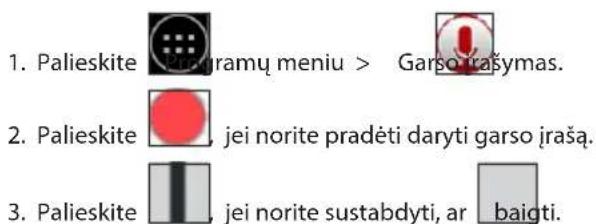

jei norite vėl daryti įrašą.
- Palieskite mygtuką „Išsaugoti“, jei norite išsaugoti garso failą, arba palieskite „Atmesti“, norėdami jį ištrinti.
Nustatymai
Norėdami atidaryti nustatymų meniu:
- Eikite j Programų meniu > Nustatymai.
- Bakstelëkite ant büsenos juostos ir atsiradusiame meniu palieskite
Nustatymų meniu yra padalytas i 5 dalis:
-
Belaidžiai tinklai – nustatyti belaidžius ryšius, pavyzdžiui, „WiFi“, „Bluetooth“, mobiliojo ryšio ir kt.
-
Irenginys – tema, garsas, ekranas, saugojimo galimybės ir kt.
-
Asmeniniai – vieta, saugumas, kalba, atsarginė kopija.
-
Paskyros – „Google“ ir elektroninio pašto paskyros.
-
Sistema – laikas ir data, prieinamumas, programinės jrangos versija, teisinė informacija ir kt.
Belaidžiai tinklai
SIM valdymas
ljunkite / išjunkite SIM korteles, naudodami perjungiklius dešinėje, arba redaguokite jas paliesdami atitinkamus įrašus.
„Wi-Fi“
Prisijunkite prie bevielių tinklų, peržiūrėkite ir redaguokite ryšio nustatymus.
„Bluetooth“
Suporuokite savo jrenginj su kitais netoliese esančiais „Bluetooth“ jrenginiais.
Duomenų naudojimas
Peržiūrėkite savo duomenų naudojimo statistiką.
(Spauskite „Daugiau...“, norėdami pasiekti toliau išvardytus meniu)
Léktuvo režimas
Išjungti visus ryšius su jūsų įrenginiu.
Numatytoji SMS programa
Nustatykite numatytają pranešimų programą.
Bendrinimas ir mobilioji saitvietė
Bendrinkite savo interneto prieigą su kitais jrenginiais.
VPN
Konfigūruokite virtualius privačiuosius tinklus.
Mobilieji tinklai
Jungti / išjungti mobiliuju duomenų perdavimo ryšį.
lrenginys
Garso profiliai
Kurkite, redaguokite ir naudokite savo garso profilius.
Ekranas
Pasirinkite foną, nustatykite pranešimus, ryškumą, šrifto dydį ir t. t.
Saugykla
Pasirinkite numatytajī įrašymo diską, peržiūrėkite galimą ir užimtą vietą savo saugyklose.
Akumuliatorius
Peržiūrėkite akumuliatoriaus būseną – dabartinę įkrova, likusį laiką, procesų energijos suvartojimą.
Programos
Peržiūrėkite ir tvarkykite įdiegtas programas.

NAVITEL
Asmeniniai
Vieta
Vietos paslaugos nustatymai.
Saugumas
Nustatykite ekrano užraktą, SIM kortelės apsaugą ir kitus saugumo parametrus.
Kalba ir jvestis

Pasirinkite pageidaujamą kalbą ir įvesties būdą.
Atsarginė kopija ir atkūrimas
Sukurkite atsarginę svarbių duomenų kopiją „Google“ serveriuose arba atkurkite gamyklinius įrenginio nustatymus.
Paskyros
Kurkite, redaguokite ir valdykite „Google“ ir el. pašto paskyras.
Sistema
Data ir laikas
Nustatykite dabartinę datą ir laiką, datos ir laiko rodymo formatą, laiko juostą.
Planuojamas įsijungimas ir išsijungimas
Nustatykite, kad jrenginys automatiškai jsijungtų arba išsijungtų tam tikru laiku.
Prieinamumas
Prieinamumo parinktys žmonėms su negalia.
Spausdinimas
Spausdinimo paslaugos.
Kūrèjo parinktys
Ivairios parinktys „Android“ kūrėjams.
Apie planšetinį kompiuterį
Naujinimai, büsena, modelio numeris, programinės įrangos versija ir t. t.
Navitel Navigator
Planšetėje yra įdiegta programinė įranga „Navitel Navigator“ ir 43 Europos šalių, Baltarusijos, Kazachstano, Rusijos ir Ukrainos žemėlapiai. „Navitel Navigator“ yra navigacinė taikomoji programa, skirta atlikti adreso paiešką ir planuoti žemėlapį.
Paspauskite piktogramą programos nustatymus.

jūsų pagrindiniame ekrane, norėdami jjungti programą. Paspauskite atidaryti paieškos ir
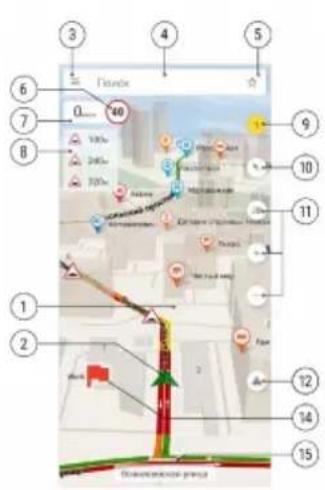
Programos sąsaja
| # E | Elementas Funkcija | |
| 1 Žemėlapis | Paleidus programą atsidaro žemėlapio langas. Jei vieta nenustatyta, atidaromas žemėlapis „Žemė“. Kai priartinate žemėlapį jkeltoje srityje, rodomas išsamus žemėlapis. Jei nėra atsiųstų žemėlapių, priartinus rodoma balta žemėlapio sritis. | |
| 2 GPS žymeklis | Jei dabartinė vieta yra nusta-tyta, rodomas žalias žymeklis. Jei dabartinė vieta nenustatyta, paskutinės nustatytos vietos vietoje rodomas pilkas apskritimas. | |
| # Elementas Funcija | ||
| 3 | Pagrindinio meniu mygtukas | Pagrindiniame meniu galite pasiekti šiuos skyrius: „Žemėlapiai“, „Navitel. Market“, „Nustatymai“, „Mano kelionės“, „Apie programą“, „Atsiliepimai“, „Nau-jienos“. |
| 4 | Paieškos užklausos įvesties eilutė | Paieškos užklausos įvedimo eilutėje galite įvesti:• bet kurios adreso dalys;• objekto koordinates bet koku formatu;• objekto pavadinimas;• kelio taško pavadinimas;• POI kategorijos pavadinimas.Galima ir paieška balsu. |
| 5 | Mygtukas, skirtas patekti į skyrius „Mano vietos“ ir „Mėgstamiausi“ | Skyrius „Mano vietos“ leidžia vartotojui išsaugoti vietų, kurios yra svarbios kaip tarpiniai taškai, koordinates ar adresus ir jų pagalba greičiau nutiesti maršrutus. Dažniausiai atliekamos paieškos rodomos sąraše, esančiame skyriuje „Mėgstamiausi“. |
| 6 | Greičio ribojimo indikatorius | Šis indikatorius rodo greičio apribojimą kelio ruože. Greitis rodomas, jei nusta-toma dabartinė vieta. Jei vieta nenusta-tyta, greičio apribojimas nerodomas. Viršijus greitį nustatytos reikšmės ribose indikatoriaus fonas yra geltonas, viršijus greitį virš nustatytos vertės – raudonas. |
| # E | Elementas Funcija | |
| 7 | Esamo greičio indikatorius | Šis indikatorius rodo esamą greitį. Indikatorius rodomas, jei nustatyta dabartinė vieta. Jei vieta nenustatyta, vietoj indikatoriaus rodomi simboliai „- -“. |
| 8 | Speedcam, POI ir maršruto įvykių indikatorius | „SpeedCam“, POI objektai ir įvykiai maršrute, nurodontys atstumą iki jų indikatoriuje, rodomi palei nutiestą maršrutą iki atstumo, neviršijančio 20 km. Paspaudus ant indikatoriaus esančius objektus, rodoma jų vieta žemėlapyje. |
| 9# E | Eismo informacijos mygtukas-indikatoriusementas Funcija | Pagal numatytuosius nustatymus eismo tarnyba įjungta. Jei vieta yra apibrėžta, kvadrato „centrinis taškas“ laikomas dabartine vieta, kitu atveju „centro taškas“ yra rodomos žemėlapio srities centras. Mygtukas-indikatorius ir keliai žemėlapyje yra spalvoti pagal esamą informaciją apie kamščius:žalia – eismas geras;geltona - eismas intensyvus;oranžinė - eismas sunkus;raudona - kamštis.Mygtukas-indikatoriuje taip pat rodomi skaičiai, nurodontys eismo intensyvumą dešimties balų skalėje, kur 1 reiškia, kad judėjimas yra laisvas, o 10 – judėjimas yra sunkiausias. |
| 10 | Kompaso mygtukas-indikatorius | Indikatorius rodo, kaip šiuo metu yra žemėlapis. Paspaudus, pasikeičia žemėlapio orientacija: žemėlapio viršus orientuojamas i šiaurę arba važiavimo kryptimi. |
| 11 | Žemėlapio mygtukai | Spustelėkite 2D, kad pastatai būtų rodomi žemėlapyje 2D formatu. Spustelėkite 3D, kad įjungtumėte 3D vaizdą. Norėdami pakeisti žemėlapio mastelį, naudokite +/- mygtukus. |
| 12 | Eismo įvykio įvesties mygtukas | Eismo įvykių paslauga leidžia vartotojams pažymėti ir matyti kitų naudotojų ženklus žemėlapyje apie įvairius įvykius kelyje. Jei įvykis pažymėtas nepasirinkus konkretaus taško žemėlapyje, jis bus išsaugotas toje kelio vietoje, kurioje vartotojas buvo įvykio įvesties mygtuko paspaudi-mo metu. |
| 13 | Mygtukas Grižti į dabartinę vietą | Kai vieną kartą spustelėsite bet kurią žemėlapio sritį, jis rodomas dešinėje žemėlapio pusėje virš mygtuko, skirto pridėti eismo įvykį. Paspaudus mygtuką, žemėlapis perkeliamas į dabartinę vietą. |
| 14 | Kelio taškas žemėlapyje | Tai taškai, pridėti naudojant „Mano vietų” paslaugą. Maršruto taškai visada rodomi žemėlapyje. |
| 15 | Dabartinis žemėlapio mastelio indikatorius | Rodo esamą žemėlapio mastelį. |
| # Elementas Funcija | ||
| 16 | Grijžimo mygtukas | Šis mygtukas naudojamas norint grjžti į ankstesnį ekraną. |
| 17 | Mikrofono mygtukas | Šis mygtukas naudojamas balsu įvesti informaciją paieškos juostoje. |
| 18 | POI kategorijos pasirinkimo juosta | Infrastruktūros objektai skirstomi į 10 kategorijų. Norėdami ieškoti tam tikros kategorijos objektų, spustelėkite šią kategoriją atitinkančią piktogramą. |
| 19 | Paieškos istorija | Naudotojo paieškos užklausos čia pateikiamos chronologine tvarka. |
| 20 | Mygtukas, skirtas prisegti rezultatą paieškos juostoje | Šis mygtukas naudojamas ieškant nuosekliai adreso ar objekto. Spustelėjus pozicijos paieškos rezultatų sąraše mygtuką, ta parinktis prisegama paieškos juostoje. |
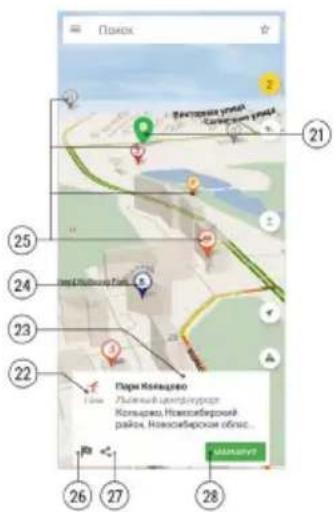
| 21 | Taškas žemėlapyje | Pasirodo spustelėjus bet kurią žemėlapio sritį. Paspaudus pasirodo langas su informacija apie objektą ar tašką pasirinktoje vietoje. |
| 22 | Atstumas iki taško žemėlapyje | Rodo atstumą nuo padėties, kurioje yra GPS žymeklis. Jei padėtis neapibrėžta, rodomas atstumas nuo paskutinės nusta tytos vietos. |
| 23 | Informacijos langas | Rodo informaciją apie objektą ar tašką. Spustelėkite informacijos langą, kad atidarytumėte skydelį su išsamesne informacija. Braukite langą žemyn, kad sutrauktumėte jį į pradinį dydį. |

NAVITEL
| # E | Elementas Funcija | |
| 24 | Booking.com objektai | Informacija apie Booking.com ap-gyvendinimo paslaugas (viešbučius, apartamentai, nakvynės namai) su galimybe užsisakyti nakvynę tiesiai iš „Navitel“ programos. |
| 25 | POI objektai | Žemėlapyje rodomi skirtingų kategorijų infrastruktūros objektai. |
| 26 | Pridėti maršruto taško mygtuką | Naudojo šį mygtuką norėdami įtraukti pasirinktą tašką į kelio taškų sąrašą. |
| 27 | Bendrinimo mygtukas | Naudokite šį mygtuką norėdami dalytis informacija apie pasirinktą tašką kitoje programoje. |
| 28 | Maršruto mygtukas | Naudokite šį mygtuką norėdami sukurti naują maršrutą iš dabartinės vietos arba taško, pasirinkto kaip pradžia. |
| 29 | Start mygtukas | Naudokite šį mygtuką norėdami nusta-tyti maršruto pradžios tašką. |
| 30 | Važiuoti per mygtuką | Naudokite šį mygtuką norėdami nusta-tyti tarpinį maršruto tašką. |
| 31 | Baigimo mygtukas | Naudokite šį mygtuką norėdami nusta-tyti maršruto tikslą. |
| 32 | Papildomos informacijos mygtukas | Rodomas tik tada, kai padidintas informacijos langas. Papildomame meniu galima atlikti šiuos veiksmus:• maršrutas iš čia;• išsaugojimo taškas;• dalintis. |
| # E | Elementas Funcija | |
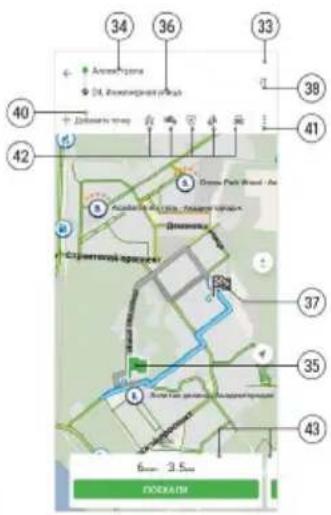
| 33 | Maršruto redaktorius | Skydelyje yra pradžios ir pabaigos taškų nustatymo laukai, maršruto redagavimo mygtukai, taip pat dažniausiai pasitaikančių navigacijos nustatymų pasirinkimo mygtukai. |
| 34 | Pradinis taškas | Laukas, skirtas įvesti maršruto pradžios tašką. |
| 35 | Pradinio taško piktograma | Pradinio taško piktograma žemėlapyje. |
| 36 | Finish point Field to enter | finish point of the route. |
| 37 | Baigimo taškas Laukas, skirtas įvesti maršruto finišo tašką. | |
| 38 | Pradėti ir baigti taškų mainų mygtukas | Naudokite šį mygtuką, norėdami sukeisti pradžios ir pabaigos taškus. Negalima nau-doti, kai maršrute yra tarpinių taškų. |
| 39 | Ištrinti taško ir taško padėties nustatymo mygtukus | Naudokite šiuos mygtukus norėdami pa-keisti taško vietą maršrute ir, jei reikia, juos ištrinti. |
| 40 | Pridėti tašką mygtukas | Naudokite šį mygtuką norėdami pridėti tašką prie maršruto. |
| 41 | Maršruto rengyklės atidarymo mygtukas | Naudokite šį mygtuką norėdami atidaryti maršruto rengykle. |
| 42 | Dažnų nustatymų mygtukai | Naudokite šį mygtuką norėdami pasirinkti dažniausiai naudojamus maršruto nustatymus. |
| 43 | Alternatyvūs maršrutai | Gali būti rodoma iki 3 alternatyvių maršrutų su numatomu važiavimo laiku. |
| # E | Elementas Funcija | |
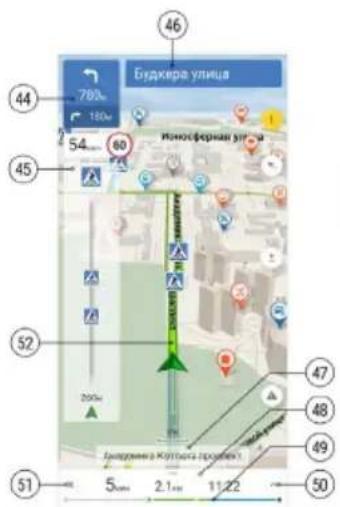
| 44 | Manevro indikatorius | Rodo kitus du manevrus maršrute ir at-stumą iki kiekvieno iš jų. |
| 45 | Priartėjimo eigos juosta | Artėjant prie greičio kameros, POI arba maršruto įvykio, rodoma artėjimo eigos juosta. |
| 46 | Gatvė po manevro Rodo | gatvės pavadinimą po kita manevro. |
| 47 | Dabartinė gatvė | Rodo dabartinės gatvės pavadinimą. Jei gatvė nežinoma, rodoma maršruto kryptis. |
| 48 | Indikatoriaus skydelis | Skydelyje rodomas numatomas kelionės laikas, likęs atstumas iki maršruto pabaigos ir numatomas atvykimo laikas. |
| 49 | Dabartinio maršruto eigos juosta | Čia rodoma likusi maršruto dalis ir tarpiniai taškai. Eismo spūstys žymimos spalva, jei įjungta kamščių paslauga. |
| 50 | Papildomų veiksmų meniu mygtukas | Paspauskite mygtuką arba perbraukite eigos juostą aukštyn, kad atidarytumėte papildomą veiksmų meniu, kurį vartotojas gali pasiekti vairavimo režimu. |
| 51 | Maršruto nustatymo iš naujo mygtukas | Norėdami iš naujo nustatyti dabartinį maršrutą, paspauskite mygtuką. |
| 52 | Dabartinė maršruto linija | Dabartinio maršruto linijos spalva gali rodyti esamas eismo spūstis, jei įjungta kamščių paslauga. Jei paslauga išjungta arba nėra informacijos apie esamą kelią, maršruto linija rodoma mėlyna spalva. |
Maršruto tiesimas
Norėdami sukurti maršrutą, pasirinkite norimą objektą iš sąrašo arba tašką žemėlapyje ir ekrano apačioje esančiame informacijos lange spustelėkite mygtuką Maršrutas.
Paspaudus mygtuką, programa pereina į maršruto redagavimo režimą, kuriame galima pasirinkti transporto priemonę ir nustatyti kai kuriuos navigacijos nustatymus (išvengti greitkelių, mokamų kelių, gruntinių kelių ir kelių su vinjetėmis). Norėdami nurodyti tikslesnius navigacijos nustatymus, naudokite maršruto rengyklės meniu (Maršruto rengyklės meniu -> Nustatymai). Daugiau informacijos apie navigacijos nustatymus rasite vadovo skyriuje Navigacijos nustatymai.
Perjungus redagavimo režimą, programa nubraižo iki trijų maršruto parinkčių nuo GPS žymeklio iki pasirinkto taško. Ekrano apačioje esančiuose languose yra siūlomos parinktys su atstumo, numatomos kelionės trukmės ir mygtuku Pradėkime. Braukite informacijos langą i kairę, kad pamatytumėte alternatyvias parinktis. Alternatyvių maršrutų skirtumas taip pat rodomas žemėlapyje.
Paspauskite mygtuką Eikime, kad jjungtumėte pasirinkto maršruto vairavimo režimą.
Galite peržiūrėti maršrutą, kurio pradžios taškas nesutampa su dabartine jūsų buvimo vieta.
Atlikite šiuos veiksmus:
- Pasirinkite tašką, kuris turėtų būti maršruto pradžios taškas.
- Išskleistame taško informacijos lange spustelėkite mygtuką Pradėti. Maršruto rengyklėje nurodykite galutinį maršruto tašką. Taip pat galite pasirinkti tašką žemėlapyje ir taško informacijos lange paspausti mygtuką Maršrutas. Jei reikia, pridėkite tarpinius taškus.
- Pasirinkite tinkamą maršrutą iš siūlomų alternatyvų (jei yra) ir peržiūrėkite jį redagavimo režimu.
Paspaudus mygtuką Let's go ir pradėjus judėti, maršrutas atkuriamas nuo GPS žymeklio iki pasirinkto finišo taško. Nurodytas pradžios taškas maršrute nerodomas.
Norėdami gauti išsamesnės informacijos apie maršruto sudarymą ir keitimą, sąsajos elementų priskyrimą, atsisiųskite Navitel Navigator 11 vartotojo vadovą:
https://download.navitel.su/Manuals/NN-11_mob_UserManual.pdf.


NAVITEL
Internetinės paslaugos
Navitel.Eismas
Ši paslauga teikia informaciją apie eismo intensyvumą žemėlapyje realiuoju laiku. Jei kelio dalis žemėlapyje pažymėta žaliai, tai reiškia, kad eismas čia yra normalus, jei pažymėtas geltonai – eismas gana intensyvus, oranžinė – intensyvus, raudonai – kamštis. Norėdami konfigūruoti paslaugą, pasirinkite „Meniu” > „Nustatymai“ > „Internetinės paslaugos“.
Navitel.Cloud
„Navitel.Cloud“ paslauga leidžia išsaugoti nustatymus, kelio taškus ir paieškos istoriją debesies duomenų saugykloje. Debesyje išsaugotus duomenis vėliau galima atkurti, jei iš naujo įdiegėte programą. Jei „Navitel Navigator“ naudojate keliuose įrenginiuose, kelio taškai ir istorijos duomenys gali būti sinchronizuojami tarp jų visų, o tai gali būti naudinga, sutaupant laiko, kitu atveju, perke-liant reikiamus failus.
Būtinas interneto ryšys.
Spustelėkite mygtuką Prisijungti, norėdami prisijungti prie savo asmeninės paskyros ir sincronizuoti įrenginio duomenis su debesies saugyklos duomenimis.
Navitel.Market
Puslapyje, kuris rodomas pasirinkus Navitel. Market, yra sarašas papildomų funkciju, kurios teikiamos vartotojams už mokestį.
Jei prieiga prie funkcijos nejsigyta, paspaudus jos pavadinimą, atsidaro puslapis su funkcijos aprašymu ir mygtuku Pirkti. Pirkimas atliekamas naudojant sistemos parduotuve.
lsigijus prieigą, spustelėjus funkcijos pavadinimą, paleidžiama atitinkama paslauga.
Jei programėlę naudojate naujame įrenginyje ir anksčiau įsigytos funkcijos nepasiekiamos, atkurkite pirkinį spustelėdami mygtuką Atkurti, esantį skilties Navitel.Market papildomame meniu.

NAVITEL
NAVITEL T787 4G
lepakojuma saturs


- Irenginio dalys
- Irenginio naudojimas transporto priemonėje
- Laikiklis
- Laikiklio tvirtinimas
- Saugos nurodymai
- MicroSIM/microSD kortelių įdėjimas ir išėmimas
- Paskyros pridėjimas
- Adresatai
- Naujas adresatas
- Adresato redagavimas
- Adresato pašalinimas
- Atsarginiai adresatai
- Mègstamiausi adresatai
- Skambučiai
- Skambinimas
- Skambučio priémimas
- Skambučių istorija
- Žinutės
- Žinutės siuntimas
- Atsakymas i žinutę
- MMS
- Wi-Fi
- Wi-Fi jjungimas ir išjungimas
- Prisijungimas prie Wi-Fi tinklo
- Mobilaus ryšio tinklas
- Bluetooth
- Bluetooth jjungimas ir išjungimas
- Irenginių prijungimas per „Bluetooth“
- Tethering&Mobilioji saitvietè
- „Wi-Fi“ saitvieté
- USB tethering
- Bluetooth tethering
- Fotoaparatas
- Fotografavimas
- Filmavimas
- Fotoaparato nustatymai
- Galerijos peržiūra
- Dalijimasis nuotraukomis ir vaizdo įrašais
- Garso įrašymas
- Nustatymai
- Belaidžiai tinklai
- SIM valdymas
- Duomenų naudojimas
- Léktuvo režimas
- Numatytoji SMS programa
- Bendrinimas ir mobilioji saitvietė
- VPN
- Mobilieji tinklai
- lrenginys
- Garso profiliai
- Ekranas
- Saugykla
- Akumuliatorius
- Programos
- Asmeniniai
- Vieta
- Saugumas
- Kalba ir jvestis
- Atsarginė kopija ir atkūrimas
- Paskyros
- Sistema
- Data ir laikas
- Prieinamumas
- Spausdinimas
- Kūrèjo parinktys
- Apie planšetinį kompiuterį
- Navitel Navigator
- Programos sąsaja
- Maršruto tiesimas
- Internetinės paslaugos
- Navitel.Eismas
- Navitel.Cloud
- Navitel.Market
- lepakojuma saturs
Prekės ženklas : Navitel
Modelis : T787 4G
Kategorija : Planšetinis kompiuteris