
T757 LTE - Planšetinis kompiuteris Navitel - Nemokama naudojimo instrukcija
Raskite įrenginio instrukciją nemokamai T757 LTE Navitel PDF formatu.


| Gaminio tipas | Planšetinis kompiuteris |
| Matmenys | 192 x 113.2 x 8.85 mm (7,56 x 4,46 x 0,35 col.) |
| Maitinimas | Li-Pol baterija 2500 mAh, 3,7 V; įkroviklio įėjimas AC 100-240 V, išėjimas Micro-USB 5 V, 2,0 A |
| Pagrindinės funkcijos | 4G LTE, Wi-Fi 802.11 b/g/n, Bluetooth 4.0, GPS/GLONASS, FM radijas, dviguba SIM, microSD lizdas, galinė kamera 2,0 MP, priekinė kamera 0,3 MP, 7,0" IPS ekranas 1280x800, Android 8.1, iš anksto įdiegta Navitel Navigator |
| Priežiūra ir valymas | Prieš valydami išjunkite įrenginį; nenaudokite cheminių medžiagų ar ploviklių; naudokite minkštą, sausą šluostę |
| Sauga | Neišardykite; venkite ekstremalių temperatūrų (darbo temperatūra nuo -10 iki +40 °C, laikymo temperatūra nuo +5 iki +55 °C); laikykite atokiai nuo ugnies ir elektromagnetinių šaltinių |
| Atsarginės dalys ir remonto galimybės | Nėra vartotojo taisomų dalių; dėl remonto kreipkitės į įgaliotą techninės priežiūros centrą |
| Bendra informacija | OS Android 8.1, procesorius MTK8735W keturių branduolių 1,3 GHz, 2 GB RAM, 16 GB atminties, microSD palaikymas, baterija 2500 mAh |
| Pakuotės turinys | Planšetinis kompiuteris, automobilinis įkroviklis, buitinis įkroviklis, laikiklis priekiniam stiklui, stovas, naudotojo vadovas, garantinis talonas |
Dažnai užduodami klausimai - T757 LTE Navitel
Naudotojų klausimai apie T757 LTE Navitel
0 klausimas apie šį prietaisą. Atsakykite į tas, kurias žinote, arba užduokite savo.
Užduokite naują klausimą apie šį prietaisą
Atsisiųskite instrukciją savo Planšetinis kompiuteris PDF formatu nemokamai! Raskite savo instrukciją T757 LTE - Navitel ir vėl perimkite savo elektroninį įrenginį. Šiame puslapyje skelbiami visi dokumentai, reikalingi jūsų įrenginio naudojimui. T757 LTE prekės ženklo Navitel.
NAUDOJIMO INSTRUKCIJA T757 LTE Navitel
Techninės specifikacijos 4
Fiziné charakteristika 4
Aparatūros specifikacijos 4
Sistemos specifikacija 4
Irenginio naudojimas transporto priemonėje 5
Saugos nurodymai 5
SIM kortelės įdėjimas ir išėmimas 6
SD kortelės įdėjimas ir išėmimas....6....
Pradinis ekranas 7
Pagrindiniai mygtukai 7
Büsenos juosta 7
Programos 7
Nuorodos 8
Valdikliai 8
Ekrano fonai 8
Paskyros&Adresatai
Paskyros 9
Paskyros pridėjimas 9
Adresatai 9
Naujas adresatas 9
Adresato redagavimas 10
Adresato pašalinimas 10
Atsarginiai adresatai 10
Adresatų importas 11
Mègstamiausi adresatai....11
Skambučiai&Žinutės
Skambučiai 12
Skambinimas 12
Skambučio priėmimas 12
Skambučių istorija....12
Žinutės 13
Žinutės siuntimas 13
Atsakymas i žinutę 13
MMS 14
Tinklai
Wi-Fi 15
Wi-Fi jjungimas ir išjungimas 15
Prisijungimas prie Wi-Fi tinklo 15
Mobilaus ryšio tinklas 16

NAVITEL
Bluetooth
Bluetooth jjungimas ir išjungimas 16
Irenginių prijungimas per „Bluetooth“ 17
Tethering&Mobilioji saitvieté 17
„Wi-Fi“ saitvietė 17
USB tethering 18
Bluetooth tethering 18
Multimedija
Fotoaparatas 19
Fotografavimas 19
Filmavimas 19
Fotoaparato nustatymai 19
Galerijos peržiūra 20
Dalijimasis nuotraukomis ir vaizdo įrašais 20
Garso irašymas 20
Nustatymai
Belaidžiai tinklai....21
SIM valdymas 21
„Wi-Fi“
"Bluetooth" 21
Duomenų naudojimas 22
16Lėktuvo režimas 23
Numatytoji SMS programa....23....
Bendrinimas ir mobilioji saitvietė 23
VPN 23
Mobilieji tinklai 23
|renginys 23
Garso profiliai 23
Ekranas 23
Saugykla 23
Akumuliatorius 23
Programos 23
Asmeniniai 23
Vieta 23
Saugumas 23
Kalba ir jvestis 23
Atsarginė kopija ir atkūrimas 23
Paskyros 23
Sistema 24
21 Data ir laikas 24
Planuojamas įsijungimas ir išsijungimas 24
Prieinamumas 24

NAVITEL
VARTOTOJO VADOVAS - T757 LTE
Spausdinimas 24
Kūrėjo parinktys 24
Apie planšetinį kompiuterį 24
Navitel Navigator
lvadas 25
Programos sąsaja 25
Maršrutai 29
Maršrutas iki rankiniu būdu pasirinkto taško
žemėlapyje....29
Maršrutas iki adreso 39
Maršrutas nuo vieno rankiniu būdu
pasirinkto taško iki kito 31

NAVITEL
Pakuotę sudaro
- Stovas
• NAVITEL T757 LTE planšetinis kompiuteris
• Buitinis jkroviklis
• Laikiklis, tvirtinamas prie automobilio priekinio stiklo
• Automobilinis jkroviklis 12/24 V
- Naudotojo instrukcija
• Garantijos kortelé
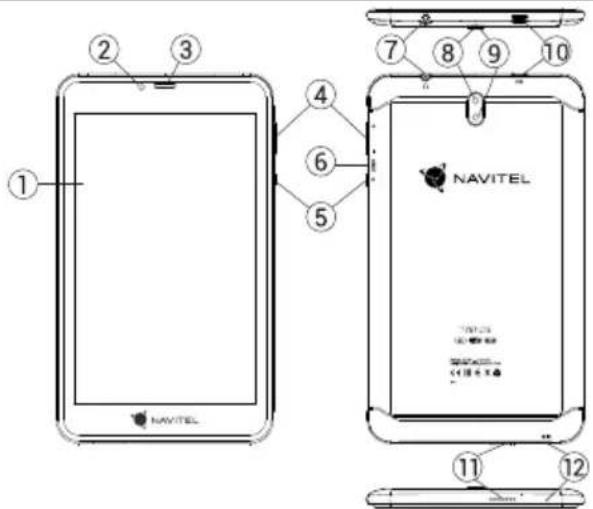
Irenginio dalys
-
Pakartotinė keltis
-
Ekranas
- 3.5 mm lizdas
- Priekiné kamera
- Galiné kamera
- Garsiakalbis
- Blyksté
- Garsas
- Micro-USB laidas
- Ijungimo/išjungimo mygtukas
- Garsiakalbis
- Mikrofonas
Techninės specifikacijos
| Fizinė charakteristika | |
| Baterijos tipas Ličio polimerų baterija,2500 mAh / 3,7 V | |
| Maitinimoadapteris | Ivestis AC 100-240 V,išvestis Micro-USB 5 V, 2,0 A |
| Matmenys 192 × 113.2 | × 8.85 mm |
| Aparatūros specifikacijos | |
| CPU | MTK8735W „Cortex-A53” keturių branduolių 1,3 GHz |
| DDR atmintis 2 GB DDR | |
| „Flash“ atmintinė 16 GB | |
| Ekrano skiriamoji eba 7.0” IPS 1280 × 800 | |
| Wi-Fi 802.11 b / g / n | |
| Bluetooth Bluetooth 4.0 | |
| 2G/3G 850/900/1800/1 | 900/2100 MHz |
| 4G B1/B3/B7/B20 | |
| GPS/GLONASS Yra | |
| FM radijas Yra | |
| Kamera | Priekinė 0,3 MP, galinė 2,0 MP |
| SD lizdas | microSD |
| SIM kortelės lizdas | Dvi SIM kortelės |
| Įkrovimo prievadas | Micro-USB (5 V 2.0 A) |
| USB jungtis | Micro-USB |
| Ausinių lizdas | 3.5 mm |
| G jutiklis | Yra |
| Sistemos specifikacija | |
| OS | AndroidTM 8.1 |
Irenginio naudojimas transporto priemonėje
Laikiklis
Atidžiai parinkite laikiklio tvirtinimo vietą. Netvirtinkite laikiklio ant priekinio stiklo vietoje, kurioje jrenginys galėtu riboti vairuotojo kelio vaizdą. Jeigu automobilio priekinis stiklas turi įmontuotą šildymo sistemą arba apsaugą nuo UV spindulių, signalo kokybė gali būti mažesnė lyginant su normaliu signalu.
Laikiklio tvirtinimas
Pirmiausia nuo vakuuminės taurelės nuimkite apsauginę plėvelę. Tuomet, parinkite tinkamą vietą laikikliui. Įsitikinkite, kad ant tvirtinimo ploto nebūtų dulkių, puvo ir drėgmės, tuomet pritvirtinkite vakuuminę taurelę ant priekinio stiklo. Esant vidutinėms veikimo sąlygoms, vakuuminė laikiklio taurelė įrenginį puikiai užfiksuoja. Tačiau, jeigu paliksite per naktį, laikymo stiprumas gali susilpnėti dėl drėgmės, susidariusios dėl mažėjančios temperatūros. Todėl, siekiant išvengti įrenginio ir laikiklio pažeidimo, rekomenduojama nuimti įrenginį ir laikiklį nuo priekinio stiklo.
Saugos nurodymai
- Neardykite ir netaisykite prietaiso patys. Gedimo atveju susisiekite su klientų aptarnavimo centru.
- Leidžiama darbinė temperatūra: nuo -10 iki +40 °C. Laikymo temperatūra: nuo +5 iki +55 °C. Santykinė drėgmė: nuo 5 % iki 90 % be kondensato (25 °C).
- Laikykite prietaisą toliau nuo ugnies šaltinių, siekiant išvengti gaisro ar sprogimo.
- Saugokite prietaisą nuo fizinio poveikio.
• Gamintojas neatsako už naudotojo pažeistą ekraną. - Saugokite prietaisą nuo sąlyčio su elektromagnetinės radiacijos šaltiniais.
- Nenaudokite chemikalų ar valiklių prietaisui valyti; išjunkite prietaisą prieš jį valydami.
- Naudokite tik gamintojo patvirtintus priedus.
SIM kortelės įdėjimas ir išėmimas
Idėjimas:
- Išjunkite jrenginj.
- Nuimkite jrenginio nugarėlės viršutinę dalį tam, kad rastumėte SIM kortelės lizdą.
- Idėkite SIM kortelę i lizdą taip, kad aukso spalvos kontaktai būtų apačioje, o nupjautas kampas būtų nukreiptas nuo lizdo.
Išémimas:
- Išjunkite jrenginj.
- Nuimkite jrenginio nugarèlès viršutinę dalj tam, kad rastumète SIM kortelès lizdą.
- Atsargiai išimkite SIM kortele.

SD kortelės įdėjimas ir išėmimas
Idėjimas:
- Išjunkite jrenginj.
- Nuimkite jrenginio nugarėlės viršutinę dalį tam, kad rastumėte SD kortelės lizdą.
- Idèkite SD kortelę i lizdą taip, kad aukso spalvos kontaktai būtų apačioje, o nupjautas kampas būtų nukreiptas i lizdą. Stumkite ją, kol ji użsifiksuos.
lšėmimas:
- Norėdami išimti SD kortelę, palieskite Programų meniu> Nustatymai > Atmintis > SD kortelės atjungimas.
- Išjunkite jrenginj.
- Nuimkite jrenginio nugarėlės viršutinę dalį tam, kad rastumėte SD kortelės lizdą.
- Lengvai paspauskite SD kortele j lizda ir leiskite jai išljsti.
Pradinis ekranas
Pradiniame ekrane yra būsenos juosta viršuje, sparčiųjų nustatymų skydelis, nuorodos į įvairias programas, meniu ir įrenginio funkcijas.
Pagrindiniai mygtukai

- atidaryti Programų meniu.

grižti i pradinj ekraną.

- grjžti i ankstesni ekraną.

- parodyti neseniai naudotų programų sąrašą. Bakstelėkite ant programos piktogramos, norėdami ją atidaryti.

Büsenos juosta
Büsenos juosta rodo piktogramas, kurios apibūdina esamą įrenginio büseną – pavyzdžiui, baterijos lygi, signalo stiprumą „Wi-Fi“ ir „Bluetooth“ ryšius ir kt.
Palieskite pirštu kairėje būsenos juostos pusėje ir braukite žemyn tam, kad būtų rodomas pranešimų sąrašas; padarykite tą patį dešinėje pusėje tam, kad būtų rodomas Greitųjų nustatymų meniu.
Programos

Jūsų įdiegtos programos gali būti pasiekiamos palietus Programų meniu. Bakstelėkite ant programos piktogramos, norėdami ją atidaryti.
Noredami ištrinti programą, palaikykite pirštą ant piktogramos ilgiau ir vilkite ją i šiukšlių dėžę viršutiniame kairiajame kampe.

NAVITEL
Nuorodos
Galite sukurti nuorodas i jūsų dažniausiai naudojamas programas ir patalpinti jas jūsų pageidaujamoje pradinio ekrano vietoje.
Programos nuorodos pridėjimas pradiniame ekrane:
- Atidarykite Programų meniu.
- Palaikykite pirštą ilgiau ant programos piktogramos, tada ją vilkite ir atleiskite, siekdami patalpinti pradiniame ekrane.
Norėdami pašalinti nuoroda, palaikykite pirštą ilgiau ant nuorodos ir nuvilkite ją ant nedidelio raudono kryžiuko, viršutiniame kairiajame kampe.
Valdikliai
Galite pridėti valdiklius jūsų pradiniame ekrane, t.y. kalendorių, laikrođį, bateriją, "Google" paiešką ir kitus. Norėdami tai padaryti:
- Palaikykite pirštą ilgiau ant pradinio ekrano, kol jis sumażes. Žemiau jo pamatysite tris naujas piktogramas.
- Bakstelėkite vieną iš ju, pavadintą „Valdikliai”. Jūs pamatysite galimų valdiklių sąrašą.
- Pasirinkite valdiklj iš sārašo jį paliesdami ir laikydami, tada jį vilkite ir atleiskite, norėdami patalpinti ekrane.
Norédami pašalinti valdiklj, palaikykite pirštą ilgiau ant jo ir nuvilkite jį ant nedidelio raudono kryžiuko, viršutiniame kairiajame kampe.
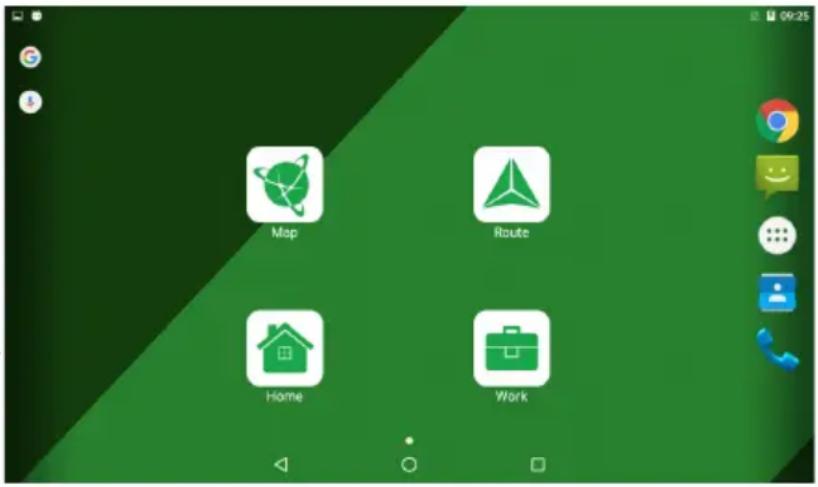
- Palaikykite pirštą ilgiau ant pradinio ekrano, kol jis sumažės. Žemiau jo pamatysite tris naujas piktogramas.
- Bakstelėkite vieną iš ju, pavadintą „Ekrano fonai”. Pamatysite galimų ekranų paveiksliukus ekrano apačioje.
- Pasirinkite paveikslėlį arba palieskite „Pasirinkti nuotrauką“ (pirmą iš kairės paveikslėlj), norėdami pasirinkti kitą išsaugotą vaizdą jūsų įrenginyje. Tada palieskite „Nustatyti ekrano foną“ viršutiniame kairiajame kampe.

Paskyros
Naudokite paskyras el. laišku, adresatu, kalendoriaus ir kitu duomenu sincronizavimui.
Paskyros pridėjimas
Palieskite Programų meniu > Nustatymai, tada slinkite sąrašu žemyn iki skilties „Paskyros“. Palieskite „Pridėti paskyrą“. Jūs galite pridėti šiuos paskyrų tipus:
- „Google“ – pridėkite „Gmail“ paskyrą, norėdami sincronizuoti savo kalendorių, adresatus, paštą, programų duomenis, taip pat „Google+“ paslaugas.
- Imonés el. pašto – pridékite jmonès elektroninio pašto paskyrą.
- IMAP elektroninio pašto – pridėkite asmeninio elektroninio pašto paskyrą (IMAP protokolą).
- POP3 elektroninio pašto – pridékite asmeninio elektroninio pašto paskyrą (POP3 protokolą).
Adresatai
Galite išsaugoti kontaktus, telefono numerius, elektroninio pašto adresus ir kitą susijusią informacija.
Naujas adresatas
Naujo adresato pridėjimas:

- Palieskite Adresatai > Naujas adresatas.
- Iveskite adresato informacija.
- Palieskite „Atlikta“ (viršutiniame kairiajame kampe), norėdami išsaugoti adresatą.

NAVITEL
Adresato redagavimas
- Palieskite

atidaryti adresatų sąrašą.

- Pasirinkite adresatą, kurį norite redaguoti, tada palieskite pakeitimus.
ikonra. Po redagavimo palieskite „Atlikta“, kad išsaugotumėte
Adresato pašalinimas
- Palieskite

atidaryti adresatų sąrašą.
- Palieskite

is sarašo pasirinkite „Pašalinti“.
- Pažymėki
e adresatus, kuriuos norite ištrinti, tada paspauskite „OK“.
Atsarginiai adresatai
Galite eksportuoti savo adresatų duomenis į išorinę atminties kortelę.
- Palieskite

- Palieskite atidaryti adresatų sąrašą.
- Palieskite > "Importas / eksportas".
- Pasirinkite „Importuoti iš atminties“.
Mègstamiausi adresatai
Galite priskirti dažnai naudojamus ar specialius adresatus prie mėgstamiausių tam, kad jie būtų greičiau pasiekiami. Norėdami tai padaryti, pasirinkite adresatą iš sąrašo, tada palieskite žvaigždutės piktogramą šalia vardo.
Norėdami peržiūrėti savo mėgstamiausius adresatus, paspauskite „Visi adresatai“ (viršutiniame kairiajame kampe) ir pasirinkite iš sąrašo „Mėgstamiausi“.


NAVITEL
Skambučiai
Skambinimas
- Palieskite

- Pasirinkite adresatą iš savo adresatų sąrašo arba palieskite norėdami pašalinti paskutinį įrašytą skaitmenį.

norėdami įvesti skaičių rinkikliu. Jūs galite paliesti
- Palieskite


Skambučio priėmimas
Kai jums skambina, galimi trys atsakymo variantai:
- Atsiliepti i skambutj – palieskite ir tempkite piktogramą


- Atmesti skambutj – palieskite ir tempkite piktogramą


- Atmesti skambutj ir nusiusti žinutę – palieskite ir tempkite piktogramą

ant piktogramos

Skambučių istorija
Norédami peržiūrėti skambučių istoriją, palieskite Telefonas >


• leinančius skambučius

Istorija. Galite pasirinkti peržiūrėti tik:

NAVITEL
VARTOTOJO VADOVAS - T757 LTE
• Išeinančius skambučius

• Praleistus skambučius

Žinutės
Žinutės siuntimas
- Palieskite Žinutės >
Nau, auté.

-
Iveskite gavėjo numerį arba palieskite ir suraskite gavėją savo kontaktų sąraše.
-
Parašykite tekstą, kurį norite siųsti.
-
Norėdami siųsti žinutę, palieskite

Atsakymas i žinutę
Jums bus pranešta, kai gausite naują žinutę.
- Palieskite Žinutės.
- Pasirinkite žinutę, j kurią norite atsakyti.
-
Parašykite tekstą, kurj norite siusti.
-
Norėdami siųsti žinutę, palieskite


NAVITEL
MMS
- Palieskite Zinutės > Nau, mutė.
- Iveskite gavėjo numerį arba palieskite ir suraskite gavėją savo kontaktų sąraše.
- Palieskite apatiniame kairiajame kampe, tada pasirinkite vieną iš šių parinkčių:
- Padaryti nuotrauką – užfiksuoti nuotrauką, kuri bus automatiškai pridėta prie žinutės.
- Padaryti vaizdo įrašą – įrašyti vaizdo įrašą, kuris bus automatiškai pridėtas prie žinutės.
- Įrašyti garso įrašą – Įrašyti garso įrašą, kuris bus automatiškai pridėtas prie žinutės.
- Nuotraukos – pridėti nuotrauką, saugomą jūsų įrenginyje.
- Vaizdo įrašai – pridėti vaizdo įrašą, išsaugotą jūsų įrenginyje.
- Garso įrašas – pridėti garso failą, išsaugotą jūsų įrenginyje.
- Skaidrés – sukurti nuotraukų demonstraciją pridėti prie žinutės.
- Norėdami siųsti žinutę, palieskite
Wi-Fi
Wi-Fi jjungimas ir išjungimas
Wi-Fi gali büti jjungtas pradiniame ekrane.
- Palieskite įrčiųjų nustatymų meniu. Piktograma pabaļa, kai Wi-Fi jjungtas.
- Vél paspauskite ant piktogramos, norédami išjungti Wi-Fi.
Arba:
- Palieskite Programu meniu > Nustatymai.
- Skyriuje „Belaidis ryšys ir tinklai“ suraskite „Wi-Fi“ įrašą.
- Naudokite jungiklį dešinėje, norėdami nustatyti „Wi-Fi“ į padėtis „Jjungta“ arba „Išjungta“.
Prisijungimas prie Wi-Fi tinklo
Kai „Wi-Fi“ jjungtas, pasirodys piktograma Būsenos juostoje, parodanti galimus „Wi-Fi“ tinklus. Norėdami prisijungti prie tinklo:
- Pridėkite savo pirštą kairėje Būsenos juostos pusėje ir braukite žemyn, kad būtų rodomas pranešimų sąrašas.
- Bakstelėkite ant „Galimi Wi-Fi tinklai”. Jums bus parodytas galimų tinklų sąrašas.
- Pasirinkite tinklą iš sąrašo ir bakstelékite atitinkamą įrašą. Jei tinklas yra apsaugotas slaptažodžiu, jūsų bus paprašyta įvesti slaptažodį.
Tinklų sąrašas taip pat gali būti atvertas paliečiant „Wi-Fi” įrašą „Nustatymai”.
Kiekvieną kartą, kai prisijungiate prie naujo tinklo, jrenginys jį „prisimena“ ir automatiškai prisijungia, kai jis yra prieinamas. Norint jrenginį priversti „pamiršti“ tinklą, palaikykite pirštą ilgiau ant tinklo pavadinimo, tada pasirinkite „Pamiršti tinklą“ iš atsidariusio sąrašo.
Pastaba: tinklo „pamiršimas“ apima ir slaptažodžio „pamiršimą“, jei vėl norėsite prisijungti prie apsaugoto tinklo, turėsite iš naujo įvesti slaptažodį.
Mobilaus ryšio tinklas
Norėdami ijungti prieigą prie mobiliojo interneto, atidarykite Sparčiųjų nustatymų meniu ir palieskite. Palieskite dar kartą, norėdami išjungti.
Jūs taip pat galite tai padaryti palietę Programų meniu > Nustatymai > SIM valdymas > Ryšio duomenys.
Pastaba: SIM kortelė turi būti jdėta, kad veikty mobilusis internetas.
Bluetooth

Bluetooth jjungimas ir išjungimas
"Bluetooth" gali būti jjungtas pradiniame ekrane.

- Palieskite sparčiujų nustatymų meniu. Piktograma pabaļa, kai "Bluetooth" jjungtas.
- Vèl paspauskite ant piktogramos, norèdami išjungti „Bluetooth“.
Kitas büdas jjungti „Bluetooth“:


- Palieskite Programu meniu > Nustatynai.
- Raskite „Bluetooth“ jraša.
- Naudokite jungiklje dešinėje, norėdami ji jjungti ar išjungti.
Irenginių prijungimas per „Bluetooth“
- Bakstelėkite „Bluetooth“ įrašą, norėdami peržiūrėti „Bluetooth“ nustatymus. Įrašas pačiame viršuje rodo jūsų įrenginio pavadinimą ir nurodo, ar jis matomas kitiems „Bluetooth“ įrenginiams. Bakstelėkite ant įrašo, norėdami perjungti savo įrenginio matomumą.
- Žemiau esančioje skiltyje „Laisvi prietaisai“ rodomi įrenginiai, kuriuos jūsų įrenginys šiuo metu gali aptikti. Bakstelėkite ant įrenginio įrašo, norėdami juos susieti. Pasirodys kita skiltis pavadinimu „Susieti prietaisai“, kurioje bus rodomi visi „Bluetooth“ ryšiai su įrenginiu.
- Norėdami atsieti įrenginį, palieskite įrenginio įrašo dešinėje, tada palieskite „Atsieti”.
Tethering&Mobilioji saitvietė
Galite pasidalinti savo jrenginio ryšio duomenimis su kitais jrenginiais. Pirmiausia jjunkite mobiliojo interneto ryšj. Tada palieskite


LT
Programų meniu > Nustatymai ir „Belaidis ryšys ir tinklai“ skiltyje palieskite „Daugiau ...“, tada „Mobilioji saitvietė“. Pamatysite keletą bendrinimo parinkčių.
„Wi-Fi“ saitvietė
- Bakstelėkite ant įrašo, norėdami sukonfigūruoti „Wi-Fi“ saitvietę.
- Palieskite „Nustatyti „Wi-Fi“ saitvietę“. Atsivers langas.
- Pasirinkite savo tinklo pavadinimą ir įveskite ji i „Tinklo SSID“ teksto lauką.
- Pasirinkite tinklo saugumo protokolą ar palikite jį atvirą.
- Iveskite slaptažodj, kad apsaugotumete savo tinklą, jei būtina.
- Nustatykite maksimalų jungčių skaičių (1–8).
- Palieskite „Išsaugoti“.
- Naudokite jungiklj, esantj viršutiniame dešiniajame kampe, norėdami saitvietę jjungti.

NAVITEL
USB tethering
Dalinkitės interneto ryšiu tarp dviejų įrenginių per USB kabelį.
- Prijunkite savo jrenginj prie kito jrenginio.
-
USB piktograma pasirodys Büsenos juostoje. Pranešimų sąraše pamatysite „Prijungtas kaip medijos įrenginys“ (ar kitas ryšio režimas). Tai nesvarbu bendrinimui.
-
Tada palieskite „Mobilioji saitv

Programų meniu >

Nustatymai ir „Belaidis ryšys ir tinklai“ skiltyje palieskite „Daugiau ...“, tada
- Pažymėkite langelį „USB modemas“ dešinėje.

Bluetooth tethering
Dalinkitės interneto ryšiu tarp dviejų susietų įrenginių „Bluetooth“ ryšiu.
-
Ijunkite „Bluetooth“ ryšj abiejuose jrenginiuose.
-
Susiekite jrenginius.
-
Jei norite naudotis kito jrenginio interneto ryšiu, palieskite pasirinkite „Interneto prieiga“.
-
Jei norite pasidalinti savo interneto ryšiu su kitu įrenginiu, atlikite aptartą 3 veiksmą (skaityti įrenginio vartotojo vadovą, jei būtina).

jrenginio jraše „Susieti jrenginiai“ skiltyje, tada profiliuose
Fotoaparatas
Fotoaparatas suteikia galimybę fotografuoti ir filmuoti.
Norėdami pasiekti fotoaparata, bakstelėkite piktogramą Pradiniame ekrane arba eikite i Programų meniu > Fotoaparatas.
Palieskite, je horite perjungti priekinę ir galinę kameras.
Fotografavimas
- Nukreipkite fotoaparatą i tai, ką jūs norite užfiksuoti.
- Palieskite „Išdidinti“ ir „Sumažinti“, norėdami priartinti ar nutolinti vaizdą.
- Palieskite, noredami nufotografuoti. Tai bus automatiškai išsaugoma galerijoje.
Filmavimas
- Palieskite ☐ jei norite pradėti daryti vaizdo įrašą. Piktograma pasidarys raudona ir mažas raudonas apskritimas, reiškiantis įrašo procesą, bus rodomas apatiniame kairiajame ekrano kame. Laikmatis šalia jo rodys įrašo trukmę.
- Jei reikia, galite priartinti ir nutolinti liečiant „Išdidinti“ ir „Sumažinti“.
- Palieskite □ dar kartą, norėdami sustabdyti įrašymą. Vaizdo įrašas bus išsaugotas galerijoje.
Fotoaparato nustatymai
Palieskite norėdami atidaryti Fotoaparato nustatymų meniu. Jis yra padalintas į tris skirtukus - Bendra, Nuotrauka ir Važdo įrašo nustatymai.

NAVITEL
Palieskite kad atidarytumėte kitą meniu, kuriame galite nustatyti ekspozicijos laipsnj, spalvų ryškumą, baltos spalvos balansą ir dienos / nakties režimą.
Pakeitę nustatymus, bakstelékite bet kur ekrane, kad išeitumėte iš Nustatymų meniu.
Galerijos peržiūra
Bakstelėkite ant kvadratinio rėmelio viršutiniame dešiniajame ekrano kampe, norėdami patekti i savo galeriją, kur visos jūsų nuotraukos ir vaizdo įrašai.
Galite atlikti įvairius veiksmus (t. y. redaguoti, apkarpyti, pasukti, išjungti, ištrinti) su galerijoje esančiais įrašais ir nuotraukomis.
Norėdami tai padaryti, pasirinkite iš galerijos elementą, tada palieskite iš pasirinkite veiksmą iš sąrašo.

Dalijimasis nuotraukomis ir vaizdo įrašais
Pasirinkite elementą iš galerijos, tada palieskite viršutiniame dešiniajame kampe ir pasirinkite bendrinimo metodą iš sąrašo.
Palieskite , norėdami dalintis failą per „Gmail“ (kaip priedą).
Garso įrašymas
- Palieskite Programu meniu > Garse prašymas.
- Palieskite, jei norite pradeti daryti garso įrašą.
- Palieskite , nei norite sustabdyti, ar baigti.
-
Palieskite Ījelmorite vėl daryti įrašą.
-
Palieskite mygtuką „Išsaugoti“, jei norite išsaugoti garso failą, arba palieskite „Atmesti“, norėdami jį ištrinti.
Nustatymai
Norėdami atidaryti nustatymų meniu:
• Eikite i

ramų meniu >
Nustatymai.
- Bakstelékite ant büsenos juostos ir atsiradusiame meniu palieskite

Nustatymų meniu yra padalytas i 5 dalis:
- Belaidžiai tinklai – nustatyti belaidžius ryšius, pavyzdžiui,,Wi-Fi",Bluetooth", mobiliojo ryšio ir kt.
- Irenginys – tema, garsas, ekranas, saugojimo galimybės ir kt.
- Asmeniniai – vieta, saugumas, kalba, atsarginė kopija.
- Paskyros – „Google“ ir elektroninio pašto paskyros.
- Sistema – laikas ir data, prieinamumas, programinės įrangos versija, teisinė informacija ir kt.
Belaidžiai tinklai
SIM valdymas
ljunkite / išjunkite SIM korteles, naudodami perjungiklius dešinėje, arba redaguokite jas paliesdami atitinkamus įrašus.
„Wi-Fi“
Prisijunkite prie bevielių tinklų, peržiūrėkite ir redaguokite ryšio nustatymus.
„Bluetooth“
Suporuokite savo jrenginj su kitais netoliese esančiais „Bluetooth“ jrenginiais.

NAVITEL
Duomenų naudojimas
Peržiūrėkite savo duomenų naudojimo statistiką.
(Spauskite „Daugiau...“, norėdami pasiekti toliau išvardytus meniu)
Lėktuvo režimas
Išjungti visus ryšius su jūsų įrenginiu.
Numatytoji SMS programa
Nustatykite numatytają pranešimų programą.
Bendrinimas ir mobilioji saitvietė
Bendrinkite savo interneto prieigą su kitais jrenginiais.
VPN
Konfigūruokite virtualius privačiuosius tinklus.
Mobilieji tinklai
Jungti / išjungti mobiliuju duomenų perdavimo ryšį.
lrenginys
Garso profiliai
Kurkite, redaguokite ir naudokite savo garso profilius.
Ekranas
Pasirinkite foną, nustatykite pranešimus, ryškumą, šrifto dydį ir t. t.

NAVITEL
VARTOTOJO VADOVAS - T757 LTE
Saugykla
Pasirinkite numatytajj irašymo diską, peržiūrėkite galimą ir užimtą vietą savo saugyklose.
Akumuliatorius
Peržiūrėkite akumuliatoriaus būseną – dabartinę įkrovą, likusį laiką, procesų energijos suvartojimą.
Programos
Peržiūrėkite ir tvarkykite įdiegtas programas.
Asmeniniai
Vieta
Vietos paslaugos nustatymai.
Saugumas
Nustatykite ekrano užraktą, SIM kortelės apsaugą ir kitus saugumo parametrus.
Kalba ir jvestis
Pasirinkite pageidaujamą kalbą ir įvesties būdą.
Atsarginė kopija ir atkūrimas
Sukurkite atsarginę svarbių duomenų kopiją „Google“ serveriuose arba atkurkite gamyklinius įrenginio nustatymus.
Paskyros
Kurkite, redaguokite ir valdykite „Google“ ir el. pašto paskyras.

NAVITEL
Sistema
Data ir laikas
Nustatykite dabartinę datą ir laiką, datos ir laiko rodymo formatą, laiko juostą.
Planuojamas įsijungimas ir išsijungimas
Nustatykite, kad jrenginys automatiškai jsijungtų arba išsijungtų tam tikru laiku.
Prieinamumas
Prieinamumo parinktys žmonėms su negalia.

Spausdinimas
Spausdinimo paslaugos.
Kūrėjo parinktys
Ivairios parinktys „Android“ kūrėjams.
Apie planšetinį kompiuterį
Naujinimai, būsena, modelio numeris, programinės įrangos versija ir t. t.
Ivadas
„Navitel Navigator“ yra palydovinės navigacijos programinė įranga, kurios pagrindinės funkcijos yra:
• Dabartinės naudotojo padėties radimas ir rodymas
• Maršrutai
- Objektų paieška
- Ivairios su kelione susijusios informacijos teikimas per palydovines ir interneto paslaugas
Programos sąsaja
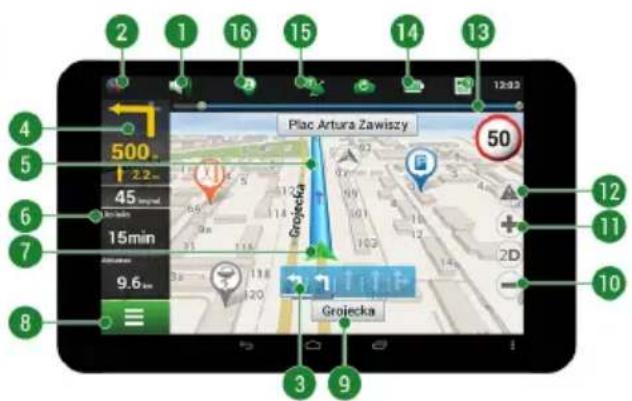
| # E | ementas Funkcija | |
| 1 Garsas | Bakstelėkite mygtuką, norėdami atidaryti garso meniu. | |
| 2 Kompasas | Bakstelėkite norėdami atidaryti kontekstinį meniu, kuriame galite pasirinkti žemėlapio kryptį („Ši-aurė viršuje“ arba „Kryptis viršuje“), žemėlapio rodinį (2D / 3D) ir apvalkalą (Naktis / Diena / Automatinis). | |
| 3 | Kelių eismo juostos | Šiame skydelyje rodomos eismo juostos su galimais manevrais. |

NAVITEL
| # E | ementas Funkcija | |
| 4 | Informacinis skydelis | Šiame skydelyje rodomas būsimas manevras ir atstumas iki jo. Bakstelėkite ant skydelio, norėdami atidaryti |
| 5 | Maršrutas | Dabartinio maršruto vizualizavimas. |
| 6 | Informacinis skydelis | Šiame skydelyje rodomas dabartinis greitis, likęs laikas iki paskirties taško, atstumas iki paskirties taško ir numatomas atvykimo laikas. |
| 7 | GPS žymiklis | Nurodo dabartinę padėtį žemėlapyje, kai GPS imtuvas jjungtas. |
| 8 | Meniu | Bakstelėkite mygtuką, norėdami atidaryti pagrindinį programos meniu. |
| 9 | Informacinis skydelis | Skydelyje rodomas gatvės, kurio-je šiuo metu esate, pavadinimas. Informacija yra prieinama tik kai GPS / GLONASS ryšys užmegztas ir žemėlapyje yra ši informacija. Jei gatvės pavadinimo nėra, bus rodoma judėjimo kryptis. |
| # E | Elementas Funkcija | |
| 10 | Nutolinimo mygtukas | Bakstelėkite norėdami nutolinti. |
| 11 | Priartinimo mygtukas | Bakstelėkite norėdami priartinti. |
| 12 | “Navitel.Events” | Paslaugos „Navitel.Events“ valdy-mo mygtukas. |
| 13 | Maršruto eigos juosta | Eigos juostoje rodomas likęs maršrutas, kelio taškai (jei yra) ir eismo intensyvumas maršrute, žymimas spalvomis. |
| 14 | Akumuliatorius | Piktograma nurodo akumuliatori-aus įkrovos lygį. Bakstelėjus pikto-gramą parodoma laisva įrenginio atmintis. |
| 15 | GPS | GPS ryšio indikatorius. Pilkas ind-ikatorius – GPS / GLONASS imtu-vas išjungtas, raudonas – imtuvas jjungtas, tačiau nėra ryšio su pal-ydovais, geltonas – blogas ryšys, žalias – ryšys užmegztas. Skaičius ant piktogramos nurodo palydovų skaičių. |
| # E | ementas Funkcija | |
| 16 | "Navitel.Friends" | Paslaugos „Navitel.Friends“ pik-tograma. Bakstelėkite ją norėda-mi atidaryti nustatymų meniu. Paslauga skirta pridėti draugus, peržiūrėti jų vietą ir keistis su jais pranešimais. |
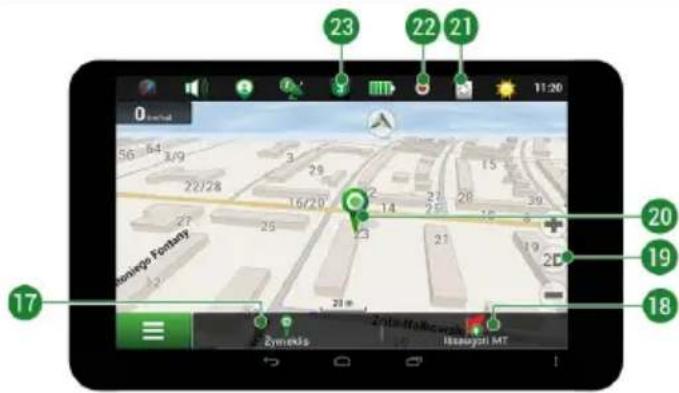
| 17 | Mygtukas „Žymiklis" | Bakstelėjus mygtuką parodomas operacijų meniu su žemėlapyje pažymėtu tašku (paspaudus „Keliauti!” jis tampa paskirties tašku arba pereinama prie ypatybių ekrano). |
| 18 | Mygtukas „Išsaugoti KT" | Išsaugo žemėlapyje pažymėtą tašką kaip kelio tašką. |
| 19 | 2D/3D | Perjungimas tarp paprasto 2D ir panoraminio 3D žemėlapio vaizdo. |
| 20 | Taškas žemėla-pyje | Trumpas bakstelėjimas žemėla-pyje pažymi tašką tolesnėms operacijoms su juo: išsaugoti kaip kelio tašką, įtraukti į maršrutą arba peržiūrėti objekto duomenis ir kt. |

NAVITEL
| # E | ementas Funkcija | |
| 21 N | Naujinimai | Suteikia prieigą prie programos ir žemėlapio naujinimo meniu ekrano. |
| 22 | Garso takelio įrašymas | Mygtukas garso takeliui įrašyti: raudonas taškas – įrašymas įjung-tas, pilkas taškas – įrašymas sust-abdytas. |
| 23 N | Navitel.Traffic | Piktograma rodo bendrą eismo in-tensyvumą dešimties balų skalėje. Bakstelėjus mygtuką parodomas paslaugos „Navitel.Traffic“ valdy-mo meniu. |
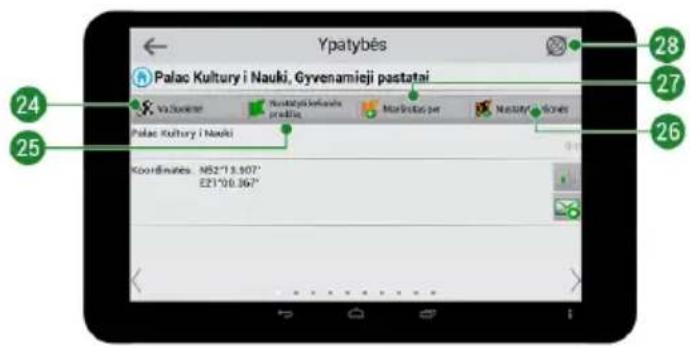
| 24 “ | Keliauti!” | Bakstelėjus mygtuką programai duodama komanda apskaičiuoti maršrutą nuo dabartinės padėties arba nustatyto pradinio taško iki pasirinkto taško. |
| # E | ementas Funkcija | |
| 25 | „Nustatyti pradžią“ | Bakstelėjus mygtuką pasirinktas taškas nustatomas kaip pradinis maršruto taškas (GPS imtuvas turi būti išjungtas). |
| 26 | „Nustatyti pabaigą“ | Mygtukas aktyvus tik kai yra egzistuojantis maršrutas. Paspaudus mygtuką maršrutas tęsiamas iki pasirinkto taško ir jis tampa maršruto paskirties tašku. |
| 27 | „Maršrutas per“ | Mygtukas aktyvus tik kai yra egzistuojantis maršrutas. Paspaudus mygtuką pasirinktas taškas pažymimas kaip taškas, kurį reikia įtraukti į maršrutą. Paskutinis įtrauktas taškas tampa pirmu tašku maršrute po pradinio taško. |
| 28 | Žemėlapis | Bakstelėkite, jei norite grįžti į žemėlapi. |
Maršrutai
Maršrutas iki rankiniu būdu pasirinkto taško žemėlapyje
Maršrutą galite suplanuoti iki taško, kurj galite rasti ir pažymėti žemėlapyje, tada nustatyti kaip paskirties vietą, o esama prietaiso padėtis, kurią nustato GPS sistema, būtų pradinis taškas. Jei norite suplanuoti maršrutą, paspauskite žemėlapyje, kad pažymėtumėte tašką, pasirinkite „Žymeklis“ [1], tada „Važiuokite!“ [2]. Programa bus pasiūlyti 3 alternatyvius maršrutus su apytikslis atstumas ir laikas iki finišo taško [4]. Paspauskite “Važiuokite!” ir laikykitės maršrutą [4].
Pav. 1 Pav. 2 Pav. 3
Maršrutas iki adreso
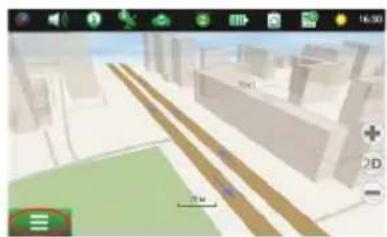
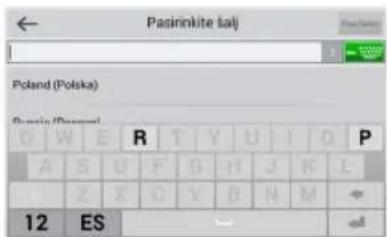
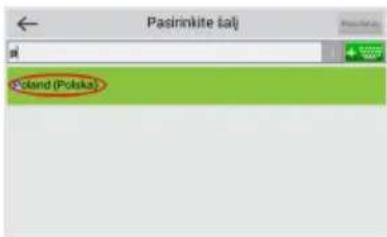
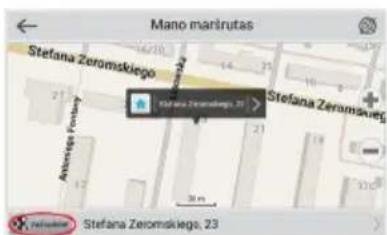
Jei jums reikalingas maršrutas, apskaičiuotas iki taško, kurio adresą žinote, ekrano apatiniame kairiajame kampe paspauskite „Meniu” [1] — „Rasti“ [2] — „Pagal adresą“ [3], tada paspauskite „Pasirinkti šalį“ ir pradėkite įvesti šalies pavadinimą [4]. Jei norite paslėpti klaviatūrą, paspauskite piktogramą ekrano viršutiniame dešiniajame kampe. Pasirinkite šalį [5]. Parinktys „Pasirinkite miestą“, „Pasirinkite gatvę“ ir „Pasirinkite pastatą“ bus aktyvios tik tada, jei bus užpildyti pirmesni laukeliai [6]. Kai bus įvesta visa informacija, objektas bus parodytas ekrane [7]. Paspauskite „Važiuokite!“ Programa bus pasiūlyti 3 alternatyvius maršrutus. Pasirinkite maršrutą ir paspauskite „Važiuokite!" [8]. Dabar galėsite vykti nurodytu maršrutu [9].

NAVITEL
Pav. 4 Pav. 5 Pav. 6
![Pagal adresą Poland [Pasirinkite miesta] [Pasirinkite gsta] [Pasirinkite postata] [Pasirinkite sankyżq]](/content/2026/05/763596/images/e3f39787b9cbc33e17abbf2b86ea98a940016268b83a97b4843238a522275a69.jpg)
Maršrutas nuo vieno rankiniu būdu pasirinkto taško iki kito
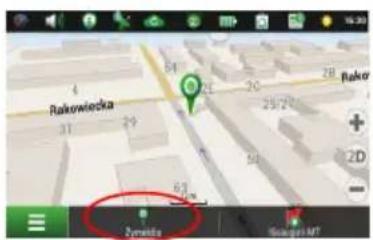
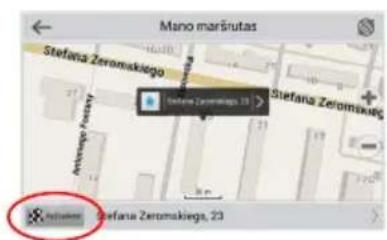
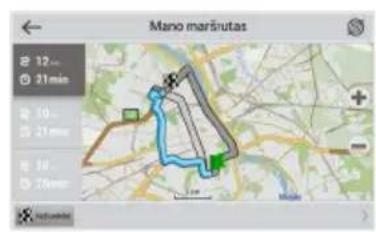
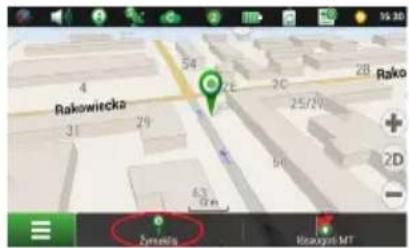
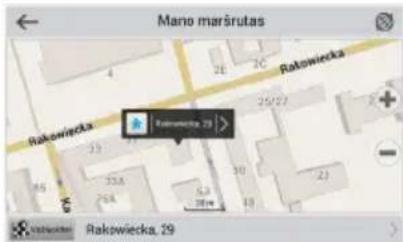
Jei norite suplanuoti maršruta, kurio pradžios ir paskirties vietos taškai būtų nustatyti rankiniu būdu, pirmiausia žemėlapyje pažymėkite tašką, nuo kurio planuojate pradėti, ir paspauskite „Žymeklis“ [1], kad pereitumėte prie ekrano „Mano maršrutas“. Bakstelėkite ekrano [2] apačioje esantį informacinį skydelį. Ekrane „Ypatybės“ paspauskite „Nustatyti kelionės pradžią“ [3]. GPS imtuvas turi būti išjungtas. Taškas bus pažymėtas žemėlapyje kaip pradinis kelionės taškas. Žemėlapyje pasirinkite paskirties vietos tašką: bakstelėkite žemėlapyje, kad pažymėtumėte tašką, paspauskite „Žymeklis“ [4], tada paspauskite parinktį „Važiuokite!“, esančią ekrane „Mano maršrutas“ [5]. Programa bus pasiūlyti 3 alternatyvius maršrutus. Pasirinkite maršruta ir paspauskite „Važiuokite!“ [6].
Pav. 1 Pav. 2 Pav. 3


- Paskyros&Adresatai
- Skambučiai&Žinutės
- Tinklai
- Multimedija
- Nustatymai
- Navitel Navigator
- Pakuotę sudaro
- Irenginio dalys
- Techninės specifikacijos
- Irenginio naudojimas transporto priemonėje
- Laikiklis
- Laikiklio tvirtinimas
- Saugos nurodymai
- SIM kortelės įdėjimas ir išėmimas
- Idėjimas:
- Išémimas:
- SD kortelės įdėjimas ir išėmimas
- lšėmimas:
- Pradinis ekranas
- Pagrindiniai mygtukai
- Büsenos juosta
- Programos
- Nuorodos
- Valdikliai
- Paskyros
- Paskyros pridėjimas
- Adresatai
- Naujas adresatas
- Adresato redagavimas
- Adresato pašalinimas
- Atsarginiai adresatai
- Mègstamiausi adresatai
- Skambučiai
- Skambinimas
- Skambučio priėmimas
- Skambučių istorija
- Žinutės
- Žinutės siuntimas
- Atsakymas i žinutę
- MMS
- Wi-Fi
- Wi-Fi jjungimas ir išjungimas
- Prisijungimas prie Wi-Fi tinklo
- Mobilaus ryšio tinklas
- Bluetooth
- Bluetooth jjungimas ir išjungimas
- Irenginių prijungimas per „Bluetooth“
- Tethering&Mobilioji saitvietė
- „Wi-Fi“ saitvietė
- USB tethering
- Bluetooth tethering
- Fotoaparatas
- Fotografavimas
- Filmavimas
- Fotoaparato nustatymai
- Galerijos peržiūra
- Dalijimasis nuotraukomis ir vaizdo įrašais
- Garso įrašymas
- Belaidžiai tinklai
- SIM valdymas
- Duomenų naudojimas
- Lėktuvo režimas
- Numatytoji SMS programa
- Bendrinimas ir mobilioji saitvietė
- VPN
- Mobilieji tinklai
- lrenginys
- Garso profiliai
- Ekranas
- Saugykla
- Akumuliatorius
- Asmeniniai
- Vieta
- Saugumas
- Kalba ir jvestis
- Atsarginė kopija ir atkūrimas
- Sistema
- Ivadas
- Maršrutai
- Maršrutas iki rankiniu būdu pasirinkto taško žemėlapyje
- Maršrutas iki adreso
- Maršrutas nuo vieno rankiniu būdu pasirinkto taško iki kito
Prekės ženklas : Navitel
Modelis : T757 LTE
Kategorija : Planšetinis kompiuteris