T700 3G - Planšetdators Navitel - Bezmaksas lietošanas instrukcija
Atrodiet ierīces rokasgrāmatu bez maksas T700 3G Navitel PDF formātā.


Lietotāju jautājumi par T700 3G Navitel
0 jautājums par šo ierīci. Atbildiet uz tām, ko zināt, vai uzdodiet savu.
Uzdot jaunu jautājumu par šo ierīci
Lejupielādējiet instrukcijas savam Planšetdators PDF formātā bez maksas! Atrodiet savu rokasgrāmatu T700 3G - Navitel un atgūstiet kontroli pār savu elektronisko ierīci. Šajā lapā ir publicēti visi dokumenti, kas nepieciešami jūsu ierīces lietošanai. T700 3G zīmola Navitel.
LIETOŠANAS INSTRUKCIJA T700 3G Navitel
Fiziskās raksturlīknes 4
Aparatūras specifikācija 4
Programmnodrošinājuma specifikācija 4.
lerīces izmantošana automašinā.5
Drošības prasības 5
SIM kartes uzstādīšana un izņemšana 6.
SD kartes uzstādīšana un izņemšana 6
Sākumekrāns 7
Galvenās pogas 7
Statusa josla 7
Lietotnes 7
Saïsnes 8
Logriki 8
Tapetes 8
Konti un kontakti
Konti 10
Konta pievienošana 10
Kontakti 10
Jauns kontakts....10
Importēt kontaktus....11
Atlasitie kontakti 12
Zvanīšana un ziņojumu sūtišana
Tālruṇa zvans 13
Tālruņa zvana veikšana 13
Tālruṇa zvana saņemšana 13
Zvanu vēsture 13
Zinojums 14
Zinojuma sūtišana 14
Atbildēšana uz ziņojumiem 14
Multiziņa 15
Tikli
Wi-Fi 16
Wi-Fi ieslēgšana un atslēgšana....16
Pieslēgšanās Wi-Fi tīklam 16
Mobilais tikls 17
Bluetooth....17


NAVITEL
Bluetooth ieslēgšana un atslēgšana.17
leriču pieslēgšana, izmantojot Bluetooth 18
Saistīšana un portatīvais tīklājs 18
Wi-Fi tīklājs 18
USB saistīšana 19
Bluetooth saistišana 19
Multivide
Kamera
Attela uzņemšana 20
Video ierakstīšana 20
Kameras iestatijumi 20
Apskatīties galeriju 21
Attēlu un video koplietošana 21
Skañas ierakstitājs 21
lestatijumi
Bezvadu un tikli 22
SIM kartes pārvaldība 22
Wi-Fi 22
Bluetooth 22
Datu lietojums 23
Lidmašinas režims....23
Noklusējuma SMS kartes lietotne 23
Saistīšana un portatīvais tīklājs....23
VPN
Mobilie tīkli....23
lerice 23
Audio profili 23
Displejs 23
A0mina 23
Baterija 24
Lietotnes 24
Personigie iestatijumi 24
Atrašanās vieta....24
Drošiba 24
Valoda un ievade 24
Dublēšana un atiestatīšana 24
Konti 24
Sistêma 25
Datums un laiks....25
leplānotā ieslēgšanās un izslēgšanās. 25
Pieejamiba 25
Drukāšana 25

NAVITEL
LIETOTĀJA ROKASGRĀMATA – T700 3G NAVI
Izstrādātāju opcijas 25
Par planšetdatoru 25
Navitel Navigator
levads 26
Programmas interfeiss 26
Maršruti 30
Maršruts līdz manuāli izvēlētam punktam
kartē 30
Maršruts līdz adresei 30
Maršruts no viena manuāli izvēlēta punkta
lidz otram 32
Tiešsaistes pakalpojumi 33
Navitel.Sastrēgumi 33
Navitel.Draugi 33
Navitel.Notikumi 33
Navitel.İszinas 33
Navitel.Laikapstākli 33
Navitel.Mäkonserviss 33
Navitel.Ziñas 34


NAVITEL
Komplekts
• Planšetdators NAVITEL
T700 3G NAVI
- Automašinas vējstikla turētājs
- Statīvs
• Mājas lādētājs 12/24 V
- Automašinas lādētājs
• Lietotāja rokasgrāmata
• Garantijas karte
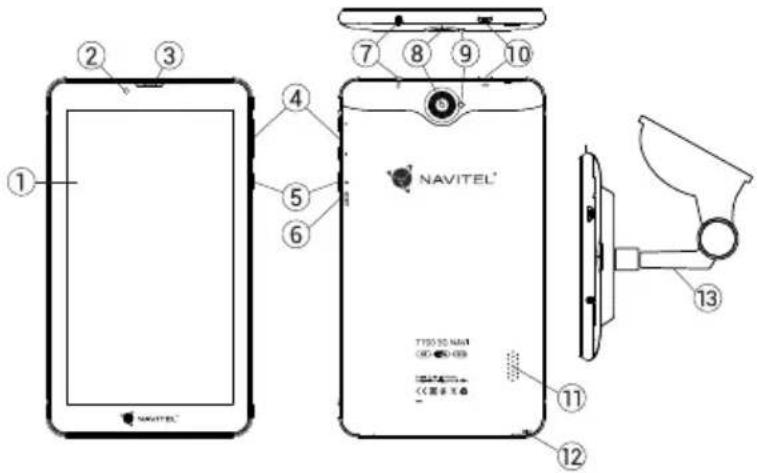
lerīces shēma
- Ekrāns
- Priekšejā kamera
- Skalrunis
- Skalums
- Poga iesl./izsl.
- Atiestatīšana
-
3,5 mm spraudnis
-
Aizmugurējā kamera
- Zibspuldze
- Micro-USB - USB
- Skalrunis
- Mikrofons
- Vējstikla turētājs
Tehniskā specifikācija
| Fiziskās raksturlīknes | |
| Baterijas tips Li-Pol baterija, 2800 mAh / 3.7 V | |
| Barośanas adapteris | ieeja AC 100 V-240 V, izeja Micro-USB 5 V, 2.0 A |
| Izmēri 108.8 × 188.8 × 11.7 mm | |
| Aparatūras specifikācija | |
| Procesors | MTK8321 Cortex-A7 Quad core 1.3 GHz |
| DDR atmina 1 GB DDR | |
| Zibatmina 16 GB | |
| Ekrāna izškirtspėja 70" IPS 1024 × 600 | |
| Wi-Fi 802.11 b / g / n | |
| Bluetooth Bluetooth | 4.0 |
| 3G 900 / 2100 MHz | |
| 2G 850 / 900 / 1800 / | 1900 MHz |
| GPS Jā | |
| FM radio Jā | |
| Kamera Priekšėjā 0.3 | MP, aizmugurėjā 2.0 MP |
| SD slots | microSD |
| SIM kartes slots | Dual SIM |
| Uzlādes ports | Micro-USB (5 V 2.0 A) |
| USB ports | Micro-USB |
| Austiņu spraudnis | 3.5 mm |
| G-sensor Jā | |
| Programmnodrošinājuma specifikācija | |
| OS AndroidTM 7.0 | |
lerīces izmantošana automašinā
Vējstikla turētājs
Rūpīgi izvēlieties vietu, kur piestiprināt turētāju. Piestipriniet turētāju pie vējstikla tā, lai tas neierobežotu šofera redzamību. Ja vējstiklā ir iebūvēta apsildes sistēma vai aizsardziba pret UV stariem, signāla uztveršanas kvalitāte var būt zemāka, nekā ierasts.
Vējstikla turētāja uzstādīšana
Vispirms noņemiet aizsargapvalku no vakuuma stiprinājuma. Pēc tam izvēlieties piemērotu vietu, kur piestiprināt turētāju. Pārliecinieties, lai virsma būtu attīrīta no putekļiem, netīrumiem un mitruma, un pēc tam piestipriniet turētāju pie vējstikla. Normālas darbības apstākļos vakuuma turētājs ierīci tur stingri. Taču, ja Jūs atstājiet to nenoņemtu uz nakti, temperatūras krituma dēļ var rasties kondensāts, kas samazina stiprinājuma saķeri ar vējstiklu. Šī iemesla dēļ dienas beigās ieteicams noņemt gan ierīci, gan turētāju, lai izvairītos no to bojāšanas.
Drošības prasības
- Nelabojiet un neizjauciet ierīci paši. Ja notikusi klūme, sazinieties ar apkalpošanas centra darbiniekiem.
- Pieļaujamā apkārtējās vides temperatūra darbošanās laikā no 0 līdz +35 °C. Glabāšanas temperatūra no +5 līdz +45 °C. Relatīvais mitrums: no 5 % līdz 90 % bez kondensācijas (25 °C).
- Turiet ierīci attālu no uguns avotiem, lai izvairītos no sprādziena vai ugunsgrēka.
- Nepaklaujiet ierici fiziskam triecienam.
- Nepievienojiet ierīci elektromagnētiskas radiācijas avotiem.
- Produkta tīrīšanai neizmantojiet kīmiskas vielas vai tīrīšanas līdzekļus, pirms tīrīšanas vienmēr to izslēdziet.
- Izmantojiet tikai tos piederumus, ko apstiprinājis ražotājs.

SIM kartes uzstādīšana un izņemšana
Uzstādīšana:
- Izslēgt ierīci.
- Nonemt ierīces aizmugurējā paneļa augšējo daļu, lai atrastu SIM kartes lotu.
- levietot SIM karti slotā ar apzeltītiem kontaktiem uz leju un nogriezto stūri tālāk no slota.
Iznemšana:
- Izslēgt ierīci.
- Nonemt ierīces aizmugurējā paneļa augšējo daļu, lai atrastu SIM kartes lotu.
- Uzmanigi iznemt SIM karti.

SD kartes uzstādīšana un izņemšana
Uzstādīšana:
- Izslēgt ierīci.
- Nonemt ierīces aizmugurējā paneļa augšējo daļu, lai atrastu SD kartes lotu.
- levietot SD karti slotā ar apzeltītiem kontaktiem uz leju un nogriezto stūri pret slotu. lespiest to, līdz tā noklikšķ vietā.
Iznemšana:
- Atmontēt SD karti, ieejot Lietotnes izvēlne > lestatījumi> Atmina > Atmontēt SD karti.
- Izslēgt ierīci.
- Nonemt ierices aizmugurējā paneļa augšējo daļu, lai atrastu SD kartes lotu.
- Viegli iespiest SD karti slotā un ľaut tai izslīdēt ārā.
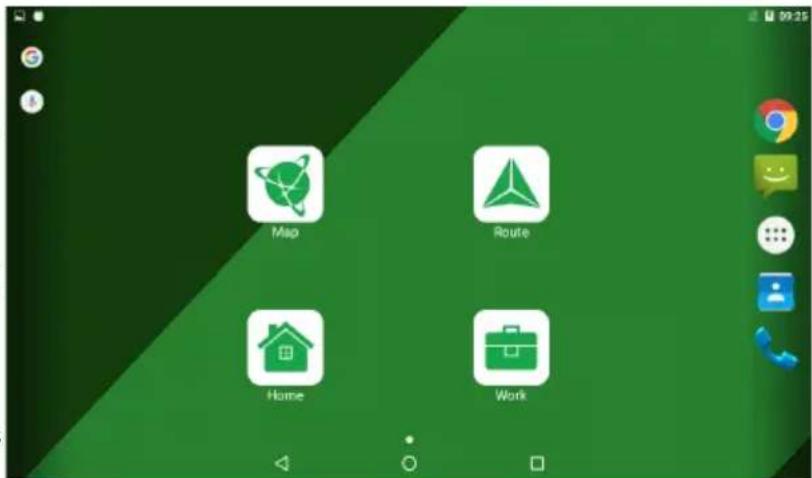
Sākumekrāns
Sākumekrāns sastāv no Statusa joslas augšā, Ātro iestatījumu paneļa un saīsnēm uz dažādām lietotnēm, izvēlnēm un ierīces funk- cijām.
Galvenās pogas

- atvērt Lietotņu izvēlni.

- atgriezties uz Sākumekrānu.

- atgriezties uz iepriekšējo ekrānu.

- parādīt nesen izmantoto lietotņu sarakstu. Pieskarties lietotnes ikonai, lai atvērtu to.
Statusa josla
Statusa josla rāda ikonu izlasi, kas apraksta ierīces pašreizējo stāvokli – piemēram, baterijas līmeni, signāla stiprumu, Wi-Fi un Bluetooth pieslēgumus, utt.
Nospiest ar pirkstu statusa joslas kreisajā pusē un pavilkt uz leju, lai attēlotu paziņojumu sarakstu; izdarīt to pašu ar labo pusi, lai attēlotu Ātro iestatījumu izvēlni.
Lietotnes
Jūsu instalētās lietotnes atrodas Lietotņu izvēlnē, kam var pieklūt, nospiežot. Pieskarties lietotnes ikonai, lai atvērtu to. Ilgi nospiest un pārvietot ikonu miskastē augšējā kreisajā stūrī, lai izdzēstu lietotni.


NAVITEL
Saisnes
Jūs varat izveidot saīsnes uz jūsu biežāk izmantotām lietotnēm un novietot tās Sākumekrānā, kā jums patīk. Lai pievienotu Sākumekrānam lietotnes saīsni:
- Atvērt Lietotņu izvēlni.
- Ilgo nospiest lietotnes ikonu, tad pārvietot un atlaist, lai novietotu to Sākumekrānā.
Lai izdzēstu saisni, ilgi nospiest, tad pārvietot un nomest uz neliela krustina augšējā kreisajā stūrī.
Logriki
Jüs varat novietot savā Sākumekrānā logrīkus, piemēram, kalendāru, pulksteni, bateriju, Google meklēšanu, u. c. Šai nolūkā:
- Ilgi nospiest uz Sākumekrāna, līdz it saraujas. Zem tā jūs redzēsiet trīs jaunas ikonas.
- Pieskarties ikonai ar apzimējumu „Logrīki”. Jūs redzēsiet pieejamo logrīku sarakstu.
- Izvēlēties logrīku no saraksta, pieskaroties un turot, tad pārvietot un atlaist, lai novietotu to ekrānā.
Lai izdzēstu logrīku, ilgi nospiest, tad pārvietot un nomest uz neliela krustiņa augšējā kreisajā stūrī.

NAVITEL
LIETOTĀJA ROKASGRĀMATA — T700 3G NAVI
Tapetes
Lai manītu tapetes:
- Ilgi nospiest uz Sākumekrāna, līdz it saraujas. Zem tā jūs redzēsiet trīs jaunas ikonas.
- Pieskarties ikonai ar apzimējumu „Tapetes”. Jūs redzēsiet pieejamās tapetes attēlu karuselī ekrāna apakšējā daļā.
- Izvēlēties attēlu no karuseļa vai nospiest „Izvēlēties attēlu“ (pirmais attēls pa kreisi karuselī), lai izvēlētos citu attēlu, kas saglabāts jūsu ierīcē. Tad nospiest „lestatīt tapetes“ augšējā kreisajā stūrī.

Konti
Izmantojiet kontus, lai sinhronizētu savus datus - e-pastus, kontaktus, kalendāru, utt.
Konta pievienošana


leiet Lieotnu izvelne > lestijuni, tad ritināt uz leju līdz sadalai „Konti”. Nospiest „Pievienot kontu”.
Jūs varat pievienot sekojošus kontu tipus:
- Google – pievienot Gmail kontu, lai sinhronizētu savu kalendāru, kontaktus, pastu, lietotņu datus, kā arī Google+ pakalpojumus.
- Korporatīvais e-pasts – pievienot korporatīvā e-pasta kontu.
- IMAP e-pasts – pievienot personīgā e-pasta kontu (IMAP protokols).
- POP3 e-pasts – pievienot personīgā e-pasta kontu (POP3 protokols).

Kontakti
Jūs varat saglabāt kontaktus, tālruņa numurus, e-pasta adreses un citu saistīto informāciju.
Jauns kontakts
Lai pievienotu jaunu kontaktu:


- leiet | Kontakti > Jauns kontakts.
- levadīt kontakta informāciju.
- Nospiest „Pabeigt“ (augšējā kreisajā stūrī), lai saglabātu kontaktu.

NAVITEL
LIETOTĀJA ROKASGRĀMATA – T700 3G NAVI
Rediğet kontaktu

- Nospiest lai atvērtu kontaktu sarakstu.

- Izvēlēties rediģējamo kontaktu, tad nospiest Pēc rediģēšanas, nospiest „Pabeigt”, lai saglabātu izmainas.
Dzēst kontaktu

- Nospiest lai atvērtu kontaktu sarakstu.

-
Nospiest, iznirstošajā sarakstā izvēlēties „Dzēst”.
-
Atzimēt dzēšamos kontaktus, tad nospiest „OK”.
Dublēt kontaktus
Jūs varat eksportēt savus kontaktu datus ārējā atmiņas kartē.

- Nospiest Lai atvērtu kontaktu sarakstu.

-
Nospiest > "Importēt/Eksportēt".
-
Izvēlēties „Eksportēt atmiņas kartē“.


NAVITEL
Importët kontaktus
- Nospiest lai atvērtu kontaktu sarakstu.
- Nospiest > "Importēt/Eksportēt".
- Izvēlēties „Importēt no atmiņas kartes“.
Atlasitie kontakti
Jüs varat atlasīt biežāk izmantotus vai īpašus kontaktus, lai ātrāk pieklūtu tiem. Šai nolūkā izvēlēties kontaktu no sava saraksta, tad nospiest zvaigznes ikonu blakus to nosaukumam.
Lai apskatitos savus atlasitos kontaktus, nospiest „Visi kontakti" (augšejā kreisajā stūrī) un izvēlēties iznirstošajā sarakstā „Atlasitie".

Tālruṇa zvans
Tālruņa zvana veikšana
- Nospiest

- Izvēlēties kontaktu no sava kontaktu saraksta vai nospiest nospiest lai dzēstu pēdējo ievadīto ciparu.

Tālruṇa zvana saņemšana
Sanemot ienakošo zvanu, ir pieejamas tris opcijas:
- Atbildët uz zvanu – nospiest ▪ un pârvietot ikonu uz
ikohu
- Nolikt klausuli – nospiest 📄 pārvietot ikonu uz

Nolikt klausuli un uzrakstit ziņojumu – nospiest un pārvietot ikonu 📄 ikonu


Zvanu vēsture
Lai apskatītos savu zvanu vēsturi, ieiet


Vēsture. Jūs varat izvēlēties redzēt tikai:


NAVITEL
- lenākošos zvanus

- lzejošos zvanus

- Neatbildētos zvanus

Zinojums
Zinojuma sūtišana
- leiet Zinojumi >
Jau, 7ojums.

-
levadīt saņēmēja numuru vai nospiest un atrast saņēmēju savā kontaktu sarakstā.
-
levadīt sūtāmo tekstu.
-
Nospiest lai nosūtītu ziņojumu.
Atbildēšana uz ziņojumiem
Jums tiks paziņots, kad jūs saņemat jaunu ziņojumu.
- leiet Zinojumi.
- Izvēlēties atbildējamo ziņojumu.
- levadīt sūtāmo tekstu.
- Nospiest lai nosūtītu ziņojumu.

NAVITEL
LIETOTĀJA ROKASGRĀMATA – T700 3G NAVI
Multiziņa
- leiet Zinojumi > Jau mojums.
-
levadit saņēmēja numuru vai nospiest un atrast saņēmēju savā kontaktu sarakstā.
-
Nospiest apakšējā kreisajā stūrī, tad izvēlēties vienu no sekojošām opcijām:
-
Uzņemt attēlu – uzņemt fotogrāfiju, kas tiks automātiski pievienota ziņojumam.
- Uznemt video – uznemt video, kas tiks automātiski pievienota ziņojumam.
- lerakstīt audio – ierakstīt audio datni, kas tiks automātiski pievienota ziņojumam.
- Attēli – pievienot jūsu ierīcē saglabāto attēlu.
- Video – pievienot jūsu ierīcē saglabāto video.
- Audio – pievienot jūsu ierīcē saglabāto audio datni.
-
Slaidrāde – izveidot ziņojumam pievienojamo attēlu slaidrādi.
-
Nospiest Lai nosūtītu ziņojumu.

Wi-Fi
Wi-Fi ieslēgšana un atslēgšana
Wi-Fi var ieslēgt no Sākumekrāna.
- Nospiest iestatījumu izvēlnē. leslēdzoties Wi-Fi, ikona klūst balta.
- Vēlreiz nospiest ikonu, lai atslēgtu Wi-Fi, ja nepieciešams.
Alternativi:



- leiet
- Sadalā „Bezvadu un tīkli“ atrast punktu „Wi-Fi“.
- Izmantot slēdzi labajā pusē, lai ieslēgtu/atslēgtu Wi-Fi.
Pieslēgšanās Wi-Fi tīklam
Kad Wi-Fi ir ieslēgts, Statusa joslā paradās paziņojuma ikona kas rāda, ka ir pieejamie Wi-Fi tīkli. Lai pieslēgtos tīklam:
- Pieskarties ar pirkstu Statusa joslas kreisajā pusē un pavilkt uz leju, lai attēlotu paziņojumu sarakstu.
- Pieskarties „Pieejams Wi-Fi tikls”. Jums tiks parādīts pieejamo tiklu saraksts.
- Izvēlēties no saraksta tīklu un pieskarties atbilstošajam ierakstam. Ja tīkls ir aizsargāts ar paroli, jums tiks palūgts ievadīt paroli.
Tiklu sarakstam var pieklüt, arī pieskaroties punktam „Wi-Fi“ Iestatijumos.
Pieslēdzoties jaunam tīklam, ierīce „atceras“ to un pieslēdzas tam automatiski, kad tas ir pieejams. Lai liktu savai ierīcei „aizmirst“ tiklu, ilgi nospiest tīkla nosaukumu, tad izvēlēties no uznirstošā saraksta „Aizmirst tiklu“.
Piezime: tikla „aizmiršana“ iekļauj parole „aizmiršanu“, tāpēc, ja jūs vēlaties atkal pieslēgties aizsargātam tiklam, jums būs atkal jāieva-da parole.
Mobilais tikls
Lai ieslēgtu piekļuvi mobilajam internetam, atvērt Ātro iestatījumu izvēlni un nospiest. Vēlreiz nospiest, lai atslēgtu to.
Jūs varat to izdarīt, ari ieejot Āleotņu izvēlne > lestatijumi > SIM pārvaldība > Datu pieslēgums.
Piezīme: lai tas darbotos, jūsu ierīcē ir jābūt instalētai SIM kartei.
Bluetooth
Bluetooth ieslēgšana un atslēgšana
Bluetooth var ieslēgt no Sākumekrāna:

- Nospiest 📄ro iestatījumu izvēlnē. leslēdzoties Bluetooth, ikona klūst balta.
- Vēlreiz nospiest ikonu, lai atslēgtu Bluetooth.
Vēl viens veids, kā ieslēgt Bluetooth:

- leiet Lieotnu izvēlne > lestuījuni.
- Atrast punktu „Bluetooth“.
- Izmantot slēdzi labajā pusē, lai ieslēgtu/atslēgtu to.


NAVITEL
Ieriču pieslėgšana, izmantojot Bluetooth
- Pieskarties punktam Bluetooth, lai apskatitos Bluetooth iestatijumus. Ieraksts pašā augšā parāda jūsu ierīces nosaukumu un parāda, vai tā ir redzama citām Bluetooth ierīcēm. Pieskarties ierakstam, lai mainītu savas ierīces redzamību.
-
Sadaļa „Pieejamās ierīces“ zemāk rāda ierīces, ko jūsu ierīce pašreiz var redzēt. Pieskarties ierīces ierakstam, lai izveidot ar to pāri. Paradīsies cita sadaļa, kas saucas „Pārī savienotās ierīces“, kur tiks parādīti visi Bluetooth pieslēgumi jūsu ierīcei.
-
Lai atceltu pāra izveidi ar ierīci, nospiest — ierīces ieraksta labajā pusē, tad nospiest „Atcelt pāra izveidi“.

Saistīšana un portatīvais tīklājs
Jüs varat koplietot savas ierīces datu pieslēgumu ar citām ierīcēm. Sākumā ieslēgt mobilā interneta pieslēgumu. Pēc tam ieiet


Wi-Fi tīklājs
- Pieskarties ierakstam, lai konfigurētu savu Wi-Fi tīklāju.
- Nospiest „lestatīt Wi-Fi tīklāju“. Uznirst logs.
- Izvēlēties savam tiklam nosaukumu un ierakstīt to teksta laukā „Tīkla SSID”.
- Izvēlēties savam tīklam drošības protokolu vai atstāt to atvērtu.
- Ja nepieciešams, ievadīt paroli, lai aizsargātu jūsu tīklu.
- lestatīt pieslēgumu maksimālo skaitu (1-8).
- Nospiest „Saglabāt“.
- Izmantot slēdzi augšējā labajā stūrī, lai ieslēgtu tīklāju.
USB tethering


- Konti un kontakti
- Zvanīšana un ziņojumu sūtišana
- Tikli
- Multivide
- lestatijumi
- Navitel Navigator
- Komplekts
- lerīces shēma
- lerīces izmantošana automašinā
- Vējstikla turētājs
- Vējstikla turētāja uzstādīšana
- Drošības prasības
- SIM kartes uzstādīšana un izņemšana
- Uzstādīšana:
- Iznemšana:
- SD kartes uzstādīšana un izņemšana
- Sākumekrāns
- Galvenās pogas
- Statusa josla
- Lietotnes
- Saisnes
- Logriki
- Tapetes
- Konti
- Konta pievienošana
- Kontakti
- Jauns kontakts
- Dzēst kontaktu
- Dublēt kontaktus
- Importët kontaktus
- Atlasitie kontakti
- Tālruṇa zvans
- Tālruņa zvana veikšana
- Tālruṇa zvana saņemšana
- Zvanu vēsture
- Zinojums
- Zinojuma sūtišana
- Atbildēšana uz ziņojumiem
- Multiziņa
- Wi-Fi
- Wi-Fi ieslēgšana un atslēgšana
- Pieslēgšanās Wi-Fi tīklam
- Mobilais tikls
- Bluetooth
- Bluetooth ieslēgšana un atslēgšana
- Ieriču pieslėgšana, izmantojot Bluetooth
- Saistīšana un portatīvais tīklājs
- Wi-Fi tīklājs
- USB tethering
Zīmols : Navitel
Modelis : T700 3G
Kategorija : Planšetdators